
acetone.ai: онлайн-сервис для изображений
ACETONE.AI — это онлайн-сервис для обработки изображений с помощью ИИ, ориентированный на быстрые прикладные задачи: удалить фон, убрать лишний объект, наложить новый фон, добавить водяной знак, изменить размер, выполнить базовую цветокоррекцию и подготовить изображение для карточки товара. Его логика заметно отличается от классических графических редакторов: вместо сложной ручной работы со слоями, масками, каналами и десятками панелей сервис предлагает готовые операции, которые запускаются через Рабочий стол и контекстное меню.
acetone.ai: онлайн-сервис
Новейшая версия для Windows и macOS. Удобный редактор с ИИ и профессиональными функциями.
⬇ Скачать ФотоМАСТЕР бесплатно
acetone.ai нельзя скачать — сервис работает онлайн
ACETONE.AI особенно полезен там, где важна скорость обработки большого количества изображений. Например, когда нужно привести к одному виду товарные фотографии, подготовить PNG с прозрачным фоном, сделать серию карточек для маркетплейса, нанести логотип на несколько десятков файлов или быстро убрать лишний предмет с кадра. Сервис работает в браузере, поэтому не требует установки полноценного фоторедактора и не заставляет пользователя разбираться в сложной профессиональной среде.
Главная особенность ACETONE.AI — сочетание автоматической обработки и рабочего пространства для файлов. Пользователь не просто загружает одну картинку, получает результат и уходит. Он работает с набором файлов на виртуальном Рабочем столе: выделяет изображения, дублирует оригиналы, запускает массовые операции, смотрит информацию о размере и разрешении, возвращается к предыдущим этапам обработки. Такой подход удобен для регулярной подготовки контента, особенно если изображения идут не по одному, а партиями.

На практике ACETONE.AI можно рассматривать как сервис для тех, кому нужно быстро обработать фото без Photoshop, Canva или сложного локального софта. Он не пытается заменить профессиональную ретушь во всех сценариях, но хорошо закрывает рутинные операции: фон, размер, логотип, объект, карточка товара, массовая обработка изображений.
Для кого подходит ACETONE.AI
ACETONE.AI подходит пользователям, которые регулярно работают с изображениями, но не хотят каждый раз открывать тяжёлый редактор и вручную повторять одни и те же действия. В первую очередь сервис полезен для продавцов на маркетплейсах, интернет-магазинов, дизайнеров карточек, контент-менеджеров, SMM-специалистов и небольших брендов.
Для селлера Wildberries, Ozon или Яндекс Маркета ACETONE.AI удобен как быстрый инструмент подготовки визуала. Можно загрузить несколько фотографий товара, удалить исходный фон, заменить его на однотонный, градиентный или сгенерированный, изменить размер под нужный формат и собрать более аккуратную карточку. Это не отменяет требований площадок и не делает продающую инфографику автоматически идеальной, но сильно сокращает техническую рутину.
Для интернет-магазина сервис полезен при обработке каталога. В карточках товаров часто нужна единая визуальная система: одинаковый фон, схожие пропорции объекта, одинаковый отступ от краёв, прозрачный PNG для дальнейшей сборки, логотип или водяной знак. Если обрабатывать такие изображения вручную по одному, работа быстро превращается в повторяющуюся механическую задачу. В ACETONE.AI такие действия можно выполнять пакетно.
Фотографам сервис подходит не как замена профессиональной ретуши, а как быстрый черновой и коммерческий инструмент. Например, предметный фотограф может быстро показать клиенту варианты фона, сделать предварительный PNG, убрать очевидный мусор в кадре, подготовить несколько демонстрационных карточек. Но для сложной ретуши кожи, цветового грейдинга, глубокой работы с фактурой, пластикой и локальными коррекциями всё равно нужен более мощный редактор.
SMM-специалистам и маркетологам ACETONE.AI помогает быстро делать визуалы для постов, рекламных баннеров и промо-материалов. Если есть фото товара, его можно отделить от фона, поместить на новую подложку, добавить текст в редакторе, использовать генератор фона и получить изображение, которое уже выглядит как рекламный креатив, а не как необработанный снимок.
Разработчикам и компаниям с потоком изображений полезен API. Через него можно встроить обработку в собственную систему: сайт, личный кабинет, CRM, внутреннюю панель контент-отдела или автоматический пайплайн подготовки каталога. Это актуально, когда изображения поступают постоянно, а ручная загрузка через интерфейс становится узким местом.
Кому ACETONE.AI не подойдёт как основной инструмент:
- профессиональным ретушёрам, которым нужна точная работа с частотным разложением, масками и локальными коррекциями;
- иллюстраторам и дизайнерам, которым нужны полноценные векторные или сложные растровые инструменты;
- пользователям, которым требуется развитая система слоёв, смарт-объектов, цветовых профилей и печатной подготовки;
- тем, кто ожидает полностью автоматическое создание идеальной карточки без проверки результата.
ACETONE.AI силён не в сложной художественной обработке, а в ускорении повторяемых задач: удалить фон онлайн, заменить фон, подготовить товарное фото, обработать сразу несколько файлов и получить аккуратную основу для дальнейшего размещения.
Как устроен интерфейс и Рабочий стол
Центральный элемент ACETONE.AI — Рабочий стол. Это пространство, куда загружаются изображения и где выполняются операции с файлами. В отличие от простых сервисов, которые работают по схеме загрузил одно фото — получил результат, здесь пользователь видит набор загруженных файлов, может выделять несколько изображений, открывать контекстное меню, менять режим отображения и контролировать историю действий.
Файлы добавляются через кнопку Загрузить файлы или обычным перетаскиванием в окно браузера. Это удобно при пакетной работе: можно сразу перенести папку с товарными фото, дождаться загрузки и дальше обрабатывать изображения группами. Для регулярной работы с каталогом такой подход заметно удобнее, чем одиночные формы загрузки.
В верхней части Рабочего стола находятся элементы управления отображением и сортировкой. Можно использовать сортировку По названию или другие варианты отображения, а также переключать вид файлов. В интерфейсе доступны плитка, крупная плитка и список. Для визуальной обработки удобнее плитка: сразу видно, какое изображение открывается, где фон уже удалён, какие файлы требуют доработки. Для большого каталога полезнее список и сортировка.
Справа расположена панель Информация. Она показывает название выбранного файла, размер файла, разрешение изображения и превью. Это важная деталь: при подготовке карточек и каталогов пользователь сразу видит, насколько крупный файл загружен и какое у него разрешение. Если изображение слишком маленькое, его лучше не растягивать без необходимости. Если фото большое, можно спокойно подготовить вариант под квадрат, вертикальный баннер или горизонтальный формат.
Обработанные файлы на Рабочем столе помечаются значком с буквой A. Это позволяет отличать оригиналы от изображений, которые уже прошли через операции сервиса. Для пакетной работы это практично: когда на столе десятки файлов, визуальная отметка снижает риск повторно обработать не тот файл или сохранить исходник вместо результата.
Контекстное меню вызывается правым кликом по изображению. Через него запускаются почти все основные действия: просмотр, переименование, дублирование оригинала, копирование, удаление, создание дизайна, обработка и сохранение результата через Скачать как. Такая логика похожа на файловый менеджер: пользователь работает не с абстрактной формой обработки, а с конкретными файлами на рабочем пространстве.
Важное преимущество Рабочего стола — возможность выделять несколько файлов. Изображения выбираются мышью, через область выделения или с помощью клавиши Ctrl. После этого можно запускать операцию сразу на группе. Для одиночной ретуши это не критично, но при работе с товарной съёмкой, фотоальбомами, сериями предметов и каталогами такая механика экономит много времени.
Контекстное меню: какие действия доступны с файлом
Контекстное меню в ACETONE.AI — основной способ работы с изображениями. Оно объединяет файловые операции и инструменты обработки. Пользователь кликает по изображению правой кнопкой мыши и получает список доступных действий.
Основные пункты меню:
| Пункт меню | Что делает |
|---|---|
| Просмотр | Открывает изображение для просмотра в увеличенном виде |
| Переименовать | Позволяет изменить имя файла на Рабочем столе |
| Дублировать оригинал | Создаёт копию исходного изображения |
| Скопировать в буфер | Копирует изображение для дальнейшего использования |
| Удалить | Убирает файл с Рабочего стола |
| Открыть в редакторе | Переводит изображение в редактор, когда действие доступно |
| Создать дизайн | Запускает сценарий сборки дизайна или карточки |
| Обработать | Открывает подменю с инструментами ИИ-обработки |
| Скачать как | Позволяет сохранить результат в нужном формате |
Главный пункт для обработки — Обработать. Внутри него находятся действия Удалить фон, Удалить объекты, Наложить фон, Водяной знак, Изменить размер, Цветокоррекция и Отменить операцию. Напротив некоторых действий показывается стоимость в кредитах. Это удобно: пользователь заранее видит, какая операция расходует баланс, а какая доступна без списания.
Файловые пункты меню нужны для организации работы. Например, Дублировать оригинал лучше использовать перед экспериментами с фоном или размером. Так можно сохранить исходник и рядом сделать несколько вариантов обработки. Переименовать полезно при подготовке каталога, когда нужно привести названия файлов к понятной структуре: артикул, цвет, ракурс, номер слайда. Удалить позволяет убрать неудачные варианты, а Просмотр помогает проверить края после удаления фона.
Пункт Создать дизайн переводит работу из режима обработки изображения в режим сборки визуала. Это уже не просто удаление фона, а подготовка карточки или рекламного изображения: можно добавить текст, использовать несколько объектов, собрать композицию и сделать финальный креатив.
Пункт Скачать как завершает рабочий цикл. После удаления фона, замены фона, нанесения логотипа или изменения размера пользователь сохраняет готовый файл. Важно не путать этот пункт с загрузкой программы: ACETONE.AI работает как веб-сервис, а Скачать как относится к сохранению обработанного изображения.
Удаление фона
Удаление фона — одна из ключевых функций ACETONE.AI. Она нужна для товарных фото, портретов, аватарок, рекламных изображений, карточек маркетплейсов и любых случаев, когда объект нужно отделить от окружающей сцены. Сервис автоматически определяет главный объект и удаляет фон, формируя изображение с прозрачной областью или основу для дальнейшей замены фона.
Рабочий сценарий выглядит так:
- загрузить изображение на Рабочий стол;
- выделить нужный файл;
- открыть контекстное меню;
- выбрать Обработать → Удалить фон;
- дождаться завершения операции;
- проверить края объекта;
- при необходимости продолжить работу: заменить фон, изменить размер, добавить водяной знак или создать дизайн.
Удаление фона в ACETONE.AI не требует ручной настройки маски перед стартом. Это важное отличие от классических редакторов: пользователю не нужно выбирать инструмент выделения, уточнять край, вручную обводить объект или работать с каналами. Сервис сам анализирует изображение и отделяет передний план от фона.
Лучше всего функция работает на предметных фото, портретах, товарах с понятным силуэтом, объектах на контрастном фоне и изображениях с нормальным освещением. Для карточек товаров это типовой сценарий: есть фото рюкзака, обуви, косметики, аксессуара, посуды или техники — нужно убрать фон и получить объект, который можно поместить на белую, цветную, градиентную или сгенерированную подложку.
Сложнее сервису даются изображения, где объект сливается с окружением. Проблемные зоны — волосы, мех, полупрозрачные материалы, стекло, тонкие шнурки, спицы, сетка, отражающие поверхности, белый товар на белом фоне, тёмный товар на тёмном фоне. В таких случаях результат нужно проверять внимательнее. Это нормальное ограничение для автоматического удаления фона: ИИ хорошо ускоряет работу, но не всегда заменяет ручной контроль.
После удаления фона файл можно использовать как PNG с прозрачностью, как клипарт для карточки или как передний план для нового фона. В ACETONE.AI логика дальнейшей работы построена именно вокруг этого: сначала отделить объект, затем наложить фон, изменить размер, добавить отступ, собрать дизайн или обработать серию похожих изображений.
Для качественного результата лучше загружать фото, где:
- объект хорошо освещён;
- нет сильных пересветов по краям;
- фон не совпадает по цвету с товаром;
- товар не размыт;
- важные детали не уходят в тень;
- объект занимает достаточную часть кадра;
- исходник имеет нормальное разрешение.
Удаление фона особенно полезно в связке с функцией Изменить размер. После того как фон стал прозрачным, можно включить обработку переднего плана, задать внутренний отступ и аккуратно вписать объект в квадрат или другой формат. Это важно для карточек маркетплейсов: товар должен быть достаточно крупным, но не упираться в края.
Массовое удаление фона
Пакетное удаление фона — один из главных сценариев ACETONE.AI. Сервис позволяет выделить несколько изображений на Рабочем столе и применить к ним одну операцию. Это особенно удобно при подготовке каталога: пользователь загружает партию фото, выбирает нужные файлы и запускает удаление фона сразу на группе.
Выделять изображения можно несколькими способами:
- рамкой мыши на Рабочем столе;
- кликами с зажатой клавишей Ctrl;
- выделением всех файлов через Ctrl + A;
- выбором конкретных изображений внутри одной визуальной группы.
После выделения открывается контекстное меню и выбирается Обработать → Удалить фон. Операция запускается для всех выделенных изображений. При работе с большим количеством файлов прогресс отображается в интерфейсе, а вкладку браузера лучше не закрывать до завершения обработки.
Для селлера это один из самых практичных режимов. Например, есть 80 фотографий товаров от поставщика: часть снята на столе, часть на сером фоне, часть с лишним окружением. Вручную вырезать каждый объект долго. В ACETONE.AI можно загрузить серию, удалить фон пакетно, затем отобрать удачные варианты и доработать спорные кадры отдельно.
Массовое удаление фона подходит для:
| Задача | Как помогает ACETONE.AI |
|---|---|
| Подготовка каталога | Быстро отделяет товары от исходного фона |
| Обновление карточек | Позволяет заменить старые фото на более чистые |
| Создание PNG-клипартов | Формирует объекты на прозрачном фоне |
| Подготовка рекламных креативов | Даёт объект для размещения на новом фоне |
| Унификация визуала | Приводит разные исходники к единому стилю |
Главное преимущество пакетной обработки — снижение числа повторов. Не нужно каждый раз открывать файл, искать кнопку, подтверждать действие и ждать результат. Пользователь один раз выделяет набор изображений и применяет операцию ко всей группе. Это не отменяет проверки качества, но резко сокращает ручную часть.
При больших объёмах лучше работать партиями. Например, не смешивать в одном запуске фотографии одежды, электроники и посуды, если у них разные требования к фону и кадрированию. Практичнее обрабатывать серии по типу товара: обувь отдельно, косметику отдельно, аксессуары отдельно. Так проще контролировать результат и быстрее находить ошибки.
Замена и наложение фона
После удаления исходного фона пользователь может не оставлять объект на прозрачной подложке, а сразу заменить фон. В ACETONE.AI для этого используется операция Наложить фон. Она позволяет поместить объект на другое изображение, сделать цветную заливку, применить градиент, размыть исходный фон или перевести фон в оттенки серого.
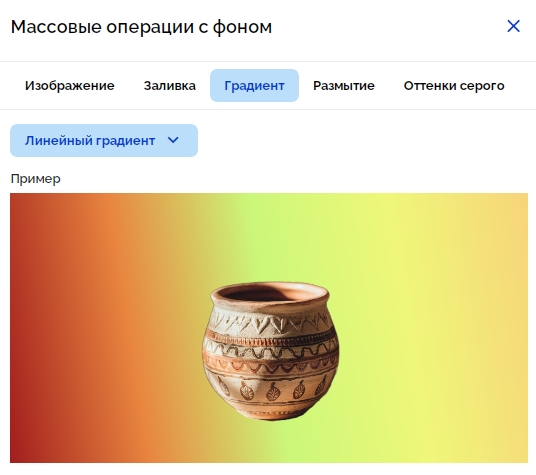
Окно Массовые операции с фоном включает несколько вкладок:
| Вкладка | Назначение |
|---|---|
| Изображение | Использование другого изображения в качестве фона |
| Заливка | Однотонный фон с настройкой цвета |
| Градиент | Фон с плавным переходом цветов |
| Размытие | Размытие фона вокруг объекта |
| Оттенки серого | Перевод фоновой области в чёрно-белый вид |
Вкладка Изображение подходит, когда нужно поместить товар в конкретную среду. Например, керамическую чашку можно поставить на интерьерную подложку, обувь — на уличный или lifestyle-фон, косметику — на аккуратную студийную сцену. Здесь важно не переборщить: фон должен усиливать товар, а не спорить с ним.
Заливка — самый простой и надёжный вариант для каталога. Белый, светло-серый, бежевый, пастельный или фирменный цвет помогает сделать карточку чистой и читаемой. Для маркетплейсов часто лучше работает не сложный красивый фон, а спокойная подложка, на которой товар виден сразу.
Градиент нужен для более рекламного вида. Он добавляет объём и глубину, но остаётся достаточно универсальным. Градиент хорошо подходит для косметики, аксессуаров, гаджетов, упаковки, товаров для дома. Главное — выбирать цвета, которые не искажают восприятие товара и не конфликтуют с текстом карточки.
Размытие полезно, когда фон сам по себе подходит, но слишком отвлекает. Размытие сохраняет цветовую среду кадра, но убирает лишнюю детализацию. Это хороший вариант для портретов, lifestyle-фото, интерьерных снимков и случаев, когда полное удаление фона выглядит слишком искусственно.
Оттенки серого делает фон менее активным. Объект остаётся цветным, а окружение теряет насыщенность. Такой приём помогает выделить товар или человека без полной замены фона.
Замена фона в ACETONE.AI особенно удобна тем, что её можно применять массово. Например, после удаления фона с десяти изображений можно выбрать одинаковую заливку или градиент и получить серию визуально связанных карточек. Это важнее, чем кажется: в каталоге плохо смотрятся товары, где каждый кадр снят на случайном фоне и с разным визуальным настроением.
Градиенты, заливки и фоновые эффекты
Фон в товарном изображении — не декоративная мелочь, а часть восприятия карточки. Один и тот же объект на белом фоне, тёплом бежевом градиенте, контрастной цветной подложке или размытом интерьере будет восприниматься по-разному. ACETONE.AI даёт несколько быстрых способов управлять этим восприятием без ручной работы в сложном редакторе.
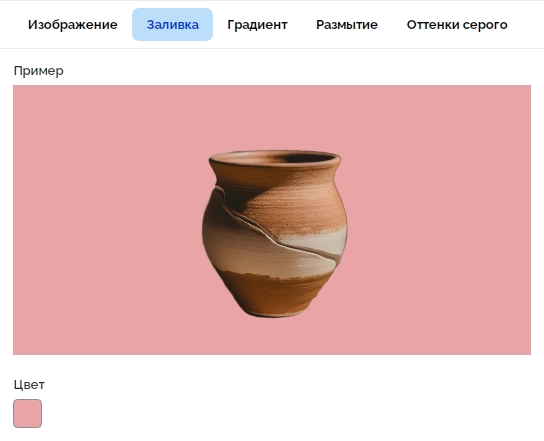
Однотонная заливка — самый безопасный вариант. Она подходит для товаров, где важна ясность: техника, запчасти, одежда, обувь, расходники, товары для дома. Белый фон делает карточку универсальной, светло-серый помогает отделить белый товар от подложки, пастельные цвета дают мягкий рекламный вид.
Градиент работает выразительнее. В ACETONE.AI можно использовать линейный или радиальный переход. Линейный градиент даёт направление: сверху вниз, слева направо, по диагонали. Радиальный создаёт ощущение светового пятна за объектом. Такой фон хорошо подчёркивает форму товара и делает изображение менее плоским.
Для карточек маркетплейсов градиенты стоит применять аккуратно. Слишком яркий фон может снизить читаемость текста и визуально удешевить товар. Лучше работают спокойные сочетания: светло-серый и белый, бежевый и молочный, голубой и белый, тёплый песочный и светлый кремовый. Контрастные фоны стоит использовать только тогда, когда они поддерживают бренд и не нарушают требования площадки.
Размытие — компромисс между реальным фото и студийным изображением. Если товар снят в подходящей среде, но фон перегружен деталями, размытие помогает сохранить атмосферу. Например, керамическая ваза на фоне мастерской, рюкзак на городской улице, косметика на туалетном столике. Объект остаётся главным, а фон становится мягкой подложкой.
Перевод фона в оттенки серого полезен для акцентных визуалов. Цветной объект на чёрно-белом окружении сразу выделяется. Это не универсальный приём для всего каталога, но он хорошо работает в рекламных слайдах, промо-баннерах и визуалах до/после.
Удаление объектов
Функция Удалить объекты решает другую задачу: она не отделяет товар от фона, а убирает лишний элемент внутри изображения. Пользователь выделяет ненужную область кистью, сервис анализирует окружение и дорисовывает участок так, чтобы объект исчез.
Типовой сценарий:
- загрузить фото;
- выбрать изображение;
- открыть обработку;
- нажать Удалить объекты;
- кистью закрасить лишний предмет, человека, пятно, мусор, провод или дефект;
- отправить фото на обработку;
- проверить результат;
- при необходимости повторить операцию на оставшихся участках.
Удаление объектов особенно полезно для фотографий, где хороший кадр испорчен небольшой деталью. Например, на товарном снимке виден кусок стойки, ценник, пыль, лишний предмет на столе, край упаковки, провод, пятно на фоне. Вручную убирать такие элементы в Photoshop можно, но это требует времени. В ACETONE.AI задача решается быстрее: выделил область — получил исправленный участок.
Для портретов и lifestyle-фото функция тоже полезна. Можно убрать людей на заднем плане, случайные объекты, мусор, вывески, мелкие дефекты. Но здесь важно учитывать сложность сцены. Если лишний объект перекрывает важные детали, находится на сложной фактуре или занимает большую часть кадра, автоматическое восстановление может быть неточным.
В отличие от удаления фона, удаление объектов хуже подходит для полной массовой автоматизации. На каждом фото лишние элементы находятся в разных местах, поэтому их нужно выделять вручную. Зато для точечной доработки это один из самых быстрых инструментов в сервисе.
Качество результата зависит от трёх факторов:
- насколько точно выделена лишняя область;
- насколько однородный фон вокруг объекта;
- не перекрывает ли объект важные детали.
Лучше всего удаляются небольшие элементы на траве, песке, стене, ткани, столе, небе, асфальте и других относительно повторяемых поверхностях. Сложнее — лица, руки, товарные детали, текст, логотипы, узоры и регулярные геометрические структуры. Если результат получился спорным, операцию лучше повторить меньшей кистью и обработать участок по частям.
Водяной знак и логотип
Функция Водяной знак нужна для нанесения логотипа, авторской метки или защитного знака на изображение. В ACETONE.AI её можно применять не только к одному фото, но и к группе выбранных файлов. Это удобно для фотографов, интернет-магазинов, производителей и авторов контента, которым нужно быстро промаркировать серию изображений.
Рабочий процесс простой:
- загрузить изображения на Рабочий стол;
- выделить одно или несколько фото;
- выбрать Обработать → Водяной знак;
- добавить логотип или знак;
- настроить положение, размер и прозрачность;
- применить результат ко всем выбранным изображениям.
Водяной знак можно использовать по-разному. В одном случае это аккуратный логотип в углу, который не мешает товару. В другом — полупрозрачная защитная надпись поверх изображения. Для карточек маркетплейсов второй вариант часто вреден: он ухудшает восприятие товара и может выглядеть непрофессионально. Поэтому при коммерческой обработке лучше использовать лёгкий брендинг, а не агрессивную защиту.
Оптимальные варианты размещения:
| Сценарий | Как размещать знак |
|---|---|
| Фото для портфолио | Небольшой логотип в нижнем углу |
| Каталог производителя | Аккуратная фирменная метка на свободной области |
| Превью для клиента | Полупрозрачный знак, не закрывающий важные детали |
| Соцсети | Логотип в зоне, где его не обрежет платформа |
| Черновой показ | Более заметная защита, если файл не финальный |
В ACETONE.AI нанесение водяного знака полезно именно как массовая операция. Если нужно промаркировать 40 изображений, нет смысла открывать каждое в отдельном редакторе. Достаточно выделить пачку, задать параметры один раз и применить их ко всей серии.
Изменение размера и обрезка
Инструмент Изменить размер используется для кадрирования, масштабирования и подготовки изображения под конкретный формат. Это важный блок ACETONE.AI, потому что удаление фона само по себе не решает задачу карточки. Изображение ещё нужно правильно вписать в квадрат, вертикальный слайд, горизонтальный баннер или другое соотношение сторон.
Инструмент запускается через Обработать → Изменить размер. В окне изменения размера доступны поля X и Y, кнопка смены ориентации, готовые соотношения сторон 4:3, 16:10, 16:9, 1:1, Оригинал, выпадающий список Тип обрезки, переключатель Применять к переднему плану, внутренний отступ и кнопки Отмена и Применить.
Соотношение 1:1 чаще всего используется для карточек товаров и аватарок. Квадрат удобен для каталога: он одинаково предсказуемо отображается в сетке, на мобильном экране и в подборках. Форматы 4:3 и 16:9 подходят для горизонтальных изображений, баннеров, презентационных блоков, фотоальбомов и рекламных материалов. Вертикальные пропорции полезны для обложек, сторис, слайдов карточек и мобильных витрин.
Поля X и Y задают итоговый размер. Если пользователь выбирает готовое соотношение сторон, сервис помогает сохранить пропорции. Например, при выборе 4:3 можно изменить высоту, а ширина пересчитается автоматически. Кнопка смены ориентации позволяет быстро превратить горизонтальный формат в вертикальный: например, 1000×1333 вместо 1333×1000.
Выпадающий список Тип обрезки отвечает за то, как изображение будет вписано в новый размер. Это не просто техническая настройка, а важное решение: сохранить весь кадр, обрезать лишнее, растянуть подложку или работать только с передним планом.
Для товарных изображений особенно важен переключатель Применять к переднему плану. После удаления фона объект становится foreground — передним планом. Если включить этот режим, ACETONE.AI будет ориентироваться на видимую часть объекта, а не на всю исходную область изображения. Это помогает сделать аккуратный клипарт: товар вписывается в нужный размер, прозрачные края убираются, а объект занимает правильное место на холсте.
Типы обрезки и работа с передним планом
В ACETONE.AI изменение размера не сводится к простому уменьшению картинки. Инструмент предлагает разные типы обрезки, и каждый подходит для своего сценария.
Простая обрезка — базовый режим. Он обрезает изображение под выбранные пропорции. Такой вариант хорошо работает, когда главный объект находится в центре, а края кадра не важны. Например, портрет на фоне города можно обрезать под 4:3, если человек остаётся в центре и не теряются важные детали.
Вписать с обрезкой по длинной стороне — режим для заполнения всего холста. Изображение масштабируется так, чтобы закрыть заданный размер, а лишнее по длинной стороне обрезается. Это удобно для обложек, баннеров, титульных изображений и случаев, когда нельзя оставлять пустые поля.
Вписать без обрезки — режим, который сохраняет весь объект или весь кадр, не отрезая пиксели. Если пропорции исходника не совпадают с новым форматом, появятся пустые области. Для обычной фотографии это может выглядеть как полосы, но для прозрачного PNG и клипартов такой режим часто полезен: объект сохраняется полностью.
Растянуть с деформацией — режим, который подгоняет изображение под заданный размер без сохранения исходных пропорций. Для людей и товаров его лучше использовать осторожно: предмет может стать шире, уже, выше или ниже, чем в реальности. Но для абстрактных фонов, текстур и подложек такой режим может быть полезен.
Режим Применять к переднему плану особенно важен после удаления фона. До удаления фона сервис работает с полной фотографией: учитывает всю прямоугольную область, включая пустой или удалённый фон. После удаления фона можно работать только с видимым объектом. Это позволяет подготовить товарный PNG без лишних прозрачных полей.
Внутренний отступ задаёт расстояние между объектом и краями холста. Значение может быть небольшим, например 5–10, если товар должен выглядеть крупно. Для карточек с текстом или иконками лучше оставить больше воздуха. Если объект упирается в край, карточка выглядит неаккуратно; если объект слишком маленький, покупатель хуже считывает форму и детали.
Практический пример для маркетплейса:
- загрузить фото товара;
- удалить фон;
- открыть Изменить размер;
- выбрать 1:1;
- включить Применять к переднему плану;
- выбрать Вписать без обрезки;
- поставить внутренний отступ;
- нажать Применить.
В результате товар занимает правильное место на квадратном холсте, не обрезается и готов для дальнейшей сборки карточки.
Цветокоррекция
Цветокоррекция в ACETONE.AI нужна для базового выравнивания изображения после фоновых операций. Это не профессиональный модуль цветового грейдинга, но полезный инструмент для простой коммерческой подготовки. После удаления или замены фона фотография иногда выглядит неравномерно: товар может быть слишком тёмным, бледным, холодным или выбиваться из нового окружения. Цветокоррекция помогает привести изображение к более аккуратному виду.
В контекстном меню функция находится в разделе Обработать → Цветокоррекция. Она полезна после таких операций:
- удаление фона с исходника, снятого при плохом освещении;
- наложение нового фона, который визуально не совпадает с товаром;
- подготовка серии фотографий с разной яркостью;
- создание карточек, где несколько товаров должны выглядеть одинаково;
- исправление базовой тусклости или недостаточной контрастности.
Для карточек товаров цветокоррекцию нужно использовать умеренно. Главная задача — не сделать изображение красивее любой ценой, а сохранить достоверный вид товара. Если сильно менять цвет одежды, косметики, мебели или упаковки, покупатель получит ожидание, которое не совпадает с реальностью. Поэтому цветокоррекция должна улучшать читаемость, но не искажать продукт.
Хорошая практика — сначала обработать фон и размер, затем смотреть на итоговую карточку целиком. Иногда проблема не в цвете товара, а в слишком активном фоне. В таком случае лучше поменять подложку, а не усиливать контраст или насыщенность объекта. ACETONE.AI удобен тем, что все эти действия находятся рядом: фон, размер, водяной знак, цветокоррекция и дизайн доступны из одного рабочего процесса.
Редактор изображений и создание дизайна
ACETONE.AI развивается не только как сервис удаления фона, но и как инструмент сборки изображений. Пункт Создать дизайн переводит пользователя от обработки отдельного файла к созданию готового визуала. В редакторе можно собрать несколько элементов на одном холсте, добавить текст, использовать подготовленные изображения и сделать карточку товара, баннер или рекламный пост.

Редактор особенно полезен после удаления фона. Например, пользователь загружает фото кроссовка, удаляет исходную подложку, создаёт новый дизайн, добавляет фоновую сцену, размещает текст Кроссовки, подбирает композицию и сохраняет финальный креатив. Это уже не просто техническая обработка, а подготовка изображения для продажи.
В верхней панели редактора видны основные действия: Добавить, Создать текст, Генерация, Удалить фон, Изменить размер, кнопка сохранения. Такая структура понятна даже без опыта дизайна: добавить объект, добавить текст, сгенерировать фон, удалить фон, изменить размер, сохранить.
Сценарии использования редактора:
| Сценарий | Что можно сделать |
|---|---|
| Карточка товара | Разместить товар, фон, заголовок, дополнительные элементы |
| Рекламный баннер | Собрать продукт, текст и фоновую сцену |
| Соцсети | Подготовить визуал для поста или промо |
| Презентация товара | Показать продукт на более выразительном фоне |
| Черновик для клиента | Быстро собрать вариант дизайна без сложного редактора |
Редактор не равен Canva по количеству шаблонов и не равен Photoshop по глубине ручной работы. Его задача другая: быстро собрать коммерческий визуал из уже обработанных элементов. Для селлера это часто важнее, чем большой набор дизайнерских возможностей. Нужно не рисовать сложный макет, а быстро получить карточку, где товар хорошо виден, фон не мешает, текст читается, а изображение выглядит аккуратно.
Генерация фона с ИИ
Генератор фона в редакторе ACETONE.AI позволяет создавать подложки для изображений с помощью ИИ. Это полезно, когда обычная заливка или градиент выглядят слишком просто, а подходящего фонового фото нет. Пользователь выбирает сценарий генерации, получает новый фон и размещает товар в более выразительном контексте.
В редакторе есть панель Генерация с шаблонами фоновых сцен: веранда загородного дома, уютное кафе, японские мотивы, романтика французского Прованса, подводная сцена и другие варианты. Такой подход удобнее, чем полностью свободный промт для новичка: пользователь видит готовые направления и быстрее выбирает стиль.
Генерация фона хорошо подходит для:
- обуви;
- косметики;
- аксессуаров;
- товаров для дома;
- посуды;
- подарков;
- декора;
- сезонных карточек;
- рекламных слайдов.
Например, кроссовки можно поместить на динамичный городской фон, косметику — на светлую ванную или минималистичный стол, керамику — на интерьерную полку, туристический товар — на природную сцену. Визуал сразу становится ближе к lifestyle-фотографии, хотя исходно мог быть обычным предметным снимком.
При этом фоногенерацию нужно контролировать. ИИ может создать красивую сцену, но она не всегда будет коммерчески правильной. Возможные проблемы:
- фон спорит с товаром по цвету;
- масштаб сцены не совпадает с размером объекта;
- тень выглядит неправдоподобно;
- товар визуально висит;
- текст плохо читается;
- фон отвлекает внимание;
- изображение не соответствует требованиям площадки.
Поэтому генератор фона лучше воспринимать как быстрый способ получить варианты, а не как гарантию идеальной карточки. Хороший результат обычно получается после отбора: сгенерировать несколько вариантов, выбрать самый спокойный и коммерчески понятный, проверить на мобильном экране, затем добавить текст и сохранить финальный дизайн.
Создание карточек товаров для маркетплейсов
ACETONE.AI хорошо подходит для подготовки изображений под карточки товаров. Его инструменты закрывают цепочку, которая часто нужна селлеру: удалить фон, заменить фон, изменить размер, добавить текст, нанести логотип, собрать дизайн и сохранить готовый результат.
Базовый сценарий подготовки карточки:
- загрузить фото товара на Рабочий стол;
- выбрать изображение;
- выполнить Обработать → Удалить фон;
- проверить края товара;
- при необходимости убрать лишние детали через Удалить объекты;
- выбрать Наложить фон или использовать генерацию фона;
- открыть Изменить размер и задать формат;
- включить работу с передним планом;
- добавить внутренний отступ;
- перейти в Создать дизайн;
- добавить заголовок, преимущества или иконки;
- сохранить готовый файл через интерфейс.
Для главного фото товара чаще всего нужен чистый визуал: товар крупно, фон спокойный, нет лишнего текста, объект не обрезан. Для дополнительных слайдов можно использовать больше дизайна: преимущества, размеры, состав, комплектация, сценарии применения, сравнение, детали. ACETONE.AI помогает подготовить основу для таких слайдов без сложной ручной вырезки.
Особенно полезна связка удаление фона + изменение размера + передний план. Если товар снят на случайном фоне, после удаления фона его можно аккуратно вписать в квадрат. Это решает типовую проблему: на одних фото объект маленький, на других слишком крупный, на третьих смещён в сторону. Единый размер и отступ делают каталог визуально ровнее.
Для карточек с инфографикой редактор помогает добавить текст прямо в сервисе. Например:
- название категории;
- ключевое преимущество;
- материал;
- размер;
- комплектацию;
- короткий рекламный тезис;
- указание на сценарий использования.
Текст должен быть коротким. Ошибка многих карточек — перегруз: слишком много слов, мелкие подписи, несколько шрифтов, яркий фон и слабый контраст. ACETONE.AI даёт инструменты, но итоговая читаемость зависит от пользователя. Хорошая карточка должна считываться за 1–2 секунды, особенно на мобильном экране.
Практический пример: продавец загружает фото рюкзака, удаляет фон, генерирует новый фон, добавляет текст и иконки. В результате получается полноценная карточка, а не просто вырезанный товар на прозрачной подложке. Такой сценарий хорошо показывает, почему ACETONE.AI удобен именно для e-commerce: он соединяет обработку фото и простую сборку продающего изображения.
История обработки и дублирование оригинала
При работе с изображениями важно не потерять исходник. В ACETONE.AI для этого есть Дублировать оригинал и история обработки. Эти функции особенно полезны при экспериментах с фонами, размерами и дизайном.
Дублировать оригинал создаёт копию исходного файла. Это правильный шаг перед серьёзной обработкой. Например, пользователь хочет попробовать три варианта: белый фон, градиент и AI-фон. Если работать только с одним файлом, легко запутаться или перезаписать удачный результат. Копии позволяют держать рядом несколько версий и сравнивать их визуально.
История обработки помогает откатываться к предыдущим этапам. Если после удаления фона пользователь наложил неудачный градиент или неправильно изменил размер, не обязательно начинать всё заново. Можно вернуться к нужному шагу и продолжить работу от него.
Для каталожной обработки это особенно важно. Когда на Рабочем столе много файлов, ошибки неизбежны: не тот размер, не тот фон, случайное удаление, неправильный отступ. Возможность восстановить или откатить результат снижает риск потери времени.
Рекомендуемый подход:
- перед экспериментами делать копию;
- оригиналы не удалять до финального сохранения;
- спорные варианты переименовывать;
- удачные обработки сохранять отдельно;
- не смешивать черновики и финальные файлы;
- использовать историю, если результат стал хуже после последней операции.
Так ACETONE.AI превращается не просто в кнопку удалить фон, а в рабочее пространство, где можно вести несколько вариантов обработки одновременно.
API ACETONE.AI
API ACETONE.AI нужен тем, кто хочет встроить обработку изображений в собственный процесс. Если пользователь работает с несколькими фотографиями в неделю, достаточно Рабочего стола. Но если изображения поступают потоком, интерфейс становится не самым удобным вариантом. В этом случае API позволяет автоматизировать обработку.
API можно использовать для:
- интернет-магазина, который автоматически готовит фото товаров;
- CRM или PIM-системы, где менеджеры загружают изображения каталога;
- внутренней панели контент-отдела;
- сервиса генерации карточек;
- приложения для продавцов;
- массовой обработки изображений поставщиков;
- автоматического удаления фона при загрузке товара.
Логика API такая же прикладная: изображение отправляется на обработку, сервис выполняет операцию, результат возвращается в рабочий процесс. Это позволяет не заставлять сотрудников вручную загружать каждое фото через браузер.
Кредиты расходуются независимо от способа обработки: через Рабочий стол или через API. Это важно для планирования расходов. Если компания обрабатывает много файлов, нужно считать не только удобство, но и стоимость операций. Удаление фона, наложение фона, удаление объектов и другие действия имеют разную цену в кредитах.
API особенно интересен для e-commerce-команд, где контент идёт постоянно. Например, поставщик присылает 500 фотографий, система автоматически отправляет их на удаление фона, сохраняет прозрачные PNG и передаёт их дизайнеру карточек. Вручную такая работа занимает часы, автоматизация сокращает её до контролируемого процесса.
Тарифы и кредиты
В ACETONE.AI используется система кредитов. Кредит — это условная единица, которой оплачиваются операции обработки. Такой подход удобен, потому что разные действия требуют разного объёма ресурсов. Удаление фона, удаление объектов, наложение фона, водяной знак и другие операции не одинаковы по сложности, поэтому оцениваются по-разному.
Удаление фона стоит 10 кредитов. Пользователям ежедневно начисляется 100 бесплатных кредитов, чего достаточно для удаления фона примерно с 10 изображений в день. Бесплатные ежедневные кредиты не копятся: если их не использовать сегодня, на следующий день баланс бесплатного лимита снова будет 100 кредитов. Для регулярной работы с большими партиями доступны подписки и покупка кредитов отдельно. Купленные кредиты можно использовать дольше, чем ежедневный бесплатный лимит.
Пример расчёта:
| Задача | Расход при цене 10 кредитов за удаление фона |
|---|---|
| 10 фото | 100 кредитов |
| 30 фото | 300 кредитов |
| 50 фото | 500 кредитов |
| 100 фото | 1000 кредитов |
| 250 фото | 2500 кредитов |
Такой расчёт помогает понять, сколько изображений можно обработать в рамках бесплатного лимита и когда уже нужна подписка или покупка кредитов. Если пользователь делает несколько карточек в день, бесплатного лимита может хватить. Если нужно подготовить весь каталог, лучше сразу планировать платный объём.
Преимущество кредитной системы — гибкость. Пользователь не платит отдельно за каждую функцию в привычном смысле, а расходует баланс на нужные операции. Недостаток — нужно следить за расходом, особенно если обработка идёт массово или через API. При больших объёмах полезно заранее считать, сколько фото планируется обработать и какие операции будут применяться.
История версий и развитие ACETONE.AI
ACETONE.AI развивался поэтапно: от простого сервиса удаления фона и объектов до рабочего пространства с массовой обработкой, тарифами, редактором и генератором фона. Это важно для понимания программы: она не ограничивается одной кнопкой, а постепенно превращается в более широкий инструмент для подготовки изображений.
| Период | Что появилось и как это изменило сервис |
|---|---|
| Январь 2023 | Запуск сервиса с базовыми функциями удаления фона и лишних объектов |
| Июль 2023 | Появление API для интеграции обработки изображений в сторонние процессы |
| 2023 | Развитие сценариев удаления объектов, ручной доработки и обработки сложных кадров |
| Февраль 2024 | Подробная логика Рабочего стола: загрузка файлов, массовое выделение, контекстное меню, операции с файлами |
| Март 2024 | Развитие обработки фона: изображение, заливка, градиент, размытие, оттенки серого |
| Апрель 2024 | Введение и объяснение системы кредитов, ежедневных начислений и расходования операций |
| Апрель 2024 | Массовое нанесение логотипа и водяного знака на несколько изображений |
| Февраль 2025 | Появление редактора изображений для сборки дизайнов и карточек |
| Апрель 2025 | Развитие инструмента изменения размера, типов обрезки и работы с передним планом |
| Апрель 2025 | Сценарий удаления фона с большого количества фотографий в несколько кликов |
| Июнь 2025 | Генератор фона в редакторе |
| Июль 2025 | Акцент на интерфейсе как полноценном рабочем пространстве: массовая обработка, сортировка, история, корзина, контекстное меню |
Первый этап был сфокусирован на двух задачах: удалить фон и убрать лишний объект. Это базовая ценность сервиса. Пользователь загружал фото, запускал ИИ-обработку и получал результат без ручного выделения.
Следующий важный этап — API. Он сделал ACETONE.AI полезным не только для одиночных пользователей, но и для тех, кто хочет встроить удаление или замену фона в собственные системы. Это шаг от простого веб-инструмента к сервису для автоматизации.
Рабочий стол стал ключевым развитием интерфейса. Вместо одиночной обработки сервис получил логику файлового пространства: загрузка набора изображений, выделение, контекстное меню, массовые операции, информация о файле, история. Именно это отличает ACETONE.AI от многих простых сервисов для удаления фона.
Обработка фона расширила сценарий после удаления. Пользователь получил не только прозрачный PNG, но и быстрые способы сделать новый фон: изображение, заливка, градиент, размытие, оттенки серого. Для карточек товаров это важный шаг, потому что удалённый фон — только промежуточный результат.
Система кредитов стала способом тарификации разных операций. Это логично для сервиса, где удаление фона, удаление объектов, наложение фона и другие действия имеют разную вычислительную стоимость.
Редактор изображений и генератор фона перевели ACETONE.AI ближе к задачам дизайна карточек. Теперь пользователь может не только очистить исходник, но и собрать финальный визуал: добавить фон, текст, элементы и сохранить карточку.
Качество обработки: сильные и слабые стороны
Качество ACETONE.AI лучше всего оценивать по типу задачи. В одних сценариях сервис работает быстро и предсказуемо, в других требует ручной проверки.
Сильные стороны:
- быстрое удаление фона у объектов с понятным силуэтом;
- удобная пакетная обработка изображений;
- работа с прозрачным фоном;
- быстрые варианты замены фона;
- простое нанесение водяного знака;
- изменение размера с учётом переднего плана;
- удобство при подготовке карточек товаров;
- наличие редактора для финальной сборки;
- возможность использовать API.
Хорошо обрабатываются предметные фото с нормальным светом. Например, обувь, сумки, керамика, косметика, техника, упаковка, аксессуары, простые портреты. Если фон контрастный, а объект не сливается с окружением, результат обычно получается пригодным для дальнейшей работы.
Слабые места типичны для автоматической ИИ-обработки:
- волосы и мех могут вырезаться неидеально;
- тонкие детали иногда пропадают;
- прозрачные объекты сложно отделяются от фона;
- белый товар на белом фоне требует контроля;
- сложные тени могут выглядеть неестественно;
- генеративный фон не всегда совпадает по перспективе;
- удаление крупных объектов может оставлять артефакты;
- автоматическая обработка не заменяет финальную проверку.
Для коммерческого использования важно не доверять результату слепо. После удаления фона нужно увеличить изображение и посмотреть края. После замены фона — проверить тень, масштаб и читаемость. После изменения размера — убедиться, что товар не обрезан и не стал слишком маленьким. После генерации фона — проверить, не отвлекает ли подложка от товара.
ACETONE.AI ускоряет рутину, но пользователь всё равно отвечает за финальный визуал. Это нормальная модель работы: ИИ делает черновую и техническую часть, человек выбирает удачный результат и исправляет спорные места.
Производительность и удобство при больших объёмах
ACETONE.AI удобен при работе с партиями изображений. Массовая обработка — одна из главных причин использовать сервис. Когда нужно подготовить не одно фото, а десятки или сотни, разница между ручной обработкой и пакетным запуском становится критической.
Типичный поток:
- загрузить серию изображений;
- отсортировать или визуально проверить файлы;
- выделить нужную группу;
- применить удаление фона;
- отобрать результаты;
- наложить единый фон или изменить размер;
- сохранить готовые изображения.
Рабочий стол помогает удерживать процесс в одном месте. Пользователь видит файлы, их превью, состояние обработки и информацию о размере. Это удобнее, чем работать через набор отдельных вкладок или каждый раз загружать файл в новый инструмент.
При больших объёмах важно соблюдать порядок. Лучше не загружать все изображения хаотично, а готовить партии по задачам. Например:
- сначала фото для главных карточек;
- отдельно дополнительные ракурсы;
- отдельно изображения для инфографики;
- отдельно фоновые элементы;
- отдельно исходники для генерации карточек.
Так проще контролировать качество и не запутаться в результатах. Если обработать сразу слишком много разнородных файлов, придётся дольше искать ошибки.
ACETONE.AI не отменяет человеческий контроль, но уменьшает количество повторяющихся действий. Это особенно заметно в задачах вроде удалить фон с 70 фото, нанести логотип на всю серию, подготовить квадратные PNG для карточек, сделать одинаковый фон для каталога. Вручную такие операции утомляют и приводят к ошибкам. В пакетном режиме они становятся частью нормального рабочего процесса.
Сравнение с аналогами
ACETONE.AI находится между несколькими классами инструментов: background remover, AI-фоторедактор, сервис для e-commerce-фото и простой редактор карточек. Поэтому сравнивать его нужно не с абстрактными аналогами, а с конкретными сервисами, которые закрывают похожие задачи.
| Сервис | Сильная сторона | Где рассматриваемый сервис выглядит лучше | Где аналог сильнее |
|---|---|---|---|
| remove.bg | Очень быстрое удаление фона, API, пакетная обработка, десктопные инструменты | Удобнее как русскоязычный рабочий стол для фоновых операций, карточек и базовой сборки дизайна | Более зрелая инфраструктура для массового background removal и интеграций |
| Photoroom | E-commerce-фото, AI-фоны, пакетные операции, product photography | Проще для пользователя, которому нужен русскоязычный сервис с Рабочим столом и быстрыми операциями | Сильнее как международная платформа для продуктовых фото и брендовых workflow |
| Canva | Универсальный дизайн, шаблоны, презентации, соцсети, редактор | Быстрее для рутинной обработки фона, размера, водяных знаков и подготовки исходников | Сильнее по шаблонам, дизайну, макетам и командной работе |
| Adobe Express | Быстрое удаление фона, шаблоны, экосистема Adobe | Проще для поточной обработки товарных изображений через Рабочий стол | Сильнее по универсальности дизайна и связке с Adobe-средой |
| Neiro Card AI | Генерация визуала карточек маркетплейсов | Удобнее как обработчик исходных изображений: фон, размер, объект, водяной знак | Сильнее в создании карточки как готового маркетплейс-результата |
| Fabula AI | Фотоворонки и AI-фотосессии из одного фото | Проще для точечной обработки и подготовки файлов | Сильнее в генерации серии продающих слайдов |
| MPCard.ai | Шаблоны, инфографика, карточки под маркетплейсы | Полезнее на этапе очистки и подготовки изображений | Сильнее в шаблонной инфографике и структуре карточек |
remove.bg лучше всего воспринимать как специализированный сервис для удаления фона. Он силён в скорости, API, пакетной обработке и интеграциях. Но его основная логика — именно background removal. ACETONE.AI шире в прикладной работе с изображением после удаления фона: фоновые эффекты, водяной знак, изменение размера, Рабочий стол, создание дизайна.
Photoroom ближе всего по e-commerce-направлению. Он рассчитан на продуктовые фото, AI-фоны, пакетные операции и коммерческий визуал. Это сильная международная платформа. ACETONE.AI проще и локальнее по ощущению: русскоязычный интерфейс, понятный Рабочий стол, быстрые операции для селлеров и контент-менеджеров.
Canva сильнее как дизайнерская среда. В ней больше шаблонов, форматов, презентаций, соцсетевых макетов, шрифтов и элементов. Но если задача не в дизайне с нуля, а в быстрой обработке серии товарных фото, ACETONE.AI может быть удобнее: меньше лишнего, быстрее доступ к нужным операциям, понятная логика файлов.
Adobe Express хорош для быстрых дизайн-задач и удаления фона в экосистеме Adobe. Но для пользователя, которому нужен рабочий стол с обработкой нескольких файлов, водяными знаками, фоном и подготовкой карточек, ACETONE.AI воспринимается более прикладным инструментом.
Neiro Card AI, Fabula AI и MPCard.ai стоит рассматривать как сервисы, сильнее ориентированные на создание карточек, фотоворонок и инфографики. Они могут быть полезнее, когда пользователь хочет получить сразу продающий набор слайдов. ACETONE.AI лучше подходит как инструмент подготовки и обработки исходников: вырезать объект, заменить фон, поправить размер, собрать простой дизайн.
Вывод по сравнению простой: ACETONE.AI не самый мощный дизайнерский редактор и не самый известный международный background remover, но он хорошо закрывает практическую связку фото → обработка → фон → размер → карточка. Для пользователя, которому нужна именно такая цепочка, сервис выглядит логично.
Плюсы ACETONE.AI
Главные преимущества ACETONE.AI связаны с простотой и поточной обработкой. Сервис не требует устанавливать программу, не перегружает пользователя профессиональными инструментами и позволяет быстро выполнять повторяющиеся операции.
Основные плюсы:
- работа в браузере;
- русскоязычный интерфейс;
- удобный Рабочий стол;
- загрузка файлов через кнопку и перетаскивание;
- выделение нескольких изображений;
- пакетное удаление фона;
- операция Удалить объекты;
- разные способы замены фона;
- заливка, градиент, размытие и оттенки серого;
- нанесение водяного знака;
- изменение размера и обрезка;
- работа с передним планом после удаления фона;
- внутренний отступ для клипартов;
- история обработки;
- дублирование оригинала;
- редактор изображений;
- генератор фона;
- подготовка карточек товаров;
- API;
- ежедневные бесплатные кредиты.
Отдельно стоит выделить интерфейс. В ACETONE.AI многие операции собраны в одном контекстном меню. Пользователю не нужно искать инструменты по разным разделам. Он кликает по файлу, выбирает Обработать и запускает нужное действие. Для новичков это проще, чем изучать сложный редактор.
Второй сильный плюс — массовая обработка. Именно она делает сервис полезным для бизнеса. Удалить фон с одного изображения можно во многих сервисах. Удобно обработать серию, сохранить порядок, использовать Рабочий стол, менять фон и размер — это уже более практичная система.
Третий плюс — ориентация на товарные изображения. ACETONE.AI не ограничивается абстрактным редактированием фото. Большая часть функций хорошо ложится на задачи e-commerce: прозрачный фон, единый размер, карточка, логотип, генерация фона, пакетный поток.
Минусы и ограничения
У ACETONE.AI есть ограничения, и их нужно учитывать до начала работы. Сервис удобен, но не является полной заменой профессионального редактора.
Главные минусы:
- автоматическое удаление фона требует проверки на сложных краях;
- удаление объектов не всегда идеально восстанавливает сложную фактуру;
- генератор фона может давать неподходящие по масштабу или стилю сцены;
- редактор уступает крупным дизайн-платформам по шаблонам;
- сложная ретушь невозможна на уровне Photoshop;
- при массовой обработке нужно следить за процессом;
- операции расходуют кредиты;
- итоговое качество зависит от исходной фотографии.
Особенно осторожно нужно работать с товарами, где цвет и фактура критичны. Например, одежда, косметика, мебель, материалы отделки. Слишком активная цветокоррекция или неправильно подобранный фон могут исказить восприятие товара. В коммерческом визуале это опасно: покупатель должен увидеть продукт максимально достоверно.
Удаление объектов тоже не стоит воспринимать как волшебную кнопку. Если убрать небольшой мусор с однотонного фона — результат может быть отличным. Если удалить человека, который перекрывает сложную архитектуру, узор или важную часть товара, могут появиться артефакты.
Редактор ACETONE.AI хорош для простой сборки карточек, но не заменяет полноценные дизайн-системы. Если нужна большая библиотека шаблонов, брендбук, многостраничные презентации, сложная инфографика и командная работа, Canva или специализированные сервисы карточек будут сильнее.
Практические сценарии использования
Удалить фон с 50 товарных фото
Пользователь загружает фотографии на Рабочий стол, выделяет всю группу, выбирает Обработать → Удалить фон и ждёт завершения. После этого проверяет результаты, оставляет удачные PNG и отдельно дорабатывает сложные кадры. Это типовой сценарий для каталога, когда нужно быстро получить товары без исходного окружения.
Подготовить PNG-клипарты для карточки
После удаления фона открывается Изменить размер, выбирается квадратный формат, включается Применять к переднему плану, задаётся внутренний отступ. В результате товар становится аккуратным клипартом на прозрачном фоне, который можно использовать в карточке, коллаже или баннере.
Заменить фон на градиент
Файл с удалённым фоном обрабатывается через Наложить фон. Во вкладке Градиент выбираются цвета и направление перехода. Такой вариант хорошо подходит для рекламного слайда, где товар должен выглядеть выразительнее, чем на белом фоне.
Добавить логотип на серию изображений
Пользователь выделяет нужные фото, выбирает Водяной знак, добавляет логотип, настраивает прозрачность, размер и положение. Логотип применяется ко всей серии. Это удобно для портфолио, презентаций, каталога производителя и клиентских превью.
Убрать лишний объект с фотографии
Через Удалить объекты пользователь кистью выделяет ненужный предмет: провод, ценник, пятно, мусор, случайный объект. После обработки сервис дорисовывает область. Если дефект сложный, его лучше удалять в несколько проходов.
Обрезать фото под 1:1 или 4:3
Через Изменить размер задаётся нужное соотношение. Для карточки товара обычно выбирается 1:1, для горизонтального блока — 4:3 или 16:9. Если фон уже удалён, включается работа с передним планом, чтобы объект вписался правильно.
Сделать карточку товара с текстом
После подготовки объекта пользователь выбирает Создать дизайн, добавляет фон, заголовок, короткие преимущества или иконки. Карточка собирается прямо в редакторе. Это быстрый вариант для простых маркетплейс-слайдов и рекламных изображений.
Встроить обработку через API
Компания подключает API, чтобы отправлять изображения на обработку автоматически. Это полезно для интернет-магазинов, каталогов и внутренних систем, где фотографии загружаются регулярно и в больших объёмах.
Советы по качественной обработке
Чтобы ACETONE.AI давал хороший результат, важно начинать с нормальных исходников. Нейросеть может многое исправить, но плохой свет, сильный шум, размытие и слияние объекта с фоном всё равно ухудшают итог.
Практические рекомендации:
- снимайте товар на контрастном фоне;
- избегайте пересветов по краям;
- не используйте слишком низкое разрешение;
- следите, чтобы объект был резким;
- не обрезайте важные детали ещё на этапе съёмки;
- сохраняйте оригинал перед обработкой;
- делайте копии для разных вариантов;
- проверяйте края после удаления фона;
- не используйте слишком яркий фон без причины;
- оставляйте внутренний отступ;
- проверяйте карточку на мобильном экране;
- не перегружайте изображение текстом.
Для товаров с тонкими деталями лучше делать несколько тестов. Например, если это украшения, сетчатая ткань, мех, кисточки, провода или прозрачная упаковка, результат нужно увеличивать и проверять вручную. Иногда лучше переснять товар на более контрастном фоне, чем пытаться исправить сложный исходник.
Для маркетплейсов важно соблюдать визуальную дисциплину. Если все карточки в магазине имеют разный стиль, покупатель воспринимает каталог менее профессионально. ACETONE.AI помогает привести изображения к единому виду: одинаковый фон, одинаковый размер, похожий отступ, единая логика текста.
При использовании AI-фона нужно помнить: красивый фон не всегда продающий. Хороший фон делает товар понятнее, подчёркивает его назначение и не отвлекает. Если покупатель сначала замечает интерьер, цветы или декоративную сцену, а не продукт, фон выбран неправильно.
Частые вопросы
Можно ли пользоваться ACETONE.AI без сложного обучения?
Да. Основная логика сервиса построена вокруг Рабочего стола и контекстного меню. Пользователь загружает файл, выбирает Обработать и запускает нужную операцию. Для базовых задач вроде удаления фона или изменения размера не требуется опыт работы в профессиональных редакторах.
Зачем нужен Рабочий стол?
Рабочий стол нужен для работы с несколькими файлами. На нём можно хранить загруженные изображения, выделять их группами, запускать массовые операции, смотреть информацию о файлах, дублировать оригиналы и контролировать обработку.
Можно ли обработать сразу много фото?
Да. В ACETONE.AI можно выделить несколько изображений и применить операцию к группе. Это удобно для удаления фона, изменения размера, нанесения водяного знака и других повторяемых задач.
Как удалить фон?
Нужно загрузить изображение, выбрать файл на Рабочем столе, открыть контекстное меню и нажать Обработать → Удалить фон. После обработки можно использовать результат как прозрачный PNG или продолжить работу с новым фоном.
Как заменить фон?
После удаления исходного фона нужно выбрать Обработать → Наложить фон. Дальше можно использовать изображение, заливку, градиент, размытие или оттенки серого.
Можно ли добавить свой логотип?
Да. Для этого используется функция Водяной знак. Логотип можно нанести на одно изображение или на группу файлов, настроив размер, прозрачность и положение.
Можно ли сделать карточку товара?
Да. Для этого используется связка удаления фона, замены фона, изменения размера и редактора Создать дизайн. В редакторе можно добавить текст, фоновые элементы и собрать готовый визуал.
Есть ли API?
Да. API нужен для автоматизации обработки изображений в собственных системах: интернет-магазинах, CRM, личных кабинетах, внутренних панелях и каталогах.
Что такое кредиты?
Кредиты — это единицы оплаты операций обработки. Разные действия расходуют разное количество кредитов. Удаление фона стоит 10 кредитов, а ежедневный бесплатный лимит позволяет выполнять ограниченное количество операций без покупки дополнительных пакетов.
Чем ACETONE.AI отличается от remove.bg?
remove.bg сильнее как специализированный сервис для удаления фона и массовых интеграций. ACETONE.AI шире в прикладной работе с изображениями: Рабочий стол, фоновые операции, водяной знак, изменение размера, редактор и подготовка карточек.
Чем ACETONE.AI отличается от Canva?
Canva сильнее как универсальный дизайнерский редактор с большим количеством шаблонов. ACETONE.AI удобнее для быстрой обработки изображений: удалить фон, заменить фон, изменить размер, подготовить PNG и собрать простую карточку товара.
Итог
ACETONE.AI — практичный онлайн-сервис для обработки изображений, который лучше всего раскрывается в задачах e-commerce и массовой подготовки визуала. Его сильная сторона — не сложная художественная ретушь, а быстрое выполнение повторяемых операций: удалить фон онлайн, убрать объект, наложить фон, добавить водяной знак, изменить размер, подготовить карточку товара и обработать сразу несколько файлов.
Сервис особенно полезен продавцам маркетплейсов, интернет-магазинам, контент-менеджерам, SMM-специалистам, фотографам и небольшим брендам. Рабочий стол, контекстное меню, пакетная обработка, история изменений, редактор изображений и генератор фона делают ACETONE.AI удобным инструментом для тех, кто работает не с одной случайной картинкой, а с потоком фотографий.
ACETONE.AI не заменяет Photoshop для профессиональной ретуши и не конкурирует с Canva по количеству шаблонов. Его задача другая: сократить путь от исходного фото до готового коммерческого изображения. В этом сценарии сервис выглядит сильным: загрузил фото, удалил фон, подготовил размер, подобрал фон, добавил текст или логотип и получил изображение, которое можно использовать в карточке товара, каталоге, соцсетях или рекламном материале.
 (Пока оценок нет)
 Загрузка...