
Adobe Acrobat Pro: профессиональная программа для создания
Adobe Acrobat Pro — профессиональный PDF-редактор для редактирования, конвертации, защиты и согласования документов
Скачать Adobe Acrobat Pro
Новейшая версия для Windows. Удобная программа для редактирования, конвертации и работы с PDF-документами.
Adobe Acrobat Pro — это полноценная программа для работы с PDF, рассчитанная не на простое чтение файлов, а на ежедневную обработку документов: редактирование текста и изображений, создание PDF из разных источников, распознавание сканов, сборка многостраничных файлов, заполнение форм, отправка документов на подпись, защита паролем, сравнение редакций и удаление конфиденциальных данных. В отличие от обычного просмотрщика PDF, Acrobat Pro закрывает почти весь рабочий цикл документа: от получения скана или файла Word до финального PDF, который можно передать коллегам, клиенту, бухгалтерии, юристу или в архив.
Программа особенно полезна там, где PDF — не конечная картинка, а рабочий формат. В Acrobat Pro можно исправить договор без исходного DOCX, заменить логотип в коммерческом предложении, распознать отсканированный акт, вытащить отдельные страницы из большого отчёта, собрать один файл из нескольких приложений, скрыть паспортные данные перед отправкой, сравнить две версии документа и подготовить интерактивную форму. Набор инструментов охватывает офисные, юридические, образовательные, издательские и корпоративные сценарии, где важны точность, воспроизводимость и контроль над документом.
Что такое Adobe Acrobat Pro
Adobe Acrobat Pro — это профессиональный редактор PDF-файлов для работы с документами на компьютере, в веб-интерфейсе и на мобильных устройствах. Его основная задача — дать пользователю возможность не просто открыть PDF, а менять его структуру, содержимое, оформление, защиту и поведение. В программе есть инструменты для редактирования PDF, экспорта в Word, Excel и PowerPoint, объединения файлов, организации страниц, сканирования, распознавания текста, создания форм, защиты, сравнения файлов, подготовки к печати и проверки доступности.
Главное отличие Acrobat Pro от многих простых PDF-редакторов в том, что программа работает не с одной-двумя задачами, а с документом как с полноценным объектом. PDF в ней можно разобрать на страницы, текстовые блоки, изображения, комментарии, поля формы, подписи, закладки, вложения, метаданные, элементы безопасности и печатные параметры. Поэтому Acrobat Pro часто используют не только для исправления текста, но и для подготовки документов к согласованию, юридическому обмену, хранению, публикации и печати.
Типовые задачи, для которых подходит Adobe Acrobat Pro:
исправить текст в PDF без исходного файла;
заменить изображение, логотип, схему или скриншот;
добавить ссылку, водяной знак, колонтитул или нумерацию страниц;
объединить несколько PDF, изображений и офисных документов в один файл;
удалить, повернуть, извлечь, заменить или переставить страницы;
распознать текст в скане и сделать документ доступным для поиска;
экспортировать PDF в Word, Excel, PowerPoint или изображения;
заполнить анкету, заявление, акт, договор или счёт;
создать интерактивную PDF-форму с полями;
добавить комментарии, правки, штампы и пометки;
отправить документ на электронную подпись;
защитить PDF паролем и ограничить редактирование;
удалить персональные, коммерческие или служебные данные через инструмент редактирования конфиденциальной информации;
сравнить две версии PDF и увидеть различия;
уменьшить размер файла;
проверить PDF перед печатью или архивным хранением;
автоматизировать повторяющиеся операции через Action Wizard.
Acrobat Pro удобен именно как рабочий центр для PDF. Пользователь открывает файл и дальше решает, что с ним нужно сделать: отредактировать, распознать, разделить, подписать, защитить, сравнить, оптимизировать или подготовить к отправке. В этом смысле программа ближе к профессиональному офисному инструменту, чем к обычной утилите для просмотра PDF.
Место Acrobat Pro в линейке Adobe
В экосистеме Adobe есть несколько способов работать с PDF, но Acrobat Pro занимает верхний уровень по возможностям. Acrobat Reader предназначен прежде всего для чтения, просмотра, печати, базового заполнения и комментирования документов. Веб-инструменты Acrobat подходят для быстрых операций в браузере: сжать файл, объединить документы, конвертировать PDF, подписать или организовать страницы. Acrobat Pro объединяет эти сценарии с настольными функциями редактирования, OCR, форм, защиты, сравнения и пакетной обработки.
Разница особенно заметна в задачах, где PDF нужно не просто открыть, а изменить без потери структуры. Acrobat Pro позволяет работать с текстом, объектами, изображениями, страницами, интерактивными полями, скрытыми данными и параметрами безопасности. Для юридического отдела, бухгалтерии, учебного центра, проектной организации, редакции или отдела продаж это важнее, чем само наличие просмотрщика: документ приходится править, проверять, пересобирать, согласовывать и выпускать в финальном виде.
Сильная сторона Acrobat Pro — связка офисный документ — PDF — согласование — архив. Например, коммерческое предложение можно создать из Word и Excel, объединить с презентационными страницами, добавить нумерацию, защитить от редактирования, отправить на подпись и сохранить финальную версию. Договор можно сравнить с предыдущей редакцией, принять замечания, скрыть лишние персональные данные и подготовить копию для внешнего адресата. Скан можно распознать, сделать доступным для поиска, разделить по страницам и сохранить как аккуратный PDF.
Интерфейс и логика работы
Интерфейс Acrobat Pro строится вокруг открытого документа и набора инструментов. Пользователь видит рабочую область PDF, верхнюю панель с основными командами, боковые панели навигации и раздел All tools, где собраны функции для редактирования, конвертации, организации страниц, сканирования, форм, подписей, защиты, комментариев, печати и автоматизации. Такой подход удобен: сначала открывается документ, затем выбирается конкретная задача.
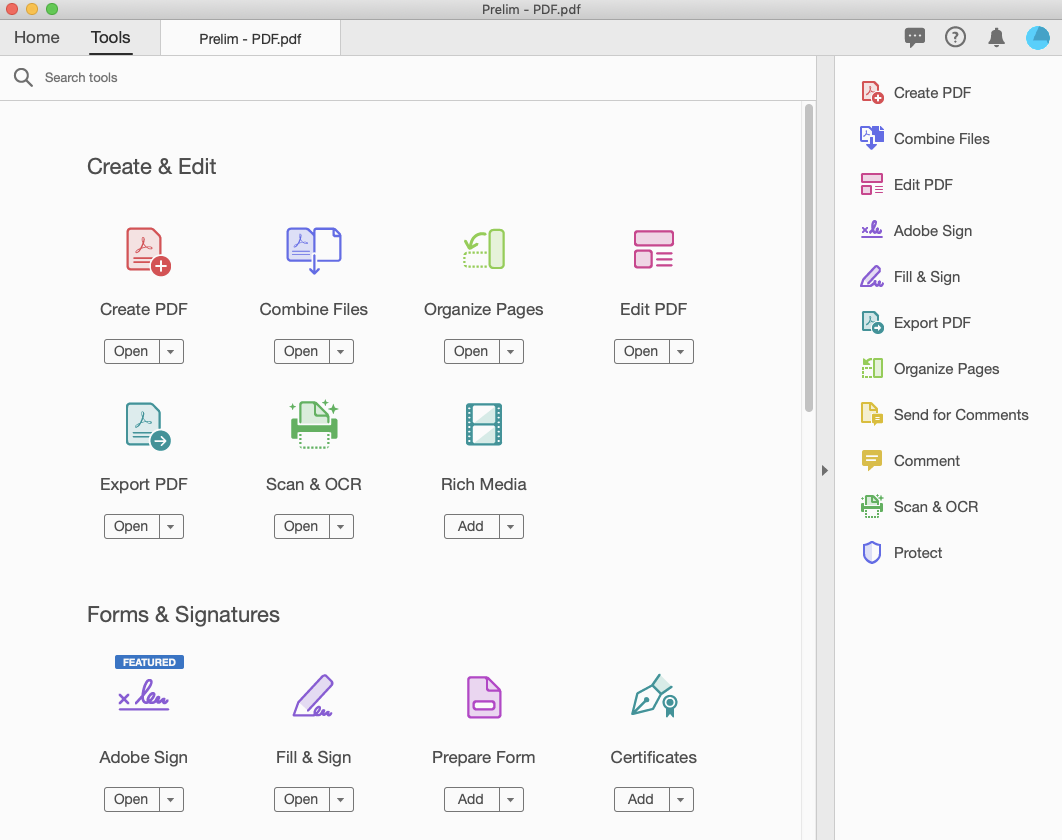
В разделе All tools инструменты сгруппированы по смыслу. Для редактирования текста и объектов используется Edit PDF. Для перестановки, удаления и извлечения страниц — Organize Pages. Для распознавания сканов — Scan & OCR. Для создания форм — Prepare Form. Для заполнения и подписи — Fill & Sign. Для удаления конфиденциальной информации — Redact a PDF. Для проверки различий между двумя файлами — Compare Files. Для автоматизации повторяющихся операций — Action Wizard.
Логика работы в Acrobat Pro обычно выглядит так:
Открыть PDF.
Выбрать инструмент в верхней панели или в All tools.
Выполнить действие с текстом, страницами, формой, защитой или комментариями.
Проверить результат в рабочей области.
Сохранить файл как новую редакцию или заменить текущий документ.
Внутри каждого инструмента появляются свои панели и команды. Например, при выборе Edit PDF программа подсвечивает редактируемые текстовые и графические области. При выборе Organize Pages документ отображается в виде миниатюр страниц, которые можно перетаскивать, поворачивать и удалять. В Prepare Form появляются инструменты добавления текстовых полей, чекбоксов, радиокнопок, списков и полей подписи. В Compare Files открывается рабочее окно выбора старой и новой версии документа.
Интерфейс нельзя назвать минималистичным, и это закономерно: Acrobat Pro содержит много профессиональных функций. Но программа хорошо раскрывается при работе по задачам. Не нужно запоминать все возможности сразу. Достаточно понимать основные разделы: редактирование, страницы, экспорт, OCR, формы, подписи, защита, комментарии и сравнение.
Создание PDF
Acrobat Pro умеет создавать PDF из разных источников: офисных документов, изображений, сканов, веб-страниц и набора отдельных файлов. Для офисной работы особенно важна связка с Word, Excel и PowerPoint: документ можно подготовить в привычной программе, а затем преобразовать в PDF с сохранением структуры, шрифтов, таблиц, изображений, ссылок и оформления.
Инструмент Create PDF используется, когда нужно быстро получить PDF из исходного файла. Это удобно для договоров, отчётов, прайс-листов, коммерческих предложений, инструкций, анкет и служебных документов. В Microsoft Office Acrobat добавляет команды создания PDF, поэтому преобразование можно выполнить прямо из Word, Excel или PowerPoint через команды на ленте Acrobat, например Create PDF или Create and Share.
Отдельный сценарий — создание PDF из нескольких материалов. Например, есть титульный лист в Word, расчёт в Excel, несколько изображений, приложение в PDF и скан подписанной страницы. В Acrobat Pro эти элементы можно собрать в один документ, а затем привести его в порядок через Organize Pages: переставить страницы, удалить лишнее, повернуть сканы, добавить пустые страницы или заменить неудачные листы.
Для повседневной работы это одна из самых практичных функций. Вместо того чтобы пересылать набор отдельных файлов, пользователь получает один аккуратный PDF с нужным порядком страниц. Такой файл проще согласовывать, хранить, отправлять клиенту и прикреплять к заявке.
В Acrobat Pro можно создавать:
обычные PDF-документы из одного файла;
объединённые PDF из нескольких документов;
PDF из изображений;
PDF из сканера;
PDF из веб-страницы;
PDF-портфолио с набором вложенных файлов;
формы PDF для заполнения;
защищённые PDF с ограничениями доступа;
PDF для печати или архивного хранения.
PDF-портфолио полезно, когда нужно передать несколько связанных файлов в одном контейнере, но не смешивать их в единый поток страниц. В портфолио можно хранить PDF, изображения, офисные документы и другие вложения, распределять их по папкам, переименовывать компоненты и добавлять описания.
Редактирование текста, изображений и объектов
Инструмент Edit PDF — одна из ключевых причин использовать Acrobat Pro. Он позволяет редактировать текст в PDF, добавлять новые текстовые блоки, менять шрифт, размер, цвет, выравнивание, перемещать элементы, редактировать изображения и добавлять ссылки. Для пользователя это выглядит как работа с уже готовым документом, где можно исправить ошибку, обновить дату, заменить реквизиты, убрать лишнюю строку или добавить пояснение.

Работа начинается с выбора Edit в верхней панели или инструмента Edit PDF в разделе All tools. После этого Acrobat Pro анализирует страницу и показывает редактируемые области. Текстовые блоки можно выделять, исправлять, удалять, перемещать и форматировать. На панели форматирования доступны параметры шрифта, размера, цвета, начертания, выравнивания, межстрочного интервала, межсимвольного расстояния, горизонтального масштаба и других свойств.
Типовые операции с текстом:
исправить опечатку в договоре;
заменить дату или номер документа;
обновить реквизиты компании;
удалить устаревший абзац;
добавить новый текстовый блок;
изменить размер и цвет текста;
выровнять строку по левому краю, центру или правому краю;
переместить текстовый блок на странице;
подогнать текст под существующую верстку.
Важно понимать особенность PDF: это не исходный Word-документ, а финальный формат страницы. Поэтому Acrobat Pro редактирует текстовые блоки внутри готовой верстки. Простые исправления выполняются хорошо: дата, слово, строка, короткий абзац, заголовок, подпись под изображением. Сложная перевёрстка на несколько страниц может потребовать ручной доработки, потому что PDF не всегда ведёт себя как текстовый редактор с автоматическим перетеканием текста.
С изображениями программа работает похожим образом. В режиме Edit PDF можно выбрать картинку, переместить её, изменить размер, повернуть, заменить или удалить. Это удобно, когда в PDF нужно обновить логотип, заменить устаревший скриншот, убрать лишнюю иллюстрацию или добавить новую схему. Через команды добавления содержимого можно вставить изображение в нужную область страницы и подогнать его по размеру.
В Acrobat Pro можно редактировать не только текст и изображения, но и дополнительные элементы страницы:
| Задача | Инструмент или действие | Практический пример |
|---|---|---|
| Добавить активную ссылку | Edit PDF / Link | Сделать кликабельной ссылку на сайт в коммерческом предложении |
| Добавить водяной знак | Edit PDF / Watermark | Поставить пометку Черновик, Образец, Confidential |
| Добавить колонтитул | Header & Footer | Проставить номер договора или дату на каждой странице |
| Добавить нумерацию | Header & Footer / Bates Numbering | Пронумеровать страницы пакета документов |
| Добавить фон | Background | Оформить документ фирменным бланком |
| Обрезать страницу | Crop Pages | Убрать лишние поля у скана |
| Изменить объект | Edit PDF | Переместить логотип, таблицу, схему или иллюстрацию |
Для офисных задач Edit PDF часто заменяет необходимость искать исходник. Например, клиент прислал PDF-договор, а нужно исправить одну строку в реквизитах. В Acrobat Pro это делается прямо в PDF: открыть файл, выбрать Edit PDF, щёлкнуть по тексту, внести исправление, сохранить новую редакцию. Для разовых мелких правок это быстрее, чем просить исходный DOCX и заново экспортировать документ.
Работа со страницами
Инструмент Organize Pages отвечает за структуру PDF. Он показывает документ в виде миниатюр страниц и позволяет работать с ними как с отдельными листами: удалять, поворачивать, переставлять, вставлять, извлекать, заменять и разделять. Это один из самых полезных разделов Acrobat Pro для тех, кто регулярно работает со сканами, договорами, приложениями, отчётами и многостраничными пакетами.

Через Organize Pages можно выполнить почти все базовые операции со страницами. Команды Rearrange, Extract, Insert, Replace и Split позволяют менять порядок документа, вытаскивать отдельные страницы, вставлять новые листы, заменять страницы и делить большой PDF на несколько файлов. Вставка поддерживает разные источники: файл, буфер обмена, сканер, веб-страницу и пустую страницу.
На практике это выглядит так:
открыть PDF;
выбрать Organize Pages;
увидеть все страницы в виде миниатюр;
выделить одну страницу или диапазон;
выполнить нужную команду: Delete, Rotate, Extract, Insert, Replace, Split;
сохранить документ.
Примеры рабочих сценариев:
Удалить лишние страницы из скана.
После сканирования в PDF попали пустые листы, дубли или страницы с ошибками. В Organize Pages они выделяются и удаляются.Повернуть страницы.
Часть сканов оказалась повернута боком. В миниатюрах можно выбрать нужные страницы и нажать поворот.Собрать договор с приложениями.
Основной договор, спецификация, акт, доверенность и реквизиты находятся в отдельных PDF. Через вставку и перестановку страниц они собираются в один файл.Извлечь отдельный раздел.
Из большого отчёта нужно отправить только страницы 15–28. Они выделяются и извлекаются в новый PDF.Заменить неудачную страницу.
В финальном файле обнаружена старая версия приложения. Через Replace можно заменить конкретную страницу, не пересобирая весь документ.Разделить большой PDF.
Один файл содержит несколько документов подряд. Через Split его можно разделить по числу страниц, размеру файла или закладкам.
Organize Pages особенно важен для документооборота. В реальной работе PDF редко приходит идеальным: страницы могут идти не по порядку, часть листов нужно убрать, приложения добавить, сканы повернуть, титульный лист заменить. Acrobat Pro позволяет исправить структуру без конвертации в другие форматы.
Конвертация PDF в другие форматы
Инструмент Export PDF используется, когда PDF нужно превратить в редактируемый файл Word, таблицу Excel, презентацию PowerPoint, изображение или другой формат. Это полезно, когда исходный документ потерян, а содержимое PDF нужно использовать повторно: отредактировать текст, вытащить таблицу, обновить презентацию или перенести данные в отчёт.
В Acrobat Pro экспорт запускается через команду Convert на верхней панели или через All tools → Export a PDF. Можно экспортировать весь документ, отдельные страницы или изображения, а затем выбрать нужный формат.
Основные направления конвертации:
| Исходный PDF | Формат экспорта | Для чего используется |
|---|---|---|
| Договор, письмо, инструкция | Word | Редактирование текста и структуры |
| Отчёт с таблицами | Excel | Повторная работа с данными |
| Презентационный PDF | PowerPoint | Обновление слайдов |
| Страница, схема, иллюстрация | JPEG / PNG / TIFF | Использование как изображения |
| Сканированный документ | Word / searchable PDF | Распознавание и последующее редактирование |
Качество конвертации зависит от исходного PDF. Если файл создан из Word или InDesign и содержит нормальный текстовый слой, Acrobat Pro обычно хорошо восстанавливает абзацы, заголовки, таблицы и изображения. Если документ представляет собой скан, сначала требуется OCR. Если в PDF сложная журнальная верстка, много колонок, нестандартные шрифты, вложенные таблицы, штампы и рукописные пометки, результат после экспорта может потребовать ручной правки.
На практике Export PDF удобен для таких задач:
получить текст договора в Word;
вытащить таблицу из PDF-счёта в Excel;
превратить PDF-презентацию в редактируемые слайды;
сохранить страницы как изображения;
перенести фрагменты отчёта в другой документ;
восстановить рабочий файл, если исходник утерян.
Конвертация не делает PDF магически идеальным Word-файлом, но Acrobat Pro хорошо справляется с типовыми офисными документами. Особенно полезна связка экспорта с OCR: скан сначала распознаётся, затем преобразуется в редактируемый формат.
OCR и работа со сканами
OCR в Acrobat Pro нужен для распознавания текста в сканированных документах. Без OCR скан — это изображение страницы: текст нельзя нормально выделить, скопировать или найти через поиск. После распознавания документ становится searchable PDF: по нему можно искать слова, копировать фрагменты текста, использовать комментарии и экспортировать содержимое в Word или другие форматы.
Для распознавания используется раздел Scan & OCR. Внутри него выбирается Recognize Text, затем вариант In this file. После этого можно указать страницы, язык документа и запустить распознавание.
Типовой порядок работы со сканом:
Открыть отсканированный PDF.
Выбрать All tools → Scan & OCR.
Нажать Recognize Text.
Выбрать In this file.
Указать диапазон страниц.
Выбрать язык распознавания.
Запустить OCR.
Проверить поиск по документу и возможность выделения текста.
OCR особенно полезен для:
договоров, актов и счетов, полученных в виде скана;
архивных документов;
учебных материалов;
инструкций;
заявлений;
технических паспортов;
судебных и юридических материалов;
документов, которые нужно сделать доступными для поиска.
Acrobat Pro может не только распознавать текст, но и улучшать сканы. В рабочих сценариях это означает выравнивание страниц, повышение читаемости, удаление лишнего фона, подготовку скана к дальнейшей обработке. Для больших архивов удобно сочетать OCR с пакетными действиями: программа может обработать набор файлов по заданной последовательности.
Ограничения OCR нужно учитывать. Распознавание зависит от качества скана, языка, шрифта, контраста, перекоса страницы, наличия печатей, рукописных пометок и таблиц. Чёткий машинописный документ распознаётся гораздо лучше, чем фотография листа с тенями и размытием. Поэтому перед OCR желательно привести скан в порядок: повернуть страницы, убрать лишние поля, проверить ориентацию и читаемость.
Комментирование и рецензирование
Acrobat Pro хорошо подходит для согласования документов. Инструменты комментариев позволяют не изменять исходный текст сразу, а оставлять замечания, предложения и правки поверх PDF. Это удобно для договоров, технических заданий, макетов, инструкций, научных работ, учебных материалов и внутренних регламентов.
В режиме комментирования можно использовать:
текстовые заметки;
выделение маркером;
подчёркивание;
зачеркивание;
вставку текста;
замену текста;
рисование от руки;
линии, стрелки и фигуры;
штампы;
вложенные файлы;
ответы на комментарии;
фильтрацию замечаний;
список всех комментариев на боковой панели.
Практический сценарий: юрист получает PDF-договор и не хочет сразу менять текст. Он выделяет спорный пункт, добавляет комментарий, зачеркивает лишнюю формулировку, предлагает замену и отправляет документ коллегам. Все замечания остаются привязанными к конкретным местам страницы. Это удобнее, чем писать отдельное письмо со списком правок вида на странице 7 во втором абзаце заменить.
Комментирование полезно и для визуальных материалов. Например, дизайнер отправил PDF-макет каталога. В Acrobat Pro можно стрелкой указать на блок, написать замечание к изображению, отметить неправильный отступ, выделить область, где нужно заменить текст, и поставить штамп согласования. Такой PDF становится рабочей картой правок.
Для командной работы важен список комментариев. Он помогает видеть, кто оставил замечание, к какой странице оно относится, какие правки уже обсуждены и какие ещё открыты. Комментарии можно фильтровать по автору, типу, статусу и странице. При большом количестве правок это экономит время: пользователь не просматривает весь PDF вручную, а работает с замечаниями как с задачами.
Формы и заполнение документов
В Acrobat Pro есть два разных сценария работы с формами. Первый — простое заполнение готового PDF через Fill & Sign. Второй — создание интерактивной формы через Prepare Form. Разница принципиальная: Fill & Sign помогает вписать данные в существующий документ, а Prepare Form позволяет создать поля, которые другой пользователь сможет заполнять как полноценную электронную форму.
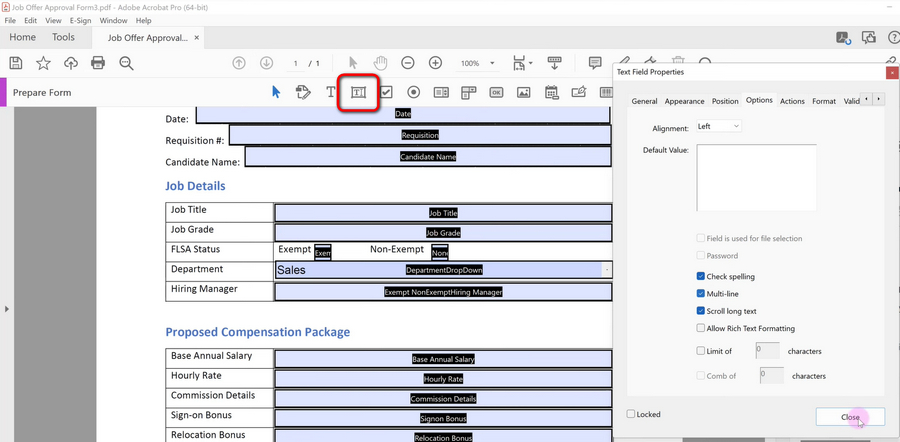
Fill & Sign подходит для заявлений, анкет, актов, квитанций и простых бланков. Пользователь открывает PDF, выбирает инструмент заполнения, щёлкает в нужном месте и вводит текст. Можно добавить отметку, дату, подпись или инициалы. Такой способ удобен, когда PDF изначально не содержит интерактивных полей, но его нужно быстро заполнить без печати.
Prepare Form используется для создания настоящих интерактивных PDF-форм. В этом режиме можно добавлять текстовые поля, чекбоксы, радиокнопки, выпадающие списки, кнопки, поля подписи и другие элементы. Acrobat Pro позволяет настраивать свойства полей: имя, подсказку, обязательность заполнения, режим только чтение, формат ввода, многострочный текст, расчёты и поведение кнопок.
Примеры элементов формы:
| Элемент | Для чего нужен | Пример использования |
|---|---|---|
| Text Field | Ввод текста | ФИО, адрес, комментарий |
| Check Box | Один или несколько флажков | Согласие на обработку данных, выбор услуг |
| Radio Button | Один вариант из группы | Пол, тип клиента, способ доставки |
| Dropdown | Выпадающий список | Город, отдел, категория обращения |
| List Box | Список вариантов | Выбор нескольких позиций |
| Button | Действие формы | Отправить, сбросить, перейти |
| Signature Field | Подпись | Подписание заявления или договора |
| Date Field | Дата | Дата обращения, дата договора |
Создание формы обычно начинается с готового макета. Например, есть анкета в PDF: название, поля для ФИО, адреса, телефона, чекбоксы и место для подписи. В Prepare Form Acrobat Pro может определить предполагаемые поля автоматически, после чего пользователь проверяет их и вручную добавляет недостающие. Затем настраиваются названия полей, обязательность, подсказки и формат данных.
Формы в Acrobat Pro полезны для:
заявок;
анкет клиентов;
HR-документов;
внутренних заявлений;
актов;
чек-листов;
регистрационных форм;
учебных тестов;
опросников;
документов с расчётными полями.
Для сбора данных Acrobat Pro умеет экспортировать ответы формы и объединять данные в таблицу. Это удобно, когда один и тот же PDF заполняют разные люди, а затем результаты нужно свести в один файл для обработки. Поддерживаются форматы данных форм, включая FDF, XFDF, XML и текстовые варианты.
Электронные подписи и отправка на подпись
Acrobat Pro используется не только для ручного заполнения PDF, но и для работы с электронными подписями. В повседневном сценарии пользователь открывает документ, заполняет нужные поля, добавляет подпись или отправляет файл другому человеку на подписание. Для бизнеса это важно: договоры, заявления, счета, акты и согласия можно проводить быстрее, без печати и сканирования.
Инструменты подписи в Acrobat разделяются на несколько задач:
добавить собственную подпись;
добавить инициалы;
заполнить документ перед подписанием;
подготовить поля для подписи;
отправить файл получателю;
отслеживать статус ответа;
собрать подписи нескольких участников.
В простом варианте пользователь выбирает Fill & Sign, нажимает область подписи, добавляет сохранённую подпись или создаёт новую. Подпись можно разместить на странице, изменить размер и сохранить документ. Для внутренних документов, актов приёма, заявлений или подтверждений этого часто достаточно.
В более формальном сценарии используется отправка на подпись. Документ подготавливается, указываются получатели, места подписи и порядок действий. После отправки можно отслеживать, кто уже подписал файл, а кто ещё нет. Acrobat связан с сервисами электронных подписей Adobe, поэтому программа закрывает не только добавление подписи на страницу, но и процесс сбора подписей.
Важно различать визуальную подпись и юридически значимую электронную подпись. Визуальная подпись выглядит как изображение подписи на странице. Электронная подпись в деловом процессе может включать подтверждение личности, журнал действий, сертификаты и параметры, зависящие от законодательства и настроек организации. Acrobat Pro предоставляет инструменты для таких сценариев, но правила юридической силы зависят от конкретного региона, типа подписи и корпоративной политики.
Защита PDF
Защита PDF в Acrobat Pro нужна для контроля доступа к документу и ограничения действий с ним. В программе можно установить пароль на открытие файла, ограничить редактирование, запретить копирование содержимого, ограничить печать и использовать сертификаты. Это важно для договоров, финансовых документов, коммерческих предложений, внутренних регламентов, персональных данных и материалов, которые нельзя свободно изменять.
Типовые настройки защиты:
пароль для открытия документа;
пароль для изменения разрешений;
запрет редактирования;
запрет копирования текста и изображений;
ограничение печати;
настройка качества печати;
защита с использованием сертификатов;
удаление скрытых данных;
проверка свойств безопасности документа.
Защита паролем подходит для простого ограничения доступа. Например, PDF со счётом, актом или внутренним отчётом можно отправить адресату отдельно от пароля. Ограничения на редактирование и копирование полезны, когда документ должен быть доступен для чтения, но не должен свободно меняться получателем.
При этом защита PDF не должна восприниматься как замена нормальной политике хранения документов. Пароль защищает файл, но не решает вопросы контроля доступа в корпоративной системе, прав пользователей, журналов действий и безопасной передачи. Acrobat Pro даёт инструменты на уровне PDF, а организация должна правильно выстроить сам процесс работы с документами.
Отдельный важный блок безопасности — удаление скрытой информации. В PDF могут оставаться метаданные, скрытые слои, вложения, комментарии, история правок, невидимый текст после OCR и другие элементы. Перед внешней отправкой таких документов полезно выполнять очистку, особенно если файл содержит юридические, финансовые или персональные сведения.
Редактирование конфиденциальных данных
Инструмент Redact a PDF предназначен для настоящего удаления конфиденциальной информации из PDF. Это не то же самое, что нарисовать чёрный прямоугольник поверх текста. Обычное закрашивание может оставить исходный текст внутри файла, и его иногда можно выделить, скопировать или извлечь. Редактирование через Redact a PDF удаляет выбранные данные из структуры документа после применения операции.

В Acrobat Pro процесс строится так: открыть файл, выбрать All tools → Redact a PDF, отметить текст или область изображения, которую нужно удалить, затем нажать Apply. Перед сохранением можно включить удаление скрытой информации и санитарную очистку документа. После применения редактирования отмеченные фрагменты удаляются из файла.
Что можно скрывать через redaction:
паспортные данные;
адреса;
телефоны;
электронную почту;
номера договоров;
банковские реквизиты;
коммерческие условия;
персональные данные сотрудников;
фамилии клиентов;
внутренние комментарии;
конфиденциальные фрагменты изображений;
служебные отметки.
Acrobat Pro позволяет размечать фрагменты вручную или использовать поиск по тексту. Например, нужно удалить во всём документе ИНН, номер телефона или фамилию. Пользователь запускает поиск, отмечает найденные совпадения для редактирования, проверяет список и применяет удаление. Это надёжнее, чем просматривать стостраничный документ вручную.
Практический пример: юридический отдел готовит договор для внешней передачи, но должен скрыть персональные данные физического лица. В Acrobat Pro выделяются строки с паспортом, адресом, телефоном и подписью. После нажатия Apply программа удаляет содержимое, а не просто закрывает его визуально. Затем документ сохраняется как отдельная версия для отправки.
Для таких задач важно соблюдать дисциплину: перед применением redaction стоит сохранить рабочую копию, внимательно проверить все размеченные области, выполнить удаление скрытой информации и открыть финальный PDF повторно. Ошибка в редактировании конфиденциальных данных может привести либо к утечке сведений, либо к безвозвратному удалению нужного фрагмента.
Сравнение PDF-файлов
Инструмент Compare Files нужен для сравнения двух версий документа. Это одна из самых ценных функций Acrobat Pro для юристов, редакторов, менеджеров проектов, технических специалистов и всех, кто работает с договорами, спецификациями, регламентами и отчётами. Вместо ручного чтения двух PDF программа показывает, что изменилось между старой и новой редакцией.
В Acrobat Pro сравнение запускается через All tools → Compare Files. Пользователь выбирает старую и новую версию файла, при необходимости меняет их местами, задаёт параметры сравнения и запускает проверку. В настройках можно выбирать тип документа: отчёт, таблица, журнальная верстка, презентация, сканированный документ, чертёж или иллюстрация. Доступен режим сравнения только текста. После обработки Acrobat показывает отчёт об изменениях.
Что помогает увидеть Compare Files:
добавленный текст;
удалённый текст;
заменённые фрагменты;
изменения форматирования;
различия в изображениях;
перемещения блоков;
отличия между страницами;
изменения в таблицах;
расхождения в сканах и чертежах.
Интерфейс результата рассчитан на последовательную проверку. Можно переходить к предыдущему или следующему изменению, смотреть документы рядом, фильтровать типы изменений и открывать список комментариев. Для договорной работы это особенно полезно: пользователь видит не только явные правки, но и мелкие изменения, которые легко пропустить глазами.
Пример: контрагент прислал обновлённую версию договора. Визуально документ почти не отличается, но внутри могли поменяться сроки оплаты, ответственность, реквизиты или условия расторжения. В Acrobat Pro можно сравнить новый PDF со старым и быстро увидеть все расхождения. Это снижает риск подписать документ с незамеченной правкой.
Сравнение не заменяет юридическую экспертизу, но резко ускоряет техническую проверку. Особенно если документ большой, а изменения разбросаны по разным страницам.
Оптимизация и сжатие PDF
PDF-файлы часто становятся слишком тяжёлыми из-за изображений, сканов, вложений, шрифтов и лишних объектов. Acrobat Pro помогает уменьшить размер документа через инструменты оптимизации и сжатия. Это нужно для отправки по почте, загрузки в личный кабинет, публикации на сайте, архивации и передачи через системы электронного документооборота.
Оптимизация может включать:
сжатие изображений;
уменьшение разрешения картинок;
удаление лишних объектов;
очистку метаданных;
удаление невидимых элементов;
оптимизацию шрифтов;
пересохранение структуры файла;
подготовку PDF к веб-просмотру.
Простой сценарий — уменьшить размер файла без глубоких настроек. Например, скан договора весит 80 МБ, а система принимает файлы до 20 МБ. Через инструмент сжатия можно получить более лёгкий PDF. Для большинства офисных документов этого достаточно.
Более продвинутый сценарий — Optimize PDF с настройками. Пользователь может контролировать, какие элементы уменьшать, что удалять и как обрабатывать изображения. Это важно, когда нужно сохранить читаемость чертежей, печатей, таблиц или мелкого текста. Сильное сжатие уменьшает размер, но может ухудшить качество изображений, поэтому для документов с важной графикой лучше проверять результат постранично.
Оптимизация особенно полезна для сканов. Один документ, отсканированный с высоким разрешением и в цвете, может занимать десятки или сотни мегабайт. После оптимизации файл становится удобнее для пересылки и хранения, а при грамотных настройках остаётся читаемым.
Печатная подготовка и стандарты
Acrobat Pro используется не только в офисном документообороте, но и в задачах печатной подготовки. В разделе Print Production находятся инструменты для проверки PDF перед выводом, анализа содержимого, работы с цветами, прозрачностью, шрифтами и стандартами. Для типографии, издательства, рекламного производства и проектной документации это отдельный профессиональный блок.
Инструмент Preflight анализирует PDF по заданным профилям, находит проблемы и может исправлять часть ошибок. Он используется для проверки требований печатного производства, соответствия стандартам и качества технического PDF. Проверяются шрифты, изображения, цветовые пространства, прозрачности, разрешение, структура, объекты и другие параметры.
В Acrobat Pro встречаются задачи, связанные с форматами и стандартами PDF:
PDF/A — архивное хранение;
PDF/X — печатное производство;
PDF/E — инженерные и технические документы;
проверка внедрения шрифтов;
проверка цветовых профилей;
анализ прозрачностей;
контроль разрешения изображений;
исправление отдельных проблем через профили Preflight.
Для обычного пользователя этот раздел может быть избыточным, но для профессиональной среды он важен. Например, рекламный макет должен уйти в печать с правильными цветами, внедрёнными шрифтами и без случайных RGB-изображений там, где требуется CMYK. Технический PDF должен корректно открываться и печататься без потери линий, слоёв или обозначений.
Acrobat Pro не заменяет программы вёрстки и проектирования, но он помогает проверить финальный PDF перед передачей. Это последняя точка контроля: файл уже собран, и теперь нужно убедиться, что он соответствует требованиям печати, архива или обмена.
Доступность PDF
Доступность PDF нужна, чтобы документ корректно читался вспомогательными технологиями: скринридерами, программами экранного доступа и системами навигации для людей с ограничениями зрения. В Acrobat Pro есть инструменты проверки и подготовки доступных PDF: теги, порядок чтения, альтернативный текст, структура заголовков, язык документа и другие параметры.
Раздел подготовки доступности позволяет запускать проверку, видеть ошибки и исправлять структуру документа. В проверке отображаются статусы вроде успешно пройденных пунктов, пропущенных пользователем проверок, ручных проверок и ошибок. Доступны инструменты исправления порядка чтения, просмотра отчёта и сохранения документа в доступном текстовом виде.
Что проверяется в доступном PDF:
наличие тегов;
корректный порядок чтения;
структура заголовков;
альтернативный текст для изображений;
язык документа;
читаемость таблиц;
наличие названий у полей формы;
корректность ссылок;
доступность навигации;
совместимость с требованиями PDF/UA и WCAG.
Этот блок важен для государственных, образовательных, корпоративных и публичных документов. Если PDF размещается на сайте, отправляется большому числу пользователей или должен соответствовать требованиям доступности, обычного визуального качества недостаточно. Документ может выглядеть нормально на экране, но быть плохо читаемым для скринридера. Acrobat Pro помогает обнаружить такие проблемы и исправить их.
Пример: учебное пособие в PDF содержит заголовки, изображения, таблицы и ссылки. Без тегов скринридер может читать элементы в неправильном порядке. Через инструменты доступности можно проверить структуру, назначить порядок чтения, добавить альтернативный текст к изображениям и сделать документ более корректным для всех пользователей.
Action Wizard и автоматизация
Action Wizard — инструмент автоматизации повторяющихся операций. Он позволяет собрать последовательность команд и применять её к одному документу, нескольким файлам или целой папке. Это полезно, когда одни и те же действия приходится выполнять регулярно: распознавать сканы, добавлять водяной знак, сжимать файлы, удалять скрытые данные, сохранять копии или подготавливать документы по стандартному сценарию.
Действие в Action Wizard — это заранее заданная цепочка команд. Пользователь определяет, какие шаги выполнить и в каком порядке. Acrobat Pro затем проводит файл через эту последовательность. Действия могут включать команды, инструкции для пользователя, разделители, панели и сохранение результата.
Примеры автоматизации:
| Задача | Последовательность |
|---|---|
| Подготовка сканов | Открыть файлы → OCR → оптимизация → сохранение |
| Внутренний документ | Добавить водяной знак → добавить колонтитул → защитить PDF |
| Внешняя отправка | Удалить скрытую информацию → сжать → сохранить копию |
| Архив | Проверить стандарт → оптимизировать → сохранить в нужную папку |
| Пакет договоров | Пронумеровать → добавить штамп → применить защиту |
Action Wizard особенно полезен, когда документов много. Например, отдел получает каждый день десятки сканов. Вручную открывать каждый файл, запускать OCR, уменьшать размер и сохранять копию неудобно. В Acrobat Pro можно создать действие, которое выполняет эти шаги в одном процессе.
Для более простых сценариев есть пользовательские команды. Они отличаются от многошаговых действий тем, что выполняют один заранее настроенный шаг, например добавляют водяной знак или колонтитул. В Acrobat Pro многошаговые действия и одиночные команды закрывают разные уровни автоматизации: от быстрой операции до полноценной пакетной обработки.
Облачные и совместные функции
Acrobat Pro связан с облачными и совместными возможностями Adobe. Это удобно, когда документ нужно не просто отредактировать локально, а отправить на просмотр, собрать комментарии, передать на подпись или продолжить работу на другом устройстве. PDF можно открыть на компьютере, затем просмотреть в браузере или мобильном приложении, а комментарии и статусы согласования использовать в общем рабочем процессе.
Совместные сценарии особенно заметны в рецензировании. Вместо пересылки разных версий PDF по почте можно отправить документ на комментарии и собирать замечания централизованно. Это снижает хаос с файлами вида contract_final_2_new_last.pdf, где непонятно, какая версия действительно последняя.
Для командной работы Acrobat Pro полезен в таких задачах:
отправить PDF на комментарии;
собрать замечания от нескольких участников;
отслеживать ответы;
отправить документ на подпись;
получить статус подписания;
работать с файлом на разных устройствах;
использовать веб-инструменты для быстрых операций;
синхронизировать рабочий процесс с аккаунтом Adobe.
Облачные функции не отменяют настольную работу. Основные профессиональные операции — редактирование, страницы, OCR, формы, защита, сравнение, печатная проверка — остаются задачами самого Acrobat Pro. Облако расширяет сценарий, когда документ выходит за пределы одного компьютера и становится частью процесса согласования.
История версий Adobe Acrobat Pro
История Acrobat связана с развитием самого формата PDF. Проект, из которого вырос PDF, появился как идея универсального электронного документа: файл должен был выглядеть одинаково на разных компьютерах, сохранять шрифты, изображения, вёрстку и быть пригодным для обмена. PDF был представлен Adobe 15 июня 1993 года, а вместе с ним появились первые инструменты Acrobat для просмотра, создания и обработки таких документов.
Ранний Acrobat состоял не из одной привычной программы, а из набора компонентов. Среди них были Reader для просмотра, Exchange для работы с PDF и Distiller для создания PDF из PostScript. Такой подход хорошо отражал первоначальную задачу формата: не редактировать документ как Word, а надёжно передавать финальный вид страницы между разными системами.
Первые поколения Acrobat постепенно расширяли платформенную поддержку и возможности работы с документами. Acrobat 1.0 вышел в 1993 году. Acrobat 2.0 появился в 1994 году и стал важным этапом для распространения на Windows. Acrobat 3.0 в 1996 году укрепил PDF как формат для веба и электронного обмена документами. Acrobat 4.0 в 1999 году, Acrobat 5.0 в 2001 году и Acrobat 6.0 в 2003 году развивали инструменты просмотра, создания, безопасности, форм и корпоративного применения PDF.
Со временем Acrobat превратился из средства просмотра и создания PDF в полноценную среду документооборота. В программу добавлялись функции редактирования, комментариев, форм, защиты, цифровых подписей, сравнения файлов, распознавания текста, печатной проверки и автоматизации. PDF перестал быть только форматом финальной страницы и стал рабочим контейнером для офисных, юридических, технических и издательских процессов.
Важный этап — переход к Acrobat Document Cloud. В 2015 году Adobe представила Acrobat DC и связала настольные инструменты с облачными сервисами, мобильной работой, отправкой на подпись и совместными сценариями.
Эволюция Acrobat Pro хорошо видна по тому, какие задачи программа закрывает сейчас:
| Этап развития | Что стало важным для пользователя |
|---|---|
| Ранний Acrobat | Просмотр и передача документов с сохранением внешнего вида |
| Распространение PDF | Использование PDF как универсального офисного и веб-формата |
| Развитие форм и защиты | Заполнение, подписи, ограничения доступа, корпоративный обмен |
| OCR и редактирование | Работа со сканами, исправление текста, экспорт в Office |
| Совместная работа | Комментарии, отправка на подпись, облачные процессы |
| Автоматизация и контроль | Action Wizard, Preflight, доступность, сравнение файлов |
История Acrobat Pro — это переход от просмотра PDF к управлению полным жизненным циклом документа. Поэтому программа остаётся востребованной не только у тех, кто часто открывает PDF, но и у тех, кто отвечает за качество, безопасность, согласование и выпуск документов.
Практические сценарии использования
Исправить PDF-договор без исходного Word-файла
Один из самых частых сценариев — PDF уже есть, а исходного файла нет. Нужно заменить дату, номер договора, реквизиты, имя клиента или один пункт. В Acrobat Pro это делается через Edit PDF:
Открыть документ.
Выбрать Edit PDF.
Щёлкнуть по нужному текстовому блоку.
Внести правку.
Проверить, не нарушилась ли верстка.
Сохранить файл как новую редакцию.
Такой сценарий особенно удобен для мелких правок. Если нужно полностью переписать многостраничный документ, лучше восстановить исходник или экспортировать PDF в Word, но для точечных изменений Acrobat Pro работает быстро и предсказуемо.
Распознать скан и сделать searchable PDF
Сканированный акт или договор без OCR неудобен: по нему нельзя искать, текст нельзя скопировать, а экспорт в Word работает хуже. В Acrobat Pro используется Scan & OCR:
Открыть скан.
Выбрать Scan & OCR.
Нажать Recognize Text.
Указать язык.
Запустить распознавание.
Проверить поиск по документу.
После этого PDF становится пригодным для поиска. Например, можно найти номер договора, фамилию, сумму, дату или название организации.
Собрать один PDF из нескольких документов
Для отправки клиенту часто нужен один файл, а материалы лежат отдельно: договор, приложение, спецификация, скан подписи, реквизиты. В Acrobat Pro можно объединить файлы, затем через Organize Pages расставить страницы в нужном порядке.
Рабочая схема:
добавить все исходные файлы;
объединить их в PDF;
открыть Organize Pages;
переставить страницы;
удалить лишнее;
повернуть сканы;
добавить или заменить страницы;
сохранить финальную редакцию.
Это особенно удобно для тендерных заявок, договорных пакетов, отчётов и учебных материалов.
Удалить персональные данные перед отправкой
Когда документ нужно передать внешнему адресату, но в нём есть лишние персональные или коммерческие данные, используется Redact a PDF. Важно применять именно redaction, а не рисовать поверх текста фигуры.
Порядок работы:
Открыть файл.
Выбрать Redact a PDF.
Выделить текст или область изображения.
Проверить все пометки.
Нажать Apply.
Удалить скрытую информацию.
Сохранить отдельную копию.
Такой подход нужен для договоров, судебных документов, кадровых файлов, финансовых отчётов и любых материалов с персональными данными.
Сравнить две версии договора
Сравнение вручную занимает много времени и всё равно не гарантирует, что мелкие изменения будут замечены. В Acrobat Pro выбирается Compare Files, затем старая и новая версия договора. После сравнения программа показывает отчёт с изменениями.
Это полезно, когда:
контрагент прислал новую редакцию;
нужно проверить правки после согласования;
документ вернулся от юриста;
в договор внесли изменения без режима отслеживания;
PDF был создан из разных исходников.
Создать форму заявки
Через Prepare Form можно сделать PDF, который удобно заполнять на компьютере. Например, заявка на услугу содержит поля: ФИО, телефон, email, город, тип обращения, комментарий, согласие на обработку данных и подпись. В Acrobat Pro добавляются текстовые поля, чекбоксы, выпадающие списки и поле подписи. Затем документ отправляется пользователям как интерактивная форма.
Сжать файл для отправки
Большой скан можно уменьшить через инструменты сжатия и оптимизации. Это помогает пройти ограничения почты, личных кабинетов и систем обмена файлами. После сжатия важно открыть PDF и проверить читаемость мелкого текста, печатей, подписей и таблиц.
Подготовить документ к печати или архиву
Для печати и архивного хранения используются профессиональные инструменты проверки. Через Preflight можно проверить соответствие профилю, внедрение шрифтов, цветовые параметры, изображения и структуру. Для архивных материалов важны стандарты вроде PDF/A, а для типографии — корректная печатная подготовка.
Преимущества Adobe Acrobat Pro
Главное преимущество Acrobat Pro — ширина и глубина инструментов. Это не одна функция редактирования PDF, а целая среда для работы с документами. Программа закрывает задачи, которые в других случаях пришлось бы выполнять в нескольких отдельных сервисах: конвертере, OCR-программе, редакторе, инструменте объединения PDF, сервисе подписи, утилите сжатия и программе сравнения.
Сильные стороны Acrobat Pro:
полноценное редактирование текста и изображений в PDF;
удобная организация страниц;
качественная конвертация в офисные форматы;
OCR для сканов;
создание и заполнение форм;
инструменты комментариев и рецензирования;
электронные подписи и отправка на подпись;
защита документов;
настоящее удаление конфиденциальных данных;
сравнение двух PDF;
оптимизация размера файлов;
проверка доступности;
печатные инструменты и Preflight;
автоматизация через Action Wizard;
работа с документами на разных устройствах.
Acrobat Pro силён в юридических и офисных сценариях. Редактирование договора, сравнение редакций, удаление персональных данных, отправка на подпись и защита файла — всё это находится в одной программе. Для пользователя, который работает с PDF каждый день, такая связка экономит время и снижает количество ошибок.
Второе преимущество — зрелость формата и инструментов. Acrobat развивается вместе с PDF с 1990-х годов, поэтому в программе много функций, рассчитанных на реальные проблемы документооборота: шрифты, страницы, сканы, подписи, формы, стандарты, печать, доступность, скрытые данные, комментарии и пакетные операции.
Третье преимущество — профессиональные функции, которых часто нет в простых PDF-редакторах. Например, Compare Files, Redact a PDF, Action Wizard, Preflight, проверка доступности и расширенные формы нужны не всем, но для деловой среды они очень важны.
Недостатки Adobe Acrobat Pro
Acrobat Pro мощный, но не идеальный инструмент. Первый недостаток — перегруженность для новичка. Пользователь, которому нужно только открыть PDF или удалить одну страницу раз в месяц, может столкнуться с большим количеством разделов, панелей и команд. Программа рассчитана на рабочие процессы, а не на предельно простое одноразовое действие.
Второй недостаток — избыточность для простых задач. Если нужно только прочитать документ, поставить базовый комментарий или иногда объединить два PDF, возможности Acrobat Pro будут использоваться лишь частично. В таких случаях достаточно более лёгкого просмотрщика или простого онлайн-инструмента.
Третий момент — особенности редактирования PDF. Acrobat Pro действительно позволяет исправлять текст и изображения, но PDF остаётся финальным форматом страницы. Он не всегда ведёт себя как Word. Если документ сложный, с колонками, нестандартными шрифтами, таблицами и плотной вёрсткой, глубокое редактирование может потребовать аккуратной ручной доработки.
Четвёртый недостаток — неидеальная конвертация сложных файлов. Простые документы экспортируются хорошо, но сканы плохого качества, таблицы с объединёнными ячейками, журнальная верстка, многоязычные документы и файлы с нестандартными шрифтами могут давать результат, который нужно править вручную.
Пятый недостаток — многие функции требуют понимания, что именно делает инструмент. Особенно это касается redaction, защиты, Preflight, доступности и форм. Ошибка в этих разделах может привести к неправильной защите, повреждённой форме, потере данных или некорректному файлу для печати.
Сравнение с аналогами
Acrobat Pro — один из самых полных PDF-редакторов, но он не единственный инструмент для работы с PDF. На рынке есть программы, которые сильны в отдельных направлениях: более лёгкое редактирование, OCR, низкая стоимость, простота интерфейса, онлайн-операции или корпоративная обработка.
| Программа | Сильные стороны | Где уступает Acrobat Pro |
|---|---|---|
| Foxit PDF Editor | Редактирование PDF, OCR, формы, защита, пакетная обработка, корпоративные функции | Менее универсальная связка с экосистемой Adobe и частью профессиональных сценариев печати |
| Nitro PDF Pro | Офисная работа с PDF, конвертация, OCR, подписи, понятный интерфейс | Меньше глубины в сложных профессиональных инструментах PDF |
| PDF-XChange Editor | Гибкая настройка, аннотации, OCR, формы, сравнение документов, сильный набор функций за умеренную цену | Интерфейс может быть менее привычным для пользователей, которым нужен стандарт отрасли |
| ABBYY FineReader PDF | Очень сильная работа со сканами, OCR, распознавание и сравнение документов | Меньше ориентирован на полный цикл PDF-редактирования, подписей и печатных процессов |
| Wondershare PDFelement | Простое редактирование, формы, OCR, конвертация, удобство для широкого круга пользователей | Меньше профессиональных функций для сложного документооборота |
| Smallpdf | Быстрые онлайн-операции: сжатие, объединение, конвертация, подпись, организация страниц | Не заменяет настольный профессиональный PDF-редактор для сложной работы |
Foxit PDF Editor хорошо подходит для компаний, которым нужен мощный PDF-редактор с редактированием, OCR, формами, пакетной обработкой и средствами защиты. Он воспринимается как практичная альтернатива для корпоративной работы с PDF, особенно когда важны скорость, массовые операции и управляемость. В то же время Acrobat Pro сильнее как универсальная платформа, где собраны редактирование, сравнение, redaction, формы, подписи, печатная проверка, доступность и автоматизация в одной среде.
Nitro PDF Pro ориентирован на офисные и бизнес-задачи: редактирование, конвертация, OCR, электронные подписи, формы и аннотации. Его часто выбирают за более прямолинейный интерфейс и понятный набор возможностей для малого бизнеса и профессионалов. Acrobat Pro выигрывает там, где нужны более глубокие инструменты контроля PDF: Preflight, доступность, сложные формы, продвинутое сравнение и редактирование конфиденциальных данных.
PDF-XChange Editor силён для пользователей, которые хотят много функций, детальную настройку и хорошую работу с аннотациями. В расширенных редакциях доступны OCR, создание и редактирование заполняемых форм, сравнение документов и динамические штампы. Это хороший вариант для тех, кто много комментирует и размечает PDF. Acrobat Pro лучше подходит для организаций, которым нужен максимально узнаваемый стандартный инструмент с широким набором корпоративных и печатных функций.
ABBYY FineReader PDF особенно силён в OCR. Его выбирают, когда главная задача — распознавание сканов, преобразование бумажных документов в редактируемый текст, сравнение документов и работа с изображениями страниц. Для архивов, сканированных договоров и бумажного документооборота это серьёзный конкурент. Acrobat Pro выглядит сильнее в полном PDF-процессе: страницы, формы, подписи, redaction, защита, комментарии, Preflight и автоматизация.
Wondershare PDFelement удобен как более простой PDF-редактор для массового пользователя. В нём есть редактирование, конвертация, OCR, создание PDF и сравнение файлов. Он хорошо подходит тем, кому нужен понятный интерфейс и базовые профессиональные возможности без ощущения тяжёлой корпоративной системы. Acrobat Pro предпочтительнее для сложных процессов, где важны точное удаление конфиденциальных данных, расширенные формы, стандарты PDF, печатная проверка и глубокая работа с документом.
Smallpdf и похожие онлайн-сервисы удобны для быстрых операций: сжать PDF, объединить, разделить, повернуть страницы, удалить листы, подписать, конвертировать. Это хороший вариант для разовых действий, когда не требуется полноценная настольная программа. Но для конфиденциальных документов, сложного редактирования, форм, сравнения редакций и пакетной обработки Acrobat Pro остаётся более надёжным рабочим инструментом.
Для кого подходит Adobe Acrobat Pro
Adobe Acrobat Pro подходит пользователям, которые работают с PDF регулярно и не ограничиваются просмотром. Программа особенно полезна там, где документы нужно править, проверять, подписывать, защищать, сравнивать и передавать дальше по рабочему процессу.
Юристы и договорные отделы
Юристам важны редактирование договоров, сравнение редакций, комментарии, redaction, защита и подписи. Acrobat Pro помогает проверять изменения, скрывать конфиденциальные данные, готовить версии для контрагентов и работать с PDF без постоянного возврата к исходным файлам.
Бухгалтерия и финансы
Бухгалтерии нужны счета, акты, накладные, закрывающие документы, сканы, подписи, объединение файлов и хранение PDF. Acrobat Pro позволяет распознавать сканы, собирать документы в пакеты, сжимать файлы, защищать их и готовить к отправке.
HR и кадровые службы
HR-отделы работают с заявлениями, анкетами, согласиями, трудовыми документами и формами. Acrobat Pro удобен для заполнения, создания интерактивных PDF, сбора подписей и удаления персональных данных перед передачей.
Продажи и коммерческие отделы
Менеджеры используют PDF для коммерческих предложений, презентаций, договоров, спецификаций и прайс-листов. В Acrobat Pro можно быстро заменить условия, добавить приложения, объединить несколько файлов, защитить предложение и отправить клиенту.
Образование и учебные центры
Преподавателям и методистам полезны OCR, комментарии, формы, объединение материалов, подготовка методичек и проверка доступности. PDF можно использовать как раздаточный материал, рабочую тетрадь, анкету или учебный пакет.
Проектировщики и технические специалисты
Проектные документы, чертежи, спецификации, инструкции и отчёты часто передаются в PDF. Acrobat Pro помогает комментировать, сравнивать версии, собирать комплекты, проверять печатные параметры и защищать документы.
Редакторы, издательства и печатная подготовка
Для редакционной работы важны комментарии, правки, сравнение, проверка макетов, Preflight и контроль финального PDF. Acrobat Pro хорошо вписывается в процесс, где PDF является финальной формой публикации.
Малый бизнес
Малому бизнесу Acrobat Pro полезен, когда один инструмент должен закрывать всё: договоры, счета, формы, подписи, сканы, коммерческие предложения, защиту и отправку документов. Это особенно удобно, если нет отдельной системы документооборота.
Для кого программа избыточна
Acrobat Pro не нужен всем подряд. Если пользователь только открывает PDF, читает инструкции, иногда печатает документы и редко заполняет простые формы, программа будет чрезмерной. Для таких задач достаточно обычного просмотрщика или базовых инструментов операционной системы.
Программа может быть избыточной, если:
PDF нужно только читать;
редактирование почти не требуется;
сканы не распознаются;
формы не создаются;
документы не сравниваются;
нет задач защиты и redaction;
не используется электронная подпись;
не нужна печатная проверка;
нет пакетной обработки.
Acrobat Pro раскрывается при регулярной работе. Его смысл не в том, чтобы один раз удалить страницу, а в том, чтобы управлять PDF как полноценным деловым документом. Чем больше задач связано с PDF, тем заметнее польза программы.
Итоговая оценка
Adobe Acrobat Pro — один из самых сильных и универсальных PDF-редакторов для профессиональной работы с документами. Он подходит не только для редактирования PDF, но и для полного цикла: создать файл, исправить текст, заменить изображение, организовать страницы, распознать скан, экспортировать в Word или Excel, добавить комментарии, подготовить форму, отправить на подпись, защитить документ, удалить конфиденциальные данные, сравнить редакции, сжать файл и проверить его перед печатью или архивом.
Главная ценность программы — не отдельная функция, а связка инструментов. Многие PDF-редакторы умеют редактировать текст или объединять страницы, но Acrobat Pro объединяет офисные, юридические, технические, печатные и совместные сценарии в одной среде. Это делает его особенно полезным для компаний, специалистов документооборота, юристов, бухгалтерии, HR, преподавателей, проектировщиков и всех, кто работает с PDF каждый день.
Недостатки тоже очевидны: программа перегружена для простых задач, требует привыкания и не всегда превращает сложный PDF в идеально редактируемый документ. Но для профессиональной работы с PDF это сильный инструмент. Acrobat Pro нужен там, где PDF — не просто файл для просмотра, а рабочий документ, который нужно контролировать, изменять, защищать, согласовывать и выпускать в финальном виде.