
Artipic Photo Editor: фоторедактор для ретуши, цветокоррекции, слоев
 4
4
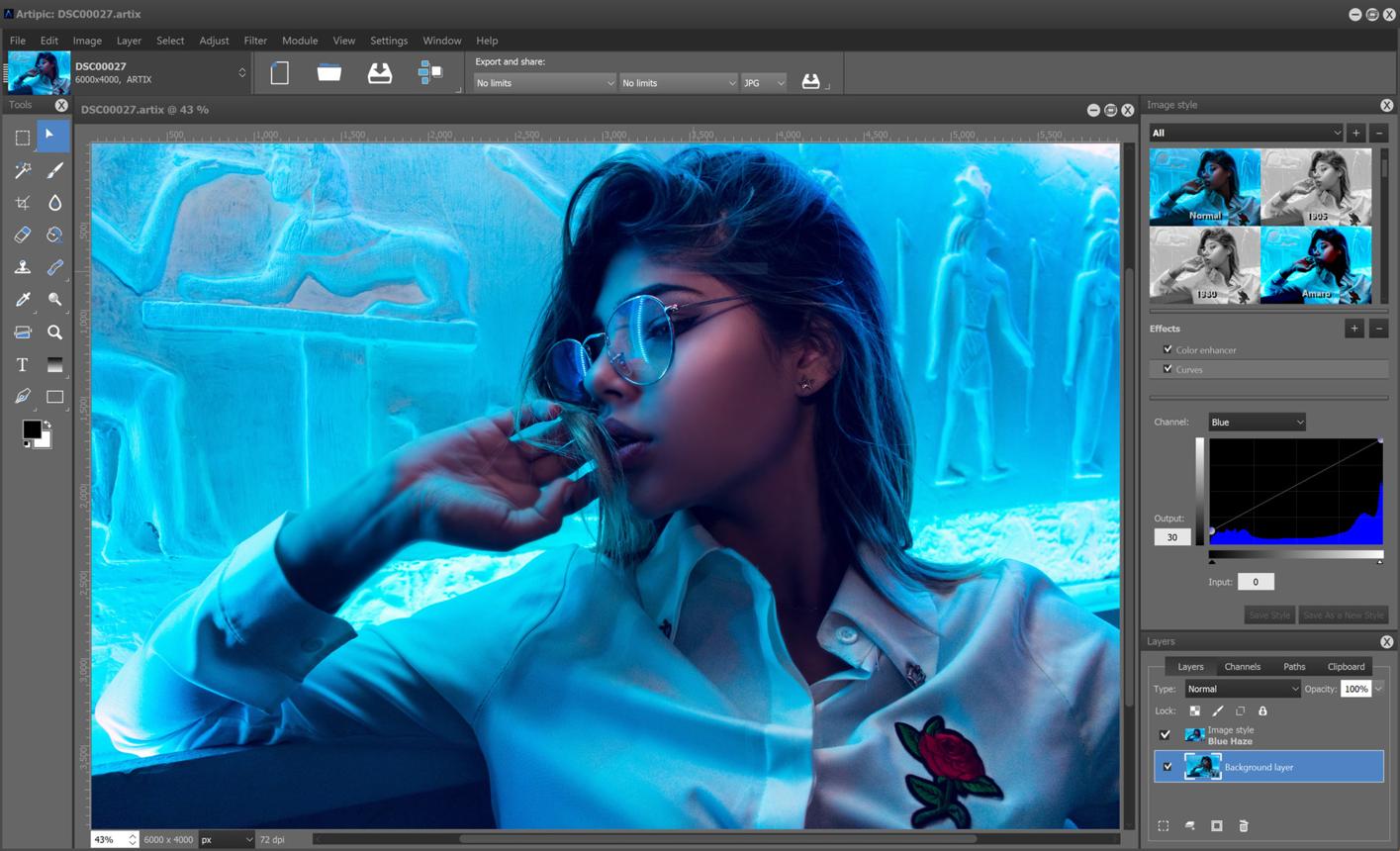
Artipic Photo Editor — это растровый графический редактор, рассчитанный на работу с фотографиями, композицией изображений и постобработкой без перегрузки сложностью профессиональных систем. Он занимает промежуточную нишу между простыми редакторами и тяжёлыми индустриальными решениями, где требуется высокая точность и управление слоями.
Скачать Artipic Photo Editor
Новейшая версия для Windows и macOS. Удобный редактор с ИИ и профессиональными функциями.
Основной сценарий использования — обработка фотографий с упором на:
цветокоррекцию и тональную правку;
ретушь портретов и объектов;
удаление дефектов и нежелательных элементов;
создание визуальных эффектов через слои и маски;
подготовку изображений для публикации.
В отличие от упрощённых редакторов, здесь используется полноценная логика слоёв, режимов наложения и неразрушающего редактирования. При этом интерфейс остаётся достаточно компактным, чтобы не требовать длительного обучения.
Сильная сторона программы — предсказуемый набор инструментов: пользователь получает все базовые и расширенные функции редактирования изображений без перегруженной экосистемы.
Установка и системные требования Artipic
4
Установка Artipic проходит стандартным способом для настольных приложений. После запуска установочного файла пользователь проходит базовый мастер установки, где выбирается путь установки и параметры интеграции с системой.
При первом запуске программа открывается в нейтральном рабочем состоянии — без активного проекта, с пустым холстом и базовыми панелями.
Логика первичного запуска:
открывается стартовое окно проекта;
предлагается открыть изображение или создать новый документ;
автоматически активируется стандартное рабочее пространство;
загружается набор базовых инструментов редактирования.
Интерфейс изначально настроен на тёмную рабочую среду, где основное внимание концентрируется на изображении.
Интерфейс программы и логика работы
5
Интерфейс Artipic построен по классической схеме графических редакторов.
Основные зоны:
центральное рабочее поле;
левая панель инструментов;
верхняя строка меню;
правая панель параметров и слоёв;
история действий.
Панель инструментов
Слева располагаются основные инструменты:
выделение;
кисть;
штамп;
ластик;
градиент;
текст;
трансформация.
Переключение происходит мгновенно без сложных подменю.
Логика работы
Редактирование строится вокруг последовательности:
открытие изображения;
создание слоёв;
локальная коррекция;
применение фильтров;
экспорт результата.
Каждое действие фиксируется в истории, позволяя откат к любому этапу.
Работа с изображениями: импорт, форматы и организация
Artipic поддерживает стандартные графические форматы: JPEG, PNG, TIFF и PSD.
Импорт
Файлы можно:
открывать через меню File → Open;
перетаскивать в рабочее окно;
загружать через системный диалог.
После загрузки создаётся базовый слой изображения.
Организация
сохранение проекта со слоями;
экспорт плоского изображения;
работа с несколькими документами.
RAW-обработка используется для первичной коррекции изображения перед детальной обработкой.
Слои и маски в Artipic Photo Editor
Система слоёв является основой редактора.
Основные операции:
создание;
дублирование;
группировка;
изменение порядка;
удаление.
Режимы наложения:
Multiply;
Screen;
Overlay;
Soft Light;
Darken;
Lighten.
Маски
Используются для:
скрытия частей слоя;
плавных переходов;
комбинирования изображений.
Редактирование выполняется кистью с регулировкой прозрачности.
Инструменты выделения и точечной коррекции
4
Выделение позволяет изолировать объекты для локальной обработки.
Инструменты:
прямоугольное выделение;
эллиптическое выделение;
лассо;
кисть выделения.
После выделения доступны:
инверсия;
уточнение границ;
локальная коррекция.
Удаление объектов
Используются:
Clone Stamp;
Healing Brush.
Цветокоррекция и тональная обработка
4
Цветокоррекция — ключевой функционал.
Инструменты:
Brightness / Contrast;
Exposure;
Levels;
Curves;
Color Balance;
Hue / Saturation;
White Balance.
Кривые
Позволяют управлять:
контрастом;
светами и тенями;
отдельными каналами RGB.
HSL
Позволяет изменять:
оттенки;
насыщенность;
яркость отдельных цветов.
Ретушь и восстановление изображений
4
Инструменты ретуши ориентированы на портретную и предметную обработку.
Используется:
Healing Brush;
Clone Stamp;
Blur Tool.
Возможности:
удаление дефектов кожи;
сглаживание текстур;
восстановление старых фотографий;
устранение шумов.
Фильтры и эффекты в Artipic
4
Фильтры применяются как к слоям, так и к итоговому изображению.
Основные эффекты:
размытие;
резкость;
виньетка;
шум;
стилизация.
Эффекты комбинируются через слои.
Текст, графика и элементы дизайна
Добавление текста и простых форм используется для:
баннеров;
превью;
подписей.
Функции:
текстовые слои;
настройка шрифтов;
обводка и заливка;
базовые фигуры.
Пакетная обработка изображений
Поддерживается массовая обработка:
изменение размеров;
применение фильтров;
автоматическая коррекция;
экспорт серий файлов.
Используется для обработки больших наборов изображений.
Экспорт и сохранение проектов
Поддерживаемые форматы:
JPEG;
PNG;
TIFF;
PSD.
Параметры:
качество;
размер;
цветовой профиль;
сохранение слоёв.
Производительность и стабильность Artipic
Редактор оптимизирован для работы с изображениями среднего и высокого разрешения.
Характеристики:
стабильная история действий;
быстрая реакция интерфейса;
умеренная нагрузка на систему;
замедление при сложных слоях.
История версий Artipic Photo Editor
2014 — базовый выпуск с инструментами редактирования;
2015 — добавлена поддержка PSD и RAW;
2016 — улучшение масок и кистей;
2017 — переработка интерфейса;
дальнейшее развитие — улучшение слоёв и цветокоррекции.
Сравнение с аналогами
Adobe Photoshop
Более мощная система с расширенными возможностями:
сложные композиции;
3D-инструменты;
автоматизация.
Artipic выигрывает в:
простоте;
скорости базовой работы;
лёгкости освоения.
GIMP
Сильные стороны:
расширяемость;
бесплатность.
Artipic выигрывает:
стабильностью интерфейса;
предсказуемостью работы;
удобством ретуши.
Paint.NET
Ограничен по функционалу:
базовые слои;
простые эффекты.
Artipic превосходит:
глубиной цветокоррекции;
ретушью;
работой с масками.
Плюсы и минусы Artipic Photo Editor
Плюсы
слои и маски;
цветокоррекция;
ретушь;
PSD поддержка;
простой интерфейс.
Минусы
ограниченная экосистема расширений;
отсутствие сложных профессиональных инструментов;
средняя производительность на тяжёлых проектах.
Кому подойдёт Artipic Photo Editor
Подходит для:
обработки фотографий;
контент-креаторов;
базового дизайна;
пользователей без опыта Photoshop.
Используется для:
портретной ретуши;
соцсетей;
простых коммерческих задач.
Итоговое впечатление о программе
Artipic Photo Editor — практичный редактор с акцентом на слои, цветокоррекцию и ретушь. Он закрывает большинство задач обработки изображений без перегрузки сложными инструментами и остаётся управляемым даже при работе с многослойными проектами.
 (Пока оценок нет)
 Загрузка...