
Bg Eraser: инструмент для удаления фона с изображений и создания
BgEraser — это онлайн-инструмент для автоматического удаления фона с изображений и подготовки прозрачных PNG-файлов. Программа рассчитана на задачи, где нужно быстро отделить объект от фона: товарные фотографии, портреты, изображения для карточек маркетплейсов, логотипы, аватары, баннеры, презентации, каталоги и визуалы для соцсетей.
Bg Eraser: онлайн-сервис
Новейшая версия для Windows и macOS. Удобный редактор с ИИ и профессиональными функциями.
⬇ Скачать ФотоМАСТЕР бесплатно
Bg Eraser нельзя скачать — сервис работает онлайн
Сервис работает как AI Background Eraser: пользователь загружает изображение, BgEraser анализирует кадр, выделяет основной объект и удаляет окружающий фон. На выходе получается PNG с прозрачностью, который можно использовать в дизайне, интернет-магазине, карточке товара, коммерческом предложении или презентации. BgEraser поддерживает загрузку изображений в форматах JPG, PNG и WebP, а обработанные файлы сохраняются как PNG, чтобы прозрачный фон не терялся при экспорте.
Главная идея BgEraser — убрать из процесса ручное выделение объекта. В классическом редакторе вроде Photoshop или GIMP пользователь тратит время на лассо, маски, кисти, уточнение края и проверку мелких деталей. В BgEraser эта работа автоматизирована: сервис сам ищет границу между объектом и фоном, удаляет лишнее и оставляет объект на прозрачной подложке.
BgEraser особенно удобен там, где не требуется полноценная ретушь, но нужно получить чистый результат за короткое время. Например, если есть серия фотографий товара на сером, бежевом или бытовом фоне, сервис помогает привести их к единому виду: удалить фон, сохранить объект и подготовить основу для белой подложки, баннера или каталога.
Программа не выглядит как сложный графический редактор. В интерфейсе нет десятков панелей, слоёв, кривых, каналов и масок. Пользователь видит зону загрузки, кнопки запуска и результат обработки. Именно поэтому BgEraser больше похож не на универсальный фоторедактор, а на специализированный инструмент для одной конкретной задачи — удалить фон с фото онлайн и получить прозрачный PNG.
Для массовой подготовки изображений BgEraser полезен ещё и за счёт пакетного режима. В одной сессии можно загрузить до 20 изображений, обработать их в одном рабочем пространстве и не повторять одинаковые действия для каждого файла вручную.
Для каких задач подходит BgEraser
BgEraser хорошо подходит для задач, где фон мешает восприятию основного объекта. Это не редактор для художественного коллажа и не программа для глубокой ретуши кожи, перспективы или цвета. Его назначение уже: удалить фон, оставить объект и подготовить изображение к дальнейшему использованию.
Товарные фотографии
Главный практический сценарий — обработка товарных фото. Для интернет-магазина, каталога, карточки на маркетплейсе или рекламного баннера часто нужен объект без бытового окружения. Фото, снятое на столе, у стены или на фоне комнаты, выглядит менее профессионально, чем изображение с аккуратным прозрачным или белым фоном.
BgEraser помогает быстро подготовить:
косметику;
аксессуары;
одежду;
обувь;
посуду;
упаковку;
технику;
небольшие предметы;
товары ручной работы;
изображения для маркетплейсов.
Для каталога особенно важна повторяемость. Если каждый товар снят в разных условиях, вся витрина выглядит разрозненно. Удаление фона через BgEraser позволяет привести исходники к единой системе: объект остаётся в кадре, а фон больше не отвлекает.

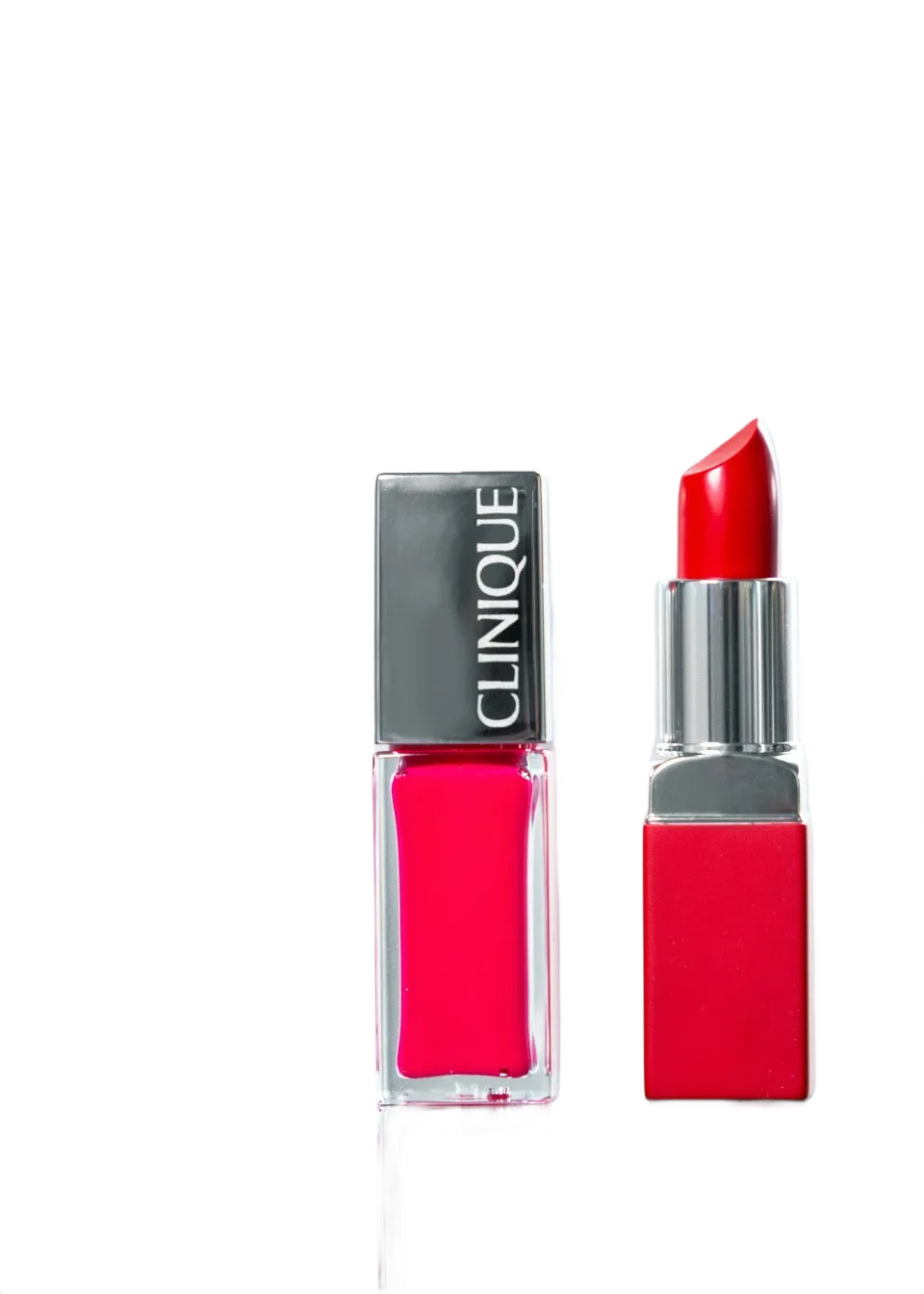
На примере с косметикой хорошо видно, зачем нужен background remover для карточек товаров. Исходный кадр содержит светлый фон, отражение и лишнее пространство. После обработки остаются сами предметы, а изображение можно поставить на прозрачную подложку, использовать в макете баннера или перенести на белый фон.
Портреты и аватары
BgEraser можно использовать для портретов, фото сотрудников, аватаров и изображений профиля. Сервис отделяет человека от фона и позволяет подготовить снимок для резюме, бейджа, презентации, сайта компании или соцсетей. Такой сценарий особенно удобен, когда исходная фотография нормальная по свету и лицу, но фон не подходит: офисная стена, улица, интерьер, случайные предметы за спиной.
Для портретов важна аккуратность по краям волос, плеч, одежды и аксессуаров. BgEraser рассчитан на такие изображения, но результат зависит от исходника. Чем сильнее объект отделён от фона по контрасту, тем чище будет край. Если волосы сливаются с фоном, часть мелких прядей может потеряться или стать полупрозрачной.
Логотипы и графика
Отдельный сценарий — удаление фона у логотипов, иконок, надписей и графических элементов. Если есть картинка логотипа на белом, сером или цветном фоне, BgEraser может превратить её в прозрачный PNG. Такой файл удобнее вставлять в презентацию, макет сайта, видео, карточку товара или рекламный баннер.
С графикой сервис обычно справляется хорошо, если объект имеет чёткие границы. Логотип, знак, пиктограмма или простая иллюстрация с контрастным фоном — подходящий материал для автоматического вырезания.
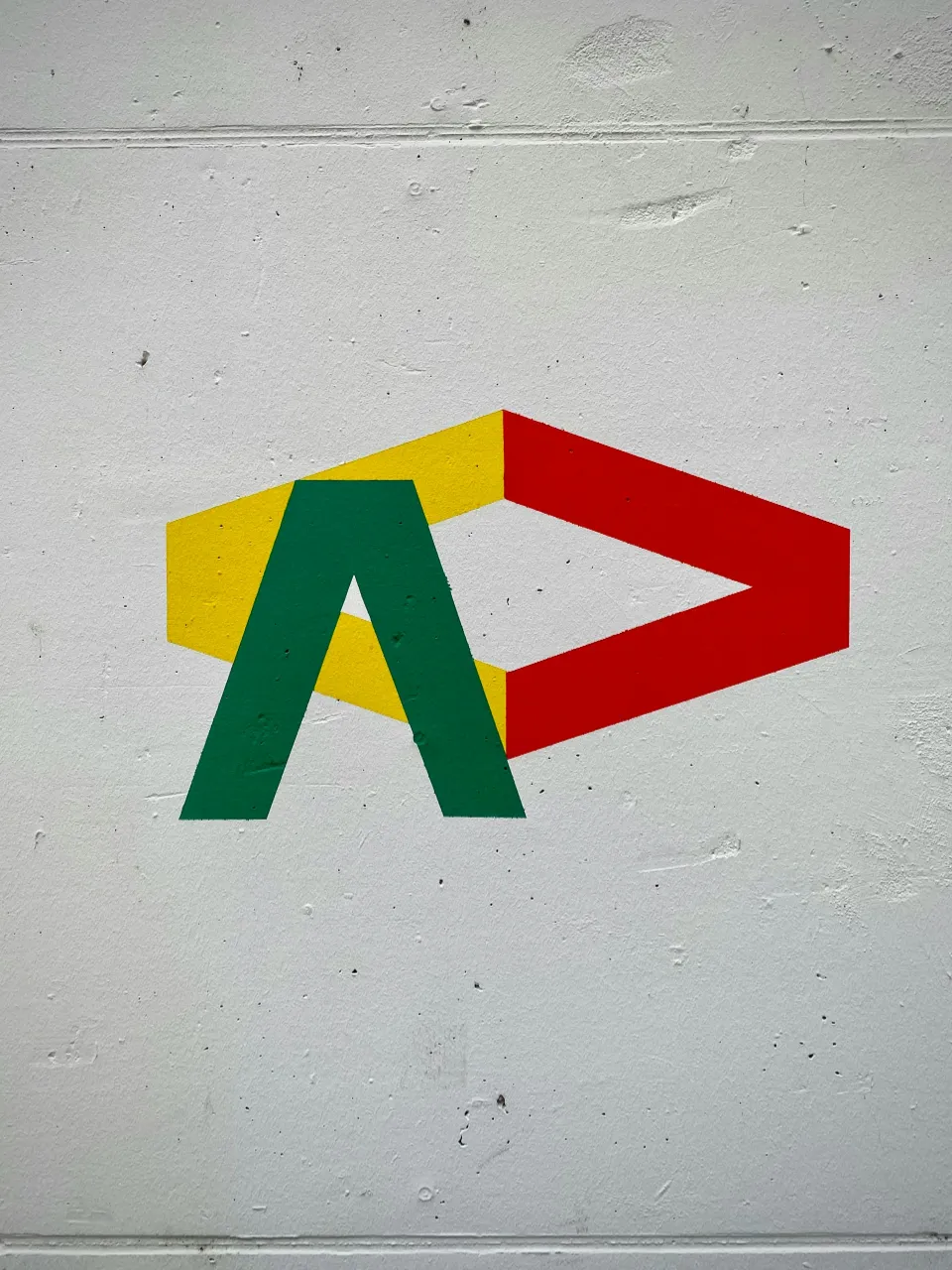
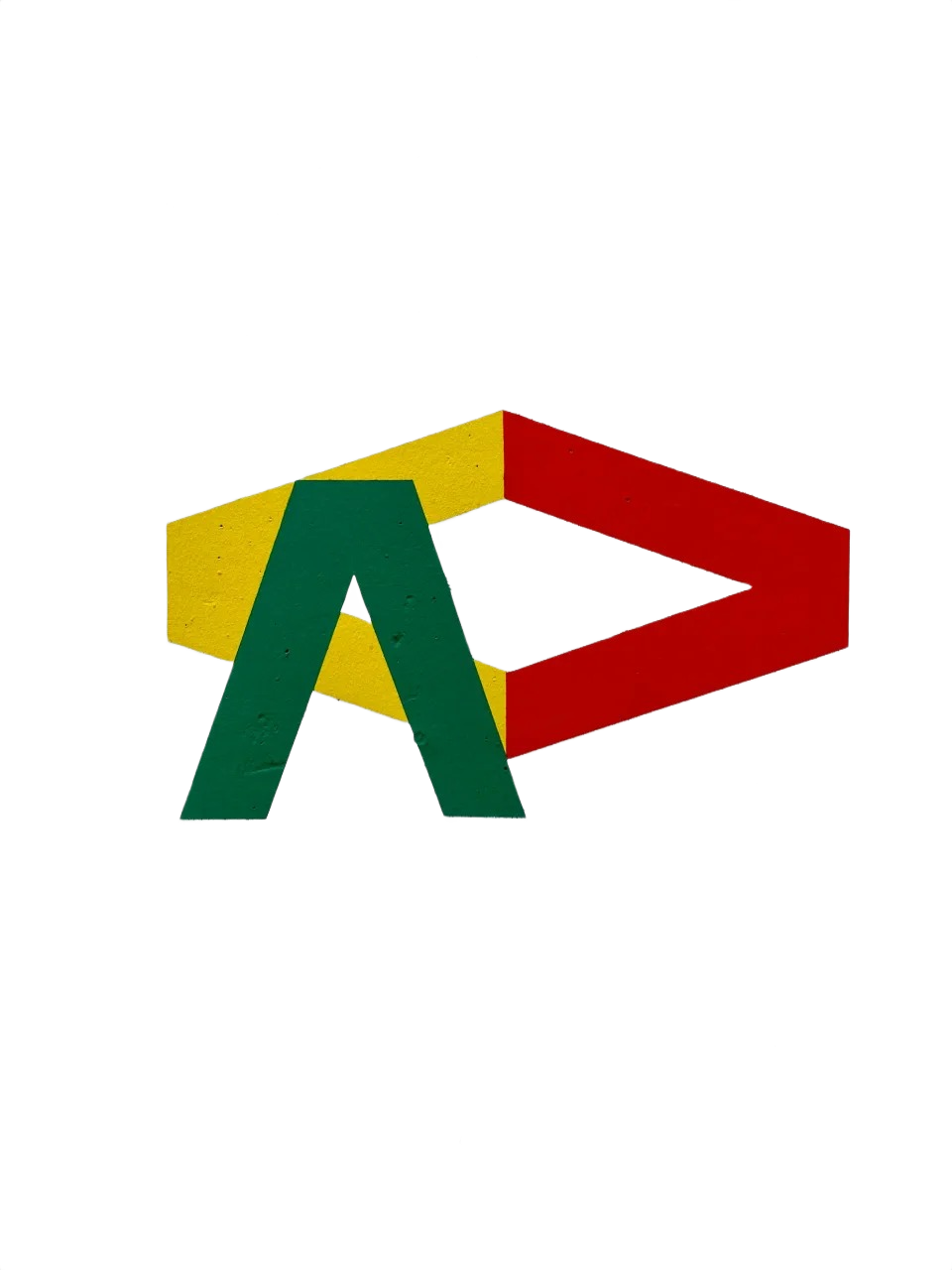
На примере с графическим объектом видно, что BgEraser ориентируется не только на портреты и товары. Он может отделять от фона плоские формы, вывески, элементы дизайна и простые композиции. Это полезно, когда нужно быстро превратить изображение в отдельный объект для макета.
Контент для соцсетей и презентаций
Для SMM, блогов, лендингов и презентаций BgEraser удобен как быстрый инструмент подготовки вырезанных объектов. Можно удалить фон у фотографии человека, товара, животного или предмета, а затем вставить результат в Canva, Figma, PowerPoint, Google Slides, видеоредактор или CMS сайта.
Прозрачный PNG даёт больше свободы, чем обычный JPG. Его можно поставить на цветной фон, поверх градиента, в карточку, коллаж, баннер, обложку, инфографику или рекламный креатив. BgEraser закрывает именно этот этап — быстрое получение объекта без исходного фона.
Возможности BgEraser
BgEraser устроен как узкоспециализированная программа, поэтому набор функций не размыт. Основные возможности связаны с удалением фона, пакетной обработкой, экспортом прозрачных PNG и заменой фона на сплошной цвет.
AI Background Eraser
Основная функция — автоматическое удаление фона с изображения. Пользователь загружает фото, а BgEraser отделяет объект от заднего плана. Сервис работает с фотографиями товаров, портретами, логотипами, изображениями животных, одеждой, графикой и обычными предметными снимками.
Практически это выглядит так:
Загружается исходное изображение.
Алгоритм определяет главный объект.
Фон удаляется.
Объект остаётся на прозрачной подложке.
Результат сохраняется в PNG.
Главное преимущество такого подхода — скорость. Пользователю не нужно вручную обводить объект, создавать маску, настраивать радиус растушёвки или уточнять край кистью. Для типовых изображений BgEraser делает основную работу автоматически.
Batch Remove Background
Пакетное удаление фона — одна из сильных сторон BgEraser. В сервис можно загрузить до 20 изображений и обработать их в одном рабочем пространстве. Это удобно для каталожных фото, товарных серий, портретов сотрудников, наборов изображений для сайта или пачки картинок для соцсетей.
В пакетном сценарии BgEraser особенно полезен для повторяющихся задач. Например, если нужно обработать 15 изображений товара с разных ракурсов, пользователь не запускает один и тот же процесс 15 раз. Он загружает набор, выбирает фон и получает результаты пачкой.
Для небольшого бизнеса это важнее, чем кажется. Ручная обработка 20 фотографий в редакторе может занять час или больше, если нужно аккуратно пройти края и экспортировать каждый файл. В BgEraser та же задача превращается в короткую операцию: загрузка, ожидание обработки, проверка, сохранение.
Transparent PNG Output
BgEraser сохраняет результат в PNG, потому что этот формат поддерживает прозрачность. Это принципиально: если сохранить изображение с удалённым фоном в JPG, прозрачность исчезнет, а вместо неё появится сплошная заливка. Для дизайна, карточек товаров, презентаций и макетов нужен именно PNG с альфа-каналом.
Прозрачный PNG из BgEraser можно использовать в разных сценариях:
| Сценарий | Зачем нужен PNG с прозрачностью |
|---|---|
| Карточка товара | Объект можно поставить на белый, серый или фирменный фон |
| Баннер | Предмет легко встроить в композицию с текстом и графикой |
| Презентация | Изображение не выглядит как прямоугольная фотография |
| Сайт | Объект можно разместить поверх блока, градиента или паттерна |
| Соцсети | Фото можно использовать в коллаже или обложке |
| Логотип | Знак можно ставить на разные фоны без белой рамки |
Для маркетплейсов прозрачный PNG часто является промежуточным файлом. Саму карточку обычно публикуют в JPG или WebP, но до финального экспорта удобно работать именно с PNG: объект можно масштабировать, ставить на белую подложку, добавлять тень, выравнивать по центру и только потом сохранять итоговый макет.
Replace Background Color
BgEraser позволяет оставить фон прозрачным или применить сплошной цвет перед сохранением результата. Это полезно, когда PNG без фона нужен не всегда. Например, для карточки товара может требоваться белый фон, для презентации — светло-серый, для промо-баннера — фирменный цвет.
Сплошной фон помогает в трёх случаях:
нужно быстро сделать товарное фото на белой подложке;
прозрачность не поддерживается площадкой, куда загружается изображение;
нужно сохранить готовый файл без дальнейшей обработки в редакторе.
В интерфейсе пакетной обработки используется выбор фонового режима, включая Transparent background. По смыслу это центральная настройка: оставить прозрачность или заменить её цветом.
Работа без регистрации
BgEraser можно использовать без аккаунта, входа и обязательной установки программы. Веб-сервис работает в браузере, а основная операция строится вокруг загрузки изображения и получения результата.
Это важно для разовых задач. Если пользователю нужно удалить фон у одного изображения для презентации, нет смысла устанавливать тяжёлый редактор или оформлять подписку на профессиональный сервис. BgEraser закрывает быстрый сценарий: открыть инструмент, загрузить файл, получить PNG.
Автоматическое удаление файлов
Загруженные изображения и результаты обработки удаляются с серверов BgEraser в течение 2 часов после обработки. Сервис также обрабатывает технические данные запроса, включая IP-адрес, время, данные браузера и устройства, а для аналитики и рекламы использует Google Analytics и Google AdSense.
Для обычных товарных фото, публичных портретов и изображений для сайта такой режим достаточен. Для строго конфиденциальных материалов — например, внутренних документов, закрытых коммерческих макетов или персональных снимков, которые нельзя передавать в облачные сервисы, — безопаснее использовать локальную обработку.
Интерфейс и основные элементы
Интерфейс BgEraser построен вокруг одной задачи: загрузить изображение и удалить фон. Он не перегружен дополнительными модулями. На стартовом экране пользователь видит крупный блок удаления фона, область для перетаскивания файлов и кнопки запуска.
На главном экране используются элементы:
Start from a photo — переход к загрузке изображения;
Try a sample — запуск демонстрационного примера;
Start a batch — переход к пакетной обработке;
блок загрузки изображений;
указание поддерживаемых форматов JPG, PNG, WebP;
напоминание о лимите до 20 изображений;
подпись об автоматическом удалении файлов через 2 часа.
В альтернативном интерфейсном варианте, который встречается в примерах работы сервиса, используется кнопка Add Your Images и зона Drag & Drop your images here. Для пакетного режима встречается кнопка Select images и выпадающий выбор Transparent background. Эти элементы отражают ту же логику: выбрать файлы, определить фон результата и запустить обработку.
Главная зона загрузки
Зона загрузки — центральный элемент BgEraser. Пользователь может выбрать изображение через кнопку или перетащить файл мышью. Это привычная схема для онлайн-инструментов: не нужно искать меню, создавать проект или выбирать формат документа.
Важная деталь: BgEraser не заставляет пользователя заранее настраивать размер холста, цветовой профиль, разрешение или экспорт. Сервис берёт исходное изображение и возвращает результат с удалённым фоном. Такой подход удобен для людей, которым не нужен профессиональный графический пакет, но нужен быстрый и понятный background eraser.
Демонстрационные примеры
Кнопка Try a sample нужна для проверки качества без собственного файла. Пользователь может запустить готовый пример и увидеть, как сервис отделяет объект от фона. Это полезно перед обработкой серии изображений: можно быстро понять, какой тип результата даёт BgEraser, как выглядит прозрачность, насколько аккуратно сохраняется объект и что происходит с краями.
Пакетный режим
Кнопка Start a batch ведёт к сценарию, где можно загрузить несколько файлов. В пакетной обработке логика остаётся простой: выбрать изображения, задать вариант фона, дождаться обработки, сохранить результаты. Пакетный режим особенно важен для интернет-магазинов, где изображения редко обрабатываются по одному.
Результат обработки
После удаления фона пользователь получает изображение без исходного заднего плана. Если выбран прозрачный фон, результат сохраняется как PNG. Если выбран сплошной фон, изображение можно использовать как готовый файл для публикации там, где прозрачность не нужна.
Интерфейс BgEraser не делает акцент на ручной коррекции. Его сильная сторона — автоматизация. Это нужно учитывать: если результат требует ювелирного исправления волос, стекла, дыма, сетки, кружева или полупрозрачных объектов, финальную правку иногда лучше делать в редакторе с масками.
Как удалить фон в BgEraser: пошаговая инструкция
Удаление фона в BgEraser занимает несколько действий. Сервис ориентирован на пользователей без опыта в Photoshop, поэтому процесс не требует знания слоёв, масок, альфа-каналов и ручного выделения.
Шаг 1. Подготовить изображение
Лучший исходник для BgEraser — изображение, где основной объект хорошо виден и не сливается с фоном. Не обязательно снимать на студийном фоне, но чем чище кадр, тем точнее результат.
Перед загрузкой стоит проверить:
объект находится в фокусе;
края не сильно смазаны;
фон не совпадает по цвету с объектом;
рядом нет лишних предметов, которые алгоритм может принять за часть объекта;
объект не обрезан по важным краям;
изображение сохранено в JPG, PNG или WebP.
Если это товарное фото, лучше использовать кадр с нормальной резкостью и без слишком сильных бликов. Если это портрет, желательно, чтобы волосы и одежда отличались от заднего плана. Если это логотип, лучше брать изображение с максимально чёткими границами.
Шаг 2. Загрузить файл
На стартовом экране нажимается Start from a photo или кнопка загрузки изображения. В интерфейсных вариантах с drag-and-drop можно перетащить файл в область загрузки. Для пакетного режима используется Start a batch, затем Select images или аналогичная кнопка выбора файлов.
BgEraser принимает JPG, PNG и WebP. Это закрывает большинство обычных сценариев: фото с камеры или телефона обычно приходит в JPG, графика часто хранится в PNG, а изображения с сайтов и современных CMS могут быть в WebP.
Шаг 3. Дождаться автоматической обработки
После загрузки BgEraser запускает AI background remover. Пользователь не выбирает объект вручную: сервис сам определяет, что нужно оставить, а что удалить. На простых изображениях результат появляется быстро.
Автоматическая обработка хорошо работает, когда у изображения есть понятная композиция: один товар по центру, человек на фоне стены, логотип на однотонной подложке, животное на контрастном фоне, предмет без сложного окружения. Если в кадре несколько объектов, сервис может оставить все значимые элементы или выбрать главный объект в зависимости от композиции.
Шаг 4. Проверить края объекта
После обработки нужно внимательно посмотреть на границы объекта. Важно проверять не только крупную форму, но и детали:
волосы;
мех;
шнурки;
ручки сумок;
прозрачные края;
стекло;
тени;
отражения;
просветы внутри объекта;
мелкие отверстия;
тонкие элементы упаковки.
Если результат используется для сайта или презентации, небольшие дефекты по краям могут быть незаметны. Если изображение идёт в крупную карточку товара, рекламный баннер или печать, край нужно оценивать строже.
Шаг 5. Выбрать прозрачный или цветной фон
Для большинства рабочих сценариев лучше сохранять прозрачный PNG. Такой файл можно использовать дальше в любом редакторе, ставить на нужный фон и комбинировать с другими элементами.
Если нужен готовый файл без дальнейшей обработки, можно применить сплошной фон. Например:
| Задача | Оптимальный фон |
|---|---|
| Карточка товара | Белый или светло-серый |
| Презентация | Прозрачный или фирменный цвет |
| Аватар | Цветной фон, градиент или прозрачность |
| Логотип | Прозрачный |
| Баннер | Прозрачный для дальнейшего монтажа |
| Каталог | Единый белый фон |
В пакетном режиме выбор Transparent background удобен как базовый вариант. Прозрачность оставляет больше возможностей для последующей верстки.
Шаг 6. Сохранить результат
Итоговый файл сохраняется как PNG. Это важно для сохранения прозрачности. После этого изображение можно открыть в любом редакторе, вставить в макет, загрузить в CMS, использовать в карточке товара или перенести в презентацию.
Для аккуратного рабочего процесса лучше сразу переименовывать файлы понятно: например, krem-dlya-ruk-transparent.png, sumka-black-bg-removed.png, logo-clear.png. Если обрабатывается серия товаров, единые названия помогают не перепутать исходники и готовые PNG.
Пакетное удаление фона
Пакетное удаление фона в BgEraser — функция для случаев, когда нужно обработать не одну картинку, а серию. Сервис позволяет загрузить до 20 product photos at once и убрать фон в одном рабочем пространстве.
Это не просто удобство. Для реальной коммерческой работы пакетная обработка меняет экономику времени. Если фотограф, менеджер маркетплейса или владелец магазина готовит 20 изображений, ручной процесс быстро становится утомительным: открыть файл, выделить объект, удалить фон, проверить край, экспортировать PNG, повторить. BgEraser сокращает этот цикл.
Когда пакетный режим особенно полезен
Пакетная обработка нужна в следующих ситуациях:
подготовка фотографий одного товара с разных ракурсов;
обработка новых поступлений для интернет-магазина;
создание каталога с единым стилем;
подготовка фото сотрудников для сайта;
удаление фона у серии аватаров;
обработка изображений для рекламной кампании;
подготовка набора предметов для коллажа;
работа с изображениями для маркетплейсов.
В пакетном режиме лучше загружать изображения одного типа. Например, 20 товарных фото на похожем фоне. Так проще проверять результат, выбирать общий фон и приводить все файлы к единому виду. Если загрузить вперемешку портреты, логотипы, товары, животных и сложные интерьерные фото, проверка займёт больше времени.
Как организовать пакетную обработку
Оптимальный порядок работы выглядит так:
Собрать исходники в отдельную папку.
Удалить дубли и неудачные кадры.
Переименовать файлы до обработки.
Загрузить изображения в BgEraser.
Выбрать прозрачный фон или сплошной цвет.
Запустить обработку.
Проверить результат по каждому изображению.
Сохранить готовые PNG.
Отдельно сложить файлы, которые требуют ручной доработки.
Такой порядок снижает риск хаоса. Если сразу загружать всё подряд, потом сложнее понять, какие файлы обработаны, какие требуют правки, а какие лучше заменить исходником.
Ограничение в 20 изображений
Лимит до 20 изображений за один подход делает BgEraser удобным для малых и средних задач, но не превращает его в промышленный конвейер для тысяч файлов. Для карточек небольшого магазина, серии фотографий одного товара, набора портретов или разовой подготовки каталога этого достаточно. Для крупного ассортимента на сотни и тысячи изображений лучше разбивать работу на партии или использовать решения с API и более мощным batch processing.
ZIP-результат
В пакетном сценарии обработанные изображения из пакетной загрузки можно получить вместе как ZIP-файл. Это логично для batch remove background: пользователь не скачивает каждый PNG отдельно, а получает набор результатов одним архивом.
Для каталожной работы это удобно. Можно обработать партию из 20 изображений, сохранить архив, распаковать его в папку проекта и дальше уже заниматься финальной версткой или загрузкой в CMS.
Работа с прозрачным PNG и цветным фоном
Удаление фона само по себе — только первый этап. Важнее то, что пользователь делает с результатом. BgEraser сохраняет обработанные изображения в PNG, потому что этот формат сохраняет прозрачность.
Почему прозрачный PNG лучше исходного JPG
JPG всегда имеет прямоугольный фон. Даже если вокруг объекта белый цвет, это всё равно фон. Когда такой файл ставится на цветной блок или в презентацию, прямоугольник становится заметным. PNG с прозрачностью ведёт себя иначе: фон отсутствует, а объект можно размещать поверх любого дизайна.
Пример:
| Формат | Что происходит с фоном | Где удобно использовать |
|---|---|---|
| JPG | Фон всегда есть | Готовые фото, публикации, карточки после финального дизайна |
| PNG | Можно сохранить прозрачность | Макеты, логотипы, товары, презентации, баннеры |
| WebP | Может поддерживать прозрачность, но не всегда удобен для редактирования | Сайты и оптимизированные веб-изображения |
BgEraser ориентирован именно на прозрачный PNG как универсальный результат после удаления фона. Это правильный выбор для программы такого типа.
Когда нужен белый фон
Для маркетплейсов и каталогов часто нужен не прозрачный, а белый фон. Прозрачный PNG в этом случае используется как промежуточный файл. Сначала BgEraser удаляет фон, затем объект ставится на белую подложку. Так проще добиться одинакового вида карточек.
Белый фон уместен для:
косметики;
бытовых товаров;
электроники;
одежды;
обуви;
аксессуаров;
товаров для дома;
упаковки;
инструментов.
Главное — не путать белый фон с исходной белой стеной или столом. Студийный белый фон должен быть чистым, без пятен, углов, теней от комнаты и лишних предметов. BgEraser помогает убрать неидеальную подложку и подготовить объект для аккуратного размещения.
Когда лучше оставить прозрачность
Прозрачность лучше оставлять, если изображение ещё будет использоваться в дизайне. Например, дизайнеру нужно поставить товар поверх градиента, добавить тень, сделать композицию с текстом или вставить объект в баннер. В этом случае цветной фон на этапе BgEraser только ограничит дальнейшую работу.
Прозрачный PNG лучше для:
коллажей;
баннеров;
лендингов;
презентаций;
логотипов;
креативов для соцсетей;
карточек с дизайнерской подложкой;
изображений для видео.
Что важно проверить после экспорта
После сохранения PNG нужно открыть файл на контрастном фоне. На белом фоне дефекты часто незаметны. Лучше проверить объект на чёрном, сером и цветном фоне. Так видны остатки ореола, белые края, случайные пиксели, дырки в объекте и ошибки маски.
Особенно внимательно стоит проверять:
белые товары на светлом фоне;
чёрные товары на тёмном фоне;
прозрачную упаковку;
стеклянные флаконы;
мех;
волосы;
кружева;
мелкие цепочки;
блестящие металлические поверхности.
BgEraser автоматизирует удаление фона, но финальная проверка всё равно нужна, если изображение используется коммерчески.
Качество удаления фона: где сервис справляется хорошо, а где ошибается
Качество BgEraser зависит от исходника. Это нормальная особенность всех AI background remover инструментов. Алгоритм анализирует изображение и определяет, что является объектом, а что фоном. Чем понятнее граница, тем лучше результат.
Где BgEraser справляется хорошо
Сервис уверенно работает с изображениями, где главный объект легко отделяется от фона:
| Тип изображения | Почему результат обычно хороший |
|---|---|
| Товар на однотонном фоне | Объект имеет понятный контур |
| Портрет на стене или нейтральном фоне | Человек хорошо выделяется |
| Логотип на белом фоне | Контрастная графика легко отделяется |
| Предметная фотография | В кадре один основной объект |
| Животное на контрастном фоне | Силуэт читается достаточно ясно |
| Одежда на манекене или модели | Объект занимает центральную часть кадра |
На таких изображениях BgEraser быстро даёт результат, пригодный для дальнейшей работы. Для карточки товара, презентации или аватара часто достаточно автоматической обработки без ручной доводки.
Товарные фото
Товарные фото — один из лучших сценариев для BgEraser. У большинства товаров есть понятная форма: бутылка, коробка, упаковка, сумка, обувь, аксессуар, гаджет. Если фон не сливается с объектом, сервис аккуратно отделяет предмет.
Проблемы могут появиться у прозрачных или отражающих товаров: стеклянные банки, флаконы, глянцевый пластик, хромированные детали. Алгоритм может воспринимать часть отражения как фон или, наоборот, оставить фрагменты старой подложки в бликах.
Портреты
С портретами BgEraser полезен, но результат нужно проверять по волосам. Короткие волосы, аккуратная причёска и контрастный фон обычно дают хороший край. Сложнее — распущенные волосы, кудри, пряди на ветру, светлые волосы на светлом фоне, тёмные волосы на тёмном фоне.
Для аватаров и небольших изображений мелкие недочёты могут быть несущественными. Для крупного портрета на обложку или презентацию лучше просмотреть результат в масштабе 100%.
Логотипы и графика
Логотипы, пиктограммы и простая графика часто дают чистый результат. Главное, чтобы изображение не было сильно сжато и не содержало JPG-артефактов вокруг краёв. Если вокруг логотипа есть серый ореол, шум или тень от старого фона, после удаления фона эти дефекты могут стать заметнее.
Для логотипов лучше использовать исходники в PNG, если они есть. Если логотип доступен только в JPG, BgEraser помогает убрать фон, но после обработки нужно проверить края букв и мелкие элементы.
Где возможны ошибки
Сложные изображения требуют осторожности. BgEraser может ошибаться там, где человеку тоже пришлось бы аккуратно работать с маской:
волосы и мех на похожем фоне;
прозрачные ткани;
стекло;
дым;
вода;
тени;
отражения;
сетка;
тонкие провода;
цепочки;
кружева;
полупрозрачная упаковка;
объект и фон одного цвета;
несколько объектов в кадре;
сильное размытие;
плохое освещение;
пересвеченные края.
Это не делает сервис слабым. Просто автоматическое удаление фона не всегда заменяет ручную маску в сложных коммерческих задачах. BgEraser хорош как быстрый инструмент для большинства типовых изображений, но не как универсальная замена профессиональному ретушёру во всех ситуациях.
Как улучшить результат до загрузки
Качество можно повысить ещё до обработки:
снимать объект на контрастном фоне;
не допускать сильного размытия;
использовать достаточное освещение;
избегать пересветов по краям;
не ставить объект вплотную к похожему по цвету фону;
оставлять пространство вокруг предмета;
не обрезать важные детали;
не загружать слишком маленькие изображения;
избегать сильного шума и компрессии.
Для маркетплейса лучше делать исходники так, чтобы программа не угадывала объект, а уверенно видела его границы. Тогда BgEraser работает быстрее и точнее.
Использование BgEraser для маркетплейсов и каталожных фото
Для маркетплейсов фон — не просто эстетика. От него зависит читаемость товара, единый стиль витрины и восприятие карточки покупателем. BgEraser полезен как быстрый инструмент подготовки товарных изображений, особенно если у продавца нет отдельного дизайнера или ретушёра.
Подготовка главного фото товара
Главное фото должно показывать товар понятно и без визуального мусора. Если исходный снимок сделан на столе, полу, ткани или в обычном помещении, фон отвлекает. BgEraser помогает убрать окружение и оставить только объект.
После удаления фона товар можно:
поставить на белую подложку;
выровнять по центру;
добавить мягкую тень;
увеличить или уменьшить в пределах макета;
сделать серию карточек в одном стиле;
подготовить изображение для каталога.
Для маркетплейса важно не только удалить фон, но и сохранить реальные контуры товара. Нельзя чрезмерно сглаживать форму, обрезать края, терять детали упаковки или искажать цвет. Поэтому после BgEraser нужно смотреть результат внимательно.
Обработка дополнительных фото
На дополнительных изображениях можно использовать более свободные фоны: инфографику, цветные блоки, схемы, преимущества, комплектацию. Прозрачный PNG из BgEraser хорошо подходит для таких макетов. Объект можно вставить рядом с текстом, иконками, размерами, стрелками и преимуществами.
Пример рабочего процесса:
Снять товар с нескольких ракурсов.
Удалить фон в BgEraser.
Сохранить PNG.
Разместить товар в макете карточки.
Добавить тень, подписи и характеристики.
Экспортировать финальное изображение в нужном размере.
Такой подход удобен для продавцов, которые делают карточки самостоятельно. BgEraser закрывает технически неприятный этап — вырезание объекта.
Единый стиль каталога
Если у магазина много товаров, важно, чтобы изображения выглядели одинаково. Даже хорошие товары могут смотреться непрофессионально, если один предмет снят на столе, второй на полу, третий у окна, четвёртый на ткани. Удаление фона помогает привести ассортимент к единому виду.
Для каталога можно сделать простое правило:
| Элемент | Рекомендация |
|---|---|
| Фон | Белый или очень светлый |
| Отступы | Одинаковые вокруг товара |
| Масштаб | Товар занимает примерно одинаковую площадь |
| Тень | Одинаковая мягкая тень или без тени |
| Формат | Единый размер изображений |
| Экспорт | PNG для макета, JPG/WebP для публикации |
BgEraser помогает подготовить исходные PNG, а финальная сборка уже зависит от требований площадки.
Когда BgEraser особенно выгоден продавцу
Сервис выгоден, когда нужно быстро обработать небольшой или средний объём изображений. Например, продавец получил новую поставку на 10–30 позиций и хочет привести фото к нормальному виду без долгой ретуши. В таком сценарии пакетное удаление фона экономит время и позволяет быстрее запустить карточки.
Для крупного магазина с тысячами SKU одного BgEraser может быть мало: там важны автоматизация, API, шаблоны, контроль качества, хранение исходников и массовая генерация карточек. Но для малого бизнеса, ручной работы, локального каталога, рекламных макетов и быстрых задач BgEraser закрывает основную потребность.
Версия BgEraser для macOS
У BgEraser есть отдельная ветка в виде macOS-приложения BgEraser – Background Removal. Это не просто веб-страница в оболочке, а локальный инструмент для удаления фона на Mac. В macOS-приложении акцент сделан на офлайн-обработке, batch processing, drag-and-drop и сохранении результата как прозрачного PNG.
Главное отличие macOS-приложения от веб-версии — обработка на устройстве. Веб-сервис загружает изображение на сервер для обработки, а macOS-приложение работает локально и не отправляет изображения наружу. Для пользователей, которые обрабатывают приватные фото, коммерческие материалы или внутренние изображения компании, это существенная разница.
Что умеет macOS-приложение
В macOS-версии BgEraser доступны следующие сценарии:
удаление фона с фотографий;
вырезание объектов;
пакетная обработка нескольких изображений;
drag-and-drop загрузка;
запуск обработки кнопкой Process All;
сохранение результата как прозрачного PNG;
локальная обработка на Mac;
работа с изображениями товаров, портретов, объектов и предметов.
Приложение рассчитано на пользователей, которым удобнее работать не в браузере, а в отдельном окне на компьютере. Особенно это полезно, если нужно регулярно обрабатывать партии изображений и не хочется каждый раз открывать сайт.
Локальная обработка и приватность
В macOS-версии обработка происходит офлайн, без отправки изображений на сервер. Разработчик не собирает данные из приложения.
Это важное отличие от веб-версии. Онлайн BgEraser удобен для быстрых задач и не требует установки, но всё равно работает как облачный сервис: исходное изображение передаётся на сервер, обрабатывается и удаляется позже. Локальная версия лучше подходит для тех случаев, когда материалы нельзя загружать в сторонние веб-инструменты.
Кому полезна macOS-версия
macOS-приложение имеет смысл для пользователей, которые:
часто удаляют фон у изображений;
работают с приватными фото;
готовят товарные серии;
не хотят отправлять исходники в облако;
используют Mac как основную рабочую машину;
обрабатывают изображения партиями;
предпочитают drag-and-drop вместо веб-интерфейса.
Для разовой обработки одного изображения удобнее веб-версия. Для повторяющейся работы и приватности логичнее локальное приложение.
История версий программы
История BgEraser делится на две линии: веб-сервис и macOS-приложение. Веб-сервис развивается как онлайн-инструмент для удаления фона, пакетной обработки и экспорта прозрачных PNG. macOS-приложение имеет отдельную историю версий, где видны этапы исправлений и крупного обновления.
Ранний этап macOS-приложения
Первая ветка macOS-приложения стартовала с версии 1.0 в феврале 2020 года. Затем выходили небольшие обновления:
| Версия | Дата | Что изменилось |
|---|---|---|
| 1.0 | 17.02.2020 | Начальная версия macOS-приложения |
| 1.0.1 | 26.02.2020 | Раннее исправление после запуска |
| 1.0.2 | 28.03.2020 | Исправление ошибки на Mac Version 10.11–10.13 |
| 1.0.3 | 01.05.2020 | Исправление порта загрузки и скачивания |
| 2.0.0 | 20.05.2020 | Исправлены проблемы, обновлена логика доступа к обработке низкого разрешения |
| 2.0.1 | 28.05.2020 | Исправление ошибок |
Эта ранняя история показывает, что первая macOS-ветка была тесно связана с загрузкой и выгрузкой файлов, а часть пользовательских проблем касалась именно соединения и обработки. В отзывах за 2020 год встречались жалобы на загрузку, ошибки и ограничения, а ответы разработчика указывали на исправления в последующих версиях.
Переход к новой AI-обработке
Ветка 2.1.0 принесла заметное изменение: новый AI Background Removal Tool, использование Apple Vision framework, поддержку M-series chips, работу на macOS Sequoia, улучшенный интерфейс и более быструю обработку.
Это важный этап для программы. Старые версии воспринимались как ранний background remover с техническими ограничениями, а новая линия делает акцент на локальной AI-обработке и производительности на Apple Silicon. Для пользователя это означает более современную архитектуру: вместо зависимости от старой логики загрузки и соединения macOS-приложение становится самостоятельным офлайн-инструментом для удаления фона.
Что показывает история версий
История версий BgEraser показывает три этапа:
Запуск простого инструмента для удаления фона.
На первом этапе программа решала базовую задачу: убрать фон и получить изображение с прозрачностью.Исправление технических ошибок.
В ранних версиях исправлялись проблемы совместимости, загрузки, скачивания и соединения.Переход к новой локальной AI-обработке.
Поздний этап связан с использованием возможностей macOS и Apple Silicon, офлайн-обработкой и пакетной работой.
Для веб-версии логика развития видна по текущему набору функций: бесплатный онлайн background eraser, поддержка JPG/PNG/WebP, batch remove background до 20 файлов, прозрачный PNG, замена фона цветом и автоматическое удаление файлов через 2 часа.
Конфиденциальность и хранение файлов
BgEraser работает с пользовательскими изображениями, поэтому вопрос приватности важен. Веб-версия обрабатывает загруженные исходники и созданные результаты, а также технические данные запроса: IP-адрес, время, информацию о браузере и устройстве. Эти данные используются для работы сервиса, защиты от злоупотреблений, стабильности и аналитики.
Как долго хранятся изображения
Загруженные исходные файлы и готовые результаты автоматически удаляются с серверов в течение 2 часов после обработки. Это разумный срок для обычного сценария: пользователь загрузил фото, удалил фон, сохранил PNG, а затем файл исчезает из серверного хранения.
Но это не означает, что веб-сервис равен локальной обработке. На время обработки изображение всё равно передаётся в облачную инфраструктуру. Поэтому нужно разделять типы файлов.
Что можно спокойно обрабатывать
Для BgEraser нормально подходят:
товарные фотографии;
публичные изображения;
фото для сайта;
портреты, которые планируется публиковать;
логотипы;
изображения для презентаций;
графика для соцсетей;
маркетинговые материалы без закрытых данных.
Что лучше не загружать в веб-версию
Не стоит загружать:
документы с персональными данными;
закрытые коммерческие макеты;
изображения, защищённые NDA;
внутренние корпоративные материалы;
паспортные данные;
медицинские изображения;
фотографии детей без необходимости;
любые файлы, которые нельзя передавать стороннему сервису.
Для таких случаев лучше использовать локальную обработку, например macOS-приложение BgEraser, где изображения не покидают компьютер.
Аналитика и реклама
Веб-версия BgEraser использует Google Analytics и Google AdSense. Эти сервисы могут применять cookies и собственные механизмы идентификации в рамках своих правил. Для обычного пользователя это стандартная модель бесплатного онлайн-инструмента: сервис не требует оплаты за базовое использование, но поддерживает работу через аналитику и рекламу.
Сравнение с аналогами
BgEraser находится в группе онлайн-инструментов для удаления фона, но отличается сочетанием простоты, бесплатного доступа, пакетной обработки до 20 изображений и экспорта в прозрачный PNG. Чтобы понимать его место, полезно сравнить его с другими конкретными решениями: remove.bg, Erase.bg, Slazzer, Removal.AI, Adobe Express Background Remover и PhotoScissors.
| Программа | Сильная сторона | Ограничения и особенности |
|---|---|---|
| remove.bg | Очень развитая экосистема, массовая обработка, интеграции, API, шаблоны | Многие профессиональные сценарии завязаны на кредиты и платные возможности |
| Erase.bg | Удаление и редактирование фона, работа с одиночными и bulk-изображениями | Больше ориентирован на расширенную экосистему редактирования |
| Slazzer | Desktop App, API, поддержка Windows/macOS/Linux, работа с людьми, товарами, авто, животными, графикой | Для профессионального потока часто требуется API-ключ и платные сценарии |
| Removal.AI | Desktop app, bulk background remover, API, обработка больших партий | Для использования background remover в desktop app нужны кредиты |
| Adobe Express Background Remover | Простое удаление фона, прозрачный PNG, интеграция с редактором Adobe Express | Лучше подходит как часть дизайн-редактора, а не как чистый пакетный инструмент |
| PhotoScissors | Прозрачный фон, сплошной цвет или фоновое изображение, понятная обработка | Онлайн-версия ограничивает размер файла и разрешение |
remove.bg
remove.bg — один из самых известных сервисов для автоматического удаления фона. Его сильная сторона — зрелая инфраструктура: bulk editing, API, интеграции с Photoshop, Figma, Zapier, Make, Shopify, WooCommerce и другими инструментами. Для массовой обработки remove.bg заявляет скорость до 500 изображений в минуту, а также 50 бесплатных ежемесячных low-res previews.
На фоне remove.bg BgEraser выглядит проще. У него нет такой широкой экосистемы интеграций, но зато он понятнее для пользователя, которому нужно быстро удалить фон с фото онлайн без сложной настройки workflow. Если задача — обработать несколько товаров, получить прозрачный PNG и не разбираться в API, BgEraser выглядит более прямолинейно.
remove.bg лучше выбирать для больших автоматизированных процессов, где важны интеграции, шаблоны, webhooks и массовая обработка. BgEraser лучше подходит для ручной, но быстрой подготовки небольших партий изображений.
Erase.bg
Erase.bg — AI background removal and image editor, который работает с одиночными и bulk-изображениями, позволяет редактировать фон, готовить profile pictures, менять размеры под разные соотношения сторон и сохранять изображения в разных форматах.
Erase.bg ближе к редактору вокруг удаления фона. Он полезен, когда после вырезания объекта нужно сразу адаптировать картинку под разные форматы. BgEraser проще: его основной сценарий — удалить фон и получить прозрачный PNG или фон со сплошной заливкой.
Для пользователя, которому нужна минимальная логика загрузил — удалил фон — скачал PNG, BgEraser воспринимается быстрее. Для тех, кто хочет больше настроек вокруг ресайза и оформления, Erase.bg может быть удобнее.
Slazzer
Slazzer развивает не только онлайн-удаление фона, но и Desktop App для Windows, macOS и Linux. В desktop app доступны удаление фона, upscaling, enhance images, relight scenes, restore old photos, replace skies и другие AI-функции. У Slazzer также есть API, который возвращает transparent PNG или может заменить фон на сплошной цвет.
На фоне Slazzer BgEraser более узкий. Он не пытается быть большим AI-пакетом для улучшения изображений. Его сильная сторона — сфокусированность. Если нужно только удалить фон, BgEraser не заставляет выбирать среди множества инструментов.
Slazzer лучше подходит пользователям, которым нужен более широкий набор AI-функций и кроссплатформенное desktop-приложение. BgEraser удобнее для быстрой браузерной обработки и небольших партий без сложной настройки.
Removal.AI
Removal.AI предлагает desktop app для Mac и Windows, который может обрабатывать сотни и тысячи изображений. В bulk background remover app доступна возможность удаления фона у более чем 1000 изображений в одной загрузке, а также drag, drop, start and download workflow. При этом для использования background remover в desktop app нужны кредиты.
Removal.AI сильнее в больших объёмах. Если компания регулярно обрабатывает тысячи карточек, такой подход логичен. BgEraser с лимитом до 20 изображений за одну веб-сессию не предназначен для промышленной обработки огромных каталогов.
Но для малого бизнеса, SMM, единичных макетов и небольших партий BgEraser проще. Он не требует строить производственный пайплайн и подходит для ручной подготовки изображений.
Adobe Express Background Remover
Adobe Express Background Remover — бесплатный онлайн-инструмент, который удаляет фон с JPG, PNG и WebP и сохраняет результат как прозрачный PNG. Он подходит для product shots, headshots, presentations и layered collages.
Главное отличие Adobe Express — дальнейшая работа внутри дизайн-среды Adobe Express. После удаления фона пользователь может использовать объект в шаблонах, графике, соцсетях и других макетах. Это удобно, если нужен не только PNG, но и полноценный дизайн.
BgEraser лучше воспринимать как отдельный инструмент для удаления фона. Он быстрее в сценарии, когда результат нужен для дальнейшего использования в другом редакторе или CMS. Adobe Express удобнее, если пользователь собирает финальный дизайн прямо внутри Adobe Express.
PhotoScissors
PhotoScissors — инструмент для автоматического удаления фона и замены его на прозрачный, сплошной цвет или фоновое изображение. Онлайн-версия принимает JPG, PNG и WebP, но ограничивает файл размером до 10 MB и разрешением до 4.2 Mpx.
PhotoScissors интересен тем, что исторически делал акцент на понятной коррекции результата и работе с фоном. Он может быть удобен, когда нужно не только автоматическое удаление, но и более ручной контроль в сложных случаях.
BgEraser сильнее в простом сценарии и пакетной обработке до 20 изображений. PhotoScissors стоит рассматривать, если пользователю нужна более явная ручная логика исправления вырезания.
Краткий вывод по сравнению
| Задача | Что выбрать |
|---|---|
| Быстро удалить фон у 1–20 изображений | BgEraser |
| Массовая обработка с интеграциями | remove.bg |
| Удаление фона плюс ресайз и оформление | Erase.bg |
| Desktop App и широкий набор AI-инструментов | Slazzer |
| Тысячи изображений и bulk desktop workflow | Removal.AI |
| Удаление фона внутри дизайн-редактора | Adobe Express |
| Ручная доработка сложных краёв | PhotoScissors |
BgEraser выигрывает не количеством дополнительных функций, а простотой. Он хорошо подходит, когда пользователь не хочет разбираться в редакторе, тарифах, API, шаблонах и интеграциях, а хочет получить прозрачный PNG из обычного изображения.
Плюсы и минусы BgEraser
Плюсы
| Плюс | Почему это важно |
|---|---|
| Простая логика работы | Пользователь быстро понимает, куда загрузить файл и что получить на выходе |
| Удаление фона с помощью AI | Не нужно вручную выделять объект |
| Поддержка JPG, PNG и WebP | Подходит для большинства обычных изображений |
| Экспорт в PNG | Прозрачность сохраняется корректно |
| Пакетная обработка до 20 файлов | Удобно для небольших серий товаров и портретов |
| Нет обязательной регистрации в веб-версии | Можно быстро решить разовую задачу |
| Автоудаление файлов через 2 часа | Снижает риск длительного хранения изображений |
| Есть macOS-ветка с офлайн-обработкой | Подходит тем, кто не хочет отправлять файлы в облако |
Минусы
| Минус | Что это означает на практике |
|---|---|
| Нет полноценного ручного редактора масок в веб-версии | Сложные края иногда придётся исправлять в другой программе |
| Лимит пакетной обработки до 20 файлов | Для больших каталогов нужны другие решения или обработка партиями |
| Сложные прозрачные объекты могут обрабатываться неидеально | Стекло, дым, мех и волосы требуют проверки |
| Веб-версия передаёт файл на сервер | Для конфиденциальных изображений лучше локальная обработка |
| Функциональность узкая | Это не замена Photoshop, а инструмент для удаления фона |
| Качество зависит от исходника | Плохой свет, шум и размытые края ухудшают результат |
BgEraser не стоит оценивать как универсальный графический редактор. Его нужно оценивать как background eraser для быстрой подготовки изображений. В этой роли он выглядит убедительно: минимум действий, понятный интерфейс, прозрачный PNG на выходе и пакетная обработка для небольших серий.
Кому стоит использовать BgEraser
Владельцам интернет-магазинов
BgEraser подходит владельцам небольших интернет-магазинов, которым нужно быстро готовить товарные изображения. Если ассортимент небольшой или средний, сервис помогает сэкономить время на удалении фона и привести фото к более аккуратному виду.
Особенно полезен он тем, кто сам фотографирует товары и сам готовит карточки. В таком рабочем процессе BgEraser становится промежуточным звеном между съёмкой и финальным макетом.
Продавцам на маркетплейсах
Для маркетплейсов BgEraser полезен при подготовке главных и дополнительных изображений. Он помогает вырезать товар, поставить его на чистую подложку, сделать инфографику или собрать карточку с преимуществами.
Программа не заменяет дизайнерскую сборку карточки, но ускоряет один из самых рутинных этапов — отделение товара от фона.
SMM-специалистам
SMM-специалисту часто нужно быстро вырезать человека, товар, предмет или логотип для сторис, поста, обложки, рекламного креатива. BgEraser подходит для таких задач: загрузить фото, удалить фон, получить PNG, вставить объект в макет.
Для соцсетей качество автоматического удаления обычно достаточно, особенно если объект не используется в огромном размере. Но портреты с волосами и сложными краями всё равно нужно проверять.
Дизайнерам
Дизайнеру BgEraser полезен как быстрый черновой инструмент. Когда нужно быстро получить объект без фона и вставить его в макет, сервис экономит время. Но для финальных коммерческих работ со сложными краями дизайнер всё равно может доработать маску вручную в Photoshop, Affinity Photo или другом редакторе.
Хороший сценарий: использовать BgEraser для первичного вырезания, а затем довести результат в профессиональном редакторе, если это требуется.
Фотографам
Предметный фотограф может использовать BgEraser для быстрых превью, черновиков и недорогих задач, где клиенту нужен объект на прозрачном фоне без сложной ретуши. Для профессиональной каталожной ретуши сервис не всегда заменит ручную работу, но ускорит подготовку простых файлов.
Особенно полезна пакетная обработка: можно показать клиенту варианты на чистом фоне или быстро подготовить серию изображений для согласования.
Обычным пользователям
BgEraser подходит и для бытовых задач:
удалить фон у аватарки;
сделать прозрачный PNG для презентации;
вырезать питомца с фотографии;
подготовить картинку для открытки;
убрать фон у логотипа;
сделать изображение для объявления;
оформить резюме или портфолио.
Для таких задач не нужен Photoshop. BgEraser решает их быстрее и проще.
Практические рекомендации по работе с BgEraser
Используйте контрастный фон при съёмке
Если есть возможность переснять объект, лучше сразу сделать это правильно. Поставьте товар на фон, который отличается по цвету от самого объекта. Белый товар не стоит снимать на белой стене, чёрную сумку — на тёмной ткани, прозрачный флакон — на бликующем стекле.
Контрастный фон помогает алгоритму точнее определить границу и уменьшает количество ошибок.
Не загружайте слишком маленькие изображения
Маленькие картинки хуже подходят для удаления фона. Если изображение сильно сжато, имеет шум и пиксельные края, BgEraser будет сложнее отделить объект. Лучше использовать исходники нормального размера и качества.
Для карточек товаров желательно работать с изображениями, где объект имеет достаточную детализацию. После удаления фона файл можно уменьшить под нужный размер.
Проверяйте результат на разных фонах
После экспорта PNG откройте его на белом, чёрном и сером фоне. Так проще увидеть ошибки. Белый ореол вокруг объекта может быть незаметен на белой подложке, но сразу проявится на тёмной. Остатки тёмного фона, наоборот, могут быть незаметны на чёрном, но испортят карточку на белом.
Не используйте автоматический результат вслепую
Даже если BgEraser обработал файл быстро, финальная проверка обязательна. Автоматический AI background remover может ошибиться в мелких деталях. Для личной картинки это не критично, но для коммерческой карточки товара ошибка по краю может выглядеть непрофессионально.
Сохраняйте исходники отдельно
Не заменяйте исходные изображения обработанными файлами. Лучше хранить три папки:
| Папка | Что внутри |
|---|---|
original | Исходные фото |
bgeraser-png | PNG после удаления фона |
final | Готовые изображения после дизайна и экспорта |
Так можно быстро вернуться к исходнику, если результат не понравился или понадобится другой вариант фона.
Итоговый вывод
BgEraser — удачный инструмент для пользователей, которым нужно быстро удалить фон с фото онлайн и получить прозрачный PNG без сложного редактора. Он хорошо подходит для товарных изображений, портретов, логотипов, аватаров, карточек маркетплейсов, презентаций и контента для соцсетей.
Главные сильные стороны программы — простота, понятная загрузка, AI Background Eraser, поддержка JPG/PNG/WebP, экспорт в прозрачный PNG, пакетная обработка до 20 изображений и возможность работать без регистрации в веб-версии. Для небольшого бизнеса, SMM, дизайнерских черновиков и регулярной подготовки визуалов этого достаточно.
Ограничения тоже понятны. BgEraser не заменяет профессиональную ручную ретушь, не даёт полного контроля над масками в веб-интерфейсе и не предназначен для промышленной обработки огромных каталогов. Сложные волосы, мех, стекло, прозрачные объекты и слабые исходники требуют проверки, а иногда и доработки в другом редакторе.
Лучший сценарий для BgEraser — быстрый и практичный: загрузить изображение, удалить фон, сохранить PNG, использовать объект в карточке товара, каталоге, презентации или макете. В этой роли программа работает именно как удобный background remover, а не как перегруженный графический пакет.