
Carbon: мобильное приложение для черно-белой обработки фотографий
Carbon — это специализированная программа для оформления исходного кода в виде аккуратной картинки. В ней не пишут полноценные проекты, не запускают скрипты и не отлаживают приложение. Её задача уже: взять готовый фрагмент кода, красиво подсветить синтаксис, поместить его в стилизованное окно редактора, настроить фон, отступы, шрифт, тень и экспортировать результат как изображение для статьи, презентации, документации или соцсетей.
Скачать Carbon
Новейшая версия для Windows и macOS. Удобный редактор с ИИ и профессиональными функциями.
Главная ценность Carbon в том, что она заменяет грубый скриншот из редактора кода. Обычный снимок экрана часто захватывает лишние панели, вкладки, путь к файлу, уведомления, расширения IDE и элементы операционной системы. Carbon показывает только то, что нужно: сам сниппет, подсветку синтаксиса, визуальную рамку и фон. Поэтому картинка с кодом получается более чистой, читаемой и удобной для публикации.
Carbon работает как веб-приложение: пользователь вставляет код в рабочую область, выбирает тему, язык программирования, фон, параметры окна и экспортирует результат. В интерфейсе есть верхняя панель с пунктами Theme, Language, Background Menu, Settings Menu, Copy menu, Tweet, Quick export и Export menu dropdown. Carbon также поддерживает ввод кода вручную, перетаскивание файла в редактор, импорт через GitHub Gist ID, сохранение сниппетов после входа в аккаунт, встраивание через embed и экспорт в PNG/SVG.
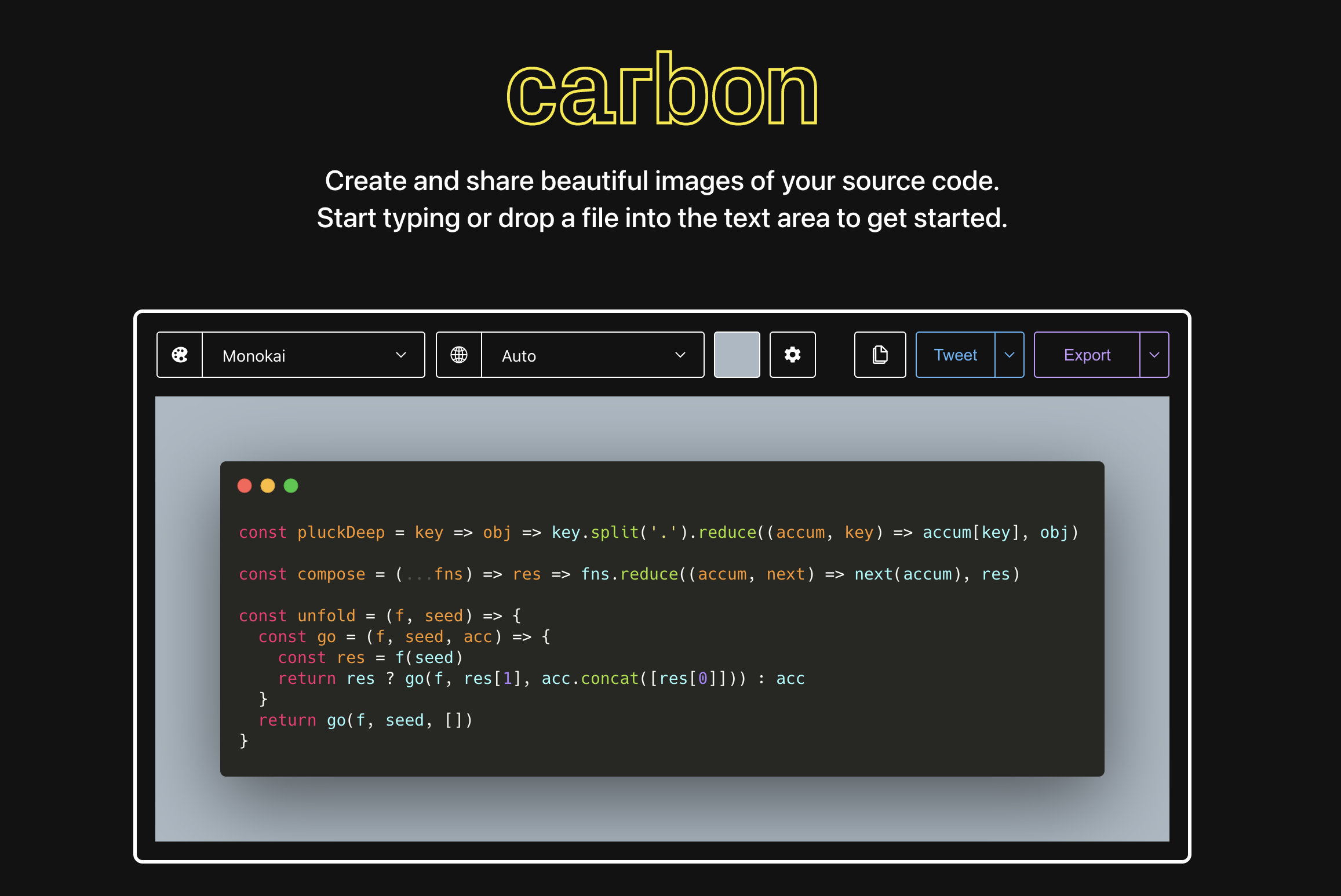
Carbon подходит разработчикам, авторам технических блогов, преподавателям программирования, авторам курсов, создателям презентаций и всем, кто регулярно показывает короткие фрагменты кода. Программа особенно полезна там, где обычный Markdown-блок выглядит слишком сухо, а скриншот из IDE перегружает материал.
Carbon не стоит воспринимать как замену текстовым блокам кода. Если читателю нужно копировать код, искать по нему, использовать его в документации или воспринимать его через экранные читалки, обычный текстовый блок остаётся важнее. Carbon нужен для визуальной подачи: обложек, иллюстраций, примеров в слайдах, карточек для соцсетей и коротких демонстраций.
Основные возможности Carbon
Carbon делает одну задачу, но делает её глубоко: превращает исходный код в красивое изображение. Внутри этой задачи есть несколько рабочих сценариев.
Создание изображения из кода
Пользователь может вставить в редактор JavaScript, TypeScript, Python, HTML, CSS, JSON, Go, Rust, Java, C#, PHP, SQL или другой фрагмент. После вставки Carbon применяет подсветку синтаксиса и показывает код внутри визуального блока. Если автоматическое определение языка сработало неточно, язык выбирается вручную через меню Language.
Для небольших фрагментов это быстрее, чем открывать IDE, подбирать тему, увеличивать масштаб, обрезать скриншот и затем дорабатывать его в графическом редакторе. Carbon сразу даёт готовую композицию: код, рамку, фон, тень, отступы и экспорт.
Выбор темы подсветки
Меню Theme отвечает за цветовую схему кода. Тема влияет на фон редактора, цвета ключевых слов, строк, переменных, функций, операторов и комментариев. Например, тёмные темы хорошо подходят для технических блогов и презентаций на тёмном фоне, а светлые — для документации, учебных материалов и сайтов со светлым дизайном.
Тема в Carbon — это не просто косметика. От неё зависит читаемость. Если код публикуется в статье, где вокруг много белого пространства, слишком тёмный блок может резко выпадать из дизайна. Если код идёт в слайд с тёмным фоном, светлая тема может выглядеть слишком ярко. Carbon позволяет быстро подобрать баланс без ручной перекраски синтаксиса.
Выбор языка программирования
Меню Language задаёт язык подсветки. Это важно, потому что одинаковые символы в разных языках читаются по-разному. Например, JSX, HTML, CSS, JSON и TypeScript могут визуально пересекаться, но правила подсветки у них разные. Неверный язык делает картинку менее понятной: строки, теги, свойства и ключевые слова подсвечиваются не там, где нужно.
Для технической статьи лучше не оставлять язык на Auto, если фрагмент короткий или неоднозначный. У короткого кода автоопределение часто имеет меньше контекста. Ручной выбор языка делает результат стабильнее.
Настройка фона
Через Background Menu выбирается фон изображения. Это внешний фон вокруг блока кода, а не обязательно фон самого редактора. Его используют для создания контраста, подгонки под дизайн страницы или оформления картинки для соцсетей.
Фон может быть нейтральным, ярким, светлым, тёмным или цветным. Для документации чаще подходит спокойный однотонный фон. Для Twitter, LinkedIn, Telegram-канала или обложки статьи можно выбрать более заметный цвет. Главное — не переборщить: если фон отвлекает от кода, изображение теряет смысл.
Настройки окна и редактора
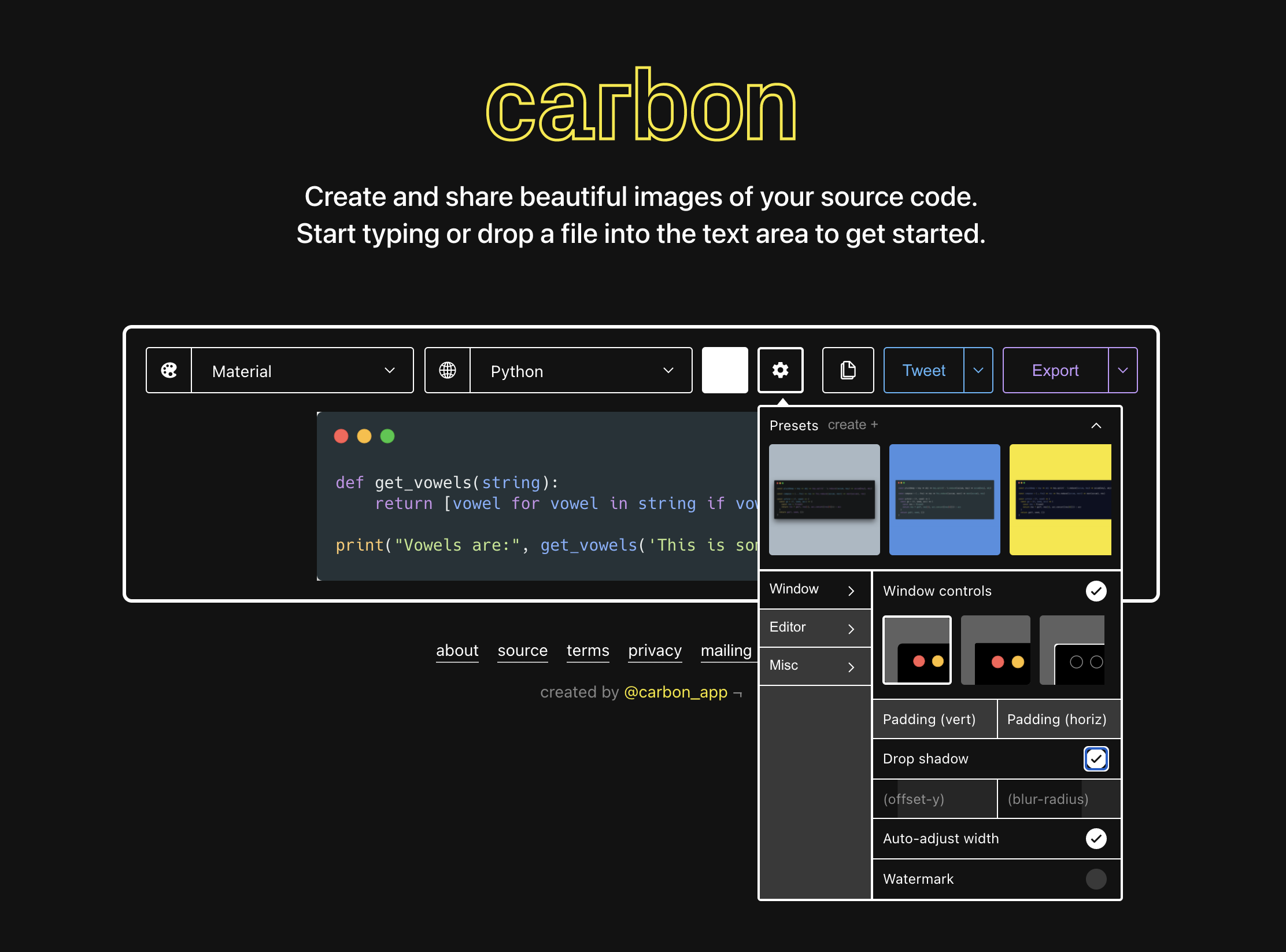
Кнопка Settings Menu открывает панель тонкой настройки. В ней доступны параметры окна, редактора и дополнительных эффектов. Carbon позволяет менять window controls, padding, drop shadow, auto-adjust width, watermark, width, font family, font size, line numbers и другие параметры оформления. Настройки отвечают за то, будет ли блок выглядеть как окно macOS, как минималистичная карточка или как плоский фрагмент кода без лишней декоративности.
Экспорт в PNG и SVG
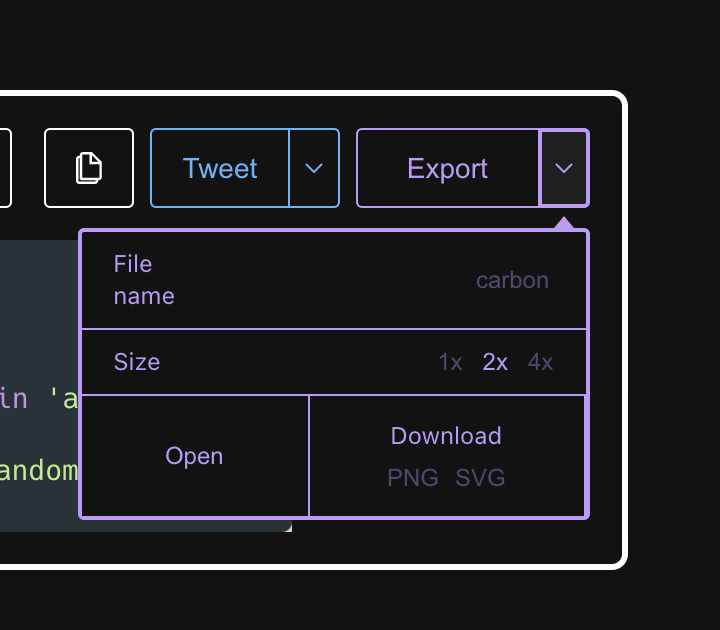
Carbon поддерживает прямой экспорт изображения в PNG и SVG. PNG удобен для блогов, карточек, соцсетей и CMS, где нужен обычный растровый файл. SVG подходит для случаев, где важна масштабируемость: презентации, лендинги, документация, графика с высоким разрешением. Также в меню экспорта есть действие Export → Open, которое открывает изображение в браузере, и действие Copy → Image, которое копирует картинку в буфер обмена.
Копирование и публикация
Меню Copy menu используется для быстрого копирования результата или вариантов вставки. Carbon умеет копировать изображение, plain URL, iFrame и вариант для вставки в Medium-подобные платформы через embed. Это важно для блогов: при embed читатель может не только увидеть красиво оформленный код, но и получить доступ к исходному тексту сниппета.
Кнопка Tweet предназначена для публикации изображения в Twitter/X. Важная деталь: при публикации через эту кнопку Carbon кодирует alt-текст, чтобы картинка была доступнее для пользователей, которым нужен текстовый альтернативный вариант.
Сохранённые сниппеты
После входа через Sign in/up Carbon может сохранять сниппеты. Это полезно, когда один и тот же фрагмент нужно позже исправить, переоформить или снова отправить коллегам. Сохранённый сниппет можно открыть по ссылке, изменить и использовать повторно. При публикации ссылки на сниппет Carbon позволяет платформам вроде Twitter и Slack автоматически разворачивать изображение предпросмотра.
Встраивание в сайт
Carbon поддерживает встраивание через carbon.now.sh/embed. Это отдельный сценарий для блогов и документации. В отличие от простой картинки, embed сохраняет связь с исходным кодом. Читатель может видеть красивое оформление и при этом получить возможность копирования кода, если такая функция доступна в встроенном блоке.
Интерфейс Carbon
Интерфейс Carbon построен вокруг одной рабочей области. Верхняя часть отвечает за настройки, центральная — за код и визуальный предпросмотр, нижняя — за служебные ссылки. Программа не перегружена панелями, потому что почти все действия связаны с оформлением одного сниппета.
Верхняя панель
Верхняя панель содержит основные элементы управления:
| Элемент интерфейса | Что делает |
|---|---|
| Theme | Меняет цветовую схему подсветки кода |
| Language | Выбирает язык программирования для подсветки |
| Background Menu | Настраивает внешний фон изображения |
| Settings Menu | Открывает расширенные параметры окна, редактора и эффектов |
| Copy menu | Копирует изображение, URL, iFrame или вариант для вставки |
| Tweet | Готовит публикацию изображения в Twitter/X |
| Quick export | Быстро запускает экспорт |
| Export menu dropdown | Открывает варианты экспорта, включая PNG, SVG и Open |
Эти элементы расположены так, чтобы пользователь сначала выбрал внешний стиль, затем язык, затем фон, затем детальные настройки и только после этого экспортировал результат.
Центральная область
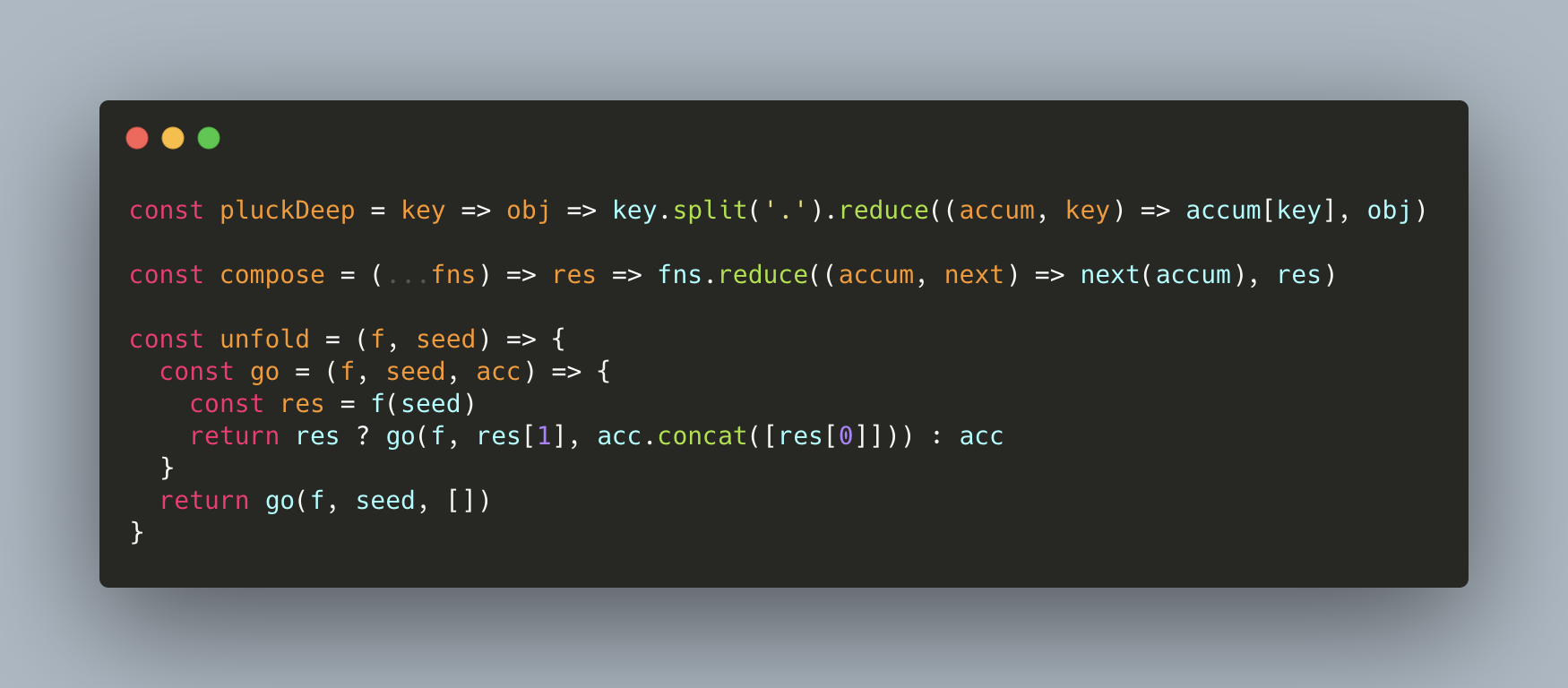
Центральная область — это визуальный холст. Внутри него находится блок кода. Он может выглядеть как окно редактора с тремя круглыми кнопками слева сверху или как более минималистичная карточка. Размер области меняется в зависимости от ширины кода, включённых отступов и опции Auto-adjust width.
Код в Carbon можно редактировать прямо в этой области. Это удобно для небольших правок: убрать лишние строки, сократить комментарий, заменить название переменной, скрыть токен, изменить пример. Но Carbon не проверяет корректность программы, не запускает код и не анализирует ошибки. Это визуальный редактор сниппетов, а не среда разработки.
Окно сниппета
Окно сниппета имитирует вид редактора или терминала. Включённые window controls добавляют круглые кнопки в верхней части окна. Они не являются настоящими кнопками и не выполняют действий; это декоративный элемент для узнаваемого вида.
Такой стиль хорошо работает в блогах, презентациях и постах, потому что код сразу воспринимается как отдельный законченный фрагмент. Без рамки код может сливаться с фоном страницы. С рамкой и отступами он становится самостоятельной иллюстрацией.
Нижняя часть интерфейса
В нижней части Carbon находятся служебные ссылки: about, source, terms, privacy, offsets. Они не участвуют в создании изображения, но показывают, что программа связана с открытым проектом и имеет публичную страницу исходного кода. Carbon распространяется по MIT-лицензии, а сам проект позиционируется как инструмент для создания и публикации красивых изображений исходного кода.
Как создать изображение кода в Carbon
Рабочий процесс в Carbon простой, но качество результата зависит от деталей. Хорошая картинка кода — это не просто вставленный сниппет. Нужно выбрать правильную подсветку, размер, фон, отступы и формат экспорта.
Шаг 1. Подготовить фрагмент кода
Лучше заранее выбрать короткий участок. Carbon особенно хорошо раскрывается на фрагментах от 3 до 25 строк. Слишком длинный код превращается в узкую, мелкую и тяжёлую для чтения картинку.
Перед вставкой стоит удалить:
секретные ключи;
токены API;
реальные домены внутренних сервисов;
приватные IP-адреса;
персональные данные;
лишние комментарии;
длинные импорты, если они не нужны для смысла;
строки, которые не относятся к демонстрируемой идее.
Для статьи лучше использовать самодостаточный пример. Читатель должен понять его без контекста большого проекта.
Шаг 2. Вставить код в рабочую область
В Carbon код вставляется прямо в редактор. Также можно начать печатать вручную или перетащить файл в область редактора. Для GitHub Gist доступен импорт по ID: идентификатор Gist добавляется к URL Carbon, после чего код подтягивается в рабочую область.
После вставки Carbon сразу показывает предпросмотр. Если код занимает слишком много места по ширине, нужно либо сократить строки, либо включить переносы там, где это допустимо, либо настроить ширину.
Шаг 3. Выбрать Language
В меню Language нужно выбрать точный язык. Для HTML-разметки — HTML/XML, для Python — Python, для JavaScript — JavaScript, для конфигурации — соответствующий формат.
Правильный язык влияет на восприятие. Например, HTML без правильной подсветки превращается в серый набор тегов, а JSON с неверной подсветкой хуже показывает структуру ключей и значений.
Шаг 4. Выбрать Theme
В меню Theme выбирается цветовая схема. Для технических статей обычно лучше работают темы с хорошим контрастом и спокойными цветами. Для презентаций допустимы более насыщенные схемы, но текст должен оставаться читаемым на расстоянии.
Практический подход:
| Сценарий | Подходящая тема |
|---|---|
| Статья в блоге | Контрастная, но не кислотная |
| Документация | Спокойная светлая или тёмная |
| Презентация | Крупный шрифт и выразительная тема |
| Соцсети | Более яркий фон, но читаемый код |
| README или лендинг | Нейтральная тема, вписывающаяся в дизайн страницы |
Шаг 5. Настроить Background Menu
Фон не должен спорить с кодом. Если тема редактора тёмная, фон может быть светло-серым, цветным или градиентно выглядящим, но без мелких деталей. Если тема светлая, фон лучше делать спокойным и не слишком ярким.
Для статьи чаще всего достаточно однотонного фона. Для соцсетей фон может быть частью визуального стиля публикации, но код всё равно должен оставаться главным объектом.
Шаг 6. Открыть Settings Menu
Кнопка с шестерёнкой открывает Settings Menu. Здесь настраивается внешний вид окна и редактора:
Presets — быстрые готовые варианты оформления;
Window — параметры окна и window controls;
Editor — параметры редактора, включая отступы и отображение строк;
Misc — дополнительные параметры вроде тени, автоширины и watermark;
Padding (vert) — вертикальные внутренние отступы;
Padding (horiz) — горизонтальные внутренние отступы;
Drop shadow — тень под блоком;
Auto-adjust width — автоматическая подгонка ширины;
Width — ручное значение ширины;
Watermark — отображение/скрытие водяного знака.
Для чистого обзорного изображения лучше отключать Watermark, оставлять умеренные отступы и использовать тень только там, где она помогает отделить код от фона.
Шаг 7. Проверить читаемость
Перед экспортом нужно посмотреть на картинку как на готовую публикацию. Важно проверить:
не слишком ли мелкий шрифт;
не обрезаны ли длинные строки;
достаточно ли контраста;
не слишком ли много пустого пространства;
не отвлекает ли фон;
не остались ли приватные данные;
правильно ли выбран язык подсветки;
нужны ли номера строк;
не слишком ли сильная тень;
хорошо ли блок будет смотреться на мобильном экране.
Carbon делает картинку красивой, но не решает за автора вопрос смысла. Плохой сниппет с лишними строками останется плохим даже в аккуратной рамке.
Шаг 8. Экспортировать результат
Для большинства статей и карточек подходит PNG. Для презентаций и масштабируемой графики лучше SVG. В меню Export можно выбрать размер, имя файла, открыть результат через Open или сохранить через Download PNG/SVG. Отдельно можно скопировать изображение через Copy → Image.
Настройка внешнего вида
Carbon ценен не только тем, что быстро создаёт картинку, а тем, что даёт точную настройку внешнего вида без графического редактора. Пользователь управляет тем, как будет выглядеть код в итоговой публикации.
Theme
Theme задаёт синтаксическую палитру. Хорошая тема должна выполнять три задачи:
отделять ключевые элементы кода;
не утомлять глаза;
соответствовать контексту публикации.
Для JavaScript и TypeScript важны читаемые цвета для const, function, строк, методов и параметров. Для HTML важны теги и атрибуты. Для CSS — селекторы, свойства и значения. Для Python — ключевые слова, строки и имена функций.
Если тема слишком декоративная, код может выглядеть эффектно, но читаться хуже. Для обучающих материалов это ошибка. Там важнее ясность, чем необычный внешний вид.
Language
Language отвечает за корректную подсветку. В Carbon можно оставить автоопределение, но для публикации лучше выбирать язык вручную. Это особенно важно для:
коротких фрагментов;
смешанного кода;
конфигурационных файлов;
шаблонов;
JSX/TSX;
HTML с встроенным JavaScript;
Shell-команд;
SQL-запросов;
JSON и YAML.
Ручной выбор языка делает изображение кода предсказуемым.
Background Menu
Фон работает как обложка вокруг сниппета. Он задаёт визуальный тон картинки. Для строгой документации лучше использовать нейтральный фон. Для соцсетей можно сделать фон ярче. Для презентации фон должен соответствовать фону слайда.
Ошибки при выборе фона:
слишком яркий цвет рядом с тёмной темой;
слабый контраст между фоном и окном кода;
фон, который визуально спорит с синтаксисом;
чрезмерно большой внешний отступ;
попытка сделать картинку дизайнерской в ущерб читаемости.
Window controls
Window controls добавляют декоративные круги в верхней части окна. Они делают сниппет похожим на окно редактора. Это привычный визуальный паттерн, который хорошо работает в технических публикациях.
Когда включать window controls:
для постов в соцсетях;
для обучающих материалов;
для презентаций;
для обложек и иллюстраций.
Когда лучше отключить:
для строгой документации;
для минималистичных лендингов;
для статей, где дизайн сайта уже содержит много декоративных элементов;
для компактных фрагментов, где каждая строка пространства важна.
Padding
Padding (vert) и Padding (horiz) задают внутренние отступы вокруг кода. Без отступов сниппет выглядит зажатым. Слишком большие отступы увеличивают изображение и ухудшают компактность.
Для статьи обычно достаточно умеренного padding. Для презентации отступы можно увеличить, потому что слайд смотрят с расстояния. Для соцсетей отступы зависят от формата публикации: квадрат, горизонтальная карточка или вертикальный пост.
Drop shadow
Drop shadow добавляет тень под окном. Она помогает отделить код от фона и делает изображение объёмнее. Но сильная тень может выглядеть устаревшей и отвлекать.
Тень уместна, если:
фон светлый или цветной;
окно кода должно визуально лежать поверх фона;
изображение используется как отдельная карточка.
Тень лучше отключить, если:
нужен плоский минималистичный стиль;
код вставляется в строгую документацию;
фон уже контрастный;
изображение должно выглядеть как часть интерфейса сайта.
Auto-adjust width
Auto-adjust width подгоняет ширину изображения под содержимое. Это удобно, если код короткий и не хочется вручную выставлять размер. Но для серии изображений лучше использовать одинаковую ширину, чтобы картинки в статье или презентации выглядели единообразно.
Если в статье несколько сниппетов, одинаковая ширина воспринимается аккуратнее. Разные ширины допустимы, но только если они логично зависят от длины кода.
Width
Параметр Width нужен для ручной фиксации ширины. Он особенно полезен при подготовке изображений для CMS, где есть максимальная ширина контентной области. Например, если статья имеет колонку 760–900 px, слишком широкая картинка будет уменьшаться браузером, а шрифт станет мелким.
Лучше подбирать ширину под место публикации, а не экспортировать случайный размер.
Watermark
Watermark добавляет или убирает водяной знак. Для публикации в собственном блоге, документации или коммерческом материале обычно лучше отключить watermark, чтобы изображение выглядело чисто. Водяной знак может мешать композиции и отвлекать от кода.
Font family
Шрифт влияет на восприятие сильнее, чем кажется. Для кода нужны моноширинные шрифты: каждый символ занимает одинаковую ширину, поэтому отступы, вложенность и выравнивание читаются правильно.
Хороший шрифт для Carbon должен быть:
моноширинным;
достаточно широким;
хорошо различать
0иO,1иl;не быть слишком декоративным;
сохранять читаемость при уменьшении.
Font size
Font size нужно выбирать под канал публикации. В статье можно использовать умеренный размер, потому что читатель находится близко к экрану. В презентации размер должен быть крупнее. Для соцсетей важно помнить, что изображение часто смотрят с телефона.
Типичная ошибка — экспортировать красивую картинку, где код выглядит хорошо на мониторе автора, но становится нечитаемым в ленте смартфона.
Line numbers
Line numbers полезны, когда в тексте статьи есть ссылка на конкретную строку: посмотрите на строку 7, ошибка возникает в строке 12. Если код нужен только как визуальный пример, номера строк можно отключить. Они занимают место и добавляют шум.
Для обучающих материалов номера строк часто полезны. Для рекламной карточки или иллюстрации к статье — не всегда.
Экспорт и публикация
Carbon предлагает несколько способов вывести результат из редактора. Выбор зависит от того, куда пойдёт картинка.
PNG
PNG — универсальный формат для большинства задач. Его легко загрузить в CMS, вставить в статью, отправить в мессенджер, добавить в презентацию или использовать в соцсетях. PNG сохраняет внешний вид именно таким, каким он был в Carbon.
Плюсы PNG:
высокая совместимость;
предсказуемое отображение;
удобство для блогов и соцсетей;
простая вставка в CMS;
подходит для превью и карточек.
Минусы PNG:
код внутри нельзя копировать как текст;
при увеличении может теряться чёткость;
файл может быть крупнее, чем SVG;
для SEO и доступности нужен текстовый дубль или подпись.
SVG
SVG — векторный формат. Он лучше масштабируется и может выглядеть чётко на больших экранах. Его удобно использовать в презентациях, лендингах и документации, где важна резкость.
Плюсы SVG:
масштабирование без потери чёткости;
хорошая пригодность для презентаций;
аккуратный вид на Retina/HiDPI-экранах;
удобство для дизайнерских макетов.
Минусы SVG:
не каждая CMS разрешает загрузку SVG;
иногда требуется проверка безопасности;
соцсети не всегда принимают SVG напрямую;
поведение SVG зависит от платформы вставки.
Export → Open
Действие Export → Open открывает изображение в браузере. Это удобно для проверки результата перед сохранением: можно быстро увидеть, как картинка выглядит отдельно от интерфейса Carbon.
Copy → Image
Copy → Image копирует готовую картинку в буфер обмена. Это удобно, когда нужно быстро вставить её в документ, редактор презентаций, мессенджер или графический инструмент.
Через Copy menu можно получить варианты вставки. Для сайта и блога особенно полезен iFrame/embed. Это лучше, чем простая картинка, если читателю нужен доступ к исходному коду. Carbon поддерживает embed-URL и встраивание сохранённых сниппетов или GitHub Gist через carbon.now.sh/embed/:id.
Tweet
Кнопка Tweet делает Carbon удобным для коротких публикаций с кодом. Особенно хорошо это работает для небольших советов, мини-примеров, демонстрации одной функции или визуального сравнения подходов. Но для серьёзной технической публикации лучше добавлять к картинке текстовое объяснение и, при необходимости, ссылку на полноценный код.
Работа со сниппетами и встраивание на сайт
Carbon умеет не только экспортировать изображение, но и сохранять сниппет как отдельный объект. Это важное отличие от обычного генератора скриншотов: сохранённый сниппет можно открыть, изменить и снова использовать.
Сохранение сниппетов
Для сохранения используется вход через Sign in/up. После авторизации сниппет сохраняется автоматически во время редактирования. Затем можно скопировать URL из адресной строки и отправить его другому человеку. Получатель увидит оформленный фрагмент и сможет открыть его как страницу Carbon.
Сохранённые сниппеты полезны в нескольких ситуациях:
подготовка серии изображений для статьи;
согласование примеров с редактором;
совместная работа над учебным материалом;
повторное использование оформления;
обновление старого сниппета без сборки картинки с нуля.
URL как способ поделиться оформлением
Carbon кодирует параметры оформления в ссылке. Это означает, что внешний вид сниппета можно передать через URL: тема, язык, фон, размер, шрифт и сам код могут быть восстановлены при открытии ссылки. Для совместной работы это удобнее, чем отправлять PNG, потому что PNG уже нельзя быстро отредактировать.
Embed в статье
Embed подходит для технического блога, где важна не только красота, но и практическая польза. Обычная картинка показывает код, но не даёт скопировать его. Встраиваемый Carbon-сниппет может решить эту проблему: читатель видит оформленный блок и получает доступ к коду.
Когда лучше использовать embed:
в учебных статьях;
в документации;
в интерактивных материалах;
в блогах для разработчиков;
в базе знаний команды.
Когда лучше использовать PNG:
в соцсетях;
в презентациях;
в карточках;
в материалах, где нужен статичный файл;
в CMS, которая плохо работает с iFrame.
Embed и SEO
Для SEO обычный текстовый блок кода полезнее, чем изображение. Поисковая система лучше понимает текст, чем картинку. Поэтому для больших технических статей разумная схема такая: сначала текстовый блок кода, затем, если нужно, визуальная картинка Carbon для иллюстрации. Визуал улучшает восприятие, но не должен заменять содержательный код там, где он нужен читателю.
Интеграция с редакторами кода
Carbon удобно использовать напрямую в браузере, но для разработчика естественнее запускать его из редактора. Для этого существуют интеграции и расширения.
Visual Studio Code
Расширение carbon-now-sh для Visual Studio Code открывает текущий выделенный код в Carbon. Рабочий сценарий простой: пользователь выделяет нужный фрагмент в VS Code, запускает расширение, и Carbon открывается уже с заполненной областью кода.
Запуск расширения выполняется двумя способами:
горячая клавиша Alt+Cmd+A на macOS;
горячая клавиша Alt+Windows+A на Windows;
через Command Palette: Cmd+Shift+P или Ctrl+Shift+P, затем команда Carbon.
Это экономит время. Не нужно копировать код, открывать Carbon отдельно и вставлять фрагмент вручную. Особенно удобно при подготовке серии картинок из одного файла.
Настройки расширения VS Code
В настройках VS Code расширение позволяет переопределить параметры Carbon. Среди них:
| Настройка | Что задаёт |
|---|---|
carbon.backgroundColor | Цвет фона |
carbon.theme | Тему подсветки |
carbon.dropShadow | Включение тени |
carbon.windowControls | Отображение window controls |
carbon.autoAdjustWidth | Автоматическую ширину |
carbon.paddingVertical | Вертикальные отступы |
carbon.paddingHorizontal | Горизонтальные отступы |
carbon.lineNumbers | Номера строк |
carbon.fontFamily | Семейство шрифта |
carbon.fontSize | Размер шрифта |
Эти параметры позволяют сделать постоянный стиль. Например, автор блога может один раз настроить тему, фон, шрифт и отступы, а затем быстро отправлять выделенные фрагменты из VS Code в Carbon в одинаковом оформлении.
Другие интеграции
У Carbon есть интеграции и инструменты сообщества для разных редакторов и сред. Среди них IntelliJ IDEA, Atom, Sublime Text 3, Vim/Neovim, Emacs, Xcode, CLI carbon-now-cli, Telegram-бот, инструмент для R и интеграция для Slack через команду /carbon.
Это показывает, что Carbon используется не только как сайт, но и как часть рабочего процесса разработчика. Особенно полезны такие интеграции там, где нужно часто превращать выделенные фрагменты кода в изображение.
Установка Carbon как desktop/PWA-приложения
Carbon можно использовать как Progressive Web App в браузерах, которые поддерживают PWA. Такой режим делает Carbon похожим на отдельное desktop-приложение: оно открывается в отдельном окне и может использоваться офлайн в поддерживаемой среде. Для этого в браузере используется команда установки приложения через меню браузера.
PWA-формат удобен тем, кто часто готовит иллюстрации с кодом и не хочет каждый раз искать вкладку среди других сайтов. Но важно понимать ограничение: это всё равно не полноценная IDE и не отдельный нативный редактор кода. Carbon в PWA остаётся тем же инструментом оформления сниппетов.
Практические сценарии использования
Carbon хорошо раскрывается в задачах, где код должен быть не только технически понятным, но и визуально аккуратным.
Техническая статья
В статье Carbon помогает выделить важный фрагмент. Например, автор объясняет одну функцию, показывает короткий JavaScript-сниппет и хочет, чтобы он выглядел как иллюстрация, а не как сухой блок.
Подходящий сценарий:
В тексте статьи объясняется задача.
Далее вставляется картинка Carbon с коротким кодом.
Ниже идёт пояснение по строкам.
При необходимости добавляется обычный текстовый блок кода для копирования.
Так статья остаётся полезной и красивой одновременно.
Учебный материал
В обучении важно направлять внимание. Carbon позволяет показать только нужный фрагмент, убрать лишний интерфейс редактора и сделать код визуально спокойным. Для урока по Python можно вывести одну функцию, для урока по CSS — один селектор, для урока по React — компактный компонент.
В учебных материалах лучше использовать:
крупный font size;
умеренные отступы;
понятную тему;
номера строк, если есть объяснение по строкам;
нейтральный фон;
короткие фрагменты.
Презентация
В презентациях код часто страдает от мелкого размера и плохого контраста. Carbon помогает заранее подготовить изображение с нужным размером, фоном и темой. Для слайда лучше использовать меньше строк и больше шрифт.
Правило простое: если код нельзя прочитать с расстояния, он не подходит для слайда. Carbon даёт красивую рамку, но автор всё равно должен сократить пример.
Соцсети
В соцсетях Carbon используют для коротких советов, заметок и демонстрации приёма. Хорошо работают фрагменты до 10–15 строк. Слишком длинный код в ленте почти никто не читает.
Для соцсетей можно сделать более выразительный фон, но не стоит превращать картинку в плакат, где код теряется. Идеальная карточка Carbon в соцсетях показывает одну мысль: функцию, паттерн, ошибку, сравнение или короткий трюк.
Документация проекта
В документации Carbon может использоваться как иллюстрация, но не как основной способ публикации кода. Для командной документации важна копируемость, поэтому изображение должно дополнять текстовый блок, а не заменять его.
Хороший вариант: в начале раздела показать аккуратную картинку с примером структуры, а ниже дать реальный код в Markdown.
README и лендинги
Для README-файлов и лендингов Carbon полезен как визуальный элемент. Например, можно показать пример API-запроса, конфигурации или короткой команды. Но в README лучше также оставлять копируемый текстовый вариант, потому что разработчики часто сразу копируют команды.
Визуальное сравнение подходов
Carbon можно использовать для сравнения двух коротких фрагментов: до и после рефакторинга, старый и новый API, плохой и хороший пример. Но сама программа не делает сложные сравнительные макеты, поэтому для полноценного до/после иногда удобнее подготовить два отдельных изображения или использовать более мощный инструмент презентации кода.
Пошаговая инструкция: готовим изображение кода для статьи
Для статьи важны читаемость, умеренность и соответствие дизайну страницы. Carbon позволяет быстро подготовить картинку, но лучше действовать последовательно.
1. Выбрать смысловой фрагмент
Фрагмент должен раскрывать одну идею. Например:
функция проверки email;
пример
fetch;небольшой SQL-запрос;
CSS-класс;
React-компонент;
настройка JSON;
короткая команда Shell.
Не нужно вставлять весь файл. Читателю статьи важен смысл, а не полный листинг.
2. Очистить код
Перед вставкой в Carbon нужно убрать всё лишнее:
- длинные импорты;
- внутренние пути;
- комментарии, не влияющие на объяснение;
- временный debug-код;
- секретные значения;
- названия реальных клиентов;
- токены и ключи.
Лучше заменить реальные значения на нейтральные: API_KEY, example.com, userId, token.
3. Вставить код в редактор Carbon
Код вставляется в центральную область. После вставки сразу появляется визуальный предпросмотр. Если длинные строки выходят за рамки, их стоит сократить до экспорта.
4. Указать язык
В Language нужно выбрать точный язык. Для HTML-разметки — HTML/XML, для Python — Python, для JavaScript — JavaScript, для конфигурации — соответствующий формат.
5. Выбрать тему
Для статьи лучше выбрать тему, которая не конфликтует с дизайном сайта. Если сайт светлый, тёмный блок может хорошо выделяться, но не должен быть слишком тяжёлым. Если сайт тёмный, лучше использовать тему, которая не сливается с фоном страницы.
6. Настроить фон
Фон должен отделять код от страницы. Для блога часто подходит светло-серый, мягкий синий, нейтральный тёмный или прозрачно выглядящий фон. Слишком яркие цвета лучше оставить для соцсетей.
7. Настроить отступы
В Settings Menu нужно выставить Padding (vert) и Padding (horiz). Код не должен прилипать к краям окна. Для статьи лучше оставить достаточно воздуха, но без больших пустых полей.
8. Проверить line numbers
Если в тексте статьи будут ссылки на строки, номера нужно включить. Если объяснение идёт общими словами, номера можно отключить.
9. Выбрать формат
Для CMS чаще подходит PNG. Если сайт допускает SVG и нужно идеальное масштабирование, можно использовать SVG. Для WordPress, DLE, Laravel-блога или другой CMS формат стоит выбирать по поддержке конкретного сайта, но с точки зрения Carbon оба варианта предусмотрены.
10. Добавить подпись в статье
Под картинкой полезно добавить текстовую подпись. Например: Пример функции фильтрации массива в Carbon. Подпись помогает читателю понять, зачем картинка вставлена, а не просто украшает страницу.
Пошаговая инструкция: картинка кода для презентации
Презентация требует другой логики. Здесь важнее крупный размер и быстрая читаемость.
1. Сократить код до минимума
Для слайда подходит не более 8–12 строк. Если строк больше, аудитория перестаёт читать. Лучше разбить пример на несколько слайдов.
2. Увеличить font size
Шрифт должен быть заметно крупнее, чем для статьи. То, что читается на мониторе, может быть нечитабельно на проекторе или экране переговорной.
3. Увеличить padding
На слайде код должен выглядеть свободно. Умеренно большие отступы делают блок аккуратнее и визуально легче.
4. Выбрать контрастную тему
Тема должна читаться в помещении с неидеальным освещением. Слишком тонкие оттенки и слабый контраст не подходят.
5. Использовать SVG или крупный PNG
Для презентаций лучше экспортировать изображение с запасом по размеру. Если изображение растягивается на слайде, мелкий PNG может потерять чёткость.
6. Проверить на полном экране
Перед показом нужно открыть слайд в режиме презентации и посмотреть на код не как автор, а как зритель. Если приходится всматриваться, картинку нужно переделать.
Пошаговая инструкция: публикация в соцсетях
В соцсетях Carbon работает как генератор визуальных карточек с кодом. Но здесь важно не только оформление, а и формат ленты.
1. Выбрать короткий сниппет
Лучше всего работают:
один полезный приём;
одна ошибка;
одна функция;
одна команда;
один паттерн;
одна строка с пояснением.
2. Сделать код крупнее
Пользователь часто смотрит публикацию на телефоне. Мелкий код в ленте не читают. Лучше пожертвовать количеством строк, но сохранить размер.
3. Настроить выразительный фон
Для соцсетей допустим более яркий фон, чем для документации. Но фон должен усиливать картинку, а не отвлекать от кода.
4. Использовать Tweet или PNG
Кнопка Tweet удобна для прямой публикации, а PNG — для подготовки поста в любом редакторе, планировщике или другой социальной сети. При публикации кода в виде изображения важно добавлять текстовое пояснение и alt-текст, если платформа позволяет.
5. Проверить безопасность
Нельзя публиковать:
реальные токены;
ключи API;
cookie;
внутренние URL;
приватные IP;
логины;
персональные данные;
коммерчески чувствительный код.
Carbon делает сниппет красивым, но не защищает автора от утечки данных.
Сильные стороны Carbon
Carbon стал популярным не из-за количества функций, а из-за точного попадания в задачу. Он быстро превращает обычный фрагмент кода в визуально аккуратную картинку.
Быстрый старт
В Carbon не нужно создавать проект, выбирать шаблон или изучать сложный интерфейс. Вставил код, выбрал тему, экспортировал. Для большинства простых задач этого достаточно.
Простая структура интерфейса
Все важные кнопки находятся сверху. Theme, Language, Background Menu, Settings Menu, Copy menu и Export логично соответствуют рабочему процессу: сначала стиль, потом параметры, затем публикация.
Хорошая настройка внешнего вида
Carbon даёт больше контроля, чем обычный скриншот:
| Что настраивается | Зачем нужно |
|---|---|
| Тема | Для читаемой подсветки |
| Язык | Для корректного синтаксиса |
| Фон | Для визуального соответствия публикации |
| Window controls | Для эффекта окна редактора |
| Padding | Для аккуратных отступов |
| Drop shadow | Для отделения от фона |
| Font family | Для читаемого кода |
| Font size | Для статьи, слайда или соцсетей |
| Line numbers | Для обучающих пояснений |
| Width | Для контроля размера изображения |
Поддержка PNG и SVG
Два формата закрывают основные сценарии: PNG для простых публикаций, SVG для масштабируемой графики. Это удобнее, чем инструменты, где есть только один формат экспорта.
Сохранение и embed
Сохранённые сниппеты и embed делают Carbon полезным не только для разовой картинки. Сниппет можно открыть по ссылке, встроить на сайт и обновить при необходимости. Для технического блога это заметный плюс.
Интеграции с редакторами
Расширение для VS Code и другие интеграции сокращают путь от кода в редакторе до картинки. Это важно для авторов, которые регулярно готовят материалы и не хотят каждый раз вручную переносить фрагменты.
Открытый проект
Carbon имеет публичный репозиторий, MIT-лицензию и развитую экосистему интеграций. Это добавляет доверия к инструменту и объясняет, почему вокруг него появились плагины, CLI-инструменты и сторонние сценарии использования.
Недостатки и ограничения
Carbon удобен, но его нельзя использовать без понимания ограничений.
Это не IDE
Carbon не запускает код, не показывает ошибки, не делает автодополнение, не форматирует проект и не заменяет редактор. Он работает с уже готовым фрагментом. Если код плохо отформатирован до вставки, Carbon не превратит его в хороший пример автоматически.
Картинка хуже текста для копирования
PNG — это изображение. Читатель не может удобно скопировать код из PNG. Поэтому для документации, учебников и технических статей лучше дублировать код текстом или использовать embed.
Длинные фрагменты плохо смотрятся
Carbon отлично подходит для коротких сниппетов. Большие листинги превращаются в широкие или мелкие картинки. Если нужно показать большой файл, лучше использовать обычный блок кода, Gist, репозиторий или документацию.
SEO и доступность
Код внутри картинки хуже индексируется и хуже воспринимается средствами доступности, чем обычный текст. Для статьи это критично. Картинка Carbon должна быть дополнением, а не единственным носителем важного кода.
Риск публикации секретов
Carbon не знает, какие данные секретные. Если автор вставил токен, пароль или внутренний endpoint, программа красиво оформит и это. Перед экспортом нужно вручную проверять каждый фрагмент.
Зависимость от визуального контекста
Картинка может отлично выглядеть в Carbon, но плохо смотреться на сайте: слишком широкая, слишком тёмная, слишком мелкая, слишком яркая. Нужно проверять итоговый материал именно там, где он будет опубликован.
История версий программы
История Carbon — это развитие от простого генератора красивых картинок кода к более зрелому инструменту для публикации, сохранения, встраивания и интеграции с редакторами. В проекте постепенно усиливались несколько направлений: оформление, экспорт, сохранение сниппетов, поддержка языков, мобильная работа, параметры URL и интеграции.
Ранний фокус: красивые скриншоты кода
Первоначальная идея Carbon была простой: улучшить внешний вид кодовых скриншотов, которые разработчики публикуют в соцсетях и блогах. Вместо хаотичного снимка экрана Carbon предложил управляемый шаблон: тема, окно, фон, шрифт и экспорт.
Развитие импорта
Carbon получил несколько способов загрузки кода:
ввод вручную;
вставка через буфер;
перетаскивание файла в редактор;
импорт через GitHub Gist ID.
Такой набор закрыл и быстрый ручной сценарий, и работу с уже существующими фрагментами.
Развитие кастомизации
В процессе развития Carbon стал не просто красивым скриншотом, а редактором визуального представления кода. В нём появились настройки синтаксической темы, цвета фона, темы окна, padding, shadows, fonts и других параметров.
Эта эволюция важна: пользователю уже не нужно дорабатывать результат в Photoshop, Figma или другом редакторе. Большинство типичных настроек выполняется прямо в Carbon.
Развитие экспорта и публикации
Carbon поддерживает PNG и SVG, открытие изображения в браузере через Export → Open и копирование картинки через Copy → Image. Позже важным направлением стало не только сохранение файла, но и публикация через ссылку, embed и Tweet.
Это расширило роль программы: Carbon стал пригоден не только для разовой картинки, но и для блогов, документации и социальных платформ.
Сохранённые сниппеты
Сохранение сниппетов после входа в аккаунт сделало Carbon удобнее для постоянных авторов. Сниппет можно открыть по ссылке, обновить и повторно использовать. Для редакторов, преподавателей и блогеров это важнее, чем кажется: не нужно каждый раз заново восстанавливать стиль и содержимое.
Embed и доступ к исходному коду
Embed стал важным шагом для блогов и документации. Простая картинка красива, но не даёт читателю скопировать код. Встраиваемый сниппет решает часть этой проблемы, потому что сохраняет доступ к исходному тексту через встроенный блок.
Развитие интеграций
Вокруг Carbon появились плагины и инструменты для VS Code, IntelliJ IDEA, Atom, Sublime Text 3, Vim/Neovim, Emacs, Xcode, CLI, Slack, Telegram и других сценариев. Это превратило Carbon из отдельного сайта в часть разработческого workflow.
Изменения в релизах
В истории релизов Carbon заметны исправления и доработки, связанные с шириной, обработкой состояния, title bar, мобильными настройками, save button, Protocol Buffer mode, Solidity и зависимостями. Это типичная история развивающегося веб-инструмента: часть изменений видна пользователю напрямую, часть улучшает стабильность, совместимость и поддержку языков.
Для обычного пользователя важен не номер версии, а направление развития: Carbon постепенно улучшал экспорт, настройки, поддержку языков, сохранение и удобство работы на разных устройствах.
Сравнение с аналогами
У Carbon есть несколько реальных альтернатив. Все они работают с одной общей задачей — превратить код в красивое изображение, но акценты отличаются.
Ray.so
Ray.so — минималистичный генератор картинок кода. Он позволяет превратить код в красивое изображение, выбрать цветовую схему, показать или скрыть фон, переключить тёмное и светлое окно.
Ray.so хорош, когда нужен быстрый и чистый результат без множества настроек. Он визуально проще и быстрее воспринимается. Для автора, которому нужно за минуту сделать аккуратную карточку с кодом, Ray.so может быть удобнее. Но Carbon сильнее там, где нужны saved snippets, embed, более развитые параметры публикации и интеграции с редакторами.
Snappify
Snappify — более мощный инструмент для презентации кода. Он ориентирован не только на статичные картинки, но и на интерактивные инфографики, документацию, блоговые вставки и визуальные материалы, где зритель может копировать код или текст из embedded-визуала. Snappify также делает акцент на презентациях и более сложном объяснении кода.
Snappify лучше подходит, когда нужен не один сниппет, а полноценная визуальная история: аннотации, объяснения, слайды, интерактивный материал. Carbon проще и быстрее для обычной картинки с кодом.
CodeImage
CodeImage позиционируется как инструмент для управления сниппетами и создания красивых скриншотов исходного кода. Он также является open source проектом.
CodeImage ближе к Carbon по назначению, но делает больший акцент на управлении сниппетами. Carbon сильнее узнаваемостью, простотой и большим количеством интеграций вокруг проекта.
CodeSnap
CodeSnap — расширение для Visual Studio Code, которое делает красивые скриншоты кода прямо внутри VS Code. Оно умеет быстро сохранять скриншоты, копировать их в буфер, показывать номера строк и имеет дополнительные параметры конфигурации.
CodeSnap удобнее, если пользователь работает почти исключительно в VS Code и хочет получать изображения без перехода в отдельный веб-интерфейс. Carbon удобнее, если нужен отдельный визуальный редактор, embed, URL-сниппеты, экспорт через веб-интерфейс и единый инструмент вне зависимости от IDE.
Обычный скриншот из VS Code
Обычный скриншот из VS Code — самый простой вариант, но он часто хуже по качеству. Он захватывает вкладки, боковые панели, статус-бар, расширения, курсор, ошибки, путь к файлу и другие лишние элементы. Можно обрезать изображение вручную, но это занимает время.
Carbon лучше обычного скриншота, когда нужен чистый визуал без интерфейсного мусора. Обычный скриншот лучше только в тех случаях, когда нужно показать саму IDE, структуру проекта, ошибки редактора или реальный контекст разработки.
Markdown-блоки кода
Markdown-блоки кода — лучший вариант для документации и SEO. Они копируются, индексируются, доступны для поиска и лучше подходят для длинных фрагментов. Но визуально они часто выглядят проще, чем картинка Carbon.
Правильная схема для серьёзной статьи: использовать Markdown-блок для практической копируемости и Carbon-изображение для визуального акцента.
| Инструмент | Лучше всего подходит | Сильная сторона | Ограничение |
|---|---|---|---|
| Ray.so | Быстрые минималистичные карточки | Простота и скорость | Меньше рабочих сценариев вокруг embed и сохранения |
| Snappify | Презентации и объяснение кода | Аннотации, интерактивность, визуальные материалы | Избыточен для простой картинки |
| CodeImage | Управление сниппетами и красивые screenshots | Open source и работа со сниппетами | Менее привычен для быстрых публикаций |
| CodeSnap | Скриншоты прямо в VS Code | Быстрая работа внутри редактора | Привязанность к VS Code |
| Скриншот из VS Code | Показ реального интерфейса IDE | Контекст разработки | Много лишних элементов |
| Markdown-блок | Документация и копируемый код | Доступность, SEO, копирование | Менее выразительный визуал |
Безопасность и приватность при работе с Carbon
Carbon часто используют для публикации реального кода, и именно здесь возникает главный риск: автор может случайно показать то, что не должно попасть в публичный доступ.
Что нельзя вставлять в Carbon
Перед экспортом нужно проверить, что во фрагменте нет:
API-токенов;
приватных ключей;
JWT;
cookie;
паролей;
строк подключения к базе данных;
внутренних URL;
IP-адресов закрытых сервисов;
имён клиентов;
персональных данных;
платёжных данных;
внутренних комментариев команды;
путей к приватным репозиториям.
Если картинка опубликована, удалить её из интернета сложнее, чем исправить текст в локальном файле. Поэтому проверка перед экспортом обязательна.
Как безопасно готовить демо-код
Реальные значения лучше заменять нейтральными:
| Реальное значение | Безопасная замена |
|---|---|
sk_live_... | API_KEY |
client-company.internal | example.com |
192.168.10.45 | 127.0.0.1 или 10.0.0.1 |
john.smith@example.org | user@example.com |
prod_password | PASSWORD |
mongodb://real-user:real-pass@host | DATABASE_URL |
Хороший сниппет для статьи должен объяснять идею, а не раскрывать инфраструктуру.
Проверка перед публикацией
Перед сохранением картинки стоит пройти короткий чек-лист:
1. Нет ли токенов и ключей?
2. Нет ли реальных доменов и IP?
3. Нет ли персональных данных?
4. Нет ли названий внутренних проектов?
5. Не видны ли комментарии, которые нельзя публиковать?
6. Код не вводит читателя в заблуждение?
7. Фрагмент можно понять без закрытого контекста?
Carbon не предупреждает об утечках. Ответственность остаётся на авторе.
Советы по оформлению кода
Красивое изображение кода строится на дисциплине. Carbon даёт инструменты, но хороший результат зависит от подготовки.
Использовать короткие фрагменты
Лучший сниппет — тот, который объясняет одну мысль. Если нужно показать много кода, лучше разделить его на несколько изображений.
Плохой вариант: 80 строк компонента с импортами, типами, стилями и логикой.
Хороший вариант: 8 строк, где видна конкретная функция или приём.
Не смешивать слишком много языков
Если в одном изображении HTML, CSS, JavaScript и JSON, восприятие ухудшается. Лучше сделать отдельные сниппеты. Carbon может подсветить разные языки, но один сниппет должен быть визуально цельным.
Сохранять отступы
Код без правильных отступов выглядит небрежно. Особенно это заметно в Python, YAML, HTML и JSX. Перед вставкой в Carbon нужно привести код к нормальному виду в редакторе.
Выбирать читаемую тему
Не каждая красивая тема удобна для чтения. Для обучающих статей лучше выбирать тему, где хорошо различаются:
ключевые слова;
строки;
функции;
параметры;
комментарии;
операторы;
числа;
свойства объектов.
Не злоупотреблять тенью
Тень должна помогать, а не становиться главным эффектом. Если она слишком крупная, изображение выглядит тяжелее и хуже вписывается в статью.
Проверять на мобильном экране
Многие читают статьи и соцсети с телефона. Перед публикацией стоит открыть картинку в уменьшенном размере. Если код не читается, нужно увеличить шрифт, сократить строки или уменьшить количество кода.
Добавлять текстовое пояснение
Картинка не должна быть единственным объяснением. Под ней или рядом нужен текст: что делает код, на какую строку смотреть, почему выбран именно этот пример.
Кому стоит использовать Carbon
Carbon подходит тем, кто показывает код как визуальный материал.
Разработчикам
Разработчик может быстро подготовить изображение для README, обсуждения, поста или заметки. Особенно полезна интеграция с VS Code: выделил код, запустил расширение, получил сниппет в Carbon.
Авторам технических блогов
Для блогера Carbon — способ сделать статью визуально привлекательнее. Хорошо оформленные сниппеты разбивают текст, помогают удерживать внимание и делают материал профессиональнее.
Преподавателям программирования
В учебных материалах Carbon помогает сделать код крупным, чистым и понятным. На слайдах и в методичках такие изображения часто воспринимаются лучше, чем скриншоты из IDE.
Создателям курсов
Для курсов нужны иллюстрации, презентации, превью уроков, карточки и обложки. Carbon позволяет быстро подготовить визуальный код в едином стиле.
Командам IT-продуктов
Команда, которая ведёт блог или соцсети, может использовать Carbon для демонстрации API, SDK, CLI-команд, конфигураций и коротких примеров.
Авторам документации
Carbon полезен для визуальных вступлений и примеров, но в документации его лучше сочетать с копируемыми блоками кода. Изображение помогает восприятию, текстовый код помогает работе.
Кому Carbon не подойдёт
Carbon не универсален. Есть сценарии, где лучше выбрать другой инструмент.
Тем, кому нужен полноценный редактор кода
Если нужно писать, запускать, отлаживать и форматировать программу, Carbon не решает эту задачу. Нужна IDE или редактор.
Тем, кто публикует большие листинги
Большие файлы лучше показывать через GitHub, Gist, документацию или обычные блоки кода. Carbon подходит для коротких примеров.
Тем, кому важна максимальная доступность
Изображение кода хуже для доступности, чем текст. Если аудитория использует экранные читалки или важно копирование, обычный текстовый блок обязателен.
Тем, кто работает с закрытым кодом
Если нет строгой привычки проверять фрагменты перед публикацией, Carbon может стать источником утечек. Красивое оформление не отменяет риска случайно показать секретные данные.
Тем, кому нужен сложный дизайн с аннотациями
Если нужно добавлять стрелки, подписи, подсветку отдельных строк, несколько блоков, анимацию или слайды, лучше смотреть в сторону Snappify, Figma или специализированных презентационных инструментов.
Частые ошибки пользователей
Вставляют слишком длинный код
Самая распространённая ошибка — попытка поместить в Carbon большой фрагмент. В результате картинка становится широкой, мелкой и бесполезной. Лучше выбрать главный участок.
Не выбирают язык вручную
Если оставить Language на Auto, подсветка может быть неточной. Для коротких сниппетов лучше выбрать язык самостоятельно.
Делают слишком мелкий шрифт
Мелкий код может казаться аккуратным на большом мониторе, но в статье или соцсети он будет плохо читаться.
Используют слишком яркий фон
Яркий фон привлекает внимание, но может мешать чтению. Код должен быть главным объектом.
Забывают отключить watermark
Для чистой публикации watermark лучше отключать, если он не нужен. Водяной знак отвлекает и может конфликтовать с дизайном материала.
Не проверяют секретные данные
Перед экспортом нужно прочитать код глазами. Не бегло, а внимательно. Особенно это касается конфигов, .env, API-запросов и примеров авторизации.
Используют картинку вместо копируемого кода
В технической статье картинка не должна заменять рабочий пример. Лучше дать и Carbon-изображение, и текстовый блок.
Не проверяют итоговый размер
Картинка может хорошо выглядеть в Carbon и плохо — в CMS. Нужно проверять результат после вставки в статью или презентацию.
Дополнительные способы расширить работу с Carbon
Carbon можно использовать не только как разовый генератор картинок кода. Его удобно включать в системный процесс подготовки материалов.
Единый стиль для всех статей
Автор блога может заранее выбрать:
одну тему;
один фон;
один размер шрифта;
одинаковый padding;
единый формат экспорта;
единый стиль window controls.
Так все картинки кода в блоге будут выглядеть как часть одной системы, а не как случайные скриншоты из разных редакторов.
Шаблоны для разных задач
Можно держать несколько подходов:
| Задача | Настройки |
|---|---|
| Статья | Средний шрифт, нейтральный фон, PNG |
| Презентация | Крупный шрифт, больше padding, SVG |
| Соцсети | Ярче фон, короткий код, крупный размер |
| Документация | Сдержанная тема, line numbers по необходимости |
| README | Компактная ширина, без лишних эффектов |
Серии изображений
Если в статье несколько примеров, их лучше оформлять одинаково. Carbon позволяет быстро повторять стиль через сохранённые сниппеты и параметры URL. Это особенно полезно для длинных обучающих материалов.
Командная работа
Для команды можно договориться о правилах:
какие темы использовать;
какой фон допустим;
включать ли номера строк;
какой размер шрифта брать для слайдов;
какие данные запрещено вставлять;
когда использовать PNG, а когда embed;
как подписывать изображения в статье.
Так Carbon становится частью редакционного стандарта, а не случайным инструментом.
Итог
Carbon — это точный и удобный инструмент для создания красивых изображений исходного кода. Он не заменяет IDE, документацию или Markdown-блоки, но отлично решает задачу визуального оформления коротких сниппетов. В программе есть всё, что нужно для такой работы: выбор темы, выбор языка, настройка фона, window controls, padding, drop shadow, font family, font size, line numbers, экспорт в PNG/SVG, копирование изображения, сохранённые сниппеты, embed и интеграции с редакторами.
Сильнее всего Carbon проявляет себя в технических статьях, презентациях, соцсетях, README, блогах и учебных материалах. Его стоит использовать там, где код должен выглядеть аккуратно и сразу привлекать внимание. Но для больших листингов, документации, SEO и доступности картинку Carbon нужно дополнять обычным текстовым кодом.
Практическая рекомендация простая: использовать Carbon для коротких, очищенных и хорошо подготовленных фрагментов. Тогда изображение кода будет не декоративной вставкой, а полезной частью материала.