
CinePaint: растровый редактор для покадровой обработки изображений
CinePaint — это специализированный растровый графический редактор для покраски, ретуши и обработки bitmap-кадров. Программа выросла из GIMP, но развивалась не как массовый фоторедактор для бытовой обработки снимков, а как инструмент для работы с кинокадрами, high bit depth-графикой, HDR-изображениями и форматами, которые важны в производстве визуальных эффектов. CinePaint работает с обычными растровыми файлами, но главная причина использовать его — поддержка изображений с глубиной цвета выше стандартных 8 бит на канал, а также форматов DPX, Cineon, OpenEXR и 16-bit TIFF.
Скачать CinePaint
Новейшая версия для Windows и macOS. Удобный редактор с ИИ и профессиональными функциями.
В отличие от современных универсальных редакторов, CinePaint не пытается быть комбайном для всех сценариев сразу. Это не каталогизатор фотографий, не RAW-конвертер, не видеомонтажная программа и не редактор с AI-ретушью. Его сильная сторона — ручная работа с кадром: открыть изображение, сохранить максимальный запас по цвету, поправить дефект, дорисовать участок, использовать слои, каналы, кисти, выделения, цветовые инструменты и сохранить результат в формате, подходящем для дальнейшего пайплайна.
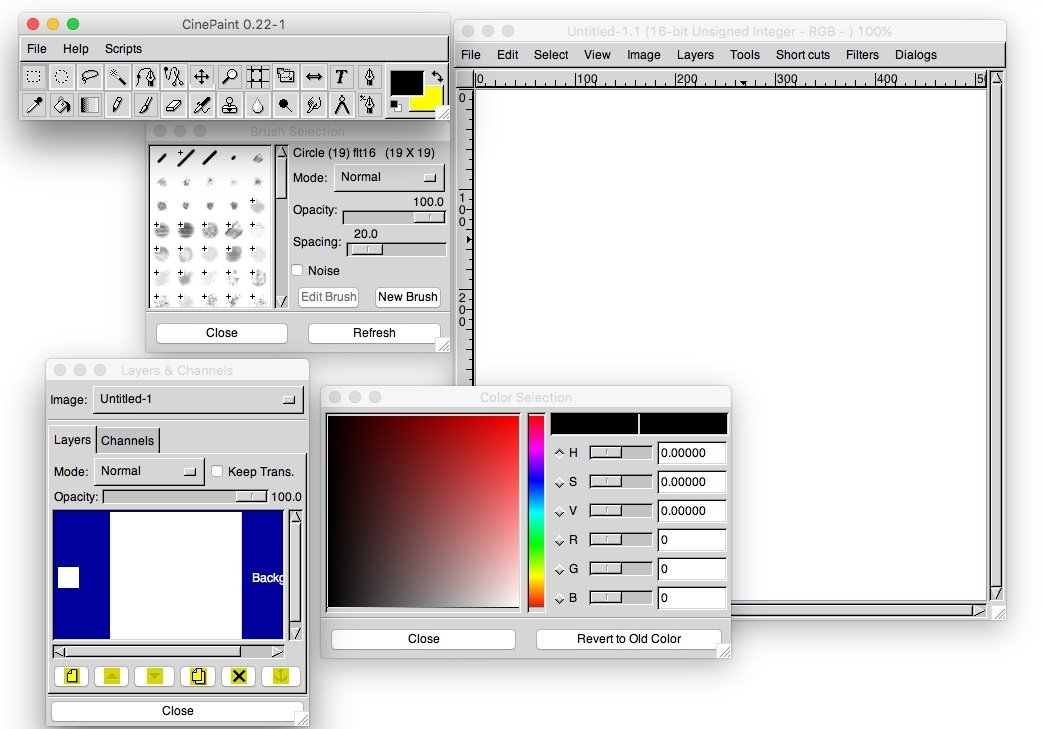
На скриншоте хорошо видно, как устроена рабочая среда CinePaint: отдельное окно с холстом, отдельная панель инструментов, окно Layers & Channels, окно Brush Selection и окно Color Selection. Такая организация напоминает старые версии GIMP: редактор не собирает всё в единый современный интерфейс, а раскладывает рабочие панели по отдельным плавающим окнам. Для пользователя, привыкшего к Photoshop, Affinity Photo или современному GIMP, это выглядит непривычно. Для ретуши отдельных кадров такой подход всё ещё рабочий: нужные панели можно разместить вокруг изображения и держать перед глазами только то, что требуется в конкретной задаче.
Что такое CinePaint и зачем он нужен
CinePaint нужен для задач, где важна не скорость массовой обработки, а точность ручной правки и сохранение качества изображения. Обычный 8-битный JPEG быстро теряет качество при сильной цветокоррекции: появляются ступеньки в градиентах, теряются тональные переходы, заметнее становятся артефакты. CinePaint рассчитан на работу с более глубокими представлениями цвета: 16-bit Unsigned Integer, 16-bit OpenEXR Half Float, 32-bit IEEE Float и другими режимами точности, которые видны прямо в диалоге создания нового изображения.
В практическом смысле CinePaint используют для таких задач:
-
ретушь отдельных кинокадров;
-
покадровая правка последовательности изображений;
-
работа с 16-bit TIFF;
-
открытие и обработка OpenEXR;
-
работа с DPX и Cineon;
-
ручная дорисовка фрагментов кадра;
-
устранение пыли, точек, мелких дефектов;
-
подготовка изображений для дальнейшего композитинга;
-
работа с HDR-материалом;
-
локальная цветокоррекция без грубого разрушения тонов;
-
проверка изображения с высокой глубиной цвета.
CinePaint особенно уместен там, где изображение не является финальной картинкой для сайта, а выступает частью производственной цепочки. Например, кадр может прийти из 3D-рендера в OpenEXR, затем пройти ручную правку, после чего уйти в композитинг. В другом сценарии это может быть скан плёнки или кадр с мелкими дефектами, который нужно аккуратно восстановить вручную.
Программа не заменяет полноценный VFX-композитинг. В ней нет нодовой системы уровня Nuke, нет монтажной шкалы уровня DaVinci Resolve, нет современных AI-инструментов уровня Photoshop. CinePaint работает иначе: это deep paint image retouching tool, то есть инструмент для глубокой ручной покраски и ретуши изображения, где важны пиксели, слои, каналы, кисти, глубина цвета и формат файла.
История CinePaint
CinePaint появился как ответ на ограничение раннего GIMP: обычный GIMP долгое время был ориентирован на 8-битную обработку, тогда как кино, печать, HDR и профессиональная ретушь требуют большего запаса по цвету. CinePaint стал форком GIMP 1.0.4 и развивался как свободный инструмент для покраски и ретуши bitmap-кадров фильмов.
Раннее название проекта — Film Gimp. Оно хорошо объясняет исходную идею: это был не просто ещё один фоторедактор, а GIMP-подобный инструмент, приспособленный под film production. В киношном пайплайне изображение часто существует не как один финальный JPEG, а как последовательность кадров, набор элементов, EXR-пасс, DPX-кадр, отсканированный материал или часть композитинга. CinePaint оказался полезен именно в этой нише.
Главное отличие от обычных редакторов того времени — поддержка высокой битности. Для работы с фильмом и HDR-графикой 8 бит на канал недостаточно: при коррекции экспозиции, теней, светов и цветовых переходов быстро проявляются потери. CinePaint сделал ставку на 16-bit и floating point-обработку, поэтому его стали рассматривать как open-source инструмент для более серьёзной графической работы.
Проект также развивал функции, связанные с кадрами и последовательностями: Frame Manager, Onion Skinning, поддержку форматов вроде Cineon, DPX и OpenEXR. Это отделяло CinePaint от обычного редактора картинок, где основной сценарий — открыть одну фотографию, применить фильтр и сохранить результат.
История версий CinePaint
Историю версий CinePaint логично рассматривать не только по номерам, а по этапам развития.
| Этап | Что изменилось для пользователя |
|---|---|
| Film Gimp | Появилась идея GIMP-подобного редактора для киношной ретуши и изображений высокой битности |
| CinePaint 0.x | Закрепился отдельный интерфейс, набор окон, слои, каналы, кисти, цветовые панели, поддержка профессиональных форматов |
| CinePaint 0.22 / 0.25 | Интерфейс стал узнаваемым: отдельный Toolbox, окна Layers & Channels, Brush Selection, Color Selection, New Image с выбором точности |
| CinePaint 1.x | Проект продолжил линию deep paint, HDR, OpenEXR, DPX, 16-bit TIFF и ручной обработки кадров |
| Glasgow / CinePaint 2.0 | Обсуждалась новая архитектура и обновление интерфейсной основы, но для пользователя CinePaint остался прежде всего классическим редактором с исторической GTK-логикой |
CinePaint 0.x визуально ближе всего к старому GIMP. Пользователь видит компактную панель инструментов, отдельное окно изображения с линейками и меню, а также независимые диалоги для слоёв, каналов, кистей и цвета. В этих версиях уже ясно видно главное направление программы: не украшенный интерфейс, а рабочие функции для изображения.
CinePaint 0.22 и 0.25 часто встречаются на скриншотах именно потому, что по ним легко понять устройство программы. В окне New Image есть выбор Precision, включая 8-bit Unsigned Integer, 16-bit Unsigned Integer, 16-bit OpenEXR Half Float, 32-bit IEEE Float и 16-bit Fixed Point 0-2.0. Это не декоративная настройка, а центр всей логики CinePaint: пользователь заранее задаёт, в каком цветовом и числовом качестве будет создано изображение.
Линия CinePaint 1.x сохранила идею редактора для deep color и stop-motion / frame-oriented задач. На уровне практической работы программа остаётся узнаваемой: холст, слои, каналы, кисти, выделения, фильтры, цветовые настройки, работа с файлами высокой точности.
Для кого подходит CinePaint
CinePaint подходит не всем. Это важный момент: программа не должна оцениваться как обычный фоторедактор для улучшения фото, потому что её сильные стороны находятся в другой плоскости.
CinePaint подходит
VFX-специалистам и композиторам, когда нужно вручную подправить отдельный кадр, убрать точку, поправить небольшой участок, подготовить plate или открыть формат, связанный с киношным пайплайном.
Ретушёрам кадров, которые работают не с альбомами фотографий, а с отдельными изображениями, где важна точность пиксельной правки. Например, убрать пыль на скане, подправить дефект на фоне, восстановить небольшой участок изображения.
Пользователям Linux и open-source пайплайнов, которым нужен свободный растровый редактор с уклоном в HDR, OpenEXR, DPX, TIFF и высокую глубину цвета.
Фотографам, работающим с 16-bit TIFF, если задача не в RAW-каталогизации, а в ручной локальной правке уже подготовленного изображения.
Тем, кто изучает историю графического ПО, потому что CinePaint показывает отдельную ветку развития GIMP-подобных редакторов, ориентированную на кино и high bit depth.
CinePaint не подходит
CinePaint не стоит выбирать как основной редактор для быстрых публикаций в соцсетях. В нём нет современной автоматической ретуши кожи, генеративной заливки, интеллектуального удаления объектов, удобного менеджера пресетов и привычного современного интерфейса.
Он также не является лучшим выбором для массовой RAW-обработки. Для RAW-проявки удобнее использовать Darktable, RawTherapee, Lightroom или Capture One. CinePaint имеет смысл после проявки, когда изображение уже переведено в рабочий формат, например TIFF или EXR, и требуется ручная правка.
Для цифровой живописи CinePaint уступает Krita: у Krita сильнее система кистей, стабилизация линии, работа с планшетом, интерфейс для иллюстрации и набор художественных возможностей. CinePaint можно использовать для рисования и покраски, но его ценность не в этом.
Интерфейс CinePaint: как устроена рабочая среда
Интерфейс CinePaint состоит из нескольких независимых окон. Это первое, что замечает пользователь. Вместо единого рабочего пространства программа показывает:
-
Toolbox — основную панель инструментов;
-
окно изображения с линейками, меню и холстом;
-
Layers & Channels — окно слоёв и каналов;
-
Brush Selection — выбор и настройка кисти;
-
Color Selection — выбор цвета;
-
дополнительные диалоги, которые открываются через меню.
В окне изображения используются стандартные меню:
-
File;
-
Edit;
-
Select;
-
View;
-
Image;
-
Layers;
-
Tools;
-
Short cuts;
-
Filters;
-
Dialogs.
Такое меню сразу показывает, что CinePaint — не простой просмотрщик изображений. В нём есть выделения, операции над изображением, работа со слоями, инструменты, фильтры и отдельные диалоги.
Главная особенность интерфейса — функциональность важнее внешней современности. Кнопки небольшие, иконки старого типа, окна могут перекрывать друг друга. Но логика прозрачная: слева инструменты, в центре изображение, рядом слои, кисти и цвет. Для ручной ретуши это удобно, если заранее разложить окна по экрану.
Создание нового изображения в CinePaint
Окно New Image — один из самых важных диалогов в CinePaint. Именно здесь задаются базовые параметры файла: размер, тип изображения, точность и способ заливки фона.
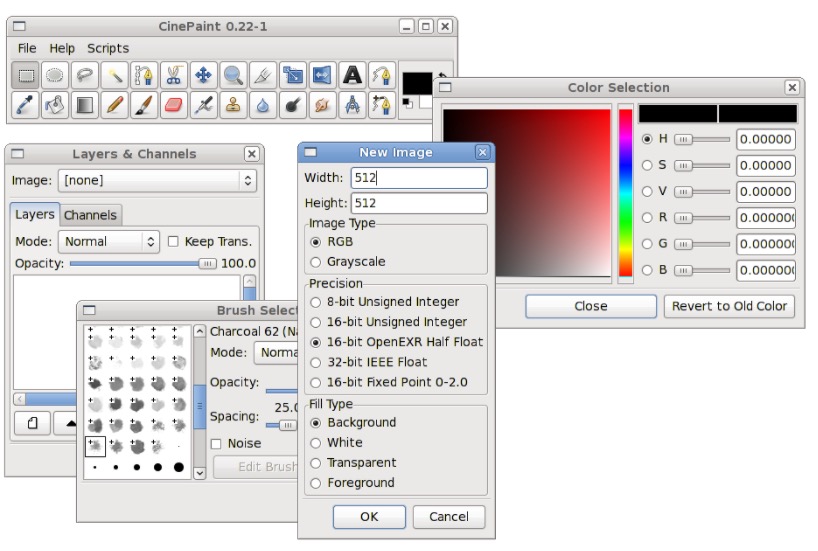
В окне New Image используются следующие элементы:
| Элемент | Что делает |
|---|---|
| Width | Задаёт ширину нового изображения |
| Height | Задаёт высоту нового изображения |
| Image Type: RGB | Создаёт цветное изображение |
| Image Type: Grayscale | Создаёт изображение в оттенках серого |
| Precision | Определяет глубину и тип данных изображения |
| Fill Type: Background | Заполняет холст текущим цветом фона |
| Fill Type: White | Создаёт белый фон |
| Fill Type: Transparent | Создаёт прозрачный фон |
| Fill Type: Foreground | Заполняет холст текущим цветом переднего плана |
| OK | Создаёт изображение с выбранными настройками |
| Cancel | Закрывает диалог без создания файла |
Выбор Width и Height
Поля Width и Height задают размер холста. Для обычной ретуши нужно выставлять размер исходного изображения или кадра. Для заготовки под слой, маску, текстуру или тестовый файл можно указать произвольные значения.
Если задача связана с кинокадрами, размер лучше не менять без необходимости. Любое изменение ширины или высоты может нарушить совпадение с последовательностью кадров, композитингом или экспортом. В CinePaint часто работают не с красивым размером, а с точным производственным размером кадра.
Image Type: RGB или Grayscale
RGB используется для цветных изображений. Это основной режим для фотографий, кадров, рендеров, OpenEXR, TIFF и большинства задач ретуши.
Grayscale подходит для чёрно-белых изображений, технических карт, масок, альфа-подобных материалов, сканов и вспомогательных файлов. Если изображение изначально не содержит цвета, Grayscale экономит ресурсы и упрощает работу с тональной информацией.
Precision: почему это главный пункт
Блок Precision делает CinePaint интересным как deep color editor. В нём можно выбрать:
-
8-bit Unsigned Integer;
-
16-bit Unsigned Integer;
-
16-bit OpenEXR Half Float;
-
32-bit IEEE Float;
-
16-bit Fixed Point 0-2.0.
8-bit Unsigned Integer подходит для простых изображений, но это не тот режим, ради которого обычно выбирают CinePaint. Он ограничен 256 уровнями на канал, поэтому при сильных коррекциях быстрее появляются ступени и потери.
16-bit Unsigned Integer даёт больше тональной информации и лучше подходит для TIFF, сканов, фотографий после RAW-проявки и аккуратной цветокоррекции. Это разумный режим для ручной ретуши, когда нужно сохранить плавные переходы.
16-bit OpenEXR Half Float связан с OpenEXR-пайплайном. Half Float удобен для HDR-графики, рендеров, визуальных эффектов и задач, где значения цвета не ограничиваются обычной 8-битной логикой.
32-bit IEEE Float даёт ещё больший запас и используется для материалов, где важны вычисления, линейный цвет, HDR и сохранение информации за пределами привычного диапазона.
16-bit Fixed Point 0-2.0 — более специфичный вариант, полезный для задач, где нужен расширенный диапазон в фиксированной форме.
Fill Type: какой фон выбрать
Background заполняет холст цветом фона. Этот вариант удобен, если фон уже выбран в палитре и нужен как основа.
White создаёт белый фон. Это простой вариант для тестов, набросков, масок и изображений, где прозрачность не нужна.
Transparent создаёт прозрачный фон. Его стоит выбирать для элементов, которые будут накладываться на другое изображение: дорисовки, объектов, графических вставок, масок, вспомогательных слоёв.
Foreground заполняет холст цветом переднего плана. Это полезно, когда нужно быстро создать однотонную основу выбранным цветом.
Работа с файлами и форматами
CinePaint поддерживает как обычные форматы изображений, так и форматы, характерные для профессиональной графики и киношного производства. Среди важных форматов — DPX, 16-bit TIFF, OpenEXR, JPEG и PNG; также программа связана с Cineon/CIN, EXR, BMP, GIF, TIFF и XCF.
Для обычного пользователя JPEG и PNG выглядят привычнее, но в CinePaint они второстепенны. JPEG подходит для финального просмотра, публикации и лёгкого обмена, но не для серьёзной промежуточной ретуши. PNG сохраняет изображение без потерь и может работать с прозрачностью, но тоже не всегда подходит для HDR-пайплайна.
Главные форматы CinePaint:
| Формат | Где полезен |
|---|---|
| DPX | Кинокадры, сканы, последовательности изображений, VFX-пайплайн |
| Cineon / CIN | Исторически важный формат для film workflow |
| OpenEXR / EXR | HDR, 3D-рендеры, композитинг, floating point-изображения |
| 16-bit TIFF | Фотография, печать, сканы, промежуточная ретушь |
| XCF | Рабочие файлы в GIMP-подобной логике |
| PNG | Финальные изображения без потерь, прозрачность |
| JPEG | Быстрый просмотр и публикация, но не основной рабочий формат |
| BMP / GIF | Простые и устаревшие сценарии обмена |
Для серьёзной работы в CinePaint лучше не строить процесс вокруг JPEG. Если открыть HDR-материал, сделать правку и сохранить его в JPEG, значительная часть смысла высокой битности исчезнет. Грамотный сценарий выглядит иначе: исходник в EXR, DPX или 16-bit TIFF; правка в CinePaint; сохранение в формате, который сохраняет рабочий запас; финальный JPEG или PNG только на последнем этапе, если он действительно нужен.
Глубина цвета и HDR
CinePaint ценен именно потому, что умеет работать с изображениями высокой точности. В обычном 8-битном изображении каждый канал имеет 256 уровней. Для простого просмотра этого достаточно, но для сильной коррекции и профессиональной ретуши запас маленький.
Представим плавный градиент неба. В 8-bit после усиления контраста или изменения экспозиции могут появиться видимые полосы. В 16-bit переходы сохраняются мягче. В float-форматах появляется ещё больше свободы: можно работать с яркостями, которые выходят за рамки обычного диапазона, что важно для HDR и 3D-рендеров.
В CinePaint высокая битность особенно важна в таких задачах:
-
вытягивание деталей в светах;
-
мягкая работа с тенями;
-
локальная цветокоррекция;
-
ретушь сканов;
-
обработка рендеров;
-
подготовка EXR-кадров;
-
работа с HDR-изображениями;
-
сохранение плавных градиентов;
-
избежание постеризации.
Это не означает, что любая картинка автоматически станет лучше. Высокая битность полезна только тогда, когда исходный файл содержит соответствующую информацию. Если открыть маленький сжатый JPEG, перевести его в 32-bit float и начать ретушь, чудесного восстановления деталей не произойдёт. CinePaint силён тогда, когда на входе есть полноценный TIFF, DPX, EXR или другой качественный материал.
Слои и каналы: окно Layers & Channels
Окно Layers & Channels — центральный элемент для аккуратной ретуши. В нём есть вкладки Layers и Channels, выпадающий список Image, режим наложения Mode, параметр Opacity, чекбокс Keep Trans. и кнопки управления слоями.

Слои позволяют править изображение без прямого разрушения исходника. Вместо того чтобы закрашивать дефект прямо на фоновом слое, пользователь создаёт новый слой, делает ретушь на нём, меняет прозрачность, оценивает результат и только после проверки объединяет слои или сохраняет рабочий файл.
Основные элементы Layers & Channels
| Элемент | Назначение |
|---|---|
| Image | Выбор активного изображения, если открыто несколько файлов |
| Layers | Список слоёв текущего изображения |
| Channels | Работа с каналами изображения |
| Mode: Normal | Режим наложения слоя |
| Opacity | Прозрачность активного слоя |
| Keep Trans. | Защита прозрачных областей слоя |
| Нижние кнопки | Создание, перемещение, дублирование, удаление и другие операции со слоями |
Mode: Normal — базовый режим, в котором слой отображается без специального смешивания. Для обычной ретуши и дорисовки это основной вариант.
Opacity регулирует силу слоя. Если ретушь получилась слишком заметной, можно снизить прозрачность и смешать правку с исходным изображением.
Keep Trans. полезен, когда нужно сохранить прозрачные области слоя и не закрасить их случайно. Это важно при работе с масками, отдельными элементами и дорисовкой на прозрачном фоне.
Как использовать слои в реальной работе
Правильный порядок для локальной ретуши:
-
Открыть изображение.
-
Открыть окно Layers & Channels.
-
Оставить исходный слой как базовый.
-
Создать новый слой для правок.
-
Выполнить ретушь кистью, клонированием или локальной покраской.
-
Временно отключать и включать слой, чтобы сравнивать результат.
-
Настроить Opacity, если правка слишком резкая.
-
Сохранить рабочую копию в формате, который сохраняет качество.
Такой подход особенно важен при работе с кадрами. Если править исходный слой напрямую, ошибку сложнее откатить. При правке на отдельном слое можно быстро убрать неудачный фрагмент, уменьшить прозрачность или переделать только проблемную область.
Каналы изображения
Вкладка Channels используется для работы с компонентами изображения. В RGB-файле это красный, зелёный и синий каналы. В задачах ретуши каналы помогают анализировать изображение: дефект может быть сильнее виден в одном канале и почти незаметен в другом.
Каналы полезны для:
-
проверки цветовых дефектов;
-
анализа шумов;
-
работы с масками;
-
подготовки выделений;
-
локальной коррекции;
-
контроля изображения перед сохранением.
Для киношного и HDR-материала понимание каналов особенно важно. В сложном изображении проблема может быть не в общей яркости, а в отдельном цветовом канале. Например, паразитный оттенок в тенях или цветной шум в одном диапазоне можно точнее оценить через каналы, чем через обычный общий вид.
Панель инструментов
Панель инструментов CinePaint компактная, но содержит базовый набор для ручной обработки. В ней есть инструменты выделения, перемещения, масштабирования, рисования, заливки, работы с цветом и локальной правки. Иконки выглядят старомодно, зато расположение логичное: пользователь быстро понимает, где находятся кисть, ластик, пипетка, заливка и инструменты выделения.
Типовой набор задач через Toolbox:
-
выделить прямоугольную область;
-
выделить эллиптический участок;
-
сделать свободное выделение;
-
выбрать цвет с изображения;
-
приблизить кадр;
-
переместить видимую область;
-
нарисовать кистью;
-
стереть фрагмент;
-
залить область цветом;
-
добавить текст;
-
выполнить локальную ретушь;
-
дорисовать небольшой фрагмент.
CinePaint не делает ставку на автоматизацию. Здесь пользователь сам выбирает инструмент, сам подбирает кисть, сам регулирует прозрачность и вручную контролирует результат. Это медленнее, чем современные автоматические функции, но для точечной покадровой ретуши такой контроль остаётся полезным.
Brush Selection: выбор кисти
Окно Brush Selection отвечает за выбор и настройку кисти. В нём есть список кистей, режим Mode, параметр Opacity, настройка Spacing, чекбокс Noise, кнопки Edit Brush, New Brush, Refresh и Close.
Кисти в CinePaint нужны не только для рисования. В ретуши они используются для аккуратной покраски, маскирования, дорисовки мелких участков, смягчения краёв и восстановления фрагментов изображения.
Основные параметры кисти
| Параметр | Что регулирует |
|---|---|
| Mode | Режим работы кисти |
| Opacity | Прозрачность мазка |
| Spacing | Расстояние между отпечатками кисти |
| Noise | Добавление шума к мазку |
| Edit Brush | Редактирование выбранной кисти |
| New Brush | Создание новой кисти |
| Refresh | Обновление списка кистей |
| Close | Закрытие окна |
Opacity — один из самых важных параметров. Для ретуши лучше не работать всегда на 100%. Мягкие правки часто делают с небольшой прозрачностью, постепенно наращивая эффект. Это помогает избежать пятен и грубых переходов.
Spacing влияет на плотность мазка. Если значение слишком большое, кисть может оставлять отдельные отпечатки. Если меньше — линия выглядит непрерывнее. Для аккуратной ретуши обычно нужна плавная линия без заметной цепочки следов.
Noise полезен, когда нужно избежать слишком гладкого искусственного участка. Например, при дорисовке фона на кадре лёгкий шум может помочь вписать правку в исходную текстуру.
Color Selection: выбор цвета
Окно Color Selection используется для точного выбора цвета. В интерфейсе видны большое цветовое поле, вертикальный спектральный ползунок, числовые параметры H, S, V, R, G, B, кнопка Revert to Old Color и кнопка Close.
Это окно важно для ручной дорисовки. Когда пользователь убирает дефект, он должен подобрать цвет так, чтобы правка не выделялась. Если просто взять похожий оттенок на глаз, пятно может стать заметным. Лучше использовать пипетку для выбора цвета рядом с дефектом, затем уточнить оттенок в Color Selection.
Практические задачи Color Selection
-
подобрать цвет для дорисовки фона;
-
выбрать оттенок для маски;
-
сравнить новый и старый цвет;
-
вернуться к предыдущему цвету через Revert to Old Color;
-
настроить цвет численно через RGB;
-
подобрать тон через HSV;
-
контролировать Foreground и Background цвета.
В CinePaint цвет — это не декоративный элемент, а часть точной ручной работы. При ретуши кадра неправильный оттенок может быть заметнее самого исходного дефекта. Поэтому окно выбора цвета лучше держать рядом с холстом, особенно при покраске и восстановлении небольших областей.
Выделения и локальная обработка
Инструменты выделения нужны для ограничения области правки. В CinePaint можно работать с прямоугольными и эллиптическими выделениями, свободным выделением и другими классическими способами выбора области. Логика простая: сначала пользователь ограничивает участок, затем применяет к нему кисть, заливку, фильтр или коррекцию.
Выделения особенно полезны в таких сценариях:
-
поправить только один участок кадра;
-
не задеть соседний объект;
-
ограничить заливку;
-
подготовить маску;
-
скопировать фрагмент;
-
применить фильтр только к выделенной области;
-
выровнять край объекта;
-
отделить фон от предмета.
При работе с кинокадром выделение помогает сохранить стабильность изображения. Например, если нужно убрать пятно на стене, важно не затронуть контур актёра, реквизит или край тени. Выделение создаёт рабочую границу и снижает риск лишней правки.
Меню Image
Меню Image содержит операции, связанные с самим изображением: цветовые режимы, канальные операции, альфа, RGB, Grayscale, изменение размера, масштабирование, гистограмму и другие команды, зависящие от сборки и открытого файла.
Для CinePaint это меню особенно важно, потому что в нём пересекаются обычные операции растрового редактора и работа с глубиной цвета. Пользователь может перейти к режимам вроде RGB, Grayscale, 16-bit Unsigned Integer, 16-bit RnH Float, 32-bit IEEE Float, а также использовать команды вроде Resize, Scale, Histogram.
Практически это означает следующее:
-
через Resize меняется размер холста или изображения;
-
через Scale выполняется масштабирование;
-
через Histogram оценивается распределение тонов;
-
через цветовые операции контролируется тип изображения;
-
через канальные команды можно выполнять разложение и сборку компонентов.
Гистограмма полезна перед коррекцией. Она показывает, где сосредоточены тени, средние тона и света. Для HDR и 16-bit материалов это важно: визуально картинка может выглядеть нормальной, но гистограмма покажет провалы, клиппинг или неравномерное распределение тонов.
Меню Layers
Меню Layers отвечает за операции со слоями. В CinePaint встречаются команды вроде Layers & Channels, Raise Layer, Lower Layer, Anchor Layer, Merge Visible Layers, Flatten Image, Alpha To Selection, Mask To Selection, Add Alpha Channel, Make Layer.
Эти команды нужны для сборки изображения из нескольких элементов:
| Команда | Задача |
|---|---|
| Layers & Channels | Открыть окно слоёв и каналов |
| Raise Layer | Поднять слой выше |
| Lower Layer | Опустить слой ниже |
| Anchor Layer | Закрепить плавающий слой |
| Merge Visible Layers | Объединить видимые слои |
| Flatten Image | Свести изображение в один слой |
| Alpha To Selection | Создать выделение из альфа-канала |
| Mask To Selection | Создать выделение из маски |
| Add Alpha Channel | Добавить альфа-канал |
| Make Layer | Создать слой из текущего элемента |
Для аккуратной работы не стоит сразу использовать Flatten Image. Сведение изображения удобно в самом конце, когда результат проверен. Пока работа идёт, лучше сохранять слои: так можно вернуться к ретуши, изменить прозрачность или удалить неудачную правку.
Меню Filters
Меню Filters используется для эффектов и обработки изображения. В CinePaint набор фильтров зависит от сборки, но логика остаётся классической: фильтры применяются к активному слою или выделенной области и помогают выполнить техническую или художественную обработку.
Типовые задачи для фильтров:
-
размытие участка;
-
смягчение резкого перехода;
-
повышение резкости;
-
работа с шумом;
-
техническая подготовка изображения;
-
обработка выделенной области;
-
коррекция мелких дефектов.
В CinePaint фильтры не должны восприниматься как главный способ обработки. Основная сила программы — ручная работа с изображением высокой точности. Фильтры лучше использовать как вспомогательный инструмент: слегка смягчить ретушь, подготовить фон, сгладить переход или проверить техническое состояние кадра.
Работа с последовательностями кадров
CinePaint исторически связан не только с отдельными изображениями, но и с покадровой работой. Это важно: программа не монтирует видео, а работает с bitmap-кадрами. Такой подход типичен для задач, где видео разложено на последовательность изображений, и отдельные кадры нужно править вручную.
Сценарии работы с последовательностями:
-
убрать дефект на нескольких соседних кадрах;
-
дорисовать элемент, который должен сохранять форму;
-
проверить движение объекта;
-
исправить пыль или царапину на скане;
-
подготовить кадры для дальнейшего композитинга;
-
обработать stop-motion материал;
-
использовать соседние кадры как ориентир.
Покадровая ретушь требует дисциплины. Нельзя исправить один кадр так, чтобы он выглядел хорошо сам по себе, но прыгал в движении. Цвет, форма, текстура и положение правки должны совпадать с соседними кадрами. Именно здесь полезны функции вроде Frame Manager и Onion Skinning.
Onion Skinning и Frame Manager
Onion Skinning — это режим, при котором соседние кадры могут использоваться как полупрозрачный ориентир. Название пришло из анимации: художник видит предыдущий или следующий кадр, чтобы сохранить движение и форму.
В CinePaint onion skinning полезен для:
-
покадровой дорисовки;
-
проверки движения;
-
сохранения одинакового контура;
-
сравнения текущего кадра с соседним;
-
исправления дефекта без скачка в анимации;
-
stop-motion задач.
Frame Manager помогает организовать работу с кадрами. Для обычного фоторедактора такая функция не принципиальна, но для CinePaint она логична: программа создавалась вокруг идеи bitmap frames, а не вокруг одиночных бытовых фотографий.
В реальной работе это выглядит так: пользователь открывает последовательность, выбирает кадр, видит соседние кадры как подсказку, выполняет ручную правку, затем проверяет, не нарушилось ли движение. Это не замена монтажной программе, но важный инструмент именно для ретуши кадров.
Практическая инструкция: создать 16-bit изображение
Чтобы создать изображение с высокой глубиной цвета, используется окно New Image.
Порядок действий:
-
Открыть создание нового изображения через меню File.
-
В поле Width указать ширину.
-
В поле Height указать высоту.
-
В блоке Image Type выбрать RGB, если нужен цветной файл.
-
В блоке Precision выбрать 16-bit Unsigned Integer.
-
В блоке Fill Type выбрать Transparent, White, Background или Foreground.
-
Нажать OK.
Для ретуши фотографий, сканов и TIFF-файлов чаще всего логичен 16-bit Unsigned Integer. Он даёт хороший запас по тонам и не так тяжёл, как 32-bit float. Для HDR и OpenEXR-сценариев лучше выбирать 16-bit OpenEXR Half Float или 32-bit IEEE Float, если материал действительно требует floating point-логики.
Когда выбирать разные варианты Precision
| Precision | Когда использовать |
|---|---|
| 8-bit Unsigned Integer | Простые изображения, тесты, финальные лёгкие файлы |
| 16-bit Unsigned Integer | TIFF, сканы, качественная фоторетушь |
| 16-bit OpenEXR Half Float | HDR, EXR, рендеры, композитинг |
| 32-bit IEEE Float | Максимальный запас для floating point-изображений |
| 16-bit Fixed Point 0-2.0 | Специфические задачи с расширенным фиксированным диапазоном |
Главная ошибка новичка — выбирать 8-bit по привычке. Если задача требует CinePaint, почти всегда стоит подумать о 16-bit или float-режиме.
Практическая инструкция: открыть изображение и подготовить рабочий файл
Перед ретушью нужно подготовить файл так, чтобы не испортить исходник.
Порядок работы:
-
Открыть изображение через File.
-
Проверить, что файл открыт в нужной глубине цвета.
-
Открыть Dialogs и вызвать нужные панели, если они не видны.
-
Открыть Layers & Channels.
-
Создать новый слой для правки.
-
Установить Mode: Normal.
-
Оставить Opacity на 100% или снизить её для мягкой ретуши.
-
Выполнить правку на новом слое.
-
Периодически выключать видимость слоя и сравнивать с исходником.
-
Сохранять рабочую копию в формате, который поддерживает нужную глубину цвета.
Такой порядок особенно полезен при работе с DPX, EXR или 16-bit TIFF. Исходник должен оставаться нетронутым. CinePaint позволяет работать вручную, но не отменяет базового правила: не разрушать оригинал, если можно сделать правку на отдельном слое.
Практическая инструкция: убрать мелкий дефект на кадре
Допустим, на кадре есть точка пыли, маленькая царапина или артефакт. В CinePaint такую задачу лучше решать аккуратно, без грубой заливки.
Порядок действий:
-
Открыть кадр.
-
Увеличить масштаб через инструмент Zoom.
-
Открыть Layers & Channels.
-
Создать новый слой для ретуши.
-
Выбрать кисть или подходящий ретуширующий инструмент.
-
Открыть Brush Selection.
-
Выбрать мягкую кисть.
-
Установить умеренную Opacity.
-
Через пипетку взять цвет рядом с дефектом.
-
Уточнить оттенок в Color Selection, если нужно.
-
Закрасить дефект короткими мазками.
-
Проверить результат на масштабе 100%.
-
Сравнить слой ретуши с исходником.
-
Сохранить результат в рабочем формате.
При такой задаче важнее не стереть пятно любой ценой, а вписать правку в текстуру кадра. Если фон содержит шум, зерно или плавный градиент, слишком чистая заплатка будет заметна. Поэтому иногда лучше работать с небольшой прозрачностью и несколькими проходами.
Практическая инструкция: локальная правка через слои
Локальная правка через слои нужна, когда нужно изменить только часть изображения: смягчить тень, поправить цвет, дорисовать край, закрыть дефект.
Порядок:
-
Открыть изображение.
-
В Layers & Channels создать новый слой.
-
Выделить нужную область инструментом выделения.
-
Выбрать кисть.
-
Настроить Opacity.
-
Подобрать цвет в Color Selection.
-
Выполнить правку внутри выделения.
-
Снять выделение.
-
Снизить Opacity слоя, если эффект слишком сильный.
-
Сравнить до и после.
-
При необходимости объединить видимые слои через Merge Visible Layers.
Такой способ хорошо подходит для точечной покраски. Например, если на фоне есть пятно, можно создать слой, взять цвет рядом с пятном, аккуратно прокрасить область, затем снизить прозрачность слоя до естественного результата.
Практическая инструкция: подготовить изображение с прозрачным фоном
Прозрачный фон нужен для объектов, масок, элементов, которые будут накладываться на другое изображение.
Порядок:
-
Открыть New Image.
-
Задать Width и Height.
-
Выбрать RGB.
-
В Precision выбрать нужную глубину цвета.
-
В Fill Type выбрать Transparent.
-
Нажать OK.
-
Создать или вставить объект на прозрачный слой.
-
Проверить альфа-канал.
-
Сохранить в формате, который поддерживает прозрачность и нужное качество.
Для простого веб-результата может подойти PNG. Для рабочего файла с высокой битностью лучше использовать формат, который сохраняет нужные данные и не превращает изображение в обычный 8-битный материал.
Цветокоррекция в CinePaint
Цветокоррекция в CinePaint ценна не количеством автоматических пресетов, а тем, что программа работает с высокой глубиной цвета. Это позволяет аккуратнее менять тон, яркость и контраст, особенно в 16-bit и float-файлах.
Типовые задачи:
-
поправить общий тон изображения;
-
смягчить пересветы;
-
вытянуть тени;
-
убрать цветовой сдвиг;
-
подготовить кадр к композитингу;
-
выровнять соседние кадры;
-
сохранить плавные переходы;
-
избежать грубой постеризации.
CinePaint не является современным color grading-комплексом. В нём нет удобной монтажной таймлинии, нод, scopes уровня DaVinci Resolve или полноценной системы управления LUT в привычном современном виде. Но для ручной правки отдельного кадра программа остаётся понятной: открыть изображение, оценить каналы, применить локальную обработку, сохранить результат.
CinePaint для фотографа
Фотографу CinePaint может пригодиться в узких, но реальных сценариях. Например, после RAW-проявки изображение экспортируется в 16-bit TIFF, затем открывается в CinePaint для ручной ретуши. Такой подход полезен, если нужно аккуратно исправить дефект, дорисовать участок, поработать с плавными тональными переходами или подготовить изображение к печати.
Хорошие сценарии для фотографа:
-
ретушь 16-bit TIFF;
-
работа со сканами плёнки;
-
ручное восстановление повреждённых снимков;
-
локальная правка без потери тонов;
-
подготовка изображения к дальнейшей обработке;
-
работа с чёрно-белыми Grayscale-файлами;
-
контроль каналов.
Плохие сценарии:
-
массовая сортировка фото;
-
RAW-каталогизация;
-
быстрые пресеты;
-
пакетная цветокоррекция сотен снимков;
-
автоматическая ретушь портретов;
-
AI-удаление объектов;
-
обработка для соцсетей в один клик.
CinePaint для фотографа — не Lightroom и не Photoshop. Это ручной редактор для тех случаев, когда важнее сохранить качество и точно вмешаться в изображение.
CinePaint для VFX и ретуши кадров
Для VFX CinePaint интересен тем, что ориентирован на bitmap frames и high fidelity image file formats. Визуальные эффекты часто строятся вокруг последовательностей кадров, EXR-пасс, DPX-материалов и ручных исправлений. CinePaint не заменяет композитинг, но может быть полезен как инструмент точечной растровой правки.
Типовые VFX-задачи:
-
убрать пыль на кадре;
-
исправить дефект скана;
-
дорисовать маленький участок background plate;
-
подготовить matte-like элемент;
-
проверить EXR-изображение;
-
открыть DPX-кадр;
-
выполнить локальную покраску;
-
поправить один кадр перед сборкой;
-
сравнить соседние кадры через onion skinning;
-
использовать слои для неразрушающей правки.
Главное преимущество — контроль. Пользователь видит конкретный кадр и правит его руками. Для сложных задач с трекингом, масками, нодами, цветовым менеджментом и автоматизацией нужен специализированный VFX-софт. Но для исправления пиксельной проблемы на кадре CinePaint подходит по самой своей идее.
Работа с HDR-изображениями
HDR в контексте CinePaint — это не просто эффект картинки с яркими цветами, а работа с расширенным динамическим диапазоном и высокой точностью данных. OpenEXR и float-режимы позволяют хранить значения, которые не сводятся к обычному 8-битному диапазону.
При работе с HDR важно:
-
не сохранять промежуточный результат в JPEG;
-
выбирать float-точность, если она нужна;
-
проверять, как выглядит изображение после коррекции;
-
контролировать света и тени;
-
не разрушать исходные данные;
-
сохранять рабочую копию в подходящем формате.
CinePaint даёт возможность открыть и править такие изображения, но пользователь должен понимать, что HDR-файл требует дисциплины. Неправильный формат сохранения, случайное преобразование в 8-bit или грубая коррекция могут уничтожить весь запас, ради которого использовался EXR или TIFF.
Производительность и большие изображения
Высокая битность увеличивает нагрузку на систему. 16-bit изображение тяжелее 8-bit, а 32-bit float ещё требовательнее. Если открыть большой кадр, создать несколько слоёв и держать рядом несколько окон, CinePaint может работать заметно тяжелее, чем при простом JPEG.
Практические рекомендации:
-
не открывать много тяжёлых файлов одновременно;
-
хранить рабочие копии;
-
не создавать лишние слои без необходимости;
-
проверять размер изображения перед правкой;
-
использовать 16-bit вместо 32-bit, если float не нужен;
-
закрывать ненужные диалоги;
-
сохранять промежуточные версии;
-
не сводить слои слишком рано.
При работе с кадрами важно соблюдать единый размер и формат. Если один кадр случайно изменить по размеру, последовательность может перестать совпадать. Поэтому операции Resize и Scale нужно использовать осторожно.
Сильные стороны CinePaint
CinePaint силён не количеством современных функций, а узкой специализацией.
Основные преимущества:
-
поддержка высокой глубины цвета;
-
работа с 16-bit и float-логикой;
-
поддержка DPX, Cineon, OpenEXR, TIFF;
-
ориентация на bitmap frames;
-
слои и каналы;
-
ручная покраска и ретушь;
-
отдельные инструменты для последовательностей кадров;
-
open-source природа;
-
знакомая GIMP-подобная логика;
-
полезность для HDR и VFX-сценариев.
Главное достоинство программы — она не сводит изображение к бытовому уровню. Если пользователь работает с кадром как с технически ценным материалом, CinePaint даёт инструменты для аккуратной ручной правки без немедленного перехода в 8-bit.
Недостатки CinePaint
CinePaint нельзя оценивать только по достоинствам. У программы есть серьёзные ограничения.
Основные минусы:
-
старомодный многоконный интерфейс;
-
непривычная логика для пользователей современных редакторов;
-
слабая пригодность для массовой фотообработки;
-
нет современной AI-ретуши;
-
нет полноценного RAW-каталога;
-
ограниченный комфорт при работе с большими проектами;
-
меньше обучающих материалов, чем у GIMP или Photoshop;
-
часть функций зависит от конкретной сборки;
-
нет современного ощущения единой студии обработки.
Самый заметный недостаток — интерфейс. CinePaint выглядит как инструмент из другой эпохи. Это не делает его бесполезным, но повышает порог входа. Новичок, который ждёт современную панель слоёв, удобные вкладки, drag-and-drop логику, неразрушающие adjustment layers и интеллектуальные инструменты, быстро столкнётся с ограничениями.
Сравнение с аналогами
| Программа | В чём сильна | В чём уступает |
|---|---|---|
| GIMP | Универсальный open-source редактор, активная экосистема, современнее интерфейс и документация | Исторически не был так сфокусирован на film frame workflow и ранней high bit depth-нише |
| Adobe Photoshop | Профессиональная ретушь, слои, маски, Smart Objects, Camera Raw, AI-инструменты, огромная экосистема | Коммерческая модель, избыточность для простых open-source пайплайнов |
| Krita | Цифровая живопись, кисти, планшеты, иллюстрация, анимационные возможности | Менее специализирована под DPX/Cineon-подобную киношную ретушь кадров |
| Darktable | RAW-проявка, каталогизация, неразрушающий фотопайплайн | Не предназначен для ручной пиксельной ретуши как растровый редактор |
| RawTherapee | Качественная RAW-обработка, тонкая работа с демозаикой, цветом и деталями | Не заменяет редактор слоёв и ручную покраску |
| Affinity Photo | Современный интерфейс, мощная фоторетушь, слои, маски, эффекты, удобство | Не open-source и не настолько исторически связан с VFX-frame workflow |
| Nuke | Нодовый композитинг, VFX-пайплайн, работа с EXR, трекинг, сложные сборки | Слишком тяжёлый и дорогой инструмент для простой ручной правки одного кадра |
| DaVinci Resolve / Fusion | Цветокоррекция, композитинг, видео и ноды | Не является простым растровым редактором для ручной пиксельной покраски |
GIMP
GIMP — самый близкий родственник CinePaint по происхождению и логике интерфейса. Оба редактора используют идею растровой правки, инструментов, слоёв, каналов, выделений и фильтров. Но GIMP развился в массовый open-source фоторедактор и графический редактор, а CinePaint пошёл в сторону high bit depth, film frames и форматов, важных для киношной работы.
Для большинства пользователей GIMP практичнее: больше документации, активнее сообщество, привычнее установка, современнее интерфейс, шире набор задач. CinePaint интереснее в тех случаях, когда требуется именно его историческая специализация: deep color, DPX, OpenEXR, bitmap frames, onion skinning и ручная ретушь кадров.
Adobe Photoshop
Adobe Photoshop намного шире по возможностям. В нём сильнее система слоёв, масок, корректирующих слоёв, смарт-объектов, плагинов, профилей, Camera Raw, AI-инструментов и автоматизации. Для коммерческой ретуши, дизайна, полиграфии, веб-графики и сложной обработки Photoshop остаётся более удобным и мощным вариантом.
CinePaint выигрывает только в другой логике: он свободный, компактнее по идее, исторически привязан к кинокадрам и high bit depth-сценариям. Его не стоит описывать как прямую замену Photoshop. Это отдельный инструмент для узких задач, а не универсальная профессиональная платформа.
Krita
Krita сильнее как программа для цифрового рисования. У неё развитая система кистей, удобная работа с планшетами, стабилизаторы, современный интерфейс, инструменты для иллюстрации, концепт-арта и анимации. Если задача — рисовать персонажей, комиксы, окружение, текстуры или иллюстрации, Krita обычно удобнее.
CinePaint ближе к ретуши кадров, deep paint и обработке изображений высокой битности. В нём можно рисовать, но он не ощущается как современная художественная студия. Его выбор оправдан тогда, когда важны не кисти как художественная система, а форматы, глубина цвета и ручная работа с конкретным кадром.
Darktable и RawTherapee
Darktable и RawTherapee работают в другой зоне. Это RAW-конвертеры и инструменты фотопроявки. Они нужны для обработки исходников с камеры: экспозиция, баланс белого, шум, резкость, кривые, цветовые профили, оптические коррекции.
CinePaint не заменяет RAW-конвертер. Правильнее использовать их последовательно: сначала проявить RAW в Darktable или RawTherapee, затем экспортировать качественный TIFF и открыть его в CinePaint для ручной ретуши. Такой процесс логичнее, чем пытаться делать весь фотопайплайн в CinePaint.
Nuke
Nuke — профессиональный нодовый композитинг. Он нужен для сложных VFX-сцен, сборки слоёв, трекинга, рото, keying, работы с EXR-пассами и производственного пайплайна. CinePaint не конкурирует с Nuke как система композитинга.
Но Nuke не всегда удобен для простой ручной пиксельной правки. Когда нужно открыть один кадр и аккуратно закрасить маленький дефект, растровый редактор может быть быстрее. CinePaint занимает именно эту нишу: ручная paint/retouch-правка кадра, а не сборка всей сцены.
Типовые сценарии использования CinePaint
Ретушь 16-bit TIFF
Фотограф или ретушёр открывает TIFF после RAW-проявки, создаёт новый слой, убирает дефекты, корректирует локальные участки и сохраняет рабочий файл без перехода в 8-bit. Это один из самых понятных сценариев.
Работа с OpenEXR
3D-рендер или HDR-кадр открывается в CinePaint, проверяется, при необходимости правится вручную. Пользователь выбирает float-точность, чтобы не разрушить диапазон. Такой процесс подходит для технической правки, но не заменяет полноценный композитинг.
Обработка DPX-кадра
DPX используется в киношной логике. CinePaint позволяет работать с такими кадрами как с bitmap-изображениями: открыть, оценить, внести локальную правку, сохранить для дальнейшего этапа.
Удаление пыли и мелких дефектов
Скан плёнки или отдельный кадр может содержать пыль, точки, царапины. CinePaint позволяет увеличить область, подобрать кисть, взять цвет рядом с дефектом, выполнить аккуратную ручную ретушь.
Дорисовка маленьких участков
Если на фоне есть небольшой провал, технический артефакт или лишний пиксельный элемент, его можно дорисовать вручную. Важно использовать слои, мягкую кисть и правильный цвет.
Работа с прозрачными элементами
Через Fill Type: Transparent можно создать файл с прозрачным фоном и подготовить элемент для наложения. Это полезно для масок, вставок, графических деталей и вспомогательных объектов.
Покадровая правка
Через функции, связанные с кадрами, CinePaint помогает контролировать соседние изображения. Это полезно в stop-motion, анимации и последовательностях кадров, где правка должна быть стабильной во времени.
Ошибки новичков
Выбор 8-bit без причины
Если пользователь открывает CinePaint ради high bit depth, но создаёт файл в 8-bit Unsigned Integer, он теряет часть смысла программы. Для серьёзной ретуши лучше заранее выбрать 16-bit или float, если исходный материал это оправдывает.
Сохранение рабочего файла в JPEG
JPEG не подходит как промежуточный формат для серьёзной правки. Он сжимает изображение с потерями и не сохраняет весь рабочий запас. JPEG можно использовать для финального просмотра, но не как основной формат проекта.
Правка исходного слоя напрямую
Прямая ретушь фонового слоя опасна. Если результат окажется плохим, исправлять сложнее. Лучше создать новый слой и держать исходник нетронутым.
Сведение слоёв слишком рано
Команда Flatten Image удобна в конце, но вредна в процессе. После сведения слоёв сложнее изменить отдельную правку. Рабочий файл лучше сохранять со слоями.
Ожидание функций видеоредактора
CinePaint работает с кадрами, но не является видеоредактором. В нём не нужно искать монтажную шкалу, дорожки, звук, клипы и экспорт видео. Его задача — bitmap frame retouching.
Ожидание современной AI-ретуши
CinePaint не про автоматическое удаление объектов и генеративные инструменты. Здесь правка выполняется вручную, через кисти, цвет, слои, выделения и фильтры.
Практические советы по работе
Для удобной работы в CinePaint лучше сразу организовать пространство. Окно изображения разместить в центре, Toolbox — слева, Layers & Channels — рядом с холстом, Brush Selection и Color Selection — справа или снизу. Так все основные элементы будут доступны без постоянного открытия меню.
Перед началом ретуши стоит проверить:
-
формат исходного файла;
-
глубину цвета;
-
размер изображения;
-
наличие альфа-канала;
-
активный слой;
-
выбранный цвет;
-
прозрачность кисти;
-
режим слоя;
-
формат сохранения.
Если изображение тяжёлое, не нужно создавать много дублирующих слоёв без необходимости. Лучше делать осмысленные рабочие слои: retouch, color fix, paint patch, mask и похожие. Даже если программа не навязывает современную организацию проекта, порядок в слоях важен.
Безопасность работы с файлами
CinePaint часто используется с ценными исходниками: кадрами, сканами, рендерами, TIFF и EXR. Поэтому безопасный рабочий процесс важнее скорости.
Правильная схема:
-
Хранить оригинал отдельно.
-
Создавать рабочую копию.
-
Не менять размер кадра без необходимости.
-
Не переводить файл в 8-bit случайно.
-
Сохранять промежуточные версии.
-
Перед финальным сохранением проверять формат.
-
Отдельно хранить экспорт для просмотра.
Для последовательностей кадров особенно важно не нарушать имена файлов и порядок. Если один кадр переименован неправильно или сохранён в другом размере, дальнейшая сборка может дать ошибку.
Лицензия и открытость
CinePaint относится к свободному программному обеспечению и распространяется под GNU General Public License version 2.0. Проект относится к категории растровых графических редакторов и связан с рабочей средой Linux, Mac и Windows.
Open-source природа важна для пользователей, которые строят свободный графический пайплайн. Программу можно рассматривать как часть экосистемы, где используются Linux, GIMP, ImageMagick, Blender, OpenEXR-инструменты и другие свободные компоненты. Но открытость не отменяет практических ограничений: CinePaint остаётся специализированным редактором с устаревшей интерфейсной логикой.
Чем CinePaint отличается от обычного фоторедактора
Обычный фоторедактор ориентирован на массовые задачи: открыть фото, улучшить цвет, убрать красные глаза, наложить фильтр, экспортировать картинку. CinePaint устроен иначе. Его базовая логика ближе к производственной работе с кадром.
Ключевые отличия:
-
акцент на высокой глубине цвета;
-
поддержка киношных и HDR-форматов;
-
работа с bitmap frames;
-
наличие frame-oriented функций;
-
ручная ретушь вместо автоматической;
-
GIMP-подобная многоконная структура;
-
точный выбор Precision при создании файла;
-
важность слоёв, каналов и формата сохранения.
Если пользователь хочет быстро сделать картинку красивее, CinePaint не лучший выбор. Если нужно открыть EXR, DPX или 16-bit TIFF и вручную подправить кадр, программа становится гораздо логичнее.
Итоговая оценка CinePaint
CinePaint — нишевый, исторически важный и технически интересный растровый редактор для работы с изображениями высокой битности, HDR-графикой и bitmap-кадрами. Его нельзя честно назвать универсальным современным фоторедактором: интерфейс старый, комфорт ниже, автоматизации меньше, обучающих материалов не так много. Но в своей нише программа понятна: она создана для ручной покраски и ретуши кадров, где важны DPX, OpenEXR, 16-bit TIFF, слои, каналы, кисти и сохранение тональной информации.
CinePaint стоит рассматривать как инструмент для тех, кто понимает, зачем ему high bit depth и frame retouching. Для обычной домашней обработки фотографий лучше выбрать GIMP, Krita, Darktable, Photoshop, Affinity Photo или другой современный редактор. Для точечной работы с кадрами, EXR/DPX/TIFF и ручной ретушью CinePaint остаётся отдельным, узнаваемым и полезным решением.
FAQ
CinePaint — это фоторедактор или видеоредактор?
CinePaint — растровый графический редактор для рисования и ретуши bitmap-кадров. Он связан с кинокадрами и последовательностями изображений, но не является видеоредактором.
Можно ли использовать CinePaint вместо GIMP?
Можно, если нужны конкретные функции CinePaint: высокая битность, OpenEXR, DPX, Cineon, frame-oriented работа. Для большинства обычных задач GIMP удобнее и современнее.
Поддерживает ли CinePaint OpenEXR?
Да, OpenEXR входит в число важных форматов CinePaint. Программа ориентирована на HDR и high fidelity image workflow, где EXR особенно полезен.
Можно ли работать с 16-bit TIFF?
Да, 16-bit TIFF — один из ключевых рабочих форматов для CinePaint. Это хороший вариант для качественной ручной ретуши фотографий, сканов и изображений после RAW-проявки.
Есть ли в CinePaint слои?
Да, для работы со слоями используется окно Layers & Channels. В нём доступны вкладки слоёв и каналов, режим Mode, параметр Opacity, защита прозрачности Keep Trans. и кнопки управления слоями.
Есть ли в CinePaint кисти?
Да, кисти выбираются и настраиваются через Brush Selection. Там доступны выбор формы кисти, Mode, Opacity, Spacing, Noise, а также кнопки Edit Brush и New Brush.
Подходит ли CinePaint для обычной обработки фото?
Подходит ограниченно. Если нужно быстро улучшить снимок, сделать пресетную коррекцию или обработать много фотографий, удобнее использовать другие программы. CinePaint лучше раскрывается при ручной ретуши и работе с высокой битностью.
Чем CinePaint отличается от Photoshop?
Photoshop — современная коммерческая платформа для ретуши, дизайна, графики, RAW и AI-инструментов. CinePaint — свободный специализированный редактор для deep color, HDR, bitmap frames и ручной покадровой правки.
Подходит ли CinePaint новичку?
Новичку программа подойдёт только при чёткой задаче: изучить high bit depth-ретушь, открыть EXR/DPX/TIFF или разобраться в старом GIMP-подобном пайплайне. Для первого знакомства с графическими редакторами лучше выбрать более современный инструмент.
В чём главная ценность CinePaint?
Главная ценность CinePaint — работа с изображениями высокой глубины цвета и ручная ретушь кадров. Это не массовый редактор для всего, а специализированная программа для тех случаев, когда важны точность, формат и сохранение качества.
 (Пока оценок нет)
 Загрузка...