
Cut Paste Photos Pro Edit Chop: мобильное приложение для вырезания
Cut Paste Photos Pro Edit Chop — мобильный фоторедактор для iPhone и iPad, построенный вокруг простого сценария: выбрать фото, вырезать нужный объект, вставить его на другой фон, доработать композицию и сохранить результат. Полное название приложения в магазине — Cut Paste Photos Pro Edit Chop, подзаголовок — Picture Merge Collage Scanner. Это не универсальный графический комбайн уровня настольного Photoshop, а конкретный прикладной редактор для задач cut/paste: вырезать человека с фотографии, удалить фон с изображения, вставить объект на другой фон, сделать фотомонтаж на телефоне, собрать коллаж, добавить текст, стикеры, фильтры, эффекты и при необходимости использовать встроенный сканер документов.
Скачать Cut Paste Photos Pro Edit Chop
Новейшая версия для Windows и macOS. Удобный редактор с ИИ и профессиональными функциями.
Главная особенность Cut Paste Photos Pro Edit Chop — прямолинейность. Пользователю не нужно разбираться в профессиональных слоях, масках, каналах, режимах наложения и сложной ретуши. Программа ведёт по понятной цепочке: Device / Camera → Cut → Paste → Add Background → Edit → Save / Share. Именно поэтому приложение хорошо подходит для бытового фотомонтажа, мемов, открыток, аватарок, быстрых коллажей, шуточной замены фона и простых визуальных сцен для соцсетей.

На главном экране видно, что программа сразу предлагает выбрать изображение из памяти устройства или сделать снимок камерой. Ниже расположен блок More Tools, где находятся дополнительные инструменты: Document Scanner, Animated Effects, Make a Collage, Make a Video. Это важный момент: Cut Paste Photos Pro Edit Chop не ограничивается только ручным вырезанием. Внутри есть отдельные сценарии для коллажей, эффектов, сканирования и коротких видеоклипов из фотографий.
Что такое Cut Paste Photos Pro Edit Chop
Cut Paste Photos Pro Edit Chop — это приложение для фотомонтажа, в котором основной упор сделан на вырезание фрагментов из фотографий и перенос этих фрагментов на другой фон. Его логика ближе к мобильному конструктору изображений, чем к классическому редактору снимков. Пользователь берёт объект с одного фото, отделяет его от фона, переносит в новую композицию, меняет масштаб, поворачивает, отражает, добавляет фон, текст, стикеры, фильтры и сохраняет готовую картинку.
Программа особенно удобна для задач, где результат нужен быстро:
-
вырезать человека и поставить его на пляж, городскую улицу, фантазийный фон или однотонную подложку;
-
убрать лишний фон у портрета;
-
сделать картинку до/после;
-
объединить несколько фотографий в один монтаж;
-
добавить к вырезанному объекту текст, стикеры и декоративные элементы;
-
сделать смешной фотомонтаж с животным, предметом или лицом;
-
подготовить изображение для поста, сторис, аватарки или открытки;
-
отсканировать документ и сохранить его как изображение или PDF.
Приложение рассчитано на пользователей, которым нужно быстрое мобильное редактирование без сложного обучения. В нём есть инструменты Rotate, Scale, Flip, Duplicate, инструмент вырезания, работа с несколькими фото, готовые фоны, сохранение результата в Camera Roll, отправка через соцсети и email.
Основная идея программы
Cut Paste Photos Pro Edit Chop работает по принципу визуального монтажа из отдельных элементов. Сначала пользователь выбирает исходное фото, затем отделяет нужную часть изображения, после чего вставляет её на фон или в композицию. Такой подход удобен, когда нужно не просто поправить цвет, а изменить смысл кадра: перенести человека в другое место, убрать скучный задний план, соединить несколько объектов из разных снимков или создать шуточную сцену.
В обычном фоторедакторе пользователь чаще работает с цельным снимком: кадрирует, меняет яркость, контраст, насыщенность, применяет фильтр. В Cut Paste Photos Pro Edit Chop объект становится отдельным элементом. Его можно двигать, масштабировать, отражать, дублировать, смешивать с другими вырезками и помещать на выбранный фон.
Сценарий выглядит так:
-
Выбрать исходное изображение через Device, Camera, Take a Picture или Choose from Library.
-
Вырезать объект с помощью Crop Shape, Free Hand, Quick Selection или Eraser.
-
Уточнить края, чтобы объект не выглядел грубо вырезанным.
-
Добавить фон через Add Background, Single Color, Gallery или камеру.
-
Настроить объект: переместить, увеличить, уменьшить, повернуть, отразить, продублировать.
-
Оформить изображение с помощью текста, стикеров, фильтров, эффектов и базовой коррекции.
-
Сохранить или отправить готовую работу через Save или Share.
Эта логика делает Cut Paste Photos Pro Edit Chop удобным приложением для тех, кто ищет не просто редактор фото, а именно приложение для вырезания объектов на фото и замены фона на iPhone.
Для каких задач подходит программа
Cut Paste Photos Pro Edit Chop лучше всего раскрывается в задачах, где нужно быстро изолировать объект и поместить его в новую визуальную среду. Это может быть портрет, животное, предмет, лицо, силуэт, фрагмент пейзажа, декоративный элемент или любая часть снимка, которую можно отделить от исходного фона.
Замена фона на фото
Один из главных сценариев — замена фона. Пользователь вырезает человека, животное или предмет, удаляет старый задний план и выбирает новый. В приложении есть готовые фоны, однотонные цвета, возможность выбрать изображение из галереи и вариант с использованием камеры для создания нового фона. В результате можно получить портрет на цветной подложке, картинку для соцсетей, шуточную сцену или более аккуратную фотографию без отвлекающих деталей.
Фотомонтаж на телефоне
Приложение удобно для ситуаций, когда нужно сделать фотомонтаж без компьютера. Например, можно вырезать воздушный шар с одного снимка и поместить его на другой фон, добавить животное в необычную сцену, вставить человека в открытку, объединить несколько предметов или сделать композицию из фрагментов разных фотографий.

На экране вырезания заметны основные элементы: Crop Shape, Free Hand, Quick Tool, Eraser, а также кнопки CUT и INVERSE. Такой набор подходит как для простого выделения формы, так и для ручной обработки объекта по контуру.
Коллажи и композиции из нескольких фото
Cut Paste Photos Pro Edit Chop позволяет вырезать объекты из разных снимков и объединять их на одном фоне. Это полезно для открыток, семейных монтажей, поздравительных изображений, мемов, визуальных сравнений и смешанных сцен. В отдельном инструменте Make a Collage можно выбирать несколько изображений, раскладывать их по шаблону, менять отступы, рамки, скругления, фон и формат холста.
Простые изображения для соцсетей
Приложение можно использовать для постов, сторис, аватарок и визуальных заметок. В нём есть текст, стикеры, фильтры, эффекты, настройка яркости, оттенка и контраста. Это не полноценная дизайн-платформа, но для быстрой картинки с вырезанным объектом, подписью и фоном возможностей достаточно.
Документы и PDF
Cut Paste Photos Pro Edit Chop включает Document Scanner. Инструмент работает по мобильной логике: пользователь наводит камеру на документ, выравнивает область сканирования, нажимает SCAN, обрезает лишнее через CROP, при необходимости правит яркость, насыщенность и контраст, добавляет подпись через SIGNATURE, добавляет страницы через ADD и отправляет результат через SHARE. Несколько сканов могут сохраняться как PDF.
Для каких задач программа не подходит
Cut Paste Photos Pro Edit Chop не стоит воспринимать как замену профессионального редактора для сложной ретуши. Приложение решает конкретную задачу: быстро вырезать, вставить, заменить фон, собрать монтаж, добавить декоративные элементы и сохранить готовый результат.
Ограничения особенно заметны в следующих сценариях:
-
сложная ретушь кожи, волос, ткани, меха и полупрозрачных объектов;
-
профессиональная обработка RAW;
-
цветокоррекция для печати;
-
точная работа с масками на уровне настольных редакторов;
-
сложное совмещение перспективы, теней и отражений;
-
предметная ретушь для каталога, где важен идеальный край и одинаковая световая схема;
-
монтаж с большим количеством слоёв и сложными режимами наложения;
-
подготовка макетов для полиграфии.
Программа хороша как быстрый мобильный инструмент. Если задача требует пиксельной точности, неразрушающей обработки, сложных масок, частотного разложения, работы с каналами и продвинутого контроля цвета, нужен более серьёзный редактор.
Основные сведения о программе
| Параметр | Описание |
|---|---|
| Название | Cut Paste Photos Pro Edit Chop |
| Подзаголовок | Picture Merge Collage Scanner |
| Тип программы | Мобильный фоторедактор для вырезания объектов, замены фона, фотомонтажа, коллажей и сканирования |
| Платформы | iPhone, iPad, iPod touch, Apple Vision |
| Категория | Photo & Video |
| Язык интерфейса | English |
| Основной сценарий | Cut / Paste / Background / Edit / Save |
| Ключевые инструменты | Crop Shape, Free Hand, Quick Selection, Eraser, Add Background, Object Tools, Stickers, Text, Filters, Adjust, Document Scanner |
| Экспорт | Camera Roll, Share, email, соцсети |
| Дополнительные модули | Document Scanner, Animated Effects, Make a Collage, Make a Video |
Приложение относится к категории мобильных редакторов, где главная ценность — скорость. Оно не пытается быть полноценным графическим пакетом, а закрывает понятные бытовые задачи: вырезать объект, удалить фон, вставить на новый фон, добавить оформление и быстро получить готовую картинку.
Интерфейс и логика работы
Интерфейс Cut Paste Photos Pro Edit Chop построен вокруг крупных кнопок и нижних панелей инструментов. На стартовом экране пользователь выбираетDevice или Camera. В некоторых экранах используются формулировки Take a Picture и Choose from Library. Ниже расположен блок More Tools, через который открываются дополнительные режимы.

Главный экран организован так, чтобы пользователь не выбирал из десятков похожих команд. Сначала нужно решить только одно: взять фото с камеры или из библиотеки. После этого открывается рабочая область, где появляются инструменты выделения, вырезания, вставки и редактирования.
Главный экран
На главном экране находятся:
| Элемент | Назначение |
|---|---|
| Device | Выбор изображения из памяти устройства |
| Camera | Создание нового снимка через камеру |
| Take a Picture | Съёмка изображения для дальнейшего редактирования |
| Choose from Library | Выбор готового фото из галереи |
| My Saved Cuts | Повторное использование ранее сохранённых вырезок |
| Document Scanner | Сканирование документов |
| Animated Effects | Создание изображения с эффектами |
| Make a Collage | Сборка коллажа |
| Make a Video | Создание короткого видео из фото |
Кнопка My Saved Cuts особенно полезна, если пользователь часто использует один и тот же объект. Например, можно один раз вырезать лицо, логотип, питомца или предмет, сохранить вырезку и затем применять её в разных композициях.
Рабочая область
После выбора изображения открывается экран редактирования. Обычно сверху находится панель навигации с кнопкой назад, кнопками отмены/повтора и Next. Основная часть экрана занята изображением. Внизу располагается панель инструментов, которая меняется в зависимости от режима.
В режиме вырезания доступны:
-
Crop Shape — выделение по готовой форме;
-
Free Hand — ручная обводка пальцем;
-
Quick Selection или Quick Tool — быстрый выбор области;
-
Eraser — стирание лишнего фона;
-
CUT — вырезание выделенной области;
-
INVERSE — инверсия выделения, когда нужно оставить не выделенную область, а наоборот.
В режиме вставки доступны:
-
Add More Cuts — добавление новых вырезанных элементов;
-
Object Tools — инструменты управления объектом;
-
Add Background — добавление фона;
-
операции поворота, масштабирования, отражения и удаления;
-
настройка видимости, прозрачности и положения слоя.
Панели и кнопки
Cut Paste Photos Pro Edit Chop использует крупные иконки, которые легко нажимать на экране телефона. Это хорошо для бытового монтажа, но требует аккуратности при точной обработке краёв. Особенно это заметно при вырезании волос, меха, тонких веток, кружева, прозрачных объектов и сложных контуров. Здесь помогают увеличение масштаба, настройка Size и Offset, а также постепенная обработка контура маленькой кистью.
Как вырезать объект из фото
Вырезание объекта — центральная функция Cut Paste Photos Pro Edit Chop. С её помощью можно отделить человека, лицо, животное, предмет, фрагмент пейзажа или декоративную деталь от исходного изображения и использовать этот объект в новой композиции.
Шаг 1. Выбор исходного фото
Работа начинается с выбора источника:
-
Открыть главный экран приложения.
-
Нажать Take a Picture, если нужно сделать новый снимок.
-
Нажать Choose from Library, если изображение уже находится в галерее.
-
Выбрать нужную фотографию.
-
Дождаться загрузки изображения в рабочую область.
Лучше всего выбирать фото, где объект хорошо отделяется от фона. Чем выше контраст между объектом и задним планом, тем проще получить чистый край. Если человек снят на фоне стены, неба, однотонной ткани или ровного интерьера, результат будет лучше, чем при вырезании на фоне листвы, толпы, мебели или мелкого узора.
Шаг 2. Выбор способа выделения
В Cut Paste Photos Pro Edit Chop есть несколько способов выделения:
| Инструмент | Когда использовать |
|---|---|
| Crop Shape | Когда нужна простая форма: квадрат, круг, треугольник, звезда, сердце, многоугольник |
| Free Hand | Когда объект имеет нестандартный контур и его нужно обвести вручную |
| Quick Selection / Quick Tool | Когда объект хорошо отличается от фона и можно ускорить выделение |
| Eraser | Когда нужно вручную стереть фон и уточнить край |
Crop Shape подходит для аватарок, круглых портретов, декоративных вставок, стикеров и простых композиций. Free Hand нужен для более свободного вырезания. Quick Selection ускоряет работу, когда объект контрастный. Eraser — самый важный инструмент для доводки, потому что именно он позволяет аккуратно убрать остатки старого фона.
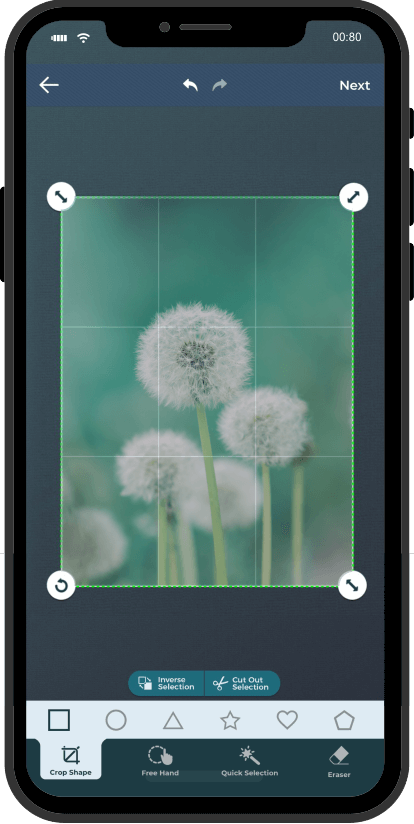
На этом экране видна зелёная рамка выделения, готовые формы и нижняя панель с инструментами Crop Shape, Free Hand, Quick Selection, Eraser. Кнопка Next в правом верхнем углу переводит пользователя к следующему этапу.
Шаг 3. Работа с Crop Shape
Crop Shape используется, когда фрагмент можно вырезать по геометрической форме. В нижней панели доступны формы вроде квадрата, круга, треугольника, звезды, сердца и многоугольника. Пользователь выбирает форму, размещает её на изображении, растягивает рамку и нажимает Next.
Такой режим удобен для:
-
круглой аватарки;
-
декоративной вставки;
-
быстрого кадрирования лица;
-
создания стикера;
-
вырезки для коллажа;
-
оформления поздравительной картинки;
-
подготовки изображения для профиля.
Минус очевиден: форма ограничивает результат. Если нужно вырезать человека целиком, животное, предмет с неровными краями или сложный силуэт, лучше использовать Free Hand, Quick Selection и Eraser.
Шаг 4. Работа с Free Hand
Free Hand позволяет вручную обвести объект пальцем. Пользователь проводит линию вокруг нужной области и замыкает контур. Этот режим подходит для объектов, которые нельзя аккуратно выделить стандартной формой.
Рекомендации для Free Hand:
-
обводить объект с небольшим запасом, а лишнее убирать потом через Eraser;
-
не пытаться сразу идеально попасть в край;
-
увеличивать изображение, если нужно пройти сложный участок;
-
отдельно проверять мелкие детали: волосы, пальцы, края одежды, хвост животного, ручки предметов;
-
после выделения не торопиться нажимать Done, пока край не проверен на контрастном фоне.
Шаг 5. Работа с Quick Selection
Quick Selection помогает быстрее выделить объект, когда приложение хорошо различает foreground и background. Этот инструмент особенно полезен на снимках с простым фоном: человек на небе, предмет на столе, животное на полу, портрет на однотонной стене.
На сложном фоне Quick Selection может захватывать лишнее или пропускать часть объекта. В таких случаях его лучше использовать как стартовый инструмент, а затем вручную доработать результат через Eraser.
Шаг 6. Инверсия выделения
Кнопка INVERSE нужна, когда пользователь хочет поменять местами выбранную и невыбранную области. Например, если проще выделить фон, чем объект, можно сначала выделить фон, затем нажать INVERSE и оставить именно объект. Такой подход удобен при контрастных снимках, где задний план занимает большую ровную область.
Шаг 7. Проверка края
После вырезания важно проверить край объекта. Если остались куски старого фона, белая кайма, цветной ореол или грубые ступеньки, монтаж будет выглядеть неестественно. Для бытовых мемов это не всегда критично, но для аккуратного портрета или изображения для соцсетей край нужно доводить.
Лучший порядок проверки:
-
Поместить объект на контрастный фон.
-
Увеличить масштаб.
-
Проверить внешний контур.
-
Убрать лишние участки через Eraser.
-
Снизить размер кисти на сложных деталях.
-
Проверить участки возле волос, рук, одежды и мелких предметов.
-
Только после этого переходить к вставке и сохранению.
Удаление фона через Eraser и Background Remover
Eraser — один из самых важных инструментов в Cut Paste Photos Pro Edit Chop. Он используется не только для исправления ошибок, но и как полноценный background remover. С его помощью можно стереть старый фон, сделать область прозрачной, подчистить контур и подготовить объект для нового фона.
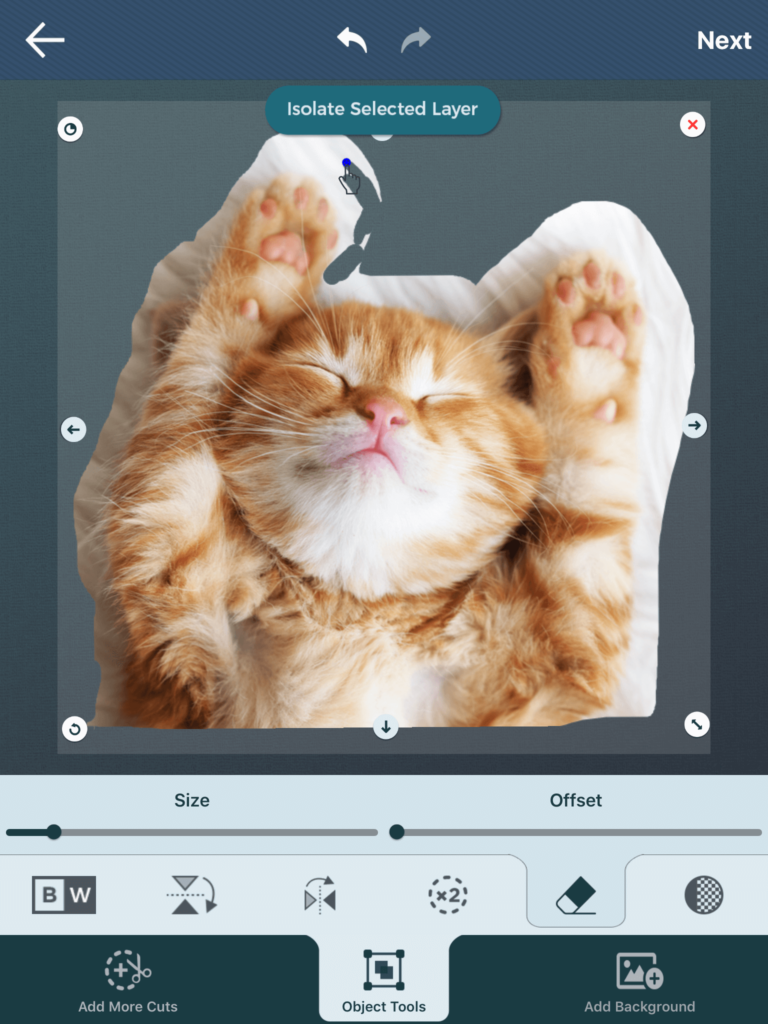
На экране Eraser видны две ключевые настройки: Size и Offset. Size меняет размер области стирания, а Offset помогает сместить рабочую точку относительно пальца, чтобы пользователь видел место, которое обрабатывает. Это особенно важно на телефоне: палец закрывает часть изображения, и без Offset сложнее точно вести линию по краю объекта.
Где находится Eraser
В режиме редактирования объекта Eraser находится в нижней панели инструментов. На некоторых экранах он расположен ближе к правой части панели. Иконка выглядит как ластик. После выбора инструмента на экране появляются настройки Size и Offset.
Что делает Size
Size управляет размером кисти. Чем больше значение, тем шире область стирания. Большой размер удобен для удаления крупных участков фона. Маленький размер нужен для обработки контура, волос, одежды, пальцев, ушей животного, краёв предметов и других деталей.
Практическая схема:
| Задача | Размер кисти |
|---|---|
| Убрать большую пустую область фона | Большой Size |
| Обвести силуэт человека | Средний Size |
| Уточнить край волос | Маленький Size |
| Убрать остатки фона между пальцами | Очень маленький Size |
| Подчистить углы предмета | Маленький или средний Size |
Что делает Offset
Offset смещает активную точку стирания относительно пальца. Это решает типичную проблему мобильного редактирования: палец закрывает именно ту часть изображения, которую нужно обработать. Если увеличить Offset, точка стирания будет находиться немного выше или в стороне от пальца, и пользователь сможет видеть контур.
Offset особенно полезен при:
-
удалении фона вокруг лица;
-
обработке волос;
-
вырезании мелких предметов;
-
подчистке края одежды;
-
вырезании животного;
-
работе с узкими промежутками;
-
исправлении случайно оставшихся фрагментов фона.
Как правильно удалять фон
Удаление фона лучше делать в два прохода. Первый проход — грубый, второй — точный.
Грубый проход:
-
Выбрать фото.
-
Открыть Eraser.
-
Поставить большой Size.
-
Стереть крупные области вокруг объекта.
-
Не подходить слишком близко к контуру.
Точный проход:
-
Уменьшить Size.
-
Настроить Offset.
-
Увеличить изображение.
-
Аккуратно пройти по краю объекта.
-
Проверить мелкие детали.
-
Удалить остатки старого фона.
-
Нажать Next.
-
После проверки нажать Done.
Такой порядок снижает риск случайно стереть часть нужного объекта. Если сразу работать большой кистью по краю, можно испортить силуэт, особенно на портретах и предметах с неровными границами.
Как избежать грубых краёв
Грубый край — главная проблема любого быстрого cut paste photo editor. Чтобы объект выглядел естественнее, нужно учитывать несколько правил:
-
не вырезать объект вплотную на первом проходе;
-
оставлять небольшой запас и убирать его вручную;
-
увеличивать фото на сложных участках;
-
использовать маленький Size на волосах, мехе и пальцах;
-
проверять результат на тёмном и светлом фоне;
-
избегать исходников с сильным размазыванием;
-
не брать фото, где объект и фон одного цвета;
-
следить за тенями: старую тень часто лучше удалить, чем переносить на новый фон.
Что происходит со стёртой областью
После удаления фона стёртая часть отображается как прозрачная область или временная серо-шахматная зона. Это показывает, что старый фон больше не участвует в композиции. Далее объект можно перенести на новый фон через Add Background или использовать как отдельный слой в монтаже.
Добавление нового фона
После вырезания объекта пользователь переходит к следующему шагу — добавлению фона. В Cut Paste Photos Pro Edit Chop для этого используется Add Background. Фон можно выбрать из готовой библиотеки, сделать однотонным, взять из галереи или снять камерой.

На экране вставки объект можно перемещать, растягивать, поворачивать и размещать поверх нового заднего плана. Внизу находятся Add More Cuts, Object Tools и Add Background. Эта панель показывает, что работа строится вокруг слоя-объекта и фона.
Готовые фоны
В Add Background есть готовые категории фонов. Для быстрого монтажа это удобно: пользователь не ищет отдельные изображения, а сразу выбирает подходящую сцену. Среди категорий используются Architecture, Cars, Fantasy, Florals, Funny, Interior, Landmarks, Nature.
Готовые фоны подходят для:
-
шуточных монтажей;
-
поздравительных картинок;
-
портретов на необычном фоне;
-
открыток;
-
детских коллажей;
-
быстрых постов;
-
фантазийных сцен;
-
изображений с животными и декоративными объектами.
Главное — подбирать фон по свету и перспективе. Если объект снят в помещении при мягком свете, а фон — яркий солнечный пляж, монтаж будет выглядеть искусственно. Если объект освещён сбоку, лучше выбрать фон с похожим направлением света.
Однотонный фон
Single Color нужен для простого чистого фона. Это хороший вариант для портретов, аватарок, изображений профиля, карточек, простых обложек и визуалов с текстом. Пользователь выбирает цвет, регулирует оттенок и насыщенность, нажимает Next, проверяет результат и завершает работу через Done.
Однотонный фон особенно полезен, когда нужно:
-
убрать визуальный шум;
-
сфокусировать внимание на объекте;
-
сделать аккуратный портрет;
-
подготовить изображение для профиля;
-
создать основу для текста;
-
сделать картинку в единой цветовой гамме;
-
скрыть неудачный старый фон без подбора сложной сцены.
Фон из галереи
Gallery позволяет выбрать собственное изображение как фон. Это один из самых полезных вариантов, потому что пользователь может вставить объект в реальное место: на фото комнаты, улицы, природы, города, офиса, автомобиля, витрины или любого другого кадра.
Порядок работы:
-
Выбрать уже вырезанный объект.
-
Нажать Add Background.
-
Выбрать Gallery.
-
Открыть нужное изображение.
-
Нажать Next.
-
Разместить фон и объект.
-
При необходимости изменить масштаб.
-
Нажать Done.
При работе с собственным фоном особенно важно следить за пропорциями. Если человек на фоне выглядит слишком крупным или слишком маленьким, монтаж сразу теряет реалистичность. Лучше ориентироваться на элементы сцены: двери, окна, мебель, деревья, автомобили, дорожные знаки.
Фон через камеру
Фон можно создать прямо через камеру. Это удобно, если пользователь находится в нужном месте и хочет быстро сфотографировать задний план: стену, витрину, улицу, рабочий стол, пейзаж, комнату. После съёмки фон можно использовать для вставки ранее вырезанного объекта.
Такой сценарий подходит для быстрых бытовых монтажей: например, вырезать предмет заранее, сфотографировать новый фон и сразу собрать изображение.
Работа со слоями и несколькими вырезками
Cut Paste Photos Pro Edit Chop поддерживает работу с несколькими вырезками. Это значит, что в одну композицию можно добавить не один объект, а несколько. Например, вырезать человека, животное, предмет и декоративный элемент из разных снимков, а затем разместить их на одном фоне.

На экране слоёв видно, что отдельный объект и фон могут существовать как разные элементы композиции. Такой подход делает приложение удобным для простого фотомонтажа: один слой можно скрыть, удалить, переместить, выбрать или изменить.
Add More Cuts
Add More Cuts используется для добавления дополнительных вырезанных объектов. Это ключевая команда для сложной композиции. Например, можно сделать монтаж из трёх людей, добавить предметы, декоративные элементы, вырезанные цветы, облака, животных или надписи.
Практический пример:
-
Вырезать человека с первого фото.
-
Нажать Add Background и выбрать фон.
-
Нажать Add More Cuts.
-
Выбрать второе фото.
-
Вырезать второй объект.
-
Разместить его в композиции.
-
Повторить для остальных элементов.
-
Настроить масштаб и порядок объектов.
-
Добавить текст, стикеры и фильтр.
-
Сохранить готовый монтаж.
Object Tools
Object Tools отвечает за управление выделенным объектом. Через этот блок можно менять положение, размер, поворот, отражение и другие свойства элемента. Визуально это работает как управление наклейкой: объект можно взять, потянуть, повернуть, уменьшить, увеличить, удалить или изменить.
Типовые операции:
| Операция | Для чего нужна |
|---|---|
| Перемещение | Поставить объект в нужную часть кадра |
| Масштабирование | Подогнать размер под фон |
| Поворот | Совместить объект с перспективой сцены |
| Flip | Отразить объект по горизонтали или вертикали |
| Duplicate | Создать копию объекта |
| Удаление | Убрать лишний слой |
| Opacity | Сделать объект полупрозрачным |
| Merge | Объединить элементы композиции |
Как сделать композицию естественнее
Даже если объект вырезан аккуратно, он может выглядеть чужеродно на новом фоне. Проблема обычно не в самом вырезании, а в несоответствии света, масштаба и перспективы.
Чтобы монтаж выглядел лучше:
-
подбирайте фон с похожим направлением света;
-
не ставьте объект на фон с сильно отличающейся цветовой температурой;
-
уменьшайте объект, если он выглядит слишком крупным;
-
используйте поворот, чтобы совпали линии перспективы;
-
избегайте фонов с резкими тенями, если объект снят при мягком свете;
-
добавляйте лёгкую коррекцию яркости и контраста после вставки;
-
проверяйте, не осталась ли вокруг объекта кайма старого фона;
-
для шуточного монтажа можно не стремиться к полной реалистичности, но для портретов и аватарок край должен быть аккуратным.
Текст, стикеры и декоративные элементы
Cut Paste Photos Pro Edit Chop включает инструменты для оформления готовой композиции. После вырезания и вставки объекта можно добавить Stickers, Text, фон, фильтры и эффекты. Это превращает приложение из простого background remover в полноценный мобильный редактор для визуальных карточек, мемов, открыток и постов.

На экране видны крупные кнопки STICKERS, TEXT, BACKGROUND, а также верхняя кнопка NEXT. Это типичная логика Cut Paste Photos Pro Edit Chop: сначала пользователь собирает картинку, затем добавляет оформление и переходит к следующему шагу.
Text
Инструмент Text нужен для добавления надписей. Его можно использовать для мемов, поздравлений, подписей, цитат, пояснений, заголовков и визуальных акцентов. Текст особенно хорошо работает в сочетании с однотонным фоном или фоном с свободной областью.
Практические сценарии:
-
подпись к вырезанному объекту;
-
заголовок на открытке;
-
короткий текст для сторис;
-
имя на аватарке;
-
шутка для мема;
-
пояснение к коллажу;
-
дата события;
-
поздравительная фраза.
Чтобы текст читался лучше, его стоит размещать на спокойной части фона. Если фон слишком пёстрый, можно выбрать однотонную подложку или затемнить часть изображения фильтром.
Stickers
Stickers добавляют декоративные элементы: эмоции, значки, праздничные детали, предметы, визуальные акценты. На промо-экранах приложения видны примеры стикеров поверх изображения: шляпа, очки, символы, декоративные значки.
Стикеры хорошо подходят для:
-
смешных фотомонтажей;
-
детских изображений;
-
поздравительных открыток;
-
новогодних и праздничных картинок;
-
мемов;
-
сторис;
-
изображений с домашними животными.
Главное — не перегружать композицию. Если на картинке уже есть несколько объектов и сложный фон, лишние стикеры могут сделать изображение визуально шумным.
Draw и Splash
В редакторе также встречаются инструменты для рисования и цветовых эффектов. Draw позволяет добавить ручные линии или пометки, а Splash используется для цветового акцента. Такие инструменты полезны, когда нужно быстро выделить элемент, добавить декоративный штрих или сделать изображение более выразительным.
Resize, Filters и Adjust
В нижней панели фоторедактора присутствуют инструменты Resize, Filters, Adjust. Они помогают завершить композицию после вырезания и вставки объекта.
| Инструмент | Назначение |
|---|---|
| Resize | Изменение размера изображения или элемента |
| Filters | Применение цветового фильтра |
| Adjust | Коррекция яркости, контраста, насыщенности и других параметров |
| Flip | Отражение объекта |
| Crop | Кадрирование |
| Blur | Размытие отдельных участков или изображения |

Панель показывает, что после вырезания объект можно не только перемещать, но и дорабатывать: отражать, фильтровать, стирать лишнее, настраивать изображение и менять прозрачность.
Фильтры, коррекция и эффекты
Cut Paste Photos Pro Edit Chop включает базовую обработку изображения. Это не профессиональная цветокоррекция, но для мобильного монтажа достаточно: можно изменить настроение кадра, сгладить разницу между объектом и фоном, сделать картинку теплее или холоднее, усилить контраст, добавить эффектную стилизацию.

На экране фильтров видны варианты Transfer, Instant, Sepia, Process, Tonal, Fade. Такие фильтры удобны для быстрого изменения общего вида изображения: сделать его более кинематографичным, винтажным, мягким или контрастным.
Когда нужны фильтры
Фильтры особенно полезны после замены фона. Часто вырезанный объект и новый фон выглядят разными по цвету. Например, объект снят в тёплом помещении, а фон холодный и синий. Или наоборот: человек снят на улице, а фон выбран тёплый и мягкий. Один общий фильтр помогает визуально объединить элементы.
Фильтр стоит применять после сборки композиции, а не до неё. Так он одинаково влияет на объект и фон, и изображение выглядит цельнее.
Adjust
Adjust нужен для ручной коррекции. Через него можно подправить яркость, контраст, насыщенность и общий вид изображения. Это важный этап, если объект выглядит слишком тёмным, слишком ярким или выбивается по цвету.
Пример:
-
фон тёмный, объект слишком светлый — немного уменьшить яркость объекта или усилить контраст всей композиции;
-
фон яркий, объект тусклый — добавить яркость и насыщенность;
-
объект холодный, фон тёплый — выбрать фильтр или скорректировать оттенок;
-
старый фон оставил цветную кайму — аккуратно пройти край через Eraser и затем применить общий фильтр.
Animated Effects
Animated Effects — отдельный режим для создания картинки с анимированным эффектом. Сценарий строится так: пользователь выбирает изображение, при необходимости кадрирует его, нажимает NEXT, выбирает эффект, настраивает его интенсивность или вариант, нажимает DONE, затем использует Save или Share.
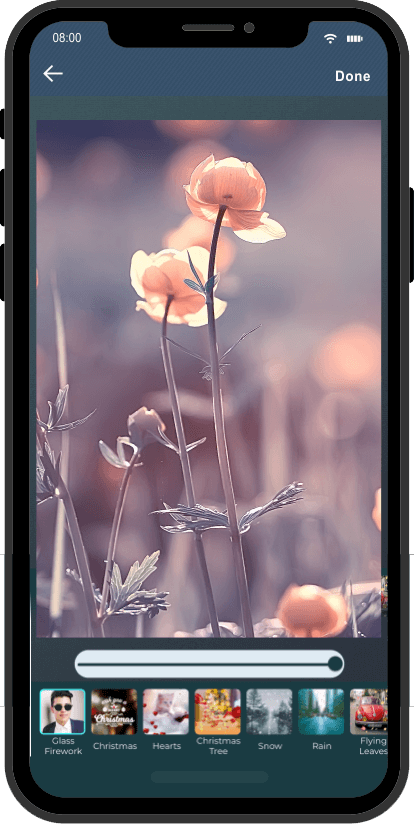
На экране эффектов видны варианты Glass Firework, Christmas, Hearts, Christmas Tree, Snow, Rain, Flying Leaves. Это не инструмент профессиональной анимации, а быстрый режим для открыток, праздничных картинок и визуальных эффектов.
Где эффекты особенно уместны
Animated Effects стоит использовать для:
-
поздравлений;
-
праздничных изображений;
-
открыток;
-
сторис;
-
романтических картинок;
-
детских фото;
-
зимних, новогодних и сезонных сцен;
-
изображений с цветами и природой.
На обычных портретах и аккуратных композициях эффекты лучше применять умеренно. Снег, дождь, сердечки и фейерверки быстро делают изображение декоративным, но могут перегрузить кадр.
Встроенный сканер документов
Cut Paste Photos Pro Edit Chop включает Document Scanner. Это дополнительный инструмент, который делает приложение шире, чем обычный фоторедактор для замены фона. Сканер нужен для быстрого захвата документов, заметок, книг, листов, записей и сохранения результата.
Как открыть Document Scanner
На главном экране нужно перейти в блок More Tools и выбрать Document Scanner. После этого открывается камера. Пользователь наводит телефон на документ, выравнивает область захвата и нажимает SCAN.
Point and Shoot
Сценарий Point and Shoot работает так:
-
Подготовить документ, книгу, заметку или лист.
-
Открыть Document Scanner в блоке More Tools.
-
Навести камеру на документ.
-
Совместить синюю область с нужной частью страницы.
-
Нажать SCAN.
Такой режим подходит для быстрого сохранения бумажной информации: чеков, конспектов, заметок, страниц, инструкций, подписанных листов.
Crop
После сканирования используется CROP. Пользователь выбирает нужную область документа и убирает лишние края: стол, фон, пальцы, обложку, соседние страницы или пустые поля.
Порядок:
-
Выровнять камеру над документом.
-
Нажать SCAN.
-
Выделить нужную область.
-
Нажать CROP.
-
Проверить, что текст не обрезан.
Edit
После кадрирования можно доработать скан:
-
изменить яркость;
-
настроить насыщенность;
-
отрегулировать контраст;
-
добавить подпись через SIGNATURE;
-
добавить ещё одну страницу через ADD.
Инструмент SIGNATURE полезен, если нужно быстро добавить рукописную подпись к отсканированному документу. ADD позволяет собрать несколько страниц в один набор.
Финальный этап — SHARE. Одиночный скан можно сохранить на устройство или отправить. Несколько отсканированных документов могут формироваться в PDF. Это делает сканер полезным дополнением, особенно если пользователь не хочет держать отдельное приложение только для простого сканирования.
Создание коллажей
В Cut Paste Photos Pro Edit Chop есть отдельный инструмент Make a Collage. Он подходит для объединения нескольких фотографий в один макет. Это не то же самое, что ручной фотомонтаж через вырезки: в коллаже пользователь выбирает несколько снимков, раскладывает их по сетке или шаблону и оформляет общий вид.
Выбор фотографий
В режиме коллажа можно выбрать несколько изображений из галереи. После выбора пользователь нажимает NEXT и переходит к макету. В описании сценария используются варианты от двух до десяти изображений.
Layout
Layout отвечает за расположение фотографий. Пользователь выбирает готовый шаблон, меняет порядок снимков и подбирает композицию. Это удобно для семейных фото, поездок, событий, товаров, сравнений и визуальных подборок.
Border
Border позволяет управлять рамками и расстоянием между фотографиями:
-
первый ползунок меняет промежутки между изображениями;
-
второй регулирует размер внешней рамки;
-
третий отвечает за скругление углов;
-
при движении ползунка вправо углы становятся более плавными.
Background
В коллаж можно добавить фон:
-
Colors — однотонный цвет;
-
Gallery — собственное изображение из галереи;
-
CANVAS — настройка пропорций и размера холста.
Canvas
Canvas задаёт пропорции итоговой картинки. Это полезно, если коллаж нужен под конкретный формат: квадрат, вертикальный пост, горизонтальная картинка, оригинальный размер или другой доступный размер холста.
Edit
После выбора макета коллаж можно доработать через редактор:
-
добавить Stickers;
-
добавить Text;
-
нарисовать элементы через Draw;
-
использовать Splash color;
-
изменить размер изображения;
-
применить фильтр или эффект;
-
настроить изображение через Adjust или tone curve;
-
использовать Flip, Rotate, Crop, Blur;
-
завершить через DONE.
Коллажный режим делает программу полезной не только для вырезания объектов, но и для обычной сборки нескольких снимков в один визуальный блок.
Make a Video
В Cut Paste Photos Pro Edit Chop есть инструмент Make a Video. Он предназначен для создания короткого клипа из фотографий. Это дополнительный режим, а не полноценный видеоредактор. Его задача — быстро собрать несколько изображений, добавить эффект или музыку и сохранить короткий результат.
Типовой порядок:
-
Нажать Make a Video в блоке More Tools.
-
Выбрать несколько изображений из галереи.
-
Нажать NEXT.
-
Выбрать эффект.
-
При необходимости добавить музыку из iTunes.
-
При необходимости сделать запись через Recordings.
-
Просмотреть результат.
-
Нажать DONE.
-
Использовать Save или Share.
Этот режим логично подходит для открыток, коротких поздравлений, слайд-шоу и простых клипов из фотографий. Для монтажа роликов с таймлайном, нарезкой, титрами, переходами и звуком лучше использовать отдельный видеоредактор.
Сохранение и отправка результата
После завершения монтажа приложение предлагает сохранить или отправить результат. В разных режимах используются кнопки Save, Share, Done, Next. Готовые изображения можно сохранить в Camera Roll, отправить по email или опубликовать через социальные платформы.

Экран сохранения показывает стандартную логику: вернуться домой, сохранить результат или поделиться им. В быстром мобильном редакторе это важно: пользователь не должен искать экспорт в сложном меню.
Save
Save сохраняет результат на устройство. Этот вариант нужен, если изображение нужно позже отправить, доработать, загрузить в другую программу или использовать как аватарку.
Share открывает отправку результата. Приложение рассчитано на быстрый обмен изображениями: фото можно отправить по email или использовать для соцсетей. Для бытового монтажа это удобно: готовая картинка сразу уходит в нужный канал без промежуточной обработки.
Done и Next
Next переводит пользователя к следующему этапу. Done завершает текущий процесс и фиксирует результат. В Cut Paste Photos Pro Edit Chop эти кнопки повторяются в разных режимах: вырезание, фон, эффекты, сканирование, коллаж, видео.
Подписка, покупки и ограничения
Cut Paste Photos Pro Edit Chop распространяется как бесплатное приложение с покупками внутри. Премиум-доступ открывает набор функций, включая стикеры, emojis, cutting tools, unlimited cuts и удаление рекламы. Отдельно встречаются покупки вроде Unlock Unlimited Multi Cuts, Unlock All Cutting Shapes, Remove Signature & watermark, Unlock Freehand Magnifier, Unlock All Features.
Важно понимать, что приложение относится к категории freemium. Базовый сценарий может быть доступен, но часть возможностей ограничивается покупками или подпиской. Для фоторедактора такого типа это критично: если пользователю нужны именно неограниченные вырезки, формы, стикеры и дополнительные инструменты, бесплатного режима может оказаться мало.
Что может быть ограничено
Ограничения обычно касаются:
-
количества вырезок;
-
некоторых форм для вырезания;
-
премиум-стикеров;
-
дополнительных emoji;
-
продвинутых cutting tools;
-
удаления рекламы;
-
удаления подписи или водяного знака;
-
дополнительных возможностей Freehand Magnifier;
-
полного доступа ко всем функциям.
На что обратить внимание
Перед оплатой стоит проверить не список обещаний, а реальные задачи:
| Вопрос | Почему важен |
|---|---|
| Нужны ли неограниченные вырезки? | Для одного мема достаточно базовых функций, для постоянного монтажа — нет |
| Нужны ли все формы? | Если используется только Free Hand и Eraser, формы могут быть не так важны |
| Нужны ли стикеры и emoji? | Для открыток и сторис да, для простой замены фона не всегда |
| Мешает ли реклама? | При редком использовании терпимо, при регулярном — снижает скорость |
| Нужен ли экспорт без подписи? | Для публикации и рабочих задач это важно |
| Используется ли сканер? | Если нет, ценность полного набора ниже |
Подписка оправдана, если Cut Paste Photos Pro Edit Chop используется регулярно: для мемов, соцсетей, быстрых монтажей, коллажей и фонов. Если задача разовая, стоит сначала проверить, хватает ли бесплатного режима.
История версий программы
История Cut Paste Photos Pro Edit Chop показывает, что приложение развивалось не только через исправление ошибок, но и через добавление важных функций для вырезания, сохранения вырезок, автоматического удаления фона и обновления интерфейса.
Переход к сохранённым вырезкам
В ветке 5.x появился важный сценарий: сохранение вырезок для повторного использования. Это улучшило саму идею cut paste editor: пользователь больше не обязан каждый раз заново обводить один и тот же объект. Можно сохранить готовый cut и применять его в других работах. Для пользователей, которые часто делают мемы, аватарки, открытки или шаблонные композиции, это заметное ускорение.
Обновление интерфейса
В ветке 6.x приложение получило новый пользовательский интерфейс и обновлённый главный экран. Это важно, потому что редактор такого типа должен быть быстрым и понятным. Если пользователь тратит много времени на поиск кнопок, ценность мобильного редактора резко падает. Обновление главного экрана сделало вход в основные функции логичнее: фото, камера, сохранённые вырезки, сканер, коллаж, эффекты и видео стали восприниматься как отдельные сценарии.
Улучшение Photo Editor Tools
Развитие Photo Editor Tools усилило программу как редактор после вырезания. Вырезать объект — только половина работы. Его нужно ещё вписать в композицию: поправить яркость, применить фильтр, отразить, изменить размер, обрезать, размыть или настроить прозрачность. Поэтому улучшение встроенных инструментов редактирования напрямую влияет на качество итогового монтажа.
Automatic background removal
Появление Automatic background removal стало важным шагом. Ручной Eraser остаётся полезным для точной доводки, но автоматическое удаление фона ускоряет стартовую обработку. Особенно это заметно на портретах, предметах и снимках с контрастным задним планом. Лучший результат получается при комбинации: автоматическое удаление фона для чернового отделения объекта и ручной Eraser для исправления края.
My saved projects
My saved projects добавляет приложению больше устойчивости в реальной работе. Пользователь может вернуться к незавершённой композиции, продолжить монтаж, исправить объект или использовать старую работу как основу. Для быстрых одноразовых мемов это не критично, но для серии изображений, коллажей и повторяющихся шаблонов такая функция полезна.
Исправления навигации, UI и export layer
В дальнейших обновлениях исправлялись проблемы интерфейса, навигации и экспорта слоёв. Для приложения со слоями это важно: если слой неправильно экспортируется, итоговый монтаж может отличаться от того, что пользователь видел в редакторе. Исправления export layer issue повышают предсказуемость результата при сохранении.
Практический сценарий: вырезать человека и поставить на другой фон
Это самый типичный сценарий для Cut Paste Photos Pro Edit Chop. Пользователь хочет убрать исходный задний план и перенести человека на другой фон.
Подготовка фото
Лучше выбрать снимок, где:
-
человек полностью помещается в кадр;
-
голова, руки и одежда не обрезаны;
-
фон отличается по цвету от одежды и волос;
-
нет сильного размытия;
-
нет пересвеченных участков;
-
объект не сливается с задним планом;
-
контур хорошо читается.
Пошаговая инструкция
-
Открыть приложение.
-
Нажать Choose from Library.
-
Выбрать портрет.
-
Перейти к вырезанию.
-
Если нужен простой портрет — использовать Crop Shape.
-
Если нужен силуэт человека — использовать Free Hand или Quick Selection.
-
Включить Eraser.
-
Настроить Offset, чтобы видеть контур под пальцем.
-
Настроить Size: сначала больше, затем меньше.
-
Стереть фон вокруг человека.
-
Уточнить край волос и одежды.
-
Нажать Next.
-
Нажать Add Background.
-
Выбрать фон из категорий, Single Color или Gallery.
-
Подогнать масштаб человека под фон.
-
При необходимости применить Filters или Adjust.
-
Добавить текст или стикер.
-
Нажать Done.
-
Использовать Save или Share.
Как сделать результат аккуратнее
Для портрета лучше выбирать спокойный фон. Если цель — аватарка, подойдёт Single Color. Если цель — шуточный монтаж, можно выбрать яркий фон или сцену из готовых категорий. Если нужно более реалистично, стоит использовать собственный фон из Gallery и подбирать его по освещению.
Практический сценарий: убрать скучный фон у портрета
Иногда не нужно делать сложный монтаж. Достаточно заменить неудачный фон на однотонный. Cut Paste Photos Pro Edit Chop подходит для такой задачи, особенно если фотография нужна для профиля, карточки, резюме, контакта или соцсетей.
Порядок работы
-
Выбрать портрет через Choose from Library.
-
Использовать Quick Selection для предварительного выделения.
-
Доработать край через Eraser.
-
Нажать Add Background.
-
Выбрать Single Color.
-
Подобрать цвет через палитру.
-
Настроить hue и saturation.
-
Нажать Next.
-
Проверить контур.
-
Нажать Done.
-
Сохранить через Save.
Какой цвет выбрать
| Тип портрета | Подходящий фон |
|---|---|
| Деловой портрет | Светло-серый, белый, тёмно-синий |
| Аватарка | Синий, бирюзовый, фиолетовый, зелёный |
| Детское фото | Светлый пастельный фон |
| Весёлый монтаж | Яркий однотонный фон |
| Контрастный профиль | Тёмный фон при светлой одежде или светлый фон при тёмной одежде |
Однотонный фон часто выглядит аккуратнее, чем случайный фон из галереи. Он не конфликтует с объектом и позволяет быстро получить чистое изображение.
Практический сценарий: сделать коллаж из нескольких фото
Коллаж в Cut Paste Photos Pro Edit Chop подходит для серии снимков. Например, можно собрать фотографии поездки, праздника, товара, питомца, детей или события.
Порядок работы
-
На главном экране выбрать Make a Collage.
-
Выбрать несколько изображений из галереи.
-
Нажать NEXT.
-
Выбрать Layout.
-
Переставить изображения внутри шаблона.
-
Настроить Border.
-
Изменить расстояние между изображениями.
-
Настроить скругление углов.
-
Выбрать Background.
-
Настроить Canvas.
-
Перейти в Edit.
-
Добавить текст, стикеры, фильтр или эффект.
-
Нажать DONE.
-
Сохранить или отправить результат.
Где коллаж удобен
-
семейные фото;
-
поздравления;
-
подборки из путешествий;
-
сравнение до/после;
-
визуальные инструкции;
-
подборки товаров;
-
детские фотографии;
-
сторис и посты.
Коллажный режим полезен, когда не нужно вырезать объекты. Если же нужно вставить объект из одного фото в другое, лучше использовать основной режим Cut Paste.
Практический сценарий: создать открытку с текстом и эффектами
Для открытки Cut Paste Photos Pro Edit Chop даёт достаточно инструментов: фон, вырезанный объект, текст, стикеры, фильтры и animated effects.
Порядок работы
-
Выбрать фото.
-
Вырезать нужный объект или оставить исходное изображение.
-
Добавить фон через Add Background.
-
Нажать Text и добавить поздравительную фразу.
-
Добавить Stickers.
-
Применить фильтр.
-
Открыть Animated Effects, если нужна динамика.
-
Выбрать эффект: например, Hearts, Snow, Rain, Christmas.
-
Нажать DONE.
-
Сохранить через Save или отправить через Share.
Что важно для открытки
Открытка должна быть читаемой. Если текст теряется на фоне, лучше выбрать однотонную область или использовать более спокойный фон. Стикеры и эффекты нужно добавлять умеренно: если одновременно использовать яркий фон, много текста, несколько стикеров и анимацию, изображение станет перегруженным.
Практический сценарий: подготовить картинку для соцсетей
Cut Paste Photos Pro Edit Chop можно использовать как быстрый редактор для соцсетей. Особенно если нужно сделать визуал без сложного дизайна: вырезанный объект, яркий фон, короткий текст, стикер, фильтр.
Подходящий сценарий
-
Вырезать главный объект.
-
Поставить его на цветной фон.
-
Добавить короткую надпись.
-
Использовать один-два стикера.
-
Применить фильтр.
-
Сохранить результат.
Что работает лучше всего
-
крупный объект;
-
короткий текст;
-
чистый фон;
-
контрастные цвета;
-
минимум декоративных деталей;
-
понятный центр композиции.
Что ухудшает результат
-
мелкий объект;
-
сложный фон;
-
длинный текст;
-
слишком много стикеров;
-
плохое качество исходного фото;
-
заметная кайма после вырезания;
-
несоответствие света объекта и фона.
Практический сценарий: быстро отсканировать документ
Document Scanner подходит для быстрых задач, когда нужно сохранить документ на телефоне.
Порядок работы
-
Открыть Document Scanner.
-
Положить документ на ровную поверхность.
-
Навести камеру.
-
Совместить синюю область с документом.
-
Нажать SCAN.
-
Через CROP убрать лишние края.
-
При необходимости настроить яркость, контраст и насыщенность.
-
Добавить подпись через SIGNATURE.
-
Добавить ещё страницы через ADD.
-
Нажать SHARE.
-
Сохранить одиночный скан или получить PDF из нескольких страниц.
Как получить читаемый скан
-
снимать при хорошем освещении;
-
не закрывать документ тенью от телефона;
-
держать камеру параллельно листу;
-
не снимать под углом;
-
использовать контрастную поверхность;
-
не обрезать края текста;
-
после CROP проверить, что все строки видны.
Качество результата
Качество результата в Cut Paste Photos Pro Edit Chop зависит от трёх факторов: качества исходной фотографии, сложности контура и аккуратности ручной доводки. Приложение даёт инструменты, но не отменяет базовых правил монтажа.
Где программа справляется хорошо
Cut Paste Photos Pro Edit Chop хорошо работает в таких условиях:
-
объект находится на контрастном фоне;
-
фон однотонный или простой;
-
объект имеет понятный силуэт;
-
нет тонких полупрозрачных деталей;
-
фото достаточно резкое;
-
объект хорошо освещён;
-
новый фон похож по свету и перспективе;
-
итог нужен для экрана, а не для профессиональной печати.
Примеры удачных задач:
| Задача | Оценка удобства |
|---|---|
| Вырезать предмет на однотонном фоне | Очень удобно |
| Убрать фон у портрета | Удобно |
| Сделать мем | Очень удобно |
| Поставить человека на смешной фон | Удобно |
| Создать открытку | Удобно |
| Собрать простой коллаж | Удобно |
| Подготовить аватарку | Удобно |
| Отсканировать документ | Удобно для простых задач |
Где могут быть сложности
Сложнее всего программе даются:
-
волосы на пёстром фоне;
-
мех животных;
-
прозрачные ткани;
-
стекло;
-
дым, пар, огонь;
-
объекты с сильным motion blur;
-
ветки, сетки, кружева;
-
тени, которые нужно сохранить естественно;
-
фон того же цвета, что и объект;
-
низкое разрешение фото.
В таких случаях лучше не ждать идеального результата за один шаг. Нужно использовать комбинацию инструментов: Quick Selection для грубого выделения, Eraser для ручной доводки, маленький Size для контура и Offset для точности.
Как улучшить монтаж
Чтобы картинка выглядела лучше:
-
Используйте качественное исходное фото.
-
Выбирайте фон без лишнего визуального шума.
-
Не увеличивайте вырезанный объект слишком сильно.
-
Подбирайте фон с похожим светом.
-
Удаляйте цветную кайму вокруг объекта.
-
Применяйте общий фильтр ко всей композиции.
-
Не перегружайте изображение стикерами.
-
Проверяйте результат на маленьком размере: если монтаж читается в миниатюре, он будет лучше смотреться в соцсетях.
Плюсы и минусы
| Плюсы | Минусы |
|---|---|
| Простая логика вырезания и вставки | Не заменяет профессиональный редактор |
| Есть Crop Shape, Free Hand, Quick Selection, Eraser | Сложные края требуют ручной доводки |
| Size и Offset помогают точнее работать пальцем | Интерфейс на английском |
| Можно добавлять несколько вырезок | Большое количество функций может быть ограничено покупками |
| Есть Add Background, Single Color, Gallery | Для реалистичного монтажа всё равно нужно подбирать свет и перспективу |
| Поддерживаются стикеры, текст, фильтры и эффекты | Не предназначено для профессиональной ретуши |
| Есть Document Scanner | Сканер не заменяет специализированные офисные решения |
| Есть коллажи и видео из фото | Видеофункции базовые |
| Можно сохранять вырезки и проекты | Бесплатный режим может оказаться недостаточным для частой работы |
| Быстрый сценарий для соцсетей и мемов | Тонкие детали вроде волос и меха остаются сложной задачей |
Сравнение с аналогами
Cut Paste Photos Pro Edit Chop находится между простыми background remover-приложениями и более крупными редакторами вроде Picsart, Canva, Adobe Express и Photoshop. Его сильная сторона — ручной мобильный сценарий cut/paste: вырезать объект, вставить на фон, добавить ещё вырезки, оформить текстом и стикерами. Аналоги часто сильнее в отдельных направлениях, но не всегда так прямо заточены под ручной фотомонтаж на телефоне.
| Программа | Сильная сторона | Ограничение по сравнению с Cut/Paste-сценарием | Кому подойдёт |
|---|---|---|---|
| PhotoLayers | Слои, Background Eraser, объединение до 11 изображений | Меньше дополнительных сценариев вроде сканера, видео и декоративных эффектов | Тем, кому нужен простой монтаж из нескольких слоёв |
| Picsart | AI-инструменты, Object Remover, Background Remover, эффекты, шаблоны | Более широкий и перегруженный редактор, где cut/paste — только часть общей системы | Пользователям соцсетей, которым нужны AI-функции и много оформления |
| Canva | Дизайн-шаблоны, BG Remover, посты, баннеры, презентации | Больше дизайн-платформа, чем ручной редактор вырезок | Тем, кто делает макеты, карточки, обложки и визуалы |
| Adobe Express | Быстрое автоматическое удаление фона и прозрачный PNG | Меньше ручного монтажа с несколькими вырезанными объектами | Тем, кому нужно быстро получить объект без фона |
| Adobe Photoshop | Максимальный контроль: слои, маски, Quick Actions, Brush, Transform | Сложнее, тяжелее, требует навыка и времени | Профессиональной ретуши, сложного композитинга и точной обработки |
PhotoLayers
PhotoLayers похож по базовой идее: сделать фотомонтаж, удалить ненужные области, объединить изображения. Он поддерживает Background Eraser и может объединять до 11 изображений в одном монтаже. Это сильный вариант для тех, кто хочет работать со слоями и прозрачностью, особенно на Android.
Cut Paste Photos Pro Edit Chop выгоднее, когда нужен более широкий набор дополнительных инструментов: стикеры, текст, эффекты, сканер, коллажи, видео из фото, сохранённые вырезки и быстрый сценарий с готовыми фонами.
Picsart
Picsart — более крупный редактор. В нём есть AI Background Remover, Object Remover / Object Eraser, AI Image Generator, AI Enhance, фильтры, эффекты и множество инструментов для соцсетей.
Picsart сильнее как универсальная платформа для креативной обработки. Но если задача строго прикладная — вырезать фрагмент, вставить на фон, добавить ещё один вырезанный объект и быстро сохранить монтаж — Cut Paste Photos Pro Edit Chop выглядит проще и прямее.
Canva
Canva удобна для дизайна: посты, сторис, баннеры, презентации, обложки, карточки, документы. В Canva есть BG Remover, который удаляет фон у изображения и позволяет использовать прозрачный объект в макете.
Canva лучше для готового дизайна и шаблонов. Cut Paste Photos Pro Edit Chop лучше для ручного сценария вырезать и вставить фото на iPhone, особенно когда пользователь хочет работать именно с объектом как с вырезкой, а не строить полноценный дизайн-макет.
Adobe Express
Adobe Express силён как быстрый инструмент удаления фона. Он принимает изображения, автоматически удаляет фон и позволяет получить прозрачный PNG или продолжить редактирование в редакторе.
Adobe Express удобен, когда нужен чистый cutout без ручной возни. Cut Paste Photos Pro Edit Chop удобнее, когда нужно вручную дорезать объект, добавить несколько вырезок, использовать Eraser, выбрать фон из категорий, добавить стикеры и быстро собрать бытовой монтаж.
Adobe Photoshop
Adobe Photoshop значительно мощнее. В Photoshop есть Remove Background в Quick Actions, работа через Layers, Properties, Brush, Transform, маски и ручное уточнение краёв. Это инструмент для точной ретуши, сложных композиций и профессиональной обработки.
Но Photoshop требует больше времени и навыка. Cut Paste Photos Pro Edit Chop выигрывает в простоте: открыть фото, вырезать объект, поставить на фон, добавить текст и сохранить. Для быстрого мобильного монтажа это практичнее, чем запускать профессиональный редактор.
Безопасность и приватность
Приложение работает с пользовательскими фотографиями, поэтому приватность важна. В карточке приложения указаны категории данных, которые могут использоваться для трекинга или собираться без привязки к личности: Identifiers, Device ID, Usage Data, Product Interaction, Diagnostics, Crash Data, Performance Data, а также User Content для customer support.
Практический вывод простой: для обычных бытовых фото это стандартный для мобильных приложений набор пунктов, но для чувствительных изображений стоит быть осторожнее. Не стоит обрабатывать в развлекательном редакторе документы с конфиденциальными данными, приватные снимки, финансовые бумаги или изображения, которые нельзя передавать сторонним сервисам. Для таких задач лучше использовать локальные системные инструменты или специализированные решения с понятной политикой хранения.
Кому стоит использовать Cut Paste Photos Pro Edit Chop
Приложение подходит тем, кому нужен быстрый cut paste photo editor на iPhone или iPad. Это хороший вариант для пользователей, которые хотят редактировать фото без сложного обучения и без настольного компьютера.
Подойдёт
-
тем, кто часто делает фотомонтажи на телефоне;
-
пользователям, которым нужно вырезать человека с фотографии;
-
тем, кто хочет быстро заменить фон;
-
авторам мемов;
-
пользователям соцсетей;
-
родителям, которые делают детские коллажи и открытки;
-
тем, кто оформляет поздравления;
-
тем, кто хочет вставить объект на другой фон;
-
тем, кому нужны стикеры, текст и фильтры в одном приложении;
-
пользователям, которым полезен встроенный сканер документов;
-
тем, кто делает простые визуалы без Photoshop.
Не лучший выбор
-
профессиональным ретушёрам;
-
дизайнерам, которым нужны точные маски и сложные слои;
-
фотографам, работающим с RAW;
-
пользователям, которым нужен русскоязычный интерфейс;
-
тем, кто хочет полностью бесплатный редактор без ограничений;
-
тем, кто работает с коммерческими предметными фото;
-
тем, кому нужна идеальная обработка волос, меха и прозрачных объектов;
-
тем, кто делает сложные рекламные макеты.
Советы по работе с программой
Выбирайте правильные исходники
Самая частая ошибка — пытаться вырезать объект с плохого снимка. Если фото размытое, тёмное, зернистое или объект сливается с фоном, Eraser не спасёт ситуацию полностью. Лучше потратить минуту на выбор хорошего исходника, чем долго исправлять плохой край.
Не вырезайте слишком близко
При ручной обводке лучше оставить небольшой запас фона и удалить его потом. Если сразу обвести слишком близко, можно случайно срезать часть объекта: волосы, пальцы, край одежды, уши животного, детали предмета.
Используйте Offset
Offset — один из самых полезных параметров. Он нужен, чтобы палец не закрывал рабочую область. Без Offset пользователь часто стирает лишнее вслепую, особенно на маленьком экране.
Меняйте Size во время работы
Не существует одного универсального размера кисти. Крупные области стираются большим Size, край — маленьким. Если всё делать одним размером, либо работа будет слишком долгой, либо край получится грубым.
Проверяйте объект на разных фонах
Остатки старого фона часто незаметны на похожем цвете. Например, белая кайма не видна на светлом фоне, но резко проявляется на тёмном. Перед финальным сохранением стоит проверить объект на контрастной подложке.
Не перегружайте композицию
Cut Paste Photos Pro Edit Chop даёт стикеры, текст, эффекты, фильтры и фоны, но это не значит, что всё нужно использовать одновременно. Один сильный объект, чистый фон и короткая подпись часто выглядят лучше, чем сложная картинка с множеством элементов.
Типичные ошибки пользователей
| Ошибка | Что происходит | Как исправить |
|---|---|---|
| Вырезание на пёстром фоне | Объект получает грязный край | Выбрать фото с более простым фоном или дольше работать Eraser |
| Слишком большой Size на контуре | Стирается часть объекта | Уменьшить Size и увеличить масштаб |
| Игнорирование Offset | Палец закрывает рабочую точку | Настроить Offset перед точной обработкой |
| Неподходящий фон | Монтаж выглядит чужеродно | Подобрать фон по свету и перспективе |
| Слишком много стикеров | Картинка выглядит перегруженной | Оставить 1–2 декоративных элемента |
| Нет общей коррекции | Объект и фон выглядят отдельно | Применить общий фильтр или Adjust |
| Растянутый объект | Нарушаются пропорции | Масштабировать с сохранением пропорций |
| Сохранение без проверки края | Видна кайма старого фона | Проверить контур на контрастном фоне |
Итоговая оценка
Cut Paste Photos Pro Edit Chop — удачный мобильный редактор для конкретной задачи: вырезать объект из фото, удалить фон, вставить на другой фон, собрать простой фотомонтаж, добавить текст, стикеры, фильтры и сохранить результат. Его сильная сторона — понятная логика и набор инструментов, которые закрывают бытовой cut/paste-сценарий без сложного обучения.
Программа особенно хороша для пользователей iPhone и iPad, которым нужен быстрый фоторедактор для фотомонтажа, замены фона, коллажей, мемов, открыток и изображений для соцсетей. Eraser, Size, Offset, Crop Shape, Free Hand, Quick Selection, Add Background, Single Color, Gallery, Stickers, Text, Filters, Animated Effects, Document Scanner — это достаточно широкий набор для мобильного редактора такого типа.
Слабые места тоже понятны: приложение не заменяет Photoshop, не идеально справляется со сложными краями, зависит от качества исходного снимка и может требовать покупок для полного доступа. Но в своей категории Cut Paste Photos Pro Edit Chop выглядит практично: оно делает именно то, что обещает его название, — позволяет вырезать, вставлять, менять фон и быстро собирать готовую картинку на телефоне.
FAQ
Можно ли удалить фон в Cut Paste Photos Pro Edit Chop?
Да. Для удаления фона используется Eraser и сценарии background remover. Пользователь выбирает фото, открывает инструмент Eraser, регулирует Size и Offset, стирает фон, нажимает Next, затем Done.
Где находится Eraser?
Eraser находится в нижней панели инструментов на экране редактирования объекта. Иконка выглядит как ластик. В режиме удаления фона рядом доступны настройки Size и Offset.
Что такое Size?
Size — это размер кисти Eraser. Большой размер подходит для удаления крупных участков фона, маленький — для аккуратной обработки края.
Что такое Offset?
Offset смещает рабочую точку Eraser относительно пальца. Это помогает видеть место стирания и точнее вести инструмент по контуру объекта.
Можно ли выбрать свой фон?
Да. Через Add Background можно выбрать фон из Gallery, то есть использовать собственное изображение из галереи.
Можно ли сделать однотонный фон?
Да. Для этого используется Single Color. Пользователь выбирает цвет, регулирует оттенок и насыщенность, затем подтверждает результат.
Есть ли готовые фоны?
Да. В приложении есть готовые категории фонов, включая Architecture, Cars, Fantasy, Florals, Funny, Interior, Landmarks, Nature.
Можно ли вставить несколько объектов?
Да. Для этого используется Add More Cuts. Можно добавлять несколько вырезок и собирать композицию из разных фото.
Можно ли сохранить вырезанные объекты?
Да. В интерфейсе есть My Saved Cuts, а в истории развития приложения появился сценарий сохранения вырезок для повторного использования.
Можно ли добавить текст?
Да. Для этого используется инструмент Text. Он подходит для подписей, открыток, мемов, заголовков и коротких фраз.
Есть ли стикеры?
Да. В редакторе есть Stickers, которые можно добавлять поверх изображения.
Есть ли фильтры?
Да. В программе есть Filters, включая варианты вроде Transfer, Instant, Sepia, Process, Tonal, Fade.
Можно ли сделать анимированные эффекты?
Да. В приложении есть Animated Effects. Пользователь выбирает изображение, применяет эффект и сохраняет или отправляет результат.
Есть ли сканер документов?
Да. В блоке More Tools есть Document Scanner. Он позволяет сканировать документы, обрезать их через CROP, редактировать и отправлять через SHARE.
Можно ли сохранить несколько сканов как PDF?
Да. При работе с несколькими отсканированными документами результат может сохраняться как PDF.
Подходит ли программа для профессиональной ретуши?
Нет. Cut Paste Photos Pro Edit Chop подходит для быстрого мобильного фотомонтажа, но не заменяет профессиональные редакторы с масками, слоями, RAW, точной ретушью и продвинутой цветокоррекцией.
Чем приложение отличается от Canva?
Canva сильнее как дизайн-платформа с шаблонами, постами, баннерами и макетами. Cut Paste Photos Pro Edit Chop проще и прямее для ручного сценария: вырезать объект, вставить на другой фон, добавить текст и сохранить.
Чем приложение отличается от Adobe Express?
Adobe Express удобен для быстрого автоматического удаления фона и прозрачного PNG. Cut Paste Photos Pro Edit Chop удобнее для ручного вырезания, работы с несколькими вырезками, фонами, стикерами и простыми монтажами.
Чем приложение отличается от Photoshop?
Photoshop мощнее и точнее, но требует больше навыков. Cut Paste Photos Pro Edit Chop проще, быстрее и удобнее для бытового монтажа на телефоне.
 (Пока оценок нет)
 Загрузка...