
cut-photo.ru: онлайн-сервис для обрезки фотографий
Cut-photo.ru — это браузерная программа для обрезки фотографий, которая решает одну конкретную задачу: помогает быстро вырезать нужный фрагмент изображения и сохранить готовый результат. Сервис не пытается быть полноценным фоторедактором с десятками панелей, фильтров, слоев и сложных настроек. Его логика проще: пользователь загружает фото, выделяет нужную область, нажимает кнопку Обрезать, а затем сохраняет готовое изображение через кнопку Скачать.
cut-photo.ru: онлайн-сервис
Новейшая версия для Windows и macOS. Удобный редактор с ИИ и профессиональными функциями.
⬇ Скачать ФотоМАСТЕР бесплатно
cut-photo.ru нельзя скачать — сервис работает онлайн
Главная особенность Cut-photo.ru — предельно прямой сценарий работы. Здесь нет лишнего маршрута через регистрацию, личный кабинет, шаблоны, рекламные макеты или выбор проекта. Открывается рабочее окно Обрезатель фотографий, в центре появляется область загрузки, а после добавления файла пользователь сразу переходит к кадрированию. Для задачи обрезать фото онлайн такой подход удобен: не нужно разбираться в большом графическом редакторе ради одного действия.
Cut-photo.ru особенно хорошо подходит для случаев, когда нужно быстро:
-
обрезать фотографию по краям;
-
убрать лишнее пространство вокруг объекта;
-
вырезать центральный фрагмент снимка;
-
подготовить аватарку;
-
сделать превью для статьи;
-
обрезать картинку для сайта;
-
подготовить изображение для карточки товара;
-
убрать случайные элементы по бокам кадра;
-
привести скриншот к аккуратному виду;
-
получить изображение нужного размера без установки отдельной программы.
Сервис работает как онлайн-обрезатель фотографий: все действия выполняются в браузере, а управление построено вокруг визуальной рамки кадрирования. Пользователь не редактирует картинку через сложные инструменты, а просто выделяет ту часть снимка, которая должна остаться после обрезки. Всё, что находится за пределами выделенной области, удаляется из итогового файла.
При этом Cut-photo.ru не стоит воспринимать как замену Photoshop, GIMP или другого профессионального редактора. Это не программа для ретуши, цветокоррекции, удаления фона, монтажа изображений или сложной подготовки графики. Её сильная сторона именно в узкой специализации. Когда нужно обрезать фото онлайн бесплатно и без лишней настройки, такой сервис оказывается быстрее тяжелых редакторов.
Интерфейс Cut-photo.ru устроен так, чтобы пользователь видел главное: исходный размер изображения, масштаб отображения и будущий размер результата. В верхней части рабочей области находятся показатели Реальный размер, В масштабе и Получится на выходе. Они помогают понимать, какого размера будет готовый фрагмент после кадрирования. Это особенно полезно, когда нужно обрезать изображение не просто на глаз, а приблизительно под конкретные требования сайта, профиля, формы загрузки или публикации.

На стартовом экране сразу видно назначение программы: крупная надпись Обрезатель фотографий, область загрузки и подсказка Загрузите фотографию в это окно. Ниже размещена инструкция Перетащите прямо сюда или кликните в любое место. Это означает, что пользователь может добавить файл двумя способами: перетаскиванием мышью или выбором через стандартное окно файлового менеджера. Такая механика понятна даже тем, кто редко пользуется графическими редакторами.
Общая характеристика Cut-photo.ru
Cut-photo.ru относится к простым онлайн-инструментам для обработки изображений. Его задача — кадрирование. В отличие от многофункциональных редакторов, где обрезка является только одним из десятков инструментов, здесь вся программа построена вокруг одного действия. Это делает интерфейс более понятным и снижает риск ошибки.
Рабочий процесс выглядит так:
-
Пользователь загружает изображение.
-
Программа показывает фото в рабочей области.
-
На снимке появляется рамка выделения.
-
Пользователь меняет положение и размер рамки.
-
Индикатор Получится на выходе показывает будущий размер фрагмента.
-
Кнопка Обрезать запускает обработку.
-
Кнопка Скачать сохраняет готовую картинку.
Такой порядок действий хорошо подходит для большинства бытовых и рабочих задач. Например, если нужно обрезать картинку для публикации в блоге, достаточно выделить нужную часть изображения и нажать одну кнопку. Если нужно убрать пустые поля вокруг товара, рамка ставится ближе к объекту. Если нужно сделать фрагмент из большого снимка, пользователь выбирает область с нужной деталью.
Cut-photo.ru не перегружает пользователя дополнительными режимами. В программе нет выбора кистей, слоев, палитр, эффектов и фильтров. Это ограничение, но одновременно и преимущество. Сервис не отвлекает от основной задачи и не требует понимания профессиональной терминологии.
Важная деталь интерфейса — работа с большими фотографиями. Большое изображение может отображаться в уменьшенном масштабе, чтобы помещаться в рабочем окне, но итоговая обрезка выполняется по реальному размеру файла. Поэтому пользователь видит удобный уменьшенный вариант, а на выходе получает фрагмент в нормальном разрешении. Для фотографий с цифровых камер это особенно важно: снимок может быть слишком крупным для экрана, но после обрезки сохраняется нужный участок исходного качества.
Cut-photo.ru поддерживает распространенные форматы изображений, включая JPG, JPEG, PNG, GIF, BMP. Для обычной работы этого достаточно: фотографии с телефона и камеры чаще всего сохраняются в JPG или JPEG, изображения с прозрачностью — в PNG, скриншоты тоже часто бывают в PNG, а старые графические файлы могут встречаться в BMP или GIF.
Программа подходит для одиночной обработки. Это не пакетный редактор, где можно загрузить сотни изображений и применить ко всем одинаковую рамку. Cut-photo.ru рассчитан на ручную обрезку конкретной картинки. Такой подход дает больше контроля над композицией: пользователь сам решает, какие края убрать, какую часть оставить и как расположить объект внутри кадра.
Интерфейс программы
Интерфейс Cut-photo.ru можно разделить на несколько зон: верхнюю информационную строку, центральную рабочую область, блок загрузки или просмотра изображения и нижнюю панель кнопок. Визуально программа выглядит очень просто, но каждый элемент здесь выполняет конкретную функцию.
Верхняя строка размеров
В верхней части окна находятся три показателя:
| Элемент интерфейса | Что показывает |
|---|---|
| Реальный размер | исходные размеры загруженной фотографии |
| В масштабе | размер изображения в текущем отображении на экране |
| Получится на выходе | размер фрагмента, который будет сохранен после обрезки |
Эти показатели важны для понимания результата. Если фотография большая, программа может уменьшить её отображение, чтобы она помещалась в рабочем окне. При этом реальный файл остается крупным. Показатель Реальный размер помогает понять исходные параметры изображения, а В масштабе показывает, как оно сейчас отображается в интерфейсе.
Самый практичный элемент — Получится на выходе. Он нужен для тех случаев, когда пользователь хочет обрезать фото нужного размера. При изменении рамки кадрирования значение меняется динамически. Пользователь двигает границы выделения и сразу видит, каким будет размер итоговой картинки.
Это удобно, например, при подготовке изображений для сайта. Если форма загрузки требует примерно определенную ширину и высоту, можно двигать рамку до нужных значений. В Cut-photo.ru нет сложной панели с ручным вводом ширины, высоты, координат X и Y, поэтому точная пиксельная настройка выполняется визуально через рамку и контроль показателя Получится на выходе.
Центральная рабочая область
Центральная область — основное место работы. До загрузки фотографии она выглядит как большое окно с рамкой и подсказкой Загрузите фотографию в это окно. После загрузки здесь появляется изображение, поверх которого размещается область выделения.
Пользователь работает мышью:
-
двигает рамку выделения;
-
меняет её ширину;
-
меняет её высоту;
-
подбирает положение фрагмента;
-
оставляет внутри рамки ту часть изображения, которая нужна в готовом файле.
Всё, что находится внутри выделения, становится будущей фотографией. Всё, что остается снаружи, будет удалено после нажатия Обрезать. Такой принцип привычен для большинства инструментов кадрирования, но в Cut-photo.ru он реализован максимально прямо: нет отдельных вкладок, режимов и подтверждений.
Нижняя панель управления
До обработки в нижней части интерфейса доступны основные кнопки:
-
Очистить;
-
Обрезать.
Кнопка Очистить нужна, когда пользователь хочет убрать текущую фотографию из рабочей области и загрузить другую. Это удобно, потому что не требуется обновлять страницу или заново открывать сервис. Интерфейс очищается, и можно сразу перейти к следующему изображению.
Кнопка Обрезать запускает обработку выделенной области. Она выделена зеленым цветом и хорошо заметна. После нажатия программа формирует новое изображение из выбранного фрагмента.
После обработки появляются элементы для сохранения результата. Пользователь может использовать кнопку Скачать или сохранить изображение через контекстное меню браузера. Если результат не устроил, используется кнопка Назад. Она возвращает к предыдущему шагу, где можно изменить выделение и повторить кадрирование.
Как загрузить фотографию
Загрузка изображения в Cut-photo.ru построена вокруг большого центрального окна. Пользователю не нужно искать маленькую кнопку в меню или разбираться с настройками импорта. Программа сразу показывает крупную область с подсказкой:
Загрузите фотографию в это окно
Ниже размещена дополнительная инструкция:
Перетащите прямо сюда или кликните в любое место
Это означает, что доступны два варианта загрузки.
Способ 1. Перетащить изображение мышью
Первый способ подходит тем, у кого файл уже открыт в папке на компьютере. Нужно взять изображение мышью, перетащить его в окно программы и отпустить. После этого Cut-photo.ru загружает файл и показывает его в рабочей области.
Этот вариант удобен, когда пользователь работает с несколькими изображениями в папке и быстро выбирает нужное. Например, есть набор фотографий для статьи, и одну из них нужно обрезать под превью. Файл можно просто перетащить в окно обрезателя, не открывая дополнительные диалоги.
Способ 2. Кликнуть по области загрузки
Второй способ подходит для стандартной загрузки через проводник Windows, Finder на macOS или файловый менеджер другой системы. Пользователь кликает по области загрузки, после чего открывается окно выбора файла. В нём нужно найти фотографию, выбрать её и подтвердить загрузку.
Этот вариант привычен для пользователей, которые загружают изображения на сайты, в почту, мессенджеры или админ-панели. Cut-photo.ru использует такую же понятную логику: клик по области загрузки открывает выбор файла.
Что происходит после загрузки
После добавления изображения стартовый экран сменяется рабочим режимом. В центральной области появляется фотография, а поверх неё — рамка кадрирования. Верхние показатели начинают показывать размеры изображения и будущего результата. Пользователь может сразу двигать область выделения и выбирать нужный фрагмент.
На этом этапе важно обратить внимание на три вещи:
-
Содержимое внутри рамки — это будущая обрезанная картинка.
-
Содержимое вне рамки будет удалено.
-
Показатель Получится на выходе помогает контролировать размер итогового изображения.
Cut-photo.ru не заставляет выбирать формат проекта, размер холста или режим обработки. После загрузки можно сразу приступать к обрезке.
Как обрезать фото в Cut-photo.ru
Обрезка изображения в Cut-photo.ru выполняется через визуальную рамку. Это самый понятный способ кадрирования: пользователь не вводит команды, не выбирает инструмент из панели и не работает с координатами. Он просто выделяет нужную часть снимка мышью.

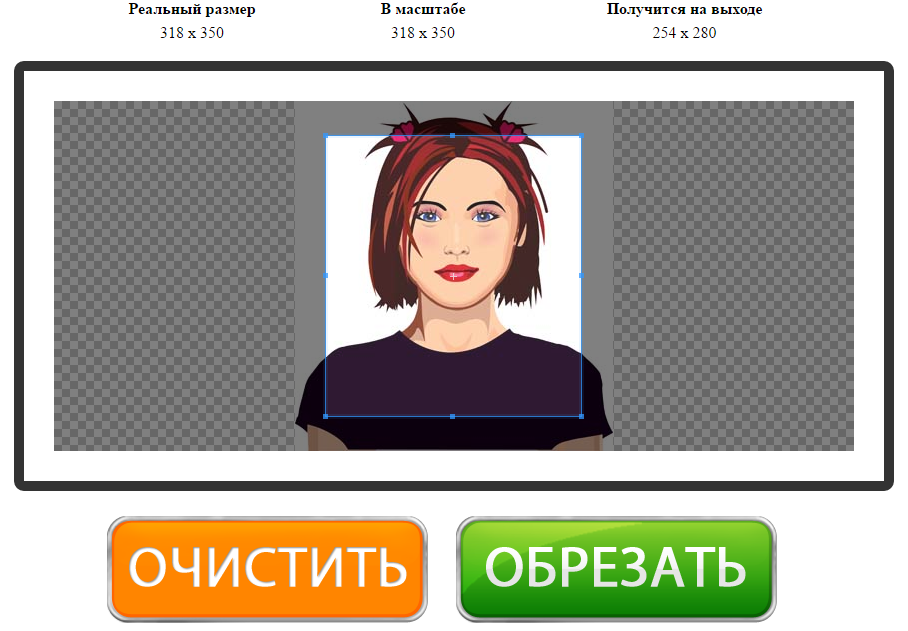
На рабочем экране видно, как устроен процесс обрезки. Вверху находятся показатели размеров, в центре отображается изображение с выделенной областью, внизу расположены кнопки Очистить и Обрезать. Такой экран появляется после загрузки фотографии.
Шаг 1. Загрузить изображение
Сначала нужно добавить фотографию в окно обрезателя. Можно перетащить файл мышью или кликнуть по области загрузки и выбрать картинку через файловый менеджер. После загрузки изображение появляется в центральной рабочей области.
Для корректной работы лучше использовать нормальный исходный файл: фотографию без повреждений, изображение в распространенном формате и достаточно крупное разрешение. Если исходная картинка очень маленькая, обрезка уменьшит её еще сильнее. Cut-photo.ru не увеличивает качество исходника, а только вырезает выбранный фрагмент.
Шаг 2. Найти нужный фрагмент
После загрузки нужно определить, какую часть фотографии оставить. Например:
-
лицо человека для аватарки;
-
товар без лишнего фона по краям;
-
центральный объект снимка;
-
фрагмент скриншота с нужной областью;
-
часть пейзажа без пустого неба или лишней земли;
-
иллюстрацию без белых полей;
-
изображение для карточки, где объект должен занимать больше места.
На этом этапе пользователь оценивает композицию. Обрезка — это не только техническое уменьшение картинки. Это еще и работа с кадром: можно сделать объект крупнее, убрать отвлекающие элементы, сместить акцент и улучшить визуальное восприятие.
Шаг 3. Настроить рамку выделения
Рамка выделения показывает, какая область останется после обработки. Её можно перемещать по изображению и менять по размеру. Для этого нужно потянуть границы рамки мышью.
Практически это выглядит так:
-
если нужно убрать лишний левый край, правая часть остается внутри выделения, а левая выводится за рамку;
-
если нужно сделать объект крупнее, рамка сужается вокруг него;
-
если нужно оставить широкий кадр, рамка растягивается по горизонтали;
-
если нужно подготовить вертикальную картинку, область выделения вытягивается по высоте;
-
если нужна почти квадратная аватарка, рамку подгоняют ближе к равным сторонам.
Важный момент: Cut-photo.ru не делает художественный выбор за пользователя. Программа не определяет автоматически, где главный объект и какие края лучше убрать. Это ручной инструмент, поэтому качество результата зависит от того, насколько аккуратно выбрана область.
Шаг 4. Проверить размер результата
Перед нажатием кнопки Обрезать стоит посмотреть на показатель Получится на выходе. Он показывает, какого размера будет готовый фрагмент. Это особенно полезно, если изображение нужно подготовить для сайта или формы загрузки.
Например, если после выделения получается слишком маленькая картинка, стоит расширить рамку. Если результат слишком большой, можно сузить выделение. Если требуется конкретное соотношение сторон, пользователь подбирает рамку визуально, контролируя будущий размер.
Cut-photo.ru хорош тем, что размер отображается прямо во время работы. Не нужно сначала обрезать изображение, потом открывать свойства файла, потом возвращаться и переделывать. Пользователь видит будущий результат до обработки.
Шаг 5. Нажать Обрезать
Когда нужная область выбрана, нужно нажать зеленую кнопку Обрезать. После этого программа вырезает выбранный фрагмент. В итоговом изображении остается только та часть, которая была внутри рамки.
Кнопка Обрезать — главный элемент управления в программе. Она не запускает сложный экспорт и не открывает дополнительные настройки. Сценарий простой: выделили фрагмент, нажали кнопку, получили обрезанное изображение.

Шаг 6. Сохранить результат
После обработки появляется возможность сохранить готовую картинку. Для этого используется кнопка Скачать. Она находится под изображением и отвечает за сохранение результата на компьютер.

Если результат не устроил, можно вернуться назад и повторить кадрирование. Для этого используется кнопка Назад. Она полезна, когда рамка была поставлена неудачно: например, случайно обрезан важный край, объект оказался слишком близко к границе или размер получился не таким, как планировалось.

Если нужно начать заново с другим файлом, используется кнопка Очистить. Она убирает текущую фотографию из интерфейса и возвращает программу к состоянию загрузки нового изображения.

Работа с точным размером изображения
Cut-photo.ru позволяет ориентироваться на размер будущего изображения через показатель Получится на выходе. Это один из самых важных элементов сервиса, потому что обрезка фотографии часто нужна не просто для удаления лишних краев, а для подготовки картинки под определенные требования.
Например, изображение может понадобиться для:
-
публикации в статье;
-
загрузки в профиль;
-
карточки товара;
-
превью видео;
-
блока на сайте;
-
обложки записи;
-
иллюстрации в инструкции;
-
отправки через форму, где есть ограничение по размеру.
В таких случаях важно понимать, какого размера получится файл после кадрирования. Cut-photo.ru показывает этот размер во время настройки рамки. Пользователь меняет границы выделения, а программа сразу отображает потенциальный размер обрезанного изображения.
Как использовать показатель Получится на выходе
Работа с размером строится так:
-
Загрузить фотографию.
-
Поставить рамку на нужный фрагмент.
-
Посмотреть значение Получится на выходе.
-
Если размер слишком большой — уменьшить рамку.
-
Если размер слишком маленький — увеличить рамку.
-
Если нужно другое соотношение сторон — изменить ширину или высоту выделения.
-
После подбора нажать Обрезать.
Такой способ подходит для визуальной обрезки. Он не заменяет профессиональную точную настройку через поля ширины, высоты и координат, но для большинства быстрых задач его достаточно. Пользователь видит числовой ориентир и может довести фрагмент до нужных параметров вручную.
Чем отличается обрезка от изменения размера
Важно разделять две операции: обрезку и изменение размера. Cut-photo.ru предназначен именно для обрезки. Это значит, что программа вырезает часть изображения и удаляет всё остальное.
Если исходное фото имеет размер 4000×3000 пикселей, а пользователь выделяет центральную область 1200×900 пикселей, итоговый файл будет содержать только этот фрагмент. Программа не просто уменьшает всю фотографию, а формирует новую картинку из выбранной области.
Изменение размера работает иначе: вся фотография уменьшается или увеличивается целиком. Cut-photo.ru ориентирован не на масштабирование всей картинки, а на кадрирование. Поэтому сервис полезен, когда нужно убрать лишнее, а не просто сделать файл меньше.
Почему это важно для качества
При обрезке сохраняется только выбранная часть изображения. Если выделить слишком маленький фрагмент, итоговая картинка может получиться недостаточно детальной. Поэтому при работе с фотографиями для сайта, товара или аватарки лучше не зажимать рамку слишком сильно.
Оптимальная логика такая:
-
оставить главный объект достаточно крупным;
-
не обрезать важные детали вплотную;
-
сохранять небольшой запас по краям;
-
не выбирать микроскопический фрагмент из большой фотографии;
-
контролировать размер через Получится на выходе.
Для карточек товаров это особенно важно. Если объект обрезан слишком близко, изображение может выглядеть тесно. Если оставить слишком много пустого пространства, товар будет казаться мелким. Cut-photo.ru дает возможность быстро подобрать баланс между крупным объектом и аккуратными полями.
Обрезка больших фотографий
Cut-photo.ru рассчитан на работу с крупными изображениями. Это важная особенность, потому что современные фотографии с телефонов и цифровых камер часто имеют большой размер. Такие снимки не всегда удобно показывать в браузере целиком: они могут быть шире экрана, выше рабочей области и занимать много места.
Сервис решает эту проблему через масштабирование отображения. Большая фотография может показываться в уменьшенном виде, чтобы пользователь видел её в рабочем окне и мог удобно управлять рамкой кадрирования. При этом итоговый результат формируется в реальном размере выбранного участка.
В интерфейсе для этого и нужны показатели:
-
Реальный размер — показывает исходные параметры изображения;
-
В масштабе — показывает, как фото отображается в рабочей области;
-
Получится на выходе — показывает размер будущего обрезанного фрагмента.
Такой подход удобен для больших фотографий. Пользователь не прокручивает огромный снимок по частям, а работает с его уменьшенным отображением. При этом выбранный фрагмент сохраняется как часть исходной фотографии, а не как маленькая экранная копия.
Пример практического сценария
Допустим, есть фотография товара с камеры. Исходный файл большой, вокруг объекта много стола, фона и пустых краев. Нужно подготовить изображение для публикации. В Cut-photo.ru пользователь загружает фото, видит его уменьшенную копию, ставит рамку вокруг товара и нажимает Обрезать.
В результате получается картинка, где товар занимает больше места, а лишний фон удален. Такой файл проще использовать в статье, карточке, каталоге или презентационном материале.
Когда особенно полезна обрезка больших фото
Обрезка больших изображений нужна в нескольких типичных ситуациях:
| Ситуация | Что дает Cut-photo.ru |
|---|---|
| Фото с камеры слишком широкое | Можно вырезать только нужный участок |
| Объект занимает малую часть кадра | Можно приблизить его за счет удаления лишних краев |
| В кадре есть случайные детали | Можно убрать их обрезкой |
| Нужно сделать превью | Можно выбрать наиболее выразительный фрагмент |
| Фото нужно вставить в статью | Можно убрать пустое пространство и улучшить композицию |
| Изображение не подходит по пропорциям | Можно вручную подобрать более подходящую область |
Большое фото часто содержит больше информации, чем нужно для конкретной задачи. Cut-photo.ru помогает быстро оставить только полезную часть кадра.
Поддерживаемые форматы изображений
Cut-photo.ru поддерживает основные форматы изображений, которые чаще всего используются в быту, на сайтах и в рабочих задачах. В их числе:
-
JPG;
-
JPEG;
-
PNG;
-
GIF;
-
BMP.
Для большинства пользователей этого набора достаточно. Фотографии с телефонов и камер обычно сохраняются в JPG или JPEG. Скриншоты часто бывают в PNG. Изображения с прозрачностью тоже обычно используют PNG. Старые или технические картинки могут встречаться в BMP. GIF подходит для простых графических файлов, хотя при работе с анимированными изображениями нужно учитывать, что такие онлайн-инструменты обычно ориентированы на статическое кадрирование.
JPG и JPEG
JPG и JPEG — самые распространенные форматы для фотографий. Они хорошо подходят для снимков людей, предметов, пейзажей, интерьеров и любых изображений с большим количеством цветов. Cut-photo.ru удобно использовать для обрезки таких файлов: можно убрать лишнее по краям, выделить центральный объект, подготовить фото для сайта или профиля.
При работе с JPG важно помнить, что это формат со сжатием. Если исходная фотография уже сильно сжата, обрезка не восстановит потерянные детали. Сервис сохраняет выбранный фрагмент, но не превращает плохой исходник в качественную фотографию.
PNG
PNG часто используется для скриншотов, интерфейсов, схем, иллюстраций и изображений с прозрачностью. Cut-photo.ru подходит для обрезки PNG-файлов, когда нужно убрать пустые поля, оставить только нужную часть интерфейса или подготовить аккуратную картинку для инструкции.
Например, если сделан скриншот всего экрана, а в статье нужна только одна панель программы, можно загрузить файл в Cut-photo.ru, выделить нужную область и сохранить обрезанный вариант.
BMP
BMP встречается реже, но иногда используется в старых программах, технических изображениях или экспортированных файлах. Cut-photo.ru может быть полезен, когда нужно быстро обрезать такой файл без открытия тяжелого редактора.
GIF
GIF может использоваться для простой графики, старых изображений и некоторых веб-элементов. Для обычного статичного GIF обрезка работает по тому же принципу: пользователь выделяет фрагмент и получает кадрированное изображение.
Кнопки и элементы управления
В Cut-photo.ru мало кнопок, но каждая из них отвечает за понятное действие. Это делает программу удобной для пользователей, которым нужно быстро обрезать изображение без изучения большого интерфейса.
| Элемент | Назначение | Когда использовать |
|---|---|---|
| Обрезать | Запускает кадрирование выбранной области | Когда рамка выделения уже стоит на нужном фрагменте |
| Очистить | Убирает текущую фотографию из рабочей области | Когда нужно загрузить другое изображение |
| Скачать | Сохраняет готовый результат | После успешной обрезки |
| Назад | Возвращает к предыдущему шагу | Если результат нужно переделать |
| Реальный размер | Показывает размер исходного файла | При работе с крупными фотографиями |
| В масштабе | Показывает размер отображаемой копии | Чтобы понимать, насколько фото уменьшено на экране |
| Получится на выходе | Показывает размер будущей картинки | При подборе нужного размера обрезки |
Обрезать
Кнопка Обрезать выполняет основную операцию. После её нажатия Cut-photo.ru берет область внутри рамки и формирует из неё отдельное изображение. Всё, что осталось за рамкой, удаляется из результата.
Эта кнопка используется только после настройки выделения. Если нажать её слишком рано, можно получить не тот фрагмент. Поэтому перед обработкой стоит проверить:
-
правильно ли стоит рамка;
-
не обрезаны ли важные детали;
-
не осталось ли внутри лишних объектов;
-
устраивает ли размер в поле Получится на выходе;
-
подходит ли композиция.
Очистить
Кнопка Очистить нужна для сброса текущей работы. Она особенно удобна при последовательной обработке нескольких файлов. Пользователь обрезал одну фотографию, сохранил результат, нажал Очистить и может загрузить следующую.
Это быстрее, чем обновлять страницу вручную. Интерфейс возвращается к начальному состоянию, где снова доступно окно загрузки.
Скачать
Кнопка Скачать используется после обрезки. Она сохраняет готовое изображение. Это логичный завершающий шаг: сначала выбирается область, затем нажимается Обрезать, затем результат сохраняется.
Кнопка хорошо заметна и визуально отличается от остальных элементов. Она показывает, что обработка уже завершена и файл готов к сохранению.
Назад
Кнопка Назад нужна, когда результат получился неудачным. Например:
-
рамка была слишком узкой;
-
обрезан край объекта;
-
оставлено слишком много пустого фона;
-
картинка получилась не того размера;
-
композиция выглядит хуже, чем ожидалось.
В таком случае пользователь возвращается к настройке и повторяет обрезку. Это делает процесс безопаснее: не нужно заново загружать исходное изображение при каждой ошибке.
Верхние индикаторы
Показатели размеров — не декоративные элементы, а рабочие ориентиры. Особенно важен индикатор Получится на выходе. Он помогает не гадать, каким получится файл, а видеть будущий размер до обработки.
Для обычной быстрой обрезки можно смотреть только на визуальный результат. Но если изображение готовится под сайт, публикацию или форму загрузки, индикатор размера становится важной частью работы.
Практические сценарии использования
Cut-photo.ru полезен в тех ситуациях, где не нужен большой редактор, но требуется аккуратно обрезать изображение. Сервис подходит для личных, рабочих и контентных задач.
Обрезка фото для аватарки
Один из самых частых сценариев — подготовка аватарки. Исходная фотография может быть горизонтальной, сделанной в полный рост или содержать много лишнего пространства вокруг человека. В Cut-photo.ru можно выделить лицо или верхнюю часть портрета и получить более подходящий кадр.
Для аватарки важно:
-
не обрезать лицо слишком близко;
-
оставить немного пространства над головой;
-
не оставлять слишком много пустого фона;
-
сделать человека визуальным центром кадра;
-
контролировать размер будущей картинки.
Если профиль принимает квадратные изображения, рамку можно подогнать визуально ближе к квадрату. Точного шаблона 1:1 в интерфейсе нет, поэтому пользователь ориентируется по форме выделения и размеру результата.
Подготовка изображения для сайта
Для сайта часто нужны аккуратные изображения без лишних полей. Если вставить фотографию как есть, она может выглядеть небрежно: объект маленький, по краям много пустого пространства, композиция не соответствует блоку.
Cut-photo.ru помогает быстро привести изображение к более рабочему виду. Например, можно:
-
убрать лишние края;
-
сделать объект крупнее;
-
выделить нужную часть иллюстрации;
-
подготовить превью;
-
обрезать скриншот;
-
адаптировать фото под ширину блока.
Для контент-менеджера такой инструмент полезен тем, что не требует установки редактора. Открыл страницу, загрузил фото, выделил фрагмент, нажал Обрезать, сохранил результат.
Обрезка скриншотов
Скриншоты часто содержат лишние элементы: панель задач, вкладки браузера, боковые панели, пустые области, элементы рабочего стола. Если в статье или инструкции нужен только конкретный фрагмент интерфейса, весь экран вставлять не стоит.
В Cut-photo.ru можно загрузить скриншот и выделить только нужную область:
-
окно программы;
-
кнопку;
-
часть формы;
-
блок настроек;
-
сообщение об ошибке;
-
фрагмент таблицы;
-
нужную область сайта.
Такой подход делает инструкцию чище. Читатель видит не весь экран, а только то, о чем идет речь.
Подготовка изображений для карточек товаров
Для карточек товаров важна композиция. Если товар занимает мало места, покупатель хуже воспринимает изображение. Если вокруг слишком много пустого фона, карточка выглядит слабее. Cut-photo.ru помогает быстро убрать лишние края и приблизить объект.
Сервис подходит для базовой подготовки, когда нужно:
-
кадрировать товар;
-
убрать лишний фон по бокам;
-
сделать объект визуально крупнее;
-
привести фото к аккуратному виду;
-
подготовить изображение для дальнейшей обработки.
Но здесь есть важное ограничение: Cut-photo.ru не удаляет фон, не выравнивает свет, не ретуширует дефекты и не делает пакетную обработку. Если нужно профессионально готовить десятки карточек, понадобятся более мощные инструменты. Но для быстрой одиночной обрезки сервис подходит.
Обрезка фотографий для документов и анкет
Иногда нужно загрузить фото в форму, где есть ограничения по размеру или композиции. Например, изображение должно содержать только лицо и плечи, без лишнего пространства. Cut-photo.ru позволяет вручную выделить нужный фрагмент.
При такой работе стоит быть аккуратным:
-
не обрезать голову или плечи слишком близко;
-
сохранять симметрию кадра;
-
контролировать размер результата;
-
не использовать слишком маленький фрагмент;
-
проверять, подходит ли итоговое изображение под требования формы.
Если форма предъявляет строгие требования к точным пикселям, фону, пропорциям или размеру файла, одного Cut-photo.ru может быть недостаточно. Но для предварительного кадрирования он полезен.
Удаление лишних объектов по краям
Иногда на фотографии хороший центральный объект, но по краям попали случайные детали: часть руки, край стола, лишний предмет, кусок окна, пустая зона. В таком случае не нужна ретушь — достаточно обрезки.
Cut-photo.ru позволяет быстро удалить такие участки. Пользователь ставит рамку так, чтобы лишние объекты оказались за её пределами. После обработки они исчезают из результата.
Это один из самых простых и эффективных способов улучшить фото без сложного редактирования.
Подготовка превью для статьи
Превью должно быть читаемым и выразительным. Если исходное изображение слишком широкое или содержит много деталей, в маленьком размере оно может выглядеть плохо. Cut-photo.ru помогает выбрать более сильный фрагмент.
Для превью обычно лучше:
-
выбрать крупный центральный объект;
-
убрать пустые края;
-
не оставлять мелкие детали, которые не видны в миниатюре;
-
подбирать композицию под блок сайта;
-
избегать слишком вытянутых фрагментов, если сайт показывает прямоугольные миниатюры.
Cut-photo.ru хорошо подходит для такой подготовки, потому что позволяет быстро экспериментировать с рамкой и повторять обрезку через кнопку Назад.
Преимущества Cut-photo.ru
Cut-photo.ru ценен не количеством функций, а скоростью выполнения конкретной задачи. Это простой онлайн-обрезатель фотографий, который не требует от пользователя лишних действий.
Простая логика работы
Главное преимущество — понятный рабочий процесс. Пользователь сразу видит, что нужно сделать: загрузить фото в окно обрезателя. После загрузки появляется рамка, после настройки рамки нажимается Обрезать, после обработки — Скачать.
Такой сценарий не требует обучения. Даже если человек раньше не пользовался графическими редакторами, он может разобраться в Cut-photo.ru за несколько минут.
Работа без установки
Cut-photo.ru работает в браузере. Это удобно, когда пользователь не хочет ставить отдельную программу ради одной операции. Особенно это актуально на рабочем компьютере, где установка софта может быть ограничена, или на чужом устройстве, где не хочется ничего менять.
Браузерный формат также удобен для редких задач. Если обрезка нужна раз в неделю или раз в месяц, держать отдельную программу не обязательно.
Не перегруженный интерфейс
В Cut-photo.ru нет лишних инструментов. С одной стороны, это ограничивает возможности. С другой — делает программу быстрой и понятной. Пользователь не ищет нужную функцию среди десятков кнопок, а сразу работает с рамкой кадрирования.
Такой подход особенно хорош для тех, кто не занимается дизайном профессионально. Для простой обрезки изображения не нужны слои, маски, кривые, кисти, каналы, плагины и пресеты.
Показ будущего размера
Индикатор Получится на выходе — сильная практическая деталь. Он помогает контролировать размер будущей картинки еще до обработки. Пользователь не действует вслепую и может подогнать выделение под нужный результат.
Это полезно при подготовке изображений для:
-
сайта;
-
профиля;
-
статьи;
-
формы загрузки;
-
карточки товара;
-
миниатюры;
-
иллюстрации в инструкции.
Удобство при работе с большими фото
Cut-photo.ru масштабирует большие изображения для удобного просмотра. Пользователь видит фотографию в рабочей области и может управлять рамкой без постоянной прокрутки огромного файла. При этом результат формируется по реальному размеру выбранного участка.
Для фотографий с камеры это важное преимущество. Большой исходник можно быстро превратить в аккуратный фрагмент без открытия тяжелого редактора.
Быстрое исправление ошибки
Кнопка Назад позволяет переделать результат, если первая обрезка получилась неудачной. Это делает работу спокойнее: пользователь может экспериментировать с кадром, не опасаясь, что придется заново загружать исходник после каждой попытки.
Быстрый сброс через Очистить
Кнопка Очистить удобна для последовательной работы. Если нужно обрезать другое изображение, не требуется обновлять страницу. Достаточно очистить текущий файл и загрузить новый.
Недостатки и ограничения
Cut-photo.ru — узкий инструмент. Это нужно понимать до начала работы. Он хорошо справляется с кадрированием, но не заменяет полноценный фоторедактор.
Нет полноценного редактирования
В программе нет инструментов для глубокой обработки изображения. Пользователь не сможет здесь:
-
ретушировать кожу;
-
убирать дефекты кистью;
-
работать со слоями;
-
накладывать маски;
-
менять фон;
-
добавлять сложный текст;
-
делать коллажи;
-
применять художественные фильтры;
-
выравнивать цвет;
-
работать с RAW-файлами;
-
готовить сложную графику для печати.
Если задача ограничивается обрезкой, это не проблема. Но если после кадрирования нужно еще улучшить фото, изменить цвет, удалить объект или собрать макет, понадобится другой инструмент.
Нет пакетной обработки
Cut-photo.ru ориентирован на ручную обработку одного изображения. Если нужно обрезать десятки или сотни файлов по одинаковым параметрам, сервис будет не лучшим выбором. Для пакетной обработки удобнее использовать программы, где можно применить одинаковое действие ко всей папке изображений.
Ручной подход хорош для точной работы с конкретным кадром, но плохо подходит для массовых задач.
Нет точного ручного ввода координат
В интерфейсе Cut-photo.ru основной способ настройки — визуальная рамка и контроль показателя Получится на выходе. Это удобно, но не равно полноценной точной настройке через поля ширины, высоты, X и Y.
Если нужно строго задать область, например 1200×628 пикселей с точными координатами, лучше использовать редактор с ручным вводом параметров. Cut-photo.ru больше подходит для быстрой визуальной обрезки.
Нет готовых пресетов под соцсети
В программе нет набора шаблонов вроде 1:1, 4:5, 16:9, обложка YouTube, пост Instagram, сторис, баннер и так далее. Пользователь сам подбирает рамку. Для простых задач это нормально, но при регулярной подготовке изображений под разные платформы пресеты экономят время.
Нет удаления фона
Название и смысл сервиса иногда можно спутать с инструментами вырезания объекта. Но Cut-photo.ru занимается именно обрезкой изображения прямоугольной областью. Он не отделяет человека от фона, не делает прозрачный PNG и не использует автоматическое распознавание объекта.
Если нужно удалить фон вокруг товара или человека, нужен другой тип программы. Cut-photo.ru удаляет только части изображения за пределами рамки.
Онлайн-формат требует осторожности
Cut-photo.ru работает через браузер, поэтому фотографии загружаются в онлайн-сервис. Для обычных изображений, аватарок, скриншотов и публичных материалов это удобно. Но с конфиденциальными документами, внутренними рабочими файлами, персональными данными и закрытыми коммерческими изображениями лучше быть осторожнее.
Если политика компании запрещает загрузку файлов на сторонние сайты, для таких материалов стоит использовать локальный редактор на компьютере.
Сравнение с аналогами
Cut-photo.ru стоит сравнивать с реальными инструментами, которые тоже используются для обрезки изображений. У каждого варианта своя логика: одни программы проще, другие мощнее, третьи удобнее для дизайна или массовой обработки.
| Инструмент | Сильные стороны | Слабые стороны при простой обрезке |
|---|---|---|
| Adobe Photoshop | Профессиональная работа с изображениями, слои, маски, точная обрезка, ретушь, цветокоррекция | Слишком сложен для быстрой разовой обрезки, требует установки и навыков |
| GIMP | Бесплатный настольный редактор, много инструментов, работа со слоями | Интерфейс сложнее, чем нужно для простого кадрирования |
| Canva | Удобна для дизайна, шаблонов, соцсетей, презентаций и макетов | Обрезка встроена в общий редактор, больше лишних шагов для простой задачи |
| Pixlr | Онлайн-редактор с большим набором функций, слои, эффекты, текст | Более сложный интерфейс, чем у узкого обрезателя |
| iLoveIMG Crop Image | Простая онлайн-обрезка, ввод размеров и координат, поддержка популярных форматов | Больше ориентирован на файловые операции, интерфейс менее минималистичный |
| Fotor | Онлайн-редактирование, обрезка, пресеты, дополнительные инструменты улучшения | Для простой обрезки может быть избыточным |
| Watermarkly Crop Photo | Обрезка, пакетная работа, готовые пропорции, дополнительные настройки | Больше функций и настроек, чем нужно для одного быстрого кадрирования |
| CapCut | Подходит для контента, соцсетей, визуальных материалов, есть редакторские функции | Ориентирован шире, чем простая обрезка фото |
| Visual Watermark Crop Image | Обрезка нескольких изображений, формы, пропорции, дополнительные операции | Более насыщенный интерфейс, может быть лишним для одиночной задачи |
Adobe Photoshop
Adobe Photoshop — профессиональный инструмент для работы с изображениями. Он подходит для сложной ретуши, коллажей, монтажа, цветокоррекции, подготовки материалов для печати и веб-графики. Для кадрирования в Photoshop есть точные настройки, сетки, направляющие, пропорции и контроль размера.
Но для задачи быстро обрезать фото онлайн Photoshop часто избыточен. Его нужно установить, открыть, загрузить файл, выбрать инструмент кадрирования, настроить область, экспортировать результат. Если пользователю нужно просто убрать лишние края у одной картинки, Cut-photo.ru выполняет эту задачу быстрее и проще.
GIMP
GIMP — бесплатный графический редактор с большим набором возможностей. Он подходит для пользователей, которым нужна локальная программа без покупки Photoshop. В GIMP можно обрезать изображения, работать со слоями, рисовать, корректировать цвет, использовать выделения и фильтры.
Минус GIMP в контексте быстрой обрезки — порог входа. Интерфейс требует привыкания. Для регулярной обработки изображений это нормально, но для разовой операции проще открыть Cut-photo.ru и выполнить кадрирование через одну рамку.
Canva
Canva удобна для дизайна: баннеров, карточек, презентаций, постов, обложек, визуальных материалов для соцсетей. Обрезка изображения там встроена в редактор макетов. Это хорошо, когда картинка является частью дизайна.
Но если задача состоит только в том, чтобы обрезать файл и получить отдельное изображение, Canva может быть лишней. Пользователь попадает в среду с шаблонами, проектами, элементами, текстом, слоями и публикациями. Cut-photo.ru проще, потому что не предлагает ничего, кроме кадрирования.
Pixlr
Pixlr — онлайн-фоторедактор с большим количеством инструментов. Он ближе к полноценному редактору в браузере: можно работать с изображениями, добавлять эффекты, использовать слои, текст и дополнительные функции.
Для тех, кто хочет редактировать фото комплексно, Pixlr удобнее. Но для простой обрезки он сложнее. Cut-photo.ru выигрывает скоростью: загрузка, рамка, Обрезать, Скачать.
iLoveIMG Crop Image
iLoveIMG Crop Image — онлайн-инструмент для обрезки изображений. Он поддерживает популярные форматы и предлагает параметры кадрирования, включая ввод ширины, высоты и позиции. Такой вариант удобен, если нужна более точная настройка размеров и координат.
Cut-photo.ru проще и визуально прямолинейнее. Он лучше подходит пользователю, которому не нужны поля X и Y, а нужно быстро выбрать фрагмент мышью.
Fotor
Fotor — более широкий онлайн-редактор. Он подходит для улучшения изображений, обрезки, работы с шаблонами и визуальной обработки. В нём есть больше возможностей, чем в простом обрезателе.
Но вместе с возможностями появляется лишний интерфейс. Если пользователь хочет только вырезать фото нужного размера, Cut-photo.ru воспринимается быстрее и легче.
Watermarkly Crop Photo
Watermarkly Crop Photo предлагает обрезку, работу с пропорциями, пакетную обработку и дополнительные функции. Это хороший вариант, когда нужно подготовить много изображений или использовать готовые соотношения сторон.
Cut-photo.ru сильнее в другом: он не перегружает пользователя. Для одного изображения и свободной ручной обрезки его интерфейс проще.
CapCut
CapCut ориентирован на создание контента и визуальное редактирование. Он подходит для пользователей, которым нужны публикации, видео, изображения для соцсетей и дополнительные творческие инструменты.
Для обычной обрезки фото CapCut может быть слишком широким решением. Cut-photo.ru открывается как отдельный инструмент кадрирования и не уводит пользователя в редактор проектов.
Visual Watermark Crop Image
Visual Watermark Crop Image удобен, когда нужно обрезать несколько изображений, использовать разные формы и дополнительные параметры. Он подходит для более управляемой обработки.
Cut-photo.ru проще и быстрее для одиночной задачи. Если нужно открыть одну картинку, вырезать нужный участок и сохранить результат, минимализм интерфейса работает в его пользу.
История версий программы
Cut-photo.ru развивается как узкоспециализированный онлайн-инструмент, а не как классическая настольная программа с публичной линейкой версий, установочными пакетами и заметками вида версия 1.0, версия 2.0, версия 3.0. У сервиса другая логика: пользователь работает с актуальным веб-интерфейсом, а изменения происходят на стороне сайта.
Историю программы удобнее рассматривать не через номера версий, а через развитие самого подхода к обрезке изображений в браузере.
Первый этап: простая онлайн-обрезка
Базовая идея Cut-photo.ru — дать пользователю возможность обрезать фото без установки редактора. На этом этапе ключевыми элементами стали:
-
окно загрузки;
-
перетаскивание файла;
-
выбор изображения через клик;
-
рамка кадрирования;
-
кнопка Обрезать;
-
сохранение готового результата.
Такой набор функций сформировал основную ценность сервиса. Программа закрывает одну задачу без лишних шагов.
Второй этап: удобная работа с большими изображениями
Следующий важный акцент — работа с крупными фотографиями. Большие снимки с камер и телефонов неудобно показывать на экране в реальном размере. Поэтому Cut-photo.ru использует масштабированное отображение, сохраняя понимание исходных размеров.
В интерфейсе появились понятные ориентиры:
-
Реальный размер;
-
В масштабе;
-
Получится на выходе.
Это сделало программу удобнее для практического использования. Пользователь видит не только картинку, но и параметры будущего результата.
Третий этап: работа без лишнего обновления страницы
Для онлайн-инструмента важна скорость. Если после каждой операции страница перезагружается, работа становится медленнее и менее удобной. Cut-photo.ru построен так, чтобы пользователь мог обрезать изображение, вернуться назад, очистить интерфейс и загрузить другой файл без постоянного повторного открытия страницы.
Кнопки Назад и Очистить важны именно в этом сценарии. Они превращают сервис из одноразовой формы загрузки в полноценное рабочее окно.
Четвертый этап: закрепление минималистичного формата
Многие онлайн-редакторы со временем расширяются: добавляют фильтры, шаблоны, рекламные макеты, ИИ-функции, кабинеты, платные тарифы и сложные панели. Cut-photo.ru сохраняет узкую специализацию. Это не универсальный дизайнерский редактор, а инструмент для кадрирования.
Такой подход делает программу стабильной по назначению. Пользователь открывает её не ради экспериментов с изображениями, а ради конкретной операции: обрезать фото онлайн, вырезать нужный фрагмент и сохранить результат.
Безопасность и конфиденциальность
Cut-photo.ru работает как онлайн-сервис, поэтому при использовании нужно понимать характер обработки файлов. Обычные фотографии, публичные изображения, скриншоты интерфейсов и материалы для сайта удобно обрабатывать прямо в браузере. Это быстро и не требует отдельной установки.
Для личных и рабочих изображений стоит придерживаться нормальной осторожности. Если файл содержит персональные данные, документы, закрытую коммерческую информацию, внутренние материалы компании или изображения, которые нельзя передавать на сторонние сервисы, лучше использовать локальный редактор на компьютере.
Это не недостаток конкретно Cut-photo.ru, а общая особенность онлайн-инструментов. Когда изображение обрабатывается через сайт, пользователь должен оценивать, допустима ли такая загрузка для конкретного файла.
Какие изображения удобно обрабатывать
Cut-photo.ru хорошо подходит для:
-
обычных фотографий;
-
картинок для статей;
-
скриншотов без конфиденциальных данных;
-
изображений товаров;
-
публичных иллюстраций;
-
аватарок;
-
превью;
-
картинок для сайта;
-
учебных материалов;
-
не чувствительных рабочих файлов.
С какими изображениями лучше быть осторожнее
Лучше не загружать в онлайн-обрезатель:
-
паспорта;
-
договоры;
-
банковские документы;
-
медицинские документы;
-
закрытые рабочие материалы;
-
изображения с персональными данными;
-
файлы под NDA;
-
внутренние коммерческие презентации;
-
фотографии, которые не должны покидать локальный компьютер.
Для таких случаев лучше использовать настольную программу, работающую полностью локально.
Для кого подойдет Cut-photo.ru
Cut-photo.ru подойдет пользователям, которым нужна быстрая обрезка изображения без погружения в полноценный редактор. Программа особенно полезна тем, кто работает с картинками нерегулярно или выполняет простые операции.
Обычные пользователи
Обычному пользователю Cut-photo.ru помогает быстро обрезать фото для профиля, анкеты, объявления, переписки или публикации. Не нужно знать, как работают графические редакторы. Достаточно загрузить фото, выделить фрагмент и нажать Обрезать.
Контент-менеджеры
Контент-менеджеру часто нужно быстро подготовить изображения для сайта: убрать лишние края, сделать превью, обрезать скриншот, выделить нужную часть фотографии. Cut-photo.ru подходит для таких задач, когда не требуется сложная обработка.
Авторы статей и инструкций
При написании инструкций часто используются скриншоты. Полный скриншот экрана бывает слишком большим и содержит лишние элементы. Через Cut-photo.ru можно оставить только нужный фрагмент интерфейса: кнопку, окно, сообщение, поле или панель.
Владельцы сайтов
Владельцу небольшого сайта иногда нужно быстро подготовить картинку для страницы, новости, карточки или блока. Cut-photo.ru позволяет выполнить базовую обрезку без обращения к дизайнеру и без установки программы.
Продавцы на маркетплейсах
Для продавцов сервис полезен как быстрый инструмент предварительной обрезки. Можно убрать лишний фон по краям, сделать товар крупнее и подготовить изображение для дальнейшей обработки. Но для профессиональных карточек одного кадрирования обычно мало: часто нужны свет, фон, ретушь, инфографика и единый стиль.
Студенты и офисные сотрудники
Студентам и офисным сотрудникам Cut-photo.ru подходит для подготовки изображений к документам, докладам, презентациям и учебным материалам. Если нужно быстро вырезать часть схемы, фотографии или скриншота, сервис справляется с этим без лишней настройки.
Для кого сервис будет слабым вариантом
Cut-photo.ru не стоит выбирать, если задача выходит за рамки обычного кадрирования. Это не универсальный редактор, и ожидать от него функций Photoshop неправильно.
Профессиональные дизайнеры
Дизайнеру обычно нужны точные размеры, сетки, направляющие, слои, маски, экспорт в разных форматах, работа с цветом и контроль качества. Cut-photo.ru слишком прост для такой работы. Он может быть полезен как быстрый вспомогательный инструмент, но не как основная программа.
Фотографы
Фотографу часто требуется не только обрезка, но и цветокоррекция, работа с экспозицией, резкостью, шумом, кожей, профилями и серийной обработкой. Cut-photo.ru не предназначен для полноценной обработки фотосессий.
Пользователи, которым нужна пакетная обработка
Если нужно обрезать много изображений по одному шаблону, Cut-photo.ru будет медленным вариантом. Каждую картинку придется загружать и настраивать вручную. Для массовых задач лучше использовать инструменты с пакетным режимом.
Те, кому нужны точные пресеты
Если пользователь регулярно готовит изображения строго под размеры соцсетей, баннеров, маркетплейсов или рекламных площадок, ему может не хватить готовых пропорций и ручных полей ввода. Cut-photo.ru больше подходит для свободной визуальной обрезки.
Те, кому нужно удалить фон
Cut-photo.ru не является сервисом удаления фона. Он не вырезает объект по контуру, не делает прозрачность и не отделяет человека или товар от заднего плана. Если нужна именно такая задача, потребуется инструмент другого типа.
Дополнительные возможности применения
Описание Cut-photo.ru можно расширить не за счет несуществующих функций, а за счет разных рабочих ситуаций, где простая обрезка действительно полезна.
Улучшение композиции
Обрезка часто меняет восприятие фотографии сильнее, чем кажется. Даже без цветокоррекции можно сделать кадр лучше, если убрать лишнее и правильно разместить объект.
С помощью Cut-photo.ru можно:
-
убрать пустые края;
-
сделать главный объект крупнее;
-
сместить акцент;
-
удалить визуальный шум;
-
сделать кадр более плотным;
-
подготовить изображение к публикации;
-
выделить нужный смысловой фрагмент.
Например, если на фотографии человек стоит далеко, а вокруг много пустого пространства, обрезка делает портрет выразительнее. Если товар снят на большом фоне, кадрирование помогает показать его крупнее. Если скриншот содержит лишние элементы браузера, обрезка делает инструкцию понятнее.
Подготовка изображений перед сжатием
Иногда перед сжатием картинки лучше сначала обрезать лишнее. Если удалить ненужные края, итоговый файл может стать меньше, а изображение — информативнее. Cut-photo.ru можно использовать как первый шаг: сначала кадрировать, затем при необходимости сжать файл в другом инструменте.
Подготовка картинок для CMS
В админ-панелях сайтов часто есть ограничения по размерам изображений. Если загрузить слишком широкое или плохо скомпонованное фото, оно может некрасиво отображаться в карточке, анонсе или превью. Cut-photo.ru помогает быстро подготовить изображение перед загрузкой в CMS.
Работа с иллюстрациями
Не все изображения являются фотографиями. Иногда нужно обрезать схему, инфографику, рисунок, логотип, скан или фрагмент интерфейса. Cut-photo.ru подходит и для таких файлов, если задача состоит в удалении лишних краев или выделении прямоугольного участка.
Быстрая правка перед отправкой
Перед отправкой изображения по почте или в мессенджере иногда нужно убрать лишнее: часть экрана, соседний документ, лишний объект на фото. Cut-photo.ru позволяет сделать такую правку быстро. Это не глубокая защита данных, но для очевидных лишних участков кадра обрезка полезна.
Практические советы по качественной обрезке
Чтобы результат в Cut-photo.ru выглядел аккуратно, важно не просто механически поставить рамку, а учитывать композицию.
Не обрезать объект вплотную
Если главный объект касается края изображения, кадр часто выглядит тесным. Лучше оставить небольшой запас. Это особенно важно для портретов, товаров и предметных фото.
Плохой вариант: товар почти упирается в края кадра.
Хороший вариант: товар крупный, но вокруг него есть небольшое пространство.
Убирать только действительно лишнее
Иногда пользователь слишком сильно обрезает снимок и теряет контекст. Например, у портрета исчезает часть плеч, у товара пропадает тень, у скриншота обрезается важная подпись. Перед нажатием Обрезать стоит проверить, не удаляется ли полезная информация.
Следить за пропорциями
Если изображение должно быть горизонтальным, вертикальным или квадратным, рамку нужно подбирать соответствующе. Cut-photo.ru не навязывает пропорции, поэтому ответственность за форму кадра остается на пользователе.
Проверять размер результата
Индикатор Получится на выходе помогает избежать слишком маленьких файлов. Если итоговая картинка должна использоваться на сайте, в статье или карточке, лучше оставить достаточное разрешение.
Использовать Назад, если результат неудачный
Неудачная обрезка — нормальная часть работы. В Cut-photo.ru для этого есть кнопка Назад. Лучше вернуться и поправить рамку, чем использовать картинку с обрезанными деталями или плохой композицией.
Типичные ошибки при работе с Cut-photo.ru
Даже в простой программе можно получить слабый результат, если не учитывать базовые правила кадрирования.
| Ошибка | Почему это плохо | Как исправить |
|---|---|---|
| Слишком сильная обрезка | Картинка становится маленькой, теряются детали | Расширить рамку и проверить размер результата |
| Объект прижат к краю | Кадр выглядит тесным | Оставить небольшой запас |
| Много пустого фона | Главный объект выглядит мелким | Сдвинуть рамку ближе к объекту |
| Случайно обрезана важная часть | Изображение становится неполным | Нажать Назад и изменить выделение |
| Не проверен размер на выходе | Итоговый файл может не подойти | Смотреть на Получится на выходе |
| Использован слишком маленький исходник | После обрезки качество становится слабым | Брать более крупную исходную фотографию |
Итоговая оценка
Cut-photo.ru — простой и понятный онлайн-обрезатель фотографий для случаев, когда нужно быстро обрезать фото, вырезать нужный фрагмент изображения или подготовить картинку к публикации. Его сила не в количестве функций, а в скорости и прямоте сценария.
Программа хорошо подходит для одиночной обрезки изображений: загрузить файл, выделить область, нажать Обрезать, затем сохранить результат через Скачать. Верхние показатели Реальный размер, В масштабе и Получится на выходе помогают контролировать размер исходника, отображения и будущего файла.
Cut-photo.ru стоит использовать, когда нужна быстрая обрезка без установки редактора и без сложного интерфейса. Он удобен для аватарок, скриншотов, изображений для статей, простых карточек товаров, иллюстраций и любых ситуаций, где нужно удалить лишнее по краям.
При этом сервис не заменяет профессиональные редакторы. В нём нет ретуши, слоев, удаления фона, пакетной обработки, точных пресетов и сложной цветокоррекции. Это инструмент не для полного редактирования, а для конкретной операции кадрирования.
Для своей задачи Cut-photo.ru выглядит удачным решением: он быстро открывается, сразу показывает область загрузки, дает понятную рамку выделения, отображает будущий размер результата и позволяет переделать обрезку через Назад. Если нужно просто обрезать изображение онлайн и не тратить время на тяжелый редактор, сервис закрывает задачу без лишних действий.
 (Пока оценок нет)
 Загрузка...