
DrawPad Graphic Editor: редактор графики для рисования, иллюстраций
DrawPad Graphic Design Software — графический редактор от NCH Software для создания изображений, иллюстраций, баннеров, логотипов, открыток, визиток, веб-графики и простых печатных материалов. Программа занимает промежуточное место между лёгкой рисовалкой и профессиональным дизайнерским пакетом: в ней есть свободное рисование кистями, работа с растровыми изображениями, векторные фигуры, кривые Безье, текст, изогнутый текст, слои, заливки, эффекты и экспорт в популярные графические форматы. DrawPad работает как редактор для быстрых макетов, но не ограничивается только шаблонами: пользователь может вручную строить композицию из объектов, менять контуры, редактировать слои и подготавливать файл под разные задачи.
Скачать DrawPad Graphic Editor
Новейшая версия для Windows и macOS. Удобный редактор с ИИ и профессиональными функциями.
Главная особенность DrawPad — сочетание растрового и векторного подхода. В одном проекте можно нарисовать свободный мазок кистью, добавить фотографию, наложить фигуру с градиентной заливкой, написать текст, применить тень, а затем сохранить результат как PNG, JPG, PDF, SVG, EPS, PSD или в собственный формат проекта DRP. Программа открывает JPG, GIF, TIFF, PNG, BMP, ICO, PDF, SVG и DRP, а экспортирует PNG, JPG, BMP, ICO, SVG, PDF, EPS и PSD. Собственный формат DRP нужен для продолжения работы над проектом с сохранением структуры.
DrawPad не выглядит как замена Adobe Illustrator, CorelDRAW или Photoshop для сложной коммерческой графики. Его сильная сторона другая: быстро собрать визуальный материал без тяжёлого интерфейса, не погружаясь в десятки панелей и профессиональные настройки препресса. Это удобный вариант для пользователя, которому нужно сделать баннер, простую обложку, логотип, иллюстрацию, кнопку, схему, карточку, поздравление или рекламный макет в одном окне.
Для кого подходит DrawPad
DrawPad подходит тем, кому нужен не абстрактный графический редактор вообще, а конкретный инструмент для повседневной визуальной работы. В программе удобно делать простые проекты, где важны скорость, понятные кнопки и возможность собрать изображение из нескольких элементов без профессионального обучения.
Для домашнего пользователя DrawPad полезен при создании открыток, приглашений, простых коллажей, подписей к изображениям, рисунков, школьных и учебных материалов. Можно открыть чистый холст, выбрать Pencil, Brush, Marker, Spray Paint или Crayon, нарисовать фон, добавить Text, вставить Clipart и сохранить итог в PNG или PDF.
Для малого бизнеса DrawPad интересен как редактор баннеров, логотипов, листовок, меню, визиток и простых рекламных материалов. В программе есть Template Wizard, готовые категории шаблонов, поддержка баннерных форматов, работа с текстом, фигурными объектами, прозрачным фоном, градиентами и слоями. Это позволяет быстро собрать макет для сайта, соцсетей, email-рассылки или печати без перехода в отдельный онлайн-сервис. Поддерживаются шаблоны для logo, business card, flyer, banner, greeting card, letterhead, menus и newsletters.
Для начинающего дизайнера DrawPad удобен как учебная среда: в нём можно понять базовые принципы композиции, слоёв, заливок, обводок, кривых, выделения объектов и экспорта. Он проще, чем профессиональные векторные редакторы, но даёт больше дизайнерских возможностей, чем обычные редакторы изображений с минимальным набором инструментов.
Для художника-любителя DrawPad ценен набором свободных инструментов рисования: Pencil, Brush, Marker, Pen, Spray Paint, Crayon, Pixel Brush, Eraser и Custom Brush. Программа поддерживает чувствительность к нажиму на планшетах и тачпадах, а также импорт brush packs made for Photoshop, поэтому её можно использовать не только мышью, но и пером.
При этом DrawPad не стоит воспринимать как универсальное решение для любых задач. Для глубокой ретуши фотографий лучше подходит редактор уровня Adobe Photoshop, Affinity Photo или Photopea. Для профессиональной векторной айдентики удобнее Illustrator, CorelDRAW, Affinity Designer или Inkscape. Для цифровой живописи с продвинутыми кистевыми движками сильнее Krita. DrawPad хорош именно там, где нужно быстро нарисовать, оформить, скомпоновать и экспортировать визуал.
Интерфейс и логика работы
Интерфейс DrawPad построен вокруг холста и верхней панели с вкладками. В рабочем окне видны меню, линейки, область документа, панель инструментов, правая колонка с Color Picker, Information, параметрами текущего инструмента и Layer List. Такая структура делает редактор похожим на классические настольные графические программы: пользователь видит холст в центре, инструменты сверху, свойства справа, слои снизу справа.
В верхней части интерфейса используются вкладки Home, Select, Drawing, Banner, Edit, Effects и Suite. На панели быстрых действий доступны New, Open, Save, Save As, Undo, Redo, Cut, Copy, Paste, Select, Pen, Text, Curved Text, Add Image и другие команды. Для рисования и построения объектов используются Pencil, Brush, Marker, Pen, Spray Paint, Crayon, Bezier Curve, Rectangle, Ellipse, Circle, Polygon, Triangle, Star, Bubble, Line и Poly Line. Такой набор закрывает две основные группы задач: свободное рисование и создание аккуратных геометрических элементов.
Правая панель меняется в зависимости от выбранного инструмента. При работе с кистью там отображаются Brush Options: Brush Size, Softness, Smoothing и другие параметры. При выделении объекта появляются настройки цвета, размера, позиции, эффекта, заливки или слоя. Color Picker отвечает за Stroke и Fill, а Layer List показывает слои и элементы проекта. В нижней части окна отображается масштаб, координаты и служебная информация о выделенном объекте.
Логика работы простая:
-
создаётся новый проект или открывается файл;
-
на холст добавляются рисунки, фигуры, текст, изображения и клипарт;
-
элементы распределяются по слоям;
-
для объектов настраиваются Stroke, Fill, Gradient, Pattern, Texture, Shadow, Glow или Bevel/Emboss;
-
результат сохраняется в DRP для дальнейшего редактирования или экспортируется в нужный формат.
Интерфейс DrawPad не пытается быть минималистичным онлайн-конструктором. Он ближе к настольной программе с постоянным доступом к инструментам. Это хорошо для пользователя, которому нужны не только шаблоны, но и ручное редактирование: можно выбрать конкретный объект на холсте, поменять контур, удалить элемент слоя, настроить прозрачность, переместить кривую, изменить размер текстового блока или применить эффект.
Создание нового проекта и шаблоны
Работа в DrawPad начинается с пустого изображения, баннерного проекта или шаблона. Для нового изображения используется диалог New Image. Для рекламных материалов есть New Banner Ad, где задаётся имя проекта, выбирается размер и настраивается фон: цветной, прозрачный, градиентный или паттерновый. В списке размеров для баннеров используются предустановки с указанием назначения, например форматы для публикаций и обложек.
Template Wizard нужен для быстрого старта. Он ведёт пользователя по шагам: сначала выбирается тип проекта, затем стиль шаблона, потом заменяются текстовые поля, после этого добавляются изображения, если конкретный шаблон их предусматривает. Финальный макет создаётся после Finish. Такой сценарий удобен для тех, кто не хочет строить визитку, флаер или открытку с нуля, но хочет после шаблона вручную поправить цвета, текст, композицию и отдельные объекты.
Шаблоны в DrawPad полезны для типовых материалов:
| Тип проекта | Что можно сделать в DrawPad | Что обычно редактируется |
|---|---|---|
| Logo | простой знак, текстовый логотип, эмблема | текст, фигуры, кривые, цвета, прозрачный фон |
| Business Card | визитка для печати или цифрового обмена | имя, должность, телефон, сайт, логотип |
| Flyer | листовка, объявление, промо-материал | заголовок, блоки текста, изображение, фон |
| Banner | рекламный баннер или веб-графика | размер, CTA-кнопка, фон, текст, изображение |
| Greeting Card | открытка или приглашение | декоративный фон, текст, клипарт |
| Letterhead | фирменный бланк | логотип, контактные данные, шрифты |
| Menu | меню для кафе или услуги | позиции, цены, декоративные элементы |
| Newsletter | простой информационный макет | заголовки, текстовые блоки, изображения |
Сильная сторона Template Wizard в том, что он не блокирует ручную доработку. После создания проекта пользователь получает обычный документ DrawPad, где можно выбирать элементы, перемещать их, редактировать слой, менять шрифт, добавлять Drop Shadow, использовать Bezier Curve или вставлять дополнительные изображения.
Для баннеров важна поддержка фонов. Colored and Transparent Background подходит для обычного однотонного или прозрачного холста. Background Gradient позволяет сделать плавный переход цвета. Background Pattern нужен, когда требуется повторяющийся узор или декоративная текстура. Это особенно удобно для кнопок, подложек, фонов карточек и рекламных блоков.
Инструменты рисования
DrawPad содержит отдельный набор инструментов для свободного рисования. Это не просто один универсальный Brush, а несколько инструментов с разным поведением: Pencil, Brush, Marker, Pen, Spray Paint, Crayon, Pixel Brush, Eraser и Custom Brush. В зависимости от задачи можно выбрать чёткую линию, мягкий мазок, имитацию маркера, распыление, восковой мелок или пиксельную кисть.
Pencil подходит для набросков, контуров, быстрых схем и тонких линий. Он удобен, когда важна точность и предсказуемая форма штриха. Brush даёт более живой мазок и подходит для цифрового рисования, закрашивания, мягких переходов и декоративных линий. Marker выглядит как инструмент для плотных цветовых пятен и подчёркиваний. Pen используется для более аккуратных линий и элементов, где нужна графическая чистота. Spray Paint имитирует распыление и подходит для текстурных участков, мягких пятен, декоративной пыли или фона. Crayon создаёт эффект более грубого художественного материала. Pixel Brush нужен для точечной работы и пиксельной графики.
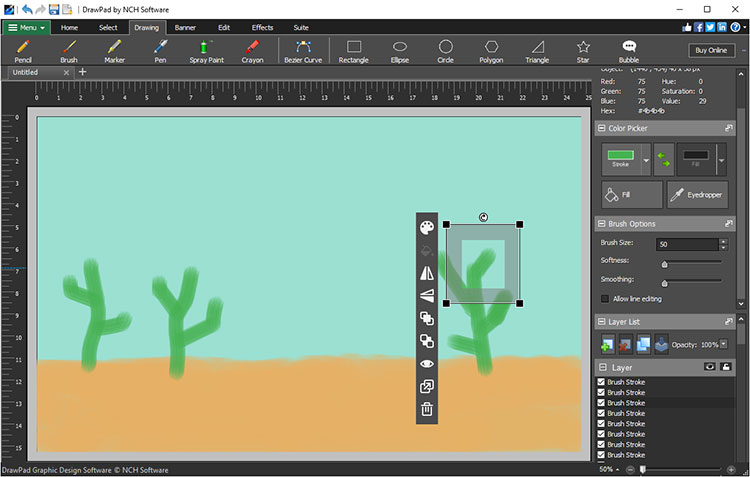
Настройки рисования зависят от выбранного инструмента. Для кистей доступны Brush Size, Softness и Smoothing. Brush Size меняет толщину мазка. Softness отвечает за мягкость края. Smoothing сглаживает движение, что особенно полезно при рисовании мышью: линия получается менее дрожащей. В DrawPad также есть возможность редактировать pencil & brush strokes, поэтому нарисованный штрих не всегда превращается в полностью мёртвый пиксельный след.
Для рисования на планшете важна чувствительность к нажиму. При работе пером нажим может влиять на толщину штриха, поэтому линия получается более естественной. Это не превращает DrawPad в полноценную профессиональную студию цифровой живописи, но для скетчей, простых иллюстраций, рукописных элементов, декоративных рисунков и быстрых набросков возможностей достаточно.
Инструмент Eraser используется для удаления фрагментов. Он нужен при доработке свободных штрихов, подчистке рисунка и исправлении неудачных участков. Custom Brush расширяет набор стандартных мазков: пользователь может работать не только встроенными кистями, но и добавлять собственные кистевые наборы, включая brush packs made for Photoshop.
Практический сценарий рисования в DrawPad выглядит так:
-
создать новый холст;
-
выбрать Brush или Pencil;
-
задать Stroke Color в Color Picker;
-
настроить Brush Size и Smoothing;
-
нарисовать основной контур;
-
добавить новый слой через Layer List;
-
закрасить крупные области Brush или Marker;
-
добавить тени Spray Paint или мягкой Brush;
-
сохранить проект в DRP и экспортировать итог в PNG.
Важно, что рисование можно совмещать с объектной графикой. Например, пользователь рисует фон вручную, затем добавляет Rectangle с градиентом, поверх ставит Text и применяет Drop Shadow. Это делает DrawPad гибким редактором для смешанных проектов: не нужно выбирать между рисовать и верстать макет, обе задачи выполняются в одном документе.
Работа с фигурами и объектами
Фигуры — один из основных блоков DrawPad. В программе есть Rectangle, Rounded Rectangle, Line, Poly Line, Polygon, Ellipse, Triangle, Circle, Speech Bubble, Star и Frame. С их помощью можно собирать иконки, схемы, простые логотипы, кнопки, рамки, декоративные блоки, подложки для текста, бейджи, стикеры и элементы баннеров.
Rectangle используется для прямоугольников, карточек, кнопок, фонов и блоков. Инструмент работает предсказуемо: пользователь нажимает на холст, тянет область до нужного размера и отпускает кнопку мыши. Для прямоугольника можно задавать толщину контура через stroke width, цвет обводки через Stroke Color, заливку solid color или gradient, а также эффекты Drop Shadow, Bevel/Emboss и Glow.
Rounded Rectangle удобен для кнопок и современных интерфейсных элементов. С его помощью легко сделать CTA-кнопку, плашку с мягкими углами, ценник, карточку товара или подложку под текст. Ellipse и Circle подходят для эмблем, иконок, значков, декоративных кругов, аватаров и круглых стикеров. Polygon и Triangle нужны для стрелок, пиктограмм, геометрических логотипов и схем. Star используется для акцентов: скидка, отметка, декоративный символ, знак важности.
Speech Bubble Tool создаёт выноски и облачка речи. У него есть разные callout options, настройка толщины границы в пикселях, Callout Position и Callout Direction. После построения speech bubble создаётся как Pen Element, поэтому его можно дополнительно править через точки и кривые. Это удобно для комиксов, обучающих картинок, инструкций и поясняющих вставок.
В DrawPad фигуры не ограничены однотонной заливкой. Для объектов доступны:
-
Solid Fill — обычная заливка цветом;
-
Gradient — градиентная заливка;
-
Pattern — заливка узором;
-
Texture — текстурная заливка;
-
Stroke — контур;
-
Drop Shadow — падающая тень;
-
Inner Glow и Outer Glow — внутреннее и внешнее свечение;
-
Bevel/Emboss — объёмный рельеф.
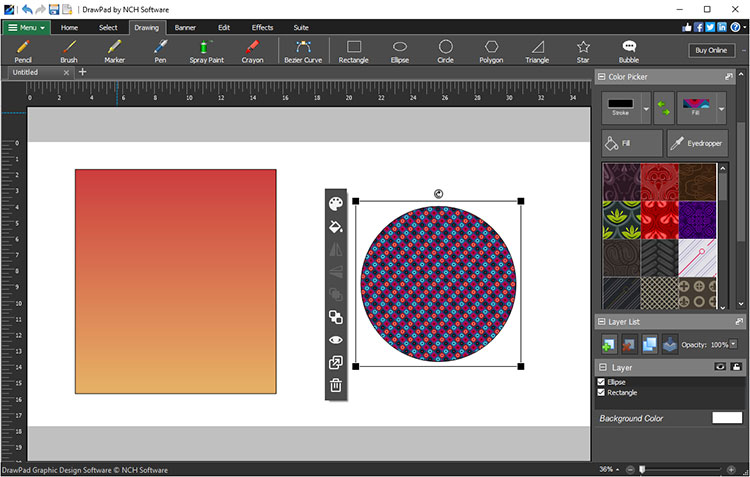
Color Picker позволяет отдельно работать со Stroke и Fill. Между ними есть кнопка для обмена цветов. В выпадающих меню Stroke и Fill можно убрать заливку или контур, скопировать один цвет в другой, выбрать pattern fill или создать gradient color. Pattern можно выбрать из встроенного набора или загрузить собственное изображение через Browse.
Фигуры в DrawPad полезны не только для декоративного дизайна, но и для технически простых задач. Например, можно быстро сделать схему маршрута, блок-схему, простую инструкцию, макет кнопок для сайта, набор пиктограмм или карточку с преимуществами продукта. Для аккуратной расстановки помогают rulers, guidelines, grids, snapping and alignment options.
Векторные возможности
Векторная часть DrawPad строится вокруг фигур, кривых, путей и операций над объектами. Программа позволяет создавать масштабируемую графику, а затем экспортировать её в SVG, EPS или PDF. Это важно для логотипов, иконок, простых эмблем, веб-графики и макетов, которые могут использоваться в разных размерах.
Bezier Curve — ключевой инструмент для ручного построения кривых. Он позволяет создавать кривые с высокой точностью за счёт точек и управляющих bezier control points. Пользователь ставит первую точку, затем добавляет следующие точки, формируя путь. Если удерживать кнопку мыши при постановке точки, можно управлять положением контрольных точек и сразу задавать изгиб. Уже размещённые точки можно перемещать, а контрольные точки — корректировать отдельно. После завершения кривой нужно выбрать тип создаваемого элемента в Bezier Tool panel и нажать Create Element.
Bezier Curve нужен для задач, где обычных фигур недостаточно:
-
контур логотипа;
-
плавная линия под текст;
-
декоративный завиток;
-
волна;
-
силуэт;
-
нестандартная рамка;
-
путь для изогнутого текста;
-
ручная иконка;
-
контур объекта для дальнейшей заливки.
Path Conversion и Element to Path позволяют превращать элементы в редактируемые пути. Это нужно, когда фигуру требуется не просто растянуть или повернуть, а изменить её форму через узлы. Например, обычный прямоугольник можно превратить в основу нестандартной плашки, а круг — в часть эмблемы.
Path Finder добавляет операции над пересекающимися векторными объектами. В DrawPad есть Combine, Subtract и Intersect. Combine объединяет два выбранных пути в один новый путь. Subtract использует верхний путь для удаления области пересечения из другого пути. Intersect создаёт новый путь на основе области пересечения. Эти операции важны для простых логотипов, иконок и геометрических композиций.
Image Vectorization помогает превратить вставленное растровое изображение в набор путей. При включении Use Vectorization of Image изображение представляется как коллекция paths, а уровень детализации задаётся слайдером. Чем выше детализация, тем больше путей используется. Такой способ подходит для простых изображений, пиктограмм, контрастных рисунков и логотипов, но на больших растровых файлах может требовать заметного времени расчёта.
Векторные возможности DrawPad не стоит переоценивать. Здесь нет такой глубины работы с узлами, стилями, символами, артбордами и типографикой, как в Adobe Illustrator, CorelDRAW или Affinity Designer. Но для простого логотипа, эмблемы, баннера, иконки, веб-кнопки или декоративного заголовка набор инструментов достаточный. Важно, что пользователь получает Bezier Curve, Path Finder, SVG/PDF/EPS-экспорт и работу со слоями в одном лёгком редакторе.
Текст и оформление надписей
Работа с текстом в DrawPad устроена через Text Tool и Curved Text Tool. Text Tool создаёт текстовый элемент с форматированным текстом. При выборе инструмента программа автоматически создаёт текстовый блок, который можно перемещать и изменять по размеру. Также пользователь может вручную протянуть область текстового блока на холсте. Текст вводится прямо в блок, а перемещение выполняется через серую рамку вокруг текста.
Для обычного текста доступны размер шрифта, выравнивание влево, вправо или по центру, bold, italic и underline. Внутри одного текстового элемента можно применять разные стили к разным фрагментам: выделить часть текста и изменить формат только для неё. Это удобно для заголовков, промо-строк, ценников, подписи к изображению и визиток.
У Text Tool есть два режима изменения размеров блока: Resize Bounds и Distort Text. Resize Bounds меняет границы области, в которой находится текст, не растягивая сам шрифт. Это влияет на перенос строк и может обрезать лишние строки, если места стало меньше. Distort Text растягивает сам текст под новую форму блока, без обычного переноса и без обрезки при уменьшении. Такой режим полезен для декоративных заголовков и эффектных надписей, но для аккуратной типографики его нужно использовать осторожно.
Curved Text Tool создаёт текст, который идёт по пути, а не внутри прямоугольного блока. Сначала пользователь рисует путь, затем вводит текст. После создания кривую можно редактировать: двигать всю рамку, перемещать точки, настраивать bezier control points. Если текст не помещается на длину кривой, лишняя часть не удаляется, а просто не отображается. Направление ввода зависит от того, как нарисован путь: если провести горизонтальную линию справа налево, текст окажется перевёрнутым под правой стороной линии; для текста поверх линии путь нужно рисовать слева направо.
Curved Text особенно полезен для:
-
круглых эмблем;
-
логотипов с дуговой надписью;
-
поздравительных открыток;
-
декоративных заголовков;
-
волнообразного текста;
-
бейджей;
-
наклеек;
-
комиксовых элементов.
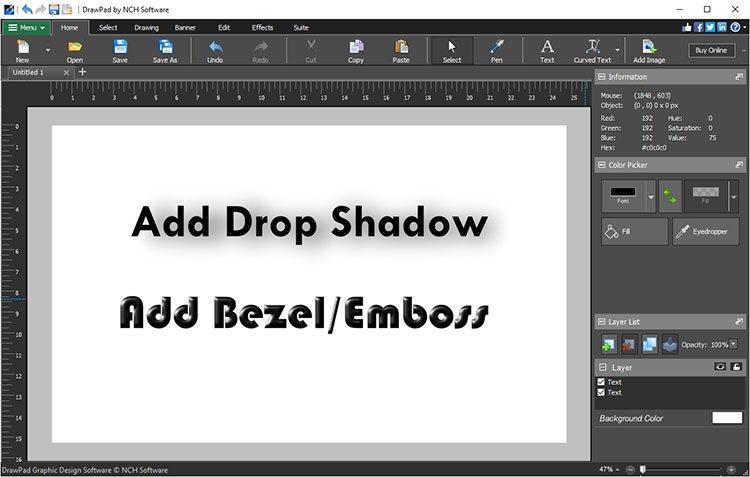
Текст в DrawPad можно усиливать эффектами. Drop Shadow добавляет тень и делает заголовок заметнее на светлом фоне. Bevel/Emboss создаёт объёмный рельеф. Inner Glow и Outer Glow помогают отделить буквы от сложного фона. Stroke и Fill позволяют работать с контуром и заливкой текста, особенно в Curved Text. Для рекламного баннера это важные инструменты: обычный чёрный текст часто выглядит плоско, а лёгкая тень или контур повышают читаемость.
Эффекты: тени, свечение, рельеф
DrawPad содержит базовый набор эффектов для оформления объектов. Это не фильтры уровня Photoshop, а именно дизайнерские эффекты для фигур, текста и элементов макета. В типовых проектах чаще всего используются Drop Shadow, Bevel and Emboss, Inner Glow и Outer Glow.
Drop Shadow добавляет падающую тень к выбранному элементу. После добавления открывается панель параметров, где настраиваются Edge Softness, Shadow Size, horizontal offset и vertical offset. Edge Softness отвечает за размытость края тени: чем выше значение, тем мягче и более размытой выглядит тень. Shadow Size меняет размер тени относительно объекта. Положительные значения делают тень больше базового элемента, отрицательные — меньше. Horizontal и vertical offset задают смещение по горизонтали и вертикали.
Bevel and Emboss добавляет объёмный, похожий на 3D, вид. Для эффекта есть size slider, который регулирует размер рельефа. Малые значения обычно дают более заметный аккуратный bevel. Такой эффект подходит для кнопок, коротких заголовков, логотипов в старом рекламном стиле, бейджей и декоративных элементов.
Inner Glow и Outer Glow полезны для подсветки. Inner Glow работает внутри границ объекта, Outer Glow создаёт свечение вокруг. В баннерах это помогает отделить объект от фона, сделать кнопку заметнее или подчеркнуть декоративную форму. Свечение лучше использовать умеренно: слишком сильный Glow быстро делает макет любительским.
Эффекты особенно хорошо работают в связке с фигурами:
| Объект | Подходящий эффект | Практический результат |
|---|---|---|
| Заголовок | Drop Shadow | текст лучше читается на фоне |
| Кнопка | Bevel/Emboss + Drop Shadow | появляется объём и отделение от фона |
| Логотип | Outer Glow | знак выделяется на тёмной подложке |
| Стикер | Drop Shadow | элемент кажется наклеенным поверх макета |
| Иконка | Bevel/Emboss | простая форма выглядит более декоративно |
| Текст на фото | Stroke + Shadow | повышается контрастность |
DrawPad удобен тем, что эффекты применяются к объектам внутри композиции. Пользователю не нужно сначала рисовать кнопку, затем экспортировать её, затем обрабатывать в другом редакторе. Форма, текст и эффект остаются в одном проекте и могут редактироваться вместе со слоями.
Слои и неразрушающее редактирование
Layer List — один из самых важных элементов DrawPad. Он находится в нижней правой части интерфейса и показывает слои текущего проекта. Слои позволяют разделить изображение на части: фон, рисунок, фигуры, текст, логотип, декоративные элементы, клипарт, тени и отдельные штрихи. Такой подход делает проект управляемым, особенно когда на холсте больше нескольких объектов.
Слой можно представить как прозрачный лист, лежащий поверх других листов. Всё, что добавляется на выбранный слой, становится частью этого слоя. Если фон лежит внизу, фигуры — над ним, а текст — сверху, пользователь может отдельно менять каждый уровень композиции. Это основа неразрушающего редактирования: вместо того чтобы перерисовывать всё изображение, достаточно изменить нужный объект или слой. DrawPad специально поддерживает layer based editing и rearrange elements через слои.
В Layer List можно:
-
переименовывать слои;
-
менять порядок слоёв перетаскиванием;
-
раскрывать слой и видеть элементы внутри;
-
выбирать элемент из списка, даже если он перекрыт другим объектом;
-
скрывать и показывать слой через visibility;
-
блокировать слой от редактирования через lock;
-
добавлять новый слой кнопкой Add;
-
удалять слой через Delete;
-
дублировать слой через Duplicate;
-
объединять выбранный слой с нижним через Merge Layer Down;
-
менять прозрачность через Layer Opacity.
Особенно полезна возможность выбора элемента из списка. В сложном макете объект может быть закрыт большим прямоугольником, картинкой или фоном. Вместо попыток попасть мышью в нужный элемент на холсте можно раскрыть слой, найти элемент в списке и выбрать его там. Двойной щелчок по элементу выбирает его и соседние элементы того же типа.
Для баннера грамотная структура слоёв может выглядеть так:
-
Background — цвет, паттерн или градиент;
-
Image — фотография или иллюстрация;
-
Shapes — плашки, кнопки, рамки;
-
Logo — знак или эмблема;
-
Text — заголовок, описание, CTA;
-
Effects — декоративные свечения, дополнительные тени.
Для логотипа структура проще:
-
Symbol — знак;
-
Text — название;
-
Curved Text — дополнительная дуговая подпись;
-
Guides или Draft — временные линии и эскизы.
Для открытки удобно разделить фон, декоративную рамку, основную надпись, иллюстрацию и дополнительные элементы. Тогда пользователь может быстро заменить картинку, не трогая текст, или изменить цвет фона, не повреждая декоративную рамку.
Цвета, палитры, заливки
Цвет в DrawPad управляется через Color Picker и Color Chooser Dialog. Color Picker отвечает за Stroke и Fill. Stroke применяется к границе, обводке и линиям. Fill используется для внутренней заливки фигур, фонов, градиентных остановок и некоторых текстовых элементов. Между Stroke и Fill есть кнопка для обмена цветов, что удобно при быстром подборе контраста.

Color Chooser Dialog позволяет выбирать цвет визуально и численно. В окне видны параметры Hue, Saturation, Value, Red, Green, Blue, поле Hex Value, Opacity, сравнение New и Current, пипетка и набор swatches. Такой набор подходит для обычной дизайнерской работы: можно подобрать цвет глазом, ввести HEX-код, настроить прозрачность или сохранить цвет в палитру.
Eyedropper нужен для взятия цвета с изображения или объекта. Например, в баннер вставлена фотография продукта, и нужно сделать кнопку в цвет упаковки. Пользователь выбирает Eyedropper, берёт цвет с фотографии, затем применяет его как Fill к Rectangle или как Stroke к тексту. Это помогает сделать макет более цельным.
DrawPad поддерживает несколько вариантов заливки:
| Заливка | Где использовать |
|---|---|
| Solid Color | фон, плашка, простая фигура, текст |
| Gradient | баннер, кнопка, круглая эмблема, декоративный фон |
| Pattern | текстуры, открытки, фоны, декоративные карточки |
| Texture | имитация материала, неравномерная поверхность |
| Transparent Background | логотипы, иконки, PNG с прозрачностью |
Pattern Fill в DrawPad работает не только со встроенными узорами. Через Fill Pattern Selection dialog можно загрузить собственное изображение через Browse и использовать его как паттерн для заливки элементов и текста. Это полезно для фонов, декоративных надписей и стилизованных объектов.
Градиенты применяются к фигурам, фонам и объектам. В баннере градиент может заменить скучный однотонный фон. В логотипе он делает знак более объёмным. В кнопке градиент помогает создать эффект подсветки. Важно не перегружать макет: DrawPad даёт много декоративных возможностей, но чистый дизайн часто строится на двух-трёх основных цветах и аккуратном контрасте.
Работа с изображениями
DrawPad умеет работать с растровыми изображениями внутри проекта. Пользователь может вставить картинку, обрезать её, повернуть, изменить размер, отразить, наложить поверх других элементов, использовать как фон или как часть макета. На панели Home есть Add Image, а в наборе редактирования присутствуют Crop, Rotate, Resize и Flip.
Поддержка входных форматов делает DrawPad универсальным для базовой графики. Программа открывает SVG, GIF, JPG, JPEG, JFIF, JPE, BMP, ICO, PNG, TIFF, PDF, DRP и большинство основных графических форматов. Это значит, что в проект можно вставить фотографию, иконку, растровый логотип, PDF-элемент или SVG-графику.
Типовые операции с изображениями:
-
вставить фото продукта в баннер;
-
обрезать лишние поля через Crop;
-
изменить размер изображения под макет;
-
повернуть картинку;
-
отразить объект горизонтально или вертикально;
-
добавить Watermark;
-
наложить Clipart поверх фотографии;
-
векторизовать простое изображение;
-
разместить картинку на отдельном слое;
-
добавить текст поверх изображения.
В DrawPad удобно работать с изображениями как с объектами композиции. Например, можно вставить фотографию, расположить её на фоне, сверху добавить полупрозрачный Rectangle, поверх написать Text, а для кнопки использовать Rounded Rectangle с Drop Shadow. Такой подход особенно полезен для рекламных макетов, где важна не глубокая ретушь, а быстрая компоновка.
Watermark используется для добавления водяного знака в дизайн. В контексте DrawPad это может быть логотип компании, подпись, маркировка черновика или защитная надпись. Но при подготовке чистого рекламного изображения водяной знак лучше не использовать без необходимости.
Image Vectorization полезна, когда нужно превратить простую растровую картинку в масштабируемый объект. Например, пользователь вставляет одноцветный значок и векторизует его, чтобы затем увеличить без потери чёткости. Для сложных фотографий этот режим не является заменой ручной трассировке в профессиональном редакторе, но для простых контурных изображений он может ускорить работу.
Clipart и готовые элементы
Clipart Library в DrawPad помогает быстро добавлять готовые декоративные элементы. Это удобно для открыток, приглашений, простых баннеров, учебных материалов, комиксовых сцен и иллюстраций. Пользователь может вставить clipart, изменить его положение, масштаб, цветовые свойства, наложить текст или дополнить собственными фигурами.
Готовый клипарт экономит время, но требует аккуратности. Если использовать слишком много разных картинок в одном макете, дизайн начинает выглядеть разрозненно. Лучше выбирать элементы в одном стиле и поддерживать их общей палитрой. Например, для детской открытки можно использовать мягкие цвета, округлые формы и один тип иллюстраций. Для бизнес-баннера лучше ограничиться одной-двумя иконками и простыми плашками.
DrawPad позволяет комбинировать клипарт с векторными объектами. Например:
-
добавить Clipart с иконкой;
-
поставить под него Circle с градиентом;
-
добавить короткий Text;
-
применить Drop Shadow;
-
сгруппировать элементы через Group;
-
использовать получившийся блок как часть баннера.
Такой способ удобен при создании карточек преимуществ: иконка, заголовок, короткое описание. При необходимости блок можно дублировать и заменить текст.
Поддержка планшета и рисование пером
DrawPad поддерживает работу с drawing tablet и touchpad pressure sensitivity. Это важная возможность для тех, кто рисует не только мышью. При использовании пера нажим может менять толщину штриха, поэтому линии выглядят естественнее: лёгкое касание даёт тонкую линию, сильный нажим — более плотную.
Для планшета в DrawPad важны настройки чувствительности и толщины штрихов. В обучающих материалах DrawPad отдельно рассматривается подключение touchpad devices или drawing tablets и настройка pressure sensitivity и thickness of strokes. Это показывает, что планшетная работа в программе не является случайной функцией, а включена в обычный сценарий рисования.
Перо особенно полезно в задачах:
-
скетчинг;
-
контурный рисунок;
-
рукописные подписи;
-
декоративные линии;
-
быстрые иллюстрации;
-
разметка изображений;
-
создание комиксовых элементов;
-
стилизация открыток;
-
ручная доработка логотипа.
При этом DrawPad не конкурирует напрямую с Krita или Clip Studio Paint как профессиональная художественная среда. В Krita сильнее кистевые движки, стабилизаторы, ассистенты, цветоуправление и инструменты для концепт-арта. DrawPad проще и практичнее для смешанного дизайна: немного рисования, немного текста, немного фигур, немного шаблонов.
Экспорт и форматы
Экспорт — сильная сторона DrawPad для бытовых и полупрофессиональных задач. Программа сохраняет графику в PNG, JPG/JPEG, BMP, ICO, SVG, PDF, EPS и PSD. Это покрывает большую часть сценариев: веб, печать, прозрачный фон, иконки, векторная графика, передача макета и дальнейшая работа в других редакторах.
Выбор формата зависит от задачи:
| Формат | Когда выбирать |
|---|---|
| PNG | прозрачный фон, логотип, веб-графика, скриншоты, элементы интерфейса |
| JPG/JPEG | фотографии, лёгкие изображения без прозрачности |
| BMP | простое растровое сохранение без сжатия JPG |
| ICO | иконки приложений или сайта |
| SVG | масштабируемая векторная графика, логотипы, иконки |
| передача макета, печатные материалы, универсальный просмотр | |
| EPS | векторная передача в печатные и дизайнерские процессы |
| PSD | дальнейшая работа в редакторах, поддерживающих Photoshop Document |
| DRP | продолжение редактирования проекта в DrawPad |
PNG лучше выбирать для логотипа с прозрачным фоном, кнопки сайта, иконки или изображения, где важна чистая графика. JPG подходит для баннера с фотографией, где прозрачность не нужна и важен небольшой размер файла. SVG нужен для масштабируемых логотипов и иконок. PDF удобен для отправки визитки, листовки, открытки или макета на согласование. PSD полезен, если файл дальше будет дорабатываться в другом редакторе.
DRP — рабочий формат, а не финальный формат для публикации. Его стоит сохранять всегда, если проект может понадобиться позже. Например, баннер с акцией можно сохранить в DRP, а затем через месяц заменить текст и цену, не создавая макет заново.
Практическая инструкция: как сделать простой баннер
Для баннера в DrawPad удобнее использовать New Banner Ad, потому что этот диалог сразу ориентирован на рекламные размеры и фон. Пользователь задаёт имя проекта, выбирает размер из списка preset project dimensions, затем выбирает тип фона. Для простого баннера достаточно цветного или градиентного фона. Для декоративного — pattern background. Для логотипа или наклейки — transparent background.
Пошаговый сценарий:
-
Открыть создание нового баннерного проекта через New Banner Ad.
-
В поле Name указать рабочее имя.
-
В Sizes выбрать нужный размер.
-
В Background Fill Type Options выбрать Colored and Transparent Background, Background Gradient или Background Pattern.
-
Для градиента настроить цвета в Color Picker.
-
Нажать создание проекта и перейти на холст.
-
Добавить основной фон или декоративную фигуру Rectangle.
-
Через Add Image вставить изображение продукта или иллюстрацию.
-
Добавить заголовок через Text.
-
Настроить Font Size, цвет, bold или italic.
-
Добавить Rounded Rectangle под кнопку.
-
У кнопки настроить Fill, Stroke и Drop Shadow.
-
Поверх кнопки добавить короткий текст.
-
Разместить элементы по слоям: фон, изображение, текст, кнопка.
-
Экспортировать результат в PNG или JPG.
В баннере важно не перегружать композицию. DrawPad позволяет добавить много объектов, но эффективный рекламный макет обычно держится на простом порядке: фон, ключевое изображение, сильный заголовок, короткое пояснение, заметная кнопка. Для кнопки лучше использовать Rounded Rectangle, лёгкий градиент и аккуратный Drop Shadow. Для заголовка — крупный Text с хорошим контрастом.
Структура слоёв для баннера:
| Слой | Содержимое | Зачем нужен |
|---|---|---|
| Background | цвет, градиент или паттерн | основа композиции |
| Product Image | изображение товара или иллюстрация | визуальный акцент |
| Decorative Shapes | плашки, круги, линии | поддержка композиции |
| Text | заголовок и описание | смысл баннера |
| CTA Button | кнопка и текст призыва | действие пользователя |
| Effects | дополнительные тени и свечения | отделение объектов |
Если нужно сделать несколько похожих баннеров, готовый DRP-файл можно использовать как основу: заменить текст, поменять изображение, скорректировать цвет и экспортировать новый вариант. Это экономит время при серии рекламных материалов.
Практическая инструкция: как сделать логотип
DrawPad подходит для простого логотипа: текстового, геометрического, с эмблемой, дуговой подписью или несложным символом. Для сложной айдентики с сетками, вариативными начертаниями, брендбуком и профессиональной подготовкой лучше использовать Illustrator, CorelDRAW или Affinity Designer, но базовый знак в DrawPad сделать можно.
Пошаговый сценарий:
-
Создать новый проект с прозрачным фоном.
-
Включить rulers и при необходимости использовать guides.
-
Нарисовать базовую форму через Circle, Polygon, Star или Rectangle.
-
Настроить Fill и Stroke.
-
Добавить дополнительные элементы через Bezier Curve.
-
Для сложной формы использовать Path Finder: Combine, Subtract или Intersect.
-
Добавить название через Text.
-
Настроить шрифт, размер, цвет и толщину.
-
При необходимости добавить Curved Text по дуге.
-
Сгруппировать элементы через Group.
-
Проверить логотип на маленьком масштабе.
-
Сохранить проект в DRP.
-
Экспортировать в SVG для масштабирования и PNG для использования на сайте.
Для эмблемы удобно использовать Circle как основу, затем добавить Curved Text по верхней дуге и обычный Text в центре. Если нужен знак внутри, его можно построить из Polygon, Line и Bezier Curve. Для современного логотипа лучше избегать тяжёлых эффектов Bevel/Emboss и слишком сильных теней. Для декоративного логотипа кафе, кружка, клуба или личного проекта такие эффекты допустимы, но их нужно использовать умеренно.
Path Finder полезен при создании знака. Например, можно наложить Triangle на Circle и выполнить Subtract, чтобы получить вырез. Или пересечь две формы через Intersect и получить новый фрагмент. Эти операции позволяют строить форму не только вручную, но и через геометрические отношения.
Для логотипа важно экспортировать два варианта:
-
SVG — для масштабируемого использования;
-
PNG с прозрачным фоном — для сайта, презентации, карточки или соцсетей.
PSD можно сохранить, если проект будет дорабатываться в другом редакторе. PDF подходит для передачи макета на согласование.
Практическая инструкция: как сделать открытку или визитку
Для открытки и визитки в DrawPad лучше начинать с Template Wizard. Он сокращает подготовку: не нужно вручную выставлять все текстовые зоны и изображения. Пользователь выбирает тип проекта, стиль шаблона, заменяет текстовые поля, добавляет изображения и получает готовую основу, которую можно доработать.
Порядок работы с визиткой:
-
Открыть Template Wizard.
-
Выбрать Business Card.
-
Выбрать подходящий стиль.
-
На странице text replacement заменить имя, должность, телефон, сайт и другие поля.
-
На странице image replacement вставить логотип, если шаблон это поддерживает.
-
Нажать Finish.
-
На холсте проверить расположение блоков.
-
Настроить шрифт, размер, цвет и выравнивание.
-
При необходимости добавить Line или Rectangle для разделителей.
-
Сохранить DRP.
-
Экспортировать в PDF или PNG.
Порядок работы с открыткой:
-
Открыть Template Wizard.
-
Выбрать Greeting Card.
-
Выбрать визуальный стиль.
-
Заменить поздравительный текст.
-
Добавить изображение или Clipart.
-
Настроить фон через Fill, Gradient или Pattern.
-
Добавить декоративную рамку через Frame или Rectangle.
-
Использовать Curved Text для заголовка.
-
Проверить композицию.
-
Экспортировать в PDF или PNG.
Открытки хорошо раскрывают возможности DrawPad: здесь можно совместить клипарт, ручное рисование, текст, изогнутую надпись, рамку, паттерновый фон и тень. Визитка требует более строгого подхода: меньше эффектов, больше читаемости, аккуратные отступы и единая палитра.
Производительность и удобство
DrawPad воспринимается как лёгкий редактор. Его интерфейс не перегружен профессиональными панелями уровня Adobe Illustrator или CorelDRAW, поэтому базовые действия выполняются быстро: создать проект, нарисовать фигуру, добавить текст, выбрать цвет, поставить тень, экспортировать результат. Для пользователя, который редко работает с графикой, это важнее, чем наличие десятков специализированных функций.
Основное удобство DrawPad — прямой доступ к инструментам. Не нужно искать отдельный модуль для баннеров, отдельное окно для текста, отдельный сервис для открыток и отдельную программу для рисования. В одном редакторе есть Template Wizard, Add Image, Clipart, Pencil, Brush, Bezier Curve, Curved Text, Layer List, Color Picker и экспорт в нужные форматы.
При этом интерфейс DrawPad выглядит скорее классическим, чем современным. Он не похож на Figma, Canva или современные приложения с минималистичной боковой навигацией. Панели, вкладки и кнопки напоминают традиционные Windows-программы. Для части пользователей это плюс: всё видно сразу. Для другой части — минус: визуально программа может казаться менее современной.
С точки зрения удобства DrawPad лучше всего подходит для проектов средней простоты:
-
один баннер;
-
одна открытка;
-
небольшая серия иконок;
-
простой логотип;
-
картинка для сайта;
-
обложка;
-
схема;
-
промо-материал;
-
визитка;
-
учебная иллюстрация.
Для сложных многостраничных макетов лучше использовать издательские решения. Для командной работы — Canva или Figma. Для профессиональной векторной графики — Illustrator, CorelDRAW, Affinity Designer или Inkscape. Для рисования — Krita. DrawPad выигрывает там, где нужна практичная настольная программа для быстрых визуальных задач.
История версий программы
История DrawPad показывает, что программа развивалась не как одноразовая утилита, а как редактор, в который постепенно добавлялись инструменты для дизайна, баннеров, текста, путей и удобства интерфейса. В ранних изменениях встречаются улучшения для Windows и macOS, а затем появляются функции, которые напрямую влияют на рабочий процесс: операции с объектами, вкладка Banner, автоматическое изменение баннерных размеров, anchor point tools, ограничения бесплатного режима, text spacing options и поиск функций на панели.
В 2017 году в журнале изменений фиксируются выпуски ветки 3.x. Среди заметных пунктов — добавление retina icons for TabbedToolbar в macOS-выпуске 3.09 и Windows-выпуск 3.10. Это период, когда DrawPad уже существовал как отдельный графический редактор для рисования и дизайна, но ещё был заметно проще последующих редакций.
В 2019 году в ветке 5.x появились изменения, связанные с объектным редактированием. Например, в версии 5.22 была добавлена возможность Apply Properties для нескольких выделенных элементов. Это важная функция для макетов: когда на холсте много одинаковых объектов, проще выделить несколько элементов и применить к ним общие свойства, чем настраивать каждый отдельно. В версии 5.31 исправлялось поведение при перемещении объекта, чтобы не оставалась копия при move.
В 2020 году DrawPad получил заметные изменения для рекламных материалов. В версии 6.46 появилась Banner tab и дополнительные shape options для Banner Tab. В версии 6.48 добавлена возможность automatically resize a banner ad into other sizes. Для программы, ориентированной на баннеры и маркетинговую графику, это важное направление: один рекламный дизайн часто приходится адаптировать под несколько площадок и размеров.
В том же 2020 году в версии 6.51 появились Anchor point tools like in Adobe Illustrator. Для DrawPad это логичное развитие векторной части: работа с точками и контурами становится важнее, когда пользователь выходит за пределы готовых фигур и начинает строить собственные формы.
В 2021 году в версии 7.33 было добавлено ограничение free version to 45 drawings on first month and 30 drawings moving forward. Это относится к лицензионной модели и бесплатному использованию, а не к художественным возможностям редактора, но показывает, что разработчик разделял домашнее/бесплатное и расширенное использование.
В 2022 году в версии 8.12 появились Text Spacing Options. Для графического редактора это важное улучшение, потому что работа с текстом в баннерах, логотипах, визитках и открытках зависит не только от шрифта и размера, но и от интервалов.
В 2023 году в версии 10.16 добавлена feature search option to the toolbar similar to PhotoPad. Поиск функций на панели полезен в программе с большим количеством инструментов: пользователь может быстрее найти нужную команду, не просматривая все вкладки.
Эволюция DrawPad в целом показывает три направления: развитие векторных инструментов, усиление работы с баннерами и улучшение удобства интерфейса. Это хорошо совпадает с реальным назначением программы: не только рисовать, но и собирать готовые графические материалы.
Версии, лицензия и ограничения
DrawPad имеет бесплатный вариант для некоммерческого домашнего использования и платные варианты Home и Professional. Home-лицензия предназначена для частного некоммерческого применения, Professional — для полного набора функций и дизайн-шаблонов.
Практически это означает, что перед использованием DrawPad в коммерческих задачах нужно учитывать тип лицензии. Для личных открыток, домашних рисунков, учебных материалов и некоммерческих проектов бесплатный режим подходит лучше. Для бизнеса, рекламных материалов, клиентских макетов и регулярного использования логичнее профессиональная лицензия.
Ограничения DrawPad связаны не только с лицензией, но и с классом программы. Это лёгкий редактор, поэтому не стоит ждать от него всех возможностей Illustrator, Photoshop, CorelDRAW или Krita. В DrawPad есть векторные пути, кривые Безье, слои, эффекты, экспорт SVG/PDF/EPS/PSD, но нет глубины профессиональных пакетов в области типографики, препресса, управления цветом, пакетной автоматизации, сложной ретуши и крупных дизайн-систем.
Плюсы DrawPad
DrawPad хорош тем, что сочетает несколько типов работы в одном окне. Пользователь может рисовать, добавлять изображения, строить векторные фигуры, использовать текст, применять эффекты и экспортировать результат без переключения между разными приложениями.
Основные преимущества:
-
поддержка растровых и векторных изображений;
-
работа со слоями и элементами внутри слоёв;
-
неразрушающее редактирование через Layer List;
-
набор свободных инструментов Pencil, Brush, Marker, Pen, Spray Paint, Crayon и Pixel Brush;
-
кривые Безье для точных контуров;
-
Path Finder с Combine, Subtract и Intersect;
-
Curved Text для надписей по пути;
-
Drop Shadow, Bevel/Emboss, Inner Glow и Outer Glow;
-
Solid Fill, Gradient, Pattern и Texture;
-
Template Wizard для быстрых проектов;
-
поддержка баннерных размеров и фонов;
-
Clipart Library;
-
поддержка графического планшета и чувствительности к нажиму;
-
импорт brush packs made for Photoshop;
-
открытие JPG, PNG, GIF, TIFF, BMP, ICO, PDF, SVG и DRP;
-
экспорт в PNG, JPG, BMP, ICO, SVG, PDF, EPS и PSD;
-
понятная настольная логика интерфейса.
Для повседневной работы особенно важны слои, текст, фигуры, шаблоны и экспорт. Именно эти функции превращают DrawPad из простой программы для рисования в графический редактор для прикладных задач. Можно не только нарисовать картинку, но и подготовить полноценный визуальный материал.
Минусы DrawPad
DrawPad не стоит идеализировать. У программы есть ограничения, которые важно понимать до начала работы.
Главные минусы:
-
не заменяет Adobe Illustrator и CorelDRAW для профессиональной векторной графики;
-
не подходит для глубокой ретуши фотографий уровня Photoshop;
-
слабее Krita для цифровой живописи и сложной работы с кистями;
-
интерфейс выглядит менее современно, чем у Canva, Figma или Affinity;
-
профессиональная типографика ограничена;
-
сложные многостраничные макеты лучше делать в специализированных программах;
-
большие проекты с множеством объектов могут быть менее удобны, чем в профессиональных редакторах;
-
часть возможностей зависит от лицензии;
-
для командной онлайн-работы DrawPad не так удобен, как браузерные платформы.
Самое важное ограничение — DrawPad не является заменой всему. Это не Photoshop, не Illustrator и не Canva в одном лице. Его задача уже: дать пользователю быстрый редактор для рисования, простых векторных объектов, рекламных макетов, открыток, логотипов и веб-графики.
Сравнение с аналогами
DrawPad корректнее сравнивать не с одним конкурентом, а с несколькими программами, потому что он находится на стыке категорий: рисование, векторная графика, простые макеты, баннеры и работа с изображениями.
| Программа | Где сильнее | Где слабее |
|---|---|---|
| Inkscape | мощная SVG-векторная графика, работа с узлами, путями, техническими иллюстрациями, открытый формат | сложнее для новичка, меньше ориентации на быстрые шаблоны баннеров и открыток |
| Krita | цифровая живопись, кисти, стабилизаторы, ассистенты, цветоуправление, PSD и HDR Painting | менее удобна для быстрых визиток, баннеров и простых рекламных макетов |
| Paint.NET | простое редактирование изображений, слои, история действий, плагины, лёгкая обработка фото | слабее в векторных объектах, шаблонах, Curved Text и SVG-дизайне |
| Affinity Designer | профессиональная векторная графика, точность, скорость, сложные дизайнерские проекты | выше порог входа, меньше ориентации на бытовую простоту |
| Adobe Illustrator | индустриальный уровень векторной графики, логотипы, брендинг, сложные иллюстрации, продвинутые инструменты | сложнее, тяжелее и избыточнее для простых домашних макетов |
| CorelDRAW | векторная иллюстрация, page layout, типографика, печатная графика, профессиональные макеты | сложнее и мощнее, чем требуется для быстрых открыток или простых баннеров |
| Canva | шаблоны, онлайн-дизайн, бренд-киты, командная работа, быстрая публикация | меньше ручного локального рисования и объектной свободы настольного редактора |
| Photopea | онлайн-редактор с PSD, слоями, масками, широкими форматами и ретушью | менее специализирован под быстрые локальные баннеры с простым рисованием и шаблонами DrawPad |
Inkscape сильнее в чистой SVG-графике. Он лучше подходит для тех, кто строит сложные векторные контуры, технические иллюстрации, логотипы, схемы и типографику с точной работой по узлам. Inkscape использует SVG как основной формат и поддерживает node editing, layers, complex path operations, bitmap tracing и text-on-path.
Krita сильнее для художников. В ней есть multiple brush types, layers, drawing assistants, stabilizers, animation tools, full color management, PSD support и HDR Painting. Поэтому Krita лучше подходит для концепт-арта, комиксов, текстур, иллюстраций и цифровой живописи. DrawPad проще и удобнее там, где нужна не полноценная картина, а макет с текстом, фигурой, баннером и быстрым экспортом.
Paint.NET ближе к простому растровому редактору. Он удобен для базовой обработки изображений, поддерживает layers, unlimited undo, effects и полезные инструменты. Но Paint.NET не ориентирован на шаблоны визиток, Curved Text, SVG/EPS-векторный экспорт и баннерную логику в той же степени.
Affinity Designer и Adobe Illustrator — более профессиональные решения для векторного дизайна. Affinity ориентирован на crisp vector art и bold graphics, Illustrator — на продвинутую векторную работу, включая превращение rough ideas into vectors и flexible ways to fill shapes. Для профессионального брендинга, айдентики и сложных иллюстраций они сильнее. DrawPad проще, быстрее для бытовых задач и менее требователен к навыкам.
CorelDRAW сильнее в области профессиональной векторной иллюстрации и page layout. Это полноценный графический пакет для дизайна, типографики, печати и векторной работы. DrawPad уступает ему по глубине, но выигрывает простотой, когда требуется быстро собрать несложный визуальный материал.
Canva удобнее для онлайн-шаблонов, бренд-китов и командного использования. В Canva можно управлять несколькими брендами, заменять логотипы и изображения в существующих дизайнах, работать с проектами и бренд-активами. Но DrawPad лучше подходит для локального ручного рисования, работы с кистями, кривыми и объектной композицией без зависимости от онлайн-конструктора.
Photopea сильнее в PSD-совместимости и браузерном редактировании. Он открывает и редактирует PNG, JPG, GIF, BMP, WEBP, SVG, PDF, AI, TIFF, EPS, INDD, Figma и другие форматы, поддерживает layering, masking и blending. DrawPad проще и удобнее для пользователя, которому не нужна Photoshop-подобная среда, а нужно быстро сделать рисунок, баннер, логотип или открытку.
Кому стоит выбрать DrawPad
DrawPad стоит выбрать пользователю, которому нужен понятный настольный графический редактор для рисования и макетов. Особенно хорошо программа подходит тем, кто не хочет разбираться в тяжёлых профессиональных пакетах, но хочет иметь больше возможностей, чем в простом редакторе картинок.
DrawPad хорошо подходит для:
-
домашних рисунков;
-
простых логотипов;
-
баннеров;
-
открыток;
-
приглашений;
-
визиток;
-
флаеров;
-
веб-графики;
-
иконок;
-
схем;
-
комиксовых облачков;
-
учебных иллюстраций;
-
рекламных карточек;
-
простых кнопок и плашек;
-
декоративных надписей.
Для малого бизнеса DrawPad может стать рабочим инструментом для быстрых визуальных задач: сделать баннер, поправить флаер, подготовить простую визитку, создать поздравительную картинку, оформить объявление, собрать макет меню или подготовить изображение для сайта. Программа не требует выстраивать полноценный дизайнерский процесс: открыл проект, добавил элементы, сохранил результат.
Для начинающего пользователя DrawPad удобен тем, что многие инструменты видны сразу. Pencil, Brush, Text, Curved Text, Add Image, Clipart, Rectangle, Circle, Polygon, Star и Color Picker находятся в логичной зоне интерфейса. Пользователь не обязан начинать с теории дизайна: можно открыть шаблон и постепенно разобраться, как работают слои, цвета, эффекты и экспорт.
Для тех, кто рисует, DrawPad интересен как лёгкая программа для скетчей и декоративной графики. Она не заменяет специализированные художественные приложения, но позволяет быстро сделать рисунок и тут же добавить к нему текст, рамку, фон, плашку или логотип.
Кому лучше выбрать другую программу
Профессиональному векторному дизайнеру лучше выбрать Illustrator, CorelDRAW, Affinity Designer или Inkscape. Там глубже работа с контурами, узлами, стилями, точностью, типографикой, экспортом и подготовкой к профессиональному использованию. DrawPad подходит для простых векторных задач, но не для сложной айдентики, брендбуков и больших коммерческих систем.
Иллюстратору и цифровому художнику лучше выбрать Krita, Clip Studio Paint или Photoshop. В DrawPad есть кисти, планшетная чувствительность и свободное рисование, но художественная часть здесь проще. Для концепт-арта, комиксов, сложной живописи, стабилизаторов, ассистентов перспективы и продвинутых кистей нужны более специализированные программы.
Ретушёру и фотографу лучше выбрать Photoshop, Affinity Photo, Photopea или специализированный фоторедактор. DrawPad умеет crop, rotate, resize, flip и вставку изображений, но его фокус — дизайн и рисование, а не глубокая коррекция фотографий, маски, частотное разложение, RAW-процессинг и сложная цветокоррекция.
Командам, которые делают много шаблонных материалов для соцсетей, лучше подойдёт Canva или Figma. DrawPad — локальный редактор, а не совместная онлайн-платформа с бренд-китами, командными ролями и библиотеками компонентов.
Тем, кто готовит полиграфию профессионального уровня, лучше использовать CorelDRAW, Illustrator, Affinity Publisher, InDesign или специализированные инструменты вёрстки. DrawPad может сделать простую листовку или визитку, но для сложной печати с точными требованиями к цветам, вылетам, профилям и многостраничной вёрстке нужны другие программы.
Практические советы по работе в DrawPad
Лучше сразу сохранять рабочий файл в DRP. Экспорт в PNG, JPG, PDF или SVG нужен для готового результата, но DRP сохраняет возможность вернуться к проекту и изменить элементы. Это особенно важно для баннеров, визиток и логотипов.
Слои стоит создавать с самого начала. Даже если проект кажется простым, отдельный слой для фона, текста, изображения и кнопки сэкономит время. Когда все элементы лежат на одном уровне, редактировать макет сложнее.
Для текста лучше использовать ограниченное количество шрифтов. Один шрифт для заголовка и один для основного текста обычно достаточно. DrawPad позволяет менять размер, цвет, стиль и эффекты, но перегруженный текст быстро ухудшает макет.
Drop Shadow нужно применять аккуратно. Лёгкая тень повышает читаемость, сильная тень делает дизайн грубым. То же относится к Bevel/Emboss и Glow: эти эффекты хороши для отдельных акцентов, но не должны доминировать в макете.
Для логотипов лучше сохранять SVG и PNG. SVG нужен для масштабирования, PNG — для быстрого использования на сайте, в презентации или документе. Если логотип должен быть на прозрачном фоне, нужно выбирать прозрачный фон проекта и экспортировать в PNG.
Для баннеров лучше заранее определить размер. New Banner Ad упрощает работу, потому что проект создаётся под конкретные габариты. Если сначала сделать произвольный холст, а потом пытаться подгонять композицию, можно потерять пропорции и читаемость.
Для ручного рисования мышью стоит повышать Smoothing. Это уменьшает дрожание линии. Для планшета нужно настроить pressure sensitivity и толщину штриха, чтобы линия реагировала естественно.
Итоговая оценка
DrawPad Graphic Design Software — практичный графический редактор для пользователей, которым нужно рисовать, оформлять и собирать простые визуальные материалы в одном настольном приложении. Его сильные стороны — слои, шаблоны, растрово-векторная логика, фигуры, Bezier Curve, Curved Text, Color Picker, эффекты, Clipart, поддержка планшета и экспорт в PNG, JPG, SVG, PDF, EPS и PSD.
Программа лучше всего раскрывается в задачах среднего уровня: баннер, открытка, визитка, простой логотип, веб-графика, иконка, схема, декоративная иллюстрация, рекламная карточка. DrawPad не требует профессионального входа, но даёт достаточно инструментов, чтобы проект не выглядел как обычная картинка с наложенным текстом.
Главное ограничение — DrawPad не является полноценной заменой профессиональным редакторам. Для сложной векторной графики, глубокой ретуши, цифровой живописи, полиграфии и командного дизайна есть более сильные специализированные программы. Но как лёгкий графический редактор для рисования, макетов, логотипов, баннеров и быстрых визуальных задач DrawPad выглядит убедительно: он закрывает именно те задачи, для которых пользователю часто не нужен тяжёлый дизайнерский пакет.
 (Пока оценок нет)
 Загрузка...