
Фото на документы: программа для подготовки и печати фотографий на паспорт
Фото на документы Профи — специализированная программа для создания фотографий установленного размера. Она не ограничивается простой обрезкой портрета под формат 3 × 4 см. В одном рабочем пространстве объединены каталог документов, автоматическая разметка лица, коррекция положения головы, ретушь, замена заднего плана и одежды, подготовка электронного файла и раскладка нескольких снимков на листе.
Скачать Фото на документы
Актуальная версия для Windows и Linux. Редактирование, конвертация, объединение, защита и распознавание PDF-файлов.
Главное отличие программы от универсальных фоторедакторов заключается в последовательном рабочем процессе. Пользователю не приходится самостоятельно вычислять размеры холста, положение глаз, высоту головы и расстояние до верхней границы кадра. Достаточно выбрать нужный документ, проверить разметку и при необходимости исправить изображение. Ширина, высота и поля фотографии задаются выбранным шаблоном.
Программа рассчитана на несколько сценариев:
- подготовка фото 3 × 4 в домашних условиях;
- работа оператора фотосалона;
- печать комплектов на паспорт и удостоверения;
- создание электронных фотографий для анкет и государственных сервисов;
- оформление пропусков и личных дел сотрудников;
- ведение базы клиентов;
- повторная печать сохранённых заказов;
- дистанционная съёмка с совместимой камерой.
Это именно редактор фото на документы, а не обычная программа для печати изображений. В ней предусмотрены инструменты, которые редко встречаются вместе в универсальных приложениях: маркеры центра зрачков и подбородка, готовые форматы документов, каталог костюмов, настройка уголков, линии реза, статистика заказов и управление фотокамерой.
Основные сведения о программе
| Параметр | Характеристика |
|---|---|
| Назначение | Подготовка, обработка, сохранение и печать фото на документы |
| Интерфейс | Русский |
| Операционная система | Windows |
| Каталог форматов | Более 60 готовых шаблонов |
| Разметка лица | Автоматическая и ручная |
| Обработка портрета | Яркость, контраст, цвет, ретушь, красные глаза, осветление и затемнение |
| Замена фона | Автоматическое отделение человека и ручная коррекция кистями |
| Замена одежды | Встроенный каталог мужских, женских, детских и форменных костюмов |
| Печать | Раскладка на листе, шаблоны, поля, интервалы, маркеры обрезки |
| Сохранение макета | JPEG, PNG, TIFF и BMP |
| Бизнес-функции | База клиентов, цены, статистика заказов, экспорт статистики |
| Работа с камерой | Подключение совместимого фотоаппарата, Live View и дистанционный спуск |
Программа работает как мастер подготовки фотографии. Основные этапы вынесены во вкладки Формат, Разметка, Обработка и Печать. Пользователь движется слева направо: выбирает документ, проверяет расположение лица, редактирует портрет и формирует печатный лист.
Такой подход особенно удобен при поточной работе. Оператору не приходится каждый раз собирать макет заново. Один и тот же исходный портрет можно быстро подготовить для нескольких документов, меняя формат и количество копий.
Для каких документов подходит программа
Каталог охватывает распространённые российские и зарубежные форматы. Среди доступных вариантов встречаются:
- паспорт гражданина РФ;
- заграничный паспорт;
- фотографии для виз;
- стандартные снимки 3 × 4;
- фотографии 3 × 4 с левым или правым уголком;
- водительское удостоверение;
- военный билет;
- медицинская книжка;
- студенческий билет;
- пропуск;
- разрешение на работу;
- патент;
- вид на жительство;
- служебное удостоверение;
- анкеты и личные дела;
- Green Card;
- пользовательские форматы.
В списке есть цветные и чёрно-белые варианты. Часто используемые позиции можно помечать звёздочкой и переносить в Избранное, чтобы не искать паспорт, медкнижку или стандартный формат 3 × 4 при каждом новом заказе. Каталог включает форматы для России, Беларуси, Казахстана и других стран.
Наличие готового шаблона ускоряет работу, но не снимает с пользователя обязанность проверить требования принимающей организации. Правила для виз, электронных анкет и отдельных удостоверений могут различаться не только по размеру кадра, но и по допустимому цвету фона, высоте лица, положению плеч и формату файла.
Интерфейс и логика рабочего пространства
Рабочее окно построено вокруг крупной области предварительного просмотра. В центре отображается загруженный портрет, а справа находится панель текущего этапа. Верхняя часть этой панели содержит четыре основные вкладки:
- Формат;
- Разметка;
- Обработка;
- Печать.
На вкладке Формат расположен выбор страны, строка Поиск…, список недавних шаблонов и общий каталог. Напротив каждого формата показывается итоговый физический размер фотографии. Звёздочка справа добавляет позицию в список часто используемых.

В области просмотра поверх портрета отображаются:
- прямоугольная рамка итогового кадра;
- вертикальная центральная ось;
- линия глаз;
- линия подбородка;
- верхняя граница головы;
- затемнённая область, которая не попадёт в готовую фотографию.
По этим элементам сразу видно, насколько правильно выровнен человек. Рамка пересчитывается при смене документа, поэтому один исходный снимок можно последовательно подготовить для паспорта, анкеты, пропуска и фотографии 3 × 4.
Интерфейс нельзя назвать минималистичным: на экране одновременно присутствует достаточно много параметров. Однако их расположение соответствует логике работы. Пользователь редко возвращается к предыдущей вкладке после перехода к печати, а большинство действий выполняется по порядку.
Начало работы с фотографией
Исходный портрет открывается через команду Файл → Открыть фото. В некоторых представлениях программы доступен файловый каталог с миниатюрами, откуда изображение загружается двойным щелчком.
После открытия снимка выполняется автоматическое распознавание лица. Программа пытается определить его положение, создать рамку и расставить ориентиры. На хорошо освещённом фронтальном портрете автоматическая разметка обычно требует только небольшой проверки. Если человек наклонил голову, снят вполоборота или часть лица перекрыта волосами, точки нужно скорректировать вручную.
Для качественного результата исходная фотография должна соответствовать нескольким условиям:
- Лицо направлено в камеру.
- Голова не наклонена в сторону.
- Оба глаза находятся примерно на одной горизонтальной линии.
- Резкость наведена на лицо.
- На коже нет глубоких теней.
- Свет не создаёт пересвеченных участков на лбу и щеках.
- Плечи полностью или хотя бы частично попадают в кадр.
- Разрешения хватает для последующего кадрирования.
- Волосы не сливаются с задним планом.
- На лице нет сильных цветных бликов.
Программа способна исправить фон, яркость и небольшой наклон, но не восстановит лицо, снятое в сильном размытии. Неудачное селфи с широкоугольного объектива тоже остаётся проблемным исходником: близкая камера искажает нос, лоб и пропорции головы.
Выбор формата документа
Первый рабочий этап выполняется на вкладке Формат. Порядок действий следующий:
- Откройте портрет.
- Перейдите на вкладку Формат.
- Выберите страну.
- Введите название документа в поле Поиск… или найдите его в каталоге.
- Щёлкните по нужному шаблону.
- Проверьте рамку кадрирования.
- При необходимости добавьте формат в Избранное.
После выбора шаблона программа автоматически применяет связанные с ним параметры. Это не только ширина и высота готового снимка. В расчёт входят положение глаз, размер головы, верхнее поле и вертикальная компоновка лица.
В каталоге рядом с названием отображается размер в миллиметрах. Например, стандартные позиции могут иметь подписи 30 × 40 мм, 35 × 45 мм или 40 × 60 мм. Это позволяет отличить похожие шаблоны ещё до перехода к разметке.
Для стандартного формата доступны отдельные пункты:
- 3 × 4 левый угол;
- 3 × 4 правый угол;
- 3 × 4 цветная;
- 3 × 4 чёрно-белая.
Уголок является частью шаблона. Его не нужно рисовать вручную поверх изображения. Если конкретная организация принимает фото без уголка, следует выбирать обычную цветную или чёрно-белую позицию.
Разметка лица
Разметка определяет, как портрет будет вписан в установленный размер. Программа ориентируется на три основные линии:
- центр зрачков;
- подбородок;
- верхнюю точку головы.
При автоматической обработке ориентиры устанавливаются программой. В ручном режиме пользователь перемещает маркеры на нужные участки. После этого рамка кадрирования пересчитывается относительно лица.
Центр зрачков
Линия глаз должна проходить через центры обоих зрачков. Она одновременно используется для определения масштаба и контроля наклона головы.

Если один маркер заметно выше другого, портрет окажется повёрнутым. Не следует ориентироваться по бровям: они могут быть расположены несимметрично. Правильный ориентир — непосредственно зрачки.
Линия подбородка
Второй маркер проводится по нижней точке подбородка.

Не нужно опускать его до шеи или воротника. Ошибка в несколько миллиметров изменит вычисленную высоту головы, а лицо в готовом кадре окажется слишком крупным или слишком мелким.
Верхняя граница головы
Третья линия располагается у самой верхней точки волос или головы.

Если причёска высокая, ориентир выбирается с учётом реальной формы головы и требований конкретного документа. Нельзя механически ставить маркер на случайный выбившийся волос: это уменьшит масштаб лица и создаст слишком большой запас сверху.
Исправление наклона
Когда линия глаз идёт под углом, фотографию следует повернуть. Небольшой наклон удобнее устранить до ретуши и замены фона. После выравнивания необходимо ещё раз проверить подбородок и верхнюю точку головы: при повороте положение маркеров может измениться.
Когда автоматическая разметка ошибается
Ручная корректировка чаще всего требуется в следующих случаях:
- лицо частично закрыто волосами;
- глаза находятся за бликующими очками;
- человек сильно улыбается;
- задний план имеет контрастный рисунок;
- снимок сделан в полупрофиль;
- в кадре присутствует несколько человек;
- голова находится близко к краю изображения;
- исходник имеет низкое разрешение;
- один глаз значительно темнее другого;
- лицо сильно пересвечено.
Автоматическое распознавание экономит время, но финальную проверку нельзя пропускать. Ошибка в разметке переносится на все следующие этапы, включая печатную раскладку.
Кадрирование и выравнивание портрета
После выбора документа и установки ориентиров программа формирует рамку готовой фотографии. Область за её пределами затемняется. Это позволяет оценить не только лицо, но и расположение плеч.
При кадрировании нужно проверить:
- достаточное пространство над головой;
- отсутствие обрезанных волос;
- симметрию относительно вертикальной оси;
- одинаковый уровень плеч;
- отсутствие случайных предметов в рамке;
- вертикальное положение головы;
- соответствие масштаба выбранному документу.
Перемещать портрет следует аккуратно. Главная задача — не сделать композицию визуально красивой, а соблюсти формальные пропорции. В художественном портрете лицо можно разместить по правилу третей, но фотография на паспорт или визу должна быть строго центрирована.
Слишком крупное лицо выглядит убедительно на экране, однако может не соответствовать требованиям. Слишком мелкое оставляет чрезмерное свободное пространство и снижает детализацию после печати.
Как сделать фотографию 3 × 4
Формат 3 × 4 используется для анкет, личных дел, пропусков, медицинских документов и учебных удостоверений. В программе он создаётся по готовому шаблону.
Пошаговая инструкция
- Откройте портрет через Файл → Открыть фото.
- На вкладке Формат введите в поиске
3 × 4. - Выберите 3 × 4 цветная, 3 × 4 чёрно-белая, 3 × 4 левый угол или 3 × 4 правый угол.
- Перейдите на вкладку Разметка.
- Проверьте центры зрачков.
- Установите линию подбородка.
- Проверьте верхнюю границу головы.
- Исправьте наклон портрета.
- Откройте вкладку Обработка.
- При необходимости выровняйте яркость и фон.
- Перейдите на вкладку Печать.
- Задайте количество копий.
- Выберите маркеры обрезки.
- Нажмите Печать листа либо Сохранить лист.
Для обычной фотографии 3 × 4 не требуется создавать пользовательский холст. Готовый шаблон уже содержит пропорции. Пользователь работает с лицом и компоновкой, а не с ручным вводом сантиметров.
Если снимок нужен в электронном виде, печатный этап можно заменить сохранением готовой фотографии. При этом важно различать отдельный портрет и весь печатный лист: для электронной анкеты нужен один кадр, а не страница с четырьмя одинаковыми изображениями.
Подготовка фотографии на паспорт
Для паспорта используется соответствующий шаблон в каталоге. После его выбора программа перестраивает рамку и линии разметки.
Рабочий процесс выглядит так:
- Выберите Паспорт РФ в списке форматов.
- Проверьте вертикальную центральную линию.
- Совместите линию глаз с центрами зрачков.
- Установите подбородок и верхнюю точку головы.
- Убедитесь, что лицо находится строго анфас.
- Проверьте нейтральность выражения.
- Исправьте фон.
- Выполните только умеренную ретушь.
- Сформируйте комплект на листе 10 × 15 см или другом носителе.
- Включите маркеры для точной обрезки.
Ретушь фотографии на паспорт должна оставлять человека узнаваемым. Допустимо убрать временное покраснение, отдельный прыщик, пыль или локальный блик. Не следует изменять форму носа, подбородка, скул, глаз и губ. Пластическая коррекция технически доступна, но для официальных документов она должна применяться только к незначительным дефектам одежды, причёски или контура.
Особое внимание требуется очкам. Красные глаза можно убрать инструментом программы, но сильный световой блик на линзах лучше устранять пересъёмкой. Рисование радужки поверх большого блика создаёт неестественный результат.
Фото на заграничный паспорт и визу
Шаблоны для загранпаспорта и виз находятся в том же каталоге. При выборе страны список перестраивается, что удобно при работе с иностранными документами.
Процесс подготовки не отличается по общей логике:
- выбор документа;
- автоматическая рамка;
- разметка лица;
- коррекция фона;
- проверка масштаба;
- сохранение или печать.
Различия заключаются в конкретных размерах и требованиях. Для одной визы нужен кадр 35 × 45 мм, для другой — квадратное изображение. В одном случае допускается светло-серый фон, в другом требуется белый. По этой причине нельзя использовать один универсальный шаблон для всех виз.
Для электронной подачи нужно отдельно проверить:
- разрешение в пикселях;
- допустимый формат файла;
- максимальный объём;
- цветовое пространство;
- отсутствие рамок;
- отсутствие линий реза;
- пропорции головы;
- допустимость очков;
- равномерность фона.
Программа готовит фотографию и помогает соблюсти геометрию, но не анализирует правила конкретного визового центра в момент отправки анкеты.
Подготовка электронного файла
Печатная фотография и электронный файл — разные результаты. Для печати важны физические размеры на бумаге, поля и калибровка принтера. Для электронной анкеты на первое место выходят пиксельные размеры, формат и вес файла.
После обработки фотографию можно сохранить в JPEG или PNG. Печатные макеты поддерживают JPEG, PNG, TIFF и BMP.
При сохранении для электронной подачи следует соблюдать несколько правил:
- не сохранять весь лист, если требуется один портрет;
- не добавлять маркеры обрезки;
- не создавать декоративную рамку;
- не применять чрезмерное сжатие JPEG;
- не увеличивать маленький исходник в несколько раз;
- проверять, что файл открывается после сохранения;
- использовать понятное имя без случайных символов;
- не отправлять проект программы вместо изображения.
Для повторной печати без дополнительной обработки удобен TIFF или PNG. Для загрузки в анкету чаще применяется JPEG, поскольку он обеспечивает небольшой размер файла и поддерживается большинством сервисов.
Вкладка Обработка
После разметки портрета пользователь переходит к редактированию. Здесь собраны функции, необходимые именно для документальной фотографии:
- коррекция яркости;
- изменение контраста;
- цветовой баланс;
- осветление;
- затемнение;
- поворот;
- выравнивание;
- точечная ретушь;
- удаление красных глаз;
- замена заднего плана;
- замена одежды;
- пластическая коррекция;
- отмена внесённых изменений.
Инструменты не заменяют полноценную обработку RAW или многослойный монтаж, но для типового снимка их достаточно. Главный принцип работы — устранять технические дефекты, не превращая фотографию в художественный портрет.
Коррекция яркости, контраста и цвета
Перед ретушью следует оценить общую экспозицию. Если лицо слишком тёмное, точечное удаление дефектов не даст хорошего результата. Сначала исправляется общий тон, затем локальные участки.
Яркость
Повышение яркости помогает при недоэкспонированном исходнике, но чрезмерное значение уничтожает детали кожи. Лоб, нос и щёки становятся однородными белыми пятнами.
Контраст
Контраст отделяет лицо от фона и делает изображение визуально чётче. Слишком высокий контраст подчёркивает поры, морщины и тени под глазами. На документальной фотографии лучше умеренная коррекция.
Цветовой баланс
Цветокоррекция нужна, если лицо имеет выраженный жёлтый, зелёный, синий или пурпурный оттенок. Причиной обычно становится смешанное освещение или неправильный баланс белого камеры.
Кожа должна выглядеть естественно. Не стоит добиваться чрезмерно тёплого оттенка только потому, что он кажется привлекательнее на мониторе. После печати насыщенность и контраст могут усилиться.
Осветление и затемнение
Локальные кисти позволяют:
- осветлить тень под подбородком;
- уменьшить затемнение под глазами;
- выровнять яркость щёк;
- приглушить небольшой пересвеченный участок;
- сбалансировать правую и левую стороны лица.
Эти инструменты требуют мягкой кисти и небольшой интенсивности. Лучше провести по участку несколько раз, чем одним движением создать заметное светлое пятно.
Ретушь кожи
В программе предусмотрены кисти для устранения покраснений и мелких дефектов. Настраиваются:
- размер;
- мягкость;
- нажим;
- область воздействия.
Размер кисти должен немного превышать дефект. Слишком большая окружность затрагивает соседние текстуры и создаёт размытую поверхность. Мягкость отвечает за плавность границы. Для кожи обычно подходит мягкий край, тогда обработанный участок не выделяется.
Ретушировать можно:
- временные высыпания;
- небольшие царапины;
- пыль;
- единичные яркие пятна;
- мелкие дефекты макияжа;
- локальные блики.
Не следует полностью размывать кожу. Документальная фотография должна сохранять поры, складки и естественные особенности лица.
Программа позволяет отменять изменения, поэтому полезно периодически сравнивать результат с исходником. Если после обработки человек выглядит заметно моложе или иначе, ретушь уже чрезмерная.
Удаление красных глаз
Эффект красных глаз появляется при фронтальной вспышке, особенно в тёмном помещении. Инструмент коррекции возвращает зрачкам нейтральный оттенок.
Для аккуратного результата:
- Увеличьте изображение.
- Выберите инструмент удаления красных глаз.
- Установите размер кисти немного больше красной области.
- Обработайте каждый глаз отдельно.
- Уменьшите масштаб.
- Проверьте симметрию и естественность.
Не нужно закрашивать всю радужку. Инструмент должен воздействовать на красный зрачок, а не превращать глаза в чёрные круги.
Замена заднего плана
Замена фона — одна из ключевых функций программы. Человек автоматически отделяется от окружающей обстановки, после чего задний план заменяется однотонным цветом. При ошибках границу можно исправить вручную.
Инструмент ручной коррекции называется Редактирование фона. В нём доступны две основные кисти:
- Кисть окраски;
- Кисть отмены.
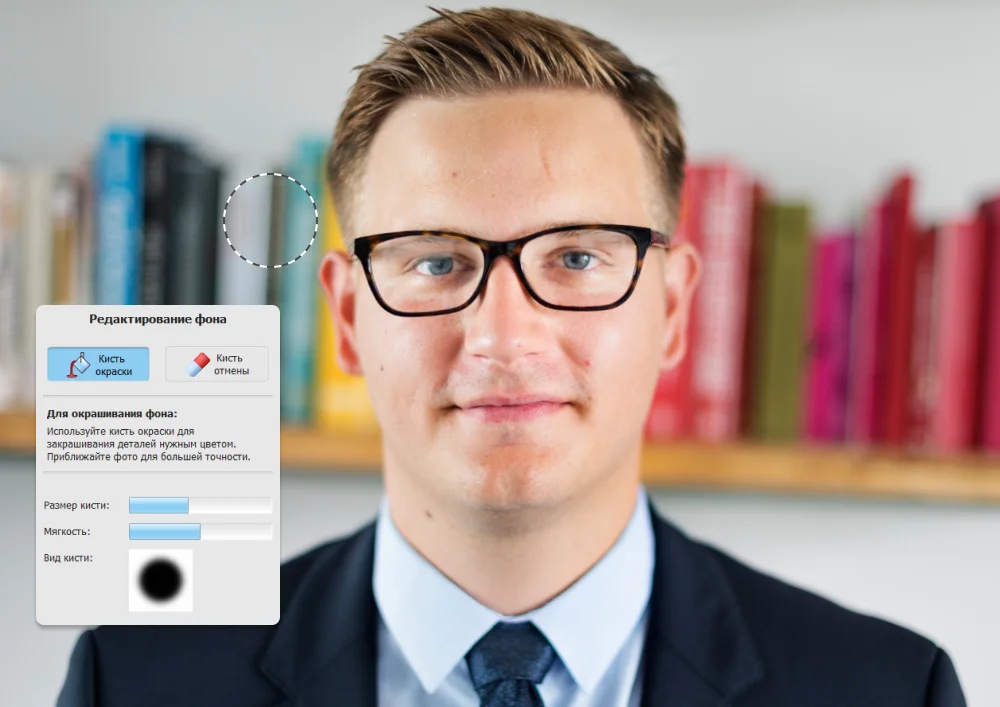
Кисть окраски применяется к участкам старого фона, которые автоматическое выделение оставило нетронутыми. Кисть отмены восстанавливает части человека, ошибочно принятые за фон.
Дополнительные параметры:
- Размер кисти;
- Мягкость;
- визуальное отображение формы кисти.
Пошаговая замена фона
- Перейдите на вкладку Обработка.
- Откройте инструмент Замена фона.
- Запустите автоматическое отделение человека.
- Выберите цвет нового заднего плана.
- Увеличьте фотографию.
- Проверьте волосы, уши, воротник и плечи.
- Активируйте Кисть окраски.
- Закрасьте оставшиеся фрагменты исходного фона.
- Переключитесь на Кисть отмены.
- Верните случайно удалённые волосы или одежду.
- Уменьшите размер кисти около мелких деталей.
- Настройте мягкость перехода.
- Проверьте результат на обычном масштабе.
Сложные участки
Больше всего проблем создают:
- распущенные волосы;
- светлые волосы на белом фоне;
- тёмные волосы на чёрном фоне;
- прозрачные очки;
- меховой воротник;
- кружево;
- мелкий рисунок одежды;
- тень вокруг головы;
- блики на плечах.
Если исходный фон контрастирует с человеком, автоматическое отделение работает заметно лучше. При съёмке для последующей обработки выгодно использовать ровный однотонный задний план.
Как избежать ореола
После замены фона по контуру иногда остаётся светлая или цветная кайма. Чтобы убрать её:
- приблизьте край волос;
- уменьшите кисть;
- снизьте жёсткость;
- аккуратно пройдите по остаткам старого фона;
- затем верните отдельные пряди кистью отмены;
- проверьте результат на белом, сером и цветном фоне.
Ореол особенно хорошо заметен после печати. На мониторе тонкая кайма кажется незначительной, но на маленьком документальном портрете она подчёркивает искусственное отделение человека.
Замена одежды
Во встроенном каталоге доступно более 300 вариантов мужской и женской одежды. Коллекция включает:
- деловые пиджаки;
- рубашки;
- блузки;
- детскую одежду;
- повседневные модели;
- форменную одежду;
- служебные костюмы;
- военную форму;
- варианты для сотрудников ведомств.
Одежда накладывается на фотографию как готовый шаблон. Пользователь подгоняет её относительно шеи и плеч, меняет размер, положение и в отдельных случаях цвет. Каталог можно дополнять собственными заготовками.
Порядок работы
- Откройте вкладку Обработка.
- Перейдите к замене одежды.
- Выберите категорию.
- Щёлкните по подходящему костюму.
- Измените масштаб.
- Совместите воротник с шеей.
- Проверьте уровень плеч.
- Скорректируйте вертикальное положение.
- Оцените цветовую совместимость с лицом.
- Сравните несколько вариантов.
Костюм должен совпадать с телосложением и положением головы. Если плечи исходного человека сильно развёрнуты, фронтальный шаблон будет выглядеть искусственно. В таком случае лучше выбрать другой портрет или оставить исходную одежду.
Подгонка воротника
Наиболее заметная ошибка — неправильное соединение шеи и одежды. Возможны следующие дефекты:
- воротник перекрывает подбородок;
- шея оказывается слишком широкой;
- между шеей и рубашкой появляется зазор;
- костюм находится выше одного плеча;
- галстук смещён относительно центра лица;
- цвет кожи в области шеи отличается от лица.
После подгонки изображение следует просмотреть при увеличении. На миниатюре неточная граница почти незаметна, но в электронном файле высокого разрешения она бросается в глаза.
Форменная одежда
Каталог содержит форму полиции, юстиции, ФСБ, УИН, РЖД, МЧС, внутренних служб МВД и Вооружённых сил. При использовании форменного шаблона необходимо убедиться, что одежда соответствует реальному статусу человека и назначению фотографии.
Добавление собственной одежды
Для нестандартной униформы можно подготовить собственный шаблон. Обычно он создаётся как изображение с прозрачным фоном.
К шаблону предъявляются практические требования:
- фронтальное положение;
- симметричные плечи;
- достаточно высокое разрешение;
- прозрачная область вокруг одежды;
- аккуратный край воротника;
- отсутствие чужой шеи и подбородка;
- нейтральное освещение;
- правильная перспектива;
- запас по ширине для масштабирования.
Перед импортом следует удалить исходное лицо и оставить только одежду. Воротник располагается так, чтобы в него можно было вписать шею другого человека. Если шаблон содержит выраженные тени с одной стороны, он будет плохо сочетаться с портретами, снятыми при другом направлении света.
Пластическая коррекция
Инструмент пластической коррекции деформирует локальные участки изображения. Он позволяет:
- выровнять плечи;
- исправить неровный край одежды;
- убрать залом воротника;
- слегка поправить причёску;
- скорректировать выступающий фрагмент фона;
- выровнять контур костюма.
Для отмены локальных деформаций используется кисть отмены.
На официальной фотографии пластика лица должна применяться с большой осторожностью. Изменение формы носа, глаз, подбородка или овала превращает техническую обработку в искажение внешности. Практическая область инструмента — одежда, волосы и мелкие геометрические дефекты, а не улучшение лица.
При работе с пластикой полезно придерживаться правила: если изменение видно без сравнения с исходником, оно слишком сильное.
Поворот и выравнивание головы
Небольшой наклон исправляется поворотом фотографии. Коррекция выполняется до окончательного кадрирования.
Порядок:
- Проведите линию через зрачки.
- Определите угол наклона.
- Поверните изображение до горизонтального положения глаз.
- Снова проверьте подбородок.
- Убедитесь, что голова осталась по центру.
- Пересмотрите положение плеч.
Поворот не исправляет перспективное искажение. Если одна сторона лица значительно крупнее другой, человек был снят вполоборота или камера находилась сбоку. Такой исходник лучше заменить.
Режим сравнения
Режим сравнения помогает выбрать лучший исходник или оценить обработку. Он полезен в трёх ситуациях:
- сравнение нескольких портретов одного человека;
- проверка результата до и после ретуши;
- выбор варианта фона или одежды.
При сравнении следует оценивать не только привлекательность кадра. Для документа важнее:
- резкость глаз;
- симметрия лица;
- отсутствие бликов;
- нейтральное выражение;
- прямое положение головы;
- равномерный свет;
- достаточное разрешение.
Если один портрет выглядит эффектнее, но снят в полупрофиль, а второй проще, но строго анфас, для документа предпочтителен второй.
Создание собственного формата
Каталог можно расширять пользовательскими шаблонами и редактировать существующие позиции. Эта функция нужна для внутренних пропусков, корпоративных карточек, локальных удостоверений и нестандартных анкет.
При создании формата задаются:
- название;
- ширина;
- высота;
- параметры головы;
- положение линии глаз;
- верхний отступ;
- нижний отступ;
- наличие уголка;
- цветность;
- фон;
- стоимость услуги.
Название следует делать понятным. Вместо абстрактного Новый формат 2 лучше использовать обозначение организации и размер, например: Пропуск склада 30 × 40.
Изменять встроенный шаблон рискованнее, чем создавать копию. Если параметры будут введены неверно, ошибка сохранится и повторится во всех будущих заказах.
Настройка стоимости
Для коммерческой работы к формату можно привязать цену. Она используется в статистике заказов и помогает учитывать выручку.
Цена может зависеть от:
- типа документа;
- количества фотографий;
- формата бумаги;
- необходимости ретуши;
- замены фона;
- замены одежды;
- срочности;
- электронной копии;
- повторной печати.
Встроенный учёт подходит небольшому фотосалону, где требуется видеть дату, формат, число копий и сумму. Для сложной финансовой отчётности, складского учёта и расчёта зарплат понадобится отдельная система.
Печатный модуль
Вкладка Печать отвечает за размещение фотографий на бумаге. В ней настраиваются:
- формат листа;
- шаблон раскладки;
- число фотографий;
- поворот изображений;
- маркеры обрезки;
- ориентация бумаги;
- рекламный блок;
- верхнее, нижнее, левое и правое поля;
- расстояние между снимками;
- тип бумаги;
- способ вывода.

В верхней части панели выбран Лист 10 × 15 см. Рядом расположена кнопка Настройка. Ниже находится блок Шаблоны печати с командами:
- Выбрать шаблон;
- Сохранить шаблон.
В разделе Параметры присутствуют:
- Число фото;
- флажок Повернуть;
- список Маркеры обрезки;
- Ориентация бумаги;
- варианты Книжная и Альбомная;
- флажок Рекламный блок;
- кнопка Настроить.
Поля задаются отдельно:
- Верхнее;
- Нижнее;
- Левое;
- Правое.
Между фотографиями устанавливаются Расстояние по горизонтали и Расстояние по вертикали.
В нижней части размещены команды:
- Печать листа;
- Печать блоков;
- Сохранить лист;
- Записать на диск.
Такой модуль избавляет от ручного копирования портретов в текстовый редактор или графическую программу.
Выбор размера бумаги
В стандартном списке встречаются листы 9 × 12 см, 10 × 15 см, A3, A4, A5 и A6. Пользователь может добавить собственный вариант.
Окно Настройка форматов печати содержит список страниц и основные параметры:
- Название;
- Ширина;
- Высота;
- единицы измерения;
- Ориентация;
- Книжная;
- Альбомная;
- размеры полей;
- предварительный просмотр.

Для добавления собственного носителя используется кнопка Добавить, для удаления — Удалить. После ввода параметров нажимается Сохранить.
Фактический размер бумаги лучше измерять, а не определять по маркировке упаковки. Фотобумага 10 × 15 см может немного отличаться по ширине и высоте, а принтер способен оставлять непечатаемые поля.
Шаблоны печати
Шаблон хранит раскладку нескольких форматов на одном листе. Это удобно, когда клиенту требуется комплект из разных фотографий.
В окне Шаблоны печати слева показывается предварительный просмотр, справа — список сохранённых наборов. В комплект можно включить, например:
- два фото 3 × 4 с правым уголком;
- два фото 3 × 4 с левым уголком;
- два фото для студенческого билета;
- четыре фото на паспорт;
- два фото для анкеты;
- несколько визовых снимков.
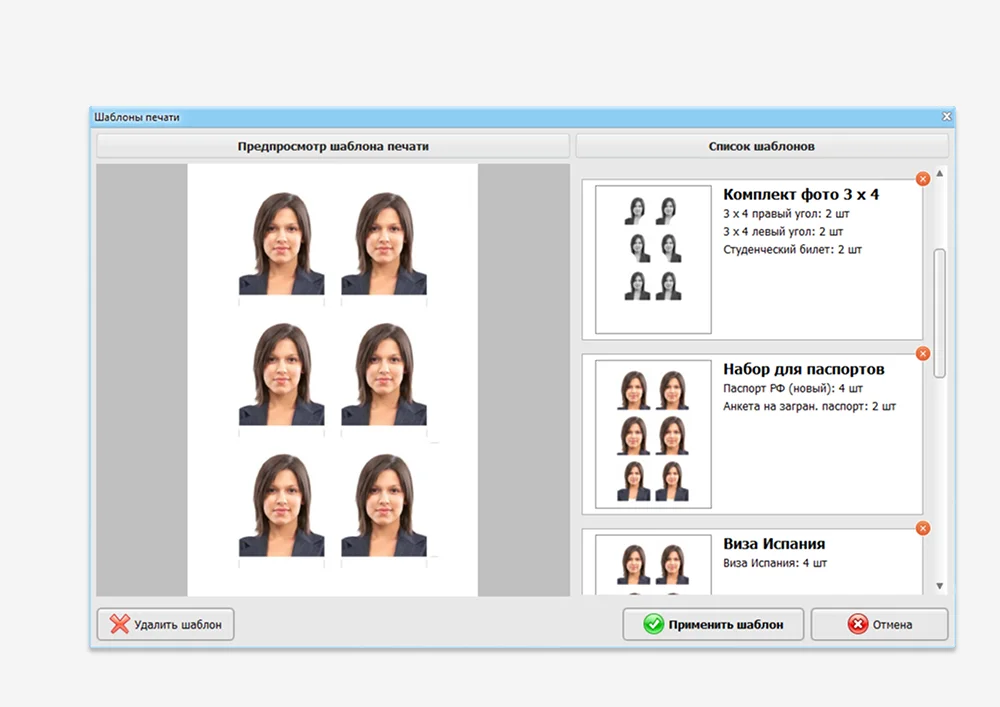
Внизу окна находятся кнопки:
- Удалить шаблон;
- Применить шаблон;
- Отмена.
Сохранённые шаблоны ускоряют повторяющиеся заказы. Вместо ручного изменения числа копий оператор выбирает готовую схему.
Экономичная раскладка
Стоимость одного комплекта зависит от того, насколько рационально используется лист. На бумаге 10 × 15 см обычно помещается несколько небольших портретов. Для экономичной раскладки нужно настроить:
- число фотографий;
- книжную или альбомную ориентацию;
- минимальные безопасные поля;
- небольшое расстояние между снимками;
- подходящие маркеры обрезки;
- отсутствие ненужного рекламного блока.
Нельзя уменьшать интервалы до нуля, если фотографии будут разрезаться вручную. Между изображениями должен оставаться запас для ножа или резака.
Поворот отдельных портретов может увеличить количество копий на листе, но для вертикальных фотографий это не всегда удобно. Нужно оценивать не только вместимость, но и простоту последующей резки.
Маркеры обрезки
В списке доступны разные способы обозначения границ:
- обычные угловые маркеры;
- крестики;
- линии.

Обычные маркеры оставляют короткие штрихи у углов и почти не расходуют место. Крестики удобны при работе с резаком, поскольку дают заметные точки пересечения. Сплошные линии максимально наглядны, но могут попасть на фотографию при неточном срезе.
Маркеры являются частью печатного листа, а не самой фотографии. При сохранении отдельного электронного портрета они не требуются.
Рекламный блок
На свободной части листа можно разместить рекламу фотосалона:
- название;
- логотип;
- адрес;
- номер телефона;
- режим работы;
- сайт;
- дату заказа;
- краткое предложение.
Рекламный блок включается флажком Рекламный блок, после чего открывается кнопка Настроить.
Эта функция рациональна, если часть бумаги всё равно остаётся пустой. Она не должна уменьшать количество оплаченных фотографий или мешать маркерам реза.
Рекламную область можно использовать и как служебную подпись: указывать номер заказа, имя оператора или тип комплекта.
Калибровка печати
Даже правильно заданный размер на экране не гарантирует точного размера на бумаге. Драйвер принтера может автоматически растянуть изображение, включить печать без полей или подогнать страницу.
Перед рабочей печатью следует:
- Создать тестовый лист.
- Отключить автоматическое масштабирование в драйвере.
- Напечатать его.
- Измерить ширину и высоту фотографии линейкой.
- Сравнить результат с выбранным форматом.
- Исправить настройки принтера или страницы.
- Повторить тест.
В параметрах печати не должно быть команд вроде Вписать в страницу, если требуется точный физический размер. Масштаб должен оставаться 100%.
Печать без полей иногда увеличивает изображение, чтобы исключить белую кайму. Для обычной фотографии это удобно, но для документов может привести к изменению размера.
Печать листа и Печать блоков
Печать листа отправляет сформированную страницу целиком. Это основной вариант для обычной раскладки.
Печать блоков используется, когда макет содержит отдельные группы или требуется другой способ организации вывода. Перед отправкой на принтер нужно проверить предварительный просмотр, выбранное устройство, ориентацию и тип бумаги.
Если принтера рядом нет, макет сохраняется кнопкой Сохранить лист. Такой файл можно перенести в фотолабораторию. При печати на другом компьютере оператору нужно отдельно указать, что изображение нельзя масштабировать.
Сохранение шаблона
Кнопка Сохранить шаблон фиксирует созданную раскладку для дальнейшего применения.

В диалоговом окне вводится название, например:
Комплект для визы Франции;Паспорт РФ — 4 штуки;3 × 4 с уголками;Медкнижка — 6 штук;Пропуск сотрудников.
Хорошее название должно сразу объяснять содержимое. В фотосалоне быстро накапливаются десятки шаблонов, и условные обозначения вроде Новый 1 или Тест затрудняют работу.
База клиентов
База клиентов предназначена для повторных обращений и поиска ранее созданных заказов. Записи можно фильтровать по ФИО и формату документа.
В карточке целесообразно хранить:
- фамилию, имя и отчество;
- дату обращения;
- используемый формат;
- исходную фотографию;
- обработанный вариант;
- стоимость;
- примечание;
- дату повторной печати.
База особенно полезна для организаций, которые регулярно заказывают пропуска, удостоверения и фотографии сотрудников. Вместо новой съёмки оператор находит запись и печатает дополнительный комплект.
При этом фотографии и ФИО относятся к персональным данным. Компьютер с базой не должен быть доступен посторонним. Нужны пароль Windows, резервное копирование и понятный срок хранения старых заказов.
Статистика заказов
Окно Статистика содержит вкладки:
- Заказы;
- График;
- Журнал.

На вкладке Заказы отображаются колонки:
- Дата;
- Действие;
- Бумага;
- Копии;
- Форматы фото;
- Кол-во;
- Цены;
- Сумма.
В верхней части задаётся Период просмотра. Можно выбрать готовый интервал или указать даты вручную. Внизу рассчитывается итоговая сумма.
Доступны кнопки:
- Экспорт Excel;
- Очистка данных;
- Закрыть.
Статистика помогает ответить на практические вопросы:
- какие документы заказывают чаще;
- сколько листов было напечатано;
- какая выручка получена за период;
- насколько востребованы визовые фотографии;
- сколько комплектов приходится на одного клиента;
- в какие дни нагрузка выше.
Экспорт в Excel удобен для дополнительной сортировки и построения отчётов. Перед Очисткой данных следует создать копию: удалённая история может понадобиться для сверки.
Дистанционное управление камерой
Отдельный модуль позволяет подключить совместимую камеру и снимать портреты непосредственно с компьютера. Это сокращает путь от съёмки до обработки: оператор не переносит карту памяти и не ищет новый файл вручную.
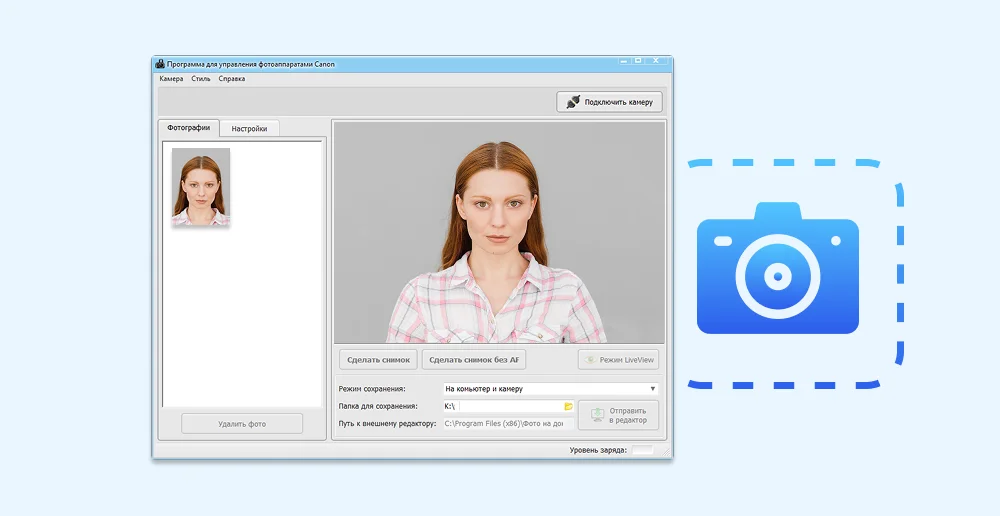
В окне доступны:
- кнопка Подключить камеру;
- вкладка Фотографии;
- вкладка Настройки;
- Сделать снимок;
- Сделать снимок без AF;
- Режим LiveView;
- выбор режима сохранения;
- папка для файлов;
- Отправить в редактор;
- индикатор заряда.
Обычная команда Сделать снимок использует автофокус. Сделать снимок без AF подходит, если фокус уже выставлен вручную и его нельзя менять при каждом кадре.
Рабочий процесс в фотосалоне
- Установите камеру на штатив.
- Подключите её к компьютеру.
- Нажмите Подключить камеру.
- Включите LiveView.
- Посадите клиента по центральной оси.
- Проверьте высоту головы и плеч.
- Наведите резкость.
- Нажмите Сделать снимок.
- Оцените миниатюру.
- Отправьте выбранный кадр в редактор.
- Выберите документ.
- Выполните разметку и обработку.
- Распечатайте комплект.
Поддержку конкретной модели камеры следует проверять до организации рабочего места. Наличие разъёма USB не означает, что устройство сможет работать с модулем дистанционного управления.
Работа с RAW-файлами
Программа поддерживает обработку исходников RAW, что полезно при студийной съёмке. Такой файл содержит больше информации о свете и цвете, чем готовый JPEG, поэтому легче исправить баланс белого и недоэкспонированные участки. Поддержка RAW появилась в развитии печатного и профессионального рабочего процесса программы.
Однако встроенный редактор ориентирован на документальное фото, а не на глубокую проявку цифрового негатива. При сложном освещении RAW разумно сначала подготовить в специализированном конвертере, а затем открыть готовый TIFF или JPEG.
Организация работы фотосалона
В коммерческой среде важна не только обработка одного снимка, но и повторяемость процесса. Оптимальная схема выглядит так:
- Создать папки по годам и месяцам.
- Настроить постоянное место сохранения камеры.
- Подготовить часто используемые форматы.
- Добавить их в Избранное.
- Создать шаблоны печати.
- Привязать цены.
- Настроить базу клиентов.
- Проверить калибровку принтера.
- Подготовить резервное копирование.
- Назначить правила удаления старых файлов.
Именование файлов
Подходящая схема:
Фамилия_Имя_тип-документа_дата.jpg
Например:
Иванов_Петр_паспорт_2026-07-10.jpg
Такой файл проще найти, чем IMG_5841.jpg. При наличии однофамильцев добавляется номер заказа.
Резервное копирование
Нужно сохранять:
- базу клиентов;
- пользовательские форматы;
- шаблоны печати;
- собственную одежду;
- обработанные фотографии;
- экспорт статистики.
Хранение только на системном диске опасно. Поломка компьютера может уничтожить не только фотографии, но и весь набор рабочих шаблонов.
Домашнее использование
Для разовой фотографии программа может показаться избыточной, поскольку содержит бизнес-функции. Однако она удобнее универсального редактора, если пользователь не знает, как вручную выставлять размер и положение лица.
Для домашней подготовки потребуются:
- качественный исходный портрет;
- правильно выбранный шаблон;
- проверка требований;
- принтер либо сохранение листа;
- фотобумага;
- линейка;
- аккуратный резак или ножницы.
Домашняя печать не всегда дешевле фотосалона. Если принтер используется редко, картриджи могут подсохнуть, а цвет — заметно отличаться от изображения на мониторе. Программа решает задачу макета, но не устраняет физические ограничения печатного оборудования.
Системные требования и производительность
Программа рассчитана на Windows и не предъявляет высоких требований к компьютеру. Для работы достаточно процессора от 1 ГГц, 256 МБ оперативной памяти и около 500 МБ свободного места. Поддерживаются Windows 11, 10, 8 и 7.
На современном компьютере основные операции выполняются быстро:
- запуск;
- открытие JPEG;
- переключение формата;
- автоматическая разметка;
- простая ретушь;
- формирование листа;
- сохранение макета.
Больше времени занимает обработка крупного RAW, автоматическое отделение сложного фона и работа с большой базой изображений.
История версий и развитие программы
Фото на документы Профи развивается с середины 2000-х годов. Уже ранние выпуски поддерживали готовые форматы, смену фона, замену одежды, импорт костюмов и печать фотографий.
Ранние выпуски
Основой программы изначально были три функции:
- выбор установленного размера;
- подгонка портрета;
- печать нескольких копий.
Позднее редактор получил более развитую замену одежды, калибровку монитора и инструменты коррекции изображения. Программа постепенно переходила от простой утилиты печати к рабочему месту оператора фотосалона.
Развитие печатного модуля
В одном из крупных обновлений появились:
- автоматическое обновление каталога форматов;
- новые шаблоны форменной одежды;
- работа с RAW;
- расширенная печать;
- сохранение листа для фотосалона.
Это было важным изменением: программа стала обслуживать не только домашнего пользователя, но и коммерческий процесс с большим количеством заказов.
Добавление электронных документов и базы клиентов
Следующий этап развития включал:
- подготовку фотографий для портала государственных услуг;
- форматы визовых центров;
- Green Card;
- дополнительные шаблоны печати;
- базу клиентов.
Электронная подача документов изменила требования к программе. Помимо физического отпечатка понадобилось сохранять отдельный файл с определёнными пропорциями.
Обновление интерфейса и каталога
Позднее был переработан интерфейс и расширен каталог. Появились:
- более 50 форматов;
- документы Беларуси и Казахстана;
- группа Избранное;
- новые виды форменной одежды;
- пластическая коррекция;
- ручной поворот в модуле разметки;
- улучшенное управление камерами Canon.
Дальнейшее расширение
В последующих обновлениях каталог вырос до более чем 60 форматов, а коллекция одежды — до более чем 300 вариантов. Развивались автоматическое распознавание лица, ручная коррекция фона, печатные шаблоны, статистика заказов и управление камерой.
История программы показывает последовательное смещение от простой печати к комплексному рабочему процессу:
- форматирование;
- разметка;
- ретушь;
- фон;
- одежда;
- электронное сохранение;
- печать;
- учёт клиентов;
- статистика;
- студийная съёмка.
Практическая оценка автоматизации
Автоматизация действительно сокращает количество ручных операций. На хорошем исходнике пользователю остаётся выбрать шаблон, проверить линии и распечатать лист.
Лучше всего программа справляется с портретами, где:
- человек снят анфас;
- фон однотонный;
- лицо хорошо освещено;
- волосы контрастируют с задним планом;
- глаза открыты;
- голова не наклонена;
- плечи расположены симметрично.
Ручная работа требуется, если исходник сложный. Автоматическое отделение не гарантирует точного контура волос, а распознавание лица может ошибиться при очках или сильной тени.
Программа экономит время, но не отменяет визуальный контроль. В фотосалоне оператор должен проверять каждый заказ перед печатью.
Типичные ошибки
Выбран похожий, но неправильный документ
Форматы могут иметь одинаковый размер, но разные требования к голове и полям. Нельзя заменять визовый шаблон обычным 35 × 45 только из-за совпадения внешних размеров.
Линия глаз проведена по бровям
Это приводит к неправильному масштабу и наклону.
Верхняя граница установлена по отдельному волосу
Лицо становится слишком мелким.
Слишком сильная ретушь
Исчезают текстура кожи и узнаваемые особенности.
Фон заменён без увеличения
Между волосами остаются фрагменты старого заднего плана.
Костюм не подогнан к шее
Воротник перекрывает кожу или создаёт зазор.
Включено масштабирование принтера
Физический размер фотографии меняется.
Электронная фотография сохранена вместе с листом
Вместо одного портрета получается изображение с несколькими копиями и маркерами.
Слишком низкое разрешение
Лицо выглядит приемлемо в окне программы, но после печати становится размытым.
Не проверена финальная фотография
Ошибки рамки, фона или одежды замечаются только после печати.
Преимущества и недостатки
| Преимущества | Недостатки |
| Готовые форматы документов | Работает только в Windows |
| Автоматическая разметка лица | Автоматика требует проверки |
| Ручная коррекция маркеров | Сложный фон приходится дорабатывать кистями |
| Замена фона | Не заменяет полноценную студийную съёмку |
| Каталог одежды | Не каждый костюм реалистично подходит к любому портрету |
| Точечная ретушь | Меньше возможностей, чем у профессионального фоторедактора |
| Пластическая коррекция | Легко получить недопустимое искажение внешности |
| Печатные шаблоны | Точный размер зависит от настроек принтера |
| Маркеры обрезки | Требуется пробная калибровка |
| База клиентов | Не является полноценной CRM |
| Статистика и экспорт в Excel | Нужна отдельная защита персональных данных |
| Управление камерой | Совместимость зависит от модели фотоаппарата |
| Невысокие требования к компьютеру | Интерфейс выглядит более утилитарно, чем современные облачные редакторы |
Сравнение с аналогами
| Возможность | Фото на документы Профи | IDPhotoStudio | Passport Photo Maker | Adobe Photoshop | GIMP |
| Готовые форматы документов | Да | Да | Да | Нет | Нет |
| Автоматическая разметка лица | Да | Ограниченно | Да | Требуется отдельная настройка | Нет |
| Маркеры зрачков и подбородка | Да | Нет | Да | Вручную | Вручную |
| Замена фона | Автоматическая и ручная | Нет | Автоматическая и ручная | Да | Да |
| Каталог одежды | Да | Нет | Да | Нет | Нет |
| Ретушь кожи | Да | Минимальная | Да | Расширенная | Расширенная |
| Пластическая коррекция | Да | Нет | Да | Да | Да |
| Печатные шаблоны | Да | Базовые | Да | Создаются вручную | Создаются вручную |
| Маркеры обрезки | Да | Базовые | Да | Вручную | Вручную |
| База клиентов | Да | Нет | Да | Нет | Нет |
| Статистика заказов | Да | Нет | Да | Нет | Нет |
| Управление камерой | Да | Нет | Да | Через дополнительные приложения | Через дополнительные приложения |
| Простота для новичка | Высокая | Высокая | Высокая | Низкая | Средняя |
| Глубина ручной обработки | Средняя | Низкая | Средняя | Очень высокая | Высокая |
| Работа без ручного создания размеров | Да | Да | Да | Нет | Нет |
IDPhotoStudio
IDPhotoStudio — компактная утилита для размещения и печати фотографий установленного размера. Её сильная сторона — простота. Пользователь открывает изображение, выбирает страну или размер и формирует лист с копиями.
Она подходит, когда фотография уже готова: фон исправлен, лицо правильно кадрировано, цвет настроен. Возможности ретуши, разметки, замены одежды и ведения клиентов значительно ограниченнее. Программа способна размещать большое количество копий на странице, но не предоставляет полноценный рабочий процесс фотосалона.
Passport Photo Maker
Passport Photo Maker близок по структуре и набору функций. В нём доступны шаблоны документов, распознавание лица, маркеры кадрирования, редактирование фона, каталог одежды, ретушь и печать. Это англоязычное решение того же класса, ориентированное на международные форматы.
Выбор между программами в основном зависит от языка интерфейса, нужных стран, локальных документов и привычного рабочего процесса.
Adobe Photoshop
Adobe Photoshop значительно мощнее в ручной обработке. В нём можно точно отделить волосы, работать со слоями и масками, исправлять цвет, ретушировать кожу и создавать печатные листы любой сложности. Инструмент Remove Background автоматически удаляет задний план, а кисти и маски позволяют уточнить контур.
Недостаток — отсутствие встроенного каталога российских документов и пошаговой разметки. Пользователь сам создаёт холст, направляющие, размеры, копии и линии реза. Для опытного ретушёра это не проблема, но оператору фотосалона специализированная программа позволяет работать быстрее.
GIMP
GIMP предоставляет слои, маски, цветокоррекцию, выделение переднего плана и инструменты ретуши. Фон можно удалить через выделение по цвету, контуры, маску слоя или выделение переднего плана. Процесс требует ручной настройки и понимания структуры изображения.
Как и Photoshop, GIMP не содержит готового рабочего процесса для паспортов, виз и удостоверений. Его преимущество — бесплатность и широкие возможности редактирования. Недостаток — необходимость самостоятельно создавать размеры, направляющие и печатный макет.
Кому программа подходит
Фотосалонам
Это основной сценарий. Программа объединяет съёмку, обработку, печать, базу клиентов и статистику.
Копировальным центрам
Сотрудник без глубоких знаний Photoshop может подготовить стандартный комплект по готовому шаблону.
Фотографам
Программа полезна как финальный этап после студийной съёмки и базовой проявки RAW.
Учебным учреждениям
Можно готовить фотографии для студенческих билетов, личных дел и пропусков.
Предприятиям
Подходит для внутренних удостоверений, карточек сотрудников и пропускной системы.
Домашним пользователям
Удобна, когда требуется самостоятельно создать фото 3 × 4, электронный портрет или печатный лист.
Кому программа не нужна
Программа будет избыточна, если:
- фотография требуется один раз;
- нет качественного исходника;
- нет принтера и необходимости в электронном файле;
- пользователь уже уверенно работает в Photoshop;
- нужны только художественная ретушь и монтаж;
- документы оформляются непосредственно в учреждении с обязательной съёмкой на месте;
- требуется приложение для macOS или Linux.
Насколько программа удобна
Сильная сторона интерфейса — очевидная последовательность. Вкладки Формат, Разметка, Обработка и Печать отражают реальный порядок действий. Даже без опыта пользователь понимает, что сначала нужно выбрать документ, а печать выполняется в конце.
Удобны:
- строка поиска;
- список недавних форматов;
- Избранное;
- автоматическая рамка;
- визуальные линии;
- крупный предварительный просмотр;
- сохранение печатных шаблонов;
- отдельные поля и интервалы;
- экспорт статистики.
Менее удобно то, что часть функций рассчитана на опытного оператора. Настройка кистей, ручное отделение волос, калибровка принтера и создание собственных форматов требуют внимательности.
Итоговая оценка
Фото на документы Профи решает конкретную задачу: превращает обычный фронтальный портрет в фотографию нужного размера и готовит её к электронной отправке или точной печати.
Программа охватывает весь рабочий цикл:
- загрузку или съёмку портрета;
- выбор документа;
- автоматическую разметку;
- ручную корректировку лица;
- кадрирование;
- ретушь;
- замену фона;
- замену одежды;
- создание печатной раскладки;
- сохранение;
- учёт клиента;
- статистику заказа.
Главное преимущество заключается не в отдельной функции, а в их объединении. Photoshop лучше справляется со сложной ретушью, GIMP даёт больше ручного контроля, а простые утилиты быстрее печатают уже готовые портреты. Здесь же размеры, разметка, обработка и печать связаны в одном интерфейсе.
Для фотосалона программа представляет практичный рабочий инструмент. Для домашнего пользователя она упрощает задачу, которая в универсальном редакторе требует знания размеров, направляющих и параметров печати. Качество результата напрямую зависит от исходного портрета и внимательной проверки: автоматическое распознавание, удаление фона и подстановка одежды ускоряют обработку, но не заменяют контроль человека.
Частые вопросы
Можно ли сделать фото 3 × 4?
Да. В каталоге есть цветной, чёрно-белый вариант, а также шаблоны с левым и правым уголком.
Можно ли подготовить фотографию на паспорт?
Да. Для паспорта используется отдельный готовый формат с автоматической рамкой и разметкой лица.
Есть ли фотографии для виз?
Да. Каталог включает визовые документы разных стран. Перед сохранением необходимо сверить требования конкретного консульства.
Можно ли убрать задний план?
Да. Человек отделяется автоматически, а ошибки исправляются инструментами Кисть окраски и Кисть отмены.
Можно ли поставить белый фон?
Да. После отделения человека выбирается нужный цвет нового заднего плана.
Можно ли заменить одежду?
Да. Встроен каталог мужских, женских, детских, деловых и форменных костюмов.
Можно ли добавить свою форму?
Да. Каталог дополняется пользовательскими шаблонами одежды.
Можно ли убрать красные глаза?
Да. Для этого используется отдельный инструмент ретуши.
Можно ли исправить наклон головы?
Небольшой наклон исправляется поворотом фотографии и повторной настройкой линии глаз.
Можно ли изменить черты лица?
Пластическая коррекция технически позволяет деформировать участки изображения, но для официальных документов изменять внешность не следует.
Можно ли создать собственный размер?
Да. Пользователь может добавлять новые форматы и редактировать параметры шаблонов.
Можно ли распечатать несколько фотографий на одном листе?
Да. На вкладке Печать задаются число копий, поля, расстояния, ориентация и маркеры обрезки.
Есть ли готовые наборы?
Да. Печатные шаблоны позволяют объединять несколько форматов на одной странице.
Можно ли сохранить лист и напечатать в другом месте?
Да. Команда Сохранить лист создаёт готовый макет.
В каких форматах сохраняются макеты?
Поддерживаются JPEG, PNG, TIFF и BMP.
Можно ли вести список клиентов?
Да. В базе доступны поиск по ФИО и типу документа, а также повторная работа с заказами.
Есть ли статистика выручки?
Да. В статистике отображаются даты, действия, бумага, форматы, количество, цены и итоговые суммы.
Можно ли выгрузить статистику?
Да. Для этого предусмотрена кнопка Экспорт Excel.
Можно ли снимать непосредственно из программы?
Да. Модуль дистанционного управления поддерживает подключение совместимых камер, Live View, автофокус и отправку кадра в редактор.
Поддерживаются ли RAW-файлы?
Да. RAW можно использовать как исходник, хотя сложную проявку удобнее выполнять в отдельном конвертере.
Работает ли программа без интернета?
Основная подготовка, обработка и печать выполняются локально. Интернет может понадобиться для получения обновлений и сопутствующих сетевых функций.
Есть ли версия для macOS или Linux?
Настольная программа ориентирована на Windows.
Гарантирует ли она принятие фотографии?
Нет. Программа помогает соблюсти размеры и выполнить обработку, но финальное решение принимает организация, получающая фотографию.