
FotoFlexer: онлайн-фоторедактор для эффектов, ретуши, коллажей
FotoFlexer Online Photo Editor — это браузерный фоторедактор для быстрой обработки изображений без установки отдельной программы. Его основная задача — дать пользователю понятный набор инструментов для повседневной работы с фотографиями: обрезать снимок, изменить размер, повернуть изображение, добавить текст, применить фильтр, оформить картинку рамкой, нарисовать пометки, собрать простой коллаж или подготовить изображение для публикации на сайте и в соцсетях.
FotoFlexer: онлайн-сервис
Новейшая версия для Windows и macOS. Удобный редактор с ИИ и профессиональными функциями.
⬇ Скачать ФотоМАСТЕР бесплатно
FotoFlexer нельзя скачать — сервис работает онлайн
По логике работы FotoFlexer относится не к тяжёлым профессиональным редакторам, а к практичным онлайн-инструментам, где большая часть операций выполняется через крупные кнопки и простые панели. В нём не нужно выстраивать сложный рабочий процесс, как в Adobe Photoshop или GIMP: пользователь открывает фото, выбирает нужный инструмент, применяет правку и сохраняет результат. Такой подход особенно удобен, когда нужно быстро привести изображение в порядок, а не заниматься глубокой ретушью, RAW-конвертацией или многоступенчатой цветокоррекцией.
Главная особенность FotoFlexer — сочетание простого интерфейса с набором функций, который шире, чем у многих примитивных онлайн-редакторов. Помимо базовых инструментов вроде Crop, Resize, Rotate, Flip, Adjust и Contrast, в программе есть декоративные возможности: Text, Shapes, Stickers, Frame, Draw, а в классическом интерфейсе также использовались вкладки Effects, Decorate, Beautify, Distort, Layers и Geek. Благодаря этому FotoFlexer подходит не только для обрезки фотографии, но и для лёгкого оформления изображения, создания коллажа, добавления подписи или шуточной обработки снимка.

Что такое FotoFlexer
FotoFlexer — это бесплатный онлайн-фоторедактор, который работает прямо в браузере и ориентирован на быстрые операции с изображениями. Программа подходит для тех случаев, когда нужно обработать фотографию без установки настольного софта: открыть снимок, внести правки, добавить оформление и получить готовый файл.
В обычном сценарии FotoFlexer используют для следующих задач:
-
кадрирование фото под нужную композицию;
-
изменение размера изображения по ширине и высоте;
-
сохранение пропорций при уменьшении картинки;
-
поворот и отражение снимка;
-
добавление текста на фото;
-
рисование поверх изображения;
-
вставка стикеров, фигур и рамок;
-
применение фильтров и простых эффектов;
-
сборка коллажа;
-
работа с несколькими изображениями на одном холсте;
-
быстрая подготовка картинки для блога, сайта, презентации или соцсетей.
FotoFlexer хорошо раскрывается именно как редактор быстрой правки. Он не заставляет пользователя изучать сложные панели, профили цвета, режимы наложения и десятки технических настроек. В программе используются прямые действия: Open Photo, Create New, Filter, Resize, Crop, Transform, Draw, Text, Shapes, Stickers, Frame, Corners, Background, Merge. Такой набор закрывает большую часть бытовых задач по обработке изображений.
FotoFlexer особенно полезен в ситуациях, когда исходное изображение уже в целом нормальное, но его нужно быстро адаптировать: обрезать лишние поля, сделать квадратный кадр, уменьшить вес перед загрузкой на сайт, добавить короткую подпись, выделить область стрелкой или оформить картинку декоративной рамкой. Это не редактор для сложного коммерческого ретуширования, но как онлайн-фоторедактор для повседневной обработки он остаётся понятным и функциональным.
Для кого подходит FotoFlexer
FotoFlexer лучше всего подходит пользователям, которым нужен быстрый онлайн-редактор фотографий без профессионального порога входа. Это программа для тех, кто хочет получить результат за несколько минут и не разбираться в сложной терминологии.
Подходящие сценарии
FotoFlexer удобен для владельцев сайтов, блогеров, менеджеров соцсетей, преподавателей, студентов, администраторов небольших проектов и обычных пользователей, которым нужно быстро поправить изображение. Его можно использовать, когда требуется подготовить иллюстрацию к статье, сделать картинку для поста, обрезать фотографию для анкеты, добавить подпись к изображению или собрать простой визуальный блок.
Например, в FotoFlexer можно быстро сделать изображение для карточки новости: загрузить фото, обрезать его в соотношении 16:9, добавить небольшой текст, применить лёгкий фильтр и сохранить готовую картинку. Для такой задачи не нужен Photoshop: важнее скорость, простота и понятные кнопки.
Когда FotoFlexer не лучший выбор
FotoFlexer не стоит рассматривать как замену профессиональному графическому редактору для сложной обработки. Он не предназначен для полноценной работы с RAW-файлами, полиграфической подготовки, глубокой ретуши кожи, сложных масок, многоуровневой цветокоррекции, профессионального композитинга и точной работы с PSD-проектами. Для таких задач лучше подходят Photopea, Adobe Photoshop, GIMP, Affinity Photo или специализированные RAW-конвертеры.
Его сильная сторона — не максимальная глубина инструментов, а скорость и простота. FotoFlexer нужен тогда, когда пользователь точно знает задачу: обрезать, уменьшить, добавить текст, сделать коллаж, поставить рамку, применить фильтр.
Интерфейс FotoFlexer
Интерфейс FotoFlexer построен вокруг рабочей области с изображением и панели инструментов. В центре находится холст, где отображается открытая фотография. Вокруг холста расположены кнопки редактирования, масштабирования, сохранения и отмены действий. Такая структура делает программу понятной даже для пользователя, который впервые открыл онлайн-фоторедактор.
В стартовом сценарии пользователь выбирает действие Open Photo для загрузки изображения или Create New для создания нового проекта. После открытия изображения становятся доступны инструменты обработки. Нижняя панель содержит основные разделы: Filter, Resize, Crop, Transform, Draw, Text, Shapes, Stickers, Frame, Corners, Background, Merge. Эти названия хорошо отражают назначение кнопок: фильтры, размер, кадрирование, трансформация, рисование, текст, фигуры, стикеры, рамка, углы, фон и объединение элементов.
В классическом интерфейсе FotoFlexer использовал вкладочную структуру. Сверху располагались кнопки Load Another Photo, New, Save, Quit, значок справки и кнопка настроек. Ниже находились вкладки Basic, Effects, Decorate, Animations, Beautify, Distort, Layers, Geek. Такой интерфейс напоминал ленту инструментов: пользователь выбирал вкладку, а внутри неё видел набор крупных кнопок с подписями.
Основные элементы интерфейса
| Элемент | Назначение |
|---|---|
| Open Photo | загрузка фотографии для редактирования |
| Create New | создание нового пустого проекта |
| Filter | применение визуальных фильтров |
| Resize | изменение ширины и высоты изображения |
| Crop | кадрирование фотографии |
| Transform | поворот, отражение и изменение положения |
| Draw | рисование поверх изображения |
| Text | добавление надписей |
| Shapes | вставка геометрических фигур |
| Stickers | добавление декоративных элементов |
| Frame | оформление изображения рамкой |
| Background | работа с фоном |
| Merge | объединение элементов на холсте |
| Undo / Redo | отмена и повтор действия |
| Save | сохранение результата |
Интерфейс FotoFlexer не перегружен. В нём нет десятков мелких панелей и скрытых окон, поэтому пользователь видит именно те функции, которые нужны для текущей операции. При работе с кадрированием появляются параметры кадра, при изменении размера — поля ширины и высоты, при добавлении текста — параметры надписи.
Загрузка изображения и начало работы
Работа в FotoFlexer начинается с открытия фотографии. Пользователь выбирает Open Photo, после чего загружает изображение в редактор. Когда файл появляется на холсте, можно переходить к обработке: обрезать, уменьшать, поворачивать, добавлять текст или применять фильтры.
Классическая логика FotoFlexer была построена вокруг кнопки загрузки и панели вкладок. После загрузки фотографии открывалась вкладка Basic, где были собраны самые частые операции: Auto Fix, Fix Red Eye, Crop, Copy Region, Resize, Rotate, Flip, Adjust, Contrast, EZ Collage. Такой порядок удобен: сначала пользователь видит базовые инструменты, а уже потом переходит к эффектам, декору, слоям или продвинутым функциям.
Типовой порядок работы
-
Открыть FotoFlexer.
-
Нажать Open Photo.
-
Выбрать изображение на устройстве.
-
Дождаться появления фотографии на холсте.
-
Выбрать инструмент: Crop, Resize, Text, Filter, Draw или другой.
-
Настроить параметры.
-
Применить изменение.
-
Проверить результат.
-
Использовать Undo, если правка не подошла.
-
Сохранить готовое изображение через Save.
Такой рабочий процесс делает FotoFlexer удобным для коротких задач. Пользователь не создаёт сложный проект, не настраивает рабочее пространство и не думает о структуре документа. Он просто открывает изображение и по очереди применяет нужные правки.
Базовая обработка фото
Базовая обработка — самая сильная и самая востребованная часть FotoFlexer. Именно здесь находятся инструменты, которые нужны большинству пользователей: обрезка, изменение размера, поворот, отражение, простая коррекция, контраст, исправление красных глаз и быстрая автокоррекция.
В классической вкладке Basic были собраны следующие инструменты:
| Инструмент | Что делает |
|---|---|
| Auto Fix | автоматически улучшает изображение |
| Fix Red Eye | убирает эффект красных глаз |
| Crop | обрезает изображение |
| Copy Region | копирует выделенную область |
| Resize | меняет размер фотографии |
| Rotate | поворачивает изображение |
| Flip | отражает картинку по горизонтали или вертикали |
| Adjust | открывает настройки общей коррекции |
| Contrast | меняет контраст изображения |
| EZ Collage | помогает собрать простой коллаж |
Auto Fix
Auto Fix нужен для быстрой автоматической коррекции снимка. Это инструмент для ситуаций, когда фотография выглядит тусклой, недостаточно контрастной или слегка плоской. Пользователь нажимает кнопку, а редактор применяет автоматическую настройку изображения.
Auto Fix не заменяет ручную цветокоррекцию, но хорошо подходит для быстрых бытовых задач. Например, если фото сделано на телефон в пасмурный день, автоматическое улучшение может сделать картинку визуально более приятной без ручной настройки экспозиции, цвета и контраста.
Fix Red Eye
Fix Red Eye предназначен для исправления эффекта красных глаз на портретных фотографиях. Такой дефект часто появляется при съёмке со вспышкой. Инструмент нужен для старых семейных фото, снимков с компактных камер и фотографий, сделанных в помещении.
Работает он по простой логике: пользователь выбирает инструмент, отмечает область глаза или применяет коррекцию к нужной зоне, после чего красный оттенок заменяется более естественным тёмным цветом.
Crop
Crop — один из главных инструментов FotoFlexer. Он позволяет убрать лишние края, изменить композицию и подготовить изображение под нужный формат. Кадрирование удобно использовать для фото профиля, превью статьи, обложки записи, изображения товара или иллюстрации к презентации.
Resize
Resize меняет размер изображения по ширине и высоте. В FotoFlexer используются поля Width и Height, а также опция Maintain Aspect Ratio, которая сохраняет пропорции. Дополнительно доступен режим изменения размера в процентах через Use Percentages. Такой набор параметров позволяет уменьшить изображение без искажения формы объектов.
Rotate и Flip
Rotate поворачивает изображение, а Flip отражает его. Эти функции нужны, когда снимок загружен в неправильной ориентации или когда требуется зеркально развернуть изображение. Например, Flip можно использовать для декоративной композиции, если направление взгляда человека или движение объекта лучше смотрится в другую сторону.
Кадрирование в FotoFlexer
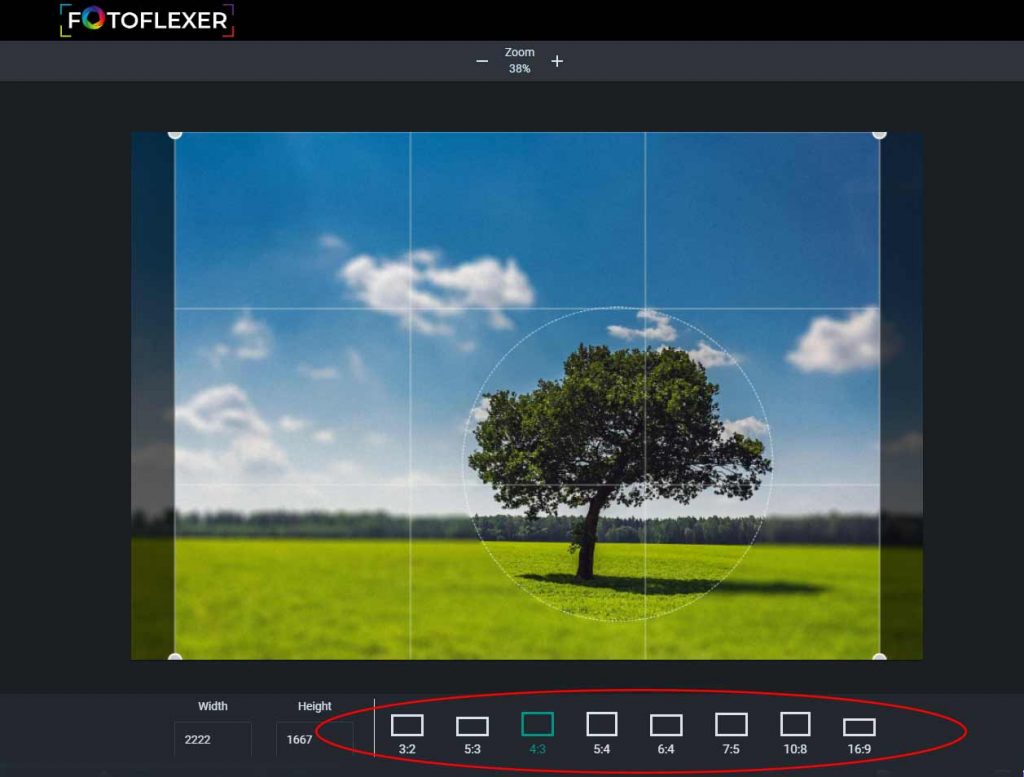
Кадрирование — одна из самых практичных функций FotoFlexer. С помощью Crop можно быстро удалить лишнее пространство, выровнять композицию и подготовить изображение под конкретное соотношение сторон. Это особенно важно для публикаций в интернете, где разные площадки требуют разные форматы: квадрат, широкое превью, вертикальный кадр, баннер или иллюстрация в пропорции 4:3.
В инструменте Crop используется рамка кадрирования с маркерами по углам и затемнением области за пределами будущего кадра. Пользователь видит, какая часть изображения останется после обрезки, а какая будет удалена. Внизу отображаются параметры ширины и высоты, а также пресеты соотношений сторон: 3:2, 5:3, 4:3, 5:4, 6:4, 7:5, 10:8, 16:9.
Как обрезать изображение
Чтобы обрезать фото в FotoFlexer, нужно открыть изображение и выбрать Crop. После этого на холсте появляется рамка. Её можно растягивать за углы, двигать по изображению и подгонять под нужную композицию.
Пошаговый порядок:
-
Открыть изображение через Open Photo.
-
Выбрать инструмент Crop.
-
Переместить рамку на нужную область кадра.
-
При необходимости выбрать соотношение сторон: 4:3, 16:9, 3:2 или другое.
-
Проверить, чтобы главный объект не оказался слишком близко к краю.
-
Применить кадрирование.
-
Сохранить результат.
Для портретов лучше оставлять немного пространства вокруг головы и плеч, чтобы кадр не выглядел тесным. Для пейзажей удобны широкие пропорции 16:9 или 3:2. Для карточек товаров и аватаров чаще подходит квадратный или близкий к квадратному формат, хотя конкретный размер зависит от площадки.
Когда использовать фиксированное соотношение сторон
Фиксированное соотношение сторон нужно, когда изображение должно строго вписаться в заданный формат. Например, если требуется обложка для статьи, удобно выбрать 16:9. Если нужна более классическая фотографическая пропорция, подойдёт 3:2. Если изображение готовится для старых презентаций, документов или универсального просмотра, можно использовать 4:3.
Свободное кадрирование лучше использовать тогда, когда важнее композиция, а не точный формат. Например, если нужно просто убрать лишний предмет на краю кадра, можно не фиксировать пропорции и вручную подобрать рамку.
Изменение размера изображения
Инструмент Resize нужен для уменьшения или увеличения фотографии. В FotoFlexer он построен максимально понятно: пользователь задаёт Width и Height, включает или отключает Maintain Aspect Ratio, а при необходимости использует Use Percentages для изменения размера в процентах.

Для чего нужен Resize
Resize используют в нескольких типовых случаях:
-
изображение слишком большое для загрузки на сайт;
-
фото нужно отправить по почте или в мессенджере;
-
картинку нужно подготовить под определённую ширину блока;
-
требуется уменьшить вес файла;
-
нужно привести серию изображений к одинаковой ширине;
-
фотография должна подходить под шаблон статьи, карточки или презентации.
Самая важная настройка в Resize — Maintain Aspect Ratio. Если она включена, FotoFlexer сохраняет исходные пропорции. Это значит, что при изменении ширины высота подбирается автоматически, а изображение не растягивается и не сжимается. Если отключить сохранение пропорций, фото можно исказить: лица станут шире или уже, круги превратятся в овалы, а предметы потеряют естественную форму.
Как уменьшить фото
Порядок действий:
-
Загрузить изображение через Open Photo.
-
Выбрать Resize.
-
В поле Width ввести нужную ширину, например 1200 px.
-
Оставить включённым Maintain Aspect Ratio.
-
Проверить автоматически рассчитанное значение Height.
-
При необходимости использовать Use Percentages, если нужно уменьшить фото, например, до 50%.
-
Применить изменение.
-
Сохранить результат.
Для публикации в блоге часто достаточно ширины 1000–1600 px. Для отправки изображения по почте можно уменьшить картинку сильнее. Для печати, наоборот, не стоит чрезмерно снижать размер: чем меньше пикселей остаётся после уменьшения, тем ниже детализация.
Чем Resize отличается от Crop
Crop удаляет часть изображения, а Resize меняет размер всего изображения целиком. Это разные операции. Если нужно убрать лишнее по краям — используется Crop. Если композиция устраивает, но файл слишком большой — используется Resize.
На практике эти инструменты часто применяют вместе. Сначала пользователь обрезает фото до нужной композиции, а затем уменьшает итоговый размер.
Поворот, отражение и трансформация
Инструменты Rotate, Flip и Transform нужны для изменения ориентации изображения. Они решают простые, но частые задачи: повернуть фото, исправить неправильную ориентацию, зеркально отразить картинку или подготовить изображение к декоративной композиции.
Rotate
Rotate поворачивает изображение. Это полезно, когда фото открылось боком или когда камера неправильно записала ориентацию. Поворот также можно использовать творчески: например, слегка изменить направление кадра, чтобы композиция выглядела динамичнее.
Flip
Flip отражает изображение. Горизонтальное отражение меняет левую и правую сторону местами, вертикальное — верх и низ. В обычной обработке чаще используется горизонтальный Flip. Он помогает изменить направление взгляда, движения или композиционного акцента.
Например, если человек на фото смотрит вправо, а в макете справа должен быть текст, можно отразить изображение, чтобы взгляд был направлен к текстовому блоку. Это простой приём для иллюстраций, баннеров и обложек.
Transform
Transform объединяет действия по изменению положения и формы изображения. В повседневной работе он нужен, когда объект нужно подвинуть, повернуть или визуально адаптировать к холсту. Для точной профессиональной перспективной коррекции FotoFlexer не так удобен, как специализированные редакторы, но для базовых визуальных задач его возможностей достаточно.
Фильтры и эффекты
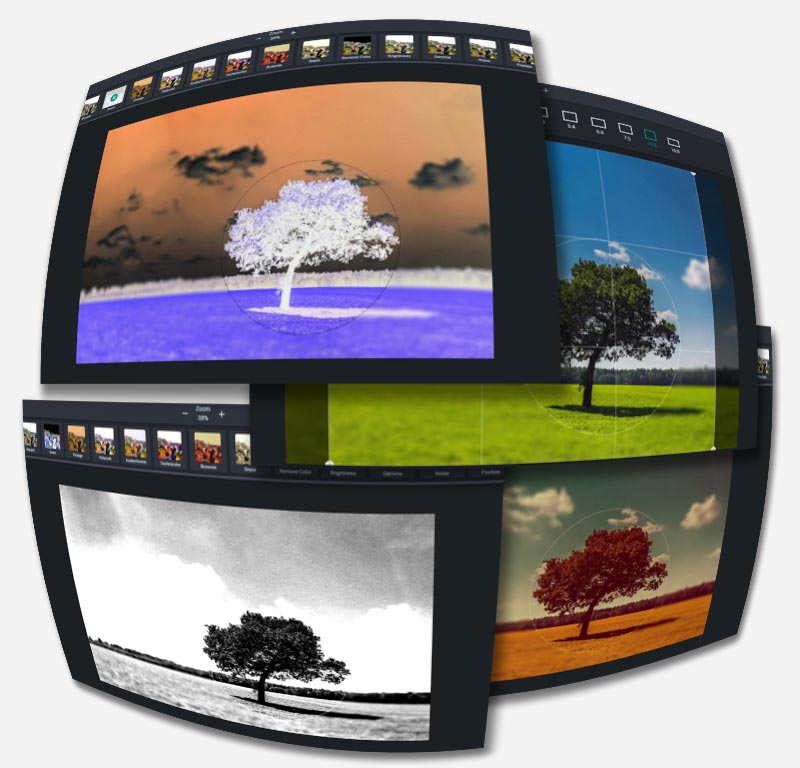
Фильтры в FotoFlexer нужны для быстрой стилизации изображения. Пользователь выбирает Filter или вкладку Effects, применяет эффект и сразу видит результат. Такой подход удобен, когда нужно быстро придать фотографии настроение: сделать её контрастнее, мягче, ярче, черно-белой, более декоративной или необычной.
Классический FotoFlexer выделял эффекты в отдельную вкладку Effects. В ней находились визуальные обработки, которые можно было применить к изображению без сложной ручной настройки. В старом интерфейсе использовались эффекты Blueprint, Greyscale, Invert, размытие краёв и другие декоративные варианты.
Фильтры особенно полезны для трёх задач:
-
Быстрое улучшение внешнего вида.
Лёгкий фильтр может сделать изображение более выразительным, если исходник выглядит слишком плоским. -
Единый стиль серии картинок.
Если несколько изображений нужно привести к похожему виду, можно использовать одинаковый эффект. -
Декоративная обработка.
Для открыток, постов, коллажей и личных проектов фильтры помогают быстро создать нужное настроение.
При этом фильтры нужно использовать аккуратно. Слишком сильная обработка часто ухудшает фото: кожа становится неестественной, цвета уходят в кислотные оттенки, светлые участки теряют детали. FotoFlexer удобен для быстрых эффектов, но не для точной цветовой работы по каналам, профилям камеры и локальным маскам.
Текст на фото
Добавление текста — одна из самых полезных функций FotoFlexer. С её помощью можно сделать подпись, заголовок, пояснение, цитату, короткую инструкцию, водяной знак, мем, открытку или изображение для публикации в соцсетях.
За это отвечает инструмент Text. В классическом интерфейсе текст добавлялся через вкладку Decorate, где были доступны обычный текст и Glitter Text. После выбора текстового инструмента на изображении появлялся текстовый блок, который можно было перемещать и растягивать. Справа открывались параметры текста: фон, прозрачность, шрифт, выравнивание, размер, цвет текста, цвет фона, а также кнопки Apply, Cancel и Delete.
Как добавить текст
Пошаговый порядок:
-
Открыть фотографию.
-
Выбрать Text или вкладку Decorate и кнопку с буквой T.
-
Ввести текст в появившееся поле.
-
Переместить текстовый блок в нужное место.
-
Настроить шрифт.
-
Выбрать размер текста.
-
Задать цвет текста через Text Color.
-
При необходимости включить или отключить фон.
-
Настроить Background Color или выбрать прозрачный фон.
-
Нажать Apply.
-
Если результат не подходит, использовать Undo или удалить блок через Delete.
Где размещать текст
Лучше всего текст читается на спокойных участках изображения: небе, стене, однотонном фоне, размытой области или затемнённой части кадра. Если текст попадает на сложный фон, стоит добавить подложку, полупрозрачный прямоугольник или рамку. В FotoFlexer это можно сделать через текстовый фон, фигуры или декоративные элементы.
Для заголовков лучше использовать крупный шрифт и короткие фразы. Для пояснений — меньший размер, но с достаточным контрастом. Белый текст хорошо смотрится на тёмном фоне, чёрный — на светлом, цветной — только если он не спорит с цветами фотографии.
Обычный текст и Glitter Text
Обычный текст подходит для аккуратных подписей, инструкций и заголовков. Glitter Text — декоративный вариант для открыток, поздравлений, развлекательных картинок и ярких публикаций. Его стоит использовать умеренно: блестящий текст быстро привлекает внимание, но плохо подходит для строгих изображений, деловых материалов и аккуратных обложек.
Фигуры, стикеры и декоративные элементы
FotoFlexer позволяет не только редактировать фотографию, но и оформлять её. Для этого используются инструменты Shapes, Stickers, Frame, Corners, а в классическом интерфейсе — вкладка Decorate.
Декоративные элементы нужны, когда изображение должно быть не просто фотографией, а готовым визуальным материалом. Например, можно добавить стрелку, выделить важную область, поставить рамку, вставить стикер, сделать подпись в облаке или оформить снимок как открытку.
Shapes
Shapes добавляет геометрические фигуры. Это могут быть прямоугольники, круги, линии, маркеры и другие простые элементы. Фигуры удобны для выделения деталей: можно обвести объект, закрыть часть изображения, сделать подложку под текст или добавить декоративный акцент.
Типовые задачи для Shapes:
-
выделить область на скриншоте;
-
создать цветную подложку под текст;
-
добавить стрелку или маркер;
-
оформить изображение для инструкции;
-
закрыть лишний участок картинки;
-
сделать простой графический блок.
Stickers
Stickers добавляет готовые декоративные элементы. Они подходят для неформальных изображений: открыток, мемов, поздравлений, личных фото, развлекательных публикаций. Стикеры можно использовать как визуальные акценты, но их легко переборщить. Если изображение предназначено для статьи, инструкции или деловой публикации, лучше использовать их минимально.
Frame и Corners
Frame добавляет рамку вокруг изображения. Рамки помогают отделить картинку от фона страницы или придать ей завершённый вид. Corners отвечает за оформление углов. Закруглённые углы делают изображение мягче и современнее, особенно если оно используется в карточке, презентации или визуальном блоке сайта.
Draw
Draw позволяет рисовать поверх изображения. Это полезно для пометок, стрелок, линий, подчёркиваний и простых ручных обозначений. Инструмент не рассчитан на сложную цифровую живопись, но хорошо подходит для объясняющих изображений.
Рисование и ручные правки
Инструмент Draw превращает FotoFlexer в простой редактор пометок. Пользователь может нарисовать линию, подчеркнуть элемент, указать на деталь, обвести объект или добавить ручной акцент. Для инструкций и поясняющих изображений это одна из самых полезных функций.
В классическом интерфейсе FotoFlexer также использовались инструменты Draw, Erase, Fill и Grab Color. Они закрывали базовые ручные действия: нарисовать линию, стереть часть правки, залить область цветом или взять цвет с изображения пипеткой.
Для чего использовать Draw
Draw полезен в таких случаях:
-
нужно показать, куда нажать на скриншоте;
-
нужно обвести проблемный участок фотографии;
-
нужно подчеркнуть важную деталь;
-
нужно добавить стрелку или простую линию;
-
нужно сделать быструю разметку изображения;
-
нужно подготовить иллюстрацию для инструкции.
Для аккуратного результата лучше использовать контрастный цвет и не делать линии слишком толстыми. Если изображение тёмное, подойдут светлые линии. Если светлое — тёмные или насыщенные. Рисование должно помогать понять изображение, а не перекрывать его.
Erase
Erase нужен для удаления части ручной правки или декоративного элемента. Он помогает исправить неточную линию, убрать лишний штрих или подчистить область изображения после рисования.
Fill
Fill заливает область цветом. Этот инструмент можно использовать для простых графических задач: создать цветное пятно, закрыть участок, сделать фон под текст или оформить часть картинки.
Grab Color
Grab Color работает как пипетка. Она берёт цвет с изображения, чтобы затем использовать его для рисования, заливки или оформления. Это полезно, когда нужно, чтобы добавленный элемент сочетался с исходной фотографией.
Ретушь и Beautify
Вкладка Beautify в классическом FotoFlexer была ориентирована на улучшение портретов и внешнего вида изображения. В ней использовались инструменты для сглаживания, резкости, устранения недостатков и декоративного улучшения портрета.
Beautify стоит понимать как набор простых инструментов для лёгкой ретуши, а не как профессиональную портретную обработку. Он подходит для базовых действий: немного смягчить изображение, убрать небольшую резкость кожи, сделать портрет приятнее, исправить отдельные визуальные недостатки. Для частотного разложения, пластики лица, детальной ретуши кожи и работы с Dodge & Burn FotoFlexer не предназначен.
Что можно сделать в Beautify
В портретной обработке FotoFlexer полезен для таких задач:
-
немного смягчить кожу;
-
сделать изображение визуально чище;
-
исправить красные глаза через Fix Red Eye;
-
слегка улучшить контраст портрета;
-
подготовить снимок для личной публикации;
-
сделать фотографию более аккуратной без сложной ретуши.
Чего не стоит ждать от Beautify
Beautify не заменяет профессиональные инструменты ретуши. В нём нет полноценной системы масок, детальной работы с текстурой кожи, точного управления бликами, пластики на уровне Photoshop Liquify и сложных локальных корректировок. Если нужно обработать коммерческий портрет, beauty-съёмку или рекламный кадр, лучше использовать специализированные редакторы.
FotoFlexer хорош для лёгкой портретной правки, когда нужно быстро сделать фотографию приятнее, а не полностью перестроить изображение.
Distort и творческие искажения
Вкладка Distort отвечает за искажения изображения. Это творческий и развлекательный раздел FotoFlexer, который позволяет менять форму объектов, деформировать части фотографии, создавать карикатурные эффекты и визуально растягивать или сжимать элементы снимка.
В FotoFlexer использовались искажения Bulge и Pinch: первый раздувает область изображения, второй стягивает её внутрь. Такие инструменты похожи по идее на простейшие варианты пластики, но используются в FotoFlexer скорее для быстрых эффектов, чем для точной профессиональной коррекции.
Когда полезен Distort
Distort подходит для:
-
шуточной обработки портретов;
-
создания карикатурных эффектов;
-
визуального акцента на объекте;
-
необычной стилизации изображения;
-
подготовки развлекательных картинок;
-
экспериментов с формой.
Например, можно слегка увеличить глаза на портрете, вытянуть лицо, деформировать предмет или сделать изображение нарочито смешным. Для соцсетей и личных картинок это может быть полезно. Для строгой обработки, предметной фотографии и коммерческих материалов Distort стоит использовать осторожно.
Почему Distort не заменяет профессиональную пластику
Профессиональная пластика требует точного контроля, аккуратных масок, сохранения текстуры и понимания анатомии или формы объекта. FotoFlexer решает другую задачу: быстро дать пользователю заметный эффект. Поэтому Distort лучше воспринимать как творческий инструмент, а не как средство тонкой коррекции.
Слои и коллажи
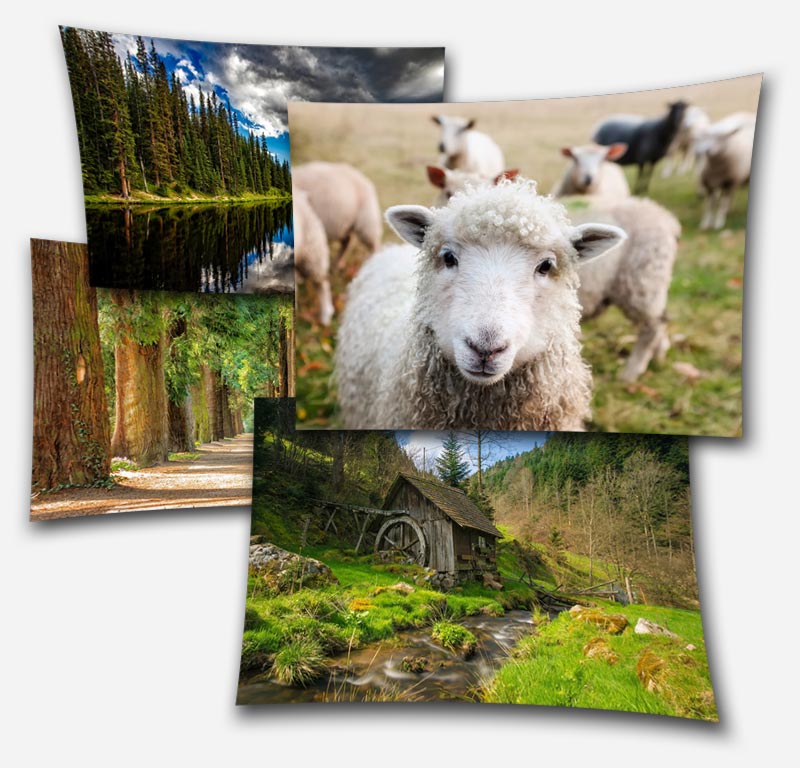
Работа со слоями — одна из самых интересных возможностей FotoFlexer. Для онлайн-фоторедактора такая функция была заметным преимуществом: пользователь мог добавлять несколько изображений в один проект, перемещать их, менять порядок, регулировать прозрачность и создавать композитные картинки.
В классическом интерфейсе вкладка Layers включала инструменты Add Images, Select, Select All, Duplicate, Opacity, Push Back, Pull Forward, Group. Эти команды позволяли работать с несколькими объектами на холсте, не превращая редактор в сложную профессиональную систему.
Add Images
Add Images добавляет новые изображения на холст. Это основа для коллажей и композитных картинок. Пользователь может загрузить несколько фотографий, расположить их рядом, наложить одну на другую или собрать декоративную композицию.
Select и Select All
Select выбирает отдельный объект на холсте. Select All выделяет все объекты. Эти команды нужны, когда на холсте несколько изображений, стикеров, фигур и текстовых блоков.
Duplicate
Duplicate создаёт копию выбранного объекта. Это удобно, если нужно повторить элемент: одинаковые стикеры, рамки, подписи, декоративные фигуры или дублирующиеся изображения.
Opacity
Opacity регулирует прозрачность слоя. С его помощью можно сделать изображение полупрозрачным, создать подложку, смягчить декоративный элемент или наложить одно фото поверх другого.
Push Back и Pull Forward
Push Back отправляет объект назад, а Pull Forward поднимает его выше. Эти команды управляют порядком слоёв. Например, если текст оказался за фотографией, его нужно поднять через Pull Forward. Если декоративная фигура закрывает лицо, её можно отправить назад через Push Back.
Group
Group объединяет несколько объектов в группу. Это удобно, когда нужно перемещать вместе текст, подложку и стикер или несколько элементов коллажа.
EZ Collage
EZ Collage предназначен для быстрого создания коллажей. Это более простой вариант работы с несколькими изображениями. Пользователь добавляет фотографии, размещает их на холсте и получает готовую композицию без ручной сборки сложной структуры.
Geek-инструменты: Smart Resize, Smart Scissors и Curves
Вкладка Geek была рассчитана на пользователей, которым нужны более необычные и продвинутые функции. В неё входили инструменты Smart Resize, Smart Scissors, Curves, а также настройки, связанные с высоким разрешением и режимом многоизображенческого холста. FotoFlexer Pro развивал редактор в сторону возможностей настольных программ: работа с высоким разрешением, Smart Scissors, Saved Preferences, Curves, улучшенные рамки и новые эффекты.
Smart Resize
Smart Resize — интеллектуальное изменение размера изображения. Его идея отличается от обычного Resize. Обычный Resize уменьшает или увеличивает всю картинку целиком, сохраняя или меняя пропорции. Smart Resize использует более сложную логику: пользователь может отметить элементы, которые нужно убрать или сохранить, а редактор перестраивает изображение так, чтобы изменение пропорций выглядело естественнее.
Такой инструмент полезен, когда нужно изменить формат снимка и при этом не просто растянуть фото. Например, если на пейзаже есть лишний человек на краю кадра, Smart Resize может помочь удалить его и перестроить фон. Лучше всего такие функции работают на изображениях с однородными областями: небом, водой, травой, песком, стеной или размытым фоном. На сложных текстурах результат может быть менее аккуратным.
Smart Scissors
Smart Scissors предназначен для вырезания объекта из фона. По смыслу он похож на полуавтоматическое выделение: пользователь отмечает объект, а редактор помогает отделить его от окружающей области. Инструмент работает по логике быстрого выделения объекта: контрастный предмет можно вырезать несколькими кликами.
Smart Scissors полезен для простых вырезаний: отделить человека, предмет, животное или объект от относительно контрастного фона. Если фон сложный, волосы разлетаются по краям, а объект близок по цвету к окружению, результат потребует больше ручной доработки.
Curves
Curves — инструмент для управления яркостью, контрастом и цветом через кривую. Это уже не простая кнопка улучшить, а более тонкая настройка изображения. С помощью кривых можно сделать тени глубже, света ярче, поднять контраст или изменить общий тон снимка.
Curves требует аккуратности. Слишком сильный изгиб кривой быстро портит изображение: появляются пересвеченные области, проваленные тени, резкие цветовые сдвиги. Но при умеренном использовании инструмент даёт больше контроля, чем обычный Contrast.
Сохранение результата
После обработки изображение нужно сохранить. В классическом FotoFlexer для этого использовалась кнопка Save в верхней панели. Она находилась рядом с Load Another Photo, New и Quit. Пользователь применял правки, нажимал Save и переходил к сохранению готового результата.
Сохранение важно выполнять после финальной проверки. В онлайн-редакторах часть действий может быть необратимой после закрытия изображения: если пользователь объединил слои, применил эффект или сохранил итоговый файл, вернуться к редактированию отдельных элементов бывает невозможно. После сохранения нельзя вернуться и заново отредактировать слой, эффект или текстовый блок так же гибко, как в проектах некоторых более сложных редакторов.
Что проверить перед сохранением
Перед сохранением стоит проверить:
-
правильно ли выбрано кадрирование;
-
не искажены ли пропорции после Resize;
-
читается ли текст;
-
не закрывают ли стикеры важные детали;
-
не слишком ли сильный фильтр;
-
нет ли случайных линий от Draw;
-
все ли элементы коллажа стоят в правильном порядке;
-
не потерялась ли резкость после уменьшения;
-
подходит ли итоговый формат под задачу.
Для изображений с текстом особенно важно проверить читаемость на маленьком размере. Картинка может хорошо выглядеть в редакторе, но после публикации в ленте соцсети или на сайте надпись станет слишком мелкой.
Производительность и удобство работы
FotoFlexer работает в браузере, поэтому его производительность зависит от размера изображения, скорости устройства, браузера и сложности применяемых действий. Простые операции вроде кадрирования, поворота, текста и изменения размера выполняются быстро. Более тяжёлые задачи — работа с несколькими слоями, эффектами, высоким разрешением и интеллектуальными инструментами — могут занимать больше времени.
Редактирование в полном разрешении может быть медленнее, особенно на крупных изображениях. Это типичное ограничение браузерных редакторов: чем больше исходный файл и чем сложнее операция, тем выше нагрузка на систему.
Как работать быстрее
Чтобы FotoFlexer работал стабильнее, лучше придерживаться практичного порядка:
-
Сначала обрезать лишние области через Crop.
-
Затем уменьшить размер через Resize.
-
После этого добавлять текст, рамки, стикеры и эффекты.
-
Не перегружать холст большим количеством декоративных элементов.
-
Не использовать слишком крупные изображения, если итог нужен только для интернета.
-
Сохранять результат после завершения основных правок.
Такой порядок уменьшает нагрузку: редактору не приходится применять фильтры и эффекты к лишним пикселям, которые всё равно будут удалены или уменьшены.
Практические сценарии использования FotoFlexer
FotoFlexer удобнее всего рассматривать через реальные задачи. Это не абстрактный набор кнопок, а инструмент для конкретных быстрых операций.
Подготовить изображение для статьи
Для статьи обычно нужна картинка с понятной композицией и умеренным размером. В FotoFlexer можно открыть фото, выбрать Crop, установить пропорцию 16:9, обрезать лишнее, затем через Resize уменьшить ширину до нужного значения. Если нужно, можно добавить короткую подпись через Text.
Такой сценарий подходит для блогов, новостных сайтов, инструкций и обзоров.
Сделать картинку для соцсетей
Для соцсетей часто важны выразительность и читаемость. В FotoFlexer можно применить фильтр, добавить текст, использовать фигуру как подложку, поставить рамку или скруглить углы. Если изображение нужно сделать более заметным, можно добавить стикер или декоративный элемент.
Главное — не перегружать картинку. Один заголовок, один акцент и аккуратный фильтр обычно выглядят лучше, чем несколько шрифтов, много стикеров и слишком яркая обработка.
Уменьшить фото перед отправкой
Если фотография слишком большая, достаточно открыть её, выбрать Resize, включить Maintain Aspect Ratio и задать меньшую ширину. Это один из самых простых и полезных сценариев FotoFlexer.
Сделать коллаж
Для коллажа можно использовать EZ Collage или инструменты вкладки Layers. Пользователь добавляет несколько изображений, размещает их на холсте, меняет порядок через Push Back и Pull Forward, регулирует прозрачность через Opacity, дублирует элементы через Duplicate и группирует их через Group.
Добавить поясняющую разметку
Для инструкций удобно использовать Draw, Shapes и Text. Например, можно обвести кнопку на скриншоте, поставить стрелку и добавить короткую подпись. Такой способ подходит для учебных материалов, технических инструкций и визуальных пояснений.
Пошаговая инструкция: уменьшить фото в FotoFlexer
Изменение размера — одна из самых частых задач. В FotoFlexer она выполняется через Resize.
Шаг 1. Откройте изображение
Нажмите Open Photo и выберите файл. После загрузки фотография появится на холсте.
Шаг 2. Выберите Resize
Нажмите Resize. В нижней части интерфейса появятся поля Width и Height.
Шаг 3. Включите Maintain Aspect Ratio
Оставьте включённой настройку Maintain Aspect Ratio. Она сохраняет пропорции изображения и не даёт фотографии растянуться.
Шаг 4. Введите новую ширину
В поле Width введите нужное значение. Например, если изображение нужно для сайта, можно задать 1200 или 1600 px. Высота пересчитается автоматически.
Шаг 5. Используйте проценты при необходимости
Если удобнее уменьшить изображение не до конкретных пикселей, а в два раза, включите Use Percentages и задайте процент.
Шаг 6. Примените изменение
Проверьте размер и примените правку. Если результат не подходит, используйте Undo.
Шаг 7. Сохраните изображение
После проверки нажмите Save и сохраните готовый файл.
Пошаговая инструкция: обрезать фото в FotoFlexer
Кадрирование помогает улучшить композицию и подготовить изображение под нужный формат.
Шаг 1. Откройте фото
Загрузите изображение через Open Photo.
Шаг 2. Выберите Crop
Нажмите Crop. На изображении появится рамка кадрирования.
Шаг 3. Настройте область кадра
Передвиньте рамку так, чтобы главный объект находился в правильном месте. Потяните за углы, чтобы изменить размер области.
Шаг 4. Выберите пропорцию
Если нужен точный формат, выберите один из пресетов: 3:2, 5:3, 4:3, 5:4, 6:4, 7:5, 10:8, 16:9.
Шаг 5. Проверьте композицию
Убедитесь, что важные части изображения не обрезаны. Для портрета не стоит слишком сильно срезать голову и плечи. Для предметной фотографии нужно оставить достаточно воздуха вокруг объекта.
Шаг 6. Примените Crop
Подтвердите кадрирование. Если результат не понравился, используйте Undo и повторите операцию.
Пошаговая инструкция: добавить текст на изображение
Текст в FotoFlexer используется для заголовков, пояснений, подписей и декоративных надписей.
Шаг 1. Откройте фото
Загрузите изображение и проверьте, что оно правильно кадрировано. Текст лучше добавлять после Crop и Resize, чтобы не пришлось заново двигать надпись.
Шаг 2. Выберите Text
Нажмите Text. В классическом интерфейсе откройте Decorate и выберите кнопку с буквой T.
Шаг 3. Введите надпись
Впишите текст в появившееся поле. Лучше использовать короткую фразу: длинные надписи хуже читаются на изображении.
Шаг 4. Настройте шрифт и размер
Выберите шрифт, задайте размер и выравнивание. Если текст должен быть главным элементом изображения, сделайте его крупным. Если это пояснение, используйте меньший размер.
Шаг 5. Настройте цвет
Выберите Text Color. Цвет должен контрастировать с фоном. Если фон сложный, добавьте подложку через Background Color или включите непрозрачный фон текстового блока.
Шаг 6. Разместите текст
Перетащите текстовый блок в нужную область. Лучше не ставить надпись прямо на лицо, важный объект или мелкие детали.
Шаг 7. Примените правку
Нажмите Apply. Если текст не подходит, используйте Cancel, Delete или Undo.
Пошаговая инструкция: сделать простой коллаж
Коллаж в FotoFlexer можно собрать через EZ Collage или через инструменты слоёв.
Шаг 1. Создайте проект
Откройте первое изображение или создайте новый холст через Create New.
Шаг 2. Добавьте изображения
Используйте Add Images для добавления дополнительных фотографий.
Шаг 3. Разместите элементы
Перемещайте изображения по холсту. Меняйте размер и положение так, чтобы композиция выглядела сбалансированной.
Шаг 4. Настройте порядок слоёв
Если одно изображение перекрывает другое неправильно, используйте Push Back или Pull Forward.
Шаг 5. Настройте прозрачность
Через Opacity можно сделать один из слоёв полупрозрачным. Это полезно для декоративных наложений и мягких фонов.
Шаг 6. Добавьте текст и рамку
Через Text можно добавить подпись, а через Frame — оформить итоговый коллаж.
Шаг 7. Сгруппируйте элементы
Если несколько объектов должны двигаться вместе, используйте Group.
История версий программы
FotoFlexer появился как один из ранних онлайн-фоторедакторов, который пытался перенести возможности настольных графических программ в браузер. Проект был связан с Arbor Labs, а сам сервис активно сравнивали с другими веб-редакторами конца 2000-х годов. Уже в 2007 году FotoFlexer развивался как онлайн-пакет для редактирования изображений с API для интеграции на сторонние сайты, поддержкой фото из веб-сервисов и функциями персонализации снимков.
Ранний FotoFlexer
Ранний FotoFlexer был ориентирован на простое онлайн-редактирование: обрезка, эффекты, подписи, декоративные элементы, работа с фотографиями из социальных сетей и фотоальбомов. Уже тогда программа стремилась быть не просто обрезалкой, а полноценным веб-редактором с понятной вкладочной структурой.
Важная особенность раннего FotoFlexer — интеграции. Сервис позволял работать с изображениями, которые уже были размещены в онлайн-альбомах и социальных сервисах. Для своего времени это было сильным преимуществом: пользователю не обязательно было вручную скачивать фото, редактировать его локально и снова загружать.
FotoFlexer Pro
В 2008 году FotoFlexer получил крупное развитие в виде FotoFlexer Pro. В программу добавили функции, которые приближали её к настольным редакторам: редактирование в высоком разрешении, Smart Scissors, Curves, сохранённые настройки, улучшенные рамки и новые эффекты. Curves работал по логике кривых в настольных редакторах, а Smart Scissors помогал вырезать объект из фона несколькими кликами.
Вкладочный интерфейс
Классическая структура FotoFlexer строилась на вкладках:
-
Basic — основные операции;
-
Effects — фильтры и эффекты;
-
Decorate — текст, стикеры, декоративные элементы;
-
Animations — анимированные элементы;
-
Beautify — улучшение портретов;
-
Distort — искажения и деформации;
-
Layers — работа со слоями;
-
Geek — продвинутые инструменты.
Такой интерфейс был удобен тем, что разделял функции по смыслу. Новичок мог оставаться на вкладке Basic, а более опытный пользователь переходил к Layers или Geek.
Развитие идеи простого браузерного редактора
Позже FotoFlexer сохранил главную идею: фоторедактор должен работать в браузере, быть простым и понятным. В интерфейсе остались базовые задачи: resize, rotate, crop, transform, draw, text, shapes, stickers, frames, filters. Эти функции и формируют основу FotoFlexer как онлайн-фоторедактора для быстрой обработки изображений.
Преимущества FotoFlexer
FotoFlexer ценен не количеством профессиональных инструментов, а балансом между простотой и функциональностью. Он закрывает большую часть повседневных задач без сложной настройки.
Простая логика работы
В FotoFlexer легко понять, что делать. Названия кнопок прямые: Crop обрезает, Resize меняет размер, Text добавляет текст, Draw рисует, Frame добавляет рамку. Пользователю не нужно изучать сложную терминологию.
Работа в браузере
Редактор запускается онлайн. Это удобно, когда нужно быстро обработать изображение на чужом компьютере, рабочем ноутбуке или устройстве, где нет установленного графического редактора.
Хороший набор базовых инструментов
FotoFlexer закрывает основные задачи: кадрирование, изменение размера, поворот, отражение, фильтры, текст, стикеры, рамки, рисование и простая коррекция.
Подходит для быстрых публикаций
Для блогов, соцсетей, учебных материалов и простых визуальных задач FotoFlexer работает быстро. Не нужно создавать сложный проект: можно сразу обработать изображение и сохранить результат.
Есть декоративные возможности
Многие простые редакторы ограничиваются обрезкой и яркостью. FotoFlexer шире: он позволяет добавлять текст, стикеры, рамки, фигуры, эффекты и элементы коллажа.
Исторически сильная работа со слоями
Для онлайн-редактора FotoFlexer выделялся возможностью размещать несколько изображений в одном проекте, менять порядок слоёв, использовать прозрачность и собирать композитные изображения.
Недостатки FotoFlexer
У FotoFlexer есть ограничения, которые важно учитывать перед работой.
Не подходит для профессиональной RAW-обработки
FotoFlexer ориентирован на готовые изображения вроде JPG и PNG. Для RAW-файлов, профилей камер, баланса белого по исходным данным и тонкой цветокоррекции лучше использовать специализированные RAW-конвертеры или Photopea, Lightroom, Capture One, Darktable.
Ограниченная глубина ретуши
В FotoFlexer можно выполнить лёгкую портретную правку, но он не заменяет профессиональную ретушь. В нём нет полноценной системы частотного разложения, сложных масок, детальной пластики и точной работы с текстурой кожи.
Не лучший выбор для сложных проектов
Если изображение состоит из большого количества слоёв, масок, корректирующих групп и текстовых стилей, FotoFlexer будет менее удобен, чем Photopea или Adobe Photoshop.
Возможны ограничения при крупных изображениях
Большие изображения и операции с высоким разрешением могут работать медленнее. Для быстрой веб-подготовки лучше сначала обрезать фото и уменьшить его размер.
Не все действия удобно редактировать после применения
После применения некоторых эффектов, сохранения или объединения элементов может быть сложно вернуться к отдельному объекту и изменить его как самостоятельный слой. Это особенно важно при работе с текстом и коллажами.
Сравнение с аналогами
FotoFlexer логично сравнивать с другими онлайн-фоторедакторами: Pixlr, Photopea, BeFunky, Canva Photo Editor и LunaPic. Все они работают с изображениями в браузере, но рассчитаны на разные задачи.
| Программа | Сильные стороны | Слабые стороны | Лучше всего подходит для |
|---|---|---|---|
| Pixlr | AI-инструменты, удаление фона, удаление объектов, генеративная заливка, современный интерфейс | часть функций завязана на онлайн-сервисы и тарифы | быстрая современная обработка, AI-правки, соцсети |
| Photopea | PSD, слои, маски, смарт-объекты, RAW, форматы, профессиональная логика | выше порог входа | сложные проекты, PSD, работа как в Photoshop |
| BeFunky | Batch Edit, Background Remover, Touch Up, Collage Maker, эффекты | продвинутые функции часто связаны с подпиской | пакетная обработка, коллажи, ретушь для новичков |
| Canva Photo Editor | шаблоны, дизайн, текст, BG Remover, подготовка постов | меньше подходит для точной фоторетуши | соцсети, презентации, баннеры, дизайн-макеты |
| LunaPic | много необычных эффектов и анимаций | устаревшая логика интерфейса | эксперименты, GIF, нестандартные эффекты |
| FotoFlexer | простая обработка, Crop, Resize, Text, Draw, Stickers, Frame, Layers | слабее для RAW, PSD и сложной ретуши | быстрые правки, простое оформление, коллажи |
Pixlr
Pixlr сильнее в современных AI-задачах. В нём есть удаление фона, удаление объектов и генеративная заливка. Это делает Pixlr удобнее, если нужно быстро убрать лишний предмет, заменить область изображения или получить прозрачный фон.
FotoFlexer проще и прямолинейнее. Он лучше подходит пользователю, которому не нужны AI-функции, а нужны базовые инструменты: обрезать, уменьшить, добавить текст, применить фильтр.
Photopea
Photopea заметно мощнее для профессиональной структуры проекта. Он поддерживает PSD, слои, маски, Layer Styles, Smart Objects, Adjustment Layers, Channels, Paths и множество форматов, включая RAW.
FotoFlexer проще. В нём легче выполнить быструю бытовую обработку, но он не предназначен для сложной работы с PSD-макетами. Если нужно открыть многослойный файл Photoshop, лучше использовать Photopea. Если нужно быстро обрезать фото и добавить надпись, FotoFlexer проще.
BeFunky
BeFunky удобен для пакетной обработки, удаления фона, ретуши портретов и создания коллажей. В нём сильнее развиты инструменты для массовой обработки и автоматизации.
FotoFlexer больше похож на лёгкий ручной редактор. Он подходит, когда пользователь работает с одним изображением и хочет быстро внести несколько правок без сложного рабочего процесса.
Canva Photo Editor
Canva Photo Editor сильнее в дизайне: шаблоны, текстовые композиции, публикации для соцсетей, презентации, баннеры и фирменные материалы. Canva также предлагает BG Remover для удаления фона.
FotoFlexer менее шаблонный и больше похож именно на фоторедактор. Он удобен, когда нужно обработать конкретную картинку, а не собирать дизайн-макет из готовых блоков.
LunaPic
LunaPic выделяется необычными эффектами, анимацией и экспериментальными инструментами. Он подходит для нестандартных визуальных обработок, GIF и декоративных эффектов.
FotoFlexer выглядит более спокойным и понятным вариантом для базовой обработки. Он меньше ориентирован на визуальные эксперименты и больше — на быструю правку фотографий.
Таблица возможностей FotoFlexer
| Возможность | Есть в FotoFlexer | Комментарий |
|---|---|---|
| Обрезка изображения | Да | инструмент Crop с популярными пропорциями |
| Изменение размера | Да | Resize, поля Width и Height |
| Сохранение пропорций | Да | Maintain Aspect Ratio |
| Изменение в процентах | Да | Use Percentages |
| Поворот | Да | Rotate |
| Отражение | Да | Flip |
| Автокоррекция | Да | Auto Fix |
| Исправление красных глаз | Да | Fix Red Eye |
| Контраст | Да | Contrast |
| Фильтры | Да | Filter, Effects |
| Текст | Да | Text, Decorate |
| Стикеры | Да | Stickers |
| Фигуры | Да | Shapes |
| Рамки | Да | Frame |
| Рисование | Да | Draw |
| Коллаж | Да | EZ Collage, Layers |
| Работа со слоями | Да | Add Images, Opacity, Push Back, Pull Forward |
| Интеллектуальное вырезание | Да, в классических продвинутых инструментах | Smart Scissors |
| Кривые | Да, в FotoFlexer Pro | Curves |
| RAW-процессинг | Нет как основное назначение | лучше использовать специализированные редакторы |
| Профессиональная PSD-работа | Нет | лучше использовать Photopea или Photoshop |
| Пакетная обработка | Не является основной функцией | для пакетных задач удобнее BeFunky |
Безопасность и приватность
FotoFlexer работает как онлайн-фоторедактор, поэтому к выбору изображений нужно относиться внимательно. Для обычных фотографий, картинок для сайта, постов и учебных изображений такой формат удобен. Но конфиденциальные материалы лучше не обрабатывать в онлайн-сервисах без необходимости.
Не стоит загружать в браузерный редактор:
-
паспортные данные;
-
договоры;
-
медицинские документы;
-
банковские сканы;
-
личные фотографии, которые не должны попадать в интернет;
-
рабочие материалы с коммерческой тайной;
-
изображения с чужими персональными данными.
Для таких файлов безопаснее использовать локальный редактор на компьютере, где изображение не отправляется в веб-сервис.
Советы по работе с FotoFlexer
Чтобы получить аккуратный результат, важно соблюдать правильную последовательность обработки.
Сначала кадрирование, потом размер
Если нужно и обрезать, и уменьшить фото, сначала используйте Crop, потом Resize. Так вы не будете тратить время на обработку лишних областей изображения.
Не отключайте Maintain Aspect Ratio без причины
Отключение Maintain Aspect Ratio часто приводит к искажению фотографии. Лица, предметы и логотипы могут стать непропорциональными. Отключать сохранение пропорций стоит только тогда, когда искажение нужно специально.
Добавляйте текст в конце
Текст лучше добавлять после кадрирования и изменения размера. Если сначала поставить надпись, а потом обрезать фото, текст может оказаться не на месте.
Используйте Undo
Если эффект, фильтр или текст не подошёл, используйте Undo сразу. Чем больше действий сделано после ошибки, тем сложнее вернуться к нужному состоянию.
Не перегружайте изображение
Стикеры, рамки, текст и фильтры должны помогать изображению, а не спорить с ним. Для большинства задач достаточно одного фильтра, одной надписи и одного визуального акцента.
Проверяйте результат на маленьком размере
Если изображение предназначено для соцсетей или сайта, уменьшите масштаб просмотра и проверьте, читается ли текст. То, что хорошо видно в редакторе, может стать мелким после публикации.
Частые ошибки пользователей
Растягивание фотографии
Самая частая ошибка — изменение ширины и высоты без сохранения пропорций. Чтобы её избежать, нужно держать включённой настройку Maintain Aspect Ratio.
Слишком сильные фильтры
Фильтр должен улучшать изображение, а не полностью ломать цвета. Если кожа становится оранжевой, небо кислотным, а тени проваливаются в чёрный, эффект слишком сильный.
Мелкий текст
На большом холсте текст кажется читаемым, но после публикации может стать слишком маленьким. Для заголовков лучше использовать крупный размер и контрастный цвет.
Сложный фон под надписью
Если текст стоит на пёстром фоне, он плохо читается. Нужно использовать подложку, изменить место надписи или выбрать другой цвет.
Слишком много декоративных элементов
Большое количество стикеров, рамок, фигур и эффектов делает изображение любительским. Лучше оставить один главный акцент.
Сохранение без проверки
Перед сохранением нужно проверить края, текст, пропорции, резкость и порядок слоёв. Особенно это важно для коллажей.
Для каких задач FotoFlexer подходит лучше всего
FotoFlexer лучше всего подходит для лёгкой и средней обработки изображений:
-
фото для блога;
-
иллюстрации для статей;
-
картинки для соцсетей;
-
простые коллажи;
-
учебные материалы;
-
изображения с подписями;
-
быстрые правки перед публикацией;
-
уменьшение фотографий;
-
кадрирование под формат;
-
оформление рамками и стикерами;
-
простая разметка скриншотов;
-
личные открытки и развлекательные изображения.
Его главное преимущество — скорость. Пользователь не открывает тяжёлую программу, не создаёт сложный документ и не изучает профессиональную среду. Он выбирает нужную кнопку и сразу применяет правку.
Для каких задач FotoFlexer не подходит
FotoFlexer не стоит выбирать, если задача требует профессионального контроля:
-
обработка RAW-файлов;
-
коммерческая ретушь портретов;
-
сложная предметная ретушь;
-
подготовка макетов для печати;
-
работа с CMYK;
-
сложные PSD-проекты;
-
многослойные рекламные композиции;
-
точная цветокоррекция;
-
удаление сложных объектов с фона;
-
пакетная обработка большого каталога;
-
подготовка файлов для типографии.
В таких задачах нужны более мощные инструменты. FotoFlexer лучше использовать там, где важны простота, скорость и понятный интерфейс.
Итоговая оценка
FotoFlexer Online Photo Editor — удобный онлайн-фоторедактор для быстрых повседневных задач. Он позволяет обрезать изображение, изменить размер, повернуть и отразить фото, применить фильтр, добавить текст, нарисовать пометки, вставить фигуры, стикеры и рамки, собрать простой коллаж и поработать с несколькими элементами на холсте.
Программа особенно хороша для пользователей, которым нужен не профессиональный графический комбайн, а быстрый редактор изображений в браузере. FotoFlexer удобно использовать для блогов, соцсетей, учебных материалов, простых инструкций, личных фото и декоративных картинок.
Сильные стороны FotoFlexer — понятный интерфейс, быстрый доступ к основным инструментам, удобные Crop и Resize, работа с текстом, декоративные элементы и исторически интересная поддержка слоёв. Слабые стороны — ограниченная глубина профессиональной ретуши, отсутствие полноценной RAW-логики, меньшая гибкость по сравнению с Photopea и Photoshop, а также зависимость производительности от браузера и размера изображения.
FotoFlexer стоит использовать тогда, когда нужно быстро получить готовую картинку без сложной настройки. Для обрезки, уменьшения, текста, фильтров, рамок и простых коллажей это понятный и практичный онлайн-фоторедактор.
FAQ
Нужно ли устанавливать FotoFlexer?
Нет. FotoFlexer работает в браузере, поэтому отдельная установка программы не требуется.
Можно ли в FotoFlexer обрезать фото?
Да. Для этого используется инструмент Crop. В нём можно вручную выбрать область кадра или использовать готовые соотношения сторон, например 3:2, 4:3 и 16:9.
Можно ли изменить размер изображения?
Да. Инструмент Resize позволяет задать Width и Height, сохранить пропорции через Maintain Aspect Ratio или изменить размер в процентах через Use Percentages.
Можно ли добавить текст на фото?
Да. Для этого используется Text. В классическом интерфейсе текст добавляется через вкладку Decorate. Можно настроить шрифт, размер, цвет, фон и расположение надписи.
Есть ли в FotoFlexer фильтры?
Да. Для фильтров используется Filter или вкладка Effects. Они позволяют быстро изменить внешний вид изображения.
Можно ли сделать коллаж?
Да. Для коллажей используются EZ Collage и инструменты вкладки Layers: Add Images, Duplicate, Opacity, Push Back, Pull Forward, Group.
Есть ли работа со слоями?
Да. В классическом интерфейсе FotoFlexer была вкладка Layers, где можно было добавлять изображения, выбирать объекты, дублировать их, менять прозрачность и порядок расположения.
Можно ли убрать красные глаза?
Да. Для этого используется инструмент Fix Red Eye.
Подходит ли FotoFlexer для профессиональной ретуши?
Для профессиональной ретуши FotoFlexer ограничен. Он подходит для лёгких правок, но для сложной портретной обработки лучше использовать Photoshop, Photopea, Affinity Photo или другие специализированные редакторы.
Чем FotoFlexer отличается от Photopea?
FotoFlexer проще и быстрее для базовых задач. Photopea мощнее: он поддерживает PSD, маски, смарт-объекты, RAW и профессиональную структуру проекта.
Чем FotoFlexer отличается от Pixlr?
Pixlr сильнее в современных AI-инструментах: удалении фона, удалении объектов и генеративной заливке. FotoFlexer проще и удобнее для базовой ручной обработки.
Подходит ли FotoFlexer для сайта и блога?
Да. В нём удобно обрезать изображения, уменьшать размер, добавлять подписи и готовить картинки для публикации.
Можно ли использовать FotoFlexer для инструкций?
Да. Для инструкций полезны Text, Draw и Shapes. С их помощью можно добавить подписи, стрелки, обводки и поясняющие элементы.
 (Пока оценок нет)
 Загрузка...