
FotoJet: онлайн-фоторедактор для коллажей, дизайна, шаблонов
FotoJet — это браузерная программа для трёх близких, но разных задач: редактирования фотографий, создания коллажей и подготовки графических макетов. В одном сервисе объединены режимы Create a Design, Make a Collage и Edit a Photo, поэтому FotoJet удобно использовать не только как простой онлайн фоторедактор, но и как быстрый инструмент для постеров, открыток, баннеров, обложек, публикаций для соцсетей и фотоколлажей.
FotoJet: онлайн-сервис
Новейшая версия для Windows и macOS. Удобный редактор с ИИ и профессиональными функциями.
⬇ Скачать ФотоМАСТЕР бесплатно
FotoJet нельзя скачать — сервис работает онлайн
Программа ориентирована не на сложную профессиональную ретушь уровня Adobe Photoshop, а на быстрый результат: выбрать шаблон, заменить фото, поправить текст, добавить клипарт, настроить фон, применить фильтр, сохранить изображение в JPG или PNG. В этом и есть главная логика FotoJet: минимум технических барьеров, готовые макеты, понятная левая панель инструментов и набор действий, которые закрывают большую часть бытовых, учебных, блогерских и маркетинговых задач.
FotoJet особенно полезен, когда нужно быстро подготовить визуал без установки тяжёлого редактора: сделать коллаж из нескольких снимков, оформить пост, добавить надпись на фото, собрать приглашение, создать Facebook Cover, Instagram Post, YouTube Channel Art, Flyer, Poster, Card или Magazine Cover. Встроенные шаблоны, категории коллажей, эффекты, рамки, наложения и инструменты базовой коррекции позволяют получить законченный результат прямо в браузере.
Что такое FotoJet
FotoJet можно описать как три инструмента в одной оболочке:
| Режим | Для чего нужен | Типичные задачи |
|---|---|---|
| Create a Design | Графический дизайн по шаблонам | постер, флаер, открытка, обложка, баннер, публикация для соцсетей |
| Make a Collage | Создание фотоколлажей | сетка из фото, семейный коллаж, праздничный коллаж, творческий коллаж |
| Edit a Photo | Обработка одного изображения | обрезка, изменение размера, поворот, цветокоррекция, фильтры, текст, рамки |
Главная особенность FotoJet — шаблонный подход. Пользователь не начинает с пустого холста, хотя такая возможность тоже есть в дизайнерском режиме. В большинстве сценариев он выбирает готовую структуру, затем меняет содержимое под себя: заменяет снимки, переписывает текст, двигает элементы, добавляет декоративные объекты и экспортирует готовое изображение. Такой подход особенно удобен для людей, которым нужен результат, а не изучение сложной программы.
В отличие от классических фоторедакторов, где пользователь сначала видит пустое рабочее пространство и множество профессиональных инструментов, FotoJet предлагает понятный старт: Create a Design, Make a Collage или Edit a Photo. Это сразу задаёт сценарий работы. Для соцсетей и рекламных макетов лучше открыть Create a Design, для сетки из фотографий — Make a Collage, для обработки отдельного снимка — Edit a Photo.
FotoJet подходит для:
владельцев небольших сайтов и блогов;
SMM-специалистов, которым нужны быстрые визуалы;
преподавателей и студентов;
пользователей, которые делают открытки, приглашения и семейные коллажи;
начинающих авторов контента;
малого бизнеса, которому нужны простые баннеры, флаеры и постеры;
тех, кто не хочет разбираться в Photoshop, Illustrator или InDesign ради одной картинки.
При этом FotoJet не стоит воспринимать как полноценную замену профессиональным редакторам. В программе нет глубокой работы с PSD, сложных масок, полноценной системы слоёв уровня Photoshop, продвинутого RAW-процессинга, профессиональной вёрстки и тонкой допечатной подготовки. Это инструмент для быстрых визуальных задач, где важны шаблоны, скорость и понятный интерфейс.
Общая логика работы
Работа в FotoJet строится вокруг нескольких повторяющихся действий. Пользователь выбирает режим, открывает шаблон или изображение, добавляет свои материалы, редактирует элементы и сохраняет результат. В интерфейсе часто встречаются одни и те же блоки: Library, Photo, Text, Clipart, BKGround, Edit, Effect, Overlay, Frame, Save, Share, Download, Print.
Эта повторяемость делает FotoJet удобным: если разобраться с одним режимом, остальные становятся понятны быстрее. Например, добавление текста в дизайнере и в коллаже устроено почти одинаково: нужно перейти во вкладку Text, выбрать готовый стиль или добавить текстовый объект, затем настроить шрифт, размер, цвет, стиль и эффекты. Добавление клипарта тоже работает похожим образом: вкладка Clipart, выбор категории, перетаскивание элемента на холст, изменение размера, поворот, настройка прозрачности и цвета.
В FotoJet много операций выполняется мышью:
перетаскивание фото в ячейку коллажа;
изменение размера объекта за маркеры;
поворот элемента;
перемещение текстового блока;
настройка рамки кадрирования;
изменение расстояния между ячейками коллажа;
выбор эффекта одним кликом;
регулировка интенсивности ползунком.
Такой подход делает программу ближе к визуальному конструктору, чем к профессиональному редактору с большим количеством панелей и сложных настроек.
Интерфейс FotoJet
Интерфейс FotoJet разделён на несколько основных зон. Слева располагается вертикальная панель с инструментами, в центре находится холст или фотография, сверху — панель действий, где доступны открытие, сохранение, экспорт, публикация и печать. В зависимости от выбранного режима набор вкладок меняется, но принцип остаётся одинаковым: слева выбирается тип операции, справа или по центру сразу виден результат.
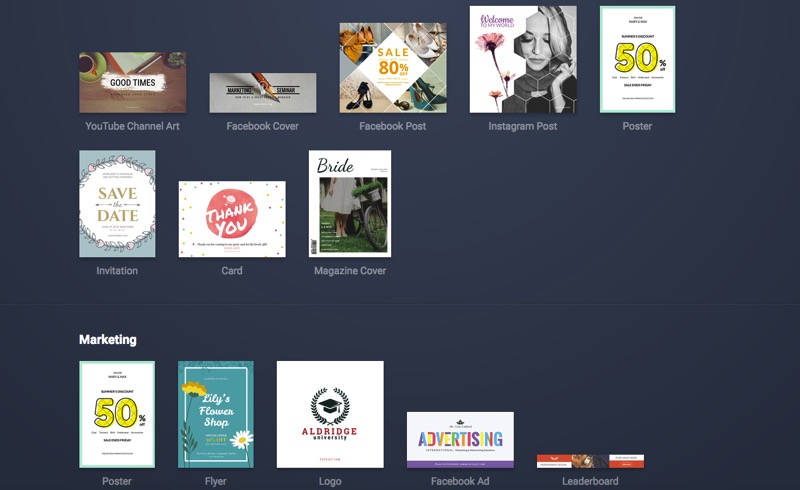
В режиме Create a Design пользователь сначала попадает на страницу шаблонов. Там видны категории вроде YouTube Channel Art, Facebook Cover, Facebook Post, Instagram Post, Poster, Invitation, Card, Magazine Cover, Flyer, Logo, Facebook Ad, Leaderboard. Такой экран удобен тем, что пользователь выбирает не абстрактный размер холста, а конкретную задачу: например, обложку YouTube, пост для Facebook или рекламный флаер.
После выбора шаблона открывается рабочая область. В ней можно редактировать каждый элемент: заменить фотографию, изменить текст, добавить клипарт, поменять фон, настроить цвет, переместить объект, продублировать его или удалить. Для пользователя это выглядит как обычная работа с макетом: щёлкнуть по объекту, изменить параметры, посмотреть результат.
В режиме Edit a Photo интерфейс больше похож на фоторедактор. Слева находится вкладка Edit, где собраны базовые операции: Auto Enhance, Crop, Resize, Rotate, Exposure, Color. Ниже расположены расширенные инструменты: Sharpen, Vignette, Focus, Color Splash, Selective Filter и другие. Отдельные вкладки отвечают за эффекты, наложения, рамки, текст и клипарт.
В режиме Make a Collage слева появляются разделы, связанные с коллажем: Layout, Photo, Library, Text, Clipart, BKGround. Пользователь выбирает структуру коллажа, добавляет изображения, меняет промежутки между ячейками, регулирует скругление углов, добавляет подписи и декоративные элементы.
Основные возможности FotoJet
FotoJet закрывает несколько групп задач. Важно, что это не отдельные случайные функции, а связанная система: обработка фото нужна для улучшения изображения, коллажи — для композиции из нескольких снимков, дизайнерский режим — для готового визуального материала.
Редактирование фото
В FotoJet Photo Editor можно открыть изображение и выполнить типовые операции:
улучшить снимок через Auto Enhance;
обрезать фото через Crop;
изменить размер через Resize;
повернуть или отразить изображение через Rotate;
настроить экспозицию, яркость, контраст, света и тени через Exposure;
изменить насыщенность, температуру и оттенок через Color;
добавить резкость через Sharpen;
применить виньетку через Vignette;
сделать эффект фокуса через Focus;
выделить цвет на чёрно-белом фоне через Color Splash;
применить локальную коррекцию через Selective Filter;
добавить фотоэффекты, текст, клипарт, наложения и рамки.
Создание коллажей
В Collage Maker можно собрать изображение из нескольких фотографий. FotoJet поддерживает классические сетки, готовые коллажные шаблоны, творческие композиции, праздничные коллажи, семейные коллажи, свадебные коллажи, birthday collage, love collage, baby collage, travel collage, food collage, holiday collage и другие тематические варианты.
Для классического коллажа доступны:
выбор количества ячеек;
настройка пропорций холста;
изменение расстояния между блоками;
скругление углов;
добавление фото в ячейки;
автоматическое заполнение через Auto Fill;
обмен фотографиями между ячейками перетаскиванием;
добавление текста;
добавление клипарта;
настройка фона через BKGround.
Графический дизайн
В режиме Graphic Designer FotoJet работает как конструктор макетов. Здесь можно создать:
YouTube Channel Art;
YouTube Thumbnail;
Facebook Cover;
Facebook Post;
Facebook Ad;
Instagram Post;
Twitter Header;
Tumblr Banner;
Email Header;
Poster;
Flyer;
Brochure;
Invitation;
Card;
Magazine Cover;
Logo;
Business Card;
Pinterest Graphic;
Menu.
В отличие от фоторедактора, дизайнерский режим строится вокруг макета. Пользователь выбирает шаблон, меняет его структуру и получает готовое изображение для публикации, печати или дальнейшего использования.
Текст, клипарты и декоративные элементы
FotoJet позволяет добавлять надписи, готовые текстовые стили, фигуры, иконки, декоративные элементы, тематические клипарты, рамки и наложения. Во вкладке Clipart есть категории вроде Shape, Icon, Love, Travel, Embellishment, Celebration, Lifestyle, Nature, Holiday. В дизайнерском режиме также доступен поиск клипартов из интернет-библиотеки.
Для текстовых объектов доступны настройки:
выбор шрифта;
размер;
цвет;
Bold;
Italic;
Underline;
выравнивание Left, Center или Right;
перемещение слоя вперёд или назад;
дублирование;
удаление;
Opacity;
Outline;
Glow.
Режим Create a Design
Create a Design — это режим для тех, кто хочет сделать готовый визуальный материал: постер, флаер, баннер, карточку, открытку, обложку или публикацию для соцсетей. В этом режиме FotoJet работает как онлайн графический дизайнер. Пользователь выбирает категорию, открывает шаблон и редактирует его под свою задачу.
Логика работы простая:
Нажать Create a Design.
Выбрать категорию макета.
Открыть готовый шаблон или пустой холст.
Заменить изображения.
Отредактировать текст.
Добавить клипарт или фигуры.
Настроить фон через BKGround.
Проверить композицию.
Сохранить или экспортировать результат.
Важная особенность FotoJet Designer — редактируемость объектов. Фото, текст и клипарты можно двигать, менять по размеру, поворачивать, дублировать, удалять и настраивать через всплывающую панель. Для изображения доступны поворот на 90 градусов, отражение по горизонтали или вертикали, обрезка внутри рамки, настройка прозрачности, экспозиции, яркости, контраста, насыщенности и оттенка.
Работа с шаблонами
Шаблоны в FotoJet ускоряют подготовку макета. Вместо того чтобы вручную подбирать размер, сетку, шрифты и расположение объектов, пользователь сразу получает готовую основу. Например, для Instagram Post можно взять квадратный шаблон, заменить фотографию, переписать текст, добавить логотип или декоративный элемент и экспортировать изображение.
Шаблоны особенно полезны для задач, где важна скорость:
| Задача | Как помогает FotoJet |
|---|---|
| Пост для соцсетей | Даёт готовую композицию, место под фото и текст |
| Флаер | Позволяет быстро собрать рекламный макет |
| Постер | Предлагает готовую типографику и визуальную структуру |
| Открытка | Даёт декоративную основу, которую можно персонализировать |
| Обложка | Позволяет выбрать формат под конкретную площадку |
| Magazine Cover | Быстро имитирует журнальную обложку |
| Invitation | Ускоряет создание приглашения на событие |
После выбора шаблона можно изменить почти всё видимое содержимое. Надписи редактируются двойным кликом. Фото можно заменить своим изображением через Library → Add Photo или добавить изображение из раздела Photo. Фон меняется через вкладку BKGround, где доступны сплошные цвета, градиенты и паттерны.
Добавление и настройка фото
Для добавления локального снимка используется вкладка Library и кнопка Add Photo. После добавления фотография появляется в списке, откуда её можно перетащить на макет. Также в режиме дизайна есть вкладка Photo, где можно работать с онлайн-изображениями и Facebook.
Когда фото размещено на холсте, его можно:
перемещать мышью;
увеличивать и уменьшать;
поворачивать;
обрезать внутри рамки;
отражать горизонтально или вертикально;
менять порядок слоя;
применять эффекты;
регулировать Opacity;
настраивать Exposure;
открывать Advanced Options для Brightness, Contrast, Saturation и Hue.
Этого достаточно для большинства шаблонных макетов: обрезать фото под область, сделать его светлее или темнее, подобрать цветовую насыщенность и встроить изображение в общий дизайн.
Работа с текстом в дизайне
Текст — один из главных элементов FotoJet Designer. Во вкладке Text можно выбрать готовый стиль или добавить новый текстовый блок. После добавления текст свободно перемещается по холсту, масштабируется и поворачивается. Двойной клик открывает редактирование содержимого.
Панель настройки текста позволяет:
выбрать шрифт;
задать размер;
изменить цвет;
включить Bold, Italic, Underline;
выровнять текст по левому краю, центру или правому краю;
настроить слой;
продублировать объект;
удалить объект;
изменить прозрачность;
добавить Outline;
добавить Glow.
Для постеров, приглашений и обложек это особенно важно. В таких макетах текст часто является главным информационным блоком: дата события, название акции, имя проекта, заголовок публикации или короткий рекламный посыл.
Клипарты и формы
Клипарты в FotoJet используются для украшения макета и смысловых акцентов. Вкладка Clipart содержит готовые категории, а также поиск. Элементы можно добавлять кликом или перетаскиванием. После добавления клипарт ведёт себя как самостоятельный объект: его можно переместить, увеличить, повернуть, отразить, поменять порядок слоя, продублировать, удалить, настроить прозрачность и применить цветовой оттенок.
Примеры использования клипартов:
иконка подарка на праздничной открытке;
стрелка или плашка на рекламном флаере;
декоративная линия под заголовком;
сердечко или звезда в личной карточке;
рамка вокруг важной надписи;
значок соцсети в баннере.
FotoJet не является векторным редактором, но для простого оформления макета встроенных форм и клипартов хватает.
Настройка фона
Фон меняется во вкладке BKGround. В дизайнерском режиме можно выбрать сплошной цвет, градиент или паттерн. Цвет можно добавить в собственную палитру через кнопку +, а ненужный цвет убрать перетаскиванием из списка.
Фон важен не меньше текста и фото. Если фон слишком активный, надпись будет читаться хуже. Если он слишком пустой, макет может выглядеть незаконченным. В FotoJet удобно быстро проверить несколько вариантов: однотонный фон, мягкий градиент, декоративный паттерн или изображение.
Режим Make a Collage
Make a Collage — один из самых сильных режимов FotoJet. Здесь программа работает как онлайн конструктор коллажей: пользователь выбирает структуру, добавляет снимки, регулирует ячейки, расстояния, скругления, фон и декоративные элементы.
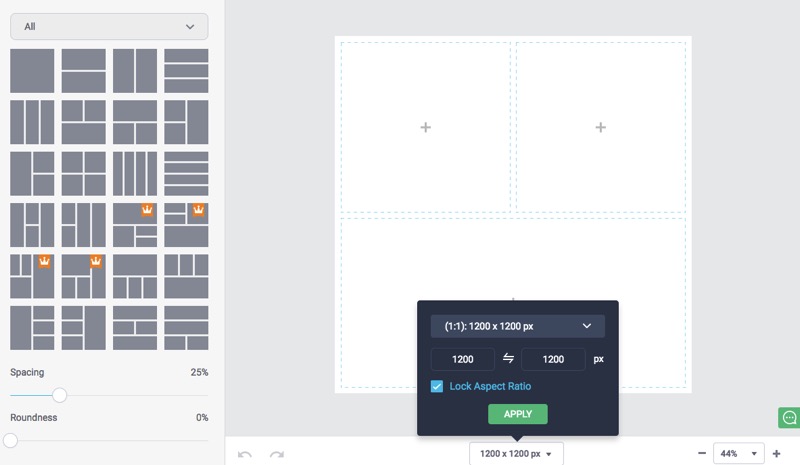
В классическом коллаже доступны разные сетки. Можно выбрать шаблон по количеству фотографий, настроить соотношение сторон холста, включить Lock Aspect Ratio, изменить размер вручную и применить настройки через Apply. Такая схема удобна, когда нужно подготовить коллаж под квадратный пост, горизонтальный баннер или вертикальную карточку.
Как сделать коллаж
Пошаговый сценарий выглядит так:
На стартовом экране выбрать Make a Collage.
Открыть подходящую категорию коллажей.
Выбрать сетку или готовый шаблон.
Перейти во вкладку Library.
Нажать Add Photo.
Добавить фотографии с диска.
Перетащить снимки в ячейки.
Отрегулировать положение каждого снимка.
Настроить Spacing и Roundness.
Добавить текст через Text.
Добавить клипарт через Clipart.
Настроить фон через BKGround.
Экспортировать готовую работу.
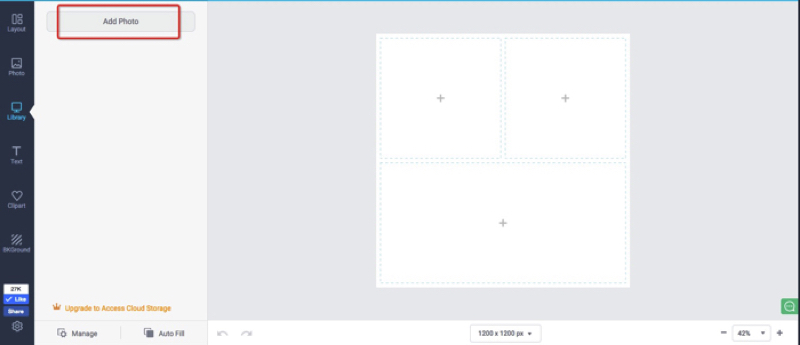
Кнопка Add Photo добавляет локальные снимки в библиотеку проекта. После этого изображения можно перетаскивать в ячейки коллажа. Если нужно заполнить сетку быстрее, используется Auto Fill. Если какая-то фотография попала не в ту ячейку, её можно перетащить в другую область и поменять снимки местами.
Настройка сетки
В классическом коллаже FotoJet позволяет менять не только фотографии, но и саму геометрию. Между ячейками появляется синяя линия, которую можно перетаскивать мышью, меняя размер отдельных блоков. Это полезно, когда одно фото должно быть главным, а остальные — вспомогательными.
Основные параметры сетки:
| Параметр | Что делает |
|---|---|
| Ratio | Меняет соотношение сторон холста |
| Width / Height | Задаёт размер вручную |
| Lock Aspect Ratio | Сохраняет пропорции |
| Spacing | Регулирует расстояние между ячейками |
| Roundness | Скругляет углы ячеек |
| Auto Fill | Автоматически заполняет сетку фотографиями |

Регулировка Spacing и Roundness сильно влияет на визуальный стиль коллажа. Нулевое расстояние делает композицию похожей на плотную фотостену. Большой интервал добавляет воздуха. Скругление углов делает коллаж мягче и лучше подходит для семейных, детских и праздничных изображений. Прямые углы выглядят строже и лучше подходят для деловых или минималистичных макетов.
Добавление фото из разных источников
В Collage Maker можно добавлять локальные фото через Library → Add Photo. Также есть раздел Photo, где доступны варианты добавления изображений из онлайн-библиотеки и Facebook. В интернет-поиске можно ввести запрос, нажать Enter и выбрать подходящий снимок из результатов.
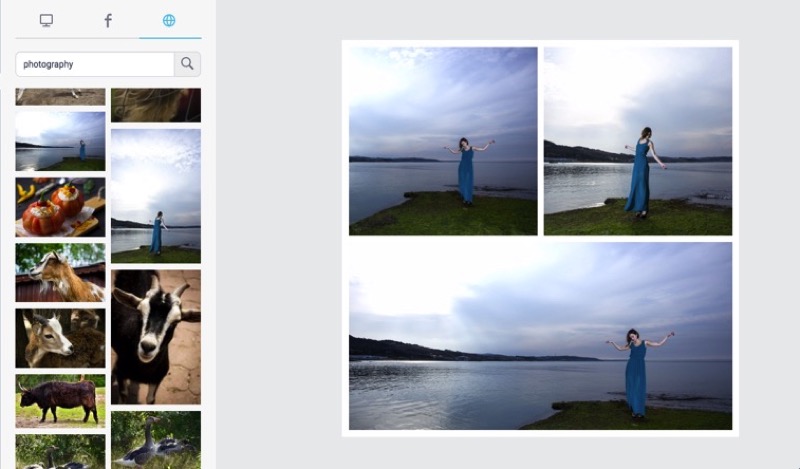
Для практической работы это удобно в двух случаях. Первый — когда у пользователя есть свои фотографии, но нужен дополнительный фон или иллюстративный снимок. Второй — когда коллаж делается не как семейная подборка, а как визуальная карточка для учебного, блогового или маркетингового материала.
Настройка отдельной фотографии внутри коллажа
Каждая фотография в ячейке редактируется отдельно. При выборе изображения появляется панель, где можно перейти к Property или Effect. В Property доступны поворот, отражение и масштабирование. Через Effect можно применить визуальный эффект, настроить Opacity, Exposure, а через Advanced Options — Brightness, Contrast, Saturation и Hue.
Это позволяет выровнять фотографии по стилю. Например, если один снимок слишком тёмный, его можно немного осветлить. Если другое изображение слишком насыщенное, можно снизить Saturation. Если нужно сделать один кадр второстепенным, помогает Opacity или чёрно-белый эффект.
Фон коллажа
Фон задаётся через BKGround. В классическом коллаже можно использовать сплошные цвета, градиентные цвета, паттерны и собственные изображения.

Фон особенно важен, когда между ячейками есть заметное расстояние. Белый фон делает коллаж нейтральным. Тёмный фон усиливает контраст. Цветной фон может связать снимки по настроению, но его нужно подбирать аккуратно: слишком яркий фон отвлекает от фотографий.
Режим Edit a Photo
Edit a Photo — это онлайн фоторедактор FotoJet. В нём пользователь открывает один снимок и обрабатывает его: кадрирует, меняет размер, поворачивает, регулирует цвет, применяет эффекты, добавляет текст, клипарт, рамки и наложения.
Открытие фотографии
Чтобы начать обработку, нужно выбрать Edit a Photo, затем нажать Open на верхней панели. В выпадающем меню доступны варианты открытия изображения с компьютера или из Facebook. После выбора файла фотография появляется на рабочем холсте.
Работа с фото в FotoJet делится на несколько уровней:
Базовые правки — Crop, Resize, Rotate.
Коррекция изображения — Exposure, Color.
Расширенные эффекты — Sharpen, Vignette, Focus, Color Splash, Selective Filter.
Декорирование — Effects, Overlay, Frame, Text, Clipart.
Экспорт — Download, Share, Print.
Такое разделение удобно: сначала изображение приводится к нужному размеру и композиции, потом улучшается по цвету и свету, затем дополняется декоративными элементами.
Auto Enhance
Кнопка Auto Enhance находится в верхней части панели базового редактирования. Она предназначена для быстрого автоматического улучшения снимка. Такой инструмент подходит, когда нужно быстро сделать изображение более выразительным и не хочется вручную двигать ползунки Exposure, Brightness, Contrast, Highlights и Shadows.
Auto Enhance полезен для:
слегка тусклых снимков;
фотографий с недостаточным контрастом;
изображений, которые нужно быстро подготовить для публикации;
пользователей, которые не хотят разбираться в ручной цветокоррекции.
Но автоматическое улучшение не всегда даёт идеальный результат. Если фото сложное по свету, лучше вручную открыть Exposure и Color.
Crop — обрезка фотографии
Crop — один из главных инструментов FotoJet Photo Editor. Он находится во вкладке Edit в разделе BASIC. После выбора Crop на изображении появляется рамка кадрирования. Пользователь двигает границы рамки, выбирает нужную область и нажимает Apply. Если результат не подходит, используется Cancel.

В инструменте Crop доступны готовые пропорции:
Freeform;
Original Ratio;
Golden Ratio;
16×9;
3×4;
Facebook Cover;
YouTube Channel Art;
форматы для мобильных экранов и другие пресеты.
Также можно вручную ввести ширину и высоту. Если нужно сохранить пропорции, включается Lock Aspect Ratio. Это удобно для подготовки изображений под конкретный формат: горизонтальная обложка, квадратный пост, вертикальная карточка, широкая иллюстрация для статьи.
Resize — изменение размера
Инструмент Resize меняет размер изображения в пикселях или процентах. В панели есть поля ширины и высоты, значок замка для сохранения пропорций, чекбокс Use Percentages, кнопки Apply и Cancel.
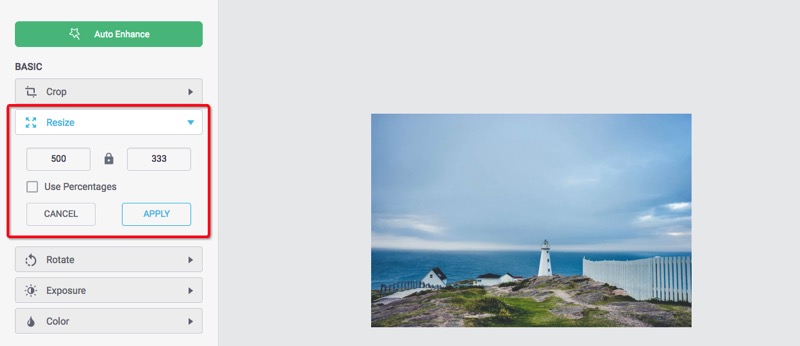
Resize нужен, когда изображение слишком большое для сайта, блога, соцсети или email-рассылки. Например, можно уменьшить широкую фотографию до 1200 px по ширине, сохранив пропорции. Если пропорции сохранять не нужно, замок можно отключить, но это стоит делать осторожно: изображение может растянуться.
Практические сценарии Resize:
| Задача | Что сделать |
|---|---|
| Уменьшить фото для сайта | Ввести нужную ширину в пикселях, оставить замок включённым |
| Сделать изображение в процентах | Включить Use Percentages |
| Подготовить превью | Задать меньший размер и затем обрезать через Crop |
| Сжать визуал по габаритам | Уменьшить ширину и высоту без изменения композиции |
Rotate — поворот и отражение
Инструмент Rotate раскрывает параметры поворота и отражения. В FotoJet можно повернуть изображение на 90 градусов по часовой стрелке или против часовой стрелки, отразить фото горизонтально или вертикально, а также выровнять снимок через ползунок Straighten.
Straighten особенно полезен для фотографий с заваленным горизонтом. Если снимок моря, здания или дороги немного наклонён, достаточно подвигать ползунок, пока линия горизонта не станет ровным. После этого результат закрепляется через Apply.
Exposure — свет и контраст
Раздел Exposure отвечает за световую коррекцию. В нём доступны ползунки:
Exposure;
Brightness;
Contrast;
Highlights;
Shadows.
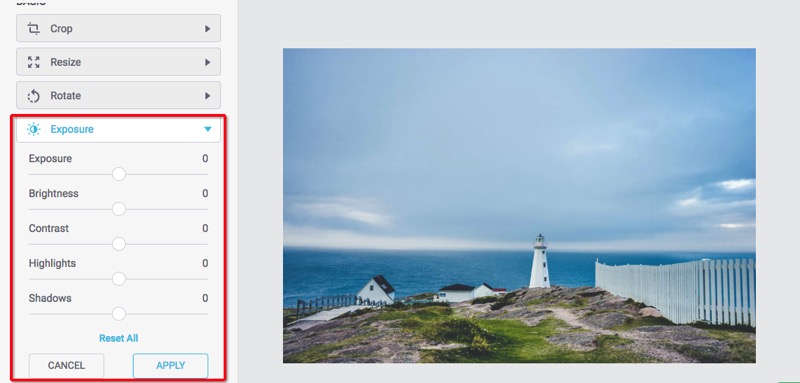
Эти параметры позволяют исправить слишком тёмные или слишком плоские фотографии. Exposure меняет общую экспозицию, Brightness влияет на яркость, Contrast усиливает или ослабляет различие между светлыми и тёмными зонами, Highlights помогает контролировать светлые области, Shadows вытягивает детали из теней. Если правки не понравились, кнопка Reset All возвращает настройки к исходному состоянию.
Color — насыщенность и цветовая температура
Раздел Color управляет цветом. В нём есть настройки Saturation, Temperature и Tint. Saturation отвечает за насыщенность, Temperature делает изображение теплее или холоднее, Tint сдвигает оттенок.
Типовые сценарии:
фото слишком бледное — немного поднять Saturation;
снимок выглядит холодным — увеличить Temperature;
лицо ушло в неестественный оттенок — аккуратно поправить Tint;
картинка слишком ядовитая — снизить Saturation.
Эти настройки лучше применять умеренно. FotoJet рассчитан на быстрые правки, но чрезмерная насыщенность или контраст легко делают изображение грубым.
Sharpen
Sharpen находится в разделе ADVANCED. В нём можно выбрать Sharpness и двигать ползунок Intensity, чтобы усилить резкость мягких краёв. Также доступна Clarity, которая меняет локальный контраст и визуальную чёткость изображения.
Sharpen полезен, если фотография выглядит немного мягкой после уменьшения размера. Но резкость нельзя выкручивать слишком сильно: на изображении могут появиться жёсткие контуры и шум.
Vignette
Vignette добавляет затемнение или цветовой акцент по краям изображения. В FotoJet можно выбрать цвет виньетки и настроить её интенсивность.
Виньетка хорошо работает в портретах, атмосферных пейзажах, открытках и постерах, когда нужно направить внимание к центру кадра. Для предметных изображений и строгих коммерческих карточек её лучше применять осторожно.
Focus: Radial и Tilt Shift
В инструменте Focus есть режимы Radial и Tilt Shift. В Radial на фото появляется круглая область фокуса: пользователь меняет её размер и положение, а остальная часть изображения размывается. В Tilt Shift используется линейная зона фокуса, которую можно двигать и растягивать. Интенсивность размытия задаётся ползунком Blur.
Этот инструмент нужен для имитации глубины резкости или декоративного миниатюрного эффекта. Например, можно оставить резким лицо человека, объект в центре или фрагмент пейзажа, а фон сделать мягче.
Color Splash
Color Splash создаёт эффект, при котором часть изображения остаётся цветной, а остальная область становится чёрно-белой. В режиме Color пользователь кистью выделяет нужную область, а через Brush Size и Intensity регулирует размер и силу воздействия. В режиме Eraser можно убрать лишнее выделение.
Эффект подходит для выразительных акцентов: цветное платье на чёрно-белом фоне, яркий предмет в городской сцене, выделенная деталь в рекламной карточке. Для строгой обработки его лучше использовать редко, потому что эффект заметный и быстро становится декоративным.
Selective Filter
Selective Filter даёт локальную цвето- и светокоррекцию. В FotoJet доступны режимы Radial и Gradient. В выбранной области можно менять Exposure, Brightness, Contrast, Highlights, Shadows, Saturation, Temperature и Tint.
Это один из более полезных продвинутых инструментов FotoJet. Он позволяет не менять всё фото целиком, а усилить конкретную часть изображения. Например, можно осветлить лицо, затемнить небо, повысить насыщенность центрального объекта или сделать край снимка менее отвлекающим.
Эффекты и фильтры
Раздел Effects находится на левой панели. В нём эффекты разбиты на категории: Featured, Black & White, Sepia, Vintage, Chromatic, Lomo, Old Photo, Scene. Пользователь раскрывает категорию, выбирает эффект и регулирует Intensity.

Фильтры FotoJet рассчитаны на быстрый визуальный стиль. Black & White подходит для монохромной обработки, Sepia — для тёплого старинного оттенка, Vintage — для ретро-стилизации, Lomo — для контрастного декоративного эффекта, Old Photo — для имитации старой фотографии.

Эффекты лучше применять после базовой коррекции. Если фото сначала слишком тёмное или переконтрастное, фильтр может усилить проблему. Правильный порядок такой: сначала Crop, Resize, Exposure, Color, потом Effects.
Наложения Overlay
Overlay — это декоративные наложения поверх изображения. В FotoJet они разбиты на категории Bokeh, Light Trail, Montage, Space, Burst, Paper и другие. Наложение добавляется кликом, затем его можно переместить по фото и настроить интенсивность.

В расширенных настройках Overlay доступны режимы смешивания Screen, Overlay, Multiply, Hardlight, Darken, а также поворот и отражение наложения. Это делает Overlay не просто картинкой поверх фото, а инструментом стилизации. Например, Bokeh добавляет мягкие световые круги, Light Trail создаёт эффект световых линий, Paper может дать текстуру бумаги, Space — атмосферный космический слой.
Overlay особенно хорошо работает для открыток, праздничных изображений, обложек, атмосферных постеров и личных коллажей. Для деловых баннеров и чистых коммерческих макетов его лучше применять аккуратно.
Рамки Frame
Вкладка Frame добавляет рамки. В FotoJet есть категории Border, Shadow, Classic, Polaroid, Edge, Modern, Film, Grunge. Для Border можно настроить внешний и внутренний цвет, толщину, радиус углов и пространство под подпись. Для Shadow доступны цвет тени, расстояние, угол, размер и затухание.

Рамки помогают быстро закончить изображение. Простая белая или чёрная рамка делает фото более оформленным. Polaroid подходит для ретро-карточек и семейных коллажей. Film может использоваться для кинематографичного оформления. Grunge лучше подходит для декоративных постеров и неформального контента.
Работа с текстом в Photo Editor
Текст в Photo Editor добавляется через вкладку Text. Принцип такой же, как в дизайнере: выбрать готовый стиль или добавить текстовый объект, затем переместить его на фото и настроить. Текст можно масштабировать, поворачивать, редактировать двойным кликом, менять шрифт, размер, цвет, стиль и прозрачность.
Практические задачи:
подпись на фотографии;
заголовок для постера;
дата события;
короткая цитата;
имя человека на открытке;
рекламная плашка;
водяная подпись собственного проекта;
текстовая аннотация для учебного материала.
Для читаемости текста важно подбирать контраст. На светлом фоне лучше использовать тёмный текст, на тёмном — светлый. Если фон неоднородный, помогают Outline и Glow. Эти эффекты отделяют надпись от изображения и делают её заметнее.
Работа с Clipart
Вкладка Clipart добавляет декоративные элементы. В Photo Editor клипарты организованы по категориям Shape, Love, Travel, Embellishment, Celebration, Lifestyle, Nature, Holiday и другим. Также есть вариант Internet для поиска изображений.
После добавления клипарт можно:
переместить;
увеличить или уменьшить;
повернуть;
отразить;
изменить слой;
продублировать;
удалить;
настроить Opacity;
применить Tint;
изменить Intensity цветового наложения.
Клипарты особенно полезны для открыток, приглашений, детских коллажей, праздничных карточек и неформальных постов. В коммерческом дизайне их нужно использовать дозированно, чтобы макет не выглядел перегруженным.
Экспорт, публикация и печать
В FotoJet результат можно вывести через верхнюю панель. Для дизайна и фото используется кнопка Download. В окне экспорта задаётся имя файла и выбирается формат JPG или PNG, после чего нажимается DOWNLOAD.
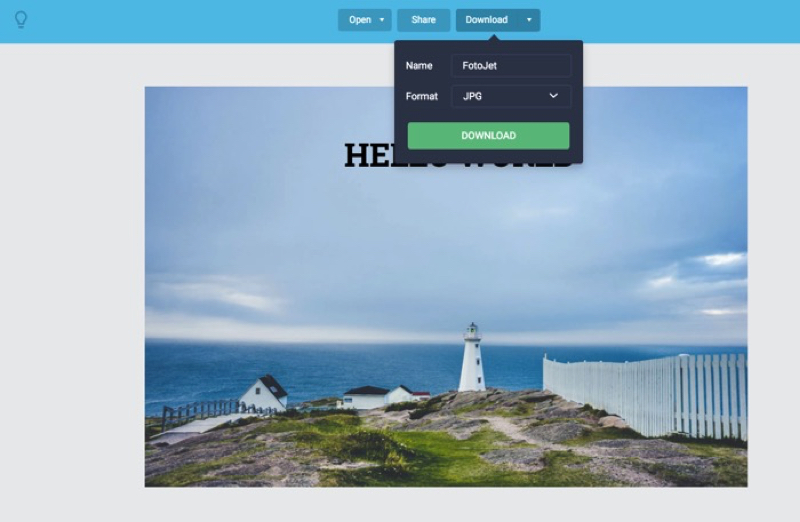
JPG подходит для фотографий, постеров и большинства веб-изображений. PNG лучше выбирать, когда важна чёткость графики, текста, плоских цветов или элементов с резкими краями. Для фотографических коллажей чаще достаточно JPG, для макетов с текстом и логотипами PNG обычно выглядит чище.
Помимо экспорта, доступна кнопка Share. Через неё результат можно отправить в Facebook, Twitter, Pinterest или Tumblr. Также есть Print, который открывает печать из браузера.
FotoJet Plus и бесплатный режим
FotoJet можно использовать бесплатно, но часть возможностей относится к FotoJet Plus. Платный режим открывает расширенные инструменты редактирования, пользовательский размер холста, онлайн-хранение проектов, 500MB online photo storage, премиальные шаблоны, шрифты, эффекты, клипарты, фигуры, overlays и frames.
| Возможность | Free | Plus |
|---|---|---|
| Базовые инструменты редактирования | Да | Да |
| Advanced editing tools | Ограниченно | Да |
| Custom canvas size | Нет | Да |
| Online project storage | Нет | Да |
| Online photo storage | Нет | 500MB |
| Templates | Basic | 800+ premium templates |
| Fonts | Basic | 30+ premium fonts |
| Photo effects | Basic | 20+ premium photo effects |
| Clipart images | Basic | 300+ premium clipart images |
| Shapes | Basic | 30+ premium shapes |
| Overlays | Basic | 30+ premium overlays |
| Frames | Basic | 20+ premium frames |
| Priority support service | Нет | Да |
| Ad free | Нет | Да |
Для разового коллажа, простого постера или базовой обработки фото бесплатного режима обычно хватает. Plus нужен тем, кто регулярно работает с шаблонами, хочет сохранять проекты, использовать больше премиальных ресурсов, настраивать нестандартный размер холста и работать без рекламных отвлечений.
Отдельно важно понимать разницу между экспортом картинки и сохранением проекта. Экспорт JPG/PNG даёт готовое изображение. Сохранение в My Projects нужно, чтобы позже вернуться к редактированию макета, продублировать его, удалить или доработать. Такая возможность относится к Plus.
История версий FotoJet
История FotoJet показывает, что программа развивалась от онлайн-конструктора коллажей к более широкому инструменту для фотообработки, коллажей и графического дизайна.
В версии FotoJet 1.5 появился классический режим коллажей с 80+ готовыми layout-вариантами. Пользователи получили возможность настраивать Border Width, Corner Rounding, менять пропорции страницы, редактировать фон через solid/gradient color, использовать preset patterns и добавлять собственное изображение как фон. Также были добавлены сотни клипартов и текстовые образцы для оформления коллажей.
Версия FotoJet 2.0 стала важной для редактируемости шаблонов. В ней появилась возможность свободно редактировать 500+ templates, создавать photo designs с нуля, добавлять photos, texts и clipart images, перемещать, масштабировать и поворачивать объекты. Также были добавлены Undo/Redo и Snap, что упростило выравнивание элементов на странице.
В FotoJet 2.3 расширились шаблоны, параметры публикации и печати. Обновление добавило более 90 новых шаблонов, включая 3D collage, Creative collage, Modern collage, Art collage, а также поддержку сохранения в JPG/PNG, публикации в Twitter, Pinterest и Tumblr и печати напрямую из интерфейса.
В FotoJet 3.0 появился отдельный режим DESIGN. Это был переход от коллажного сервиса к полноценному шаблонному дизайнеру. В DESIGN mode стали доступны social media graphics, posters и другие photo creations, 200+ переработанных шаблонов, 70+ новых дизайнов, 80+ shapes & lines, поиск изображений и клипартов.
В FotoJet 6.0 программа перешла к HTML5-основе с новым графическим интерфейсом, большим количеством шаблонов и ресурсов. Это усилило работу в браузере и сделало дизайн и коллажи быстрее и удобнее.
Отдельной вехой стал запуск HTML5-based editor для фоторедактирования. Он получил новый GUI и был ориентирован на более быстрые операции с изображениями: базовые правки, эффекты, текст, графика и визуальное оформление.
| Этап | Что изменилось |
|---|---|
| FotoJet 1.5 | Classic mode, layout-сетки, настройка фона, скругление, ширина границ |
| FotoJet 2.0 | Свободное редактирование шаблонов, создание дизайна с нуля, Undo/Redo, Snap |
| FotoJet 2.3 | Новые шаблоны, больше вариантов шаринга, печать, JPG/PNG |
| FotoJet 3.0 | Отдельный DESIGN mode для профессионально выглядящих макетов |
| FotoJet 6.0 | HTML5-основа, новый GUI, больше шаблонов и ресурсов |
| HTML5 Photo Editor | Улучшенный редактор фото с новым интерфейсом |
Реальные задачи, которые удобно делать в FotoJet
FotoJet хорошо раскрывается не в абстрактном редактировании фото, а в конкретных сценариях.
Коллаж из семейных фотографий
Для семейного коллажа лучше выбрать Make a Collage, затем классическую сетку или тематический шаблон. После добавления фото через Library → Add Photo можно настроить Spacing, слегка скруглить углы через Roundness, добавить дату или подпись через Text, а фон сделать светлым или пастельным через BKGround.
Такой сценарий подходит для:
дня рождения;
семейной поездки;
детских фотографий;
годовщины;
школьного проекта;
фотоальбома;
поздравительной карточки.
Пост для соцсетей
Для соцсетевого поста удобнее открыть Create a Design и выбрать Instagram Post, Facebook Post или другой формат. Готовый шаблон уже содержит композицию, а пользователь меняет фото, текст и фон. Если нужно сделать рекламную карточку, можно добавить яркую плашку, клипарт-стрелку или акцентный заголовок.
Обложка YouTube или Facebook
Для обложек в FotoJet есть готовые категории. Это удобнее, чем вручную задавать размеры. Пользователь выбирает YouTube Channel Art или Facebook Cover, открывает шаблон, меняет фон, добавляет название канала, слоган, фотографию и декоративные элементы. В результате получается горизонтальный баннер без необходимости собирать композицию с нуля.
Открытка или приглашение
Для приглашений и открыток FotoJet удобен за счёт шаблонов Invitation и Card. В таких макетах обычно уже есть декоративная структура: рамка, центральный текстовый блок, фоновый рисунок, место под дату и имя. Пользователь меняет текст двойным кликом, подбирает шрифт, цвет, добавляет клипарт и экспортирует результат.
Постер или флаер
Для постера можно выбрать Poster, для рекламного листка — Flyer. FotoJet позволяет быстро собрать макет с крупным заголовком, изображением, описанием, датой, ценой, адресом или призывом к действию. В отличие от пустого холста, шаблон сразу задаёт визуальную иерархию: где заголовок, где главное фото, где мелкий текст.
Быстрая обработка фото для сайта
Если нужно просто привести изображение в порядок, открывается Edit a Photo. Сценарий:
Open → Computer.
Crop — убрать лишнее.
Resize — задать нужную ширину.
Exposure — поправить свет.
Color — настроить насыщенность и температуру.
Sharpen — немного повысить чёткость.
Download — экспортировать в JPG или PNG.
Это быстрый способ подготовить изображение для статьи, карточки, блога или презентации.
Пошаговая инструкция: как отредактировать фото
Шаг 1. Открыть редактор
На стартовом экране выбирается Edit a Photo. Затем на верхней панели нажимается Open, после чего выбирается Computer для открытия локального изображения. Фото появляется в рабочей области.
Шаг 2. Обрезать изображение
Во вкладке Edit открывается Crop. Рамка кадрирования передвигается по изображению, границы меняются мышью. Если нужно точное соотношение сторон, выбирается preset: Freeform, Original Ratio, Golden Ratio, 16×9, 3×4, Facebook Cover, YouTube Channel Art. После настройки нажимается Apply.
Шаг 3. Изменить размер
Открывается Resize. Вводится ширина и высота. Если пропорции нужно сохранить, замок остаётся включённым. Для изменения размера в процентах включается Use Percentages. После этого нажимается Apply.
Шаг 4. Выровнять и повернуть
В Rotate можно повернуть изображение на 90 градусов, отразить его или выровнять через Straighten. Это особенно полезно для снимков с заваленным горизонтом.
Шаг 5. Поправить свет
В Exposure настраиваются Exposure, Brightness, Contrast, Highlights, Shadows. Если фото слишком тёмное, сначала поднимаются Exposure или Shadows. Если оно плоское, добавляется Contrast. Если светлые области выбиты, уменьшаются Highlights.
Шаг 6. Поправить цвет
В Color настраиваются Saturation, Temperature, Tint. Для холодного снимка можно поднять Temperature, для слишком яркого — снизить Saturation.
Шаг 7. Добавить эффект
Открывается вкладка Effects, выбирается категория и конкретный фильтр. Затем регулируется Intensity. Для универсальной обработки лучше выбирать умеренную интенсивность, чтобы фото не выглядело искусственно.
Шаг 8. Добавить текст
Через Text добавляется надпись. Текстовый блок можно переместить, повернуть, изменить шрифт, размер, цвет, прозрачность, добавить Outline или Glow. Это удобно для заголовков, подписей, дат и коротких пояснений.
Шаг 9. Добавить рамку или overlay
Если изображению нужен декоративный стиль, используется Overlay или Frame. Overlay добавляет атмосферные наложения, Frame — рамку, тень, Polaroid, Film или Grunge-оформление.
Шаг 10. Экспортировать результат
На верхней панели нажимается Download. Вводится имя файла, выбирается JPG или PNG, затем нажимается DOWNLOAD.
Пошаговая инструкция: как сделать коллаж
Шаг 1. Выбрать Make a Collage
На стартовом экране выбирается Make a Collage. Для простой сетки лучше открыть классический коллаж, для более декоративного результата — творческий или тематический шаблон.
Шаг 2. Выбрать layout
В классическом режиме выбирается сетка. Можно отфильтровать шаблоны по числу фотографий или типу. Затем задаётся соотношение сторон холста и при необходимости включается Lock Aspect Ratio.
Шаг 3. Добавить фотографии
Открывается Library, нажимается Add Photo, выбираются файлы. После этого снимки перетаскиваются в ячейки. Если нужно быстро заполнить сетку, используется Auto Fill.
Шаг 4. Настроить композицию
Фото внутри ячеек можно двигать и масштабировать. Между ячейками можно менять размер блоков. Через Spacing регулируется расстояние, через Roundness — скругление углов.
Шаг 5. Добавить текст и клипарт
Через Text добавляется заголовок, дата, подпись или поздравление. Через Clipart добавляются декоративные элементы. Их можно перемещать, менять по размеру, поворачивать, настраивать прозрачность и слой.
Шаг 6. Настроить фон
Во вкладке BKGround выбирается цвет, градиент, паттерн или изображение. Фон должен поддерживать фото, а не конкурировать с ними.
Шаг 7. Экспортировать коллаж
Готовый коллаж сохраняется в JPG или PNG через Download. Также его можно отправить через Share или распечатать через Print.
Пошаговая инструкция: как сделать постер или баннер
Шаг 1. Открыть Create a Design
Для постера, баннера или соцсетевого макета выбирается Create a Design. Затем открывается подходящая категория: Poster, Flyer, Facebook Cover, YouTube Channel Art, Instagram Post, Facebook Ad или другая.
Шаг 2. Выбрать шаблон
Шаблон выбирается по задаче и стилю. Если нужен рекламный макет, лучше брать структуру с крупным заголовком и местом под описание. Если нужна открытка, стоит выбрать декоративный шаблон с акцентом на текст.
Шаг 3. Заменить текст
Текст редактируется двойным кликом. После этого настраиваются шрифт, размер, цвет, выравнивание, Outline или Glow. Важно не перегружать макет: один крупный заголовок, один подзаголовок и короткий информационный блок обычно выглядят лучше, чем несколько длинных строк.
Шаг 4. Добавить своё фото
Через Library → Add Photo добавляется изображение. Фото перетаскивается на холст, масштабируется, обрезается и настраивается через всплывающую панель. Если фото должно быть фоном, его можно растянуть на весь холст и отправить на задний план.
Шаг 5. Настроить фон и декоративные элементы
Через BKGround выбирается цвет или паттерн. Через Clipart добавляются формы, линии, иконки или декоративные элементы. Для аккуратного макета стоит придерживаться одного визуального стиля: не смешивать слишком много шрифтов, цветов и клипартов.
Шаг 6. Проверить читаемость
Перед экспортом нужно проверить:
читается ли заголовок;
не перекрывает ли текст важную часть фото;
хватает ли контраста;
нет ли лишних элементов;
соблюдена ли визуальная иерархия;
не слишком ли много декоративных объектов.
Шаг 7. Экспортировать
Готовый дизайн сохраняется через Download в JPG или PNG. Для макетов с текстом и графикой PNG обычно выглядит чище, для фотографических постеров достаточно JPG.
Преимущества FotoJet
Главное преимущество FotoJet — сочетание простоты и достаточного набора инструментов. Пользователь может не знать профессиональный дизайн, но всё равно получить аккуратный визуал за счёт готовых шаблонов и понятной структуры интерфейса.
Сильные стороны
| Преимущество | Почему это важно |
|---|---|
| Три режима в одном сервисе | Можно редактировать фото, делать коллажи и создавать дизайн |
| Шаблоны | Не нужно начинать с нуля |
| Простая панель инструментов | Легко понять, где Crop, Text, Clipart, BKGround, Download |
| Базовая коррекция фото | Есть Exposure, Color, Resize, Rotate, Crop |
| Декоративные возможности | Effects, Overlay, Frame, Clipart, Text |
| Коллажи | Удобная настройка сеток, пропорций, расстояний и фона |
| Экспорт JPG/PNG | Подходит для большинства веб-задач |
| Работа в браузере | Не нужен тяжёлый профессиональный редактор |
| No registration required | Можно быстро начать работу без обязательной регистрации |
FotoJet хорош там, где важны скорость и понятность. Например, создать открытку, визуал для статьи, коллаж после мероприятия, постер для школьного проекта или обложку для соцсети можно быстрее, чем в профессиональном редакторе.
Недостатки FotoJet
Ограничения FotoJet связаны с его природой: это быстрый шаблонный онлайн-инструмент, а не профессиональная студия для сложной графики.
Основные ограничения
нет полноценной профессиональной системы слоёв уровня Photoshop;
нет глубокой работы с масками;
нет полноценного PSD-пайплайна;
нет профессиональной допечатной подготовки;
нет сложной векторной графики;
часть ресурсов и функций относится к Plus;
интерфейс в основном англоязычный;
для командной работы и бренд-системы есть более сильные решения;
для сложной ретуши и RAW-процессинга FotoJet не подходит.
Это не делает программу плохой. Просто у FotoJet другая роль. Он нужен для быстрого результата, а не для сложной ручной обработки каждого пикселя.
Сравнение с аналогами
FotoJet логично сравнивать с онлайн-инструментами, которые тоже работают с фото, шаблонами, коллажами и визуалами для соцсетей.
| Программа | Лучше всего подходит | Сильные стороны | Ограничения |
|---|---|---|---|
| Canva | соцсети, презентации, постеры, видео, логотипы | огромная библиотека шаблонов, визуальный редактор, много форматов | может быть избыточной для простого коллажа |
| Fotor | онлайн-редактирование фото, AI-правки, коллажи | фоторедактирование, эффекты, ретушь, удаление фона, коллажи | больше акцент на фото и AI, чем на простые классические коллажи |
| BeFunky | фотоэффекты, коллажи, быстрый дизайн | Photo Editor, Collage Maker, Graphic Designer, Collage Wizard | часть сильных инструментов завязана на платные возможности |
| Adobe Express | бренд-контент, соцсети, флаеры, видео | шаблоны, Adobe-экосистема, AI, публикации и брендовые материалы | тяжелее для простых бытовых задач |
| Photopea | PSD, слои, маски, сложное редактирование | поддержка PSD, слои, маски, Smart Objects, Adjustment Layers | заметно сложнее для новичка, меньше шаблонного подхода |
Canva сильнее как универсальная визуальная платформа: соцсети, презентации, постеры, видео, логотипы и большое количество шаблонов. Она лучше подходит для регулярной работы с контентом, презентациями и бренд-материалами.
Fotor ближе к фоторедактору с большим числом инструментов обработки: crop, text, effects, retouch, background remover, collages и другие функции. Если основная задача — улучшать фотографии и использовать AI-инструменты, Fotor часто будет сильнее.
BeFunky похож по структуре: Photo Editor, Collage Maker и Graphic Designer. Его сильная сторона — Collage Wizard, который может автоматически строить варианты коллажей из загруженных фотографий. Также BeFunky активно развивает AI-инструменты для улучшения, ретуши, удаления фона и удаления объектов.
Adobe Express подходит для пользователей, которым нужен быстрый дизайн внутри экосистемы Adobe: social posts, images, videos, flyers, шаблоны и генеративные инструменты. Он лучше смотрится в задачах бренд-контента и регулярного маркетинга.
Photopea — другой тип инструмента. Это не шаблонный дизайнер, а продвинутый онлайн-редактор с поддержкой PSD, Layers, Masks, Layer Styles, Smart Objects, Adjustment Layers, Channels и большим количеством форматов. Он лучше для сложной растровой работы, но сложнее для новичка, которому нужно быстро сделать открытку или коллаж.
Когда выбрать Canva
Canva стоит выбрать, если нужны презентации, наборы публикаций для соцсетей, брендовые шаблоны, совместная работа, видео, логотипы и большая библиотека современных макетов.
Когда выбрать Fotor
Fotor лучше подойдёт, если на первом месте фотообработка, ретушь, AI-улучшение, удаление фона, удаление объектов и быстрые эффекты.
Когда выбрать BeFunky
BeFunky удобен, если нужен автоматизированный коллаж, эффекты, фотоарт, быстрый редактор и понятный набор инструментов для обычных пользователей.
Когда выбрать Adobe Express
Adobe Express лучше подходит для брендовых публикаций, флаеров, видео, социальных постов и задач, где важна связь с инструментами Adobe.
Когда выбрать Photopea
Photopea стоит выбрать, если нужно открыть PSD, работать со слоями, масками, смарт-объектами, каналами, корректирующими слоями и более сложной графикой.
Для кого FotoJet подходит лучше всего
FotoJet особенно хорошо подходит тем, кто хочет быстро получить готовое изображение без сложной настройки.
Подходит
новичкам;
блогерам;
SMM-специалистам для простых задач;
преподавателям;
студентам;
владельцам небольших сайтов;
пользователям, которые делают открытки и приглашения;
тем, кто часто собирает фотоколлажи;
малому бизнесу для простых флаеров и баннеров;
людям, которым нужен онлайн фоторедактор без сложного обучения.
FotoJet хорошо справляется с задачей сделать красиво и быстро. Например, если нужно подготовить поздравительную карточку, коллаж из отпуска, изображение для статьи или простой постер, программа позволяет сделать это без долгого обучения.
Для кого FotoJet не лучший выбор
FotoJet не стоит выбирать, если нужна профессиональная работа с изображениями.
Не лучший выбор
ретушёрам;
дизайнерам полиграфии;
фотографам, которые работают с RAW;
специалистам по сложной цветокоррекции;
пользователям, которым нужен PSD;
дизайнерам интерфейсов;
тем, кому нужны сложные маски;
командам с брендбуками и согласованием макетов;
пользователям, которым нужны современные AI-инструменты генерации и удаления объектов.
В таких задачах лучше смотреть в сторону Adobe Photoshop, Photopea, Fotor, Canva, Adobe Express или специализированных редакторов.
Практические советы по работе в FotoJet
Не начинайте с эффектов
Частая ошибка — сразу применять Vintage, Lomo или Black & White. Лучше сначала сделать базовую обработку: Crop, Resize, Exposure, Color. Эффекты должны завершать обработку, а не маскировать технические проблемы.
Следите за читаемостью текста
Если текст размещён поверх фото, он должен быть контрастным. Используйте однотонные области изображения, полупрозрачные плашки, Outline или Glow. Не ставьте мелкий белый текст на светлое небо или мелкий тёмный текст на тёмный фон.
Не перегружайте клипартами
Clipart полезен, но легко превращает макет в хаос. Для аккуратного дизайна обычно достаточно одного-двух декоративных элементов. Если добавлять много сердечек, стрелок, иконок и рамок, главный смысл изображения теряется.
Используйте PNG для текста
Если в макете много текста, логотипов, плоских цветов и графики, PNG часто выглядит лучше. JPG удобен для фотографий и коллажей, но на мелком тексте может давать артефакты.
Проверяйте композицию перед экспортом
Перед Download стоит посмотреть на макет целиком:
нет ли обрезанных букв;
ровно ли стоит текст;
не перекрывает ли фото важную надпись;
одинаковые ли отступы;
не выбивается ли один элемент по цвету;
хорошо ли читается изображение в маленьком размере.
Сохраняйте структуру простых макетов
Для постеров и флаеров работает простая схема:
крупный заголовок;
главное изображение;
короткое описание;
дата, цена или адрес;
визуальный акцент.
FotoJet даёт шаблоны, но финальную аккуратность определяет не количество эффектов, а чистая структура.
Типичные ошибки новичков
Слишком много шрифтов
В одном макете лучше использовать один-два шрифта. Если смешать несколько разных стилей, постер или открытка будут выглядеть случайно.
Слишком яркий фон
Фон не должен спорить с фотографиями и текстом. Если фон активный, лучше ослабить его или выбрать однотонный цвет.
Неправильный формат экспорта
Для фото — JPG. Для графики с текстом — PNG. Если экспортировать текстовый баннер в JPG с сильным сжатием, края букв могут стать грязными.
Слишком сильные фильтры
Эффекты в FotoJet легко применяются одним кликом, но высокая Intensity не всегда делает изображение лучше. Часто достаточно 20–50%, чтобы стиль был заметным, но не грубым.
Отсутствие визуальной иерархии
В макете должен быть главный элемент. Если все элементы одинаково крупные и яркие, зрителю непонятно, куда смотреть сначала.
FAQ
Можно ли пользоваться FotoJet бесплатно?
Да, FotoJet можно использовать бесплатно для базовых задач: редактирования фото, создания коллажей и дизайна по шаблонам. Расширенные инструменты, премиальные ресурсы, пользовательский размер холста, онлайн-хранение проектов и часть дополнительных возможностей относятся к Plus.
Нужно ли регистрироваться?
Для быстрого старта регистрация не обязательна. FotoJet позволяет начать работу без обязательного создания аккаунта.
В какие форматы можно сохранить результат?
В интерфейсе экспорта доступны JPG и PNG. Имя файла задаётся в окне Download, затем нажимается DOWNLOAD.
Можно ли сделать коллаж?
Да. Для этого используется режим Make a Collage. В нём есть классические сетки, шаблоны, настройка пропорций, расстояний, скругления, фона, текста и клипартов.
Можно ли добавить текст на фото?
Да. В Photo Editor и Designer есть вкладка Text. Текст можно редактировать, перемещать, менять шрифт, размер, цвет, выравнивание, прозрачность, Outline и Glow.
Есть ли в FotoJet рамки?
Да. Во вкладке Frame доступны Border, Shadow, Classic, Polaroid, Edge, Modern, Film, Grunge.
Можно ли сделать обложку для YouTube или Facebook?
Да. В режиме Create a Design есть категории YouTube Channel Art и Facebook Cover. Также доступны Facebook Post, Instagram Post, Poster, Flyer, Invitation, Card и другие форматы.
Подходит ли FotoJet для профессиональной ретуши?
Для профессиональной ретуши FotoJet ограничен. Он удобен для быстрой обработки, фильтров, коллажей, текста и шаблонного дизайна, но не заменяет Photoshop или Photopea в задачах со сложными слоями, масками и PSD.
Чем FotoJet отличается от Canva?
Canva шире как платформа для визуального контента, презентаций, видео, соцсетей и бренд-материалов. FotoJet проще и легче воспринимается как быстрый редактор фото, коллажей и шаблонных макетов.
Чем FotoJet отличается от Photopea?
Photopea ближе к Photoshop: PSD, слои, маски, Smart Objects, Adjustment Layers и множество форматов. FotoJet проще, быстрее для новичка и сильнее в готовых коллажах и шаблонном дизайне.
Итог
FotoJet — удобный онлайн фоторедактор, конструктор коллажей и графический дизайнер для браузера. Его сильная сторона — быстрый результат без сложного обучения. В программе есть понятные режимы Create a Design, Make a Collage и Edit a Photo, шаблоны для соцсетей и печатных макетов, классические коллажные сетки, базовая коррекция изображения, эффекты, текст, клипарт, рамки, overlays и экспорт в JPG/PNG.
Лучше всего FotoJet подходит для коллажей, открыток, приглашений, простых постеров, флаеров, обложек, баннеров, публикаций для соцсетей и быстрой обработки фото. Это хороший выбор, когда нужно сделать визуал быстро и без профессионального редактора. Для сложной ретуши, PSD, масок, RAW, командной бренд-системы и продвинутого AI-дизайна лучше выбирать более специализированные инструменты.
 (Пока оценок нет)
 Загрузка...