
Fotor: онлайн-фоторедактор для ретуши, фильтров, коллажей
Fotor AI Photo Editor — это фоторедактор, дизайнерский редактор и набор ИИ-инструментов для обработки изображений в одном сервисе. Программа закрывает несколько практических задач: быстро улучшить фото, убрать фон, заменить фон, удалить лишний объект, увеличить изображение, сделать портретную ретушь, собрать коллаж, добавить текст, подготовить картинку для соцсетей, карточки товара, блога, рекламы или личного профиля.
Fotor: онлайн-сервис
Новейшая версия для Windows и macOS. Удобный редактор с ИИ и профессиональными функциями.
⬇ Скачать ФотоМАСТЕР бесплатно
Fotor нельзя скачать — сервис работает онлайн
Fotor не устроен как тяжёлый профессиональный редактор с глубокой ручной работой по слоям, маскам и каналам. Его логика другая: пользователь загружает изображение, выбирает нужный инструмент на левой панели, правит снимок через готовые настройки или ИИ-обработку и экспортирует результат. Поэтому Fotor особенно удобен там, где важны скорость, понятный интерфейс и предсказуемый набор действий: Crop, Resize, Background Remover, Magic Remove, AI Enlarger, 1-Tap Enhance, Beauty, Effects, Text, Elements, Frames, Batch.
Fotor можно воспринимать как рабочий редактор на каждый день. Он подходит не только для разовой обработки фотографии, но и для регулярных задач: привести к одному виду изображения для интернет-магазина, удалить фон у товара, подготовить аватар, сделать обложку, оформить пост, осветлить тёмный снимок, поправить контраст, убрать пятна, добавить надпись или быстро создать коллаж.
Основная идея программы
Fotor построен вокруг простой схемы: открыть изображение → выбрать инструмент → применить правку → скачать результат. Это заметно уже по интерфейсу: в рабочей области нет перегруженного меню, как в профессиональных редакторах, а основные функции сгруппированы в левом вертикальном меню.
В Fotor есть три крупных направления:
| Направление | Что делает |
|---|---|
| Photo Editor | Обработка фотографий: кадрирование, цвет, экспозиция, резкость, эффекты, ретушь, удаление фона, удаление объектов |
| Design | Создание графики на основе шаблонов: посты, баннеры, обложки, рекламные изображения, карточки |
| Collage | Объединение нескольких фото в сетки, коллажи и композиции |
Главная особенность Fotor — сочетание обычных инструментов фоторедактора и ИИ-функций. Можно вручную изменить яркость и контраст, а можно нажать 1-Tap Enhance и получить автоматическое улучшение. Можно самому обрезать объект, а можно использовать Background Remover. Можно ретушировать мелкие дефекты кистью, а можно применить Magic Remove для удаления лишнего объекта.
Платформы и формат работы
Fotor работает как онлайн-фоторедактор, а также представлен в настольных и мобильных вариантах. В экосистему входят веб-версия, приложения для Windows и macOS, мобильные приложения для iOS и Android. Для пользователя это означает, что один и тот же сервис можно использовать на компьютере для подготовки изображений и на телефоне для быстрой обработки снимков.
При этом наиболее универсальной остаётся веб-версия: она открывает редактор прямо в браузере и не требует сложной настройки. Именно веб-редактор чаще всего используется для задач вроде удаления фона, улучшения фото, создания коллажа, добавления текста и работы с шаблонами.
Fotor поддерживает загрузку изображений в форматах JPG, JPEG, PNG, WEBP, HEIC и HEIF. Это удобно для пользователей смартфонов, потому что современные телефоны часто сохраняют фото в HEIC/HEIF, а не только в классическом JPEG.
Интерфейс Fotor
Рабочая область Fotor выглядит как современный онлайн-редактор: слева находится вертикальная панель с разделами, в центре — изображение на холсте, сверху — кнопки открытия файла, отмены действий и экспорта. Основные разделы редактора расположены в левом меню: AI Tools, Adjust, Effects, Beauty, Frames, Text, Elements, Batch, Uploads, More.

Левая панель
Левая панель — основное место работы. В ней находятся разделы:
| Раздел | Назначение |
|---|---|
| AI Tools | ИИ-инструменты: улучшение, удаление объектов, замена частей изображения, генеративные функции |
| Adjust | Базовая коррекция: размер, кадрирование, поворот, цвет, экспозиция, резкость |
| Effects | Фильтры, художественные эффекты, стилизация |
| Beauty | Портретная ретушь, кожа, глаза, губы, зубы, макияж |
| Frames | Рамки и декоративное оформление |
| Text | Добавление текста и настройка шрифтов |
| Elements | Стикеры, формы, графические элементы |
| Batch | Пакетная обработка изображений |
| Uploads | Загруженные пользователем файлы |
| More | Дополнительные функции, справочные элементы и настройки интерфейса |
Разделы сделаны так, чтобы пользователь не искал инструменты по длинному верхнему меню. Например, для коррекции снимка достаточно открыть Adjust, для ретуши лица — Beauty, для текста — Text, для удаления объекта — Magic Remove в группе ИИ-инструментов.
Верхняя панель
Верхняя панель нужна для базовых операций с проектом. На ней находятся Open Image, кнопки отмены и повтора действий, облачные элементы, кнопка Download, а также элементы аккаунта и тарифа. В старых и новых вариантах интерфейса расположение отдельных кнопок может отличаться, но логика остаётся одинаковой: загрузка изображения находится сверху или в центре холста, экспорт — справа сверху.
Особенно важны три элемента:
-
Open Image — загрузка фотографии;
-
Undo / Redo — отмена и возврат действий;
-
Download — сохранение готовой работы.
Центральный холст
В центре отображается изображение. Здесь пользователь видит результат обработки, масштабирует картинку, оценивает изменения, работает кистью в инструментах ретуши, выделяет область для удаления объекта или замены элемента через ИИ.
Для точных действий полезно увеличивать масштаб, особенно при работе с лицом, мелкими дефектами кожи, краями объекта после удаления фона и участками, которые нужно закрасить в Magic Remove.
Загрузка изображений
Загрузка в Fotor сделана несколькими способами. В Photo Editor можно нажать Open Image, использовать кнопку +, перетащить файл в рабочую область или выбрать изображение из облачного раздела. В Design используется раздел Uploads, а в Collage есть кнопка Add Photos для добавления нескольких изображений сразу.
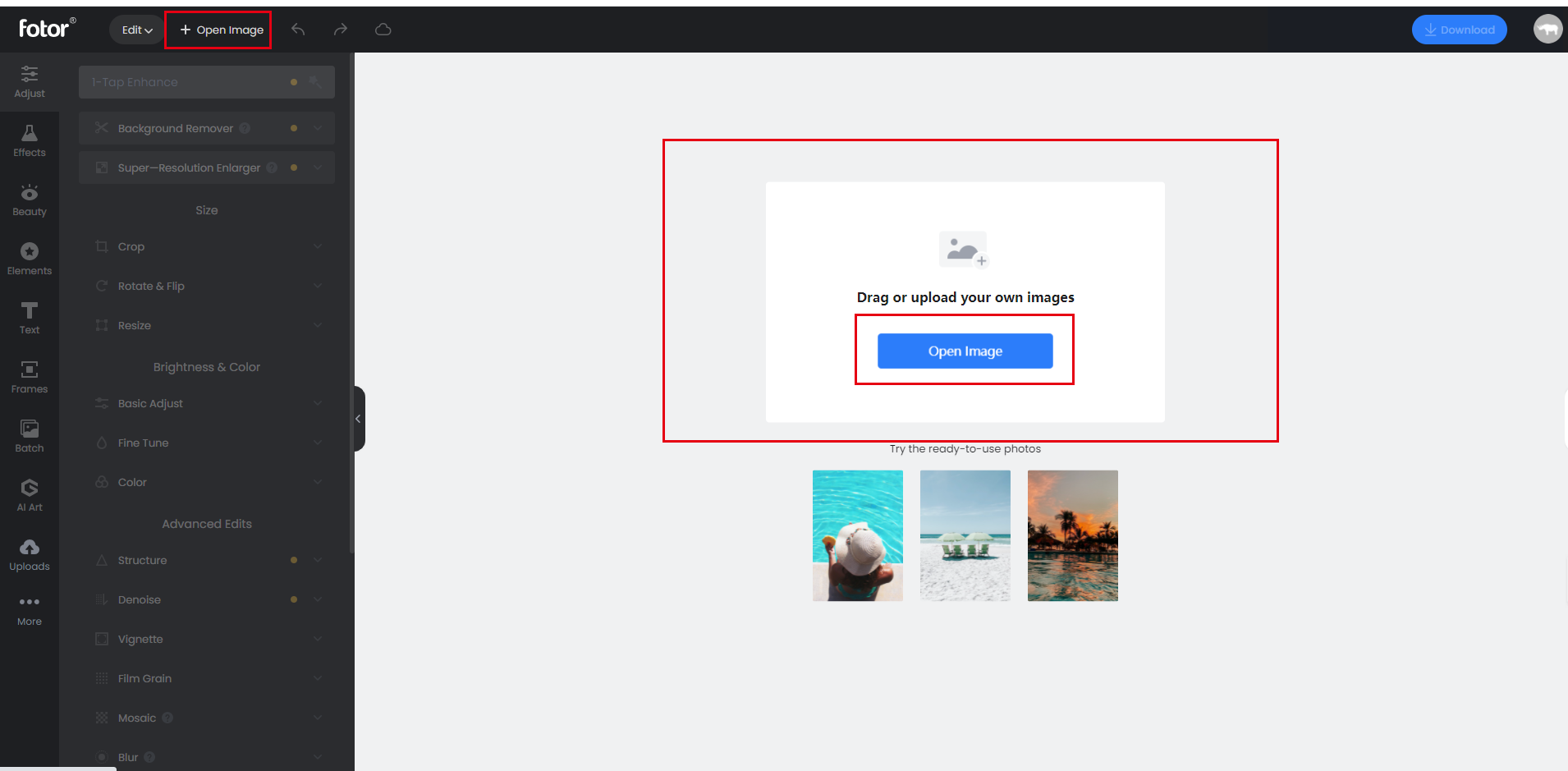
Как открыть фото в Photo Editor
-
Открыть редактор Fotor.
-
Нажать Open Image в центре холста или на верхней панели.
-
Выбрать файл на компьютере.
-
Дождаться загрузки изображения.
-
Начать обработку через левую панель.
После загрузки фото попадает на холст. С этого момента доступны инструменты Adjust, Effects, Beauty, Frames, Text, Elements, Batch и ИИ-функции.
Что учитывать при загрузке
Fotor рассчитан на обычные растровые изображения. Для типовых задач лучше использовать JPG или PNG. JPG удобен для фотографий, PNG — для изображений с прозрачностью, WEBP — для веб-графики, HEIC/HEIF — для снимков со смартфонов. Если задача связана с прозрачным фоном, итоговый файл обычно логичнее сохранять в PNG.
Базовая обработка фото
Базовая обработка находится в разделе Adjust. Это главный блок для ручной коррекции изображения. В нём пользователь работает с размером, кадрированием, поворотом, яркостью, контрастом, насыщенностью, резкостью, цветом и другими параметрами.
В Fotor базовая обработка не требует знания профессиональных терминов. Большая часть действий выполняется через раскрывающиеся пункты и ползунки. Пользователь видит результат сразу на холсте и может сравнить изображение с исходником.
Crop — кадрирование
Инструмент Crop нужен для обрезки фото. Он помогает убрать лишние края, изменить композицию, выделить главный объект, подготовить изображение под нужный формат или соотношение сторон.
В Fotor кадрирование работает так:
-
Загрузить фото.
-
Открыть Adjust.
-
Выбрать Crop.
-
Указать пресет или вручную задать ширину и высоту.
-
При необходимости включить Keep Aspect Ratio, чтобы сохранить пропорции.
-
Потянуть рамку кадрирования на холсте.
-
Нажать Apply.
Crop полезен для аватаров, превью, карточек товаров, изображений в блог, постов для соцсетей и фотографий, где нужно убрать пустое пространство. Если объект смещён, кадрирование позволяет быстро исправить композицию без сложного монтажа.
Resize — изменение размера
Resize используется, когда нужно изменить ширину и высоту изображения. Это частая задача для сайтов, маркетплейсов, соцсетей и документов. Например, исходное фото может быть слишком большим, а для публикации нужна картинка определённого размера.
В практической работе Resize нужен для:
-
подготовки изображения под требования сайта;
-
уменьшения тяжёлого фото;
-
приведения серии картинок к одному размеру;
-
подготовки баннера или превью;
-
адаптации изображения под соцсети;
-
подготовки фото товара к загрузке в карточку.
Если важно сохранить пропорции, размер меняют с фиксацией соотношения сторон. Если пропорции не сохранить, объект может растянуться или сжаться, поэтому для фотографий людей и товаров лучше избегать произвольной деформации.
Rotate & Flip — поворот и отражение
Rotate & Flip нужен для поворота изображения и зеркального отражения. Это простой, но важный инструмент: снимки с телефона иногда открываются в неправильной ориентации, а для дизайна может понадобиться отразить объект по горизонтали.
Типовые действия:
| Действие | Когда используется |
|---|---|
| Повернуть фото | Изображение загрузилось боком |
| Отразить по горизонтали | Нужно изменить направление взгляда или движение объекта |
| Отразить по вертикали | Нужен декоративный или технический эффект |
| Немного выровнять композицию | Фото имеет небольшой наклон |
Для предметных фото поворот помогает выровнять товар, горизонт, упаковку, этикетку или рамку.
Basic Adjust — яркость, контраст, насыщенность, резкость
Basic Adjust — основной блок для коррекции изображения. В нём регулируются параметры, которые чаще всего нужны при обычной обработке:
-
Brightness — яркость;
-
Contrast — контраст;
-
Saturation — насыщенность;
-
Sharpness — резкость.
Яркость делает снимок светлее или темнее. Контраст усиливает разницу между светлыми и тёмными участками. Насыщенность отвечает за интенсивность цветов. Резкость подчёркивает детали и края объектов. Эти параметры можно менять вручную, а затем проверить результат через сравнение с исходником.
Для обработки фото товара обычно достаточно небольшой коррекции яркости, контраста и резкости. Для портретов важно не переборщить с резкостью, потому что она может подчеркнуть дефекты кожи. Для пейзажей часто полезна умеренная насыщенность, но чрезмерные значения делают картинку искусственной.
Fine Tune — точная настройка экспозиции
Fine Tune используется для более аккуратной настройки света. В этом блоке можно поправить экспозицию и добиться более ровного изображения. В Fotor экспозиция настраивается через ползунок: его движение меняет общую светлоту снимка, делая кадр ярче или темнее.
Fine Tune особенно полезен, когда:
-
фото получилось слишком тёмным;
-
лицо находится в тени;
-
товар снят при слабом освещении;
-
белый фон выглядит серым;
-
небо или светлые участки выглядят пересвеченными;
-
снимок нуждается в более мягком балансе света.
В отличие от автоматического улучшения, ручная экспозиция даёт больше контроля. Можно поднять яркость не до максимума, а ровно настолько, чтобы изображение выглядело естественно.
Color и Invert Colors
Раздел Color используется для работы с цветом. Он нужен, когда изображение уходит в холодный или тёплый оттенок, выглядит слишком бледным, имеет неудачный цветовой баланс или требует стилизации.
Invert Colors инвертирует цвета изображения. Это не повседневный инструмент для ретуши, но он может пригодиться для декоративных эффектов, подготовки необычной графики, постеров или экспериментального оформления.
Denoise, Structure, Vignette, Film Grain, Mosaic, Blur
В Fotor есть и дополнительные инструменты тонкой обработки:
| Инструмент | Назначение |
|---|---|
| Structure | Подчёркивает структуру и локальные детали |
| Denoise | Снижает шум на изображении |
| Vignette | Добавляет затемнение или акцент по краям |
| Film Grain | Имитирует зерно плёнки |
| Mosaic | Создаёт мозаичный эффект |
| Blur | Размывает изображение или его часть |
Denoise полезен для снимков, сделанных при плохом освещении. Vignette помогает направить внимание к центру кадра. Film Grain используют как художественный эффект. Blur может быть нужен для смягчения фона или скрытия деталей.
Улучшение фото в один клик: 1-Tap Enhance
1-Tap Enhance — один из самых удобных инструментов Fotor для быстрой обработки. Он находится в разделе Adjust и автоматически улучшает фото: корректирует экспозицию, цвет и общий вид снимка.
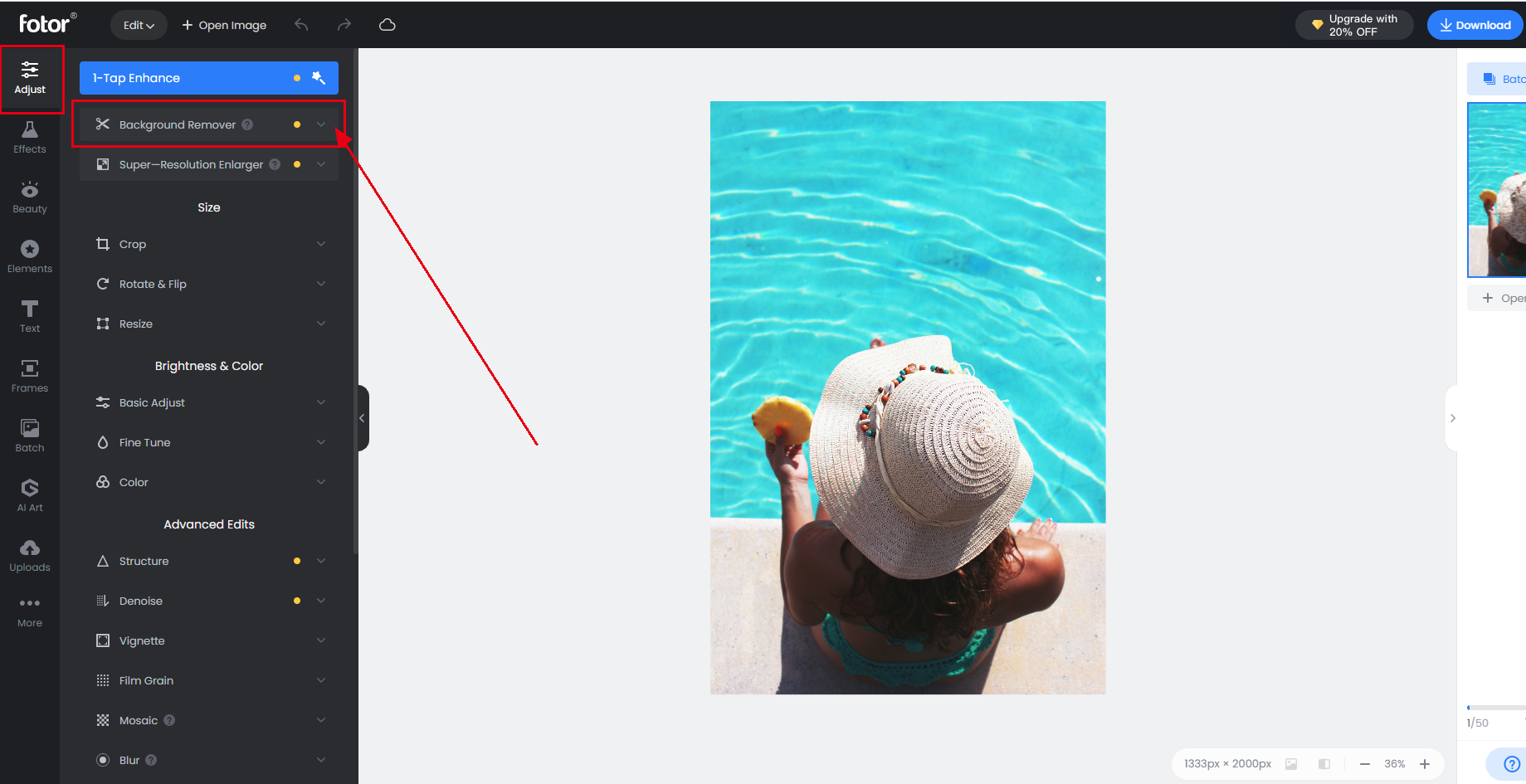
Когда использовать 1-Tap Enhance
1-Tap Enhance подходит для ситуаций, когда изображение нужно быстро привести в порядок без ручной настройки каждого параметра. Например:
-
фото с телефона выглядит тускло;
-
снимок немного тёмный;
-
цвета кажутся плоскими;
-
нужно быстро подготовить изображение для поста;
-
требуется улучшить фото перед отправкой клиенту;
-
нет времени на ручную коррекцию.
Алгоритм работает как автоматическая первичная правка. Он не заменяет полноценную цветокоррекцию, но хорошо подходит как быстрый старт. После применения можно дополнительно открыть Basic Adjust и вручную поправить яркость, контраст, насыщенность или резкость.
Как использовать 1-Tap Enhance
-
Загрузить фото.
-
Открыть Adjust.
-
Нажать 1-Tap Enhance.
-
Дождаться автоматической обработки.
-
Нажать Compare, чтобы сравнить результат с исходником.
-
При необходимости вручную доработать параметры.
-
Сохранить изображение через Download.
Compare важен: автоматическое улучшение иногда делает изображение заметно контрастнее, чем нужно. Для рекламной карточки это может быть полезно, а для портрета — избыточно. Поэтому сравнение с оригиналом помогает не потерять естественный вид.
Удаление фона в Fotor
Background Remover — один из ключевых инструментов Fotor. Он автоматически отделяет объект от фона и позволяет получить изображение с прозрачным, цветным или заменённым фоном. Инструмент находится в разделе Adjust и работает по понятной схеме: загрузить фото, выбрать Background Remover, дождаться удаления, доработать края через Retain/Erase, применить результат.
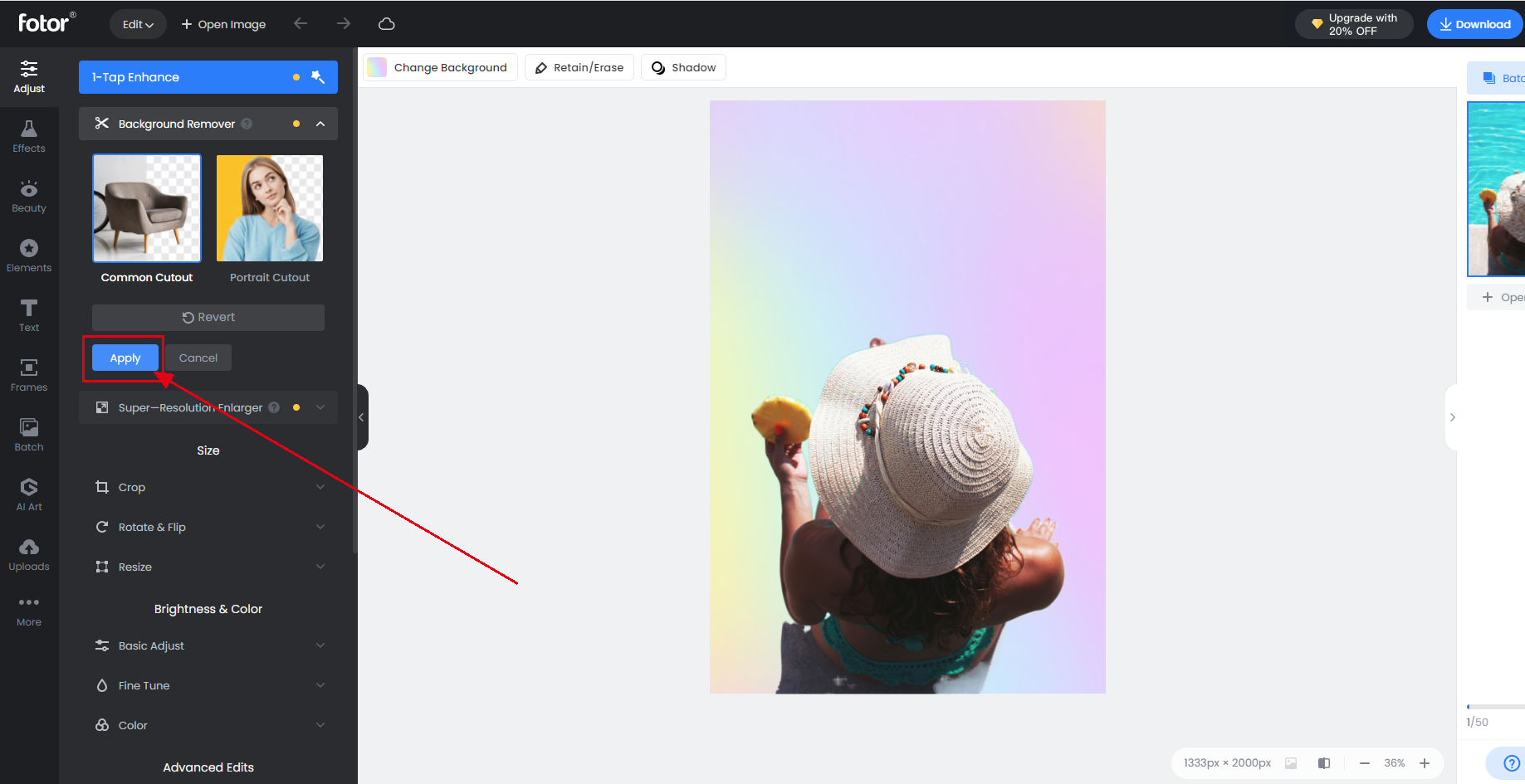
Как удалить фон
-
Загрузить изображение через Open Image.
-
Открыть раздел Adjust.
-
Нажать Background Remover.
-
Дождаться автоматического удаления фона.
-
Проверить края объекта.
-
При необходимости открыть Retain/Erase.
-
Восстановить нужные фрагменты через Retain или убрать лишнее через Erase.
-
Выбрать Change Background, если нужен новый фон.
-
Нажать Apply.
-
Экспортировать изображение через Download.
Retain/Erase
Retain/Erase нужен для ручной доработки результата. Автоматическое удаление фона хорошо работает на контрастных объектах, но сложные волосы, прозрачные детали, тени, мелкие элементы одежды, ветки, стекло и полупрозрачные края иногда требуют ручной коррекции.
-
Retain возвращает часть изображения, которую алгоритм удалил ошибочно.
-
Erase удаляет остатки фона или лишние фрагменты.
Для аккуратного результата лучше увеличить масштаб и работать небольшой кистью. Особенно это важно для портретов, где неаккуратный край волос сразу заметен.
Change Background
После удаления фона Fotor позволяет изменить фон. Это полезно не только для портретов, но и для предметной фотографии.
Типовые варианты:
| Фон | Где использовать |
|---|---|
| Прозрачный | PNG для дальнейшего дизайна |
| Белый | Карточки товаров, каталоги, маркетплейсы |
| Цветной | Аватары, баннеры, обложки |
| Градиент | Промо-изображения, соцсети |
| Другое изображение | Коллажи, рекламные макеты, креативы |
Для карточек товаров чаще всего нужен белый или светло-серый фон. Для портретов можно использовать однотонный фон, мягкий градиент или фон, подходящий под бренд.
Когда Background Remover работает лучше всего
Лучшие результаты получаются, когда объект хорошо отделён от фона. Например, человек на однотонной стене, товар на контрастной поверхности, предмет без сложных прозрачных деталей. Если фон пёстрый, а объект имеет похожие цвета, потребуется больше ручной доработки.
Практический совет: перед удалением фона стоит немного повысить контраст и резкость. Это может помочь алгоритму точнее определить границы объекта.
Замена фона и подготовка товарных изображений
Fotor хорошо подходит для подготовки товарных фото. Самый распространённый сценарий — убрать исходный фон и заменить его на чистый белый. Это нужно для интернет-магазинов, маркетплейсов, каталогов и рекламных карточек.
Пример рабочего процесса для товара
-
Загрузить фотографию товара.
-
Открыть Background Remover.
-
Удалить фон.
-
Проверить края упаковки, этикетки, ручек, прозрачных деталей.
-
Через Retain/Erase убрать остатки старого фона.
-
Нажать Change Background.
-
Выбрать белый фон.
-
При необходимости добавить лёгкую тень через Shadow.
-
Нажать Apply.
-
Сохранить в PNG или JPG.
Для предметной фотографии важно не только удалить фон, но и сохранить естественные края. Если товар выглядит вырезанным ножницами, картинка теряет доверие. В Fotor можно быстро получить аккуратный результат, но сложные объекты всё равно нужно проверять вручную.
Где это особенно полезно
-
карточки товаров;
-
изображения для каталога;
-
фото одежды;
-
косметика;
-
аксессуары;
-
электроника;
-
товары ручной работы;
-
портреты сотрудников;
-
изображения для презентаций.
Удаление объектов, текста и лишних деталей
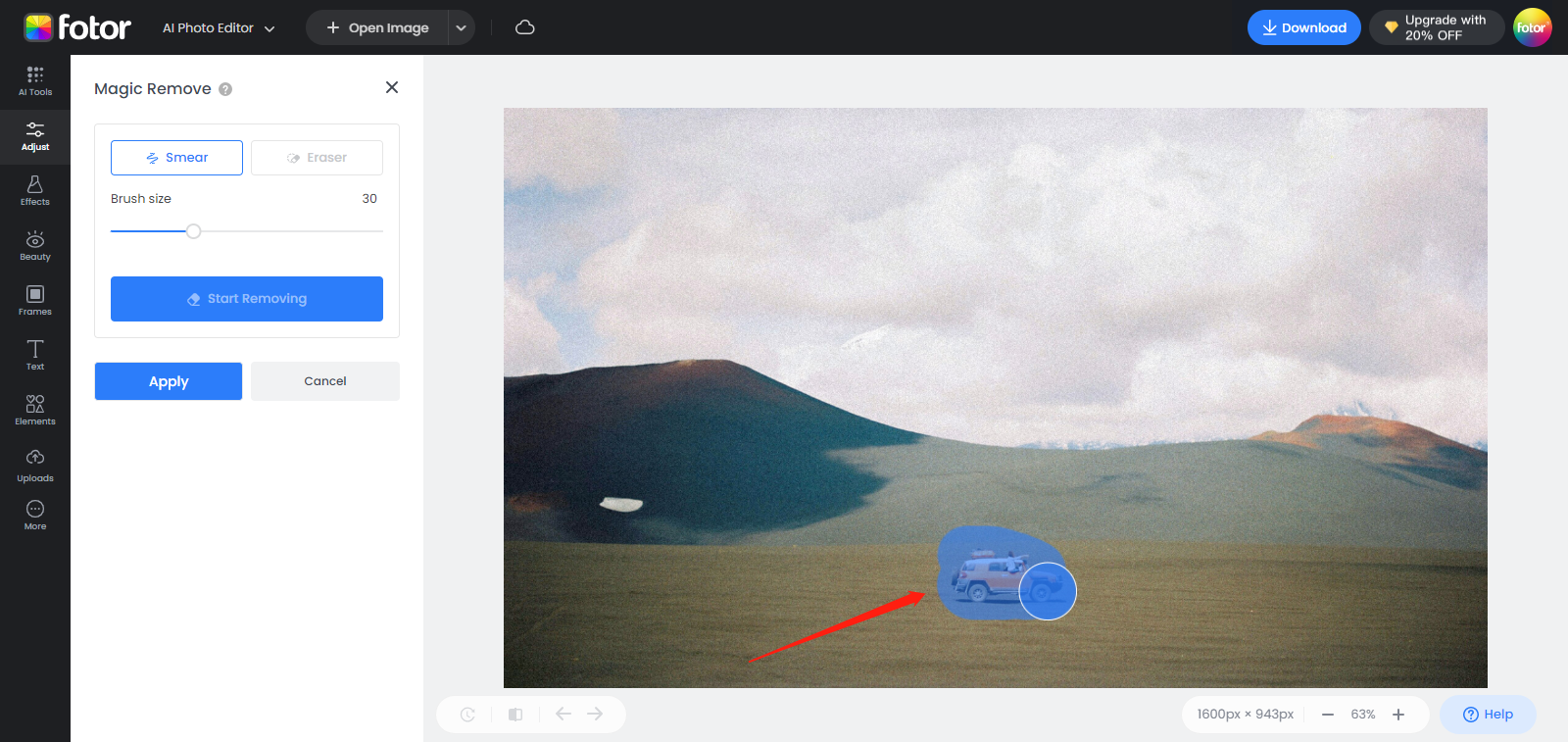
Для удаления объектов в Fotor используется Magic Remove. Этот инструмент убирает нежелательные элементы с фотографии: людей на фоне, мусор, провода, пятна, лишние предметы, текстовые фрагменты, случайные детали. Пользователь закрашивает область, нажимает Start Removing, а Fotor заполняет место на основе окружающих пикселей.
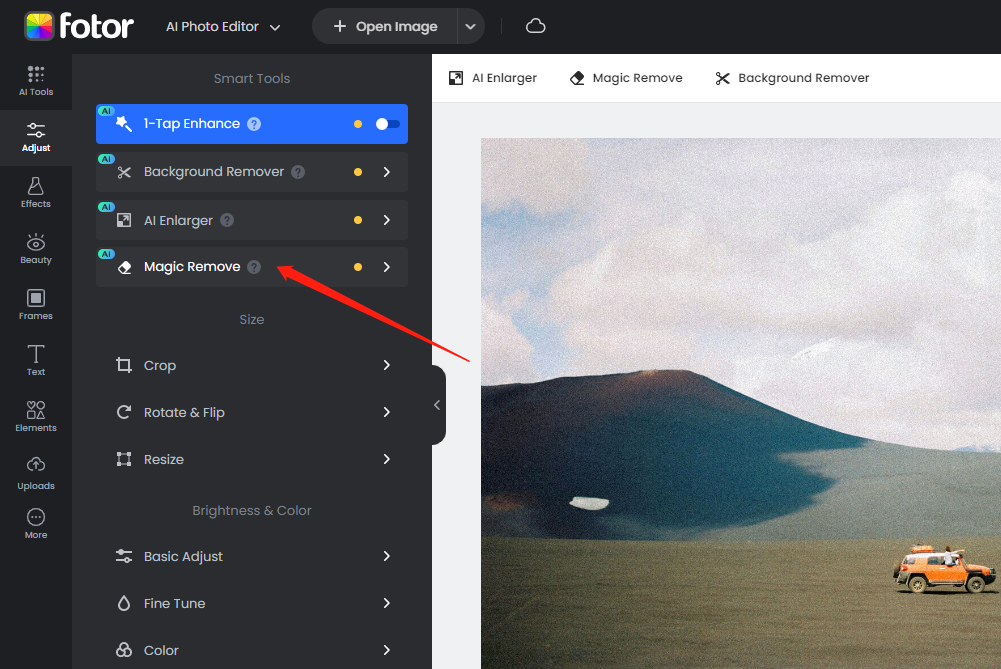
Как использовать Magic Remove
-
Загрузить фото.
-
Открыть Fotor Photo Editor.
-
Выбрать Magic Remove на левой панели.
-
Настроить размер кисти через Brush size.
-
Закрасить объект или участок, который нужно удалить.
-
Нажать Start Removing.
-
Проверить результат.
-
Если объект удалён корректно, нажать Apply.
-
Сохранить изображение через Download.
Что можно удалять
Magic Remove хорошо подходит для:
-
случайных людей на заднем плане;
-
мусора на земле;
-
мелких дефектов на стене;
-
проводов;
-
пятен;
-
лишних предметов на столе;
-
элементов, отвлекающих от главного объекта;
-
небольших текстовых фрагментов;
-
артефактов на изображении.
Лучше всего инструмент работает, когда удаляемый объект находится на относительно однородном фоне: небо, трава, стена, песок, вода, ткань, асфальт. Если объект находится перед сложной фактурой, результат нужно проверять внимательнее.
Как повысить качество удаления
Есть несколько практических правил:
-
закрашивать объект полностью, но не захватывать слишком много лишней области;
-
использовать кисть чуть больше объекта;
-
сложный объект удалять по частям;
-
после первого удаления повторить обработку на оставшихся артефактах;
-
увеличивать масштаб при работе с мелкими деталями;
-
не применять инструмент на лице без проверки результата.
Если удалить крупный объект с неоднородного фона, Fotor может создать заметные повторы текстуры. В таком случае лучше пройтись инструментом несколько раз маленькими участками, чем сразу закрашивать большую область.
AI Enlarger: увеличение и восстановление качества
AI Enlarger используется для увеличения изображения и улучшения детализации. Он полезен, когда исходная картинка маленькая, размытая, сжатая или недостаточно резкая. В Fotor этот инструмент находится среди ИИ-функций редактора.
Когда нужен AI Enlarger
Инструмент пригодится, если:
-
изображение слишком маленькое для публикации;
-
фото было скачано в низком разрешении;
-
картинка сжалась после мессенджера;
-
нужно увеличить старый снимок;
-
требуется подготовить изображение для печати;
-
фото товара выглядит недостаточно чётким;
-
портрет нужно сделать более резким.
AI Enlarger не делает невозможного: если исходник полностью испорчен, программа не восстановит реальные детали с абсолютной точностью. Но для типовых случаев — маленькое фото, лёгкое размытие, слабая детализация — инструмент помогает получить более пригодный результат.
Как использовать AI Enlarger
-
Загрузить изображение.
-
Выбрать AI Enlarger в редакторе.
-
Запустить обработку.
-
Дождаться результата.
-
Сравнить изображение до и после.
-
Нажать Apply.
-
Экспортировать файл через Download.
После увеличения стоит проверить лицо, текст, логотипы и мелкие детали. ИИ-увеличение может улучшить резкость, но иногда меняет фактуру или создаёт искусственные элементы. Для портретов это обычно выглядит аккуратно, а для технических схем или мелкого текста требуется осторожность.
AI Replace: замена частей изображения по текстовому запросу
AI Replace — инструмент генеративной замены. Он позволяет выделить конкретную область изображения и описать, что должно появиться вместо неё. Пользователь закрашивает участок кистью или использует Quick Select, вводит текстовый запрос и нажимает Generate. Если результат не подходит, можно нажать Generate More или изменить запрос. Подходящий вариант фиксируется кнопкой Apply.
Что можно делать через AI Replace
AI Replace подходит для задач, где нужно не просто удалить объект, а заменить его новым содержимым:
-
изменить цвет одежды;
-
поменять причёску;
-
добавить аксессуар;
-
изменить выражение лица;
-
убрать бороду;
-
заменить предмет в руке;
-
добавить объект на фон;
-
изменить фрагмент интерьера;
-
заменить участок изображения по описанию.
Это не инструмент точного монтажа в профессиональном смысле. Он работает как быстрый генеративный редактор: выделили область, написали запрос, получили варианты.
Как пользоваться AI Replace
-
Открыть фотографию в Fotor.
-
Выбрать AI Replace.
-
Закрасить область кистью или нажать Quick Select.
-
Настроить размер кисти.
-
Ввести prompt — описание нужной замены.
-
Нажать Generate.
-
Посмотреть результат.
-
При необходимости нажать Generate More.
-
Когда вариант устраивает, нажать Apply.
Как писать запросы для AI Replace
Запрос должен быть конкретным. Не стоит писать слишком общо: сделай лучше. Лучше описывать объект, цвет, стиль, положение.
Примеры:
| Задача | Пример запроса |
|---|---|
| Изменить цвет одежды | red jacket |
| Убрать бороду | remove beard |
| Добавить улыбку | natural smile |
| Поменять фон за окном | green garden background |
| Добавить предмет | small black sunglasses |
| Изменить причёску | short blonde hair |
Для реалистичных фотографий лучше использовать простые и предметные запросы. Слишком длинные описания могут ухудшить результат.
Портретная ретушь и Beauty-инструменты
Раздел Beauty предназначен для портретной обработки. В нём собраны инструменты для кожи, глаз, губ, зубов, макияжа и формы лица. Fotor не требует сложной ретуши через частотное разложение или ручные слои. Ретушь работает через готовые инструменты, кисти, ползунки и кнопку Apply.
Basic Touch Up
В базовой портретной ретуши доступны инструменты для исправления дефектов, сглаживания кожи, удаления морщин, добавления румян, изменения формы, клонирования и других быстрых улучшений.
На практике этот раздел нужен для:
-
лёгкого сглаживания кожи;
-
удаления прыщей и пятен;
-
смягчения мелких дефектов;
-
коррекции формы лица или тела;
-
добавления румян;
-
подготовки портрета для профиля;
-
улучшения фото для резюме;
-
обработки селфи.
Smoothing
Smoothing сглаживает кожу. Работает через кисть: пользователь выбирает размер и интенсивность, затем проводит по участкам лица. Ошибочные мазки можно убрать ластиком, а результат закрепляется кнопкой Apply.
Главное правило — не применять сглаживание на всё лицо с максимальной интенсивностью. Иначе кожа станет пластиковой. Лучше работать умеренно: лоб, щёки, подбородок, участки с неровностями, но оставить естественную текстуру.
Blemish Fix
Blemish Fix удаляет точечные дефекты. Он подходит для прыщей, небольших пятен, родинок, временных неровностей кожи, пыли на снимке или мелких дефектов фона. Инструмент работает точечно: нужно увеличить фото, выбрать размер кисти и нажать на место, которое требуется исправить.
Teeth Whitening
Отбеливание зубов полезно для портретов, фото улыбки и рекламных изображений. Здесь тоже важно не переборщить: чрезмерно белые зубы выглядят неестественно, особенно если общий свет на фото мягкий.
Eye Touch Up
В блоке глаз есть инструменты для теней, подводки, туши, бровей, оттенка глаз, усиления взгляда и удаления красных глаз. Работа выполняется кистью с настройкой размера и интенсивности.
Практически это помогает:
-
сделать глаза выразительнее;
-
убрать эффект красных глаз;
-
добавить лёгкий макияж;
-
скорректировать цвет глаз;
-
усилить контраст радужки;
-
подправить брови.
Lip Tint и Blush
Lip Tint добавляет цвет губам, а Blush — румянец. В обоих случаях выбирается цвет, настраиваются размер кисти и интенсивность, затем пользователь аккуратно наносит эффект.
Эти инструменты подходят для лёгкой косметической ретуши. Они не предназначены для сложного макияжа, но помогают быстро оживить портрет.
Reshape
Reshape меняет форму объекта или части изображения. В портретах его используют для аккуратной коррекции силуэта, лица или деталей. Инструмент работает кистью: можно тянуть линию в нужном направлении и регулировать интенсивность.
С Reshape нужно быть осторожным. Сильная деформация сразу заметна по фону, одежде и пропорциям. Лучше применять небольшие изменения и постоянно сравнивать результат с оригиналом.
Эффекты и художественная обработка
Раздел Effects отвечает за фильтры и стилизацию. В Fotor есть эффекты для усиления настроения снимка, изменения цвета, имитации художественной обработки, пикселизации, цветового акцента и других визуальных задач. В редакторе эффект выбирается из списка, затем регулируется его Intensity, после чего результат фиксируется через Apply.
Как использовать Effects
-
Загрузить фото.
-
Открыть Effects.
-
Выбрать подходящий эффект.
-
Отрегулировать Intensity.
-
Проверить, не потерялись ли детали.
-
Нажать Apply.
Для чего нужны эффекты
Эффекты полезны, когда нужно быстро задать изображению стиль:
-
сделать фото более тёплым;
-
придать винтажный вид;
-
выделить цветовой акцент;
-
сделать арт-обработку;
-
подготовить обложку;
-
стилизовать изображение под постер;
-
создать атмосферу для соцсетей.
Эффекты стоит применять после базовой коррекции. Если фото слишком тёмное или бледное, сначала лучше поправить Brightness, Contrast, Saturation, а уже затем добавлять фильтр.
Текст, элементы и рамки
Fotor работает не только как фоторедактор, но и как простой графический редактор. В нём можно добавить текст, декоративные элементы, рамки, стикеры и визуальные акценты. Это особенно важно для пользователей, которые готовят изображения не просто как фотографии, а как готовые публикации.
Text
Раздел Text используется для надписей. Он нужен для:
-
заголовков на обложке;
-
промо-баннеров;
-
подписей к фото;
-
карточек товаров;
-
цитат;
-
мемов;
-
объявлений;
-
визуалов для соцсетей.
При работе с текстом важны читаемость и контраст. Если фото пёстрое, под текст лучше добавить полупрозрачную подложку или затемнить фон. Для рекламных изображений не стоит использовать слишком много шрифтов: обычно достаточно одного шрифта для заголовка и одного для дополнительной информации.
Elements
Elements добавляет графические объекты: формы, значки, декоративные элементы, линии, стрелки, стикеры. Они помогают быстро собрать макет без отдельного дизайнера.
Примеры применения:
-
выделить цену;
-
поставить стрелку на объект;
-
добавить плашку new;
-
оформить скидку;
-
сделать кнопку;
-
добавить декоративный акцент;
-
собрать промо-картинку.
Frames
Frames добавляет рамки. Этот раздел нужен для декоративной обработки, открыток, коллажей, портретов и изображений в едином стиле.
Рамки редко нужны для товарных фото, но хорошо работают в личных фотоальбомах, поздравлениях, творческих публикациях и оформлении соцсетей.
Коллажи и объединение изображений
Fotor включает инструменты для создания коллажей. Это отдельный сценарий, где пользователь работает не с одним снимком, а с несколькими изображениями. В режиме Collage можно добавлять фото через Add Photos, размещать их в сетке, менять компоновку и получать готовую композицию.
Где полезны коллажи
Коллажи нужны для:
-
подборок товаров;
-
фото до/после;
-
семейных изображений;
-
сравнений;
-
портфолио;
-
постов в соцсетях;
-
инструкций;
-
рекламных карточек;
-
презентаций.
Для обзора, блога или маркетплейса коллаж может показать несколько ракурсов товара на одном изображении. Для портретной обработки — сравнить исходник и результат. Для соцсетей — собрать подборку в одном стиле.
Как собрать коллаж
-
Открыть режим Collage.
-
Нажать Add Photos.
-
Выбрать несколько изображений.
-
Подобрать сетку или шаблон.
-
Разместить фото по ячейкам.
-
Настроить отступы, фон и пропорции.
-
Добавить текст или элементы при необходимости.
-
Сохранить готовый коллаж.
При создании коллажа важно заранее понимать формат: квадрат, вертикальный пост, горизонтальный баннер, карточка для сайта. Если сначала собрать коллаж произвольно, а потом пытаться подогнать его под нужный размер, часть изображений может обрезаться.
Design-режим и шаблоны
Design-режим превращает Fotor из обычного редактора фото в инструмент для создания готовой графики. Здесь пользователь работает с шаблонами, текстом, изображениями, фонами, элементами и макетами.
Что можно делать в Design
-
посты для соцсетей;
-
баннеры;
-
обложки;
-
рекламные изображения;
-
карточки;
-
приглашения;
-
открытки;
-
флаеры;
-
презентационные изображения;
-
визуалы для малого бизнеса.
Отличие от Photo Editor в том, что в Design пользователь работает не только с фотографией, но и с макетом. Можно взять шаблон, заменить изображение, поменять текст, добавить элементы и получить готовую картинку.
Когда Design удобнее Photo Editor
Photo Editor лучше подходит для обработки одного изображения. Design удобнее, когда нужно сделать финальный визуал:
| Задача | Лучше использовать |
|---|---|
| Убрать фон | Photo Editor |
| Осветлить фото | Photo Editor |
| Удалить объект | Photo Editor |
| Сделать рекламный баннер | Design |
| Добавить заголовок и цену | Design |
| Создать обложку | Design |
| Собрать промо-картинку | Design |
| Подготовить шаблон для серии постов | Design |
Для малого бизнеса Design особенно полезен: можно быстро сделать картинку без полноценного дизайнера, используя готовую структуру.
Batch-обработка
Batch — раздел для пакетной обработки. Он нужен, когда пользователь работает не с одним изображением, а с серией файлов. Например, нужно подготовить 30 фотографий товара, 50 изображений для блога, набор аватаров или серию картинок для каталога.
В платных возможностях Fotor отдельно выделяется пакетная обработка, включая batch editing и AI Batch Edit для удаления и замены фона.
Какие задачи решает Batch
-
обработать много изображений в одном стиле;
-
массово удалить фон;
-
подготовить серию товарных фото;
-
привести картинки к одному размеру;
-
ускорить работу с каталогом;
-
сократить ручные повторения;
-
сделать единый визуальный стиль.
Где Batch особенно полезен
| Сценарий | Что даёт Batch |
|---|---|
| Интернет-магазин | Быстрая подготовка карточек |
| Блог | Единый размер изображений |
| SMM | Серия визуалов в одном стиле |
| Каталог | Однотипная обработка товаров |
| Портфолио | Быстрая подготовка подборки |
Пакетная обработка не отменяет ручную проверку. Если у изображений разное освещение, разные фоны и сложные края, результат всё равно нужно просматривать. Но для однотипных фото Batch сильно экономит время.
Экспорт и сохранение результата
Готовая работа сохраняется через Download. В Fotor экспорт связан с форматом файла, качеством, прозрачностью и тарифом. Базовые форматы включают JPG, PNG и PDF, а HD-экспорт и прозрачный PNG относятся к расширенным возможностям платных планов.
Как выбрать формат
| Формат | Когда использовать |
|---|---|
| JPG | Обычные фотографии, посты, изображения для сайта |
| PNG | Картинки с прозрачностью, графика, логотипы, вырезанные объекты |
| Макеты, документы, печатные материалы |
Если изображение нужно после удаления фона использовать в другом редакторе, лучше выбирать PNG с прозрачностью. Если это обычное фото для публикации, подойдёт JPG. Если макет нужен как документ или для печати, может пригодиться PDF.
Что важно при экспорте
Перед нажатием Download стоит проверить:
-
применены ли все изменения через Apply;
-
не остались ли артефакты после удаления фона;
-
не переборщили ли с резкостью;
-
не слишком ли сильный фильтр;
-
читается ли текст;
-
правильный ли размер изображения;
-
нужен ли прозрачный фон;
-
нет ли случайно добавленных элементов.
Особенно важно проверять изображения после ИИ-инструментов. Генеративная правка может выглядеть хорошо на общем масштабе, но на увеличении иногда видны неправильные текстуры, лишние детали или странные края.
Тарифы и ограничения
У Fotor есть бесплатный тариф и платные планы Pro и Pro+. Бесплатный вариант подходит для базовой обработки, знакомства с интерфейсом, простых шаблонов, ограниченных эффектов и базового облачного хранения. Платные планы открывают больше инструментов, расширенный набор AI-функций, премиальные шаблоны, эффекты, шрифты, HD-экспорт, прозрачный PNG и экспорт без водяного знака.
Основные различия
| Возможность | Basic | Pro | Pro+ |
|---|---|---|---|
| Базовое редактирование | Да | Да | Да |
| Базовые шаблоны и коллажи | Да | Да | Да |
| Расширенные инструменты | Ограниченно | Да | Да |
| AI Portrait Retouch | Ограниченно | Да | Да |
| Премиальные эффекты и шрифты | Ограниченно | Да | Да |
| HD и прозрачный PNG | Ограниченно | Да | Да |
| Экспорт без водяного знака | Ограниченно | Да | Да |
| Batch editing | Ограниченно | Частично | Да |
| Brand Kits | Нет | Ограниченно | Да |
| AI Slides | Нет | Нет | Да |
| Облачное хранилище | Минимальное | Больше | Значительно больше |
Что такое credits
Credits в Fotor используются для части генеративных ИИ-функций. Это внутренняя единица расхода на задачи, где задействуются ресурсоёмкие AI-инструменты. В обычной обработке вроде кадрирования или изменения яркости кредиты не являются главным фактором, но при генерации, расширенной замене, AI-изображениях и подобных функциях лимиты становятся важными.
Для редкого пользователя достаточно базовых возможностей и отдельных ИИ-действий. Для регулярной обработки товаров, портретов, рекламных изображений и шаблонов удобнее Pro или Pro+.
История версий и развития Fotor
Fotor появился как простой фоторедактор, ориентированный на быструю обработку снимков, эффекты и коллажи. Его ранняя логика была близка к классическим потребительским редакторам: открыть фото, поправить цвет, применить фильтр, собрать коллаж, сохранить результат. Позже программа постепенно расширилась до полноценной визуальной платформы с веб-редактором, мобильными приложениями, настольными версиями, шаблонами и ИИ-инструментами. Проект связан с Chengdu Everimaging Science and Technology Co., Ltd.; сама экосистема Everimaging развивает визуальные продукты на базе технологий обработки изображений и искусственного интеллекта.
Ранний этап: фоторедактор и эффекты
На раннем этапе Fotor был понятен как редактор для быстрой коррекции фото. Главные задачи:
-
кадрировать снимок;
-
поправить яркость и контраст;
-
применить фильтр;
-
добавить рамку;
-
сделать коллаж;
-
подготовить фото к публикации.
Именно эта простота осталась в интерфейсе до сих пор. Даже после добавления ИИ-функций Fotor не превратился в сложный профессиональный редактор: он сохранил принцип быстрых действий и готовых инструментов.
Развитие коллажей и шаблонов
Следующий важный этап — расширение в сторону дизайна. Fotor стал использоваться не только для обработки фотографий, но и для создания готовых визуалов: постов, баннеров, открыток, обложек, рекламных изображений. Появился более явный раздел Design, а коллажи стали отдельным рабочим сценарием.
Это изменило роль программы. Fotor перестал быть только редактором фото и стал инструментом для тех, кто делает контент: владельцев малого бизнеса, блогеров, маркетологов, продавцов на маркетплейсах, SMM-специалистов.
Переход к ИИ-инструментам
Позже Fotor активно сместился в сторону AI photo editor. В интерфейсе появились инструменты, которые раньше требовали ручной работы:
-
автоматическое улучшение фото;
-
удаление фона;
-
замена фона;
-
удаление объектов;
-
AI Enlarger;
-
AI Replace;
-
портретная AI-ретушь;
-
генерация и замена элементов по текстовому описанию.
Это сделало программу особенно полезной для задач, где пользователь не хочет вручную работать с масками, выделениями и слоями. Например, вместо сложного вырезания объекта можно использовать Background Remover, а вместо клонирования фона кистью — Magic Remove.
Современная логика Fotor
Сейчас Fotor — это не просто набор фильтров. Это редактор с несколькими рабочими слоями смысла:
-
быстрый фоторедактор;
-
онлайн-инструмент для удаления фона;
-
портретная ретушь;
-
дизайн-сервис;
-
коллаж-мейкер;
-
AI-инструмент для генеративной правки;
-
пакетная обработка для массовых задач;
-
рабочий инструмент для визуального контента малого бизнеса.
Именно это развитие объясняет, почему в Fotor одновременно есть Crop, Beauty, AI Replace, Templates, Batch, Brand Kits и AI Slides.
Практический сценарий: подготовить фото товара на белом фоне
Один из самых полезных сценариев Fotor — подготовка изображения товара. Например, есть снимок предмета на столе, на ткани или на неудачном фоне. Нужно получить чистую карточку: товар по центру, белый фон, аккуратные края, нормальная яркость.
Порядок работы
-
Открыть фото через Open Image.
-
Перейти в Adjust.
-
При необходимости немного поднять Brightness и Contrast.
-
Нажать Background Remover.
-
Дождаться удаления фона.
-
Проверить края товара.
-
Исправить недочёты через Retain/Erase.
-
Нажать Change Background.
-
Выбрать белый фон.
-
При необходимости добавить мягкую тень.
-
Применить результат через Apply.
-
Сохранить изображение.
Что проверить перед сохранением
-
нет ли серых остатков старого фона;
-
не обрезаны ли края товара;
-
читается ли этикетка;
-
не искажён ли цвет;
-
не слишком ли сильная резкость;
-
нет ли лишней тени;
-
объект расположен по центру;
-
фон действительно выглядит чистым.
Для маркетплейсов особенно важны края и пропорции. Если фон удалён плохо, товар будет выглядеть неаккуратно даже при хорошем исходном фото.
Практический сценарий: удалить лишний объект с фотографии
Допустим, на красивом фото есть случайный человек, мусор, провод или ненужный предмет. В Fotor это решается через Magic Remove.
Порядок работы
-
Загрузить фото.
-
Выбрать Magic Remove.
-
Увеличить масштаб, если объект небольшой.
-
Настроить Brush size.
-
Закрасить объект полностью.
-
Нажать Start Removing.
-
Проверить область после удаления.
-
Если остались артефакты, повторить обработку маленькой кистью.
-
Нажать Apply.
-
Скачать результат.
Где инструмент работает особенно хорошо
-
удаление мелких предметов с пола;
-
удаление пятен со стены;
-
удаление проводов на фоне неба;
-
удаление людей на дальнем плане;
-
очистка предметной фотографии;
-
исправление случайных деталей в кадре.
Если объект перекрывает важную часть изображения, например лицо, текст или сложный узор, результат может потребовать нескольких попыток.
Практический сценарий: улучшить тёмное фото
Если фото получилось тёмным, Fotor предлагает два подхода: автоматический и ручной.
Быстрый способ
-
Открыть фото.
-
Перейти в Adjust.
-
Нажать 1-Tap Enhance.
-
Сравнить через Compare.
-
Сохранить результат.
Ручной способ
-
Открыть Basic Adjust.
-
Поднять Brightness.
-
Немного увеличить Contrast.
-
При необходимости добавить Saturation.
-
Осторожно повысить Sharpness.
-
Проверить лицо, тени и светлые участки.
Ручной способ лучше, когда нужно сохранить естественный вид. Автоматический способ быстрее, но иногда усиливает контраст слишком заметно.
Практический сценарий: сделать портрет аккуратнее
Для портрета в Fotor удобнее начинать не с эффектов, а с базовой коррекции и ретуши.
Порядок работы
-
Загрузить портрет.
-
В Adjust немного поправить яркость и контраст.
-
Перейти в Beauty.
-
Использовать Blemish Fix для точечных дефектов.
-
Применить Smoothing на кожу с умеренной интенсивностью.
-
При необходимости использовать Teeth Whitening.
-
Аккуратно усилить глаза через Eye Touch Up.
-
Проверить результат на естественность.
-
Нажать Apply и сохранить.
Чего не стоит делать
-
сглаживать всё лицо на максимуме;
-
чрезмерно отбеливать зубы;
-
сильно менять форму лица;
-
использовать слишком яркий макияж;
-
применять резкость после сильной ретуши;
-
добавлять фильтр, который ломает оттенок кожи.
Хорошая портретная ретушь должна быть незаметной. Если видно, что фото замазано, обработка сделана слишком грубо.
Практический сценарий: создать пост для соцсетей
Для поста лучше использовать связку Photo Editor + Design. Сначала обработать изображение, затем оформить макет.
Порядок работы
-
Улучшить фото через Adjust или 1-Tap Enhance.
-
Удалить фон, если нужен объект без окружения.
-
Перейти к дизайнерскому макету.
-
Выбрать шаблон под нужный формат.
-
Добавить фото.
-
Изменить текст.
-
Добавить элементы, плашки, акценты.
-
Проверить читаемость.
-
Сохранить изображение.
Для соцсетей важны формат и читаемость. Если текст мелкий, он потеряется на телефоне. Если фон слишком пёстрый, заголовок лучше размещать на подложке.
Практический сценарий: сделать коллаж до/после
Fotor удобен для сравнения результата обработки. Например, можно показать фото до ретуши и после, товар до удаления фона и после, помещение до редизайна и после.
Порядок работы
-
Подготовить два изображения.
-
Открыть режим Collage.
-
Нажать Add Photos.
-
Выбрать сетку на две ячейки.
-
Разместить исходник слева, результат справа.
-
Добавить подписи До и После.
-
Настроить одинаковые отступы.
-
Сохранить коллаж.
Такой формат хорошо работает в портфолио, обзорах, инструкциях и презентациях.
Преимущества Fotor
Низкий порог входа
Fotor не требует долгого обучения. Большинство инструментов подписаны понятными названиями, а логика работы повторяется: выбрать инструмент, настроить ползунок или область, нажать Apply. Поэтому пользователь быстро понимает, как кадрировать фото, удалить фон, улучшить изображение или добавить текст.
Удобная структура интерфейса
Разделы Adjust, Effects, Beauty, Frames, Text, Elements и Batch позволяют быстро найти нужную функцию. Это важнее, чем кажется: во многих редакторах пользователь теряется среди меню, а в Fotor большая часть задач видна на левой панели.
Сильный набор быстрых AI-инструментов
Background Remover, Magic Remove, AI Enlarger, AI Replace и 1-Tap Enhance закрывают самые частые задачи, которые раньше требовали ручной обработки. Это делает Fotor удобным для пользователей без опыта в Photoshop.
Хорошо подходит для малого бизнеса
Fotor полезен для продавцов, предпринимателей, маркетологов и SMM-специалистов. В нём можно подготовить фото товара, сделать промо-изображение, убрать фон, добавить текст, собрать баннер и оформить серию публикаций.
Есть не только фотообработка, но и дизайн
Многие простые фоторедакторы ограничиваются фильтрами и коррекцией. Fotor добавляет шаблоны, элементы, текст, коллажи и дизайнерские макеты. Поэтому его можно использовать как небольшой визуальный конструктор.
Пакетная обработка
Для массовых задач Batch — важное преимущество. Если нужно обрабатывать десятки изображений, ручное повторение одних и тех же действий занимает слишком много времени.
Недостатки Fotor
Не полноценная замена Photoshop
Fotor не предназначен для глубокой профессиональной ретуши, сложных PSD-макетов, многоуровневого монтажа, точной работы с масками, каналами, смарт-объектами и профессиональной подготовкой файлов. Он быстрее и проще, но не глубже.
Бесплатный тариф ограничен
Базовый тариф подходит для простых задач, но расширенные возможности, HD-экспорт, прозрачный PNG, премиальные эффекты, шрифты, шаблоны и часть ИИ-инструментов зависят от платных планов и кредитов.
ИИ не всегда предсказуем
Magic Remove и AI Replace работают быстро, но результат зависит от изображения. На сложных фонах, лицах, руках, тексте и мелких деталях возможны артефакты. Поэтому результат всегда нужно проверять на увеличении.
Меньше ручного контроля
Fotor удобен для быстрых действий, но пользователю, который привык к точной ручной работе, может не хватить контроля. Например, в сложном монтаже удобнее редактор со слоями, масками, режимами наложения и полноценной историей правок.
Зависимость веб-версии от интернета
Онлайн-редактор удобен, но для стабильной работы нужен интернет. При работе с крупными изображениями, AI-инструментами и облачными проектами качество соединения влияет на комфорт.
Сравнение с аналогами
Fotor конкурирует не с одной программой, а с несколькими типами редакторов: онлайн-фоторедакторами, дизайн-сервисами, ИИ-редакторами и профессиональными графическими инструментами.
| Программа | В чём сильнее | В чём слабее |
|---|---|---|
| Canva | Сильна в шаблонах, презентациях, командной работе, брендовых материалах, соцсетях и дизайне | Менее удобна именно как быстрый фоторедактор для ретуши, удаления объектов и прямой фотообработки |
| Pixlr | Ближе к классическому онлайн-редактору, имеет мощный набор AI-инструментов, генерацию, удаление фона и объектную правку | Интерфейс может быть менее очевидным для пользователей, которым нужен максимально простой путь загрузил — улучшил — сохранил |
| Photopea | Сильна в PSD, слоях, масках, форматах, профессиональной структуре редактирования | Сложнее для новичка и менее ориентирована на быстрые готовые AI-сценарии |
| Adobe Express | Сильна в шаблонах, брендовых макетах, Creative Cloud-экосистеме, быстрых визуалах и удалении фона | Меньше ощущается как отдельный фоторедактор для повседневной ручной обработки снимков |
| Adobe Photoshop | Профессиональный стандарт для сложной ретуши, монтажа, слоёв, масок, цветокоррекции и подготовки изображений | Значительно сложнее, требует обучения и избыточен для простых задач вроде убрать фон, осветлить фото или сделать коллаж |
| Photoshop Express | Удобен для мобильной обработки, быстрых фильтров и экосистемы Adobe | Уже по задачам, чем связка онлайн-редактора, шаблонов, коллажей и AI-инструментов |
Canva предлагает Magic Eraser, Background Remover и AI photo editing, но её основная сила — дизайн и шаблоны. Pixlr позиционируется как онлайн AI photo editor с генерацией, удалением фона, generative fill и remove object. Photopea сильна поддержкой PSD, слоёв, масок и широкого набора форматов. Adobe Express делает акцент на быстром создании контента, шаблонах, удалении фона и графике.
Главное отличие
Fotor занимает промежуточную позицию. Он проще Photopea и Photoshop, более фоторедакторский, чем Canva, и удобен для пользователей, которым нужны не только шаблоны, но и конкретные действия с фотографиями: удалить фон, улучшить фото, убрать объект, увеличить изображение, подправить портрет, сделать коллаж.
Для кого подходит Fotor
Для обычных пользователей
Fotor удобен для повседневной обработки: улучшить фото с телефона, сделать портрет аккуратнее, убрать лишний объект, добавить надпись, подготовить изображение для профиля или соцсетей.
Для блогеров и авторов контента
Блогеру важны скорость и регулярность. Fotor позволяет быстро подготовить изображения к публикации: обрезать, осветлить, добавить текст, применить эффект, сделать обложку или коллаж.
Для SMM-специалистов
SMM-специалисту нужны посты, сторис, баннеры, промо-изображения, визуалы с текстом и быстрые правки. Fotor закрывает эти задачи через Design, Text, Elements, шаблоны и AI-инструменты.
Для интернет-магазинов и маркетплейсов
Fotor полезен для удаления фона, замены фона, подготовки карточек товаров, пакетной обработки и простого улучшения предметных фото. Особенно ценны Background Remover, Batch, Resize, Basic Adjust и Magic Remove.
Для малого бизнеса
Малому бизнесу часто нужен визуальный контент без отдельного дизайнера: баннеры, акции, карточки, объявления, изображения для сайта, посты для соцсетей. Fotor позволяет собрать такие материалы быстро и без сложного обучения.
Для преподавателей и студентов
Fotor подходит для презентаций, учебных материалов, коллажей, обложек, схем с изображениями и простого оформления визуального контента.
Кому Fotor не подойдёт
Fotor не лучший выбор для тех, кому нужна профессиональная глубина редактирования.
Он не подойдёт, если требуется:
-
сложный монтаж с десятками слоёв;
-
глубокая ретушь кожи на коммерческом уровне;
-
точная работа с масками;
-
профессиональная цветокоррекция RAW;
-
подготовка полиграфии со строгими требованиями;
-
сложная работа с PSD;
-
неразрушающий профессиональный workflow;
-
детальная ручная обработка каждого участка изображения.
Для этих задач логичнее использовать Photoshop, Lightroom, Capture One, Affinity Photo, Photopea или другие специализированные инструменты.
Лучшие задачи для Fotor
Если кратко, Fotor особенно хорош в следующих задачах:
| Задача | Подходящий инструмент |
|---|---|
| Быстро улучшить фото | 1-Tap Enhance |
| Обрезать изображение | Crop |
| Изменить размер | Resize |
| Исправить яркость и контраст | Basic Adjust |
| Точнее настроить свет | Fine Tune |
| Удалить фон | Background Remover |
| Поменять фон | Change Background |
| Убрать лишний объект | Magic Remove |
| Увеличить маленькое фото | AI Enlarger |
| Заменить часть изображения | AI Replace |
| Сделать портрет аккуратнее | Beauty |
| Добавить надпись | Text |
| Оформить макет | Design |
| Собрать коллаж | Collage |
| Обработать серию фото | Batch |
Советы по работе с Fotor
Не начинайте с фильтров
Сначала лучше исправить базовые параметры: яркость, контраст, насыщенность, резкость. Фильтр поверх плохого исходника редко даёт хороший результат. Если фото тёмное, сначала Fine Tune или 1-Tap Enhance, потом Effects.
Проверяйте края после удаления фона
После Background Remover всегда увеличивайте изображение и проверяйте волосы, края одежды, прозрачные детали, углы товара, тени и мелкие элементы. Автоматическое удаление фона экономит время, но контроль качества остаётся за пользователем.
Используйте Magic Remove маленькими участками
Если объект сложный, не закрашивайте сразу огромную область. Лучше удалить его частями. Так фон восстанавливается аккуратнее, а артефактов меньше.
Не перебарщивайте с Beauty
Портрет должен выглядеть естественно. Сильное сглаживание кожи, чрезмерная резкость глаз и агрессивное изменение формы лица быстро делают фото искусственным.
Сохраняйте PNG для прозрачного фона
Если после удаления фона изображение нужно использовать в другом макете, выбирайте PNG с прозрачностью. JPG прозрачность не сохраняет.
Используйте шаблоны как основу, а не как готовый ответ
Шаблон помогает быстро начать, но его нужно адаптировать: заменить текст, настроить цвета, убрать лишние элементы, проверить читаемость и привести изображение к своему стилю.
Итоговая оценка
Fotor AI Photo Editor — удачный инструмент для быстрой обработки изображений, удаления фона, портретной ретуши, простого дизайна, коллажей и AI-правок. Его сильная сторона — не профессиональная глубина, а практическая скорость. Программа подходит тем, кому нужно получить хороший результат без сложного обучения: открыть фото, улучшить, убрать фон, удалить объект, добавить текст, собрать макет и сохранить готовую картинку.
Fotor особенно полезен для блогеров, SMM-специалистов, владельцев интернет-магазинов, малого бизнеса и обычных пользователей. Он закрывает большую часть повседневных задач: онлайн фоторедактор, удаление фона, улучшение качества фото, ретушь портрета, AI photo editor, коллажи, дизайн шаблонов, подготовка изображений для соцсетей и товаров.
Главное ограничение Fotor — он не заменяет Photoshop, Photopea или Lightroom в профессиональных сценариях. Если нужна глубокая работа со слоями, масками, RAW и сложной ретушью, потребуется другой инструмент. Но если задача — быстро и аккуратно обработать изображение, Fotor выглядит сильным и удобным решением.
 (Пока оценок нет)
 Загрузка...