
Fotoramio: онлайн-фоторедактор для фильтров, рамок, эффектов
Fotoramio Online Photo Editor — это онлайн-фоторедактор для быстрой обработки изображений прямо в браузере. Программа рассчитана не на профессиональную послойную ретушь, а на понятные повседневные задачи: обрезать фото, изменить размер, повернуть изображение, поправить яркость и контраст, наложить фильтр, добавить текст, оформить рамку, сделать коллаж, применить арт-стиль или удалить фон. Важная особенность Fotoramio в том, что это не один изолированный инструмент, а набор связанных веб-модулей: EDIT, COLLAGE, ART STYLE и REMOVE BACKGROUND.
Fotoramio: онлайн-сервис
Новейшая версия для Windows и macOS. Удобный редактор с ИИ и профессиональными функциями.
⬇ Скачать ФотоМАСТЕР бесплатно
Fotoramio нельзя скачать — сервис работает онлайн
В обычном сценарии Fotoramio закрывает большую часть задач, ради которых пользователи часто ищут бесплатный редактор фото онлайн: подготовка картинки для сайта, аватарки, публикации в соцсетях, простой открытки, коллажа из нескольких снимков или PNG-изображения с прозрачным фоном. Интерфейс построен вокруг крупных вкладок и нижней панели инструментов, поэтому программа не заставляет разбираться в сложной терминологии графических редакторов.

Общая логика программы
Fotoramio работает как браузерный редактор изображений с несколькими режимами. В верхней части интерфейса находятся переключатели EDIT, COLLAGE, ART STYLE, REMOVE BACKGROUND, а рядом расположены основные команды OPEN и SAVE. Такая структура сразу показывает назначение программы: сначала пользователь открывает изображение, затем выбирает тип работы — обычная обработка, коллаж, художественная стилизация или автоматическое удаление фона.
В режиме EDIT находится основная часть инструментов фоторедактора. Они сгруппированы по нижним вкладкам:
| Раздел | Что находится внутри | Для каких задач используется |
|---|---|---|
| Edit | Resize, Crop, Rotate, Exposure, Round, Color, Sharpen, Blur, Tilt Shift, Noise, Vignette | Базовая обработка, размер, кадр, поворот, цвет, резкость, размытие |
| Effects | Original, Charming, Excited, Hefe, Nashville, Lord Kelvin, 1975, Rose, Milky, X-PRO II и другие | Быстрая стилизация фото |
| Textures | Bookeh, Grunge, Light Trails, Painted, Retro, Disco, Burst, Gradient, Space, Paper, Metal, Weave | Наложение текстур и оверлеев |
| Frames | Border, Grunge, Instant, Film Strip, Doodle, Flat, Vintage, Hand Drawn, Brush | Рамки и декоративное оформление |
| Text | Шрифты, размер, цвет, прозрачность, выравнивание | Надписи, заголовки, подписи к фото |
| Clipart | Декоративные элементы и стикеры | Открытки, посты, простые визуальные композиции |
Fotoramio не пытается быть заменой Photoshop. Это видно уже по интерфейсу: нет сложной панели слоёв, нет профессиональной цветовой среды, нет глубокой RAW-обработки. Вместо этого программа предлагает быстрый путь: открыть фото, выбрать конкретный инструмент, настроить несколько параметров и сохранить результат.
Интерфейс и основные элементы управления
Интерфейс Fotoramio устроен просто. В центре находится рабочая область с изображением, сверху — панель переключения режимов и команды открытия/сохранения, снизу — инструменты текущего режима. Когда пользователь выбирает инструмент, над нижней панелью появляются его настройки: поля ширины и высоты, ползунок интенсивности, выбор пропорций, настройка прозрачности, радиуса или цвета.
В режиме EDIT нижняя панель начинается с базовых инструментов. Здесь доступны:
-
Resize — изменение ширины и высоты изображения;
-
Crop — обрезка кадра;
-
Rotate — поворот и выпрямление;
-
Exposure — яркость, контраст и насыщенность;
-
Round — скругление углов;
-
Color — настройка красного, зелёного и синего каналов;
-
Sharpen — повышение резкости;
-
Blur — размытие;
-
Tilt Shift — имитация глубины резкости;
-
Noise — добавление шума;
-
Vignette — затемнение краёв и акцент на центре кадра.
Рабочая логика у большинства инструментов одинаковая. Пользователь выбирает инструмент, меняет параметры, смотрит результат в центральной области и подтверждает изменение кнопкой с галочкой. Если результат не подходит, действие можно отменить кнопкой с крестиком. Такой подход удобен для тех, кто не хочет изучать профессиональный редактор, а просто хочет быстро обработать фото онлайн.
Загрузка изображения и первые действия
Работа начинается с кнопки OPEN. После открытия изображения можно сразу перейти к нужной операции: обрезать фото, уменьшить размер, повернуть, поправить экспозицию или наложить эффект. При работе с обычным редактором Fotoramio показывает изображение в центральной области, а инструменты остаются внизу. Визуально это ближе к мобильным фоторедакторам: пользователь видит результат сразу, а настройки расположены компактно.
Базовый порядок работы выглядит так:
-
Открыть режим EDIT.
-
Нажать OPEN.
-
Выбрать изображение.
-
Перейти к нужному инструменту на нижней панели.
-
Настроить параметры.
-
Подтвердить изменение галочкой.
-
Нажать SAVE.
-
Выбрать формат .jpg или .png и качество изображения.
Для обычных фотографий чаще подходит .jpg, потому что этот формат даёт небольшой размер файла и хорошо подходит для сайтов, блогов и социальных сетей. Формат .png лучше выбирать, когда важна прозрачность, чёткая графика, текстовые элементы или результат после удаления фона. В окне сохранения Fotoramio есть выбор .jpg, .png и параметр Quality.
Базовая обработка фото
Базовая обработка в Fotoramio сосредоточена в разделе Edit. Это главный набор инструментов, который нужен почти в каждой обработке. Здесь пользователь может привести изображение к нужному размеру, убрать лишние края, выровнять композицию, усилить резкость или сделать фото мягче.
Resize
Resize меняет размер изображения по ширине и высоте. В настройках используются поля width и height, а также режим сохранения пропорций lock aspect ratio. Это полезно, когда нужно подготовить изображение под конкретные требования: например, уменьшить фото для сайта, сделать картинку легче перед публикацией или привести несколько изображений к одинаковой ширине.
Инструмент работает прямолинейно: пользователь вводит ширину или высоту в пикселях, а при включённом сохранении пропорций второе значение пересчитывается автоматически. Это снижает риск растянуть фото по горизонтали или вертикали.
Crop
Crop — один из самых важных инструментов Fotoramio. Он позволяет кадрировать изображение вручную или выбрать готовое соотношение сторон. В списке пресетов есть Freeform, Original Ratio, Golden Ratio, Square, Photo 3×4, Photo 4×6, Photo 5×7, Photo 8×10, Photo 16×9, Facebook Cover, Twitter Header, Youtube Channel Cover, Pinterest Pin.
Такая подборка делает инструмент полезным не только для обычной обрезки, но и для подготовки изображений под конкретные форматы. Например, Square подходит для квадратной аватарки или карточки товара, Photo 3×4 — для портретного формата, Photo 16×9 — для широких изображений, Youtube Channel Cover — для оформления канала.
Rotate
Rotate используется для поворота изображения и выпрямления кадра. В интерфейсе есть параметр straighten, который помогает аккуратно исправить заваленный горизонт. Это особенно полезно для фотографий архитектуры, пейзажей, интерьеров и предметных снимков, где наклон сразу бросается в глаза.
Exposure
Exposure отвечает за базовую тоновую коррекцию. В инструменте доступны параметры brightness, contrast и saturation. С помощью brightness можно сделать фото светлее или темнее, contrast усиливает разницу между светлыми и тёмными участками, saturation регулирует насыщенность цвета.
Этот инструмент лучше применять до фильтров. Если исходная фотография слишком тёмная, блеклая или контрастная, сначала стоит привести её к нормальному виду через Exposure, а уже потом добавлять стилизацию.
Round
Round скругляет углы изображения. В настройках есть radius и режим transparent. Если нужен PNG с прозрачными углами, используется прозрачный фон. Если картинка готовится для публикации на цветной подложке, можно выбрать фон без прозрачности.
Скругление углов хорошо подходит для карточек, аватарок, миниатюр, иллюстраций в блогах и простых визуальных блоков для сайта.
Color
Color регулирует отдельные цветовые каналы: red, green, blue. Этот инструмент нужен не для сложной цветокоррекции, а для быстрых цветовых сдвигов. Например, можно сделать изображение холоднее, теплее, убрать излишний красный оттенок или добавить синеву в тенях.
Sharpen
Sharpen повышает резкость изображения через параметр amount. Инструмент полезен после уменьшения размера фото, когда изображение стало мягче. Его стоит использовать умеренно: слишком сильная резкость подчёркивает шум, контуры и артефакты JPEG.
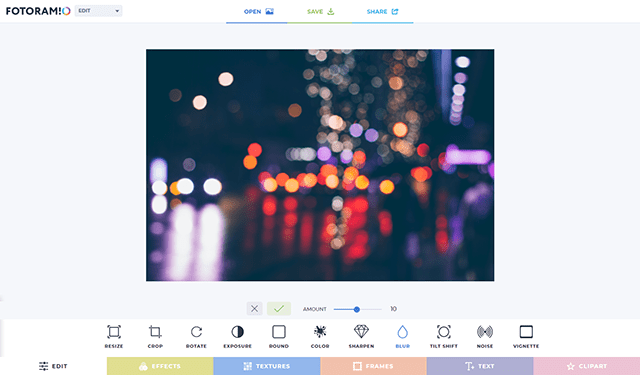
Blur
Blur размывает изображение. В Fotoramio это быстрый способ смягчить фото, сделать фон менее резким или подготовить изображение под текстовую подложку. Инструмент работает через параметр amount.
Tilt Shift
Tilt Shift создаёт эффект выборочной фокусировки. В интерфейсе используется область фокуса и параметры amount и focus. На практике это позволяет оставить часть кадра более резкой, а остальную область размыть. Такой эффект часто применяют для имитации миниатюрной сцены, акцента на объекте или мягкого отделения переднего плана от фона.

Noise
Noise добавляет зернистость. Это декоративный инструмент, который можно использовать для ретро-стилизации, имитации плёнки или придания изображению менее цифрового вида. Как и с резкостью, шум лучше добавлять осторожно: слишком сильный эффект ухудшает читаемость деталей.
Vignette
Vignette затемняет края кадра и помогает усилить визуальный акцент на центре. В настройках используются amount и saturation. Виньетка подходит для портретов, предметных фото, открыток и атмосферных снимков. Она работает особенно хорошо, если объект находится в центральной части кадра.
Кадрирование и изменение размера
Кадрирование и изменение размера — самые практичные функции Fotoramio. Именно с них чаще всего начинается обработка. Даже если фото уже выглядит нормально по цвету, его всё равно часто нужно привести к нужной пропорции, убрать лишнее пространство по краям или уменьшить файл.
Как обрезать фото под квадрат
Чтобы сделать квадратное изображение:
-
Откройте фото через OPEN.
-
Перейдите в EDIT → Crop.
-
В списке пропорций выберите Square.
-
Переместите рамку кадрирования на нужную часть изображения.
-
Подтвердите изменение галочкой.
-
Сохраните результат через SAVE.
Квадратный формат удобен для аватаров, карточек каталога, превью, публикаций в ленте и небольших иллюстраций. В Fotoramio можно не подбирать пропорции вручную: выбор Square сразу фиксирует рамку в правильном соотношении.
Как сохранить исходные пропорции при уменьшении фото
Чтобы уменьшить изображение без искажения:
-
Откройте изображение.
-
Выберите Resize.
-
Включите lock aspect ratio.
-
Введите новое значение в поле width или height.
-
Проверьте, что второе поле изменилось автоматически.
-
Подтвердите действие.
Сохранение пропорций особенно важно для портретов, предметных фото, интерфейсных скриншотов и логотипов. Если отключить фиксацию соотношения сторон и вручную изменить только ширину или высоту, изображение может выглядеть растянутым.
Когда использовать готовые пресеты Crop
Готовые пресеты в Crop нужны, когда результат должен соответствовать конкретной площадке или печатному формату.
| Пресет | Когда использовать |
|---|---|
| Freeform | Свободная обрезка без фиксированных пропорций |
| Original Ratio | Обрезка с сохранением исходного соотношения сторон |
| Golden Ratio | Более выразительная композиция с золотым соотношением |
| Square | Аватар, карточка товара, пост, миниатюра |
| Photo 3×4 | Портретный формат |
| Photo 4×6, Photo 5×7, Photo 8×10 | Подготовка фото под распространённые пропорции печати |
| Photo 16×9 | Широкие изображения, обложки, видео-превью |
| Facebook Cover | Обложка для Facebook |
| Twitter Header | Шапка профиля Twitter/X |
| Youtube Channel Cover | Обложка канала YouTube |
| Pinterest Pin | Вертикальный формат для Pinterest |
Цвет, экспозиция и резкость
Fotoramio даёт быстрый набор инструментов для улучшения общего вида фотографии. Это не профессиональная цветокоррекция с кривыми, LUT, профилями камер и масками, но для обычного онлайн-фоторедактора возможностей достаточно.
Brightness
Brightness меняет общую яркость. Его стоит использовать, если снимок получился слишком тёмным или слишком светлым. При увеличении яркости важно следить за светлыми участками: если они стали полностью белыми и потеряли детали, значение слишком высокое.
Contrast
Contrast делает изображение более выразительным. Низкий контраст подходит для мягких портретов и светлых минималистичных фото, высокий — для архитектуры, городских кадров, предметки и изображений, где нужны чёткие границы. В Fotoramio контраст регулируется быстро, без сложных графиков.
Saturation
Saturation усиливает или ослабляет цвет. Этот параметр полезен, если фотография выглядит блеклой. Но насыщенность легко переборщить: кожа становится неестественной, зелень — кислотной, небо — слишком синим. Оптимальный подход — добавлять насыщенность небольшими шагами.
RGB-коррекция
В Color используются каналы red, green, blue. Это даёт простой способ сместить цветовую температуру или исправить общий оттенок. Например:
-
если фото слишком краснит, можно уменьшить red;
-
если снимок кажется слишком холодным, можно усилить red или ослабить blue;
-
если зелёные оттенки выглядят грязно, можно аккуратно поправить green.
Резкость после уменьшения
После изменения размера изображение иногда становится немного мягким. В таком случае помогает Sharpen. Лучше применять его уже после Resize, потому что резкость зависит от финального размера картинки. Для сайта или блога достаточно лёгкого повышения, чтобы контуры стали чётче, но не появились жёсткие ореолы.
Фильтры и эффекты
Раздел Effects — одна из самых заметных частей Fotoramio. Он нужен для быстрой стилизации фото. В списке доступны фильтры Original, Charming, Excited, Hefe, Nashville, Lord Kelvin, 1975, Rose, Milky, X-PRO II, Summertime, Cold Tibet, Los Angeles, Hot Desert, Autumn in Paris, August March, Brannan, Blood Orange, Gold Orange, Gotham, Forest, Moonlight, Angelic, Sunday. Для эффекта используется настройка intensity, которая регулирует силу применения.

Фильтры в Fotoramio лучше рассматривать как быстрые пресеты настроения. Они меняют цвет, контраст и общую атмосферу изображения. Например, Nashville и 1975 подходят для ретро-ощущения, Cold Tibet — для более холодной картинки, Hot Desert — для тёплой обработки, Gotham — для более драматичного вида.
Как применять фильтры правильно
Оптимальный порядок такой:
-
Сначала исправить базовые проблемы через Exposure.
-
При необходимости обрезать фото через Crop.
-
Затем открыть Effects.
-
Выбрать фильтр.
-
Настроить intensity.
-
Подтвердить эффект.
Главная ошибка — применять фильтр на технически плохое изображение. Если фото тёмное, заваленное или слишком блеклое, фильтр не всегда исправит проблему. Сначала нужно привести фото в нормальное состояние, а уже потом стилизовать.
Когда использовать Original
Original нужен для возврата к исходному виду в рамках выбора эффектов. Это удобно, когда пользователь перебирает несколько фильтров и хочет быстро сравнить стилизацию с оригиналом. При работе с эффектами важно не выбирать фильтр только по названию: один и тот же пресет по-разному смотрится на портретах, пейзажах и предметных снимках.
Текстуры и оверлеи
Вкладка Textures добавляет поверх изображения декоративные наложения. В Fotoramio есть категории Bookeh, Grunge, Light Trails, Painted, Retro, Disco, Burst, Gradient, Space, Paper, Metal, Weave. Для текстур используется параметр opacity, который регулирует прозрачность наложения.
Текстуры помогают быстро изменить настроение снимка. Bookeh подходит для мягких световых пятен, Grunge — для грубой винтажной обработки, Light Trails — для динамичных световых линий, Paper — для имитации бумажной поверхности, Metal и Weave — для более фактурного оформления.
Практические сценарии для текстур
| Категория | Где уместна |
|---|---|
| Bookeh | Портреты, романтические открытки, мягкие фоны |
| Grunge | Афиши, ретро-стилизация, грубые текстуры |
| Light Trails | Городские фото, ночные снимки, динамичные посты |
| Painted | Художественные изображения, творческие публикации |
| Retro | Винтажные фото, тематические подборки |
| Disco | Яркие посты, музыкальные и развлекательные материалы |
| Gradient | Обложки, фоны под текст |
| Space | Фантазийные изображения, постеры |
| Paper | Открытки, заметки, скрап-стиль |
| Metal | Техническая и индустриальная стилизация |
| Weave | Текстильная фактура, декоративные подложки |
С текстурами лучше работать аккуратно. Если установить opacity на максимум, наложение может забить исходное фото и ухудшить читаемость деталей. Для большинства задач достаточно умеренной прозрачности, когда текстура заметна, но не спорит с объектом в кадре.
Рамки
Раздел Frames добавляет декоративные рамки. В Fotoramio доступны категории Border, Grunge, Instant, Film Strip, Doodle, Flat, Vintage, Hand Drawn, Brush. У рамок есть настройки opacity, outer, inner, radius. Это позволяет управлять прозрачностью, внешними и внутренними отступами, а также скруглением.

Рамки в Fotoramio полезны для открыток, публикаций в соцсетях, семейных фото и декоративных изображений. Border даёт простой контур, Instant напоминает моментальные снимки, Film Strip стилизует изображение под фотоплёнку, Vintage добавляет старинное оформление, Hand Drawn и Brush создают эффект ручной графики.
Как добавить рамку
-
Откройте изображение.
-
Перейдите в Frames.
-
Выберите категорию рамки.
-
Нажмите на понравившийся вариант.
-
Настройте opacity.
-
При необходимости измените outer, inner и radius.
-
Подтвердите изменение.
Рамки лучше подбирать под содержание фото. Для строгого портрета подойдёт простая рамка Border или Flat. Для творческого постера — Grunge или Brush. Для ретро-коллажа — Vintage или Film Strip.
Добавление текста на фото
Вкладка Text превращает Fotoramio в простой инструмент для создания подписей, заголовков, открыток и визуалов для соцсетей. В настройках текста есть size, color, opacity, а также кнопки выравнивания. Текст добавляется поверх изображения, после чего его можно расположить в нужном месте.

Fotoramio подходит для простых текстовых задач:
-
добавить подпись к фотографии;
-
сделать заголовок для поста;
-
подготовить открытку;
-
оформить цитату на фоне изображения;
-
сделать простую обложку;
-
подписать изображение перед публикацией.
Как добавить надпись
-
Откройте фото в EDIT.
-
Перейдите во вкладку Text.
-
Выберите шрифт.
-
Введите текст.
-
Настройте size.
-
Выберите color.
-
Отрегулируйте opacity, если надпись должна быть полупрозрачной.
-
Разместите текст на изображении.
-
Подтвердите изменение и сохраните результат.
Текст в Fotoramio лучше смотрится, если под него заранее подготовить фон. Например, можно немного размыть фото через Blur, затем добавить надпись. Другой вариант — затемнить края через Vignette, чтобы центр с текстом стал заметнее. Если фон слишком пёстрый, текст будет хуже читаться.
Как выбрать цвет текста
Цвет надписи должен контрастировать с фоном. На светлом фоне лучше использовать тёмный текст, на тёмном — светлый. Если изображение разноцветное, помогает полупрозрачность или размещение текста в спокойной зоне кадра: на небе, стене, столе, однотонной подложке.
Клипарт и декоративные элементы
Раздел Clipart нужен для добавления декоративных элементов. Это не полноценная система векторного дизайна, но для быстрых открыток и развлекательных изображений инструмент полезен. В Fotoramio клипарт выбирается из библиотеки, добавляется на фото, после чего элемент можно перемещать и настраивать. В интерфейсе для клипарта используется параметр opacity, который управляет прозрачностью.
Клипарт уместен в таких случаях:
-
поздравительная открытка;
-
юмористическая картинка;
-
семейный коллаж;
-
детский постер;
-
простая иллюстрация для соцсетей;
-
декоративное оформление фотографии.
Главное ограничение клипарта в Fotoramio — он больше подходит для быстрых декоративных задач, чем для строгого бренд-дизайна. Если нужно собрать рекламный макет с сеткой, фирменными стилями, направляющими и несколькими независимыми слоями, лучше использовать специализированный дизайнерский редактор. Но для простой подписи, наклейки или украшения фото Fotoramio работает быстро.
Создание коллажей
Режим COLLAGE — отдельный модуль Fotoramio для создания коллажей. Он отличается от обычного редактирования тем, что пользователь работает не с одним изображением, а с макетом из нескольких фото. Внизу доступны Layouts, Background, Text и Clipart. В настройках макета используются width, color, roundness, proportions, size.
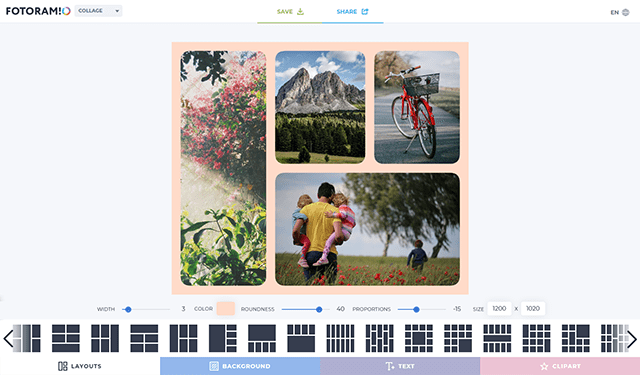
Коллажи в Fotoramio строятся на готовых сетках. Пользователь выбирает layout, добавляет фотографии в ячейки, регулирует расстояние между снимками, цвет границ, скругление углов и общий размер итогового изображения. Такой подход удобен для подборок, семейных фото, travel-коллажей, сравнений до/после, moodboard и визуальных историй.
Основные настройки коллажа
| Настройка | Что меняет |
|---|---|
| width | Ширину разделителей между фото |
| color | Цвет рамки или промежутков между изображениями |
| roundness | Скругление углов у ячеек |
| proportions | Соотношение частей внутри выбранного макета |
| size | Размер итогового холста |
| Background | Фон коллажа |
| Text | Надписи поверх коллажа |
| Clipart | Декоративные элементы |
Фоны для коллажей
В разделе Background доступны категории Simple, Abstract, Dots, Flowers, Retro, Circle, Stripe, Squares, Star, Damask. Также есть параметры opacity и zoom, которые помогают настроить вид фона.
Фон лучше выбирать после того, как фотографии уже вставлены в макет. Если фон слишком активный, он будет отвлекать от снимков. Для большинства коллажей подходят простые фоны Simple, геометрия Dots, Stripe, Squares или мягкие декоративные варианты Flowers и Damask.
Как сделать коллаж из нескольких фото
-
Перейдите в режим COLLAGE.
-
Выберите подходящий layout в нижней панели.
-
Добавьте фотографии в ячейки.
-
Настройте width, чтобы задать расстояние между изображениями.
-
Выберите color для промежутков и рамки.
-
Отрегулируйте roundness, если нужны скруглённые углы.
-
Настройте proportions, если нужно изменить баланс ячеек.
-
Укажите size итогового изображения.
-
При необходимости добавьте фон, текст или клипарт.
-
Сохраните готовый коллаж через SAVE.
Режим коллажей особенно удобен для пользователей, которым не нужна сложная дизайнерская программа. Fotoramio предлагает готовую структуру, а пользователь только наполняет её своими снимками и настраивает оформление.
Арт-фильтры
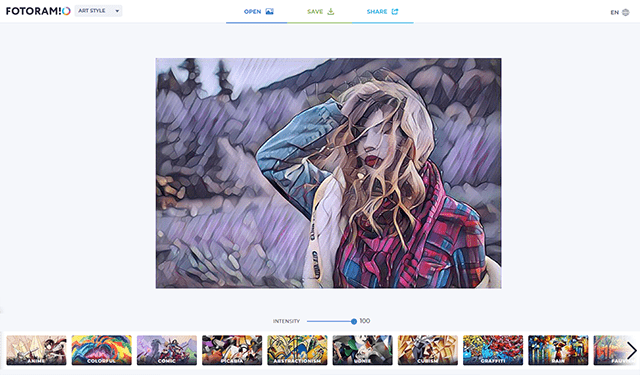
Режим ART STYLE отвечает за художественную стилизацию. Он превращает фотографию в изображение с эффектом рисунка, живописи, комикса или абстрактной обработки. В интерфейсе доступна лента художественных стилей и настройка intensity, которая управляет силой эффекта.
Арт-фильтры подходят для:
-
аватаров;
-
стилизованных портретов;
-
творческих публикаций;
-
открыток;
-
иллюстраций для блога;
-
необычных обложек;
-
визуальных экспериментов.
В отличие от обычных фильтров Effects, режим ART STYLE сильнее меняет саму структуру изображения. Фото может стать похожим на рисунок, комикс, абстрактную иллюстрацию или живописную работу. Поэтому этот режим лучше использовать не для естественной коррекции, а для заметной художественной переработки.
Как применить арт-стиль
-
Откройте ART STYLE.
-
Нажмите OPEN.
-
Выберите фото.
-
Найдите подходящий стиль в нижней ленте.
-
Настройте intensity.
-
Сравните результат с исходным изображением.
-
Сохраните итог через SAVE.
Арт-стили хорошо работают на портретах и изображениях с понятным главным объектом. Если фото перегружено мелкими деталями, результат может выглядеть слишком шумным или неоднородным.
Удаление фона
Режим REMOVE BACKGROUND — отдельный модуль для автоматического удаления фона. В интерфейсе есть вкладка REMOVE BACKGROUND, команды OPEN и SAVE, кнопка Upload image, а в сохранении используется формат .png. Такой формат важен, потому что именно PNG позволяет сохранить прозрачный фон.

Удаление фона нужно, когда требуется отделить объект от окружения. Типичные сценарии:
-
портрет на прозрачном фоне;
-
изображение товара для карточки;
-
объект для презентации;
-
стикер;
-
элемент для коллажа;
-
заготовка для обложки или поста.
Как удалить фон в Fotoramio
-
Откройте REMOVE BACKGROUND.
-
Нажмите Upload image или OPEN.
-
Выберите изображение.
-
Дождитесь обработки.
-
Проверьте результат.
-
Нажмите SAVE.
-
Сохраните изображение в .png.
Этот модуль не является ручным инструментом выделения с кистями и масками. Он рассчитан на автоматическое отделение объекта от фона. Чем проще фон и чётче объект, тем лучше результат. Портреты и предметы на контрастном фоне обычно обрабатываются лучше, чем сложные сцены с волосами, прозрачными деталями, тенями и похожими по цвету объектами.
Сохранение результата
Сохранение в Fotoramio выполняется через SAVE. Для обычного редактора доступны .jpg и .png, а также параметр Quality. Для удаления фона используется .png, потому что итоговый файл должен поддерживать прозрачность.
JPG
JPG подходит для фотографий. Его стоит выбирать, если изображение будет опубликовано на сайте, в статье, в блоге, в соцсетях или отправлено как обычная картинка. Формат хорошо сжимает фото, но не сохраняет прозрачность.
PNG
PNG подходит для графики, изображений с текстом, скриншотов, логотипов, картинок с прозрачностью и результатов после удаления фона. PNG обычно весит больше, чем JPG, зато сохраняет чёткие края и прозрачные области.
Quality
Параметр Quality управляет качеством итогового изображения при сохранении. Если нужна лёгкая картинка для сайта, качество можно немного снизить. Если важна детализация, лучше оставить высокое значение. Слишком сильное снижение качества может привести к заметным артефактам, особенно на градиентах, лицах и мелких деталях.
Практические инструкции
Как быстро улучшить фотографию
-
Откройте фото через OPEN.
-
Перейдите в Exposure.
-
Настройте brightness, если изображение слишком тёмное или светлое.
-
Увеличьте contrast, если фото выглядит плоским.
-
Отрегулируйте saturation, если цвета слишком бледные.
-
Перейдите в Sharpen и слегка повысьте резкость.
-
При необходимости добавьте лёгкий фильтр через Effects.
-
Сохраните результат.
Такой сценарий подходит для большинства обычных снимков: пейзажей, городских фото, предметных изображений и кадров для публикаций.
Как подготовить фото для сайта
-
Откройте изображение.
-
Выберите Crop, чтобы убрать лишние края.
-
Перейдите в Resize.
-
Введите нужную ширину в поле width.
-
Оставьте включённым lock aspect ratio.
-
После уменьшения примените лёгкий Sharpen.
-
Сохраните в .jpg.
-
Настройте Quality так, чтобы файл оставался достаточно лёгким.
Для сайта важно не только качество, но и размер файла. Слишком большие изображения замедляют загрузку страницы. Fotoramio помогает быстро уменьшить фото без установки отдельного редактора.
Как сделать открытку
-
Откройте фото или фон.
-
При необходимости примените Blur, чтобы фон стал мягче.
-
Добавьте рамку через Frames.
-
Перейдите в Text.
-
Выберите декоративный шрифт.
-
Введите поздравление или короткую фразу.
-
Настройте size, color, opacity.
-
Добавьте клипарт, если нужен декоративный элемент.
-
Сохраните изображение.
Для открыток хорошо подходят рамки Vintage, Hand Drawn, Brush, мягкие текстуры Bookeh и светлые фоны.
Как сделать фото в ретро-стиле
-
Откройте снимок.
-
Перейдите в Effects.
-
Попробуйте фильтры 1975, Nashville, Lord Kelvin, Brannan.
-
Настройте intensity.
-
Добавьте текстуру из Retro, Paper или Grunge.
-
Уменьшите opacity, чтобы текстура не перекрыла фото.
-
При желании добавьте рамку Vintage.
-
Сохраните результат.
Ретро-обработка лучше смотрится на портретах, уличных снимках, архитектуре, путешествиях и семейных фото.
Как сделать коллаж для соцсетей
-
Откройте COLLAGE.
-
Выберите layout под нужное количество фото.
-
Добавьте снимки в ячейки.
-
Установите roundness, если нужны мягкие углы.
-
Настройте width и color.
-
Выберите спокойный фон в Background.
-
Добавьте короткий заголовок через Text.
-
Сохраните итоговое изображение.
Для соцсетей лучше не перегружать коллаж большим количеством мелких фото. Чем меньше ячеек, тем лучше виден каждый снимок.
Как удалить фон и использовать объект дальше
-
Перейдите в REMOVE BACKGROUND.
-
Откройте изображение.
-
Получите объект без фона.
-
Сохраните результат в .png.
-
Используйте PNG в коллаже, презентации, карточке или другом редакторе.
Удаление фона особенно полезно для товаров, портретов и объектов, которые нужно разместить на новом фоне.
История версий программы
Fotoramio развивается как веб-сервис, поэтому у него нет привычной для настольных программ истории с публичными номерами версий, установщиками и отдельными релизами вроде 1.0, 2.0 или 3.0. История Fotoramio лучше читается через развитие его модулей и функциональных направлений: сначала базовое редактирование фото, затем коллажи, художественные фильтры, отдельные инструменты для текста, рамок, оверлеев, клипарта, а позже — автоматическое удаление фона как самостоятельный режим.
Такой формат характерен для онлайн-редакторов. Пользователь не выбирает версию, не обновляет программу вручную и не работает с архивом релизов. Интерфейс открывается в актуальном состоянии, а функции доступны через веб-разделы.
Условно историю развития Fotoramio можно описать так:
| Этап развития | Что появилось или стало центральной частью программы | Практическое значение |
|---|---|---|
| Базовый онлайн-редактор | Resize, Crop, Rotate, Exposure, Color, Sharpen, Blur | Быстрая обработка фото без установки ПО |
| Декоративная обработка | Effects, Textures, Frames | Стилизация фото, рамки, ретро-эффекты, оверлеи |
| Текст и клипарт | Text, Clipart | Открытки, подписи, простые посты и визуалы |
| Коллажи | COLLAGE, Layouts, Background, Text, Clipart | Создание сеток из нескольких фото |
| Художественные стили | ART STYLE | Превращение фото в стилизованное изображение |
| Удаление фона | REMOVE BACKGROUND, PNG-сохранение | Подготовка объектов и портретов на прозрачном фоне |
Главная идея развития Fotoramio — расширение от простого браузерного фоторедактора к набору отдельных веб-инструментов. В результате программа стала удобной не только для обрезки и фильтров, но и для быстрых коллажей, декоративных публикаций и фонового удаления.
Преимущества Fotoramio
Fotoramio удобен тем, что не перегружает пользователя лишними профессиональными функциями. Он открывается быстро, предлагает понятные инструменты и не требует выстраивать сложный рабочий процесс. Для повседневной обработки это сильная сторона.
Основные преимущества:
-
работа в браузере;
-
простой интерфейс;
-
отдельные режимы EDIT, COLLAGE, ART STYLE, REMOVE BACKGROUND;
-
инструменты кадрирования, поворота, изменения размера;
-
готовые пропорции для фото и социальных сетей;
-
базовая коррекция яркости, контраста и насыщенности;
-
цветовая настройка через RGB-каналы;
-
размытие, резкость, шум, виньетка;
-
большой набор эффектов;
-
текстуры и оверлеи;
-
декоративные рамки;
-
добавление текста;
-
клипарт;
-
создание коллажей;
-
автоматическое удаление фона;
-
сохранение в .jpg и .png;
-
настройка качества изображения.
Для большинства пользователей Fotoramio ценен именно как быстрый инструмент. Когда нужно за несколько минут подготовить картинку, он удобнее тяжёлых редакторов. Не нужно создавать проект, настраивать рабочие пространства, разбираться со слоями и экспортом. Достаточно открыть фото, выбрать инструмент и сохранить результат.
Недостатки и ограничения
Ограничения Fotoramio вытекают из его формата. Это лёгкий онлайн-фоторедактор, а не профессиональная графическая среда.
Главные недостатки:
-
нет полноценной системы слоёв;
-
нет масок для точной локальной ретуши;
-
нет профессиональной RAW-обработки;
-
нет сложной работы с цветовыми профилями;
-
нет инструментов уровня Photoshop для композитинга;
-
нет продвинутой пакетной обработки;
-
автоматическое удаление фона зависит от сложности изображения;
-
текстовые и декоративные возможности проще, чем в дизайнерских платформах;
-
точная ретушь кожи, волос и мелких объектов ограничена.
Fotoramio не стоит выбирать для сложной коммерческой ретуши, каталожной обработки с точными требованиями к цвету, макетов с большим количеством слоёв, подготовки полиграфии или глубокой реставрации фотографий. Его сильная зона — быстрые правки и визуальное оформление без сложной подготовки.
Сравнение с аналогами
Fotoramio находится между простыми онлайн-инструментами и более сложными фоторедакторами. Он проще, чем Photopea и Adobe Photoshop, но быстрее осваивается. Он менее дизайнерский, чем Canva, но удобен для обработки конкретной фотографии. Он не такой насыщенный AI-функциями, как Fotor, Pixlr или BeFunky, зато сохраняет простую структуру без перегруженного интерфейса.
| Программа | Сильные стороны | Ограничения | Кому подходит |
|---|---|---|---|
| Fotor | Редактирование фото, фон, коллажи, текст, эффекты, ретушь, AI-инструменты | Часть продвинутых функций завязана на платные возможности | Тем, кому нужен универсальный редактор с AI и дизайном |
| Canva | Дизайн-макеты, шаблоны, текст, соцсети, презентации, фоновые инструменты | Не лучший выбор для точной фоторетуши | SMM, блогеры, маркетинг, обложки и посты |
| Pixlr | Онлайн-редактор, AI-инструменты, удаление фона, генерация, более широкий набор творческих функций | Интерфейс сложнее для новичка | Пользователям, которым нужен более мощный браузерный редактор |
| Photopea | Слои, маски, PSD, Smart Objects, RAW-форматы, профессиональная структура | Требует понимания Photoshop-подобной логики | Дизайнерам и пользователям, которым нужны слои и PSD |
| BeFunky | Эффекты, арт-фильтры, коллажи, текст, фон, ретушь, пакетные операции | Многие продвинутые инструменты относятся к платным возможностям | Тем, кто делает яркие визуалы и хочет больше готовых эффектов |
| Adobe Photoshop | Профессиональная ретушь, слои, маски, Camera Raw, выделения, композитинг | Сложный интерфейс, избыточен для простых задач | Фотографам, ретушёрам, дизайнерам, специалистам по графике |
Fotor поддерживает кадрирование, изменение размера, яркость, контраст, текст, оверлеи, удаление фона и коллажи. Canva ориентирована на редактирование, кадрирование, улучшение, эффекты, фильтры и дизайн-задачи. Pixlr объединяет онлайн-редактор, AI-инструменты, удаление фона, коллажи и генеративные функции. Photopea заметно ближе к профессиональному редактору: в нём есть PSD, слои, маски, Smart Objects, Adjustment Layers, Channels, Paths и поддержка RAW-форматов. BeFunky делает акцент на простом редактировании, AI-инструментах, Background Remover, Artsy-эффектах, коллажах и текстовом оформлении.
На фоне этих программ Fotoramio выглядит как лёгкий инструмент для быстрых операций. Его не стоит сравнивать с Photoshop по профессиональной глубине, но для кадрирования, фильтров, рамок, текста, коллажей и удаления фона он даёт более короткий путь.
Для кого подходит Fotoramio
Fotoramio хорошо подходит пользователям, которым нужен понятный редактор фото без установки и сложной настройки. Программа удобна, когда задача сформулирована просто: обрезать, уменьшить, повернуть, сделать ярче, добавить фильтр, подписать, оформить рамкой, собрать коллаж или убрать фон.
Обычные пользователи
Для обычного пользователя Fotoramio закрывает бытовые задачи: улучшить фото перед отправкой, сделать открытку, подготовить аватар, убрать лишние края, изменить размер изображения. Интерфейс не требует знания профессиональных терминов.
Блогеры и авторы контента
Блогерам полезны Crop, Resize, Text, Effects, Frames и COLLAGE. С их помощью можно быстро подготовить картинку к публикации, добавить заголовок, оформить подборку из нескольких фото или сделать изображение в едином стиле.
Владельцы сайтов
Для сайтов важны размер и формат. Через Resize можно уменьшить фото, через Crop — привести к нужной пропорции, через Sharpen — слегка улучшить чёткость после масштабирования. Сохранение в .jpg помогает получить практичный формат для публикации.
Пользователи соцсетей
Fotoramio полезен для подготовки изображений под соцсети. Пресеты Facebook Cover, Twitter Header, Youtube Channel Cover, Pinterest Pin помогают быстрее получить нужную композицию. Текст, рамки и фильтры позволяют оформить изображение без отдельной дизайнерской программы.
Студенты и офисные пользователи
Для презентаций, докладов и документов часто нужно быстро обрезать изображение, сделать его светлее, убрать фон или подготовить иллюстрацию. Fotoramio подходит именно для таких быстрых операций.
Пользователи, которым нужен коллаж
Модуль COLLAGE удобен для семейных подборок, визуальных сравнений, travel-историй и простых фотосеток. Он избавляет от ручной сборки коллажа в сложном редакторе.
Для кого Fotoramio не лучший выбор
Fotoramio не подходит тем, кому нужна профессиональная глубина обработки. Это не недостаток в прямом смысле, а граница назначения программы.
Программа не лучший выбор для:
-
профессиональных ретушёров;
-
фотографов с RAW-процессом;
-
дизайнеров, работающих с PSD и слоями;
-
специалистов по полиграфии;
-
пользователей, которым нужны маски и сложные выделения;
-
коммерческой ретуши кожи и волос;
-
сложного удаления объектов;
-
пакетной обработки сотен изображений;
-
точной цветокоррекции по профилям;
-
макетов с большим количеством независимых элементов.
Если задача требует слоёв, масок, сложных выделений и неразрушающего редактирования, лучше использовать Photopea или Adobe Photoshop. Если нужен дизайн с шаблонами, бренд-элементами и большим количеством графики, логичнее Canva. Если нужны развитые AI-функции и больше автоматизации, стоит смотреть в сторону Fotor, Pixlr или BeFunky.
Расширенные сценарии работы
Подготовка изображения для карточки товара
Fotoramio можно использовать для простой подготовки товарного изображения. Например, если есть фото предмета, можно:
-
Обрезать лишние поля через Crop.
-
Уменьшить размер через Resize.
-
Поправить яркость через Exposure.
-
Усилить резкость через Sharpen.
-
Удалить фон через REMOVE BACKGROUND, если нужен объект на прозрачности.
-
Сохранить PNG или JPG в зависимости от задачи.
Для профессиональной маркетплейс-обработки этого может быть недостаточно, но для быстрой подготовки простого изображения Fotoramio полезен.
Подготовка обложки
Для простой обложки можно использовать связку Crop → Blur → Text → Frames. Сначала изображение кадрируется под нужный формат, затем при необходимости размывается фон, сверху добавляется крупная надпись, а рамка завершает оформление.
Стилизация портрета
Для портрета можно использовать два разных подхода. Первый — мягкая обработка через Exposure, Color, Vignette и лёгкий фильтр в Effects. Второй — выразительная переработка через ART STYLE, когда фотография превращается в художественное изображение.
Быстрый визуал для статьи
Для статьи в блоге часто нужно изображение с понятным кадром и подписью. В Fotoramio можно обрезать фото, уменьшить до нужной ширины, добавить текст, слегка повысить резкость и сохранить JPG. Это занимает меньше времени, чем работа в профессиональном редакторе.
Советы по качественной обработке в Fotoramio
Не начинайте с фильтров
Фильтры лучше применять после базовой коррекции. Сначала нужно исправить кадр, яркость, контраст и размер. Тогда эффект будет смотреться чище.
Сохраняйте пропорции
При изменении размера лучше держать включённым lock aspect ratio. Это защищает изображение от искажений.
Не перебарщивайте с резкостью
Sharpen полезен после уменьшения фото, но слишком сильная резкость создаёт грубые контуры. Особенно это заметно на лицах и мелких деталях.
Используйте opacity
В текстурах, рамках, тексте и клипарте важен параметр opacity. Он помогает сделать оформление мягче и аккуратнее.
Выбирайте PNG только там, где он нужен
PNG хорош для прозрачности, графики и текста. Для обычных фотографий чаще достаточно JPG.
Делайте коллажи проще
Коллаж из 3–5 фото обычно читается лучше, чем сетка из большого количества мелких изображений. Если изображений слишком много, зритель не успевает рассмотреть детали.
Итоговая оценка
Fotoramio Online Photo Editor — удобный бесплатный онлайн-фоторедактор для тех, кому нужно быстро обработать изображение в браузере. Его основные задачи — обрезка, изменение размера, поворот, экспозиция, цвет, резкость, размытие, виньетка, фильтры, текстуры, рамки, текст, клипарт, коллажи, арт-стили и удаление фона. Программа особенно хороша в простых сценариях, когда результат нужен быстро и без сложного обучения.
Сильная сторона Fotoramio — понятная структура. Пользователь выбирает EDIT, COLLAGE, ART STYLE или REMOVE BACKGROUND и сразу получает нужный набор инструментов. Внутри редактора нет лишней сложности: основные операции вынесены в нижнюю панель, параметры отображаются рядом с изображением, а сохранение выполняется через SAVE с выбором .jpg, .png и Quality.
Главное ограничение Fotoramio — отсутствие профессиональной глубины. Это не редактор для сложных PSD-макетов, RAW-проявки, ретуши кожи, масок и композитинга. Но как быстрый онлайн фоторедактор без установки он закрывает именно те задачи, которые чаще всего нужны обычному пользователю: улучшить фото, подготовить картинку для сайта, сделать коллаж, добавить текст, оформить рамку, применить фильтр или удалить фон.
 (Пока оценок нет)
 Загрузка...