
Фоторика: онлайн-фоторедактор для обработки фото
Фоторика — это русскоязычный онлайн-фоторедактор для быстрой обработки изображений в браузере. Его основная идея — дать пользователю не перегруженный профессиональный комбайн, а понятную рабочую среду, где можно открыть фотографию, поправить цвет, обрезать кадр, удалить фон, заменить задний план, добавить текст, стикеры, собрать коллаж и сохранить готовый результат.
Фоторика: онлайн-сервис
Новейшая версия для Windows и macOS. Удобный редактор с ИИ и профессиональными функциями.
⬇ Скачать ФотоМАСТЕР бесплатно
Фоторика нельзя скачать — сервис работает онлайн
Это не редактор уровня Adobe Photoshop по глубине ручного монтажа, но и не примитивный фильтр в один клик. Фоторика занимает промежуточное место: она подходит для прикладной обработки, когда нужно быстро привести изображение в нормальный вид, подготовить фото для соцсетей, сделать картинку для объявления, оформить карточку товара, убрать лишний фон или собрать визуал без установки тяжелой программы.
В редакторе есть несколько крупных направлений работы:
- базовая коррекция фото: яркость, контраст, насыщенность, сочность, температура, оттенок;
- детализация: резкость и размытие;
- геометрия: кадрирование, поворот, отражение, круглая форма;
- AI-инструменты: удаление фона, замена фона, умный кроп, сжатие;
- портретная ретушь: удаление красных глаз, отбеливание зубов;
- оформление: текст, стикеры, изображения поверх фото, коллажи.
Интерфейс построен вокруг одного холста: фотография находится в центре, инструменты — в боковой панели, основные действия вроде открытия и сохранения вынесены в верхнюю часть окна. За счет этого сервис не требует долгого изучения. Пользователь не выбирает между десятками режимов экспорта, не настраивает рабочие пространства и не разбирается в сложной структуре слоев. Он загружает изображение, выбирает нужный инструмент и сразу видит результат на экране.
Что такое Фоторика
Фоторика — это онлайн-редактор фото с AI-функциями и ручными инструментами обработки. Он работает через браузер и ориентирован на задачи, которые чаще всего возникают у обычного пользователя, SMM-специалиста, владельца небольшого интернет-магазина, автора объявлений, преподавателя, блогера или фотографа, которому нужно быстро подготовить изображение без полноценного профессионального софта.
Главное отличие Фоторики от классических графических редакторов — простая структура. В Photoshop, GIMP или Photopea пользователь часто работает со слоями, масками, выделениями, группами, режимами наложения и большим количеством панелей. В Фоторике логика другая: открыть фото, выбрать действие, применить, сохранить. Это делает сервис удобным именно для быстрых операций.
Типичный сценарий выглядит так:
- Нажать Открыть фото или загрузить изображение через стартовый экран.
- Выбрать инструмент в левой панели.
- Настроить параметры ползунками или применить AI-обработку.
- Проверить результат на холсте.
- Нажать Сохранить.
Внутри редактора можно не только исправлять изображение, но и оформлять его. Например, на одном фото можно заменить фон, затем добавить текстовую надпись, вставить стикер, наложить дополнительную картинку и сохранить готовый баннер. Для многих бытовых и коммерческих задач этого достаточно.
Фоторика хорошо подходит для обработки изображений в формате «сделать быстро и аккуратно». Это может быть фото товара для маркетплейса, аватарка, пост для социальной сети, изображение для карточки услуги, коллаж из семейных снимков, рекламная мини-картинка, иллюстрация для презентации или простая открытка.
При этом сервис не стоит воспринимать как полную замену профессиональным программам. В Фоторике нет такого уровня ручного контроля, как в Photoshop, нет развитой работы с PSD, сложными слоями, смарт-объектами, масками и продвинутым цветовым управлением. Но для онлайн-обработки фото, удаления фона, базовой ретуши, обрезки, сжатия и декоративного оформления он выглядит практично.
Для кого подойдет Фоторика
Фоторика рассчитана на пользователей, которым важны скорость, простота и предсказуемый результат. Редактор особенно удобен в ситуациях, когда нет смысла запускать сложную программу ради одной операции.
Для владельцев интернет-магазинов и продавцов на маркетплейсах
Фоторика помогает быстро подготовить фото товара: убрать фон, заменить его на белый или однотонный, обрезать изображение, выровнять композицию, повысить контраст, добавить подпись или небольшой декоративный элемент.
Для карточек товаров полезны такие инструменты:
- Удалить фон — отделить товар от исходного заднего плана;
- Заменить фон — поставить белый, светлый, интерьерный или текстурный фон;
- Кадрировать — сделать квадратный или вертикальный кадр;
- Сжать фото — уменьшить вес изображения перед загрузкой на сайт;
- Добавить текст — подписать характеристику, размер, объем, материал или преимущество;
- Наложить фото — добавить значок, пиктограмму, мини-изображение или элемент инфографики.
Для сложной инфографики маркетплейсов, где нужны сетки, иконки, десятки объектов и строгие требования к композиции, лучше использовать более специализированные дизайнерские инструменты. Но для простой подготовки фото Фоторика закрывает базовый набор операций.
Для SMM-специалистов и блогеров
SMM-задачи часто требуют не глубокой ретуши, а быстрой визуальной подготовки: сделать картинку ярче, добавить надпись, адаптировать кадр под квадрат, подготовить сторис, собрать коллаж, заменить фон у портрета, сделать обложку для поста.
Фоторика удобна для таких задач, потому что не заставляет строить макет с нуля. Можно взять исходное фото, обрезать, усилить цвет, добавить текстовый блок, вставить стикер и сохранить готовую картинку.
Для обычных пользователей
Для личных фото Фоторика подходит еще лучше. Здесь востребованы простые действия:
- осветлить темный снимок;
- сделать фото более контрастным;
- убрать красные глаза;
- отбелить зубы;
- обрезать лишние края;
- сделать круглую аватарку;
- добавить подпись;
- собрать семейный коллаж;
- удалить неудачный фон;
- подготовить фото к отправке.
Пользователю не нужно знать, что такое кривые, каналы, маски, слой-маска или режим наложения. Все основные действия находятся в понятных разделах.
Для преподавателей, учеников и родителей
Фоторика можно использовать для школьных и учебных материалов: оформить изображение для доклада, добавить подпись к фотографии, сделать коллаж для проекта, подготовить картинку для презентации, собрать простую иллюстрацию.
Для таких задач особенно полезны текст, стикеры, коллажи и обрезка. Редактор не перегружает интерфейсом, поэтому с ним проще работать тем, кто не занимается графикой постоянно.
Для фотографов
Профессиональному фотографу Фоторика не заменит Lightroom, Capture One или Photoshop. Но сервис может пригодиться для быстрых черновых действий: показать клиенту идею замены фона, быстро сделать обрезку, подготовить уменьшенный вариант снимка, собрать простой коллаж или проверить, как портрет будет смотреться с другим фоном.
Фоторика особенно полезна не как основной инструмент профессиональной обработки, а как быстрый веб-редактор для вспомогательных задач.
Интерфейс и первые действия
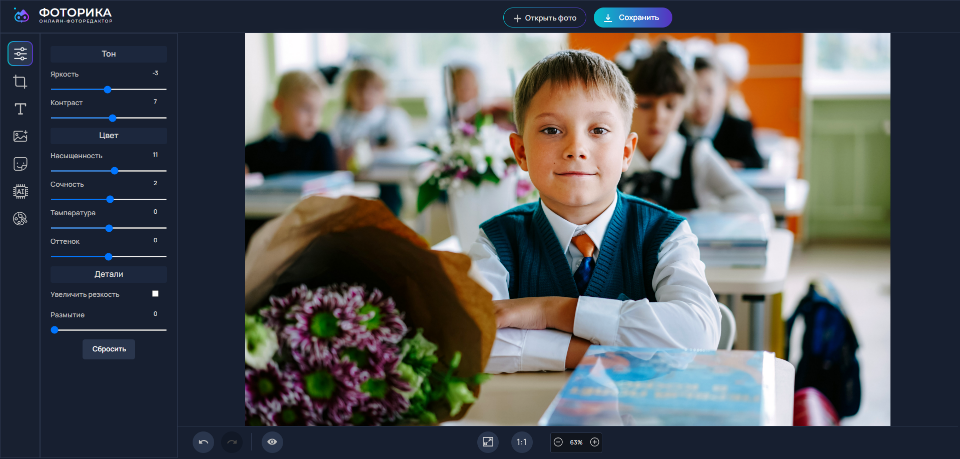
Интерфейс Фоторики построен по простой схеме: верхняя панель, левая боковая панель, рабочая область и дополнительные настройки выбранного инструмента.
В верхней части находятся основные кнопки:
- Открыть фото — загрузка изображения в редактор;
- Сохранить — экспорт готового результата;
- в некоторых сценариях также отображается доступ к профилю или входу.
Центральная часть занята холстом. Именно здесь отображается фотография, результат обработки, выделенные объекты, рамки текста, стикеры, наложенные картинки и эффекты.
Слева расположена вертикальная панель с иконками разделов. По ней пользователь переключается между обработкой, кадрированием, текстом, изображениями, стикерами, AI-инструментами и другими функциями. Когда выбран конкретный инструмент, рядом раскрывается дополнительная панель с настройками.
Например, в режиме коррекции видны ползунки Яркость, Контраст, Насыщенность, Сочность, Температура, Оттенок, а также блок Детали с настройками резкости и размытия.
Первые действия в редакторе обычно такие:
- Открыть Фоторику.
- Нажать Открыть фото.
- Выбрать файл с компьютера или устройства.
- Дождаться появления изображения на холсте.
- Выбрать нужный инструмент слева.
- Настроить параметры.
- Нажать Сохранить.
Для базовой обработки удобнее начинать не с эффектов, а с технической подготовки: обрезать лишнее, выровнять композицию, поправить яркость и контраст. Уже после этого стоит добавлять текст, стикеры, фон или декоративные элементы.
Основные инструменты Фоторики
Фоторика делит возможности на несколько понятных направлений. Это помогает быстро найти нужную функцию, даже если пользователь не знает профессиональных терминов.
Коррекция фото
Блок коррекции отвечает за визуальное качество изображения. В него входят настройки яркости, контраста, насыщенности, осветления и размытия. На практике это самый частый набор инструментов.
С помощью коррекции можно:
- осветлить темное фото;
- сделать блеклый снимок насыщеннее;
- добавить контраст;
- убрать чрезмерную серость;
- сделать изображение теплее или холоднее;
- усилить детализацию;
- слегка размыть фон или всю фотографию.
Инструменты коррекции особенно важны для фотографий, сделанных на телефон при плохом освещении. Такие снимки часто выглядят плоскими: мало контраста, кожа уходит в серый оттенок, фон выглядит мутным, белый цвет становится желтым или синим. Ползунки тона и цвета позволяют быстро привести фото в более аккуратный вид.
Обрезка и размер
Раздел обрезки и размера нужен для подготовки изображения к нужному формату. В Фоторике можно обрезать JPG и PNG, сделать круглое фото, сжать изображение и отзеркалить снимок.
Это полезно в нескольких случаях:
| Задача | Что сделать в Фоторике |
|---|---|
| Аватарка | Сделать круглое фото или квадратный кадр |
| Пост в соцсетях | Обрезать изображение под нужную пропорцию |
| Карточка товара | Центрировать объект и убрать лишние края |
| Изображение для сайта | Сжать фото и уменьшить вес файла |
| Ошибка при съемке | Отразить фото по горизонтали или вертикали |
| Обложка | Сделать широкий кадр без лишнего пространства |
Обрезка — один из самых важных этапов. Даже хорошая фотография может выглядеть слабой, если главный объект расположен случайно, в кадре много пустого места или важная деталь прижата к краю. Фоторика позволяет быстро исправить такие проблемы.
Ретушь и фон
В этот блок входят инструменты, которые меняют не общие параметры изображения, а конкретные области: фон, глаза, зубы, портретные детали.
Функции ретуши и фона:
- Убрать красные глаза;
- Отбелить зубы;
- Удалить фон;
- Заменить фон.
Удаление и замена фона — одни из главных функций редактора. Они помогают быстро отделить человека, товар или другой объект от исходного заднего плана. После этого можно оставить прозрачный фон, выбрать однотонную подложку или поставить изображение из каталога.
Декор и эффекты
Декоративные инструменты делают Фоторику не только редактором для исправления фото, но и простым инструментом для дизайна.
К ним относятся:
- Создать коллаж;
- Добавить текст;
- Добавить стикеры;
- Наложить фото на фото.
Эти функции нужны для оформления визуалов: открыток, постов, рекламных картинок, сторис, подборок, обложек, учебных материалов и простых баннеров.
AI-функции Фоторики
AI-инструменты Фоторики решают задачи, которые вручную занимают больше времени: вырезание объекта, подбор кадра, сжатие изображения, удаление фона и замена заднего плана. В сервисе AI используется не как отдельная игрушка, а как практический ускоритель для конкретных операций.
Ключевые AI-возможности:
- автоматическое удаление фона;
- замена фона;
- умный кроп;
- интеллектуальное сжатие;
- автоматическое определение главного объекта;
- подготовка изображения для публикации.
Удаление фона
AI определяет главный объект и отделяет его от заднего плана. Это удобно для портретов, товаров, животных, предметов, изображений для рекламы и соцсетей. В ручном редакторе такая задача требует выделения, маски, уточнения краев и доработки волос или мелких деталей. В Фоторике процесс упрощен до загрузки фото и нажатия кнопки.
Замена фона
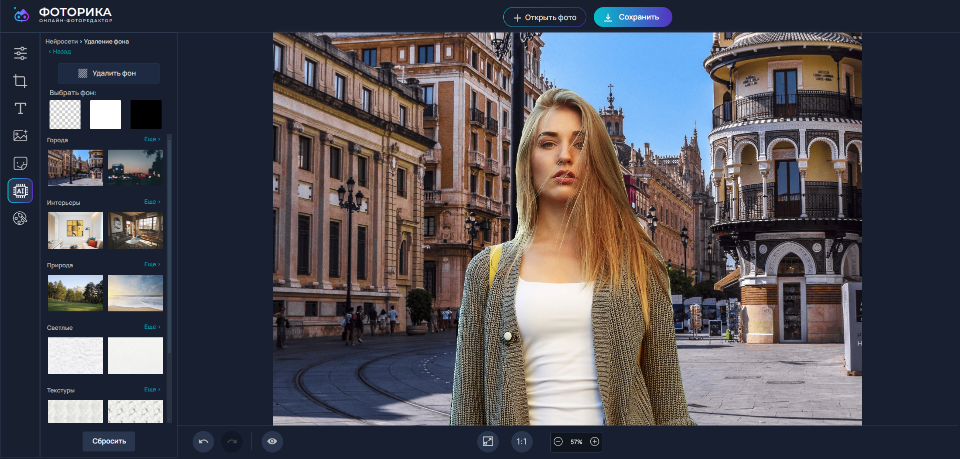
После удаления исходного фона можно поставить другой. В интерфейсе есть выбор подложек и категорий. На скриншоте видны варианты: однотонные фоны, городские сцены, интерьеры, природа, светлые фоны и текстуры. Это делает инструмент удобным не только для прозрачного PNG, но и для готового изображения с новым окружением.
Умный кроп
Умный кроп помогает обрезать изображение так, чтобы главный объект остался в кадре. Это полезно при подготовке аватарок, карточек товаров, вертикальных публикаций, квадратных постов и изображений для сайта. AI определяет важную часть изображения и помогает убрать лишнее пространство.
Сжатие изображения
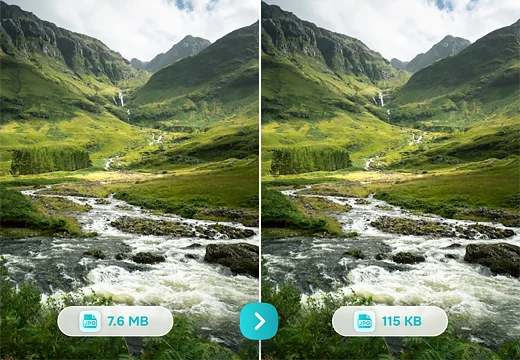
Сжатие фото уменьшает вес файла. Это полезно для сайтов, блогов, интернет-магазинов, почтовых вложений и форм загрузки, где есть ограничение по размеру. В Фоторике можно выбирать качество сжатия, а после обработки сравнивать исходный и итоговый вес файла. Для сжатия предусмотрены варианты качества, включая низкое, среднее и высокое, а после преобразования отображается исходный и финальный размер изображения.
Как удалить фон в Фоторике
Удаление фона — одна из самых понятных и востребованных функций сервиса. Она нужна, когда исходный задний план мешает: в кадре есть лишние предметы, плохой интерьер, случайные люди, темная стена, шумный фон или неподходящая обстановка.
Инструмент особенно полезен для:
- фото товаров;
- портретов;
- аватарок;
- объявлений;
- баннеров;
- карточек услуг;
- рекламных изображений;
- коллажей;
- наклеек и стикеров;
- прозрачных PNG.
В интерфейсе раздел связан с AI-инструментами. Пользователь загружает изображение, открывает вкладку AI, выбирает Умное удаление фона, нажимает Удалить фон и сохраняет результат. Такой сценарий используется для автоматического отделения объекта от фона.
Пошаговая инструкция
- Нажмите Открыть фото.
- Выберите изображение в формате JPG, JPEG, PNG или BMP.
- Откройте раздел AI.
- Выберите инструмент Умное удаление фона.
- Нажмите Удалить фон.
- Дождитесь обработки.
- Выберите прозрачную подложку, однотонный фон или изображение из каталога.
- Нажмите Сохранить.
После удаления фона важно внимательно посмотреть на края объекта. У портретов сложными зонами обычно становятся волосы, мех, прозрачные ткани, очки, пальцы и мелкие детали одежды. У товаров проблемными бывают тонкие провода, ручки, ремешки, прозрачная упаковка, стекло и блестящие поверхности.
Фоторика хорошо подходит для быстрых задач, но качество результата всегда зависит от исходника. Чем четче объект отделен от фона, тем лучше работает AI. Если предмет снят на пестром фоне, совпадает по цвету с задним планом или имеет размытые края, автоматическое удаление может потребовать дополнительной доработки.
Когда фон лучше заменить, а не просто удалить
Прозрачный фон нужен не всегда. Для карточек товаров чаще нужен белый или светло-серый фон. Для соцсетей — цветной фон, градиент, интерьер или пейзаж. Для портрета — нейтральная подложка, которая не отвлекает от лица.
В Фоторике можно использовать:
- прозрачный фон;
- белую подложку;
- черную подложку;
- цветной фон;
- городскую сцену;
- интерьер;
- природный фон;
- светлую текстуру;
- декоративную текстуру.
Такой выбор делает инструмент гибким: один и тот же портрет можно подготовить как для аватарки, так и для поста, рекламного макета или коллажа.
Как заменить фон на фото
Замена фона — это отдельная задача, отличающаяся от простого удаления. При удалении задний план исчезает, а при замене изображение получает новое окружение. Это важно, потому что фон влияет на восприятие фотографии не меньше, чем сам объект.
Фоторика позволяет заменить фон у портрета, товара или другого объекта. В боковой панели можно выбрать подложку из разных категорий. На скриншоте интерфейса видны категории Города, Интерьеры, Природа, Светлые, Текстуры, а также однотонные варианты.
Для чего нужна замена фона
| Сценарий | Какой фон подойдет |
|---|---|
| Фото товара | Белый, светло-серый, однотонный |
| Портрет для профиля | Светлый, городской, нейтральный |
| Пост в соцсетях | Цветной, интерьерный, текстурный |
| Рекламная картинка | Контрастный фон с местом под текст |
| Коллаж | Прозрачный или декоративный фон |
| Обложка | Горизонтальный фон с запасом по краям |
Практический пример
Представим, что есть портрет на улице с неудачным задним планом. В Фоторике можно удалить исходный фон, выбрать городскую улицу или нейтральный светлый фон, затем добавить текст и сохранить изображение. В итоге получается готовый визуал для поста, афиши, объявления или личного профиля.
Если изображение нужно для маркетплейса, фон лучше делать максимально чистым. Для товаров обычно не стоит использовать пейзажи, сложные интерьеры и пестрые текстуры: они отвлекают от объекта. Белая или светлая подложка выглядит аккуратнее и лучше подходит для каталога.
Кадрирование и умный кроп
Кадрирование — базовая операция, без которой трудно получить аккуратный результат. Даже если фото хорошо обработано по цвету, оно может выглядеть неудачно из-за лишнего пространства, заваленной композиции или случайных деталей по краям.
В Фоторике кадрирование используется для подготовки изображения под конкретную задачу:
- квадрат 1:1 для аватарки или карточки;
- вертикальный кадр для сторис и мобильных публикаций;
- горизонтальная обложка;
- крупный портрет;
- кадр с товаром по центру;
- фото без лишних объектов по краям.
Умный кроп помогает сохранить главный объект в кадре. Это особенно полезно, когда нужно быстро адаптировать фото под другой формат. Например, широкую фотографию нужно превратить в квадратную, но так, чтобы человек не оказался обрезан по лицу, товар не съехал к краю, а важные элементы не пропали.
Как правильно кадрировать фото
Хорошая обрезка подчиняется нескольким простым правилам:
- главный объект должен быть читаемым;
- вокруг объекта нужно оставить немного воздуха;
- лишние детали по краям лучше убрать;
- лицо человека не стоит прижимать к верхней границе;
- товар лучше размещать по центру или с небольшим смещением;
- текст лучше добавлять только после кадрирования;
- для карточек товаров важно соблюдать одинаковый масштаб в серии.
Если готовится фото товара, лучше сначала удалить или заменить фон, затем обрезать кадр. Если сначала сделать слишком плотную обрезку, AI-инструменту может не хватить пространства для аккуратного определения краев объекта.
Сжатие фото
Сжатие изображения в Фоторике нужно для уменьшения веса файла. Это не то же самое, что простая обрезка. Кадрирование меняет видимую область фотографии, а сжатие уменьшает объем файла, чтобы изображение быстрее загружалось и занимало меньше места.
Сжатие полезно, когда:
- фото слишком тяжелое для сайта;
- изображение нужно отправить по почте;
- форма загрузки ограничивает размер файла;
- сайт медленно открывает страницу с картинками;
- нужно подготовить много изображений для блога;
- фото нужно прикрепить к объявлению;
- нужно уменьшить вес без явного ухудшения картинки.
В Фоторике можно выбирать качество сжатия. Логика простая:
| Режим | Когда использовать |
|---|---|
| Высокое качество | Для сайта, карточки товара, портфолио, публикации |
| Среднее качество | Для блога, объявления, соцсетей, чернового просмотра |
| Низкое качество | Для технической отправки, превью, быстрых вложений |
При сжатии важно не перестараться. Слишком сильное уменьшение веса может дать артефакты: размытые детали, грязные градиенты, ступеньки по краям, ухудшение текста и пиксельную структуру. Для фотографий товара, лиц и изображений с мелкими надписями лучше выбирать более мягкое сжатие.
Цветокоррекция и тон
Цветокоррекция в Фоторике находится в числе самых полезных инструментов. Она позволяет быстро исправить снимок без сложных кривых, каналов и ручной работы с цветом.
В интерфейсе доступны параметры:
- Яркость;
- Контраст;
- Насыщенность;
- Сочность;
- Температура;
- Оттенок;
- Увеличить резкость;
- Размытие.
Яркость
Яркость отвечает за общую светлоту изображения. Если фото получилось темным, ползунок яркости помогает сделать его светлее. Если снимок пересвечен, значение можно уменьшить.
Но яркость нельзя воспринимать как универсальное спасение. Если на фото полностью выбиты белые участки, деталей в них уже нет. Уменьшение яркости сделает их серыми, но не восстановит фактуру. Если тени слишком темные, осветление может проявить шум.
Контраст
Контраст усиливает разницу между светлыми и темными участками. Низкий контраст делает фото плоским и мутным. Повышение контраста помогает добавить глубину, особенно в пейзажах, предметных снимках и городских кадрах.
Слишком сильный контраст может испортить портрет: тени под глазами станут жестче, кожа будет выглядеть грубее, а детали в темных участках потеряются.
Насыщенность
Насыщенность усиливает все цвета сразу. Это простой способ сделать фото ярче, но использовать его нужно аккуратно. Если переборщить, кожа станет оранжевой, зелень — кислотной, небо — неестественно синим.
Для портретов лучше повышать насыщенность умеренно. Для товаров важно сохранять достоверный цвет, особенно если покупатель выбирает одежду, косметику, мебель или отделочные материалы.
Сочность
Сочность работает мягче, чем насыщенность. Обычно она сильнее влияет на менее насыщенные цвета и меньше портит уже яркие участки. Для бытовой обработки это удобный параметр: снимок становится живее, но не так быстро превращается в перенасыщенный.
Температура
Температура меняет баланс между теплыми и холодными оттенками. Если фото слишком синее, его можно сделать теплее. Если снимок ушел в желтизну, температуру можно снизить.
Примеры:
- фото в помещении под лампами часто требует охлаждения;
- зимний пейзаж может выглядеть лучше с холодной температурой;
- портрет на закате можно оставить теплым;
- товарное фото лучше держать нейтральным.
Оттенок
Оттенок помогает исправить цветовой сдвиг. Он полезен, когда изображение уходит в зеленый, пурпурный или другой нежелательный тон. Особенно это заметно на коже и белых объектах.
Как не испортить фото цветокоррекцией
Лучший подход — двигать ползунки постепенно. Не стоит сразу ставить максимальную насыщенность, контраст и резкость. Хорошая обработка обычно выглядит так, будто фото просто стало чище, а не как искусственно перекрашенная картинка.
Практический порядок:
- Сначала поправить яркость.
- Затем настроить контраст.
- После этого слегка поднять сочность или насыщенность.
- При необходимости скорректировать температуру.
- В конце добавить немного резкости.
- Проверить результат в уменьшенном масштабе.
Резкость и размытие
В Фоторике есть инструменты для работы с деталями: увеличение резкости и размытие. Они помогают управлять визуальной четкостью изображения.
Резкость
Резкость делает границы деталей более выраженными. Она полезна для:
- товарных фото;
- пейзажей;
- архитектуры;
- текстур;
- предметной съемки;
- изображений после уменьшения размера.
Но резкость не превращает плохой исходник в качественный кадр. Если фото сильно смазано, объект не в фокусе или снят в низком разрешении, резкость только подчеркнет дефекты. На портретах избыток резкости может сделать кожу грубой и усилить мелкие недостатки.
Размытие
Размытие может использоваться как технически, так и художественно. Оно помогает смягчить изображение, уменьшить акцент на фоне, сделать картинку более спокойной или подготовить подложку для текста.
Размытие полезно, когда:
- фон слишком детализирован;
- нужно поставить текст поверх фотографии;
- изображение используется как фон баннера;
- надо скрыть второстепенные детали;
- нужно создать мягкую атмосферу.
Если на фото будет надпись, легкое размытие фона часто улучшает читаемость текста. Но главный объект размывать не стоит, если он должен оставаться смысловым центром.
Ретушь портрета
Портретная ретушь в Фоторике ориентирована на быстрые и понятные действия. В редакторе есть инструменты для удаления красных глаз и отбеливания зубов. Это не полный набор профессионального ретушера, но для бытовой обработки и публикаций в соцсетях его достаточно.
Удаление красных глаз
Эффект красных глаз появляется при съемке со вспышкой, особенно в темном помещении. Зрачки становятся красными, и портрет выглядит неестественно. Инструмент Убрать красные глаза помогает исправить этот дефект.
Лучше всего он работает, когда глаза видны достаточно крупно и четко. Если лицо маленькое, размытое или повернуто боком, результат может быть менее точным.
Отбеливание зубов
Инструмент Отбелить зубы нужен для легкой портретной коррекции. Его задача — сделать улыбку светлее, не превращая зубы в неестественно белые пятна.
Правильная ретушь зубов должна быть умеренной. Слишком сильное отбеливание выглядит искусственно, особенно если кожа и освещение остаются теплыми. Лучше добиваться не максимальной белизны, а естественного аккуратного результата.
Что важно при ретуши лица
При обработке портрета лучше соблюдать несколько правил:
- не делать зубы ярче белков глаз;
- не усиливать резкость кожи;
- не повышать контраст слишком сильно;
- не уходить в чрезмерную насыщенность;
- проверять фото в полном размере и в уменьшенном виде;
- не пытаться исправить плохой свет только ретушью.
Фоторика хорошо подходит для легкой портретной обработки, но для журнальной ретуши, частотного разложения, пластики лица, работы с кожей и сложной коррекции света лучше использовать профессиональные редакторы.
Текст, стикеры и оформление фото
Фоторика позволяет не только исправить изображение, но и оформить его. Для этого есть текстовые надписи, стикеры и наложение дополнительных картинок.
Добавление текста
Инструмент текста нужен для постов, открыток, обложек, объявлений, карточек товаров и простых баннеров. На скриншоте видно, что при выборе текстового объекта справа открывается панель Настройки текста. В ней можно менять шрифт, размер, начертание, прозрачность, контур, толщину, тень, силу и размытие.
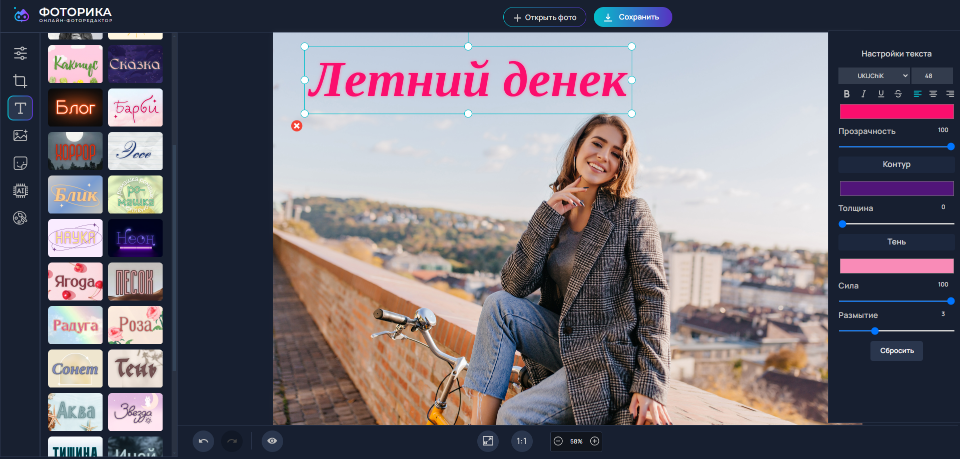
Текстовый блок можно перемещать по холсту, масштабировать и настраивать визуально. Это удобно, когда нужно быстро сделать:
- подпись к фото;
- заголовок для поста;
- поздравительную открытку;
- рекламный баннер;
- обложку подборки;
- надпись на карточке товара;
- визуальную цитату;
- учебную картинку.
Как сделать текст читаемым
Главная ошибка при добавлении текста — плохая читаемость. Если надпись стоит на пестром фоне, ее трудно воспринимать. В Фоторике эту проблему можно решить несколькими способами:
- выбрать контрастный цвет;
- добавить контур;
- добавить тень;
- уменьшить прозрачность фона;
- размыть фотографию под текстом;
- перенести надпись на спокойный участок кадра;
- сделать текст крупнее;
- не использовать слишком декоративный шрифт для длинных фраз.
Для карточек товаров и объявлений лучше выбирать простые шрифты. Декоративные шрифты подходят для открыток, сторис и развлекательных визуалов, но плохо работают в коммерческих изображениях.
Стикеры
Стикеры помогают быстро добавить декоративные элементы. На скриншоте видно, что в Фоторике есть тематические наборы: например, элементы для путешествий, карты, чемоданы, воздушные шары, билеты, палатки и другие графические объекты.
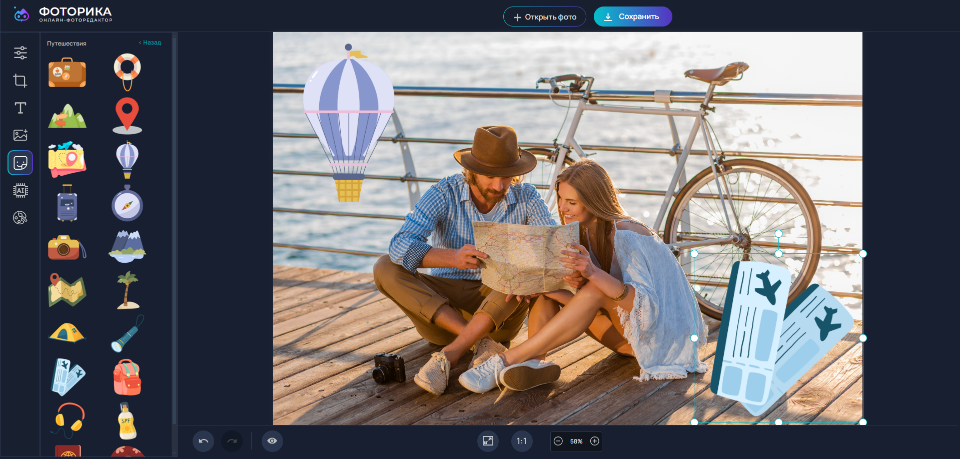
Стикеры можно использовать для:
- travel-коллажей;
- открыток;
- сторис;
- детских изображений;
- афиш;
- простых рекламных баннеров;
- визуального выделения объектов;
- украшения фото.
Важно не перегружать изображение. Один-два стикера могут сделать картинку выразительнее. Десяток случайных элементов часто создает визуальный шум.
Коллажи в Фоторике
Коллаж — один из самых практичных декоративных инструментов. Он нужен, когда нужно показать несколько изображений в одном файле: семейную подборку, набор товаров, этапы работы, путешествие, мудборд, сравнение до/после или подборку идей.
В Фоторике можно создавать коллажи из нескольких фотографий, выбирать макет, менять расположение кадров, работать с рамками, границами, скруглением и фоном. Для коллажей доступны варианты с несколькими слотами, ориентацией макета, рамками и фоновыми подложками.
Для чего использовать коллажи
| Задача | Как помогает коллаж |
|---|---|
| Семейная подборка | Несколько фото в одном аккуратном изображении |
| До/после | Сравнение обработки, ремонта, макияжа, результата услуги |
| Товары | Показ нескольких вариантов или комплектов |
| Путешествие | Визуальная история из нескольких кадров |
| Обучение | Пошаговая иллюстрация процесса |
| Соцсети | Быстрый пост без сложного дизайна |
Как сделать хороший коллаж
Хороший коллаж не должен выглядеть как случайный набор картинок. Важно, чтобы изображения сочетались по цвету, масштабу и смыслу.
Практические советы:
- не смешивать слишком разные по цвету фотографии без необходимости;
- использовать одинаковые отступы;
- не вставлять слишком много кадров;
- сохранять главный кадр крупнее второстепенных;
- не перегружать коллаж текстом;
- выбирать фон, который не спорит с фотографиями;
- для товаров использовать единый масштаб и одинаковую подложку.
Для коммерческих задач лучше делать коллажи строгими. Для личных фото можно использовать больше декоративности: скругленные углы, цветные подложки, стикеры, подписи.
Наложение фото на фото
Инструмент наложения изображения позволяет вставлять одну картинку поверх другой. Это нужно не только для коллажей, но и для простых монтажных задач.
В Фоторике пользователь загружает основное изображение, выбирает Наложить фото, нажимает Добавить фото, перемещает объект и настраивает его размер. Можно накладывать несколько изображений и поворачивать их в разных направлениях.
Где пригодится наложение
- добавить логотип на изображение;
- вставить пиктограмму на карточку товара;
- сделать сравнение до/после;
- добавить декоративный объект;
- собрать мини-баннер;
- оформить коллаж вручную;
- добавить рамку или элемент дизайна;
- вставить изображение товара на фон.
Практический сценарий
Например, нужно сделать картинку для объявления о скидке. В Фоторике можно открыть фото товара, заменить фон на светлый, добавить сверху декоративный стикер, затем наложить небольшую картинку с иконкой и написать текст. Это не заменяет полноценный дизайнерский макет, но для простой публикации работает быстро.
Прозрачность и тень
Для наложенных объектов важны прозрачность и тень. Если объект выглядит приклеенным, можно добавить тень или слегка изменить прозрачность. Это помогает встроить элемент в композицию. Но в товарных изображениях тень нужно использовать осторожно: слишком сильная тень делает картинку любительской.
Пошаговый пример обработки фото
Рассмотрим практический сценарий: нужно подготовить изображение для публикации в соцсети или карточки услуги. Исходник — обычное фото человека или товара на неудачном фоне.
Шаг 1. Открыть фото
Нажмите Открыть фото и загрузите изображение. Лучше использовать файл нормального разрешения, без сильного размытия и пересвета. Чем лучше исходник, тем аккуратнее будет результат.
Шаг 2. Обрезать кадр
Перейдите к кадрированию. Уберите лишние края, случайные предметы и пустое пространство. Если готовится изображение для соцсетей, сразу задайте нужную композицию: квадрат, вертикаль или горизонталь.
Шаг 3. Поправить тон и цвет
Откройте панель коррекции. Настройте Яркость, Контраст, Насыщенность, Сочность, Температуру и Оттенок. Не нужно выкручивать все параметры до максимума. Достаточно сделать изображение чище и выразительнее.
Шаг 4. Добавить резкость
Если фото немного мягкое, слегка увеличьте резкость. Для портрета делайте это осторожно. Для товара, архитектуры и предметной фотографии резкость можно поднять заметнее.
Шаг 5. Удалить или заменить фон
Если фон мешает, используйте Умное удаление фона. Затем выберите прозрачную, белую, светлую или декоративную подложку. Для коммерческих задач лучше выбирать спокойный фон.
Шаг 6. Добавить текст
Откройте инструмент текста. Добавьте заголовок или подпись. Настройте шрифт, размер, цвет, контур и тень. Проверьте читаемость на уменьшенном масштабе.
Шаг 7. Добавить стикер или дополнительное изображение
Если визуал требует оформления, вставьте стикер или дополнительную картинку. Не перегружайте изображение. Один акцент обычно лучше нескольких случайных элементов.
Шаг 8. Сохранить результат
Нажмите Сохранить. Перед финальным сохранением проверьте:
- нет ли обрезанных важных деталей;
- хорошо ли читается текст;
- не испорчен ли цвет кожи;
- не слишком ли сильная насыщенность;
- аккуратно ли удален фон;
- подходит ли размер изображения для публикации.
Примеры задач, которые удобно делать в Фоторике
Фоторика лучше всего раскрывается в прикладных задачах. Это редактор не для абстрактной творческой обработки, а для конкретных действий, которые часто нужны в работе и быту.
Подготовить фото товара на белом фоне
Сценарий:
- Открыть фото товара.
- Удалить исходный фон.
- Поставить белую или светлую подложку.
- Обрезать кадр.
- Увеличить контраст и резкость.
- Сохранить изображение.
Так можно быстро подготовить товар для каталога, объявления или карточки интернет-магазина.
Сделать аватарку
Сценарий:
- Загрузить портрет.
- Обрезать кадр до квадрата.
- При необходимости заменить фон.
- Поправить яркость и цвет.
- Сделать круглое фото.
- Сохранить результат.
Для аватарки важно, чтобы лицо было достаточно крупным, а фон не отвлекал.
Сжать фото для сайта
Сценарий:
- Открыть изображение.
- Выбрать сжатие.
- Установить подходящее качество.
- Проверить итоговый вес.
- Сохранить файл.
Это полезно для блогов, сайтов компаний, карточек услуг и новостных материалов.
Оформить пост для соцсетей
Сценарий:
- Загрузить фото.
- Сделать вертикальный или квадратный кадр.
- Поднять яркость и сочность.
- Добавить текст.
- Добавить стикер или декоративный элемент.
- Сохранить картинку.
Такой сценарий подходит для быстрых публикаций без отдельного дизайнера.
Убрать красные глаза
Сценарий:
- Открыть портрет.
- Выбрать инструмент удаления красных глаз.
- Применить коррекцию.
- Проверить глаза в увеличении.
- Сохранить результат.
Отбелить зубы
Сценарий:
- Открыть портрет с улыбкой.
- Выбрать инструмент отбеливания зубов.
- Аккуратно применить обработку.
- Уменьшить интенсивность, если результат выглядит неестественно.
- Сохранить фото.
Добавить подпись
Сценарий:
- Открыть изображение.
- Выбрать текст.
- Ввести фразу.
- Настроить шрифт, размер, контур и тень.
- Разместить текст в спокойной зоне кадра.
- Сохранить.
Собрать коллаж
Сценарий:
- Выбрать инструмент коллажа.
- Добавить несколько фотографий.
- Подобрать макет.
- Настроить рамки, фон и скругление.
- Добавить подпись или стикеры.
- Сохранить готовую композицию.
Сделать простую открытку
Сценарий:
- Загрузить фон или фото.
- Добавить текст поздравления.
- Выбрать декоративный шрифт.
- Добавить стикеры.
- Настроить цвет и тень текста.
- Сохранить.
Регистрация, лимиты и платные функции
Фоторика поддерживает бесплатный сценарий работы, но у сервиса есть ограничения и платный доступ к расширенным возможностям. В интерфейсе используются вход, регистрация, личный кабинет и облачное хранение проектов. В тарифной логике сервиса предусмотрены платные периоды доступа, облачное хранилище, безлимитная AI-обработка, удаление и замена фона, добавление текста и картинок, а также премиум-фильтры.
Для пользователя это означает следующее: простые действия можно выполнить быстро, но при активной работе, частом сохранении, использовании AI-функций, ретуши и облачных проектов может понадобиться авторизация или тариф.
В интерфейсе встречаются сообщения о дневном лимите скачивания, доступе к AI-функциям после входа, доступе к ретушированию и регистрации для сохранения фото. Также предусмотрено автоматическое сохранение проектов в личном кабинете с разделом Мои проекты.
Что важно учитывать
- Для разовой обработки можно использовать сервис как быстрый онлайн-фоторедактор.
- Для регулярной работы удобнее иметь аккаунт.
- AI-инструменты и ретушь могут требовать вход.
- Облачное хранилище удобно, если нужно продолжать проект с другого устройства.
- При исчерпании места в хранилище проект может не сохраниться до освобождения пространства или смены тарифа.
Не стоит начинать серьезную работу с большим количеством изображений без проверки лимитов. Если нужно обработать серию фото для магазина, лучше заранее понять, сколько сохранений и AI-операций доступно в выбранном режиме.
Сохранение результата и водяные знаки
Фоторика ориентирована на сохранение готового изображения после обработки. Основная кнопка для этого — Сохранить в верхней части интерфейса. В пользовательском сценарии это финальный шаг после коррекции, удаления фона, добавления текста, стикеров или коллажа.
Для сохранения важно проверить итоговый вид изображения:
- не обрезан ли объект;
- нет ли грубых краев после удаления фона;
- не закрывает ли текст важные детали;
- достаточно ли контрастный фон;
- нет ли чрезмерной насыщенности;
- не потерялась ли резкость после сжатия.
Для публикации в интернете лучше сохранять изображение в разумном качестве. Слишком тяжелые файлы медленно загружаются, а слишком сильно сжатые выглядят дешево. Оптимальный вариант — сохранить визуально чистое фото без заметных артефактов.
Преимущества Фоторики
Фоторика сильна именно как быстрый онлайн-фоторедактор для повседневных задач. Ее преимущества заметны в сценариях, где пользователь не хочет разбираться в сложной программе.
Простая логика работы
В редакторе понятная последовательность: открыть фото, выбрать инструмент, применить изменения, сохранить. Это снижает порог входа. Пользователь не тратит время на настройку рабочего пространства.
Русский интерфейс
Русскоязычные названия инструментов делают редактор доступнее. Пользователю не нужно переводить названия вроде exposure, saturation, crop, blur, background remover. В интерфейсе используются понятные команды: Открыть фото, Сохранить, Удалить фон, Добавить фото, Сбросить.
AI-инструменты
Автоматическое удаление фона, умный кроп и сжатие экономят время. Особенно это заметно при подготовке фото товаров, портретов и изображений для соцсетей.
Работа без установки
Фоторика запускается в браузере. Это удобно, если нужно быстро обработать фото на чужом компьютере, рабочем ноутбуке или устройстве, где нет установленного редактора.
Подходит для разных задач
Редактор объединяет техническую обработку и простое оформление. В одном месте можно поправить цвет, удалить фон, добавить текст, вставить стикер и сохранить готовую картинку.
Понятный набор инструментов
В Фоторике нет перегруженности. Инструменты сгруппированы по задачам: коррекция, размер, фон, ретушь, оформление. Это удобно для начинающих.
Недостатки и ограничения
Фоторика удобна, но у нее есть объективные ограничения. Их важно понимать заранее, чтобы не ждать от онлайн-сервиса уровня профессионального графического пакета.
Не заменяет Photoshop для сложного монтажа
Фоторика не предназначена для профессионального композитинга, глубокой ретуши, сложных масок, работы с PSD, смарт-объектами, каналами и многоуровневыми слоями. Для такой работы лучше использовать Photoshop, Photopea или GIMP.
Качество AI зависит от исходника
Удаление фона хорошо работает на четких объектах, но может ошибаться на волосах, прозрачных предметах, мелких деталях и сложном фоне. Это нормальное ограничение автоматических инструментов.
Есть зависимость от интернета
Так как редактор работает онлайн, для работы нужен стабильный доступ к сети. При слабом соединении загрузка фото, AI-обработка и сохранение могут быть неудобными.
Есть ограничения бесплатного режима
При регулярном использовании могут появляться лимиты на скачивание, требования входа и ограничения по функциям. Для разовой обработки это не критично, но для постоянной работы важно учитывать.
Не лучший вариант для массовой профессиональной обработки
Если нужно обработать сотни фото с одинаковыми настройками, переименованием, экспортом по папкам и строгой пакетной логикой, удобнее использовать десктопные программы или специализированные сервисы.
Ограниченный контроль над сложной ретушью
Фоторика хорошо подходит для простых портретных правок, но не заменяет ручную ретушь кожи, работу с частотным разложением, пластику, локальную коррекцию света и цветовую стилизацию на профессиональном уровне.
История версий и развития Фоторики
Фоторика развивается как онлайн-сервис, поэтому у нее нет привычной для настольных программ истории в формате «версия 1.0», «версия 2.0», «версия 3.0» с отдельными установочными пакетами. Изменения в таком продукте обычно появляются внутри самого веб-редактора: добавляются новые инструменты, расширяются AI-функции, обновляются панели, меняются лимиты, появляются новые возможности личного кабинета.
Историю развития Фоторики логично рассматривать не как список номеров версий, а как последовательное расширение функциональности.
Первый этап: базовый онлайн-фоторедактор
Основа сервиса — редактирование изображений в браузере. На этом уровне Фоторика закрывает стандартные задачи:
- открыть фото;
- изменить яркость;
- поправить контраст;
- настроить насыщенность;
- осветлить изображение;
- размыть фото;
- обрезать JPG или PNG;
- отразить изображение;
- сохранить результат.
Это базовый фундамент редактора. Он делает Фоторику полезной даже без AI-инструментов.
Второй этап: инструменты размера и подготовки файлов
Следующий важный блок — работа с размером и весом изображения. Здесь появляются функции обрезки, круглого фото, отражения и сжатия. Эти инструменты превращают редактор в практичный сервис для подготовки изображений к публикации.
Особенно важна функция сжатия. Она нужна владельцам сайтов, авторам блогов, интернет-магазинам и пользователям, которые сталкиваются с ограничениями по весу файла.
Третий этап: AI-обработка
Самое заметное развитие Фоторики связано с AI-инструментами. Удаление фона, замена фона, умный кроп и интеллектуальное сжатие делают сервис быстрее и полезнее.
Раньше такие задачи требовали ручной работы: выделение объекта, уточнение краев, создание маски, подбор нового фона. В Фоторике они сведены к более простому сценарию: загрузить изображение, выбрать AI-инструмент, получить результат.
Четвертый этап: оформление и визуальный дизайн
Добавление текста, стикеров, коллажей и наложения изображений расширяет Фоторику за пределы обычной коррекции. Сервис становится не только редактором, но и простым дизайнерским инструментом.
На этом этапе пользователь может создавать готовые визуалы: открытки, посты, обложки, карточки, рекламные изображения, travel-коллажи и учебные иллюстрации.
Пятый этап: личный кабинет, проекты и тарифы
Развитие личного кабинета делает Фоторику удобнее для регулярной работы. Проекты можно сохранять, продолжать редактирование, использовать облачное пространство и получать доступ к расширенным инструментам.
Для онлайн-сервиса это важный этап: редактор перестает быть только разовым инструментом и становится рабочей средой для повторных задач.
Сравнение с аналогами
Фоторику нужно сравнивать не с абстрактными фоторедакторами, а с реальными программами и сервисами, которые решают похожие задачи. У каждого аналога своя логика: одни сильнее в дизайне, другие — в слоях, третьи — в удалении фона, четвертые — в профессиональной ретуши.
| Программа | Сильные стороны | Где удобнее Фоторика | Где аналог сильнее |
|---|---|---|---|
| Adobe Photoshop | Профессиональная ретушь, слои, маски, сложный монтаж, AI-инструменты Generative Fill | Быстрая обработка без сложного интерфейса | Photoshop намного сильнее в сложном монтаже, ретуши и работе со слоями |
| Photopea | Онлайн-редактор с PSD, слоями, масками, множеством форматов | Проще для новичка, быстрее для удаления фона и базовых задач | Photopea лучше для PSD, сложной графики и ручного редактирования |
| Canva | Шаблоны, дизайн, соцсети, презентации, брендовые макеты | Удобнее как простой фоторедактор с коррекцией и AI-фоном | Canva сильнее в шаблонах, дизайне и командной работе |
| Pixlr | Онлайн-редактирование, слои, AI-функции, эффекты, ретушь | Проще и понятнее для бытовой обработки на русском | Pixlr сильнее по набору продвинутых инструментов |
| Fotor | Онлайн-обработка, AI-улучшение, фон, коллажи, портреты | Ближе к русскоязычному пользователю и проще по структуре | Fotor шире по международной экосистеме и AI-наборам |
| PhotoRoom | Удаление фона, товарные фото, e-commerce, пакетные сценарии | Универсальнее для текста, стикеров, коллажей и обычной коррекции | PhotoRoom сильнее для товарных фото и массовой работы с фоном |
| GIMP | Бесплатный настольный редактор, слои, плагины, ручная обработка | Не требует установки и проще для начинающих | GIMP мощнее для ручного редактирования и локальной работы |
| ФотоМАСТЕР | Десктопная обработка, ретушь, эффекты, удаление объектов, коллажи | Быстрее для онлайн-задач без установки | ФотоМАСТЕР удобнее для работы на компьютере и более глубокой обработки |
Adobe Photoshop остается профессиональным стандартом для сложной ретуши и монтажа: в нем есть развитая работа со слоями, выделениями, масками и генеративными функциями, включая добавление и удаление контента через Generative Fill. Photopea ближе к Photoshop по логике: он работает в браузере, поддерживает PSD, слои, маски, смешивание и множество форматов. Canva сильнее как дизайнерская платформа с шаблонами и фоновым удалением через BG Remover. Pixlr предлагает онлайн-инструменты с AI, слоями, масками, эффектами, фильтрами и ретушью. PhotoRoom специализируется на product photos, удалении фона и визуалах для e-commerce.
Adobe Photoshop
Photoshop стоит выбирать, если нужна глубокая профессиональная работа: сложная ретушь, рекламный композитинг, маски, слои, смарт-объекты, цветовые пространства, подготовка к печати, генеративная замена элементов, работа с большими проектами.
Фоторика выигрывает в скорости и простоте. Для задачи «удалить фон, добавить подпись и сохранить картинку» запускать Photoshop часто избыточно.
Photopea
Photopea — хороший вариант, если нужен онлайн-редактор с логикой Photoshop. Он поддерживает сложные форматы и подходит для PSD. Но новичку Photopea может показаться более сложным.
Фоторика проще: в ней меньше профессиональных сущностей и больше готовых инструментов для обычных задач.
Canva
Canva удобнее, когда нужен дизайн: презентация, баннер, пост, обложка, шаблон, брендбук, набор макетов. Но если нужно именно быстро отредактировать фото, удалить фон, поправить цвет, добавить текст и сохранить изображение, Фоторика может быть прямее и быстрее.
Pixlr
Pixlr шире по инструментам и ближе к полноценному онлайн-редактору. Но Фоторика удобнее для пользователя, которому нужен русский интерфейс и конкретные действия без лишней сложности.
Fotor
Fotor и Фоторика похожи по классу: оба ориентированы на онлайн-обработку, AI-инструменты, фон, коллажи и портретные задачи. Fotor сильнее как крупный международный сервис, Фоторика удобнее для русскоязычного сценария и простого интерфейса.
PhotoRoom
PhotoRoom особенно силен в удалении фона и товарных фото. Для продавцов, которым нужно массово готовить изображения товаров, это сильный специализированный вариант. Фоторика универсальнее: кроме фона, в ней удобно делать текст, стикеры, коллажи и обычную цветокоррекцию.
GIMP
GIMP — мощный бесплатный редактор с открытым исходным кодом, доступный для Windows, macOS и Linux. Он подходит для ручной обработки и работы с графикой. Но GIMP требует установки и большего времени на освоение. Фоторика удобнее для быстрых онлайн-задач.
ФотоМАСТЕР
ФотоМАСТЕР — настольный фоторедактор с ретушью, эффектами, заменой фона, удалением объектов и коллажами. Он лучше подходит тем, кто хочет работать на компьютере с более широким набором возможностей. Фоторика удобнее, когда нужно быстро обработать фото в браузере.
Фоторика для фото товаров и маркетплейсов
Фоторика может быть полезна для продавцов, которые готовят изображения товаров без сложной студийной обработки. Особенно это касается небольших магазинов, объявлений, карточек услуг и простых товарных визуалов.
Что можно сделать
- убрать фон с товара;
- поставить белую или светлую подложку;
- обрезать изображение;
- выровнять объект по центру;
- увеличить контраст;
- добавить резкость;
- сжать файл;
- добавить короткую подпись;
- вставить стикер или пиктограмму;
- наложить дополнительное изображение.
Когда Фоторики достаточно
Редактора достаточно, если нужно быстро подготовить одиночные изображения: один товар, одна карточка, несколько фото для объявления, простая инфографика с надписью.
Пример:
- Сфотографировать товар на нейтральном фоне.
- Открыть фото в Фоторике.
- Удалить фон.
- Поставить белый фон.
- Обрезать квадратом.
- Добавить резкость.
- Сохранить.
Когда лучше выбрать другой инструмент
Если нужно готовить сотни карточек, делать сложную инфографику, работать с единой сеткой, массово применять шаблоны, добавлять много характеристик и контролировать брендовый стиль, лучше использовать Canva, Photoshop, PhotoRoom, Figma или специализированный workflow.
Фоторика полезна как быстрый редактор, но не как полноценная система производства карточек маркетплейса.
Фоторика для соцсетей
Для соцсетей Фоторика подходит хорошо, потому что большинство задач там простые и визуальные: картинка должна быть яркой, понятной, читаемой и быстро подготовленной.
Что можно делать
- аватарки;
- посты;
- сторис;
- обложки;
- мини-баннеры;
- цитаты;
- коллажи;
- поздравления;
- подборки;
- анонсы.
Типовой пост
Для поста можно открыть фото, обрезать его в квадрат, поднять сочность, добавить текст, поставить контур или тень, добавить стикер и сохранить. Это занимает меньше времени, чем создание макета с нуля.
Типовая сторис
Для сторис подойдет вертикальный кадр. Сначала нужно обрезать изображение, затем оставить свободное место под текст. Если фон пестрый, его можно слегка размыть или затемнить, а текст сделать контрастным.
Аватарка
Для аватарки лучше использовать крупный портрет. Можно заменить фон, сделать круглый кадр, поправить яркость и сохранить. Главное — не добавлять слишком много декоративных элементов, потому что в маленьком размере они будут мешать.
Фоторика для личных фото
Для личных фото Фоторика закрывает большинство бытовых задач. Пользователь может обработать снимок из поездки, семейный портрет, фото ребенка, изображение для анкеты, открытку или коллаж.
Портреты
Для портрета полезны:
- яркость;
- контраст;
- температура;
- сочность;
- удаление красных глаз;
- отбеливание зубов;
- замена фона;
- обрезка.
Важно сохранять естественность. Хороший портрет после обработки должен выглядеть как удачный снимок, а не как чрезмерно отредактированная картинка.
Семейные фото
Для семейных фото часто нужны коллажи, подписи и легкая коррекция. В Фоторике можно собрать несколько снимков в один макет, добавить дату, место или короткое поздравление.
Фото из путешествий
Для путешествий полезны насыщенность, температура, контраст и стикеры. Можно сделать travel-коллаж, добавить карту, билет, чемодан или декоративную подпись.
Безопасность и приватность
Фоторика работает как онлайн-сервис, то есть изображение загружается в веб-редактор. Это удобно, но требует разумного отношения к приватности.
Не стоит загружать в любой онлайн-фоторедактор:
- сканы паспортов;
- банковские документы;
- медицинские снимки;
- коммерчески закрытые материалы;
- изображения с личными данными;
- документы с адресами, номерами и подписями;
- конфиденциальные рабочие файлы.
Для обычных фото, портретов, товаров и изображений для публикации такой формат работы подходит. Для чувствительных документов лучше использовать локальные инструменты на своем устройстве.
Частые проблемы при работе
Фон удалился не полностью
Причина обычно в сложном исходнике: объект и фон похожи по цвету, края размыты, есть волосы, мех, стекло, прозрачные материалы или мелкие детали.
Что сделать:
- попробовать другой исходник;
- выбрать фото с более контрастным фоном;
- не использовать сильно размытые изображения;
- избегать пестрых фонов;
- после удаления выбрать однотонную подложку, чтобы проверить края.
Края объекта выглядят грубо
Такое бывает на волосах, мехе, тонких предметах и полупрозрачных материалах. Чем сложнее контур, тем выше риск артефактов.
Для товаров лучше фотографировать на контрастном однотонном фоне. Для портретов желательно, чтобы волосы не сливались с задним планом.
Фото стало слишком насыщенным
Скорее всего, слишком сильно поднята Насыщенность. Уменьшите значение и попробуйте использовать Сочность мягче. Для кожи насыщенность особенно опасна: лицо может стать красным или оранжевым.
Текст плохо читается
Причина — слабый контраст между текстом и фоном. Решение:
- добавить контур;
- добавить тень;
- выбрать другой цвет;
- поставить текст на менее детализированную часть фото;
- размыть фон;
- увеличить размер;
- сократить фразу.
Результат весит больше, чем нужно
Используйте сжатие. Если фото предназначено для сайта, не всегда нужен максимальный размер. Сначала выберите среднее или высокое качество, затем проверьте визуально.
Картинка потеряла резкость
Это может быть результат сильного сжатия или увеличения маленького изображения. Лучше использовать исходник большего разрешения и не выбирать слишком агрессивное сжатие.
Не получается сохранить без входа
В сервисе могут действовать лимиты или требования авторизации для отдельных функций. В таком случае нужно войти в аккаунт или использовать доступный режим обработки.
Не подходит формат исходника
Для большинства сценариев лучше использовать JPG, JPEG, PNG или BMP. Если файл в другом формате, его стоит предварительно конвертировать.
Практические советы по качественной обработке
Используйте хороший исходник
Ни один онлайн-фоторедактор не спасает полностью плохое фото. Если изображение смазано, сильно пересвечено или снято в очень низком разрешении, результат будет ограниченным. Лучше начинать с максимально качественного файла.
Сначала кадрируйте, потом оформляйте
Если добавить текст и стикеры до обрезки, часть элементов может оказаться за пределами нужного формата. Сначала определите композицию, потом добавляйте оформление.
Не перебарщивайте с насыщенностью
Яркое фото не всегда лучше. Для товаров важна точность цвета. Для портретов — естественный тон кожи. Для пейзажей — баланс между выразительностью и реализмом.
Проверяйте края после удаления фона
После AI-удаления фона поставьте контрастную подложку и проверьте контур объекта. На белом фоне не всегда заметны ошибки, которые проявятся на темном или цветном фоне.
Делайте текст коротким
На изображении лучше работают короткие фразы. Длинный текст сложнее читать, особенно на телефоне. Для соцсетей и карточек товаров достаточно одного понятного тезиса.
Используйте единый стиль
Если готовите серию изображений, используйте одинаковые фоны, похожие настройки цвета, единый шрифт и одинаковые отступы. Это делает визуалы аккуратнее.
Проверяйте результат на телефоне
Большинство изображений для соцсетей и объявлений смотрят с телефона. После обработки проверьте, читается ли текст в маленьком размере и не выглядит ли картинка перегруженной.
Итоговая оценка
Фоторика — практичный онлайн AI-фоторедактор для быстрых задач: обработка фото онлайн, удаление фона, замена фона, умный кроп, сжатие изображений, цветокоррекция, текст, стикеры, коллажи и легкая портретная ретушь.
Сервис особенно удобен для пользователей, которым нужно быстро получить готовую картинку без установки сложной программы. Он подходит для соцсетей, объявлений, карточек товаров, личных фото, учебных материалов и простых рекламных визуалов.
Главная сильная сторона Фоторики — сочетание простого интерфейса и конкретных инструментов. Здесь не нужно разбираться в профессиональной графике, чтобы убрать фон, сделать фото ярче, добавить подпись или собрать коллаж.
Главное ограничение — это не профессиональный редактор для сложного монтажа. Если нужны PSD, продвинутые слои, маски, точная ретушь, RAW-процессинг, пакетная обработка больших серий и полная ручная доработка, лучше выбрать Photoshop, Photopea, GIMP, ФотоМАСТЕР, PhotoRoom или другой инструмент под задачу.
Фоторика хороша там, где нужна скорость: открыть фото, исправить, оформить, сохранить.
FAQ
Нужно ли устанавливать Фоторику?
Нет. Фоторика работает как онлайн-фоторедактор в браузере. Для обработки фото достаточно открыть сервис, загрузить изображение и выбрать нужный инструмент.
Можно ли пользоваться бесплатно?
Да, в сервисе есть бесплатный сценарий работы. При этом для регулярного использования, AI-функций, ретуши, сохранения проектов и снятия ограничений может потребоваться вход или тариф.
Оставляет ли Фоторика водяной знак?
Фоторика ориентирована на сохранение готовых изображений после обработки. Перед финальным использованием лучше проверить сохраненный файл визуально, особенно если изображение готовится для коммерческой публикации.
Можно ли удалить фон?
Да. В Фоторике есть AI-инструмент удаления фона. Он определяет главный объект и убирает задний план автоматически.
Можно ли заменить фон?
Да. После удаления фона можно выбрать новую подложку: однотонную, прозрачную, городскую, интерьерную, природную, светлую или текстурную.
Подходит ли Фоторика для фото товаров?
Да, для базовой подготовки подходит. В ней можно удалить фон, поставить белую подложку, обрезать кадр, повысить резкость, сжать файл и добавить текст. Для сложной инфографики и массовой обработки лучше использовать более специализированные инструменты.
Есть ли ретушь лица?
Да. В Фоторике есть инструменты для удаления красных глаз и отбеливания зубов. Это легкая портретная ретушь для быстрых исправлений.
Можно ли сделать коллаж?
Да. В редакторе есть инструмент создания коллажей. Можно использовать несколько фото, макеты, рамки, скругление, фон и дополнительные элементы.
Можно ли добавить текст?
Да. В Фоторике можно добавить текстовую надпись, настроить шрифт, размер, цвет, прозрачность, контур и тень.
Можно ли добавить стикеры?
Да. В редакторе есть стикеры и декоративные элементы. Их можно размещать поверх фото, масштабировать и использовать для оформления.
Можно ли наложить фото на фото?
Да. Инструмент Наложить фото позволяет добавить одно или несколько изображений поверх основного кадра, перемещать их, менять размер и поворачивать.
Можно ли работать с телефона?
Да, сервис работает в браузере на устройствах с интернетом. На телефоне удобнее выполнять простые операции: удалить фон, обрезать, добавить текст, сохранить изображение.
Чем Фоторика отличается от Photoshop?
Photoshop — профессиональный редактор для сложной обработки, слоев, масок, ретуши и монтажа. Фоторика проще и быстрее для базовых онлайн-задач: фон, кроп, цвет, текст, стикеры, коллажи.
Чем Фоторика отличается от Canva?
Canva сильнее как дизайнерская платформа с шаблонами, презентациями и макетами. Фоторика ближе к фоторедактору: открыть снимок, обработать, удалить фон, добавить текст и сохранить.
Что лучше: Фоторика или PhotoRoom?
Для товарных фото и массового удаления фона PhotoRoom сильнее как специализированный инструмент. Фоторика универсальнее для обычной обработки, текста, стикеров, коллажей и простого дизайна.
Какие форматы изображений использовать?
Для большинства задач подходят JPG, JPEG, PNG и BMP. Для прозрачного фона лучше использовать PNG.
Подходит ли Фоторика для профессиональной обработки?
Для профессиональной ретуши и сложного монтажа — нет. Для быстрых прикладных задач, подготовки изображений к публикации, удаления фона, коррекции цвета и простого оформления — да.