
Google Photos: сервис для резервного копирования, хранения
Google Photos, или Google Фото, — это не просто средство просмотра снимков на смартфоне. Программа объединяет облачное хранилище фотографий, автоматическое резервное копирование, каталогизатор медиатеки, поиск по содержимому кадров, редактор изображений и инструменты совместного доступа. Пользователь получает единую библиотеку, которая открывается на телефоне, планшете и компьютере после входа в один Google-аккаунт.
Скачать Google Photos
Новейшая версия для Windows и macOS. Удобный редактор с ИИ и профессиональными функциями.
Основной сценарий работы выглядит просто: фотографии и видео снимаются на смартфон, Google Фото автоматически создает облачные копии, сортирует материалы по датам и распознает содержимое кадров. После этого снимок можно найти по имени человека, месту, предмету, событию или приблизительной дате, даже если пользователь не создавал папки и не добавлял теги вручную.
Программа особенно удобна для большой неструктурированной медиатеки. Когда в библиотеке хранятся десятки тысяч файлов, ручное распределение по папкам становится непрактичным. Google Photos предлагает другой подход: исходные фотографии остаются в общей хронологической ленте, а альбомы, группы лиц, места, документы, воспоминания и стопки похожих кадров используются как дополнительные способы навигации.
Сервис работает на Android, iPhone и iPad, а также через браузер на компьютере. Мобильное приложение предоставляет наиболее полный набор функций: автоматическую загрузку, освобождение памяти устройства, расширенное редактирование, создание коллажей, видеоподборок и анимаций. Веб-версия больше подходит для просмотра большой библиотеки, массового выделения файлов, организации альбомов, загрузки снимков с компьютера и скачивания оригиналов.
| Характеристика | Описание |
|---|---|
| Назначение | Хранение, систематизация, поиск, редактирование и обмен фотографиями |
| Поддерживаемые устройства | Android, iPhone, iPad, планшеты, Chromebook и компьютеры с браузером |
| Облачное копирование | Автоматическое и ручное |
| Бесплатное пространство | 15 ГБ в Google-аккаунте |
| Общий объем хранилища | Используется совместно с Gmail и Google Диском |
| Режимы загрузки | Исходное качество и экономия места |
| Поиск | По людям, животным, объектам, местам, датам и текстовым запросам |
| Редактирование | Кадрирование, цвет, свет, фильтры, ретушь и ИИ-инструменты |
| Совместная работа | Общие альбомы, ссылки, QR-коды и доступ для партнера |
| Защита личных материалов | Закрытая папка |
| Экспорт библиотеки | Отдельное скачивание и полный экспорт через Google Takeout |
В отличие от обычной галереи, Google Фото не ограничивается файлами, которые физически находятся в памяти устройства. После включения копирования пользователь видит в одной ленте локальные снимки и материалы, уже сохраненные в аккаунте. Поэтому удаление, освобождение памяти и отключение резервного копирования требуют понимания того, где именно хранится каждый файл.
Основные возможности Google Photos
Функции программы можно разделить на пять направлений:
Сохранение медиатеки. Снимки и видео автоматически копируются с телефона в Google-аккаунт.
Организация. Файлы располагаются по датам, объединяются в альбомы, стопки, группы людей, места и тематические категории.
Поиск. Программа распознает содержимое изображений и позволяет находить кадры обычными текстовыми запросами.
Редактирование. Встроенный редактор выполняет базовую цветокоррекцию, кадрирование, ретушь и генеративные изменения.
Обмен. Фотографии отправляются отдельным пользователям, через приложения, ссылки, общие альбомы и доступ для партнера.
Google Фото не использует привычную компьютерную структуру каталогов как основной метод организации. Загруженный файл попадает в общую медиатеку и отображается в соответствии с датой съемки. Один снимок может одновременно находиться в нескольких альбомах, при этом отдельные физические копии не создаются.
Это важное отличие от файловых облаков. Если фотографию добавить в альбом Отпуск, она не перемещается из исходного места и не начинает занимать вдвое больше пространства. Альбом содержит ссылку на объект из общей библиотеки.
Какие задачи можно выполнять в программе
Google Photos подходит для следующих практических сценариев:
автоматически сохранять фотографии с камеры смартфона;
загружать изображения из выбранных папок Android;
копировать медиатеку iPhone в Google-аккаунт;
просматривать снимки с телефона на компьютере;
находить фотографии без ручных тегов;
объединять материалы в обычные и общие альбомы;
автоматически добавлять в альбом снимки выбранного человека или домашнего животного;
удалять случайные объекты с помощью Волшебного ластика;
восстанавливать слегка размытые кадры;
менять композицию изображения в Magic Editor;
обрезать, выравнивать и корректировать перспективу;
настраивать экспозицию, контрастность, насыщенность и баланс белого;
создавать коллажи, анимации и видео с лучшими моментами;
выделять документы, чеки, заметки и скриншоты в отдельные категории;
освобождать память смартфона после завершения резервного копирования;
скрывать личные материалы в Закрытой папке;
скачивать отдельные снимки или экспортировать всю библиотеку;
передавать фотографии родственникам через доступ для партнера.
Интерфейс программы
Мобильное приложение построено вокруг хронологической ленты. Основную часть экрана занимает сетка миниатюр, разделенная заголовками с датами. Снимки, сделанные в один день, отображаются рядом, поэтому пользователь может быстро перейти к нужному событию без предварительного создания альбома.
В нижней панели располагаются основные разделы:
Фото — общая хронологическая лента;
Подборки — альбомы, люди, места, документы, архив, корзина и другие категории;
Создать — коллажи, анимации, видеоподборки и ИИ-креативы;
Поиск или Спросить — поиск по библиотеке и взаимодействие с Ask Photos.
Состав панели зависит от активированных функций аккаунта. Когда используется Ask Photos, классический поиск дополняется диалоговым интерфейсом. Пользователь может формулировать запрос не набором ключевых слов, а обычным предложением.
Раздел Фото
Это главный экран Google Фото. Снимки располагаются в обратном хронологическом порядке: новые находятся сверху, старые — ниже. Прокрутка справа помогает быстро перемещаться между месяцами и годами.
Масштаб сетки меняется жестом двумя пальцами. При сведении пальцев на экране помещается больше миниатюр, а при разведении фотографии увеличиваются. Такой способ удобен, когда сначала нужно найти приблизительную дату, а затем рассмотреть конкретные кадры.
Для выделения одного изображения достаточно удерживать его миниатюру. После этого открывается режим множественного выбора. Остальные снимки можно отметить касанием или провести пальцем по нескольким миниатюрам подряд.
После выделения становятся доступны действия:
добавление в альбом;
отправка;
архивирование;
перемещение в Закрытую папку;
удаление;
изменение даты и времени;
создание коллажа или анимации;
скачивание на устройство;
объединение в стопку, если функция поддерживается для выбранных материалов.
Просмотр отдельной фотографии
При открытии снимка изображение занимает основную область экрана. Вокруг него располагаются команды:
Поделиться;
Изменить;
Google Lens;
Удалить;
меню Ещё.
Свайп вверх открывает информационную панель. В ней отображаются:
дата и время съемки;
имя файла;
разрешение;
размер;
модель камеры или смартфона;
параметры экспозиции;
состояние резервного копирования;
альбомы, в которые добавлен снимок;
место съемки;
сведения о примененной обработке.
Дату, время и географическое положение можно исправить. Это полезно после оцифровки старых фотографий или импорта изображений с камеры, на которой были неправильно настроены часы.
Раздел Подборки
В Подборках находятся дополнительные способы просмотра библиотеки:
Альбомы;
Люди и домашние животные;
Места;
Документы;
Избранное;
Недавно добавленные;
Скриншоты;
Видео;
Архив;
Закрытая папка;
Корзина;
папки устройства.
Google Фото автоматически формирует часть категорий. Пользователь не обязан вручную создавать альбом Чеки: программа распознает похожие документы и помещает их в соответствующую подборку.
Раздел Создать
Вкладка Создать объединяет инструменты, которые раньше находились в разных меню. В ней доступны:
Коллаж;
Анимация;
Кинематографическое фото;
Видео с лучшими моментами;
Фото в видео;
Ремикс;
другие шаблоны, предлагаемые для выбранной медиатеки.
Инструменты работают на основе готовых фотографий. Пользователь выбирает файлы, после чего программа формирует результат и предлагает его сохранить. При создании видео можно изменить порядок материалов, подобрать музыку и скорректировать продолжительность отдельных фрагментов.
Значок профиля
Круглый значок аккаунта в верхней части экрана открывает меню состояния. Здесь отображаются:
активный Google-аккаунт;
состояние копирования;
объем занятого хранилища;
команда Освободить место на устройстве;
раздел Настройки Google Фото;
список других аккаунтов;
справка и отправка отзыва.
Перед удалением локальных фотографий через функцию освобождения памяти необходимо дождаться статуса Копирование в облако завершено. Если загрузка приостановлена или в аккаунте закончилось место, часть файлов может существовать только на телефоне.
Веб-версия
На компьютере библиотека открывается в браузере. Слева располагается боковая панель с разделами, а в центре — сетка фотографий.
Веб-интерфейс удобен для:
загрузки папок с компьютера;
массового выделения снимков;
создания и редактирования альбомов;
скачивания файлов;
просмотра информации о фотографии;
изменения даты и места съемки;
управления общим доступом;
очистки облачного хранилища.
Несколько фотографий выделяются флажками в углу миниатюр. Чтобы выбрать непрерывный диапазон, можно отметить первый объект, удерживать Shift и выбрать последний. Этот способ значительно быстрее последовательного нажатия на сотни файлов.
Полноценного проводника с произвольными папками веб-версия не предоставляет. Организация строится вокруг дат, альбомов, поиска и автоматически определенных категорий.
Настройка резервного копирования
Копирование в облако — основная функция Google Photos. После ее включения новые фотографии и видео автоматически отправляются в Google-аккаунт.
Как включить копирование
На Android используется следующий порядок:
Открыть Google Фото.
Нажать значок профиля.
Перейти в Настройки Google Фото.
Открыть Копирование в облако.
Активировать переключатель копирования.
Проверить строку с Google-аккаунтом.
Выбрать качество облачных копий.
Настроить передачу данных через мобильную сеть.
Указать папки устройства, которые требуется сохранять.
На iPhone программа запрашивает доступ к системной медиатеке. Для полной автоматической загрузки следует предоставить доступ ко всем фотографиям. При выборе ограниченного доступа Google Фото видит только вручную отмеченные объекты и не может скопировать остальные материалы.
После включения функции программа начинает обрабатывать существующую библиотеку. Первая загрузка может занимать продолжительное время, особенно если в памяти находятся длинные видео. Приложение показывает количество оставшихся объектов и состояние процесса.
Выбор Google-аккаунта
При использовании нескольких аккаунтов важно проверить, куда отправляются файлы. Адрес активного профиля отображается в настройках копирования.
Ошибка выбора аккаунта приводит к типичной ситуации: фотографии успешно загружены, но пользователь не видит их на компьютере, поскольку открыл другой профиль. Проверять следует не только имя, но и полный адрес электронной почты.
Автоматическое копирование выполняется в один аккаунт. Переключение профиля в приложении не переносит уже загруженные материалы. Файлы остаются в той библиотеке, куда были сохранены первоначально.
Качество облачных копий
Google Фото предлагает два основных режима.
Исходное качество
Файл сохраняется без уменьшения разрешения и дополнительного сжатия. Этот вариант предпочтителен для:
снимков с фотоаппарата;
фотографий, предназначенных для печати;
профессиональной обработки;
видео высокого разрешения;
кадров, в которых важно сохранить максимум деталей.
Главный недостаток — более быстрый расход пространства Google-аккаунта. Современные фотографии со смартфона могут занимать несколько мегабайт каждая, а видео в 4K — сотни мегабайт или несколько гигабайт.
Экономия места
Программа оптимизирует файлы, чтобы они занимали меньше пространства. Крупные изображения уменьшаются до установленного предела, а видео с разрешением выше Full HD преобразуется в 1080p.
Режим подходит для повседневной мобильной медиатеки, просмотра на экране и обмена через интернет. Для архива исходников с фотоаппарата лучше использовать оригинальное качество либо хранить отдельную копию на локальном накопителе.
Выбранная настройка применяется к новым загрузкам. Ранее сохраненные файлы не меняются автоматически. Для уменьшения уже занятого объема предусмотрена отдельная функция восстановления пространства, которая преобразует подходящие оригиналы в более компактный формат.
Копирование папок устройства на Android
По умолчанию основным источником является папка камеры. Другие приложения создают собственные каталоги:
Screenshots;
Download;
WhatsApp Images;
Telegram Images;
изображения из браузера;
редакторы фотографий;
папки приложений для сканирования документов.
Чтобы управлять ими, нужно открыть:
Настройки Google Фото → Копирование в облако → Копировать папки устройства.
Для каждой найденной папки предусмотрен отдельный переключатель. Не стоит без необходимости включать загрузку всех каталогов. Скриншоты, рекламные изображения и картинки из групповых чатов быстро засоряют медиатеку.
Практичная схема:
камера — включена;
фотографии из личных чатов — по необходимости;
скриншоты — выключены или периодически очищаются;
загруженные изображения — выключены;
папки рабочего сканера — включены, если документы должны храниться в облаке.
Использование мобильного интернета
В разделе Использование мобильного трафика настраивается загрузка без Wi-Fi. Программа позволяет:
установить дневной лимит;
разрешить копирование фотографий через мобильную сеть;
разрешить копирование видео;
включить загрузку в роуминге.
Для ограниченного тарифа разумно оставить видео только для Wi-Fi. Даже короткие ролики высокого качества способны быстро израсходовать пакет трафика.
Ручное копирование отдельного файла
Необязательно включать автоматическую загрузку всех материалов. Отдельный снимок можно сохранить вручную:
Открыть фотографию.
Нажать меню Ещё.
Выбрать Создать резервную копию или значок облака.
Дождаться завершения загрузки.
Ручной режим подходит для пользователей, которые хотят самостоятельно определять состав облачной библиотеки.
Как проверить состояние загрузки
После нажатия на значок профиля отображается один из статусов:
копирование отключено;
подготовка к копированию;
выполняется копирование;
ожидается подключение к Wi-Fi;
закончилось место;
копирование приостановлено;
копирование завершено.
У отдельной фотографии состояние можно посмотреть в информационной панели. Значок облака с галочкой означает, что объект сохранен в аккаунте.
Почему фотографии не загружаются
Наиболее распространенные причины:
| Проблема | Что проверить |
|---|---|
| Выбран другой аккаунт | Адрес профиля в настройках копирования |
| Хранилище заполнено | Раздел Управление хранилищем |
| Приложению запрещена работа в фоне | Системные настройки батареи и фоновой активности |
| Нет доступа к фотографиям | Разрешения Android или iOS |
| Отключена нужная папка | Копировать папки устройства |
| Загрузка разрешена только по Wi-Fi | Настройки мобильного трафика |
| Включен режим энергосбережения | Ограничения фоновых приложений |
| Файл слишком большой или поврежден | Свойства конкретного объекта |
| Нестабильное соединение | Сеть Wi-Fi или мобильный интернет |
| Не хватает памяти телефона для обработки | Свободное локальное пространство |
На Android особенно часто мешает агрессивное энергосбережение производителя смартфона. Система закрывает Google Фото через несколько минут после блокировки экрана, и резервное копирование возобновляется только при повторном открытии программы.
Организация медиатеки
Google Фото ориентируется не на расположение файла в папке, а на его содержание и метаданные. Основной порядок определяется датой съемки, записанной внутри изображения.
Если метаданные отсутствуют, используется дата создания или загрузки. Поэтому старый скан может оказаться среди новых фотографий. Исправить это можно через редактирование даты.
Избранное
Значок звезды добавляет фотографию в Избранное. Это не отдельная копия и не публичная отметка. Функция удобна для быстрого отбора лучших кадров после поездки или фотосессии.
На iPhone избранные материалы можно синхронизировать с системным приложением Фото, если соответствующая интеграция включена.
Альбомы
Альбом объединяет выбранные материалы без изменения общей ленты. Для создания нужно:
Выделить фотографии.
Нажать Добавить.
Выбрать Альбом.
Нажать Новый альбом.
Ввести название.
При необходимости добавить описание, место или текстовые блоки.
Нажать Готово.
В альбом можно включать фотографии и видео. Порядок материалов меняется перетаскиванием. Для обложки выбирается любой снимок из состава альбома.
Удаление объекта из альбома не удаляет его из библиотеки. Команды имеют разное назначение:
Удалить из альбома — убрать только из подборки;
Удалить или Переместить в корзину — удалить объект из Google Фото.
Автоматическое добавление людей и животных
При создании альбома можно включить автоматическое добавление фотографий определенного человека или домашнего животного. Программа будет помещать в подборку новые кадры по мере их появления в библиотеке.
Функция удобна для семейного альбома, но требует периодической проверки. Распознавание лиц иногда объединяет похожих людей или пропускает фотографии с закрытым лицом, необычным ракурсом и плохим освещением.
Стопки похожих фотографий
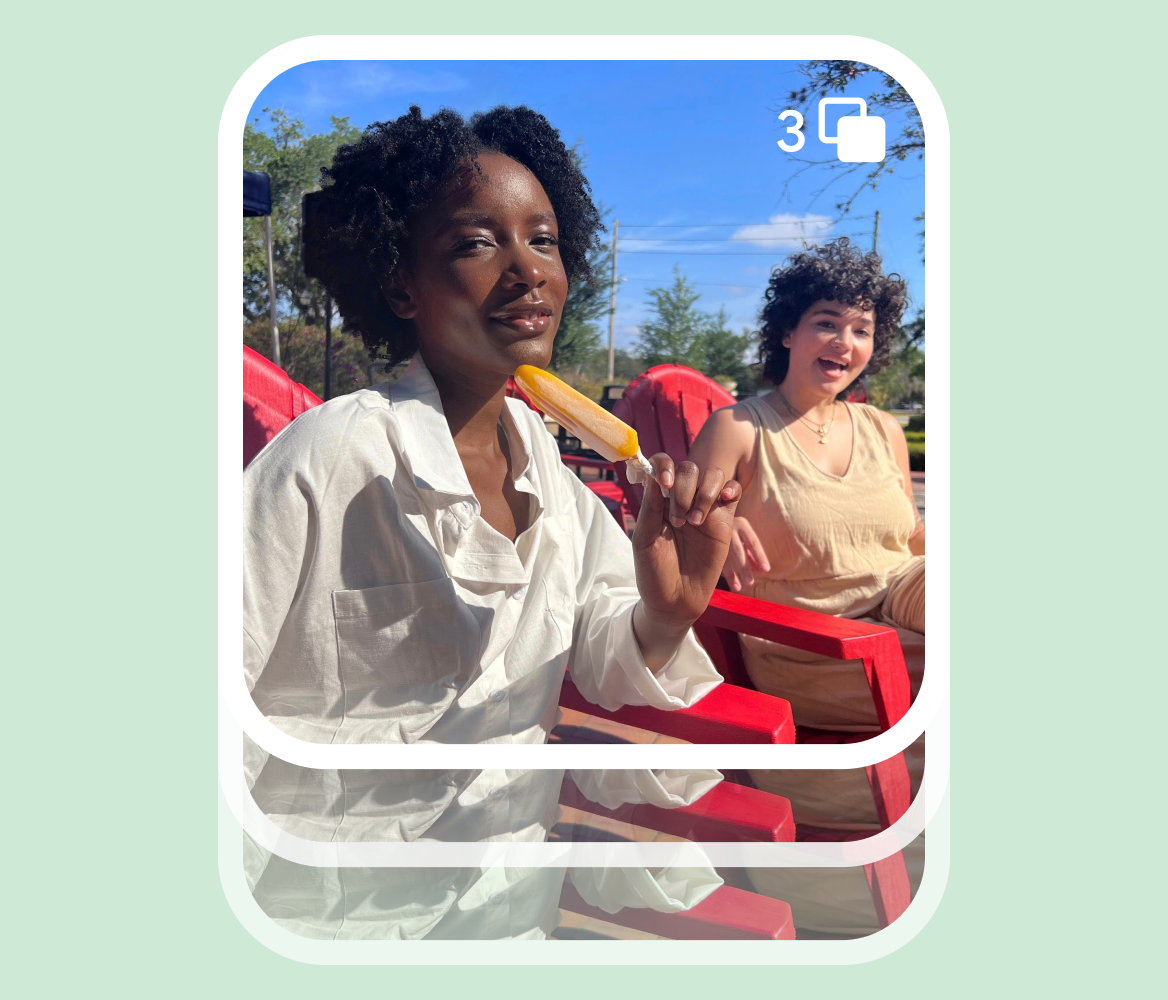
Стопки уменьшают количество почти одинаковых кадров в основной ленте. Программа объединяет серию и показывает один лучший снимок в качестве обложки. В углу миниатюры отображается число фотографий внутри группы.
Открыв стопку, можно:
просмотреть все кадры;
изменить лучший снимок;
выделить несколько объектов;
удалить неудачные варианты;
удалить фотографии из стопки;
разобрать стопку;
отправить только обложку или всю серию.
Стопка не уменьшает занятое пространство. Она меняет только представление ленты. Для реальной очистки необходимо удалить лишние кадры.
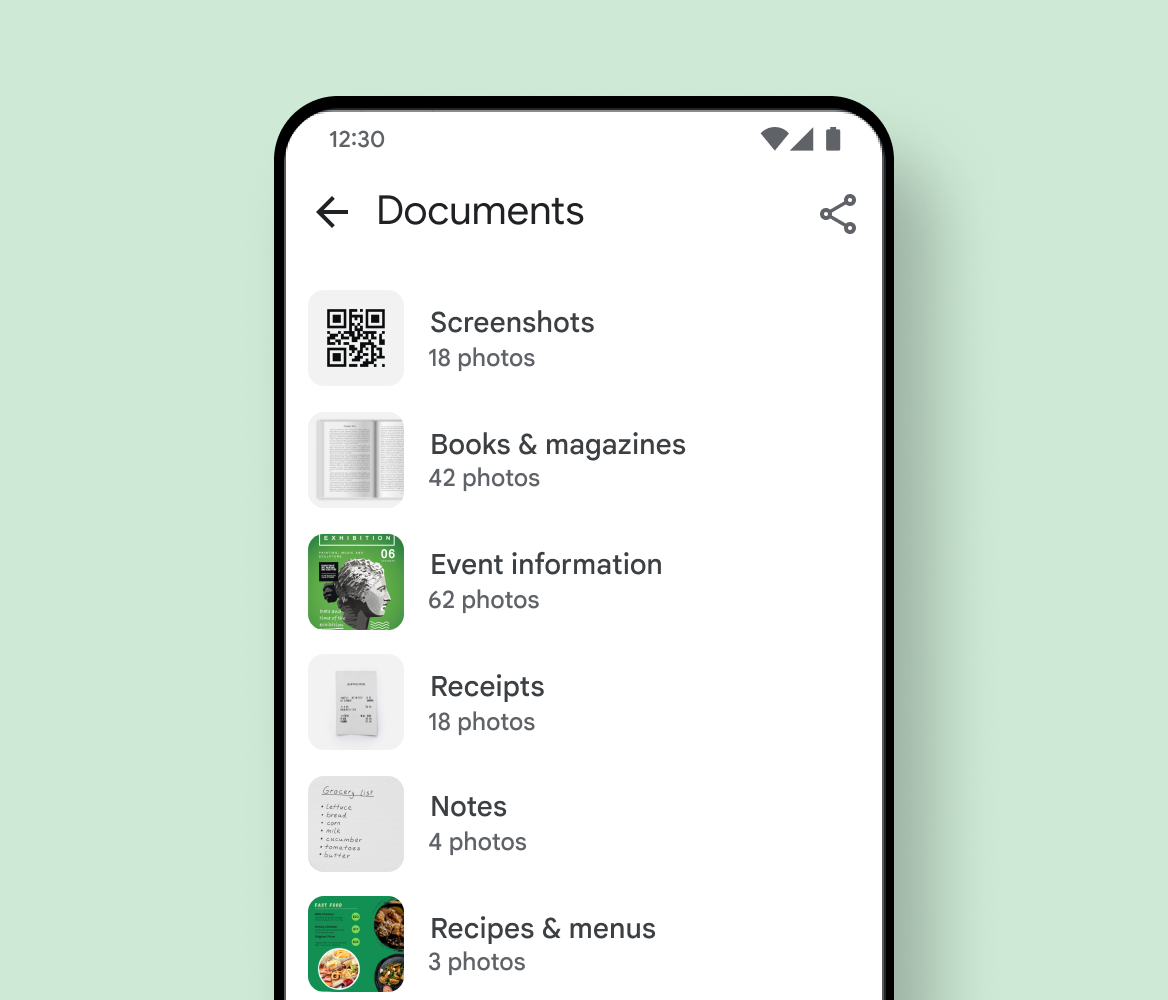
Документы
Google Фото распознает изображения, которые выглядят как документы, и распределяет их по типам:
скриншоты;
чеки;
заметки;
книги и журналы;
меню и рецепты;
документы, удостоверения и формы;
информация о мероприятиях;
QR-коды.
Категории помогают отделить бытовые материалы от обычных фотографий. Для распознанного текста можно использовать Google Lens: скопировать фрагмент, выполнить поиск, перевести надпись или открыть обнаруженную ссылку.
Архив
Архив скрывает изображение из основной ленты, но не удаляет его. Файл продолжает:
занимать место;
отображаться в поиске;
находиться в альбомах;
быть доступным через раздел Архив.
Архивирование удобно для чеков, скриншотов, технических фотографий и документов, которые не должны появляться среди семейных снимков.
Поиск фотографий
Поиск — одна из сильнейших сторон Google Photos. Программа анализирует изображения и строит собственный индекс, поэтому для большинства запросов не нужны ручные подписи.
В строке поиска можно вводить:
имя человека;
название города или страны;
предмет;
животное;
событие;
месяц или год;
цвет;
тип документа;
сочетание нескольких признаков.
Примеры запросов:
собака на снегу;
море 2023;
красная машина;
день рождения Анны;
чеки;
паспорт;
закаты;
фотографии из Парижа;
видео с котом;
скриншоты за март.
Результат зависит от качества изображения и полноты облачной обработки. Размытый предмет на заднем плане распознается хуже, чем основной объект в центре кадра.
Поиск по людям и животным
Раздел Люди и домашние животные содержит автоматически сформированные группы лиц. Каждой группе можно присвоить имя.
Порядок работы:
Открыть Подборки.
Перейти в Люди и домашние животные.
Выбрать лицо.
Нажать Добавить имя.
Ввести имя или выбрать контакт.
После этого имя можно использовать в обычном поиске. Если один человек разделен на несколько групп, их можно объединить. Ошибочно добавленный снимок удаляется из результатов конкретного лица без удаления из библиотеки.
Распознавание выполняется не только для людей. Домашние животные также могут получить имена и использоваться в запросах.
Поиск по местам
Если фотография содержит координаты, программа определяет место съемки. Снимки отображаются по городам, странам и точкам на карте.
При отсутствии GPS Google Фото может приблизительно оценивать место на основе:
соседних кадров;
истории местоположений;
известных объектов в кадре;
пользовательских правок.
Географические сведения редактируются вручную. Для старых фотографий можно указать город или конкретную точку, после чего они начнут появляться в соответствующей категории.
Ask Photos
Ask Photos расширяет обычный поиск диалоговым режимом. Вкладка Спросить принимает естественные формулировки и умеет уточнять запрос в нескольких сообщениях.
Примеры:
Покажи лучшие фотографии из каждой поездки в Италию;
Найди снимок, где ребенок учится ездить на велосипеде;
Какие города мы посетили прошлым летом?;
Выбери фотографии для альбома о ремонте;
Покажи фото автомобиля до ремонта и после него.
Результат может включать не только набор снимков, но и текстовый ответ, составленный на основе библиотеки. Продолжение диалога позволяет сузить выбор: например, оставить только вечерние кадры или исключить фотографии определенного человека.
Ask Photos работает с сохраненными в облаке материалами. Для локального снимка без резервной копии расширенный анализ недоступен.
Редактирование фотографий
Встроенный редактор Google Фото рассчитан на быструю обработку без перехода в отдельную программу. Он подходит для исправления экспозиции, кадрирования, удаления лишних объектов, восстановления резкости и подготовки снимка к публикации.
Чтобы открыть редактор:
Выбрать фотографию.
Нажать Изменить.
Выбрать категорию инструментов.
Настроить эффект.
Подтвердить изменения.
Нажать Сохранить или Сохранить копию.
Редактор сохраняет историю изменений. Для большинства обычных правок можно вернуться к оригиналу. Генеративные преобразования чаще сохраняются отдельной копией, поскольку изменяют структуру изображения.
Автоматические предложения
На стартовом экране редактора программа анализирует кадр и предлагает подходящие варианты:
Улучшить;
Динамичный;
коррекцию портрета;
изменение освещения;
усиление неба;
цветовую стилизацию;
повышение четкости;
размытие фона.
Набор зависит от содержимого. Для пейзажа предлагаются настройки неба и цвета, для портрета — освещение лица и размытие, для старой фотографии — устранение размытия.
Автоматическая обработка не заменяет ручную проверку. На снимках с насыщенными цветами режим Динамичный может сделать оттенки слишком интенсивными, а осветление лица — нарушить естественную светотень.
Кадрирование и геометрия
Инструмент кадрирования включает:
свободное изменение границ;
готовые пропорции;
поворот на 90 градусов;
выравнивание горизонта;
коррекцию перспективы;
автоматическое кадрирование;
изменение вертикального и горизонтального наклона.
Готовые соотношения сторон удобны для публикаций и печати. Квадрат используется для универсальных превью, 16:9 — для экранов, 4:3 — для многих фотографий со смартфона, 3:2 — для кадров с фотокамеры.
Коррекция перспективы исправляет заваленные вертикали при съемке зданий и документов. При сильном выравнивании края изображения обрезаются, поэтому вокруг объекта желательно оставлять запас.
Освещение
Категория Освещение содержит инструменты:
яркость;
экспозиция;
контраст;
светлые области;
тени;
точка белого;
точка черного;
HDR-эффект;
виньетирование;
портретный свет.
Экспозиция меняет общую светлоту кадра.
Светлые области воздействуют преимущественно на яркие участки.
Тени позволяют проявить детали в темных местах.
Точка белого задает уровень самых светлых тонов.
Точка черного усиливает или смягчает глубокие тени.
Для естественного результата лучше не поднимать тени до максимума. Чрезмерное осветление темных участков проявляет цифровой шум и делает фотографию плоской.
Цвет
В цветовой группе находятся:
насыщенность;
теплота;
оттенок;
тон кожи;
синий тон;
усиление отдельных цветов.
Теплота меняет цветовую температуру. Положительные значения делают кадр желтее, отрицательные — холоднее и синее. Этот ползунок помогает исправить освещение лампами накаливания или слишком холодный баланс белого.
Насыщенность следует повышать осторожно. На портретах сильное усиление цвета делает кожу неестественной. Для таких кадров предпочтительнее отдельно корректировать оттенок кожи.
Резкость и шумоподавление
Повышение резкости подчеркивает границы объектов, но не восстанавливает реально отсутствующие детали. При слишком высоком значении вокруг контрастных линий появляются светлые и темные ореолы.
Шумоподавление сглаживает цветные точки и зерно на снимках, сделанных при слабом освещении. Вместе с шумом уменьшается мелкая фактура, поэтому волосы, ткань и листва могут выглядеть размазанными.
Фильтры
Фильтры применяют готовую комбинацию цветовых и тональных изменений. Интенсивность регулируется отдельным ползунком.
Они подходят для серии фотографий, которым нужно придать единый характер. Однако фильтр не исправляет конкретные технические ошибки так точно, как ручные параметры света и цвета.
Разметка
Инструменты разметки позволяют:
рисовать пером;
выделять маркером;
добавлять текст;
менять цвет аннотации.
Разметка удобна для скриншотов, инструкций, схем и документов. Для сложного оформления, стрелок, фигур и многострочных подписей возможностей программы недостаточно.
Волшебный ластик
Волшебный ластик удаляет нежелательные элементы и заполняет освободившийся участок подходящим фоном.
Порядок действий:
Открыть снимок.
Нажать Изменить.
Перейти в раздел Действия.
Выбрать Волшебный ластик.
Нажать на предложенный объект или обвести его пальцем.
Проверить заполненную область.
Подтвердить правку.
Сохранить результат.
Инструмент лучше всего справляется с небольшими объектами на однородном фоне:
человеком вдали;
проводом на фоне неба;
мусором на траве;
пятном на стене;
дорожным знаком в углу;
случайным предметом на столе.
Сложнее обрабатываются крупные объекты, перекрывающие человека, повторяющиеся узоры и участки с мелкими деталями. Если удалить половину стула или часть руки, программа должна заново придумать значительный фрагмент, поэтому вероятность искажений возрастает.
В некоторых случаях вместо полного удаления доступна маскировка. Объект меняет цвет и становится менее заметным, но сохраняет форму.
Photo Unblur
Photo Unblur улучшает слегка размытые фотографии. Инструмент анализирует контуры и пытается восстановить визуальную четкость.
Он полезен для:
небольшого смаза от движения;
неточного фокуса;
старых цифровых фотографий;
кадров, снятых при недостаточном освещении;
лиц с умеренной потерей резкости.
Полностью испорченный снимок восстановить невозможно. Если лицо занимает несколько десятков пикселей или объект превратился в бесформенное пятно, алгоритму не хватает исходной информации.
Лучший результат достигается при умеренном значении эффекта. Максимальная обработка может создать искусственную текстуру кожи и чрезмерно резкие контуры.
Портретный свет
Портретный свет меняет направление и интенсивность освещения лица после съемки. На фотографии появляется виртуальный источник, который можно перемещать пальцем.
Инструмент помогает:
осветлить лицо при контровом свете;
уменьшить слишком глубокую тень;
добавить объем плоскому освещению;
выровнять яркость портрета.
Эффект зависит от качества распознавания лица. Волосы, очки, головные уборы и сложный фон иногда приводят к неточному разделению областей.
Размытие портрета
Размытие создает эффект небольшой глубины резкости. Программа отделяет основной объект от фона и позволяет настроить:
степень размытия;
глубину;
точку фокусировки.
Инструмент работает не только с фотографиями, снятыми в портретном режиме. Обычный кадр тоже можно преобразовать, если контуры объекта хорошо различимы.
Проблемные зоны — волосы, прозрачные предметы, решетки, ветви и пальцы. Перед сохранением стоит увеличить изображение и проверить края.
Magic Editor
Magic Editor предназначен для сложных изменений, которые раньше требовали выделения слоев и ручной ретуши. Инструмент использует генеративную обработку для перестройки отдельных частей изображения.
Основные возможности:
удаление крупных объектов;
перемещение человека или предмета;
изменение размера выделенного объекта;
автоматическое достраивание фона;
замена неба;
стилизация освещения;
автоматическое изменение композиции;
расширение границ изображения.
Для перемещения объекта нужно коснуться его, обвести или провести кистью. После выделения объект перетаскивается в другое место либо масштабируется жестом двумя пальцами. Освободившийся участок заполняется автоматически.
Magic Editor эффективнее обычного ластика при удалении крупных объектов. Он не просто копирует соседние пиксели, а создает новый фрагмент с учетом окружающей сцены. При этом сгенерированные детали не являются документально точными: надписи, лица, архитектура и повторяющиеся структуры могут измениться.
Результат следует внимательно проверять в следующих местах:
пальцы и кисти рук;
края одежды;
отражения;
надписи;
номерные знаки;
повторяющиеся элементы;
тени;
линии горизонта;
мелкие лица на заднем плане.
Редактирование по текстовому запросу
Google Фото умеет принимать описание желаемого изменения. В редакторе используется команда Помоги мне отредактировать или интерфейс Ask Photos.
Примеры запросов:
Удали людей на заднем плане;
Сделай траву зеленее;
Осветли лицо;
Замени серое небо на ясное;
Убери отражение в стекле;
Сделай фон менее отвлекающим;
Улучши эту фотографию;
Перемести человека ближе к центру.
Команда может включать несколько действий, но для точного контроля лучше выполнять изменения поэтапно. Сначала удалить объект, затем исправить освещение и только после этого менять цвет.
Функция рассчитана на совершеннолетние личные аккаунты. Она не предназначена для школьных и управляемых рабочих профилей.
Сохранение результата
Обычная коррекция может записываться поверх представления фотографии с возможностью возврата к оригиналу. Команда Сохранить копию создает отдельный файл.
Копию стоит выбирать, когда:
нужно сравнить несколько вариантов;
выполняется генеративное редактирование;
фотография используется в общем альбоме;
оригинал имеет документальное значение;
планируется дальнейшая обработка в другой программе.
Редактирование видео
Google Фото включает достаточно развитый мобильный видеоредактор. Он не заменяет монтажную программу с несколькими дорожками, но подходит для быстрой подготовки одного ролика.
Обрезка
После открытия видео появляются маркеры начала и конца. Их можно перетащить, оставив нужный фрагмент. Оригинал сохраняется, а обработанный ролик записывается отдельно.
Экспорт кадра
Команда Экспортировать кадр сохраняет выбранный момент как фотографию. Это полезно, когда нужное выражение лица или событие попало только на видео.
Качество зависит от разрешения ролика. Кадр из Full HD содержит около двух мегапикселей, а из 4K — примерно восемь.
Кадрирование и поворот
Для видео доступны:
изменение соотношения сторон;
свободное кадрирование;
поворот;
выравнивание горизонта;
коррекция перспективы.
При сильном кадрировании разрешение результата уменьшается, поскольку используется только часть исходного кадра.
Свет и цвет
Видеоредактор содержит параметры яркости, контраста, теней, светлых областей, насыщенности, теплоты и оттенка. Можно применять фильтры и регулировать их интенсивность.
Сильная коррекция темного видео часто проявляет шум и артефакты сжатия. Лучше немного поднять тени и экспозицию, чем пытаться превратить ночной ролик в дневной.
Скорость
Выбранный участок можно ускорить или замедлить. Для ускорения доступны коэффициенты 2× и 4×, для замедления — ½× и ¼×.
Изменение скорости подходит для коротких фрагментов, но программа не предоставляет сложной кривой ускорения и точного покадрового управления.
Звук
Видео можно:
полностью заглушить;
добавить музыку;
изменить баланс звука;
обработать отдельные категории шумов на совместимых устройствах.
Audio Eraser распознает речь, музыку, ветер, фоновые шумы и другие типы звука, позволяя уменьшить мешающий компонент. Набор возможностей зависит от модели устройства.
Текст
В ролик добавляется текст с выбором шрифта и цвета. Инструмент рассчитан на короткие подписи. Сложную анимацию титров и субтитры по временной шкале он не создает.
Создание коллажей, анимаций и видео
Коллаж
Коллаж объединяет несколько фотографий в одно изображение.
Порядок создания:
Открыть вкладку Создать.
Выбрать Коллаж.
Отметить фотографии.
Нажать Создать.
Выбрать макет.
Настроить положение изображений.
Сохранить результат.
В мобильном редакторе можно менять шаблон, переставлять кадры и корректировать отдельные фотографии. При использовании большого количества снимков детали становятся мелкими, поэтому для большинства коллажей лучше ограничиться двумя—шестью изображениями.
Анимация
Анимация формирует зацикленную последовательность из нескольких кадров. Лучший материал — серия, снятая почти без изменения ракурса.
Подходящие примеры:
человек поворачивает голову;
ребенок прыгает;
открывается дверь;
меняется выражение лица;
объект перемещается по кадру.
Если фотографии сделаны с разных точек, анимация будет заметно дергаться.
Кинематографическое фото
Кинематографическое фото создает короткое движение камеры внутри статичного изображения. Программа анализирует глубину сцены, отделяет передний план от фона и формирует эффект объемного приближения.
Лучше всего работают портреты и кадры с четко выраженными планами. Плоские изображения документов или стен дают менее заметный результат.
Видео с лучшими моментами
Этот инструмент объединяет фотографии и видеоролики в готовый клип.
Пользователь может:
выбрать тему;
указать людей;
добавить материалы вручную;
изменить порядок;
сократить фрагменты;
подобрать музыку;
удалить ненужные кадры;
изменить ориентацию видео.
Автоматический подбор удобен для поездки, праздника или семейного события. Перед сохранением нужно проверить, не попали ли в ролик технические дубли, размытые кадры и случайные скриншоты.
Фото в видео
Функция преобразует фотографию в короткий движущийся ролик. Она может добавлять движение камеры, анимацию сцены или другой визуальный эффект.
Результат предназначен прежде всего для публикации и развлечения. Это новая интерпретация снимка, а не восстановление реального движения.
Ремикс
Ремикс применяет к фотографии выбранный художественный шаблон. Программа создает стилизованный вариант изображения с помощью ИИ.
Исходник не заменяется. Сгенерированный результат сохраняется как новый объект, поэтому пользователь может оставить несколько вариантов.
Воспоминания
Google Фото автоматически формирует подборки по датам, людям, поездкам и событиям. Они отображаются в верхней части ленты и напоминают короткие истории.
Воспоминания могут включать:
В этот день;
лучшие моменты месяца;
поездки;
фотографии определенного человека;
тематические события;
сравнения по годам;
сезонные подборки;
ежегодный Recap.
Пользователь управляет тем, какие воспоминания показываются. В настройках можно:
скрыть определенного человека;
скрыть конкретную дату;
уменьшить частоту показа;
отключить отдельные типы подборок;
изменить название;
сохранить воспоминание;
поделиться всей историей.
Скрытие человека из воспоминаний не удаляет его фотографии и не отключает поиск по лицу.
Совместный доступ
Google Фото предоставляет несколько способов отправки материалов. Они отличаются уровнем контроля и удобством дальнейшего пополнения.
Отправка отдельной фотографии
Для одного или нескольких снимков:
Выделить объекты.
Нажать Поделиться.
Выбрать контакт, приложение или способ отправки.
При необходимости нажать Создать ссылку.
Отправка через мессенджер может привести к дополнительному сжатию со стороны самого мессенджера. Ссылка Google Фото позволяет открыть файл непосредственно в облачной библиотеке.
Ссылка
Ссылка подходит для быстрой передачи фотографий людям без предварительного добавления их в альбом.
Нужно учитывать, что получатель может переслать адрес другому человеку. Поэтому ссылочный доступ не следует рассматривать как строго персональное приглашение.
Если ссылка больше не нужна, ее можно отключить в настройках общего доступа. Старый адрес перестанет открывать содержимое.
Общий альбом
Общий альбом предназначен для события, которое снимали несколько человек. Участники могут:
просматривать материалы;
добавлять фотографии и видео;
оставлять комментарии;
ставить отметки Нравится;
получать уведомления об изменениях;
сохранять материалы в свою библиотеку.

Для создания общего альбома:
Создать обычный альбом или открыть существующий.
Нажать Поделиться.
Добавить пользователей либо создать ссылку.
Открыть настройки альбома.
Проверить параметры совместной работы и комментариев.
Владелец может запретить добавление новых материалов, отключить комментарии, удалить участника или прекратить доступ по ссылке.
Google Фото поддерживает QR-коды альбомов. Код можно показать на экране или разместить на печатном приглашении. После сканирования открывается соответствующий общий альбом.
Автоматически пополняемый общий альбом
В общий альбом можно автоматически добавлять новые фотографии выбранных людей или животных. Такой вариант подходит для семейной подборки, которую регулярно просматривают родственники.
Автоматизацию стоит проверять. Ошибочно распознанное лицо может привести к добавлению нежелательного снимка.
Доступ для партнера
Доступ для партнера автоматически передает выбранную часть библиотеки одному доверенному пользователю.
Можно настроить:
все фотографии;
материалы с определенной даты;
снимки выбранных людей;
сочетание даты и лиц.
Партнер решает, сохранять ли полученные материалы в собственную библиотеку. После сохранения его копия становится независимой: последующее редактирование или удаление владельцем не изменяет уже сохраненный объект.
Доступ для партнера отличается от общего альбома. Он предназначен для постоянной передачи потока фотографий, а не для отдельного мероприятия.
Удаление фотографий и освобождение памяти
Google Фото одновременно работает с локальными и облачными файлами. Поэтому перед очисткой важно различать три действия:
удаление из Google Фото;
удаление только с устройства;
освобождение места после резервного копирования.
Удаление из Google Фото
Команда с корзиной удаляет объект из библиотеки Google Фото. Если синхронизация активна, файл удаляется и с подключенных устройств.
Резервные копии находятся в корзине 60 дней. Объекты, которые не были сохранены в облаке, могут удаляться окончательно через 30 дней.
Удаление только с устройства
Команда Удалить с устройства убирает локальный файл, но оставляет облачную копию. После этого снимок продолжает отображаться в приложении, однако для открытия оригинала требуется интернет или повторное скачивание.
Такой вариант подходит для выборочной очистки.
Освободить место на устройстве
Функция автоматически находит фотографии и видео, которые уже сохранены в облаке, и удаляет их локальные копии.
Порядок действий:
Нажать значок профиля.
Выбрать Освободить место на устройстве.
Проверить рассчитанный объем.
Подтвердить удаление.
На iPhone после этой операции материалы могут дополнительно оказаться в системном альбоме Недавно удаленные. Чтобы пространство действительно освободилось, необходимо очистить его в приложении Apple Photos.
После освобождения памяти все облачные фотографии остаются видимыми в Google Фото. Это иногда создает впечатление, что удаление не сработало. На самом деле приложение показывает сетевые миниатюры, а не файлы из локальной памяти.
Корзина
Корзина позволяет:
восстановить объект;
выбрать несколько файлов;
удалить их окончательно;
очистить всю корзину.
После окончательного удаления штатного способа восстановления нет. Перед очисткой следует проверить, не попали ли туда важные снимки вместе с массовым выделением.
Что делать, если фотография пропала
Проверять нужно последовательно:
Корзину.
Архив.
Закрытую папку.
Стопки фотографий.
Другой Google-аккаунт.
Папки устройства.
Поиск по дате или содержимому.
Недавно добавленные материалы.
Состояние копирования.
Часто файл не удален, а скрыт внутри стопки или отображается под неправильной датой.
Закрытая папка
Закрытая папка предназначена для личных фотографий и видео. Доступ защищается блокировкой устройства или средствами авторизации аккаунта.
Материалы из нее не отображаются:
в общей ленте;
в поиске;
в обычных альбомах;
в воспоминаниях;
в результатах Google Lens;
в сторонних приложениях с доступом к медиатеке.
Для перемещения нужно выделить объект, открыть меню и выбрать Переместить в Закрытую папку.
Чтобы отправить такой файл другому человеку, его сначала необходимо вернуть в обычную библиотеку. Прямой общий доступ из Закрытой папки не предусмотрен.
Резервное копирование содержимого включается отдельно. Если оно отключено, материалы хранятся только на устройстве и могут быть потеряны при сбросе, повреждении или замене телефона.
Закрытая папка не заменяет отдельный зашифрованный архив для особо важных документов. Человек, который может разблокировать устройство или аккаунт, потенциально получает доступ и к ее содержимому.
Управление хранилищем
Каждый Google-аккаунт предоставляет 15 ГБ, которые используются одновременно Google Фото, Gmail и Google Диском. Если почта содержит крупные вложения, для фотографий остается меньше места.
Путь к инструментам очистки:
значок профиля → Настройки Google Фото → Копирование в облако → Управление хранилищем.
Программа предлагает категории для проверки:
крупные фотографии и видео;
размытые фотографии;
скриншоты;
неподдерживаемые видео;
другие материалы, занимающие значительный объем.
Как очищать медиатеку безопасно
Рекомендуемый порядок:
Проверить самые крупные видео.
Скачать важные оригиналы.
Удалить ненужные дубли.
Просмотреть размытые фотографии.
Очистить старые скриншоты.
Проверить корзину.
Оценить свободный объем.
При необходимости преобразовать оригиналы в режим экономии места.
Удаление альбома не освобождает пространство, поскольку файлы остаются в общей медиатеке. Для очистки нужно удалять сами фотографии и видео.
Что происходит при заполнении пространства
Когда лимит исчерпан:
новые фотографии перестают копироваться;
новые видео не загружаются;
связанные сервисы также сталкиваются с ограничениями;
приложение предлагает очистить хранилище или увеличить объем.
Локальные снимки продолжают открываться на телефоне, но не защищены облачной копией.
Импорт и скачивание файлов
Загрузка с компьютера
На веб-сайте используется кнопка Загрузить. Можно выбрать отдельные файлы, папку или перетащить материалы в окно браузера.
Перед массовым импортом полезно проверить:
правильность даты съемки;
наличие дубликатов;
часовой пояс;
ориентацию;
формат видео;
состав папок.
Структура компьютерных папок не превращается автоматически в такую же систему альбомов. Если нужно сохранить тематическое деление, альбомы создаются отдельно.
Скачивание отдельной фотографии
В веб-версии:
Открыть снимок.
Нажать меню с тремя точками.
Выбрать Скачать.
Для нескольких объектов сначала используется множественное выделение. Браузер формирует ZIP-архив.
В мобильном приложении команда Скачать или Сохранить на устройство появляется, если локальной копии еще нет.
Экспорт всей медиатеки
Для полного резервного архива используется Google Takeout.
Основные этапы:
Выбрать данные Google Фото.
Указать альбомы или всю библиотеку.
Выбрать тип архива.
Установить максимальный размер одной части.
Запустить экспорт.
Скачать все подготовленные архивы.
Большая медиатека разделяется на несколько файлов. Вместе с изображениями могут экспортироваться JSON-файлы с дополнительными метаданными, подписями и сведениями об альбомах.
После распаковки структура не всегда совпадает с привычной лентой Google Фото. Один снимок может встречаться в нескольких папках альбомов, а часть метаданных храниться отдельно. Поэтому Takeout удобен как резервная выгрузка, но не как полностью готовый локальный фотокаталог.
Перенос из других сервисов
Google Фото поддерживает импорт из ряда внешних источников и перенос медиатеки iCloud. При миграции следует проверить:
число файлов;
даты;
форматы;
сохранение видео;
общие альбомы;
отредактированные версии;
Live Photos;
геоданные;
подписи.
Общие ссылки и права доступа обычно не переносятся, поскольку принадлежат исходному сервису.
Приватность и безопасность
Фотографии в личной медиатеке не публикуются автоматически. Доступ получают только владелец аккаунта и пользователи, которым он явно отправил материалы.
Для защиты библиотеки рекомендуется:
включить двухэтапную аутентификацию;
проверить список активных устройств;
удалить старые сеансы;
не передавать пароль;
регулярно просматривать общие альбомы;
отключать неиспользуемые ссылки;
проверять настройки доступа для партнера;
использовать блокировку экрана;
отдельно настроить Закрытую папку.
Ссылочный доступ
Главный риск — пересылка ссылки. Человек, получивший адрес, может открыть материалы, даже если первоначально ссылка предназначалась другому получателю.
Для личных семейных фотографий лучше добавлять конкретных пользователей. Ссылка удобнее для большого мероприятия, где невозможно заранее собрать все адреса.
Распознавание лиц
Имена, добавленные к группам лиц, используются внутри личной медиатеки. Отключение группировки удаляет созданные группы и связанные с ними подписи поиска.
Пользователь может исключить ошибочный снимок из группы, объединить дубли или скрыть человека из воспоминаний.
Геолокация
Перед отправкой можно ограничить передачу приблизительного местоположения. Это особенно важно для фотографий дома, школы, места регулярных занятий или других частных адресов.
Удаление места из отображаемой карточки Google Фото не всегда означает физическое удаление всех исходных метаданных из файла. Для публичной публикации конфиденциального снимка лучше использовать копию с очищенными EXIF-данными.
Пометки об ИИ-редактировании
Программа сохраняет сведения об обработке и может показывать отметки о том, что изображение создано или изменено с помощью ИИ. Такая информация помогает отличать обычную коррекцию от генеративного преобразования.
Для документальных фотографий разумно хранить оригинал и не ограничиваться обработанной копией.
Удобство повседневной работы
Google Photos особенно хорошо работает как фоновый сервис. После первоначальной настройки пользователь редко возвращается к параметрам копирования: новые снимки загружаются автоматически, а медиатека доступна на других устройствах.
Сильная сторона интерфейса — отсутствие необходимости заранее проектировать систему папок. Снимок можно сначала найти поиском, а затем добавить в тематический альбом.
Однако этот подход подходит не всем. Пользователь, привыкший к каталогам вида 2026/07/Поездка/RAW, не получает такого же контроля. Google Фото показывает библиотеку как единый поток, а не как файловую структуру.
Производительность
Скорость зависит от трех факторов:
мощности устройства;
размера библиотеки;
интернет-соединения.
Просмотр миниатюр обычно работает быстро, поскольку программа использует кэш. Открытие оригинала после освобождения памяти требует загрузки из облака. Видео реагируют на качество сети сильнее, чем фотографии.
ИИ-инструменты могут загружаться отдельно и занимать место в памяти устройства. После очистки системных данных часть модулей скачивается повторно.
История развития Google Photos
Google Фото развивается как облачный сервис, поэтому функции добавляются постепенно, а не только в рамках крупных номерных выпусков.
2015 год — запуск отдельного сервиса
Google Photos был представлен как самостоятельная программа для хранения фотографий и видео. На старте основными преимуществами стали автоматическое копирование, поиск по содержимому, группировка по людям и местам, создание коллажей, анимаций и ссылок.

Первоначальная модель включала неограниченное хранение оптимизированных фотографий до 16 Мп и видео до 1080p. Исходники более высокого качества учитывались в объеме аккаунта.
2016 год — автоматические альбомы и оцифровка
Программа получила более развитое автоматическое создание альбомов после поездок и событий. Появились улучшения старых снимков, автоматический баланс белого и интеграция с PhotoScan для оцифровки бумажных фотографий.
2017 год — архив, партнерский доступ и Google Lens
Были добавлены:
архивирование;
рекомендуемый обмен;
общие библиотеки, позднее ставшие доступом для партнера;
печатные фотокниги;
интеграция Google Lens;
стабилизация видео.
Эти изменения превратили сервис из облачного архива в полноценный инструмент работы с повседневной медиатекой.
2018 год — живые альбомы
Live Albums начали автоматически пополняться фотографиями выбранных людей и домашних животных. Пользователь мог один раз указать лица, после чего новые снимки добавлялись без ручного отбора.
2019 год — воспоминания
Появился формат Воспоминания, который возвращает старые фотографии в виде коротких историй. Позднее он получил настройки скрытия дат, людей, тем и отдельных типов подборок.
2020 год — новый интерфейс и карта
Программа получила переработанную навигацию, обновленный логотип и интерактивную карту фотографий. Разделы стали теснее связаны с местами и хронологией.
В этом же периоде управление общими альбомами стало более персонализированным: вместо одной общей ссылки можно было приглашать конкретных пользователей.
2021 год — новая политика хранения и Закрытая папка
Новые загрузки в режиме экономии места начали учитываться в общем объеме аккаунта. Бесплатный лимит сохранился на уровне 15 ГБ и стал общим для Google Фото, Gmail и Google Диска.
Закрытая папка добавила отдельное защищенное пространство для личных материалов. На смартфонах Pixel появился Волшебный ластик, позднее распространившийся на другие устройства.
2022 год — Photo Unblur и обновленные воспоминания
Сервис получил улучшенное восстановление размытых фотографий, новые стили воспоминаний и более гибкий редактор коллажей. Photo Unblur стал одним из ключевых инструментов автоматической обработки.
2023 год — Magic Editor и стопки
Magic Editor представил генеративное редактирование: перемещение объектов, изменение масштаба, перестройку композиции и автоматическое заполнение фона.
Стопки фотографий начали объединять похожие кадры в основной ленте. Документы получили автоматическую сортировку по назначению.
2024 год — расширение ИИ-инструментов и Ask Photos
Magic Editor, Волшебный ластик, Photo Unblur и Портретный свет стали доступны более широкому кругу пользователей. Был представлен Ask Photos — диалоговый поиск по медиатеке на основе Gemini.
Раздел Библиотека начал заменяться Подборками, а видеоредактор получил более заметные кнопки и улучшенные инструменты.
2025 год — новый редактор и вкладка Создать
Фоторедактор был перестроен вокруг категорий Действия, Разметка, Фильтры, Освещение и Цвет. Появился быстрый поиск инструментов.
Отдельная вкладка Создать собрала коллажи, анимации, кинематографические фотографии, видео и генеративные шаблоны. Редактирование по текстовому описанию стало частью мобильного интерфейса.
2026 год — расширение диалогового редактирования
Ask Photos и редактирование по запросу стали поддерживать больше языков и регионов. В творческий раздел добавились новые форматы, включая ремиксы фотографий и видео.
История развития показывает общий вектор программы: от автоматического облачного архива к интеллектуальному менеджеру медиатеки и универсальному редактору для обычного пользователя.
Сравнение с аналогами
| Возможность | Google Фото | Apple Photos | Microsoft OneDrive | Яндекс Диск | Dropbox |
|---|---|---|---|---|---|
| Автоматическая загрузка с телефона | Да | Да | Да | Да | Да |
| Полноценная хронологическая медиатека | Да | Да | Частично | Да | Частично |
| Поиск по содержимому | Сильный | Сильный | Есть | Есть | Ограниченный |
| Группировка лиц | Да | Да | Ограничена | Зависит от платформы | Нет как основной функции |
| Альбомы | Да | Да | Да | Да | Папки и подборки |
| Общая библиотека | Доступ для партнера | iCloud Shared Photo Library | Общие папки и альбомы | Общие папки и альбомы | Общие папки |
| ИИ-удаление объектов | Да | Есть отдельные интеллектуальные инструменты | Нет как основная функция | Ограничено | Нет |
| Генеративное редактирование | Magic Editor | Зависит от устройства и системы | Нет | Нет | Нет |
| Папочная структура | Не основной подход | Не основной подход | Да | Да | Да |
| Освобождение памяти телефона | Да | Оптимизация хранилища | Да на Android | Да | Частично |
| Полный веб-доступ | Да | Через iCloud.com | Да | Да | Да |
| Удобство на Android и iOS | Высокое | Максимум в экосистеме Apple | Высокое | Высокое | Высокое |
Apple Photos
Apple Photos лучше интегрирован с iPhone, iPad и Mac. Системная камера, Live Photos, режимы портрета, общая медиатека iCloud и редактирование работают без установки дополнительной программы.
Приложение распознает людей и домашних животных, строит воспоминания, поддерживает поиск по объектам и синхронизирует правки между устройствами.
Главное преимущество — тесная интеграция с техникой Apple. Изменения, избранное, скрытые материалы и общая библиотека являются частью операционной системы.
Недостаток проявляется при использовании Android или смешанного набора устройств. Веб-интерфейс iCloud менее универсален, чем полноценная мобильная и настольная экосистема Apple.
Google Фото выгоднее для пользователя, которому нужна одинаковая медиатека на Android, iPhone и обычном компьютере. Apple Photos предпочтительнее при постоянной работе только с устройствами Apple.
Microsoft OneDrive
OneDrive — универсальное файловое хранилище. Фотографии сохраняются в настоящих папках и доступны рядом с документами, архивами и рабочими проектами.
Сервис поддерживает:
автоматическую загрузку камеры;
альбомы;
поиск;
воспоминания;
сортировку по датам;
общий доступ;
очистку памяти Android.
Преимущество OneDrive — прозрачная файловая структура. Пользователь может перемещать, переименовывать и систематизировать снимки как обычные файлы. Для Windows и Microsoft 365 это удобный вариант единого облака.
Редактирование и автоматическая организация медиатеки развиты слабее. OneDrive не предлагает сопоставимый набор инструментов вроде Magic Editor, Photo Unblur, Волшебного ластика и автоматических стопок.
Яндекс Диск
Яндекс Диск совмещает файловое облако и просмотр фотографий. Приложение автоматически загружает снимки и видео с телефона, позволяет создавать папки, альбомы и общие ссылки.
Сильная сторона — привычная файловая организация. Материалы легко распределить по каталогам, скачать или использовать вместе с другими документами.
Для хранения исходников и обмена папками такой подход удобен. Однако интеллектуальный поиск, распознавание содержимого и встроенное ИИ-редактирование уступают возможностям Google Фото.
Выбор между сервисами зависит от приоритета:
для поиска, воспоминаний и автоматической организации удобнее фотогалерея;
для ручных папок и универсального файлового облака удобнее Яндекс Диск.
Dropbox
Dropbox ориентирован на синхронизацию файлов и совместную работу. Автозагрузка камеры помещает снимки в папку Camera Uploads, после чего их можно перемещать и переименовывать как обычные файлы.
Сервис удобен для:
обмена папками;
передачи оригиналов;
хранения рабочих проектов;
синхронизации между компьютерами;
командного доступа.
Раздел Фото предоставляет просмотр и простые действия, но не превращает Dropbox в интеллектуальную фотогалерею. Группировка людей, генеративное редактирование и сложные воспоминания не являются его основными функциями.
Dropbox логичнее использовать фотографу для передачи файлов клиенту или синхронизации проекта. Google Фото удобнее для личной медиатеки и повседневной съемки.
Amazon Photos
Amazon Photos предлагает автоматическую загрузку, альбомы, распознавание людей и просмотр медиатеки на разных устройствах. Для участников Amazon Prime предусмотрены выгодные условия хранения фотографий.
Сервис хорошо подходит пользователям экосистемы Amazon, особенно в регионах, где доступны все его функции. Однако Google Фото предоставляет более развитый редактор и теснее связан с Android, Google Lens, Gemini и поиском по содержимому.
Преимущества и недостатки
Преимущества
надежное автоматическое копирование;
доступ с разных устройств;
быстрый поиск по содержимому;
распознавание людей и животных;
удобная хронологическая лента;
автоматические стопки похожих кадров;
сортировка документов;
общие альбомы;
доступ для партнера;
развитый фоторедактор;
удаление объектов;
восстановление слегка размытых снимков;
генеративное изменение композиции;
редактирование по текстовому запросу;
создание коллажей, анимаций и видео;
освобождение локальной памяти;
защищенная Закрытая папка;
полноценная веб-версия;
экспорт всей библиотеки.
Недостатки
бесплатные 15 ГБ используются совместно с почтой и диском;
отсутствует привычная структура пользовательских папок;
удаление синхронизированного файла может затронуть несколько устройств;
часть ИИ-функций зависит от аккаунта, региона и устройства;
генеративная обработка иногда искажает детали;
распознавание лиц требует ручной проверки;
первая загрузка большой медиатеки занимает много времени;
после освобождения памяти оригиналы зависят от интернет-соединения;
экспорт всей библиотеки создает множество архивов и файлов метаданных;
программа не предназначена для профессиональной обработки RAW;
видеоредактор не поддерживает полноценный многодорожечный монтаж.
Кому подойдет Google Photos
Программа особенно полезна владельцам Android-смартфонов. Она автоматически сохраняет камеру, интегрируется с системными функциями и предоставляет единый интерфейс для локальной и облачной медиатеки.
Пользователям iPhone сервис подходит как дополнительная библиотека, независимая от iCloud. Это удобно при работе с компьютером на Windows, Android-планшетом или при планировании перехода на другую мобильную платформу.
Семьям пригодятся общие альбомы, автоматическое добавление фотографий детей и доступ для партнера. После первоначальной настройки родственники получают новые кадры без постоянной ручной отправки.
Программа подходит пользователю, который:
делает много фотографий на смартфон;
не хочет вручную создавать папки;
часто ищет старые снимки;
использует разные устройства;
нуждается в простом редакторе;
регулярно освобождает память телефона;
делится семейной медиатекой;
хочет создавать короткие видео и коллажи.
Другой вариант стоит выбрать, когда требуется:
строгая структура каталогов;
локальная работа без облака;
профессиональный каталог RAW;
цветоуправление для печати;
сложная пакетная обработка;
полноценный видеомонтаж;
корпоративное управление файлами.
Итоговая оценка
Google Photos — один из наиболее функциональных инструментов для личной фотобиблиотеки. Его главные преимущества проявляются не в отдельной функции, а в связке автоматического копирования, поиска, организации и редактирования.
После настройки программа практически не требует ручного обслуживания. Новые снимки отправляются в облако, похожие кадры объединяются, документы выделяются в отдельные категории, а старые события появляются во воспоминаниях. Нужная фотография находится по содержимому, даже если пользователь не помнит точную дату.
Встроенный редактор закрывает большинство повседневных задач. Он позволяет исправить свет и цвет, обрезать кадр, удалить лишний объект, уменьшить размытие, изменить фон и перестроить композицию. Для сложной профессиональной ретуши его недостаточно, но для мобильной обработки набор возможностей значительно шире, чем у обычной галереи.
Главное ограничение связано с хранилищем. Бесплатные 15 ГБ быстро заканчиваются при регулярной съемке видео и сохранении оригиналов. Необходимо либо периодически очищать библиотеку, либо использовать режим экономии места, либо увеличивать объем аккаунта.
Google Фото лучше всего использовать как основную облачную галерею смартфона, средство поиска по большой медиатеке и инструмент быстрого обмена. Для надежного долгосрочного архива важные оригиналы желательно дополнительно сохранять на независимом накопителе. Облачная библиотека делает фотографии доступными и удобными, но отдельная резервная копия защищает от ошибочного удаления, потери аккаунта и других непредвиденных ситуаций.
 (Пока оценок нет)
 Загрузка...