
HEIC Converter Free: программа для конвертации HEIC-фотографий в JPEG
FonePaw HEIC Converter Free — узкая утилита для одной понятной задачи: преобразовать фотографии HEIC и HEIF в более совместимые форматы JPG/JPEG или PNG. Программа рассчитана прежде всего на владельцев iPhone, которые переносят снимки на Windows-компьютер, отправляют фотографии другим пользователям, готовят изображения для сайта, документов, архива, мессенджеров или редакторов, не поддерживающих HEIC напрямую.
Скачать HEIC Converter Free
Новейшая версия для Windows и macOS. Удобный редактор с ИИ и профессиональными функциями.
Это не фоторедактор, не просмотрщик с библиотекой, не универсальный комбайн для всех графических форматов. Смысл FonePaw HEIC Converter Free в другом: добавить HEIC-файлы, выбрать формат результата, качество, папку сохранения, при необходимости оставить EXIF-данные и нажать Convert. Программа работает с отдельными файлами и пакетами изображений, поэтому подходит не только для одного снимка, но и для папки фотографий с iPhone.
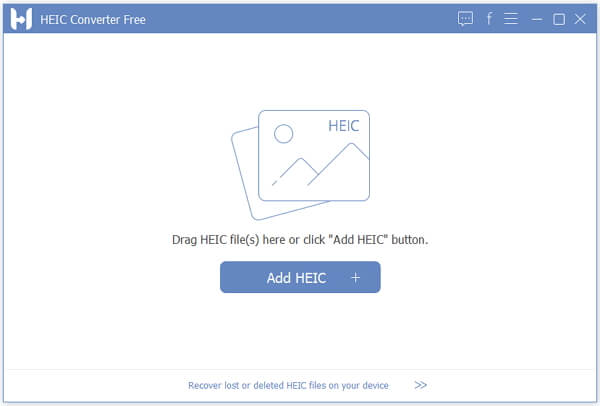
На стартовом экране нет лишних панелей. В центре находится область добавления файлов с подсказкой Drag HEIC file(s) here or click "Add HEIC" button. Ниже расположена крупная кнопка Add HEIC со значком +. Уже по этому окну понятно, что программа не заставляет разбираться с проектами, профилями экспорта, библиотеками и сложными настройками: пользователь сразу переходит к добавлению исходных HEIC-фото.
Что такое FonePaw HEIC Converter Free
FonePaw HEIC Converter Free — это офлайн-конвертер изображений, который переводит HEIC/HEIF-файлы в JPG/JPEG или PNG. Программа особенно полезна в тех случаях, когда фотографии сделаны на iPhone в современном формате HEIC, но дальше с ними нужно работать в среде, где этот формат не открывается, открывается нестабильно или не принимается сервисом.
Основная логика работы выглядит так:
Пользователь добавляет один HEIC-файл, несколько файлов или папку.
Программа показывает список изображений.
В правой части окна выбирается формат результата:
JPG/JPEGилиPNG.Настраивается параметр
Quality.Включается или отключается
Keep Exif Data.Указывается
Output Path.После нажатия
Convertпрограмма сохраняет готовые файлы в выбранную папку.
Такой подход удобен именно для бытовой и рабочей совместимости. Например, фотографии с iPhone нужно прикрепить к заявке, отправить в бухгалтерию, загрузить в CMS, вставить в презентацию, передать человеку с Android-устройством или открыть в старой версии программы для просмотра изображений. FonePaw HEIC Converter Free решает эту задачу без необходимости загружать фото в онлайн-конвертер.
Главное отличие программы от универсальных конвертеров — предсказуемость. В ней нет десятков вкладок, пакетных фильтров, сложных пресетов, цветокоррекции, ресайза, переименования по шаблону и других функций, которые полезны в профессиональной обработке, но мешают, когда нужно быстро перевести HEIC в JPG. Здесь вся работа строится вокруг нескольких элементов интерфейса: Add HEIC, Format, Quality, Keep Exif Data, Output Path, Open folder и Convert.
Для чего нужна программа
HEIC — экономичный формат, но его преимущество одновременно создаёт проблему: фото занимает меньше места, однако не везде открывается без дополнительных компонентов. FonePaw HEIC Converter Free нужен там, где важнее совместимость, чем сохранение исходного контейнера HEIC.
Просмотр фотографий с iPhone на Windows
Один из частых сценариев — перенос фото с iPhone на компьютер. Пользователь видит файлы с расширением .HEIC, но не может нормально открыть их в привычной программе, загрузить в редактор или отправить в документ. FonePaw HEIC Converter Free переводит такие изображения в JPG/JPEG или PNG, после чего их можно открыть практически в любой программе просмотра, вставить в Word, PowerPoint, Excel, загрузить в браузер, отправить почтой или в мессенджере.
Подготовка изображений для сайтов и CMS
Многие сайты, админки, старые шаблоны, плагины и формы загрузки ожидают JPG, JPEG или PNG. Даже если браузер уже умеет показывать HEIC через определённые механизмы, конкретная CMS может не принять такой файл. В этом случае конвертация HEIC в JPG — самый простой путь: результат становится совместимым с веб-формами, медиабиблиотеками и большинством редакторов изображений.
Для сайта обычно рациональнее выбирать JPG/JPEG, потому что фотографии после конвертации остаются удобными для публикации и не раздуваются так сильно, как PNG. PNG имеет смысл, если важна дальнейшая обработка без типичной JPEG-компрессии или если изображение должно использоваться в рабочем процессе, где PNG является требованием.
Отправка фотографий другим людям
Если получатель использует старый Android-смартфон, Windows-компьютер без поддержки HEIC, корпоративный ноутбук с ограничениями на установку расширений или старый графический редактор, HEIC может стать проблемой. Конвертация в JPG снимает это ограничение. Получатель получает обычный файл, который открывается штатными средствами.
Архивирование копий в совместимом формате
Для личного архива HEIC может быть удобен как исходный формат, но рядом часто полезно иметь JPG-копии. Например, если нужно быстро искать, просматривать, пересылать и загружать фото без проверки совместимости. В FonePaw HEIC Converter Free для такого сценария важны две настройки: Quality и Keep Exif Data. Первая влияет на визуальное качество JPG, вторая помогает сохранить метаданные снимка.
Пакетная конвертация папки
FonePaw HEIC Converter Free подходит для ситуации, когда нужно обработать не один файл, а целую серию. Например, папку отпускных фотографий, выгрузку с iPhone за день, набор снимков для карточки товара или изображения для отчёта. Программа показывает список добавленных HEIC-файлов, их размер, путь к исходнику и количество отмеченных элементов. После этого все выбранные файлы можно обработать одной командой.
Чем HEIC отличается от JPG и PNG
HEIC и HEIF связаны с более современным способом хранения изображений. В экосистеме Apple этот формат используется для экономии места при сохранении качества снимков. Но совместимость у HEIC хуже, чем у JPG и PNG, поэтому при обмене файлами часто приходится делать копию в классическом формате.
JPG/JPEG — универсальный формат для фотографий. Он подходит для отправки, публикации на сайте, хранения копий, вставки в документы и загрузки в большинство программ. При этом JPG использует сжатие с потерями: чем ниже качество, тем меньше размер файла и тем выше риск появления артефактов.
PNG — формат без типичной JPEG-компрессии с потерями. Он удобен для изображений, которые нужно дальше обрабатывать, вставлять в макеты или хранить без дополнительного JPEG-сжатия. Но для фотографий PNG часто получается заметно крупнее JPG.
В FonePaw HEIC Converter Free выбор сводится к двум практическим вариантам:
| Нужно получить | Что выбрать в Format | Почему |
|---|---|---|
| Фото для отправки, сайта, документа, архива совместимых копий | JPG/JPEG | Лучшее сочетание совместимости и размера |
| Изображение для дальнейшей обработки или сценария, где нужен PNG | PNG | Формат без JPEG-сжатия, но обычно крупнее |
| Минимальный размер готовых файлов | JPG/JPEG с умеренным Quality | Можно уменьшить вес изображения |
| Максимально аккуратная JPG-копия | JPG/JPEG с высоким Quality | Меньше видимых потерь после конвертации |
| Сохранение данных о съёмке | Включить Keep Exif Data | Сохраняются метаданные, если они есть в исходнике |
Для большинства пользователей оптимальный вариант — JPG/JPEG и качество в диапазоне 85–100%. Если снимки нужны для личного архива или последующей печати, лучше выбирать высокое значение. Если фото нужны только для загрузки на сайт, где важен размер файла, можно снизить качество, но не стоит опускать его слишком сильно.
Установка и первый запуск
После установки FonePaw HEIC Converter Free открывается простое окно с белой рабочей областью, синей верхней панелью и кнопкой Add HEIC. В стартовом состоянии список файлов пустой, поэтому центральная часть окна используется как зона добавления изображений. Пользователь может либо перетащить HEIC-файлы в окно, либо нажать кнопку Add HEIC.
В интерфейсе нет сложной первичной настройки. Программа не требует создавать проект, импортировать библиотеку фотографий, выбирать устройство, подключать iPhone или выполнять авторизацию. Она работает с файлами, которые уже находятся на компьютере или доступны через проводник.
В установщике используются стандартные шаги мастера: переход по кнопке Next, выбор папки установки, выбор дополнительных задач вроде создания ярлыка на рабочем столе и завершение через Finish. Эти элементы не влияют на сам процесс конвертации, но делают программу привычной для пользователей Windows.
Интерфейс программы
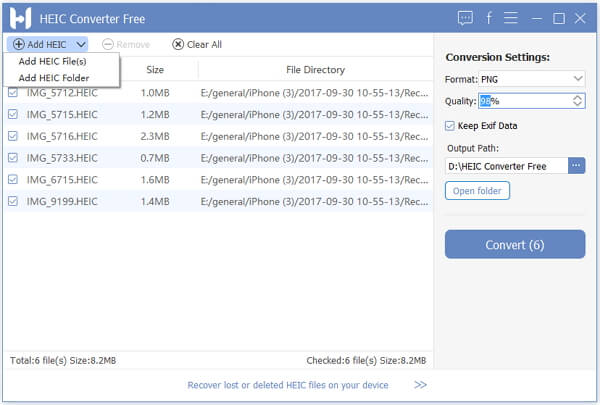
Интерфейс FonePaw HEIC Converter Free разделён на две основные зоны. Слева находится список файлов, справа — блок Conversion Settings. Благодаря этому пользователь видит одновременно исходные изображения и параметры будущей конвертации.
Верхняя панель
В верхней части рабочего окна расположены основные команды:
| Элемент | Назначение |
|---|---|
Add HEIC | Добавление HEIC-файлов или папки |
Стрелка рядом с Add HEIC | Выбор варианта добавления: Add HEIC File(s) или Add HEIC Folder |
Remove | Удаление выбранного файла из списка |
Clear All | Очистка всего списка |
| Чекбоксы возле файлов | Выбор, какие изображения попадут в обработку |
Кнопка Add HEIC — главный вход в работу. Через неё можно добавить отдельные изображения или целую папку. После добавления файлов активируются команды управления списком. Remove нужен, если в список попал лишний файл. Clear All полностью очищает очередь и позволяет начать заново.
Список файлов
После добавления изображений в центральной части окна появляется таблица. В ней видны имена файлов, размер и путь к исходнику. На скриншоте отображаются файлы вида IMG_5712.HEIC, IMG_5715.HEIC, IMG_5716.HEIC, IMG_5733.HEIC, IMG_6715.HEIC, IMG_9199.HEIC. Это типичный формат имён фотографий, перенесённых с iPhone или из папки с мобильными снимками.
Слева у каждого файла есть чекбокс. Если галочка стоит, файл участвует в конвертации. Если галочку убрать, файл останется в списке, но не будет обработан. В нижней строке показывается общее количество добавленных файлов и размер, а также количество отмеченных файлов: например, Total: 6 file(s) Size: 8.2MB и Checked: 6 file(s) Size: 8.2MB.
Это удобно при пакетной обработке. Можно добавить папку целиком, затем снять галочки с изображений, которые не нужно переводить в JPG или PNG.
Блок Conversion Settings
Правая панель Conversion Settings — основная зона настройки результата. В ней находятся:
| Настройка | Что делает |
|---|---|
Format | Выбор выходного формата: JPG/JPEG или PNG |
Quality | Уровень качества итогового изображения |
Keep Exif Data | Сохранение EXIF-метаданных |
Output Path | Папка, куда будут сохранены готовые файлы |
Кнопка с ... | Выбор папки вывода |
Open folder | Открытие папки результата |
Convert | Запуск конвертации |
Формат и качество находятся в верхней части панели, потому что это главные параметры результата. Ниже расположен чекбокс Keep Exif Data. Ещё ниже — поле Output Path, в котором указан путь сохранения. Кнопка Convert вынесена крупно вниз, чтобы завершение настройки логично переходило к запуску обработки.
Кнопка Convert
Кнопка Convert показывает количество файлов, которые будут обработаны. Например, если отмечено шесть изображений, кнопка отображается как Convert (6). Это полезная деталь интерфейса: перед запуском пользователь видит, сколько файлов реально попадёт в конвертацию.
Как добавить HEIC-файлы
Добавление HEIC-файлов в FonePaw HEIC Converter Free можно выполнить двумя способами: через кнопку Add HEIC или перетаскиванием файлов в окно программы.
Добавление через кнопку Add HEIC
На пустом стартовом экране нажимается Add HEIC. После этого можно выбрать HEIC-файлы на компьютере. Если нажать не саму кнопку, а стрелку рядом с ней в верхней панели, появляется выбор:
Add HEIC File(s)— добавить отдельные файлы;Add HEIC Folder— добавить папку.
Первый вариант удобен, когда нужно обработать несколько конкретных снимков. Второй — когда все фотографии уже лежат в одной папке, например после копирования с iPhone.
Добавление перетаскиванием
Стартовая область прямо предлагает перетащить файлы: Drag HEIC file(s) here. Это самый быстрый способ, если папка с фотографиями уже открыта в проводнике. Пользователь выделяет нужные .heic или .heif файлы и переносит их в окно программы. После этого они появляются в списке.
Работа с лишними файлами
Если в список добавлен ненужный файл, его можно выделить и нажать Remove. Если нужно полностью очистить очередь, используется Clear All. Эта логика особенно удобна при работе с большими папками: можно быстро собрать список, убрать лишнее и не начинать процесс заново.
Настройки конвертации
После добавления файлов основная работа переносится в правую панель Conversion Settings. Здесь выбирается, каким будет итоговый файл.
Format
В поле Format выбирается выходной формат. В FonePaw HEIC Converter Free доступны два варианта:
JPG/JPEG;PNG.
JPG/JPEG подходит для большинства задач. Это правильный выбор для публикации на сайтах, пересылки, документов, хранения совместимых копий, отправки через почту, загрузки в CRM, CMS или маркетплейс.
PNG выбирают реже. Он нужен, когда результат должен быть именно PNG или когда дальнейшая обработка строится вокруг этого формата. Для обычных фотографий PNG может занимать больше места, поэтому использовать его для больших фотопапок стоит осознанно.
Quality
Поле Quality регулирует качество результата. В интерфейсе видно значение 98%, также программа позволяет выбирать высокое качество вплоть до 100%. Для JPG этот параметр особенно важен: он влияет на баланс между размером файла и визуальным состоянием изображения.
Практический подход такой:
| Сценарий | Рекомендуемый подход к Quality |
|---|---|
| Семейный архив | 95–100% |
| Фото для печати | 95–100% |
| Фото для сайта | 85–95% |
| Изображения для документов | 85–95% |
| Быстрая пересылка без требования к максимальному качеству | 80–90% |
| Максимально аккуратная копия исходника | 100% |
Слишком низкое значение может привести к заметным артефактам: замыливанию деталей, блочным искажениям, грязным переходам в тенях и неаккуратным границам на контрастных участках. Поэтому для обычного конвертирования HEIC в JPG лучше не снижать качество без необходимости.
Keep Exif Data
Чекбокс Keep Exif Data отвечает за сохранение EXIF-данных. В EXIF могут храниться дата и время съёмки, модель устройства, параметры камеры, ориентация кадра, ISO, выдержка, диафрагма, фокусное расстояние и иногда геоданные.
Сохранять EXIF полезно, если:
фотографии идут в личный архив;
важно сохранить дату съёмки;
изображения сортируются по времени;
снимки нужны для отчёта;
важно понимать, на какое устройство сделан кадр;
фотографии потом будут импортироваться в каталогизатор.
Отключать Keep Exif Data разумно, если:
фото публикуются в открытом доступе;
нужно убрать лишние сведения о съёмке;
нежелательно передавать геометки;
файл готовится для публичной карточки, объявления или сайта;
метаданные не нужны и хочется получить максимально чистую копию.
Важно понимать, что Keep Exif Data не улучшает качество изображения. Эта настройка отвечает именно за сопутствующие данные. Визуальное качество регулируется параметром Quality.
Output Path
Output Path определяет, куда программа сохранит готовые JPG или PNG. Путь можно изменить через кнопку с троеточием .... После завершения конвертации папку можно открыть через Open folder.
Лучше не сохранять результат вперемешку с исходниками, если обрабатывается большая папка. Более аккуратный вариант — создать отдельную папку, например:
HEIC_to_JPG;Converted JPG;Фото JPG;iPhone JPG Export;For Upload.
Так проще отличить исходные HEIC от готовых копий и избежать путаницы при отправке или загрузке файлов.
Как конвертировать HEIC в JPG
Конвертация HEIC в JPG — основной сценарий для FonePaw HEIC Converter Free. JPG нужен почти всегда, когда фото должно без проблем открываться на Windows, Android, в браузере, офисных документах, редакторах, CMS и системах загрузки файлов.
Пошаговая инструкция
Откройте FonePaw HEIC Converter Free.
Нажмите
Add HEIC.Выберите нужные
.heicили.heifфайлы.Проверьте список изображений в центральной части окна.
В правой панели
Conversion Settingsоткройте полеFormat.Выберите
JPG/JPEG.В поле
Qualityзадайте качество результата.При необходимости оставьте включённым
Keep Exif Data.В
Output Pathвыберите папку сохранения.Нажмите
Convert.После завершения нажмите
Open folder, чтобы открыть папку с готовыми JPG.
Какие настройки выбрать для JPG
Для большинства задач можно использовать такие настройки:
| Задача | Format | Quality | Keep Exif Data |
|---|---|---|---|
| Личный архив | JPG/JPEG | 95–100% | Включить |
| Отправка родственникам или коллегам | JPG/JPEG | 90–100% | По ситуации |
| Загрузка на сайт | JPG/JPEG | 85–95% | Обычно отключить |
| Документы и отчёты | JPG/JPEG | 90–95% | По ситуации |
| Печать фото | JPG/JPEG | 95–100% | Включить или по ситуации |
| Быстрая массовая конвертация | JPG/JPEG | 90–95% | По ситуации |
Если нет строгих ограничений по размеру файла, лучше выбирать высокое качество. JPG после конвертации уже является производной копией, поэтому лишнее снижение качества не имеет смысла.
Что проверить после конвертации
После завершения обработки нужно открыть папку результата и проверить:
появились ли JPG-файлы;
совпадает ли количество файлов с ожидаемым;
открываются ли изображения;
не перепутана ли папка вывода;
корректно ли отображается ориентация снимков;
достаточно ли качества для дальнейшей задачи;
сохранились ли метаданные, если был включён
Keep Exif Data.
FonePaw HEIC Converter Free показывает итоговое окно с количеством успешных и неудачных операций, поэтому базовую проверку можно сделать сразу после обработки.
Как конвертировать HEIC в PNG
Конвертация HEIC в PNG выполняется почти так же, как перевод в JPG, но выбор формата меняется в поле Format.
Пошаговая инструкция
Откройте программу.
Нажмите
Add HEICили перетащите файлы в окно.Убедитесь, что нужные изображения отмечены галочками.
В
Conversion SettingsвыберитеPNG.Укажите папку в
Output Path.При необходимости оставьте
Keep Exif Data.Нажмите
Convert.Откройте папку результата через
Open folder.
Когда выбирать PNG
PNG стоит выбирать не потому, что он лучше JPG, а потому что он нужен под конкретную задачу. Для фотографий с iPhone PNG часто получается тяжелее. Но он полезен, если итоговые изображения дальше будут использоваться в графическом редакторе, макете, презентации, интерфейсе или другом рабочем процессе, где PNG предпочтительнее.
PNG можно выбрать для:
подготовки изображений к дальнейшей обработке;
вставки в макеты;
ситуаций, где JPEG-сжатие нежелательно;
совместимости с процессом, который принимает только PNG;
хранения копий без дополнительной JPEG-компрессии.
Для обычной пересылки фотографий, загрузки на сайты и хранения больших папок чаще рациональнее использовать JPG/JPEG.
Пакетная обработка HEIC-файлов
Пакетная конвертация — одна из ключевых функций FonePaw HEIC Converter Free. Программа умеет обрабатывать не только один файл, но и группу изображений за один запуск. Это важно, потому что HEIC редко возникает как одиночный файл: обычно пользователь переносит с iPhone десятки или сотни снимков.
Как выглядит пакетная очередь
После добавления папки или нескольких файлов в окне появляется таблица. Каждый файл отображается отдельной строкой. Внизу программа показывает общее количество и суммарный размер, а также количество отмеченных файлов.
Например, в интерфейсе может быть:
Total: 6 file(s) Size: 8.2MB;Checked: 6 file(s) Size: 8.2MB;кнопка
Convert (6).
Такой формат помогает не запускать конвертацию вслепую. Пользователь видит, сколько файлов добавлено и сколько реально будет обработано.
Как исключить файл из обработки
Если не нужно конвертировать конкретное изображение, достаточно снять галочку слева от его имени. Файл останется в списке, но не попадёт в обработку. Это удобнее, чем удалять его из очереди полностью, особенно если пользователь ещё не уверен, понадобится ли он.
Как очистить очередь
Для полной очистки списка используется Clear All. После этого можно заново добавить файлы или папку. Если нужно убрать только один выбранный файл, используется Remove.
Почему пакетная обработка удобна
Пакетный режим экономит время в типичных ситуациях:
нужно перевести все фото из папки
DCIM;нужно подготовить изображения для сайта;
нужно отправить несколько десятков фото клиенту;
нужно сделать JPG-копии архива;
нужно обработать подборку фотографий для отчёта;
нужно быстро привести файлы к формату, который принимает рабочая система.
Вместо повторения операции для каждого изображения пользователь один раз выбирает формат, качество и папку вывода, после чего запускает Convert.
Что происходит после нажатия Convert
После нажатия Convert программа начинает обработку выбранных файлов. Во время конвертации может отображаться окно прогресса. По завершении появляется диалог Convert Finished!.

В окне результата отображаются три строки:
| Строка | Значение |
|---|---|
Total | Сколько файлов было отправлено на обработку |
Success | Сколько файлов успешно сконвертировано |
Failed | Сколько файлов не удалось обработать |
На скриншоте показано:
Total: 6 item(s);Success: 6 item(s);Failed: 0 item(s).
Ниже находятся кнопки Open folder и Close. Open folder сразу открывает папку с готовыми изображениями. Close закрывает окно результата и возвращает пользователя в основное окно программы.
Такой итоговый экран важен при пакетной обработке. Если файлов много, пользователь сразу видит, прошла ли операция полностью. Если в строке Failed не ноль, нужно проверить исходные файлы, путь сохранения и доступ к папке.
Сохранение EXIF-данных
Keep Exif Data — небольшая, но важная настройка. Многие пользователи воспринимают конвертацию HEIC в JPG только как изменение расширения, но вместе с изображением могут переноситься или теряться метаданные. FonePaw HEIC Converter Free даёт контроль над этим через отдельный чекбокс.
Что может храниться в EXIF
В EXIF обычно встречаются:
дата и время съёмки;
модель устройства;
ориентация изображения;
выдержка;
ISO;
диафрагма;
фокусное расстояние;
режим экспозиции;
баланс белого;
сведения о вспышке;
иногда координаты GPS;
дополнительные параметры камеры.
Состав метаданных зависит от исходного файла. Если в HEIC не было определённых EXIF-полей, программа не создаст их из ничего. Она сохраняет те данные, которые доступны в исходнике.
Когда EXIF лучше сохранить
Сохранять EXIF стоит для личного архива и рабочих коллекций, где важна хронология. Например, если фотографии потом будут сортироваться по дате съёмки, импортироваться в каталог, использоваться в отчёте или передаваться вместе с техническими сведениями.
Для семейного архива Keep Exif Data обычно лучше оставить включённым. Через годы дата съёмки, модель телефона и ориентация кадра могут оказаться важнее, чем кажется в момент конвертации.
Когда EXIF лучше убрать
Отключить Keep Exif Data имеет смысл перед публичной публикацией. Метаданные иногда содержат лишние сведения, включая геолокацию. Если фото размещается на сайте, в объявлении, карточке товара, открытом портфолио или отправляется незнакомым людям, лучше заранее решить, нужны ли эти данные получателю.
EXIF и размер файла
EXIF обычно занимает немного места по сравнению с самим изображением, но на больших партиях файлов метаданные тоже добавляют объём. Однако главная причина отключать EXIF — не экономия, а приватность и чистота файла.
Качество JPG после конвертации
Параметр Quality не стоит воспринимать как декоративную настройку. Для JPG он напрямую влияет на результат. Чем ниже качество, тем сильнее сжатие и тем выше риск визуальных потерь.
Что происходит при снижении качества
При агрессивном JPEG-сжатии могут появиться:
квадраты на плавных градиентах;
шум вокруг контрастных деталей;
размытые мелкие элементы;
грязные края у текста и линий;
ухудшение фактуры кожи, ткани, листвы, волос;
потеря деталей в тенях;
неаккуратные переходы цвета.
На экране смартфона это может быть почти незаметно, но на мониторе, при печати или повторной обработке дефекты становятся сильнее.
Почему не всегда нужно ставить 100%
100% — хороший выбор, когда качество важнее размера. Но такой файл может быть крупнее, чем нужно для сайта, почты или формы загрузки. Если сервис ограничивает размер изображения, иногда рациональнее выбрать 90–95%, чем потом отдельно сжимать JPG другой программой.
Практическая схема выбора качества
Значение Quality | Как использовать |
|---|---|
| 100% | Архив, печать, важные снимки, минимизация потерь |
| 95–98% | Универсальный высокий уровень качества |
| 90–95% | Хороший баланс для большинства задач |
| 85–90% | Сайт, документы, пересылка, когда важен размер |
| Ниже 85% | Только если нужно заметно уменьшить файл |
Для большинства пользователей разумный вариант — 90–98%. Если сомневаетесь, лучше поставить выше: повторно ухудшить файл всегда можно, а восстановить детали после сильного сжатия уже нельзя.
Работа с Output Path
Output Path — простая настройка, но именно из-за неё часто возникает путаница. Если пользователь не проверяет папку вывода, готовые файлы могут оказаться не там, где он ожидает.
Как лучше организовать папки
Перед конвертацией удобно создать отдельную папку результата. Например:
Фото iPhone/├─ HEIC исходники/└─ JPG готовые/Или:
Проект/├─ original-heic/├─ converted-jpg/└─ upload/Такой порядок помогает не смешивать исходники и производные файлы. Особенно это важно, если HEIC-файлы нужно сохранить как оригиналы, а JPG использовать только для отправки или публикации.
Зачем нужна кнопка Open folder
Open folder открывает папку, указанную в Output Path. Она есть в правой панели и в финальном окне Convert Finished!. Это экономит время: не нужно вручную искать директорию через проводник. После обработки пользователь сразу попадает к готовым JPG или PNG.
Что делать, если результат не найден
Если после конвертации кажется, что файлов нет, нужно проверить:
какой путь был указан в
Output Path;нажималась ли кнопка
Open folder;не была ли выбрана другая папка;
не сняты ли галочки с файлов перед нажатием
Convert;не отображались ли ошибки в строке
Failed;не блокирует ли сохранение антивирус или права доступа к папке.
В большинстве случаев проблема связана не с конвертацией, а с неправильной папкой вывода.
История версий программы
FonePaw HEIC Converter Free появился как ответ на массовое распространение HEIC после перехода Apple к новому формату фотографий в iOS 11. Программа изначально описывалась как бесплатный инструмент для перевода HEIC в JPG или PNG с выбором качества и сохранением Keep Exif Data.
История программы выглядит не как развитие большого графического пакета, а как эволюция узкой утилиты. Главная идея с самого начала осталась прежней: открыть пользователю простой путь от HEIC/HEIF к JPG/JPEG или PNG. Поэтому в интерфейсе не появилось перегруженного набора функций вроде слоёв, цветокоррекции, пакетного ресайза, водяных знаков или сложных профилей экспорта.
По архивам сторонних каталогов видны несколько веток Windows-версии: 1.1.0, 1.2.0, 1.3.0, 1.5.0 и 1.6.0. Эти данные полезны не как рекомендация выбирать конкретную сборку, а как подтверждение того, что программа существовала и обновлялась после первоначального появления.
Отдельно встречается Mac-ветка FonePaw HEIC Converter Free. Это логично: HEIC тесно связан с устройствами Apple, но проблема совместимости возникает не только на Windows. Пользователю macOS также может понадобиться быстро подготовить JPG или PNG-копии для отправки, сайта, документа или программы, которая не принимает HEIC.
Если смотреть на историю программы с практической стороны, важны не номера сборок, а стабильность концепции:
| Этап | Что важно для пользователя |
|---|---|
| Появление после распространения HEIC | Появился простой способ перевести фото iPhone в JPG/PNG |
| Формирование базового интерфейса | Add HEIC, список файлов, Conversion Settings, Convert |
| Поддержка пакетного режима | Можно обрабатывать не один файл, а папку или группу снимков |
| Сохранение EXIF | Пользователь сам решает, переносить ли метаданные |
| Windows и macOS-направление | Конвертация доступна на основных настольных системах |
FonePaw HEIC Converter Free не пытается стать Photoshop, Lightroom или XnConvert. История программы показывает другое: это компактный конвертер, который удерживает фокус на одной задаче и не превращает простой перевод HEIC в JPG в отдельный рабочий процесс.
Что программа умеет хорошо
FonePaw HEIC Converter Free сильна там, где нужно быстро и без лишней настройки получить совместимые изображения.
Простая логика
В программе почти невозможно потеряться. Рабочий процесс читается по интерфейсу:
Add HEIC → Format → Quality → Keep Exif Data → Output Path → ConvertПользователь не выбирает кодеки, цветовые профили, контейнеры, режимы интерполяции или действия над изображением. Для большинства бытовых задач это плюс.
Пакетная конвертация
Обработка группы файлов — сильная сторона программы. Можно добавить несколько HEIC-фотографий или папку, проверить список, снять галочки с ненужных элементов и запустить конвертацию сразу для всех выбранных снимков.
JPG и PNG как главные форматы
FonePaw HEIC Converter Free не распыляется на десятки выходных форматов. Она предлагает два самых понятных варианта: JPG/JPEG и PNG. Для задачи сделать фото с iPhone совместимым этого достаточно в большинстве случаев.
Контроль качества
Параметр Quality позволяет не просто получить JPG, а выбрать баланс между размером и качеством. Это полезно для сайтов, документов, архива и пересылки.
Сохранение EXIF
Keep Exif Data делает программу удобнее для архивирования. Не все простые конвертеры дают явный контроль над метаданными. Здесь настройка вынесена прямо в основную панель.
Локальная обработка
Программа работает как настольная утилита. Пользователю не нужно отправлять личные фотографии в онлайн-сервис, ждать загрузки, скачивать архив результата и зависеть от ограничений веб-конвертера. Это особенно важно для личных фото, документов, рабочих материалов и снимков, которые не должны уходить на сторонний сайт.
Ограничения FonePaw HEIC Converter Free
Обзор программы должен учитывать не только плюсы. FonePaw HEIC Converter Free хороша именно как HEIC-конвертер, но её возможности ограничены.
Нет универсального набора форматов
Программа переводит HEIC/HEIF в JPG/JPEG или PNG. Если нужны WEBP, TIFF, BMP, GIF, AVIF, JPEG XL, PDF или RAW-форматы, нужен другой инструмент. Для универсальной пакетной обработки больше подходит XnConvert, который поддерживает значительно больше форматов и действий.
Нет редактирования изображений
В FonePaw HEIC Converter Free нельзя:
кадрировать фото;
поворачивать изображение как отдельную операцию редактирования;
менять размер;
добавлять водяной знак;
регулировать яркость и контраст;
менять цветовой баланс;
удалять фон;
ретушировать;
применять фильтры;
работать со слоями.
Это не недостаток для конвертера, но важное ограничение для тех, кто ожидает от программы функций редактора.
Нет расширенной автоматизации
Программа не рассчитана на сложные сценарии автоматизации. В ней нет командной строки, цепочек действий, профилей обработки, пакетного переименования по шаблону, сохранения набора настроек как пресета. Если нужно регулярно обрабатывать тысячи файлов по правилам, лучше смотреть в сторону более профессиональных пакетных конвертеров.
Нет встроенного просмотра как в фотоменеджере
FonePaw HEIC Converter Free показывает список файлов, но не заменяет просмотрщик фотографий и не предлагает полноценную галерею. Для выбора кадров лучше заранее открыть папку в программе просмотра, отобрать нужные HEIC и затем добавить их в конвертер.
Узкий сценарий использования
Если задача звучит как HEIC в JPG или HEIC в PNG, программа подходит хорошо. Если задача шире — подготовить изображения для маркетплейса, сжать фото под сайт, сделать ресайз до 1200 px, наложить логотип, перевести в WEBP — одной FonePaw HEIC Converter Free будет недостаточно.
Сравнение с аналогами
FonePaw HEIC Converter Free находится в группе простых HEIC-конвертеров. Но похожие программы отличаются логикой работы, набором форматов и уровнем универсальности.
| Программа | Основной сценарий | Выходные форматы | Пакетная обработка | EXIF | Особенность |
|---|---|---|---|---|---|
| iMazing Converter | Фото HEIC и видео HEVC | JPEG, PNG, MP4 для видео | Да | Да, в рамках фото-конвертации | Работает ещё и с HEVC/H.265-видео |
| CopyTrans HEIC for Windows | Интеграция HEIC в Windows | JPEG | Да, через проводник | Ограниченно по сценарию | Команда Convert to JPEG with CopyTrans в контекстном меню |
| Apeaksoft Free HEIC Converter | HEIC/HEIF в JPG/PNG | JPG/JPEG, PNG | Да | Можно сохранить | Близкая по логике утилита с похожим набором функций |
| Bitwar HEIC Converter | Конвертация HEIC в распространённые форматы | JPG, PNG и другие варианты в зависимости от версии | Да | Зависит от режима | Больше ориентирован на выбор формата и пакетную обработку |
| XnConvert | Универсальная пакетная обработка изображений | Очень широкий набор | Да | Зависит от настроек и формата | Более мощный, но сложнее для простой задачи |
iMazing Converter
iMazing Converter полезен тем, что работает не только с фотографиями HEIC, но и с видео HEVC/H.265, переводя его в более совместимый MP4/H.264. Для пользователя, который регулярно переносит с iPhone не только снимки, но и видео, это серьёзное преимущество. Но если нужна только конвертация HEIC в JPG или PNG, FonePaw HEIC Converter Free выглядит более прямолинейной: добавил HEIC, выбрал JPG/JPEG или PNG, настроил Quality, нажал Convert.
CopyTrans HEIC for Windows
CopyTrans HEIC for Windows устроен иначе. Его сильная сторона — интеграция с Windows Explorer. После установки можно щёлкнуть по HEIC-файлу правой кнопкой мыши и выбрать команду Convert to JPEG with CopyTrans. Это удобно тем, кто не хочет открывать отдельное окно конвертера. Но такой подход ориентирован прежде всего на JPEG и работу через контекстное меню, тогда как FonePaw HEIC Converter Free даёт отдельное окно со списком файлов, выбором PNG, настройкой Quality, Output Path и чекбоксом Keep Exif Data.
Apeaksoft Free HEIC Converter
Apeaksoft Free HEIC Converter — один из самых близких аналогов. Он также переводит HEIC/HEIF в JPG/JPEG/PNG, поддерживает пакетную обработку и сохранение EXIF-метаданных. По назначению эти программы очень похожи: обе закрывают потребность сделать фотографии iPhone совместимыми с Windows, Android, сайтами и редакторами. Разница скорее в интерфейсе и личном удобстве, чем в классе задач.
Bitwar HEIC Converter
Bitwar HEIC Converter также рассчитан на перевод HEIC в распространённые форматы. Его стоит рассматривать, если нужен альтернативный интерфейс или более широкий набор вариантов экспорта. При этом FonePaw HEIC Converter Free выигрывает простотой: в нём нет ощущения, что перед пользователем универсальный медиаконвертер. Это именно утилита для HEIC/HEIF с минимальным числом решений.
XnConvert
XnConvert — другой класс инструмента. Он подходит не только для HEIC, но и для массовой обработки больших коллекций изображений: конвертации, изменения размера, поворота, кадрирования, цветовых корректировок и других действий. XnConvert поддерживает большое количество форматов, включая HEIC/HEIF, WebP, TIFF, RAW и другие. Но за универсальность приходится платить сложностью: пользователю нужно разбираться с вкладками, действиями и выходными параметрами. Для задачи быстро перевести HEIC в JPG FonePaw HEIC Converter Free проще. Для задачи пакетно изменить размер, переименовать, применить действия и сохранить в другом формате сильнее XnConvert.
Для кого программа подходит
FonePaw HEIC Converter Free лучше всего подходит пользователям, которым не нужен сложный редактор, но нужен быстрый и понятный HEIC-конвертер.
Владельцы iPhone
Главная аудитория — пользователи iPhone, которые получают фотографии в HEIC и хотят сделать их совместимыми с другими устройствами. Особенно это актуально при переносе снимков на Windows-компьютер или отправке файлов людям, у которых HEIC не открывается.
Пользователи Windows
На Windows проблема HEIC заметнее, чем в экосистеме Apple. Даже если сама система или отдельные приложения уже умеют работать с HEIC, совместимость всё равно зависит от конкретной версии ОС, расширений, корпоративных ограничений и программ, в которые загружается файл. JPG остаётся более универсальным вариантом.
Офисные сотрудники
В офисной работе часто нужно вставить фото в документ, отчёт, презентацию, заявку, карточку клиента или форму. HEIC может не приниматься системой, а JPG почти всегда проходит без вопросов. FonePaw HEIC Converter Free подходит для таких задач, потому что не требует знаний о форматах.
Администраторы сайтов и контент-менеджеры
Если пользователь получает от клиента фотографии с iPhone, они могут прийти в HEIC. Перед загрузкой в CMS такие файлы часто приходится переводить в JPG. FonePaw HEIC Converter Free позволяет быстро подготовить совместимые копии без онлайн-конвертеров.
Фотографы и предметные специалисты
Фотографу программа может пригодиться не как основной инструмент обработки, а как утилита для быстрого перевода клиентских HEIC-файлов в JPG. Например, когда заказчик прислал исходные фото с телефона, а дальше их нужно просмотреть, отобрать, вставить в макет или передать в другую программу.
Пользователи, которым важна локальная обработка
Если фотографии личные, рабочие или содержат документы, локальный конвертер предпочтительнее онлайн-сервиса. FonePaw HEIC Converter Free позволяет выполнить преобразование на компьютере, не отправляя изображения через веб-форму.
Кому лучше выбрать другой инструмент
FonePaw HEIC Converter Free не стоит использовать там, где задача выходит за пределы HEIC в JPG/PNG.
Нужен WEBP
Если нужно конвертировать HEIC сразу в WEBP для сайта, программа не подойдёт. Придётся сначала сделать JPG/PNG, а затем использовать другой конвертер, либо сразу выбрать инструмент с поддержкой WEBP.
Нужен ресайз
Если нужно одновременно перевести HEIC в JPG и уменьшить изображение, например до 1200 пикселей по ширине, FonePaw HEIC Converter Free не закрывает весь процесс. После конвертации понадобится отдельная программа для изменения размера.
Нужны водяные знаки
Программа не накладывает логотипы и водяные знаки. Для подготовки изображений к публикации, где нужен брендированный водяной знак, нужно использовать другой редактор или пакетный обработчик.
Нужна обработка сотен файлов по правилам
Для разовой папки FonePaw HEIC Converter Free удобен. Для регулярного производственного процесса, где есть шаблоны имён, ресайз, разные папки вывода, профили качества и автоматизация, лучше подойдут более мощные инструменты.
Нужна интеграция в проводник
Если пользователь хочет конвертировать HEIC через правый клик в Windows Explorer, удобнее CopyTrans HEIC for Windows. FonePaw HEIC Converter Free работает через отдельное окно.
Нужно конвертировать видео HEVC
FonePaw HEIC Converter Free работает с HEIC/HEIF-изображениями. Если нужно переводить видео HEVC/H.265 с iPhone в MP4/H.264, нужно смотреть в сторону iMazing Converter или другого видеоинструмента.
Частые ошибки при работе
Пользователь выбирает PNG для всех фотографий
PNG не всегда лучше JPG. Для фотографий PNG часто создаёт более крупные файлы. Если нужно просто отправить фото, загрузить его на сайт или вставить в документ, обычно лучше выбрать JPG/JPEG.
Пользователь ставит слишком низкое качество
Сильное снижение Quality может испортить изображение. Если нет жёсткого ограничения по размеру, лучше не опускаться ниже 85–90%. Для архива и печати стоит использовать 95–100%.
Пользователь отключает Keep Exif Data и теряет дату съёмки
Если EXIF не сохранить, часть сведений о снимке может исчезнуть из итогового файла. Для личного архива это часто неприятно: фотографии потом сложнее сортировать по времени и анализировать по параметрам камеры.
Пользователь не проверяет Output Path
Файлы сохраняются туда, что указано в Output Path. Если путь выбран случайно, результат может оказаться в другой папке. После конвертации лучше нажать Open folder.
Пользователь думает, что программа редактирует фото
FonePaw HEIC Converter Free не предназначен для обработки изображения. Он не улучшает резкость, не меняет экспозицию, не удаляет шум и не делает ретушь. Его задача — формат.
Пользователь добавляет неподходящие файлы
Программа рассчитана на HEIC/HEIF. Если пытаться добавить другой формат, сценарий может не сработать так, как ожидается. Для смешанных папок лучше заранее отобрать файлы с расширениями .heic и .heif.
Пользователь смешивает исходники и результат
Если сохранить JPG рядом с HEIC, в папке может стать сложно ориентироваться. Лучше заранее создать отдельную папку для результата.
Практический пример: конвертация папки фото с iPhone
Представим типичную задачу: есть папка с фотографиями с iPhone, все файлы имеют расширение .HEIC. Нужно подготовить JPG-копии для отправки, но исходники сохранить.
Шаг 1. Подготовить папки
Создаём структуру:
iPhone Photos/├─ HEIC Original/└─ JPG Converted/В HEIC Original лежат исходные файлы. В JPG Converted будут сохранены готовые копии.
Шаг 2. Добавить папку в программу
Открываем FonePaw HEIC Converter Free, нажимаем стрелку рядом с Add HEIC и выбираем Add HEIC Folder. Указываем папку HEIC Original.
После этого файлы появляются в списке. Проверяем количество строк и нижнюю строку Total.
Шаг 3. Выбрать JPG
В правой панели Conversion Settings в поле Format выбираем JPG/JPEG.
Шаг 4. Настроить качество
Для хорошего результата ставим Quality в диапазоне 95–100%. Если фотографии нужны для сайта и размер важнее, можно выбрать 90–95%.
Шаг 5. Решить вопрос с EXIF
Если это личный архив, оставляем Keep Exif Data включённым. Если фото будут опубликованы в открытом доступе, можно отключить сохранение EXIF.
Шаг 6. Выбрать папку вывода
В Output Path выбираем папку JPG Converted. Это позволит сохранить исходные HEIC отдельно от готовых JPG.
Шаг 7. Запустить Convert
Нажимаем Convert. На кнопке будет видно количество файлов, например Convert (36). После завершения появляется окно Convert Finished!.
Шаг 8. Проверить результат
Нажимаем Open folder. Проверяем, что в папке появились JPG-файлы, они открываются, количество соответствует ожиданиям, ориентация правильная, качество устраивает.
Безопасность и приватность
Главный практический плюс настольного HEIC-конвертера — локальная обработка. Пользователь не загружает личные фотографии в онлайн-сервис, не ждёт отправки файлов на сервер и не скачивает архив результата обратно. Это особенно важно для снимков документов, семейных фотографий, рабочих материалов, изображений товаров до публикации и любых файлов, которые не должны уходить во внешний веб-сервис.
При этом не нужно воспринимать локальный конвертер как магическую гарантию безопасности. Правильнее смотреть на него прагматично: FonePaw HEIC Converter Free уменьшает зависимость от онлайн-конвертеров, потому что операция выполняется на компьютере. Но общая безопасность всё равно зависит от источника установочного файла, состояния системы, антивирусной защиты и того, какие фотографии пользователь сам передаёт дальше.
Отдельно стоит помнить про Keep Exif Data. Даже если файл не отправляется в онлайн-конвертер, EXIF-данные могут сохраниться в готовом JPG или PNG. Если фотография публикуется в открытом доступе, нужно заранее решить, стоит ли оставлять эти метаданные.
Разбор элементов интерфейса по задачам
Нужно быстро сделать JPG
Используются:
Add HEIC;Format: JPG/JPEG;Quality;Output Path;Convert.
Keep Exif Data выбирается по ситуации.
Нужно сделать PNG
Используются:
Add HEIC;Format: PNG;Output Path;Convert.
Quality для PNG не имеет такого же смысла, как для JPEG-сжатия, но поле остаётся частью общей панели настроек.
Нужно обработать папку
Используются:
стрелка рядом с
Add HEIC;Add HEIC Folder;чекбоксы возле файлов;
Convert.
Перед запуском стоит проверить строку Checked, чтобы убедиться, что выбраны именно нужные изображения.
Нужно убрать лишние файлы
Используются:
чекбоксы возле файлов;
Remove;Clear All.
Remove удаляет выбранный элемент из списка, Clear All очищает всю очередь.
Нужно открыть результат
Используется:
Open folderв правой панели;Open folderв окнеConvert Finished!.
Обе кнопки ведут к папке результата.
Производительность и удобство в реальной работе
FonePaw HEIC Converter Free не требует от пользователя сложных решений. Это важно, потому что HEIC-проблема обычно возникает внезапно: файл нужно срочно отправить, загрузить или открыть, а он не подходит по формату. В таких условиях лучше работает программа, где путь до результата занимает несколько действий.
Скорость работы зависит от количества файлов, размера фотографий, диска и мощности компьютера. Но интерфейс построен так, что пользователь видит прогресс и итог. После завершения не нужно искать лог: окно Convert Finished! показывает Total, Success и Failed.
Для единичного файла процесс занимает минимум времени. Для папки основная экономия достигается за счёт пакетного режима: один раз выбираются Format, Quality, Keep Exif Data и Output Path, после чего программа обрабатывает всю отмеченную очередь.
Практические рекомендации по настройкам
Для личного фотоархива
Оптимальные настройки:
| Параметр | Значение |
|---|---|
Format | JPG/JPEG |
Quality | 95–100% |
Keep Exif Data | Включить |
Output Path | Отдельная папка для JPG-копий |
Так сохраняется хорошее качество и метаданные. Исходные HEIC лучше не удалять, если они важны как оригиналы.
Для сайта
Оптимальные настройки:
| Параметр | Значение |
|---|---|
Format | JPG/JPEG |
Quality | 85–95% |
Keep Exif Data | Обычно отключить |
Output Path | Папка для загрузки на сайт |
После конвертации может потребоваться дополнительное сжатие или изменение размера, потому что FonePaw HEIC Converter Free не делает ресайз.
Для документов
Оптимальные настройки:
| Параметр | Значение |
|---|---|
Format | JPG/JPEG |
Quality | 90–95% |
Keep Exif Data | По ситуации |
Output Path | Папка проекта или заявки |
Для документов важны совместимость и читаемость. Если на фото есть мелкий текст, лучше не снижать качество слишком сильно.
Для дальнейшей обработки
Оптимальные настройки:
| Параметр | Значение |
|---|---|
Format | PNG или JPG/JPEG 100% |
Quality | Максимальное значение для JPG |
Keep Exif Data | По ситуации |
Output Path | Папка исходников для редактора |
Если изображение будет редактироваться дальше, лучше избегать лишнего ухудшения на первом шаге.
Плюсы и минусы
Плюсы
простой интерфейс без лишних вкладок;
понятная кнопка
Add HEIC;поддержка HEIC и HEIF;
конвертация в
JPG/JPEGиPNG;пакетная обработка;
настройка
Quality;чекбокс
Keep Exif Data;выбор
Output Path;кнопка
Open folderдля быстрого перехода к результату;итоговое окно
Convert Finished!с количеством успешных и неудачных файлов;локальная обработка без загрузки изображений в онлайн-конвертер.
Минусы
нет WEBP, TIFF, BMP и других форматов вывода;
нет изменения размера;
нет кадрирования;
нет переименования файлов по шаблону;
нет наложения водяных знаков;
нет цветокоррекции;
нет полноценного просмотра фото;
нет цепочек пакетных действий;
не подходит для обработки видео HEVC;
не заменяет универсальный пакетный конвертер.
Итоговая оценка
FonePaw HEIC Converter Free — удачный вариант для пользователей, которым нужно быстро перевести HEIC/HEIF-фотографии в JPG/JPEG или PNG. Программа не перегружает интерфейс, не требует настройки сложных профилей и не пытается быть универсальным графическим редактором. Её сильная сторона — понятный маршрут: добавить HEIC, выбрать формат, качество, EXIF, папку вывода и нажать Convert.
Лучший сценарий для этой программы — фотографии с iPhone, которые нужно открыть на Windows, отправить другому человеку, загрузить на сайт, вставить в документ или сохранить как совместимые JPG-копии. Особенно полезен пакетный режим: можно обработать сразу несколько снимков или целую папку.
Ограничения тоже очевидны. Если нужны WEBP, ресайз, пакетное переименование, водяные знаки, фильтры, кадрирование или сложная автоматизация, FonePaw HEIC Converter Free будет слишком простой. Но для задачи HEIC в JPG или HEIC в PNG эта простота как раз является преимуществом.
FAQ
Можно ли конвертировать HEIC в JPG?
Да. В Conversion Settings нужно выбрать Format: JPG/JPEG, настроить Quality, указать Output Path и нажать Convert.
Можно ли конвертировать HEIC в PNG?
Да. В поле Format выбирается PNG, после чего программа сохраняет готовые PNG-файлы в папку, указанную в Output Path.
Есть ли пакетная конвертация?
Да. Можно добавить несколько файлов или папку через Add HEIC, затем обработать отмеченные изображения одной командой Convert.
Что делает Keep Exif Data?
Keep Exif Data сохраняет EXIF-метаданные из исходных HEIC/HEIF-файлов. Это может включать дату съёмки, параметры камеры, ориентацию и другие сведения.
Нужно ли всегда сохранять EXIF?
Нет. Для личного архива EXIF обычно полезен. Для публичной публикации или отправки незнакомым людям его иногда лучше убрать, особенно если в метаданных могут быть геоданные.
Что лучше выбрать: JPG или PNG?
Для фотографий, отправки, сайтов и документов обычно лучше JPG/JPEG. PNG стоит выбирать, если этот формат нужен для дальнейшей обработки или конкретного рабочего процесса.
Почему после конвертации файл стал больше?
Такое возможно, особенно при выборе PNG или очень высокого качества JPG. HEIC часто хранит изображение экономичнее, поэтому совместимая копия может занимать больше места.
Что означает Quality?
Quality задаёт уровень качества итогового изображения. Для JPG это баланс между размером файла и визуальными потерями. Чем выше значение, тем лучше качество и обычно больше размер.
Можно ли открыть папку с результатом из программы?
Да. Для этого есть кнопка Open folder. Она доступна в правой панели и в окне Convert Finished!.
Что означают Total, Success и Failed?
В окне Convert Finished! строка Total показывает общее количество обработанных файлов, Success — успешно сконвертированные, Failed — файлы, которые не удалось обработать.
Можно ли конвертировать HEIC в WEBP?
Нет. FonePaw HEIC Converter Free работает с выводом в JPG/JPEG и PNG. Для WEBP нужен другой конвертер.
Можно ли изменить размер изображения?
Нет. Программа не выполняет ресайз. Если нужно уменьшить ширину, высоту или вес изображения под сайт, потребуется отдельный инструмент после конвертации.
Можно ли наложить водяной знак?
Нет. В FonePaw HEIC Converter Free нет функции водяных знаков. Это именно HEIC-конвертер, а не редактор изображений.
Можно ли редактировать фото перед конвертацией?
Нет. Программа не предназначена для редактирования. Она меняет формат файла и позволяет выбрать качество, EXIF и папку вывода.
Подходит ли программа для фото с iPhone?
Да. Это один из основных сценариев: фотографии iPhone в HEIC/HEIF переводятся в JPG/JPEG или PNG для совместимости с другими устройствами и программами.
 (Пока оценок нет)
 Загрузка...