
icons8.com: онлайн-сервис с иконками, иллюстрациями
Icons8 — это не просто сайт с бесплатными иконками. Это большая экосистема для работы с визуальными ассетами: иконками, иллюстрациями, фотографиями, 3D-графикой, музыкой, анимированными элементами и AI-инструментами. Внутри Icons8 пользователь может найти готовую иконку для сайта, подобрать набор в едином стиле, изменить цвет, выгрузить PNG или SVG, собрать визуал в Mega Creator, использовать графику в Lunacy, организовать ассеты в Pichon и подключить библиотеку к рабочему процессу через плагины.
icons8.com: онлайн-сервис
Новейшая версия для Windows и macOS. Удобный редактор с ИИ и профессиональными функциями.
⬇ Скачать ФотоМАСТЕР бесплатно
icons8.com нельзя скачать — сервис работает онлайн
Главная особенность Icons8 — не только объем библиотеки, а единообразие. Сервис полезен именно тогда, когда нужно не просто найти одну пиктограмму, а собрать аккуратный набор для интерфейса, лендинга, мобильного приложения, презентации или рекламного макета. В каталоге Icons8 доступны статичные и анимированные иконки, разные стили, поиск по словам, поиск по изображению, фильтрация по типу, дизайнеру и визуальному направлению. В разделе Icons заявлена библиотека более чем из 1,5 млн бесплатных иконок, крупные наборы в едином стиле, более 45 стилей и форматы PNG, SVG, GIF, Lottie JSON и After Effects для разных задач.

Icons8 удобно рассматривать как рабочий набор для дизайнера и разработчика. Веб-версия закрывает быстрый поиск и скачивание ассетов. Pichon помогает держать иконки, фото и иллюстрации под рукой на компьютере. Lunacy работает как отдельное приложение для UI/UX-дизайна, где уже встроены графические ресурсы Icons8. Mega Creator нужен для сборки визуалов из готовых элементов: фото, моделей, объектов, иконок, фонов и текста. AI-разделы добавляют повышение качества изображений, удаление фона, генерацию лиц, замену лиц и другие операции, которые часто нужны при подготовке графики.
Общая логика работы Icons8
Работа в Icons8 строится вокруг поиска. На главной странице пользователь выбирает тип ассета: Icons, Illustrations, Photos, 3D Models или Music, затем вводит запрос в строку поиска. В разделе иконок поиск можно вести по простым словам: settings, phone, camera, social media, calendar, messages, mail. Такие однословные запросы дают более точную выдачу, чем длинные фразы, потому что Icons8 подбирает не только точные совпадения, но и синонимы.
Верхняя навигация Icons8 разделяет сервис на несколько больших направлений:
| Раздел | Что внутри | Для каких задач подходит |
|---|---|---|
| Icons | Статичные и анимированные иконки | Сайты, приложения, интерфейсы, презентации, документация |
| Illustrations | Векторные, 3D и тематические иллюстрации | Лендинги, блоги, onboarding, рекламные блоки |
| Photos | Стоковые фото, люди, объекты, фоны | Баннеры, презентации, соцсети, UI-мокапы |
| Music | Музыка для видео и проектов | Ролики, презентации, промо, контент для соцсетей |
| Lunacy | Графический редактор для UI/UX | Макеты интерфейсов, прототипы, компоненты, дизайн-системы |
| Mega Creator | Онлайн-редактор визуалов | Посты, коллажи, обложки, рекламные изображения |
| AI | Инструменты обработки и генерации | Удаление фона, апскейл, генерация лиц, замена лиц |
Важная особенность интерфейса — быстрый переход между типами ассетов. Пользователь может начать с поиска иконки, затем перейти к иллюстрациям или фото по той же теме. Например, для страницы доставки можно найти иконки delivery, иллюстрацию с курьером, фото коробки без фона и фоновую музыку для короткого промо-видео. Это делает Icons8 не разрозненной библиотекой, а полноценным рабочим центром для подготовки визуальных материалов.
Каталог иконок Icons8
Раздел Icons — центральная часть сервиса. Здесь пользователь ищет иконки по названию, выбирает стиль, проверяет похожие варианты, меняет цвет, выбирает размер и формат. Icons8 особенно хорошо подходит для UI/UX-дизайна, потому что в одном стиле можно собрать десятки и сотни пиктограмм: меню, стрелки, профиль, корзина, уведомления, календарь, поиск, настройки, загрузка, избранное, оплата, доставка, файлы, сообщения.
Каталог устроен так, чтобы пользователь мог быстро перейти от идеи к готовому файлу:
-
В строку Search icons… вводится запрос.
-
В выдаче появляются иконки разных стилей.
-
Сверху доступны фильтры Animated and static, All designers, Recolor.
-
Через фильтры можно сузить выдачу.
-
При выборе иконки открывается расширенное меню.
-
Через кнопку Download открывается окно выбора формата, размера и вариантов вставки.

В карточке иконки пользователь работает не с абстрактной картинкой, а с готовым ассетом для проекта. Можно подобрать нужный размер, использовать прозрачный PNG для презентации, взять SVG для сайта или приложения, выбрать Lottie JSON для анимации, а в некоторых сценариях — After Effects project для дальнейшей работы с motion-графикой.
Что удобно в поиске иконок
Icons8 экономит время за счет нескольких деталей:
-
поиск по синонимам — не обязательно угадывать точное название иконки;
-
поиск по изображению — можно загрузить пример и найти похожие иконки;
-
фильтр по стилям — помогает собрать набор без визуального разнобоя;
-
фильтр по типу — разделяет статичные и анимированные варианты;
-
Recolor — быстро показывает, как иконки будут смотреться в цвете проекта;
-
категории слева — помогают искать не по слову, а по теме;
-
Styles — показывают, как один и тот же запрос выглядит в разных визуальных направлениях.
В практической работе это особенно заметно на типовых задачах. Например, дизайнеру нужен набор иконок для личного кабинета: профиль, безопасность, платежи, подписка, уведомления, история заказов, поддержка. Если взять их из разных источников, у одной иконки будет тонкая линия, у другой — заливка, у третьей — скругленные углы, у четвертой — другая оптическая плотность. В Icons8 проще выбрать один стиль и держаться его до конца.

Стили иконок и визуальная целостность
Сильная сторона Icons8 — стили. В каталоге есть наборы под разные платформы и визуальные задачи: iOS, Material, Windows 11, Emoji, 3D Fluency, Color, Dotted, Glyph, Tiny Glyph, Tiny Color, Puffy Outline и другие направления. В каталоге представлены популярные стили, экспериментальные наборы и платформенные подборки для Apple, Android, Windows, Web и Graphic.
Для интерфейса это важнее, чем кажется. Иконки — это не украшение, а часть навигации. Пользователь считывает их быстрее текста, но только если они выглядят последовательно. В одном проекте нежелательно смешивать тонкие outline-иконки с плотными цветными 3D-иконками, если это не продуманная визуальная система. Icons8 помогает избежать такой ошибки: можно открыть стиль, выбрать внутри него все нужные элементы и получить согласованный набор.
Примеры выбора стиля под задачу
| Задача | Подходящий тип стиля | Почему |
|---|---|---|
| Мобильное приложение под iOS | iOS-стили | Похожая логика толщины линий и формы |
| Android-интерфейс | Material | Привычная визуальная система для Android |
| Корпоративный сайт | Outline, Glyph, Color | Сдержанная подача, хорошая читаемость |
| Детский проект | Emoji, Color, 3D Fluency | Более мягкая и выразительная графика |
| Презентация | Color, 3D, Dotted | Быстро привлекает внимание |
| Админ-панель | Glyph, Material Outlined | Простая навигация, высокая читаемость |
| Лендинг IT-сервиса | 3D Fluency, Windows 11 Color, Outline | Современный вид без ручной отрисовки |
При выборе стиля важно проверять иконки на малых размерах. Для интерфейса часто используются 16, 20, 24 и 32 px. Если иконка хорошо выглядит на 96 px, но теряет смысл на 16 px, для меню или панели действий она не подходит. В Icons8 удобно тестировать это сразу через варианты размера и предпросмотр.
Анимированные иконки
Icons8 поддерживает не только статичные иконки, но и анимированные. В каталоге есть анимированные варианты для интерфейсов, веб-страниц, загрузчиков, onboarding-экранов, подсказок, e-commerce, медиа, социальных блоков и других задач. Для motion-графики используются форматы GIF, Lottie JSON и After Effects. В каталоге Icons8 доступно более 4 500 анимированных иконок, созданных внутренней motion-командой.
Анимированные иконки особенно полезны там, где статичная пиктограмма выглядит слишком сухо:
-
экран загрузки;
-
пустое состояние в приложении;
-
успешная отправка формы;
-
ошибка оплаты;
-
onboarding мобильного приложения;
-
карточка преимущества на лендинге;
-
интерактивная подсказка;
-
кнопка воспроизведения;
-
индикатор процесса;
-
микроанимации в интерфейсе.
Для сайта чаще всего подходят Lottie JSON или GIF. Lottie лучше для интерфейсов, потому что векторная анимация остается четкой и обычно весит меньше, чем растровая последовательность. GIF проще вставить в презентацию или в быстрый прототип. After Effects project нужен, когда motion-дизайнер хочет доработать анимацию под фирменный стиль.
Иллюстрации Icons8 и Ouch!
Раздел иллюстраций в Icons8 закрывает задачи, где одной иконки недостаточно. Иконка обозначает объект или действие, а иллюстрация создает сцену. Для лендинга, блога, onboarding-экрана, презентации или страницы ошибки 404 часто нужен не знак, а визуальный сюжет: человек работает за ноутбуком, команда обсуждает задачу, курьер доставляет посылку, пользователь настраивает приложение, студент учится онлайн.
В Icons8 иллюстрации распределены по стилям и темам. Пользователь может подобрать не одну картинку, а серию в одном визуальном языке. Это удобно для сайтов, где несколько экранов должны выглядеть как части одной системы: главный экран, преимущества, процесс работы, тарифы, FAQ, поддержка, пустые состояния.
Где иллюстрации Icons8 особенно уместны
| Сценарий | Как использовать |
|---|---|
| Лендинг SaaS-сервиса | Иллюстрации для первого экрана, преимуществ и onboarding |
| Блог | Обложки статей в едином стиле |
| Мобильное приложение | Empty states, welcome screens, success screens |
| Презентация | Визуальные разделители и объясняющие сцены |
| Корпоративный сайт | Аккуратные изображения вместо случайных стоковых фото |
| Образовательный проект | Иллюстрации для уроков, карточек и инструкций |
Важный плюс — иллюстрации можно сочетать с иконками из той же экосистемы. Если проект оформляется в Icons8, не приходится вручную искать совместимые наборы на разных сайтах.
Photos и Moose
Раздел Photos в Icons8 ориентирован на стоковые изображения, людей, объекты, фоны и элементы без фона. В отличие от случайных фотостоков, где снимки часто заметно отличаются по свету, перспективе и обработке, Icons8 делает акцент на совместимости материалов. Это особенно полезно для коллажей, презентаций и интерфейсных макетов.
Фотографии Icons8 можно использовать в таких задачах:
-
герой-изображения для лендингов;
-
изображения людей для отзывов и профилей;
-
объекты без фона для коллажей;
-
фоны для рекламных макетов;
-
изображения для карточек преимуществ;
-
иллюстрации к статьям;
-
презентационные слайды;
-
интерфейсные заглушки;
-
визуалы для соцсетей.
Если нужен аккуратный баннер, проще взять модель, объект и фон из одной среды, чем пытаться склеить материалы из разных фотостоков. В Mega Creator эта идея развита сильнее: пользователь добавляет фото, объекты, фоны и текст на рабочую область и собирает готовую сцену.
Music
Icons8 включает раздел Music — библиотеку музыки для видео, презентаций, промо-роликов и цифровых проектов. Это не основной инструмент сервиса, но он полезен, когда визуальный материал нужно быстро дополнить звуковым фоном. Например, дизайнер собирает промо-видео для продукта, маркетолог делает короткий ролик для соцсетей, преподаватель готовит видеопрезентацию, а автор YouTube-канала ищет фоновый трек.
Музыка в Icons8 логично дополняет визуальные ассеты. В одном месте можно подобрать иконки, иллюстрации, фото и аудио для одного проекта. Это удобно для небольших команд, где один человек закрывает сразу дизайн, контент и базовый монтаж.
AI-инструменты Icons8
AI-раздел Icons8 расширяет сервис за пределы обычной библиотеки ассетов. В экосистеме есть инструменты для улучшения изображений, удаления фона, генерации лиц, создания людей, замены лиц, анонимизации и подготовки прозрачных PNG. Для разработчиков отдельно доступны API-направления: Photos API, Music API, Illustrations API, Smart Upscaler API и Background Remover API. Smart Upscaler API работает с автоматическим повышением качества, увеличением изображения, подавлением шума и улучшением резкости.
Smart Upscaler
Smart Upscaler нужен для увеличения изображения и улучшения его качества. Практический сценарий простой: есть маленькая картинка, скриншот, объект или фото, которое нужно использовать в презентации, статье, карточке или макете. Обычное растягивание делает изображение мыльным, а апскейлер старается восстановить детализацию и сделать результат пригодным для работы.
Smart Upscaler полезен для:
-
подготовки изображений к презентации;
-
увеличения старых фото;
-
улучшения картинок для статей;
-
подготовки материалов для лендинга;
-
обработки изображений перед вставкой в макет;
-
улучшения небольших ассетов, если исходник слишком маленький.
Background Remover
Background Remover удаляет фон и делает изображение прозрачным. Это один из самых практичных инструментов Icons8, потому что фон мешает чаще всего: у товара белый или серый задник, у человека студийная подложка, у объекта лишние детали вокруг. После удаления фона изображение можно поместить на новый баннер, карточку, презентацию или интерфейсный экран.
Face Swapper, Face Generator и Human Generator
Инструменты с лицами и людьми используются для визуалов, где нужны модели, аватары, персонажи и реалистичные человеческие изображения. Face Generator создает лица, Human Generator помогает получать изображения людей, Face Swapper заменяет лицо на фотографии, а AI Anonymizer позволяет заменить лицо так, чтобы сохранить общий вид изображения, но убрать узнаваемость конкретного человека.
Такие инструменты особенно полезны для:
-
интерфейсных аватаров;
-
примеров отзывов;
-
тестовых профилей;
-
рекламных визуалов;
-
презентационных макетов;
-
демонстрационных экранов приложений;
-
ситуаций, когда нельзя использовать реальное лицо человека.
Pichon — настольное приложение Icons8 для ассетов
Pichon — настольное приложение Icons8, которое переносит библиотеку ассетов ближе к рабочему процессу дизайнера. В нем можно искать иконки, фотографии и иллюстрации, держать их под рукой и перетаскивать в другие приложения. Pichon использует те же коллекции ассетов, что и веб-версия Icons8, но удобнее в сценариях, где дизайнер часто вставляет графику в макеты, презентации, документы или редакторы.

Pichon удобен тем, что пользователь не переключается постоянно между браузером, папками и редактором. Ассеты можно искать внутри приложения, добавлять в коллекции, сортировать по проектам, перекрашивать и выгружать пачками. Коллекции синхронизируются между Icons8.com и Pichon: изменения на одной стороне отражаются на другой. Через контекстное меню коллекции можно добавлять собственные векторные изображения, экспортировать коллекцию, скопировать ссылку для общего доступа, переименовать или удалить коллекцию.
Что можно делать в Pichon
-
искать иконки по ключевым словам;
-
просматривать стили и наборы;
-
работать с иконками, фотографиями и иллюстрациями;
-
перетаскивать ассеты в рабочее приложение;
-
создавать коллекции под отдельные проекты;
-
перекрашивать иконки;
-
выгружать коллекции;
-
хранить собственные ассеты;
-
использовать Pichon как локальный визуальный каталог.
Чем Pichon отличается от веб-версии
| Веб-версия Icons8 | Pichon |
|---|---|
| Удобна для разового поиска | Удобен для постоянной работы |
| Работает в браузере | Работает как отдельное приложение |
| Подходит для быстрого скачивания | Подходит для drag and drop |
| Основной сценарий — найти и выгрузить | Основной сценарий — держать ассеты рядом |
| Коллекции доступны через сайт | Коллекции удобнее использовать как рабочую библиотеку |
| Хорошо подходит всем пользователям | Особенно полезен дизайнерам и контент-специалистам |
Pichon не заменяет графический редактор. Его задача другая: быстро доставать нужную графику и не тратить время на хаотичный поиск по папкам или фотостокам.
Lunacy by Icons8
Lunacy — полноценное приложение для UI/UX-дизайна от Icons8. Это не просто дополнение к каталогу иконок, а отдельный графический редактор для макетов, интерфейсов, прототипов и командной работы. Lunacy работает с auto layout, импортом из Figma, real-time collaboration, components and variables, online/offline modes, прототипированием и встроенными ассетами Icons8. Внутри Lunacy доступны иконки, иллюстрации, фото и UI kits, поэтому дизайнер может собирать интерфейс без постоянного поиска графики в браузере.

Lunacy особенно интересен тем, кто работает с интерфейсами, но не хочет ограничиваться только браузерным редактором. В нем можно проектировать экраны, использовать компоненты, переменные, автолэйауты, прототипы, встроенные UI kits и AI-инструменты. Приложение подходит для сайтов, мобильных приложений, админ-панелей, CRM, SaaS-продуктов, личных кабинетов, презентационных интерфейсов и прототипов.
Основные возможности Lunacy
| Возможность | Что дает на практике |
|---|---|
| Auto layout | Гибкие адаптивные блоки, кнопки, карточки, списки |
| Import from Figma | Перенос макетов из Figma в рабочий формат Lunacy |
| Real-time collaboration | Совместная работа над макетом |
| Components and variables | Повторяемые элементы и управляемые параметры дизайна |
| Online/offline modes | Работа как с интернетом, так и без постоянного подключения |
| Prototyping | Кликабельные прототипы интерфейсов |
| Built-in graphics | Иконки, иллюстрации, фото и UI kits внутри редактора |
| AI tools | Апскейл изображений, удаление фона, генерация текста, аватары |
AI-инструменты в Lunacy
В Lunacy встроены практичные AI-функции:
-
Image upscaler — увеличение и улучшение изображений;
-
Background remover — удаление фона;
-
Text generator — генерация текстовых заглушек для интерфейсов;
-
Avatar generator — создание аватаров для списков контактов, отзывов и профилей.
Это не декоративные функции, а рабочие ускорители. Например, при проектировании CRM нужно быстро заполнить карточки клиентов аватарами, именами и описаниями. Вместо ручного подбора изображений можно использовать генератор аватаров. При создании лендинга можно удалить фон у объекта прямо в рабочем процессе. При подготовке прототипа можно сгенерировать текстовые заглушки, чтобы экран выглядел реалистичнее.
Mega Creator
Mega Creator — онлайн-редактор Icons8 для создания визуалов из готовых элементов. Он подходит для постов в соцсетях, рекламных изображений, коллажей, обложек, баннеров, презентационных картинок и иллюстраций. Внутри Mega Creator пользователь работает с шаблонами, фото, моделями, объектами, AI-лицами, иконками, иллюстрациями, фонами, текстом и собственными загрузками. На стартовой странице Mega Creator используется кнопка Start designing, после которой пользователь переходит к созданию дизайна.
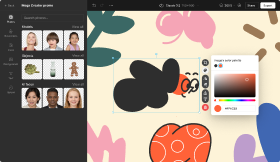
Mega Creator особенно полезен пользователям, которым нужно быстро сделать визуал без полноценного Photoshop, Illustrator или сложной ручной верстки. Рабочий принцип простой: выбрать шаблон или пустой холст, добавить элементы из левой панели, настроить композицию, заменить текст, подобрать фон и экспортировать результат.
Что есть в интерфейсе Mega Creator
В левой панели Mega Creator используются понятные разделы:
-
Photos — фотографии, модели, объекты, AI faces;
-
Illustrations — иллюстрации;
-
Icons — иконки;
-
Backgrounds — фоны;
-
Text — текстовые блоки;
-
Upload — загрузка собственных файлов.
Внутри проекта можно искать фото через поле Search photos…, выбирать модели и объекты, добавлять элементы на холст, менять их положение и строить собственную сцену. Mega Creator подходит не только для дизайнеров, но и для SMM-специалистов, маркетологов, преподавателей, блогеров и владельцев сайтов.
Практический сценарий в Mega Creator
Допустим, нужно сделать баннер для сезонной акции. Рабочий процесс будет таким:
-
Открыть Mega Creator.
-
Нажать Start designing.
-
Выбрать шаблон или начать с пустого холста.
-
В разделе Photos подобрать модель или объект.
-
Через Backgrounds добавить фон.
-
Через Icons добавить пиктограммы скидки, доставки или оплаты.
-
Через Text вставить заголовок и условия акции.
-
Настроить композицию.
-
Экспортировать готовый визуал.
Mega Creator работает как онлайн-графический редактор для быстрых дизайнов без специальных навыков, с шаблонами для Instagram, YouTube, Facebook и других визуальных материалов. Внутри доступны функции для аккуратной сборки композиции, загрузки собственных изображений, удаления фона, подбора похожих фото и иллюстраций, а также расширенный поиск по фотографиям.
Плагины Icons8
Icons8 можно использовать не только через сайт, Pichon, Lunacy и Mega Creator. Для рабочих редакторов доступны плагины и интеграции. В экосистеме есть приложения и плагины для Figma, Mac, Google Docs, Photoshop, Illustrator и Lunacy.
Плагины особенно полезны дизайнерам, которые не хотят выходить из основного редактора. Например, в Figma можно найти иконку, вставить ее в макет, перекрасить и использовать в компоненте. В Photoshop и Illustrator плагины помогают быстро добавлять готовые графические элементы в композицию. В Google Docs можно использовать иконки, фото и иллюстрации прямо в документах и презентационных материалах.
Для кого полезны плагины
| Пользователь | Как помогает плагин |
|---|---|
| UI/UX-дизайнер | Быстро вставляет иконки в макеты |
| Веб-дизайнер | Подбирает графику для лендингов |
| Иллюстратор | Использует векторные ассеты как основу или дополнение |
| Маркетолог | Добавляет визуальные элементы в документы и презентации |
| Контент-специалист | Оформляет инструкции, гайды и публикации |
| Разработчик | Быстро получает нужный SVG или PNG для интерфейса |
Плагины не всегда нужны, если пользователь редко работает с графикой. Но при ежедневной работе они экономят много времени: не нужно искать ассет в браузере, сохранять файл, открывать папку, переносить его вручную и проверять формат.
Инструкция: как найти и подготовить иконку в Icons8
Самый частый сценарий — найти иконку для сайта, приложения, презентации или документации. В Icons8 это делается за несколько шагов.
Шаг 1. Открыть раздел Icons
На главной странице выбирается тип ассета Icons. Если пользователь уже находится в каталоге, достаточно использовать строку Search icons….
Шаг 2. Ввести короткий запрос
Лучше вводить одно слово: search, user, phone, cart, download, calendar, settings, mail. Icons8 лучше обрабатывает короткие запросы, а не длинные фразы. Например, вместо icon for user settings page лучше написать settings или user.
Шаг 3. Оценить выдачу
В выдаче будут иконки разных стилей. На этом этапе важно не брать первую подходящую, а проверить:
-
подходит ли стиль проекту;
-
читается ли форма;
-
есть ли похожие иконки в этом же стиле;
-
не слишком ли сложная графика для маленького размера;
-
не конфликтует ли иконка с остальными элементами интерфейса.
Шаг 4. Использовать фильтры
В верхней панели доступны фильтры:
-
Animated and static — выбор между статичными и анимированными иконками;
-
All designers — фильтрация по авторам;
-
Recolor — быстрый выбор цвета;
-
стили и категории — для уточнения визуального направления.
Шаг 5. Перекрасить иконку
Через Recolor можно быстро проверить, как иконка смотрится в фирменном цвете. Если проект использует конкретный HEX-код, его можно применить к иконке. Это удобно для интерфейсов, где все пиктограммы должны соответствовать брендбуку.
Шаг 6. Выбрать формат
Для разных задач подходят разные форматы:
| Формат | Когда использовать |
|---|---|
| PNG | Презентации, документы, быстрые макеты, изображения с прозрачным фоном |
| SVG | Сайты, интерфейсы, приложения, масштабируемая графика |
| Печатные материалы и совместимость с редакторами | |
| GIF | Простая анимация для презентаций и быстрых вставок |
| Lottie JSON | Векторная анимация в вебе и мобильных приложениях |
| After Effects | Доработка анимации motion-дизайнером |
Шаг 7. Нажать Download
После выбора иконки открывается расширенное меню, где используется зеленая кнопка Download. Затем выбирается формат, размер и вариант применения.

Инструкция: как подобрать набор иконок для сайта или приложения
Icons8 особенно хорош не для одиночной иконки, а для набора. Чтобы интерфейс выглядел аккуратно, нужно заранее определить стиль и держаться его во всех разделах.
Правильный порядок подбора
-
Определить назначение проекта: сайт, приложение, админ-панель, презентация.
-
Выбрать основной стиль иконок.
-
Найти 5–10 ключевых иконок: поиск, пользователь, настройки, меню, закрытие, стрелка, уведомления.
-
Проверить, есть ли в этом стиле все нужные элементы.
-
Проверить читаемость на маленьких размерах.
-
Перекрасить тестовые иконки в фирменный цвет.
-
Собрать коллекцию.
-
Выгрузить набор в нужном формате.
-
Использовать одинаковые размеры и отступы в интерфейсе.
Что нельзя делать
-
смешивать Material, iOS, 3D и Emoji без причины;
-
использовать SVG разной толщины в одной панели;
-
брать часть иконок цветными, а часть outline;
-
ставить сложные 3D-иконки в маленькое меню;
-
использовать слишком похожие пиктограммы для разных действий;
-
менять цвет только у части набора;
-
использовать анимацию там, где нужен строгий интерфейс.
Пример набора для интернет-магазина
Для магазина можно собрать такие иконки:
| Раздел | Иконки |
|---|---|
| Навигация | menu, search, home, catalog |
| Пользователь | user, login, account, settings |
| Покупки | cart, bag, favorite, compare |
| Заказ | delivery, payment, receipt, return |
| Поддержка | chat, phone, mail, help |
| Статусы | check, error, warning, info |
| Фильтры | filter, sort, category, price |
Если все эти элементы взяты из одного стиля Icons8, интерфейс выглядит собранным. Пользователь не замечает отдельно каждую иконку, но воспринимает дизайн как более аккуратный и профессиональный.
Инструкция: как использовать Icons8 в Figma и других редакторах
В Figma, Photoshop, Illustrator и других редакторах Icons8 удобен как встроенный источник графики. Логика работы простая: открыть плагин, найти ассет, вставить его в макет, настроить цвет и размер. Для UI/UX-дизайнера это быстрее, чем вручную искать SVG, сохранять его на диск и импортировать в проект.
Рабочий сценарий в Figma
-
Открыть макет.
-
Запустить плагин Icons8.
-
Ввести запрос, например
calendar. -
Выбрать стиль, который соответствует дизайн-системе.
-
Вставить иконку на холст.
-
Настроить размер: 16, 20, 24, 32 px.
-
Изменить цвет под переменную или фирменный стиль.
-
Поместить иконку в компонент кнопки, поля, карточки или пункта меню.
-
Повторить для остальных элементов интерфейса.
Где это особенно удобно
-
проектирование мобильных экранов;
-
создание веб-интерфейсов;
-
сборка дизайн-системы;
-
оформление презентации продукта;
-
прототипирование новых функций;
-
подготовка UI kits;
-
оформление карточек преимуществ;
-
добавление иллюстраций в onboarding.
Главная выгода — скорость. Дизайнер остается в своем инструменте и не разрывает процесс поиском по сторонним вкладкам.
Инструкция: как использовать Icons8 для разработчика
Разработчику Icons8 полезен в трех основных сценариях: быстро получить иконку для интерфейса, подключить SVG в проект, использовать API или URL-подход для генерации графики.
SVG в интерфейсе
SVG — лучший формат для большинства интерфейсов. Он масштабируется без потери качества, легко перекрашивается через CSS, подходит для кнопок, меню, панелей, уведомлений и пустых состояний. Если иконка нужна в React, Vue, обычном HTML или мобильном приложении, SVG чаще всего удобнее PNG.
Пример практического выбора:
| Задача | Лучше использовать |
|---|---|
| Иконка кнопки | SVG |
| Иконка в меню | SVG |
| Изображение в презентации | PNG |
| Быстрый макет | PNG |
| Анимированный загрузчик | Lottie JSON |
| Промо-анимация | GIF или After Effects |
| Графика в документации | PNG или SVG |
PNG для быстрых задач
PNG подходит, когда не нужно редактировать вектор. Например, пользователь готовит презентацию, инструкцию, скриншот, карточку для статьи или быстрый баннер. Прозрачный PNG легко вставить в PowerPoint, Google Slides, WordPress, Tilda, Canva или другой редактор.
Lottie для анимаций
Если интерфейс поддерживает Lottie, лучше использовать JSON-анимацию вместо GIF. Она выглядит четче, часто весит меньше и хорошо масштабируется. Это полезно для экранов загрузки, статусов, onboarding и микроанимаций.
API и динамическая генерация
Для разработчиков у Icons8 есть API и динамический рендеринг. Инструменты для разработчиков помогают искать и получать иконки, а также рендерить изображения в форматах PNG, SVG, PDF, WebP, JPG, GIF и APNG с настройкой размера, цвета и формата через URL.
API уместен, если приложение само показывает пользователю иконки, подбирает их по запросу или генерирует графику на лету. Для обычного сайта чаще проще загрузить нужные SVG локально и хранить их в проекте.
Лицензия и коммерческое использование
Icons8 можно использовать бесплатно, но бесплатный сценарий требует указания ссылки на Icons8. Для сайтов ссылка добавляется на страницы, где используются ассеты; если графика используется почти на всем сайте, допустима ссылка в футере. Для desktop apps ссылка размещается в разделе About. Для мобильных приложений — в About или Settings, а также в описании App Store или Google Play. Для презентаций Icons8 указывается на слайдах с графикой или на финальном слайде.
Платная подписка снимает требование атрибуции и открывает больше форматов, размеров и возможностей. В бесплатном режиме могут быть ограничения по размеру, типам файлов и доступным форматам. Это важно учитывать в коммерческих проектах: если иконки используются на сайте клиента, в мобильном приложении, упаковке, печатной продукции или рекламных материалах, условия лицензии нужно проверять до публикации.
Практическое правило
Если проект личный, учебный или тестовый, бесплатного режима часто хватает. Если проект коммерческий, публичный и без ссылки на Icons8, нужна платная лицензия или другой источник ассетов без требования атрибуции.
Тарифы Icons8
Icons8 разделяет тарифы по типам ассетов и задачам. Для иконок есть тариф Icons, который включает SVG и большие PNG для статичных иконок, JSON, After Effects project и GIF для анимаций, Pichon and plugins, MCP, а также отсутствие требования атрибуции и backlink. Также есть планы AI and graphics и Ultimate с AI-инструментами, генераторами, иллюстрациями, фото, 3D-моделями и Mega Creator.
| Сценарий | Что подходит |
|---|---|
| Нужны только маленькие PNG и готовность указать ссылку | Бесплатное использование |
| Нужны SVG и крупные PNG без атрибуции | План для иконок |
| Нужны AI-инструменты, фото, иллюстрации и Mega Creator | AI and graphics |
| Нужен широкий доступ ко всей графике | Расширенный платный сценарий |
| Нужна интеграция в продукт | API-направление |
Тарифы лучше выбирать не по принципу самый большой, а по реальной задаче. Если дизайнер каждый день берет иконки для интерфейсов, нужен доступ к SVG и плагинам. Если маркетолог делает посты и баннеры, важнее Mega Creator, фото, фоны и AI-инструменты. Если разработчик встраивает поиск ассетов в продукт, важнее API.
История версий программы
История Icons8 началась не с огромного каталога, а с UX-агентства VisualPharm. Проект стартовал как дизайн-агентство в 2002 году, затем фокус сместился на иконки: клиентам требовались свежие наборы под новые версии Windows и интерфейсные стили. Позже команда начала распространять бесплатные иконки в обмен на ссылку, а затем полностью перешла от агентской работы к продаже и развитию иконок. Историческая линия Icons8 проходит через четыре этапа: UX-агентство, сток иконок и иллюстраций, графические инструменты, AI-инструменты.
Основные этапы развития Icons8
| Этап | Что изменилось |
|---|---|
| UX-агентство | Работа с интерфейсами и заказными иконками |
| Иконные наборы | Фокус на готовых icon packs |
| Библиотека ассетов | Появление крупных каталогов иконок, иллюстраций, фото |
| Приложения | Pichon и Lunacy как отдельные рабочие инструменты |
| Онлайн-редакторы | Mega Creator для сборки визуалов |
| AI-инструменты | Апскейл, удаление фона, генерация лиц, замена лиц |
| API | Интеграция ассетов и обработки изображений в продукты |
Отдельно развивается Lunacy. У него есть собственная история релизов: ветки 10, 11, 12, 13 и 14 включали развитие AI-функций, улучшения импорта, производительности, прототипирования, переменных, веб-версии, MCP, шаблонов, эффектов, экспортного окна и исправления ошибок. Для версии 14 в истории изменений Lunacy перечислены Templates tab, новые эффекты Diamond gradient, Zoom Blur и Motion Blur, Export popup через Cmd/Ctrl+Shift+E, улучшенное snapping, улучшения прототипирования и более 100 исправлений. Для версии 13 описаны scroll overflow, multiple prototype flows, override inspector, vertical trim, export file prefixes и platform selector. Для версии 12 — полноценная веб-версия, AI Chat и улучшенный MCP server.
В истории Icons8 заметна логика расширения: сначала сервис решал задачу где взять иконку, затем как собрать единый визуальный стиль, потом как встроить ассеты в рабочий процесс, а теперь — как быстро создавать и обрабатывать графику внутри одной экосистемы.
Плюсы Icons8
Большая библиотека в едином стиле
Главный плюс Icons8 — не просто количество ассетов, а возможность подобрать их в одном стиле. Для интерфейсов это критично. Один сайт может содержать десятки иконок: меню, поиск, профиль, корзина, фильтр, избранное, уведомления, доставка, поддержка. Если они взяты из разных наборов, дизайн быстро становится визуально грязным. Icons8 помогает собрать единый комплект.
Удобный поиск
Поиск работает как основной инструмент. Пользователь вводит короткое слово, получает варианты, фильтрует по стилю, типу и автору, меняет цвет и выбирает формат. Для типовых задач это быстрее ручного поиска по стокам.
Много форматов
Icons8 закрывает разные рабочие сценарии: PNG для быстрых материалов, SVG для интерфейсов, GIF для простых анимаций, Lottie JSON для приложений и сайтов, After Effects project для motion-дизайна.
Pichon для постоянной работы
Pichon полезен тем, кто часто использует ассеты. Вместо постоянного скачивания через браузер дизайнер держит иконки, фото и иллюстрации рядом с рабочим пространством.
Lunacy как отдельный дизайн-инструмент
Lunacy делает Icons8 не просто библиотекой, а полноценной средой для проектирования интерфейсов. Встроенные иконки, иллюстрации, фото, UI kits и AI-инструменты сокращают количество переключений между сервисами.
Mega Creator для быстрых визуалов
Mega Creator помогает собрать рекламный макет, пост, обложку или коллаж без сложного графического редактора. Это сильный сценарий для маркетологов, SMM-специалистов, блогеров и небольших команд.
AI-инструменты
Удаление фона, апскейл, генерация лиц и работа с изображениями закрывают частые рутинные операции. Пользователь может не уходить в отдельные сервисы для каждой мелкой задачи.
Минусы и ограничения
Бесплатная версия требует атрибуции
Бесплатный режим Icons8 нельзя воспринимать как взял и забыл. Если ассеты используются бесплатно, нужно указывать ссылку на Icons8. Для коммерческих проектов это может быть неудобно или недопустимо по требованиям клиента.
SVG и крупные размеры важны не всем, но часто нужны профессионалам
Для презентации иногда достаточно PNG. Для сайта, приложения или дизайн-системы почти всегда нужен SVG. Если проект профессиональный, ограничения бесплатного режима быстро становятся заметными.
Экосистема может быть избыточной
Не всем нужны Pichon, Lunacy, Mega Creator, Music и AI. Если пользователь ищет одну иконку раз в месяц, Icons8 может казаться слишком большим сервисом. Но для постоянной работы с графикой такая широта становится преимуществом.
Mega Creator не заменяет профессиональные редакторы полностью
Mega Creator удобен для быстрых визуалов, но не заменяет Photoshop, Illustrator или Affinity в сложной ретуши, точной векторной отрисовке, печатной подготовке и нестандартной композиции.
Lunacy не всегда заменяет Figma в команде
Lunacy функционален, но если команда уже полностью выстроила процесс вокруг Figma, миграция требует дисциплины. Для одиночного дизайнера или небольшой команды Lunacy может быть удобным, но для большой команды важно учитывать существующие процессы.
Сравнение с аналогами
| Сервис | Сильные стороны | Где Icons8 сильнее | Где Icons8 слабее |
|---|---|---|---|
| Flaticon | Огромная база иконок и стикеров, форматы PNG, SVG, EPS, PSD, CSS | Сильнее экосистема: Pichon, Lunacy, Mega Creator, AI, Music | Flaticon привычнее как чистая массовая библиотека иконок |
| The Noun Project | Простые пиктограммы, крупная база SVG и PNG, понятная лицензия | Больше визуальных стилей, иллюстраций, фото, AI и приложений | The Noun Project проще, если нужны минималистичные символы |
| IconScout | Большой маркетплейс 3D, Lottie, иллюстраций, SVG и плагинов | Icons8 лучше держит единый визуальный язык внутри собственных наборов | IconScout силен как маркетплейс с большим количеством разных авторов |
| Canva | Универсальный онлайн-редактор шаблонов, соцсети, презентации, видео | Icons8 сильнее как библиотека иконок, иллюстраций и UI-ассетов | Canva мощнее для массового шаблонного дизайна |
| Freepik | Большая база векторов, PSD, фото, мокапов, шаблонов | Icons8 удобнее для UI-иконок, стилей и интерфейсной графики | Freepik шире для рекламной графики, полиграфии и мокапов |
| Figma Community | UI kits, компоненты, шаблоны, дизайн-системы | Icons8 быстрее для поиска готовых иконок, фото и иллюстраций | Figma Community сильнее как источник полноценных макетов и компонентов |
| Lordicon | Большая библиотека анимированных иконок | Icons8 универсальнее: статичные иконки, иллюстрации, фото, AI, редакторы | Lordicon сильнее именно в анимированных иконках |
Flaticon предлагает большую библиотеку иконок и стикеров в форматах PNG, SVG, EPS, PSD и CSS, поэтому он силен как массовая иконная база. The Noun Project делает акцент на SVG/PNG-иконках и фото с понятным лицензированием для личных и коммерческих проектов. Canva — это прежде всего бесплатный онлайн-инструмент для графического дизайна, соцсетей, презентаций и видео. На этом фоне Icons8 занимает промежуточную, но очень практичную позицию: это не только каталог и не только редактор, а связка ассетов, приложений, плагинов и AI-инструментов.
Практические сценарии использования
Для веб-дизайнера
Веб-дизайнер использует Icons8 для лендингов, корпоративных сайтов, блогов, интернет-магазинов и промо-страниц. Основные задачи: подобрать иконки преимуществ, оформить блоки услуг, добавить иллюстрации, собрать визуальные акценты и подготовить SVG для верстки.
Типичный набор:
-
иконки преимуществ;
-
стрелки и навигация;
-
иконки услуг;
-
иллюстрации для первого экрана;
-
изображения для карточек;
-
графика для FAQ;
-
иконки контактов и соцсетей.
Для UI/UX-дизайнера
UI/UX-дизайнеру Icons8 нужен для системной работы: кнопки, меню, табы, настройки, уведомления, статусы, empty states, onboarding, прототипы. Здесь особенно важны стили и SVG. Если интерфейс строится на одном наборе иконок, он выглядит аккуратнее и читается лучше.
Для разработчика
Разработчик берет SVG, PNG, Lottie JSON или использует API. Icons8 удобен для быстрых прототипов, pet-проектов, админ-панелей, мобильных приложений, документации и интерфейсных заглушек.
Для маркетолога
Маркетолог использует Mega Creator, фото, иллюстрации и иконки для постов, баннеров, презентаций, рекламных макетов и визуалов для email-рассылок. Важное преимущество — быстрый результат без долгой ручной отрисовки.
Для SMM-специалиста
SMM-специалисту нужны шаблоны, фото, объекты, фоны, иконки и быстрый экспорт. Mega Creator подходит для постов, сторис, обложек, карточек товаров и сезонных акций.
Для автора презентаций
Icons8 удобен для презентаций тем, что позволяет быстро оформить слайды в одном стиле. Можно подобрать иконки для структуры, иллюстрации для смысловых блоков, фото для обложек и музыку для видеоверсии презентации.
Для владельца сайта
Владелец сайта может использовать Icons8 для оформления разделов, кнопок, карточек услуг, контактных блоков и инструкций. Главное — соблюдать лицензию и не смешивать стили без необходимости.
Для каких задач Icons8 подходит лучше всего
Icons8 лучше всего раскрывается в задачах, где нужно быстро получить аккуратную графику без ручной отрисовки:
-
подбор иконок для сайта;
-
оформление интерфейсов;
-
создание единого визуального языка;
-
подготовка презентаций;
-
оформление лендингов;
-
создание иллюстраций для блога;
-
работа с empty states;
-
onboarding мобильного приложения;
-
визуалы для соцсетей;
-
рекламные баннеры;
-
быстрые коллажи;
-
удаление фона;
-
увеличение изображений;
-
подбор музыки для роликов;
-
подготовка ассетов для документации.
Icons8 особенно удобен для небольших команд, где один человек может одновременно быть дизайнером, контент-менеджером, маркетологом и немного разработчиком.
Для каких задач лучше выбрать другой инструмент
Icons8 не является универсальной заменой всем графическим редакторам. В некоторых задачах лучше использовать специализированные программы.
| Задача | Лучше выбрать |
|---|---|
| Сложная ретушь фото | Adobe Photoshop, Affinity Photo |
| Профессиональная векторная иллюстрация с нуля | Adobe Illustrator, Affinity Designer |
| Полноценная командная дизайн-система в уже существующей Figma-среде | Figma |
| Массовые шаблонные посты и презентации | Canva |
| Сложная 3D-сцена | Blender |
| Профессиональный motion design | After Effects |
| Полиграфическая верстка | InDesign, Affinity Publisher |
Icons8 стоит воспринимать как быстрый, аккуратный и широкий инструмент для ассетов и визуальной сборки, а не как замену всему профессиональному ПО.
Безопасность, аккаунт и удобство работы
Аккаунт в Icons8 нужен для сохранения коллекций, работы с подпиской, доступа к расширенным возможностям, синхронизации Pichon и использования платных форматов. Для команды важны управление доступом, единая библиотека ассетов и контроль лицензирования. В командном сценарии можно добавлять, удалять и управлять сервисами для участников команды через team section в аккаунте.
В работе с коммерческими проектами лучше придерживаться простого порядка:
-
Сначала определить, какие ассеты используются.
-
Проверить формат: PNG, SVG, Lottie, фото, музыка, иллюстрация.
-
Проверить, бесплатный это сценарий или платный.
-
Если бесплатный — добавить атрибуцию.
-
Если атрибуция невозможна — использовать платную лицензию.
-
Для клиента фиксировать источник ассетов и условия использования.
Такой подход снижает риск ситуации, когда сайт уже опубликован, а лицензия не соблюдена.
Итоговая оценка Icons8
Icons8 — сильный сервис для тех, кто регулярно работает с визуальными ассетами. Его главное преимущество — сочетание большой библиотеки, единых стилей, удобного поиска, разных форматов, приложений, плагинов и AI-инструментов. Это не просто сайт, где можно скачать иконки, а рабочая экосистема для дизайнера, разработчика, маркетолога и автора контента.
Бесплатный режим подходит для учебных, личных и простых проектов, если пользователь готов указывать ссылку на Icons8 и принимает ограничения по форматам и размерам. Для коммерческой работы, UI-дизайна, клиентских сайтов и приложений более логичен платный сценарий: SVG, крупные PNG, анимации, плагины, Pichon и отсутствие обязательной атрибуции экономят время и делают процесс чище.
Pichon стоит использовать тем, кто постоянно вставляет иконки, фото и иллюстрации в рабочие материалы. Lunacy подходит для проектирования интерфейсов и прототипов, особенно если нужны встроенные ассеты и офлайн-режим. Mega Creator удобен для быстрых баннеров, постов, коллажей и презентационных визуалов. Веб-версии Icons8 достаточно, если задача — быстро найти конкретную иконку, иллюстрацию, фото или анимацию.
FAQ
Можно ли использовать Icons8 бесплатно?
Да, Icons8 можно использовать бесплатно при соблюдении условия атрибуции. Для сайтов нужна ссылка на Icons8 на страницах, где используется графика, или в футере, если ассеты используются на большинстве страниц. Для приложений и презентаций также предусмотрены свои варианты указания источника.
Можно ли использовать Icons8 в коммерческом проекте?
Да, но нужно соблюдать лицензию. Бесплатный вариант требует указания Icons8. Если проект не должен содержать внешнюю ссылку или упоминание, используется платная лицензия.
Чем Icons8 отличается от Flaticon?
Flaticon — огромная библиотека иконок и стикеров. Icons8 сильнее как экосистема: кроме иконок есть Pichon, Lunacy, Mega Creator, AI-инструменты, фото, иллюстрации, музыка, плагины и API.
Можно ли скачать SVG в Icons8?
SVG доступен в профессиональном сценарии работы с иконками. Для интерфейсов и сайтов SVG обычно предпочтительнее PNG, потому что масштабируется без потери качества и легче адаптируется под CSS.
Есть ли Icons8 для Windows и macOS?
Да, в экосистеме Icons8 есть настольные приложения, включая Pichon и Lunacy. Pichon работает как библиотека ассетов, Lunacy — как графический редактор для UI/UX-дизайна.
Можно ли использовать Icons8 в Figma?
Да, Icons8 поддерживает плагины и рабочие сценарии для Figma. Это удобно для вставки иконок, иллюстраций и фото прямо в макет.
Что такое Pichon?
Pichon — настольное приложение Icons8 для работы с иконками, фото и иллюстрациями. Оно удобно для drag and drop, коллекций, сортировки ассетов и постоянной работы с графикой.
Что такое Lunacy?
Lunacy — графический редактор Icons8 для UI/UX-дизайна. В нем есть auto layout, импорт из Figma, совместная работа, компоненты, переменные, прототипирование, встроенные иконки, иллюстрации, фото, UI kits и AI-инструменты.
Что такое Mega Creator?
Mega Creator — онлайн-редактор Icons8 для создания визуалов из готовых элементов: фото, моделей, объектов, иконок, иллюстраций, фонов, текста и собственных загрузок.
Есть ли в Icons8 AI-инструменты?
Да. В экосистеме есть Smart Upscaler, Background Remover, Face Swapper, Face Generator, Human Generator, AI Anonymizer и другие инструменты для обработки и генерации изображений.
Подходит ли Icons8 для сайта на WordPress?
Да, Icons8 подходит для WordPress-сайтов. Для интерфейсных элементов лучше использовать SVG, для статей и презентационных блоков — PNG или иллюстрации. Нужно соблюдать лицензию и не забывать об атрибуции в бесплатном режиме.
Подходит ли Icons8 для мобильного приложения?
Да. Для мобильных приложений Icons8 полезен как источник иконок, onboarding-иллюстраций, empty states, аватаров и Lottie-анимаций. Для бесплатного использования нужна атрибуция в About или Settings и в описании магазина приложений.
 (Пока оценок нет)
 Загрузка...