
Image Comparer: программа для поиска одинаковых и похожих фотографий
Image Comparer — узкая Windows-программа для поиска одинаковых и визуально похожих изображений. Её задача не сводится к обычной проверке имени файла, размера или даты изменения. Программа анализирует содержимое картинки, формирует галереи изображений, сравнивает файлы внутри одной галереи или между двумя галереями, показывает процент сходства, выводит пары найденных изображений и помогает выбрать, какие файлы оставить, скопировать, переместить или удалить. Такой подход особенно полезен для фотоархивов, где одна и та же фотография может лежать в разных папках, иметь другое имя, другой формат, изменённое разрешение, другую цветовую глубину, поворот или зеркальное отражение.
Скачать Image Comparer
Новейшая версия для Windows и macOS. Удобный редактор с ИИ и профессиональными функциями.
Программа рассчитана именно на работу с изображениями: семейные фотоархивы, выгрузки с камеры, папки после серийной съёмки, коллекции иллюстраций, рабочие каталоги дизайнера, архивы вебмастера, папки сайта с повторно загруженными картинками. Image Comparer хорошо раскрывается там, где нужно не просто найти точные дубликаты фотографий, а увидеть похожие снимки рядом и принять решение вручную.
Что такое Image Comparer и для каких задач она нужна
Главная задача Image Comparer — найти одинаковые и похожие изображения в большой коллекции. Программа подходит для ситуаций, когда обычный файловый менеджер уже не помогает: имена файлов разные, папок много, фотографии копировались с телефона, камеры, облака, мессенджеров и старых резервных копий, а часть снимков дополнительно обрабатывалась, уменьшалась или конвертировалась.
Image Comparer решает несколько практических задач:
поиск точных дубликатов изображений;
поиск похожих фотографий после серийной съёмки;
сравнение RAW, JPEG, PNG, TIFF, WEBP, HEIC и других форматов;
поиск копий с изменённым размером;
поиск повёрнутых и зеркально отражённых изображений;
отбор лучшего снимка из нескольких похожих кадров;
очистка фотоархива от лишних копий;
подготовка папок с изображениями перед переносом на внешний диск;
проверка папок сайта, где могли накопиться одинаковые изображения с разными именами;
сравнение старого и нового архива, чтобы не хранить одни и те же фотографии дважды.
В отличие от универсальных чистильщиков дублей, Image Comparer ориентирован именно на визуальное сравнение изображений. Это важное отличие: два файла могут иметь разный размер и разные метаданные, но визуально оставаться одной и той же фотографией. Обратная ситуация тоже встречается: два файла могут называться почти одинаково, но содержать разные кадры. Поэтому поиск похожих изображений по содержимому здесь гораздо полезнее, чем механическая сортировка по имени.
Ключевая идея: сравнение по содержимому, а не по имени файла
Image Comparer использует подход content-based image search — поиск по визуальному содержимому. Для пользователя это выглядит просто: программа анализирует картинки, строит внутренние данные для сравнения и затем показывает пары или группы похожих файлов. В результатах виден процент сходства, по которому удобно понять, насколько изображения близки друг к другу.
Обычный поиск дубликатов часто работает по простому принципу: совпал размер файла, совпало имя, совпала контрольная сумма — значит, файл считается дублем. Такой метод хорошо находит абсолютно одинаковые копии, но быстро ломается на реальных фотоархивах. Например:
фотография была уменьшена для отправки по почте;
JPEG был сохранён повторно с другим качеством;
RAW-файл был экспортирован в JPEG;
изображение повернули на 90 градусов;
снимок отразили горизонтально;
файл получил новое имя после импорта;
фотография была скопирована из мессенджера и потеряла часть метаданных;
картинку загрузили на сайт, а CMS создала несколько производных размеров.
Image Comparer полезен именно в таких случаях. Программа ищет визуально похожие изображения, а не только бинарно одинаковые файлы. Поэтому она подходит для очистки реального, неупорядоченного архива, где одна и та же фотография может существовать в нескольких вариантах.
Интерфейс Image Comparer
Интерфейс Image Comparer выглядит утилитарно и немного старомодно, но в нём хорошо видна логика работы. Основные зоны программы разделены по задачам: галерея изображений, результаты сравнения, пара фотографий для просмотра, таблица найденных совпадений, блок похожих изображений и меню действий.
В верхней части окна расположено меню:
Gallery — работа с галереями;
Compare — запуск сравнения и работа с результатами;
Tools — настройки и вспомогательные инструменты;
Help — справка.
Под меню находится панель инструментов с кнопками для типовых операций. В рабочей области используются вкладки Gallery и Image pairs. Первая показывает изображения из текущей галереи, вторая — найденные пары похожих картинок.
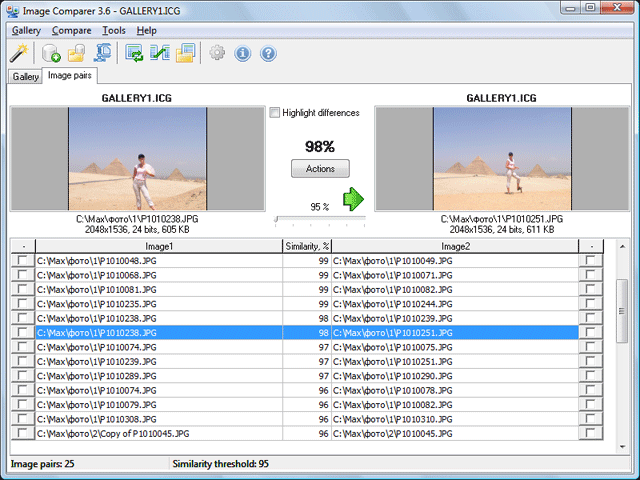
На вкладке Image pairs две выбранные фотографии отображаются рядом. Между ними расположен процент сходства, кнопка Actions и флажок Highlight differences. Ниже находится таблица результатов: в ней перечислены найденные пары, указан процент совпадения и есть колонки для отметок файлов. Такая структура удобна: можно быстро пройтись по списку, открыть сомнительные пары, отметить лишние файлы и затем выполнить действие сразу над группой.
Интерфейс не пытается быть фоторедактором или полноценным менеджером цифрового архива. В нём нет продвинутой работы с рейтингами, коллекциями, ключевыми словами, каталогами Lightroom-уровня или облачной синхронизацией. Зато есть всё, что нужно для основной задачи: найти похожие фото, показать их рядом, дать инструменты для отбора и массового действия.
Comparison Wizard: мастер сравнения изображений
При запуске Image Comparer может открывать Comparison Wizard — пошаговый мастер сравнения. Это удобный режим для пользователя, который хочет быстро пройти весь процесс: выбрать тип сравнения, создать или открыть галерею, добавить изображения, задать параметры поиска и запустить обработку. Мастер помогает выполнить поиск похожих фотографий без ручного перехода по меню.
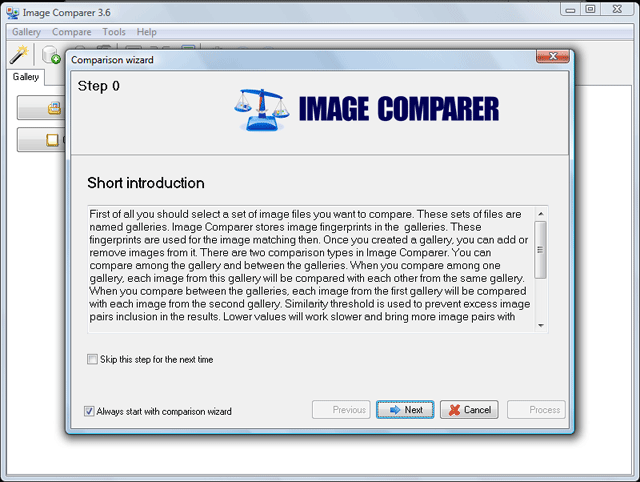
В первом окне мастера виден шаг Step 0 с коротким введением. Здесь же расположены флажки:
Skip this step for the next time — пропускать вводный шаг в дальнейшем;
Always start with comparison wizard — всегда запускать программу с мастером сравнения.
Внизу находятся кнопки:
Previous — вернуться к предыдущему шагу;
Next — перейти дальше;
Cancel — отменить работу мастера;
Process — запустить обработку, когда все параметры выбраны.
Comparison Wizard особенно полезен при первой работе с программой. Он объясняет базовую логику Image Comparer: сначала нужно создать набор изображений, затем выбрать режим сравнения, затем задать критерии сходства и только после этого получить результаты. При регулярной работе мастер можно не использовать: опытному пользователю быстрее создать галерею через меню Gallery, настроить параметры через Preferences и запускать сравнение напрямую.
Что такое Gallery в Image Comparer
Термин Gallery в Image Comparer означает набор изображений, с которым программа работает как с единой коллекцией. Файлы внутри галереи не обязаны лежать в одной папке. Галерея может собирать изображения из разных каталогов, что удобно при проверке большого архива, разбросанного по нескольким дискам или папкам.
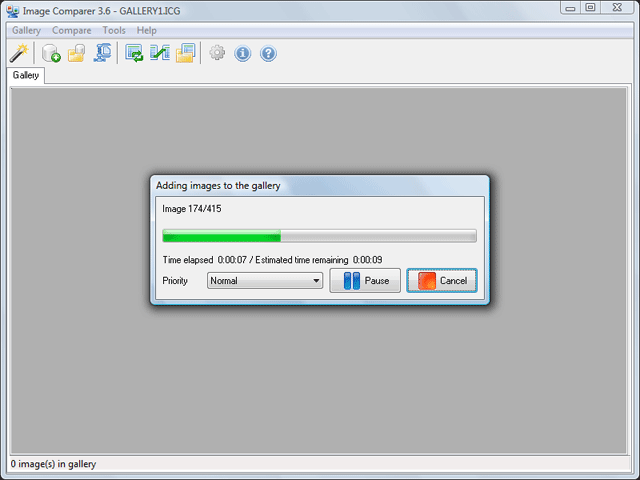
Галерея — это не просто список файлов. При добавлении изображений Image Comparer индексирует их и выполняет предварительные вычисления, чтобы затем сравнивать картинки быстрее. Поэтому первый этап может занять время, особенно если в папке много RAW-файлов, крупных TIFF или HEIC-изображений.
Галерея нужна для нескольких сценариев:
| Сценарий | Как используется Gallery |
|---|---|
| Проверка одной папки | Все изображения добавляются в одну галерею и сравниваются между собой |
| Проверка нескольких папок | В одну галерею добавляются файлы из разных мест |
| Сравнение старого и нового архива | Создаются две галереи, затем сравниваются между собой |
| Проверка RAW и JPEG | RAW-файлы можно держать в одной галерее, экспортированные JPEG — во второй |
| Работа с сайтом | В галерею добавляются папки с изображениями из структуры сайта |
Важно различать удаление изображения из галереи и физическое удаление файла с диска. В контекстном меню есть операции вроде Remove selected images from gallery и Delete selected image files. Первая убирает запись из галереи, вторая удаляет сам файл. Это принципиально разные действия. Для безопасной работы лучше сначала исключать лишние записи или перемещать отмеченные файлы в отдельную папку, а не удалять их сразу.
Режимы сравнения
Image Comparer поддерживает два основных режима: сравнение внутри одной галереи и сравнение между двумя галереями. Это не косметическое различие, а разные рабочие сценарии.
Сравнение внутри одной галереи
При сравнении внутри одной галереи Image Comparer сопоставляет каждое изображение с другими изображениями из этой же галереи. Такой режим нужен, когда есть одна большая папка или набор папок, где могли накопиться дубликаты.
Типичные примеры:
папка Фото с телефона за несколько лет;
архив после импорта с нескольких карт памяти;
папка с семейными фотографиями, куда много раз копировались одни и те же снимки;
каталог дизайнера с повторяющимися иллюстрациями;
папка сайта с повторно загруженными картинками;
выгрузка из облака, где часть файлов уже была на компьютере.
В этом режиме удобно искать точные дубликаты фотографий и похожие снимки, сделанные подряд. Например, после съёмки мероприятия в архиве может быть 10 почти одинаковых кадров одного человека: один резкий, другой слегка смазан, третий темнее, четвёртый отличается только выражением лица. Image Comparer покажет такие пары или группы, а пользователь выберет лучший вариант.
Сравнение между двумя галереями
При сравнении двух галерей программа берёт каждое изображение из первой галереи и сравнивает его с изображениями из второй. При этом файлы внутри каждой галереи между собой не сравниваются. Такой режим нужен, когда важно понять пересечение двух коллекций, а не чистить каждую из них отдельно.
Примеры:
старый фотоархив против нового;
исходники против обработанных файлов;
RAW против JPEG;
папка до сортировки против папки после сортировки;
локальный архив против выгрузки с сайта;
папка клиента против собственной базы изображений.
Такой режим особенно полезен, когда нужно не удалить всё лишнее, а понять, какие изображения уже есть в основной базе. Например, фотограф может сравнить новую папку с архивом прошлых съёмок и быстро увидеть, какие файлы уже были перенесены. Вебмастер может сравнить старую папку изображений сайта с новой выгрузкой и найти повторяющиеся картинки.
Настройки поиска похожих изображений
Главная настройка Image Comparer — Similarity threshold, то есть порог сходства. Он определяет, насколько похожими должны быть изображения, чтобы попасть в результаты. Если поставить порог на 100%, программа будет искать только точные визуальные совпадения. Если снизить значение, в результаты начнут попадать похожие изображения: уменьшенные копии, изменённые варианты, кадры из одной серии, изображения с отличиями в цвете, яркости или обработке. В настройках также есть блок Look for image modifications, где включаются проверки поворота и отражения.

На вкладке Comparison в окне Preferences находятся следующие параметры:
Rotated 90° clockwise — искать изображения, повернутые на 90 градусов по часовой стрелке;
Rotated 180° — искать изображения, повернутые на 180 градусов;
Rotated 270° clockwise — искать изображения, повернутые на 270 градусов;
Flipped horizontally — искать горизонтально отражённые изображения;
Flipped vertically — искать вертикально отражённые изображения;
Do not compare in the same folder — не сравнивать изображения внутри одной и той же папки;
Similarity threshold — порог сходства.
Практический подход к порогу сходства:
| Значение порога | Когда использовать |
|---|---|
| 100% | Поиск точных дублей, когда нужны почти безошибочные совпадения |
| 98–99% | Поиск очень близких копий, включая пересохранённые JPEG |
| 95–97% | Поиск похожих кадров, уменьшенных копий и вариантов обработки |
| 90–94% | Разбор серийной съёмки, где кадры похожи, но не идентичны |
| Ниже 90% | Только для ручного анализа, потому что будет больше спорных совпадений |
Низкий порог сходства делает поиск шире, но увеличивает число результатов и требует больше ручной проверки. Для первой чистки архива разумнее начинать с 100% или 98–99%, затем отдельно запускать более мягкий поиск для похожих кадров.
Поддерживаемые форматы изображений
Image Comparer работает с большим набором графических форматов. В число основных входят RAW, JPEG, J2K, BMP, GIF, PNG, TIFF, WEBP, HEIC и другие типы изображений. В расширенном списке встречаются форматы цифровых камер, растровые форматы, некоторые профессиональные и служебные графические типы.
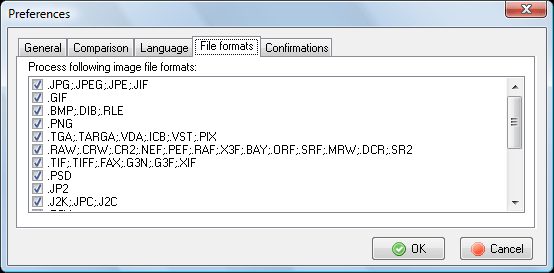
Практическая ценность поддержки разных форматов заметна в реальных архивах:
RAW + JPEG — можно найти пары исходник/экспорт;
PNG + JPEG — удобно проверять изображения, сохранённые в разных форматах;
TIFF + JPEG — полезно для дизайнеров и фотографов;
WEBP — актуально для папок сайтов и современных веб-архивов;
HEIC — важно для фотографий с мобильных устройств;
BMP, GIF, PNG — пригодится при разборе старых папок, скриншотов и графики.
Поддержка форматов не означает, что любой редкий файл всегда будет обработан идеально. В рабочих архивах лучше сначала проверить небольшую тестовую папку, особенно если используются редкие RAW-расширения или нестандартные изображения.
Как найти точные дубликаты фотографий
Для поиска точных дублей нужно работать аккуратно и не смешивать эту задачу с поиском похожих кадров. Точные дубликаты — это изображения, которые визуально совпадают полностью или почти полностью. В Image Comparer такой поиск выполняется через высокий порог сходства.
Рабочий порядок:
Создать галерею с нужными изображениями.
Открыть Preferences.
Перейти на вкладку Comparison.
Передвинуть Similarity threshold до 100%.
Отключить лишние модификации, если нужны только прямые совпадения.
Запустить сравнение.
Открыть вкладку Image pairs.
Отсортировать результаты по Similarity.
Проверить пары со 100% сходством.
Отметить лишние файлы.
Скопировать, переместить или удалить отмеченные изображения через Actions.
Даже при 100% сходстве не стоит удалять файлы без просмотра. У двух изображений может быть одинаковая картинка, но разный контекст использования: одно лежит в папке проекта, другое — в архиве клиента, третье — в структуре сайта. Если удалить дубль из рабочей папки сайта, можно получить битую ссылку или пропавшую иллюстрацию. Image Comparer показывает похожесть изображения, но решение о том, какой файл важнее, остаётся за пользователем.
Как найти похожие фотографии, а не только полные дубли
Поиск похожих фотографий — сильная сторона Image Comparer. В этом режиме программа помогает не просто освободить место, а разобрать серии кадров и выбрать лучшие изображения.
Порог ниже 100% нужен, когда в архиве есть:
несколько кадров из одной серии;
снимки с разной экспозицией;
резкая и смазанная версия одного кадра;
обработанная и исходная фотография;
уменьшенная копия;
изображение после коррекции цвета;
JPEG, экспортированный из RAW;
фото, отправленное через мессенджер;
кадр, повернутый или отражённый;
копия с другой степенью сжатия.
Например, в папке после съёмки может быть 30 фотографий одного объекта. Для обычного поиска дублей они разные: меняется положение камеры, фокус, свет, мимика, кадрирование. Для Image Comparer эти снимки визуально близки, поэтому они попадут в результаты при подходящем пороге сходства.
Здесь важно не воспринимать процент как команду к удалению. Сходство 96–98% означает, что изображения очень близки, но одно из них может быть лучше по резкости, композиции, цвету или эмоциональному моменту. Такой результат нужно смотреть глазами. Image Comparer ускоряет отбор, но не заменяет фотографическое решение.
Просмотр результатов во вкладке Image pairs
Вкладка Image pairs — центральное место работы после завершения сравнения. Здесь Image Comparer показывает найденные пары изображений, процент сходства и инструменты для обработки результатов.
Экран устроен так:
слева показано первое изображение пары;
справа показано второе изображение пары;
между ними отображается процент сходства;
под изображениями находится таблица результатов;
в таблице видны имена файлов и показатель Similarity;
по краям таблицы расположены колонки для отметок;
кнопка Actions открывает меню действий;
флажок Highlight differences включает подсветку отличий.
В таблице результатов пять основных смысловых зон: данные первого изображения, отметка первого изображения, процент сходства, данные второго изображения, отметка второго изображения. По умолчанию список сортируется по проценту сходства, но его можно пересортировать по имени файла.
Полезный элемент интерфейса — зелёные стрелки. Они указывают на изображение, которое программа оценивает как более качественное. При такой оценке учитываются параметры вроде размера, разрешения, количества цветов и других характеристик. Если изображения являются точными дубликатами, стрелки могут указывать на оба файла. Это не абсолютный критерий, но хорошая подсказка при массовом разборе.
Gallery view и Top 10 Similar Images
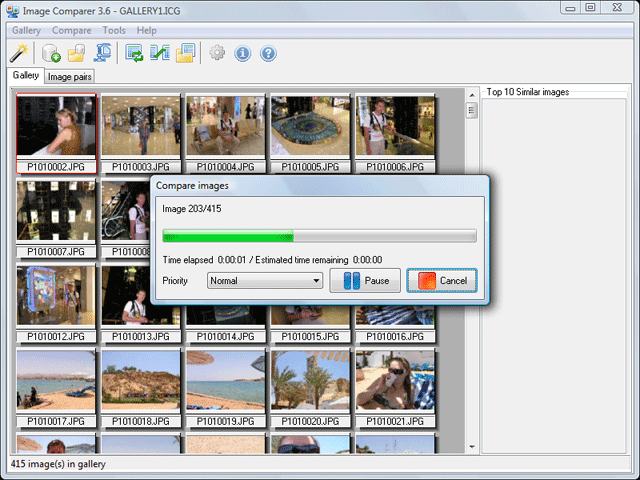
Вкладка Gallery показывает изображения в виде миниатюр. После выполнения сравнения справа появляется область Top 10 Similar Images. Она отображает до десяти изображений, наиболее похожих на выбранный файл.

Этот режим удобен, когда нужно не идти по таблице пар, а вручную исследовать архив. Пользователь выбирает одну фотографию в галерее и сразу видит похожие варианты. Например, можно выбрать кадр с человеком на фоне пирамид и справа увидеть похожие снимки из той же серии с процентами сходства.
Режим Top 10 Similar Images особенно полезен в следующих ситуациях:
нужно выбрать лучший кадр из серии;
нужно найти все варианты одного изображения;
нужно понять, где лежат уменьшенные копии;
нужно проверить, есть ли в архиве похожие фото с другой обработкой;
нужно быстро оценить группу повторов без перехода по длинной таблице.
В обычной таблице результатов пользователь видит пары. В режиме галереи он мыслит от выбранного изображения: показать всё, что похоже на этот кадр. Для творческих архивов такой подход часто удобнее.
Tree mode и группировка похожих изображений
В Image Comparer результаты можно смотреть не только в таблице, но и в древовидном представлении. Режим tree mode появился как способ удобнее работать с группами похожих файлов. В таблице одна и та же фотография может встречаться во многих парах, а дерево помогает воспринимать результаты как группы дублей или близких изображений.
Tree mode полезен, когда найдено много совпадений. Например, есть один исходный снимок, его уменьшенная версия, JPEG после обработки, копия из мессенджера и ещё несколько похожих кадров из серии. В табличном виде это может превратиться в длинный список пар. В дереве такую группу проще воспринимать как один набор, из которого нужно оставить главный файл.
Этот режим особенно подходит для:
больших архивов с повторяющимися наборами;
папок, где одна фотография сохранена в нескольких форматах;
разборов после импорта из разных источников;
ручного выбора одного лучшего файла из группы;
аккуратной чистки, где нельзя удалять всё автоматически.
Tree mode не отменяет ручную проверку. Он просто меняет способ просмотра результатов. Для точных дублей таблицы достаточно, для сложных архивов дерево удобнее.
Действия с найденными файлами
Кнопка Actions открывает меню действий над отмеченными изображениями. Это рабочий центр финального этапа: после просмотра и разметки пользователь решает, что делать с выбранными файлами.
В меню Actions доступны операции:
Remove all marks — снять все отметки;
Mark images with higher quality — отметить изображения, которые программа считает более качественными;
Mark images with lower quality — отметить менее качественные изображения, если такая логика нужна для отбора;
Copy marked images to… — скопировать отмеченные изображения в выбранную папку;
Move marked images to… — переместить отмеченные изображения в выбранную папку;
Delete marked image files — удалить отмеченные файлы;
Save comparison log… — сохранить лог сравнения в текстовый файл;
Remove selected pairs from results — убрать выбранные пары из результатов;
Remove marked images from results — убрать отмеченные изображения из результатов.

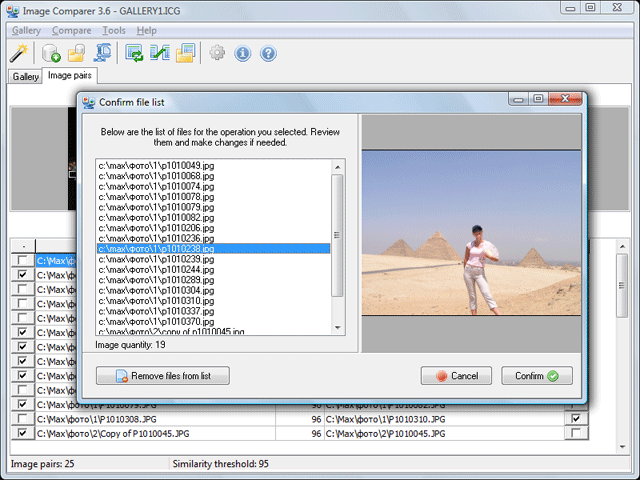
Самый безопасный сценарий — сначала использовать Copy marked images to… или Move marked images to…. Копирование сохраняет исходные файлы на месте, а перемещение позволяет вынести спорные изображения в отдельную папку для проверки. Удаление через Delete marked image files лучше использовать только после просмотра и понимания, какие именно файлы будут затронуты.
Image Comparer показывает окно подтверждения перед файловыми операциями. В нём виден список файлов, количество изображений и предпросмотр выбранного элемента. Это снижает риск случайного удаления не тех изображений.
Автоматическая разметка найденных изображений
Разметка — важная часть работы с результатами. В таблице Image pairs можно вручную отмечать файлы, а затем применять к отмеченным изображениям действие через Actions. Это удобно, когда нужно удалить не все найденные дубли, а только конкретные файлы.
В Image Comparer есть и автоматические операции с отметками:
| Команда | Что делает |
|---|---|
| Sort by mark | Сортирует строки по отметкам, чтобы легче просматривать выбранные файлы |
| Invert marks for the column | Инвертирует отметки в колонке |
| Mark exact duplicates in the column | Автоматически отмечает изображения со 100% сходством |
| Mark images with higher quality | Отмечает более качественные изображения |
| Mark images with lower quality | Помогает выбрать менее качественные изображения для удаления или перемещения |
Автоматическая разметка ускоряет работу, но требует осторожности. Например, команда, ориентированная на качество, может выбрать файл с большим разрешением или размером, но это не всегда тот файл, который нужен пользователю. Иногда меньший JPEG — это финальная обработанная версия, а большой файл — неудачный исходник. Поэтому автоматические отметки лучше воспринимать как предварительный фильтр, а не как окончательное решение.
Полноэкранное сравнение двух изображений
В Image Comparer можно открыть пару изображений в полноэкранном режиме. Для этого используется двойной щелчок по изображению или соответствующей строке результата. Полноэкранное сравнение удобно, когда миниатюр недостаточно: нужно рассмотреть резкость, шум, микросмаз, выражение лица, мелкие детали или различия после обработки.
Такой режим особенно полезен для фотографов. Например, две фотографии могут иметь высокий процент сходства, но одна будет слегка смазана по глазам, другая — резкая. В таблице и миниатюре это не всегда видно. Полноэкранный просмотр позволяет принять точное решение.
В полноэкранном режиме можно не только смотреть изображения, но и отмечать нужный файл. Это ускоряет отбор: пользователь открывает пару, кликает по лишнему или нужному изображению, переходит дальше и постепенно размечает результаты.
Подсветка различий: Highlight differences
Флажок Highlight differences включает подсветку отличающихся областей между двумя изображениями. Когда флажок активен, Image Comparer показывает прямоугольные зоны, где программа видит расхождения. Подсветка работает на вкладке Image Pair и помогает быстрее заметить изменения между похожими картинками. Если сходство равно 100%, подсветка отличий не появляется, потому что программе нечего выделять.
Подсветка полезна при сравнении:
почти одинаковых кадров;
обработанной и исходной фотографии;
изображений с изменённой яркостью;
картинок с небольшим кадрированием;
файлов после повторного сохранения;
снимков с мелкими изменениями в деталях;
похожих фото, где нужно понять, чем именно они отличаются.
Важно понимать ограничение: Highlight differences не является профессиональным pixel-perfect инструментом для технической экспертизы. Прямоугольник показывает область, внутри которой есть отличие, но не обязательно точную точку расхождения. Для отбора дублей этого достаточно, для строгой лабораторной проверки изображений — нет.
Пошаговая инструкция: как найти и удалить дубликаты фото
Шаг 1. Запустить Comparison Wizard
Для первого запуска удобнее использовать Comparison Wizard. Мастер проводит через весь процесс и помогает не пропустить важные этапы. На вводном шаге можно оставить активным флажок Always start with comparison wizard, если программа будет использоваться нерегулярно. Если работа с Image Comparer станет постоянной, этот флажок можно отключить.
Шаг 2. Выбрать режим сравнения
На следующем этапе нужно решить, что именно сравнивать:
одну галерею внутри себя;
две галереи между собой.
Для очистки одной папки с фотографиями выбирается сравнение внутри одной галереи. Для проверки пересечений между старым и новым архивом лучше использовать две галереи.
Шаг 3. Создать Gallery
Далее создаётся галерея. Нужно задать имя и добавить изображения или папку с изображениями. Image Comparer выполнит индексирование. При большом архиве этот этап может занять заметное время, но после создания галерея остаётся рабочей базой для дальнейшего сравнения.
Шаг 4. Настроить Similarity threshold
Перед запуском сравнения нужно выбрать порог сходства:
100% — для точных дублей;
98–99% — для почти одинаковых копий;
95–97% — для похожих изображений;
ниже 95% — для широкого поиска похожих кадров с обязательной ручной проверкой.
Если в архиве ожидаются повернутые или отражённые изображения, в Preferences нужно включить соответствующие параметры в блоке Look for image modifications.
Шаг 5. Запустить Process
После выбора параметров нажимается Process. Image Comparer индексирует изображения, сравнивает их по выбранным критериям и формирует результаты. После завершения появляется вкладка Image pairs, а в галерее становится доступен блок Top 10 Similar Images.
Шаг 6. Проверить найденные пары
На вкладке Image pairs нужно пройти по результатам. Пары с высоким процентом сходства проверяются первыми. Если задача — удалить точные дубликаты, основное внимание уделяется строкам со 100% или максимально близким значением. Если задача — выбрать лучшие кадры из серии, нужно смотреть изображения рядом и оценивать качество вручную.
Шаг 7. Отметить лишние изображения
Отметки можно ставить вручную в колонках таблицы. Для точных дублей можно использовать автоматическую разметку, например Mark exact duplicates in the column. После автоматической разметки результаты всё равно стоит просмотреть, особенно если в архиве есть рабочие папки, экспортированные копии и файлы, связанные с проектами.
Шаг 8. Скопировать, переместить или удалить
Финальное действие выбирается через Actions. Для аккуратной чистки лучше сначала использовать Move marked images to… и переместить лишние файлы в отдельную папку. После проверки можно удалить эту папку вручную. Прямое Delete marked image files стоит использовать только тогда, когда результаты понятны и резервная копия уже есть.
Практический сценарий: чистка архива фотографа после съёмки
После съёмки мероприятия или предметной серии в папке часто остаются десятки похожих кадров. Ручной отбор занимает время: нужно открыть каждую фотографию, сравнить резкость, свет, мимику, композицию. Image Comparer ускоряет этот процесс за счёт группировки похожих изображений.
Рабочая схема для фотографа:
Создать отдельную галерею для папки съёмки.
Поставить порог сходства около 95–98%.
Запустить сравнение внутри галереи.
Открыть Image pairs.
Просмотреть пары с высоким сходством.
Использовать полноэкранное сравнение для спорных кадров.
Отметить технически слабые снимки.
Переместить их в отдельную папку, а не удалять сразу.
После финального отбора удалить лишнее.
В таком сценарии Image Comparer не заменяет Lightroom, Capture One или другой RAW-конвертер. Программа не занимается цветокоррекцией, рейтингами, пресетами и каталогизацией съёмок. Её роль другая: быстро показать похожие кадры и помочь убрать повторяющиеся изображения.
Практический сценарий: поиск дублей в папках сайта
У сайтов с большим количеством изображений часто возникает проблема повторных загрузок. Один и тот же файл может попасть в медиатеку несколько раз: под другим именем, после сжатия, в другом формате или в уменьшенном размере. Image Comparer помогает найти такие повторы визуально.
Рабочий сценарий для вебмастера:
выгрузить папку изображений сайта в локальный каталог;
создать галерею из этой папки;
поставить высокий порог сходства;
сначала найти точные и почти точные дубликаты;
отдельно проверить похожие изображения;
составить список подозрительных файлов;
перед удалением проверить, используются ли они в CMS, шаблонах, статьях и карточках товаров.
Здесь особенно важно не удалять файлы напрямую только потому, что они похожи. На сайте одна и та же картинка может использоваться в разных размерах: миниатюра, превью, основное изображение, изображение для Open Graph, версия для мобильного шаблона. Image Comparer показывает визуальные совпадения, но не знает структуру CMS и не проверяет ссылки в базе данных. Поэтому программа полезна как инструмент аудита, а не как автоматический чистильщик медиатеки.
Практический сценарий: сравнение старого и нового архива
Сравнение двух галерей удобно, когда есть основной архив и новая папка с файлами. Например, пользователь нашёл старый внешний диск и хочет понять, какие фотографии уже есть в основной коллекции, а какие действительно новые.
Порядок работы:
Создать галерею Старый архив.
Создать галерею Новая папка.
Запустить сравнение между двумя галереями.
Проверить найденные пары.
Отметить файлы из новой папки, которые уже есть в старом архиве.
Переместить повторы отдельно.
Оставить только уникальные изображения для дальнейшего импорта.
Такой сценарий экономит время при объединении архивов. Без визуального сравнения пользователь обычно либо копирует всё подряд, создавая новые дубли, либо тратит часы на ручную проверку.
Практический сценарий: RAW и JPEG в одном архиве
У фотографов часто есть пары RAW + JPEG. Иногда JPEG — это просто встроенный экспорт с камеры, иногда финальная обработанная версия, иногда промежуточный файл. Image Comparer может помочь найти визуально близкие пары и понять, где хранятся разные варианты одного снимка.
Подход зависит от цели:
| Цель | Как настроить работу |
|---|---|
| Найти JPEG-копии RAW | Создать две галереи: RAW и JPEG, затем сравнить между собой |
| Найти лишние экспорты | Сравнить папку экспортов внутри себя |
| Проверить обработанные версии | Сравнить исходники и папку финальных файлов |
| Убрать случайные повторы | Использовать высокий порог сходства и ручной просмотр |
Не стоит автоматически удалять JPEG только потому, что найден похожий RAW. JPEG может быть финальной цветокорректированной версией, подготовленной для клиента или публикации. Image Comparer помогает найти связь между файлами, но не определяет творческую ценность версии.
Производительность и работа с большими коллекциями
Скорость работы Image Comparer зависит от нескольких факторов: числа изображений, размера файлов, форматов, выбранного порога сходства, включённых модификаций и мощности компьютера. Поиск точных дублей обычно быстрее, чем широкий поиск похожих изображений. Включение проверки поворота и отражения увеличивает нагрузку, потому что программе приходится учитывать больше вариантов сравнения.
Практические рекомендации:
не начинать с архива на десятки тысяч файлов;
сначала проверить одну папку;
для первичной чистки использовать высокий порог сходства;
большие архивы делить на логические части;
отдельно сравнивать старый и новый архив;
не включать повороты и отражения без необходимости;
для RAW-архивов закладывать больше времени;
после сравнения сохранять результаты, если нужно вернуться к ним позже.
В истории развития Image Comparer заметно, что производительность и стабильность сравнения были важной частью улучшений: добавлялись оптимизации многопоточности, ускорение RAW-обработки, новый алгоритм сравнения, поддержка High-DPI и улучшения работы с большими галереями.
Безопасность удаления и типичные ошибки
Image Comparer даёт инструменты для удаления, но безопасная работа зависит от пользователя. Программа может показать, какие изображения похожи, но не может знать, какой файл связан с проектом, сайтом, архивом клиента или резервной копией.
Самые частые ошибки:
удалять все найденные файлы без просмотра;
считать похожие фотографии ненужными дублями;
снижать порог сходства слишком сильно;
удалять файлы прямо из рабочей папки сайта;
не делать резервную копию;
не смотреть путь к файлу;
доверять автоматической оценке качества без проверки;
удалять JPEG, не проверив, не является ли он финальной обработкой;
чистить архив сразу после первой проверки.
Правильный порядок безопасной чистки:
Сделать резервную копию важного архива.
Запустить поиск на небольшой папке.
Проверить результаты.
Отметить лишние файлы.
Переместить их в отдельную папку.
Открыть несколько файлов из новой папки и убедиться, что они действительно лишние.
Только после этого удалять.
Для крупных архивов лучше использовать правило: сначала перемещение, потом удаление. Это медленнее, но безопаснее.
История версий Image Comparer
История Image Comparer показывает, как программа развивалась от простого инструмента поиска дублей к более зрелой утилите для работы с галереями, похожими изображениями, форматами и результатами сравнения.
Ранние версии уже включали базовые функции, которые остаются важными до сих пор: сохранение и открытие результатов сравнения, отображение размера файла, переименование через контекстное меню, удаление через корзину. Затем появился улучшенный алгоритм сравнения, сортировка по проценту сходства, полноэкранный режим, возможность отмечать изображения в режиме сравнения, работа с большими базами результатов и настройка приоритета потока сравнения.
Крупный этап развития связан с переходом к новой архитектуре: программа получила галереи, многоязычный интерфейс, Top 10 Similar Images, новый layout интерфейса и Comparison Wizard. Это изменило логику работы: пользователь начал собирать изображения в галереи, сохранять результаты и возвращаться к ним позже.
Дальнейшие версии добавили важные рабочие возможности:
расширенные настройки поиска повернутых и отражённых изображений;
добавление папок в галерею;
ускорение сравнения;
поддержку Unicode-имён файлов;
переключение вида галереи между миниатюрами и таблицей;
фильтр по степени сходства;
окно подтверждения файловых операций;
выбор форматов изображений;
подсветку различий;
сортировку галереи по найденным дублям, имени, размеру, дате, ширине и высоте;
древовидное отображение результатов;
параметры качества миниатюр;
автоматическую разметку;
улучшения полноэкранного сравнения;
поддержку новых форматов, включая WEBP и HEIC;
оптимизации сравнения и работы с большими галереями.
История версий важна не сама по себе, а как объяснение текущего характера программы. Image Comparer не выглядит как модный современный фотоменеджер, но его функции формировались вокруг практической задачи: быстро найти похожие изображения, показать их в удобном виде и дать безопасные операции над файлами.
Сильные стороны Image Comparer
Главный плюс Image Comparer — поиск по визуальному содержимому. Программа не ограничивается одинаковыми именами и размерами файлов, а умеет находить похожие изображения, даже если они были изменены. Это делает её полезной для настоящих фотоархивов, где редко бывает идеальный порядок.
К сильным сторонам относятся:
поиск точных дубликатов;
поиск визуально похожих фотографий;
работа с галереями;
сравнение внутри одной галереи;
сравнение между двумя галереями;
процент сходства;
просмотр изображений рядом;
Top 10 Similar Images;
полноэкранное сравнение;
подсветка различий через Highlight differences;
работа с большим числом форматов;
автоматические и ручные отметки;
копирование, перемещение и удаление отмеченных файлов;
подтверждение перед файловыми операциями;
древовидное отображение результатов;
полезные настройки порога сходства.
Для фотографа Image Comparer хорош как инструмент предварительной очистки. Для вебмастера — как средство поиска повторов в папках изображений. Для обычного пользователя — как способ разобрать накопившиеся фото с телефона, камеры и старых резервных копий.
Слабые стороны Image Comparer
Image Comparer не стоит идеализировать. Это специализированная утилита, а не современный универсальный фотоменеджер. Интерфейс выглядит устаревшим, и пользователю, привыкшему к современным медиатекам, он может показаться сухим. Логика с галереями требует небольшого привыкания: сначала нужно добавить изображения, дождаться индексации, затем запускать сравнение.
Основные минусы:
устаревший визуальный стиль;
ориентация на Windows;
нет полноценной каталогизации фотоархива;
нет продвинутой системы рейтингов и тегов;
автоматическая оценка качества требует ручной проверки;
при низком пороге сходства появляется много спорных совпадений;
работа с большими RAW-архивами может занимать время;
удаление файлов требует дисциплины и резервной копии;
программа не анализирует, где используется файл в CMS или проекте.
Главное ограничение — Image Comparer не знает смысл файла. Она может показать, что две картинки визуально похожи, но не может определить, какая из них нужна для клиента, сайта, печати или архива. Поэтому программа должна использоваться как инструмент отбора, а не как полностью автоматический уничтожитель дублей.
Сравнение с аналогами
dupeGuru
dupeGuru — универсальная программа для поиска дублей, которая может искать совпадения по именам и содержимому. У неё есть режим для изображений, поэтому её часто рассматривают как бесплатную альтернативу специализированным duplicate photo finder-инструментам. dupeGuru сильнее как общий инструмент для разных типов файлов, но менее сфокусирован на визуальном разборе фотопар, галереях и сценариях отбора похожих кадров.
Для пользователя, которому нужно найти не только фото, но и документы, музыку, архивы и другие дубли, dupeGuru выглядит универсальнее. Для задачи найти похожие изображения, посмотреть пары рядом, увидеть процент сходства, включить подсветку отличий и выполнить действия с отмеченными изображениями Image Comparer ощущается более предметным инструментом.
| Критерий | dupeGuru | Image Comparer |
|---|---|---|
| Основная идея | Универсальный поиск дублей | Поиск похожих изображений |
| Работа с фото | Есть режим для изображений | Вся программа построена вокруг изображений |
| Просмотр пар | Есть базовый просмотр | Пары, процент сходства, Actions, Highlight differences |
| Галереи | Нет такой центральной логики | Gallery — основа работы |
| Подходит для | Общей чистки файлов | Фотоархивов и визуального сравнения |
VisiPics
VisiPics — известный старый инструмент для поиска дубликатов изображений. Он умеет находить похожие картинки, работать с несколькими уровнями строгости и показывать найденные дубли рядом. Его сильная сторона — простота и бесплатность. Но интерфейс и общее ощущение программы заметно устарели, а развитие инструмента ограничено.
VisiPics хорошо подходит для быстрой чистки старых папок с фотографиями. Но Image Comparer удобнее там, где нужны галереи, сохранённые результаты, Top 10 похожих изображений, настройки модификаций, подсветка различий и более последовательный рабочий процесс.
| Критерий | VisiPics | Image Comparer |
|---|---|---|
| Простота | Очень простой подход | Более структурная работа |
| Поиск похожих фото | Есть | Есть |
| Группировка | Есть базовая логика дублей | Галереи, пары, Top 10, tree mode |
| Подсветка отличий | Не главный акцент | Есть Highlight differences |
| Лучший сценарий | Быстрая бесплатная чистка | Аккуратный разбор фотоархива |
Awesome Duplicate Photo Finder
Awesome Duplicate Photo Finder — простая бесплатная программа для поиска одинаковых и похожих фотографий. Её главное преимущество — низкий порог входа: добавил папку, запустил поиск, посмотрел результаты. Она подходит тем, кому нужен минимальный duplicate image finder без сложной настройки.
Image Comparer выглядит более функциональным инструментом. В нём больше контроля: галереи, два режима сравнения, проценты сходства, меню Actions, подсветка различий, Top 10 Similar Images, настройки поворота и отражения. За это приходится платить большей сложностью интерфейса.
| Критерий | Awesome Duplicate Photo Finder | Image Comparer |
|---|---|---|
| Освоение | Очень простое | Требует понимания галерей |
| Возможности | Базовый поиск дублей и похожих фото | Более детальный процесс сравнения |
| Настройки | Минимальные | Более гибкие |
| Массовая обработка | Проще, но грубее | Аккуратнее за счёт отметок и Actions |
| Для кого | Новичкам | Тем, кто хочет больше контроля |
Duplicate Photo Cleaner
Duplicate Photo Cleaner — более современный коммерческий инструмент для поиска дубликатов и похожих снимков. Он делает акцент на удобном визуальном сравнении, организации альбомов и удалении ненужных файлов.
По сравнению с ним Image Comparer воспринимается как более старая, но прямолинейная утилита. В ней меньше современного визуального комфорта, зато хорошо видна логика: галерея, сравнение, пары, процент сходства, действия с отмеченными файлами. Duplicate Photo Cleaner может быть привлекательнее для пользователя, которому важен современный интерфейс. Image Comparer лучше воспринимается теми, кто предпочитает конкретный рабочий инструмент без лишних декоративных слоёв.
| Критерий | Duplicate Photo Cleaner | Image Comparer |
|---|---|---|
| Интерфейс | Более современный | Более утилитарный |
| Поиск похожих фото | Есть | Есть |
| Работа с результатами | Визуально дружелюбная | Табличная и точная |
| Подходит для | Домашних и полу-профессиональных архивов | Тех, кто хочет ручной контроль |
| Сильная сторона | Удобство | Чёткая логика сравнения |
AntiDupl.NET
AntiDupl.NET — бесплатная программа для поиска похожих и одинаковых изображений. Она поддерживает распространённые графические форматы, сравнивает изображения по содержимому и может находить не только почти одинаковые, но и похожие картинки. Также у неё есть функции поиска изображений с некоторыми дефектами.
AntiDupl.NET хорош для пользователей, которым нужен бесплатный и довольно мощный инструмент. При этом его интерфейс тоже нельзя назвать современным. Image Comparer выигрывает более понятной логикой Gallery, Comparison Wizard, Image pairs, Top 10 Similar Images и Actions. AntiDupl.NET интереснее тем, кто готов глубже разбираться в настройках и хочет бесплатное решение.
| Критерий | AntiDupl.NET | Image Comparer |
|---|---|---|
| Цена | Бесплатный инструмент | Коммерческая программа с ограничениями пробного режима |
| Поиск по содержимому | Есть | Есть |
| Настройки | Гибкие | Достаточные для большинства сценариев |
| Интерфейс | Технический | Более пошаговый за счёт мастера |
| Для кого | Опытным пользователям | Тем, кому нужен понятный процесс отбора |
ACDSee Photo Studio
ACDSee Photo Studio — это уже не узкая утилита поиска дублей, а полноценный менеджер фотографий с просмотром, каталогизацией, метаданными и инструментами сравнения. В ACDSee есть функция Compare Images, которая позволяет сравнивать несколько изображений, смотреть различия в свойствах, метаданных и визуальных параметрах.
Сравнивать ACDSee напрямую с Image Comparer не совсем корректно: это программы разного класса. ACDSee нужен тем, кто хочет вести фотоархив, присваивать рейтинги, работать с метаданными, просматривать и организовывать коллекции. Image Comparer нужен тем, кто хочет решить одну конкретную задачу: найти похожие изображения и дубликаты.
| Критерий | ACDSee Photo Studio | Image Comparer |
|---|---|---|
| Тип программы | Фотоменеджер | Утилита поиска похожих изображений |
| Каталогизация | Сильная | Минимальная |
| Сравнение | Есть как часть большого пакета | Главная функция |
| Сложность | Выше | Ниже |
| Лучший сценарий | Постоянная работа с фотоархивом | Разовая или регулярная чистка дублей |
Для кого Image Comparer будет удачным выбором
Image Comparer хорошо подходит тем, кто хранит много изображений локально и хочет навести порядок без перехода в сложные DAM-системы.
Программа будет полезна:
фотографам, которые часто снимают сериями;
владельцам больших семейных архивов;
дизайнерам с папками исходников и экспортов;
вебмастерам, которые проверяют папки изображений сайта;
контент-менеджерам, работающим с большим количеством иллюстраций;
пользователям, которые много лет копировали фото между дисками;
тем, кто хранит RAW, JPEG, PNG, WEBP и HEIC вперемешку;
тем, кто хочет найти не только точные дубли, но и похожие изображения.
Особенно хорошо Image Comparer подходит для первой большой уборки фотоархива. Когда на диске лежат десятки папок с названиями вроде Camera Uploads, Фото старые, Новая папка, С телефона, Backup, Export, программа помогает быстро увидеть повторы и похожие снимки.
Кому Image Comparer не подойдёт
Программа не подойдёт пользователям, которые ждут полностью автоматического решения без проверки. Поиск похожих фотографий почти всегда требует человеческого решения: нужно выбрать лучший кадр, понять назначение файла, проверить путь и контекст.
Image Comparer не лучший выбор, если нужно:
вести полноценную медиатеку с тегами и рейтингами;
работать на macOS или Linux без Windows-среды;
редактировать фотографии;
выполнять цветокоррекцию;
синхронизировать архив с облаком;
искать дубликаты документов, видео, архивов и других не-графических файлов;
автоматически удалять всё найденное без ручного контроля;
анализировать связи изображений внутри CMS.
Для простой разовой чистки небольшой папки можно взять более минималистичный бесплатный инструмент. Для профессионального управления архивом лучше смотреть в сторону полноценного фотоменеджера. Image Comparer занимает промежуточное место: это не каталогизатор, но и не примитивный поиск одинаковых файлов.
Практические рекомендации по настройке
Для большинства пользователей подойдёт такой порядок:
| Задача | Порог сходства | Дополнительные настройки |
|---|---|---|
| Найти точные дубли | 100% | Повороты и отражения можно выключить |
| Найти пересохранённые копии | 98–99% | Можно включить проверку изменения размера |
| Разобрать серию фото | 95–97% | Смотреть результаты вручную |
| Найти повернутые копии | 98–100% | Включить Rotated 90/180/270 |
| Найти зеркальные копии | 98–100% | Включить Flipped horizontally/vertically |
| Проверить сайт | 98–100% | Не удалять без проверки использования файлов |
| Сравнить архивы | 95–100% | Использовать две галереи |
Главное правило: чем ниже порог сходства, тем больше результатов и тем выше вероятность спорных совпадений. Для поиска дубликатов не нужно сразу ставить слишком мягкий режим. Лучше пройти архив в несколько этапов: точные совпадения, почти точные совпадения, затем похожие кадры.
Частые вопросы
Можно ли искать дубликаты с разными именами?
Да. Image Comparer ориентируется на визуальное содержимое изображения, поэтому разные имена файлов не мешают поиску похожих фотографий.
Можно ли найти изображения в разных форматах?
Да. Программа работает с большим набором форматов, включая JPEG, PNG, TIFF, WEBP, HEIC и RAW. Это позволяет находить похожие изображения даже в разноформатных коллекциях.
Можно ли найти повернутые фотографии?
Да. В Preferences на вкладке Comparison есть параметры поиска изображений, повернутых на 90, 180 и 270 градусов.
Можно ли найти зеркальные копии?
Да. Для этого используются параметры Flipped horizontally и Flipped vertically.
Что означает процент сходства?
Процент сходства показывает, насколько программа считает изображения похожими. Чем выше значение, тем ближе изображения друг к другу. 100% используется для точных визуальных совпадений, более низкие значения — для похожих изображений.
Можно ли удалять файлы прямо из программы?
Да. Через Actions можно удалить отмеченные файлы, но безопаснее сначала переместить их в отдельную папку и проверить результат.
Что лучше: Copy, Move или Delete?
Для первой чистки лучше Copy marked images to… или Move marked images to…. Прямое удаление лучше использовать только после проверки.
Подходит ли программа для RAW + JPEG?
Да. Image Comparer может помочь найти визуально близкие пары RAW и JPEG, но решение об удалении нужно принимать вручную.
Можно ли использовать Image Comparer для папок сайта?
Да, но удалять файлы нужно осторожно. Программа не знает, какие изображения используются в страницах, шаблонах и базе данных сайта.
Заменяет ли Image Comparer Lightroom или ACDSee?
Нет. Image Comparer не является полноценным фотокаталогом или RAW-конвертером. Это специализированная программа для поиска похожих изображений и дубликатов.
Итоговая оценка Image Comparer
Image Comparer — практичная программа для поиска дубликатов изображений и похожих фотографий. Её сильная сторона — визуальное сравнение по содержимому, работа с галереями, два режима сравнения, процент сходства, просмотр пар рядом, Top 10 Similar Images, подсветка различий и набор действий над отмеченными файлами.
Программа особенно полезна при разборе больших локальных архивов, где фотографии много раз копировались, экспортировались, уменьшались, переименовывались и сохранялись в разных форматах. Она помогает быстро обнаружить повторы, но не снимает с пользователя ответственность за финальный выбор. Лучший сценарий работы — найти похожие изображения, просмотреть результаты, отметить лишнее, переместить в отдельную папку и только после проверки удалять.
Image Comparer стоит рассматривать как узкий, но полезный инструмент для аккуратной чистки фотоархива. Он не заменяет фотоменеджер и не превращает удаление дублей в полностью автоматический процесс, зато хорошо решает свою основную задачу: показывает, какие изображения действительно похожи, и даёт понятные инструменты для дальнейшей обработки.