
imagecompressor.11zon: онлайн-сервис для сжатия изображений
11zon Image Compressor — браузерный инструмент для уменьшения веса изображений без установки отдельной программы на компьютер. Он рассчитан на быстрые задачи: сжать фото перед загрузкой на сайт, уменьшить картинку до нужного размера в KB или MB, подготовить изображения для формы, письма, CMS, маркетплейса, документа или архива. В отличие от графического редактора, сервис не пытается заменить Photoshop, GIMP или профессиональный пакет обработки фото. Его задача уже: загрузить одно или несколько изображений, уменьшить размер файла и быстро получить готовый результат.
imagecompressor.11zon: онлайн-сервис
Новейшая версия для Windows и macOS. Удобный редактор с ИИ и профессиональными функциями.
⬇ Скачать ФотоМАСТЕР бесплатно
imagecompressor.11zon нельзя скачать — сервис работает онлайн
Сервис работает в структуре 11zon и относится к разделу Image Compressor. Внутри есть общий инструмент Compress Image, отдельные направления Compress JPG, Compress JPEG, Compress PNG, Compress BMP, Compress WEBP, Compress AVIF, Compress HEIC, Compress HEIF и Compress TIFF. Поэтому 11zon Image Compressor удобно использовать не только для обычных фотографий JPG, но и для современных веб-форматов, мобильных изображений и тяжёлых графических файлов.
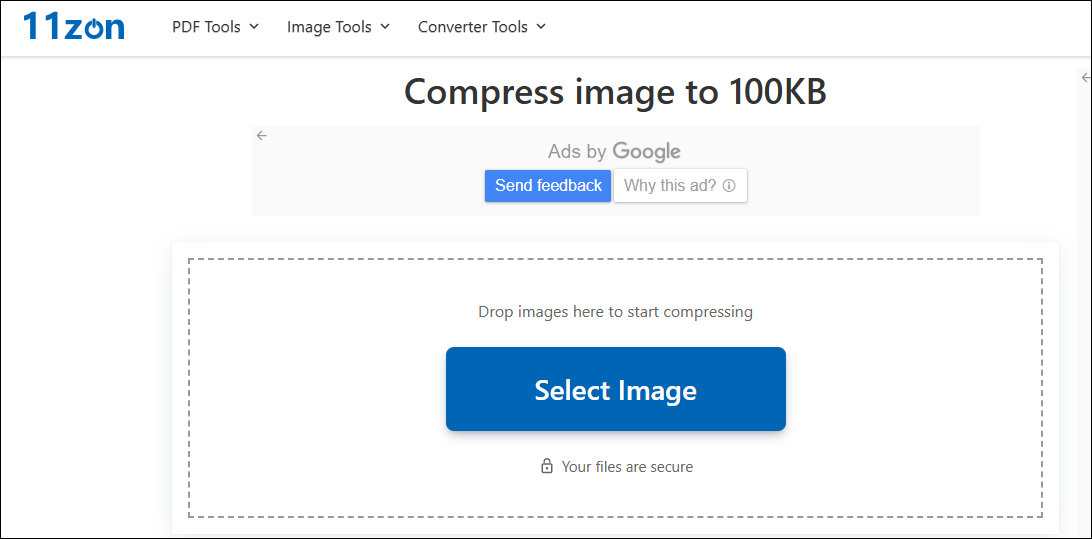
Главная логика сервиса построена вокруг одной операции: пользователь добавляет изображение, задаёт уровень сжатия или целевой размер, после чего скачивает уменьшенный файл. На стартовом экране заметна большая область загрузки с пунктирной рамкой, текстом Drop images here to start compressing, кнопкой Select Image и подписью Your files are secure. Такой интерфейс не требует изучения: можно нажать кнопку выбора файла или просто перетащить изображение в рабочую область.
Для повседневной работы это сильная сторона. Когда нужно быстро уменьшить размер изображения до 100KB, 200KB, 500KB или 1MB, пользователю не приходится открывать тяжёлый редактор, настраивать экспорт, искать параметры качества и проверять десятки опций. 11zon Image Compressor оставляет только то, что напрямую связано со сжатием: выбор файла, предпросмотр, ползунок, режим размера и скачивание результата.
Общая логика работы сервиса
Рабочий процесс в 11zon Image Compressor простой и повторяется почти для всех типов файлов. Сначала изображение добавляется через кнопку Select Image или перетаскивается в область загрузки. После загрузки сервис показывает карточку файла: миниатюру, имя, исходный вес, новый размер после обработки и кнопку Download. Если загружено несколько изображений, их можно скачивать по одному или забрать архивом через Download Zip.
Основные действия выглядят так:
-
Открывается инструмент Image Compressor.
-
Нажимается Select Image.
-
Выбирается изображение или несколько изображений.
-
Сервис показывает предпросмотр выбранных файлов.
-
В режиме Slider регулируется Compression Level.
-
В режиме Size задаётся целевой вес файла.
-
Нажимается Compress.
-
Результат скачивается через Download или Download Zip.
Важная особенность 11zon Image Compressor — наличие двух подходов к сжатию. Первый — сжатие по уровню, когда пользователь двигает ползунок Compression Level и подбирает баланс между весом и качеством. Второй — сжатие по размеру, когда нужно получить файл до конкретного значения: например, до 100KB, 150KB, 200KB, 500KB или 1MB. Для задач с жёсткими ограничениями по весу второй вариант удобнее, потому что пользователь ориентируется не на абстрактные проценты, а на конечный размер.
Интерфейс 11zon Image Compressor
Интерфейс сервиса минималистичный и утилитарный. В верхней части страницы находится логотип 11zon и навигация по инструментам. В меню есть разделы PDF Tools, Image Tools, Other Tools или Converter Tools, в зависимости от конкретной страницы. Справа размещаются элементы аккаунта: Log in и Sign up. Основная рабочая область находится ниже и занимает центральную часть страницы.
Ключевые элементы интерфейса:
| Элемент | Назначение |
|---|---|
| Select Image | Выбор изображения с компьютера или устройства |
| Drop images here to start compressing | Зона перетаскивания файлов |
| Your files are secure | Указание на защищённую обработку загруженных файлов |
| Slider | Режим настройки сжатия через ползунок |
| Size | Режим сжатия до заданного размера |
| Compression Level | Ползунок уровня сжатия |
| Compress | Запуск повторной обработки с выбранными настройками |
| Delete All | Удаление всех добавленных изображений из списка |
| Add Images | Добавление новых файлов к уже загруженным |
| Download | Скачивание одного готового изображения |
| Download Zip | Скачивание всех результатов одним ZIP-архивом |
После загрузки изображения рабочая зона меняется. Вместо пустого поля появляется карточка файла. В ней видны миниатюра, сокращённое имя изображения, исходный размер, новый размер и кнопка Download. Рядом остаётся круглая зона Add Images, через которую можно добавить ещё файлы. Внизу остаются кнопки Select Image, значок корзины и Download Zip. Это удобно для пакетной работы: можно начать с одного файла, затем добавить ещё несколько и скачать всё вместе.
Интерфейс не перегружен. Здесь нет слоёв, фильтров, цветокоррекции, кадрирования, истории действий и сложных экспортных профилей. Это не недостаток, а следствие назначения сервиса. 11zon Image Compressor нужен для уменьшения веса файла, а не для художественной обработки. Поэтому в нём легко разобраться даже пользователю, который не знает разницы между качеством JPEG, битовой глубиной PNG и современными веб-кодеками.
Поддерживаемые форматы изображений
11zon Image Compressor работает с основными форматами изображений, которые чаще всего встречаются в интернете, офисной работе, мобильной фотографии и подготовке контента. В сервисе выделены инструменты для JPG, JPEG, PNG, BMP, WEBP, AVIF, HEIC, HEIF и TIFF.
| Формат | Где обычно встречается | Для чего удобно сжимать в 11zon |
|---|---|---|
| JPG | Фото, сайты, карточки товаров, изображения для статей | Уменьшение веса фотографий перед загрузкой |
| JPEG | То же, что JPG; другое расширение того же семейства | Подготовка изображений к отправке и публикации |
| PNG | Скриншоты, интерфейсная графика, картинки с прозрачностью | Уменьшение веса без перехода в JPG |
| WEBP | Современные изображения для сайтов | Оптимизация веб-графики |
| AVIF | Современный формат с высокой степенью сжатия | Уменьшение веса современных веб-изображений |
| HEIC | Фото с iPhone и других мобильных устройств | Подготовка мобильных фото к загрузке |
| HEIF | Контейнер для современных фотоизображений | Уменьшение размера мобильных файлов |
| TIFF | Сканирование, архивы, печатные материалы | Сжатие тяжёлых изображений и сканов |
| BMP | Старый несжатый формат Windows | Резкое уменьшение веса устаревших файлов |
Для большинства пользователей основными будут JPG, JPEG, PNG и WEBP. JPG/JPEG чаще всего используется для фотографий, PNG — для скриншотов и графики с чёткими краями, WEBP — для сайтов. HEIC и HEIF полезны, когда нужно быстро обработать фото с телефона, а TIFF и BMP встречаются реже, но могут занимать очень много места.
Сжатие JPG и JPEG
JPG и JPEG — главный сценарий для 11zon Image Compressor. Большинство пользовательских фотографий, изображений для сайтов, иллюстраций в статьях и карточек товаров сохраняются именно в этих форматах. У сервиса есть отдельные страницы Compress JPG и Compress JPEG, поэтому пользователь может работать как через общий инструмент Compress Image, так и через специализированный компрессор для конкретного расширения.
При сжатии JPG сервис уменьшает вес файла за счёт изменения параметров компрессии. Пользователь двигает Compression Level и сразу ориентируется на новый размер. Чем выше степень сжатия, тем меньше файл, но тем заметнее риск артефактов: размытых деталей, шума вокруг контрастных линий, квадратичной структуры на градиентах, потери фактуры кожи, ткани, волос, травы или мелкого текста.
Для фотографий оптимальная тактика такая:
-
сначала загрузить исходный JPG;
-
оставить средний уровень сжатия;
-
посмотреть новый размер;
-
скачать пробный результат;
-
открыть картинку в обычном просмотрщике;
-
проверить лицо, текст, фон, мелкие детали;
-
только после этого повторять сжатие сильнее.
Если картинка нужна для сайта, обычно важен баланс: файл должен быть лёгким, но изображение не должно выглядеть пережатым. Если файл нужен только для загрузки в форму, где стоит ограничение до 100KB или до 500KB, допустима более сильная компрессия, но всё равно нужно проверять читаемость и внешний вид.
Сжатие PNG
PNG часто используется для скриншотов, интерфейсных изображений, схем, иконок, логотипов и картинок с прозрачностью. В отличие от JPG, PNG часто содержит резкие границы, ровные заливки и текст. Поэтому агрессивное уменьшение PNG может быть заметнее именно на буквах, линиях, кнопках и контрастных элементах.
11zon Image Compressor полезен для PNG в нескольких случаях:
-
нужно уменьшить вес скриншота для статьи;
-
нужно подготовить изображение интерфейса для инструкции;
-
нужно отправить PNG по почте;
-
нужно загрузить картинку в CMS;
-
нужно уменьшить файл без ручной настройки редактора;
-
нужно обработать несколько PNG-файлов сразу.
Для PNG особенно важно проверять текст после сжатия. Если это скриншот программы, таблицы, сайта или инструкции, качество должно быть достаточным для чтения. Если изображение содержит прозрачность, нужно после обработки открыть файл и проверить, что прозрачные области ведут себя корректно на светлом и тёмном фоне.
Сжатие PNG в 11zon удобно именно как быстрый компромисс. Для профессиональной подготовки логотипов, иконок и интерфейсной графики иногда лучше использовать специализированные инструменты оптимизации PNG, но для большинства бытовых задач 11zon справляется быстрее: загрузил, сжал, скачал.
Сжатие WEBP, AVIF, HEIC, HEIF, TIFF и BMP
WEBP и AVIF чаще всего используются в веб-среде. Эти форматы изначально рассчитаны на более эффективное хранение изображений, но даже их иногда нужно дополнительно уменьшить: например, если файл всё равно слишком тяжёлый для страницы, карточки товара или ограничения формы. В 11zon для WEBP и AVIF есть отдельные инструменты, поэтому пользователь не ограничен только классическими JPG и PNG.
HEIC и HEIF полезны для мобильных фото. Такие изображения часто попадают на компьютер после съёмки на смартфон. Проблема в том, что не все сайты и системы охотно принимают HEIC/HEIF, а иногда файл нужно просто уменьшить перед отправкой. 11zon помогает быстро привести вес файла к нужному размеру, не открывая мобильный редактор и не выполняя лишние действия.
TIFF — более тяжёлый формат, который встречается в сканах, архивных изображениях, рабочих материалах для печати и документах. Если TIFF используется не для финальной полиграфии, а для пересылки, предварительного просмотра или загрузки в систему, его вес можно уменьшить. Но с TIFF нужно быть осторожнее: если файл нужен для печати, архива или дальнейшей профессиональной обработки, оригинал лучше сохранить отдельно.
BMP — устаревший и часто очень тяжёлый формат. Его сжатие через 11zon имеет смысл, когда файл случайно сохранён в BMP и занимает слишком много места. В таком случае даже простая компрессия может дать заметное уменьшение веса.
Работа через Compression Level
Режим Slider в 11zon Image Compressor — основной способ ручного управления сжатием. В верхней части рабочей области находится подпись Compression Level, рядом расположен ползунок и поле с процентом. На странице инструмента базовое значение отображается как 60%, рядом находятся кнопки Compress и Delete All.
Логика простая: пользователь меняет значение Compression Level, нажимает Compress, затем смотрит новый размер файла в карточке изображения. Если итоговый размер подходит, файл скачивается через Download. Если файл всё ещё слишком большой, уровень сжатия можно увеличить и обработать изображение снова.
Режим Compression Level удобен, когда нет строгого требования вроде ровно до 100KB, но нужно сделать картинку легче. Например, исходное фото весит 2,8 MB, а для статьи желательно получить 200–400 KB. В таком случае пользователь двигает ползунок не до предела, а до значения, при котором картинка остаётся визуально нормальной.
Практические ориентиры:
| Задача | Как настраивать Compression Level |
|---|---|
| Фото для статьи | Средний уровень, затем визуальная проверка |
| Скриншот с текстом | Осторожное сжатие, главное — читаемость |
| Фото для анкеты | Сжимать до выполнения лимита, но проверить лицо |
| Картинка для email | Можно сжимать сильнее, если детали не критичны |
| Изображение товара | Не пережимать, проверять фактуру и края |
| Фоновая иллюстрация | Допустимо более сильное сжатие |
| Превью для сайта | Ориентироваться на скорость загрузки и резкость |
Главная ошибка — сразу ставить максимальное значение и считать, что чем меньше файл, тем лучше. На практике слишком сильное сжатие может испортить изображение сильнее, чем кажется в маленькой миниатюре. Поэтому после обработки желательно открыть файл отдельно, особенно если изображение содержит лицо, товар, мелкий текст, логотип, скриншот интерфейса или важные детали.
Сжатие до заданного размера
Режим Size нужен для ситуаций, где важен не процент сжатия, а конкретный вес файла. В интерфейсе есть блок Compress Image to 100KB, а также варианты единиц KB, MB и Bytes. На страницах для сжатия до 100KB, 150KB, 200KB и других значений используется одинаковая логика: выбрать файл, увидеть предпросмотр, сжать через ползунок или выбрать нужный размер из выпадающего меню, затем скачать результат.
Этот режим особенно полезен для форм, где прямо указано ограничение:
-
фотография должна быть до 100KB;
-
скан должен быть до 200KB;
-
изображение профиля должно быть до 500KB;
-
картинка не должна превышать 1MB;
-
файл должен быть меньше заданного лимита в KB;
-
несколько изображений нужно привести к одинаковому весовому диапазону.
В таких задачах пользователь обычно не хочет разбираться, какой процент качества выбрать. Ему нужно выполнить условие загрузки. 11zon Image Compressor закрывает именно эту проблему: можно выбрать целевой размер и получить файл, который легче проходит ограничение.
Однако важно понимать практическое ограничение. Не каждое изображение можно красиво уменьшить до любого размера. Большое фото с высоким разрешением, множеством деталей и мелким текстом можно сжать до 100KB, но качество может заметно упасть. Если результат выглядит плохо, правильнее сначала уменьшить физические размеры изображения в пикселях, а уже затем сжимать файл по весу.
Массовое сжатие изображений
11zon Image Compressor поддерживает работу с несколькими изображениями. После загрузки нескольких файлов сервис обрабатывает их и показывает возможность скачать результаты по одному или общим ZIP-архивом через Download Zip. Это удобно для контент-менеджера, SEO-специалиста, владельца сайта, продавца маркетплейса или пользователя, которому нужно быстро подготовить пачку изображений.
Массовая обработка особенно полезна в таких сценариях:
-
подготовка изображений для статьи в WordPress;
-
уменьшение веса иллюстраций для лендинга;
-
сжатие карточек товара;
-
обработка скриншотов для инструкции;
-
подготовка фотоотчёта;
-
отправка набора фотографий по email;
-
уменьшение картинок перед добавлением в PDF;
-
подготовка изображений для архива;
-
приведение нескольких файлов к лимиту по весу.
Кнопка Download Zip экономит время. Если обработано десять или двадцать изображений, скачивать каждое вручную неудобно. ZIP-архив решает эту проблему: все уменьшенные файлы попадают в один архив, который затем можно распаковать на компьютере и загрузить в нужную систему.
При массовом сжатии лучше не обрабатывать сразу всю большую папку без проверки. Рациональный порядок такой: взять 2–3 типовых изображения, подобрать уровень Compression Level, проверить качество, затем применить похожие настройки к остальным файлам. Особенно это важно, если в наборе есть разные типы изображений: фотографии, скриншоты, логотипы, схемы, картинки с текстом.
Пошаговая инструкция: как сжать изображение в 11zon Image Compressor
Шаг 1. Откройте инструмент Image Compressor
В рабочей области сразу отображается зона загрузки. Центральный элемент — кнопка Select Image. Над ней написано Drop images here to start compressing, ниже — Your files are secure. На этом этапе сервис ещё не показывает параметры сжатия для конкретного файла, потому что изображение не выбрано.
Шаг 2. Добавьте изображение
Есть два способа:
-
нажать Select Image и выбрать файл через окно системы;
-
перетащить изображение мышью в область загрузки.
Для одного файла удобнее обычная кнопка Select Image. Для нескольких файлов быстрее выделить их в папке и перетащить в окно браузера.
Шаг 3. Проверьте предпросмотр
После загрузки появляется карточка изображения. В ней отображается миниатюра, имя файла, исходный размер и новый размер после сжатия. Если файл выбран случайно, его можно удалить крестиком на карточке. Если нужно очистить весь список, используется Delete All.
Шаг 4. Выберите режим Slider или Size
Если нужно просто уменьшить вес изображения, оставьте режим Slider и настройте Compression Level. Если нужно получить файл до конкретного лимита, переключитесь на Size и задайте размер в KB, MB или Bytes.
Режим Slider лучше для визуального баланса. Режим Size лучше для требований вида файл должен быть не больше 100KB.
Шаг 5. Настройте Compression Level
Передвиньте ползунок Compression Level. Чем сильнее сжатие, тем меньше итоговый файл. После изменения значения нажмите Compress. Сервис пересчитает изображение и покажет новый вес.
Не стоит оценивать результат только по миниатюре. Маленькое превью может скрыть артефакты. Для важных изображений скачайте файл и откройте его отдельно.
Шаг 6. Скачайте результат
Когда итоговый размер устраивает, нажмите Download на карточке конкретного файла. Если обработано несколько изображений, используйте Download Zip. Так все результаты сохраняются одним архивом.
Шаг 7. При необходимости повторите обработку
Если файл всё ещё слишком большой, увеличьте уровень сжатия или задайте меньший целевой размер. Если качество стало плохим, уменьшите степень сжатия или предварительно уменьшите разрешение изображения через отдельный инструмент изменения размера.
Практические сценарии использования
Изображения для сайта
Для сайта важны две вещи: скорость загрузки и нормальный внешний вид. Тяжёлые изображения замедляют страницу, ухудшают пользовательский опыт и создают лишнюю нагрузку на хостинг. 11zon Image Compressor помогает быстро уменьшить вес картинок перед загрузкой в CMS.
Типовой порядок работы:
-
Подготовить изображения в нужном размере по ширине и высоте.
-
Загрузить их в 11zon Image Compressor.
-
Выбрать умеренный Compression Level.
-
Скачать результат через Download Zip.
-
Проверить изображения в браузере.
-
Загрузить в CMS.
Для сайта не всегда нужно максимальное качество. Баннер, иллюстрация в статье или изображение в карточке категории может быть легче, если не содержит мелких деталей. Но для товаров, портфолио, примеров работ и изображений с текстом компрессию лучше делать осторожнее.
Фото для формы с ограничением по размеру
Многие формы не принимают изображения больше заданного размера. Например, фото должно быть до 100KB, 200KB или 500KB. В таких случаях режим Size полезнее, чем ручной подбор процента.
Алгоритм простой:
-
загрузить фото;
-
выбрать целевой размер;
-
сжать;
-
проверить итоговый вес;
-
скачать файл;
-
загрузить его в форму.
Если форма отклоняет файл даже после сжатия, нужно проверить не только вес, но и формат. Некоторые системы принимают только JPG/JPEG, другие допускают PNG или WEBP. 11zon Image Compressor уменьшает вес, но форматную совместимость нужно учитывать отдельно.
Картинки для WordPress
WordPress-сайты часто страдают от тяжёлых изображений. Пользователь загружает фото прямо с камеры или телефона, и одно изображение может весить несколько мегабайт. Для статьи это лишнее. Перед загрузкой в WordPress изображение можно сжать через 11zon, а затем добавить в медиабиблиотеку.
Для WordPress удобно обрабатывать:
-
иллюстрации статей;
-
скриншоты;
-
изображения интерфейса;
-
фото товаров;
-
баннеры;
-
миниатюры записей;
-
картинки для инструкций.
Оптимальный подход — сначала уменьшить физический размер изображения до нужной ширины, затем сжать вес. Если просто сжать огромную фотографию без изменения разрешения, файл станет легче, но CMS всё равно будет хранить избыточно большое изображение.
Изображения для маркетплейсов
Для маркетплейсов важна читаемость, резкость, отсутствие грязных артефактов и соответствие требованиям площадки. 11zon Image Compressor можно использовать для уменьшения веса карточек товара, но с осторожностью. Если сжатие слишком сильное, на товаре могут появиться шум, размытые грани, неприятные переходы на фоне и потеря фактуры.
Для карточек товара лучше:
-
сохранять оригиналы отдельно;
-
сжимать копии;
-
проверять товар в масштабе 100%;
-
смотреть края предмета и текстовые плашки;
-
не снижать качество до состояния лишь бы прошёл лимит;
-
сравнивать результат с исходником.
Если изображение предназначено для главной карточки, его лучше сжимать мягче. Для дополнительных изображений, схем и второстепенных иллюстраций можно использовать более сильную компрессию.
Фото для отправки по email
Письма с тяжёлыми вложениями неудобны: они долго отправляются, могут не проходить лимиты почтового сервиса и занимают место в ящике. 11zon Image Compressor помогает уменьшить фото перед отправкой. Особенно это полезно, когда нужно передать не оригиналы для печати, а просто показать изображение.
Для email обычно достаточно:
-
сжать фотографии до разумного веса;
-
объединить их в ZIP;
-
отправить архив;
-
сохранить оригиналы у себя.
Если получателю важна печать или профессиональная обработка, сжатые версии лучше не отправлять как единственные файлы.
Скриншоты для инструкций
Скриншоты часто сохраняются в PNG и могут весить больше, чем нужно. 11zon Image Compressor помогает уменьшить их перед вставкой в статью, документацию или презентацию. Но здесь ключевой критерий — читаемость текста. Если после сжатия мелкие подписи, кнопки и пункты меню стали плохо видны, файл нужно сжать слабее.
Для инструкций важно проверять:
-
названия кнопок;
-
пункты меню;
-
поля ввода;
-
иконки;
-
стрелки и выделения;
-
мелкий текст в интерфейсе.
Если скриншот содержит много текста, сильное сжатие может испортить его быстрее, чем обычную фотографию.
Изображения для PDF-документов
Тяжёлые картинки внутри PDF увеличивают размер итогового документа. Если пользователь собирает инструкцию, отчёт, презентационный материал или методичку, изображения можно предварительно сжать через 11zon Image Compressor, а затем вставить в документ.
Такой подход помогает:
-
уменьшить размер PDF;
-
ускорить отправку файла;
-
упростить загрузку документа на сайт;
-
снизить нагрузку на почту;
-
сделать архив материалов компактнее.
Но если PDF нужен для печати, не стоит чрезмерно ухудшать изображения. Для печатных материалов лучше оставлять более высокое качество.
Качество после сжатия
11zon Image Compressor ориентирован на визуально приемлемое уменьшение веса, но сжатие всегда требует контроля. Формулировки вроде без потери качества в контексте онлайн-компрессоров нужно понимать практично: файл может выглядеть почти так же для глаза, но математически он уже не является исходным изображением. Особенно это касается JPG/JPEG и других форматов с потерями.
На качество влияют:
-
исходный формат;
-
разрешение изображения;
-
количество мелких деталей;
-
наличие текста;
-
контрастные границы;
-
градиенты;
-
уровень шума;
-
выбранный Compression Level;
-
целевой размер в KB или MB.
Сильнее всего артефакты заметны на:
-
лицах;
-
волосах;
-
траве и листве;
-
тканях;
-
мелком товарном рисунке;
-
градиентных фонах;
-
скриншотах с текстом;
-
логотипах;
-
тонких линиях;
-
изображениях с большим количеством мелких деталей.
Для обычных иллюстраций в статьях умеренное сжатие обычно выглядит нормально. Для фотографий товара, портфолио, документов, схем и скриншотов нужно быть строже. Хорошая практика — держать рядом исходник и сжатую версию, быстро переключаться между ними и смотреть разницу в полном размере.
Безопасность и приватность
11zon Image Compressor размещает в интерфейсе подпись Your files are secure. Сервис удаляет загруженные файлы с серверов через 2 часа и использует защищённое соединение для загрузок.
Для обычных изображений — фото для сайта, скриншотов без личных данных, иллюстраций, товарных картинок — такой подход подходит. Но для конфиденциальных материалов онлайн-сжатие всё равно не лучший вариант. Сюда относятся:
-
сканы паспортов;
-
договоры;
-
медицинские документы;
-
внутренние коммерческие материалы;
-
закрытые презентации;
-
документы с персональными данными;
-
изображения с финансовой информацией;
-
фото, которые нельзя передавать стороннему сервису.
Если файл чувствительный, разумнее использовать локальный инструмент, который обрабатывает изображения на компьютере без загрузки на сервер. Это не претензия к 11zon, а нормальное правило работы с любыми онлайн-сервисами.
Скорость работы
11zon Image Compressor рассчитан на быстрое сжатие. В обычных задачах пользователь загружает изображение, сервис обрабатывает файл, показывает новый размер и даёт кнопку скачивания. Для больших изображений время зависит от веса файла, скорости соединения, количества выбранных файлов и текущей нагрузки браузера.
На практике скорость ощущается лучше всего при разовых задачах:
-
сжать одну фотографию;
-
уменьшить скриншот;
-
подготовить файл до 100KB;
-
обработать несколько изображений для статьи;
-
быстро получить ZIP с готовыми файлами.
Если нужно регулярно обрабатывать тысячи изображений, переименовывать их, применять разные профили, сохранять структуру папок и контролировать метаданные, онлайн-инструмент становится менее удобным. Для таких задач лучше подходят локальные пакетные программы.
Преимущества 11zon Image Compressor
11zon Image Compressor хорош именно как быстрый онлайн-компрессор изображений. Он не требует установки, не заставляет пользователя разбираться в сложном экспорте и даёт понятный результат: было большое изображение, стало меньше.
Основные преимущества:
-
работа прямо в браузере;
-
простая кнопка Select Image;
-
поддержка drag-and-drop;
-
режим Slider;
-
режим Size;
-
настройка Compression Level;
-
сжатие до заданного размера в KB, MB или Bytes;
-
поддержка нескольких форматов;
-
возможность загрузить несколько файлов;
-
предпросмотр выбранных изображений;
-
добавление и удаление файлов из списка;
-
скачивание одного файла через Download;
-
скачивание всех результатов через Download Zip;
-
отдельные страницы под популярные задачи вроде сжатия до 100KB;
-
понятный интерфейс без лишних редакторских функций.
Особенно удобно, что сервис не смешивает сжатие с полноценным редактированием. В некоторых инструментах пользователь открывает компрессор, а затем сталкивается с десятком дополнительных функций: кадрирование, фильтры, AI-улучшение, фон, шаблоны, слои. 11zon Image Compressor ведёт себя проще: он делает именно компрессию.
Недостатки и ограничения
У 11zon Image Compressor есть ограничения, которые важно учитывать. Это не профессиональный редактор и не система автоматической оптимизации сайта. Он удобен для ручной обработки, но не решает все задачи работы с изображениями.
Основные недостатки:
-
нет полноценного графического редактирования;
-
нет детальной панели сравнения до/после;
-
нет сложного управления кодеками;
-
нет профессиональной настройки цветовых профилей;
-
нет пакетных сценариев уровня локальных программ;
-
нет продвинутой автоматизации;
-
онлайн-формат не подходит для чувствительных файлов;
-
качество зависит от выбранного уровня сжатия;
-
реклама в интерфейсе может отвлекать;
-
для больших наборов файлов браузерный workflow менее удобен, чем локальная программа.
Главное ограничение — контроль качества. Миниатюра в карточке помогает быстро понять, что файл загружен и обработан, но не заменяет полноценную проверку результата. Если изображение важное, его нужно открывать отдельно.
Для кого подходит 11zon Image Compressor
Сервис подходит пользователям, которым нужно быстро уменьшить размер изображения без сложной подготовки. Он особенно полезен, когда задача разовая или периодическая, но не требует профессионального пакетного производства.
11zon Image Compressor подойдёт:
-
владельцам сайтов;
-
блогерам;
-
контент-менеджерам;
-
SEO-специалистам;
-
студентам;
-
офисным пользователям;
-
продавцам на маркетплейсах;
-
авторам инструкций;
-
пользователям WordPress;
-
людям, которые часто сталкиваются с лимитами по размеру файла;
-
тем, кто отправляет много изображений по почте;
-
тем, кому нужно быстро уменьшить фото с телефона;
-
пользователям, которым не нужен сложный редактор.
Для контент-менеджера сервис удобен тем, что позволяет быстро сжать набор иллюстраций перед публикацией. Для студента — тем, что помогает подготовить изображение под требования формы. Для владельца сайта — тем, что уменьшает вес картинок без лишних действий. Для маркетплейса — тем, что помогает уложиться в ограничения, если исходники слишком тяжёлые.
Для кого сервис не лучший выбор
11zon Image Compressor не стоит воспринимать как универсальную замену профессиональным инструментам. Есть задачи, где он будет слишком простым.
Сервис не лучший выбор, если нужно:
-
профессионально ретушировать фотографии;
-
готовить изображения к печати;
-
управлять ICC-профилями;
-
сохранять точный контроль над метаданными;
-
массово обрабатывать тысячи файлов;
-
строить автоматическую оптимизацию сайта;
-
выполнять пакетное переименование;
-
сохранять структуру вложенных папок;
-
делать сложное сравнение кодеков;
-
обрабатывать конфиденциальные документы;
-
добиваться максимального качества при минимальном размере вручную.
Для таких задач лучше использовать локальные программы или специализированные веб-инструменты с расширенными настройками. 11zon Image Compressor силён в другом: быстрое сжатие без лишних шагов.
История версий и развития сервиса
У 11zon Image Compressor нет привычной для настольных программ линейки версий вида 1.0, 2.0, 3.0. Это онлайн-сервис, поэтому его развитие проявляется не через установочные релизы, а через расширение набора инструментов, форматов и сценариев. Пользователь открывает сайт и работает с текущим интерфейсом, не устанавливая отдельные обновления.
Развитие сервиса удобно рассматривать по функциональным этапам.
Базовый этап: универсальное сжатие изображений
Основа сервиса — инструмент Compress Image. Он закрывает главную задачу: уменьшить вес изображения онлайн. На этом уровне важны кнопка Select Image, drag-and-drop, предпросмотр, Compression Level, Compress и Download. Такой набор уже достаточен для большинства бытовых задач.
Расширение по форматам
Следующий этап — отдельные инструменты под разные расширения: Compress JPG, Compress JPEG, Compress PNG, Compress BMP, Compress WEBP, Compress AVIF, Compress HEIC, Compress HEIF, Compress TIFF. Это делает сервис удобнее для пользователей, которые ищут конкретную задачу: не просто сжать картинку, а сжать JPG, сжать PNG, сжать WEBP или уменьшить HEIC.
Развитие задач по целевому размеру
Отдельное направление — страницы для сжатия до конкретного размера. Например, инструмент сжатия изображения до 100KB работает по понятному сценарию: выбрать файл, увидеть предпросмотр, сжать через ползунок или выбрать размер из выпадающего меню, скачать результат.
Это важное развитие, потому что многие пользователи мыслят не форматом и не кодеком, а требованием формы: нужно до 100KB, нужно до 200KB, нужно до 1MB. 11zon подстраивает интерфейс под такую задачу.
Пакетная обработка и Download Zip
Возможность загружать несколько изображений и скачивать их через Download Zip превращает сервис из инструмента для одного файла в удобный пакетный компрессор для небольших наборов. Это особенно важно для статей, карточек товаров и фотоотчётов.
Текущая модель сервиса
Сейчас 11zon Image Compressor выглядит как набор простых специализированных компрессоров, объединённых общей логикой. Пользователь может войти через общий раздел Image Compressor, выбрать форматный инструмент или открыть страницу под конкретный размер. Такой подход работает лучше, чем один перегруженный экран со всеми возможными параметрами.
Сравнение с аналогами
| Инструмент | Сильная сторона | Где 11zon удобнее | Где уступает |
|---|---|---|---|
| TinyPNG | Простое сжатие WEBP, AVIF, JPEG и PNG через интеллектуальную lossy-компрессию | Больше отдельных страниц под размеры и форматы | TinyPNG визуально чище и сильнее как специализированный веб-оптимизатор |
| Squoosh | Сравнение изображений и работа с кодеками прямо в браузере | 11zon проще для новичка и быстрее для задачи сжать до KB | Squoosh даёт больше контроля и обрабатывает изображения локально в браузере |
| iLoveIMG | Набор веб-инструментов для JPG, PNG, SVG и GIF, массовое сжатие | 11zon удобен страницами под конкретные размеры вроде 100KB | iLoveIMG выглядит более цельной платформой для разных операций с изображениями |
| CompressJPEG / CompressPNG | Быстрое сжатие конкретных форматов | 11zon шире по форматам и сценариям KB/MB | Узкие сервисы проще, если нужна только одна операция |
| XnConvert | Локальная пакетная обработка, конвертация, сжатие и десятки действий | 11zon не нужно устанавливать и проще для разовой задачи | XnConvert намного сильнее для больших наборов и автоматизации |
| Caesium Image Compressor | Локальное сжатие изображений с контролем качества | 11zon удобнее, когда нужно быстро сделать один файл онлайн | Caesium лучше для приватной обработки и повторяемого рабочего процесса |
TinyPNG хорош для пользователей, которым нужно быстро оптимизировать WEBP, AVIF, JPEG или PNG без лишних настроек. Он использует lossy-компрессию и ориентирован на уменьшение размера картинок для веба. 11zon выигрывает в задачах, где пользователь ищет конкретный размер: например, сжать изображение до 100KB или уменьшить фото до 1MB.
Squoosh сильнее в ручном контроле. Он позволяет сравнивать изображения с разными кодеками и работает прямо в браузере. Для опытного пользователя это плюс. Но новичку Squoosh может показаться сложнее: там больше настроек, больше терминов и больше ответственности за выбор параметров.
iLoveIMG удобен как большой набор операций с изображениями: сжатие, изменение размера, кадрирование, конвертация и другие задачи. Его инструмент Compress IMAGE работает с JPG, PNG, SVG и GIF и позволяет уменьшать несколько изображений сразу. 11zon проще именно как компрессор до нужного веса: меньше лишних разделов вокруг конкретной задачи.
XnConvert — другой класс инструмента. Это локальная программа для пакетной обработки, которая умеет конвертировать, сжимать, изменять размер, кадрировать и применять множество действий к изображениям. Если нужно обработать большую папку, сохранить структуру, применить одинаковые операции и не загружать файлы в интернет, XnConvert практичнее. Но для одного изображения или небольшой пачки 11zon быстрее, потому что открывается сразу в браузере.
Практические советы по настройке сжатия
Не начинайте с максимального сжатия
Максимальное уменьшение веса редко бывает лучшим решением. Оно подходит только тогда, когда качество почти не важно или нужно любой ценой пройти ограничение. Для нормальной публикации лучше начинать со среднего уровня.
Проверяйте изображение после скачивания
Предпросмотр в карточке полезен, но он маленький. После сжатия нужно открыть файл отдельно и проверить:
-
резкость;
-
текст;
-
лицо;
-
края объекта;
-
фон;
-
логотипы;
-
мелкие детали;
-
цветовые переходы.
Сохраняйте оригиналы
Не заменяйте исходные файлы сжатыми версиями без необходимости. Правильнее хранить оригинал отдельно, а для сайта, формы или письма использовать копию. Это особенно важно для фотографий товаров, документов, сканов и рабочих материалов.
Для скриншотов используйте более мягкое сжатие
Скриншоты с текстом страдают от сильной компрессии. Если после обработки буквы стали мутными, файл лучше сжать слабее. Для инструкций читаемость важнее минимального веса.
Для фотографий товара проверяйте фактуру
На карточках товаров артефакты особенно заметны: портится край предмета, фон становится грязным, мелкие детали выглядят размыто. Если товар должен продавать, его нельзя пережимать до плохого вида.
Для сайта учитывайте размер в пикселях
Если изображение шириной 4000 px вставляется в блок шириной 800 px, одного сжатия недостаточно. Сначала нужно уменьшить физический размер, затем сжимать вес. Иначе файл может остаться неоправданно тяжёлым или браузер будет загружать лишние пиксели.
Для лимита 100KB снижайте не только качество
Если большое фото нужно сделать до 100KB, иногда лучше не давить компрессию до предела, а сначала уменьшить разрешение. Так результат часто выглядит лучше: меньше пикселей, но меньше артефактов.
Типичные ошибки пользователей
Ошибка 1. Путать вес файла и размер изображения
Вес файла измеряется в KB или MB. Размер изображения — в пикселях, например 1920×1080. 11zon Image Compressor уменьшает вес файла. Если нужно изменить ширину и высоту, это уже задача ресайза, а не только компрессии.
Ошибка 2. Сжимать важные фото без копии
Если пользователь загружает исходник, скачивает сжатую версию и заменяет оригинал, он может потерять качество без возможности восстановления. Лучше всегда хранить исходный файл.
Ошибка 3. Не проверять текст на скриншотах
Скриншот может выглядеть нормально в миниатюре, но при открытии окажется, что пункты меню и кнопки стали нечитаемыми. Для инструкций это критично.
Ошибка 4. Считать, что любой файл можно красиво сжать до 100KB
Формально уменьшить вес можно почти всегда. Но красиво — не всегда. Если исходное изображение большое и сложное, слишком маленький целевой размер испортит качество.
Ошибка 5. Использовать онлайн-сервис для конфиденциальных файлов
Даже если сервис заявляет защищённую обработку и удаление файлов, чувствительные документы лучше не загружать в онлайн-инструменты. Для них безопаснее локальная обработка.
Ошибка 6. Скачивать файлы по одному при пакетной обработке
Если обработано несколько изображений, удобнее использовать Download Zip. Это быстрее и снижает риск пропустить один из файлов.
Ошибка 7. Одинаково сжимать разные типы изображений
Фото, скриншот, логотип и схема требуют разного подхода. Для фото можно сильнее снижать качество, для текста и линий — осторожнее.
Оценка интерфейса
Интерфейс 11zon Image Compressor можно описать как функциональный, но не премиальный. Он не выглядит как современный профессиональный редактор, но для компрессора это не главный критерий. Важнее, что нужные элементы находятся на виду: Select Image, Compression Level, Compress, Delete All, Download, Download Zip.
Сильная сторона интерфейса — отсутствие лишней сложности. Пользователь не попадает в длинный мастер настроек и не выбирает десятки параметров. Слабая сторона — визуальная простота и рекламные блоки, которые могут отвлекать. В рабочем процессе это не мешает, но по восприятию сервис выглядит скорее как практичная веб-утилита, чем как аккуратный дизайнерский инструмент.
Разбор кнопок и элементов управления
Select Image
Главная кнопка загрузки. Используется для выбора одного или нескольких файлов. Она есть на стартовом экране и остаётся доступной после загрузки изображения.
Add Images
Круглая зона внутри рабочей области. Нужна для добавления новых файлов к уже выбранным. Удобна, если пользователь сначала загрузил одно изображение, а потом решил добавить ещё несколько.
Compression Level
Основной регулятор качества и веса. Позволяет вручную подобрать степень сжатия. Чем агрессивнее настройка, тем меньше итоговый размер и выше риск потери качества.
Compress
Кнопка повторной обработки. Используется после изменения уровня сжатия или целевого размера. Нажали — сервис пересчитал файл и показал новый размер.
Delete All
Очищает список добавленных изображений. Удобно, если нужно начать заново или случайно загружена не та группа файлов.
Download
Скачивает конкретный сжатый файл из карточки изображения. Подходит, если обработано одно изображение или нужно забрать только один результат.
Download Zip
Скачивает все обработанные изображения одним архивом. Главная кнопка для пакетной работы.
Как подобрать настройки для разных задач
| Задача | Рекомендуемый подход |
|---|---|
| Фото для сайта | Средний Compression Level, проверка в браузере |
| Главное фото товара | Мягкое сжатие, контроль деталей |
| Дополнительные фото товара | Умеренное сжатие |
| Скриншот интерфейса | Низкое или среднее сжатие, проверка текста |
| Фото для анкеты | Сжатие до лимита, проверка лица |
| Картинка для email | Среднее или сильное сжатие |
| Архив иллюстраций | Пакетная обработка и Download Zip |
| Файл до 100KB | Режим Size, затем визуальная проверка |
| PNG с прозрачностью | Осторожное сжатие, проверка прозрачного фона |
| WEBP для сайта | Сжатие без чрезмерной потери резкости |
Особенности работы с изображениями до 100KB
Запрос сжать изображение до 100KB — один из самых популярных сценариев. Он встречается при загрузке фото в анкеты, личные кабинеты, формы заявок, образовательные системы и внутренние порталы. 11zon Image Compressor хорошо подходит для такой задачи, потому что у него есть отдельный сценарий сжатия до 100KB и возможность использовать ползунок или выбранный размер.
Но для хорошего результата нужно учитывать исходник. Если изображение маленькое, простое и без мелких деталей, сжатие до 100KB обычно проходит без серьёзных проблем. Если фото большое, детальное и снято в высоком разрешении, итог может стать заметно хуже. В таком случае лучше сначала уменьшить габариты изображения, а потом сжимать вес.
Хорошая последовательность:
-
Сделать копию исходного изображения.
-
Уменьшить разрешение, если фото слишком большое.
-
Загрузить файл в 11zon Image Compressor.
-
Выбрать режим до 100KB.
-
Скачать результат.
-
Проверить изображение в полном размере.
-
Если качество плохое, вернуться к исходнику и подобрать другой размер.
Особенности работы с изображениями до 1MB
Сжатие до 1MB обычно проще, чем до 100KB. Такой лимит часто позволяет сохранить нормальное качество даже у фотографий. Для сайта файл в 1MB всё ещё может быть тяжёлым, но для формы, отправки или документа это уже приемлемый размер.
Режим до 1MB полезен, когда:
-
исходное фото весит 5–10 MB;
-
нужно отправить изображение без сильной потери качества;
-
система не принимает файлы больше 1MB;
-
фото должно остаться достаточно крупным;
-
не хочется вручную подбирать проценты.
Если изображение предназначено для веб-страницы, лучше ориентироваться не только на 1MB, а на реальную роль картинки. Для большого баннера 1MB может быть допустимым, для маленькой иллюстрации — много.
Что делать, если результат плохой
Если после сжатия изображение выглядит плохо, не нужно просто мириться с результатом. Есть несколько вариантов.
Уменьшить Compression Level
Если файл стал слишком артефактным, уровень сжатия выбран слишком агрессивно. Нужно снизить значение и обработать файл снова.
Уменьшить размер в пикселях
Если нужно уложиться в жёсткий лимит, уменьшение физического разрешения часто помогает лучше, чем экстремальная компрессия. Файл становится меньше, но артефактов меньше.
Выбрать другой формат
Иногда изображение лучше перевести в более подходящий формат. Фото обычно лучше хранить в JPG/WEBP, скриншоты и графику — в PNG/WEBP. Но если система принимает только конкретный формат, придётся соблюдать её требование.
Проверить исходник
Если исходное изображение уже плохого качества, сжатие может усилить дефекты. Компрессор не восстановит резкость и не исправит шум. Он только уменьшает вес файла.
Разделить задачи
Если нужно и изменить размер, и сжать вес, лучше выполнять операции последовательно: сначала ресайз, потом компрессия. Так проще контролировать результат.
Итоговая оценка
11zon Image Compressor — практичный онлайн-компрессор изображений для быстрых задач. Он особенно хорош, когда нужно сжать JPG, JPEG, PNG, WEBP, AVIF, HEIC, HEIF, TIFF или BMP без установки программы, уменьшить файл до конкретного размера в KB/MB, обработать несколько изображений и скачать результат через Download Zip.
Сервис не подходит для профессиональной ретуши, точной цветовой подготовки, сложной пакетной автоматизации и конфиденциальных документов. Но для обычного пользователя, владельца сайта, контент-менеджера, студента или продавца на маркетплейсе он закрывает самую частую проблему: изображение слишком тяжёлое, а нужно быстро сделать его легче.
Главная ценность 11zon Image Compressor — простота. В нём нет лишней логики: выбрал файл, настроил Compression Level или Size, нажал Compress, скачал результат. Для большинства повседневных задач этого достаточно.
FAQ
Можно ли сжать фото до 100KB?
Да. В 11zon Image Compressor есть сценарии сжатия до конкретного размера, включая 100KB. Можно использовать ползунок или выбрать нужный размер из меню. После обработки нужно проверить качество, потому что очень сильное сжатие может ухудшить изображение.
Можно ли загрузить несколько изображений?
Да. Сервис поддерживает загрузку нескольких файлов и позволяет скачать результаты по одному или ZIP-архивом через Download Zip.
Какие форматы поддерживаются?
Сервис работает с JPG, JPEG, PNG, BMP, WEBP, AVIF, HEIC, HEIF и TIFF. Для многих форматов есть отдельные страницы компрессора.
Нужно ли устанавливать программу?
Нет. 11zon Image Compressor работает в браузере. Пользователь открывает инструмент, загружает изображение и скачивает результат.
Подходит ли сервис для WordPress?
Да, если нужно предварительно уменьшить вес изображений перед загрузкой в медиабиблиотеку. Для постоянной автоматической оптимизации всего сайта лучше дополнительно рассматривать плагины или серверные решения.
Можно ли сжимать изображения без заметной потери качества?
Да, если выбрать умеренный уровень сжатия и не требовать слишком маленький итоговый размер. Но любое сильное сжатие нужно проверять визуально.
Что делать, если файл после сжатия всё равно слишком большой?
Можно увеличить Compression Level, выбрать меньший целевой размер или сначала уменьшить изображение по ширине и высоте, а затем снова сжать его.
Подходит ли 11zon Image Compressor для скриншотов?
Да, но с осторожностью. Скриншоты часто содержат текст и тонкие линии, поэтому после сжатия нужно обязательно проверять читаемость.
Можно ли скачать все файлы одним архивом?
Да. Для этого используется кнопка Download Zip.
Безопасно ли загружать изображения?
Для обычных изображений сервис подходит. Для конфиденциальных документов и файлов с персональными данными лучше использовать локальные инструменты, которые не требуют загрузки изображения на сервер.
 (Пока оценок нет)
 Загрузка...