
ImageResizer.com: онлайн-сервис для изменения размера, сжатия
ImageResizer.com — это браузерный инструмент для быстрой технической подготовки изображений: изменить размер фото онлайн, уменьшить вес файла, обрезать картинку, конвертировать изображение в другой формат или обработать несколько файлов за один раз. Сервис не пытается заменить Photoshop, GIMP или полноценный фоторедактор со слоями. Его сильная сторона другая: простые операции с размером, форматом, пропорциями и весом файла без установки программы на компьютер.
ImageResizer.com: онлайн-сервис
Новейшая версия для Windows и macOS. Удобный редактор с ИИ и профессиональными функциями.
⬇ Скачать ФотоМАСТЕР бесплатно
ImageResizer.com нельзя скачать — сервис работает онлайн
Главный сценарий ImageResizer.com — взять исходное изображение, загрузить его через Select Images, задать нужный размер, формат или ограничение по весу и получить готовый файл. На главной странице доступны разделы Resize, Crop, Compress, Convert, more, а также Pricing, Login и Signup; сама зона загрузки принимает файлы через кнопку Select Images или через перетаскивание в область drag and drop images here.
ImageResizer.com удобен именно как утилитарный сервис. Его открывают не для художественной ретуши, а когда нужно быстро привести картинку к нужному виду: сделать 1200 px по ширине для сайта, получить JPG до 300 KB, обрезать фото под нужное соотношение сторон, уменьшить PNG, подготовить WebP для веб-страницы, перевести изображение из PNG в JPG или обработать серию фотографий товара.
Сервис работает через браузер и не требует установки отдельного приложения. Это важно для пользователей Windows, macOS и Linux: достаточно открыть страницу инструмента и загрузить файл. ImageResizer.com работает через браузер, поддерживает разные платформы, использует защищённое SSL-соединение для загрузки файлов и автоматически удаляет изображения после обработки.
Общая логика работы
ImageResizer.com устроен как набор отдельных инструментов. Это не единый тяжёлый редактор, где все функции смешаны в одной рабочей области, а несколько специализированных страниц:
| Раздел | Основная задача | Типичный результат |
|---|---|---|
| Image Resizer | Изменение ширины и высоты изображения | Файл с новыми размерами в пикселях, процентах или физических единицах |
| Bulk Image Resizer | Пакетное изменение размера | Несколько изображений с одинаковыми параметрами экспорта |
| Image Compressor | Сжатие JPG/JPEG и PNG | Файл меньшего веса в KB или MB |
| Crop Image | Обрезка изображения | Картинка с удалёнными лишними областями |
| Image Converter | Конвертация форматов | Изображение в другом формате, например JPG, PNG или WebP |
Такой подход снижает порог входа. Пользователю не нужно искать нужную функцию в сложном меню. Если нужно изменить размер, открывается Resize. Если требуется обрезка — Crop. Если файл слишком тяжёлый — Compress. Если нужен другой формат — Convert.
У ImageResizer.com есть и важное ограничение: сервис ориентирован на базовые и массовые операции с файлами, а не на художественную обработку. В нём нет полноценной работы со слоями, масками, кистями, частотным разложением, RAW-проявкой, сложной цветокоррекцией или макетированием баннеров. Поэтому его правильнее воспринимать как быстрый онлайн-ресайзер изображений и набор связанных инструментов, а не как замену профессиональному графическому редактору.
Для кого подходит ImageResizer.com
ImageResizer.com особенно полезен тем, кто регулярно готовит изображения под технические требования. Это могут быть владельцы сайтов, контент-менеджеры, SEO-специалисты, администраторы интернет-магазинов, SMM-специалисты, преподаватели, студенты, офисные сотрудники и обычные пользователи, которым нужно быстро уменьшить фото перед отправкой.
Для сайта сервис помогает решить три частые задачи: уменьшить пиксельный размер изображения, снизить вес файла и при необходимости конвертировать картинку в более подходящий формат. Большие фотографии с телефона или камеры часто имеют ширину 3000–6000 px и весят несколько мегабайт. Для страницы сайта такой файл обычно избыточен: он замедляет загрузку, усложняет работу CMS и расходует место на хостинге. ImageResizer.com позволяет уменьшить изображение до 1200–1600 px по ширине и дополнительно сжать его через Image Compressor.
Для маркетплейсов важны другие задачи: привести фотографии товара к единому размеру, обрезать лишние поля, подготовить квадратный или вертикальный кадр, ограничить вес файла, сделать серию изображений одинаковой по ширине или высоте. Здесь полезен Bulk Image Resizer, потому что он работает не с одним файлом, а с несколькими изображениями сразу.
Для документов и анкет ImageResizer.com полезен тем, что позволяет задать точные размеры и целевой вес файла. Если форма требует фото 500×500 px, JPG до 150 KB или изображение определённой ширины и высоты, пользователь может настроить Resize Settings, указать Width, Height, Target file size и сохранить результат в нужном формате.
Интерфейс и основные элементы
Интерфейс ImageResizer.com построен вокруг загрузки изображений и панели настроек. На стартовом экране главного инструмента видна большая синяя область загрузки с пунктирной рамкой, кнопкой Select Images и подписью or, drag and drop images here. В верхней части страницы расположено меню: Resize, Crop, Compress, Convert, more, Pricing, Login, Signup.
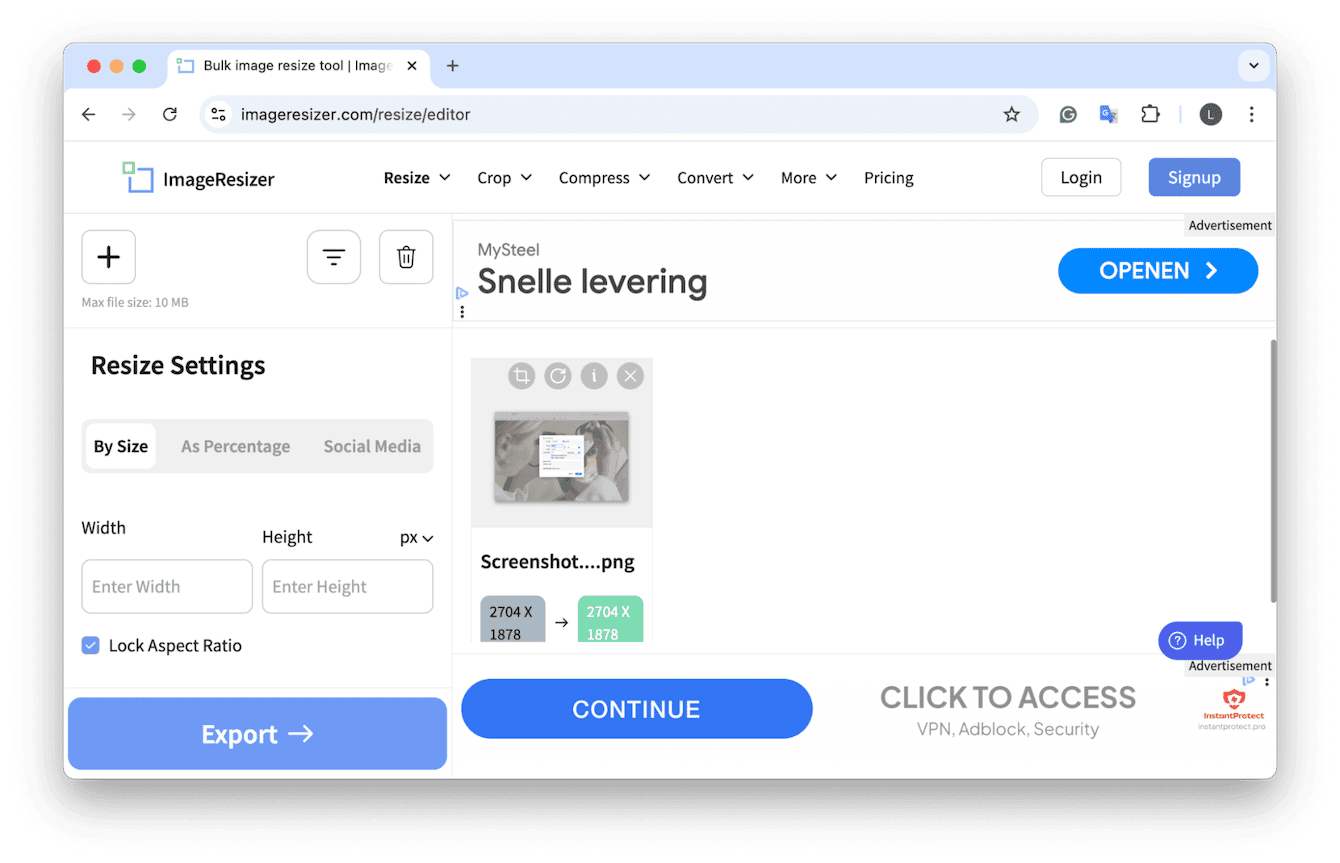
После загрузки файла пользователь попадает в рабочую область редактора. Для изменения размера доступны настройки Resize Settings, режимы By Size, As Percentage, Social Media, поля width и height, переключатель единиц измерения px, опция Lock Aspect Ratio, блок Export Settings, поле Target file size (optional), выбор KB, блок Save Image As и кнопка Export. Для целевого веса есть важное уточнение: ограничение по максимальному размеру выходного файла работает только для JPG.
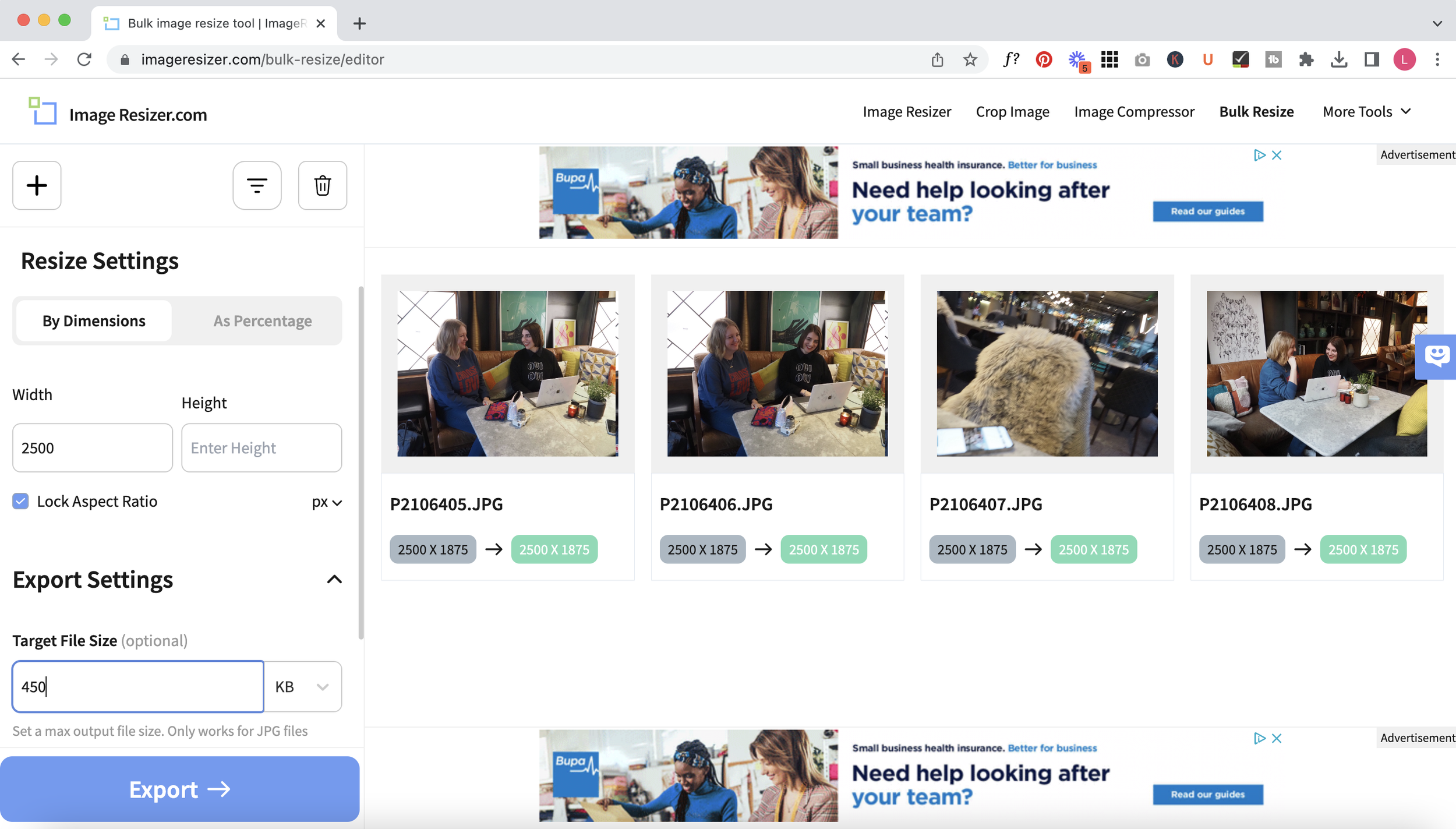
Важная деталь интерфейса — разделение настроек размера и настроек экспорта. Размер отвечает за геометрию изображения: ширину, высоту, масштаб, пропорции. Экспорт отвечает за итоговый файл: вес, формат сохранения и запуск обработки. Это логично: можно изменить только размеры без жёсткого ограничения по KB, а можно дополнительно задать целевой вес для JPG, если изображение должно пройти ограничение на сайте, в анкете или в форме загрузки.
Изменение размера изображения
Главная функция ImageResizer.com — изменение размера изображения онлайн. Она нужна, когда файл слишком большой по ширине и высоте, не подходит под требования сайта, формы, соцсети, CMS, маркетплейса или документа.
Стандартный порядок работы выглядит так:
Нажать Select Images.
Выбрать изображение на компьютере или перетащить его в область загрузки.
В блоке Resize Settings выбрать режим изменения размера.
Указать новую ширину и высоту.
Проверить Lock Aspect Ratio, если нужно сохранить пропорции.
В блоке Export Settings при необходимости указать целевой вес файла.
Выбрать формат в Save Image As.
Нажать Export.
Сохранить обработанный файл.
На странице Image Resizer процесс сводится к трём действиям: нажать Select Image, ввести новый целевой размер и нажать Resize Image. В рабочем редакторе основной кнопкой завершения операции выступает Export, поэтому в реальном интерфейсе пользователь чаще сталкивается именно с логикой: настроил параметры — нажал Export.
Режим By Size
Режим By Size используется, когда известны точные размеры: например, 1200×800 px, 500×500 px, 1920×1080 px или 800×400 px. Пользователь вводит значения в поля width и height, а рядом выбирает единицы измерения.
Для сайта чаще всего используются пиксели. Например:
| Задача | Подходящий размер |
|---|---|
| Изображение внутри статьи | 1000–1400 px по ширине |
| Баннер на всю ширину контента | 1600–1920 px по ширине |
| Миниатюра карточки | 300–600 px |
| Квадратная картинка | 800×800 px, 1000×1000 px или 1200×1200 px |
| Фото для формы | точный размер из требований формы |
Если включён Lock Aspect Ratio, ImageResizer.com сохраняет исходное соотношение сторон. Это защищает фото от растягивания. Например, если исходная фотография 3000×2000 px, а пользователь вводит ширину 1200 px, высота пересчитывается пропорционально. Если отключить блокировку пропорций и принудительно указать 1200×1200 px, прямоугольное фото станет квадратным за счёт искажения или подгонки, что не всегда допустимо.
Режим As Percentage
Режим As Percentage удобен, когда точный размер не принципиален. Например, нужно сделать изображение в два раза меньше. Вместо ручного расчёта можно указать 50%, и картинка уменьшится пропорционально.
Этот режим полезен для быстрых операций:
уменьшить фотографии с телефона перед отправкой;
снизить размер набора скриншотов;
сделать копии изображений легче для сайта;
подготовить превью без точного требования к ширине;
уменьшить иллюстрации для презентации или документа.
Процентное изменение особенно удобно, когда исходники имеют одинаковую камеру или одинаковое разрешение. Если все изображения 4000×3000 px, уменьшение до 40% даст серию 1600×1200 px. Если исходники разные, лучше использовать точные пиксели или пакетный режим.
Режим Social Media
В редакторе также есть вкладка Social Media. Она нужна для подготовки изображений под типовые размеры социальных сетей и публикаций. Такой режим удобен, когда пользователь не хочет вручную помнить размеры постов, обложек, историй или аватаров.
Но для серьёзной подготовки визуала под соцсети нужно учитывать композицию. Простое изменение размера не всегда решает задачу. Если кадр горизонтальный, а нужен вертикальный формат, лучше сначала использовать Crop Image и выбрать нужное соотношение сторон, а уже потом менять размер или сжимать файл.
Сохранение пропорций и Lock Aspect Ratio
Lock Aspect Ratio — один из самых важных переключателей в ImageResizer.com. Он отвечает за сохранение исходного соотношения сторон. Если флажок включён, изменение ширины автоматически влияет на высоту, а изменение высоты — на ширину. Это стандартный способ избежать растянутых лиц, вытянутых предметов и деформированных логотипов.
Отключать Lock Aspect Ratio стоит только в тех случаях, когда нужен строго заданный размер и искажение допустимо или компенсируется другим способом. Например, при подготовке скана документа под требования формы иногда нужно получить точные 800×400 px, и пользователь сознательно задаёт оба значения. Для фотографий людей, товаров, интерьеров и предметной съёмки отключение пропорций часто портит результат.
Если нужно получить квадрат из прямоугольной фотографии, правильнее использовать не растяжение, а обрезку. Сначала в Crop Image выбирается квадратная область, затем изображение сохраняется в нужном размере. Так объект не искажается, а лишние края кадра удаляются.
Target file size: уменьшение веса до нужного KB
Отдельная сильная функция ImageResizer.com — поле Target file size (optional) в блоке Export Settings. Оно позволяет задать максимальный вес итогового файла в KB. Например, можно указать 150 KB, 300 KB, 500 KB или другой лимит.
Это особенно полезно для:
анкет и государственных форм;
профилей учебных и рабочих систем;
загрузки аватаров;
сайтов с ограничением по весу изображения;
маркетплейсов и каталогов;
отправки изображений по почте;
ускорения загрузки страниц.
В редакторе рядом с этим полем указано, что целевой максимальный размер работает только для JPG. Это логично: JPEG допускает гибкую потерю качества при сжатии. PNG устроен иначе, поэтому привести PNG к точному весу без изменения содержимого и формата сложнее.
Практически это означает следующее: если изображение должно быть не тяжелее 300 KB, лучше выбрать Save Image As: JPG, задать Target file size: 300 KB и экспортировать файл. Если исходник был PNG с фотографией, перевод в JPG часто резко уменьшит вес. Если исходник был логотипом с прозрачностью, перевод в JPG уберёт прозрачный фон, поэтому для таких файлов нужно действовать осторожнее.
Пакетное изменение размера: Bulk Image Resizer
Bulk Image Resizer — инструмент для массовой обработки изображений. Он подходит, когда нужно изменить не один файл, а сразу серию: фотографии товара, изображения для галереи, иллюстрации к статьям, скриншоты, материалы для каталога или набор файлов для загрузки в CMS.
На странице Bulk Image Resizer используется та же логика загрузки: Select Images или перетаскивание файлов в область drag and drop images here. Инструмент позволяет пакетно менять размеры JPG и PNG, задавать размеры в pixels, inches, cm или mm, а также загружать до 50 изображений за один раз.

Пакетный режим особенно полезен для однотипных задач. Например, есть 30 фотографий товара с камеры: каждая весит 4–8 MB и имеет ширину около 4000 px. Для карточки сайта такие файлы слишком тяжёлые. В Bulk Image Resizer можно загрузить весь набор, задать ширину 1200 px, включить сохранение пропорций и экспортировать обработанную серию.
В Bulk Resize есть точный порядок действий: нажать Select Images, ввести новый Target Size, затем нажать Export. В отличие от одиночного режима, здесь особенно важно заранее понимать, какие параметры должны быть общими для всей группы файлов.
Когда использовать Bulk Resize
Пакетное изменение размера лучше выбирать в таких ситуациях:
| Ситуация | Почему удобен Bulk Resize |
|---|---|
| Нужно подготовить серию фото товара | Все файлы получают одинаковые параметры |
| Нужно уменьшить галерею для сайта | Не приходится обрабатывать каждое изображение вручную |
| Нужно привести скриншоты к единой ширине | Удобно для инструкций и статей |
| Нужно ограничить вес нескольких JPG | Можно задать целевой размер в KB |
| Нужно подготовить изображения для печати | Доступны inches, cm и mm |
| Нужно быстро обработать до 50 JPG/PNG | Один проход вместо десятков отдельных операций |
Особенности пакетной обработки
Пакетная обработка экономит время, но требует аккуратности. Если исходные изображения сильно отличаются по ориентации, размеру и композиции, один общий параметр может дать разный визуальный результат. Например, горизонтальные фотографии после приведения по ширине будут смотреться нормально, а вертикальные могут остаться слишком высокими. Для товарных карточек часто лучше заранее разделить изображения на группы: квадратные, вертикальные, горизонтальные.
Также важно различать изменение размера и обрезку. Bulk Resize меняет размеры и вес, но не решает композиционную проблему. Если нужно, чтобы объект был в центре и занимал одинаковое место в кадре, сначала потребуется обрезка или подготовка исходников.
Сжатие изображений: Image Compressor
Image Compressor предназначен для уменьшения веса изображений. Это не то же самое, что изменение размера. Resize меняет ширину и высоту в пикселях, а Compress снижает размер файла в KB или MB за счёт оптимизации и сжатия.
На странице Image Compressor есть кнопка Select Images, поддержка перетаскивания файлов и блок compression settings (optional). Инструмент работает с JPEG и PNG, позволяет сжимать до 50 изображений одновременно и использует lossy compression вместе с другими оптимизациями для заметного уменьшения веса файла.
Для сайта это одна из самых полезных функций. Даже если изображение уже имеет нормальный размер в пикселях, оно может оставаться слишком тяжёлым. Например, JPG 1200×800 px может весить 1,2 MB из-за высокого качества экспорта. После сжатия его можно уменьшить до 200–400 KB без критичной визуальной потери.
Resize или Compress: что выбрать
Многие пользователи путают изменение размера и сжатие. В ImageResizer.com эти задачи разделены, и это правильно.
| Задача | Нужный инструмент |
|---|---|
| Картинка слишком широкая или высокая | Image Resizer |
| Картинка весит слишком много | Image Compressor |
| Нужно получить точный размер 1200×800 px | Image Resizer |
| Нужно получить файл до 300 KB | Image Resizer с Target file size или Image Compressor |
| Нужно обработать 30 файлов | Bulk Image Resizer или пакетное сжатие |
| Нужно удалить лишние края | Crop Image |
| Нужно поменять PNG на JPG | Image Converter |
Оптимальный рабочий процесс часто выглядит так: сначала уменьшить пиксельные размеры, затем сжать файл. Если исходная фотография 5000 px по ширине, простое сжатие не всегда рационально. Лучше сначала сделать 1400 px, а потом уменьшить вес через компрессор.
Сжатие JPEG
Для фотографий чаще всего используется JPEG. Он хорошо подходит для снимков, где много цветов, полутонов, теней и деталей. JPEG допускает потерю части данных, поэтому файл становится значительно легче. Но при чрезмерном сжатии появляются артефакты: квадраты, мыло, грязные градиенты, потеря деталей на волосах, ткани, мелком тексте.
ImageResizer.com подходит для практического сжатия JPEG, когда нужно быстро уменьшить вес и сохранить приемлемый внешний вид. Для сайта, блога, карточки товара или анкеты обычно не требуется абсолютное сохранение всех деталей исходника. Важнее баланс между качеством и весом.
Сжатие PNG
PNG чаще используют для графики, логотипов, скриншотов интерфейса, изображений с текстом и файлов с прозрачностью. PNG может весить больше JPEG, особенно если это фотография. Поэтому не стоит сохранять обычные фото в PNG без необходимости.
В ImageResizer.com PNG можно сжимать через Image Compressor, но если задача — максимально уменьшить фотографию, часто лучше перевести её в JPG или WebP. Если же в изображении есть прозрачный фон, логотип или графика с чёткими линиями, PNG может быть правильным выбором.
Обрезка изображений: Crop Image
Crop Image нужен для удаления лишних частей кадра и подготовки нужного соотношения сторон. Это не изменение размера, а именно кадрирование: пользователь выбирает область, которая останется в итоговом изображении.
На странице Crop Image используется кнопка Select Image и область перетаскивания. После загрузки изображения пользователь рисует crop rectangle, то есть прямоугольную рамку обрезки, меняет её размер и положение, а затем нажимает Crop Image. Инструмент позволяет обрезать изображение до точного пиксельного размера и выбирать разные aspect ratio для композиции.

Важная особенность Crop Image — обработка прямо в браузере. Для обрезки изображения файл не загружается на сервер: работа выполняется на стороне браузера, и сервис отдельно подчёркивает, что изображения не попадают на серверы при использовании этого инструмента.
Когда нужна обрезка
Обрезку стоит использовать, когда нужно:
убрать пустые поля вокруг объекта;
сделать квадратную аватарку;
подготовить фото под 1:1, 4:3, 16:9 или 9:16;
выделить главный объект;
убрать лишний фон;
подготовить изображение для карточки товара;
обрезать скриншот до нужной области;
вписать фото в баннер, превью или обложку.
Если просто изменить размер прямоугольного изображения до квадратного, объект может исказиться. Если использовать Crop Image, объект сохранит нормальные пропорции, а лишние части кадра будут удалены.
Пример: подготовка квадратной карточки товара
Допустим, есть вертикальная фотография товара 3000×4000 px, а нужна квадратная картинка 1200×1200 px.
Правильный порядок:
Открыть Crop Image.
Нажать Select Image.
Выбрать область вокруг товара.
Поставить квадратное соотношение сторон.
Убедиться, что товар не обрезан по краям.
Нажать Crop Image.
После кадрирования открыть Image Resizer.
Задать 1200×1200 px.
Экспортировать файл.
Такой подход лучше, чем принудительное растягивание. Товар останется нормальной формы, а итоговая карточка будет соответствовать нужному формату.
Конвертация изображений: Image Converter
Image Converter предназначен для перевода изображений из одного формата в другой. На странице есть кнопки Select Images и Upload Images, поддерживается drag and drop, а после загрузки пользователь выбирает выходной формат, настройки качества или параметры и нажимает Convert, затем Download.
Инструмент поддерживает более 100 популярных и специализированных форматов, включая JPG, PNG, WebP и RAW, а также пакетную конвертацию нескольких файлов за один раз.
Когда нужен Image Converter
Конвертер нужен не всегда. Если формат уже подходит, лишняя конвертация может ухудшить качество или увеличить вес. Но в ряде случаев она полезна:
| Исходный формат | Во что конвертировать | Когда это нужно |
|---|---|---|
| PNG | JPG | Фото без прозрачности слишком тяжёлое |
| JPG | PNG | Нужно сохранить изображение в формате без повторного JPEG-сжатия, если это графика |
| PNG/JPG | WebP | Нужно уменьшить вес для сайта |
| WebP | JPG | Система не принимает WebP |
| HEIC | JPG | Фото с iPhone нужно открыть или загрузить в форму |
| RAW | JPG/PNG | Нужно получить обычный файл для просмотра или публикации |
Для сайтов часто используют WebP, потому что он хорошо сжимает изображения. Но не все старые системы, формы и редакторы корректно принимают WebP, поэтому иногда нужен обратный перевод в JPG или PNG.
Дополнительные инструменты
ImageResizer.com включает не только resize, crop, compress и convert. В нижнем блоке сайта перечислены дополнительные инструменты: Image Resizer, Bulk Image Resizer, Image Compressor, Crop Image, Collage Maker, Flip Image, Rotate Image, Image Enlarger, Color Picker, Meme Generator, а в разделе конвертации — Image Converter, PDF to JPG, HEIC to JPG, SVG Converter, PDF to PNG, PNG to SVG, WebP to JPG, PNG to JPG, JPG to PNG.
Эти инструменты расширяют сервис, но основной смысл ImageResizer.com всё равно остаётся техническим: быстро подготовить изображение под нужный размер, вес, формат или пропорцию.
Flip Image и Rotate Image
Flip Image нужен для отражения изображения по горизонтали или вертикали. Это полезно, если фото снято зеркально, скан оказался перевёрнутым или нужно быстро поменять направление объекта.
Rotate Image нужен для поворота. Частый пример — снимок с телефона, который открылся боком. Вместо открытия полноценного редактора можно повернуть файл прямо в браузере.
Image Enlarger
Image Enlarger решает обратную задачу: не уменьшить, а увеличить изображение. Но к увеличению нужно относиться аккуратно. Если исходник маленький и размытый, простое увеличение не восстановит реальные детали. Оно только создаст больше пикселей. Для иконок, схем и некоторых графических файлов это может быть допустимо, но для фотографий сильное увеличение часто приводит к мягкости и потере резкости.
Color Picker
Color Picker нужен для работы с цветом. Он полезен, если нужно определить цвет по изображению, подобрать HEX, RGB, HSL или близкие значения для дизайна. В истории версий ImageResizer.com видно, что Color Picker получал отдельные обновления: добавлялись редактирование выбранного цвета через RGB, HSL, HSV, CMYK и HEX, оттенки, тени и секция цветовых гармоний.
Качество результата
Качество результата в ImageResizer.com зависит от исходного файла и выбранной операции. При уменьшении изображения качество обычно воспринимается хорошо: лишние пиксели удаляются, файл становится легче, а картинка при нормальном просмотре остаётся чёткой. Особенно это заметно, если исходник был очень большим, а итог нужен для сайта или формы.
При увеличении ситуация обратная. Если изображение маленькое, увеличение не добавляет реальных деталей. Оно может сделать файл больше и визуально мягче. Поэтому для сайтов, маркетплейсов и документов лучше использовать исходники с запасом по размеру, а затем уменьшать их до нужных параметров.
При сжатии JPEG главный риск — артефакты. Чем сильнее сжатие, тем меньше вес и тем выше вероятность потери деталей. Для фотографий товара, портретов и интерфейсных скриншотов важно проверять результат глазами: мелкий текст, края предметов, волосы, ткань и градиенты часто первыми показывают, что сжатие слишком агрессивное.
Для PNG важно не перепутать формат. Если это логотип, схема, иконка или скриншот с текстом, PNG часто сохраняет чёткость лучше. Если это обычная фотография, PNG может быть неоправданно тяжёлым, и JPG или WebP будут практичнее.
Безопасность и приватность
ImageResizer.com использует разные подходы к обработке в зависимости от инструмента. Для основного Image Resizer файлы загружаются через защищённое SSL-соединение и автоматически удаляются в течение 6 часов. Для Image Compressor также указаны SSL-загрузка и автоматическое удаление изображений в течение 6 часов. Для Bulk Image Resizer загруженные и обработанные изображения удаляются с облачных серверов в течение 24 часов. Для Image Converter файлы удаляются после 8 часов.
Отдельно выделяется Crop Image: обрезка выполняется прямо в браузере, без загрузки изображений на сервер. Это делает Crop Image особенно удобным для простого кадрирования личных или рабочих изображений, когда не требуется серверная обработка.
Практический вывод простой: для обычных изображений сайта, карточек товара, скриншотов, иллюстраций и документов сервис подходит. Для строго конфиденциальных материалов нужно выбирать инструмент осознанно. Если важна локальная обработка без загрузки, лучше использовать те функции, где файл обрабатывается в браузере, или локальные редакторы.
Практический сценарий: подготовка изображения для сайта
Допустим, есть фотография 4032×3024 px весом 5 MB. Её нужно вставить в статью на сайт. Для обычного контента такой размер избыточен. Рациональная цель — сделать изображение шириной 1200–1400 px и весом до 300–500 KB.
Порядок действий:
Открыть Image Resizer.
Нажать Select Images.
Загрузить исходное фото.
В Resize Settings выбрать By Size.
В поле width указать 1200 или 1400.
Оставить Lock Aspect Ratio включённым.
В Export Settings указать Target file size, например 400 KB.
В Save Image As выбрать JPG, если это обычная фотография.
Нажать Export.
Проверить итоговое изображение.
Если после экспорта картинка выглядит слишком сжатой, лучше увеличить лимит: например, не 250 KB, а 400–500 KB. Если вес всё ещё слишком большой, можно уменьшить ширину с 1600 до 1200 px.
Для статей и блогов такой подход обычно даёт хороший баланс: изображение не перегружает страницу, но остаётся достаточно чётким для просмотра на обычных экранах.
Практический сценарий: подготовка фото для маркетплейса
Для маркетплейса чаще всего важны три вещи: единый формат, понятная композиция и адекватный вес файла. ImageResizer.com подходит для предварительной технической подготовки, особенно если исходники уже сняты правильно.
Рабочий процесс:
Открыть Crop Image.
Загрузить фотографию товара.
Обрезать лишние поля.
Сохранить кадр с нормальной композицией.
Перейти в Bulk Image Resizer, если файлов несколько.
Загрузить серию JPG/PNG.
Задать общий размер, например 1200 px по ширине или квадратный формат после предварительной обрезки.
Указать целевой вес, если площадка ограничивает размер файла.
Нажать Export.
Проверить, что товар не растянут, не обрезан и не потерял резкость.
Для карточек товара не стоит отключать Lock Aspect Ratio, если изображение содержит реальный предмет. Растянутый товар выглядит непрофессионально и может искажать представление о форме. Если требуется квадрат, лучше использовать обрезку, а не деформацию.
Практический сценарий: уменьшение фото до лимита в KB
Многие формы требуют не только конкретный размер изображения, но и ограничение по весу. Например, файл должен быть JPG и весить не больше 150 KB. В ImageResizer.com для этого используется Target file size.
Порядок действий:
Загрузить фото через Select Images.
В Resize Settings задать нужную ширину и высоту.
В Export Settings найти Target file size (optional).
Указать значение, например 150.
Проверить, что рядом выбрано KB.
В Save Image As выбрать JPG.
Нажать Export.
Проверить вес итогового файла.
Если изображение должно быть строго 500×500 px, но исходное фото прямоугольное, лучше сначала обрезать его до квадрата, затем изменить размер. Иначе при отключении пропорций лицо, предмет или документ могут исказиться.
Практический сценарий: конвертация PNG в JPG
PNG-файлы часто оказываются слишком тяжёлыми, если в них сохранены обычные фотографии. В таком случае Image Converter помогает быстро перевести PNG в JPG.
Порядок действий:
Открыть Image Converter.
Нажать Select Images или Upload Images.
Загрузить PNG.
Выбрать JPG как выходной формат.
При необходимости настроить качество.
Нажать Convert.
Сохранить результат через Download.
Такой перевод особенно полезен для фото без прозрачности. Если PNG содержит прозрачный фон, логотип или графику, перевод в JPG может заменить прозрачность сплошным фоном. В таких случаях лучше оставить PNG или использовать WebP с прозрачностью, если дальнейшая система его поддерживает.
История версий программы
ImageResizer.com начинался как простой инструмент для изменения размера изображений. Сервис развивался от базового онлайн-ресайзера до набора инструментов для изменения размера, сжатия, обрезки, конвертации, подбора цвета и пакетной обработки.
История обновлений показывает, что ImageResizer.com постепенно вырос из простого онлайн-ресайзера в набор инструментов для resize, compress, crop, convert, color picking и пакетной обработки.
| Период | Что изменилось |
|---|---|
| 2013 | Сервис развивался как простой инструмент для изменения размера изображений |
| Август 2023 | Появились крупные обновления Color Picker, улучшения интерфейса Image Compressor и Single Image Resizer |
| Сентябрь 2023 | Добавлены сортировка в Bulk Resizer и Image Compressor, улучшения Meme Generator, исправления и security patch |
| Сентябрь 2023 | В Bulk Resize появился уникальный URL для каждого экспорта, доступный до 4 часов |
| Октябрь 2024 | Появились отдельные страницы для JPEG/JPG compressor и PNG Compressor |
| Декабрь 2024 | Добавлен Image Converter с поддержкой разных форматов, bulk processing и улучшенным интерфейсом |
| Январь 2025 | Добавлены новые языки интерфейса и merge option для объединения изображений в PDF или GIF |
| Февраль 2025 | Появились формат-специфичные resizer-инструменты для JPG/JPEG, PNG и WebP |
| Апрель 2025 | Запущены формат-специфичные cropper-инструменты для JPG/JPEG, PNG и WebP |
| Май 2025 | Введены тарифные планы Free, Pro и Ultra с разными лимитами для более тяжёлых рабочих сценариев |
В истории изменений хорошо видно направление развития: сначала сервис усиливал базовые инструменты, затем добавлял отдельные страницы под форматы, пакетную обработку, конвертацию, улучшения интерфейса и ограничения по тарифам. Важные обновления включали Image Converter, bulk image processing, отдельные компрессоры для JPEG/JPG и PNG, форматные resizer-страницы для JPG/JPEG, PNG и WebP, а также cropper-страницы под конкретные форматы.
Сравнение с аналогами
ImageResizer.com конкурирует не с одним инструментом, а сразу с несколькими типами сервисов: простыми онлайн-ресайзерами, пакетными обработчиками, компрессорами, редакторами с шаблонами и полноценными фоторедакторами. Поэтому сравнивать его нужно по задачам.
| Аналог | Сильная сторона | Где удобнее ImageResizer.com | Где аналог сильнее |
|---|---|---|---|
| iLoveIMG | Массовый resize JPG, PNG, SVG и GIF, изменение по пикселям или процентам | Когда нужен единый сервис с resize, crop, compress, convert и target file size | Сильная массовая обработка и знакомый интерфейс для PDF/IMG-инструментов |
| Adobe Express | Быстрый resize с привязкой к дизайн-экосистеме Adobe | Когда нужна простая техническая подготовка без дизайна | Лучше для шаблонов, креативов и визуального оформления |
| Canva | Дизайн, шаблоны, соцсети, макеты | Когда нужно просто изменить размер, сжать или конвертировать файл | Лучше для баннеров, постов, презентаций и брендированных материалов |
| PicResize | Старый онлайн-инструмент для resize, crop, compress и эффектов | Более современная структура отдельных инструментов и пакетные возможности | Может быть привычнее тем, кто давно пользуется простыми онлайн-редакторами |
| Simple Image Resizer | Минималистичный resize JPG, PNG, WebP, HEIC | Шире набор функций: bulk resize, crop, compress, convert, target file size | Проще, если нужна только одна операция без лишних разделов |
| BIRME | Пакетный resize в браузере, crop, rename, watermark, ZIP | Удобнее для одиночных задач, компрессии, конвертации и форматов | Сильнее для массового переименования, ZIP-экспорта и локальной batch-логики |
iLoveIMG поддерживает массовое изменение размеров JPG, PNG, SVG и GIF, позволяет задавать новые размеры в пикселях или процентах, сохранять пропорции и не увеличивать маленькие изображения. Это хороший выбор, если пользователь уже работает с набором инструментов iLoveIMG. ImageResizer.com выглядит практичнее, когда важны точечные операции с размером файла в KB, отдельные страницы под crop/compress/convert и быстрый переход между задачами.
Adobe Express проще воспринимать как дизайн-платформу. Его image resizer построен вокруг загрузки изображения, изменения размера и сохранения результата. Но если пользователю не нужны шаблоны, визуальные макеты и дизайн-среда, ImageResizer.com быстрее закрывает техническую задачу.
Canva сильна как редактор макетов и контента для соцсетей. Её image resizer полезен, когда изменение размера связано с дальнейшим дизайном публикации. ImageResizer.com проще и прямее: загрузил файл, указал размер, сжал, конвертировал, сохранил.
PicResize существует как бесплатный инструмент для resize, crop, compress и эффектов, причём сам сервис позиционируется как оригинальный бесплатный инструмент для изменения и обрезки изображений с 2005 года. Он подходит для базового редактирования, но ImageResizer.com выглядит более специализированным под современные задачи: target file size, bulk resize до 50 изображений, отдельные конвертеры и форматные инструменты.
BIRME интересен для тех, кто обрабатывает много изображений в браузере: сервис позволяет batch resize, crop to exact dimensions, rename files, add watermarks и экспортировать всё ZIP-архивом, причём работает без загрузки приватных файлов на сервер. Для массовых каталогов BIRME может быть гибче. Но для обычного пользователя ImageResizer.com понятнее за счёт отдельных инструментов и простых сценариев resize/compress/convert.
Плюсы ImageResizer.com
У ImageResizer.com несколько сильных сторон.
Во-первых, сервис быстро решает частые задачи. Пользователю не нужно открывать тяжёлый редактор, создавать проект, разбираться со слоями или экспортными пресетами. Для изменения размера, сжатия или конвертации достаточно загрузить файл, задать параметры и экспортировать результат.
Во-вторых, ImageResizer.com объединяет несколько связанных инструментов. В одном сервисе есть Image Resizer, Bulk Image Resizer, Image Compressor, Crop Image и Image Converter. Это удобно: после изменения размера можно сразу сжать файл, после обрезки — конвертировать формат, после пакетной обработки — дополнительно ограничить вес.
В-третьих, сервис работает с точными параметрами. Можно задать ширину и высоту, проценты, единицы измерения, целевой вес в KB, формат сохранения и сохранение пропорций. Это делает ImageResizer.com полезным не только для бытовых задач, но и для рабочих требований.
В-четвёртых, пакетная обработка закрывает реальную проблему. До 50 JPG/PNG за один раз — это достаточно для небольшой галереи, карточек товара, партии фотографий для блога или комплекта изображений для CMS.
В-пятых, сервис не добавляет водяные знаки в основных инструментах. Это важно для рабочих изображений, карточек товара, публикаций на сайте и документов, где посторонняя подпись на картинке недопустима.
Минусы и ограничения
ImageResizer.com не стоит воспринимать как универсальный редактор изображений. Его ограничения заметны сразу, если нужна творческая работа.
Главный минус — отсутствие продвинутого редактирования. Здесь нет слоёв, масок, сложной ретуши, локальной коррекции, пластики, удаления объектов, выделения волос, работы с RAW как в фоторедакторах. Если нужно подготовить рекламный баннер, сделать коллаж с текстом, собрать карточку товара с инфографикой или ретушировать предметную фотографию, одного ImageResizer.com будет мало.
Второй минус — разделение функций по страницам. Для простоты это хорошо, но в длинном процессе приходится переходить между инструментами: сначала Crop, потом Resize, потом Compress, потом Convert. В полноценном редакторе такие шаги часто выполняются в одной рабочей среде.
Третий минус — ограничения пакетной обработки. До 50 изображений за раз достаточно для небольших задач, но при обработке сотен или тысяч файлов лучше использовать специализированные batch-инструменты, локальные программы, скрипты или сервисы с более развитой автоматизацией.
Четвёртый момент — разные режимы приватности у разных инструментов. Crop Image работает прямо в браузере, но Resize, Compressor, Converter и Bulk Resize используют серверную обработку с последующим удалением файлов через заданное время. Это нормально для большинства обычных задач, но для конфиденциальных изображений нужно выбирать инструмент внимательнее.
Пятый момент — target file size работает не универсально. В интерфейсе указано, что ограничение целевого веса работает только для JPG. Если пользователь пытается получить точный вес PNG, результат может не соответствовать ожиданиям.
Частые ошибки пользователей
Путают размер изображения и вес файла
Размер изображения — это ширина и высота в пикселях: например, 1200×800 px. Вес файла — это объём в KB или MB: например, 300 KB или 2 MB. ImageResizer.com умеет работать и с тем, и с другим, но это разные параметры.
Если сайт требует не больше 500 KB, недостаточно просто поставить ширину 500 px. Нужно смотреть Target file size или использовать Image Compressor. Если сайт требует 1200×1200 px, недостаточно просто сжать файл до 300 KB. Нужно задать точные размеры.
Отключают Lock Aspect Ratio без необходимости
Это одна из самых частых ошибок. Пользователь вводит нужную ширину и высоту, отключает сохранение пропорций и получает растянутое изображение. Особенно это заметно на лицах, круглых предметах, логотипах, автомобилях и упаковке товара.
Если нужно изменить формат кадра, лучше использовать Crop Image, а не растягивание.
Слишком сильно сжимают JPEG
JPEG можно сжать очень сильно, но это не всегда разумно. Если файл получился лёгким, но на изображении появились квадраты, грязные тени и размытый текст, сжатие нужно ослабить. Для сайта лучше файл 350 KB с нормальным качеством, чем 90 KB с заметными артефактами.
Используют PNG для фотографий
PNG хорошо подходит для графики и прозрачности, но для фотографий часто получается слишком тяжёлым. Если прозрачность не нужна, обычное фото лучше сохранять в JPG или WebP.
Увеличивают маленькую картинку и ждут высокой резкости
Если исходник 400×300 px, увеличение до 1600×1200 px не восстановит детали. Картинка станет больше, но не станет настоящей высокодетализированной фотографией. Для качественного результата нужен исходник с достаточным разрешением.
Обрабатывают все изображения одной настройкой
Bulk Resize удобен, но не все исходники стоит обрабатывать одинаково. Если в одной партии есть вертикальные, горизонтальные и квадратные кадры, единая настройка может дать неоднородный результат. Лучше разделять файлы по типу или сначала кадрировать их.
Рекомендации по форматам
Выбор формата влияет на качество, вес и совместимость.
| Формат | Когда использовать | Когда не лучший выбор |
|---|---|---|
| JPG/JPEG | Фотографии, карточки товаров, изображения для сайта, документы | Когда нужна прозрачность или идеально чёткая графика |
| PNG | Логотипы, интерфейсы, скриншоты, прозрачный фон | Для обычных фотографий, если важен малый вес |
| WebP | Оптимизация сайта, лёгкие изображения, современные браузеры | Если система не принимает WebP |
| GIF | Простая анимация | Для качественных фотографий |
| SVG | Векторные логотипы и иконки | Для обычных растровых фото |
| RAW | Исходники с камеры для дальнейшей обработки | Для публикации без конвертации |
ImageResizer.com особенно полезен на стыке этих форматов: можно уменьшить JPG, сжать PNG, перевести WebP в JPG, подготовить PNG к публикации или использовать Image Converter для более редких форматов.
Подготовка изображений для SEO и скорости сайта
Для SEO важна не только текстовая оптимизация, но и техническое состояние изображений. Слишком тяжёлые картинки замедляют страницу, ухудшают пользовательский опыт и увеличивают нагрузку на сайт. ImageResizer.com помогает привести изображения к разумным параметрам перед загрузкой.
Практический подход:
| Тип изображения | Рекомендуемое действие |
|---|---|
| Фото в статье | Уменьшить ширину до 1000–1400 px, сохранить JPG/WebP |
| Баннер | Задать ширину под макет, дополнительно сжать |
| Миниатюра | Сделать точный размер, например 300–600 px |
| Скриншот | Сохранять PNG или WebP, не сжимать слишком агрессивно |
| Фото товара | Обрезать лишние поля, привести к единому размеру |
| Фоновое изображение | Уменьшить до реального размера отображения, сжать |
При подготовке для сайта важно не загружать исходники с запасом на всякий случай. Если блок на сайте показывает изображение шириной 800 px, файл шириной 4000 px почти всегда избыточен.
Подготовка изображений для документов и анкет
ImageResizer.com часто используют для документов, где есть строгие требования к фото, подписи, сканам и заявлениям. В таких задачах важны точные пиксели, формат JPG/JPEG и вес файла.
Пример требований:
| Документ | Возможное требование | Настройка в ImageResizer.com |
|---|---|---|
| Фото профиля | 500×500 px | Width 500, Height 500 |
| Подпись | 140×60 px | Width 140, Height 60 |
| Скан | до 300 KB | Target file size 300 KB |
| Анкета | JPG до 150 KB | Save Image As JPG, Target file size 150 KB |
| Рукописная декларация | 800×400 px | Width 800, Height 400 |
Если размер должен быть строго прямоугольным, а исходник имеет другое соотношение сторон, лучше сначала кадрировать изображение. Для портретов это особенно важно: лицо должно оставаться естественным.
ImageResizer.com на телефоне
Так как сервис работает в браузере, его можно использовать и на смартфоне. На телефоне сценарий такой же: открыть нужный инструмент, нажать Select Images, выбрать изображение из галереи или файлов, задать параметры и экспортировать результат.
На мобильном экране удобнее выполнять простые задачи: уменьшить вес фото, перевести HEIC в JPG, обрезать картинку, подготовить аватарку. Для пакетной обработки большого количества файлов компьютер удобнее: проще выбирать изображения, контролировать размеры и проверять результат.
Как выбрать правильный инструмент внутри ImageResizer.com
Самая быстрая схема выбора:
| Что нужно сделать | Куда идти |
|---|---|
| Изменить ширину и высоту | Resize |
| Уменьшить несколько файлов | Bulk Resize |
| Сжать тяжёлый файл | Compress |
| Убрать лишние края | Crop |
| Поменять формат | Convert |
| Повернуть изображение | Rotate Image |
| Отразить изображение | Flip Image |
| Увеличить маленькое изображение | Image Enlarger |
| Узнать цвет | Color Picker |
Если задача состоит из нескольких шагов, лучше соблюдать порядок: Crop → Resize → Compress → Convert. Сначала композиция, затем размер, затем вес, затем формат. Такой порядок снижает риск лишней потери качества.
Для каких задач ImageResizer.com подходит лучше всего
ImageResizer.com хорошо подходит для:
быстрого изменения размера фото онлайн;
уменьшения ширины и высоты изображения;
подготовки изображений для сайта;
уменьшения веса JPG и PNG;
пакетного resize до 50 JPG/PNG;
обрезки изображения по нужному кадру;
подготовки квадратных и прямоугольных изображений;
конвертации JPG, PNG, WebP и других форматов;
ограничения веса файла в KB для JPG;
подготовки изображений для документов и форм;
оптимизации картинок перед загрузкой в CMS;
обработки скриншотов и простых графических материалов.
Главное преимущество сервиса — скорость и понятность. Он закрывает большинство бытовых и рабочих задач, связанных с размером изображения, без лишних функций.
Для каких задач лучше выбрать другой инструмент
Для сложной ретуши лучше использовать Adobe Photoshop, Affinity Photo, GIMP или Photopea. Там есть слои, маски, кисти, локальные коррекции, продвинутый экспорт и инструменты восстановления.
Для дизайна баннеров, карточек, презентаций и соцсетей лучше подойдут Canva, Adobe Express или Figma. Там есть шаблоны, сетки, текстовые блоки, элементы брендинга и готовые макеты.
Для масштабной пакетной обработки на сотни или тысячи изображений лучше использовать локальные программы, BIRME, ImageMagick, XnConvert или другие batch-инструменты. ImageResizer.com удобен для малых и средних задач, но не заменяет производственный конвейер.
Для конфиденциальных изображений, которые нельзя загружать на сервер, лучше выбирать локальные инструменты или функции с обработкой в браузере. В ImageResizer.com таким преимуществом обладает Crop Image, где обрезка выполняется без отправки файла на сервер.
FAQ
Нужно ли устанавливать ImageResizer.com?
Нет. ImageResizer.com работает в браузере. Отдельная установка программы не требуется, а инструменты доступны через страницы сервиса.
Есть ли водяные знаки?
В основных инструментах ImageResizer.com не добавляет водяные знаки. Это позволяет использовать обработанные изображения в статьях, карточках товаров, документах, презентациях и рабочих материалах.
Можно ли изменить размер нескольких изображений сразу?
Да. Для этого используется Bulk Image Resizer. Он позволяет загружать до 50 JPG/PNG изображений за один раз и задавать размеры в pixels, inches, cm или mm.
Что лучше выбрать: Resize или Compress?
Resize меняет ширину и высоту изображения. Compress уменьшает вес файла. Если картинка слишком большая по пикселям, нужен Resize. Если она нормального размера, но весит слишком много, нужен Compress.
Что делает Crop Image?
Crop Image обрезает изображение. Пользователь выделяет нужную область рамкой и удаляет лишние части кадра. Это полезно для аватаров, карточек товара, баннеров и изображений с конкретным aspect ratio.
Можно ли задать точный вес файла?
Да, в редакторе есть поле Target file size (optional) с единицей KB. Ограничение целевого размера работает для JPG.
Какие форматы поддерживает Image Converter?
Image Converter поддерживает более 100 популярных и специализированных форматов, включая JPG, PNG, WebP и RAW.
Подходит ли ImageResizer.com для WebP?
Да. Есть отдельные инструменты для WebP, включая resize WebP. В настройках WebP-ресайза доступны By Dimensions, As Percentage, ширина, высота, разные единицы измерения и Lock Aspect Ratio.
Подходит ли сервис для маркетплейсов?
Да, если нужно подготовить технические параметры изображения: размер, вес, формат, обрезку, единый размер серии фотографий. Но для инфографики, дизайна карточек и сложной ретуши потребуется отдельный редактор.
Подходит ли ImageResizer.com для печати?
Для базовой подготовки — да, потому что Bulk Resize поддерживает размеры в inches, cm и mm. Но для профессиональной печати лучше учитывать DPI, цветовой профиль, требования типографии и качество исходника.
Итог
ImageResizer.com — практичный онлайн-сервис для тех, кому нужно быстро изменить размер изображения, сжать файл, обрезать фото, конвертировать формат или обработать серию JPG/PNG. Он особенно удобен для сайтов, блогов, карточек товара, документов, анкет, аватаров и повседневной подготовки изображений.
Сильные стороны сервиса — простая структура, понятные кнопки Select Images, Resize Image, Crop Image, Convert, Download, рабочие настройки Resize Settings, Export Settings, Target file size, Save Image As, поддержка пакетной обработки и отдельные инструменты для resize, crop, compress и convert. Ограничения тоже понятны: это не полноценный фоторедактор, не инструмент для сложной ретуши и не профессиональная система массовой автоматизации.
Лучше всего ImageResizer.com раскрывается в конкретных технических задачах: уменьшить фото до нужной ширины, подготовить JPG до заданного веса, обрезать изображение под правильное соотношение сторон, конвертировать PNG в JPG или обработать до 50 изображений в Bulk Resize. Для этих сценариев сервис работает быстро, предсказуемо и без лишней сложности.