
iMazing HEIC Converter: бесплатный конвертер HEIC-файлов в JPEG и PNG
iMazing Converter for HEIC and HEVC — небольшая утилита для Windows и macOS, которая решает конкретную проблему: фотографии и видео с iPhone часто сохраняются в форматах HEIC/HEIF и HEVC/H.265, а эти файлы не всегда удобно открывать, отправлять, загружать на сайты или обрабатывать в старых программах. Приложение переводит такие файлы в более совместимые форматы: изображения — в JPEG или PNG, видео — в MP4/H.264. Программа бесплатная, работает с файлами и папками через перетаскивание, позволяет настроить качество, разрешение и сохранить или удалить EXIF-данные.
Скачать iMazing HEIC Converter
Новейшая версия для Windows и macOS. Удобный редактор с ИИ и профессиональными функциями.
У программы есть важная особенность в названии. Многие до сих пор ищут её как iMazing HEIC Converter, потому что изначально она была именно конвертером HEIC-фотографий. Сейчас корректнее говорить iMazing Converter или iMazing Converter for HEIC and HEVC: это уже не только HEIC в JPG, но и HEVC в MP4. При этом смысл остался тем же — быстро привести фото и видео с iPhone к формату, который без проблем открывается на разных устройствах и в разных приложениях.

Главное окно iMazing Converter устроено предельно просто: в центре расположена большая зона Drop HEIC or HEVC files here (.heic, .mov, .mp4). Пользователь не выбирает сложные профили, не настраивает кодеки вручную и не проходит через мастер из нескольких экранов. Основной сценарий такой: перетащить файлы, выбрать формат, настроить качество и нажать Convert.
Это не графический редактор, не каталогизатор фотографий и не комбайн для обработки изображений. iMazing Converter — именно утилита для конвертации. Она хороша там, где нужно быстро сделать из HEIC обычный JPG, сохранить PNG без лишних действий или перевести HEVC-видео в MP4/H.264 для совместимости со старыми плеерами, редакторами и рабочими компьютерами.
Что такое iMazing Converter и для чего он нужен
iMazing Converter нужен для пользователей, которые получают фотографии и видео с iPhone, iPad или других устройств Apple и сталкиваются с несовместимостью форматов. Современные iPhone снимают фото в HEIC/HEIF, а видео — в HEVC/H.265. Эти форматы эффективны по размеру, но не всегда удобны в обычной работе: некоторые сайты требуют JPG, офисные системы не принимают HEIC, старые версии Windows не показывают миниатюры, а часть редакторов и CRM-систем работает только с JPEG, PNG или MP4.
Программа закрывает несколько типичных задач:
конвертировать HEIC в JPG для отправки, публикации, загрузки в форму или вставки в документ;
конвертировать HEIC в PNG, если нужен формат без потерь и дальнейшая обработка;
конвертировать HEVC/H.265 в MP4/H.264, если видео не открывается в старом проигрывателе или редакторе;
обработать сразу несколько файлов;
перетащить в окно не только отдельные файлы, но и папку;
сохранить EXIF-данные фотографии или убрать их перед передачей;
уменьшить разрешение изображения;
настроить качество JPEG или MPEG-4-выхода;
выполнить конвертацию локально, без загрузки личных фото в онлайн-сервис.
Программа особенно удобна в бытовых и офисных сценариях. Например, человек получил с iPhone двадцать фотографий в формате HEIC, а сайт госуслуг, интернет-магазин, CMS, CRM или редактор принимает только JPG. Вместо установки тяжёлого фоторедактора достаточно открыть iMazing Converter, перетащить снимки, выбрать Format: JPEG и нажать Convert. На выходе получаются файлы, которые можно открыть почти где угодно.
Отдельно стоит отметить, что iMazing Converter не пытается заменить полноценный iMazing — менеджер iPhone и iPad. Это самостоятельная маленькая программа для одной группы задач. Она не переносит сообщения, не делает резервные копии, не управляет приложениями и не работает как медиатека. Её задача уже: взять HEIC/HEIF/HEVC и сделать из них совместимые JPEG/PNG/MP4.
Почему HEIC и HEVC создают проблемы совместимости
HEIC и HEVC появились в пользовательском обиходе из-за стремления Apple уменьшить размер фото и видео без заметной потери качества. Для владельца iPhone это удобно: снимки занимают меньше места, видео хранится компактнее, память устройства расходуется экономнее. Проблема возникает в момент, когда файл выходит за пределы экосистемы Apple.
Типичные ситуации:
файл IMG_1234.HEIC не открывается на старом рабочем компьютере;
сайт принимает только .jpg, .jpeg или .png;
программа для документов не вставляет HEIC;
редактор изображений открывает файл с ошибкой;
видео в HEVC тормозит или не импортируется в монтажную программу;
получателю проще отправить JPEG, чем объяснять, как поставить расширения для HEIC.
iMazing Converter решает именно эту прикладную проблему. Он не объясняет пользователю кодеки и контейнеры, а даёт простой интерфейс: фото можно перевести в JPEG/PNG, видео — в MP4/H.264. Для большинства пользователей это и есть нужный результат: файл открывается, пересылается, прикрепляется к форме, вставляется в документ или загружается на сайт.
Основные возможности iMazing Converter
iMazing Converter работает с ограниченным, но практичным набором форматов. Это не минус, а часть концепции: программа не перегружена десятками редких вариантов экспорта. В ней оставлены именно те направления конвертации, которые чаще всего нужны владельцам iPhone и пользователям Windows/macOS.
Основные возможности:
| Задача | Что делает программа | Когда это полезно |
|---|---|---|
| HEIC в JPEG | Переводит HEIC/HEIF-фото в обычный JPEG | Для сайтов, документов, мессенджеров, CRM, почты |
| HEIC в PNG | Сохраняет изображение в PNG | Для дальнейшей обработки и случаев, когда не нужен JPEG-сжатый файл |
| HEVC в MP4/H.264 | Перекодирует видео H.265 в более совместимый H.264 | Для старых плееров, редакторов, рабочих ПК |
| Пакетная обработка | Принимает несколько файлов или папку | Для фотоархивов и серий снимков |
| Настройка качества | Даёт управлять степенью сжатия | Для баланса между размером и качеством |
| Настройка разрешения | Позволяет уменьшать выходной размер | Для публикации, отправки и экономии места |
| EXIF | Сохраняет или удаляет метаданные при конвертации в JPG | Для архива или приватной публикации |
| Drag and drop | Файлы добавляются перетаскиванием | Быстрее, чем через сложный диалог импорта |
Интерфейс программы построен вокруг двух блоков: Photos и Videos. В блоке Photos находятся настройки для HEIC/HEIF-изображений: Format, Keep EXIF data, Quality, Resolution. В блоке Videos доступны параметры для видео: Format, Quality, Resolution. После настройки остаётся нажать кнопку Convert. Такой набор элементов делает программу понятной даже для пользователя, который раньше не работал с HEIC-конвертерами.

На скриншоте видны ключевые элементы, с которыми пользователь работает чаще всего: список добавленных файлов, блок Photos, выпадающий список Format, чекбокс Keep EXIF data, ползунки Quality и Resolution, блок Videos и кнопка Convert. Это фактически вся программа: лишних панелей, библиотек, слоёв, вкладок экспорта и рекламных мастеров здесь нет.
Интерфейс iMazing Converter
Интерфейс iMazing Converter можно разделить на несколько зон.
Область добавления файлов
При запуске пользователь видит пустое окно с крупной областью Drop HEIC or HEVC files here (.heic, .mov, .mp4). Это приглашение к главному действию: сюда можно перетащить HEIC-фотографии, HEIF-файлы, HEVC-видео или папку с такими файлами.
Область добавления файлов хорошо подходит для массовой работы. Пользователь может открыть Проводник Windows или Finder на macOS, выделить нужные изображения и просто перенести их в окно программы. После этого вместо пустой зоны появляется список файлов.
Список добавленных файлов
После добавления файлов программа показывает их в верхней части окна. У каждого элемента видна миниатюра, имя файла и путь. В примере на скриншоте используются файлы вроде IMG_6346.HEIC, IMG_6347.HEIC, IMG_6348.HEIC, IMG_6349.HEIC. Такой список помогает быстро проверить, что в обработку попали нужные фотографии.
Если добавлено много файлов, список прокручивается. Это важно при пакетной конвертации: можно убедиться, что программа действительно приняла серию снимков, а не один файл.
Блок Photos
Блок Photos отвечает за конвертацию изображений. В нём находятся:
Format — выбор выходного формата;
JPEG — основной вариант для обычной совместимости;
PNG — вариант для сохранения изображения в формате без JPEG-сжатия;
Keep EXIF data — сохранение EXIF-метаданных;
Quality — настройка качества;
Resolution — настройка выходного разрешения.
Главный элемент здесь — Format. Если задача стандартная, выбирается JPEG. Если нужен PNG, формат меняется в этом же выпадающем списке. Чекбокс Keep EXIF data позволяет управлять метаданными: оставить дату съёмки, параметры камеры и другую служебную информацию или убрать её при создании нового файла.
Блок Videos
Блок Videos появляется в современной концепции программы, потому что iMazing Converter умеет работать не только с HEIC, но и с HEVC. В нём есть:
Format — выбор выходного видеоформата;
Quality — управление качеством перекодирования;
Resolution — настройка размера видео.
На скриншоте в поле Format видно значение QuickTime (.mov, H264, better on Apple devices). Такой вариант ориентирован на совместимость с Apple-устройствами. Смысл блока Videos в том, чтобы перевести HEVC/H.265 в более привычный H.264, который легче открывается старым программным обеспечением и устройствами.
Кнопка Convert
Кнопка Convert находится в правой нижней части рабочей области. Она запускает обработку выбранных файлов. После нажатия пользователь выбирает папку назначения, затем программа выполняет конвертацию. При большом количестве файлов процесс может занять время, но сам сценарий остаётся простым: добавить, настроить, нажать Convert.
Работа на Windows и macOS
iMazing Converter рассчитан на Windows и macOS. Это важно, потому что проблема HEIC не ограничивается одной платформой. На Mac такие файлы обычно открываются проще, но всё равно часто нужно получить JPG для сайта, документа, чужой системы или старого приложения. На Windows задача встречается ещё чаще: пользователь переносит фото с iPhone на компьютер и видит файлы HEIC, которые не везде открываются корректно.
На Windows программа полезна как быстрый HEIC-конвертер без необходимости разбираться с системными расширениями и кодеками. Пользователь получает отдельное окно, куда можно перетащить фотографии, выбрать JPEG и выполнить конвертацию. Это понятнее для неподготовленного пользователя, чем поиск причины, почему конкретная программа не открывает HEIC.
На macOS iMazing Converter удобен в других сценариях: когда нужно передать файлы человеку на Windows, подготовить изображения для сайта, собрать JPG-архив, отправить снимки в сервис, который не принимает HEIC, или конвертировать HEVC-видео в более совместимый MP4/H.264.
Программа не требует от пользователя знания командной строки. Вся работа строится на графическом интерфейсе, ползунках и выпадающих списках.
Как конвертировать HEIC в JPG
Конвертация HEIC в JPG — основной сценарий для iMazing Converter. JPEG остаётся самым совместимым форматом для обычных фотографий: его принимают сайты, CMS, интернет-магазины, редакторы, офисные приложения, мессенджеры и большинство систем документооборота.
Порядок действий:
Открыть iMazing Converter.
Перетащить один или несколько файлов .heic в окно программы.
Проверить, что файлы появились в списке.
В блоке Photos выбрать Format: JPEG.
Настроить Quality.
При необходимости включить или отключить Keep EXIF data.
Настроить Resolution.
Нажать Convert.
Выбрать папку для сохранения результата.
Дождаться завершения конвертации.
Для большинства обычных фотографий оптимален формат JPEG. Он хорошо подходит для снимков людей, товаров, документов, интерьеров, скриншотов с плавными градиентами, фотографий природы и любых изображений, где важна совместимость. Если исходный HEIC был сделан на iPhone, после конвертации его можно отправить в сервис, который не поддерживает HEIC, или открыть в программе, рассчитанной на JPG.
Как выбирать качество JPEG
Ползунок Quality управляет степенью сжатия. Чем выше качество, тем крупнее файл и меньше видимые потери. Чем ниже качество, тем меньше размер, но выше риск артефактов: размытых деталей, пятен на градиентах, грязи вокруг контрастных линий.
Практический подход:
| Сценарий | Рекомендуемая логика |
|---|---|
| Архив личных фото | Ставить высокое качество, чтобы не портить исходное изображение |
| Загрузка на сайт | Снижать качество умеренно, чтобы уменьшить размер |
| Отправка по почте | Балансировать качество и вес файла |
| Документы и подтверждения | Не занижать качество слишком сильно, чтобы текст и детали оставались читаемыми |
| Фото товаров | Использовать высокое качество, особенно если изображение будет увеличиваться |
iMazing Converter удобен тем, что не заставляет выбирать сложные профили. Пользователь двигает ползунок и получает понятный результат: выше качество — больше файл, ниже качество — меньше файл.
Когда сохранять EXIF
Чекбокс Keep EXIF data нужен для управления метаданными. EXIF может содержать дату съёмки, параметры камеры, ориентацию изображения, модель устройства и другую служебную информацию. Для личного архива это полезно: фотографии сохраняют историю съёмки, корректную дату и часть параметров. Для публикации в интернете иногда лучше убрать EXIF, особенно если пользователь не хочет передавать лишние данные вместе с изображением.
В iMazing Converter это решается одним чекбоксом. Нужно сохранить данные — Keep EXIF data включён. Нужно получить более чистый JPG без метаданных — чекбокс отключается.
Как конвертировать HEIC в PNG
PNG в iMazing Converter выбирается в том же поле Format, что и JPEG. Это второй вариант вывода для фотографий HEIC/HEIF. В отличие от JPEG, PNG обычно даёт более крупный файл, но полезен в ситуациях, когда важно избежать JPEG-сжатия.
Порядок действий:
Добавить HEIC-файлы в окно программы.
В блоке Photos открыть выпадающий список Format.
Выбрать PNG.
Проверить настройки разрешения.
Нажать Convert.
Указать папку назначения.
PNG стоит выбирать не для каждой фотографии. Для обычного фото с iPhone JPEG чаще рациональнее: файл меньше, совместимость высокая, качество при нормальных настройках достаточное. PNG лучше использовать, когда изображение планируется дополнительно обрабатывать, когда важны резкие края, графика, скриншоты, элементы интерфейса, изображения с текстом или материалы, где повторное JPEG-сжатие нежелательно.
Сравнение JPEG и PNG в контексте iMazing Converter:
| Параметр | JPEG | PNG |
|---|---|---|
| Размер файла | Обычно меньше | Обычно больше |
| Совместимость | Очень высокая | Высокая |
| Подходит для фото | Да | Можно, но часто избыточно |
| Подходит для графики и текста | Не всегда идеально | Лучше |
| Потери качества | Есть сжатие с потерями | Обычно без JPEG-потерь |
| Лучший сценарий | Публикация, отправка, документы | Дальнейшая обработка, графика, чёткие элементы |
Важный момент: если задача — просто сделать файл совместимым, выбирается JPEG. Если задача — сохранить изображение в формате без JPEG-сжатия, выбирается PNG.
Сохранение и удаление EXIF-данных
EXIF — одна из самых полезных настроек iMazing Converter, потому что она влияет не на внешний вид фото, а на данные внутри файла. В обычной работе это часто недооценивают. Пользователь видит только картинку, но вместе с ней может передаваться информация о дате, устройстве, ориентации и других параметрах.
В программе за это отвечает чекбокс Keep EXIF data. Он расположен в блоке Photos рядом с выбором формата. Логика простая:
галочка включена — EXIF сохраняется при конвертации в JPEG;
галочка выключена — EXIF не переносится в выходной файл.
Для личного фотоархива сохранение EXIF обычно полезно. Файлы проще сортировать по дате, некоторые программы корректно видят параметры съёмки, а фотографии не теряют часть контекста. Например, если пользователь конвертирует архив снимков с iPhone за несколько лет, лучше оставить Keep EXIF data включённым, чтобы не получить папку JPG-файлов без нормальной истории.
Для публикации в интернете ситуация обратная. Если фото отправляется на публичный сайт, форум, маркетплейс, доску объявлений или в открытый документ, лишние метаданные могут быть не нужны. В таком случае галочку можно снять. Это не заменяет полноценную проверку приватности, но для бытовой конвертации даёт простой контроль над EXIF.
Настройка качества и разрешения
В iMazing Converter есть две настройки, которые напрямую влияют на результат: Quality и Resolution. Они работают отдельно, но в реальной задаче часто используются вместе.
Quality
Quality определяет степень сжатия. При высоком значении изображение выглядит ближе к исходному, но занимает больше места. При низком значении файл становится легче, но появляются потери. Особенно заметны они на мелких деталях, фактуре кожи, листве, текстах, границах предметов, тенях и однотонных участках.
Для фото с iPhone обычно не стоит резко снижать качество. HEIC сам по себе уже был сжатым форматом, поэтому повторное агрессивное сжатие в JPEG может ухудшить изображение. Если фотография важная, лучше выбрать высокое качество и уменьшать размер файла через разрешение, а не через чрезмерное сжатие.
Resolution
Resolution управляет размером выходного изображения. На скриншоте видно, что программа может показывать не только словесный режим, например Medium, но и процент от исходного размера. Это удобно, когда нужно уменьшить фото для отправки, публикации или загрузки в форму.
Например, исходный снимок с iPhone может быть слишком большим для веб-формы. Вместо того чтобы открывать фоторедактор, пользователь может уменьшить разрешение прямо в iMazing Converter. Если нужна максимальная детализация, разрешение лучше оставить ближе к исходному. Если задача — быстро отправить фото в мессенджер, вставить в анкету или загрузить на сайт с ограничением по размеру, разрешение можно уменьшить.
Как сочетать Quality и Resolution
Самая частая ошибка — одновременно сильно снижать и качество, и разрешение. В результате файл становится маленьким, но фото выглядит хуже, чем нужно. Правильнее определить задачу:
| Задача | Quality | Resolution |
|---|---|---|
| Сохранить фотоархив | Высокое | Близко к исходному |
| Подготовить фото для сайта | Средне-высокое | Уменьшить до нужного размера |
| Отправить по почте | Среднее или средне-высокое | Умеренно уменьшить |
| Сохранить читаемость документа | Высокое | Не уменьшать слишком сильно |
| Быстро сделать лёгкую копию | Среднее | Можно снизить заметнее |
iMazing Converter не показывает сложные технические параметры кодирования, но для своей задачи этого достаточно. Пользователь управляет двумя понятными вещами: насколько сильно сжимать и какого размера должен быть итоговый файл.
Конвертация HEVC-видео в MP4/H.264
iMazing Converter стал заметно полезнее после добавления обработки HEVC-видео. Раньше программа воспринималась только как iMazing HEIC Converter, то есть инструмент для фотографий. Сейчас она умеет переводить HEVC/H.265-видео в более совместимый формат MPEG-4/H.264. Поддержка HEVC появилась в iMazing Converter 2 вместе с переименованием программы из iMazing HEIC Converter в iMazing Converter 2.
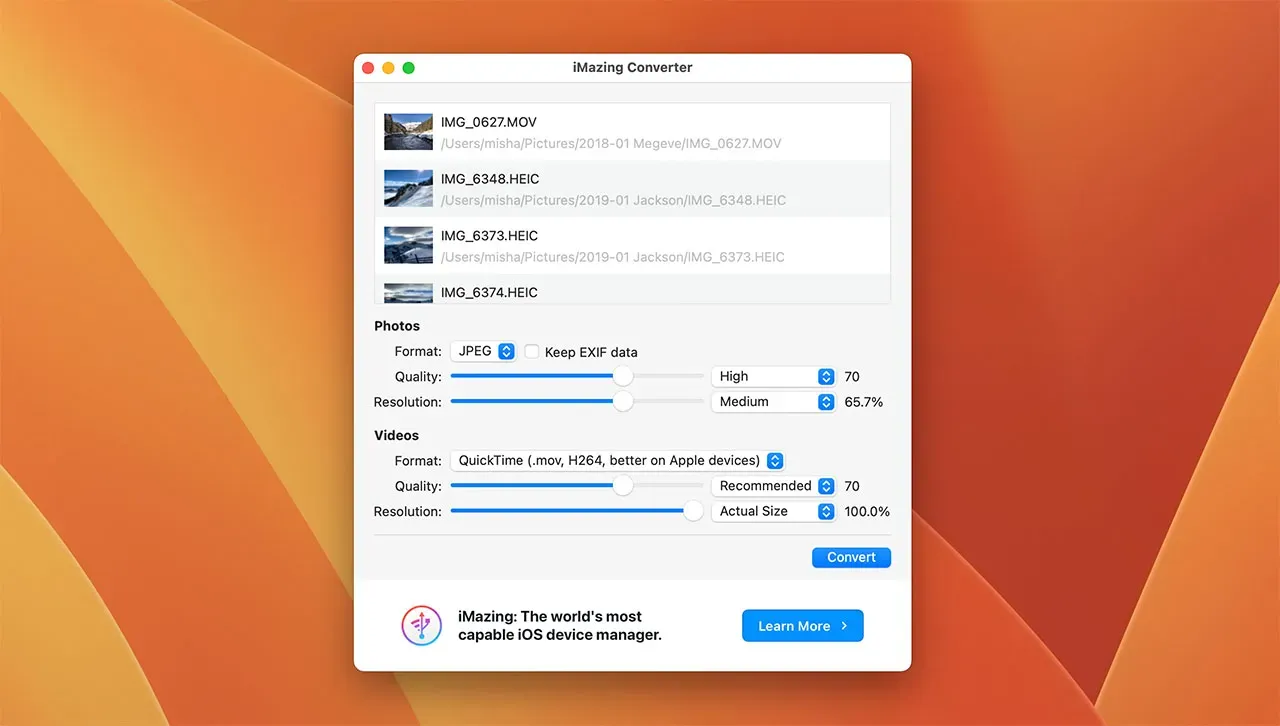
На изображении видно, что в одном списке могут находиться и фотографии, и видео: например, IMG_0627.MOV рядом с IMG_6348.HEIC, IMG_6373.HEIC, IMG_6374.HEIC. Ниже расположены отдельные настройки Photos и Videos. Это важно: программа не смешивает параметры фото и видео, а даёт отдельный блок для каждого типа медиа.
Зачем переводить HEVC в H.264
HEVC/H.265 хорошо экономит место, но не везде удобен. На старых компьютерах видео может тормозить, не импортироваться в редактор, открываться без изображения или требовать дополнительных компонентов. H.264 старше, но поддерживается шире. Поэтому конвертация HEVC в MP4/H.264 полезна, когда нужно не максимальное сжатие, а предсказуемая совместимость.
Типичные сценарии:
видео с iPhone нужно вставить в презентацию;
ролик не открывается на рабочем ПК;
монтажная программа не принимает HEVC;
файл нужно отправить человеку, у которого старое устройство;
сайт принимает MP4, но плохо работает с HEVC;
нужно получить более универсальную копию видео.
Настройки видео
В блоке Videos доступны три ключевых элемента:
Format — выбор выходного формата;
Quality — качество перекодирования;
Resolution — размер выходного видео.
На скриншоте выбран формат QuickTime (.mov, H264, better on Apple devices). Это показывает, что программа не просто меняет расширение, а переводит видео в H.264-совместимый вариант. Ползунок Quality позволяет выбирать баланс между размером и качеством, а Resolution — оставить исходный размер или уменьшить ролик.
Для коротких роликов с iPhone обычно разумно использовать рекомендованное качество и исходное разрешение. Если ролик нужен для отправки по почте или загрузки в систему с ограничением размера, можно уменьшить разрешение. Если видео нужно для архива, сильно снижать качество не стоит.
Пакетная обработка файлов и папок
Одна из сильных сторон iMazing Converter — пакетная обработка. Программа принимает не только один файл, но и несколько HEIC/HEIF/HEVC-файлов сразу. Также можно перетащить папку, если нужно обработать целый набор фотографий.
Пакетный сценарий выглядит так:
Открыть папку с файлами в Finder или Проводнике.
Выделить нужные HEIC-фото и HEVC-видео.
Перетащить их в окно iMazing Converter.
Проверить список.
Выбрать настройки для Photos и Videos.
Нажать Convert.
Указать папку назначения.
Это особенно удобно после переноса фотографий с iPhone на компьютер. Пользователь может получить десятки или сотни файлов HEIC, которые нужно быстро сделать JPEG. Вручную открывать каждое фото и экспортировать его по отдельности нерационально. iMazing Converter позволяет обработать всю группу одним действием.
При этом важно понимать ограничение: пакетная обработка здесь простая. Программа не предназначена для сложных цепочек действий вроде сначала обрезать, потом наложить водяной знак, затем переименовать по шаблону и разложить по подпапкам. Для таких задач нужны более мощные пакетные конвертеры. iMazing Converter делает другое: быстро переводит HEIC/HEVC в совместимые форматы с базовыми настройками качества, разрешения и EXIF.
Локальная обработка и приватность
iMazing Converter выгодно отличается от онлайн-конвертеров тем, что работает как настольная программа. Пользователь не отправляет личные фото и видео на сторонний сайт, не ждёт загрузки файлов в браузер и не зависит от скорости интернета во время самой конвертации. Для личных фотографий, документов, рабочих материалов и клиентских изображений это важный плюс.
Онлайн-конвертер может быть удобен, если нужно обработать один случайный файл на чужом компьютере. Но когда речь идёт о семейных фото, сканах, документах, фотографиях товаров, внутренних рабочих материалах или видео с людьми, локальная обработка безопаснее и предсказуемее.
Преимущества локального сценария:
файлы остаются на компьютере;
не нужно загружать фото в браузер;
можно обрабатывать большие папки без ожидания загрузки;
не возникает ограничений сайта по размеру файла;
проще работать с сериями изображений;
меньше риска случайно отправить приватные материалы во внешний сервис.
iMazing Converter не является специализированным инструментом информационной безопасности, но его локальная модель обработки хорошо подходит для тех, кто не хочет использовать онлайн HEIC to JPG Converter для личных изображений.
Что программа умеет хорошо
iMazing Converter хорош именно как маленький утилитарный инструмент. У него нет лишней сложности, и в этом его сильная сторона. Пользователь открывает программу и сразу понимает, что делать.
Простая конвертация HEIC в JPG
Основной сценарий реализован максимально прямо. Формат JPEG выбирается в блоке Photos, затем пользователь нажимает Convert. Это проще, чем открывать полноценный редактор изображений ради одной операции экспорта.
Поддержка PNG
PNG нужен не всем, но его наличие расширяет применение программы. Если JPEG нежелателен из-за сжатия с потерями, можно выбрать PNG. Это полезно для графики, изображений с текстом и дальнейшей обработки.
Работа с HEVC-видео
Добавление HEVC делает программу актуальной не только для фото. Многие пользователи сталкиваются не только с HEIC, но и с MOV/MP4-файлами, записанными в H.265. Возможность перевести такие видео в H.264 закрывает ещё одну частую проблему совместимости.
Пакетная обработка
Программа подходит для обработки не одного снимка, а целой группы. Это важно после импорта фотографий с iPhone, когда пользователь обнаруживает не один HEIC, а десятки файлов.
Настройка качества и разрешения
Наличие Quality и Resolution делает программу практичнее простых конвертеров без настроек. Можно не просто получить JPG, а подогнать файл под задачу: архив, сайт, отправка, документ, публикация.
Управление EXIF
Чекбокс Keep EXIF data полезен и для архива, и для приватности. Пользователь сам решает, сохранять ли метаданные.
Минимум лишних функций
iMazing Converter не перегружен. Он не требует выбирать рабочее пространство, создавать проект, импортировать библиотеку или изучать панель инструментов. Для пользователя, которому нужно просто перевести HEIC в JPG, это преимущество.
Ограничения и минусы
У iMazing Converter есть очевидные ограничения. Они не делают программу плохой, но важно понимать её реальный класс. Это не универсальный редактор, а конвертер.
Нет редактирования изображений
В программе нельзя полноценно редактировать фото. Здесь нет инструментов кадрирования, ретуши, цветокоррекции, работы со слоями, удаления объектов, настройки экспозиции, резкости или баланса белого. Если нужно обработать изображение художественно или технически, понадобится другой редактор.
Мало выходных форматов
Для фото доступны JPEG и PNG. Для видео — H.264-совместимый выходной вариант. Этого достаточно для главной задачи, но мало для пользователей, которым нужны WebP, TIFF, AVIF, PDF, BMP, JPEG XL или другие форматы.
Нет сложных пакетных сценариев
Программа не умеет строить цепочки действий, как полноценные batch image converter. Нельзя задать сложное переименование, добавить водяной знак, применить фильтры, изменить DPI, вставить рамку, очистить метаданные по сложным правилам или разложить файлы по структуре папок.
Нет встроенного просмотрщика уровня фотоменеджера
Миниатюры в списке помогают проверить файлы, но iMazing Converter не заменяет просмотрщик фото. Если нужно сортировать альбомы, сравнивать снимки, ставить рейтинги, искать дубликаты или управлять медиатекой, эта программа не предназначена для такой работы.
Не заменяет системные расширения HEIC
Если пользователь хочет просто открывать HEIC-файлы двойным щелчком в Windows и видеть их в Проводнике, ему могут быть полезны системные расширения или другой просмотрщик. iMazing Converter решает задачу конвертации, а не превращает всю систему в полноценную HEIC-среду.
Не подходит для профессионального видеокодирования
Конвертация HEVC в H.264 здесь сделана для удобства и совместимости. Для сложной работы с видео — выбор битрейта, контейнеров, аудиодорожек, субтитров, профилей кодека и тонкой компрессии — нужны специализированные видеоконвертеры.
Практические сценарии использования
Фото с iPhone нужно загрузить на сайт
Частая ситуация: пользователь переносит фото с iPhone на компьютер, а сайт принимает только JPG или PNG. Файл HEIC не загружается, форма выдаёт ошибку, редактор CMS не показывает изображение.
В iMazing Converter задача решается так:
Перетащить HEIC-фото в окно.
Выбрать Format: JPEG.
Установить подходящее Quality.
При необходимости уменьшить Resolution.
Нажать Convert.
Для сайта чаще всего подходит JPEG. Если изображение слишком тяжёлое, лучше умеренно уменьшить разрешение и качество, чем пытаться загрузить исходник без оптимизации.
Нужно отправить фотографии человеку на Windows
Если получатель не разбирается в HEIC, безопаснее отправить JPG. Даже если современная Windows может открывать HEIC при наличии нужных компонентов, на практике у людей часто разные версии системы, разные настройки и разные программы просмотра.
iMazing Converter позволяет заранее сделать совместимые файлы. Это особенно удобно, когда нужно отправить много фото: пользователь выделяет все HEIC, перетаскивает их в окно и конвертирует в JPEG одной операцией.
Нужно сохранить максимальное качество
Если фото важны для архива, печати или дальнейшей обработки, не стоит чрезмерно снижать качество. В таком случае можно выбрать JPEG с высоким качеством или PNG, если размер файла не критичен. Разрешение лучше оставить близким к исходному.
Для обычной долгосрочной копии с iPhone чаще используется JPEG высокого качества. PNG может быть слишком тяжёлым для фотоархива, особенно если файлов много.
Нужно отправить фото без лишних метаданных
Если фото публикуется в открытом доступе, можно отключить Keep EXIF data. Тогда выходной JPEG не будет сохранять EXIF из исходного файла. Это простой способ не переносить лишние служебные данные в итоговую копию.
Такой сценарий полезен для объявлений, форумов, публичных страниц, карточек товаров, рабочих переписок и любых случаев, где важна только картинка, а не история съёмки.
Нужно подготовить много фотографий для документа
Иногда в отчёт, презентацию, инструкцию или заявку нужно вставить серию фотографий, а исходники лежат в HEIC. iMazing Converter помогает быстро получить JPEG-копии. При необходимости можно уменьшить разрешение, чтобы документ не стал слишком тяжёлым.
Логика простая:
выбрать JPEG;
оставить качество достаточно высоким;
уменьшить разрешение, если документ будет передаваться по почте;
сохранить EXIF только если он нужен.
Нужно сделать видео совместимым
Если видео с iPhone записано в HEVC и не открывается на старом компьютере, его можно добавить в iMazing Converter и использовать блок Videos. После конвертации в H.264-совместимый формат ролик становится удобнее для просмотра, передачи и импорта в программы, которые плохо работают с HEVC.
История версий и развития iMazing Converter
История iMazing Converter напрямую связана с переходом Apple на новые форматы фото и видео. Сначала программа решала одну задачу: перевести HEIC-фото в JPEG или PNG. Именно поэтому за ней закрепилось название iMazing HEIC Converter. Это название до сих пор встречается в запросах пользователей, инструкциях и обзорах.
Появление iMazing HEIC Converter
Первая концепция программы была простой: Apple внедрила HEIC как более эффективный формат фотографий, а пользователям понадобился способ быстро получить JPEG. iMazing HEIC Converter стал отдельной утилитой для Mac и Windows, которая принимала HEIC-файлы и превращала их в более совместимые изображения. В этой ранней логике программа была именно фото-конвертером.
Сценарий выглядел так же просто, как сейчас: открыть программу, перетащить HEIC, выбрать JPEG или PNG, нажать Convert. Эта простота стала основой продукта и сохранилась в дальнейшем.
Переход к iMazing Converter
Когда в программу добавили обработку видео HEVC/H.265, старое название стало слишком узким. Приложение уже работало не только с HEIC, поэтому название изменилось на iMazing Converter. Это более точное имя: программа конвертирует не только фотографии, но и видео.
Переход к iMazing Converter 2 добавил несколько важных вещей:
конвертацию HEVC-видео;
отдельный блок Videos;
настройки качества для видео;
настройки разрешения для видео;
более универсальный сценарий обработки медиафайлов;
возможность работать с фотографиями и видео в одном списке.
Текущая логика программы
Современная логика iMazing Converter строится вокруг двух типов медиа:
| Тип файла | Вход | Выход | Настройки |
|---|---|---|---|
| Фото | HEIC/HEIF | JPEG или PNG | Format, Keep EXIF data, Quality, Resolution |
| Видео | HEVC/H.265 | MP4/H.264-совместимый формат | Format, Quality, Resolution |
Главное, что развитие программы не превратило её в сложный медиаконвертер. В ней не появились десятки вкладок и профессиональные параметры, которые мешали бы обычному пользователю. Программа осталась маленькой и понятной, но стала полезнее за счёт поддержки видео.
Сравнение с аналогами
iMazing Converter стоит сравнивать не с абстрактными конвертерами, а с конкретными решениями, которые пользователи реально выбирают для HEIC, HEIF и пакетной обработки изображений.
| Критерий | CopyTrans HEIC for Windows | Microsoft HEIF Image Extensions | XnConvert | CloudConvert |
|---|---|---|---|---|
| Основной сценарий | Просмотр и конвертация HEIC в Windows | Системная поддержка HEIF в Windows | Мощная пакетная обработка изображений | Онлайн-конвертация файлов |
| HEIC в JPG | Да, через контекстное меню | Не как отдельный конвертер | Да | Да |
| HEIC в PNG | Не главный сценарий | Не основной сценарий | Да | Да |
| HEVC в MP4/H.264 | Нет | Нет | Не главный сценарий | Возможна через онлайн-видеоинструменты |
| Работа без интернета | Да | Да | Да | Нет |
| Пакетная обработка | Да, но в рамках простого сценария | Нет как отдельный интерфейс конвертера | Да, развитая | Да, через загрузку файлов |
| Настройка качества и разрешения | Ограниченно | Нет отдельного интерфейса | Да, подробно | Да |
| Удобство для новичка | Высокое | Среднее: это расширение, а не программа-конвертер | Среднее | Высокое |
| Приватность | Локальная работа | Локальная работа | Локальная работа | Файлы загружаются в интернет |
| Лучший сценарий | Быстро открыть и перевести HEIC на Windows | Научить Windows читать HEIF | Сложная пакетная обработка | Разовая онлайн-конвертация |
CopyTrans HEIC for Windows
CopyTrans HEIC for Windows ориентирован прежде всего на интеграцию HEIC в Windows. После установки пользователь может открывать HEIC-файлы и конвертировать их через контекстное меню. В типовом сценарии нужно щёлкнуть правой кнопкой по HEIC-файлу и выбрать Convert to JPEG with CopyTrans.
Это удобно, если пользователь хочет работать прямо из Проводника. Но такой подход менее универсален, когда нужно управлять качеством, разрешением, EXIF и параллельно обрабатывать HEVC-видео. CopyTrans HEIC хорошо закрывает задачу Windows-интеграции, но как отдельная утилита с блоками Photos/Videos и настройками вывода он проще по возможностям.
Microsoft HEIF Image Extensions
Microsoft HEIF Image Extensions — это не классический конвертер, а системное расширение. Оно позволяет Windows читать и записывать файлы формата HEIF.
Такой вариант полезен, если нужно, чтобы HEIC открывался в системных приложениях. Но он не заменяет отдельную программу для массовой конвертации. У пользователя нет отдельного окна с настройками Format, Quality, Resolution и Keep EXIF data, нет понятного сценария перетащил папку — получил JPEG. Это решение другого типа: оно расширяет возможности Windows, а не предлагает удобный пакетный HEIC to JPG Converter.
XnConvert
XnConvert — более мощный инструмент для пакетной обработки изображений. Он поддерживает множество форматов, включая HEIC/HEIF, и позволяет применять более 80 действий: изменение размера, кадрирование, поворот, цветовые корректировки, фильтры и другие операции.
Если пользователю нужно не просто конвертировать HEIC в JPG, а построить сложный процесс обработки, XnConvert сильнее. Например, можно изменить размер, добавить водяной знак, переименовать файлы, применить коррекцию и вывести в другой формат. Но для обычного пользователя, которому нужно быстро перевести фото с iPhone в JPEG, такая мощность может быть лишней. iMazing Converter проще, быстрее осваивается и не требует разбираться в цепочках действий.
CloudConvert
CloudConvert удобен тем, что работает в браузере и поддерживает HEIC to JPG, HEIC to PNG и другие направления. В онлайн-интерфейсе можно управлять разрешением, качеством и размером файла.
Главный минус — файлы нужно загружать в интернет. Для разового неважного изображения это приемлемо. Для личных фото, рабочих документов, клиентских материалов или больших папок такой сценарий хуже. Локальная программа удобнее, когда пользователь не хочет отправлять исходники на внешний сервис и обрабатывать всё через браузер.
Отличия от полноценного iMazing
Название может сбивать с толку: iMazing Converter связан с iMazing по бренду, но это не тот же продукт. Полноценный iMazing — менеджер iPhone, iPad и iPod, который работает с резервными копиями, файлами, сообщениями, музыкой, фотографиями и другими данными устройства. iMazing Converter — отдельная утилита для конвертации HEIC/HEIF и HEVC.
Разница принципиальная:
| Возможность | iMazing Converter | iMazing |
|---|---|---|
| Конвертация HEIC в JPEG/PNG | Да | В рамках работы с фото возможно другое поведение |
| Конвертация HEVC в H.264 | Да | Не основная суть продукта |
| Управление iPhone | Нет | Да |
| Резервные копии | Нет | Да |
| Сообщения, контакты, файлы | Нет | Да |
| Простая отдельная утилита | Да | Нет, это полноценный менеджер |
| Подходит для одной задачи | Да | Подходит для комплексной работы с устройством |
Если нужно просто сделать JPG из HEIC, iMazing Converter удобнее. Если нужно выгружать фото с устройства, управлять данными iPhone и работать с резервными копиями, нужен не конвертер, а полноценный менеджер.
Подробная инструкция: HEIC в JPEG с сохранением EXIF
Этот сценарий подходит для личного фотоархива, когда нужно получить совместимые JPEG-файлы, но сохранить дату съёмки и другие метаданные.
Шаг 1. Добавить файлы
Откройте iMazing Converter и перетащите HEIC-файлы в область Drop HEIC or HEVC files here (.heic, .mov, .mp4). После добавления они появятся в списке с миниатюрами и именами.
Шаг 2. Выбрать JPEG
В блоке Photos откройте Format и выберите JPEG. Это основной формат для совместимости.
Шаг 3. Включить Keep EXIF data
Оставьте включённым чекбокс Keep EXIF data. Это позволит сохранить метаданные в выходном JPEG.
Шаг 4. Настроить качество
Поставьте высокое значение Quality, если важна сохранность фото. Для архива лучше не экономить слишком агрессивно на размере файла.
Шаг 5. Оставить разрешение
В Resolution лучше выбрать вариант, близкий к исходному размеру. Если фото нужны для архива, уменьшать разрешение без необходимости не стоит.
Шаг 6. Запустить Convert
Нажмите Convert, выберите папку назначения и дождитесь завершения.
Результат — JPEG-файлы, которые можно открыть практически в любой программе, но при этом они сохраняют полезные EXIF-данные.
Подробная инструкция: HEIC в JPEG без EXIF
Этот сценарий подходит для публикации изображений в интернете, отправки незнакомым людям, загрузки на сайты и передачи фото туда, где метаданные не нужны.
Шаг 1. Добавить HEIC-файлы
Перетащите нужные изображения в окно iMazing Converter.
Шаг 2. Выбрать Format: JPEG
В блоке Photos укажите JPEG.
Шаг 3. Отключить Keep EXIF data
Снимите галочку Keep EXIF data. Выходные файлы будут созданы без переноса EXIF-метаданных.
Шаг 4. Настроить Quality и Resolution
Для публикации на сайте можно немного снизить качество и уменьшить разрешение. Главное — не делать изображение слишком маленьким, если на нём важны детали.
Шаг 5. Нажать Convert
После выбора папки программа создаст JPEG-копии.
Такой способ удобен для карточек товаров, объявлений, форумов, публичных документов и любых мест, где нужна только картинка.
Подробная инструкция: HEIC в PNG
PNG используется реже, но в некоторых задачах он предпочтительнее.
Шаг 1. Добавить файлы
Перетащите HEIC или папку с HEIC в окно программы.
Шаг 2. Выбрать Format: PNG
В блоке Photos откройте Format и выберите PNG.
Шаг 3. Проверить разрешение
Если нужен максимальный размер, оставьте исходное или близкое к нему разрешение. Если файл нужен для документа, можно уменьшить.
Шаг 4. Конвертировать
Нажмите Convert и укажите папку назначения.
PNG особенно полезен для изображений с текстом, скриншотов, графических элементов и материалов, которые будут дальше редактироваться.
Подробная инструкция: HEVC в MP4/H.264
Этот сценарий нужен, когда видео с iPhone не открывается, тормозит или не импортируется в нужную программу.
Шаг 1. Добавить видео
Перетащите файл .mov или .mp4, записанный в HEVC/H.265, в окно iMazing Converter. Видео появится в общем списке файлов.
Шаг 2. Проверить блок Videos
Ниже блока Photos находится блок Videos. Он отвечает за параметры видео.
Шаг 3. Выбрать формат
В поле Format выберите подходящий H.264-вариант. На интерфейсном примере используется QuickTime (.mov, H264, better on Apple devices).
Шаг 4. Настроить Quality
Если видео важно сохранить качественным, не снижайте качество слишком сильно. Для отправки или быстрого просмотра можно выбрать более умеренное значение.
Шаг 5. Настроить Resolution
Для архива лучше оставить исходное разрешение. Для отправки или публикации можно уменьшить размер кадра.
Шаг 6. Нажать Convert
После выбора папки назначения программа выполнит перекодирование.
Как использовать iMazing Converter для фотоархива iPhone
Для фотоархива важно не просто получить JPG, а не испортить структуру и качество снимков. iMazing Converter не занимается организацией медиатеки, но помогает создать совместимые копии.
Практический порядок:
Сначала собрать HEIC-файлы в отдельной папке.
Сделать резервную копию исходников, если фотографии важны.
Перетащить папку в iMazing Converter.
Выбрать Format: JPEG.
Включить Keep EXIF data.
Поставить высокое Quality.
Оставить нормальное Resolution.
Конвертировать в отдельную папку, не смешивая исходники и результат.
Такой подход позволяет сохранить оригинальные HEIC и получить совместимые JPEG-копии. Это лучше, чем сразу удалять исходники после конвертации. HEIC может занимать меньше места и содержать исходную версию, а JPEG удобнее для совместимости.
Как использовать программу для рабочих задач
В офисной работе iMazing Converter полезен не только пользователям iPhone, но и всем, кто получает файлы от клиентов, сотрудников или подрядчиков. Человек отправляет фотографии в HEIC, а рабочая система их не принимает. В таком случае программа становится быстрым промежуточным инструментом.
Типовые рабочие задачи:
подготовить фото для отчёта;
вставить изображения в Word, PowerPoint или PDF;
загрузить фото в карточку товара;
отправить JPEG-копии в CRM;
подготовить фотографии для сайта;
уменьшить размер изображений для почты;
удалить EXIF перед передачей внешнему получателю;
перевести видео в более совместимый формат для просмотра.
В таких сценариях ценится не количество функций, а предсказуемость. iMazing Converter даёт понятный результат: пользователь получает файлы в распространённом формате и не тратит время на сложные настройки.
Как использовать программу для сайтов и CMS
Многие CMS и формы загрузки изображений ориентированы на JPEG и PNG. Даже если современный сайт технически может принять HEIC, часто возникают проблемы с предпросмотром, обработкой миниатюр, оптимизацией и отображением в браузере. Поэтому перед публикацией фото с iPhone обычно лучше конвертировать в JPEG.
Рекомендуемый сценарий для сайта:
использовать JPEG;
оставить качество средне-высоким;
уменьшить разрешение до разумного размера;
отключить EXIF, если метаданные не нужны;
сохранять результат в отдельную папку.
Если речь идёт о товарных фото, документах, скриншотах интерфейса или изображениях с текстом, можно рассмотреть PNG. Но для обычных фотографий JPEG остаётся более практичным.
Как использовать программу для отправки по почте и мессенджерам
Почта и мессенджеры часто автоматически пережимают изображения, но исходный формат всё равно имеет значение. HEIC может некорректно отображаться у получателя, особенно если он открывает письмо на старом устройстве или в корпоративной среде.
Перед отправкой можно сделать так:
Конвертировать HEIC в JPEG.
Уменьшить разрешение, если файлов много.
Снизить качество умеренно, но не до видимых артефактов.
Отключить EXIF, если фото не личные и метаданные не нужны.
Отправить уже готовые JPG-файлы.
Такой подход уменьшает вероятность вопросов от получателя и делает файлы универсальными.
Как использовать программу для документов
Когда фотографии вставляются в документы, важны две вещи: совместимость и размер файла. Если вставить много тяжёлых изображений, документ может стать неудобным для отправки и открытия. Если слишком сильно сжать фотографии, детали станут нечитаемыми.
iMazing Converter помогает подготовить изображения заранее:
HEIC переводится в JPEG;
разрешение уменьшается до разумного уровня;
качество остаётся достаточным для читаемости;
итоговые файлы вставляются в документ без проблем совместимости.
Для документов с фотографиями объектов, актами, подтверждениями, чеками, табличками и текстом не стоит слишком снижать разрешение. Лучше получить файл чуть тяжелее, чем потерять важные детали.
Рекомендации по выбору формата
В iMazing Converter выбор формата простой, но от него зависит итоговый результат.
Выбирайте JPEG, если:
нужно открыть фото почти в любой программе;
файл будет загружаться на сайт;
фото отправляется другому человеку;
изображение вставляется в документ;
важен небольшой размер;
это обычная фотография с iPhone;
нужно подготовить много файлов.
Выбирайте PNG, если:
изображение содержит текст;
это скриншот или графика;
файл будет дальше обрабатываться;
JPEG-сжатие нежелательно;
размер файла не критичен;
важны чёткие границы и отсутствие типичных JPEG-артефактов.
Используйте H.264 для видео, если:
HEVC не открывается;
ролик тормозит;
видео не импортируется в редактор;
нужно отправить файл человеку со старым устройством;
сайт или программа не принимает H.265;
совместимость важнее экономии места.
Ошибки, которых лучше избегать
Слишком низкое качество JPEG
Если сильно снизить Quality, можно получить маленький файл, но испортить фото. Особенно это заметно на лицах, мелком тексте, листьях, волосах, тканях и контрастных деталях. Для важных изображений лучше не опускать качество слишком низко.
Сильное уменьшение разрешения
Если уменьшить Resolution слишком резко, фото может стать непригодным для печати, документов или детального просмотра. Перед массовой обработкой лучше проверить результат на нескольких файлах.
Конвертация в ту же папку без контроля
Если обрабатывать большое количество файлов, лучше сохранять результат в отдельную папку. Так проще отличать исходные HEIC от готовых JPEG/PNG и не создавать путаницу.
Удаление EXIF без необходимости
Если фото предназначены для архива, EXIF лучше сохранить. Иначе позже может быть сложнее понять дату съёмки и параметры исходного снимка.
Использование PNG для всех фотографий
PNG не всегда лучше. Для обычных фото он может создавать слишком большие файлы без практической пользы. JPEG чаще оптимален для фотографий.
Производительность и удобство при больших объёмах
iMazing Converter подходит для обработки больших наборов файлов, но его нужно воспринимать как простой конвертер, а не как промышленную систему автоматизации. При сотнях и тысячах файлов время обработки будет зависеть от размера исходников, выбранного качества, разрешения и мощности компьютера.
Для больших папок полезно соблюдать порядок:
не смешивать исходники и результат;
сначала протестировать настройки на 3–5 файлах;
проверить размер и качество результата;
затем запускать конвертацию всей папки;
не снижать качество слишком агрессивно ради экономии места;
хранить исходные HEIC отдельно, если они важны.
Программа показывает прогресс обработки, поэтому пользователь понимает, что процесс идёт. При большом количестве файлов это важнее, чем кажется: без индикатора непонятно, зависла программа или продолжает работать.
Безопасность исходников и организация файлов
iMazing Converter создаёт выходные файлы в выбранной папке. Для аккуратной работы лучше заранее выстроить простую структуру:
Фото_iPhone_HEIC_исходники/Фото_iPhone_JPEG_конвертированные/Видео_iPhone_HEVC_исходники/Видео_iPhone_H264_конвертированные/Такой подход снижает риск случайно удалить оригиналы. Особенно это важно, если фотографии имеют личную или рабочую ценность. HEIC-исходники можно оставить как оригиналы, а JPEG использовать для отправки, публикации и совместимости.
Для рабочих задач полезно добавлять дату или проект в название папки:
2026-07-товары-исходники-HEIC/2026-07-товары-JPEG-для-сайта/Сама программа не занимается переименованием по шаблону и каталогизацией, поэтому порядок лучше поддерживать на уровне папок.
Для кого подходит iMazing Converter
Программа подходит тем, кому нужен быстрый, локальный и понятный HEIC Converter без лишней нагрузки.
Владельцам iPhone
Это главная аудитория. Если iPhone снимает в HEIC и HEVC, рано или поздно возникает потребность перевести файлы в JPG, PNG или MP4/H.264. iMazing Converter закрывает эту задачу напрямую.
Пользователям Windows
На Windows проблема HEIC встречается особенно часто. Даже если система умеет открывать HEIF через расширения, отдельный конвертер удобнее, когда нужно получить совместимый JPEG.
Пользователям macOS
На Mac HEIC обычно менее проблемен, но JPEG всё равно нужен для сайтов, документов, сторонних сервисов, передачи файлов и работы с людьми на Windows.
Офисным пользователям
Если нужно быстро привести фото к формату, который принимает рабочая система, iMazing Converter проще, чем фоторедактор.
Тем, кто не хочет использовать онлайн-конвертеры
Локальная обработка — важный аргумент. Файлы не нужно загружать в браузерный сервис.
Тем, кому нужна простота
Программа хорошо подходит пользователям, которые не хотят разбираться в XnConvert, Photoshop, видеокодеках или системных расширениях. Открыл, перетащил, выбрал, конвертировал.
Для кого программа не подходит
iMazing Converter не стоит выбирать, если нужна не конвертация, а полноценная обработка.
Программа не подходит:
фотографам, которым нужна цветокоррекция;
дизайнерам, которым нужны слои, маски и ретушь;
пользователям, которым нужен WebP, TIFF, AVIF или десятки форматов;
тем, кто хочет добавлять водяные знаки;
тем, кто хочет автоматически переименовывать файлы по сложному шаблону;
тем, кто обрабатывает RAW;
тем, кто хочет профессионально кодировать видео;
тем, кому нужен просмотрщик и менеджер фотоархива;
тем, кто хочет встроить конвертацию в сложный автоматический процесс.
Это не недостаток, а граница применения. iMazing Converter хорош, когда задача совпадает с его назначением: HEIC/HEIF в JPEG/PNG и HEVC в H.264.
Частые вопросы
Это та же программа, что iMazing HEIC Converter?
Да, это развитие той же идеи. Старое название iMazing HEIC Converter закрепилось за программой, когда она была ориентирована на HEIC-фотографии. Сейчас используется название iMazing Converter, потому что программа также обрабатывает HEVC-видео.
Можно ли конвертировать HEIC в JPG без интернета?
Да. Программа работает как настольное приложение. Файлы обрабатываются на компьютере, без обязательной загрузки в онлайн-конвертер.
Можно ли конвертировать целую папку?
Да. В окно можно перетащить не только отдельные файлы, но и папку. Это удобно для пакетной конвертации фотоархива.
Сохраняет ли программа EXIF?
Да. В блоке Photos есть чекбокс Keep EXIF data. Его можно включить или отключить в зависимости от задачи.
Что лучше выбрать: JPEG или PNG?
Для обычных фотографий чаще лучше JPEG. Для графики, скриншотов, изображений с текстом и дальнейшей обработки может быть лучше PNG.
Почему после конвертации файл стал больше?
HEIC хорошо сжимает фотографии. После перевода в JPEG или PNG файл может стать больше, особенно если выбрано высокое качество или PNG. Это нормально: более совместимый формат не всегда компактнее.
Можно ли уменьшить размер фото?
Да. Для этого используются Quality и Resolution. Уменьшение разрешения часто эффективнее, чем сильное снижение качества.
Можно ли удалить метаданные перед публикацией?
Да. Для этого нужно отключить Keep EXIF data перед конвертацией.
Подходит ли программа для видео?
Да. Она работает с HEVC/H.265 и переводит такие видео в H.264-совместимый формат.
Можно ли редактировать фото внутри программы?
Нет. iMazing Converter не является редактором. Он не предназначен для ретуши, цветокоррекции, кадрирования или работы со слоями.
Итоговая оценка
iMazing Converter for HEIC and HEVC — удачная утилита для конкретной задачи: быстро и без лишней сложности перевести файлы с iPhone в совместимые форматы. Её сильная сторона — простота. В окне есть всё необходимое: добавление файлов перетаскиванием, список исходников, блок Photos, блок Videos, выбор Format, чекбокс Keep EXIF data, настройки Quality и Resolution, кнопка Convert.
Программа особенно хороша для сценариев HEIC в JPG, HEIC в PNG, HEVC в MP4/H.264, пакетной обработки фотографий с iPhone, подготовки изображений для сайтов, документов, почты и рабочих систем. Она не заменяет Photoshop, XnConvert, видеоредакторы и полноценные менеджеры фото, но и не должна их заменять. Её задача уже и понятнее: убрать проблему несовместимости HEIC/HEIF/HEVC без сложного интерфейса.
Главные плюсы:
простое окно без перегрузки;
конвертация HEIC/HEIF в JPEG и PNG;
конвертация HEVC/H.265 в H.264;
пакетная обработка файлов и папок;
настройка качества;
настройка разрешения;
управление EXIF;
локальная обработка;
удобство для Windows и macOS;
бесплатное использование.
Главные минусы:
нет полноценного редактирования;
мало выходных форматов;
нет сложной автоматизации;
нет продвинутого видеокодирования;
нет функций каталогизатора;
не подходит для профессиональной пакетной обработки с цепочками действий.
Если нужно быстро сделать JPG из HEIC, PNG из HEIC или совместимый H.264-файл из HEVC-видео, iMazing Converter — один из самых простых и практичных вариантов. Его не нужно изучать как профессиональную программу: достаточно понять четыре элемента — Format, Keep EXIF data, Quality, Resolution — и кнопку Convert.
 (Пока оценок нет)
 Загрузка...