
iPiccy: онлайн-фоторедактор для ретуши, фильтров, коллажей
iPiccy Photo Editor, Collage Maker & Graphic Designer — это браузерный редактор изображений, в котором объединены три рабочих направления: обработка фотографий, создание коллажей и подготовка простых графических макетов. Внутри одного интерфейса доступны базовые инструменты вроде Auto Fix, Crop Picture, Rotate & Flip, Resize Image, настройки экспозиции и цвета, фотоэффекты, ретушь портрета, работа с текстом, overlays, stickers, vector masks и отдельный режим Collage Maker.
iPiccy: онлайн-сервис
Новейшая версия для Windows и macOS. Удобный редактор с ИИ и профессиональными функциями.
⬇ Скачать ФотоМАСТЕР бесплатно
iPiccy нельзя скачать — сервис работает онлайн
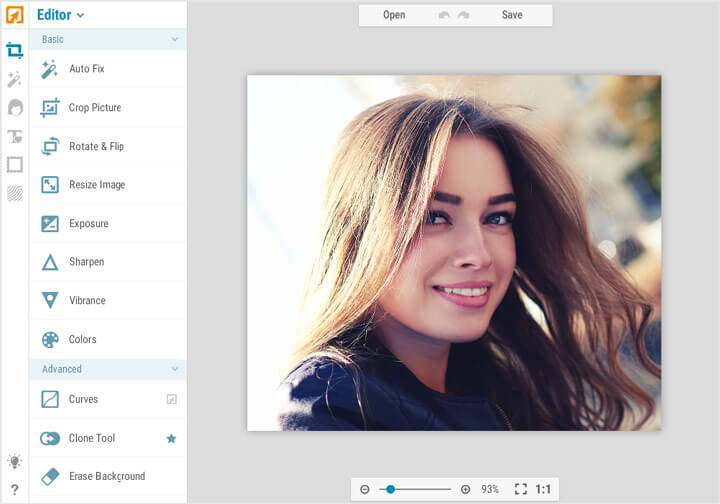
Главная особенность iPiccy — ориентация на быстрый результат. Это не редактор для сложной полиграфической подготовки и не полноценная замена профессиональному Photoshop-процессу, но как онлайн-фоторедактор для повседневных задач он закрывает много сценариев: поправить свет, изменить размер изображения, обрезать фото, сделать ретушь лица, убрать красные глаза, добавить надпись, собрать коллаж, подготовить картинку для блога, сайта, объявления или соцсетей.
iPiccy удобен тем, что не заставляет пользователя сразу разбираться в сложной системе панелей. Большинство действий строится по простой схеме: открыть изображение, выбрать инструмент слева, настроить ползунки или область применения, нажать Apply, затем сохранить результат через Save. Такая логика особенно полезна для тех, кому нужен не редактор на годы обучения, а понятная программа для обработки фото в браузере.
Что такое iPiccy и для каких задач он подходит
iPiccy работает как универсальный онлайн-редактор фото. В нем можно не только сделать базовую коррекцию снимка, но и перейти к более творческим задачам: применить фильтр, добавить текст, наложить стикеры, использовать рамки, собрать несколько изображений в коллаж или подготовить простой дизайн-макет. На главном уровне программа разделена на три режима: Photo Editor, Collage Maker и Graphic Designer.
В режиме Photo Editor выполняется основная обработка фотографий. Здесь находятся инструменты для автокоррекции, кадрирования, поворота, изменения размера, настройки экспозиции, контраста, оттенка, насыщенности, резкости, кривых, клонирования и удаления фона. В этом же направлении находятся вкладки с эффектами, ретушью, текстурами и рамками.
Collage Maker нужен для создания фотоколлажей. Пользователь выбирает макет, добавляет изображения через Add Images, регулирует Spacing, Roundness, Proportions, фон и размер, затем размещает фотографии по ячейкам. Внутри коллажей можно менять шаблон, фон, округление ячеек и общую композицию.
Graphic Designer рассчитан на более свободную работу с визуальными элементами. Здесь можно добавлять текст, overlays, stickers, использовать vector masks и text effects. Этот режим подходит для баннеров, обложек, постеров, карточек с цитатами, простых рекламных изображений и иллюстраций для публикаций.
Типичные задачи, которые удобно делать в iPiccy:
быстро улучшить фото через Auto Fix;
обрезать изображение через Crop Picture;
изменить размер через Resize Image;
повернуть или отразить кадр через Rotate & Flip;
поправить Exposure, Highlights, Shadows, Contrast;
изменить цвета через Colors и Hue & Saturation;
усилить детализацию через Sharpen и Clarity;
применить фотоэффекты: Black and White, Sepia, Lomo, Bokeh, Cartoon Photo Effect;
убрать красные глаза через Red Eye Fix;
отбелить зубы через Teeth Whitener / Whiten Teeth;
смягчить морщины через Wrinkle Remover;
выполнить локальную правку через Clone Tool;
добавить текст через Text в режиме Designer;
собрать коллаж в Collage Maker;
сохранить готовый файл в JPEG или PNG.
Интерфейс iPiccy
Интерфейс iPiccy устроен вокруг рабочей области с изображением. Основная фотография находится в центре, инструменты расположены слева, сверху находятся команды открытия, сохранения и переключения рабочих режимов. В обновленном интерфейсе режимы Editor, Collage и Designer переключаются в левом верхнем углу приложения, а в верхней панели есть Photo Library, Open и Save. Через Open можно открыть изображение с компьютера, по URL или с веб-камеры.
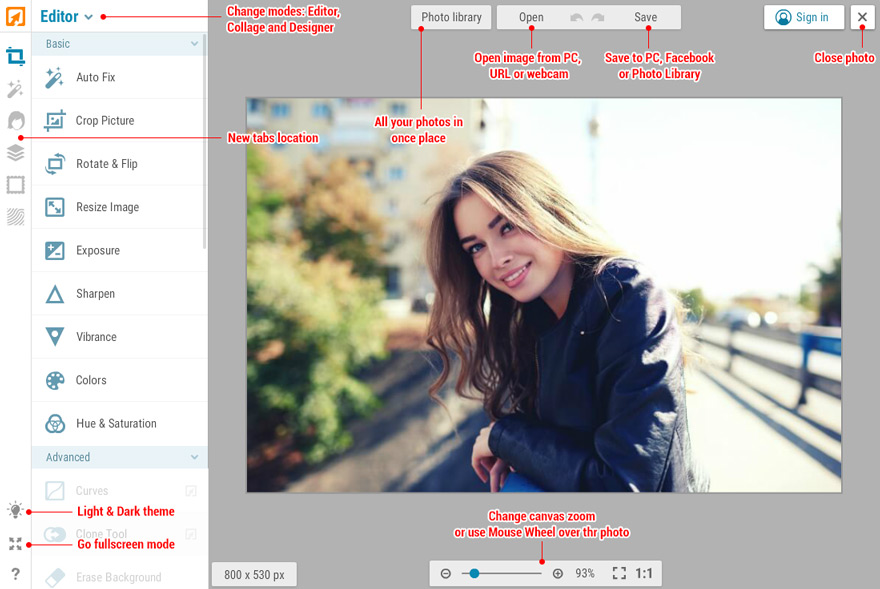
Слева находится вертикальная панель вкладок. По иконкам можно перейти между базовым редактором, эффектами, ретушью, слоями/Blender, Painter, рамками, текстурами и сохранением. Внутри выбранной вкладки раскрывается список инструментов. Например, в базовой вкладке видны Auto Fix, Crop Picture, Rotate & Flip, Resize Image, Exposure, Sharpen, Vibrance, Colors, Hue & Saturation, а ниже — блок Advanced с Curves, Clone Tool и Erase Background.
Рабочая область не перегружена. Фото размещается на сером фоне, внизу есть масштабирование и быстрые кнопки навигации. Для точной работы можно приблизить изображение, особенно когда требуется ретушь лица, работа с кистью, маской эффекта, клонированием или удалением мелких дефектов.
Важная особенность интерфейса — инструменты не скрываются в глубоком меню. Даже пользователь, впервые открывший iPiccy Photo Editor, видит базовый набор действий сразу. Это делает программу удобной для задач вроде обрезать фото, уменьшить изображение, добавить надпись, сделать коллаж или быстро улучшить снимок.
Photo Library и открытие изображения
Работа с изображением обычно начинается с Photo Library или кнопки Open. После добавления фотографии она появляется в рабочей области, а пользователь переходит в режим Editor. Photo Library выступает как место, где хранятся загруженные и созданные изображения; для работы с несколькими фотографиями используется Local Storage.
В обычном сценарии порядок такой:
Открыть iPiccy.
Выбрать режим Edit a Photo или перейти в Editor.
Нажать Open.
Выбрать источник изображения.
Дождаться появления фото на холсте.
Выбрать инструмент на левой панели.
Настроить параметры.
Нажать Apply, если инструмент требует применения.
Перейти к сохранению через Save.
Для пользователя важно понимать логику iPiccy: многие инструменты не применяются окончательно до нажатия Apply. Это удобно, потому что можно менять настройки, смотреть результат на фото и только потом фиксировать правку.
Базовый редактор: основные инструменты обработки фото
Базовая вкладка — ядро iPiccy Photo Editor. Именно здесь выполняются самые частые операции: автокоррекция, кадрирование, поворот, изменение размера, работа со светом, цветом и резкостью. Эти инструменты нужны почти в любом сценарии обработки: от фотографии для сайта до личного портрета.
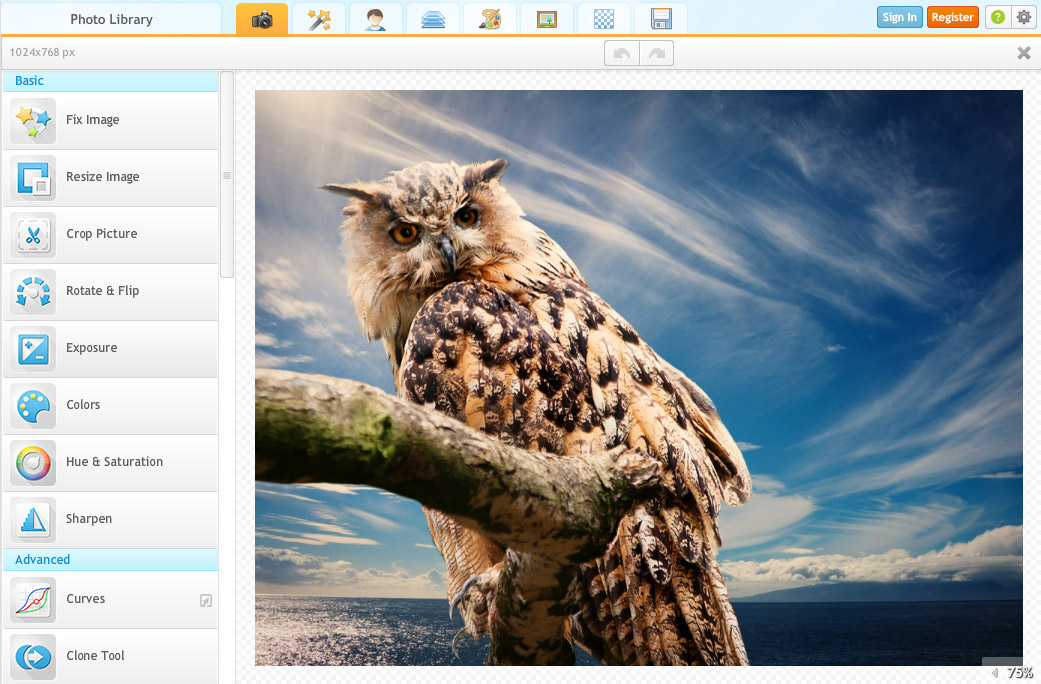
Auto Fix / Fix Image
Auto Fix или Fix Image — инструмент автоматического улучшения. Он анализирует изображение и корректирует базовые параметры снимка. Его удобно использовать, когда фотография выглядит тусклой, недоэкспонированной, серой или недостаточно контрастной. В один клик можно получить более яркий и собранный кадр.
Auto Fix хорошо подходит для бытовых снимков, где нет задачи вручную выстраивать тональный баланс. Например, если фото сделано в помещении при слабом освещении, инструмент может быстро подтянуть восприятие картинки. Но если кадр сложный — с пересветом, сильными тенями, смешанным светом или художественной обработкой — лучше использовать ручные параметры Exposure, Highlights, Shadows и Contrast.
Практический порядок работы:
Откройте фото в Editor.
В левом меню выберите Auto Fix или Fix Image.
Посмотрите результат на холсте.
Нажмите Apply, если результат подходит.
При необходимости дополнительно настройте Exposure и Colors.
Resize Image
Resize Image — один из самых полезных инструментов iPiccy. Он меняет размер изображения в пикселях. Это нужно, когда фото слишком большое для сайта, блога, карточки товара, письма, аватара или публикации. Инструмент находится в базовом редакторе и в некоторых версиях интерфейса расположен четвертым пунктом в списке.

Работа с изменением размера строится просто:
Откройте изображение в Editor.
На левой панели выберите Resize Image.
Введите новую ширину и высоту.
Оставьте включенным Constrain Proportions, если нужно сохранить исходные пропорции.
Отключите Constrain Proportions, если нужно намеренно изменить форму изображения.
Нажмите Apply.
Нажмите Save в верхней панели.
При сохранении выберите имя файла и качество.
Нажмите Save Photo!.
Для большинства задач лучше сохранять пропорции. Если снять Constrain Proportions, изображение может растянуться по горизонтали или вертикали. Это допустимо только в специальных случаях: например, когда нужно подогнать фон, абстрактную текстуру или графический элемент под строго заданный размер. Для портретов, предметных фото и пейзажей пропорции лучше не ломать.
Resize Image не улучшает качество исходника магически. Если увеличить маленькое фото в несколько раз, детализация не появится из воздуха. Поэтому инструмент лучше использовать для уменьшения или умеренного изменения размера, а не для радикального апскейла.
Crop Picture
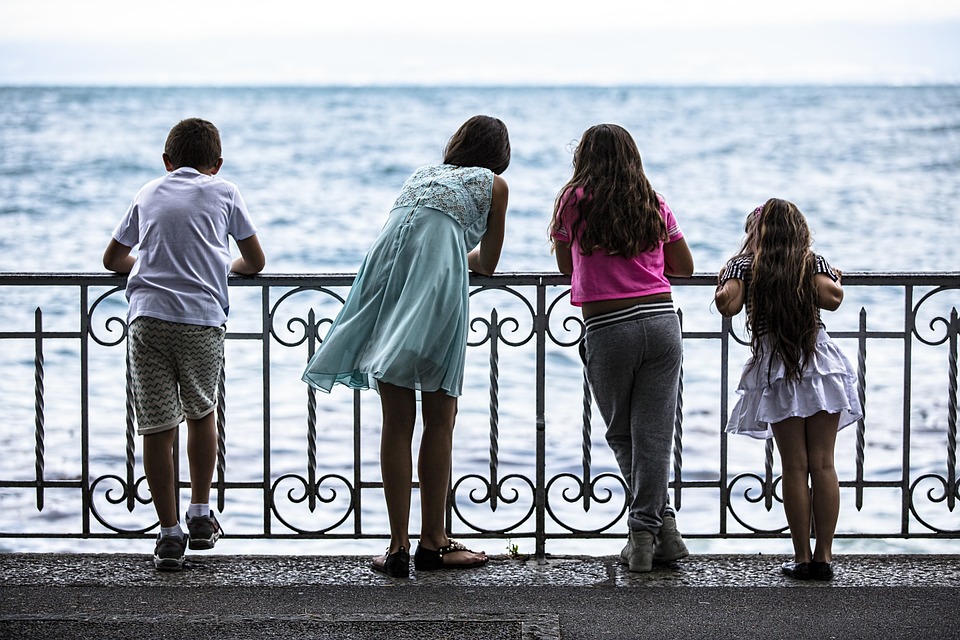
Crop Picture отвечает за кадрирование. Инструмент используется, когда нужно убрать лишние края, изменить композицию, сделать квадратное изображение, подготовить фото под обложку или сфокусировать внимание на главном объекте. В iPiccy кадрирование выполняется через выделение области мышью и применение через Apply.
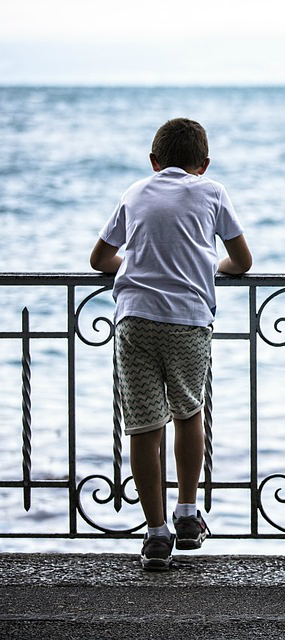
Порядок работы:
Откройте фотографию.
Перейдите в Editor.
На левой панели выберите Crop Picture.
Потяните рамку кадрирования мышью.
Настройте область так, чтобы в кадре осталось главное.
Нажмите Apply.
Проверьте композицию.
Сохраните результат через Save.
Кадрирование решает не только техническую задачу. Оно меняет смысл снимка. Если на исходной фотографии много объектов, Crop Picture помогает убрать визуальный шум и перевести внимание на один предмет, человека или деталь. Для портрета кадрирование может сделать изображение ближе и выразительнее, для пейзажа — убрать пустое небо или лишнюю землю, для карточки товара — оставить больше места под сам объект.
В iPiccy Crop Picture также удобно использовать перед добавлением текста. Если нужно сделать баннер, постер или изображение для публикации, сначала лучше определить итоговое соотношение сторон, а уже потом добавлять надписи и эффекты.
Rotate & Flip
Rotate & Flip нужен для поворота и отражения изображения. В iPiccy он работает двумя способами: через точную настройку угла с помощью slider и через быстрые кнопки для стандартных поворотов. Инструмент используется, когда фотография слегка завалена, снята в неправильной ориентации или требует зеркального отражения.
Типичные задачи:
выровнять горизонт;
повернуть изображение на 90 градусов;
сделать вертикальный кадр из неправильно открытого горизонтального;
отразить изображение по горизонтали;
отразить изображение по вертикали;
подготовить симметричный графический элемент.
Для фотографий с горизонтом лучше использовать точный slider, а не грубый поворот. Даже небольшой наклон на 1–2 градуса может портить вид пейзажа, архитектуры или предметного снимка. После выравнивания часто требуется Crop Picture, потому что при повороте по краям могут появиться пустые области.
Exposure
Exposure — инструмент для коррекции света. Внутри него используются параметры Exposure, Highlights, Shadows и Contrast. Это один из ключевых блоков в обработке фотографий, потому что именно свет чаще всего определяет, выглядит снимок плоским или выразительным.
Параметры работают так:
| Параметр | Что меняет | Когда использовать |
|---|---|---|
| Exposure | Общую яркость изображения | Фото слишком темное или слишком светлое |
| Highlights | Светлые участки | Небо, блики, белые предметы, светлые лица |
| Shadows | Темные участки | Проваленные тени, темная одежда, фон |
| Contrast | Разницу между светлым и темным | Снимок выглядит серым и плоским |
Для аккуратной обработки лучше не двигать все ползунки резко. Сначала стоит настроить Exposure, затем вернуть детали в светах через Highlights, вытянуть темные зоны через Shadows и только после этого добавить Contrast. Если сразу сильно поднять контраст, можно потерять детали в тенях и пересветить яркие участки.
Colors
Colors используется для управления оттенками и общим цветовым восприятием сцены. Этот инструмент помогает, когда снимок выглядит слишком холодным, слишком желтым, бледным или перенасыщенным. В бытовых фото часто встречается проблема смешанного света: например, лицо освещено теплой лампой, а фон — дневным светом. В таких случаях Colors помогает сделать изображение более естественным.
Для аккуратной цветокоррекции лучше двигаться от общего к частному:
Сначала поправить яркость через Exposure.
Затем настроить цвет через Colors.
После этого использовать Hue & Saturation.
В конце добавить Sharpen или Clarity, если нужно.
Hue & Saturation
Hue & Saturation отвечает за оттенок, светлоту и насыщенность. В iPiccy этот инструмент также может использовать маскирование, чтобы применять изменение не ко всему кадру, а к выбранным участкам.
Это особенно полезно в таких задачах:
сделать небо более насыщенным;
приглушить слишком яркую одежду;
усилить цвет травы или листвы;
сделать фон менее заметным;
локально изменить оттенок отдельного объекта;
подготовить более выразительное изображение для публикации.
Главная ошибка при работе с насыщенностью — чрезмерное усиление цвета. Фото быстро становится неестественным: кожа краснеет, трава превращается в кислотно-зеленую, небо выглядит искусственно. В iPiccy лучше использовать Hue & Saturation умеренно, особенно при обработке портретов.
Sharpen и Clarity
Sharpen усиливает детализацию и визуальную резкость. Clarity помогает восстанавливать и подчеркивать локальный контраст, особенно в темных областях.
Sharpen хорошо подходит для:
слегка мягких фотографий;
предметных снимков;
текстур;
архитектуры;
деталей одежды;
изображений для сайта, которые после уменьшения стали менее четкими.
Но резкость нельзя использовать без меры. Если сильно поднять Sharpen, появятся жесткие контуры, шум, зерно и неприятные ореолы. Для портретов резкость лучше добавлять осторожно: глаза и волосы можно подчеркнуть, а кожу лучше не делать слишком резкой.
Продвинутые инструменты: Curves, Dodge/Burn, Clone Tool и Background Eraser
В базовом редакторе iPiccy есть блок Advanced. Он делает программу интереснее, потому что выводит ее за пределы простого набора для обрезки и сохранения. Здесь находятся инструменты для более тонкой коррекции: Curves, Dodge and Burn, Background Eraser, Clone Tool и другие возможности, которые обычно ждут от более серьезного редактора изображений.
Curves
Curves — инструмент тональной коррекции через кривую. Он позволяет точнее управлять яркостью и контрастом, чем обычный ползунок Contrast. С помощью кривых можно поднять средние тона, затемнить тени, ослабить света или сделать S-образную кривую для более выразительного изображения.
Curves полезен, когда:
обычного Exposure недостаточно;
нужно усилить контраст без грубого пересвета;
требуется сделать изображение более объемным;
фото выглядит плоским;
нужно аккуратно затемнить фон;
нужно придать снимку более выразительный тон.
Для новичка Curves может показаться сложным, но базовая логика проста: верхняя часть кривой влияет на светлые области, нижняя — на тени, середина — на средние тона. Небольшая S-образная кривая часто делает снимок контрастнее и глубже.
Dodge and Burn
Dodge/Burn — классическая техника осветления и затемнения отдельных участков. Dodge используется для осветления, Burn — для затемнения. Вместе они помогают управлять вниманием зрителя. Например, можно слегка осветлить лицо, затемнить края кадра, усилить объем на предметном фото или подчеркнуть форму объекта.
Практические сценарии:
выделить лицо на портрете;
затемнить слишком активный фон;
подчеркнуть складки ткани;
добавить объем предмету;
усилить светотень на пейзаже;
сделать более драматичный кадр.
Работать Dodge/Burn нужно мягкой кистью и постепенно. Слишком сильное осветление или затемнение оставляет пятна, особенно на коже.
Clone Tool
Clone Tool — инструмент клонирования участков изображения. Он берет образец из одной части фото и переносит его в другую. В iPiccy он находится в секции Advanced внутри Basic Editor Tab. При работе пользователь выбирает размер кисти, затем клонирует нужный участок и при необходимости очищает лишнее через eraser в меню инструмента.

Clone Tool помогает в таких задачах:
убрать мелкий дефект на фоне;
продублировать элемент;
замаскировать нежелательную деталь;
исправить небольшую область кожи;
закрыть пустоту похожей текстурой;
продолжить участок песка, неба, стены, ткани, травы.
Порядок работы:
Откройте фото в Editor.
Перейдите в Basic Editor Tab.
В секции Advanced выберите Clone Tool.
Настройте размер кисти.
Выберите участок, который будет служить образцом.
Проведите по месту, куда нужно перенести текстуру или объект.
Очистите лишние следы через eraser внутри Clone Tool.
Нажмите Apply или сохраните результат, если правка уже применена.
Главное правило Clone Tool — не брать образец слишком далеко от исправляемой зоны. Если клонировать песок с одной части фото в другую, где другое освещение, правка будет заметна. Для аккуратной работы лучше брать соседние участки с похожей фактурой и светом.
Background Eraser / Erase Background
Erase Background или Background Eraser используется для удаления фона. В iPiccy это не отдельный AI-комбайн нового поколения, а инструмент ручной или полуавтоматической обработки внутри редактора. Он полезен для простых задач: убрать однотонный фон, подготовить объект к коллажу, сделать композицию с новым фоном, очистить область вокруг предмета.
Для сложных волос, меха, прозрачных предметов, стекла и мелких деталей инструмент требует аккуратной работы. Если нужно сделать идеально чистую вырезку для каталога, может понадобиться более специализированный редактор. Но для быстрых коллажей, постеров и несложных объектов Erase Background вполне уместен.
Ретушь портрета в iPiccy
Ретушь — одна из сильных сторон iPiccy для повседневной обработки фото. В программе есть отдельная Retouch Tab, которая открывается через вкладку с иконкой лица. Внутри находятся инструменты для кожи, глаз, рта, тела и более продвинутых правок. Среди них: Red Eye Fix, Teeth Whitener / Whiten Teeth, Wrinkle Remover, Face Slimmer, Thinnify, Liquify, Lip Color, Hair Color, Clone и другие инструменты.

Red Eye Fix
Red Eye Fix исправляет эффект красных глаз. Он находится в Retouch Tab. Сценарий простой: пользователь загружает фото, открывает третью вкладку Retouch Tab, выбирает Red Eye Fix, применяет инструмент к глазам и сохраняет работу.
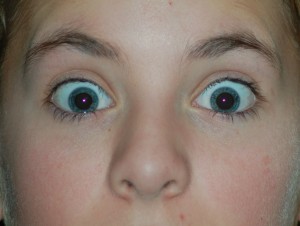
Порядок действий:
Откройте портретное фото.
Перейдите в Retouch Tab.
Выберите Red Eye Fix.
Увеличьте масштаб, чтобы видеть глаза точно.
Примените инструмент к красной области зрачков.
Проверьте естественность результата.
Сохраните изображение.
Red Eye Fix особенно полезен для старых фотографий, снимков со вспышкой, семейных кадров и фото с компактных камер. Инструмент не должен затемнять весь глаз. Хороший результат — когда красный оттенок исчез, но взгляд остался естественным.
Teeth Whitener / Whiten Teeth
Teeth Whitener или Whiten Teeth осветляет зубы. Инструмент работает кистью: пользователь выбирает его в Retouch Tab, настраивает кисть и аккуратно проводит по зубам. Для естественного результата важно использовать fade, чтобы эффект не выглядел как белое пятно.
Правильная схема:
Откройте фото.
Перейдите в Retouch Tab.
Выберите Whiten Teeth.
Настройте размер кисти.
Приблизьте область рта.
Проведите только по зубам.
Уменьшите интенсивность или fade, если результат слишком яркий.
Сохраните изображение.
Главная ошибка — делать зубы абсолютно белыми. На реальном портрете зубы имеют тени, полутона и отражения. Если стереть все оттенки, лицо будет выглядеть искусственно. В iPiccy лучше использовать инструмент мягко, особенно на свадебных, деловых и семейных фото.
Wrinkle Remover
Wrinkle Remover смягчает морщины. Инструмент находится в Retouch Tab, использует кисть и требует выбора размера кисти и аккуратного fade. В iPiccy его логика построена не на полном стирании лица, а на смягчении проблемных участков.
Работать с Wrinkle Remover лучше осторожно:
не убирать все естественные линии лица;
не сглаживать кожу до пластика;
уменьшать выраженность морщин, а не полностью уничтожать фактуру;
работать на увеличении;
использовать небольшую кисть;
сравнивать результат до и после.
Для портретов в резюме, профилях, семейных альбомах и публикациях в соцсетях Wrinkle Remover может быть полезен. Но для профессионального портрета чрезмерная ретушь обычно заметна сразу.
Face Slimmer, Thinnify и Liquify
В iPiccy есть инструменты для изменения формы лица и силуэта. Face Slimmer использует два подхода: Thinnify и Liquify. Thinnify работает проще и меняет визуальное восприятие формы, а Liquify требует большей точности и применяется кистью.
Thinnify подходит для мягкого изменения общего вида. Liquify дает больше контроля, но требует аккуратности: им легко испортить анатомию лица, искривить фон или сделать правку заметной. Если рядом с лицом есть вертикальные линии, дверные проемы, мебель или узоры, слишком сильный Liquify сразу выдаст обработку.
Практический порядок:
Откройте фото.
Перейдите в Retouch Tab.
Прокрутите список вниз.
Выберите Thinnify или Liquify.
Для Thinnify настройте slider.
Для Liquify настройте brush.
Работайте небольшими движениями.
Сравните результат с исходником.
Сохраните файл.
Lip Color и Hair Color
В Retouch Tab также можно экспериментировать с цветом губ и волос. Lip Color позволяет выбрать цвет, настроить кисть, приблизить область губ и аккуратно нанести оттенок с учетом fade. Hair Color используется для изменения оттенка волос.

Эти инструменты можно использовать не только для реальной ретуши, но и для проверки образа: как будет выглядеть другой оттенок губ, более насыщенный цвет волос, легкий макияж или творческая стилизация. Для естественного результата нужно не забывать про прозрачность и мягкие границы.
Photo Effects: фильтры и художественная обработка
Вкладка Photo Effects отвечает за фильтры и стилизацию. Эффекты в iPiccy сгруппированы по разделам: базовые, area-эффекты, цветовые, художественные, текстурные, miscellaneous и advanced. В базовом разделе есть фильтры вроде Black and White, в advanced — более сложные эффекты, включая bokeh-подобные решения.

Фильтры в iPiccy полезны, когда нужно быстро изменить настроение снимка. Например:
| Тип эффекта | Для чего подходит |
|---|---|
| Black and White | Классический черно-белый портрет, репортажный стиль |
| Sepia | Состаренное фото, винтажная стилизация |
| Lomo | Контрастный, насыщенный, немного пленочный вид |
| Focal Soften | Выделение главного объекта через размытие области |
| Bokeh | Более мягкое, мечтательное изображение |
| Cartoon Photo Effect | Стилизация под рисунок |
| Texture | Эффект бумаги, холста, старой поверхности |
| Frames | Завершение работы рамкой |
Сильная сторона эффектов iPiccy — простота. Вы выбираете фильтр, двигаете ползунки, оцениваете результат и применяете. Это быстрее, чем собирать эффект вручную через кривые, слои, маски и режимы наложения.
Но фильтры нужно использовать осмысленно. Если применить сильный эффект к каждой фотографии, серия быстро становится однообразной. Для сайта, каталога или блога лучше использовать минимальную обработку, а для постеров, личных фото и творческих публикаций можно экспериментировать смелее.
Texture Tab и Frames Tab
В iPiccy есть отдельные направления для текстур и рамок. Texture Tab помогает наложить фактуру, будто фотография напечатана на бумаге, холсте или другой поверхности. Frames Tab используется для финального оформления: добавления рамки, декоративной границы или визуального завершения снимка.
Текстуры подходят не для всех изображений. На предметных фото для магазина они чаще мешают, потому что скрывают реальную фактуру товара. Зато в открытках, афишах, винтажных изображениях и личных коллажах Texture Tab может выглядеть уместно.
Рамки тоже лучше применять дозированно. Простая тонкая рамка может помочь отделить изображение от фона сайта, а сложная декоративная рамка подходит скорее для личных открыток, детских альбомов, праздничных коллажей и творческих макетов.
Add Text To A Photo: добавление текста на изображение
Добавление текста в iPiccy выполняется через режим Designer. Пользователь открывает изображение, переходит в Designer, нажимает кнопку Text с большой буквой T, размещает текст на холсте, выбирает шрифт и стиль. В текстовом инструменте можно использовать online fonts или local fonts с компьютера.
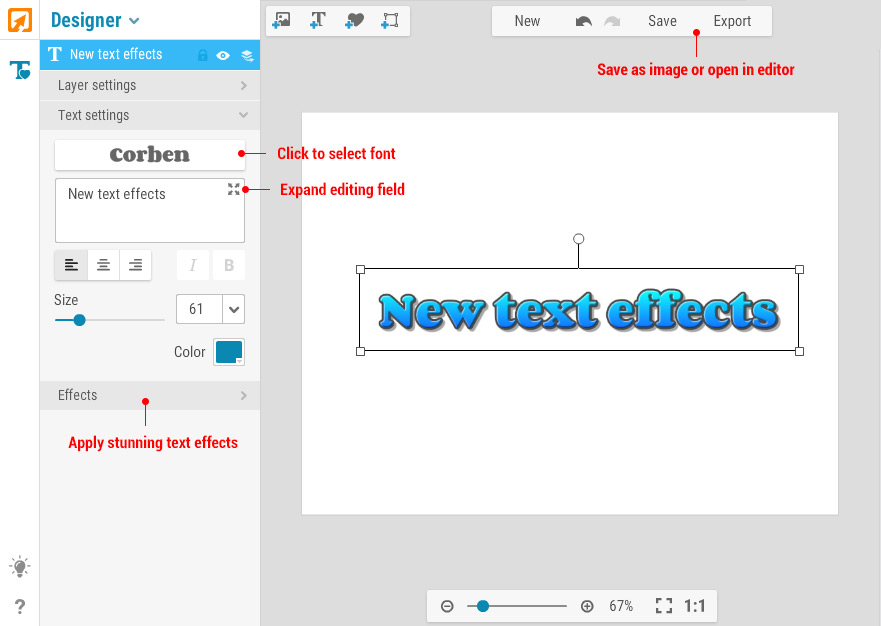
Порядок работы:
Откройте изображение в iPiccy.
Переключитесь в Designer.
Нажмите кнопку Text с большой буквой T.
Кликните по холсту и разместите текст.
Введите нужную фразу.
Выберите шрифт.
Настройте размер.
Выберите цвет.
При необходимости примените text effects.
Сохраните изображение.
В Designer доступны эффекты текста: Stroke, Bevel, Shadow, Gradient fill и Background. Это позволяет делать не просто плоскую надпись, а более заметный заголовок для постера, обложки или карточки.
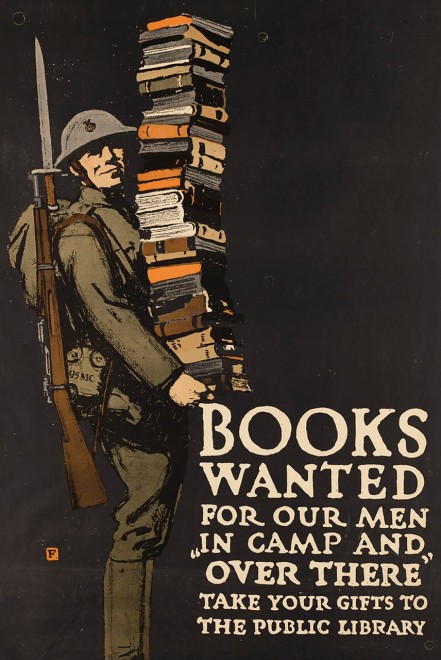
Текст на фото стоит добавлять не просто ради оформления, а ради смысла. Например, фотография может быть красивой, но без подписи зритель не поймет, что это афиша, объявление, обложка, призыв к действию или информационная карточка. iPiccy удобен для таких задач, потому что позволяет быстро совместить изображение, надпись, стикер и декоративные элементы.
Практические советы:
для заголовков используйте крупный контрастный шрифт;
не ставьте текст поверх пестрого фона без подложки;
используйте Shadow или Stroke, если текст сливается с изображением;
не смешивайте слишком много шрифтов;
оставляйте поля от краев;
сначала кадрируйте фото, затем добавляйте текст;
проверяйте читаемость на уменьшенном размере.
Graphic Designer: простой дизайн без отдельной программы
Graphic Designer в iPiccy — это режим для создания несложных визуальных макетов. Он не превращает iPiccy в полноценную замену Canva, Figma или Adobe Illustrator, но закрывает базовые задачи: текст на фото, декоративные элементы, overlays, stickers, vector masks, text effects, простые композиции для публикаций и баннеров.
В Designer удобно делать:
обложку для статьи;
баннер для сайта;
открытку;
изображение с цитатой;
постер;
простую рекламную карточку;
заголовочную картинку для блога;
визуал для соцсетей;
коллаж с подписью;
картинку с логотипом или декоративными элементами.
Рабочая логика Designer отличается от Photo Editor. В фоторедакторе пользователь правит само изображение: свет, цвет, размер, резкость, ретушь. В Designer пользователь работает с объектами: текстом, дополнительными изображениями, стикерами, масками и эффектами. Поэтому для сложной задачи лучше сначала подготовить фотографию в Editor, сохранить или передать ее дальше, а затем оформить в Designer.
Например, для обложки статьи можно сделать так:
Обрезать фото через Crop Picture.
Настроить свет через Exposure.
Уменьшить размер через Resize Image.
Перейти в Designer.
Добавить заголовок через Text.
Добавить тень или stroke.
При необходимости добавить overlay.
Сохранить готовую картинку.
Такой процесс позволяет быстро получить аккуратное изображение без установки отдельного графического редактора.
Collage Maker: создание фотоколлажей
Collage Maker — один из главных режимов iPiccy. Он используется для сборки нескольких фотографий в один макет. Пользователь выбирает layout, добавляет изображения через Add Images, перетаскивает фото в ячейки, меняет spacing, roundness, proportions, background и итоговый размер.

В Collage Maker есть разные типы макетов. Режим поддерживает несколько стилей layouts и разные варианты сеток для каждого стиля. Фотографии добавляются в макет через перетаскивание, а после размещения пользователь может подстроить детали композиции.
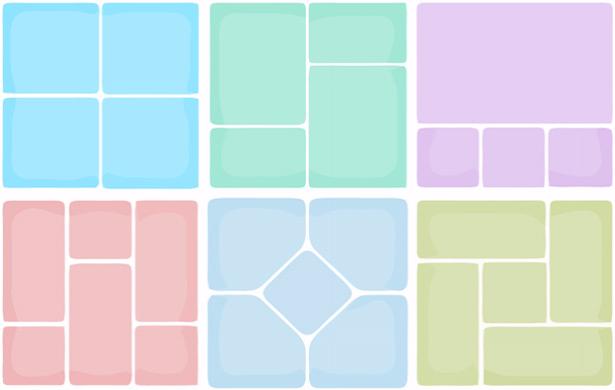
Порядок создания коллажа:
Откройте iPiccy.
Перейдите в Collage Maker.
Выберите layout.
Нажмите Add Images.
Добавьте фотографии.
Перетащите снимки в ячейки.
Настройте Spacing.
Настройте Roundness.
Выберите Proportions или Custom Size.
При необходимости измените Background.
Проверьте расположение фотографий.
Сохраните коллаж.
Параметр Spacing отвечает за расстояние между фотографиями. Если значение увеличить, между ячейками появятся заметные промежутки. Это хорошо для аккуратных семейных, свадебных, школьных и праздничных коллажей. Если spacing уменьшить, изображения будут плотнее прилегать друг к другу, что подходит для динамичных подборок и визуальных историй.
Roundness меняет скругление ячеек. Нулевое или небольшое значение дает строгую сетку, большое — мягкие карточки с округленными углами. Для делового сайта лучше использовать минимальное скругление, для личных альбомов и открыток можно сделать углы более мягкими.
Proportions задает соотношение сторон. Это важно, если коллаж готовится под конкретный формат: квадрат, горизонтальный баннер, вертикальная публикация, обложка или печатный макет. Custom Size позволяет задать размер вручную.
В Collage Maker можно сделать не только бытовую подборку фотографий. Режим подходит и для практических задач: показать несколько этапов работы, собрать до/после, оформить подборку товаров, сделать визуальную инструкцию, подготовить коллаж для статьи или презентационного изображения.
Blender и работа с несколькими элементами
В iPiccy есть возможность работать с несколькими фотографиями, текстом и стикерами через Blender tool, который обозначается вкладкой с синей иконкой слоев. Для работы с несколькими фотографиями и слоями может использоваться Local Storage.
Blender полезен, когда нужно не просто применить эффект к одной фотографии, а собрать композицию из нескольких элементов:
наложить одно изображение на другое;
добавить текст поверх фото;
разместить sticker;
объединить несколько элементов;
сделать простую открытку;
создать визуал с фоном и объектом;
подготовить изображение с декоративными вставками.
Это не полноценная система слоев уровня Photoshop или Photopea, но для простых задач ее достаточно. Пользователь может работать с объектами в визуальной форме, а не через сложные палитры и технические настройки.
Painter: рисование и ручная доработка
В iPiccy есть модуль Painter, который используется для рисования и художественной доработки. Painter предоставляет разные brush tips и инструменты вроде Sponge, Dodge и Burn.
Painter может пригодиться в таких случаях:
вручную выделить участок изображения;
добавить мягкую художественную правку;
подправить область кистью;
использовать Sponge для изменения насыщенности;
применить Dodge/Burn вручную;
доработать иллюстративный эффект;
сделать декоративный штрих.
Этот режим не стоит воспринимать как замену профессиональному цифровому рисованию. Но для простых правок, локального воздействия и художественных экспериментов он полезен.
Сохранение результата и форматы
После обработки изображение сохраняется через Save. В iPiccy можно сохранить результат на компьютер в форматах JPEG или PNG, а качество итогового файла влияет на его размер.
Логика сохранения:
Завершите обработку.
Нажмите Save в верхней части интерфейса.
Выберите формат.
При необходимости измените имя файла.
Настройте качество.
Нажмите Save Photo!.
JPEG лучше использовать для фотографий: портретов, пейзажей, предметных снимков, изображений для сайтов и блогов. Он дает небольшой размер файла и хорошо подходит для публикации.
PNG лучше использовать для графики: изображений с текстом, логотипами, резкими границами, прозрачностью, схемами и интерфейсными элементами. Если в картинке много текста, PNG часто выглядит чище, чем JPEG.
Для сайта обычно важен баланс между качеством и весом файла. Слишком тяжелые изображения замедляют загрузку страниц, слишком сжатые выглядят плохо. В iPiccy удобно сначала уменьшить изображение через Resize Image, затем сохранить его с подходящим качеством.
Практические сценарии использования iPiccy
Подготовка изображения для сайта
Для сайта чаще всего требуется не сложная художественная обработка, а нормальный размер, правильная композиция и небольшой вес файла. iPiccy подходит для этого сценария.
Оптимальный порядок:
Открыть фото.
Обрезать лишнее через Crop Picture.
Поправить свет через Exposure.
Настроить цвет через Colors.
Уменьшить изображение через Resize Image.
Слегка повысить резкость через Sharpen.
Сохранить в JPEG.
Если изображение будет использоваться как обложка статьи, можно после базовой обработки перейти в Designer и добавить заголовок. Для текста лучше использовать контрастную подложку или Shadow, иначе надпись может потеряться на фоне.
Фото для соцсетей
Для соцсетей важны формат, выразительность и читаемость. В iPiccy можно быстро подготовить квадратное изображение, вертикальный пост, обложку или картинку с текстом.
Сценарий:
Использовать Crop Picture для нужного соотношения сторон.
Настроить Exposure и Contrast.
Добавить умеренный фильтр из Photo Effects.
Перейти в Designer.
Добавить текст через Text.
Использовать Stroke или Shadow.
Сохранить в JPEG или PNG.
Для постов с большим текстом лучше PNG. Для обычного фото — JPEG.
Быстрая ретушь портрета
iPiccy хорошо подходит для быстрой портретной ретуши без сложных слоев и профессиональных техник.
Порядок:
Открыть портрет.
Настроить Exposure.
Поправить цвет через Colors.
Перейти в Retouch Tab.
Использовать Red Eye Fix, если есть красные глаза.
Применить Teeth Whitener, если нужно слегка осветлить зубы.
Использовать Wrinkle Remover мягко и точечно.
При необходимости применить Clone Tool для мелких дефектов.
Слегка добавить Sharpen только после ретуши.
Сохранить результат.
Главный принцип портретной ретуши в iPiccy — не переборщить. Лицо должно выглядеть лучше, но не искусственно.
Коллаж для события
Для семейных праздников, поездок, мероприятий, школьных проектов и блогов Collage Maker работает быстро и понятно.
Порядок:
Открыть Collage Maker.
Выбрать layout.
Нажать Add Images.
Разместить фото в ячейки.
Подстроить Spacing.
Настроить Roundness.
Выбрать Proportions.
Сохранить коллаж.
При необходимости открыть его в Editor и добавить эффекты, рамку или текст.
Так можно сделать коллаж до/после, подборку кадров с мероприятия, визуальную историю поездки или иллюстрацию для статьи.
Мини-баннер или постер
iPiccy не заменяет полноценный дизайнерский редактор, но простые баннеры делает уверенно.
Порядок:
Подготовить фон или фото в Editor.
Обрезать под нужный формат.
Настроить свет и цвет.
Перейти в Designer.
Добавить основной заголовок через Text.
Добавить вторую строку меньшим шрифтом.
Использовать Shadow, Stroke или Background.
Добавить sticker или overlay, если он нужен.
Сохранить в PNG.
Для баннера важно не перегружать изображение. Один заголовок, короткий подзаголовок и понятный визуальный акцент обычно работают лучше, чем много декоративных элементов.
История версий и развития iPiccy
История iPiccy тесно связана с эпохой браузерных фоторедакторов, когда пользователи активно искали замену закрывающемуся Picnik. Picnik был популярным онлайн-сервисом для редактирования изображений, а после его закрытия iPiccy стал восприниматься как близкая альтернатива с похожей логикой: базовые инструменты редактирования, эффекты, текстуры, коллажи и ретушь.
Ранние этапы развития iPiccy строились вокруг идеи простого онлайн-редактирования: автоматическая коррекция, crop, rotate, straighten, эффекты, текстуры, коллажи и расширенные инструменты ретуши. В этот период программа была особенно интересна тем, кто привык к Picnik и хотел сохранить похожий рабочий процесс без перехода на сложные профессиональные редакторы.
Затем iPiccy получил обновления, связанные с более сложной обработкой. В программе появились Effect mask painting, загрузка и сохранение фотографий через Facebook, Full Screen mode, улучшенный zoom control и Clone photo tool. Маскирование эффектов стало важным шагом: пользователь мог применять фильтры и корректировки не ко всему изображению, а к выбранным областям.
Следующий этап был связан с работой с несколькими фото и хранением изображений. В iPiccy появились multiple photo uploading and storing, а для функций вроде Blender, Collages и photo restoring использовался Local Storage. Это расширило программу от одиночной обработки снимка к более комплексной работе с несколькими изображениями.
Крупное изменение интерфейса произошло при выходе полностью переработанного iPiccy. Обновленный вариант получил переключение режимов Editor, Collage и Designer в левом верхнем углу, светлую и темную темы, меню Open для изображения с компьютера, URL или webcam, новый zoom tool, редактирование изображений внутри коллажа, сохранение коллажа как изображения, а также расширенные возможности Designer: Stroke, Bevel, Shadow, Gradient fill, Background, local fonts и мгновенное сохранение дизайна как изображения.
Если рассматривать историю iPiccy не как список номеров версий, а как развитие продукта, видно несколько направлений:
| Этап | Что изменилось | Значение для пользователя |
|---|---|---|
| Альтернатива Picnik | Базовые правки, эффекты, коллажи, текстуры | Понятный редактор для пользователей старых онлайн-фоторедакторов |
| Расширение инструментов | Effect mask painting, zoom, fullscreen, Clone Tool | Больше контроля при локальной обработке |
| Работа с несколькими фото | Local Storage, Blender, Collages | Удобнее создавать композиции и коллажи |
| Переработанный интерфейс | Editor, Collage, Designer, light/dark themes | Быстрее переключаться между задачами |
| Развитие Designer | Text effects, local fonts, save/export | Удобнее делать постеры, надписи и простые макеты |
Такой путь показывает, что iPiccy развивался не как узкий обрезатель фото, а как универсальный браузерный редактор для повседневной обработки, коллажей и легкого дизайна.
Преимущества iPiccy
iPiccy силен не количеством модных обещаний, а практичностью. В нем много инструментов, которые действительно нужны пользователю каждый день: Resize Image, Crop Picture, Exposure, Colors, Sharpen, Red Eye Fix, Teeth Whitener, Wrinkle Remover, Clone Tool, Text, Collage Maker.
Главные преимущества:
| Преимущество | Что это дает |
|---|---|
| Работа в браузере | Не нужно устанавливать тяжелую программу |
| Простая структура | Инструменты легко найти на левой панели |
| Три режима | Фото, коллажи и дизайн в одном сервисе |
| Базовая коррекция | Можно быстро поправить свет, цвет, размер и кадр |
| Ретушь лица | Есть отдельная Retouch Tab |
| Коллажи | Есть layouts, Add Images, Spacing, Roundness, Proportions |
| Текст и оформление | Designer поддерживает Text, text effects и local fonts |
| JPEG и PNG | Подходит для фото и графики |
| Clone Tool | Можно делать локальные исправления |
| Эффекты и текстуры | Подходит для творческой обработки |
Особенно хорошо iPiccy подходит новичкам. Пользователь не сталкивается с большим количеством технических терминов, как в профессиональных редакторах. Ему не нужно сразу понимать слои, маски, каналы, смарт-объекты и цветовые профили. Он открывает изображение и видит конкретные действия: Crop Picture, Resize Image, Exposure, Colors, Sharpen.
Еще один плюс — сочетание фоторедактора и Collage Maker. Во многих сервисах коллажи существуют отдельно от обработки фото. В iPiccy можно сначала подготовить снимки, затем собрать коллаж, а после этого дополнительно оформить изображение эффектами, текстом или рамкой.
Недостатки iPiccy
iPiccy не стоит переоценивать. Это удобный онлайн-фоторедактор, но не профессиональная графическая станция. Его сильная сторона — быстрые правки и простые макеты, а не сложный монтаж, тяжелые PSD-файлы, профессиональная ретушь на частотном разложении или полноценная работа с многостраничными дизайн-системами.
Основные ограничения:
| Недостаток | Что это означает на практике |
|---|---|
| Интерфейс проще и старомоднее современных AI-сервисов | Pixlr, Fotor и BeFunky выглядят более современно в ряде сценариев |
| Нет полноценной замены Photoshop | Для сложных слоев, масок и PSD лучше Photopea или Adobe Photoshop |
| Ограниченная пакетная обработка | Для массового изменения сотен изображений удобнее специализированные решения |
| Не главный выбор для мобильной работы | Для лучшего опыта сервис ориентирован на desktop computer |
| AI-функции не являются центральной частью продукта | Современные AI-редакторы быстрее справляются с удалением объектов и генеративными задачами |
| Некоторые инструменты требуют аккуратности | Clone Tool, Liquify и Wrinkle Remover легко применить слишком грубо |
| Сложные вырезки фона требуют терпения | Волосы, мех, стекло и мелкие детали обрабатываются не так легко |
Если нужна быстрая обработка, iPiccy удобен. Если нужен профессиональный монтаж, глубокая работа со слоями, PSD, RAW, смарт-объектами и сложными масками, лучше сразу выбирать другой инструмент.
Сравнение с аналогами
iPiccy находится между простыми онлайн-редакторами и более мощными браузерными программами. Он удобнее многих сложных решений для новичка, но уступает продвинутым редакторам в слоях, AI-инструментах и профессиональной обработке.
| Программа | Сильные стороны | Ограничения | Лучше подходит для |
|---|---|---|---|
| iPiccy | Быстрая обработка фото, ретушь, коллажи, текст, эффекты, простой Designer | Не лучший выбор для сложных PSD и современных AI-задач | Быстрые правки, портретная ретушь, коллажи, простые баннеры |
| Pixlr | Слои, маски, фильтры, ретушь, AI-инструменты, generative fill, background removal, image generation | Интерфейс может быть менее очевиден для совсем новых пользователей | AI-редактирование, быстрый монтаж, современные онлайн-правки |
| Fotor | Crop, text, effects, retouch, background remover, collage, AI-инструменты | Много функций завязано на современную экосистему сервиса | AI-ретушь, фон, быстрые визуалы, соцсети |
| BeFunky | Photo Editor, Collage Maker, Graphic Designer, batch edit, background remover, retouch portraits | Часть продвинутых возможностей сильнее ориентирована на платные и AI-сценарии | Массовые простые правки, коллажи, дизайн-шаблоны |
| Photopea | PSD, слои, маски, layer styles, smart objects, adjustment layers, множество форматов | Сложнее для новичков | PSD, сложные слои, профессиональная структура файла |
| Canva | Шаблоны, соцсети, презентации, брендовые макеты, командная работа | Фоторетушь не является главным сценарием | Дизайн публикаций, презентации, маркетинговые материалы |
Pixlr сильнее, если нужны современные AI-функции и более гибкая работа с изображением. Fotor лучше подходит для тех, кто хочет автоматическую ретушь, background remover и быстрые улучшения. BeFunky удобен для массовых простых действий и коллажей. Photopea намного мощнее, когда речь идет о PSD, слоях и масках. Canva рациональнее выбирать для шаблонов, презентаций и брендированного контента.
iPiccy выигрывает в другом: он прямолинеен. Открыл фото, выбрал инструмент, применил, сохранил. Для пользователя, которому нужно обработать несколько изображений без обучения сложной программе, это важнее, чем десятки продвинутых функций.
Для кого подходит iPiccy
iPiccy хорошо подходит тем, кто часто работает с изображениями, но не занимается сложной графикой профессионально.
Основные категории пользователей:
владельцы сайтов и блогов;
авторы статей;
SMM-специалисты начального уровня;
преподаватели;
студенты;
фотографы-любители;
владельцы небольших интернет-проектов;
пользователи, которым нужны коллажи;
люди, которым нужна быстрая ретушь портрета;
те, кто ищет онлайн-фоторедактор без сложного интерфейса.
Для сайта iPiccy полезен как инструмент подготовки изображений: уменьшить размер, обрезать, поправить яркость, сохранить в JPEG. Для социальных сетей — как редактор быстрых постов с текстом и фильтрами. Для личных фото — как программа для ретуши и коллажей.
Если пользователь ищет iPiccy на русском, важно учитывать, что в интерфейсе и инструкциях чаще встречаются английские названия элементов: Crop Picture, Resize Image, Apply, Save, Retouch Tab, Add Images, Text, Designer. Поэтому удобнее сразу привыкнуть к этим названиям: они короткие и хорошо отражают назначение инструментов.
Кому лучше выбрать другой редактор
iPiccy не является универсальным ответом на все задачи. Иногда лучше сразу взять другой инструмент.
Photopea стоит выбрать, если нужны PSD, полноценные слои, маски, smart objects, adjustment layers, профессиональная структура файла и работа с большим количеством форматов. Это более сложный редактор, но и возможностей у него больше.
Pixlr лучше подходит, если нужны AI-функции, generative fill, background removal, image generation, современные быстрые эффекты и более актуальная визуальная среда для онлайн-монтажа.
Fotor рациональнее использовать, если приоритет — AI photo editor, автоматическое улучшение, ретушь, удаление фона, коллажи и быстрые визуалы для соцсетей.
BeFunky удобен, если нужны batch edit, one-click collage maker, background remover, retouch portraits и сочетание редактора фото с дизайнерскими шаблонами.
Canva лучше для шаблонов, презентаций, фирменных макетов, командной работы и визуального контента, где важнее дизайн-система, чем ручная фоторетушь.
Детальный разбор рабочих вкладок
Basic
Вкладка Basic — основа обработки. В ней собраны инструменты, которые используются чаще всего:
Fix Image / Auto Fix — автоматическое улучшение;
Resize Image — изменение размера;
Crop Picture — кадрирование;
Rotate & Flip — поворот и отражение;
Exposure — свет и контраст;
Colors — цветовая коррекция;
Hue & Saturation — оттенок, светлота, насыщенность;
Sharpen — резкость;
Curves — тональная коррекция;
Clone Tool — клонирование;
Erase Background — удаление фона.
Для большинства пользователей именно эта вкладка будет основной. Ее достаточно, чтобы подготовить фото для публикации.
Photo Effects
Photo Effects — вкладка для фильтров. Она позволяет быстро изменить настроение кадра: сделать черно-белое фото, добавить винтаж, усилить цвет, применить художественный эффект или текстурную стилизацию. В некоторых эффектах есть ползунки, которые позволяют регулировать силу воздействия.
Retouch
Retouch — вкладка портретной обработки. Здесь находятся инструменты для глаз, зубов, кожи, формы лица, цвета губ и волос, а также продвинутые средства вроде Liquify и Clone.
Эта вкладка особенно полезна, когда нужно быстро привести портрет в порядок без сложной ретуши.
Blender
Blender используется для работы с несколькими элементами: фотографиями, текстом и stickers. Это полезно для простых композиций и макетов.
Painter
Painter — модуль для рисования и ручной художественной доработки. Он включает кисти и инструменты локального воздействия.
Frames
Frames добавляет рамки. Это финальный декоративный этап, который лучше использовать после кадрирования, коррекции цвета и эффектов.
Texture
Texture накладывает фактуру. Подходит для винтажных работ, открыток, творческих изображений и декоративных коллажей.
Save
Save завершает работу. Здесь пользователь сохраняет изображение в JPEG или PNG и регулирует итоговое качество файла.
Как получить хороший результат в iPiccy
Чтобы изображение выглядело аккуратно, лучше соблюдать последовательность обработки. Не стоит начинать с фильтров и рамок. Сначала нужно привести фото в технически нормальное состояние.
Рациональная схема:
Crop Picture — убрать лишнее и определить композицию.
Rotate & Flip — выровнять изображение.
Exposure — настроить свет.
Colors — поправить общий цвет.
Hue & Saturation — уточнить насыщенность.
Retouch Tab — сделать портретную правку, если она нужна.
Photo Effects — добавить эффект, если он уместен.
Sharpen — слегка повысить резкость.
Designer — добавить текст или элементы.
Save — сохранить в правильном формате.
Такая последовательность уменьшает риск испортить изображение. Например, если сначала добавить текст, а потом кадрировать фото, надпись может оказаться не на месте. Если сначала применить сильный фильтр, а потом пытаться исправлять кожу, портрет будет сложнее привести к естественному виду.
Частые ошибки при работе с iPiccy
Слишком сильная насыщенность
При чрезмерной Saturation фото выглядит искусственно. Особенно это заметно на коже, зелени и небе. Лучше двигать ползунки постепенно.
Избыточный Sharpen
Перешарпленные фото выглядят жестко. На коже появляются дефекты, на контурах — ореолы, в тенях — шум.
Агрессивная ретушь лица
Wrinkle Remover, Teeth Whitener и Liquify нужно применять умеренно. Хорошая ретушь незаметна. Плохая сразу бросается в глаза.
Неправильное изменение пропорций
Если отключить Constrain Proportions в Resize Image и ввести произвольные значения, портрет или предмет может растянуться. Это портит изображение сильнее, чем небольшая ошибка в цвете.
Текст без контраста
Надпись на пестром фоне часто нечитаема. В Designer нужно использовать Shadow, Stroke, Background или затемненную подложку.
Слишком много эффектов
Фильтр, текстура, рамка, сильная насыщенность и резкость одновременно почти всегда перегружают фото. Лучше выбрать один главный прием.
Полезные связки инструментов
| Задача | Инструменты |
|---|---|
| Быстро улучшить фото | Auto Fix → Exposure → Colors → Sharpen |
| Подготовить изображение для сайта | Crop Picture → Resize Image → Sharpen → Save JPEG |
| Сделать портрет аккуратнее | Exposure → Retouch Tab → Teeth Whitener → Wrinkle Remover → Save |
| Убрать мелкий дефект | Clone Tool → Eraser внутри Clone Tool → Apply |
| Создать постер | Crop Picture → Designer → Text → Shadow/Stroke → PNG |
| Сделать коллаж | Collage Maker → Add Images → Spacing → Roundness → Save |
| Стилизовать фото | Exposure → Photo Effects → Texture → Frames |
| Подготовить изображение с подписью | Resize Image → Designer → Text → Background → Save PNG |
Вопросы и ответы
Можно ли пользоваться iPiccy без установки?
Да. iPiccy работает в браузере как онлайн-фоторедактор. Пользователь открывает изображение, редактирует его через инструменты интерфейса и сохраняет результат.
Какие основные режимы есть в iPiccy?
В iPiccy есть Photo Editor, Collage Maker и Graphic Designer. Первый режим отвечает за обработку фото, второй — за коллажи, третий — за текст, overlays, stickers, vector masks и дизайн-макеты.
Можно ли изменить размер изображения?
Да. Для этого используется Resize Image. Нужно открыть фото в Editor, выбрать Resize Image, ввести ширину и высоту, при необходимости оставить Constrain Proportions, нажать Apply, затем сохранить результат через Save и Save Photo!.
Можно ли обрезать фото?
Да. Для этого используется Crop Picture. Пользователь выделяет область кадрирования мышью и нажимает Apply.
Есть ли ретушь лица?
Да. В Retouch Tab есть инструменты для кожи, глаз, рта, формы лица и продвинутой правки. Среди них Red Eye Fix, Teeth Whitener, Wrinkle Remover, Thinnify, Liquify и другие.
Можно ли сделать коллаж?
Да. В Collage Maker можно выбрать layout, добавить фото через Add Images, настроить Spacing, Roundness, Proportions, фон и сохранить готовую композицию.
Можно ли добавить текст?
Да. Для этого нужно перейти в Designer, нажать кнопку Text с большой буквой T, разместить текст, выбрать шрифт и стиль. Можно использовать online fonts и local fonts.
В каких форматах сохраняется результат?
Готовые изображения можно сохранять в JPEG или PNG. JPEG удобен для фотографий, PNG — для графики, текста и изображений с четкими краями.
Подходит ли iPiccy для профессиональной обработки?
Для базовой и средней обработки — да: кадрирование, свет, цвет, эффекты, ретушь, коллажи, текст. Для сложных PSD, профессиональных слоев, масок, смарт-объектов и глубокой ретуши лучше использовать Photopea или Adobe Photoshop.
Работает ли iPiccy на телефоне?
iPiccy ориентирован на работу с desktop computer. Для комфортной обработки фото, коллажей и дизайна лучше использовать компьютер.
Итоговая оценка
iPiccy Photo Editor, Collage Maker & Graphic Designer — практичный онлайн-фоторедактор для пользователей, которым нужно быстро обработать фото, сделать коллаж, добавить текст, выполнить легкую ретушь и сохранить готовое изображение без сложного профессионального процесса. Его сильные стороны — понятная структура, быстрый доступ к инструментам Crop Picture, Resize Image, Exposure, Colors, Retouch Tab, Photo Effects, Collage Maker и Designer.
Программа особенно хороша для повседневных задач: подготовить фото для сайта, уменьшить изображение, поправить яркость, сделать портрет аккуратнее, собрать коллаж, добавить надпись, оформить простую картинку для публикации. В ней достаточно инструментов, чтобы не открывать тяжелый редактор ради одной правки.
Слабые места тоже очевидны: iPiccy уступает современным AI-сервисам в автоматизации, не заменяет Photopea или Photoshop для сложных слоев и PSD, не является лучшим выбором для мобильной работы и требует аккуратности при ретуши. Но в своей нише — быстрый онлайн-фоторедактор с коллажами и простым дизайном — iPiccy остается удобным и понятным инструментом.