
JPEG.io: онлайн-конвертер изображений в JPEG с поддержкой разных
JPEG.io — узкоспециализированная онлайн-программа для конвертации изображений в оптимизированный JPEG. Ее основная задача не в редактировании фотографий, не в ретуши и не в создании графики, а в быстром преобразовании разных файлов изображений в один конечный формат: JPEG / JPG. Это делает сервис удобным для подготовки картинок к публикации на сайте, в блоге, интернет-магазине, CMS, лендинге, email-рассылке или обычной папке с изображениями, где нужен совместимый и более легкий файл.
JPEG.io: онлайн-сервис
Новейшая версия для Windows и macOS. Удобный редактор с ИИ и профессиональными функциями.
⬇ Скачать ФотоМАСТЕР бесплатно
JPEG.io нельзя скачать — сервис работает онлайн
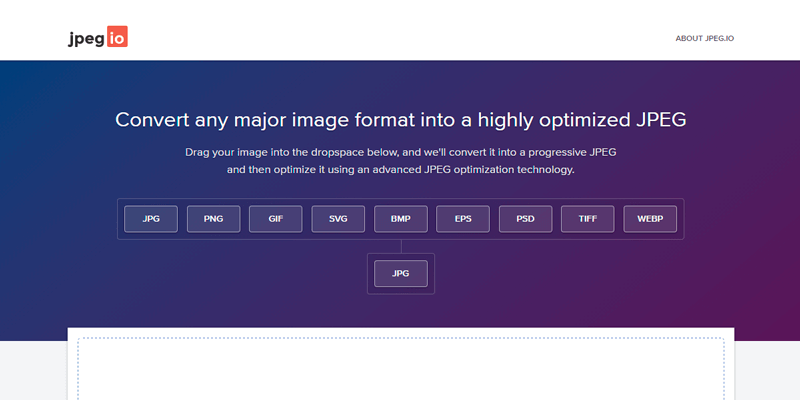
JPEG.io работает в браузере и устроен максимально прямолинейно: пользователь загружает изображение в область загрузки, сервис конвертирует файл в progressive JPEG, выполняет оптимизацию и показывает результат в таблице. В интерфейсе есть зона Click to upload or drag-and-drop your files here, кнопки облачного импорта Import from Dropbox, Import from Google Drive, Import from Box, таблица с колонками File name, Input Format, Input Size, Output Size, Status, а также кнопка Download All Converted Files in a ZIP archive. Поддерживаются входные форматы JPG, PNG, GIF, SVG, BMP, EPS, PSD, TIFF и WEBP.
Главная особенность JPEG.io — жесткая специализация. Это не универсальный фоторедактор, а онлайн-конвертер изображений в JPEG. Поэтому в нем нет панелей с кистями, слоями, масками, фильтрами, кривыми, кадрированием и цветокоррекцией. Пользователь не настраивает десятки параметров, а получает простой рабочий сценарий: загрузить исходник, дождаться обработки, скачать готовый JPEG.
Такой подход особенно полезен в практических задачах, где важны скорость и предсказуемость. Например, контент-менеджеру нужно быстро перевести PNG, TIFF или WEBP в JPG перед загрузкой в WordPress. Владелец интернет-магазина готовит фотографии товаров и хочет уменьшить вес файлов. Дизайнеру нужно показать JPEG-превью PSD или EPS без запуска тяжелого редактора. SEO-специалист проверяет вес изображений на странице и приводит материалы к более удобному формату. JPEG.io закрывает именно такие задачи: конвертация изображений онлайн, оптимизация JPEG, уменьшение размера файла и подготовка графики для веба.
Краткая характеристика JPEG.io
| Параметр | Описание |
|---|---|
| Название | JPEG.io |
| Тип программы | Онлайн-конвертер изображений |
| Основное назначение | Преобразование разных графических форматов в оптимизированный JPEG |
| Формат результата | JPEG / JPG |
| Поддерживаемые исходные форматы | JPG, PNG, GIF, SVG, BMP, EPS, PSD, TIFF, WEBP |
| Метод работы | Загрузка файла в браузере, автоматическая конвертация и оптимизация |
| Пакетная обработка | Есть, через загрузку нескольких файлов и скачивание ZIP-архива |
| Облачный импорт | Dropbox, Google Drive, Box |
| Интерфейс | Англоязычный, минималистичный |
| Ручные настройки качества | Нет |
| Редактирование изображений | Нет |
| Изменение размера | Нет |
| Кадрирование | Нет |
| Подходит для | Фото, веб-изображений, файлов для CMS, превью, подготовки картинок к публикации |
| Не подходит для | Ретуши, дизайна, работы со слоями, локальной обработки закрытых файлов |
JPEG.io удобен именно как быстрый JPEG converter. Он берет разные исходные форматы и приводит их к одному результату. В этом его плюс и одновременно ограничение. Если нужен онлайн-конвертер в JPEG без сложной настройки — сервис попадает точно в задачу. Если требуется выбрать WebP, AVIF, PNG, PDF или вручную управлять качеством, лучше использовать другой инструмент.
Для каких задач подходит JPEG.io
JPEG.io хорошо работает в тех случаях, когда конечная цель заранее понятна: получить JPEG. Это важный момент, потому что многие онлайн-конвертеры предлагают десятки направлений преобразования, а пользователь тратит время на выбор формата, параметров, размера, качества, DPI, метаданных и дополнительных фильтров. В JPEG.io сценарий уже задан: программа конвертирует изображение в JPEG и оптимизирует его.
Подготовка изображений для сайта
Одна из главных задач JPEG.io — оптимизация картинок для сайта. На веб-страницах вес изображений напрямую влияет на скорость загрузки, особенно если в статье, обзоре, карточке товара или лендинге используется много фотографий. Тяжелые PNG, TIFF или неудачно сохраненные JPEG-файлы могут занимать слишком много места. JPEG.io помогает быстро привести изображение к более легкому и совместимому виду.
Для сайтов на WordPress, Joomla, Drupal, OpenCart, MODX, Bitrix и других CMS сервис полезен как промежуточный инструмент перед загрузкой в медиатеку. Пользователь может обработать исходные файлы, проверить вес результата и уже затем добавлять изображения в материал.
Конвертация PNG в JPEG
PNG часто используется для скриншотов, интерфейсов, иллюстраций, иконок и графики с прозрачностью. Но для фотографий PNG обычно слишком тяжелый. Если изображение не требует прозрачного фона, перевод PNG в JPEG может заметно уменьшить размер файла. JPEG.io позволяет сделать это без графического редактора: достаточно загрузить PNG и получить оптимизированный JPEG.
При этом важно учитывать ограничение формата: JPEG не поддерживает прозрачность. Если исходный PNG содержит прозрачный фон, после конвертации прозрачность исчезнет. Поэтому для логотипов, иконок, стикеров и элементов интерфейса PNG или SVG часто остаются более правильным выбором.
Конвертация WEBP в JPEG
WEBP удобен для современных сайтов, но не во всех рабочих процессах он одинаково комфортен. Некоторые старые CMS, редакторы, формы загрузки, корпоративные панели и внутренние инструменты хуже работают с WEBP или вовсе не принимают его. JPEG.io решает такую проблему: можно взять WEBP и получить обычный JPG-файл.
Это полезно, когда изображение нужно передать человеку, загрузить в систему, прикрепить к заявке, добавить в документ или использовать там, где JPEG принимается без вопросов.
Конвертация PSD в JPEG
PSD — рабочий формат Adobe Photoshop. Он может содержать слои, эффекты, маски, текстовые объекты и другие данные, которые не нужны при обычной публикации. JPEG.io поддерживает PSD как входной формат, поэтому сервис можно использовать для быстрого получения JPEG-превью из дизайн-макета. Это удобно, когда не требуется редактировать сам PSD, а нужно просто получить картинку для согласования, публикации или предварительного просмотра.
Конвертация TIFF в JPEG
TIFF часто встречается в сканах, полиграфии, архивных изображениях и материалах с высоким качеством. Такие файлы могут быть очень тяжелыми и неудобными для веб-публикации. JPEG.io позволяет быстро преобразовать TIFF в JPEG, чтобы получить более компактный файл для сайта, письма, документа или каталога.
Конвертация SVG и EPS в JPEG
SVG и EPS относятся к форматам, которые часто используются в дизайне и векторной графике. JPEG.io может принимать эти форматы как исходники и выдавать JPEG-результат. Здесь важно понимать разницу: SVG и EPS могут хранить векторную графику, а JPEG — растровый формат. После конвертации изображение становится обычной картинкой из пикселей. Это нормально для предпросмотра, публикации в статье или отправки макета человеку, которому не нужен исходный вектор.
Пакетная обработка изображений
JPEG.io можно использовать не только для одного файла. Интерфейс предусматривает таблицу результатов и кнопку скачивания всех конвертированных файлов ZIP-архивом. Это удобно, когда нужно обработать сразу несколько изображений: например, набор фотографий для статьи, пачку картинок для карточек товаров или несколько файлов из папки дизайнера.
Быстрая подготовка изображений без установки программ
JPEG.io особенно удобен в ситуациях, когда пользователь не хочет открывать Photoshop, GIMP, XnView, IrfanView или другой локальный инструмент ради простой операции. Если задача сводится к формуле взять файл и получить JPEG, онлайн-конвертер экономит время.
Что JPEG.io не умеет
JPEG.io нужно оценивать как конкретный инструмент, а не как полноценный редактор. Его простота — сильная сторона, но из нее вытекают ограничения.
В JPEG.io нельзя:
вручную выбрать уровень качества JPEG;
указать процент сжатия;
изменить ширину и высоту изображения;
выполнить resize перед конвертацией;
обрезать фото;
повернуть изображение;
удалить фон;
наложить текст;
добавить водяной знак;
убрать водяной знак;
применить фильтр;
настроить цвет, яркость, контраст и резкость;
выбрать другой формат результата, кроме JPEG;
сохранить прозрачность PNG;
сравнить изображение до и после обработки в визуальном режиме;
управлять EXIF-данными через интерфейс;
работать локально без отправки файла в онлайн-сервис.
Это не недостатки в привычном смысле, а границы назначения программы. JPEG.io не должен заменять фоторедактор. Он нужен для конвертации изображений в оптимизированный JPEG. Когда пользователь понимает эту роль, сервис воспринимается правильно.
Интерфейс JPEG.io
Интерфейс JPEG.io построен вокруг одной основной области загрузки. В верхней части страницы находится логотип jpeg io, ниже — крупный заголовок Convert any major image format into a highly optimized JPEG. Под заголовком размещено короткое пояснение: файл можно перетащить в dropspace, после чего сервис преобразует его в progressive JPEG и оптимизирует.
Далее показаны поддерживаемые входные форматы в виде отдельных прямоугольных кнопок:
JPG;PNG;GIF;SVG;BMP;EPS;PSD;TIFF;WEBP.
Под ними визуально показано направление преобразования в JPG, то есть пользователь сразу видит логику работы: разные исходные форматы на входе, JPEG на выходе.
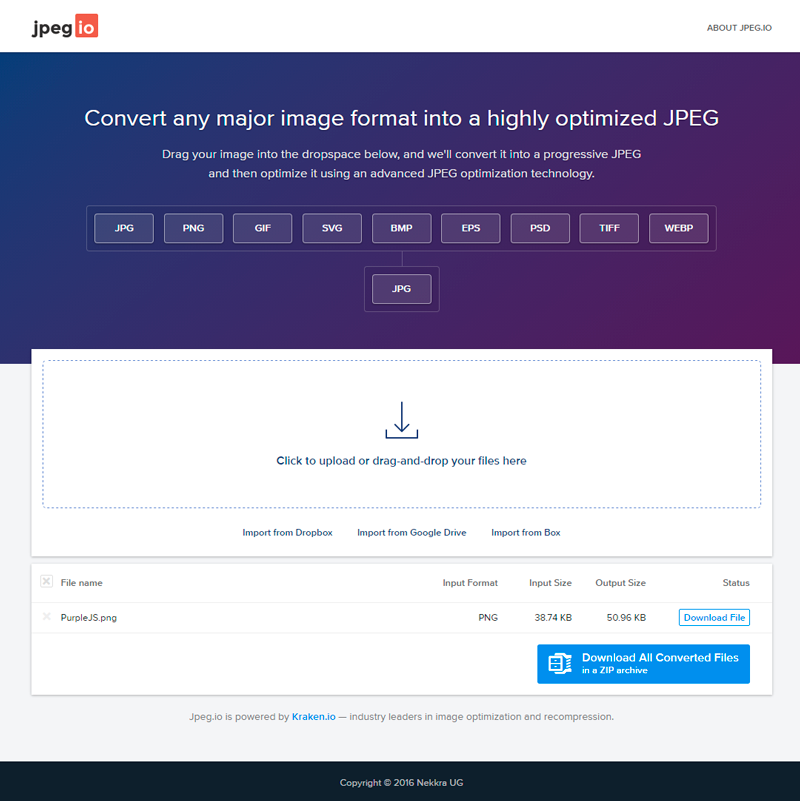
Центральный блок — большая область загрузки с пунктирной рамкой. Внутри находится иконка загрузки и надпись Click to upload or drag-and-drop your files here. Это главный элемент интерфейса. Пользователь либо нажимает на эту область и выбирает файл через системное окно, либо перетаскивает файл мышью из папки прямо в браузер.
Под зоной загрузки находятся три кнопки импорта:
Import from Dropbox;Import from Google Drive;Import from Box.
Они нужны для случаев, когда исходные изображения лежат не на локальном диске, а в облачном хранилище. Такой вариант удобен в командной работе: дизайнер, редактор или менеджер может хранить исходники в общей папке и загружать их в JPEG.io без предварительного переноса на компьютер.
Ниже расположена таблица результатов. В ней используются колонки:
| Колонка | Что показывает |
|---|---|
File name | Название обработанного файла |
Input Format | Исходный формат изображения |
Input Size | Размер файла до обработки |
Output Size | Размер файла после конвертации и оптимизации |
Status | Состояние обработки и кнопка для скачивания результата |
Когда обработан один файл, рядом с ним появляется кнопка Download File. Если загружено несколько файлов, особенно важна синяя кнопка Download All Converted Files in a ZIP archive, которая позволяет забрать все результаты одним архивом.
Поддерживаемые форматы
JPEG.io поддерживает набор форматов, который покрывает большинство распространенных пользовательских, веб-дизайнерских и полиграфических сценариев: JPG, PNG, GIF, SVG, BMP, EPS, PSD, TIFF и WEBP. Все они используются как входные форматы, а результатом становится JPEG.
JPG / JPEG
JPG и JPEG — самый очевидный исходный формат для JPEG.io. Если пользователь загружает уже существующий JPEG-файл, сервис выполняет оптимизацию и выдает progressive JPEG. Такой сценарий подходит для фотографий, которые уже находятся в JPG, но занимают больше места, чем нужно для сайта.
JPEG хорош для фотографий, изображений с мягкими переходами, предметных снимков, иллюстраций без резких контуров и обычных веб-картинок. При этом он не идеален для мелкого текста, схем, интерфейсных скриншотов и логотипов: на таких изображениях могут появляться артефакты сжатия.
PNG
PNG часто используют там, где важны четкие края, прозрачность, интерфейсная графика, скриншоты, схемы и логотипы. Но PNG-файлы с фотографиями могут быть слишком тяжелыми. JPEG.io помогает быстро преобразовать PNG в JPG и уменьшить вес изображения.
Практический пример: пользователь делает скриншот товара, сохраняет его в PNG, а затем хочет добавить в статью как обычную иллюстрацию. Если прозрачность не нужна, JPEG.io позволяет быстро получить более легкий JPEG. Но если это логотип с прозрачным фоном, конвертация в JPEG может быть неудачным решением.
GIF
GIF может быть исходным форматом для JPEG.io, но результатом все равно будет JPEG. Это важно: JPEG не является форматом анимации. Если пользователь загружает GIF, не стоит ждать сохранения полноценной анимации в виде JPEG. Такой сценарий имеет смысл только тогда, когда нужен статичный JPEG-результат.
SVG
SVG — векторный формат, часто используемый для логотипов, иконок, схем и интерфейсной графики. JPEG.io может преобразовать SVG в JPEG, но после конвертации файл перестает быть векторным. Его уже нельзя бесконечно масштабировать без потери качества. Зато такой JPEG можно вставить в статью, отправить в мессенджере, использовать как превью или загрузить туда, где SVG не принимается.
BMP
BMP — старый и часто тяжелый растровый формат. Он может занимать много места, особенно если изображение сохранено без эффективного сжатия. JPEG.io полезен для перевода BMP в JPEG, когда нужно получить компактный файл для обычного использования.
EPS
EPS встречается в дизайнерских и полиграфических процессах. Для сайта или простого предпросмотра EPS часто неудобен: его не всегда можно быстро открыть, не каждая CMS принимает такой формат, а неподготовленному пользователю он может быть вообще непонятен. JPEG.io позволяет получить JPEG-копию, которую проще отправить, показать или вставить в материал.
PSD
PSD — формат рабочих файлов Photoshop. Он может быть полезен дизайнеру, но неудобен для публикации. JPEG.io подходит для получения JPEG-изображения из PSD, когда не нужно редактировать слои и требуется только итоговый просмотр.
TIFF
TIFF часто используют для сканов, архивов, полиграфии и изображений высокого качества. Такие файлы могут быть очень объемными. JPEG.io переводит TIFF в JPEG и делает изображение удобнее для веб-публикации, отправки и хранения в обычной папке материалов.
WEBP
WEBP — современный веб-формат, но на практике его не всегда удобно использовать вне сайта. Некоторые панели, редакторы и сервисы все еще лучше работают с JPG. JPEG.io помогает конвертировать WEBP в JPEG, когда нужна максимальная совместимость.
Как пользоваться JPEG.io: пошаговая инструкция
JPEG.io рассчитан на быстрый сценарий без сложной подготовки. Пользователь открывает страницу сервиса, видит зону загрузки и сразу может начать обработку.
Шаг 1. Выбрать способ загрузки
На странице находится большая область с надписью Click to upload or drag-and-drop your files here. Это основной способ добавления файлов. Можно нажать на область загрузки и выбрать изображение через окно файловой системы. Можно просто перетащить файл мышью в эту область.
Если изображение лежит в облаке, используются кнопки:
Import from Dropbox;Import from Google Drive;Import from Box.
Эти кнопки особенно полезны, когда файлы хранятся в общей папке проекта или переданы через облачное хранилище.
Шаг 2. Загрузить изображение
После выбора файла JPEG.io начинает обработку. Пользователю не нужно выбирать выходной формат: сервис уже работает по принципу конвертации в JPEG. Это упрощает процесс, потому что не приходится искать JPG в выпадающем списке, настраивать качество или выбирать профиль.
Шаг 3. Дождаться результата
После обработки файл появляется в таблице. В ней видно название файла, исходный формат, исходный размер, итоговый размер и статус. На этом этапе можно сразу оценить, насколько уменьшился вес изображения.
Колонки Input Size и Output Size особенно важны для веб-задач. Они позволяют быстро понять, есть ли смысл использовать результат. Например, если исходный PNG весил несколько мегабайт, а итоговый JPEG стал в несколько раз меньше, конвертация явно полезна. Если же размер уменьшился незначительно, возможно, исходный файл уже был хорошо оптимизирован.
Шаг 4. Скачать отдельный файл
Если обработан один файл, рядом с ним появляется кнопка Download File. Она используется для сохранения результата.
Шаг 5. Скачать все файлы архивом
Если обработано несколько изображений, удобнее использовать кнопку Download All Converted Files in a ZIP archive. Она собирает результаты в ZIP-архив, чтобы не сохранять каждый JPEG по отдельности.
Конвертация одного изображения
Работа с одним изображением в JPEG.io выглядит максимально просто. Пользователь выбирает файл, сервис обрабатывает его и показывает строку результата. Такой сценарий подходит для быстрых разовых задач:
перевести PNG в JPEG;
получить JPEG из WEBP;
уменьшить уже готовый JPG;
сделать JPEG-превью из PSD;
подготовить TIFF для публикации;
получить JPEG-версию SVG или EPS.
При обработке одного файла главным ориентиром становится разница между Input Size и Output Size. Если итоговый размер меньше, изображение будет занимать меньше места в хранилище и быстрее передаваться при загрузке страницы. Для сайтов это имеет прямой практический смысл: меньше вес изображения — меньше нагрузка на страницу, особенно если таких файлов много.
Однако результат нужно оценивать не только по цифрам. После конвертации стоит открыть JPEG и проверить визуальное качество. Для фотографий результат обычно выглядит естественно, а вот скриншоты с мелким текстом, схемы, графики, таблицы и логотипы требуют внимательной проверки. JPEG-сжатие может создавать размытость и артефакты вокруг резких линий.
Пакетная конвертация изображений
Пакетная обработка — один из самых полезных сценариев JPEG.io. Сервис удобно использовать, когда нужно обработать не один файл, а сразу набор изображений. Например:
10 фотографий для обзора товара;
20 картинок для статьи;
серию изображений для каталога;
несколько WEBP-файлов, которые нужно перевести в JPG;
набор TIFF-сканов для публикации;
папку PNG-файлов, подготовленных дизайнером.
При пакетной обработке JPEG.io показывает каждый файл отдельной строкой в таблице. Пользователь видит исходный формат, исходный вес и итоговый вес каждого изображения. Это удобно: можно сразу заметить, какие файлы хорошо уменьшились, а какие почти не изменились.
Кнопка Download All Converted Files in a ZIP archive особенно важна именно при массовой обработке. Она позволяет скачать все готовые JPEG-файлы одним архивом, а не нажимать Download File для каждой строки отдельно.
Пакетная конвертация полезна для контентной работы, но у нее есть практическое ограничение: JPEG.io не дает задавать индивидуальные параметры для каждого файла. Все изображения обрабатываются по автоматическому сценарию. Если нужно для одних файлов поставить качество выше, для других ниже, третьи уменьшить по ширине, а четвертые оставить без изменений, JPEG.io будет слишком простым инструментом.
Импорт из облачных хранилищ
JPEG.io поддерживает импорт из Dropbox, Google Drive и Box. Это делает сервис удобнее в командной работе, где файлы часто лежат не на локальном компьютере, а в облаке.
Import from Dropbox
Кнопка Import from Dropbox нужна для загрузки изображений из Dropbox. Такой вариант удобен, когда дизайнер или фотограф передает материалы через общую папку. Пользователь может взять исходники из облака и сразу конвертировать их в JPEG.
Import from Google Drive
Кнопка Import from Google Drive полезна для рабочих процессов, где файлы хранятся в Google-диске. Например, редактор может держать изображения для статей в папках проекта, маркетолог — в папке рекламных материалов, а владелец сайта — в каталоге с медиафайлами. JPEG.io позволяет импортировать такие файлы без лишнего промежуточного шага.
Import from Box
Кнопка Import from Box ориентирована на пользователей и команды, которые хранят рабочие файлы в Box. Это может быть актуально для корпоративных задач, где используются общие хранилища, структура папок и доступы для разных сотрудников.
Что такое progressive JPEG
JPEG.io конвертирует изображения в progressive JPEG. Это вариант JPEG-файла, который при загрузке может отображаться постепенно: сначала появляется более грубое изображение, затем оно уточняется по мере загрузки данных. Такой подход отличается от обычного последовательного отображения, когда изображение проявляется сверху вниз.
Для пользователя сайта progressive JPEG может выглядеть приятнее: вместо пустого места или медленной построчной загрузки он быстрее видит общий контур картинки. Это не отменяет необходимости оптимизировать размер изображений, но делает поведение файла более удобным для веб-публикации.
Важно понимать, что progressive JPEG не является универсальным ускорителем сам по себе. Скорость загрузки страницы зависит от веса файла, сервера, кэша, CDN, браузера, качества связи, разметки страницы и общего количества ресурсов. Но для веб-графики progressive JPEG остается практичным форматом, особенно когда речь идет о фотографиях и иллюстрациях.
Качество оптимизации
JPEG.io выполняет автоматическую оптимизацию. Пользователь не выбирает уровень качества и не видит ползунок сжатия. Это удобно для новичков и быстрых задач, но ограничивает контроль над результатом.
На фотографиях JPEG.io обычно раскрывается лучше всего. Фото с естественными переходами, тенями, текстурами, предметами и фоном хорошо подходят для JPEG-сжатия. Такие изображения можно использовать в статьях, обзорах, карточках товаров, портфолио и новостных материалах.
Сложнее ситуация с графикой:
| Тип изображения | Как обычно ведет себя JPEG-результат |
|---|---|
| Фотография | Обычно подходит хорошо |
| Предметное фото | Подходит хорошо при нормальном качестве исходника |
| Скриншот интерфейса | Нужно проверять мелкий текст |
| Логотип | Часто лучше оставить SVG или PNG |
| Иконка | Часто лучше оставить PNG или SVG |
| Схема | Возможны артефакты вокруг линий |
| Таблица | Возможна потеря четкости текста |
| Иллюстрация с градиентами | Обычно подходит лучше, чем графика с резкими краями |
| PNG с прозрачностью | Прозрачность будет потеряна |
| GIF-анимация | JPEG не сохраняет анимацию |
Хорошее правило: если изображение похоже на фотографию, JPEG.io подходит. Если изображение похоже на логотип, схему, чертеж, таблицу или интерфейсный скриншот, результат нужно проверять вручную.
JPEG.io и Kraken.io
JPEG.io работает как простой интерфейс для быстрой конвертации изображений в оптимизированный JPEG, а оптимизация связана с технологиями Kraken.io. Описание сервиса строится вокруг идеи быстрого преобразования изображений в highly optimized JPEGs с использованием JPEG optimization algorithms.
Разница между JPEG.io и Kraken.io принципиальная. JPEG.io — минималистичный конвертер в JPEG. В нем нет режима выбора качества, расширенных настроек, resize и профессиональных параметров. Kraken.io Web Interface — более функциональный инструмент для оптимизации изображений. В нем есть выбор источника файлов, режимы Lossy, Lossless, Expert, а также отдельные возможности для PRO-пользователей.
JPEG.io стоит воспринимать как быстрый входной инструмент: открыл, загрузил, получил JPEG. Kraken.io — как более широкий инструмент для тех, кто регулярно занимается оптимизацией изображений, веб-производительностью и массовой обработкой файлов.
Почему в JPEG.io почти нет настроек
Отсутствие настроек в JPEG.io — осознанная логика интерфейса. Программа не заставляет пользователя выбирать:
качество JPEG;
режим сжатия;
цветовой профиль;
итоговую ширину;
итоговую высоту;
DPI;
сохранение метаданных;
формат результата;
метод ресайза;
степень оптимизации.
Для быстрого онлайн-конвертера это плюс. Пользователь не должен разбираться, какой уровень качества поставить: 70, 80, 85 или 90. Он не должен выбирать между baseline JPEG и progressive JPEG. Он не должен думать, что делать с EXIF. Сервис автоматически выполняет свою задачу.
Но в профессиональной обработке это уже минус. Если нужно точно контролировать итоговый вес, качество, размер и формат, JPEG.io оказывается слишком закрытым. Например, для интернет-магазина может потребоваться не только конвертация в JPG, но и приведение всех изображений к размеру 1200×1200, одинаковому фону и заданному уровню качества. JPEG.io такую задачу не закрывает полностью.
История версий программы
JPEG.io не имеет привычной истории версий в стиле десктопных программ: здесь нет отдельных релизов с номерами вроде 1.0, 2.0 или 3.5, нет установщика, нет окна About с номером сборки и нет публичной таблицы изменений внутри интерфейса. Это веб-сервис, поэтому его развитие логичнее рассматривать не как историю установочных версий, а как историю функциональной модели.
Начальный этап: простой конвертер в optimized JPEG
JPEG.io появился как бесплатный онлайн-интерфейс для быстрого преобразования изображений в оптимизированные JPEG-файлы. Уже в раннем описании сервиса присутствовала основная концепция: пользователь перетаскивает изображение в drop space, после чего получает progressive JPEG, сжатый без заметной визуальной потери качества. В этот же период фиксируется набор поддерживаемых форматов: JPG, PNG, GIF, SVG, BMP, EPS, PSD, TIFF и WEBP.
Эта стартовая идея остается центральной и сейчас: JPEG.io не расползся в сторону редактора, коллажей, фильтров, генерации изображений или сложной обработки. Он сохранил роль узкого онлайн-конвертера.
Закрепление минималистичного интерфейса
Визуальная структура JPEG.io строится вокруг градиентного верхнего блока, ряда поддерживаемых форматов, центральной зоны загрузки и таблицы результата. Такой интерфейс хорошо подходит для сервиса, где пользователь должен понять задачу за несколько секунд. Форматы входа видны сразу, формат выхода обозначен отдельно как JPG, а зона загрузки занимает центральное место.

Появление и сохранение облачного импорта
Поддержка Import from Dropbox, Import from Google Drive и Import from Box стала важной частью рабочего сценария. Для онлайн-конвертера это логичное расширение: изображения часто хранятся в облаке, особенно если над сайтом или каталогом работает несколько человек. JPEG.io не ограничивается локальным выбором файла и дает пользователю альтернативные способы загрузки.
Стабильная модель результата
JPEG.io использует таблицу результата с понятными колонками: название файла, исходный формат, исходный размер, итоговый размер и статус. Такая модель удобна, потому что сразу показывает практический эффект обработки. Пользователь видит не абстрактное файл оптимизирован, а сравнение Input Size и Output Size.
Что не изменилось по смыслу
JPEG.io не превратился в универсальный редактор. В нем по-прежнему нет ручного изменения размера, редактирования, кривых, слоев, фильтров и выбора нескольких выходных форматов. Это важная часть истории сервиса: он сохраняет простую специализацию, а не пытается заменить профессиональные редакторы и многофункциональные конвертеры.
Сравнение с аналогами
JPEG.io стоит сравнивать не с графическими редакторами, а с сервисами для конвертации и оптимизации изображений. Его главная особенность — фокус на переводе разных форматов в JPEG. Аналоги могут быть мощнее, шире по форматам или богаче по настройкам, но не всегда так же просты.
| Сервис | Основная задача | Сильные стороны | Когда удобнее |
|---|---|---|---|
| Kraken.io Web Interface | Оптимизация и сжатие изображений | Режимы Lossy, Lossless, Expert, более профессиональная логика обработки | Когда нужны настройки, режимы сжатия и более широкий контроль |
| TinyPNG | Сжатие WebP, AVIF, JPEG и PNG | Простая массовая компрессия, хороший фокус на уменьшении веса | Когда нужно сжимать современные веб-форматы, а не обязательно переводить все в JPG |
| Online-Convert Image Converter | Универсальная конвертация изображений | Много целевых форматов, дополнительные фильтры и параметры | Когда нужен выбор формата результата и больше опций |
| Convertio | Универсальный онлайн-конвертер | Поддержка большого количества направлений конвертации | Когда нужно преобразовывать разные типы файлов и выбирать формат выхода |
| Shutterstock Image Converter | Простая конвертация изображений | Выбор нескольких популярных выходных форматов | Когда нужен не только JPEG, но и PNG, WEBP, PDF или SVG |
| iLoveIMG | Набор инструментов для изображений | Конвертация, сжатие, изменение размера, кадрирование и другие операции | Когда одной конвертации мало и нужны базовые инструменты обработки |
| XnConvert | Локальная пакетная обработка | Работа на компьютере, массовые операции, много форматов и действий | Когда файлы нельзя отправлять в онлайн-сервис или нужна сложная пакетная обработка |
Kraken.io Web Interface сильнее в задачах оптимизации, потому что там есть режимы сжатия и больше возможностей. TinyPNG удобен для быстрого сжатия WEBP, AVIF, JPEG и PNG, а также хорошо подходит для массового уменьшения веса изображений. Online-Convert шире по форматам и позволяет выбирать разные направления конвертации. Shutterstock Image Converter полезен, когда нужен выбор между PNG, JPEG, WEBP, PDF и SVG.
Kraken.io Web Interface
Kraken.io Web Interface подходит пользователям, которым мало автоматической обработки. Там можно выбирать источник изображений и режим оптимизации: Lossy, Lossless или Expert. Также у Kraken.io есть PRO-возможности, связанные с API, плагинами и облачным хранилищем.
Главное отличие: Kraken.io рассчитан на более серьезный рабочий процесс. Его выбирают, когда нужно не просто получить JPEG, а управлять компрессией, использовать расширенные возможности и включать оптимизацию в регулярную работу сайта.
TinyPNG
TinyPNG ориентирован на уменьшение размера WEBP, AVIF, JPEG и PNG с помощью smart lossy compression. Это сильный вариант для веб-мастеров и контент-менеджеров, которые хотят сжимать изображения без сложных настроек.
Отличие в задаче: TinyPNG не воспринимается как конвертер любых основных форматов в JPEG. Он больше подходит для оптимизации уже готовых веб-форматов. Если нужно взять PSD, TIFF, EPS или SVG и получить JPEG, специализированный конвертер в JPG выглядит логичнее.
Online-Convert Image Converter
Online-Convert — более универсальный инструмент. Он позволяет выбрать целевой формат, загрузить изображение и при необходимости использовать дополнительные фильтры или улучшения во время конвертации.
Это удобно, если пользователь хочет больше контроля. Например, нужно не только JPG, но и PNG, WEBP, BMP, TIFF или другой формат. Минус такого подхода — больше шагов и меньше прямолинейности. JPEG.io выигрывает там, где результат всегда должен быть JPEG и не нужны лишние параметры.
Convertio
Convertio — общий онлайн-конвертер, который работает с большим количеством форматов и типов файлов. Он удобен, когда нужно конвертировать разные данные, а не только изображения. Для пользователя, которому нужно одно направление — image to JPEG, такой сервис может быть избыточным.
Shutterstock Image Converter
Shutterstock Image Converter предлагает простую конвертацию в популярные форматы, включая PNG, JPEG, WEBP, PDF и SVG. Это удобно, если пользователь заранее не уверен, какой формат результата ему нужен.
JPEG.io устроен иначе: он не предлагает выбор выхода, а сразу ведет к JPEG. Такой подход быстрее, если задача очевидна.
iLoveIMG
iLoveIMG полезен, когда помимо конвертации нужны дополнительные операции: сжатие, resize, crop, редактирование, удаление фона или другие инструменты. Но чем шире набор возможностей, тем меньше минимализма. JPEG.io проще: он делает одну задачу и не отвлекает пользователя.
XnConvert
XnConvert — локальная программа для пакетной обработки изображений. Ее сильная сторона — работа на компьютере, множество форматов и действий. Она лучше подходит для регулярной массовой обработки, особенно если изображения нельзя отправлять в онлайн-сервис. JPEG.io удобнее для быстрых разовых задач в браузере.
Практические сценарии использования JPEG.io
Подготовка изображений для WordPress
Перед загрузкой изображений в WordPress часто нужно уменьшить вес файлов и привести их к совместимому формату. JPEG.io подходит для такой подготовки, если исходники находятся в PNG, TIFF, WEBP, PSD или другом поддерживаемом формате.
Пример рабочего процесса:
Получить изображения от автора, дизайнера или фотографа.
Отобрать файлы, которые должны стать иллюстрациями в статье.
Загрузить их в JPEG.io.
Получить оптимизированные JPEG-файлы.
Проверить визуальное качество.
Добавить готовые изображения в медиатеку сайта.
Такой сценарий особенно полезен для блогов, каталогов, обзоров программ, инструкций и новостных материалов.
Подготовка картинок для интернет-магазина
В интернет-магазине изображения товаров часто загружаются десятками и сотнями. Если фото слишком тяжелые, карточки открываются медленнее. JPEG.io помогает быстро уменьшить вес файлов, особенно если исходники получены в неудобном формате.
Для интернет-магазина важно проверять не только вес, но и качество. На товарных фото должны хорошо читаться детали: материал, цвет, текстура, упаковка, маркировка. Если JPEG-сжатие ухудшило важные элементы, такой файл лучше переделать в инструменте с ручным контролем качества.
Создание JPEG-превью для дизайна
Дизайнерские исходники могут быть в PSD, EPS, SVG или TIFF. Не всегда получателю нужен сам исходник. Часто достаточно JPEG-превью, чтобы посмотреть композицию, согласовать внешний вид или вставить изображение в презентацию. JPEG.io удобен для такого быстрого преобразования.
Конвертация WEBP для старых рабочих процессов
WEBP хорош для сайта, но не всегда хорош для документооборота. Иногда изображение нужно вставить в программу, загрузить в старую админку или отправить пользователю, который не хочет разбираться с форматом. JPEG.io помогает превратить WEBP в привычный JPG.
Быстрая обработка изображений из облака
Если материалы лежат в Google Drive, Dropbox или Box, JPEG.io позволяет импортировать их напрямую через соответствующие кнопки. Это удобно для распределенной команды: один человек загружает исходники в облако, другой берет их на конвертацию, третий публикует результат.
Подготовка изображений для email-рассылки
В email-рассылках важно, чтобы изображения были совместимыми и не слишком тяжелыми. JPEG часто хорошо подходит для фотографий, баннеров с фоновыми изображениями и иллюстраций. JPEG.io можно использовать как быстрый инструмент перед сборкой письма. Но изображения с текстом и мелкими деталями нужно обязательно проверять после обработки.
Безопасность и приватность
JPEG.io работает как онлайн-сервис, поэтому файлы обрабатываются вне компьютера пользователя. Это нормальная модель для браузерного конвертера, но она накладывает ограничения на типы файлов, которые разумно загружать.
В JPEG.io не стоит отправлять:
паспортные сканы;
медицинские документы;
закрытые коммерческие макеты;
внутренние презентации с конфиденциальными данными;
договоры;
финансовые документы;
изображения с персональными данными;
закрытые материалы клиентов;
файлы, защищенные NDA.
Для обычных картинок сайта, публичных фотографий, иллюстраций, веб-материалов и некоммерческих изображений онлайн-обработка обычно не вызывает проблем. Но для закрытых данных лучше использовать локальный конвертер, который работает без загрузки файлов на внешний сервер.
Производительность и скорость работы
Скорость JPEG.io зависит от нескольких факторов:
размера исходного файла;
количества загружаемых изображений;
исходного формата;
скорости интернет-соединения;
сложности обработки;
способа загрузки;
скорости доступа к облачному хранилищу;
текущей нагрузки сервиса.
Обычный JPG или PNG среднего размера обрабатывается быстрее, чем тяжелый TIFF или PSD. Один файл обрабатывается проще, чем пакет из десятков изображений. Локальная загрузка часто быстрее облачного импорта, особенно если доступ к Google Drive, Dropbox или Box идет с дополнительной авторизацией.
Для стабильной работы лучше не смешивать в одной загрузке слишком разные файлы: например, несколько легких JPG и один огромный TIFF. В такой ситуации весь рабочий процесс может замедлиться из-за самого тяжелого файла.
Качество результата на разных типах изображений
Фотографии
Фотографии — лучший тип изображений для JPEG.io. Портреты, предметные фото, интерьерные снимки, изображения еды, одежды, техники и товаров обычно хорошо переносят JPEG-сжатие. Если исходник был PNG или TIFF, перевод в JPEG часто дает заметное уменьшение веса.
Предметные изображения
Для предметных фото JPEG.io подходит, если на изображении нет мелкого текста, который должен читаться идеально. Фото упаковки, этикеток и технических наклеек нужно проверять внимательнее. Если текст стал менее четким, нужен инструмент с ручной настройкой качества.
Скриншоты
Скриншоты интерфейсов лучше обрабатывать осторожно. JPEG может размывать буквы, тонкие линии, иконки и контуры. Для скриншотов программ, инструкций и настроек иногда лучше оставить PNG, особенно если изображение используется как обучающий материал.
Логотипы
Логотипы обычно лучше хранить в SVG или PNG. JPEG.io можно использовать только для создания простого превью, но не для финальной версии логотипа. JPEG не поддерживает прозрачность и может создавать артефакты вокруг контрастных краев.
Иллюстрации
Иллюстрации бывают разными. Если это рисунок с мягкими переходами, JPEG может подойти. Если это плоская графика с четкими цветными блоками, надписями и тонкими линиями, PNG или SVG часто лучше.
Схемы и таблицы
Схемы, диаграммы и таблицы требуют четкости. JPEG.io может уменьшить вес, но итоговый файл нужно открывать и смотреть в масштабе 100%. Если подписи стали мутными, лучше использовать PNG или сохранять JPEG с более высоким качеством в другом инструменте.
Изображения с прозрачностью
JPEG не поддерживает прозрачность. Поэтому PNG с прозрачным фоном после обработки превращается в обычное изображение с фоном. Для карточек товаров, логотипов и элементов дизайна это может быть критично.
Плюсы JPEG.io
Простота
JPEG.io не требует обучения. Пользователь видит область загрузки, перетаскивает файл и получает результат. Интерфейс не перегружен настройками.
Поддержка разных исходных форматов
Сервис принимает не только JPG и PNG, но и GIF, SVG, BMP, EPS, PSD, TIFF и WEBP. Это делает его полезным в смешанных рабочих процессах, где исходники приходят из разных программ и источников.
Автоматическая оптимизация
JPEG.io не просто меняет расширение файла, а преобразует изображение в progressive JPEG и оптимизирует его. Для веб-публикации это полезнее, чем простое сохранение без сжатия.
Облачный импорт
Кнопки Import from Dropbox, Import from Google Drive и Import from Box делают сервис удобным для командной работы и файлов, которые уже лежат в облаке.
Пакетная обработка
Возможность загрузить несколько файлов и скачать результаты ZIP-архивом экономит время при подготовке большого количества изображений.
Наглядное сравнение размеров
Колонки Input Size и Output Size сразу показывают эффект обработки. Пользователь видит не только факт конвертации, но и изменение веса файла.
Не требуется установка
JPEG.io работает в браузере. Это удобно, если нужно выполнить задачу на чужом компьютере, рабочей машине без установленных редакторов или в ситуации, когда нет смысла ставить отдельную программу ради одной конвертации.
Минусы JPEG.io
Нет ручной настройки качества
Пользователь не может выбрать качество JPEG. Это главный минус для тех, кто хочет управлять балансом между весом и визуальным качеством.
Нет изменения размера
JPEG.io не умеет уменьшать изображение по ширине и высоте. Если исходная фотография слишком большая по пикселям, ее нужно предварительно или дополнительно обрабатывать в другом инструменте.
Нет выбора выходного формата
Результат всегда JPEG. Нельзя выбрать PNG, WEBP, AVIF, TIFF или PDF.
Нет редактирования
В программе нет кадрирования, поворота, фильтров, ретуши, текста, рамок и других инструментов обработки.
Нет локального режима
Файлы обрабатываются онлайн. Для конфиденциальных изображений это ограничение.
Нет русскоязычного интерфейса
Интерфейс JPEG.io использует английские подписи: Click to upload or drag-and-drop your files here, Import from Google Drive, Download File, Download All Converted Files in a ZIP archive. Для большинства пользователей это несложно, но русской локализации в интерфейсе нет.
Не лучший выбор для логотипов и схем
JPEG как формат не всегда подходит для резкой графики, текста, логотипов, таблиц и изображений с прозрачностью. JPEG.io не решает эту проблему, потому что всегда выдает JPEG.
Ошибки и проблемы, с которыми можно столкнуться
Файл не загружается
Если изображение не добавляется в область загрузки, причина может быть в слишком большом размере файла, нестабильном интернете, блокировке браузера или проблеме с исходным форматом. Стоит попробовать другой браузер, локальную загрузку вместо облачной или предварительное уменьшение файла.
Облачный импорт не открывается
Кнопки Dropbox, Google Drive и Box могут требовать авторизацию. Если всплывающее окно заблокировано браузером, импорт может не запуститься. В таком случае нужно разрешить всплывающие окна для страницы или использовать обычную загрузку с компьютера.
Результат выглядит хуже исходника
Это возможно на изображениях с мелким текстом, схемами, интерфейсами, логотипами и резкими краями. JPEG-сжатие лучше работает на фотографиях, чем на графике с четкими линиями.
Размер уменьшился незначительно
Если исходный файл уже был хорошо оптимизирован, JPEG.io может дать небольшой выигрыш. Например, повторное сжатие качественного JPEG не всегда приводит к радикальному уменьшению веса.
Прозрачность исчезла
Это нормальное ограничение JPEG. Формат не поддерживает прозрачный фон. Если прозрачность важна, нужно оставлять PNG или SVG.
GIF потерял анимацию
JPEG — статичный формат. Если исходный GIF был анимированным, итоговый JPEG не будет полноценной анимацией.
ZIP-архив не сохраняется
Если кнопка Download All Converted Files in a ZIP archive не срабатывает, причина может быть в настройках браузера, блокировке загрузок или сбое соединения. Иногда проще скачать файлы по одному через Download File.
Советы по использованию JPEG.io
JPEG.io дает лучший результат, если использовать его по назначению. Несколько практических правил помогут избежать типичных ошибок.
Используйте сервис для фотографий
Фотографии, предметные снимки, изображения для статей и обычные веб-иллюстрации — наиболее подходящий материал для JPEG.io.
Не используйте JPEG.io как редактор
Если нужно обрезать фото, изменить размер, убрать фон или поправить цвет, сначала используйте редактор, а затем уже конвертируйте изображение в JPEG.
Проверяйте изображения с текстом
Скриншоты, схемы, таблицы и упаковку с мелким шрифтом нужно открывать после обработки и проверять в реальном размере.
Храните оригиналы
После конвертации лучше не удалять исходники. JPEG — формат с потерями, а повторная обработка может ухудшать качество.
Не загружайте закрытые файлы
Для конфиденциальных изображений лучше использовать локальные инструменты.
Учитывайте прозрачность
Если у PNG есть прозрачный фон, JPEG.io не сохранит его. Для прозрачных элементов используйте PNG или SVG.
Проверяйте вес результата
Не стоит оценивать итог только визуально. Таблица JPEG.io показывает Input Size и Output Size, и эти цифры помогают понять реальную пользу обработки.
Для сайта дополнительно контролируйте размеры в пикселях
JPEG.io оптимизирует и конвертирует, но не заменяет resize. Если изображение шириной 6000 пикселей вставляется в блок шириной 800 пикселей, его лучше заранее уменьшить в другом инструменте.
Для кого JPEG.io подходит лучше всего
JPEG.io особенно полезен пользователям, которым нужно быстро получить JPG из разных исходных форматов:
владельцам сайтов;
SEO-специалистам;
контент-менеджерам;
авторам блогов;
редакторам;
маркетологам;
владельцам интернет-магазинов;
дизайнерам, которым нужны JPEG-превью;
SMM-специалистам;
пользователям, которым нужно быстро перевести WEBP, PNG, TIFF или PSD в JPG.
Сервис хорошо вписывается в простой рабочий процесс: подготовить картинки, уменьшить вес, привести к JPEG, загрузить на сайт или отправить дальше.
Кому лучше выбрать другой инструмент
JPEG.io не стоит выбирать, если задача выходит за рамки конвертации в JPEG.
Другой инструмент нужен, если требуется:
сохранить прозрачность;
получить WEBP или AVIF;
настроить качество вручную;
изменить размер изображения;
кадрировать фото;
обработать конфиденциальные файлы локально;
автоматизировать тысячи изображений;
встроить обработку через API;
сохранить или удалить метаданные по заданным правилам;
обработать логотипы без JPEG-артефактов;
массово привести картинки к единому размеру.
Для таких задач лучше подходят Kraken.io Web Interface, TinyPNG, Online-Convert, iLoveIMG, XnConvert, ImageMagick, Photoshop, GIMP или другие инструменты в зависимости от сценария.
Подробная оценка интерфейса
Интерфейс JPEG.io можно описать как предельно функциональный. В нем нет лишних разделов, рекламных блоков внутри рабочей зоны, сложных меню и многоступенчатых мастеров. Пользователь сразу видит, что сервис делает и какие форматы принимает.
Сильная сторона интерфейса — визуальная схема входа и выхода. Ряд форматов JPG, PNG, GIF, SVG, BMP, EPS, PSD, TIFF, WEBP показывает, что можно загрузить. Отдельная кнопка JPG ниже показывает, что получится на выходе. Это интуитивнее, чем обычный выпадающий список форматов.
Зона загрузки большая и заметная. Надпись Click to upload or drag-and-drop your files here объясняет оба способа загрузки: клик и drag-and-drop. Даже если пользователь не знает английский идеально, смысл понятен по иконке загрузки и расположению блока.
Таблица результата тоже практична. В ней нет визуального предпросмотра, но есть главное для оптимизации: исходный и итоговый размер. Для задач подготовки изображений к сайту этого часто достаточно.
Минус интерфейса — отсутствие дополнительных параметров. Пользователь не может раскрыть расширенные настройки, выбрать качество, изменить размер или посмотреть превью до/после. Для новичка это плюс, для опытного пользователя — ограничение.
JPEG.io в работе с веб-производительностью
Изображения часто становятся одной из причин тяжелых страниц. Если на сайте используются большие PNG, TIFF, неоптимизированные JPEG или изображения, экспортированные без учета веба, страница загружается медленнее. JPEG.io помогает на базовом уровне: он переводит картинки в более подходящий для веба JPEG и уменьшает вес файла.
Но сервис не решает всю задачу оптимизации сайта. Для хорошего результата нужно учитывать:
фактические размеры изображения в пикселях;
размеры блока на странице;
наличие адаптивных изображений;
lazy loading;
кэширование;
CDN;
формат WebP или AVIF там, где он уместен;
правильное сжатие без заметной потери качества;
отсутствие лишних изображений в макете.
JPEG.io закрывает только часть этой цепочки: конвертацию и JPEG-оптимизацию. Поэтому его удобно использовать как простой этап подготовки, но не как полноценную систему веб-оптимизации.
Работа с изображениями для статей и обзоров
Для статей JPEG.io особенно удобен, когда изображения получены из разных источников. В одной папке могут оказаться PNG-скриншоты, WEBP-картинки, TIFF-файлы, PSD-превью и обычные JPG. Вместо того чтобы открывать каждый файл в редакторе, можно привести их к JPEG через единый сервис.
При подготовке обзоров программ важно учитывать характер изображений. Скриншоты интерфейсов часто лучше сохранять в PNG, потому что там много текста, тонких линий и прямоугольных элементов. Но если скриншот используется как иллюстрация небольшого размера и не требует идеальной читаемости, JPEG тоже может подойти. JPEG.io в таком случае помогает уменьшить вес, но результат нужно проверять.
Работа с изображениями для карточек товаров
Для карточек товаров JPEG.io полезен в двух случаях:
Когда исходные фотографии слишком тяжелые.
Когда изображения пришли в формате, который неудобно загружать на площадку или сайт.
Предметные фотографии обычно хорошо подходят для JPEG. Но если на фото есть мелкие надписи, состав, инструкция, штрихкод или маркировка, нужно смотреть результат внимательно. Сжатие не должно портить информацию, важную для покупателя.
JPEG.io не заменяет подготовку карточки полностью. Он не выравнивает фон, не меняет композицию, не добавляет инфографику и не приводит фото к требованиям маркетплейса. Его задача уже после подготовки изображения — сделать JPEG-версию и уменьшить вес.
Работа с дизайнерскими исходниками
Поддержка PSD и EPS делает JPEG.io полезным для быстрых превью. Дизайнер может подготовить макет, а другой участник проекта — получить JPEG для просмотра. Такой подход удобен, когда человеку не нужен редактируемый исходник.
Но JPEG.io не является инструментом согласования макетов. В нем нет комментариев, версий, аннотаций и сравнения правок. Он просто помогает превратить дизайнерский файл в обычное изображение.
Работа с архивными и сканированными файлами
TIFF и BMP часто встречаются в архивах, сканах и старых наборах изображений. Они могут быть тяжелыми и неудобными для обычной публикации. JPEG.io позволяет быстро получить JPEG-копии, которые проще хранить, отправлять и вставлять в документы.
Для архивных материалов важно не удалять оригиналы. TIFF может хранить больше информации и быть нужен для дальнейшей обработки. JPEG-версия удобна для просмотра и публикации, но не всегда равноценна исходнику.
Типовой рабочий процесс для сайта
Оптимальный сценарий использования JPEG.io в контентной работе выглядит так:
Собрать исходные изображения.
Отделить фотографии от логотипов, схем и скриншотов.
Для фотографий и обычных иллюстраций использовать JPEG.io.
Для логотипов оставить SVG или PNG.
Для скриншотов проверить, не страдает ли читаемость.
После конвертации сравнить
Input SizeиOutput Size.Открыть готовые JPEG-файлы и оценить качество.
При необходимости уменьшить размер в пикселях в другом инструменте.
Загружать на сайт только проверенные изображения.
Такой подход позволяет использовать JPEG.io точечно и не применять JPEG там, где он не нужен.
Итоговая оценка JPEG.io
JPEG.io — простой и полезный онлайн-конвертер изображений в оптимизированный Progressive JPEG. Его сильная сторона — минимализм. Пользователь не разбирается в настройках, не выбирает формат результата и не проходит много шагов. Он загружает JPG, PNG, GIF, SVG, BMP, EPS, PSD, TIFF или WEBP и получает JPEG.
Сервис особенно хорош для быстрых задач: подготовить изображения для сайта, перевести WEBP в JPEG, получить JPEG из PNG или TIFF, сделать превью PSD, обработать несколько файлов и скачать результат ZIP-архивом. Интерфейс понятный: зона загрузки, облачный импорт, таблица размеров и кнопки скачивания.
Главные ограничения тоже очевидны. JPEG.io не дает ручной контроль качества, не меняет размер, не редактирует изображения и не подходит для файлов, где важна прозрачность или идеальная четкость линий. Это не редактор и не профессиональная система пакетной обработки. Это точный инструмент для одной задачи — конвертации изображений в оптимизированный JPEG.
Если нужна быстрая конвертация в JPG без установки программ, JPEG.io удобен. Если нужны настройки качества, resize, WebP, AVIF, API, локальная обработка или работа с конфиденциальными файлами, лучше выбрать более функциональный инструмент.
FAQ
JPEG.io — это программа или онлайн-сервис?
JPEG.io — онлайн-программа, которая работает в браузере. Она не выглядит как классическое настольное приложение с установкой, но выполняет конкретную программную задачу: конвертирует изображения в оптимизированный JPEG.
В какой формат конвертирует JPEG.io?
JPEG.io конвертирует изображения в JPEG / JPG. Это единственный конечный формат сервиса.
Какие исходные форматы поддерживает JPEG.io?
JPEG.io принимает JPG, PNG, GIF, SVG, BMP, EPS, PSD, TIFF и WEBP.
Можно ли через JPEG.io преобразовать PNG в JPG?
Да. PNG можно загрузить в JPEG.io и получить оптимизированный JPEG. Но если PNG содержит прозрачность, она не сохранится, потому что JPEG не поддерживает прозрачный фон.
Можно ли конвертировать WEBP в JPEG?
Да. WEBP входит в список поддерживаемых входных форматов. Это удобно, если изображение нужно использовать в системе, где привычный JPG принимается лучше.
Можно ли загрузить PSD?
Да. PSD поддерживается как исходный формат. JPEG.io можно использовать для быстрого получения JPEG-превью из PSD-файла.
Можно ли обработать несколько файлов сразу?
Да. В интерфейсе есть таблица результатов и кнопка Download All Converted Files in a ZIP archive, которая позволяет скачать все обработанные файлы архивом.
Есть ли импорт из Google Drive?
Да. В интерфейсе есть кнопка Import from Google Drive.
Есть ли импорт из Dropbox?
Да. Для этого используется кнопка Import from Dropbox.
Есть ли импорт из Box?
Да. В интерфейсе есть кнопка Import from Box.
Можно ли выбрать качество JPEG?
Нет. JPEG.io работает по автоматической модели и не показывает ручной выбор качества.
Можно ли изменить размер изображения?
Нет. JPEG.io не является инструментом resize. Для изменения ширины и высоты нужен другой редактор или конвертер.
Можно ли кадрировать изображение?
Нет. В JPEG.io нет кадрирования.
Можно ли сохранить прозрачность?
Нет. JPEG не поддерживает прозрачность, поэтому прозрачный PNG после конвертации перестанет быть прозрачным.
Подходит ли JPEG.io для логотипов?
Для финальных логотипов обычно нет. Логотипы лучше хранить в SVG или PNG. JPEG.io можно использовать только для простого JPEG-превью.
Подходит ли JPEG.io для фотографий?
Да. Фотографии — один из лучших сценариев для JPEG.io, потому что JPEG хорошо подходит для изображений с естественными цветами, тенями и плавными переходами.
Чем JPEG.io отличается от TinyPNG?
TinyPNG больше ориентирован на сжатие WEBP, AVIF, JPEG и PNG. JPEG.io специализируется на конвертации разных исходных форматов в JPEG.
Чем JPEG.io отличается от Kraken.io Web Interface?
Kraken.io Web Interface дает больше настроек и режимов оптимизации, включая Lossy, Lossless и Expert. JPEG.io проще и работает как быстрый конвертер в JPEG.
Подходит ли JPEG.io для конфиденциальных файлов?
Для конфиденциальных файлов лучше использовать локальную программу. JPEG.io работает онлайн, поэтому закрытые документы, коммерческие макеты и изображения с персональными данными не стоит отправлять в такой сервис.
Можно ли использовать JPEG.io для подготовки изображений к сайту?
Да. JPEG.io хорошо подходит для быстрой подготовки фотографий и веб-иллюстраций, если конечный формат должен быть JPEG. Для полной оптимизации сайта дополнительно стоит контролировать размер изображения в пикселях, формат, вес, кэширование и адаптивную загрузку.