
Karbon: редактор векторной графики KDE для иллюстраций, схем
Karbon — это векторный графический редактор из экосистемы KDE Calligra, рассчитанный на создание и редактирование масштабируемой графики: SVG-иллюстраций, логотипов, клипарта, простых схем, декоративных элементов, пиктограмм и графики для документов. Программа работает не как растровый редактор, где изображение состоит из пикселей, а как редактор объектов: линии, кривые, фигуры, текст, заливки и обводки остаются независимыми элементами, которые можно перемещать, перекрашивать, масштабировать и менять без потери качества.
Скачать Karbon
Новейшая версия для Windows и macOS. Удобный редактор с ИИ и профессиональными функциями.
Главная идея Karbon — дать пользователю рабочую среду для векторного рисования без перегруженности профессиональных пакетов уровня Adobe Illustrator или CorelDRAW. Здесь есть базовые и средние по сложности инструменты: редактирование контуров, работа с кривыми, создание фигур, настройка заливки и обводки, слои, привязки, градиенты, паттерны, текст по контуру, операции с путями и экспорт результата в распространённые форматы. Karbon не пытается быть универсальной дизайн-платформой для всей коммерческой полиграфии, но как бесплатный векторный редактор для Linux/KDE он закрывает много практических задач.
Karbon особенно уместен, когда нужно быстро нарисовать векторный объект, поправить SVG, собрать простую схему, подготовить логотип без сложной предпечатной подготовки или создать иллюстрацию для документа Calligra. Программа поддерживает импорт ODG, SVG, WPG, WMF, EPS/PS и экспорт ODG, SVG, PNG, PDF, WMF, поэтому её можно использовать как рабочий инструмент для обмена векторной графикой между офисными и графическими приложениями.
Что такое Karbon
Karbon — конкретная программа для векторной графики, а не общее название класса редакторов. Она входит в семейство Calligra и относится к приложениям KDE для графики и офисной работы. Внутри Calligra она занимает место редактора векторных изображений: там, где Words отвечает за текстовые документы, Sheets — за таблицы, Stage — за презентации, Karbon работает с объектной графикой.
Векторная графика в Karbon строится из математически описанных элементов. Прямоугольник, окружность, звезда, кривая Безье или художественная линия — это не набор закрашенных пикселей, а самостоятельная форма. У неё есть координаты, размер, заливка, обводка, толщина линии, положение в документе, порядок наложения, слой и набор редактируемых параметров. Благодаря этому логотип или значок можно увеличить с маленького размера до крупного плаката без размытия краёв.
Karbon полезен в тех сценариях, где важна чистая геометрия:
логотип должен оставаться чётким в разных размерах;
иконка должна экспортироваться в SVG;
схема должна состоять из редактируемых фигур и линий;
декоративная иллюстрация должна легко перекрашиваться;
объект нужно вставить в документ или презентацию без потери качества;
контур нужно поправить вручную через узлы и кривые.
В отличие от растровых редакторов, Karbon не рассчитан на ретушь фотографий, обработку RAW, сложную цветокоррекцию снимков или рисование кистями по пиксельному холсту. Это редактор SVG и векторных объектов. Его логика ближе к Inkscape, Illustrator, CorelDRAW, Boxy SVG и LibreOffice Draw, но с более компактной и характерной для KDE организацией интерфейса.
Для каких задач подходит Karbon
Karbon лучше всего раскрывается в задачах, где нужно не рисовать краской, а собирать изображение из управляемых объектов. Это особенно заметно при работе с логотипами, пиктограммами и схемами: каждый элемент можно отдельно выделить, переместить, выровнять, перекрасить, поднять выше других объектов или отправить на задний план.
Создание логотипов
В Karbon можно собрать простой логотип из базовых фигур, текста и контуров. Например, знак можно построить из окружностей, прямоугольников, многоугольников и кривых, после чего настроить заливку, обводку и порядок наложения. Для текстовой части используется художественный текст, который можно совместить с геометрией знака.
Karbon подходит для логотипов без сложной фирменной системы: эмблемы, значки, простые товарные знаки, учебные проекты, логотипы для небольших сайтов, SVG-заготовки для дальнейшей доработки. В нём удобно проверять, как знак выглядит в разных масштабах, потому что масштабирование векторных объектов не разрушает форму.
Рисование SVG-иконок
SVG — один из ключевых форматов для Karbon. Иконка в SVG хранит геометрию, а не пиксельную картинку, поэтому её можно использовать в интерфейсах, документах и на сайтах. В Karbon можно создать базовую форму иконки, задать цвет заливки, добавить контур, скруглить углы, наложить простую тень, использовать градиент и экспортировать результат.
Для иконок особенно важны:
точное выравнивание объектов;
единая толщина линий;
аккуратное положение на странице;
чистые контуры без лишних узлов;
понятная структура слоёв;
сохранение в SVG.
Karbon даёт достаточно инструментов для такой работы, если речь идёт о простых и средних по сложности значках.
Подготовка клипарта и декоративных элементов
Клипарт — типичный сценарий для Karbon. В программе можно нарисовать цветок, стрелку, рамку, декоративный разделитель, технический значок, условную иллюстрацию или набор простых графических объектов. Такие элементы удобно потом использовать в презентациях, инструкциях, схемах, учебных материалах и веб-графике.
Векторный клипарт хорош тем, что его можно перекрашивать под задачу. Один и тот же объект легко сделать синим, зелёным, чёрно-белым, с градиентом или без обводки. В Karbon это делается через настройки Fill, Line, Stroke и свойства выбранной фигуры.
Простые схемы и связи между объектами
Karbon поддерживает соединения между фигурами. Это полезно при создании схем, где нужно показать отношения между объектами: блоки, направления, связи, ветвления, простые диаграммы. Для сложных инженерных схем есть более специализированные редакторы, но для визуального объяснения процесса Karbon подходит.
Пример: можно разместить несколько фигур на странице, соединить их линиями, изменить цвета, выровнять блоки и экспортировать схему в PDF или PNG. Такой сценарий полезен для методичек, презентаций, небольших технических документов и иллюстраций к статьям.
Редактирование чужих SVG-файлов
Karbon можно использовать не только для создания графики с нуля, но и для правки готовых SVG. В рабочем процессе это выглядит так: открывается SVG-файл, выбирается нужный объект, меняется заливка, толщина линии, положение, размер или форма контура. Если документ сложный, помогает панель Document и работа со слоями.
Это удобно, когда нужно:
перекрасить SVG-иконку;
удалить лишний элемент;
изменить толщину линии;
поправить контур;
адаптировать иллюстрацию под другой фон;
экспортировать копию в PNG;
подготовить SVG для вставки в документ.
Иллюстрации для документов
Так как Karbon находится в экосистеме Calligra, он хорошо вписывается в сценарии, где векторная графика нужна не сама по себе, а как часть документа. Например, пользователь готовит инструкцию, отчёт, презентацию или учебный материал и хочет добавить туда аккуратную схему, пиктограмму или векторную иллюстрацию.
Karbon в этом случае работает как дополнительный графический редактор: в нём создаётся объект, а затем результат используется в другом документе. Такой подход удобнее, чем рисовать схему прямо в текстовом редакторе, потому что в Karbon больше возможностей для управления формой, контурами, заливками и слоями.
Интерфейс Karbon
Интерфейс Karbon построен вокруг центральной области документа и набора панелей. В центре находится страница или холст, слева — вертикальная панель инструментов, справа — докеры со свойствами и параметрами, снизу — цветовая палитра и строка состояния. Верхняя часть окна занята меню и кнопками быстрых действий.

На скриншоте видно типичное окно Karbon: вверху расположены пункты File, Edit, View, Object, Path, Effects, Page, Settings, Help. Под меню находится панель с быстрыми командами: создание нового документа, открытие файла, сохранение, отмена и повтор действия. На холсте выделен векторный объект, справа открыта панель Tool Options с настройками геометрии, линии, заливки и тени.
Верхнее меню
Меню Karbon организовано по классической логике графического редактора.
| Меню | Для чего используется |
|---|---|
| File | создание, открытие, сохранение, экспорт и операции с файлом |
| Edit | отмена, повтор, копирование, вставка, удаление, операции редактирования |
| View | управление отображением документа, масштабом, панелями и визуальными элементами |
| Object | действия с выбранными объектами: порядок, группировка, преобразования |
| Path | операции с контурами, путями, кривыми и векторной геометрией |
| Effects | применение эффектов к объектам и контурам |
| Page | параметры страницы и рабочей области |
| Settings | настройка интерфейса, панелей и поведения программы |
| Help | справка и сведения о приложении |
Главное достоинство такой структуры — предсказуемость. Пользователь, который уже работал в Inkscape, Illustrator, CorelDRAW или LibreOffice Draw, быстро понимает, где искать операции с файлом, где находятся команды для объектов, а где — инструменты для путей.
Центральная рабочая область
Центральная область — это место, где размещается страница и сами векторные объекты. Страница отображается как прямоугольная область на общем фоне. Объекты можно размещать внутри страницы или рядом с ней, но при экспорте и печати обычно важна именно область страницы.
При выделении объекта Karbon показывает рамку трансформации. Через неё можно понять, какой элемент сейчас активен, где находятся границы объекта и как он расположен относительно страницы. У выбранного объекта доступны параметры геометрии, заливки, обводки и порядка наложения.
Панель Toolbox
Слева находится Toolbox — панель основных инструментов. В ней собраны инструменты выбора, рисования, работы с контурами, фигурами, заливками и навигацией. Набор зависит от конфигурации интерфейса, но логика стандартная: сначала выбирается инструмент, затем действие выполняется на холсте.
В реальной работе эта панель используется постоянно. Через неё пользователь переключается между выделением объекта, редактированием формы, рисованием линий, созданием фигур и перемещением по документу. Для векторного редактора это важнее, чем длинные меню: большую часть операций удобнее начинать именно с инструмента.
Правая область докеров
Правая часть интерфейса Karbon работает как набор докеров. Докеры можно раскрывать, сворачивать и размещать в интерфейсе. В типичной рабочей конфигурации используются:
Tool Options — параметры выбранного инструмента или объекта;
Shape Properties — свойства активной фигуры;
Snap Settings — настройки привязки;
Add Shape — добавление стандартных фигур;
Document — структура документа, страниц, слоёв и объектов.
Такая организация удобна для векторной графики: объект выделяется на холсте, а его точные параметры меняются в правой панели. Например, можно задать координаты, ширину, высоту, толщину линии, тип заливки, тень или параметры многоугольника.
Нижняя палитра цветов
Внизу окна расположена горизонтальная палитра цветов. Она используется для быстрого назначения цвета заливки или обводки. Это один из самых быстрых способов изменить внешний вид объекта: выделить фигуру, выбрать цвет, посмотреть результат на холсте.
Палитра особенно удобна при создании простых иллюстраций и схем, где нужно быстро различать элементы цветом: блоки, значки, стрелки, декоративные детали. Для более точной настройки используются параметры Fill и Line в правой панели.
Масштаб и строка состояния
В нижней части окна виден масштаб документа. На скриншотах Karbon часто показана работа с масштабом 500%, что типично для редактирования мелких SVG-элементов и иконок. Векторная графика хорошо переносит сильное увеличение: контуры остаются резкими, а узлы и края удобно корректировать.
Строка состояния помогает контролировать положение курсора, масштаб, активную страницу и текущие параметры выделенного объекта. В графическом редакторе это не декоративный элемент, а рабочая зона контроля: при точной правке важно видеть, где находится объект и как он отображается в масштабе.
Основные инструменты рисования
Karbon предлагает набор инструментов для создания path shapes — контурных векторных форм. В программу входят инструменты для рисования путей, карандашного рисования и каллиграфических линий, а также базовые фигуры вроде звёзд, окружностей, эллипсов, прямоугольников и изображений.
Инструмент выбора
Инструмент выбора нужен для базовых операций:
выделить объект;
переместить объект;
изменить размер;
увидеть рамку трансформации;
открыть свойства объекта;
изменить порядок наложения;
скопировать, вставить или удалить элемент.
В Karbon работа почти всегда начинается с выделения. Пока объект не выбран, программа не знает, к чему применять заливку, обводку, тень, выравнивание или операции с контуром. Выделение также связывает холст с правой панелью Tool Options: параметры выбранной фигуры появляются именно там.
Draw Path Tool
Draw Path Tool используется для создания точных контуров. Это инструмент для тех случаев, когда нужно построить не стандартную фигуру, а собственную линию или форму. Контур создаётся точками и сегментами, после чего его можно редактировать через узлы.
Практические сценарии:
обвести силуэт;
нарисовать нестандартный значок;
создать линию для схемы;
подготовить основу для декоративного элемента;
построить кривую, по которой позже пойдёт текст;
нарисовать часть логотипа вручную.
Draw Path Tool особенно важен при работе с кривыми Безье. Вместо свободного рисования мышью пользователь ставит контрольные точки и управляет изгибом линии. Это требует аккуратности, но даёт чистый результат.
Pencil Tool
Pencil Tool ближе к свободному рисованию. Он подходит, когда нужно быстро набросать линию от руки, не расставляя каждую точку вручную. После создания линия остаётся векторным объектом, поэтому её можно редактировать, упрощать, менять обводку и цвет.
Pencil Tool удобен для:
быстрых эскизов;
декоративных линий;
неровных органических форм;
набросков, которые потом дорабатываются узлами;
рисования плавных элементов без строгой геометрии.
Главное отличие от растрового карандаша: линия не становится пикселями. Она остаётся векторным путём. Поэтому после рисования её можно масштабировать и править как обычный path.
Calligraphy Drawing Tool
Calligraphy Drawing Tool нужен для линий, похожих на след пера или кисти. Такой инструмент создаёт выразительные штрихи с визуальной толщиной и формой. Он полезен не только для имитации каллиграфии, но и для декоративной графики: завитков, органических контуров, стилизованных элементов, рукописных деталей.
Каллиграфический инструмент хорошо работает в логотипах и иллюстрациях, где нужна более живая линия. Например, можно нарисовать декоративную букву, плавный элемент эмблемы или штрих, который выглядит менее механически, чем обычная линия постоянной толщины.
Базовые фигуры
Karbon содержит предопределённые фигуры. Среди них используются:
прямоугольник;
окружность и эллипс;
звезда;
многоугольник;
изображение;
текстовая форма.
Базовые фигуры — самый быстрый способ собрать каркас иллюстрации. Например, логотип можно начать с круга, добавить звезду, наложить прямоугольник, затем преобразовать часть объектов в контуры и доработать узлы. Для схем прямоугольники и многоугольники используются как блоки, а линии — как связи.
Работа с изображениями
В Karbon можно добавлять изображение как объект. Это удобно, если растровая картинка нужна как подложка, референс или часть композиции. Например, пользователь может вставить картинку, поверх неё обвести контуры векторными линиями, а затем скрыть или удалить исходное изображение.
Такой сценарий часто применяется при векторизации вручную. Karbon не превращает фотографию автоматически в идеальный логотип, но позволяет использовать изображение как основу для аккуратного построения форм.
Работа с контурами и узлами
Редактирование контуров — центральная часть Karbon как векторного редактора. Контур состоит из узлов и сегментов. Узлы задают положение, а сегменты формируют прямые или кривые линии между ними. В Karbon можно менять форму объекта не только через масштабирование, но и через правку самой геометрии.
Зачем редактировать узлы
Обычная фигура часто слишком проста. Прямоугольник, звезда или эллипс дают основу, но для логотипа или иллюстрации требуется индивидуальная форма. Поэтому объект переводится в контур или создаётся как path, после чего пользователь правит узлы.
Через узлы можно:
изменить изгиб линии;
сделать угол острее или мягче;
сдвинуть часть формы;
убрать лишнюю точку;
вытянуть фрагмент контура;
сделать силуэт более чистым;
подогнать объект под соседние элементы.
Векторная правка хороша тем, что она обратима в рабочем процессе: объект можно менять многократно, пока форма не станет нужной.
Кривые Безье
Кривые Безье позволяют создавать плавные линии. В отличие от ломаной, такая линия управляется не только положением точек, но и направляющими. Направляющие задают, как кривая входит в узел и выходит из него.
В Karbon работа с кривыми нужна для:
плавных логотипных форм;
иллюстраций;
декоративных рамок;
органических силуэтов;
обводки объектов;
текста по изогнутой линии;
иконок с мягкой геометрией.
Кривая Безье даёт более профессиональный результат, чем свободное рисование без правки. Неровную линию можно привести в порядок, уменьшить количество узлов и сделать контур визуально чище.
Операции с путями
Karbon поддерживает сложные операции и эффекты над контурами: boolean set operations, path flattening, rounding, refining, whirl/pinch effects. Это делает редактор полезным не только для рисования отдельных линий, но и для построения форм через геометрические преобразования.
Практический смысл этих операций такой:
| Операция | Что даёт на практике |
|---|---|
| Boolean operations | позволяют объединять, вычитать и пересекать формы |
| Path flattening | превращает кривые в более прямолинейное представление |
| Rounding | помогает скруглять элементы контура |
| Refining | используется для уточнения и улучшения формы |
| Whirl/pinch effects | создают деформации вроде закручивания или стягивания |
Boolean operations особенно полезны при создании логотипов. Например, можно наложить круг на прямоугольник и получить вырез, объединить несколько фигур в один знак или создать сложную пиктограмму из простых геометрических объектов.
Контур как основа логотипа
В логотипе важна чистота формы. Если в объекте слишком много случайных точек, линия выглядит грязной, а редактирование становится неудобным. В Karbon можно строить форму поэтапно: сначала базовая геометрия, затем операции с путями, затем ручная правка узлов.
Хороший рабочий порядок выглядит так:
Создать базовые фигуры.
Расположить их относительно друг друга.
Применить операции с путями.
Удалить лишние элементы.
Уточнить узлы.
Настроить заливку и обводку.
Проверить вид в малом и крупном масштабе.
Сохранить рабочий файл и экспортировать копию.
Такой подход даёт более аккуратный результат, чем попытка сразу нарисовать логотип одной свободной линией.
Слои и организация документа
Для сложных документов в Karbon используется Layer docker. Слои помогают управлять объектами, когда на странице уже не две-три фигуры, а десятки элементов. Без слоёв векторная иллюстрация быстро превращается в беспорядочный набор объектов, где трудно найти нужную часть.
Layer docker поддерживает предпросмотр, группировку фигур через drag and drop, управление видимостью и блокировку объектов. Эти возможности особенно важны при работе со сложными SVG-документами и иллюстрациями с большим количеством элементов.
Зачем нужны слои
Слой можно представить как прозрачную плёнку с частью изображения. На одном слое находится фон, на другом — основные объекты, на третьем — текст, на четвёртом — декоративные детали. Такой подход делает документ управляемым.
Пример структуры для простой иллюстрации:
| Слой | Что на нём хранить |
|---|---|
| Background | фоновые прямоугольники, подложки, декоративные пятна |
| Main shapes | основные фигуры и символы |
| Lines | соединительные линии, стрелки, контуры |
| Text | подписи, заголовки, художественный текст |
| Effects | тени, дополнительные элементы, акценты |
В Karbon такая организация помогает быстро отключить фон, заблокировать готовые объекты, выбрать только нужный слой и не задевать соседние элементы при редактировании.
Видимость объектов
Управление видимостью нужно не только для порядка, но и для проверки композиции. Например, можно временно скрыть декоративные элементы и посмотреть, читается ли основная форма. Или отключить слой с подложкой, чтобы проверить, как объект выглядит на прозрачном фоне.
В SVG-иллюстрациях это особенно полезно: файл может содержать много групп и слоёв, часть которых нужна только для редактирования. Если всё показывать одновременно, документ становится визуально перегруженным.
Блокировка объектов
Блокировка защищает элемент от случайного перемещения. Это важно, когда фон уже выровнен, а пользователь редактирует передний план. Без блокировки можно случайно сдвинуть основу композиции, особенно при выделении объектов рамкой.
Типичный пример: пользователь создал схему, где рамка страницы, фон и заголовок уже готовы. Эти элементы блокируются, после чего можно спокойно перемещать блоки внутри схемы.
Группировка
Группировка нужна, когда несколько объектов должны вести себя как один. Например, иконка может состоять из круга, символа внутри, тени и декоративной линии. Пока элементы не сгруппированы, их легко случайно разъединить. После группировки объект можно перемещать целиком.
Группировка особенно полезна для:
логотипов;
пиктограмм;
схемных блоков;
декоративных элементов;
повторяющихся деталей;
сложных SVG-объектов.
Цвет, заливка, обводка, градиенты и паттерны
Цветовое оформление в Karbon строится вокруг заливки и линии. У любого векторного объекта может быть Fill — внутренняя заливка, и Line или Stroke — внешний контур. Эти параметры определяют, как фигура выглядит на странице.
Заливка Fill
Fill отвечает за внутреннюю часть фигуры. Заливка может быть простой однотонной, градиентной или паттерновой. Для схем и иконок часто достаточно однотонной заливки. Для более декоративной иллюстрации используются градиенты.
Пример использования:
красный прямоугольник для предупреждения;
зелёный блок для успешного статуса;
синий круг для информационного значка;
серый фон для нейтральной подложки;
градиент для объёмной кнопки или декоративного элемента.
Обводка Line / Stroke
Обводка задаёт внешний контур объекта. У неё есть цвет, толщина и стиль. В Karbon параметры линии видны в правой панели: можно менять толщину, выбирать тип линии и настраивать внешний вид контура.
Обводка важна в иконках и схемах. Даже если заливка яркая, контур помогает отделить объект от фона. В логотипах обводка используется аккуратно: слишком толстый контур может испортить знак, но тонкая линия помогает подчеркнуть форму.
Толщина линии
Толщина линии влияет на читаемость. В SVG-иконках важно соблюдать единый stroke: если одна линия имеет толщину 1 px, другая 3 px, а третья 0.4 px, набор выглядит случайным. В Karbon толщину можно задавать через параметры выбранного объекта.
Практический принцип простой:
для мелких иконок лучше использовать чистые, не слишком тонкие линии;
для схем толщина должна быть одинаковой у однотипных элементов;
для декоративной иллюстрации допустимы разные толщины, если они поддерживают стиль;
для логотипа лишняя обводка часто хуже, чем чистая заливка.
Градиенты
Karbon поддерживает инструменты градиента с редактированием на холсте. Градиент полезен, когда плоской заливки недостаточно: нужно создать ощущение объёма, подсветки, мягкого перехода или декоративного фона.
Градиенты подходят для:
кнопок;
объёмных значков;
мягких фонов;
декоративных объектов;
иллюстраций;
имитации света и тени.
Но градиентами легко перегрузить изображение. Для современной SVG-графики часто лучше использовать ограниченную палитру и аккуратные переходы. Karbon позволяет сделать оба варианта: простую плоскую заливку и более сложный градиент.
Паттерны
Паттерн — повторяющийся рисунок или текстура внутри объекта. В Karbon паттерны можно использовать для декоративных заливок. Это полезно, если нужно показать материал, фон, штриховку или не однотонную поверхность.
Паттерны хорошо работают в учебных схемах и иллюстрациях, но для логотипов их обычно используют осторожно. Логотип должен оставаться читаемым в малом размере, а паттерн может потеряться или создать визуальный шум.
Тень
В правой панели Karbon виден блок Shadow. Тень помогает отделить объект от фона и создать ощущение глубины. На скриншоте главного окна тень используется у оранжевых карточек, что показывает типичный декоративный сценарий: объект выглядит приподнятым над страницей.
Тень уместна для:
карточек;
интерфейсных элементов;
декоративных SVG-иллюстраций;
презентационной графики;
простых псевдообъёмных композиций.
Для технических схем и логотипов тень лучше применять сдержанно, чтобы изображение не стало тяжёлым.
Привязки и точное построение
Векторный редактор должен не только рисовать, но и помогать строить аккуратную геометрию. В Karbon за это отвечает система snapping — привязка объектов к сетке, направляющим, узлам, bounding boxes, ортогональным положениям, пересечениям контуров и продолжениям линий.
Зачем нужна привязка
Без привязки пользователь двигает объекты на глаз. Для иллюстрации это иногда допустимо, но для схем, иконок и логотипов такой подход быстро создаёт проблемы: элементы чуть-чуть не совпадают, линии не попадают в центр, фигуры стоят на разной высоте, а расстояния между блоками выглядят случайными.
Привязка решает эти проблемы:
объект цепляется к сетке;
линия попадает в узел;
блок выравнивается по краю другого блока;
центр фигуры совпадает с направляющей;
пересечение контуров становится точкой построения;
горизонтальные и вертикальные связи строятся ровнее.
Snap Settings
Докер Snap Settings нужен для управления тем, к чему именно привязываются объекты. В разных задачах нужны разные настройки. Для иконки важна сетка и узлы. Для схемы — bounding boxes и ортогональные позиции. Для контурного рисования — узлы, пересечения и продолжения линий.
Пример настройки под разные задачи:
| Задача | Что включать в привязках |
|---|---|
| Иконка | сетка, узлы, края объектов |
| Логотип | центры, направляющие, узлы, пересечения |
| Схема | bounding boxes, ортогональные позиции, направляющие |
| Иллюстрация | узлы, пересечения, ограниченно сетку |
| Текстовый знак | направляющие, центры, контуры |
Точное построение особенно важно при экспорте в SVG. Векторный файл может выглядеть нормально в крупном масштабе, но при уменьшении мелкие неточности становятся заметнее.
Текст и художественный текст
Karbon поддерживает Artistic text shape с возможностью следовать по контуру, то есть размещать текст вдоль path outlines. Это одна из важных функций для логотипов, эмблем, декоративных надписей и графики, где текст должен быть не просто прямой строкой.
Обычный художественный текст
Художественный текст используется как графический объект. Его можно разместить на странице, изменить размер, задать цвет, совместить с другими фигурами и включить в композицию. Такой текст подходит для заголовков, подписей, логотипных элементов, простых плакатных надписей и декоративных блоков.
В отличие от текстового процессора, здесь текст воспринимается как часть графики. Главная задача — не набор длинного документа, а визуальное расположение надписи.
Текст по контуру
Текст по контуру нужен, когда надпись должна идти по кругу, дуге, волне или произвольной кривой. Например:
название вокруг эмблемы;
подпись по дуге печати;
декоративная надпись на баннере;
текст вдоль линии в иллюстрации;
оформление значка или стикера.
Рабочая логика такая: сначала создаётся кривая, затем текст связывается с этой кривой. После этого надпись следует форме path. Если изменить контур, меняется и траектория текста.
Когда текст по контуру полезен
Текст по контуру особенно ценен в небольших дизайнерских задачах. Например, нужно сделать круглый знак с названием организации по верхней дуге и годом по нижней. В обычном текстовом редакторе это неудобно, а в Karbon такой объект собирается средствами векторной графики.
Этот инструмент также подходит для учебных заданий и простых логотипов. Но для сложной типографики, профессионального кернинга, продвинутой работы с OpenType и предпечатной подготовки лучше использовать более мощные дизайнерские пакеты.
Практическая инструкция: создаём простую SVG-иллюстрацию
Ниже пример рабочего сценария: простая иллюстрация или схема из фигур, линий и цвета. Такой тип задачи хорошо подходит для Karbon, потому что программа даёт быстрый доступ к фигурам, свойствам, соединениям, цветам и порядку объектов.
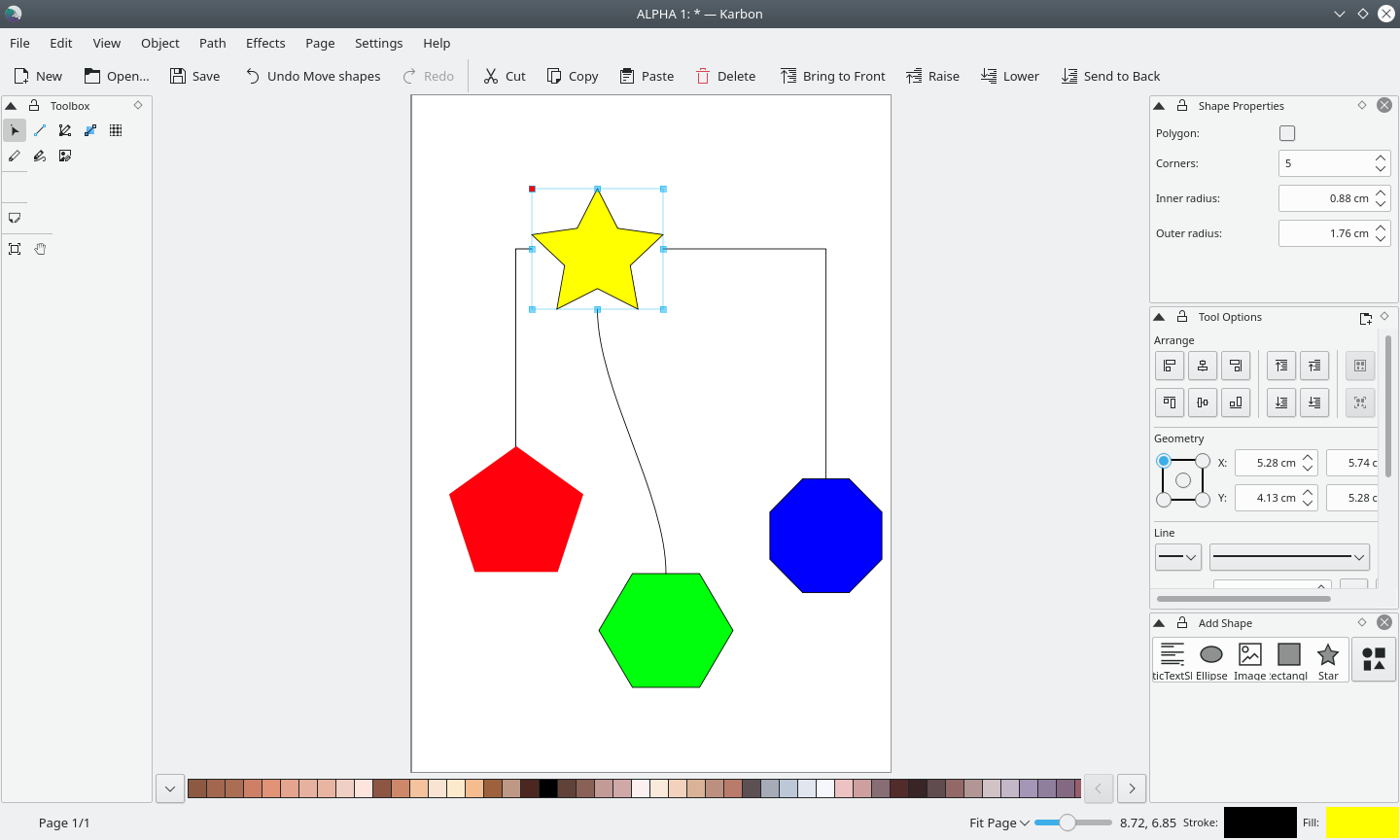
На скриншоте видны цветные фигуры: звезда, многоугольники, соединительные линии, правая панель Shape Properties, Tool Options и блок Add Shape. Это хороший пример задачи, где Karbon используется не как тяжёлый профессиональный редактор, а как практичный инструмент для сборки векторной схемы.
Шаг 1. Создать рабочую страницу
Работа начинается с пустого документа. На странице размещаются объекты, которые позже будут экспортированы. Для простой SVG-иллюстрации лучше сразу держать композицию в границах страницы, чтобы при экспорте не получить лишнее пустое пространство или обрезанные элементы.
На этом этапе важно решить:
какой будет общий размер композиции;
где расположен главный объект;
нужен ли фон;
сколько будет элементов;
будет ли текст;
нужно ли использовать слои.
Даже простую схему лучше строить аккуратно: объект в центре, подписи по сетке, одинаковые расстояния между блоками.
Шаг 2. Добавить базовые фигуры через Add Shape
Докер Add Shape используется для добавления готовых фигур. На скриншоте видны варианты вроде Text, Ellipse, Image, Rectangle, Star. Для схемы можно взять прямоугольники, многоугольники, звёзды и линии.
Пример набора:
звезда — главный акцент;
многоугольники — блоки;
линия — связь между элементами;
прямоугольник — рамка или фон;
текст — подписи.
После добавления фигуру можно переместить, изменить размер и настроить параметры.
Шаг 3. Настроить Shape Properties
Когда фигура выделена, в правой панели появляются её свойства. Для звезды или многоугольника можно менять количество углов, радиусы, форму и другие параметры. Это быстрее и точнее, чем пытаться вручную перерисовывать объект.
На скриншоте у выбранной звезды в Shape Properties показаны параметры многоугольника: Corners, Inner radius, Outer radius. Это как раз пример объектного подхода: форма не просто нарисована, она остаётся параметрической и редактируемой.
Шаг 4. Задать Fill и Line
После размещения фигур нужно настроить внешний вид:
выбрать цвет заливки;
задать цвет обводки;
установить толщину линии;
при необходимости убрать обводку;
проверить читаемость объектов на фоне.
В простой схеме не стоит использовать слишком много цветов. Достаточно 3–5 оттенков: один для главного объекта, один для второстепенных блоков, один для линий, один для текста и, при необходимости, один для фона.
Шаг 5. Соединить элементы линиями
Для схемы важны связи между объектами. Karbon поддерживает соединения между фигурами, поэтому можно показать направление или отношение между блоками. Линии нужно делать визуально понятными: не слишком тонкими, не слишком яркими, с аккуратным положением относительно фигур.
Правильный порядок работы:
Разместить основные фигуры.
Выровнять их.
Добавить соединительные линии.
Проверить, не пересекаются ли линии без необходимости.
Настроить цвет и толщину линий.
При необходимости отправить линии назад или поднять поверх объектов.
Шаг 6. Использовать команды порядка объектов
В верхней панели на скриншоте видны команды Bring to Front, Raise, Lower, Send to Back. Они управляют тем, какой объект находится выше или ниже. Это важно, когда элементы перекрываются.
Команды используются так:
| Команда | Что делает |
|---|---|
| Bring to Front | переносит объект на самый верх |
| Raise | поднимает объект на один уровень выше |
| Lower | опускает объект на один уровень ниже |
| Send to Back | отправляет объект на задний план |
Например, если линия должна проходить за фигурой, её нужно опустить ниже. Если звезда должна быть главным акцентом, её можно поднять поверх других элементов.
Шаг 7. Проверить масштаб
Перед сохранением и экспортом нужно проверить композицию в разных масштабах. На 100% видно общее впечатление, на 300–500% удобно проверять контуры, узлы, соединения и края. Векторная графика позволяет увеличивать изображение без размытия, поэтому Karbon хорошо подходит для такой проверки.
Шаг 8. Экспортировать результат
Для дальнейшего использования чаще всего нужны SVG, PNG или PDF. SVG сохраняет редактируемую векторную структуру. PNG нужен как растровая картинка для сайтов, документов и предпросмотра. PDF удобен для передачи и печати простых материалов.
Практическая инструкция: редактируем сложный SVG-файл
Karbon способен открывать и редактировать сложные SVG-изображения. Это важно, потому что многие бесплатные иконки, иллюстрации и элементы интерфейсов распространяются именно в SVG. В таком файле может быть много слоёв, групп, контуров, градиентов и прозрачных объектов.

На скриншоте показан сложный SVG-документ: декоративная композиция с несколькими слоями, прозрачными объектами, цветными формами и структурой в правой панели Document. Такой пример хорошо показывает, что Karbon рассчитан не только на прямоугольники и простые схемы, но и на более насыщенную векторную иллюстрацию.
Шаг 1. Открыть SVG и оценить структуру
После открытия SVG нужно не сразу менять цвета, а сначала понять структуру документа. В сложном файле один видимый элемент может состоять из нескольких объектов: заливки, обводки, прозрачного пятна, тени, декоративной линии.
Сначала нужно проверить:
сколько слоёв в документе;
какие объекты сгруппированы;
есть ли фон;
где находится основной элемент;
какие объекты можно редактировать без нарушения композиции;
есть ли скрытые или заблокированные элементы.
Панель Document помогает ориентироваться в этой структуре.
Шаг 2. Выделить нужный объект
В сложной SVG-иллюстрации объект можно выделять на холсте или искать в структуре документа. Если элемент маленький или перекрыт другими объектами, удобнее работать через панель со слоями и объектами.
После выделения Karbon показывает рамку объекта и его параметры. Если выделилась не та часть, нужно перейти на нужный слой или временно скрыть мешающие элементы.
Шаг 3. Изменить цвет заливки
Самая частая правка SVG — перекраска. Например, нужно заменить зелёный цвет на синий, сделать фон светлее или адаптировать иллюстрацию под фирменную палитру. В Karbon это делается через Fill и цветовую палитру.
При перекраске важно учитывать:
есть ли у объекта градиент;
совпадает ли цвет обводки с заливкой;
не потеряется ли контраст;
не связан ли объект с другими элементами композиции;
не нужно ли перекрасить несколько объектов одной группы.
Шаг 4. Поправить контур
Если форма выглядит неаккуратно, её можно править через узлы. Это особенно полезно при адаптации чужих SVG-файлов: иногда нужно убрать лишний выступ, подвинуть край, сделать объект симметричнее или изменить изгиб.
Контурная правка требует аккуратности. Лучше не добавлять много лишних узлов, потому что сложный контур тяжелее редактировать. Чистая форма обычно строится меньшим количеством точек.
Шаг 5. Проверить слои и порядок наложения
После изменения цвета или формы может оказаться, что объект оказался не на том визуальном уровне. Например, тень перекрывает основной элемент или декоративная линия ушла под фон. Тогда используются команды порядка: Bring to Front, Raise, Lower, Send to Back.
Если документ сложный, лучше управлять порядком внутри слоя, а не хаотично переносить объекты между слоями. Так структура файла останется понятной.
Шаг 6. Сохранить рабочий вариант и экспортировать копию
Для редактируемого результата лучше сохранять в векторном формате. Для публикации или вставки в документ можно экспортировать PNG или PDF. Если правка делалась для веба, SVG остаётся наиболее логичным форматом, потому что сохраняет масштабируемость.
Форматы файлов
Karbon поддерживает несколько форматов для импорта и экспорта. Это важно для реального применения: программа редко используется изолированно. Обычно графика приходит из одного редактора, правится в другом, а затем экспортируется для сайта, документа, печати или архива.
| Формат | Импорт | Экспорт | Где использовать |
|---|---|---|---|
| SVG | да | да | веб-графика, иконки, логотипы, масштабируемые иллюстрации |
| ODG | да | да | документы OpenDocument Graphics и обмен внутри офисных сценариев |
| PNG | нет как рабочий векторный формат | да | растровая копия для сайтов, документов и предпросмотра |
| не основной рабочий формат | да | передача, просмотр, простая печать | |
| WMF | да | да | обмен со старыми офисными и Windows-сценариями |
| WPG | да | нет | импорт старой графики WordPerfect Graphics |
| EPS/PS | да | нет | импорт PostScript-графики |
Karbon лучше всего воспринимать как редактор SVG и ODG. SVG важен для веба и иконок, ODG — для офисной графики и OpenDocument-сценариев. PNG и PDF — это чаще финальный экспорт, а не основной формат для дальнейшей глубокой правки.
SVG
SVG — главный практический формат для векторной графики. Он подходит для сайтов, интерфейсов, иконок, логотипов и документации. В Karbon SVG можно открывать, редактировать и сохранять. Это делает программу полезной для пользователей, которым нужно не просто смотреть SVG, а менять его содержимое.
ODG
ODG относится к семейству OpenDocument Graphics. Этот формат удобен для офисных документов и обмена внутри приложений, которые работают с OpenDocument. Для Karbon он важен как один из родных рабочих сценариев.
PNG
PNG нужен, когда результат должен быть обычной картинкой. Например, пользователь сделал SVG-значок, но сайт, документ или система публикации принимает только растровый файл. Тогда выполняется экспорт в PNG. При этом нужно помнить: после экспорта PNG уже не хранит редактируемые контуры как векторные объекты.
PDF подходит для передачи результата, просмотра и простой печати. Если нужно отправить иллюстрацию человеку, который не будет её редактировать, PDF удобнее SVG. Но для дальнейшей правки лучше сохранять исходник в векторном рабочем формате.
WMF, WPG, EPS/PS
Эти форматы важны для совместимости. WMF связан со старыми офисными и Windows-графическими сценариями. WPG нужен для импорта старой графики WordPerfect. EPS/PS полезны для работы с PostScript-наследием. В современной повседневной работе они встречаются реже, но их поддержка расширяет возможности Karbon при разборе старых файлов.
История версий и развитие Karbon
Karbon имеет длинную историю, потому что программа выросла из KDE/KOffice-среды и позже перешла в Calligra. Раньше редактор был известен как Karbon14, а ещё раньше в истории KDE-векторной графики встречались названия Kontour и KIllustrator. Это не отдельные современные аналоги, а этапы развития одной линии векторного редактора в KDE.
Этап KOffice и Karbon14
В период KOffice редактор назывался Karbon14. Он выполнял роль векторного приложения внутри офисного пакета KDE. Идея была понятной: рядом с текстовым редактором, таблицами и презентациями должен быть инструмент для объектной графики, логотипов, иллюстраций и схем.
Karbon14 уже тогда был ориентирован на редактируемые геометрические формы. Его использовали как свободную альтернативу коммерческим редакторам в Linux-среде. На старых скриншотах Karbon14 заметна классическая структура: верхнее меню, панель инструментов, область документа и панели свойств.
Переход к Calligra
После разделения KOffice и формирования Calligra редактор стал частью Calligra Suite. Это важный этап: Karbon перестал восприниматься только как компонент старого KOffice и закрепился как векторный редактор в новой линейке KDE-приложений. Calligra унаследовала офисно-графическую идею, а Karbon сохранил роль редактора векторной графики.
В этот период программа развивалась вместе с другими компонентами Calligra. Важными для пользователя оставались не маркетинговые изменения, а рабочие функции: импорт и экспорт форматов, слои, редактирование контуров, докеры, поддержка SVG и ODG.
Линия Calligra 2.x
Период Calligra 2.x важен как этап становления современной структуры пакета. Karbon в это время оставался векторным редактором для иллюстраций, клипарта и SVG. Интерфейс сохранял характерную для KDE логику: настраиваемые панели, докеры, объектный подход, интеграция с остальными приложениями Calligra.
Для пользователя этот этап означает, что Karbon давно не является экспериментальной идеей. Это программа с историей, собственной логикой и накопленным набором функций.
Линия Calligra 3.x
Ветка Calligra 3.x закрепила более компактный состав приложений. Karbon продолжил входить в набор вместе с Words, Sheets, Gemini и Plan на отдельных этапах развития Calligra. В Calligra 3.2 для Karbon были отмечены новые функции, а сам выпуск включал работу над совместимостью и исправлениями в пакете.
Для Karbon этот период важен тем, что редактор остался живой частью Calligra, а не исчез после перестройки пакета. Пользователь получил всё тот же векторный инструмент, но в более современной среде KDE-приложений.
Переход на современную платформу KDE
В последующем развитии Calligra перешла на Qt6 и KF6, а интерфейс пакета получил крупное обновление. Для Karbon это означает не смену назначения, а обновление технологической базы и внешней среды приложения. Векторный редактор сохраняет свои ключевые задачи: SVG, ODG, контуры, фигуры, слои, экспорт и работа с объектной графикой.
Важно понимать: история Karbon — это не история резких превращений из одного продукта в другой. Это постепенное развитие KDE-векторного редактора: от Karbon14 в KOffice до Karbon в Calligra.
Производительность и работа со сложными документами
Karbon может работать со сложными SVG-изображениями, содержащими много объектов, слоёв, прозрачностей и контуров. Это видно на примере сложной иллюстрации с цветами, шестернями и декоративными прозрачными формами. Для пользователя важен не сам факт открытия файла, а то, как правильно организовать работу с таким документом.
Что влияет на удобство работы
На скорость и удобство влияют:
количество объектов;
количество узлов в контурах;
число слоёв;
прозрачность;
градиенты;
паттерны;
тени;
сложные path operations;
вложенные группы;
размер страницы.
Если SVG простой, Karbon работает как лёгкий редактор: выделить, перекрасить, поправить, сохранить. Если файл сложный, нужно пользоваться слоями и структурой документа. Иначе редактирование превращается в попытку поймать нужный объект на холсте.
Как работать с тяжёлым SVG
Для сложного SVG лучше использовать дисциплинированный порядок:
Открыть файл и посмотреть общую композицию.
Проверить панель Document.
Найти слой с нужным объектом.
Скрыть лишние слои.
Заблокировать элементы, которые не нужно менять.
Править один фрагмент за раз.
Проверять результат в обычном и увеличенном масштабе.
Сохранять промежуточные версии.
Такой подход снижает риск случайно испортить иллюстрацию. Особенно это важно при правке чужих SVG-файлов, где структура может быть неочевидной.
Где могут быть ограничения
Karbon не стоит воспринимать как замену профессиональной связке Illustrator/CorelDRAW для сложной коммерческой полиграфии, брендбуков, многостраничной предпечатной подготовки и глубокой типографики. Он силён в векторном редактировании, SVG, простых логотипах, схемах и иллюстрациях, но в тяжёлых производственных сценариях у коммерческих редакторов больше специализированных инструментов.
Его разумная зона применения:
учебные и личные проекты;
Linux/KDE-среда;
SVG-иконки;
простые логотипы;
схемы;
клипарт;
декоративные иллюстрации;
правка векторных файлов;
экспорт в PNG/PDF для документов.
Сравнение с аналогами
Karbon находится в нише бесплатных и доступных векторных редакторов, но конкурирует не только с open source-программами. При выборе редактора важно смотреть не на список функций в отрыве от задач, а на конкретный рабочий сценарий: SVG, логотипы, печать, офисные схемы, веб-графика или коммерческий дизайн.
| Программа | Сильная сторона | Где Karbon удобнее | Где Karbon слабее |
|---|---|---|---|
| Inkscape | мощная работа с SVG, большая база уроков, развитые инструменты контуров | проще воспринимается в KDE/Calligra-среде, легче для базовой правки | уступает по количеству функций, расширений и учебных материалов |
| Adobe Illustrator | профессиональная индустриальная среда для коммерческого дизайна | бесплатен, проще для базовых SVG-задач, не требует подписки | значительно слабее в типографике, эффектах, интеграции с дизайн-процессами и печатью |
| CorelDRAW | сильная связка векторной графики, макетов, печати и наружной рекламы | подходит для простых векторных задач без тяжёлого коммерческого пакета | уступает в полиграфии, макетировании, цветовых профилях и производственных инструментах |
| LibreOffice Draw | офисные схемы, документы, простые диаграммы | лучше подходит именно для контурной векторной иллюстрации | Draw удобнее для офисных блок-схем и документов |
| Boxy SVG | лёгкая работа с SVG и современный веб-ориентированный подход | лучше вписан в KDE и Calligra | Boxy SVG удобнее для быстрой современной SVG-правки в веб-сценариях |
| Affinity Designer | сильный коммерческий редактор для иллюстрации, UI и графического дизайна | свободное ПО, проще для базовых задач | уступает в современности интерфейса, инструментах дизайна и коммерческом workflow |
Inkscape
Inkscape — главный бесплатный конкурент в области SVG. Он функциональнее, популярнее и имеет больше обучающих материалов. В нём шире набор инструментов для контуров, расширений, трассировки и продвинутого SVG-редактирования. Для пользователя, который хочет максимально мощный бесплатный SVG-редактор, Inkscape чаще будет рациональнее.
Karbon выигрывает в другом: он проще для базового сценария, хорошо вписывается в KDE-среду, не выглядит перегруженным и подходит тем, кому не нужен весь объём возможностей Inkscape. Если задача — быстро открыть SVG, поправить объект, настроить заливку и экспортировать результат, Karbon может быть комфортнее.
Adobe Illustrator
Adobe Illustrator — профессиональный стандарт для векторной графики в коммерческом дизайне. Он сильнее практически во всех сложных производственных задачах: айдентика, упаковка, продвинутая типографика, работа с цветом, эффекты, интеграция с Photoshop, InDesign и облачной инфраструктурой Adobe.
Karbon не пытается конкурировать с Illustrator на этом уровне. Его преимущество — доступность, открытость и достаточность для базовой векторной работы. Для студента, Linux-пользователя или автора простой SVG-графики Karbon может быть нормальным инструментом. Для агентства, типографии или бренд-дизайнера Illustrator остаётся намного более мощным решением.
CorelDRAW
CorelDRAW силён в задачах, связанных с полиграфией, наружной рекламой, макетами, вывесками, векторными чертежами для производства и коммерческой графикой. Его часто выбирают там, где важны печать, контуры, размеры, страницы, подготовка макетов и обмен с производством.
Karbon проще и легче, но он не даёт такого уровня производственной подготовки. Его лучше рассматривать как редактор для SVG, иллюстраций и базовой векторной графики, а не как полноценный инструмент рекламного производства.
LibreOffice Draw
LibreOffice Draw удобен для офисных схем, блоков, диаграмм, простых макетов и графики внутри офисной среды. Он не является чистым векторным редактором в дизайнерском смысле, но хорошо справляется с документными задачами.
Karbon ближе к векторному рисованию. В нём логичнее редактировать контуры, работать с иллюстрацией, SVG и художественными объектами. Если нужно сделать схему для офисного документа, Draw может быть проще. Если нужно править векторную форму, Karbon подходит лучше.
Boxy SVG
Boxy SVG ориентирован на работу с SVG в более современном и лёгком формате. Он хорош для быстрых SVG-правок, веб-графики, иконок и интерфейсных элементов. Его логика ближе к современным приложениям для веб-дизайна.
Karbon сильнее для тех, кто работает в KDE/Calligra и хочет локальный векторный редактор с классическими докерами и меню. Но по ощущению современности интерфейса и прямой ориентации на веб-SVG Boxy SVG часто выглядит привлекательнее.
Affinity Designer
Affinity Designer — коммерческий редактор для иллюстрации, графического дизайна, интерфейсной графики и макетов. Он быстрее и современнее по пользовательскому опыту, чем многие классические редакторы, и рассчитан на профессиональную работу.
Karbon уступает ему по глубине инструментов, но выигрывает как свободное решение для базовых задач. Если нужен рабочий инструмент без коммерческой экосистемы и с упором на KDE/Linux, Karbon остаётся полезным вариантом.
Плюсы Karbon
Karbon не является самым мощным векторным редактором, но у него есть ясные достоинства. Они особенно заметны, если оценивать программу не как замену Illustrator, а как самостоятельный бесплатный редактор SVG и объектной графики.
Бесплатное и открытое приложение
Karbon относится к свободному ПО. Для пользователя это означает отсутствие подписочной модели и возможность использовать программу в учебных, личных и рабочих сценариях без привязки к коммерческому пакету.
Понятная логика интерфейса
Интерфейс построен классически: меню сверху, инструменты слева, свойства справа, палитра снизу. Это не экспериментальный интерфейс, где нужно долго искать базовые команды. Пользователь быстро понимает, где находятся File, Edit, Object, Path, Effects, Tool Options, Shape Properties и Add Shape.
Поддержка SVG и ODG
SVG и ODG делают Karbon практичным. SVG нужен для веба, иконок и иллюстраций. ODG полезен для OpenDocument-сценариев и офисной графики. Возможность открывать и сохранять эти форматы — одна из главных причин использовать редактор.
Работа со слоями
Layer docker помогает разбирать сложные документы. Предпросмотр, группировка, видимость и блокировка объектов дают контроль над иллюстрацией. Для векторного редактора это не второстепенная функция, а обязательная часть нормального workflow.
Редактирование контуров
Karbon имеет инструменты path editing и on-canvas editing. Это позволяет править форму прямо на холсте: менять узлы, линии, изгибы, геометрию. Без этого редактор был бы просто набором фигур, но Karbon умеет работать именно с векторными путями.
Инструменты рисования
В программе есть draw path tool, pencil tool и calligraphy drawing tool. Это закрывает разные стили создания форм: точное построение, свободный набросок и выразительная каллиграфическая линия.
Градиенты и паттерны
Градиенты и паттерны редактируются на холсте, что удобно при создании декоративной графики. Пользователь видит результат сразу и может настраивать стиль объекта визуально.
Привязки
Система snapping помогает строить аккуратные схемы, иконки и логотипы. Привязка к сетке, направляющим, узлам, bounding boxes и пересечениям делает работу точнее.
Текст по контуру
Artistic text shape с поддержкой текста по path полезен для эмблем, печатей, декоративных надписей и логотипов. Это функция, которой часто не хватает в слишком простых офисных редакторах.
Минусы Karbon
Минусы Karbon нужно рассматривать прямо. Это не универсальный профессиональный пакет и не самый популярный SVG-редактор. Программа полезна, но имеет ограничения.
Меньше функций, чем у Inkscape
Inkscape сильнее как бесплатный SVG-редактор. У него больше инструментов, больше расширений, больше уроков, активнее сообщество пользователей и шире применимость в реальных SVG-проектах. Если нужна максимальная функциональность без коммерческого ПО, Inkscape часто будет сильнее.
Не замена Illustrator и CorelDRAW
Karbon не подходит как полноценная замена для профессиональной коммерческой графики, сложной полиграфии, брендбуков, упаковки, многостраничных макетов и производственных процессов. Для таких задач нужны инструменты работы с цветом, шрифтами, профилями, экспортом и предпечатной подготовкой, которых в коммерческих пакетах больше.
Меньше обучающих материалов
По Karbon меньше современных уроков, чем по Inkscape, Illustrator или CorelDRAW. Пользователю иногда приходится разбираться через интерфейс, общую логику векторной графики и документацию KDE/Calligra.
Интерфейс может выглядеть непривычно
После современных коммерческих редакторов интерфейс Karbon может показаться сухим и техническим. Он функционален, но не пытается выглядеть как модная дизайн-платформа. Это не проблема для пользователей KDE, но может быть барьером для тех, кто привык к Adobe, Figma или Affinity.
Ограниченная ниша
Karbon лучше всего чувствует себя в Linux/KDE и Calligra-среде. За пределами этой ниши его преимущества не всегда очевидны. Пользователь Windows или macOS чаще выберет Inkscape, Illustrator, CorelDRAW, Affinity Designer или Boxy SVG.
Кому стоит использовать Karbon
Karbon подходит не всем, но для некоторых пользователей он очень логичен.
Пользователям KDE и Calligra
Если рабочая среда уже построена вокруг KDE-приложений, Karbon выглядит естественным выбором. Он использует знакомую организацию интерфейса, докеры, меню и стиль работы KDE.
Новичкам в векторной графике
Для первого знакомства с вектором Karbon удобен тем, что не перегружает пользователя огромным количеством панелей и эффектов. Можно освоить базовые понятия: фигура, контур, узел, заливка, обводка, слой, порядок наложения, экспорт.
Тем, кто правит SVG
Если задача — открыть SVG, изменить цвет, поправить форму и сохранить результат, Karbon справляется. Для такой работы не всегда нужен огромный редактор.
Авторам простых логотипов и значков
Karbon подходит для логотипов и значков без сложной коммерческой подготовки. В нём можно собрать знак из фигур, добавить текст, настроить цвета, экспортировать SVG или PNG.
Преподавателям и студентам
Для учебных задач Karbon удобен: он показывает основные принципы векторной графики и не требует коммерческого пакета. На нём можно объяснять отличие вектора от растра, работу с узлами, слоями, кривыми, заливками и экспортом.
Авторам схем и иллюстраций для документов
Если нужно нарисовать схему, декоративный элемент или иллюстрацию для статьи, презентации или методички, Karbon даёт достаточно инструментов. Особенно полезны фигуры, соединения, слои и экспорт в PDF/PNG.
Кому лучше выбрать другую программу
Karbon не должен быть выбором по инерции. В некоторых сценариях другие редакторы рациональнее.
Для продвинутого SVG
Лучше выбрать Inkscape. Он мощнее, популярнее и имеет больше инструментов именно для SVG. Если предполагается постоянная работа с веб-графикой, иконками, трассировкой, расширениями и оптимизацией SVG, Inkscape будет сильнее.
Для коммерческого дизайна
Лучше выбрать Adobe Illustrator, CorelDRAW или Affinity Designer. Там больше профессиональных инструментов, шире поддержка рабочих процессов, лучше интеграция с типографикой, макетами, экспортом и производством.
Для офисных схем
Лучше выбрать LibreOffice Draw, если задача — быстро сделать блок-схему, диаграмму или простую графику внутри офисной среды. Draw удобнее для документных сценариев, хотя слабее как редактор контурной иллюстрации.
Для веб-SVG и лёгких правок
Boxy SVG может быть удобнее, если нужен современный, сфокусированный SVG-редактор. Karbon лучше смотрится в KDE/Calligra-сценариях, но не всегда выигрывает как универсальный инструмент для веб-дизайна.
Практические сценарии использования
Сценарий 1. Перекрасить SVG-иконку
Открыть SVG-файл.
Выделить нужный объект.
В Fill выбрать новый цвет.
Проверить Line/Stroke, чтобы обводка не конфликтовала с заливкой.
При необходимости изменить толщину линии.
Сохранить SVG или экспортировать PNG.
Это один из самых простых и частых сценариев. Karbon подходит для него хорошо.
Сценарий 2. Создать простой логотип
Добавить базовую фигуру через Add Shape.
Настроить цвет заливки.
Добавить вторую фигуру и применить порядок наложения.
Использовать Path-операции, если нужно объединить или вырезать форму.
Добавить художественный текст.
Выровнять элементы.
Проверить знак в малом масштабе.
Экспортировать SVG и PNG.
Karbon позволяет собрать такой логотип без сложной настройки проекта.
Сценарий 3. Сделать схему для инструкции
Разместить прямоугольники или многоугольники.
Добавить подписи.
Соединить блоки линиями.
Включить привязки для аккуратного выравнивания.
Настроить единые цвета.
Сгруппировать связанные элементы.
Экспортировать PDF или PNG.
Для инструкций и методических материалов Karbon даёт достаточно точности и гибкости.
Сценарий 4. Нарисовать декоративный элемент
Создать кривую через Draw Path Tool.
Доработать узлы.
Настроить каллиграфическую или обычную линию.
Добавить градиент.
Скопировать элемент и отразить композиционно.
Сгруппировать результат.
Сохранить как SVG.
Такой подход подходит для рамок, разделителей, орнаментов и декоративных деталей.
Сценарий 5. Использовать изображение как подложку
Добавить растровое изображение.
Уменьшить его визуальную значимость или разместить как фон.
Поверх изображения нарисовать контуры.
Уточнить узлы.
Настроить заливки и линии.
Скрыть или удалить исходное изображение.
Экспортировать векторный результат.
Это полезно для ручной векторизации простых объектов.
Советы по работе в Karbon
Держите структуру слоёв с самого начала
Даже если документ кажется простым, лучше сразу разделить фон, основные фигуры, линии и текст. Потом это сэкономит время. Когда объектов становится много, без слоёв трудно понять, что именно выделено.
Не злоупотребляйте узлами
Чем меньше лишних узлов, тем чище контур. Новички часто создают слишком много точек, из-за чего форма становится неровной. Лучше использовать меньше узлов и аккуратнее управлять кривыми.
Проверяйте изображение в разных масштабах
Вектор может выглядеть хорошо при сильном увеличении и плохо в маленьком размере. Для логотипов и иконок нужно проверять оба режима. Если знак не читается маленьким, его нужно упрощать.
Используйте единый стиль линий
В схемах и иконках важно, чтобы stroke был единым. Разные толщины должны быть осознанными, а не случайными. Это сразу делает графику аккуратнее.
Не перегружайте градиентами
Karbon поддерживает градиенты, но не каждая задача требует объёма. Для современных иконок часто достаточно плоских цветов. Градиент лучше использовать там, где он действительно улучшает форму.
Сохраняйте редактируемый вариант
PNG удобен для публикации, но он не заменяет исходный SVG или ODG. После экспорта в PNG объекты уже нельзя редактировать как векторные формы. Поэтому рабочий файл нужно сохранять отдельно.
Частые ошибки пользователей
Попытка использовать Karbon как фоторедактор
Karbon не предназначен для ретуши фотографий. В нём можно вставить изображение, но основная работа идёт с векторными объектами. Для фотографий нужны растровые редакторы.
Работа без слоёв
Если всё хранить в одном слое, сложный документ становится неудобным. Слои нужны не только профессионалам, а любому пользователю, который делает композицию больше чем из нескольких объектов.
Слишком много случайных цветов
Векторная иллюстрация быстро становится неаккуратной, если использовать много несвязанных цветов. Лучше выбрать палитру заранее и придерживаться её.
Экспорт только в PNG
PNG полезен, но не сохраняет редактируемую структуру. Если пользователь экспортировал только PNG и закрыл рабочий файл без сохранения SVG/ODG, позже нормально поправить контуры уже не получится.
Неправильный порядок объектов
Если элемент пропал, он не обязательно удалён. Возможно, он оказался за другим объектом. В таких случаях нужно использовать Raise, Lower, Bring to Front и Send to Back, а также проверять структуру документа.
Таблица возможностей Karbon
| Возможность | Есть в Karbon | Практическое значение |
|---|---|---|
| Векторное рисование | да | создание масштабируемой графики |
| SVG-импорт | да | открытие и правка SVG-файлов |
| SVG-экспорт | да | сохранение веб-графики и иконок |
| ODG | да | работа с OpenDocument Graphics |
| PNG-экспорт | да | получение растровой копии |
| PDF-экспорт | да | передача и простая печать |
| Слои | да | организация сложных документов |
| Группировка объектов | да | управление составными элементами |
| Базовые фигуры | да | быстрое построение схем и иконок |
| Редактирование контуров | да | точная правка формы |
| Кривые Безье | да | плавные линии и логотипные формы |
| Градиенты | да | декоративные заливки |
| Паттерны | да | повторяющиеся заливки |
| Текст по контуру | да | эмблемы и декоративные надписи |
| Привязки | да | точное выравнивание |
| Профессиональная полиграфия | ограниченно | лучше проверять в специализированных пакетах |
| Ретушь фотографий | нет | нужна растровая программа |
FAQ
Karbon бесплатный?
Да. Karbon относится к свободному программному обеспечению KDE/Calligra. Его можно использовать как бесплатный векторный редактор для SVG, ODG, логотипов, схем и иллюстраций.
Karbon работает с SVG?
Да. Karbon поддерживает открытие и сохранение SVG. Это один из основных сценариев использования программы: создание, правка и экспорт масштабируемой векторной графики.
Можно ли сделать логотип в Karbon?
Да, если логотип не требует сложной коммерческой предпечатной подготовки. В Karbon можно использовать фигуры, контуры, кривые, текст, заливки, обводки и операции с путями. Для простых логотипов и учебных проектов возможностей достаточно.
Можно ли сделать текст по кругу?
Да. В Karbon есть artistic text shape с поддержкой текста по контуру. Для текста по кругу создаётся круговой или дуговой path, после чего текст размещается вдоль него.
Есть ли слои?
Да. В Karbon есть Layer docker. Он помогает управлять сложными документами, группировать объекты, контролировать видимость и блокировать элементы.
Можно ли экспортировать PNG?
Да. Karbon поддерживает экспорт в PNG. Это удобно, когда векторный результат нужно вставить как обычную картинку в сайт, документ или презентацию.
Можно ли экспортировать PDF?
Да. Karbon поддерживает экспорт в PDF. Это удобно для передачи результата и простой печати.
Подходит ли Karbon для профессиональной печати?
Ограниченно. Для простых PDF и векторных материалов Karbon можно использовать, но для профессиональной полиграфии, цветовых профилей, упаковки, брендбуков и производственных макетов лучше использовать Illustrator, CorelDRAW или другой специализированный редактор.
Чем Karbon отличается от Inkscape?
Inkscape мощнее и популярнее как SVG-редактор. Karbon проще, лучше вписывается в KDE/Calligra и подходит для базовой векторной работы. Для сложного SVG чаще разумнее Inkscape, для простых задач Karbon может быть удобнее.
Можно ли использовать Karbon для схем?
Да. В Karbon есть фигуры, линии, соединения, привязки, цвета, слои и экспорт. Для простых схем и иллюстраций к документам этого достаточно.
Подходит ли Karbon новичкам?
Да, если новичок хочет понять основы векторной графики: фигуры, контуры, узлы, заливки, обводки, слои и экспорт. Интерфейс проще, чем у многих профессиональных редакторов, но всё равно требует понимания объектной логики.
Итоговая оценка
Karbon — практичный векторный графический редактор KDE Calligra для SVG, ODG, логотипов, клипарта, схем и иллюстраций. Его сильная сторона — сочетание базовых инструментов векторного рисования, редактирования контуров, слоёв, привязок, заливок, градиентов, текста по контуру и экспорта в нужные форматы. Это не программа для ретуши фотографий и не полноценная замена Illustrator или CorelDRAW в коммерческой производственной среде.
Главный смысл Karbon — дать пользователю KDE/Calligra понятный редактор объектной графики. В нём можно открыть SVG, изменить объекты, создать значок, собрать схему, нарисовать простую иллюстрацию, подготовить логотип, экспортировать PNG или PDF. Для сложного SVG и профессионального дизайна есть более мощные редакторы, но для аккуратной базовой векторной работы Karbon остаётся полезным инструментом.
Karbon стоит рассматривать как нишевую, но зрелую программу: не самую популярную, не самую функциональную, зато понятную, свободную и достаточно гибкую для повседневных задач с векторной графикой.