
Kyno: медиаменеджер для просмотра, сортировки, метаданных
Kyno — это специализированная программа для медиаменеджмента в видеопроизводстве. Её задача не в том, чтобы заменить Adobe Premiere Pro, Final Cut Pro, DaVinci Resolve или Avid Media Composer, а в том, чтобы закрыть этап между съёмкой и монтажом: быстро открыть материал с карты, диска или сетевого хранилища, просмотреть исходники, поставить оценки, добавить теги и описания, создать маркеры и субклипы, сделать проверенное копирование, подготовить прокси, выполнить транскодирование и передать отобранные файлы в монтажную систему.
Скачать Kyno
Новейшая версия для Windows и macOS. Удобный редактор с ИИ и профессиональными функциями.
Главная идея Kyno — ingest-free media management. Программа не заставляет сначала создавать большой каталог, импортировать всё в базу или собирать отдельный монтажный проект. Она работает с файлами там, где они уже лежат: на SD-карте, внешнем SSD, RAID-массиве, NAS, SAN, рабочем диске или в папке проекта. Для видеографа, монтажёра, DIT-ассистента и небольшой продакшн-команды это принципиально: можно открыть исходники сразу после съёмки и начать принимать рабочие решения, не тратя время на подготовительную рутину.
Kyno особенно полезен там, где материала много, а хаос начинается раньше монтажа. Например: несколько камер, отдельный рекордер звука, дрон, экшн-камера, длинные интервью, B-roll, архивные ролики, фото, графика, прокси, клиентские подборки. В такой ситуации обычный файловый менеджер показывает только имена и папки, а монтажная программа заставляет сначала создать проект и импортировать медиа. Kyno занимает промежуточное место: он остаётся файловым браузером, но понимает видео, метаданные, таймкоды, LUT, форматы камер, маркеры, рейтинги, субклипы и экспорт в NLE.
Программа работает как производственный помощник: она помогает не только посмотреть видео, а выстроить понятный workflow — от карты памяти до монтажа, архива или передачи материала другому человеку. В одном окне совмещены медиабраузер, профессиональный видеоплеер, инструмент логирования, batch rename, verified backup, convert/transcode, rewrap, Excel shot list и интеграции с монтажными программами. Базовый набор функций включает просмотр, резервное копирование, ingest, логирование метаданных, конвертацию, обрезку, переименование и организацию материала с камер DSLR, дронов, GoPro, RED, Blackmagic Design, Panasonic P2 и MXF-структур.
Для кого предназначен Kyno
Kyno рассчитан на людей, которые регулярно работают с видеоматериалом до этапа чистого монтажа. Это не программа для всех подряд и не универсальный домашний видеоплеер. Её сильная сторона раскрывается, когда исходников много, они лежат в разных местах, их нужно быстро проверить, описать, отобрать, скопировать, перекодировать и передать дальше без потери структуры и метаданных.
Видеографы и небольшие продакшены
Для одиночного видеографа Kyno закрывает типичный день после съёмки: вставить карту, проверить материал, сделать checksum-verified backup, отобрать удачные клипы, поставить ratings, пометить брак, переименовать файлы, создать прокси или монтажные копии и отправить нужные элементы в Premiere Pro или Final Cut Pro. Это особенно удобно для свадеб, мероприятий, корпоративных съёмок, рекламных роликов, YouTube-производства и небольших документальных проектов.
Обычный сценарий выглядит так: после съёмки на диске появляются папки CAM_A, CAM_B, DRONE, AUDIO, PHOTO. Без медиаменеджера приходится открывать каждую папку вручную, запускать ролики в разных проигрывателях, держать заметки в блокноте и называть файлы хороший дубль, надо взять, клиенту показать. Kyno превращает это в нормальный процесс: один браузер, один плеер, теги, оценки, описания, маркеры и экспорт.
Монтажёры
Монтажёру Kyno полезен до открытия монтажной программы. Он позволяет быстро понять, что лежит в папке проекта, какие файлы относятся к нужной сцене, где хорошие дубли, где брак, какие клипы уже отмечены как полезные. Особенно это важно, если монтажёр получает чужой материал без нормальной структуры: набор папок с карт памяти, случайные названия файлов, дубликаты, длинные интервью и десятки похожих кадров.
В Kyno можно сделать первичный отбор без создания проекта в Premiere Pro или Resolve. Монтажная программа остаётся местом сборки, цветокоррекции и финального экспорта, а Kyno выполняет роль предварительного фильтра. Это снижает мусор в проекте и экономит время на импорте.
DIT, ассистенты монтажа и технические специалисты
Для DIT-ассистента важны проверенное копирование, Media Hash List, контроль структуры, техническая проверка, маркировка и передача материала дальше. Kyno умеет делать Copy and Verify…, создавать MHL-файл, вести асинхронные задачи в Activity View, показывать ошибки через значок i у job и использовать checksum-проверку. Для Premium-сценариев доступно копирование сразу в несколько destinations. В Kyno отдельно описаны параметры Source, Destination(s), Backup Name, Log Info, Create Media Hash List (MHL), Find and replace corrupted files и Ignore hidden files and folders.
Документалисты и авторы длинных проектов
Длинные интервью, репортажи, наблюдательные съёмки, экспедиции и документальные архивы плохо укладываются в простую папочную логику. Один клип может длиться час, но нужные фразы занимают десять минут. Kyno решает эту проблему через markers и lightweight subclips: можно отметить важные моменты, дать им названия и описания, потом экспортировать информацию в Excel shot list или передать в NLE.
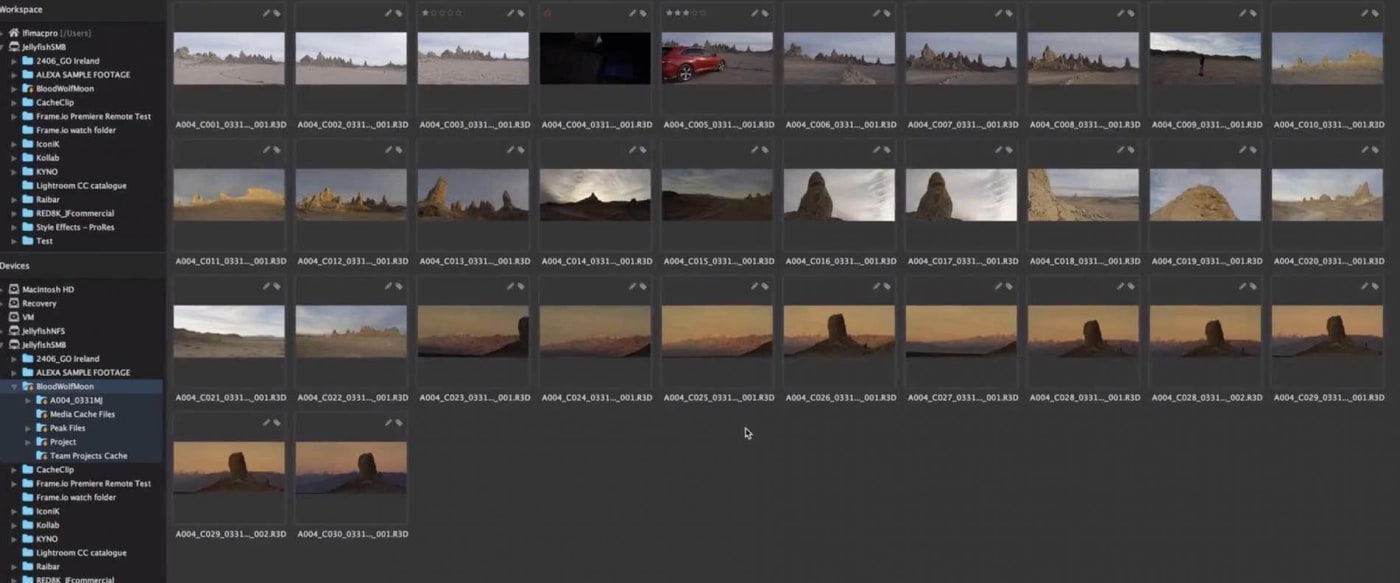
Для документального проекта это гораздо полезнее, чем просто переименовать файлы. Монтажёр получает не безликий A004_C017_0331.R3D, а материал с описанием, тегами, сценой, дублем, маркерами и субклипами.
Kyno умеет работать с материалом на общих дисках и сетевых хранилищах. Для команд это важно: один сотрудник смотрит и логирует материал, другой ищет нужные клипы, третий готовит монтажные копии. В Premium-функциях есть Shared Cache, настройка расположения metadata и cache, а также сценарии, где thumbnails и technical metadata хранятся в shared file system для ускорения работы на общих хранилищах.
Kyno не превращается в тяжёлую enterprise MAM-систему, но для небольших и средних команд даёт практичный компромисс: структура остаётся файловой, а поиск, теги, рейтинги, описания и миниатюры становятся общим рабочим слоем.
Что Kyno делает лучше обычного файлового менеджера
Проводник Windows и Finder умеют показывать папки, имена, дату изменения и размер. Для видео этого мало. Видеофайл — это не просто объект в папке: у него есть кодек, контейнер, длительность, частота кадров, таймкод, разрешение, аудиоканалы, камера, дата записи, LUT, прокси, метаданные, логические фрагменты и связь с монтажным проектом.
Kyno добавляет поверх файловой системы медиа-ориентированный слой. Он позволяет:
быстро просматривать видеоклипы в сетке миниатюр;
переключаться между thumbnail view, list view и detail view;
фильтровать видео, аудио и изображения;
использовать Drilldown для просмотра содержимого вложенных папок как единого набора;
искать по тегам, описаниям и техническим параметрам;
ставить ratings и rejected;
создавать markers и subclips;
делать batch rename;
копировать с проверкой checksum;
конвертировать и rewrap-ить файлы;
применять LUT при просмотре и конвертации;
экспортировать Excel shotlists;
передавать метаданные в Premiere Pro, Final Cut Pro, DaVinci Resolve и Avid Media Composer.
Ключевой момент: файлы остаются на своих местах. Kyno не требует, чтобы пользователь перестроил весь архив под внутреннюю базу программы. Это делает его удобным для реальных рабочих дисков, где уже есть структура клиента, проекта, камеры, даты и смены.
Интерфейс Kyno
Интерфейс Kyno построен вокруг трёх основных действий: найти материал, посмотреть материал, выполнить действие с выбранными файлами. На первый взгляд это тёмный медиабраузер с деревом папок слева и сеткой клипов в центре, но внутри интерфейса много элементов, рассчитанных именно на видеопроизводство.
В левой части окна находятся рабочие области и источники. В типичной структуре видны блоки Workspace, Devices, Activity и Jobs. В Workspace пользователь закрепляет рабочие папки, проекты, диски и директории, к которым часто возвращается. В Devices отображаются подключённые накопители, карты, внешние диски и системные тома. Activity и Jobs нужны для задач, которые выполняются не мгновенно: копирование с проверкой, preanalyze, convert, экспорт, delivery.
Центральная часть окна используется как браузер содержимого. В зависимости от режима Kyno показывает:
сетку thumbnail-карточек;
список с колонками;
detail view с крупным просмотром;
выбранные клипы, изображения или аудиофайлы;
рейтинги, статусы, значки тегов и маркеров;
имена файлов;
технические параметры в колонках list view.
В верхней части находятся кнопки режимов и фильтры. В интерфейсе встречаются переключатели Video, Audio, Images, фильтр Time: Any, сортировка Sort by: Name, поле Type filter text, кнопка Drilldown, элементы переключения между видами и быстрый доступ к Activity из status bar. Kyno использует тёмную тему, потому что основная работа часто происходит рядом с монтажными программами и длительными сессиями просмотра.
Workspace
Workspace — это не импортированный каталог в стиле Lightroom, а удобный список рабочих мест. Туда можно добавить папку проекта, внешний диск, общий storage, архивную директорию. Workspace нужен, чтобы не искать каждый раз путь через дерево дисков.
Например, у продакшна есть структура:
Projects Client_A 2026-07-Interview Camera_A Camera_B Audio Drone ExportsВ Kyno можно закрепить Client_A или конкретную папку 2026-07-Interview в Workspace и дальше работать с ней как с постоянной точкой входа.
Devices
Devices показывает физические и логические носители: внутренние диски, внешние SSD, карты памяти, сетевые тома. Для Kyno это важно, потому что программа часто используется сразу после съёмки. Карта памяти появляется в Devices, её можно открыть, просмотреть, проверить и скопировать через Copy and Verify….
Activity и Jobs
Activity View — рабочий контрольный центр для долгих операций. Когда запускается backup, preanalyze, convert, export или delivery, задача отображается как job. Если операция завершается ошибкой, Kyno позволяет открыть подробности через значок i у задачи. Это лучше, чем обычное копирование в Finder или Windows Explorer, где пользователь часто видит только общую ошибку без производственного контекста.
Drilldown
Drilldown — одна из самых полезных функций Kyno. Она разворачивает вложенную структуру папок и показывает медиафайлы из разных уровней как единый список. Это особенно удобно для камерных структур и больших проектов, где видео лежит не в одной папке, а глубоко внутри карточной логики.
Пример: у камеры может быть структура PRIVATE / M4ROOT / CLIP, у другого рекордера — своя структура, у RED — набор R3D-папок. Обычный файловый менеджер заставляет проваливаться внутрь каждой папки. Kyno с Drilldown показывает содержимое так, чтобы пользователь работал с клипами, а не с техническими контейнерами.
В обновлениях интерфейса кнопка Drilldown была перенесена на основную панель инструментов, а Activity View стал доступен из status bar — это подчёркивает, что Drilldown и контроль задач являются повседневными элементами интерфейса, а не редкими вспомогательными функциями.
Работа без импорта
Самая важная особенность Kyno — работа без обязательного импорта. Это меняет сам подход к медиаменеджменту. В монтажной программе материал обычно надо добавить в проект. В классическом каталогизаторе его нужно импортировать в библиотеку или базу. В Kyno можно просто открыть папку и начать работать.
Это удобно в нескольких ситуациях.
Во-первых, при проверке чужого материала. Если клиент прислал диск, не нужно создавать проект Premiere Pro только для того, чтобы понять, что внутри. Достаточно открыть диск в Kyno, включить Drilldown, отфильтровать видео и просмотреть клипы.
Во-вторых, на съёмочной площадке. Когда время ограничено, важно быстро проверить, записался ли материал, не повреждён ли файл, есть ли звук, совпадают ли камеры, видна ли картинка в Log, правильно ли читается timecode.
В-третьих, при архивировании. Архив не всегда нужно импортировать в монтажку. Часто его нужно описать, разметить, снабдить тегами и сделать доступным для поиска. Kyno позволяет делать это без разрушения исходной структуры.
Файлы остаются там, где они лежат. Пользователь сам решает, как организованы диски и папки. Kyno добавляет к ним метаданные, кэш миниатюр и поисковый индекс, но не отнимает контроль над файловой системой. В Kyno descriptive metadata — ratings, tags, title, description, scene, shot, markers и subclips — хранится в XML-файлах в скрытых директориях рядом с соответствующими медиафайлами. Такой подход помогает переносить папки вместе с введёнными данными.
Просмотр и отбор материала
Kyno как медиабраузер удобен не только для открытия файлов, но и для реального отбора. В сетке клипов видны миниатюры, имена файлов, отметки, значки редактирования метаданных и ratings. При большом количестве исходников это даёт обзор, которого нет в обычном списке файлов.
Типичный процесс отбора выглядит так:
Пользователь открывает папку проекта в Workspace или носитель в Devices.
Включает Drilldown, если материал лежит внутри вложенных папок.
Оставляет активным фильтр Video, если нужны только видеоклипы.
Сортирует по Name, Date, Date Recorded или другому параметру.
Быстро просматривает клипы в thumbnail view.
Открывает нужные файлы в detail view.
Ставит rating или rejected.
Добавляет tags и description.
Создаёт markers или subclips для важных фрагментов.
Экспортирует отобранное в NLE или Excel.
Kyno удобен для первого прохода по материалу. Например, после съёмки интервью можно отметить:
5 звёзд — ключевые ответы;
4 звезды — хорошие фрагменты;
3 звезды — запасные фразы;
rejected — технический брак;
tag
sound_problem— клипы с проблемным звуком;tag
broll— перебивки;tag
drone— воздушные кадры;tag
client_review— фрагменты, которые нужно показать заказчику.
Такой отбор остаётся привязанным к файлам и может быть передан дальше через интеграции.
Плеер Kyno
Встроенный плеер Kyno — не просто удобная кнопка воспроизведения. Он рассчитан на профессиональные форматы, работу с Log-материалом, RAW-видео, изображениями и аудио. Kyno поддерживает широкий набор видеоформатов, включая RED RAW R3D и Blackmagic RAW, а также изображения, многие RAW-фотоформаты и аудиофайлы.
Плеер помогает делать quality check до монтажа. Это особенно важно, когда материал нужно проверить сразу:
открывается ли файл;
есть ли звук;
нет ли повреждения;
правильная ли частота кадров;
читается ли таймкод;
корректно ли отображается Log-картинка;
не перепутана ли ориентация у кадров со смартфона или action camera;
хватает ли детализации для отбора;
подходит ли фрагмент для дальнейшего монтажа.
В Kyno можно использовать LUT при просмотре Log footage. Это не цветокоррекция в полноценном смысле, а практическая функция контроля. Оператор или монтажёр видит не плоскую Log-картинку, а приближённое представление будущего изображения. Это помогает быстрее принимать решения: резкость, экспозиция, баланс, композиция, пригодность дубля.
Плеер также удобен при работе с длинными клипами. В документальных проектах, лекциях, интервью и мероприятиях основной материал часто записан большими файлами. Kyno позволяет просматривать такие файлы, ставить маркеры и создавать субклипы, не открывая монтажную программу.
Метаданные, теги и рейтинги
Метаданные — один из главных смыслов Kyno. Программа позволяет не просто хранить файлы, а описывать их так, чтобы потом быстро находить нужные кадры и передавать информацию в монтаж.
В Kyno можно использовать:
ratings;
tags;
title;
description;
scene;
shot;
take;
reel;
camera angle;
markers;
subclips;
технические параметры файла;
дату записи;
путь к файлу;
размер;
длительность;
частоту кадров.
Метаданные особенно полезны при совместной работе. Один человек может просмотреть материал, проставить оценки, добавить описания и теги, а другой затем открыть ту же структуру и не начинать отбор с нуля. В интеграциях Kyno метаданные передаются в монтажные программы: в Premiere Pro через XMP, в Final Cut Pro через XML/модель keywords и ranges, в DaVinci Resolve через XML-пакеты, в Avid через ALE и copy/paste markers.
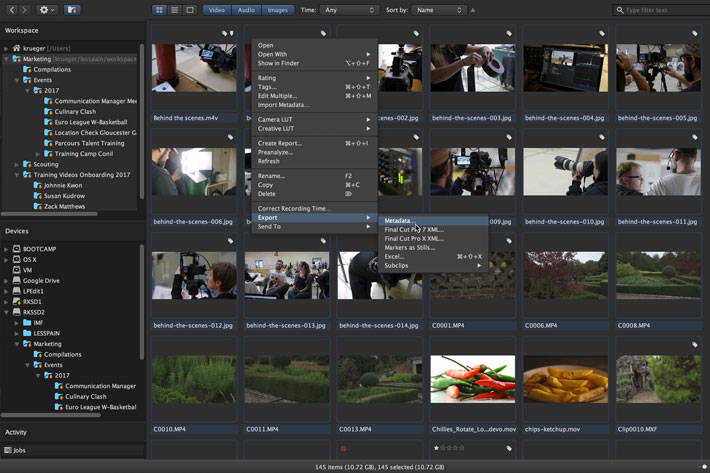
Ratings
Ratings нужны для грубого и быстрого отбора. Это привычная система оценок, но применённая к видеоклипам. В Kyno можно использовать рейтинг как рабочий фильтр:
| Оценка | Практическое значение |
|---|---|
| 5 stars | лучший материал, обязательно брать в монтаж |
| 4 stars | хороший материал, вероятно использовать |
| 3 stars | запасные варианты |
| 2 stars | слабый материал, смотреть только при нехватке |
| 1 star | технически допустимо, но почти не нужно |
| Rejected | брак, не использовать |
Такая схема особенно помогает на проектах, где много дублей одной сцены. Монтажёр потом фильтрует материал по ratings и не тратит время на очевидный мусор.
Tags
Tags позволяют описывать содержание клипа не через имя файла, а через смысл. Например:
interview;broll;drone;wide;closeup;slow_motion;good_audio;bad_audio;client;archive;social_media;color_issue;needs_stabilization.
В Kyno теги становятся частью поисковой логики. Можно найти все клипы с тегом drone, все проблемные клипы с bad_audio, все фрагменты для клиента с client_review.
Description
Поле description удобно для заметок обычным языком. Теги хорошо работают для категорий, но не заменяют подробное описание. Например:
Гость рассказывает про запуск проекта, хорошая эмоция, фраза подходит для начала ролика.Или:
Длинный пролёт дрона над дорогой, лучше использовать с 00:00:18 до 00:00:32.Такие описания особенно важны при передаче материала другому монтажёру. Они экономят часы, потому что человек видит не просто исходники, а уже осмысленный материал.
Scene, Shot, Take, Reel
Поля scene, shot, take и reel делают Kyno полезным не только для событийной съёмки, но и для постановочных проектов. Если на площадке ведётся нормальная система сцен и дублей, эти данные можно фиксировать в Kyno и затем передавать в NLE. Для Avid, Premiere и Final Cut это особенно важно: монтажный проект получает структурированные данные, а не только названия файлов.
Маркеры и логирование
Markers в Kyno нужны для точного описания важных моментов внутри клипа. Это не то же самое, что тег на весь файл. Тег говорит: этот клип про интервью. Маркер говорит: на таймкоде 00:13:42 начинается важный ответ.
В реальной работе маркеры применяются так:
отметить удачную фразу в интервью;
указать момент с техническим браком;
отметить синхронный хлопок;
выделить начало полезного действия;
сохранить timecode для клиента;
оставить комментарий монтажёру;
отметить кадр для still export;
подготовить материал для Excel shot list.
Kyno умеет использовать markers для описания и batch-export stills. В списке функций Markers работают как инструмент для логирования, описания и пакетного экспорта кадров.
Пример логирования интервью
Допустим, есть клип длительностью 58 минут. В нём интервью с экспертом. Без логирования монтажёр вынужден слушать всё подряд. В Kyno можно создать маркеры:
| Timecode | Marker title | Description |
|---|---|---|
| 00:03:12 | Вступление | Гость формулирует главную проблему |
| 00:12:48 | Сильная цитата | Подходит для начала ролика |
| 00:21:05 | Ошибка звука | Шорох микрофона, лучше не брать |
| 00:31:40 | История клиента | Хороший эмоциональный блок |
| 00:45:20 | Финальный вывод | Можно использовать как closing statement |
После этого Kyno превращает длинный файл в размеченный материал. Монтажная программа получает уже не час интервью, а набор ориентиров.
Маркеры как средство коммуникации
Маркеры полезны не только монтажёру, но и всей команде. Режиссёр может попросить оставить комментарии по важным фразам, продюсер — указать моменты для согласования с клиентом, ассистент — отметить технические проблемы. Kyno затем позволяет экспортировать эти данные в Excel, включая thumbnails, metadata и precise timecodes. Интеграция с Excel используется для shotlists, clip inventory, feedback loops и отчётов по материалу.
Субклипы
Subclips в Kyno — лёгкий способ выделять полезные фрагменты внутри длинных файлов. Это особенно важно для дронов, action cameras, интервью, концертов, лекций, конференций и наблюдательных съёмок. Длинный файл может содержать несколько хороших моментов, и Kyno позволяет работать именно с этими диапазонами.
В отличие от физической нарезки, lightweight subclips сначала существуют как логические фрагменты. Пользователь отмечает нужный диапазон, даёт ему название и описание, а затем может экспортировать только этот участок, передать его как marker, создать subclip в Premiere Pro или включить его в Excel shot list.
Примеры:
из 40-минутного интервью выделить 12 фраз;
из 8-минутного пролёта дрона оставить 25 секунд;
из записи мероприятия выбрать выступление одного спикера;
из bodycam или surveillance footage отметить конкретный инцидент;
из длинной записи экрана выделить нужную демонстрацию;
из архивного ролика подготовить короткий фрагмент для social media.
Kyno использует subclips как способ определить интересные части длинных дублей и экспортировать их, чтобы резко уменьшить размер материала проекта.
Как субклипы помогают в Premiere Pro
При отправке в Adobe Premiere Pro Kyno предлагает два подхода к subclips:
| Опция | Что делает |
|---|---|
| Export as markers | создаёт в Premiere Pro маркеры с длительностью на основе subclips |
| Create subclips in project | создаёт subclips в bins, которые можно перетаскивать на timeline |
Это важное различие. Если монтажёру нужны ориентиры внутри исходного клипа, удобнее export as markers. Если он хочет работать с отдельными элементами в проекте, лучше create subclips in project. Оба варианта доступны в диалоге Send To — Adobe Premiere Pro….
Поиск и фильтрация
Kyno работает как media-aware search. Это значит, что поиск ориентирован не только на имя файла, но и на медийные данные: тип, формат, разрешение, частоту кадров, теги, рейтинги, описания, markers, subclips, in/out points, папки и другие признаки.
Обычный поиск в файловой системе отвечает на вопрос: где файл с таким именем. Kyno отвечает на более рабочие вопросы:
где все клипы с тегом
drone;где все rejected-файлы;
где все клипы с рейтингом 4 и выше;
где все материалы с маркерами;
где все subclips;
где все файлы из папок с названием
dailies;где все видео с определённым frame rate;
где все клипы, снятые в конкретный день;
где все материалы с переменной частотой кадров;
где файлы с определённым resolution;
где все изображения, а не видео;
где все audio-only файлы.
Kyno также поддерживает текстовые фильтры и логические выражения в запросах. В истории обновлений встречаются примеры boolean search вроде car and drone, sports or food, car and not b-roll. Это практично для архивов, где теги и описания используются постоянно.
Drilldown + фильтр
Комбинация Drilldown и фильтрации — один из сильных сценариев Kyno. Например, есть диск со структурой:
Shoot_2026 Day_01 Cam_A PRIVATE CLIPS Cam_B DCIM Drone DCIM Day_02 Cam_A Cam_B AudioС Drilldown можно увидеть все клипы как единый набор, а потом отфильтровать только видео, только аудио, только файлы с тегами, только материал нужной даты или только выбранные ratings. Это резко снижает количество ручных переходов по папкам.
Пакетное переименование
Batch rename в Kyno нужен для аккуратной организации материала. Камеры часто создают имена вроде DJI_0004.MOV, A004_C017_0331.R3D, C0006.MP4, GH010233.MP4. Такие имена технически нормальны, но в проекте они плохо читаются. Kyno помогает переименовывать файлы по правилам, используя naming presets и media-aware variables.
Переименование особенно полезно в нескольких случаях:
подготовка файлов перед передачей клиенту;
унификация имён после съёмки с нескольких камер;
добавление даты, камеры или проекта в имя файла;
создание понятных proxy-файлов;
экспорт subclips с логичными названиями;
подготовка архива.
При этом нужно понимать важное ограничение: не любую камерную структуру можно бездумно переименовывать. Некоторые форматы и NLE-сценарии зависят от исходной структуры папок. Kyno удобен тем, что даёт медиаменеджмент, но пользователь всё равно должен понимать, когда безопаснее переименовать только копии или exported/transcoded файлы, а не оригиналы карты.
Пример схемы переименования
Для корпоративного интервью можно использовать схему:
Client_Project_Date_Camera_TakeНапример:
Acme_Interview_2026-07-07_CamA_001.movAcme_Interview_2026-07-07_CamA_002.movAcme_Interview_2026-07-07_CamB_001.movДля subclips:
Acme_Interview_KeyQuote_001.movAcme_Interview_Intro_002.movAcme_Interview_FinalThought_003.movГлавное — не переименовывать без цели. Хорошее имя файла должно помогать в поиске, передаче и архивировании, а не просто выглядеть красивее.
Offload и проверенное резервное копирование
Одна из самых серьёзных функций Kyno — Copy and Verify…, то есть копирование с проверкой. В видеопроизводстве обычное перетаскивание папки на диск — слабый вариант. Файл может скопироваться не полностью, носитель может временно отвалиться, в destination может остаться повреждённая старая копия, а ошибка обнаружится только на монтаже. Kyno решает это через checksum verification и MHL.
В Kyno копирование запускается через контекстное меню папки или диска в Navigator: Copy and Verify…. Также доступны горячие клавиши Cmd-Shift-C на Mac и Control-Shift-C на Windows. После подтверждения запускается asynchronous job, который отслеживается в Activity View. Если job завершается ошибкой, подробности открываются через значок i. Для checksums используется xxHash, а при включении MHL создаётся Media Hash List — файл-инвентарь с хэшами скопированных файлов.
Основные параметры Copy and Verify
| Параметр | Назначение |
|---|---|
| Source | исходный диск, карта, папка или camera media |
| Select a Source | выбор другого источника |
| Destination(s) | место копирования |
| Select a Destination | выбор диска или папки назначения |
| Backup Name | имя папки backup и MHL-файла |
| Log Info | служебная информация для MHL |
| Create Media Hash List (MHL) | создание Media Hash List |
| Find and replace corrupted files | повторная проверка source и destination по checksum |
| Ignore hidden files and folders | пропуск скрытых файлов и папок |
В Kyno Premium можно использовать несколько destination одновременно: после выбора первого назначения появляется дополнительная строка Select 2nd, затем Select 3rd и так далее; Premium поддерживает до 4 destinations.
Практическая инструкция: как сделать безопасную копию карты памяти
Подключить карту памяти или диск к компьютеру.
Открыть Kyno.
Найти носитель в Devices.
Проверить, что Kyno видит нужную карту или папку camera media.
Открыть контекстное меню на диске или папке.
Выбрать Copy and Verify….
В поле Source убедиться, что выбран правильный источник.
В Destination(s) нажать Select a Destination и указать рабочий SSD, RAID или папку проекта.
В Backup Name задать понятное имя: например
2026-07-07_ClientA_Card01.В Log Info записать смену, камеру, оператора или проект.
Включить Create Media Hash List (MHL).
Для финального резервного копирования включить Find and replace corrupted files, если требуется глубокая проверка.
Включить Ignore hidden files and folders, если нет причины сохранять скрытые файлы.
Запустить задачу.
Следить за progress в Activity View.
После завершения проверить, что job закончился без ошибок.
При ошибке открыть подробности через значок i.
Такой процесс дисциплинирует работу с исходниками. Особенно это важно для съёмок, где переснять материал невозможно: свадьба, интервью, экспедиция, live event, документальная сцена, репортаж, спортивное мероприятие.
Транскодирование, proxy workflow и rewrap
Kyno включает powerful transcoding engine. Он нужен для подготовки файлов к монтажу, доставке, просмотру или архивированию. Программа умеет batch-transcode, rewrap для некоторых форматов, применять LUT, burn-in timecode и фильтры во время conversion. Среди целевых форматов выделяются H.264, ProRes, Cineform и другие; Kyno Premium добавляет MXF и DNxHD/DNxHR/DNxHQ.
Транскодирование в Kyno полезно в трёх основных сценариях.
Первый — proxy workflow. Исходники могут быть тяжёлыми: 4K, 6K, 8K, RAW, HEVC 10-bit, high bitrate. Монтаж на слабой машине или по сети становится медленным. Kyno позволяет создать прокси с automatic scaling и использовать их в монтажном процессе.
Второй — editing copies. Иногда нужно не proxy, а полноценные монтажные копии в удобном кодеке: ProRes, DNxHD, DNxHR, Cineform. Это особенно важно, когда исходный формат тяжело декодируется или плохо поддерживается конкретной NLE.
Третий — delivery files. Нужно быстро сделать H.264 для клиента, режиссёра, ассистента или внутреннего review. Kyno можно использовать не как финальный экспортёр фильма, а как утилиту для подготовки отдельных клипов или subclips.
Transcode и rewrap — в чём разница
Transcode — это перекодирование. Kyno читает исходный файл и создаёт новый файл с другим кодеком, битрейтом, размером, контейнером или настройками. Например, тяжёлый HEVC можно превратить в ProRes или H.264.
Rewrap — это смена контейнера без полноценного перекодирования, когда это возможно. Например, видео и аудио остаются теми же, но меняется оболочка файла. Rewrap быстрее и не даёт потери качества, но применим не ко всем форматам и не решает проблемы несовместимого кодека.
Kyno полезен тем, что объединяет оба подхода в одном workflow. Пользователь может быстро выбрать нужные файлы, применить preset и отправить задачу в Jobs.
Инструкция: как подготовить proxy или монтажные копии
Открыть папку проекта в Workspace.
Включить Drilldown, если исходники лежат в нескольких вложенных структурах.
Отфильтровать нужные клипы: например, только video или только файлы с rating 4+.
Выделить клипы в thumbnail view или list view.
Открыть контекстное меню.
Выбрать действие для conversion/transcoding.
Указать target format: например H.264 для review, ProRes для монтажа, DNxHR для Avid-процесса.
Выбрать naming preset, чтобы proxy-файлы не смешивались с оригиналами.
Указать destination folder.
При необходимости включить Keep folder structure, чтобы структура исходников зеркалилась в папке прокси.
При необходимости включить LUT.
При необходимости включить burn-in timecode.
Запустить job.
Следить за процессом в Activity View.
После завершения открыть destination и проверить несколько файлов в Kyno.
Для больших проектов важна опция зеркалирования directory structure при transcoding. Она помогает создавать прокси так, чтобы потом было проще сопоставить их с исходниками. В истории развития Kyno эта функция была добавлена именно для proxy и metadata workflows.
LUT при просмотре и конвертации
Kyno поддерживает LUT в двух рабочих ролях: для просмотра и для conversion. Это разные задачи.
LUT для просмотра
При просмотре Log footage LUT помогает увидеть картинку ближе к нормальному контрасту и цвету. Это удобно при отборе материала: плоская Log-картинка часто выглядит блеклой, и неопытный человек может неправильно оценить экспозицию, настроение или пригодность кадра. LUT в плеере не меняет исходник, а помогает смотреть.
Пример: оператор снял интервью в Log. В Kyno ассистент открывает клип, применяет camera LUT и быстро понимает, что лицо экспонировано нормально, фон не провален, фокус на месте.
LUT при конвертации
Во время conversion LUT уже может быть применён к выходному файлу. Это удобно при подготовке review-копий, dailies, клиентских файлов или быстрых H.264. Если режиссёр или клиент не должен смотреть плоский Log, Kyno может создать версию с применённым LUT.
Также Kyno умеет применять filters и burn-in timecode during conversion. Это полезно для рабочих копий: клиент видит не только картинку, но и таймкод, по которому можно давать точную обратную связь.
Экспорт still frames и работа с изображениями
Kyno не ограничивается видеоклипами. Он поддерживает изображения, включая многие RAW formats, и аудиофайлы. Это важно, потому что реальные видеопроекты редко состоят только из MOV/MP4. В папке проекта обычно лежат:
фото для референсов;
stills для клиента;
кадры со съёмки;
скриншоты;
графика;
WAV-файлы;
музыка;
voice-over;
proxy;
LUT-файлы;
XML и отчёты.
Kyno позволяет работать с этим материалом в едином медиа-контексте. Например, markers могут использоваться для экспорта stills из видео. Это удобно, когда из видеоматериала нужно получить кадры для отчёта, раскадровки, превью, client review или damage assessment.
Возможность экспортировать Excel shotlists с thumbnails делает Kyno полезным не только в кино- и видеопроизводстве, но и в смежных задачах: промышленная съёмка, дроны, охрана, страховые отчёты, bodycam, inspection footage.
Интеграция с Adobe Premiere Pro
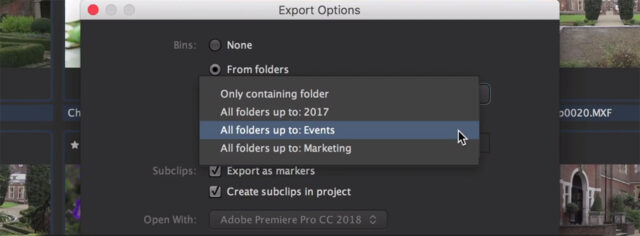
Интеграция с Premiere Pro — один из самых практичных сценариев Kyno. Выделенные клипы можно отправить из icon view, list view или detail view через контекстное меню Send To — Adobe Premiere Pro…. Также доступны горячие клавиши Cmd-Shift-P на Mac и Control-Shift-P на Windows. Диалог отправки позволяет настроить bins, subclips, XMP metadata и выбор версии Premiere Pro в Open With.
Настройки Send To — Adobe Premiere Pro…
| Раздел | Опции |
|---|---|
| Bins | None, From folders, Specify |
| Subclips | Export as markers, Create subclips in project |
| XMP | Update/write XMP metadata |
| Open With | выбор установленной версии Premiere Pro |
Bins: None импортирует клипы на верхний уровень проекта. Это подходит для небольших подборок.
Bins: From folders создаёт структуру bins по папкам исходников. Это удобно, если на диске уже хорошая структура: Day 01, Day 02, Camera A, Camera B, Drone, Audio.
Bins: Specify создаёт bin с заданным именем. Например, Director selects, Drone selects, Interview subclips.
Export as markers создаёт в Premiere Pro markers с duration на основе subclips Kyno. Это удобно, если монтажёр хочет видеть полезные диапазоны внутри исходников.
Create subclips in project создаёт полноценные subclips в bins проекта. Это ближе к классическому монтажному workflow, где каждый выбранный фрагмент становится отдельным элементом проекта.
Update/write XMP metadata нужен для передачи rating, tags и camera angle. Без записи XMP эти поля не переходят в Premiere Pro полностью. Kyno может записывать metadata в сам клип или создавать XMP sidecar file, в зависимости от формата и сценария.
Что реально передаётся в Premiere Pro
Kyno переносит в Premiere Pro не только сам файл, но и часть описательной структуры. В metadata translation для Premiere Pro используются:
title → name;
description → description;
rating → Basic > Rating через XMP;
in point → Video In Point;
out point → Video Out Point;
markers → markers;
subclips → markers;
angle → Dynamic Media > Camera Angle через XMP;
scene → scene;
take → shot;
reel → tape name;
tags → Dublin Core > Keywords через XMP.
Это делает Kyno полезным именно как подготовительный инструмент. Монтажёр получает уже размеченный проект, а не просто импортированные файлы.
Интеграция с Final Cut Pro
С Final Cut Pro Kyno работает через отправку выбранных клипов, drag & drop в library и XML-метаданные. В диалоге отправки можно точно сопоставлять metadata с моделью favorites и range-based keywords Final Cut Pro. Kyno умеет отправлять selected clips, включая images и audio files, вместе с metadata. Для Premium-сценариев delivery mechanism может отправлять файлы с FCPX XML metadata.
Final Cut Pro использует свою модель организации: события, библиотеки, keywords, favorites, rejected, ranges. Kyno хорошо ложится на эту модель, потому что его ratings, markers и subclips могут превращаться в понятные элементы FCP workflow.
Практический сценарий:
Ассистент просматривает материал в Kyno.
Ставит rejected для брака.
Создаёт subclips для удачных фрагментов.
Добавляет tags вроде
interview,broll,drone.Отправляет selected clips в Final Cut Pro.
В FCP материал приходит с metadata и keywords.
Монтажёр начинает работу не с нуля, а с уже подготовленной структуры.
Интеграция с DaVinci Resolve
Kyno интегрируется с DaVinci Resolve через Send to DaVinci Resolve и delivery metadata. Выбранные clips, images и audio files можно отправлять в Resolve с metadata, markers и subclips. Для Premium delivery используется FCP7 XML metadata, который может быть импортирован в Resolve.
Это особенно полезно для пользователей Blackmagic-камер. Kyno поддерживает Blackmagic RAW playback и transcoding, а значит может использоваться для предварительного просмотра, организации и подготовки BRAW-материала до Resolve. В истории развития Kyno поддержка Blackmagic RAW стала одним из ключевых обновлений: она позволила владельцам Blackmagic Pocket Cinema Camera просматривать, управлять и транскодировать BRAW на Mac и Windows, а также отправлять клипы с metadata в Resolve.
DaVinci Resolve сам по себе имеет мощную Media Page, но Kyno удобен до открытия проекта. Он быстрее подходит для первичного просмотра дисков, карт, архивов и чужого материала. Resolve лучше внутри полного постпродакшна, Kyno — на этапе подготовки и сортировки.
Интеграция с Avid Media Composer
Для Avid workflow важны ALE, bins, metadata и markers. Kyno Premium добавляет Avid Media Composer Integration, включая Avid Log Exchange (ALE) export и copy/paste markers. Это позволяет экспортировать clip metadata, включая subclips, в Media Composer через ALE, а markers переносить на per-clip basis.
Avid часто используется в телевидении, документальном производстве и крупных командах. Там дисциплина метаданных особенно важна: scene, take, reel, notes, markers, длительности, технические параметры. Kyno помогает подготовить материал до попадания в Avid и снизить ручную работу ассистентов.
Excel shot list и отчёты
Экспорт в Excel — одна из тех функций Kyno, которые выглядят простыми, но сильно меняют коммуникацию. Не каждый человек в проекте работает в Premiere Pro, Resolve или Avid. Продюсеру, клиенту, редактору, режиссёру или архивариусу часто нужен понятный список: что снято, где лежит, какие моменты отмечены, какие таймкоды важны, какие кадры выбраны.
Kyno умеет создавать Excel shotlists с thumbnails, metadata и precise timecodes. Это можно использовать как:
shot list всей съёмки;
clip inventory;
лист отбора для режиссёра;
отчёт для клиента;
damage assessment report;
список кадров с дрона;
отчёт по bodycam или surveillance footage;
таблицу выбранных subclips;
список markers из интервью.
Пример структуры Excel shot list
| Thumbnail | File name | Timecode | Rating | Tags | Description |
|---|---|---|---|---|---|
| кадр | A001_C003.mov | 00:02:14 | 5 | interview, quote | сильная фраза для начала |
| кадр | DJI_0042.mov | 00:00:18 | 4 | drone, broll | пролёт над дорогой |
| кадр | B_CAM_012.mov | 00:11:05 | 3 | reaction | реакция слушателей |
| кадр | AUDIO_007.wav | 00:00:00 | 5 | sync, main_audio | основной звук интервью |
Вместо переписывания таймкодов вручную команда получает таблицу. Это снижает ошибки и ускоряет обратную связь.
Kyno Premium
Kyno существует в разных функциональных уровнях, и Premium нужен не всем. Для одиночного видеографа базовых возможностей может хватить: browse, search, screen, verified backups, convert, LUTs, markers, subclips, Excel, tags, ratings, rename, integrations. Premium имеет смысл, когда проект требует расширенных форматов, Avid, DNxHD/DNxHR, MXF, delivery, shared cache и командной настройки metadata.
Что добавляет Premium
| Возможность | Для чего нужна |
|---|---|
| RED RAW R3D Support | playback и transcoding материала RED |
| Avid Media Composer Integration | ALE export и copy/paste markers |
| P2 Format Support | работа с Panasonic P2 media |
| Transcode to DNxHD / DNxHR / DNxHQ | монтажные форматы для Avid и broadcast workflow |
| Create MXF files | запись MXF-контейнеров для XDCAM и DNxHD |
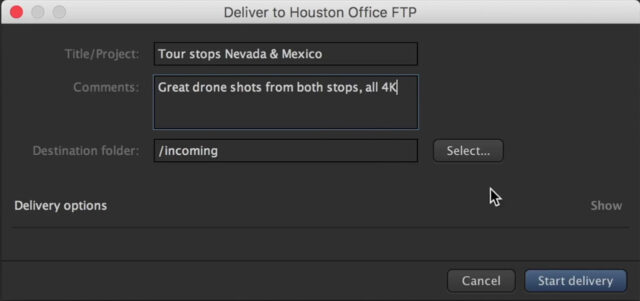
| Integrated File Delivery | передача clips и subclips с metadata |
| FTP / SFTP | доставка файлов по сети |
| Metadata Delivery Packages | Kyno Metadata, FCPX XML, FCP7/Premiere XML, Excel |
| Predefine Metadata Sets | заранее заданные metadata sets для устройств или batch assignment |
| Shared Cache | общий cache для thumbnails и technical metadata |
| Configurable metadata location | настройка места хранения descriptive metadata |
| Advanced Audio Channel Mapping | точная настройка аудиоканалов при conversion/rewrap |
| Advanced Denoise Settings | тонкая настройка denoise при transcoding |
Premium больше подходит продакшенам, телеканалам, документальным командам, студиям с NAS/SAN, Avid-процессам, RED/P2/MXF/DNxHD workflow и сценариям, где metadata должна передаваться вместе с файлами как полноценный delivery package.
В командной работе Kyno ценен тем, что не требует полностью менять привычную файловую инфраструктуру. Если продакшн уже хранит проекты на NAS, SAN или внешнем RAID, Kyno добавляет поверх этой структуры metadata, search, thumbnails и workflow-действия.
Возможный командный процесс:
DIT делает Copy and Verify… с карт на shared storage.
Kyno индексирует материал и создаёт thumbnails.
Ассистент добавляет tags, ratings, markers и descriptions.
Режиссёр получает Excel shot list с thumbnails.
Монтажёр отправляет selected clips в Premiere Pro или Resolve.
Технический специалист делает proxy transcode.
Архивариус использует tags и metadata для будущего поиска.
В Premium можно настроить shared cache для thumbnails и technical metadata, чтобы несколько пользователей не тратили время на повторное извлечение одних и тех же данных. Можно также настроить location для descriptive metadata, если media storage не должен быть writable или если команда использует особую схему хранения.
Почему это не полноценный enterprise MAM
Kyno не нужно путать с системами уровня CatDV Server, iconik, Axle AI или крупными broadcast MAM-платформами. Он не строит огромную централизованную базу с web-доступом, ролями, approval workflow, правами доступа, автоматическими transcode farms и enterprise-интеграциями из коробки. Его сила в другом: он лёгкий, локальный, понятный и быстро внедряется в реальные папки.
Для небольшой команды это часто лучше. Enterprise MAM может быть мощнее, но его нужно проектировать, внедрять, поддерживать и обучать пользователей. Kyno можно открыть и начать разбирать материал.
Практические сценарии использования
Сценарий 1: свадебный видеограф
Свадебная съёмка обычно включает несколько камер, дрон, отдельный звук, возможно, фото и дополнительные кадры. После съёмки появляется много карт и файлов с похожими названиями. Ошибка на этапе копирования или отбора может стоить дорого: переснять событие нельзя.
Рабочий процесс в Kyno:
Вставить карту первой камеры.
Открыть её в Devices.
Запустить Copy and Verify….
Создать backup name вроде
Wedding_Ivanova_CamA_Card01.Включить Create Media Hash List (MHL).
Повторить для Cam B, Drone, Audio.
Открыть папку проекта в Workspace.
Включить Drilldown.
Отфильтровать video.
Быстро просмотреть ключевые клипы.
Поставить ratings на удачные моменты: церемония, кольца, первый танец, эмоции гостей.
Добавить tags:
ceremony,first_dance,drone,speech,details.Создать subclips для короткого highlights video.
Сделать proxy или H.264 review copies.
Отправить selected clips в Premiere Pro или Final Cut Pro.
Kyno здесь работает как страховка и ускоритель. Он не заменяет монтаж, но делает материал управляемым.
Сценарий 2: документальный проект
Документальный проект обычно растёт месяцами. В нём много интервью, архивов, локаций, героев, B-roll, повторных съёмок. Без системы метаданных проект быстро превращается в набор дисков с непонятными папками.
В Kyno можно выстроить схему тегов:
| Тип тега | Примеры |
|---|---|
| Герой | hero_ivan, hero_anna |
| Локация | moscow, factory, home |
| Содержание | conflict, childhood, work, family |
| Техническое | bad_audio, needs_stabilization, dark |
| Использование | trailer, main_cut, archive, client_review |
Для длинных интервью используются markers и subclips. После логирования Kyno экспортирует Excel shot list. Режиссёр видит, где находятся нужные мысли, а монтажёр получает точные таймкоды.
Сценарий 3: продакшн с NAS
Небольшая студия хранит всё на NAS. Несколько монтажёров и ассистентов работают с одним массивом. Проблема — не сам доступ к файлам, а поиск и понимание, что внутри.
Kyno помогает так:
Workspace указывает на папки проектов на NAS;
thumbnails и technical metadata кэшируются;
shared cache ускоряет повторную работу;
tags и ratings помогают отбирать;
Excel shotlists дают понятную коммуникацию;
Send To Premiere Pro/Resolve отправляет только нужное;
Copy and Verify помогает безопасно заводить новые съёмки в storage.
Сценарий 4: подготовка материала для Premiere Pro
Монтажёр получает диск с материалом и должен быстро начать проект. Вместо импорта всего подряд в Premiere Pro он сначала открывает диск в Kyno.
Рабочий порядок:
Включить Drilldown.
Отфильтровать video.
Просмотреть клипы.
Поставить ratings.
Создать tags.
Добавить markers и subclips.
Выделить selected clips.
Открыть Send To — Adobe Premiere Pro….
В Bins выбрать From folders.
В Subclips выбрать Create subclips in project или Export as markers.
Включить Update/write XMP metadata.
Выбрать нужную версию Premiere Pro в Open With.
Подтвердить отправку.
В результате проект Premiere Pro получает более чистую структуру: bins, metadata, markers, subclips, ratings и tags.
Сценарий 5: архивирование
Kyno можно использовать как лёгкий инструмент для описания видеоархива. Например, у компании накопились годы съёмок: мероприятия, интервью, ролики, backstage, продуктовые кадры, дроны. Материал лежит на дисках, но найти нужный кадр сложно.
Процесс архивирования:
Подключить диск.
Добавить его в Workspace.
Включить Drilldown.
Пройти папки по годам и проектам.
Проставить tags:
product,event,interview,office,drone,social.Добавить description для важных клипов.
Использовать ratings для лучших кадров.
Создать Excel clip inventory.
Сохранить metadata рядом с материалом.
Использовать search для будущих запросов.
Это не заменяет большую MAM-систему, но даёт порядок без сложного внедрения.
История версий Kyno
История Kyno хорошо показывает, как программа развивалась: от удобного медиабраузера и инструмента логирования до более серьёзного workflow-инструмента с offloading, RED RAW, Blackmagic RAW, ProRes на Windows, DaVinci Resolve, Avid, shared storage и обновлённым интерфейсом.
Публичная beta и запуск
Kyno вышел из идеи простого, но профессионального инструмента, который убирает боль при работе с медиафайлами. В beta-этапе развивались базовые вещи: просмотр, keyboard shortcuts, export, camera media support, marker display, image viewer, fullscreen player, корректная работа с rotation metadata, naming variables и поддержка дополнительных форматов. В финальном запуске появились back/forward navigation, history, новая схема хранения metadata, Drilldown button, configurable Excel export columns, still frame export из hi-bit-depth clips, rotate videos during transcoding, WebM presets, улучшенный FCPX workflow, text search по tags и поддержка timecode из broadcast wave audio.
Развитие tagging, transcoding и FCPX
Одно из ранних направлений развития — ускорение tagging и интеграций. В Kyno появились tag editor, автодополнение тегов, keyboard shortcut для tag editor, улучшения FCPX export, выбор libraries, keywords на основе папок, история output directories в transcoding/export/rename dialogs и автоматический выбор last used output directory. Это сформировало базовую логику программы: быстро описывать материал и передавать его дальше, не превращая процесс в ручное переписывание.
Kyno 1.5 и появление Premium
С появлением Premium программа разделилась на обычные индивидуальные сценарии и более профессиональные процессы для команд. В Kyno 1.5 появились важные функции для metadata workflow, timestamp correction, Premiere Pro bins, thumbnail column в list view, импорт/экспорт transcoding presets, расширенная поддержка форматов и улучшенные batch naming controls. Premium добавил delivery, FTP/FTPS, predefined metadata для incoming SD cards, shared cache, P2, MXF, DNxHD/DNxHR/DNxHQ, audio channel mapping и denoise settings.

Kyno 1.6: offloading, RED RAW и workflow-команды
Kyno 1.6 стал важным этапом для съёмочного и DIT-процесса. В программе появился checksum-verified backup camera media, то есть offloading с проверкой. Для профессионального workflow это критично: Kyno стал не только браузером и логгером, но и инструментом безопасного копирования. В Premium появилась поддержка RED RAW R3D playback и transcoding. Также развивались командные функции: metadata export/import, marker/subclip statistics, HEVC rewrapping to MOV, fade-in/out filters in transcoder, новые фильтры по folder name и date range, LUTs in thumbnails и Excel export с frames per second.
Kyno 1.7: ProRes на Windows и metadata workflows
Kyno 1.7 усилил transcoding и metadata workflows. Важным событием стала поддержка ProRes export на Windows. Появились mirror directory structure в transcoding dialog, copy/paste metadata между клипами, full metadata support for Premiere Pro via XMP, hardware accelerated HEVC playback and transcoding, adjustable playback resolution для ProRes, boolean expressions in filter queries, фильтр containing folder name, columns для Date created и Date recorded, поддержка DNxHR 444 12-bit playback, frame rate filter для CFR/VFR, zero-based timecode preference, matching files при metadata import и другие улучшения.
Kyno 1.8: Blackmagic RAW, DaVinci Resolve и Avid
Kyno 1.8 добавил поддержку Blackmagic RAW playback и transcoding, Send To DaVinci Resolve, интеграцию с Avid Media Composer через ALE export и copy/paste markers, sidecar LUT files, incremental transcoding workflow, Recover Lost Metadata, reorganized context menu, новые пункты Export Subclips, Export Markers as Stills, Export Metadata, transfer metadata между копиями папочных структур, улучшенную automatic audio mapping, более быстрый thumbnail extraction и расширенный Excel export.
Современный этап развития
Поздний этап развития Kyno связан с обновлением внешнего вида, нативной поддержкой Apple Silicon, обновлёнными BRAW и RED RAW SDK, фоновым Preanalyze, smart proxy presets, improved shared storage workflows, новым поведением refresh, контекстным действием Show in Enclosing Folder и совместимостью Send To Premiere Pro с более новыми версиями Premiere Pro.
Сравнение с аналогами
Kyno находится в промежуточной категории между файловым менеджером, MAM, DIT-инструментом, конвертером и подготовительным модулем для NLE. Поэтому сравнивать его с одним аналогом некорректно. Он пересекается с Adobe Bridge, DaVinci Resolve Media Page, Hedge, EditReady, CatDV, Final Cut Pro Browser и Adobe Prelude, но полностью не совпадает ни с одним из них.
| Программа | Сильная сторона | Где Kyno удобнее | Где Kyno слабее |
|---|---|---|---|
| Adobe Bridge | универсальный просмотр и каталогизация медиа | лучше заточен под видео workflow, markers, subclips, offload, NLE-интеграции | Bridge шире для графики, фото и Creative Cloud |
| DaVinci Resolve Media Page | мощная работа с медиа внутри полноценной NLE | не требует создавать проект, удобнее для первичного просмотра дисков и карт | Resolve намного сильнее как монтаж, цвет, звук и finishing |
| Hedge | быстрый и надёжный offload | помимо копирования даёт browsing, metadata, subclips, transcoding и Send To NLE | Hedge проще и специализированнее для copy/verify |
| EditReady | удобная конвертация и rewrap | совмещает conversion с медиаменеджментом, tags, ratings, markers и Excel | EditReady легче как чистый transcoder |
| CatDV | мощный профессиональный MAM | легче внедряется, проще для малых команд и локальных дисков | CatDV мощнее для больших архивов, серверов и enterprise workflow |
| Final Cut Pro Browser | удобная организация внутри FCP | работает до импорта и не привязан только к FCP | FCP лучше внутри своей библиотеки и монтажного процесса |
| Adobe Prelude | логирование и подготовка материала для Adobe workflow | самостоятельнее и шире по современным media workflow | Prelude был тесно связан с Adobe-процессом |
Adobe Bridge
Adobe Bridge удобен для общего просмотра файлов, изображений, PDF, графики и медиа. Он хорошо работает как визуальный браузер, но не является специализированным видеопроизводственным инструментом уровня Kyno. В Bridge нет такой связки: verified camera media backup, Media Hash List, subclips, Send To Premiere Pro с options для bins/subclips/XMP, Excel shotlists с timecodes, LUT в видеоплеере и batch transcode в production workflow.
Kyno выигрывает, когда задача связана именно с видео: отбор дублей, логирование интервью, работа с камерными форматами, подготовка proxy, передача metadata в NLE.
DaVinci Resolve Media Page
Media Page в DaVinci Resolve мощнее, если пользователь уже работает в Resolve. Там есть bins, metadata, sync, proxy, media pool, relink, conform. Но Resolve требует проектной логики. Kyno удобнее до проекта: открыть диск, быстро понять содержимое, сделать backup, поставить tags, создать shot list, подготовить proxy, отправить только нужное.
Если весь workflow построен вокруг Resolve и команда не нуждается в отдельном медиабраузере, Kyno может быть лишним. Но при смешанном workflow — Premiere, Resolve, FCP, Avid, Excel, shared storage — Kyno становится нейтральной точкой подготовки.
Hedge
Hedge силён как offload-инструмент. Он быстрый, понятный и сфокусирован на безопасном копировании. Но Kyno шире: после копирования в нём можно смотреть материал, размечать, оценивать, искать, создавать subclips, делать Excel и транскодировать.
Если нужна только максимальная простота копирования карт, Hedge может быть удобнее. Если нужна единая программа для offload + review + metadata + transcode, Kyno практичнее.
EditReady
EditReady — хороший инструмент для transcoding и rewrap. Он полезен, когда задача формулируется просто: нужно быстро перекодировать этот материал в монтажный формат. Kyno перекрывает часть этой функции, но добавляет browsing, metadata, search, markers, subclips и NLE-интеграции.
Для человека, которому нужен только конвертер, Kyno избыточен. Для проекта, где conversion — только один этап медиаменеджмента, Kyno удобнее.
CatDV
CatDV — более тяжёлый и профессиональный MAM. Он лучше подходит большим архивам, серверным процессам, сложным metadata schemas, web-доступу и enterprise-командам. Kyno проще, легче и быстрее внедряется. Его можно использовать на отдельном компьютере или в небольшой команде без долгого проектирования.
Если продакшну нужна большая MAM-инфраструктура, Kyno не заменит CatDV. Если нужна программа, которую можно поставить и сразу начать разбирать диски, Kyno выглядит рациональнее.
Final Cut Pro Browser
Final Cut Pro Browser очень удобен внутри FCP: keywords, favorites, rejected, smart collections, events. Но он привязан к библиотеке Final Cut. Kyno работает до FCP и рядом с ним. Он помогает подготовить материал, а затем отправить его в FCP с metadata.
Для чистого FCP workflow можно жить внутри Final Cut Pro. Для смешанных дисков, разных NLE, offload и Excel-коммуникации Kyno закрывает больше задач.
Преимущества Kyno
Kyno силён не одной отдельной функцией, а сочетанием. Многие программы умеют что-то одно: копировать, конвертировать, смотреть, каталогизировать, логировать. Kyno объединяет это в одном практическом интерфейсе.
Основные плюсы
Работа без обязательного импорта. Можно открыть диск, карту или папку и сразу смотреть материал.
Media-aware browser. Kyno понимает видео, аудио, изображения, форматы, metadata и технические параметры.
Drilldown. Вложенные папки и camera media становятся удобными для просмотра.
Профессиональный плеер. Поддерживаются сложные форматы, LUT, RAW-видео и quality check.
Tags, ratings и descriptions. Материал можно описывать и искать по смыслу.
Markers и subclips. Длинные клипы превращаются в размеченные фрагменты.
Excel shotlists. Можно передавать командные отчёты с thumbnails и таймкодами.
Copy and Verify… Безопасное копирование с checksum и MHL.
Transcoding и rewrap. Подготовка proxy, монтажных копий и review-файлов.
NLE-интеграции. Premiere Pro, Final Cut Pro, DaVinci Resolve, Avid Media Composer.
Shared storage workflows. Работа на NAS/SAN и shared cache в командных процессах.
Premium-функции. RED RAW, P2, MXF, DNxHD/DNxHR, delivery, ALE, advanced audio mapping.
Главная ценность
Главная ценность Kyno — сокращение хаоса до монтажа. Многие проблемы проекта возникают не на timeline, а раньше: неправильно скопировали карту, забыли отметить хороший дубль, потеряли таймкод, не передали комментарий, импортировали всё подряд, не нашли нужный клип, перекодировали не туда, перемешали прокси и оригиналы. Kyno закрывает именно этот слой.
Недостатки и ограничения
Kyno не идеален и не должен восприниматься как универсальное решение для всех.
Это не видеоредактор
В Kyno можно смотреть, выбирать, логировать, создавать subclips, конвертировать и передавать материал, но нельзя полноценно монтировать фильм. Нет timeline как в Premiere Pro, Final Cut Pro или Resolve. Нет полноценной цветокоррекции, звукового монтажа, титров, композитинга и финального мастеринга.
Это не тяжёлая enterprise MAM
Для крупной организации с сотнями пользователей, web-порталом, сложными правами, review/approval, серверным transcode farm, автоматическими ingest-правилами и API-интеграциями Kyno может быть недостаточен. Он удобнее как desktop media management app и workflow assistant.
Часть функций доступна только в Premium
RED RAW R3D, Avid integration, P2, DNxHD/DNxHR/DNxHQ, MXF writing, integrated file delivery, metadata delivery packages, shared cache и advanced audio channel mapping относятся к Premium-функциям. Для пользователя, которому нужны именно эти возможности, базовой редакции будет мало.
Интерфейс требует дисциплины
Kyno помогает организовать материал, но не делает это магически. Если пользователь не продумывает схему папок, tags, ratings и naming presets, программа не спасёт архив от хаоса. Хороший workflow всё равно нужно построить.
Не всем нужен такой класс программы
Если пользователь монтирует один короткий ролик раз в месяц, снимает на телефон и не работает с большими исходниками, Kyno может быть избыточен. Для простого просмотра файлов достаточно обычного плеера. Для разовой конвертации может хватить отдельного конвертера.
Типичные ошибки при работе с Kyno
Использовать Kyno как замену монтажной программе
Kyno не предназначен для финального монтажа. Его задача — подготовка, отбор, логирование, transcoding и передача. Правильный workflow: Kyno до монтажа, NLE для монтажа.
Переименовывать оригинальные камерные структуры без понимания
Некоторые camera formats зависят от структуры папок. Если бездумно переименовать или переместить элементы, можно усложнить relink или импорт в NLE. Лучше переименовывать рабочие копии, exported files или делать rename только там, где это безопасно.
Если сегодня broll, завтра B-roll, послезавтра b_roll, поиск станет хуже. Для проекта нужна единая система тегов.
Путать markers и subclips
Marker — точка или участок с комментарием внутри клипа. Subclip — логически выделенный фрагмент, который можно использовать как отдельный рабочий элемент. В Premiere Pro subclips из Kyno можно отправить как markers или создать как subclips in project.
Не проверять destination при Copy and Verify
Даже хорошая checksum-проверка не спасает, если пользователь выбрал неправильный destination. Перед запуском backup нужно внимательно проверить Source, Destination(s) и Backup Name.
Игнорировать Activity View
Долгие задачи нужно контролировать. Если backup, preanalyze или conversion завершились ошибкой, это видно в Activity/Jobs. Не стоит закрывать программу, не проверив статус.
Не понимать rewrap
Rewrap не делает файл легче в смысле кодека и не решает проблему тяжёлого декодирования. Он меняет контейнер без полноценного перекодирования. Для proxy или монтажных копий обычно нужен transcode.
Базовый рабочий процесс в Kyno
Ниже — пример универсального workflow, который подходит для большинства видео-проектов: съёмка, копирование, отбор, metadata, proxy, экспорт в монтаж.
Шаг 1. Подключить носитель
Подключается SD-карта, CFast, CFexpress, внешний SSD, RAID или сетевой том. В Kyno носитель появляется в Devices. Если это рабочая папка проекта, её можно добавить в Workspace.
Шаг 2. Сделать verified backup
На исходной карте или папке открывается контекстное меню и выбирается Copy and Verify…. В диалоге проверяются Source, Destination(s), Backup Name, Log Info. Включается Create Media Hash List (MHL). После запуска задача отслеживается в Activity View.
Шаг 3. Открыть рабочую папку
После копирования открывается destination-папка. Если материал лежит в сложной структуре, включается Drilldown. Kyno показывает клипы в единой сетке.
Шаг 4. Отфильтровать тип медиа
В верхней панели можно оставить Video, Audio или Images. Для первого прохода обычно включают video. Для синхронизации или проверки звука — audio. Для референсов и stills — images.
Шаг 5. Просмотреть материал
Клипы открываются в detail view. Проверяется картинка, звук, длительность, технические параметры. При необходимости применяется LUT для Log footage.
Шаг 6. Поставить ratings и rejected
Хорошие клипы получают 4–5 stars. Слабые остаются без оценки или получают низкий рейтинг. Брак отмечается как rejected.
Tags должны быть короткими и повторяемыми. Например: interview, broll, drone, wide, closeup, bad_audio, client_review.
Шаг 8. Заполнить description
Для важных клипов добавляется нормальное описание. Это особенно важно для интервью и документальных сцен.
Шаг 9. Создать markers
Внутри длинных клипов ставятся markers с названиями и комментариями. Они фиксируют важные timecodes.
Шаг 10. Создать subclips
Полезные диапазоны выделяются как subclips. Их можно экспортировать, отправить в NLE или включить в shot list.
Шаг 11. Подготовить proxy или монтажные копии
Выделяются нужные клипы, запускается conversion/transcode. Выбирается preset, destination, naming scheme, при необходимости LUT и burn-in timecode. Job отслеживается в Activity.
Шаг 12. Экспортировать Excel shot list
Для клиента, режиссёра или команды создаётся Excel shot list с thumbnails, metadata и timecodes.
Шаг 13. Отправить в NLE
Для Premiere Pro используется Send To — Adobe Premiere Pro…. Для Final Cut Pro, DaVinci Resolve и Avid применяются соответствующие интеграции и metadata export workflows.
Шаг 14. Проверить итог
После отправки в монтажную программу нужно проверить bins, clips, markers, subclips и metadata. Это особенно важно при сложных проектах и разных форматах.
Кому стоит использовать Kyno
Kyno стоит использовать, если в работе регулярно есть:
много исходников;
несколько камер;
отдельный звук;
дроны и action cameras;
длинные интервью;
RAW или тяжёлые кодеки;
необходимость в proxy;
рабочие диски и NAS/SAN;
передача материала монтажёру;
Excel shotlists;
клиентские review-подборки;
архивирование видео;
metadata workflow;
Premiere Pro, Final Cut Pro, Resolve или Avid.
Kyno особенно полезен тем, кто уже чувствует, что обычных папок и монтажной программы недостаточно. Если материал приходится разбирать до монтажа, программа попадает точно в задачу.
Кому Kyno не нужен
Kyno не обязателен, если:
вы редко работаете с видео;
снимаете короткие ролики и сразу монтируете их в одной программе;
не используете ratings, tags, markers и metadata;
не делаете backup с checksum;
не работаете с большим архивом;
не передаёте материал другим людям;
вам нужен только бесплатный видеоплеер;
вам нужен только разовый конвертер.
В таких случаях программа может показаться перегруженной. Kyno раскрывается не на одном файле, а на потоке материала.
Итог
Kyno — это конкретный рабочий инструмент для медиаменеджмента в видеопроизводстве. Его нельзя оценивать как видеоредактор, потому что он решает другую задачу. Он работает до монтажа и вокруг монтажа: открывает диски и карты без обязательного импорта, показывает материал в media-aware browser, помогает ставить ratings, tags и descriptions, создавать markers и subclips, делать Copy and Verify с checksum и MHL, готовить proxy и монтажные копии, применять LUT, экспортировать Excel shotlists и передавать клипы с metadata в Premiere Pro, Final Cut Pro, DaVinci Resolve и Avid Media Composer.
Сильнее всего Kyno проявляется в проектах, где исходников много и их нужно быстро привести в порядок. Это программа для тех, кто понимает, что хороший монтаж начинается не на timeline, а на этапе правильного offload, отбора, логирования и подготовки материала.
 (Пока оценок нет)
 Загрузка...