
MAGIX Photo Designer: фоторедактор для оптимизации, ретуши
MAGIX Photo Designer 7 — это фоторедактор для Windows, рассчитанный на быструю обработку изображений, ретушь, исправление типичных дефектов снимка, работу с выделениями, фильтрами, объектами и пакетными операциями. По логике интерфейса программа ближе к классическим настольным редакторам: сверху находится меню, слева — панель инструментов, в центре — рабочее полотно, снизу — лента открытых изображений, справа — область объектов и параметров. В ней не нужно строить сложный рабочий процесс перед каждой простой правкой: фотографию можно открыть, обрезать, повернуть, улучшить через 1 Click, убрать красные глаза, применить фильтр, сохранить копию или подготовить файл для публикации в интернете.
Скачать MAGIX Photo Designer
Новейшая версия для Windows и macOS. Удобный редактор с ИИ и профессиональными функциями.
Главная особенность MAGIX Photo Designer 7 — сочетание базового пиксельного редактирования и набора быстрых помощников. Программа работает не как каталогизатор фотографий и не как RAW-конвертер, а именно как редактор конкретного изображения: пользователь открывает файл, вносит изменения и получает готовую картинку. В этом смысле MAGIX Photo Designer удобен для задач вроде исправить снимок после камеры, сделать картинку светлее, выровнять горизонт, удалить мелкий дефект, добавить надпись, подготовить изображение для объявления, собрать панораму или массово уменьшить серию фотографий.
Программа поддерживает классические операции редактирования: выделение, кадрирование, масштабирование, поворот, отражение, коррекцию яркости и контраста, автоэкспозицию, автокоррекцию цвета, гистограмму, текст, ретушь красных глаз, клонирование, осветление затемненных областей, художественные фильтры, пакетную обработку, создание панорам и сохранение изображений в распространенные форматы. Эти возможности собраны в привычных разделах меню File, Edit, Image, Object, Selection, Effects, View, Window, Tasks, Help.

На скриншоте хорошо видно, как устроена рабочая область: изображение открыто в центре, слева расположены инструменты редактирования, снизу показана миниатюра загруженного файла, справа открыт Object Manager. Такая схема делает программу понятной даже для пользователя, который раньше работал только с простыми просмотрщиками изображений.
Для каких задач подходит MAGIX Photo Designer 7
MAGIX Photo Designer 7 лучше всего раскрывается в повседневной обработке фотографий, когда от программы требуется не сложная студийная постобработка, а быстрый и контролируемый результат. Это редактор для практических задач, а не для построения сложных графических проектов с десятками слоев, смарт-объектами и профессиональной цветокоррекцией.
Программа подходит для следующих сценариев:
-
улучшить фото после цифровой камеры;
-
осветлить темный кадр;
-
подправить контраст и насыщенность;
-
убрать красные глаза на портрете;
-
выровнять заваленный горизонт;
-
обрезать лишние края;
-
изменить размер изображения;
-
повернуть снимок на 90° или 180°;
-
отразить изображение по горизонтали или вертикали;
-
подготовить картинку для сайта, форума, блога или объявления;
-
наложить текстовую подпись;
-
сделать простой коллаж из объектов;
-
удалить мелкий дефект через клонирование;
-
собрать панорамное изображение из нескольких кадров;
-
применить художественный эффект;
-
обработать сразу несколько изображений через пакетный режим.
Для домашней коллекции фотографий программа удобна тем, что основные инструменты находятся на виду. Пользователь может открыть снимок, нажать 1 Click, сравнить результат, затем вручную доработать яркость, контраст, резкость, цвет или кадрирование. При этом не нужно разбираться в сложной системе модулей: большинство операций доступны через верхнее меню и панель инструментов.
Для простых рабочих задач MAGIX Photo Designer 7 тоже полезен. Например, можно быстро подготовить изображение товара для карточки, уменьшить размер фото, сделать серию файлов одинаковой ширины, осветлить темные участки, заменить неудачный фон на однотонный фрагмент, добавить подпись или водяной знак. Здесь важно понимать ограничение: программа справляется с базовой обработкой, но не заменяет современный профессиональный редактор для сложной ретуши, частотного разложения, RAW-проявки, цветовых LUT, масок высокой точности и продвинутой работы с прозрачностью.
MAGIX Photo Designer 7 особенно удобен для тех, кто не хочет тратить время на изучение тяжелого графического пакета. В нем можно быстро выполнить типовые действия:
| Задача | Как решается в MAGIX Photo Designer 7 |
|---|---|
| Быстро улучшить снимок | Кнопка 1 Click и команды автоэкспозиции, автокоррекции цвета и баланса белого |
| Убрать красные глаза | Инструмент Red-eye removal на панели инструментов |
| Выровнять заваленный кадр | Инструмент Level horizon |
| Обрезать изображение | Выделение области и кадрирование через инструменты изображения |
| Добавить подпись | Инструмент Text |
| Убрать мелкий дефект | Clone tool и инструменты локального осветления/затемнения |
| Применить эффект | Меню Effects или кнопка FX с предпросмотром фильтров |
| Обработать серию фото | File → Batch processing |
| Собрать панораму | File → Panorama или Tasks → Create panorama pictures |
| Подготовить JPEG для сайта | File → Save for Internet |
Интерфейс программы
Интерфейс MAGIX Photo Designer 7 построен вокруг одного открытого изображения или набора изображений, загруженных в одну рабочую сессию. Основные элементы окна легко разделить на несколько зон.
Верхнее меню
В верхней части находится строка меню:
-
File — создание, открытие, сохранение, печать, импорт, скриншот, панорама, пакетная обработка;
-
Edit — отмена и повтор действий, операции с буфером обмена;
-
Image — геометрия, размер, поворот, отражение, коррекция изображения;
-
Object — создание и редактирование объектов;
-
Selection — работа с выделением и маской;
-
Effects — фильтры, художественные эффекты, цветовые искажения, резкость, размытие, плагины;
-
View — масштаб, отображение изображения, фактические пиксели, подгонка по окну;
-
Window — показ и скрытие панелей, Object Manager, Effects Browser, filmstrip view;
-
Tasks — помощник задач и быстрые сценарии обработки;
-
Help — справка и обучающие материалы.
Строка меню важна, потому что часть функций в MAGIX Photo Designer 7 доступна именно через классические выпадающие разделы. Например, пакетная обработка находится в File, поворот и масштабирование — в Image, эффекты — в Effects, работа с объектами — в Object, панорама — в File или Tasks.
Панель быстрых команд
Под меню расположена панель с кнопками для частых операций: создать файл, открыть изображение, сохранить, напечатать, отменить действие, повторить действие, изменить масштаб, включить быстрые улучшения, открыть эффекты. Здесь же находится заметная кнопка 1 Click — один из главных элементов программы.
Кнопка 1 Click предназначена для быстрого автоматического улучшения изображения. По смыслу это не один фильтр, а набор типовых коррекций, который помогает быстро исправить экспозицию, цвет и баланс белого. Сильная сторона такого подхода — скорость. Слабая — результат всегда нужно проверять глазами, потому что автоматическая коррекция может сделать кадр слишком контрастным, пересветлить светлые области или изменить цветовой характер снимка.
Левая панель инструментов
Слева расположена вертикальная панель с инструментами редактирования. В MAGIX Photo Designer 7 она содержит инструменты выбора, выделения, кадрирования, выравнивания горизонта, добавления текста, удаления красных глаз, размытия/резкости, осветления/затемнения, клонирования, заливки, градиента, кисти, пипетки и масштабирования. Набор ориентирован на базовую ретушь и ручную правку изображения.
Эта панель особенно важна при работе с масками и объектами. Пользователь выбирает область изображения, превращает ее в объект, переносит в другое место, применяет эффект, меняет прозрачность или добавляет тень. Для простого фоторедактора такой подход достаточно гибкий: можно не только корректировать весь кадр, но и работать с отдельным фрагментом.
Горизонтальная панель параметров инструмента
Под основной панелью команд появляется строка настроек выбранного инструмента. Например, для кисти или выделения можно менять размер, тип края, стиль рисования, режим наложения и прозрачность. У многих инструментов параметры похожи: программа дает возможность регулировать не только сам факт применения операции, но и ее интенсивность.
На практике это удобно при ретуши. Если нужно аккуратно осветлить лицо в тени, лучше использовать мягкий край и небольшую интенсивность. Если нужно резко выделить прямоугольную область под кадрирование, подойдет жесткое выделение. Если нужно создать объект из фрагмента, полезно заранее настроить край маски.
Рабочая область
В центре находится изображение. Оно отображается внутри окна документа, а масштаб можно менять колесом мыши, кнопками увеличения/уменьшения, полем процента масштаба или инструментом Zoom. Для точной ретуши удобен режим 100%, а для оценки общей композиции — подгонка всего изображения в окно.
Во время редактирования рабочая область показывает активную маску, границы выделения, рамки объектов, ручки трансформации и результат применяемых эффектов. Если открыто несколько изображений, между ними можно переключаться через нижнюю ленту миниатюр.
Нижняя лента миниатюр
Нижняя часть окна — filmstrip view, то есть лента открытых изображений. Она позволяет быстро переходить от одного файла к другому, не открывая каждый снимок заново. Это удобно при сравнении серии кадров, выборе лучшего варианта, переносе объекта из одной картинки в другую и подготовке нескольких изображений подряд.
MAGIX Photo Designer 7 умеет переключать нижнюю область между лентой открытых файлов и предпросмотром эффектов. В обычном режиме снизу видны изображения, а при работе с FX — миниатюры фильтров, по которым можно визуально выбрать подходящий эффект.
Object Manager
Справа находится Object Manager. В нем отображаются фон и созданные объекты. Если пользователь выделяет фрагмент изображения и превращает его в объект, этот объект появляется в менеджере. Там же можно управлять видимостью, прозрачностью и режимом смешивания. В программе объект ведет себя как отдельный редактируемый элемент: его можно перемещать, отражать, поворачивать, менять порядок и объединять с другими объектами.

Object Manager — одна из функций, которая делает MAGIX Photo Designer 7 гибче обычного редактора обрезать-повернуть-сохранить. Это не полноценная профессиональная система слоев, но для вставки фрагментов, простых коллажей, текста и локальных эффектов она работает достаточно понятно.
Открытие и импорт фотографий
Работа с изображением начинается через меню File. В MAGIX Photo Designer 7 можно создать новый файл, открыть готовый снимок, использовать встроенный браузер изображений, импортировать картинку через TWAIN-совместимое устройство или сделать скриншот.
Открытие файла
Базовый способ — команда File → Open. После выбора файла изображение появляется в рабочей области, а его миниатюра добавляется в нижнюю ленту. Если открыто несколько фотографий, каждая доступна через отдельную миниатюру. Двойной щелчок по файлу во встроенном браузере тоже открывает изображение для редактирования.
Обычный сценарий выглядит так:
-
Открыть File → Open.
-
Выбрать фотографию на диске.
-
Дождаться появления снимка в рабочей области.
-
Проверить масштаб отображения.
-
Сделать копию или сразу перейти к редактированию.
MAGIX Photo Designer 7 поддерживает распространенные графические форматы, включая BMP, JPEG, TIFF, PNG, TGA, PCX, PSD, IFF, LBM, RAS, WMF, EMF, PPM, PGM, PBM, Photo-CD и собственный PAI. Для сохранения доступны BMP, JPEG, TIFF, TGA, PCX, PNG, PSD, RAS, PGM, PPM и PAI.
Встроенный браузер изображений
Встроенный браузер работает как файловый проводник: пользователь выбирает папку, видит изображения в виде миниатюр, открывает нужный файл двойным щелчком, может сортировать и просматривать файлы. Для больших коллекций это удобнее, чем постоянно открывать системное окно выбора файла.
Браузер особенно полезен, когда нужно обработать несколько снимков из одной папки. Можно быстро открыть серию изображений, выбрать удачные кадры, переключаться между ними через нижнюю ленту и применять одинаковые действия.
Импорт через TWAIN
MAGIX Photo Designer 7 поддерживает импорт через File → Import → TWAIN. Через этот пункт можно выбрать источник и получить изображение со сканера или совместимой цифровой камеры. Программа открывает диалог устройства, а после получения изображения позволяет редактировать его как обычный файл.
Этот режим полезен для оцифровки старых фотографий. После сканирования снимок можно сразу обрезать, выровнять, убрать пятна, подправить контраст, осветлить темные участки и сохранить копию.
Создание скриншота
Через File → Import → Screenshot программа умеет делать снимки экрана. В диалоге выбирается тип захвата: весь экран, активное окно или содержимое окна. Можно использовать таймер, горячую клавишу и включить отображение указателя мыши.
Для обзоров, инструкций и документации это практичная функция: скриншот создается прямо внутри редактора, после чего его можно обрезать, подписать, уменьшить и сохранить для публикации.
Быстрое улучшение снимка через 1 Click
Кнопка 1 Click — один из самых заметных элементов MAGIX Photo Designer 7. Она расположена на верхней панели рядом с другими быстрыми командами и предназначена для автоматической коррекции фотографии. При обычном использовании пользователь открывает снимок, нажимает 1 Click, получает более контрастный, светлый или цветовой сбалансированный вариант, затем при необходимости корректирует результат вручную.
Функция удобна, когда снимок не требует точной художественной обработки, но выглядит сыровато: не хватает контраста, белый цвет ушел в желтизну или синеву, общая картинка выглядит тусклой. В таких случаях автоматическая обработка экономит время.
Кнопка связана с несколькими типами быстрых улучшений:
-
автоматическая коррекция экспозиции;
-
автоматическая коррекция цвета;
-
автоматическая настройка баланса белого;
-
быстрый запуск помощника задач.
В практической работе 1 Click стоит воспринимать как стартовую точку, а не как финальный результат. После автоматической коррекции лучше проверить:
-
не пропали ли детали в светах;
-
не стали ли тени слишком плотными;
-
не появился ли чрезмерный контраст;
-
не изменилась ли кожа на портрете;
-
не стала ли зелень или небо слишком насыщенными;
-
не усилился ли цифровой шум.
Если результат выглядит хорошо, можно сразу переходить к кадрированию и сохранению. Если коррекция слишком сильная, лучше отменить действие через Undo и выполнить настройку вручную через команды яркости, контраста, гаммы и цвета.
Когда 1 Click работает удачно
Автоматическое улучшение обычно хорошо подходит для:
-
слегка темных туристических снимков;
-
фотографий с низким контрастом;
-
кадров с серой дымкой;
-
снимков из недорогой камеры;
-
изображений, где нужно быстро получить приемлемый вариант;
-
подготовки фотографий для домашнего архива.
Когда лучше использовать ручную коррекцию
Ручная настройка предпочтительнее, если изображение сложное:
-
портрет с тонкими оттенками кожи;
-
закат или ночной кадр;
-
снимок с сильным контровым светом;
-
предметная фотография, где важен точный цвет;
-
скан старой фотографии;
-
изображение с большим количеством шума;
-
файл, который дальше пойдет в печать.
В таких случаях лучше сначала открыть Histogram, оценить распределение тонов, затем отдельно настроить яркость, контраст, гамму, цвет и резкость.
Базовая коррекция изображения
Базовая коррекция в MAGIX Photo Designer 7 находится в меню Image и Effects, а также частично доступна через панель быстрых команд и кнопку 1 Click. Это набор операций, который нужен почти при любой обработке: исправить экспозицию, усилить контраст, восстановить цвет, добавить резкости, проверить гистограмму.
Яркость и контраст
Коррекция яркости и контраста помогает привести фотографию к нормальному виду. Если снимок темный, яркость поднимают, но осторожно: чрезмерное увеличение яркости делает изображение плоским и высветляет шум. Контраст увеличивают, когда картинка выглядит серой и вялой. При слишком сильном контрасте исчезают полутона, а темные участки превращаются в черные пятна.
В MAGIX Photo Designer 7 регулировка яркости и контраста применяется как к изображению целиком, так и к выбранной области, если предварительно создана маска. Это позволяет корректировать не весь снимок, а только проблемную часть: например, темное лицо, небо, фон, участок интерьера или объект в тени.
Gamma correction
Gamma correction меняет средние тона, не воздействуя так грубо на крайние светлые и темные области. Это полезно, когда изображение в целом темное, но белые участки уже достаточно яркие. Вместо обычного подъема яркости можно поднять гамму и сохранить больше деталей.
Гамма-коррекция особенно полезна для сканов, старых фотографий и кадров, снятых в помещении. Если изображение выглядит зажатым, гамма помогает сделать его мягче и читаемее.
Auto exposure / color
Команды автоматической экспозиции и цвета помогают быстро исправить снимок без ручного подбора параметров. Они полезны для массовой домашней обработки, когда нужно быстро привести фотографии к нормальному виду. Но для важных изображений автоматический результат лучше проверять вручную.
Возможный порядок работы:
-
Открыть снимок.
-
Выполнить автоэкспозицию.
-
Проверить светлые участки.
-
Выполнить автокоррекцию цвета.
-
Проверить кожу, небо, белые объекты.
-
При необходимости вручную уменьшить насыщенность или контраст.
-
Сохранить копию.
Histogram
Гистограмма показывает распределение тонов изображения от темного к светлому. В MAGIX Photo Designer 7 доступ к ней находится в разделе работы с изображением. Гистограмма помогает понять, почему снимок выглядит плохо: он может быть недоэкспонированным, переэкспонированным, слишком контрастным или наоборот слишком плоским.
Простое чтение гистограммы:
| Вид гистограммы | Что это значит | Что делать |
|---|---|---|
| График сжат слева | Изображение темное | Поднять яркость, гамму или экспозицию |
| График сжат справа | Изображение слишком светлое | Уменьшить яркость, проверить пересветы |
| График узкий в центре | Мало контраста | Увеличить контраст |
| График обрезан по краям | Потеря деталей в тенях или светах | Корректировать осторожнее |
| График равномерный | Тональный диапазон сбалансирован | Достаточно легкой правки |
Резкость
Инструменты резкости помогают сделать снимок визуально четче. Это полезно после уменьшения изображения, при подготовке фото для сайта или при легкой мягкости исходного кадра. Важно не переборщить: чрезмерное повышение резкости создает ореолы вокруг контуров, усиливает шум и делает фотографию грубой.
Для публикации в интернете лучше сначала изменить размер изображения, а затем добавить умеренную резкость. Для портретов резкость стоит применять аккуратно, чтобы не подчеркнуть кожу и мелкие дефекты.
Кадрирование, масштабирование и поворот
Кадрирование и поворот — одни из самых частых операций в MAGIX Photo Designer 7. Они нужны при подготовке снимков для публикации, печати, аватаров, карточек товаров, документов, презентаций и сайтов.
Кадрирование
Кадрирование используется, когда нужно убрать лишние края, изменить композицию, выровнять объект в кадре или подготовить изображение под нужное соотношение сторон. В MAGIX Photo Designer 7 работа обычно начинается с выделения области. Пользователь выбирает прямоугольное выделение или инструмент кадрирования, отмечает нужный фрагмент и применяет обрезку.
Типичный порядок:
-
Открыть фото.
-
Выбрать инструмент выделения или кадрирования.
-
Обвести область, которую нужно оставить.
-
Проверить края кадра.
-
Применить обрезку.
-
Сохранить изображение как копию.
При кадрировании важно оставлять небольшой запас вокруг объекта. Если фото предназначено для сайта или карточки товара, стоит заранее учитывать нужное соотношение сторон: квадрат, 4:3, 3:2, 16:9 или вертикальный формат.
Масштабирование
Изменение размера изображения выполняется через операции масштабирования. Это нужно, когда фотография слишком большая для публикации, отправки по почте или вставки в документ. В программе можно менять размер изображения, сохраняя пропорции, чтобы объект не растянулся.
Практические рекомендации:
-
для сайта обычно достаточно ширины 1200–1600 px;
-
для небольшой иллюстрации в статье достаточно 800–1000 px;
-
для отправки по почте можно уменьшить фото сильнее;
-
для печати размер лучше не уменьшать без необходимости;
-
после уменьшения стоит слегка повысить резкость.
Page size
Команда изменения размера страницы или холста нужна, когда требуется изменить не само изображение, а рабочую область вокруг него. Это полезно при создании простых коллажей, открыток, подписей и изображений с полями. Например, можно увеличить холст, добавить белое поле снизу и разместить текстовую подпись.
Поворот и отражение
В меню Image доступны операции поворота и отражения. Можно повернуть изображение на 90° влево, 90° вправо, 180°, отразить по горизонтали или вертикали. Эти команды нужны для исправления ориентации снимка, зеркального отражения композиции или подготовки объектов для коллажа.
Поворот на 90° используется для фотографий, которые открылись боком. Поворот на 180° нужен, если изображение перевернуто. Горизонтальное отражение меняет левую и правую стороны местами, вертикальное — переворачивает изображение сверху вниз.
Level horizon
Инструмент Level horizon помогает исправить завал горизонта. Это особенно полезно для пейзажей, архитектуры, морских снимков и городских видов. Пользователь проводит линию по реальному горизонту или вертикали, а программа поворачивает изображение так, чтобы линия стала ровной.
После выравнивания горизонта обычно приходится немного обрезать края, потому что при повороте появляются пустые углы. Поэтому при съемке лучше оставлять запас по краям, а при обработке не кадрировать снимок слишком плотно до выравнивания.
Работа с выделением и масками
Выделение в MAGIX Photo Designer 7 нужно для локального редактирования. Вместо того чтобы менять весь снимок, пользователь выделяет фрагмент: лицо, небо, объект, участок фона, прямоугольную область, сложный контур или часть изображения. Затем к этому фрагменту применяются эффекты, коррекция, копирование или превращение в объект.

На скриншоте видны инструменты выделения и строка настроек: мягкость края, стиль рисования, режим и числовой параметр. Это важные настройки, потому что качество выделения напрямую влияет на качество результата.
Прямоугольное выделение
Прямоугольная маска подходит для простых операций:
-
обрезать фрагмент;
-
выделить область под рамку;
-
скопировать прямоугольный участок;
-
локально изменить яркость;
-
подготовить изображение под баннер;
-
выделить область для вставки текста.
Прямоугольное выделение удобно тем, что его легко контролировать. Оно не подходит для людей, животных, сложных предметов и неровных контуров, но отлично работает для интерфейсных скриншотов, карточек, документов и технических иллюстраций.
Lasso
Lasso используется для произвольного выделения. Им можно обвести человека, предмет, окно, часть интерьера или любой объект неправильной формы. После создания маски фрагмент можно превратить в объект через команду Object from mask или Object → Create → From mask. Такой объект получает ручки трансформации и может перемещаться поверх изображения.
Lasso полезен для простых коллажей. Например, можно вырезать объект с одного снимка, вставить в другой, немного размыть край через vignette, настроить прозрачность и добавить тень.
Magic wand
Magic wand выделяет область по похожему цвету или тону. Инструмент удобен, когда нужно выделить однотонный фон, небо, белую область, плоский цветной объект или участок с четкой границей. Чем сложнее фон, тем хуже работает автоматическое выделение.
Хорошие случаи для Magic wand:
-
белый или однотонный фон;
-
небо без сложных веток;
-
простая заливка;
-
графика с четкими цветами;
-
скриншоты интерфейса.
Плохие случаи:
-
волосы;
-
мех;
-
деревья;
-
прозрачные объекты;
-
фон с тенями;
-
пестрые ткани;
-
сложная архитектура.
Мягкий край
Мягкость края определяет, насколько плавно выделенный фрагмент переходит в остальное изображение. Для грубой обрезки нужен жесткий край. Для вставки объекта в другой фон лучше использовать мягкий край, чтобы граница не выглядела вырезанной ножницами.
Для портретов, облаков, теней и старых фотографий мягкий край особенно важен. Если сделать край слишком жестким, объект будет выглядеть чужеродным. Если сделать его слишком мягким, потеряется точность контура.
Ретушь и исправление дефектов
Ретушь в MAGIX Photo Designer 7 рассчитана на простые и средние исправления. Программа умеет удалять красные глаза, клонировать фрагменты изображения, осветлять и затемнять отдельные области, размывать или усиливать резкость. Этого достаточно для домашнего архива, сканов, старых фото, портретов без сложной коммерческой ретуши и подготовки изображений для интернета.
Удаление красных глаз
Инструмент Red-eye removal предназначен для исправления эффекта красных глаз на портретах, снятых со вспышкой. Сценарий простой:
-
Увеличить изображение до удобного масштаба.
-
Выбрать инструмент удаления красных глаз.
-
Аккуратно применить его к зрачкам.
-
Проверить результат на 100%.
-
При необходимости отменить и повторить с меньшей областью.
Главная ошибка — захватывать слишком большую область. Если инструмент затрагивает веки, радужку или блики, глаз начинает выглядеть неестественно. Лучше работать точечно.
Clone tool
Clone tool копирует пиксели из одного участка изображения в другой. Это один из самых полезных инструментов для удаления мелких дефектов: пятен, царапин, пыли, небольших объектов, повреждений на скане, мусора на фоне.
Клонирование работает лучше всего, когда рядом есть похожая текстура:
-
участок кожи рядом с дефектом;
-
фрагмент стены;
-
трава;
-
небо;
-
ткань;
-
бумага;
-
однотонный фон;
-
деревянная поверхность.
Правильная техника — работать короткими мазками и часто менять источник клонирования. Если копировать один и тот же участок слишком долго, появятся повторяющиеся узоры, которые сразу выдают ретушь.
Brighten и darken areas
Инструменты локального осветления и затемнения позволяют работать не со всем снимком, а с отдельными зонами. Например, можно осветлить лицо, затемнить слишком яркий фон, усилить объем на предмете, сделать взгляд выразительнее или аккуратно поднять детали в тенях.
Selective lightening в MAGIX Photo Designer 7 работает по логике классического осветления выбранных участков: пользователь кистью проходит по темной области и постепенно проявляет детали. Такой инструмент полезен для кадров с жесткими тенями и неравномерным освещением.
Blur и sharpen
Размытие и резкость применяются локально или ко всему изображению. Размытие помогает смягчить фон, скрыть мелкие дефекты, убрать лишнюю детализацию или сделать художественный эффект. Резкость помогает подчеркнуть контуры, восстановить четкость после уменьшения и сделать изображение более выразительным.
В ретуши портретов резкость лучше применять отдельно к глазам, волосам и важным деталям, а не ко всей коже. Размытие, наоборот, может помочь слегка смягчить участки с шумом или неровностями.
Удаление лишних объектов
MAGIX Photo Designer 7 не является современным редактором с интеллектуальным удалением объектов в один клик, но удалить мелкие лишние детали в нем можно через Clone tool, выделения, локальную заливку и аккуратную ретушь. Качество результата зависит от сложности фона.
Когда удаление получается хорошо
Лучше всего удаляются:
-
пылинки на скане;
-
небольшие пятна;
-
царапины;
-
мусор на однотонном фоне;
-
мелкие дефекты кожи;
-
одиночные точки на небе;
-
небольшие объекты на траве, стене или дороге;
-
повреждения старой фотографии.
Если фон простой, достаточно выбрать источник рядом с дефектом и аккуратно закрасить его клонированием.
Когда результат будет слабым
Сложно удалять:
-
людей на пестром фоне;
-
волосы на сложном фоне;
-
ветки деревьев;
-
провода на фоне архитектуры;
-
крупные объекты с тенью;
-
предметы, закрывающие важные детали;
-
текстуры с перспективой;
-
отражения в стекле и воде.
В таких случаях простое клонирование быстро создает заметные повторы. Если объект большой, лучше не пытаться удалить его одним движением. Нужно работать фрагментами: сначала восстановить крупные области, затем выровнять текстуру, потом проверить изображение на 100% и при уменьшенном масштабе.
Практический порядок удаления мелкого дефекта
-
Открыть изображение.
-
Увеличить проблемный участок.
-
Выбрать Clone tool.
-
Установить мягкий край кисти.
-
Взять источник рядом с дефектом.
-
Закрывать дефект короткими мазками.
-
Часто менять источник.
-
Уменьшить масштаб и проверить, нет ли повторов.
-
Сохранить результат как отдельную копию.
Для старых фотографий лучше не удалять всю фактуру бумаги. Небольшая зернистость и следы времени могут выглядеть естественно, а чрезмерная ретушь превращает снимок в пластиковую картинку.
Работа с цветом
Цветовая коррекция в MAGIX Photo Designer 7 включает автоматические и ручные инструменты. Пользователь может быстро поправить цвет через 1 Click, применить автонастройки, изменить яркость/контраст, гамму, насыщенность, оттенок, выполнить цветовые эффекты или использовать фильтры из меню Effects.

На скриншоте видно, что цветовые операции находятся не только в базовой коррекции, но и внутри меню Effects. Там присутствуют фильтры цвета, гамма-коррекция, яркость/контраст, каналы, тон/насыщенность/яркость и тоновая кривая.
Баланс белого
Баланс белого нужен, когда фотография выглядит слишком желтой, синей, зеленоватой или красноватой. Это часто происходит при съемке в помещении, под лампами накаливания, в тени, при смешанном освещении или на автоматических настройках камеры.
В MAGIX Photo Designer 7 баланс белого можно исправлять автоматически через 1 Click или вручную через цветовые инструменты. После коррекции нужно обращать внимание на нейтральные объекты: белую стену, бумагу, серую одежду, металл. Если они стали естественными, цвет обычно выровнен правильно.
Насыщенность
Насыщенность делает цвета сильнее или слабее. Для пейзажей небольшое увеличение насыщенности часто делает снимок привлекательнее. Для портретов чрезмерная насыщенность вредна: кожа становится красной или оранжевой.
Практическое правило простое: если зритель сначала замечает цветовой эффект, а не саму фотографию, насыщенность завышена. Лучше усиливать цвет умеренно.
Тон и цветовой сдвиг
Настройки тона помогают изменить общий оттенок изображения или выбранной области. Это можно использовать для художественных эффектов, стилизации, исправления цветового перекоса или локальной коррекции. Например, можно слегка охладить фон, сделать небо насыщеннее, убрать желтизну со скана или изменить цветовой акцент в коллаже.
Каналы
Работа с каналами полезна для более точной коррекции. Если изображение имеет выраженный перекос в один цвет, можно отдельно воздействовать на красный, зеленый или синий канал. В обычной домашней обработке это используется редко, но для сложных снимков и старых сканов такая возможность полезна.
Эффекты и фильтры
Фильтры — одна из заметных частей MAGIX Photo Designer 7. Они находятся в меню Effects и через кнопку FX. Программа показывает эффекты в виде миниатюр предпросмотра: пользователь видит, как примерно изменится изображение, и может выбрать подходящий вариант визуально.

В наборе эффектов есть цветовые фильтры, художественные стилизации, резкость, размытие, искажения, мозаика, рельеф, поиск краев, пастель, карандаш, масло, газетная печать, тканевые и текстурные варианты. Такой формат удобен для пользователя, который не хочет сначала читать описание каждого фильтра: достаточно посмотреть на миниатюру и выбрать нужный вариант.
Цветовые фильтры
К цветовым фильтрам относятся:
-
Chromatic Aberration;
-
Dye;
-
Color balance;
-
Gamma correction;
-
Threshold;
-
Brightness/Contrast;
-
Channels;
-
Color gradient;
-
Negative;
-
Poster;
-
Red/Green/Blue;
-
Hue/Saturation/Brightness;
-
Tone curve.
Эти эффекты применяются не только для исправления, но и для стилизации. Например, Negative делает инвертированное изображение, Poster упрощает тональные переходы, Threshold превращает изображение в резкую черно-белую графику, а Tone curve помогает тоньше управлять контрастом.
Художественные фильтры
Художественные фильтры превращают фотографию в стилизованное изображение. В MAGIX Photo Designer 7 можно получить эффект рисунка, пастели, масла, холста, мозаики, газетной печати, ткани, карандаша и других вариантов. Эти фильтры полезны для открыток, декоративных изображений, простых обложек, аватаров и творческих экспериментов.
Сильная сторона фильтров — быстрый результат. Слабая — эффект легко сделать чрезмерным. Если изображение должно выглядеть аккуратно, лучше применять фильтр к копии, затем уменьшать его интенсивность или использовать его только на выделенном фрагменте.
Focusing filters
Фильтры резкости и фокуса помогают сделать изображение четче или, наоборот, смягчить его. В этой группе важны Sharpen, Gaussian blur, Soft-focus effect и похожие операции. Они применяются для подготовки фото после изменения размера, художественного размытия фона, сглаживания шумов и выделения главного объекта.
Distortion filters
Искажающие фильтры позволяют деформировать изображение. В программе встречаются варианты вроде волн, перспективы, концентрических искажений, подушкообразной деформации, вихря и других эффектов. Такие фильтры больше подходят для творческой обработки, чем для реалистичной коррекции.
Эффекты с предпросмотром
Кнопка FX раскрывает нижнюю панель предпросмотра эффектов. Пользователь видит миниатюры и может быстро применить нужный фильтр. После выбора эффекта справа появляется область с настройками, где можно уточнить параметры. Это удобнее, чем выбирать фильтр вслепую через меню.
Хороший порядок работы с эффектами:
-
Открыть изображение.
-
Переключить нижнюю область в режим эффектов через FX.
-
Просмотреть миниатюры.
-
Выбрать эффект.
-
Настроить параметры справа.
-
Проверить результат на 100%.
-
При необходимости отменить или применить эффект только к выделению.
-
Сохранить копию.
Текст на изображении
Инструмент Text позволяет добавлять надписи поверх изображения. Это полезно для простых открыток, подписей, пояснений на скриншотах, маркировки фотографий, баннеров, коллажей и изображений для объявлений.
Работа с текстом строится так:
-
Выбрать инструмент Text на левой панели.
-
Щелкнуть в нужной области изображения.
-
Ввести текст.
-
Настроить размер, цвет и стиль.
-
Переместить текст в нужное место.
-
При необходимости добавить тень.
-
Сохранить изображение.
Текст в MAGIX Photo Designer 7 можно воспринимать как отдельный объект. Это удобно: надпись можно переместить, повернуть, исказить, изменить прозрачность или совместить с другими объектами. Для простых задач этого достаточно.
Где текст полезен
-
подпись к фотографии;
-
дата или место съемки;
-
пояснение на скриншоте;
-
простая рекламная картинка;
-
водяной знак;
-
открытка;
-
заголовок для блога;
-
картинка для объявления;
-
подпись к товару.
На что обратить внимание
Текст должен быть читаемым. Не стоит ставить мелкий шрифт поверх пестрого фона. Лучше использовать контрастный цвет, тень или полупрозрачную подложку. Если изображение будет уменьшаться, надпись нужно делать крупнее, чем кажется достаточным на исходном размере.
Объекты и простые коллажи
MAGIX Photo Designer 7 поддерживает объектную работу. Объект создается из изображения или выделенной маски, после чего его можно перемещать, изменять, поворачивать, отражать, искажать, настраивать прозрачность и режим смешивания. Все объекты отображаются в Object Manager.
Это не равно полноценной профессиональной системе слоев, но для практических задач работает удобно. Можно вырезать фрагмент из одного снимка, вставить его в другой, добавить текст, создать тень, смягчить край и собрать простой коллаж.
Создание объекта из маски
Один из типовых сценариев:
-
Открыть изображение.
-
Выбрать Lasso или другой инструмент выделения.
-
Обвести объект.
-
Создать объект из маски через контекстное меню или Object → Create → From mask.
-
Переместить объект мышью.
-
Изменить размер или повернуть.
-
Настроить край через Vignette.
-
При необходимости добавить тень.
После создания объект получает ручки трансформации. Его можно двигать поверх фона, менять размер и применять эффекты отдельно от основного изображения.
Vignette
Vignette создает мягкий край вокруг объекта. Это помогает вставленному фрагменту лучше смешаться с фоном. Если вырезанный объект имеет жесткую границу, он выглядит чужеродно. Мягкий край делает переход естественнее.
Vignette особенно полезна при вставке людей, предметов, окон, фрагментов интерьера и объектов со сложным освещением.
Apply Shadow
Тень помогает объекту не выглядеть плоской наклейкой. Если объект вставлен на фон, небольшая тень дает ощущение глубины. Главное — соблюдать направление света: если на фоне свет падает слева, тень должна уходить вправо, а не в случайную сторону.
Режимы смешивания
В Object Manager можно менять режим смешивания. На скриншоте видны варианты вроде Normal, Addition, Subtraction, Multiplication, Division, Difference, а также режимы по каналам и яркости. Это позволяет создавать эффекты наложения, осветления, затемнения и цветового смешивания.
Режимы смешивания полезны для:
-
текстур поверх фото;
-
легких цветовых эффектов;
-
коллажей;
-
наложения света;
-
создания декоративных элементов;
-
работы с объектами и текстом.
Панорамы
MAGIX Photo Designer 7 умеет создавать панорамы из нескольких снимков. Для этого используется отдельный модуль Create panorama pictures, доступный через File → Panorama или Tasks → Create panorama pictures. В диалоге открытые фотографии добавляются в список, сортируются в нужном порядке, после чего пользователь настраивает переходы между соседними кадрами.

Панорамный модуль работает лучше, если исходные фотографии сняты правильно. Между кадрами должно быть перекрытие, камера должна двигаться ровно, экспозиция не должна сильно меняться, а горизонт желательно держать на одном уровне.
Как подготовить снимки для панорамы
Чтобы панорама собралась аккуратно, нужно соблюдать несколько правил:
-
фотографировать с перекрытием между кадрами;
-
не менять фокусное расстояние;
-
не менять положение камеры слишком резко;
-
избегать движущихся объектов в зоне склейки;
-
снимать с одинаковой экспозицией;
-
оставлять запас сверху и снизу;
-
не использовать слишком разные по яркости кадры;
-
располагать изображения слева направо в правильном порядке.
Как собрать панораму
Порядок работы:
-
Открыть все фотографии будущей панорамы.
-
Запустить Create panorama pictures.
-
Добавить снимки в верхнюю область предпросмотра.
-
Расположить кадры в правильном порядке.
-
Выбрать текущую пару перекрытия, например 1 ↔ 2.
-
Настроить горизонтальное и вертикальное совпадение.
-
Перейти к следующей паре, например 2 ↔ 3.
-
Проверить линии стыков.
-
Использовать автоматическую сборку, если кадры подходят.
-
Подтвердить результат.
На скриншоте видны элементы управления перекрытием: горизонтальная и вертикальная настройка, ширина перехода, положение перехода и кнопка автоматического создания. Это не просто склеить в одну линию: пользователь может вручную уточнять совпадение соседних фотографий.
Готовый результат
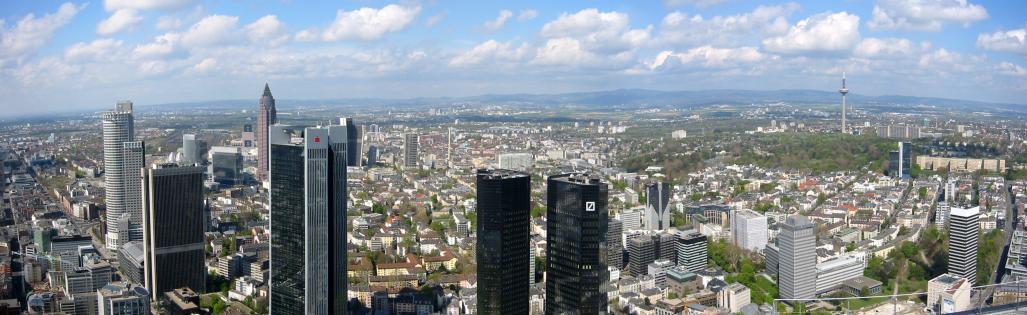
Готовая панорама получается широким изображением, которое можно дополнительно обрезать, выровнять по контрасту, подправить цвет и сохранить в нужный формат. После сборки почти всегда требуется финальное кадрирование, потому что на краях могут оставаться неровные области.
Пакетная обработка
Пакетная обработка в MAGIX Photo Designer 7 предназначена для случаев, когда однотипные действия нужно применить сразу к нескольким изображениям. Это полезно при подготовке фотографий для сайта, каталога, архива, отправки по почте или публикации в блоге.

Окно пакетной обработки разделено на несколько логических зон:
-
Input — список изображений или папок;
-
Actions — доступные операции;
-
Tasks — выбранные действия, которые будут применены;
-
Output — формат результата и папка сохранения;
-
кнопки добавления файлов и папок;
-
кнопки удаления из списка;
-
параметры операции;
-
кнопка запуска.
Какие действия можно применить пакетно
В пакетном режиме доступны операции с размером, поворотом, отражением, цветом, резкостью, стилизацией, шумом, искажениями, видеофильтрами и размытием. В списке действий есть масштабирование, поворот, изменение размера страницы, горизонтальное и вертикальное отражение, цветовые фильтры, гамма-коррекция, яркость/контраст, негатив, постеризация, тон/насыщенность/яркость, фильтры резкости, рельеф, поиск краев, шумоподавление, мозаика, волны, перспектива, вихрь, Gaussian blur и другие операции.

Практические сценарии пакетной обработки
Пакетная обработка особенно полезна, если нужно:
-
уменьшить 50 фотографий до одинаковой ширины;
-
повернуть серию снимков;
-
повысить резкость после уменьшения;
-
конвертировать изображения в другой формат;
-
подготовить превью для сайта;
-
добавить однотипную коррекцию яркости;
-
привести фотографии к одному размеру;
-
обработать сканы;
-
сделать быстрые копии для отправки.
Например, для подготовки изображений к публикации можно создать такой набор задач:
-
Добавить папку с исходными фотографиями.
-
Выбрать Scale.
-
Установить нужную ширину.
-
Добавить легкое повышение резкости.
-
Выбрать JPEG как выходной формат.
-
Указать отдельную папку результата.
-
Запустить обработку.
Главное правило пакетной обработки — не перезаписывать оригиналы. Лучше сохранять результат в отдельную папку. Тогда при ошибке в параметрах исходные изображения останутся нетронутыми.
Сохранение и форматы
MAGIX Photo Designer 7 умеет открывать и сохранять многие классические графические форматы. Для повседневной работы важнее всего JPEG, PNG, TIFF, BMP и PSD. JPEG удобен для фотографий и публикации в интернете, PNG — для графики и изображений без потерь, TIFF — для более аккуратного хранения и печати, BMP — для простых несжатых изображений, PSD — для обмена с редакторами, поддерживающими этот формат.
Save
Команда File → Save сохраняет изменения в текущий файл. С ней нужно быть осторожным: если сохранить поверх оригинала, вернуться к исходному изображению будет сложнее. Поэтому для редактирования фотографий безопаснее использовать Save as и создавать отдельную копию.
Save as
File → Save as позволяет выбрать новое имя, формат и папку. Это основной способ сохранить отредактированную фотографию без риска испортить исходник.
Хорошая схема именования:
-
photo_original.jpg— исходник; -
photo_edit.jpg— обработанная версия; -
photo_web.jpg— версия для сайта; -
photo_print.tif— версия для печати; -
photo_crop.jpg— кадрированный вариант.
Save for Internet
Команда File → Save for Internet открывает JPEG Export Assistant. В нем можно подобрать степень сжатия и увидеть, как она влияет на размер файла и качество изображения. Рядом отображается результат, поэтому проще найти баланс между весом и внешним видом.
Этот режим полезен для сайтов и блогов. Слишком слабое сжатие дает тяжелый файл, который медленно загружается. Слишком сильное сжатие создает артефакты: квадраты, грязные края, шум вокруг контрастных деталей. Оптимальный вариант обычно находится между этими крайностями.
JPEG
JPEG подходит для фотографий. Он хорошо сжимает сложные изображения, но каждый раз при сохранении с потерями качество немного ухудшается. Поэтому не стоит много раз открывать и пересохранять один и тот же JPEG. Лучше хранить исходник отдельно, а финальный JPEG делать в конце обработки.
PNG
PNG подходит для скриншотов, интерфейсов, графики, схем, логотипов и изображений с четкими границами. Для фотографий PNG обычно получается слишком тяжелым, но для текста и графических элементов он сохраняет качество лучше.
TIFF
TIFF полезен для печати, архива и промежуточного хранения. Он занимает больше места, но лучше подходит, если изображение еще будет редактироваться.
PSD и PAI
Поддержка PSD полезна при обмене с другими редакторами. Собственный формат PAI удобен для сохранения работы внутри MAGIX Photo Designer 7, когда нужно позже вернуться к редактированию.
Photoshop-compatible plug-ins
MAGIX Photo Designer 7 поддерживает внешние фильтры, совместимые со стандартом Photoshop plug-ins. Обычно такие фильтры имеют расширение .8bf. Подключение выполняется через Effects → Plugin filter → Settings, где выбирается папка с плагинами, после чего программа сканирует подходящие файлы.
Эта функция расширяет набор эффектов, но не превращает программу в Photoshop. Плагины применяются как дополнительные фильтры, а не как полноценная система профессиональной обработки. Совместимость зависит от конкретного фильтра: старые простые 8BF-плагины работают вероятнее, чем сложные современные модули.
Практический смысл поддержки плагинов:
-
добавить художественные фильтры;
-
расширить набор размытия и резкости;
-
использовать старые коллекции эффектов;
-
получить нестандартную цветовую стилизацию;
-
применять декоративные обработки.
Пошаговая инструкция: быстро улучшить фотографию
Быстрое улучшение — самый простой сценарий для MAGIX Photo Designer 7. Он подходит для фотографии, которая в целом нормальная, но выглядит тускло, темно или недостаточно контрастно.
Шаг 1. Откройте фотографию
Используйте File → Open и выберите файл. После открытия снимок появится в рабочей области, а миниатюра — в нижней ленте.
Шаг 2. Сделайте копию
Перед обработкой лучше сохранить копию через File → Save as. Это защищает оригинал от случайной перезаписи.
Шаг 3. Нажмите 1 Click
Нажмите кнопку 1 Click на верхней панели. Программа применит автоматическое улучшение. Если результат стал лучше, можно двигаться дальше. Если коррекция слишком сильная, отмените действие и используйте ручные настройки.
Шаг 4. Проверьте яркость и контраст
Оцените снимок целиком. Если тени слишком темные, используйте гамму или яркость. Если изображение плоское, добавьте контраст. Если светлые участки потеряли детали, уменьшите яркость или откатите автообработку.
Шаг 5. Исправьте цвет
Если белые объекты выглядят желтыми или синими, настройте баланс белого. Если цвета слишком бледные, немного увеличьте насыщенность. Если цвета стали неестественными, уменьшите насыщенность или отмените автоматическую коррекцию цвета.
Шаг 6. Добавьте резкость
Если фото будет уменьшено для сайта, сначала измените размер, потом слегка повысьте резкость. Не применяйте сильную резкость к шумным снимкам.
Шаг 7. Обрежьте лишнее
Выберите область кадра, уберите пустые края, случайные объекты по бокам и лишнее пространство. Хорошее кадрирование часто улучшает снимок сильнее, чем фильтры.
Шаг 8. Сохраните результат
Используйте File → Save as или File → Save for Internet, если изображение нужно для публикации. Для интернета выбирайте JPEG с умеренным сжатием.
Пошаговая инструкция: обрезать и повернуть снимок
Этот сценарий нужен, если фотография открылась боком, имеет лишние края или заваленный горизонт.
Шаг 1. Откройте изображение
Запустите File → Open и выберите файл.
Шаг 2. Исправьте ориентацию
Если снимок повернут боком, откройте раздел Image и используйте поворот на 90° влево или вправо. Если кадр перевернут, используйте поворот на 180°.
Шаг 3. Выровняйте горизонт
Выберите инструмент Level horizon. Проведите линию по горизонту или вертикальному ориентиру. Программа повернет изображение так, чтобы линия стала ровной.
Шаг 4. Обрежьте пустые края
После выравнивания появятся лишние области по краям. Выделите прямоугольную область, которую нужно оставить, и примените кадрирование.
Шаг 5. Проверьте композицию
Главный объект не должен упираться в край кадра. Если снимок пейзажный, проверьте линию горизонта. Если портретный, убедитесь, что лицо и плечи не обрезаны неудачно.
Шаг 6. Сохраните копию
Сохраните результат через Save as, чтобы не потерять оригинал.
Пошаговая инструкция: убрать дефект на старой фотографии
Старые фотографии часто имеют пятна, пыль, царапины, заломы и потерю контраста. MAGIX Photo Designer 7 подходит для аккуратной базовой реставрации.
Шаг 1. Отсканируйте фото
Если снимок на бумаге, импортируйте его через сканер или откройте уже готовый скан. Сканировать лучше с запасом по разрешению, чтобы было удобнее ретушировать.
Шаг 2. Обрежьте края
Уберите белые поля скана, перекосы и лишние края. Если фотография лежала неровно, сначала выровняйте горизонт или границы.
Шаг 3. Поднимите контраст
Старые снимки часто выглядят блекло. Умеренно увеличьте контраст, при необходимости используйте гамму. Не делайте черные области полностью проваленными.
Шаг 4. Удалите пятна Clone tool
Выберите Clone tool, увеличьте изображение и аккуратно закройте пятна похожей текстурой. Работайте короткими движениями и часто меняйте источник клонирования.
Шаг 5. Осветлите темные участки
Если лицо или одежда слишком темные, используйте локальное осветление. Лучше проходить по области несколько раз слабой интенсивностью, чем один раз слишком сильно.
Шаг 6. Уберите лишнюю резкость
Старые сканы часто содержат шум и зерно. Не применяйте сильную резкость ко всему изображению. Если нужно, слегка усилите только важные детали.
Шаг 7. Сохраните восстановленную копию
Сохраните результат отдельно. Для архива можно использовать TIFF или PNG, для отправки и публикации — JPEG.
Пошаговая инструкция: создать простой коллаж
MAGIX Photo Designer 7 можно использовать для простых коллажей: вставить объект из одного снимка в другой, добавить текст, сделать тень и сохранить итоговую картинку.
Шаг 1. Откройте два изображения
Откройте основной фон и изображение, из которого нужно взять объект. Оба файла появятся в нижней ленте.
Шаг 2. Выделите объект
Перейдите к изображению с объектом. Выберите Lasso и обведите нужный фрагмент. Для сложных краев используйте мягкий край.
Шаг 3. Создайте объект из маски
Создайте объект через Object → Create → From mask или контекстное меню. Фрагмент станет отдельным объектом.
Шаг 4. Скопируйте объект
Используйте копирование и вставку, чтобы перенести объект на фон.
Шаг 5. Подгоните размер и положение
Переместите объект мышью. Измените размер, поверните или отразите его, если нужно. Следите за перспективой: объект должен соответствовать фону по масштабу.
Шаг 6. Смягчите край
Примените Vignette, если граница выглядит слишком резкой.
Шаг 7. Добавьте тень
Через объектные настройки добавьте тень, чтобы вставка выглядела естественнее.
Шаг 8. Добавьте текст
Используйте инструмент Text для подписи или заголовка.
Шаг 9. Сохраните результат
Сохраните коллаж в подходящий формат. Для дальнейшего редактирования используйте формат, который сохраняет структуру, для публикации — JPEG или PNG.
Пошаговая инструкция: подготовить изображение для сайта
Для сайта важно, чтобы изображение хорошо выглядело и не было слишком тяжелым. MAGIX Photo Designer 7 позволяет уменьшить размер, подправить цвет, добавить резкость и сохранить файл через Save for Internet.
Шаг 1. Откройте исходник
Откройте фотографию через File → Open.
Шаг 2. Обрежьте лишнее
Уберите ненужные края. Если это иллюстрация к статье, оставьте главный объект в центре или по правилу композиции.
Шаг 3. Измените размер
Уменьшите изображение до нужной ширины. Для большинства статей и карточек не нужен огромный файл с камеры.
Шаг 4. Подправьте резкость
После уменьшения изображение может стать мягче. Добавьте легкую резкость.
Шаг 5. Проверьте цвет
Используйте яркость, контраст, гамму и насыщенность. Не делайте фото слишком кислотным.
Шаг 6. Используйте Save for Internet
Откройте File → Save for Internet. Подберите уровень JPEG-сжатия так, чтобы файл был легким, но без заметных артефактов.
Шаг 7. Сохраните отдельный web-файл
Не перезаписывайте исходник. Используйте отдельное имя, например image_web.jpg.
Работа со скриншотами
Встроенная функция скриншотов делает MAGIX Photo Designer 7 полезным не только для фотографий, но и для подготовки инструкций. Через File → Import → Screenshot можно захватить весь экран, активное окно или содержимое окна. После захвата изображение сразу открывается в редакторе.
Сценарии использования:
-
сделать скриншот программы;
-
обрезать лишние области;
-
добавить стрелку или текст;
-
выделить важный фрагмент;
-
уменьшить изображение;
-
сохранить PNG для статьи.
Для скриншотов лучше использовать PNG, потому что он сохраняет четкость текста и интерфейсных элементов. JPEG может создавать грязь вокруг букв и тонких линий.
Печать изображений
MAGIX Photo Designer 7 поддерживает печать через File → Print. В режиме печати можно настроить расположение изображения на странице, масштаб, положение и параметры принтера. Для печати важно заранее подготовить размер, кадрирование и разрешение.
Практический порядок:
-
Открыть изображение.
-
Исправить цвет и контраст.
-
Обрезать кадр под нужное соотношение сторон.
-
Проверить размер изображения.
-
Открыть File → Print.
-
Настроить положение на странице.
-
Проверить предпросмотр.
-
Отправить на печать.
Если фотография должна печататься в формате 10×15, 13×18 или A4, нужно учитывать пропорции. Если пропорции файла не совпадают с бумагой, часть изображения будет обрезана или появятся поля.
История версий и развитие программы
MAGIX Photo Designer прошел путь от простого редактора для быстрой обработки цифровых снимков к более насыщенному инструменту с объектами, эффектами, панорамами, пакетной обработкой и помощником задач. В старых материалах программа встречалась под названием MAGIX Xtreme Photo Designer, а затем закрепилось название MAGIX Photo Designer 7.
Развитие программы шло не в сторону профессионального RAW-процессинга, а в сторону удобной обработки готовых изображений. Основной акцент сделан на задачах, которые чаще всего нужны обычному пользователю: открыть фото, быстро улучшить, убрать дефекты, добавить эффект, сохранить или обработать серию файлов.
Важные направления развития:
-
появление и развитие автоматических улучшений через 1 Click;
-
расширение набора фильтров и эффектов;
-
работа с объектами через Object Manager;
-
создание объектов из масок;
-
поддержка панорам;
-
пакетная обработка;
-
встроенный браузер изображений;
-
импорт через TWAIN;
-
сохранение для интернета;
-
поддержка Photoshop-compatible plug-ins;
-
локальное осветление темных участков.
Функция Selective lightening стала важным дополнением для практической ретуши: она позволяет осветлять выбранные области, похожим образом на классическое dodge-осветление в фотографии. Это полезно, когда часть снимка ушла в тень, но править весь кадр целиком не нужно.
История MAGIX Photo Designer показывает, что программа создавалась как прикладной редактор для результата, а не как сложная профессиональная среда. Ее сильная сторона — не глубина каждого инструмента, а широкий набор понятных операций в одном окне.
Производительность и удобство работы
MAGIX Photo Designer 7 работает по классической модели настольного фоторедактора: файл открывается в рабочей области, операции применяются непосредственно к изображению или выбранному объекту. Программа не требует сложной структуры проекта, поэтому простые действия выполняются быстро.
Что удобно
Удобнее всего в программе реализованы:
-
быстрый доступ к основным инструментам;
-
нижняя лента открытых изображений;
-
кнопка 1 Click;
-
визуальный предпросмотр эффектов через FX;
-
Object Manager;
-
пакетная обработка;
-
панорамный модуль;
-
встроенный браузер;
-
сохранение для интернета.
Пользователь может работать без сложной подготовки: открыть файл, выбрать инструмент, применить действие, сохранить результат. Для новичка это проще, чем профессиональные редакторы, где перед началом работы нужно понимать слои, маски, режимы, профили, панели и экспорт.
Что требует привыкания
Некоторые особенности интерфейса требуют времени:
-
часть настроек раскрывается только после выбора инструмента;
-
некоторые параметры понятны по всплывающим подсказкам;
-
эффекты распределены по нескольким группам;
-
объектная логика отличается от современных слоев;
-
пакетная обработка требует внимательной настройки выходной папки;
-
при работе с объектами важно следить, какой объект выбран в Object Manager.
Это не критичные проблемы, но они влияют на скорость работы. Первые несколько сеансов лучше выполнять на копиях файлов, чтобы спокойно изучить инструменты.
Плюсы MAGIX Photo Designer 7
MAGIX Photo Designer 7 силен как универсальный редактор для базовой и средней обработки фотографий. Его преимущества заметны именно в повседневных задачах.
Основные плюсы
-
понятная структура интерфейса;
-
быстрые автоматические улучшения через 1 Click;
-
классические инструменты кадрирования, поворота и масштабирования;
-
выравнивание горизонта;
-
удаление красных глаз;
-
клонирование для мелкой ретуши;
-
локальное осветление и затемнение;
-
работа с выделениями и масками;
-
создание объектов из выделения;
-
Object Manager;
-
много эффектов и фильтров;
-
визуальный предпросмотр FX;
-
пакетная обработка;
-
создание панорам;
-
импорт через TWAIN;
-
функция скриншота;
-
сохранение для интернета;
-
поддержка нескольких распространенных форматов;
-
поддержка PSD и Photoshop-compatible plug-ins.
Сильные стороны по задачам
| Направление | Оценка |
|---|---|
| Быстрое улучшение фото | Сильная сторона |
| Простая ретушь | Сильная сторона |
| Кадрирование и поворот | Сильная сторона |
| Панорамы | Хорошая дополнительная возможность |
| Пакетная обработка | Полезно для серий файлов |
| Художественные эффекты | Широкий набор |
| Работа с объектами | Удобно для простых коллажей |
| Профессиональная ретушь | Ограниченно |
| RAW-обработка | Не основной сценарий |
| Сложный дизайн | Не основное назначение |
Минусы и ограничения
MAGIX Photo Designer 7 не стоит воспринимать как замену профессиональному редактору. Это прикладная программа для конкретных операций с изображениями, и у нее есть ограничения.
Основные минусы
-
нет современного RAW-процессинга уровня специализированных конвертеров;
-
объектная система проще, чем полноценные слои в профессиональных редакторах;
-
нет развитой неразрушающей обработки;
-
сложная ретушь требует больше ручной работы;
-
удаление крупных объектов ограничено возможностями клонирования;
-
для точных масок сложных объектов инструментов недостаточно;
-
интерфейс выглядит как классический редактор старой школы;
-
некоторые настройки не сразу очевидны;
-
автоматические улучшения требуют проверки.
Где программа слабее современных редакторов
MAGIX Photo Designer 7 не подходит как основной инструмент для:
-
профессиональной коммерческой ретуши;
-
сложной обработки кожи;
-
точной цветокоррекции серии RAW-файлов;
-
дизайнерских макетов;
-
многостраничной графики;
-
сложных фотомонтажей;
-
работы с десятками слоев;
-
продвинутого удаления объектов;
-
AI-ретуши;
-
управления большой фотобиблиотекой.
Если нужна быстрая обработка JPEG, программа справляется. Если нужен серьезный производственный процесс, лучше выбирать более мощный инструмент.
Сравнение с аналогами
MAGIX Photo Designer 7 логично сравнивать с редакторами, которые используются для похожих задач: базовая обработка фото, ретушь, эффекты, пакетные операции, подготовка изображений для сайта. Ниже — сравнение не по маркетинговым категориям, а по реальному рабочему применению.
| Программа | Где сильнее | Где слабее или сложнее |
|---|---|---|
| GIMP | Гораздо мощнее в слоях, масках, каналах, плагинах, сложной ретуши и фотомонтаже | Сложнее для новичка, больше времени на освоение простых операций |
| Paint.NET | Удобный современный интерфейс, простые слои, хорошая скорость, плагины | Меньше встроенных помощников для панорам и визуальных FX-пресетов |
| PhotoScape X | Удобная массовая обработка, коллажи, рамки, шаблоны, быстрые правки | Меньше похож на классический пиксельный редактор с объектной логикой |
| IrfanView | Очень быстрый просмотр, конвертация, пакетные операции, простота | Слабее как редактор для ретуши, объектов и художественной обработки |
| XnView MP | Сильная каталогизация, просмотр, сортировка, пакетная конвертация | Основной акцент на просмотр и управление файлами, а не на ручную ретушь |
| Adobe Photoshop Elements | Современнее, мощнее для ретуши, удобные мастера, лучше автоматизация | Тяжелее, сложнее и избыточнее для простых быстрых правок |
| PhotoFiltre | Легкий редактор с фильтрами и простыми инструментами | Менее удобен для некоторых задач с объектами и панорамами |
| FastStone Image Viewer | Быстрый просмотр, обрезка, изменение размера, базовая коррекция | Не заменяет редактор с объектами, масками и развитым набором эффектов |
| Affinity Photo | Профессиональный уровень ретуши, слои, маски, RAW, цвет | Значительно сложнее и рассчитан на другой уровень задач |
| Krita | Сильна в рисовании, кистях, цифровой графике | Для простой фотообработки может быть избыточной и менее прямолинейной |
Главное отличие
MAGIX Photo Designer 7 находится между простым просмотрщиком и профессиональным графическим редактором. Он мощнее обычного просмотрщика, потому что имеет ретушь, объекты, маски, эффекты, панорамы и пакетную обработку. Но он проще и ограниченнее редакторов уровня GIMP, Affinity Photo или Photoshop Elements.
Его ниша — быстрые практические правки без перегрузки интерфейса. Это программа для пользователя, которому нужно обработать фотографию, а не строить сложный графический проект.
Чем отличается от MAGIX Photo Manager Deluxe
MAGIX Photo Designer 7 и MAGIX Photo Manager Deluxe решают разные задачи. Их легко спутать из-за общего бренда и работы с фотографиями, но логика у них разная.
MAGIX Photo Designer 7 — редактор изображения. Его задача — изменить конкретную картинку: обрезать, повернуть, улучшить, ретушировать, применить эффект, создать объект, сохранить результат.
MAGIX Photo Manager Deluxe — менеджер фотографий. Его основная задача — организация коллекции: просмотр, сортировка, импорт, альбомы, управление архивом, поиск и базовая оптимизация.
Разница по задачам:
| Задача | Что использовать |
|---|---|
| Убрать красные глаза | MAGIX Photo Designer 7 |
| Отсортировать большую коллекцию фото | MAGIX Photo Manager Deluxe |
| Создать объект из выделения | MAGIX Photo Designer 7 |
| Найти фотографии в архиве | MAGIX Photo Manager Deluxe |
| Собрать простую панораму | MAGIX Photo Designer 7 |
| Управлять альбомами | MAGIX Photo Manager Deluxe |
| Подготовить изображение для сайта | MAGIX Photo Designer 7 |
| Просматривать и систематизировать съемки | MAGIX Photo Manager Deluxe |
Проще говоря, Photo Manager отвечает за порядок в коллекции, а Photo Designer — за редактирование конкретного файла.
Практические сценарии использования
Домашняя обработка фотографий
Для домашнего архива MAGIX Photo Designer 7 подходит хорошо. Можно быстро пройти по серии снимков, удалить неудачные края, исправить красные глаза, выровнять горизонт, добавить контраст и сохранить улучшенные копии.
Рабочая схема:
-
Открыть несколько фотографий.
-
Переключаться между ними через нижнюю ленту.
-
Для каждого снимка выполнить 1 Click или ручную коррекцию.
-
Удалить красные глаза на портретах.
-
Обрезать лишнее.
-
Сохранить копии.
Подготовка изображений для объявлений
Для объявлений важны чистый вид, правильный размер и читаемость. В программе можно осветлить объект, обрезать кадр, убрать мелкие дефекты фона, добавить подпись и уменьшить файл.
Рекомендации:
-
не перебарщивать с фильтрами;
-
сохранять естественный цвет товара;
-
использовать одинаковый размер для серии изображений;
-
не делать слишком сильную резкость;
-
сохранять копии отдельно от оригиналов.
Реставрация старых фото
MAGIX Photo Designer 7 подходит для базового восстановления: обрезать скан, исправить контраст, убрать пятна и царапины, слегка осветлить темные лица. Для серьезной реставрации с восстановлением утраченных деталей возможностей будет мало, но для бытового архива программа полезна.
Иллюстрации для статей
Для статей и инструкций программа удобна за счет скриншотов, обрезки, текста, изменения размера и сохранения для интернета. Можно сделать снимок экрана, выделить нужную область, добавить подпись и сохранить PNG или JPEG.
Простая творческая обработка
FX-предпросмотр и художественные фильтры позволяют быстро сделать стилизованное изображение: рисунок, пастель, масло, мозаика, рельеф, газетный эффект. Это подходит для декоративных картинок, открыток и экспериментов.
Рекомендации по работе
Чтобы получать аккуратный результат в MAGIX Photo Designer 7, лучше соблюдать несколько правил.
Всегда сохранять копию
Не работайте по единственному оригиналу. Перед редактированием используйте Save as и создавайте отдельный файл.
Не применять слишком много эффектов
Фильтры быстро делают картинку выразительной, но несколько сильных эффектов подряд часто портят изображение. Лучше использовать один эффект умеренно.
Проверять результат на 100%
При уменьшенном масштабе ретушь может выглядеть нормально, но на 100% будут видны повторы клонирования, ореолы резкости, грязь JPEG и неровные края маски.
Работать с масками аккуратно
Если редактируется только часть изображения, лучше выделить ее маской. Это защищает остальные области от лишних изменений.
Использовать мягкий край
Для вставки объектов, локальной коррекции и ретуши мягкий край часто выглядит естественнее жесткого.
Не перезаписывать исходники при пакетной обработке
Пакетный режим может быстро изменить много файлов. Ошибка в параметрах испортит всю серию, если сохранять поверх оригиналов. Всегда выбирайте отдельную папку результата.
Итоговая оценка
MAGIX Photo Designer 7 — практичный фоторедактор для Windows, ориентированный на быстрые операции с изображениями: улучшение снимков, кадрирование, поворот, коррекцию цвета, удаление красных глаз, ретушь мелких дефектов, работу с выделениями, объектами, фильтрами, панорамами и пакетной обработкой. Его удобно использовать, когда нужно не строить сложный проект, а быстро получить готовое изображение.
Сильнее всего программа выглядит в повседневной обработке: открыть фотографию, нажать 1 Click, вручную подправить яркость и контраст, обрезать, выровнять горизонт, убрать мелкий дефект, добавить текст или применить эффект. Отдельно выделяются Object Manager, визуальный FX-предпросмотр, Batch processing, Create panorama pictures, импорт через TWAIN и Save for Internet.
Главное ограничение — уровень профессиональной обработки. Для сложной ретуши, RAW-проявки, продвинутых слоев, масок и современного монтажа лучше использовать более мощные редакторы. Но как легкая программа для конкретных задач MAGIX Photo Designer 7 остается понятным и функциональным инструментом: он дает больше возможностей, чем простой просмотрщик, но не перегружает пользователя так, как профессиональные графические пакеты.
 (Пока оценок нет)
 Загрузка...