
Мовавика фото: фоторедактор для ретуши и обработки фото
Мовавика Фото — настольная программа для редактирования изображений, рассчитанная на пользователей, которым нужно быстро привести фотографию в порядок без сложного освоения профессионального графического редактора. В ней собраны базовая обработка фото, цветокоррекция, авторетушь, удаление лишних объектов, замена фона, восстановление старых снимков, фильтры, текст, кадрирование и сохранение результата в популярных форматах. Программа ориентирована не на рисование с нуля и не на сложный многослойный дизайн, а на практическую обработку готовых фотографий: портретов, семейных снимков, изображений для сайта, соцсетей, объявлений, карточек товаров и личного архива.
Скачать Мовавика фото
Новейшая версия для Windows и macOS. Удобный редактор с ИИ и профессиональными функциями.
Её основная идея — дать пользователю понятный путь: открыть изображение, выбрать нужный инструмент, внести правки, нажать Применить или Сохранить. Интерфейс построен вокруг конкретных задач: улучшить фото, убрать дефекты кожи, удалить лишний предмет, заменить фон, добавить текст, применить эффект, обрезать снимок, изменить размер. Благодаря этому Мовавика Фото хорошо подходит тем, кто не хочет разбираться в слоях, масках, каналах, кривых и сложных рабочих пространствах, но хочет получить аккуратный результат за несколько минут.

Что представляет собой Мовавика Фото
Мовавика Фото относится к категории фоторедакторов для быстрой обработки изображений. Это не просмотрщик фотографий, не каталогизатор архива и не профессиональная среда наподобие Adobe Photoshop. Программа закрывает другой сценарий: пользователь открывает один или несколько снимков и сразу выполняет прикладную задачу — улучшает свет, выравнивает тон, убирает объект, ретуширует лицо, меняет фон, добавляет надпись или готовит изображение к публикации.
Главные возможности программы:
- автоматическое улучшение изображений;
- ручная цветокоррекция;
- работа с яркостью, контрастностью, насыщенностью и чёткостью;
- готовые пресеты обработки;
- удаление лишних объектов;
- автоматическая и ручная замена фона;
- ретушь портретов;
- устранение красных глаз;
- отбеливание зубов;
- эффект макияжа;
- восстановление старых фотографий;
- раскрашивание чёрно-белых снимков;
- фильтры и эффекты;
- добавление текста;
- вставка картинки поверх изображения;
- обрезка, поворот и изменение размера;
- сохранение результата в популярных графических форматах.
По логике работы Мовавика Фото ближе к прикладному редактору, чем к универсальному графическому комбайну. Пользователь не строит сложную композицию из десятков слоёв, а решает понятную задачу: осветлить фото, убрать человека на фоне, сделать фон белым, почистить кожу, добавить подпись, подготовить картинку для сайта. Это делает программу удобной для бытовой обработки, малого бизнеса, маркетплейсов, блогов, презентаций и простых коммерческих задач.
Для кого подходит программа
Мовавика Фото особенно удобна для начинающих пользователей. В ней нет перегруженной панели инструментов, множества окон и профессиональной терминологии, которая часто мешает старту. Основные действия вынесены в отдельные разделы, а названия инструментов описывают задачу напрямую: Улучшение фото, Ретушь, Удаление объектов, Замена фона, Текст, Обрезка, Размер. Такой подход снижает порог входа: пользователь не ищет, каким способом выполнить операцию, а сразу выбирает нужный сценарий.
Для владельцев интернет-магазинов и продавцов на маркетплейсах программа полезна как простой редактор товарных изображений. В ней можно убрать лишний предмет из кадра, заменить фон на более нейтральный, повысить резкость, выровнять цвет, добавить текстовую подпись, подготовить изображение к загрузке. Особенно востребованы инструменты удаления фона, удаления объектов, изменения размера и сохранения в JPEG или PNG.
Для блогеров и авторов контента Мовавика Фото удобна тем, что позволяет быстро подготовить изображение для публикации: сделать кадр ярче, применить фильтр, добавить заголовок, подчистить фон, улучшить портрет, убрать случайную деталь. Это не дизайнерская платформа с шаблонами, как Canva, но именно как фоторедактор для локальной обработки она закрывает большинство повседневных задач.
Для фотографов программа может быть полезна как вспомогательный инструмент. Её не стоит воспринимать как полную замену профессиональной связке Lightroom + Photoshop, но для быстрых правок, портретной ретуши, удаления мелких дефектов, восстановления старых снимков и подготовки простых клиентских изображений она подходит. Главное преимущество здесь — скорость: не нужно строить сложный рабочий процесс, достаточно открыть снимок и выбрать нужный инструмент.
Для домашнего архива Мовавика Фото подходит за счёт функций восстановления старых фотографий. Программа помогает убрать потёртости, заломы, пыль, пятна и сделать чёрно-белый снимок цветным. Это особенно полезно при работе со сканами семейных фотографий, где задача обычно не в художественной обработке, а в аккуратном восстановлении читаемости и внешнего вида изображения.
Интерфейс и логика работы
Работа начинается с добавления изображения. На стартовом экране есть центральная зона для перетаскивания файла и кнопка Открыть файл. Пользователь может нажать эту кнопку и выбрать фотографию через проводник либо просто перетащить изображение в окно программы. Такой способ удобен для разовой обработки: не нужно заранее создавать проект, импортировать каталог или настраивать библиотеку.
После открытия изображения интерфейс разделяется на несколько рабочих зон:
| Зона интерфейса | Назначение |
|---|---|
| Центральная область | Просмотр фотографии и результата обработки |
| Верхняя панель | Быстрый доступ к основным разделам редактирования |
| Правая панель | Настройки выбранного инструмента, ползунки, режимы, параметры |
| Нижняя часть окна | Масштаб, навигация, сравнение, сохранение |
| Кнопка Сохранить | Экспорт готового изображения |
В верхней части интерфейса находятся разделы для основных операций. Пользователь переходит между инструментами не через сложные меню, а через понятные вкладки. Например, для обработки света и цвета выбирается Улучшение фото или Коррекция, для портрета — Ретушь, для удаления предметов — Удаление объектов, для изменения фона — Замена фона, для надписей — Текст.
Правая панель меняется в зависимости от выбранного инструмента. В режиме улучшения фото там появляются ползунки яркости, контрастности, насыщенности, чёткости и других параметров. В режиме ретуши — инструменты для кожи, глаз, зубов, макияжа. В режиме удаления объектов — кисть, волшебная палочка, лассо, штамп и ластик. Такой принцип хорошо работает для новичков: программа показывает только те параметры, которые относятся к выбранной задаче.
В интерфейсе есть кнопки отмены и повтора действия. Это важно при ретуши и удалении объектов, потому что результат не всегда получается идеальным с первого раза. Если выделение оказалось неточным или программа восстановила фон не так, как нужно, действие можно отменить, уточнить область и повторить обработку.
Основные возможности Мовавика Фото
Автоулучшение фото
Автоулучшение — один из самых простых инструментов программы. Он нужен для быстрой коррекции снимка, когда изображение выглядит тусклым, слишком тёмным, бледным или недостаточно контрастным. Пользователь открывает фото, переходит во вкладку Улучшение фото и нажимает Автоулучшение. Программа подбирает настройки яркости и контрастности автоматически, чтобы кадр выглядел чище и выразительнее.
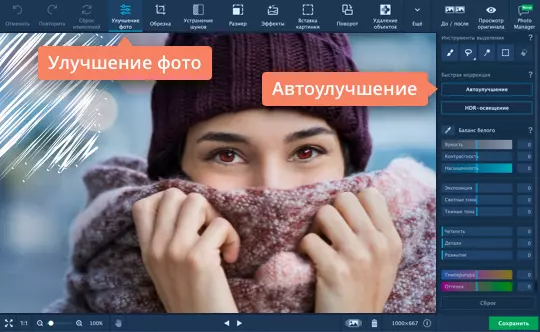
Автоулучшение удобно использовать как первый шаг обработки. Даже если результат потом будет дорабатываться вручную, программа быстро приводит изображение к более сбалансированному виду. Особенно заметен эффект на фотографиях, снятых в пасмурную погоду, при слабом освещении, в помещении или на телефон с недостаточно точной экспозицией.
Автоулучшение помогает:
- сделать фото светлее;
- поднять общий контраст;
- убрать ощущение серого кадра;
- усилить визуальную читаемость деталей;
- быстро подготовить снимок к дальнейшей обработке;
- получить приемлемый результат без ручной настройки.
Но полагаться только на автоматическую коррекцию не всегда правильно. Если снимок имеет сложный свет, пересвеченное небо, глубокие тени или специфическую цветовую атмосферу, лучше после автоулучшения проверить результат вручную. Иногда автоматическая обработка может сделать кадр слишком контрастным или слишком насыщенным. В таких случаях лучше уменьшить интенсивность правок через ручные параметры.
Цветокоррекция и ручные настройки
Ручная цветокоррекция в Мовавика Фото нужна, когда автоматического улучшения недостаточно. Во вкладке Коррекция можно выбрать автоматический режим или перейти к ручной настройке. В ручном режиме пользователь меняет параметры с помощью ползунков. Если отдельный ползунок нужно вернуть к исходному значению, его можно сбросить двойным щелчком.
Ключевые параметры ручной обработки:
| Параметр | Что меняет | Когда использовать |
|---|---|---|
| Экспозиция | Общую светлоту кадра | Когда снимок слишком тёмный или слишком светлый |
| Яркость | Количество светлых пикселей | Для мягкого осветления изображения |
| Контрастность | Разницу между светлыми и тёмными участками | Для более выразительного кадра |
| Светлые тона | Яркие области изображения | Для контроля неба, бликов, светлой одежды |
| Тёмные тона | Тени и затемнённые зоны | Для вытягивания деталей из тени |
| Насыщенность | Интенсивность цвета | Для более сочной или сдержанной картинки |
| Температура | Тёплый или холодный оттенок | Для коррекции баланса белого |
| Чёткость | Микроконтраст и детализацию | Для усиления фактуры и выразительности |
Для обычной фотографии достаточно аккуратно настроить яркость, контрастность, насыщенность и температуру. Если переборщить с контрастом, изображение может стать грубым: тени провалятся, светлые участки потеряют детали, а переходы станут резкими. Если чрезмерно поднять насыщенность, кожа начнёт выглядеть неестественно, зелень станет кислотной, а синие участки — слишком плотными.
Практичный порядок ручной обработки:
- Сначала исправить общую светлоту через экспозицию или яркость.
- Затем настроить контрастность.
- После этого поправить температуру, если фото слишком синее или слишком жёлтое.
- В конце добавить чёткость и насыщенность.
- Проверить лицо, небо и белые предметы — они быстрее всего выдают чрезмерную коррекцию.
В программе также есть пресеты. Пресет — это готовая комбинация настроек, которая быстро меняет настроение снимка. В категории AI-магии доступны варианты автокоррекции, улучшения изображения, HDR-освещения и устранения шумов. HDR-освещение помогает проявить детали в светлых и тёмных областях, а устранение шумов полезно для фотографий, снятых при слабом освещении.
Удаление объектов
Удаление объектов — одна из самых сильных функций Мовавика Фото. Она нужна, когда на снимке есть лишние люди, мусор, провода, пятна, случайные предметы, вывески, дефекты фона или другие детали, которые отвлекают от главного объекта. Пользователь открывает инструмент Удаление объектов, выделяет ненужную область и запускает обработку. Программа убирает объект и восстанавливает фон на его месте.

В инструменте удаления объектов есть автоматический и ручной подход. В автоматическом режиме пользователь нажимает на объект, который нужно удалить. Если объект выделился не полностью, можно нажать на недостающие области повторно. Для контроля выделения используется ползунок Область выделения. Если в выделение попала лишняя часть изображения, её можно убрать с помощью клавиши Ctrl и повторного нажатия по выделенной области. Для полного снятия выделения используется Сбросить. После выделения нажимается Применить.
Ручной режим нужен, когда объект сложный, мелкий, расположен на неоднородном фоне или программа не может корректно определить его границы. В ручном режиме доступны инструменты:
- Кисть — свободное выделение области;
- Волшебная палочка — выделение смежных областей одного цвета;
- Лассо — выделение объекта по произвольному контуру;
- Полигональное лассо — выделение по прямым отрезкам;
- Штамп — копирование одной части изображения на другую;
- Ластик — снятие лишнего выделения.
Удаление объектов лучше всего работает на относительно однородном фоне: небо, трава, стена, песок, вода, размытый задний план. Если объект находится на фоне с повторяющейся фактурой, результат обычно получается аккуратным. Если же за объектом скрыты сложные детали — лицо, руки, текст, архитектурные линии, узор ткани — обработку нужно проверять внимательнее. В таких случаях может понадобиться удалить объект не целиком за один раз, а по частям.
Хорошая практика:
- Увеличить масштаб.
- Выделить объект с небольшим запасом.
- Нажать Применить.
- Проверить восстановленный фон.
- При необходимости отменить действие и уточнить выделение.
- Для мелких дефектов использовать кисть меньшего размера.
- Для повторяющихся участков аккуратно доработать результат штампом.
Этот инструмент особенно полезен для туристических фотографий, портретов на улице, предметных снимков, изображений для объявлений и карточек товаров. Например, можно убрать с фона случайного прохожего, провод, ценник, пятно на поверхности, лишнюю коробку, складку бумаги или мелкий мусор на белом фоне.
Замена и удаление фона
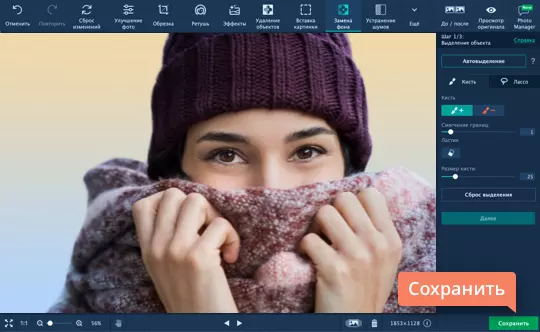
Замена фона в Мовавика Фото решает сразу несколько задач: убрать неудачный задний план, сделать портрет чище, подготовить товарное фото, создать коллаж, заменить фон на однотонный цвет или поставить объект на другую картинку. Инструмент находится во вкладке Замена фона. Объект можно выделить автоматически или вручную, после чего фон заменяется на цвет, встроенное изображение или пользовательскую картинку.

Автоматическое удаление фона удобно для портретов, животных, предметов и объектов с понятным силуэтом. Пользователь нажимает Автоматически, программа определяет главный объект и отделяет его от заднего плана. После этого можно выбрать новый фон: однотонную заливку, стандартное изображение из коллекции или свой файл. Для добавления собственной картинки используется вкладка Изображение и кнопка с плюсом.
Ручное уточнение пригодится на сложных границах: волосы, мех, прозрачные ткани, ветки, тонкие элементы, предметы с бликами. В таких случаях автоматический контур может быть неидеальным, поэтому важно просмотреть край объекта на увеличении. Особенно внимательно нужно проверять область вокруг волос, плеч, пальцев, края одежды и мелких деталей.
Программа позволяет использовать замену фона в разных сценариях:
| Сценарий | Какой фон выбрать |
|---|---|
| Товар для маркетплейса | Белый, светло-серый или нейтральный |
| Портрет для аватара | Однотонный, мягкий градиент, спокойная локация |
| Рекламный баннер | Контрастный фон с местом под текст |
| Коллаж | Изображение, подходящее по свету и перспективе |
| Фото для документов или профиля | Ровный светлый фон |
| Креативный пост | Абстрактная картинка, природа, город, космос |
Главная ошибка при замене фона — несоответствие света. Если объект снят при мягком рассеянном освещении, а новый фон имеет жёсткое солнце и резкие тени, монтаж будет выглядеть искусственно. Лучше выбирать фон с похожим направлением света, уровнем контраста и цветовой температурой. Для карточек товаров безопаснее использовать нейтральный фон: он не спорит с объектом и меньше выдаёт следы обработки.
Ретушь портретов
Раздел Ретушь предназначен для обработки лиц и портретов. В нём можно убрать мелкие недостатки кожи, устранить красные глаза, отбелить зубы и добавить эффект макияжа. Программа поддерживает автоматическую ретушь и ручную работу с отдельными инструментами. Автоматический режим подходит для быстрого результата, ручной — для более аккуратной настройки.

В портретной ретуши доступны инструменты:
- Выравнивание кожи;
- Удаление морщин;
- Устранение недостатков;
- Устранение блеска;
- Тональный крем;
- Румяна;
- Тени для век;
- Тушь для ресниц;
- Карандаш для бровей;
- Цвет губ;
- Отбеливание зубов;
- Коррекция красных глаз;
- Цвет волос;
- Сужение лица;
- Увеличение глаз;
- Изменение формы;
- Цвет глаз;
- Ретушь с помощью штампа.
Ретушь в Мовавика Фото рассчитана на быстрый визуальный результат, поэтому работать с ней нужно умеренно. Слишком сильное выравнивание кожи может сделать лицо пластиковым. Чрезмерное отбеливание зубов выглядит неестественно. Сильное увеличение глаз или сужение лица быстро превращает портрет в карикатуру. Хорошая ретушь должна быть почти незаметной: человек выглядит лучше, но зритель не видит грубого вмешательства.
Практичный порядок портретной обработки:
- Сначала выполнить общую цветокоррекцию.
- Убрать явные дефекты кожи инструментом Устранение недостатков.
- Слегка уменьшить блеск на лице.
- Очень умеренно выровнять кожу.
- Проверить глаза и зубы.
- При необходимости добавить лёгкий макияж.
- Сравнить результат с оригиналом.
- Остановиться до того, как лицо начнёт выглядеть искусственно.
Мовавика Фото хорошо подходит для бытовых портретов, аватаров, фотографий для соцсетей, снимков с мероприятий, семейных фото и простой клиентской ретуши. Для журнальной ретуши, сложной пластики, частотного разложения и детальной работы с текстурой кожи лучше использовать профессиональный редактор, но для быстрой обработки одного портрета возможностей программы достаточно.
Восстановление старых фотографий
Инструмент восстановления старых фото рассчитан на отсканированные снимки с потертостями, заломами, пятнами, пылью и другими дефектами. В программе есть раздел Улучшение старых фото, где можно включить опцию Улучшить и нажать Применить. Для чёрно-белых изображений доступна опция Сделать цветным.

Эта функция полезна для домашнего архива. Старые фотографии часто имеют не только физические повреждения, но и низкий контраст, серый налёт, выцветание, потерю детализации. Автоматическое восстановление помогает привести снимок к более чистому виду, а раскрашивание делает чёрно-белое фото визуально ближе к современному восприятию.
Однако восстановление старых снимков требует реалистичных ожиданий. Если на фотографии полностью отсутствует часть лица, текст закрыт заломом, а изображение сильно размыто, программа не сможет восстановить достоверные детали с абсолютной точностью. Она улучшает визуальное восприятие и убирает часть дефектов, но не заменяет ручную реставрацию музейного уровня.
Лучший результат получается, если перед обработкой правильно подготовить исходник:
- сканировать фото в высоком разрешении;
- не использовать сильное сжатие JPEG;
- очистить стекло сканера;
- выровнять снимок перед сканированием;
- не обрезать важные края;
- сохранить исходный файл отдельно;
- обрабатывать копию, а не единственный оригинал.
Фильтры и эффекты
Фильтры в Мовавика Фото нужны для быстрой стилизации изображения. Они помогают изменить настроение кадра без ручной настройки множества параметров. В программе доступны эффекты, которые могут сделать фотографию более тёплой, холодной, контрастной, винтажной, чёрно-белой или художественной. Среди вариантов есть Сепия, Картина маслом, Ч/Б.
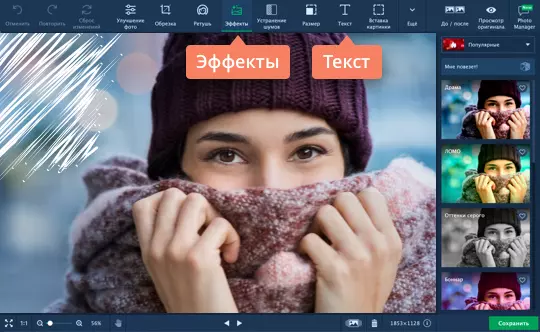
Фильтры удобно применять к фотографиям для соцсетей, блогов, обложек, постеров, карточек и личных альбомов. Но здесь тоже важно не перегружать изображение. Слишком агрессивный фильтр может испортить цвет кожи, убить детали в тенях, сделать белый фон грязным или добавить неуместный оттенок. Для коммерческих изображений лучше использовать спокойные эффекты или минимальную ручную цветокоррекцию.
Фильтры хорошо работают, когда:
- нужно быстро создать единый стиль серии снимков;
- фото выглядит слишком обычным;
- требуется винтажная атмосфера;
- изображение готовится для обложки;
- нужно сделать кадр более выразительным;
- нет времени на ручную цветокоррекцию.
Для предметных снимков, документов, карточек товаров и деловых изображений фильтры лучше использовать осторожно. В таких задачах важнее точный цвет, чистый фон и читаемость деталей, а не художественная стилизация.
Добавление текста
Раздел Текст позволяет добавлять надписи на фотографию. Это полезно для обложек, инструкций, объявлений, карточек товаров, баннеров, обучающих изображений, превью и подписей. Пользователь добавляет текстовый блок, выбирает шрифт, настраивает размер, угол наклона, прозрачность и другие параметры.
Текст в фоторедакторе нужен не только для декоративных надписей. В практических задачах он помогает:
- подписать товар;
- добавить цену или характеристику;
- обозначить до/после;
- сделать заголовок для статьи;
- оформить изображение для соцсетей;
- добавить пояснение к инструкции;
- поставить аккуратную подпись на фото;
- подготовить изображение для презентации.
При работе с текстом важно учитывать контраст. Надпись должна читаться на фоне фотографии. Если фон пёстрый, лучше использовать подложку, тень, обводку или расположить текст на свободном участке изображения. Для карточек товаров текст должен быть крупным, коротким и не закрывать сам объект. Для портретов лучше не размещать надпись поверх лица.
Вставка изображения и картинка в картинке
Инструмент Вставка картинки нужен для наложения одного изображения на другое. Пользователь переходит во вкладку Вставка картинки, нажимает Вставить изображение или копирует выделенную область из текущего изображения. Для выделения доступны прямоугольное выделение, лассо и полигональное лассо. После вставки картинку можно переместить, изменить размер за углы рамки, настроить прозрачность, толщину обводки, тень, цвет, угол, размытие и скругление углов. Для фиксации результата используется Применить, для отмены — Отменить.
Эта функция пригодится для простых коллажей, водяных знаков, вставки логотипа, изображения товара в окружение, добавления декоративных элементов или сравнения до/после. Она не заменяет полноценную работу со слоями, но для базовой вставки изображения поверх фото её достаточно.
Примеры использования:
| Задача | Как использовать вставку |
|---|---|
| Логотип на фото | Вставить PNG, уменьшить, поставить в угол, снизить прозрачность |
| До/после | Вставить вторую версию снимка рядом или поверх |
| Коллаж | Добавить несколько элементов на общий фон |
| Инструкция | Вставить увеличенный фрагмент интерфейса |
| Карточка товара | Добавить иконку, схему, миниатюру комплектации |
| Превью | Совместить портрет, фон и графический элемент |
Главное ограничение — после применения вставки исправить её как отдельный объект уже нельзя. Поэтому перед нажатием Применить нужно проверить размер, положение, прозрачность и тень.
Как обработать фото в Мовавика Фото: пошаговая инструкция
Шаг 1. Открыть изображение
На стартовом экране нажмите Открыть файл или перетащите фотографию в окно программы. После загрузки изображение появится в центральной рабочей области, а инструменты редактирования станут доступны на верхней и боковой панелях.
Для комфортной работы лучше сразу оценить исходник: есть ли пересветы, тёмные участки, лишние объекты, проблемы с фоном, завал горизонта, дефекты кожи, шумы. Это помогает выбрать правильный порядок обработки, а не применять инструменты хаотично.
Шаг 2. Выполнить базовое улучшение
Перейдите во вкладку Улучшение фото и нажмите Автоулучшение. Если автоматическая коррекция дала слишком сильный эффект, используйте ручные ползунки. Обычно достаточно настроить яркость, контрастность, насыщенность и чёткость. Если изображение снято при неправильном освещении, дополнительно поправьте температуру цвета.
Шаг 3. Исправить композицию
Если кадр завален, откройте инструмент поворота и выровняйте горизонт. В программе есть поворот на 90 градусов, отражение изображения, ручное выравнивание и автоматическое выравнивание горизонта через кнопку Выровнять горизонт. Для точной коррекции используется ползунок Выравнивание, который позволяет повернуть изображение в пределах заданного угла.
Если в кадре слишком много лишнего пространства, используйте обрезку. Для сайта, маркетплейса или соцсетей лучше заранее понимать нужное соотношение сторон. Например, квадратный формат удобен для каталога, горизонтальный — для обложек, вертикальный — для карточек и мобильных публикаций.
Шаг 4. Удалить лишние объекты
Откройте Удаление объектов. Для простых объектов попробуйте автоматический режим. Нажмите на предмет, который нужно удалить, уточните выделение, затем нажмите Применить. Если объект сложный, используйте ручные инструменты: Кисть, Волшебная палочка, Лассо, Штамп, Ластик.
Для аккуратного результата не выделяйте слишком большую область. Чем больше фрагмент нужно восстановить, тем выше риск заметных артефактов. Лучше удалить несколько мелких объектов по очереди, чем пытаться обработать сразу половину кадра.
Шаг 5. Отретушировать портрет
Для портретного снимка перейдите в Ретушь. Начните с устранения мелких недостатков кожи, затем при необходимости используйте устранение блеска, коррекцию красных глаз и отбеливание зубов. Макияж и изменение формы используйте только умеренно. Сравнивайте результат с исходником, чтобы не потерять естественность лица.
Шаг 6. Заменить фон
Если фон мешает, откройте Замена фона. Сначала попробуйте автоматическое выделение. Если контур получился неточным, доработайте его вручную. Затем выберите новый фон: однотонный цвет, встроенное изображение или собственный файл. Для добавления изображения используется вкладка Изображение и кнопка с плюсом.

Для товара лучше выбрать белый или светло-серый фон. Для портрета — спокойный однотонный фон или мягкую локацию без лишних деталей. Для креативного изображения можно использовать более выразительную картинку, но важно, чтобы объект не выглядел вставленным поверх чужого фона.
Шаг 7. Добавить текст
Откройте вкладку Текст, добавьте надпись и настройте её внешний вид. Для коммерческих изображений текст должен быть коротким: характеристика, преимущество, подпись, цена, размер, назначение. Для обложек можно использовать крупный заголовок. Не размещайте надпись поверх важных деталей.
Шаг 8. Сохранить результат
Для сохранения нажмите Сохранить в правом нижнем углу программы. При смене формата используется окно сохранения: нужно раскрыть список Тип файла и выбрать нужный вариант. Для JPEG доступен ползунок качества; слишком низкое качество уменьшает размер файла, но может добавить артефакты и цветовой шум. Также можно сохранить файл в PNG и BMP.
Сохранение и форматы файлов
Мовавика Фото поддерживает чтение большого набора графических форматов: BMP, DPX, GIF без анимации, JPEG, JPEG 2000, PBM, PGM, PCX, PIC, PNG, PIX, PPM, Sun Rasterfile, TIFF, TARGA, WebP. Для записи доступны BMP, DPX, JPEG, PCX, PBM, PNG, PGM, PPM и TIFF. RAW-файлы можно открывать, но параметры RAW в программе не редактируются как в специализированных RAW-конвертерах.
Для большинства пользователей важны три формата:
| Формат | Когда использовать |
|---|---|
| JPEG | Фото для сайта, соцсетей, объявлений, маркетплейсов, отправки по почте |
| PNG | Изображения с прозрачностью, логотипы, графика, аккуратные элементы интерфейса |
| BMP | Простое несжатое или слабо используемое рабочее хранение, когда важна совместимость |
JPEG лучше подходит для обычных фотографий. Он хорошо сжимает изображение и даёт небольшой размер файла. Но при низком качестве появляются артефакты, шум и грязные переходы цвета. Для финальной картинки на сайт или маркетплейс лучше не ставить слишком низкое качество.
PNG лучше использовать, когда нужна прозрачность или более чистая графика. Например, после удаления фона можно сохранить объект без заднего плана в PNG, если дальнейшая работа будет идти в другом редакторе, презентации или дизайнерском макете.
TIFF может быть полезен для промежуточного хранения, если нужно сохранить больше качества и не пережимать изображение каждый раз. Но файлы TIFF обычно тяжелее, чем JPEG, поэтому для публикации в интернете они неудобны.
Системные требования
Мовавика Фото рассчитана на современные настольные компьютеры. Для Windows требуется 64-разрядная система Windows 10 или Windows 11, процессор Intel Core i5 и выше, 6 ГБ оперативной памяти, экран с разрешением 1280 × 768 и 32-битным цветом. Для установки нужно около 500 МБ свободного места, а для работы программы — около 5 ГБ. Корректная обработка файлов размером более 6000 × 8000 пикселей не гарантируется.
| Компонент | Требование |
|---|---|
| Операционная система | 64-разрядная Windows 10/11 |
| Процессор | Intel Core i5 и выше |
| Оперативная память | 6 ГБ |
| Экран | 1280 × 768, 32-битный цвет |
| Место для установки | 500 МБ |
| Место для работы | 5 ГБ |
| Ограничение по крупным файлам | Свыше 6000 × 8000 пикселей возможна нестабильная обработка |
Для обычных фотографий со смартфона или камеры этих требований достаточно. Но при работе с крупными изображениями, несколькими тяжёлыми файлами, восстановлением старых фото и сложным удалением объектов производительность будет зависеть от процессора, памяти и скорости диска. Если компьютер слабый, обработка больших областей может занимать заметное время.
Пробная версия и лицензия
Пробная версия Мовавика Фото подходит для знакомства с интерфейсом и инструментами, но для полноценной работы у неё есть ограничения. В пробном режиме можно сохранить до 10 изображений с водяным знаком; также водяной знак появляется у копируемых частей изображения. После покупки и активации ключа ограничения снимаются, переустанавливать программу для этого не нужно.
Ограничения пробной версии важны учитывать заранее. Если нужно подготовить реальные изображения для клиента, сайта или маркетплейса, пробный режим неудобен из-за водяного знака. Он годится для проверки: открыть фото, попробовать ретушь, удалить объект, заменить фон, оценить скорость и качество результата. Для рабочей обработки нужна активированная версия.
История версий программы
История Мовавика Фото — это переход от простого редактора фотографий к более автоматизированному фоторедактору с ИИ-инструментами. В ранней логике подобных программ пользователь больше полагался на ручные операции: коррекцию цвета, ретушь, выделение фона, базовые эффекты. Затем в программе усилились автоматические сценарии: автоулучшение, интеллектуальное удаление объектов, восстановление старых снимков, автоматическая замена фона, пресеты цветокоррекции.
В русскоязычном продукте используется название Мовавика Фото, а в международной линейке редактор связан с названием Movavi Photo Editor. Переход к названию Мовавика сохранил связь с прежней линейкой программ, но продуктовая подача стала ориентирована на русскоязычный интерфейс, поддержку на русском языке и локальный рынок.
Ключевые этапы развития можно описать так:
| Этап | Что изменилось в логике программы |
|---|---|
| Базовый фоторедактор | Редактирование снимков, улучшение цвета, простые исправления |
| Развитие ретуши | Появление отдельного портретного сценария: кожа, глаза, зубы, макияж |
| Удаление объектов | Инструменты выделения и восстановление фона после удаления лишних деталей |
| Работа с фоном | Автоматическое и ручное отделение объекта от заднего плана |
| Восстановление старых фото | Удаление следов повреждений и раскрашивание чёрно-белых снимков |
| Пресеты и расширенная цветокоррекция | Быстрое применение готовых стилей и более гибкая настройка цвета |
| Современная Мовавика Фото | Упор на быстрые ИИ-сценарии, понятный интерфейс и прикладную обработку |
Развитие программы шло не в сторону сложной профессиональной среды со слоями, каналами и расширенной полиграфической подготовкой, а в сторону ускорения типовых задач. Это важная особенность Мовавика Фото: программа делает ставку на автоматизацию и простоту, а не на максимальную глубину ручного контроля.
Плюсы и минусы
Плюсы
| Плюс | Почему это важно |
|---|---|
| Простой интерфейс | Пользователь быстро понимает, где открыть фото, где улучшить цвет, где удалить объект |
| Русский язык | Инструменты называются понятно: Ретушь, Замена фона, Удаление объектов |
| Автоулучшение | Можно быстро исправить свет и контраст без ручной настройки |
| Удаление объектов | Удобно убирать людей, мусор, провода, пятна и лишние детали |
| Замена фона | Полезно для портретов, карточек товаров и рекламных изображений |
| Ретушь портретов | Есть инструменты для кожи, глаз, зубов и макияжа |
| Восстановление старых фото | Можно улучшать сканы, убирать дефекты и раскрашивать чёрно-белые снимки |
| Фильтры и эффекты | Быстрая стилизация без сложной цветокоррекции |
| Текст и вставка картинок | Подходит для простых обложек, подписей, карточек и коллажей |
| Популярные форматы | Есть JPEG, PNG, BMP, TIFF и другие варианты экспорта |
Главный плюс программы — скорость. Пользователь не тратит много времени на подготовку рабочего пространства, импорт каталогов, изучение слоёв и масок. Он открывает файл и сразу работает с конкретной задачей.
Минусы
| Минус | В чём ограничение |
|---|---|
| Не замена Photoshop | Нет такой глубины профессионального монтажа и сложной послойной работы |
| Не полноценный RAW-конвертер | RAW можно открывать, но не редактировать параметры RAW как в Lightroom или Camera Raw |
| Пробная версия ограничена | Сохранение ограничено, присутствует водяной знак |
| Сложные удаления требуют проверки | На неоднородном фоне могут появляться артефакты |
| Замена фона не всегда идеальна | Волосы, мех и прозрачные элементы требуют ручного уточнения |
| Ограничения по очень крупным файлам | Сверхкрупные изображения могут обрабатываться нестабильно |
| Меньше контроля для профессионалов | Автоматизация удобна новичкам, но ограничивает тонкую ручную работу |
Минусы не делают программу плохой — они показывают её реальную нишу. Мовавика Фото хороша для быстрой обработки и понятных прикладных задач, но не предназначена для сложной профессиональной ретуши, полиграфической подготовки, продвинутого композитинга и глубокой RAW-обработки.
Сравнение с аналогами
Adobe Photoshop
Adobe Photoshop сильнее в сложном монтаже, послойной работе, масках, выделениях, композитинге, профессиональной ретуши и генеративных инструментах. В Photoshop можно выполнять неразрушающее редактирование, работать с множеством слоёв, использовать сложные маски, плагины, смарт-объекты и генеративное заполнение. Это редактор для дизайнеров, ретушёров, фотографов, иллюстраторов и специалистов, которым нужен максимальный контроль.
Мовавика Фото проще. Её выбирают не ради профессиональной глубины, а ради скорости. Там, где в Photoshop нужно выбирать инструмент выделения, уточнять маску, работать со слоями и вручную доводить результат, в Мовавика Фото пользователь часто ограничивается вкладкой Удаление объектов, Замена фона или Ретушь. Для новичка это быстрее и понятнее.
| Критерий | Adobe Photoshop | Мовавика Фото |
|---|---|---|
| Сложный монтаж | Очень сильный | Базовый |
| Слои и маски | Продвинутые | Не главный сценарий |
| Удаление объектов | Мощное, но требует навыков | Быстрое и понятное |
| Ретушь | Профессиональная | Упрощённая и быстрая |
| Обучение | Долгое | Быстрый старт |
| Целевая аудитория | Профессионалы и продвинутые пользователи | Новички, бытовые и простые коммерческие задачи |
Adobe Lightroom Classic
Adobe Lightroom Classic сильнее в каталогизации, RAW-обработке, пакетной цветокоррекции, работе с фотосессиями, пресетами, метаданными и большим фотоархивом. Lightroom удобен фотографу, который обрабатывает сотни или тысячи снимков, сортирует серии, применяет единый стиль и работает с RAW-файлами.
Мовавика Фото работает иначе. Она не строит workflow вокруг каталога и массовой обработки фотосессий. Её сценарий — открыть конкретный снимок и быстро сделать видимую правку. Если нужно обработать свадебную съёмку на 1200 RAW-файлов, лучше Lightroom. Если нужно быстро убрать фон, удалить человека на заднем плане, отретушировать один портрет или сделать изображение для объявления, Мовавика Фото удобнее.
ФотоМАСТЕР
ФотоМАСТЕР — близкий по логике русскоязычный фоторедактор. Он тоже делает упор на улучшение снимков, нейросетевые функции, удаление объектов, замену фона, эффекты и коллажи.
Разница между программами ощущается в интерфейсе, наборе конкретных инструментов и личном удобстве. Обе программы рассчитаны на пользователей, которым нужен быстрый результат без сложного Photoshop. В сценариях улучшить фото, заменить фон, убрать лишний объект, отретушировать портрет они конкурируют напрямую. При выборе важнее смотреть не на общие заявления, а на конкретную задачу: как программа выделяет фон, как восстанавливает область после удаления объекта, насколько естественно ретуширует кожу, удобно ли сохранять результат.
GIMP
GIMP — бесплатный редактор с открытым исходным кодом, доступный для Windows, macOS и Linux. Он подходит для редактирования изображений, работы со слоями, масками, фильтрами и ручными инструментами. Маски слоёв в GIMP позволяют выборочно управлять прозрачностью слоя и выполнять неразрушающие изменения.
GIMP сильнее как бесплатная универсальная альтернатива профессиональным редакторам. Но для новичка он сложнее. Там, где в Мовавика Фото есть отдельная кнопка или вкладка для конкретной задачи, в GIMP часто нужно понимать инструментальную логику: слои, маски, выделения, кисти, фильтры, режимы наложения. Если пользователь готов учиться и хочет бесплатный мощный редактор, GIMP хорош. Если нужна быстрая обработка фото без изучения графического редактора, Мовавика Фото проще.
Paint.NET
Paint.NET — лёгкий редактор для базовой работы с изображениями. Он удобен для простых операций: обрезать картинку, изменить размер, добавить элемент, сделать несложную правку. Но по части автоматической ретуши, интеллектуального удаления объектов, замены фона и восстановления старых фото он уступает Мовавика Фото. Paint.NET хорош как лёгкий инструмент, но не как специализированный фоторедактор с ИИ-сценариями.
Canva и Fotor
Canva и Fotor удобны для онлайн-дизайна, быстрых макетов, шаблонов, соцсетей, обложек и баннеров. Их сильная сторона — готовые дизайны, облачная работа и большое количество шаблонов. Но когда нужно локально обработать фотографию на компьютере, удалить объект, заменить фон, отретушировать портрет и сохранить файл в нужном формате, Мовавика Фото может быть удобнее именно как настольная программа.
| Программа | Сильная сторона | Где уступает Мовавика Фото |
|---|---|---|
| Adobe Photoshop | Профессиональный монтаж, слои, маски, генеративные функции | Сложнее для новичка, дольше старт |
| Adobe Lightroom Classic | RAW, каталог, пакетная цветокоррекция | Не так прямолинеен для удаления фона и простого монтажа |
| ФотоМАСТЕР | Близкий русскоязычный фоторедактор | Разница зависит от конкретного инструмента и удобства интерфейса |
| GIMP | Бесплатный редактор со слоями и масками | Сложнее освоение, меньше автоматизации для новичка |
| Paint.NET | Лёгкая базовая обработка | Меньше инструментов ретуши и ИИ-обработки |
| Canva | Шаблоны и дизайн для соцсетей | Не настольный фоторедактор в том же смысле |
| Fotor | Быстрая онлайн-обработка | Зависимость от веб-сервиса и другой рабочий процесс |
Практические сценарии использования
Обработка фото для маркетплейса
Для маркетплейсов важны чистый фон, читаемый товар, правильная резкость и отсутствие лишних деталей. В Мовавика Фото можно открыть снимок товара, удалить мусор или случайные предметы, заменить фон на белый или светло-серый, немного поднять контраст и сохранить изображение в JPEG или PNG.
Практический порядок:
- Открыть изображение товара.
- Обрезать лишнее пространство.
- Выровнять горизонт или положение объекта.
- Удалить мусор, пыль, края подложки, лишние предметы.
- Заменить фон, если исходный задний план мешает.
- Поднять яркость и чёткость.
- Проверить, не изменился ли цвет товара.
- Сохранить файл в нужном формате.
Для товаров важно не перегибать с фильтрами и насыщенностью. Цвет должен оставаться правдоподобным, особенно если речь о ткани, косметике, отделочных материалах, мебели или аксессуарах.
Удаление лишнего предмета с кадра
Классический сценарий — хорошая фотография испорчена случайной деталью. Это может быть прохожий, мусор на земле, провод, лишняя табличка, пятно на стене, объект на столе. В Мовавика Фото задача решается через Удаление объектов. Если фон простой, достаточно выделить предмет и нажать Применить. Если фон сложный, лучше выделять частями и проверять результат после каждого применения.
Замена фона на нейтральный
Замена фона особенно полезна для портретов, аватаров, товаров и рекламных изображений. В Мовавика Фото можно отделить объект от заднего плана автоматически, уточнить края и выбрать новый фон. Для деловых задач лучше использовать спокойный фон без сильной фактуры. Для творческих изображений можно выбрать более выразительный задний план, но он должен совпадать с объектом по свету и перспективе.
Ретушь портрета
Для портрета программа позволяет убрать мелкие дефекты кожи, красные глаза, блеск, немного улучшить зубы и добавить лёгкий макияж. Такой набор подходит для аватаров, семейных фото, снимков с мероприятий и простых коммерческих портретов. Важно не превращать лицо в искусственную маску: кожа должна сохранять фактуру, глаза — естественный размер, а зубы — нормальный оттенок.
Восстановление семейной фотографии
При работе со старым фото лучше сначала отсканировать снимок в хорошем качестве, затем открыть его в Мовавика Фото и применить Улучшение старых фото. Если снимок чёрно-белый, можно включить Сделать цветным. После автоматического восстановления стоит проверить лицо, края, фон и важные детали. Для семейного архива лучше сохранять несколько вариантов: исходный скан, восстановленную чёрно-белую версию и цветную версию.
Подготовка изображения для статьи или сайта
Для статьи важны размер, вес файла и визуальная читаемость. В Мовавика Фото можно обрезать изображение, улучшить свет, добавить подпись, скрыть лишние данные, убрать случайные элементы и сохранить файл в JPEG. Если изображение содержит интерфейс, логотип или текст, стоит избегать слишком сильного сжатия, иначе появятся артефакты вокруг букв.
Добавление подписи или пояснения
Вкладка Текст подходит для простых поясняющих надписей. Например, можно добавить название товара, указать преимущество, подписать элемент на изображении или сделать обложку. Для читабельности лучше использовать короткий текст, крупный размер, контрастный цвет и не размещать надпись на визуально перегруженном фоне.
Насколько программа подходит для маркетплейсов и карточек товаров
Мовавика Фото хорошо подходит для базовой подготовки товарных изображений. Её сильные инструменты для этой задачи — удаление объектов, замена фона, обрезка, изменение размера, повышение чёткости, цветокоррекция, добавление текста и сохранение в JPEG или PNG.
Что можно сделать для карточки товара:
- убрать лишние предметы из кадра;
- очистить фон;
- заменить фон на белый;
- обрезать изображение под нужный формат;
- повысить яркость;
- добавить умеренную резкость;
- подготовить PNG с прозрачностью;
- вставить логотип или схему;
- добавить короткую подпись;
- сохранить файл для загрузки.
Но программа не решает всё автоматически. Если исходная фотография плохая — товар снят в темноте, размыт, пересвечен, имеет неправильный цвет, закрыт рукой или снят под неудачным углом — редактор не превратит её в идеальное коммерческое фото. Мовавика Фото хорошо улучшает исходник, но не заменяет нормальный свет, резкость, чистую композицию и правильную съёмку.
Для маркетплейса лучше соблюдать такую схему:
- Снимать товар на чистом фоне.
- Использовать ровный свет.
- Не допускать сильных теней.
- Делать запас по краям кадра.
- Обрабатывать фон и дефекты в Мовавика Фото.
- Не искажать реальный цвет товара.
- Проверять изображение после сохранения.
Если нужна сложная инфографика с большим количеством блоков, пиктограмм, схем и типографики, лучше дополнительно использовать дизайнерский редактор. Но для подготовки самого фото товара Мовавика Фото подходит.
Насколько программа подходит фотографу
Для фотографа Мовавика Фото полезна как быстрый вспомогательный инструмент. Она подходит для ситуаций, когда нужно быстро обработать один снимок, показать клиенту вариант, убрать лишний объект, слегка отретушировать лицо, восстановить старую фотографию или подготовить изображение для публикации.
Сильные сценарии для фотографа:
- быстрая ретушь портрета;
- удаление случайных объектов;
- улучшение старых семейных фото;
- подготовка изображения для клиента, которому не нужна сложная художественная обработка;
- простая цветокоррекция;
- быстрые правки для соцсетей;
- создание варианта до/после;
- замена фона для простого портрета.
Ограничения для фотографа тоже очевидны. Мовавика Фото не предназначена для полноценной профессиональной RAW-проявки, сложной пакетной обработки, тонкой работы с цветом в больших сериях, частотного разложения, продвинутой ретуши кожи, сложного композитинга и полиграфического контроля. Фотограф, который работает с большими съёмками, скорее выберет Lightroom Classic, Capture One и Photoshop. Но для разовых быстрых правок Мовавика Фото может экономить время.
Частые ошибки при работе с Мовавика Фото
Слишком сильная ретушь
Одна из частых ошибок — чрезмерное сглаживание кожи. Лицо теряет текстуру, становится пластиковым, а результат выглядит неестественно. Лучше убрать явные дефекты и немного выровнять тон, чем полностью стирать фактуру кожи.
Перекрученная насыщенность
Если поднять насыщенность слишком сильно, фото становится ярким, но дешёвым на вид. Особенно это заметно на коже, траве, небе и красных предметах. Для естественной обработки насыщенность лучше повышать умеренно.
Чрезмерная резкость
Чёткость и резкость делают изображение выразительнее, но при избытке появляются ореолы, грубые края и шум. Это особенно плохо выглядит на портретах и товарных фото с гладкими поверхностями.
Неаккуратная замена фона
Плохая замена фона заметна по краям объекта. Проблемные места — волосы, мех, пальцы, тонкие ремни, прозрачные детали, кружево, стекло. После автоматического выделения нужно проверять контур на увеличении.
Удаление слишком большой области за один раз
Если выделить большой объект на сложном фоне, программа может восстановить область неточно. Лучше удалять сложные элементы постепенно: сначала основную часть, затем мелкие остатки, затем доработка штампом.
Сохранение JPEG с низким качеством
Низкое качество JPEG уменьшает размер файла, но портит изображение. Появляются квадраты, шум, грязные переходы, особенно вокруг текста и контрастных деталей. Для финальной публикации лучше сохранить изображение с нормальным качеством и проверить результат после экспорта.
Использование фильтров без задачи
Фильтр должен решать задачу, а не просто делать фото эффектным. Для портрета важна кожа, для товара — точный цвет, для статьи — читаемость. Если фильтр мешает этим задачам, его лучше не применять.
Советы по качественной обработке
Для аккуратного результата лучше работать по порядку. Сначала исправляется геометрия и кадрирование, затем свет и цвет, потом удаляются лишние объекты, после этого выполняется ретушь, замена фона, текст и финальное сохранение. Если начать с фильтров и текста, а потом менять фон и кадрировать изображение, часть работы придётся переделывать.
Рекомендуемый порядок обработки:
- Открыть исходник.
- Сохранить копию.
- Обрезать и выровнять кадр.
- Исправить свет и цвет.
- Удалить лишние объекты.
- Заменить фон, если нужно.
- Выполнить ретушь.
- Добавить текст или вставку.
- Проверить результат на масштабе 100%.
- Сохранить в нужном формате.
При работе с портретами нужно чаще сравнивать результат с оригиналом. При работе с товарами — проверять цвет и края. При работе со старыми фото — не ждать полной реконструкции отсутствующих деталей. При работе с текстом — смотреть, читается ли надпись на маленьком экране.
Итоговая оценка
Мовавика Фото — удачный фоторедактор для пользователей, которым нужна быстрая и понятная обработка изображений на компьютере. Его сильная сторона — не профессиональная глубина, а практичность: открыть фото, улучшить цвет, удалить лишний объект, заменить фон, отретушировать портрет, восстановить старый снимок, добавить текст и сохранить результат.
Программа особенно хорошо подходит для начинающих, владельцев небольших интернет-магазинов, авторов контента, пользователей маркетплейсов, домашнего архива и тех, кому нужно быстро редактировать фото без изучения Photoshop. Она закрывает большинство повседневных задач: обработка фото на компьютере, ретушь портрета, удаление объектов с фото, замена фона, цветокоррекция, фильтры, восстановление старых фотографий и подготовка изображений для публикации.
Главное ограничение — Мовавика Фото не стоит воспринимать как универсальную замену профессиональным редакторам. Для сложного монтажа, полноценной RAW-обработки, глубокой ретуши и больших фотосессий лучше использовать специализированные инструменты. Но для быстрой обработки конкретного снимка программа даёт понятный набор функций и не требует долгого обучения.
 (Пока оценок нет)
 Загрузка...