
Pencil2D: бесплатная программа для 2D-анимации, рисования
Pencil2D Animation — это бесплатная программа для покадровой 2D-анимации, рассчитанная на ручное рисование кадров, работу с таймлайном, слоями, onion skin и камерой. Она хорошо подходит для рисованной мультипликации, учебных упражнений, коротких анимационных сцен, черновых animatic-роликов, тестов движения и простых мультфильмов. Главная особенность Pencil2D — прямой подход: художник рисует кадр, добавляет следующий ключевой кадр, видит соседние положения через onion skin и сразу проверяет движение на таймлайне.
Скачать Pencil2D
Новейшая версия для Windows и macOS. Удобный редактор с ИИ и профессиональными функциями.
Программа не пытается заменить сложную производственную среду с десятками модулей. Её смысл в другом: быстро создать hand-drawn animation без долгой настройки проекта, без тяжёлой сцены и без перегруженного интерфейса. В Pencil2D удобно изучать принципы timing, spacing, squash and stretch, anticipation, follow-through, работать с графическим планшетом, собирать черновую покадровую анимацию и экспортировать результат как видео, GIF или последовательность изображений. Pencil2D работает с растровым и векторным процессом, поддерживает слои, ключевые кадры, camera layer и базовые инструменты рисования.
Что такое Pencil2D Animation
Pencil2D Animation — программа для создания традиционной 2D-анимации, где движение строится из отдельных рисунков. Пользователь рисует объект на одном кадре, переходит на следующий кадр, добавляет новый keyframe, немного меняет положение объекта и постепенно формирует движение. Такой принцип хорошо подходит для классической рисованной анимации: мяч прыгает, персонаж моргает, рука поднимается, камера делает наезд, объект исчезает через fade out.
Pencil2D использует привычную для аниматора структуру: холст в центре, инструменты рисования сбоку, цветовые панели, таймлайн снизу и слои. В программе есть Bitmap Layer для растрового рисования, Vector Layer для векторной графики, Camera Layer для области кадра и движения камеры, а также Sound Layer для работы со звуком. Растровый процесс в Pencil2D особенно удобен для rough animation: можно быстро набросать движение, не думая о чистоте линий, затем создать слой для clean-up и отдельно проработать контур.
Ключевая задача Pencil2D — дать быстрый рабочий цикл для 2D animation software: нарисовать, добавить кадр, сравнить соседние фазы, проиграть, исправить, экспортировать. Поэтому программа хорошо воспринимается новичками, но остаётся полезной и для опытных художников, когда нужно не финальное производство, а быстрый тест движения.
Для каких задач подходит Pencil2D
Pencil2D используют не как обычный графический редактор, а как конкретный инструмент для покадровой анимации. В нём удобно делать:
короткие рисованные мультфильмы;
учебные упражнения по 2D-анимации;
bouncing ball, маятник, прыжок, моргание, поворот головы;
rough animation перед чистовой отрисовкой;
animatic по раскадровке;
простую анимацию персонажа;
скетч-анимацию для социальных сетей;
GIF-анимацию;
черновую синхронизацию движения со звуком;
проверку timing и spacing;
движение камеры по нарисованной сцене;
экспорт последовательности кадров для дальнейшей обработки.
Pencil2D особенно полезен там, где важно быстро увидеть движение. Например, если художник делает walk cycle, он может сначала нарисовать contact pose, down pose, passing pose и up pose на отдельных keyframes, включить onion skin и проверить, как меняется положение корпуса и ног. Если движение выглядит неровно, кадры можно поправить прямо на таймлайне, не переходя в другую программу.
Интерфейс Pencil2D
Рабочее окно Pencil2D построено вокруг холста и таймлайна. В верхней части находится Menu Bar с разделами File, Edit, View, Animation, Tools, Layer, Windows, Help. В центре расположен canvas, на котором рисуются кадры. Белая прямоугольная область внутри холста — camera field, то есть видимая область будущего кадра. Внизу находится Timeline, где отображаются кадры, ключевые кадры, слои, кнопки воспроизведения, масштаб таймлайна, диапазон проигрывания и FPS. Слева и справа размещаются dockable panels: Toolbox, Options, Color Box, Color Inspector, Color Palette, Display.
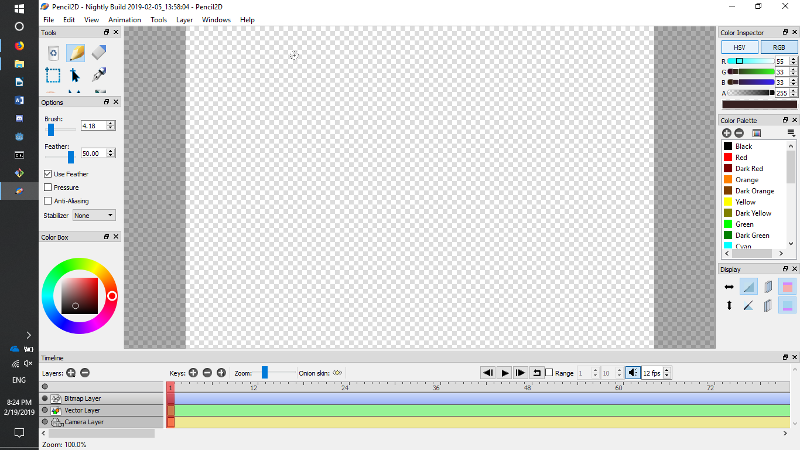
Интерфейс не перегружен: пользователь сразу видит, где рисовать, где выбирать инструмент, где менять цвет и где управлять кадрами. Для программы покадровой анимации это важно, потому что большая часть работы происходит в цикле нарисовал кадр — перешёл дальше — добавил ключ — проверил движение.
Верхнее меню
Верхнее меню отвечает за основные действия:
| Раздел | Что используется чаще всего |
|---|---|
| File | создание, открытие, сохранение проекта, импорт материалов, экспорт результата |
| Edit | отмена, повтор, копирование, вставка, выделение |
| View | управление отображением холста и камеры |
| Animation | операции с кадрами, таймлайном, выделенными фреймами |
| Tools | выбор инструментов рисования и редактирования |
| Layer | создание слоёв, работа с прозрачностью слоя и keyframe opacity |
| Windows | показ и скрытие панелей интерфейса |
| Help | справочные разделы и информация о программе |
Для повседневной работы чаще всего используются File, Animation, Layer и Tools. Через Animation удобно работать с выделенными кадрами и экспозицией, через Layer — управлять слоями и прозрачностью, через File — сохранять проект и экспортировать результат.
Холст и camera field
Canvas в Pencil2D — это рабочая область, где можно рисовать свободно. Внутри холста виден прямоугольник камеры. Именно эта область попадает в финальный экспорт. Если рисунок находится за пределами camera field, он может быть полезен как рабочая заметка или вынесенный элемент, но в итоговом кадре его не будет видно.
Такой подход удобен для анимации: можно держать за границами кадра наброски, вспомогательные линии, крайние положения объекта или части фона. Camera field помогает сразу понимать композицию кадра, не смешивая рабочую область художника с финальной областью просмотра.
Панели слева и справа
Слева обычно расположены инструменты и настройки активного инструмента. Справа — цветовые панели и display-настройки. Панели можно воспринимать как рабочие блоки:
Toolbox — выбор инструмента;
Options — настройки текущего инструмента;
Color Box — выбор цвета через цветовой круг;
Color Inspector — точная настройка цвета;
Color Palette — сохранённые цвета проекта;
Display — отображение вспомогательных режимов, включая onion skin.
Для рисования в Pencil2D чаще всего используются Pencil, Brush, Eraser, Select, Move, Bucket, Eyedropper, Pen и Polyline. При работе с графическим планшетом важны параметры давления пера, сглаживания и ширины кисти.
Инструменты рисования и редактирования
Pencil2D содержит базовый набор инструментов, достаточный для покадрового рисования. Здесь нет сложной системы кистевых движков уровня профессиональных редакторов цифровой живописи, но есть всё, что нужно для rough animation, clean-up и простой заливки.
Pencil
Pencil используется для быстрых линий, эскизов, rough animation и набросков. Это один из главных инструментов в программе. Им удобно делать черновые фазы движения: контур головы, траекторию руки, линию позвоночника, положение мяча, силуэт персонажа.
Для черновой анимации Pencil обычно используют с небольшой толщиной линии. Если кадры должны быть хорошо различимы через onion skin, лучше не делать линию слишком тонкой: при слабой прозрачности соседних кадров тонкая линия теряется.
Brush
Brush подходит для более мягкой линии и чистовой обводки. В Options можно менять ширину кисти, параметры feather, давление пера и сглаживание. Brush полезен для clean-up layer, когда черновой набросок уже готов, а художник создаёт аккуратный контур поверх rough layer.
Типичный рабочий процесс:
На первом Bitmap Layer рисуется черновик.
Создаётся второй Bitmap Layer для чистовой линии.
Черновой слой делается менее заметным через прозрачность.
Brush используется для аккуратной обводки.
Лишние линии удаляются Eraser.
Eraser
Eraser удаляет часть рисунка на активном слое. В покадровой анимации это не просто ластик, а постоянный инструмент коррекции. Им убирают лишние контуры, поправляют силуэт, чистят пересечения линий, исправляют мелкие смещения.
При работе с Eraser важно следить за активным слоем. Если черновик и чистовая линия находятся на разных слоях, случайное стирание не того слоя может нарушить кадр. Поэтому перед чисткой кадра стоит проверять, какой layer выбран в Timeline.
Select и Move
Select выделяет часть рисунка, а Move переносит, масштабирует или поворачивает выделенную область. Эти инструменты особенно полезны, когда кадр в целом правильный, но объект нужно немного сместить.
Например, персонаж нарисован слишком высоко относительно camera field. Вместо полной перерисовки можно выделить силуэт, активировать Move и опустить рисунок ниже. Для одного кадра это простая операция, но если ошибка повторяется на нескольких фреймах, лучше использовать специальные операции с выбранными кадрами через меню Animation.
Bucket
Bucket выполняет заливку областей. Он нужен для простого покраса персонажа, фона или отдельных деталей. В Pencil2D заливку стоит применять после clean-up, когда контуры достаточно закрыты. Если линия разомкнута, заливка может выйти за пределы нужной области.
Для аккуратной заливки желательно заранее разделять работу на слои: контур отдельно, цвет отдельно. Это упрощает исправления: можно поменять цвет, не затрагивая линию.
Eyedropper
Eyedropper берёт цвет с холста. Он нужен, когда нужно быстро продолжить уже использованный цвет, подобрать оттенок с предыдущего кадра или сохранить единство палитры персонажа.
Pen и Polyline
Pen и Polyline помогают создавать более контролируемые линии. Они полезны для технических форм, прямых элементов, объектов окружения, отдельных деталей фона. В рисованной анимации их используют реже, чем Pencil и Brush, но для clean-up, предметов и простых графических объектов они могут экономить время.
Слои в Pencil2D
Слои — основа организации проекта. В Pencil2D есть несколько типов слоёв, и каждый решает свою задачу. Нельзя воспринимать layer только как прозрачную плёнку для рисования: в анимации слой ещё и содержит собственную цепочку keyframes.
Bitmap Layer
Bitmap Layer — главный слой для растрового рисования. На нём создаются черновики, чистовая линия, цвет и фон. Растровый слой хорошо подходит для ручной покадровой анимации, потому что линия ведёт себя естественно и не требует настройки векторных контуров.
На Bitmap Layer удобно делать:
rough animation;
clean-up;
цветовые заливки;
фоновые элементы;
тени;
вспомогательные линии;
простые эффекты.
Для серьёзной организации сцены лучше не складывать всё в один Bitmap Layer. Рабочий вариант:
| Слой | Назначение |
|---|---|
| Background | фон сцены |
| Rough | черновая анимация |
| Cleanup | чистовая линия |
| Color | цвет персонажа |
| Shadow | простые тени |
| Camera Layer | кадрирование и движение камеры |
| Sound Layer | звук, если нужен timing |
Такой порядок помогает не путаться, быстро отключать лишние слои и отдельно править элементы.
Vector Layer
Vector Layer предназначен для векторного рисования. Его можно использовать для линий и объектов, которые должны оставаться масштабируемыми. Однако в Pencil2D основной сильной стороной остаётся растровая покадровая анимация. Векторный workflow стоит применять осторожно: для учебных работ, простых элементов, тестов и отдельных графических задач. Для сложной финальной векторной анимации лучше заранее проверять поведение инструментов на коротком фрагменте.
Camera Layer
Camera Layer отвечает за область кадра и движение камеры. Это отдельный слой, который определяет, что зритель увидит в финальной анимации. С camera layer можно работать как с объектом: перемещать, масштабировать, поворачивать, создавать keyframes и строить движение камеры между ними.
Практические задачи Camera Layer:
сделать наезд на персонажа;
провести камеру слева направо по фону;
создать панораму;
изменить кадрирование без перерисовки сцены;
показать крупный план после общего плана;
добавить лёгкое движение камеры к статичному рисунку.
Для работы с камерой нужно выбрать Camera Layer, активировать Move tool и управлять рамкой камеры через её handles. Камеру можно перемещать, масштабировать и поворачивать. В параметрах камеры доступны операции сброса трансформаций, а путь движения можно отображать поверх canvas.
Sound Layer
Sound Layer нужен для звука. Он полезен, если анимация синхронизируется с репликой, ударом, шагом, музыкальным акцентом или простым эффектом. Для липсинка Pencil2D не является специализированной программой, но звук помогает расставить ключевые положения рта и проверить timing.
Таймлайн и ключевые кадры
Timeline — центральный рабочий инструмент Pencil2D. Именно на таймлайне видно, где находится текущий кадр, какие keyframes уже созданы, сколько длится удержание рисунка и как расположены слои. В покадровой анимации таймлайн важен не меньше холста: рисунок создаёт форму, а таймлайн задаёт время.
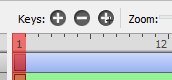
Над таймлайном находятся кнопки работы с ключевыми кадрами: Add key-frame, Remove key-frame, Duplicate key-frame. Они используются постоянно. Add key-frame создаёт новый ключевой кадр на выбранном фрейме. Remove key-frame удаляет ключевой кадр. Duplicate key-frame копирует текущий рисунок в новый keyframe, что удобно для удержания позы с последующим изменением.
Как понимать keyframe в Pencil2D
Keyframe в Pencil2D — это кадр, где есть конкретное содержимое слоя. Если между двумя keyframes есть пустые промежуточные фреймы, программа удерживает рисунок до следующего ключевого кадра. Поэтому аниматор управляет не только рисунком, но и длительностью его показа.
Пример:
| Кадр | Содержимое |
|---|---|
| 1 | мяч слева |
| 3 | мяч чуть правее |
| 5 | мяч ещё правее |
| 7 | мяч внизу |
| 9 | мяч отскакивает вверх |
Если выставить FPS 12, такое движение будет быстрее. Если увеличить расстояние между keyframes, движение замедлится. Если ключевые положения расположены ближе друг к другу, движение станет резче.
Add Exposure и Subtract Exposure
Для изменения длительности показа кадра используются операции экспозиции. Add Exposure увеличивает длительность выбранного кадра или группы кадров, сдвигая последующие keyframes. Subtract Exposure уменьшает длительность. Эти операции нужны, когда движение уже нарисовано, но timing требует правки: пауза должна быть длиннее, удар должен произойти быстрее, персонаж должен задержаться в позе перед прыжком.
Практический пример: персонаж замахивается рукой на кадрах 1–5, удар происходит на кадре 6, а реакция идёт на кадрах 7–12. Если замах выглядит слишком быстрым, можно добавить exposure к ключевым позам замаха. Если удар теряет силу, можно убрать лишние промежуточные удержания.
Копирование и перемещение keyframes
Pencil2D поддерживает копирование и вставку ключевых кадров на timeline. Это удобно при циклическом движении: мигание, простая походка, повторяющийся жест, качание маятника. Кадры можно выделять, переносить и перестраивать timing сцены без полной перерисовки.
Для циклов важно следить, чтобы первый и последний кадр не создавали рывок. Например, в мигании глаз можно использовать последовательность:
| Кадр | Положение |
|---|---|
| 1 | глаза открыты |
| 3 | веки опускаются |
| 4 | глаза закрыты |
| 5 | веки поднимаются |
| 7 | глаза открыты |
После этого цикл можно повторить копированием keyframes.
Onion Skin
Onion skin — одна из главных функций Pencil2D для покадровой анимации. Она показывает предыдущие и следующие кадры поверх текущего, чтобы художник видел, куда движется объект. Без onion skin аниматору пришлось бы постоянно переключаться между кадрами и удерживать положения в памяти. С onion skin видно, как меняется форма, расстояние и направление движения.

В Pencil2D onion skin помогает решать несколько задач:
контролировать плавность движения;
видеть spacing между фазами;
не терять объём персонажа;
удерживать форму головы, рук, ног и корпуса;
проверять дугу движения;
делать inbetween между двумя ключевыми позами;
видеть, где предыдущий рисунок мешает текущему.
Предыдущие кадры удобно окрашивать в красный, следующие — в синий. Тогда текущая линия остаётся основной, а соседние положения читаются как подсказка. Через Display Options можно включать и выключать onion skin, а в настройках задаётся количество видимых кадров и прозрачность.

Для большинства сцен достаточно видеть один предыдущий и один следующий кадр. Если включить слишком много соседних фреймов, холст быстро станет грязным: линии наложатся друг на друга, форма потеряется, а работа замедлится. Большее количество onion skin полезно только при анализе траектории, например для прыжка мяча или длинного движения руки.
Как использовать onion skin в упражнении с мячом
Самое простое упражнение — прыгающий мяч:
На frame 1 нарисуйте мяч в верхней точке.
На frame 3 добавьте keyframe и нарисуйте мяч ниже.
На frame 5 нарисуйте мяч у земли.
На frame 6 сожмите мяч по вертикали и расширьте по горизонтали.
На frame 8 нарисуйте мяч выше.
Включите onion skin.
Проверьте расстояния между положениями.
Увеличьте spacing перед ударом о землю и уменьшите его в верхней точке.
В этом упражнении Pencil2D сразу показывает разницу между равномерным движением и анимацией с ускорением. Если мяч на всех кадрах расположен через одинаковое расстояние, движение выглядит механическим. Если расстояние увеличивается при падении и уменьшается в верхней точке, возникает ощущение веса.
Настройки Preferences
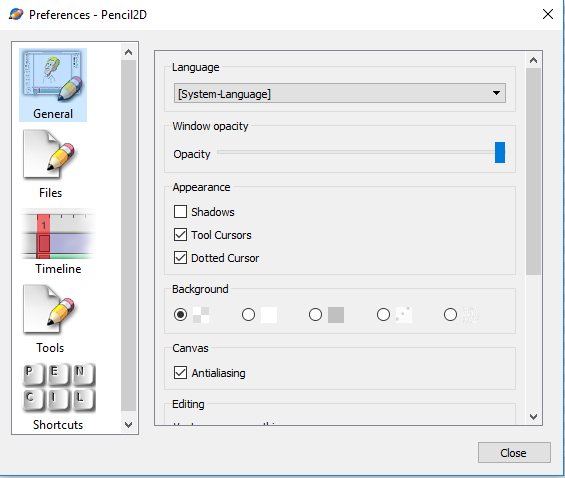
Окно Preferences управляет поведением программы. В нём есть разделы General, Files, Timeline, Tools, Shortcuts. Эти настройки особенно важны в начале работы, потому что от них зависит скорость создания кадров, поведение инструментов, прозрачность onion skin и горячие клавиши.
General
В General настраиваются общие параметры интерфейса: язык, прозрачность окна, appearance, фон canvas, antialiasing и параметры отображения курсора. Эти настройки не меняют структуру проекта, но влияют на комфорт рисования.
Особенно полезны:
Tool Cursors — отображение курсора инструмента;
Dotted Cursor — пунктирный курсор;
Antialiasing — сглаживание отображения на canvas;
выбор фона canvas — помогает рисовать светлыми или тёмными линиями.
Timeline
Раздел Timeline важен для покадровой анимации. Там задаётся поведение при рисовании на пустом кадре. Один из самых полезных вариантов — When drawing on an empty frame: Create a new key-frame. Если включить этот режим, Pencil2D будет автоматически создавать keyframe, когда пользователь начинает рисовать на пустом frame.
Для новичка автоматическое создание keyframe удобно, но требует дисциплины. Если случайно начать рисовать не на том кадре, программа создаст новый ключ. Поэтому при длинной сцене лучше периодически проверять timeline и удалять лишние keyframes.
Tools
В Tools настраиваются параметры инструментов. Для графического планшета важны давление пера, сглаживание, поведение кисти и ластика. В Pencil2D лучше подобрать настройки под свою руку: слишком сильное сглаживание делает линию вялой, слишком слабое — оставляет дрожание.
Shortcuts
В Shortcuts отображаются и редактируются горячие клавиши. В Pencil2D большинство частых действий можно выполнять с клавиатуры: переключать Pencil, Brush, Eraser, Hand, Move, Select, добавлять кадры, дублировать фреймы, экспортировать изображение или последовательность.

Часть стандартных сочетаний:
| Действие | Горячая клавиша |
|---|---|
| AddFrame | F7 |
| DuplicateFrame | F6 |
| Copy | Ctrl+C |
| Cut | Ctrl+X |
| ExportImage | Ctrl+Shift+R |
| ExportImageSequence | Ctrl+R |
| ExportSound | Ctrl+J |
| Brush | B |
| Bucket | K |
| Eraser | E |
| Eyedropper | I |
| Hand | H |
| Move | M |
| Pen | P |
| Polyline | Y |
| Pencil | N |
| Smudge | A |
Горячие клавиши стоит настроить под рабочую руку. Для анимации особенно важно быстро переключаться между Pencil и Eraser, включать Hand для перемещения canvas, добавлять keyframe и запускать playback.
Создание простой анимации в Pencil2D
Самый понятный сценарий для Pencil2D — короткая покадровая сцена. Ниже — конкретный пример создания движения без сложной подготовки.
Шаг 1. Создание сцены
После создания нового проекта на timeline уже есть базовые слои. Для простой анимации выберите Bitmap Layer. Он подходит для ручного рисования и быстрых эскизов. Убедитесь, что scrubber стоит на frame 1.
Шаг 2. Выбор инструмента
Выберите Pencil tool. В Options установите умеренную ширину линии. Для маленького объекта подойдёт width около 4–5. Цвет можно выбрать в Color Box или Color Palette.
Шаг 3. Первый рисунок
На frame 1 нарисуйте простой объект: круг, голову персонажа, руку, лист бумаги, маленький автомобиль. Для первого упражнения лучше взять мяч, потому что по нему легко видеть движение.
Шаг 4. Новый keyframe
Перейдите на frame 2 или frame 3. Нажмите Add key-frame. Если включено автоматическое создание keyframe при рисовании на пустом кадре, можно сразу начать рисовать — Pencil2D создаст ключевой кадр автоматически.
Шаг 5. Второе положение
Нарисуйте тот же объект немного правее или ниже. Включите onion skin, чтобы видеть предыдущий кадр. Не копируйте объект механически: небольшое изменение формы может сделать движение живее.
Шаг 6. Последовательность кадров
Повторите процесс на нескольких кадрах. Для короткого движения достаточно 6–12 keyframes. Если объект движется медленно, расстояние между положениями должно быть небольшим. Если быстро — расстояние увеличивается.
Шаг 7. Playback
Нажмите Play на панели таймлайна. Проверьте движение. Если оно слишком быстрое, увеличьте расстояние между keyframes или используйте exposure. Если слишком медленное — уменьшите удержание кадров.
Шаг 8. Чистовая отрисовка
Создайте новый Bitmap Layer поверх чернового слоя. Черновой слой сделайте менее заметным, затем обведите движение с помощью Brush. После clean-up можно добавить цвет на отдельном слое.
Такой процесс отражает базовую логику Pencil2D: rough → timing → onion skin → correction → clean-up → export.
Работа с цветом
Цвет в Pencil2D организован через Color Box, Color Inspector и Color Palette. Color Box позволяет быстро выбрать оттенок визуально. Color Inspector нужен для точной настройки значений. Color Palette хранит набор рабочих цветов, чтобы персонаж или сцена оставались едиными на протяжении всей анимации.
Для короткого мультфильма лучше заранее создать простую палитру:
| Цвет | Назначение |
|---|---|
| Black | контур |
| Red | черновой предыдущий слой или отметки |
| Blue | вспомогательные линии |
| Skin | кожа персонажа |
| Main Color | основной цвет одежды или объекта |
| Shadow | тень |
| Highlight | светлый акцент |
Если каждый кадр раскрашивать вручную без палитры, оттенки начнут отличаться. Для rough animation это не страшно, но для финальной GIF-анимации или короткого ролика лучше держать цвета стабильными.
Камера и движение кадра
Camera Layer превращает Pencil2D не только в программу для рисования кадров, но и в инструмент для простого кадрирования. Камера определяет, какая часть canvas попадёт в результат. Если сцена нарисована шире, чем camera field, можно создать панораму: камера будет двигаться вдоль фона, а рисунок останется на месте.
Как сделать движение камеры
Рабочий порядок:
Нарисуйте фон на Bitmap Layer.
Выберите Camera Layer.
Перейдите на первый frame.
Выберите Move tool.
Расположите рамку камеры в начальной позиции.
Перейдите на следующий ключевой кадр камеры.
Измените положение, масштаб или поворот камеры.
Включите playback и проверьте движение.
Камера может двигаться линейно или с easing. Для естественного движения полезны варианты замедления и ускорения: камера может плавно стартовать, быстрее пройти середину и мягко остановиться. Это особенно заметно при наезде на лицо персонажа или панораме по фону.
Когда использовать камеру
Camera Layer полезен в таких сценах:
персонаж стоит на месте, а камера приближается;
камера движется по длинному фону;
нужно показать общий план, затем крупный;
сцена должна получить лёгкую динамику без перерисовки персонажа;
нужно исправить кадрирование после рисования.
Главное правило: сначала нужно понять размер финальной области, затем рисовать сцену с запасом. Если фон нарисован ровно по camera field, двигать камеру будет некуда.
Layer / Keyframe opacity
В Pencil2D можно управлять прозрачностью слоя или отдельных ключевых кадров через Layer → Layer / Keyframe opacity. Это полезно не только для эффектов, но и для организации рабочего процесса.
Примеры использования opacity:
сделать rough layer полупрозрачным перед clean-up;
ослабить старые наброски;
создать fade in объекта;
создать fade out объекта;
постепенно проявить надпись;
сделать исчезновение персонажа;
отделить вспомогательные линии от финального рисунка.
Для fade in/fade out нужно выделить несколько keyframes и применить изменение прозрачности. Такой подход удобнее, чем вручную перерисовывать каждый кадр с разной альфой кисти.
Reposition Selected Frames
Animation → Reposition Selected Frames — полезная функция для исправления серии кадров. Она нужна, когда несколько рисунков уже готовы, но вся анимация находится не там, где нужно: персонаж слишком высоко, мяч не попадает в кадр, объект съехал в сторону, clean-up сделан не по центру.
Вместо того чтобы переносить каждый кадр отдельно, можно выбрать нужные keyframes и сместить их вместе. Это особенно важно при работе с длинной сценой: если ошибка повторяется на 20–30 кадрах, ручное исправление займёт много времени и почти наверняка даст неровности.
Типичный сценарий:
Выделите keyframes на timeline.
Откройте Animation.
Выберите Reposition Selected Frames.
Укажите смещение содержимого.
Проверьте результат через playback.
При необходимости скорректируйте camera field.
Эта функция делает Pencil2D практичнее для реальной работы: черновая анимация часто создаётся быстро, и только после просмотра становится ясно, что персонаж нужно поднять, сцену сдвинуть или объект поставить ближе к центру.
Импорт материалов
Pencil2D можно использовать не только для рисования с нуля. В проект можно добавлять внешние материалы: изображения, фоновые рисунки, скетчи, референсы, последовательности кадров, а также звук. Импорт помогает встроить Pencil2D в рабочий процесс художника.
Практические варианты:
нарисовать раскадровку на бумаге, отсканировать и обвести в Pencil2D;
подготовить фон в другом редакторе и анимировать персонажа поверх;
импортировать референс позы;
использовать изображение как основу для clean-up;
добавить звук для timing;
собрать черновой animatic из отдельных картинок.
При импорте изображений лучше сразу решить, для чего они нужны. Если это фон, его стоит поместить на нижний слой. Если это референс, лучше держать его отдельно и не смешивать с финальным рисунком. Если изображение нужно обвести, удобно создать новый слой поверх и снизить заметность исходника.
Экспорт результата
Pencil2D позволяет выводить анимацию в форматы, подходящие для просмотра, публикации и дальнейшей обработки. Для видео поддерживаются MP4, WEBM, AVI и GIF, но для максимального качества часто лучше экспортировать image sequence и затем собирать финальное видео в редакторе с расширенными настройками.
Практический выбор:
| Задача | Подходящий экспорт |
|---|---|
| Быстро показать сцену | GIF или MP4 |
| Передать в монтаж | последовательность PNG |
| Сохранить максимальное качество кадров | image sequence |
| Вставить в презентацию | MP4 |
| Использовать как анимацию для сайта | GIF или WebM |
| Дальше красить и композитить | PNG sequence |
Для коротких учебных упражнений GIF удобен: файл легко открыть и переслать. Для серьёзной работы лучше image sequence, потому что каждый кадр сохраняется отдельно и его можно проверить, заменить, обработать или собрать в другом редакторе.
Практический сценарий: прыгающий мяч
Прыгающий мяч — базовое упражнение для Pencil2D. Оно показывает, как работают keyframes, onion skin, spacing, squash and stretch и timing.
Подготовка
Создайте Bitmap Layer и выберите Pencil tool. На frame 1 нарисуйте мяч в верхней точке. Включите onion skin, чтобы видеть предыдущие и следующие положения.
Ключевые положения
| Кадр | Положение мяча | Что происходит |
|---|---|---|
| 1 | верхняя точка | мяч почти остановился |
| 3 | ниже | начинается падение |
| 5 | ещё ниже | ускорение |
| 6 | контакт с землёй | squash |
| 7 | отскок | stretch |
| 9 | поднимается | движение замедляется |
| 12 | верхняя точка | цикл можно повторить |
Внизу мяч должен проходить большее расстояние между кадрами, потому что скорость выше. В верхней точке расстояние меньше. На кадре контакта с землёй форма мяча сжимается, а на отскоке вытягивается.
Проверка
Нажмите Play. Если мяч выглядит слишком резким, добавьте промежуточные кадры. Если он выглядит плавающим, уменьшите количество удержаний в нижней части. Если нет ощущения веса, увеличьте squash на контакте и stretch после отскока.
Чистовая версия
После того как движение стало правильным, создайте новый Bitmap Layer поверх rough layer. Обведите каждый ключевой кадр Brush tool, затем добавьте цвет на отдельном слое. Так упражнение превращается из чернового теста в законченный маленький фрагмент.
Практический сценарий: моргание персонажа
Моргание — короткая сцена, где Pencil2D показывает удобство keyframes и exposure. Здесь не нужно рисовать сложное движение всего тела, но нужно точно настроить длительность.
Последовательность кадров
| Кадр | Состояние |
|---|---|
| 1 | глаза открыты |
| 3 | веки наполовину закрыты |
| 4 | глаза закрыты |
| 5 | веки открываются |
| 7 | глаза открыты |
Если закрытые глаза держатся слишком долго, персонаж выглядит сонным. Если кадр закрытия слишком короткий, моргание может быть почти незаметным. Через Add Exposure можно быстро увеличить удержание открытых глаз и оставить само закрытие быстрым.
Слои
Для такой сцены удобно использовать:
Background — фон;
Head — голова;
Eyes Rough — черновые глаза;
Eyes Cleanup — чистовые веки и линия глаз;
Color — цвет, если нужен.
Если голова статична, её не нужно перерисовывать на каждом кадре. Можно анимировать только глаза. Это экономит время и делает проект чище.
Практический сценарий: animatic
Pencil2D можно использовать для animatic — черновой версии сцены, где важны композиция, смена кадров и длительность, а не чистовая картинка. Это полезно перед созданием полноценной анимации.
Как собрать animatic
Создайте отдельный Bitmap Layer для каждого крупного элемента или плана.
Нарисуйте rough storyboard-кадры.
Расставьте keyframes на timeline.
Используйте exposure, чтобы задать длительность каждого плана.
Добавьте Camera Layer, если нужен наезд или панорама.
Добавьте Sound Layer для музыки, реплики или звукового маркера.
Проиграйте сцену и проверьте ритм.
Animatic в Pencil2D удобен тем, что можно быстро менять длительность планов. Если сцена не дышит, достаточно переставить keyframes, добавить exposure или сократить удержания. Не нужно заранее делать чистовую анимацию.
Практический сценарий: rough animation и clean-up
Для полноценной рисованной сцены лучше разделять rough animation и clean-up. Pencil2D подходит для такого процесса, потому что слои и onion skin позволяют видеть черновик и рисовать поверх.
Rough animation
На rough layer рисуются основные позы. Линия может быть грязной, но движение должно читаться. На этом этапе важны:
силуэт;
направление движения;
расстояние между фазами;
дуга;
вес;
timing.
Clean-up
На отдельном слое выполняется чистовая обводка. Черновой слой делается полупрозрачным. Brush tool помогает провести более аккуратную линию. После clean-up можно отключить rough layer и проверить, не потерялось ли движение.
Цвет
Цвет лучше добавлять после того, как линия готова. Если красить черновик, а затем менять позы, часть работы придётся переделывать. Поэтому практичный порядок такой:
rough;
timing;
correction;
clean-up;
color;
export.
Работа с графическим планшетом
Pencil2D хорошо раскрывается с графическим планшетом. Мышью можно делать простые упражнения, но для живой линии, rough animation и clean-up перо удобнее. При работе с планшетом стоит настроить:
pressure;
stabilizer;
ширину Brush и Pencil;
чувствительность пера в драйвере планшета;
удобные shortcuts;
перемещение canvas через Hand tool или Space.
Слишком сильная стабилизация может мешать быстрым черновым линиям. Для rough animation лучше оставить линию живой, даже если она немного дрожит. Для clean-up можно увеличить сглаживание, чтобы контур стал аккуратнее.
История версий программы
История Pencil2D связана с развитием простого инструмента для рисованной 2D-анимации. Изначально программа существовала как Pencil, затем проект получил продолжение в виде Pencil2D. Со временем акцент сместился на стабильность, открытость, кроссплатформенность, улучшение таймлайна, камеры, onion skin и базового workflow. В истории проекта есть последовательность релизов 0.6.x и 0.7.x, включая 0.6.3, 0.6.4, 0.6.5, 0.6.6, 0.7.0, 0.7.1 и 0.7.2.
Ранний этап
Ранний Pencil был ориентирован на простую 2D-анимацию с рисованием кадров и базовым таймлайном. Главная идея сохранилась в Pencil2D: пользователь должен быстро перейти к рисованию, не изучая сложную систему сцен, узлов, рига и композитинга.
Развитие 0.6.x
Ветка 0.6.x стала важным этапом для стабилизации проекта. В этот период Pencil2D закрепился как лёгкая open source программа для frame-by-frame animation. В интерфейсе уже были привычные элементы: canvas, layers, timeline, onion skin, инструменты рисования, экспорт и работа с проектами.
Переход к 0.7.x
Ветка 0.7.x принесла заметные изменения. Среди ключевых направлений:
новая система камеры;
улучшения timeline;
работа с exposure;
Layer / Keyframe opacity;
Reposition Selected Frames;
улучшения интерфейса;
переработка отдельных панелей;
более понятные сообщения об ошибках;
улучшение сохранения и восстановления проектов.
Развитие камеры
Особенно важным изменением стала переработанная camera system. Камера стала восприниматься как объект, которым можно управлять на холсте: перемещать, масштабировать, поворачивать, видеть путь движения, работать с easing. Для Pencil2D это серьёзный шаг, потому что программа стала удобнее не только для рисования фаз, но и для постановки кадра.
Улучшения таймлайна
Timeline получил более удобные операции с keyframes и exposure. Для покадровой анимации это критично: большую часть времени художник не просто рисует, а настраивает длительность, копирует кадры, двигает группы кадров, проверяет timing и перестраивает сцену.
Стабильность и сохранение
Поздние изменения уделили много внимания безопасному сохранению, резервным копиям, восстановлению после сбоев, ошибкам экспорта и проблемам с timeline. Для программы анимации это важнее, чем кажется: один проект может содержать десятки и сотни кадров, и потеря данных становится серьёзной проблемой. Улучшения в этой области делают Pencil2D практичнее для учебных и личных проектов.
Производительность и удобство работы
Pencil2D воспринимается лёгкой программой, потому что интерфейс не заставляет пользователя настраивать сложную сцену. Большинство действий выполняется прямо: выбрал слой, нарисовал, добавил keyframe, нажал Play. Такой подход снижает порог входа и делает программу удобной для обучения.
Однако даже в простой программе длинные проекты требуют дисциплины. Если сцена содержит много слоёв, звук, фон, clean-up и цвет, нужно следить за структурой:
давать слоям понятные названия;
не хранить всё на одном layer;
сохранять отдельные копии проекта;
не делать слишком длинную сцену в одном файле;
экспортировать image sequence для важных этапов;
проверять результат после крупных изменений.
Для коротких упражнений можно работать свободно. Для проекта длиннее 30–60 секунд лучше разбивать анимацию на сцены: отдельный файл для каждого плана, отдельный экспорт, затем сборка в видеоредакторе.
Ограничения Pencil2D
Pencil2D хорош именно как программа для ручной покадровой 2D-анимации. Но у неё есть ограничения, которые нужно учитывать до начала работы.
Не лучшая программа для сложного production pipeline
Если проект требует сложного композитинга, рига, автоматической интерполяции персонажей, развитой системы эффектов, продвинутой работы с камерой, множественных сцен и командного производства, возможностей Pencil2D будет мало. Он лучше подходит для индивидуальной работы, обучения, коротких сцен и черновой анимации.
Векторный процесс не главный сильный сценарий
Vector Layer есть, но основной надёжный сценарий Pencil2D — растровая ручная анимация. Для серьёзной векторной tweening-анимации лучше выбирать специализированные инструменты. В Pencil2D векторные возможности стоит рассматривать как дополнительный инструмент, а не как основу большого проекта.
Ограниченные инструменты рисования
Brush и Pencil подходят для анимации, но не заменяют полноценный редактор цифровой живописи. Если задача — сложная иллюстрация, текстурная живопись, много кистей, маски, фильтры, продвинутая коррекция цвета, лучше готовить отдельные элементы в графическом редакторе и использовать Pencil2D для движения.
Нет глубокой автоматизации персонажа
Pencil2D не строится вокруг костей, rigging и автоматической деформации персонажей. Здесь персонаж в основном рисуется вручную. Это плюс для традиционной анимации, но минус для тех, кто хочет быстро анимировать готовую куклу.
Сравнение с аналогами
Krita
Krita сильнее как программа для цифрового рисования. В ней больше кистей, мощнее работа с растровой графикой, удобнее создавать сложные иллюстрации, текстуры и цветовые работы. В Krita есть Animation workspace, timeline и onion skin, поэтому она подходит для frame-by-frame animation, особенно если художнику важны живописные инструменты.
Pencil2D проще для старта. В нём меньше отвлекающих возможностей, быстрее читается интерфейс, легче объяснить новичку, где кадры, где слои, где Play и где Add key-frame. Для учебного bouncing ball, моргания, простого жеста или rough animation Pencil2D часто удобнее именно из-за прямоты.
| Критерий | Krita | Pencil2D |
|---|---|---|
| Рисование | значительно мощнее | проще и легче |
| Покадровая анимация | есть, но внутри крупного редактора | главный сценарий |
| Новичкам | сложнее из-за числа функций | проще |
| Clean-up | хорош при навыке работы с кистями | удобен для базовой обводки |
| Цвет и живопись | сильная сторона | базовый уровень |
OpenToonz
OpenToonz — более мощная система для 2D-анимации. Она ориентирована на production workflow, работу со сценами, xsheet/timeline, камерами, эффектами и большим количеством производственных задач. OpenToonz подходит для серьёзных проектов, но требует больше времени на изучение.
Pencil2D проще. Он лучше подходит для первого знакомства с покадровой анимацией, коротких сцен и быстрых rough tests. Если нужно сразу рисовать и видеть движение, Pencil2D выигрывает по скорости входа. Если нужен сложный производственный процесс, OpenToonz заметно сильнее.
| Критерий | OpenToonz | Pencil2D |
|---|---|---|
| Производственный пайплайн | сильный | простой |
| Порог входа | высокий | низкий |
| Эффекты | богаче | ограничены |
| Камера | развитая | базовая, но удобная |
| Учебные упражнения | можно, но избыточно | очень удобно |
Tahoma2D
Tahoma2D основана на Toonz-подходе и ориентирована на 2D и stop motion animation. У неё есть упрощённое рабочее пространство, Style Set management, Brush Tips and Tilt support, Perspective Grid Tool, Symmetry Tool, referenced fills, clipping masks и другие производственные функции.
Pencil2D легче и прямее. Для новичка, которому нужно понять keyframe, onion skin и timing, он проще. Tahoma2D интереснее, когда требуется больше производственных инструментов, stop motion-процесс, стили, маски и более сложная организация сцен.
| Критерий | Tahoma2D | Pencil2D |
|---|---|---|
| Stop motion | сильнее | не главный сценарий |
| Производственные функции | больше | меньше |
| Простота | средняя | высокая |
| Rough animation | удобно | очень удобно |
| Работа со стилями | сильнее | базовая |
Synfig Studio
Synfig Studio ориентирован на векторную анимацию, tweening, morphing, cutout animation, слои, фильтры и костную систему. Его задача — создавать движение с меньшим количеством ручной прорисовки каждого кадра.
Pencil2D работает иначе: здесь главное — ручное рисование кадров. Если нужно классическое frame-by-frame движение, Pencil2D естественнее. Если нужно анимировать векторные формы, автоматически интерполировать движение и использовать cutout-подход, Synfig подходит лучше.
| Критерий | Synfig Studio | Pencil2D |
|---|---|---|
| Tweening | сильная сторона | ограничено |
| Ручная покадровка | не главный акцент | главный акцент |
| Векторная анимация | сильнее | дополнительная возможность |
| Простота старта | сложнее | проще |
| Cutout animation | подходит | не основной сценарий |
Blender Grease Pencil
Blender с Grease Pencil позволяет рисовать в 3D-пространстве и использовать 2D-анимацию внутри полноценной 3D-среды. Это мощное решение для смешанных проектов, где нужны 2D-линии, 3D-камера, модели, свет, рендеринг и композитинг.
Pencil2D намного проще. Он не требует понимания 3D-сцены, объектов, камер Blender, материалов и рендера. Для чистой 2D-покадровки Pencil2D быстрее. Для сложной гибридной графики Blender сильнее.
| Критерий | Blender Grease Pencil | Pencil2D |
|---|---|---|
| 2D + 3D | сильная сторона | нет 3D-среды |
| Камера и сцена | очень мощно | просто |
| Порог входа | высокий | низкий |
| Рисованная покадровка | возможно | основной сценарий |
| Учебные 2D-упражнения | избыточно | удобно |
Кому подойдёт Pencil2D
Pencil2D хорошо подходит тем, кто хочет изучать или делать рисованную 2D-анимацию без сложной подготовки. Особенно программа полезна для:
начинающих аниматоров;
студентов и школьников;
преподавателей;
художников, которым нужен быстрый rough animation;
авторов коротких GIF и скетчей;
тех, кто изучает принципы timing и spacing;
людей, которые хотят попробовать hand-drawn animation;
небольших личных проектов;
простых обучающих роликов;
анимационных тестов персонажа.
Для преподавателя Pencil2D удобен тем, что интерфейс можно объяснить быстро: слева инструменты, снизу таймлайн, в центре холст, keyframe добавляется кнопкой, onion skin включается для соседних кадров. Ученик почти сразу видит результат и понимает связь между рисунком и временем.
Для художника Pencil2D полезен как быстрый тестер движения. Можно за несколько минут проверить, работает ли жест, прыжок, поворот головы, движение хвоста, полёт предмета или мимика.
Кому лучше выбрать другую программу
Pencil2D не стоит выбирать как единственный инструмент, если проект требует:
сложного rigging персонажей;
большого production pipeline;
продвинутой векторной анимации;
сложного композитинга;
эффектов, частиц и фильтров;
профессионального цветового пайплайна;
полноценной цифровой живописи;
сложной командной работы;
многоуровневой обработки видео;
3D-сцены и 2D/3D-гибрида.
В этих случаях лучше рассматривать Krita, OpenToonz, Tahoma2D, Synfig Studio или Blender Grease Pencil — в зависимости от задачи. Pencil2D силён именно там, где нужна простая, понятная, ручная покадровая анимация.
Плюсы и минусы
| Плюсы | Минусы |
|---|---|
| Простая логика работы | мало функций для сложного производства |
| Подходит для frame-by-frame animation | ограниченный векторный workflow |
| Есть onion skin | нет развитого rigging |
| Есть Bitmap Layer, Vector Layer, Camera Layer | инструменты рисования проще, чем в Krita |
| Удобный Timeline | не подходит для тяжёлого композитинга |
| Можно делать rough animation и clean-up | длинные проекты требуют аккуратной организации |
| Есть работа с keyframes и exposure | часть задач лучше переносить в другие программы |
| Подходит для обучения | не заменяет студийные решения |
| Кроссплатформенность | меньше продвинутых эффектов |
| Open source и бесплатное использование | требует ручной прорисовки движения |
Практические советы по работе
Не начинайте с длинного мультфильма
Лучше сделать 3–5 секунд анимации, чем сразу планировать большой ролик. Pencil2D особенно хорошо раскрывается на коротких упражнениях. Сначала стоит освоить:
прыгающий мяч;
моргание;
поворот головы;
движение руки;
простую походку;
падение предмета;
наезд камеры.
После этого можно переходить к сценам с персонажем и фоном.
Разделяйте слои
Не рисуйте фон, персонажа, цвет и черновик на одном слое. Минимальная структура:
Camera Layer
Color
Cleanup
Rough
Background
Так проще отключать rough, менять цвет, переносить персонажа и сохранять чистоту проекта.
Используйте onion skin умеренно
Один предыдущий и один следующий кадр чаще всего достаточно. Если включить слишком много кадров, холст станет нечитаемым. Для анализа дуги можно временно увеличить количество onion skin, но для рисования лучше оставить минимум.
Настройте автоматическое создание keyframe
Параметр When drawing on an empty frame: Create a new key-frame ускоряет работу. Он особенно полезен для rough animation, где художник быстро переходит по кадрам и рисует новые фазы.
Проверяйте движение через Play
Не стоит рисовать 30 кадров подряд без просмотра. В Pencil2D удобно постоянно запускать playback. После каждых 3–5 новых keyframes нужно проверять движение. Так ошибки timing обнаруживаются раньше.
Сохраняйте версии проекта
Для длинной сцены полезно сохранять отдельные версии:
scene_01_rough.pclx
scene_01_cleanup.pclx
scene_01_color.pclx
scene_01_final.pclx
Так проще откатиться к предыдущему состоянию, если clean-up или цвет пошли неудачно.
Типичные ошибки новичков
Рисование не на том слое
Самая частая ошибка — пользователь думает, что рисует на Cleanup, а активен Rough или Background. Перед началом кадра нужно смотреть на выбранный layer.
Лишние keyframes
Если включено автоматическое создание ключей, можно случайно создать пустые или ненужные keyframes. Это нарушает timing. Лишние кадры нужно удалять через Remove key-frame.
Слишком равномерное движение
Новички часто ставят объект на одинаковом расстоянии между кадрами. В результате движение выглядит механическим. Для естественного движения нужно менять spacing: ускорение, замедление, паузы, резкие акценты.
Слишком много onion skin
Когда видно 10–20 соседних кадров, линия превращается в шум. Лучше работать с 1–2 соседними кадрами и только временно расширять диапазон.
Чистовая отрисовка до проверки timing
Если сразу делать красивую линию, а потом выяснить, что движение плохое, придётся перерисовывать. Сначала rough и timing, потом clean-up.
Игнорирование camera field
Если рисовать за пределами camera field и не проверять кадрирование, часть сцены может не попасть в экспорт. Перед финальной проверкой нужно смотреть, что находится внутри камеры.
Итоговая оценка
Pencil2D Animation — удачная программа для покадровой 2D-анимации, если нужна простота, ручное рисование, быстрый таймлайн, onion skin и понятный workflow. Она особенно хороша для обучения, rough animation, коротких мультфильмов, animatic, GIF-анимации и проверки движения. В ней удобно изучать базовые принципы анимации: timing, spacing, key poses, inbetween, squash and stretch, удержание кадра и работу камеры.
Сильная сторона Pencil2D — не количество функций, а прямота. Пользователь быстро понимает, как добавить keyframe, как включить onion skin, как нарисовать следующую фазу и как проиграть результат. Для первых шагов в 2D animation software это важнее, чем сложные производственные инструменты.
При этом Pencil2D не стоит воспринимать как универсальное решение для любого анимационного проекта. Для сложного производства, векторного tweening, rigging, композитинга и профессиональной цифровой живописи есть более подходящие программы. Но для ручной покадровой анимации, учебных сцен и быстрых рисованных тестов Pencil2D остаётся одним из самых понятных и практичных вариантов.