
Phiewer: просмотрщик изображений и медиафайлов для macOS с поддержкой
Phiewer — это приложение для macOS, предназначенное для быстрого просмотра фотографий, изображений, видео и других мультимедийных файлов непосредственно из файловой системы компьютера. Программа ориентирована на пользователей, которым нужен не сложный фотокаталог с обязательным импортом файлов, а быстрый и удобный просмотрщик изображений для Mac с поддержкой большого количества форматов.
Скачать Phiewer
Новейшая версия для Windows и macOS. Удобный редактор с ИИ и профессиональными функциями.
Главная идея Phiewer заключается в максимально быстром доступе к фотографиям. Пользователь открывает папку с изображениями, получает список миниатюр и сразу может просматривать файлы в полноэкранном режиме, изучать информацию о снимках, работать с RAW-фотографиями камер и выполнять базовые операции с изображениями.
Программа особенно подходит фотографам, дизайнерам, владельцам больших фотоархивов и обычным пользователям, которым стандартного приложения Просмотр в macOS недостаточно. В отличие от многих классических менеджеров фотографий, Phiewer не требует создавать отдельную библиотеку или переносить изображения внутрь собственного каталога — приложение работает напрямую с существующей структурой папок.
 6
6
Phiewer объединяет функции нескольких типов программ:
просмотрщик фотографий;
медиабраузер;
просмотрщик RAW-файлов;
простой инструмент для сортировки изображений;
программа для быстрого просмотра видео;
базовый редактор фотографий.
При этом программа не пытается заменить профессиональные решения вроде Lightroom или Photoshop. Ее задача другая — сделать просмотр и первичную обработку изображений максимально быстрыми и удобными.
Основные возможности Phiewer
Phiewer предлагает набор инструментов, который закрывает большинство задач, связанных именно с просмотром фотографий:
| Возможность | Описание |
|---|---|
| Просмотр изображений | Быстрое открытие фотографий из папок macOS |
| RAW-поддержка | Просмотр файлов профессиональных камер |
| Видео | Воспроизведение популярных видеоформатов |
| Миниатюры | Быстрый просмотр содержимого папок |
| EXIF-информация | Отображение параметров снимка |
| Полноэкранный режим | Просмотр фотографий без лишних элементов интерфейса |
| Слайд-шоу | Автоматическое воспроизведение коллекций |
| Редактирование | Простые операции с изображениями |
| Экспорт | Сохранение изображений в другие форматы |
| Поиск | Быстрое нахождение файлов по параметрам |
Phiewer работает не только с обычными JPEG-фотографиями. Программа поддерживает большое количество форматов изображений, включая современные форматы macOS и профессиональные RAW-файлы камер.
Среди поддерживаемых форматов:
JPEG;
JPG;
PNG;
HEIC;
TIFF;
GIF;
BMP;
WebP;
AVIF;
PSD;
SVG;
PDF;
RAW-файлы камер Canon, Nikon, Sony, Fujifilm и других производителей.
Для фотографов важным преимуществом становится возможность открыть RAW-фотографии без предварительной конвертации в JPEG. Это позволяет быстро проверить материал после съемки, выбрать удачные кадры и оценить содержимое карты памяти.
Общая информация о программе
| Параметр | Значение |
|---|---|
| Название | Phiewer |
| Версия | Phiewer / Phiewer PRO |
| Платформа | macOS |
| Назначение | Просмотр и управление изображениями |
| Тип программы | Просмотрщик фотографий и медиабраузер |
| Поддержка RAW | Да |
| Поддержка видео | Да |
| Поддержка EXIF | Да |
| Работа без импорта файлов | Да |
Phiewer выпускается в двух вариантах: Phiewer Lite и Phiewer PRO. Бесплатная редакция подходит для обычного просмотра фотографий, а PRO добавляет дополнительные инструменты управления файлами, редактирования и пакетной обработки.
5
Интерфейс Phiewer
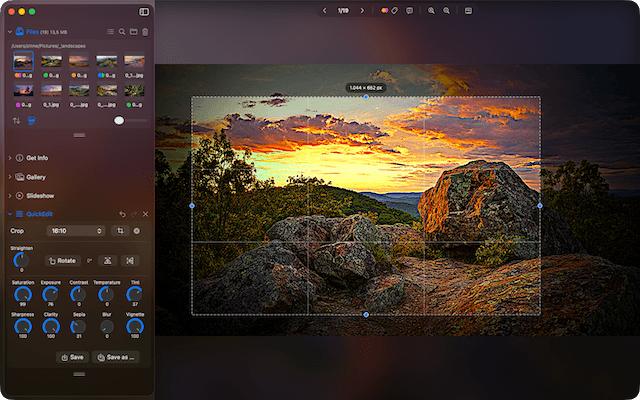
Интерфейс Phiewer построен вокруг простой схемы: слева располагается область навигации и миниатюр, а центральную часть занимает просмотр изображения.
Такой подход удобен для работы с большим количеством файлов, поскольку пользователь одновременно видит:
текущую папку;
список фотографий;
выбранный файл;
дополнительную информацию о снимке.
Главное окно программы состоит из нескольких элементов.
Панель папок
В левой части интерфейса находится навигационная область, через которую можно переходить между каталогами с изображениями.
Она позволяет:
открыть папку с фотографиями;
перейти к другой коллекции;
быстро просмотреть содержимое каталога;
переключаться между проектами или съемками.
В отличие от библиотечных программ, где сначала необходимо импортировать фотографии, Phiewer показывает файлы непосредственно из выбранного расположения.
Область миниатюр
Миниатюры позволяют быстро ориентироваться в большом количестве изображений.
Пользователь может:
изменить размер превью;
выбрать несколько файлов;
открыть фотографию двойным нажатием;
запускать операции сразу над группой изображений.
Такой режим особенно удобен при обработке фотографий после съемки, когда необходимо быстро просмотреть сотни кадров.
Главное окно просмотра
После выбора изображения оно открывается в центральной области программы.
Здесь доступны:
масштабирование;
перемещение по изображению;
просмотр без интерфейсных элементов;
переход к следующему или предыдущему файлу.
Для фотографов это удобнее, чем открывать каждый снимок отдельно через Finder или стандартный просмотрщик macOS.
Установка и первый запуск Phiewer
После установки программа запускается как обычное приложение macOS.
Первый запуск обычно состоит из нескольких шагов:
Открытие приложения.
Выбор папки с изображениями.
Просмотр автоматически созданных миниатюр.
Настройка удобного режима отображения.
После открытия каталога Phiewer анализирует содержимое папки и формирует визуальную сетку фотографий.
Программа не изменяет структуру хранения изображений. Все файлы остаются в исходных папках пользователя.
Просмотр фотографий в Phiewer
Основная задача Phiewer — быстрый просмотр изображений.
Работа выглядит следующим образом:
Пользователь выбирает папку.
Программа отображает миниатюры.
Нажатием на изображение открывается полноразмерный просмотр.
Стрелками или клавишами управления можно переходить между файлами.
Такой сценарий подходит для:
проверки фотографий с камеры;
просмотра семейного архива;
поиска нужного изображения среди тысяч файлов;
подготовки материалов для публикации.
Полноэкранный режим
Полноэкранный просмотр позволяет убрать лишние элементы интерфейса и сосредоточиться только на изображении.
Режим удобен при:
демонстрации фотографий;
проверке качества снимков;
просмотре презентаций;
выборе лучших кадров.
Масштабирование изображений
Phiewer позволяет увеличивать фотографии для проверки деталей.
Это полезно при:
оценке резкости;
проверке фокуса;
анализе качества RAW-снимков;
подготовке фотографий к печати.
При работе с фотографиями высокого разрешения программа сохраняет удобную навигацию даже при больших размерах изображений.
 (Пока оценок нет)
 Загрузка...