
PhotoSync: приложение для передачи
PhotoSync — это утилита для беспроводной передачи и резервного копирования фото и видео между телефоном, планшетом, компьютером, NAS, внешним сетевым хранилищем и облачными сервисами. Программа закрывает задачу, с которой регулярно сталкиваются владельцы iPhone, iPad и Android: быстро перенести снимки на Windows PC или Mac без кабеля, не складывая личный фотоархив в мессенджеры, не теряя качество и не пересылая файлы по одному.
Скачать PhotoSync
Новейшая версия для Windows и macOS. Удобный редактор с ИИ и профессиональными функциями.
В отличие от обычной отправки файла, PhotoSync рассчитан не только на разовый перенос. В программе есть выбор новых, выбранных или всех файлов, автоматическое резервное копирование, работа с папками на целевой стороне, передача через браузер, поддержка SMB, FTP/SFTP и WebDAV, импорт обратно на телефон, работа с RAW, Live Photos, HEIC/HEVC, EXIF, GPS и IPTC. Программа подходит как для домашнего фотоархива, так и для рабочих сценариев, где важно не просто перекинуть фото, а сохранить структуру, имена, метаданные и контроль над тем, куда именно попадают файлы.
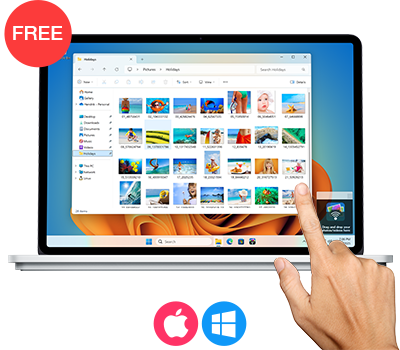
Что такое PhotoSync
PhotoSync — это не редактор изображений, не каталогизатор и не облачная галерея. Это программа для передачи и резервного копирования фото и видео. Её главная задача — связать между собой устройства и хранилища, которые обычно плохо взаимодействуют напрямую: iPhone и Windows, Android и Mac, телефон и NAS, мобильную галерею и SMB-папку, локальную сеть и облако.
Базовый сценарий выглядит просто: на телефоне открывается PhotoSync, выбирается альбом или папка, отмечаются нужные фото и видео, нажимается красная кнопка передачи, затем выбирается направление — компьютер, телефон/планшет, NAS, облако или файловый сервис. При передаче на компьютер используется PhotoSync Companion или браузерный доступ. При передаче на NAS используются сетевые протоколы SMB, FTP/SFTP или WebDAV. При передаче в облако выбирается нужный сервис и заранее настроенный аккаунт.
PhotoSync особенно удобен там, где обычные инструменты начинают мешать. AirDrop хорош внутри экосистемы Apple, но не решает нормально задачу iPhone → Windows → NAS. Google Photos удобен как облачная библиотека, но не всем подходит постоянная загрузка личного архива в облако. Кабельная передача через провод работает, но плохо ложится на регулярный бэкап. PhotoSync делает упор на управляемую передачу: пользователь сам выбирает направление, качество, папки, формат имён, логику повторной передачи и поведение после успешного копирования.
Главная особенность программы — она не заставляет пользоваться одним способом хранения. Один и тот же телефон можно настроить так, чтобы новые фото уходили на домашний NAS, рабочие видео — на компьютер, часть снимков — в Google Drive, а отдельные файлы — на другой телефон. Для такой задачи PhotoSync подходит лучше, чем мессенджер, стандартная галерея или простой обменник файлов.
Для каких задач подходит PhotoSync
PhotoSync нужен в ситуациях, где фото и видео должны быть перенесены без сжатия, с сохранением структуры и с понятным направлением. Программа хорошо подходит для повседневного резервного копирования, но её возможности шире обычного скинуть фото на компьютер.
Типовые задачи:
передача фото с iPhone на Windows без кабеля;
перенос видео с Android на Mac;
резервное копирование фото на NAS Synology, QNAP, TrueNAS, OpenMediaVault, WD MyCloud и другие сетевые хранилища;
отправка фото и видео между iPhone, iPad и Android по Wi-Fi;
получение фото с SMB, FTP/SFTP или WebDAV обратно на телефон;
передача файлов через браузер на Windows, macOS или Linux;
загрузка фото и видео в Dropbox, Google Drive, Google Photos, OneDrive, Box, Flickr, SmugMug, Zenfolio, PhotoPrism, pCloud, Amazon S3, Backblaze, Wasabi и другие сервисы;
автоматическая передача новых фото в фоне через Autotransfer;
быстрая передача новых файлов на заранее выбранную цель через Quick Transfer;
перенос RAW-файлов, Live Photos и серий Burst Mode без упрощения до обычных JPEG;
автоматическое создание папок по дате съёмки, альбому, типу медиа, устройству или расширению файла.
PhotoSync полезен владельцам больших мобильных архивов. Если на телефоне лежат тысячи снимков, коротких роликов, Live Photos, скриншотов и RAW, разовая отправка через стандартное меню Поделиться быстро становится неудобной. В PhotoSync есть логика New: программа помнит, какие файлы уже передавались, и позволяет не гонять весь архив повторно. Это важное отличие от примитивной ручной передачи папками.
Ещё один сильный сценарий — семейный архив. У каждого члена семьи может быть свой телефон, но итоговое хранилище одно: компьютер или NAS. PhotoSync позволяет собирать фото с разных устройств в разные папки, например по имени телефона и альбому. В результате не нужно вручную разбирать десятки одинаковых папок DCIM, искать новые файлы и гадать, что уже было сохранено.
Интерфейс PhotoSync
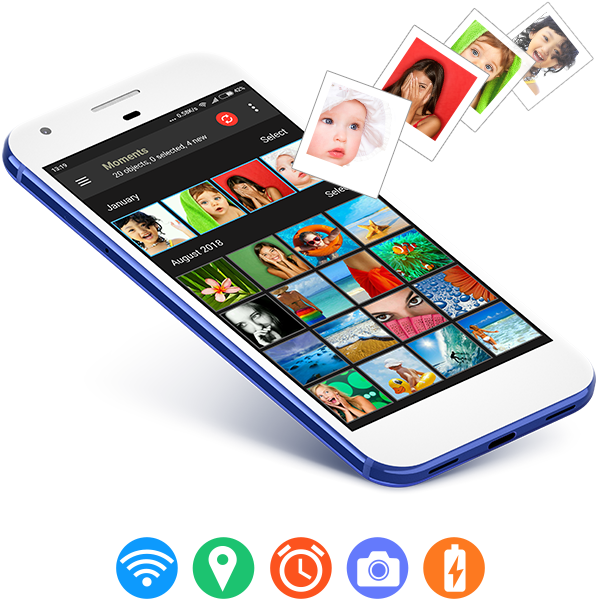
Интерфейс PhotoSync построен вокруг фотоальбомов, миниатюр и красной кнопки передачи. На мобильном устройстве пользователь видит альбомы или папки, открывает нужный раздел, отмечает фото и видео, после чего выбирает действие. Важная деталь: PhotoSync не прячет основную функцию глубоко в меню. Передача запускается красной круглой кнопкой синхронизации, которая используется в большинстве сценариев: отправка, получение, выбор цели, выбор режима New / Selected / All.
Экран выбора файлов работает как привычная галерея. Миниатюры отображаются сеткой, выбранные элементы получают красную отметку. Если нужно снять выделение, достаточно нажать на миниатюру повторно. После выбора файлов PhotoSync показывает варианты действия: можно отправить только выбранные элементы, все файлы из текущего альбома или только новые файлы, которые ещё не проходили через передачу PhotoSync.
В интерфейсе используются несколько ключевых областей:
| Элемент интерфейса | Что делает |
|---|---|
| Albums / Camera Roll / папки устройства | Выбор источника фото и видео |
| Сетка миниатюр | Просмотр и ручной выбор файлов |
| Красная кнопка Sync / Transfer | Запуск отправки или получения |
| Send | Отправка файлов с текущего устройства |
| Receive | Получение файлов с другого устройства, сервера или браузерного доступа |
| New | Передача только новых файлов |
| Selected | Передача только выбранных элементов |
| All | Передача всего содержимого текущего альбома или папки |
| Computer | Передача на компьютер или получение через компьютер |
| SMB / FTP / WebDAV | Работа с NAS, сервером или персональным облаком |
| Autotransfer | Автоматический перенос новых фото и видео |
| Quick Transfer | Быстрая отправка новых файлов на заранее выбранную цель |
Настройки PhotoSync выглядят технически плотнее, чем основной экран. Это нормально для программы такого типа: она не просто отправляет файл, а управляет маршрутами передачи. В настройках задаются целевые устройства, сетевые подключения, качество передачи, папки назначения, имена файлов, создание подпапок, поведение при совпадении имён и дополнительные параметры вроде Delete After Transfer или Allow overwrite.
Установка и начальная настройка
PhotoSync состоит из мобильного приложения и, при необходимости, настольного помощника PhotoSync Companion. Мобильная часть работает на iPhone, iPad и Android. Компьютерная часть используется на Windows PC и Mac, а доступ с Linux возможен через браузер или через файловые протоколы, например SFTP, FTP или SMB.
На телефоне программа запрашивает доступ к фото и видео, потому что без этого она не сможет показать альбомы, выбрать файлы и передать оригиналы. Для локальной передачи по Wi-Fi также важен доступ к локальной сети. Если используется Autotransfer с геозонами, программе нужен доступ к геолокации. Если используется автоматическая передача при подключении к зарядке или фоновая передача, нужно учитывать системные ограничения iOS и Android.
PhotoSync Companion на компьютере выполняет роль принимающей и отправляющей стороны. Он обнаруживает телефон в локальной сети, принимает файлы, показывает окно передачи, позволяет настроить папку сохранения и поддерживает обратную передачу с компьютера на телефон через Drag & Drop Area. На Mac дополнительно поддерживается импорт в приложение Фото macOS, а на Windows помощник работает через значок в системном трее.
Для первого запуска важны три условия:
Телефон и компьютер должны быть подключены к одной локальной сети Wi-Fi.
PhotoSync должен быть открыт на телефоне.
PhotoSync Companion должен быть запущен на компьютере, если передача идёт через Companion.
Если устройство не найдено автоматически, причина обычно не в PhotoSync, а в сетевом окружении: разные Wi-Fi-сети, гостевая сеть с изоляцией клиентов, блокировка локального обмена на роутере, публичный профиль сети в Windows, firewall или некорректная работа автообнаружения. В таких случаях помогает ручное добавление устройства по IP-адресу.
Передача фото с телефона на компьютер
Передача фото с телефона на компьютер — основной сценарий PhotoSync. Он одинаково полезен для iPhone → Windows, iPhone → Mac, Android → Windows и Android → Mac. Программа передаёт фото и видео по локальной Wi-Fi-сети, сохраняет файлы в полном разрешении и оставляет метаданные. Для пользователя это выглядит как управляемый экспорт из мобильной галереи в обычную папку на компьютере.
Пошаговая схема:
Открыть PhotoSync на телефоне.
Запустить PhotoSync Companion на компьютере.
Проверить, что оба устройства находятся в одной Wi-Fi-сети.
На телефоне открыть нужный альбом или папку.
Нажать на миниатюры фото и видео, которые нужно отправить.
Нажать красную кнопку Sync / Transfer.
Выбрать режим передачи: New, Selected или All.
Выбрать цель Computer.
Нажать на найденный компьютер.
Дождаться завершения передачи и проверить итоговую папку на компьютере.
В PhotoSync выбор файлов не обязателен, если нужно отправить все файлы или только новые. Это удобно при регулярном бэкапе: вместо ручного выделения сотен миниатюр достаточно нажать красную кнопку, выбрать New и отправить всё, что ещё не сохранялось на компьютер. Если нужно перенести только несколько конкретных снимков, используется Selected. Если требуется полный экспорт текущего альбома, выбирается All.
На практике PhotoSync особенно удобен для Windows-пользователей с iPhone. Стандартный импорт iPhone в Windows часто зависит от кабеля, драйверов, состояния экрана телефона и поведения приложения Фотографии. PhotoSync обходит этот слой: телефон сам отправляет выбранные файлы на целевой компьютер по сети. При этом пользователь работает с привычной логикой альбома, а не с хаотичной папкой DCIM.
Что означают New, Selected и All
Логика New / Selected / All — один из главных элементов PhotoSync. Эти три режима определяют, какие именно файлы попадут в передачу.
| Режим | Что передаёт | Когда использовать |
|---|---|---|
| New | Только новые фото и видео, которые ещё не передавались через PhotoSync | Для регулярного резервного копирования |
| Selected | Только вручную отмеченные миниатюры | Для точечной отправки отдельных фото или видео |
| All | Все файлы из текущего альбома или папки | Для полного экспорта альбома |
New важен для больших архивов. PhotoSync отслеживает действия пользователя и помнит, какие фото и видео уже были переданы. Поэтому при следующем запуске можно отправить только новые снимки, не сравнивая вручную папки и не создавая дубликаты.
Selected подходит для рабочих ситуаций: отправить клиенту несколько кадров, перенести на компьютер только удачные фото, выбрать конкретные видео для монтажа. Пользователь нажимает на миниатюры, PhotoSync отмечает их красной меткой, затем передаёт только выбранные элементы.
All нужен для миграции, архивации и полного копирования. Например, при смене телефона можно открыть альбом, выбрать All и отправить всё содержимое на компьютер или NAS. Этот режим стоит использовать осознанно: если в альбоме тысячи файлов, передача займёт время и потребует свободного места на целевой стороне.
Если компьютер не найден автоматически
PhotoSync Companion обычно обнаруживает телефон или планшет автоматически в локальной сети. Но автообнаружение зависит от сети. Если телефон и компьютер подключены к разным точкам доступа, находятся в гостевой сети, разделены VLAN или заблокированы firewall, компьютер может не появиться в списке.
В таких случаях используется ручное добавление по IP:
Открыть PhotoSync на телефоне.
Запустить поиск компьютеров через передачу на Computer.
Если нужного ПК нет в списке, выбрать Add device manually (IP).
На компьютере открыть меню PhotoSync Companion через значок в панели задач.
Выбрать About….
Найти IP-адрес и порт в блоке Network interfaces.
Ввести эти данные в PhotoSync на телефоне.
Нажать Done и повторить передачу.
Ручной ввод IP особенно полезен в офисах, где сеть настроена сложнее домашней. Если у компьютера несколько сетевых интерфейсов — Ethernet, Wi-Fi, VPN, виртуальные адаптеры — важно выбрать адрес именно той сети, в которой находится телефон. Если телефон подключён к Wi-Fi 192.168.1.x, а компьютер показывает адреса 10.x.x.x и 192.168.1.x, для PhotoSync нужен адрес из той же подсети.
При проблемах стоит проверить:
открыт ли PhotoSync на телефоне;
запущен ли PhotoSync Companion;
не включена ли гостевая Wi-Fi-сеть;
не подключён ли один из участников к VPN;
разрешён ли обмен в локальной сети;
не блокирует ли Windows Defender Firewall входящие подключения;
не настроена ли изоляция Wi-Fi-клиентов на роутере;
видят ли устройства друг друга по IP.
PhotoSync не заменяет сетевую диагностику, но даёт нормальный обходной путь: если автообнаружение не сработало, передачу можно настроить вручную.
Передача фото с компьютера на телефон через Drag & Drop
PhotoSync работает в обе стороны. С компьютера можно отправить фото и видео на iPhone, iPad или Android. Для этого используется PhotoSync Companion и область Drag & Drop Area. Такой сценарий удобен, когда нужно вернуть обработанные фотографии на телефон, перекинуть папку с материалами, добавить изображения в галерею или перенести видео без облака.

Пошагово:
На компьютере открыть меню PhotoSync Companion через значок в системном трее.
Выбрать Show Drag & Drop Area, если область перетаскивания не видна.
В Windows Explorer выбрать фото, видео или папки.
Перетащить выбранные объекты в Drag & Drop Area.
Дождаться появления окна Select Device.
Выбрать телефон или планшет.
Нажать Send.
Дождаться окончания передачи.
PhotoSync Companion поддерживает не только отдельные файлы, но и папки. Это удобно, если на компьютере уже есть структура: например, Отпуск, Работа, Портфолио, Семья. При передаче на iOS можно создавать альбомы на основе папок Windows, а на мобильном устройстве файлы попадают в Camera Roll, Android Image Gallery или выбранный пользователем альбом.
Перед отправкой с компьютера стоит проверить настройку сортировки. В меню PhotoSync Companion есть Settings…, а в настройках — вкладка Send и параметр Sort uploads by. Он влияет на порядок передачи, что особенно важно при отправке серии кадров или видеофайлов, которые должны лечь в галерею в правильной последовательности.
Передача через браузер без установки программы на компьютер
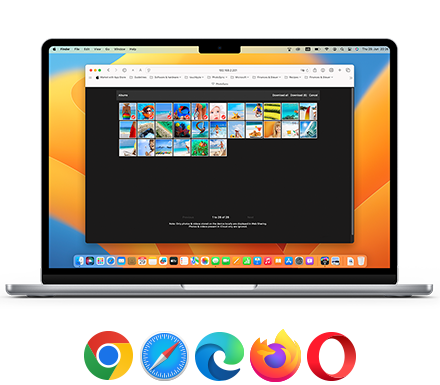
PhotoSync умеет отдавать фото и видео через браузер. Это полезно, когда нужно получить файлы на Linux, чужом компьютере, рабочей станции без Companion или в ситуации, где нельзя устанавливать дополнительное ПО. Браузерный доступ работает по Wi-Fi: телефон показывает адрес, пользователь открывает его на компьютере и видит альбомы устройства в веб-интерфейсе.
Порядок действий:
Открыть PhotoSync на iPhone или iPad.
Нажать красную кнопку передачи.
Перейти на вкладку Receive.
Выбрать Computer.
На экране появится адрес для подключения.
Открыть этот адрес в браузере на компьютере.
Выбрать альбом.
Нажать select в правом верхнем углу веб-интерфейса.
Отметить нужные фото и видео.
Нажать Download (xx).
Получить выбранные файлы единым ZIP-архивом или открыть отдельную миниатюру и выбрать Download Original.
В веб-интерфейсе PhotoSync можно просматривать альбомы, выбирать несколько файлов, получать ZIP с выбранными фото и видео, а также открывать отдельный файл в крупном просмотре. Команда Download Original нужна, когда требуется сохранить один конкретный файл в оригинальном качестве без упаковки нескольких элементов в архив.
Этот способ удобен для разовой передачи, но для регулярного бэкапа лучше использовать PhotoSync Companion, NAS или Autotransfer. Браузерный доступ требует, чтобы PhotoSync был открыт на телефоне и чтобы компьютер находился в той же локальной сети. Если браузер не открывает адрес, чаще всего причина в другой Wi-Fi-сети, гостевом режиме, firewall или блокировке клиент-клиент соединений на роутере.
Резервное копирование на NAS
Один из сильнейших сценариев PhotoSync — резервное копирование фото и видео на NAS. Программа работает с сетевыми хранилищами и персональными облаками через SMB, FTP/SFTP и WebDAV. Это позволяет отправлять фотоархив не в облако крупного сервиса, а на собственное хранилище: Synology, QNAP, Buffalo NAS, WD MyCloud, TrueNAS, OpenMediaVault, Seagate Personal Cloud, NETGEAR ReadyNAS, ownCloud, Nextcloud и другие решения.
Для пользователя NAS-сценарий выглядит как обычная передача на удалённую папку. В PhotoSync заранее создаётся подключение: указывается IP-адрес или имя сервера, порт, логин, пароль, сетевой ресурс или директория. После этого в меню передачи появляется цель SMB, FTP, SFTP или WebDAV. Пользователь выбирает файлы, нажимает красную кнопку, выбирает Send, затем New, Selected или All, после чего выбирает нужный протокол.

Настройка SMB
SMB — удобный вариант для домашнего NAS, потому что он обычно уже используется в Windows и macOS для сетевых папок. В PhotoSync подключение SMB настраивается через раздел конфигурации целевых сервисов. Для подключения нужны:
| Поле | Что вводится |
|---|---|
| Server | IP-адрес или сетевое имя NAS |
| Port | Обычно 445 |
| Login | Имя пользователя NAS |
| Password | Пароль пользователя |
| Network Share | Сетевой ресурс, например общая папка |
| SMB Version | Обычно Automatic |
После сохранения подключения PhotoSync может не только отправлять файлы на SMB-сервер, но и просматривать папки сервера, выбирать фото и видео на удалённой стороне и получать их обратно на телефон. При работе с Synology, например, PhotoSync может использовать SMB, FTP/SFTP или WebDAV; для WebDAV обычно задаётся отдельный порт и параметр SSL.
Отправка фото на SMB-сервер
Порядок отправки на SMB:
Открыть альбом или папку в PhotoSync.
Отметить нужные фото и видео либо ничего не отмечать, если нужны New или All.
Нажать красную кнопку передачи.
Выбрать Send.
Выбрать New, Selected или All.
Нажать SMB.
Выбрать нужную SMB-конфигурацию, если их несколько.
Дождаться завершения передачи.
При передаче PhotoSync показывает прогресс. Если в настройках включён контроль совпадений, программа проверяет наличие файла с тем же именем и размером на SMB-сервере. При выключенном Allow overwrite PhotoSync не перезаписывает бездумно файлы: если файл идентичен, он может быть пропущен, если отличается — имя будет изменено. Это снижает риск случайного затирания разных файлов с одинаковыми именами.
Получение фото с SMB-сервера на телефон
PhotoSync работает не только на выгрузку, но и на получение. Для этого используется вкладка Receive:
Нажать красную кнопку передачи.
Перейти в Receive.
Выбрать SMB.
Открыть нужную папку на сервере.
Выбрать фото или видео.
Нажать красную кнопку загрузки.
Выбрать New, Selected или All.
Выбрать альбом назначения на устройстве.
Нажать Select.
При просмотре SMB-сервера PhotoSync показывает папки и медиафайлы, а другие типы файлов скрывает. Это правильное решение для программы, сфокусированной на фото и видео: пользователь не видит лишние документы, архивы и системные файлы, а работает только с тем, что реально можно импортировать в мобильную галерею.
Автоматическое резервное копирование: Autotransfer
Autotransfer — функция автоматического резервного копирования новых фото и видео в фоне. Её смысл в том, чтобы пользователь не запускал передачу вручную каждый день. PhotoSync сам отправляет новые файлы на заранее выбранную цель: компьютер, NAS, удалённый сервер, беспроводной накопитель или облачный сервис.
Autotransfer особенно полезен для телефона, на котором постоянно появляются новые снимки: семья, работа, поездки, предметная съёмка, скриншоты, короткие видео. Вместо того чтобы помнить о ручном бэкапе, можно настроить правило: когда устройство оказывается дома, подключается к нужной Wi-Fi-сети, заряжается или наступает заданное время, PhotoSync переносит новые файлы в выбранное место.
В PhotoSync доступны такие варианты запуска автоматической передачи:
| Триггер | Как работает |
|---|---|
| Wi-Fi Access Point (SSID) | Передача при подключении к выбранной Wi-Fi-сети |
| Location-Based Transfer | Передача при прибытии в заданную геозону |
| Time Schedule | Передача по расписанию: разово или регулярно |
| Instant Transfer | Передача сразу после съёмки нового фото или видео |
| When Charging | Передача при подключении устройства к зарядке |
На Android триггеры можно сочетать с пользовательскими Wi-Fi-настройками. На iOS есть системные ограничения: автоматизация опирается на варианты Location-Based Transfer и When Charging. Это не недостаток интерфейса PhotoSync, а следствие того, как мобильная операционная система ограничивает фоновую работу приложений.
Настройка Autotransfer на компьютер
Схема настройки Autotransfer на компьютер:
Открыть настройки PhotoSync.
Найти раздел Transfer Targets.
Выбрать Autotransfer.
Нажать Configure.
На первом шаге выбрать цель автоматической передачи.
Выбрать Computer.
Убедиться, что компьютер включён и PhotoSync Companion запущен.
Выбрать нужное устройство.
Разрешить доступ к текущей геопозиции, если используется location-based transfer.
Проверить дату старта передачи.
Сохранить конфигурацию.
Важный момент: дата старта определяет, какие файлы будут считаться подходящими для Autotransfer. Если только что установлен PhotoSync, весь старый Camera Roll может быть помечен как новый. Поэтому при настройке автоматической передачи нужно внимательно смотреть стартовую дату, иначе программа может отправить не только свежие фото, но и большой старый архив.
Для location-based Autotransfer есть отдельная логика: передача срабатывает при прибытии в геозону, а не просто потому, что телефон уже находится в ней. Если устройство всё время лежит дома и пользователь сделал новые снимки дома, геозонный запуск может не произойти до следующего выхода из зоны и возвращения обратно. Для такого сценария лучше рассматривать передачу при зарядке или расписание, если оно доступно в нужной конфигурации.
Quick Transfer
Quick Transfer — это быстрый способ отправлять новые фото и видео на заранее выбранную цель. В отличие от Autotransfer, здесь пользователь сам запускает действие, но без лишних экранов выбора. Нужно заранее настроить цель, а затем нажать и удерживать кнопку Sync. PhotoSync отправит новые файлы на заданное направление без дополнительных подтверждений.
Quick Transfer удобен, когда направление почти всегда одно и то же:
iPhone → домашний компьютер;
Android → папка на NAS;
телефон фотографа → рабочая станция;
семейный телефон → папка Фотоархив;
съёмочный телефон → папка проекта.
От обычной передачи Quick Transfer отличается скоростью действий. Пользователь не выбирает каждый раз Computer, SMB, WebDAV или облако. Он один раз задаёт цель, а потом запускает перенос удержанием кнопки. Это особенно удобно для ежедневной рутины: вернулся домой, открыл PhotoSync, удержал Sync, новые файлы ушли в архив.
Но Quick Transfer требует дисциплины в настройках. Если цель выбрана неправильно, файлы будут уходить не туда. Поэтому перед первым использованием стоит сделать тестовую передачу нескольких снимков, проверить папку назначения, формат имён и структуру подпапок.
Качество передачи, оригиналы и метаданные
PhotoSync передаёт фото и видео в полном разрешении и сохраняет метаданные. Это принципиально важно для тех, кто работает с архивом не как с набором картинок, а как с исходниками. EXIF хранит технические параметры съёмки, GPS — место, IPTC — описательные поля, которые могут использоваться в профессиональном workflow. При обычной пересылке через мессенджеры часть этой информации часто теряется, а изображение может быть пережато. PhotoSync ориентирован именно на передачу исходных медиафайлов.
Поддерживаемые важные типы и особенности:
| Тип данных | Как PhotoSync с ним работает |
|---|---|
| JPEG/PNG | Передача обычных фото без потери структуры файла |
| HEIC | Передача оригинала или опциональная конвертация в JPEG на iOS |
| HEVC | Передача оригинала или опциональная конвертация в H.264 на iOS |
| RAW | Просмотр, передача и импорт RAW без ограничений |
| Live Photos | Поддержка Live Photos на iOS |
| Burst Mode | Поддержка серийной съёмки на iOS |
| EXIF | Сохранение технических метаданных |
| GPS | Сохранение координат съёмки |
| IPTC | Сохранение описательных метаданных |
Опция конвертации HEIC → JPEG и HEVC → H.264 полезна, если файлы нужно открыть на старом компьютере, передать в программу, которая не работает с современными форматами Apple, или подготовить материалы для человека, у которого нет совместимого просмотрщика. Но для архива лучше сохранять оригиналы: так остаётся максимальное качество и исходная структура файла.
RAW-поддержка делает PhotoSync полезным не только для бытовых фото. Если пользователь снимает на камеру или смартфон в RAW, программа может переносить такие файлы без превращения их в JPEG. Это важно для последующей обработки в Lightroom, Capture One, Photoshop, Affinity Photo или другом редакторе. PhotoSync в этом сценарии не обрабатывает изображение, а аккуратно перемещает исходник туда, где он будет храниться или редактироваться.
Настройки папок и имён файлов
PhotoSync силён не только передачей, но и организацией файлов на целевой стороне. Программа умеет автоматически создавать подпапки по разным правилам: по имени устройства, альбому, папке, типу файла, расширению, дате съёмки или дате передачи. Это резко снижает ручную работу после бэкапа.
Например, можно настроить такие структуры:
| Формат | Пример результата |
|---|---|
| Device Name + Album Name | iPhone Иван/Recents/IMG_1234.HEIC |
| Album Name | Отпуск/IMG_1234.JPG |
| File type | photos/IMG_1234.JPG, videos/IMG_1234.MOV, RAW/IMG_1234.DNG |
| File extension | HEIC/IMG_1234.HEIC, MOV/IMG_1234.MOV |
| Recording Date Year + Month + Day | 2026/07/07/IMG_1234.JPG |
| Recording Date Year + Month | 2026/07/IMG_1234.JPG |
| Recording Date Date | 2026-07-07/IMG_1234.JPG |
| Transfer Date | Папки по дате фактической передачи |
На практике самая удобная структура для личного архива — дата съёмки: год/месяц/день. Она не зависит от того, когда пользователь вспомнил о бэкапе, и отражает реальную хронологию фотоархива. Для семейных устройств удобно добавлять имя телефона: так снимки разных людей не смешиваются в одну папку. Для рабочих проектов лучше использовать альбомы или заранее выбранную папку назначения.
В PhotoSync также есть Custom Format Editor для форматов имён папок и файлов. Это уже более продвинутый уровень: можно задать собственную схему, чтобы файлы сохранялись не просто как IMG_1234, а с датой, именем устройства, альбомом или другими переменными. Для фотографа, ведущего архив годами, это важнее визуального интерфейса: правильно названные файлы проще искать, сортировать и переносить между системами.
Опция Delete After Transfer позволяет удалять файлы с устройства после успешной передачи. Это полезно, когда телефон используется как временный накопитель, а итоговый архив хранится на NAS или компьютере. Но включать эту настройку нужно осторожно. Перед массовым удалением стоит проверить, что целевая папка действительно содержит оригиналы, что бэкап завершился без ошибок и что файлы открываются.
Работа с облаками и фотосервисами
PhotoSync поддерживает не только локальные устройства, но и облачные сервисы. Программа умеет загружать фото и видео в Dropbox, Google Drive, Google Photos, Flickr, OneDrive, PhotoPrism, SmugMug, Box, pCloud, Zenfolio, Amazon S3, Backblaze, Wasabi, InfiniCLOUD и SugarSync. Для некоторых направлений используются отдельные подключения через WebDAV или SFTP, например MagentaCLOUD через WebDAV и rsync.net через SFTP.
Облачный сценарий удобен, когда пользователь хочет иметь доступ к фотоархиву с разных устройств или передавать материалы клиентам. Но PhotoSync в этом режиме всё равно отличается от обычного облачного приложения. Он не пытается стать единственной фотогалереей. Он выступает как транспорт: берёт файлы из мобильной галереи и отправляет их в выбранную цель с заданными правилами.
Возможные сценарии:
загрузить свежие видео с телефона в Google Drive;
отправить обработанные фото в OneDrive;
выгрузить архив на Amazon S3;
хранить резервные копии в Backblaze или Wasabi;
передавать снимки в PhotoPrism;
получить фото из облачного сервиса обратно в Camera Roll или Android Image Gallery;
импортировать только selected, all или new media из облака на устройство.
При работе с облаками нужно учитывать очевидное ограничение: требуется аккаунт соответствующего сервиса и интернет-соединение. В отличие от локальной Wi-Fi-передачи на компьютер или NAS, облачная передача выходит за пределы домашней сети и зависит от скорости интернета, авторизации сервиса, лимитов хранилища и политики конкретного провайдера.
Прямая передача между сервисами, устройствами и NAS
Отдельная сильная возможность PhotoSync — передача между целями без обязательного промежуточного импорта в фотогалерею iOS или Android. Например, можно передавать файлы из OneDrive на NAS или из SMB на USB-устройство. Для пользователя это означает, что PhotoSync становится не просто телефонным отправителем, а маршрутизатором фото и видео между хранилищами.
Такой подход полезен в нескольких случаях:
нужно разгрузить облако на локальный NAS;
нужно перенести материалы с одного файлового сервиса на другой;
нужно забрать фото с серверной папки и положить на внешний накопитель;
нужно быстро переместить рабочие файлы без компьютера;
нужно проверить содержимое удалённого сервера прямо на телефоне.
Эта функция особенно ценна для тех, кто использует несколько хранилищ одновременно. Например, текущие материалы лежат в Google Drive, архив — на NAS, а резервная копия — в S3-совместимом хранилище. PhotoSync позволяет строить маршруты между ними без постоянного подключения телефона к компьютеру.
PhotoSync Camera
PhotoSync Camera — функция для мгновенной передачи фото и видео при съёмке. Её смысл в том, что файл не просто сохраняется на устройстве, а сразу отправляется на заданную цель: компьютер, NAS или облачный сервис. Это удобно для сценариев, где кадры должны быстро появляться на большом экране или в рабочей папке.
Практические варианты использования:
предметная съёмка с моментальной отправкой на компьютер;
фотобудка или photobooth-сценарий;
съёмка материалов для каталога;
проверка кадров ассистентом на другом устройстве;
быстрый контроль резкости, цвета и композиции на большом экране;
автоматический бэкап во время съёмки.
PhotoSync Camera не заменяет профессиональный tethering в Capture One или Lightroom, но закрывает более простую задачу: снять на телефон или подключённое устройство и быстро отправить результат в целевую папку. Для многих рабочих процессов этого достаточно, особенно если главный источник — смартфон, а не зеркальная или беззеркальная камера.
Камеры, Wi-Fi SD-карты и RAW
PhotoSync поддерживает работу с камерами Canon EOS, Nikon, Sony, Fujifilm, Olympus и Lumix, а также с Wi-Fi SD-картами Toshiba FlashAir и Transcend Wi-Fi SD Card. Программа может просматривать фото и видео на камере, передавать их на телефон или планшет, а также работать с RAW-файлами.
Это важное направление для фотографов, которые хотят быстро получить кадры с камеры на мобильное устройство без ноутбука. Например, на выезде можно снять серию, открыть файлы через PhotoSync, выбрать нужные кадры, импортировать их в телефон и сразу отправить дальше. Если используется Wi-Fi SD-карта, PhotoSync может получать полноразмерные фото, RAW и видео напрямую с карты.
Плюс такого сценария — мобильность. Минус — зависимость от возможностей конкретной камеры или Wi-Fi-карты. Камеры разных брендов по-разному реализуют беспроводной доступ, а скорость передачи RAW может быть ограничена. Но как инструмент быстро забрать кадры в поле PhotoSync выглядит практично.
Безопасность и приватность
PhotoSync ценен для пользователей, которым не подходит обязательное облако. При локальной передаче на компьютер или между устройствами файлы идут по локальной Wi-Fi-сети. Это значит, что фото и видео не обязаны проходить через сторонний облачный сервис только ради копирования с телефона на ПК.
Для браузерного доступа можно использовать логин и пароль. Это важно, потому что браузерный режим фактически открывает доступ к фото на устройстве внутри локальной сети. Если сеть домашняя и доверенная, риск ниже. Если сеть офисная, гостевая или публичная, включать веб-доступ без защиты неправильно.
Для NAS и файловых облаков предусмотрено клиентское шифрование: PhotoSync может шифровать фото и видео перед передачей, чтобы они хранились на NAS или файловом облаке в зашифрованном виде. Поддерживаются рабочие сценарии с Rclone и OpenSSL, а просматривать зашифрованные фото и видео можно прямо в PhotoSync.
Но безопасность PhotoSync всё равно зависит от настроек пользователя:
пароль NAS должен быть отдельным и достаточно сложным;
SMB/FTP/WebDAV не стоит открывать наружу без понимания последствий;
для удалённого доступа лучше использовать VPN или защищённые каналы;
публичный Wi-Fi не подходит для незащищённой передачи личных фото;
браузерный доступ нужно закрывать после использования;
Delete After Transfer нельзя включать до проверки бэкапа.
PhotoSync даёт инструменты контроля, но не отменяет базовые правила безопасности сети и хранения данных.
Free, Pro и Premium
PhotoSync разделяет базовые функции и расширенные возможности. В обычных сценариях пользователю доступны передача фото и видео, работа с компьютером, локальная сеть и базовые направления. Расширенные функции относятся к Pro и Premium: автоматический перенос, PhotoSync Camera, клиентское шифрование, поддержка некоторых облачных хранилищ, камер и Wi-Fi SD-карт, продвинутые workflow через Siri Shortcuts и другие возможности.
Разница важна не из-за названий тарифов, а из-за задач. Если нужно раз в неделю вручную отправить несколько фото на компьютер, базового набора может быть достаточно. Если нужен ежедневный автоматический бэкап на NAS, работа с S3-совместимым хранилищем, камера, шифрование или сложные сценарии, стоит рассматривать расширенные функции.
Практический подход такой:
| Задача | Достаточно базового сценария | Нужны расширенные функции |
|---|---|---|
| Разово отправить фото на компьютер | Да | Не обязательно |
| Регулярно передавать новые фото вручную | Да | Не обязательно |
| Автоматически делать бэкап в фоне | Нет | Да |
| Работать с NAS по SMB/WebDAV/SFTP | Зависит от платформы и функции | Часто да |
| Использовать PhotoSync Camera | Нет | Да |
| Шифровать файлы перед передачей | Нет | Да |
| Передавать RAW с камер и Wi-Fi SD-карт | Зависит от сценария | Часто да |
| Строить сложные workflow | Нет | Да |
Покупать расширенный режим имеет смысл не на всякий случай, а под конкретный процесс. PhotoSync особенно раскрывается, когда настроен постоянный маршрут: телефон → NAS, телефон → компьютер, телефон → облако, камера → телефон → архив. Если такого маршрута нет, программа может показаться избыточной.
Производительность и ограничения
Скорость PhotoSync зависит от качества локальной Wi-Fi-сети. Это особенно заметно на больших видео, RAW-файлах и архивах из тысяч снимков. Если телефон подключён к слабому сигналу 2,4 ГГц, компьютер стоит далеко от роутера, а NAS подключён через перегруженный Wi-Fi-мост, передача будет медленнее. Лучший вариант — компьютер или NAS по Ethernet, телефон в стабильной 5 ГГц или 6 ГГц Wi-Fi-сети, без гостевой изоляции.
На скорость влияют:
размер фото и видео;
количество мелких файлов;
качество Wi-Fi-сигнала;
производительность NAS;
скорость диска на компьютере;
включённая конвертация HEIC/HEVC;
шифрование перед передачей;
параллельная нагрузка на сеть;
фоновые ограничения мобильной ОС.
Есть и системные ограничения. iOS агрессивно управляет фоновыми процессами, поэтому автоматическая передача не всегда ведёт себя как настольный планировщик. Android гибче, но тоже может ограничивать фоновые задачи настройками энергосбережения. Если Autotransfer не срабатывает, нужно проверять не только PhotoSync, но и разрешения, энергосбережение, доступ к геолокации, Wi-Fi, зарядке и фоновым действиям.
Для NAS-сценариев ограничением может стать не PhotoSync, а сам сервер: права пользователя, недоступная папка, выключенный SMB, неверный порт, запрет записи, устаревший SMB1, проблема с SSL для WebDAV или неверно заданный путь. Поэтому настройку NAS лучше начинать с отдельного пользователя с правами только на нужную папку. Это безопаснее и проще для диагностики.
История версий и развития PhotoSync
PhotoSync развивается вокруг одной идеи: передавать фото и видео между устройствами без лишних посредников, но со всё более сложными сценариями. Первые обзоры программы ещё в начале 2010-х описывали её как способ отправлять снимки с iPhone на компьютер по Wi-Fi без USB-кабеля, iTunes или iPhoto. Уже тогда сильной стороной была двусторонняя передача: с телефона на компьютер и обратно.
Затем PhotoSync вырос из простой Wi-Fi-передачи в более универсальную систему. Важным этапом стало появление Autotransfer: программа получила возможность автоматически переносить новые фото на заданную цель при наступлении условия, например при прибытии в определённое место. Для пользователей это изменило логику работы: PhotoSync перестал быть только ручной кнопкой передачи и стал инструментом регулярного бэкапа.
Дальнейшее развитие пошло в сторону сетевых хранилищ, облачных сервисов и профессиональных сценариев. Появились и расширялись направления передачи: SMB, FTP/SFTP, WebDAV, облачные сервисы, PhotoPrism, S3-совместимые хранилища, поддержка NAS, Wi-Fi SD-карт и камер. Программа стала полезна не только владельцу одного телефона, но и пользователю с собственным файловым сервером, несколькими облаками и разными устройствами.
Отдельно развивался PhotoSync Companion для Windows. В истории Companion заметен фокус на автообнаружении устройств, стабильности mDNS/Bonjour, работе с сетевыми интерфейсами, корректной отправке на iOS и Android, поддержке дополнительных форматов, исправлении ошибок передачи и улучшении поведения при большом количестве файлов. Это важная часть программы: для пользователя передача с телефона на ПК выглядит простой, но под ней находится сетевое обнаружение, локальный веб-сервер, обработка папок, права доступа и контроль ошибок.
История PhotoSync показывает, что программа не сменила направление, а углубила его. Она не стала редактором, облачным комбайном или социальной галереей. Вместо этого она постепенно расширяла маршруты передачи, автоматизацию, поддержку форматов, поддержку NAS, шифрование и интеграцию с рабочими процессами.
Сравнение с аналогами
PhotoSync конкурирует не с одним приложением, а с несколькими типами решений: системной передачей файлов, облачными галереями, NAS-приложениями и менеджерами iPhone. Поэтому сравнение нужно делать по задачам, а не по названию категории.
| Аналог | Где силён | Где слабее в задачах передачи фотоархива |
|---|---|---|
| AirDrop | Очень быстрая отправка между iPhone, iPad и Mac; минимум настроек; встроен в Apple-экосистему | Не закрывает полноценный сценарий iPhone → Windows → NAS; слабее в автоматизации, SMB/WebDAV/FTP и структуре папок |
| Google Quick Share | Удобная беспроводная передача между Android и Windows, обмен с близкими устройствами | Больше подходит для разовой передачи, чем для управляемого архива с NAS, New/Selected/All, папками и метаданными |
| Google Photos | Облачная библиотека, поиск, синхронизация, доступ с разных устройств | Требует облачной модели хранения; не даёт такого контроля над локальными папками, NAS и сетевыми протоколами |
| Synology Photos | Хорошая фотогалерея и бэкап для владельцев Synology NAS | Привязан к экосистеме Synology; не такой универсальный транспорт между разными NAS, облаками, компьютерами и телефонами |
| iMazing | Глубокое управление iPhone с Mac/PC, доступ к фото, файлам и данным устройства | Более тяжёлый менеджер устройства; для регулярной Wi-Fi-передачи фото и NAS-сценариев PhotoSync проще и точнее |
| Send Anywhere | Быстрая отправка файлов между устройствами через код или ссылку | Не рассчитан на долговременную организацию фотоархива, автоматический бэкап, структуру папок и NAS-подключения |
AirDrop идеален, когда нужно отправить фото с iPhone на Mac рядом. Он встроен, не требует настройки NAS и хорошо работает для быстрых передач внутри Apple. Но как только в схеме появляется Windows PC, Android, SMB-папка, WebDAV, NAS или автоматическое резервное копирование, AirDrop перестаёт быть универсальным ответом. AirDrop — это быстрый обмен между близкими устройствами Apple, а не система архивации на произвольное сетевое хранилище.
Google Quick Share хорош для Android и Windows. Он позволяет передавать изображения, видео и документы между близкими Android-устройствами и Windows-компьютерами, а получатель подтверждает передачу. Для быстро кинуть файл этого достаточно. Но Quick Share не заменяет PhotoSync в сценарии, где нужно каждый день отправлять только новые фото на NAS, создавать папки по дате съёмки и контролировать перезапись.
Google Photos сильнее как облачная фотобиблиотека, а не как транспорт. Там удобнее искать людей, места, события и смотреть архив с разных устройств. Но если задача — держать оригиналы на своём NAS или компьютере, не превращать облако в главный центр хранения и не зависеть от интернет-канала для локального бэкапа, PhotoSync подходит лучше.
Synology Photos хорош для владельцев Synology. Это полноценная частная фотогалерея на NAS с мобильным резервным копированием. Но она привязана к конкретной NAS-экосистеме. PhotoSync шире: он работает с разными NAS и серверами через SMB, FTP/SFTP и WebDAV, а также с компьютерами, облаками и мобильными устройствами. Synology Photos удобнее как галерея на Synology, PhotoSync — как универсальный передатчик и маршрутизатор фото/видео.
iMazing сильнее как менеджер iPhone и iPad. Он умеет работать с фото, видео и другими данными устройства через компьютер, включая USB и Wi-Fi. Но если задача сузилась именно до передачи фото и видео в разные цели, PhotoSync легче встроить в ежедневный workflow: открыл приложение, выбрал New, отправил на NAS или компьютер.
Плюсы PhotoSync
Главный плюс PhotoSync — программа решает конкретную задачу глубоко. Она не распыляется на редактирование, социальные функции и украшательства. В центре — передача фото и видео, и вокруг этой задачи построены все функции.
Сильные стороны:
передача фото и видео между iPhone, iPad, Android, Windows PC, Mac, Linux, NAS и облаками;
локальная Wi-Fi-передача без обязательного облака;
PhotoSync Companion для компьютера;
Web Browser Access для передачи через браузер;
поддержка NAS через SMB, FTP/SFTP и WebDAV;
автоматическое резервное копирование через Autotransfer;
Quick Transfer для быстрых повторяющихся передач;
сохранение EXIF, GPS и IPTC;
поддержка RAW, Live Photos и Burst Mode;
опциональная конвертация HEIC → JPEG и HEVC → H.264;
автоматическое создание подпапок;
пользовательские форматы имён файлов и папок;
Delete After Transfer для освобождения места;
Allow overwrite и контроль совпадений;
поддержка облачных и фото-сервисов;
возможность получать файлы обратно с серверов и облаков;
клиентское шифрование для NAS и файловых облаков;
работа с камерами и Wi-Fi SD-картами.
Практическая ценность PhotoSync особенно видна после нескольких недель использования. Разовая передача кажется мелочью, но регулярный фотоархив быстро превращается в проблему: дубликаты, потерянные Live Photos, сжатые мессенджерами снимки, хаотичные папки, непонятно какие файлы уже сохранены. PhotoSync решает именно эту рутину.
Минусы PhotoSync
PhotoSync не идеален. Его сильная сторона — гибкость — одновременно создаёт порог входа. Пользователь, которому нужно просто один раз отправить три фото, может счесть интерфейс избыточным. Здесь есть цели передачи, протоколы, подпапки, режимы New/Selected/All, Autotransfer, WebDAV, SMB, настройки качества и другие параметры. Для технически аккуратного бэкапа это хорошо, для совсем простого обмена — не всегда.
Основные недостатки:
интерфейс функциональный, но не самый простой для новичка;
часть наиболее сильных возможностей относится к расширенным функциям;
Autotransfer зависит от ограничений iOS и Android;
автоматическое обнаружение устройств может ломаться из-за сети;
NAS-настройки требуют понимания SMB, SFTP, FTP или WebDAV;
скорость зависит от Wi-Fi, роутера и целевого хранилища;
для больших архивов нужна дисциплина в папках и именах;
Delete After Transfer опасен при невнимательной настройке;
облачные направления требуют аккаунтов и интернет-соединения;
программа не заменяет полноценный фотокаталог с поиском, лицами и альбомной аналитикой.
Минусы не делают PhotoSync слабой программой, но показывают её реальное назначение. Это инструмент для пользователей, которым важны контроль и повторяемость. Если нужен только быстрый обмен несколькими картинками, встроенные системные функции могут быть проще. Если нужен продуманный бэкап фото и видео, PhotoSync намного сильнее.
Типовые проблемы и решения
Компьютер не появляется в списке
Чаще всего телефон и компьютер находятся не в одной сети или сеть блокирует обнаружение. Нужно проверить Wi-Fi, отключить гостевую сеть, убедиться, что PhotoSync Companion запущен, а PhotoSync открыт на телефоне. Если автоматический поиск не сработал, следует добавить компьютер вручную через Add device manually (IP).
Передача не начинается
Причины: целевое устройство недоступно, Companion закрыт, NAS выключен, сервер не принимает подключение, нет прав записи, неверный пароль, телефон потерял Wi-Fi. Нужно начать с простого теста: передать один небольшой JPEG на компьютер. Если это работает, проблема не в PhotoSync как таковом, а в конкретной цели — NAS, облаке, папке или правах.
Передача идёт медленно
Нужно проверить Wi-Fi. Большие видео и RAW-файлы могут передаваться долго, особенно если телефон подключён к слабой сети. Лучше держать NAS или компьютер на проводном Ethernet, а телефон подключать к стабильной Wi-Fi-сети. Если включена конвертация HEIC/HEVC или шифрование, скорость также может снижаться.
Autotransfer не сработал
Частые причины: компьютер или NAS был выключен, не было Wi-Fi, не выдано разрешение на геолокацию, телефон не прибыл в геозону заново, сработали ограничения фоновой работы, выбранная цель недоступна. Для location-based transfer важно именно прибытие в геозону, а не простое нахождение внутри неё.
NAS не подключается
Нужно проверить IP-адрес, порт, логин, пароль, включённый SMB/FTP/WebDAV, права пользователя и доступность папки. Для SMB обычно используется порт 445. Для WebDAV на NAS часто настраиваются отдельные HTTP/HTTPS-порты. Лучше создать отдельного пользователя NAS только для PhotoSync и дать ему права на одну папку архива.
Дублируются файлы
Нужно настроить логику имён и подпапок. Если разные устройства создают одинаковые имена вроде IMG_1234.JPG, без структуры по устройству или дате легко получить конфликты. Помогают форматы Device Name + Album Name, папки по дате съёмки и аккуратная настройка Allow overwrite.
HEIC не открывается на старом ПК
Можно включить конвертацию HEIC → JPEG при передаче на iOS. Это удобно для совместимости, но для архива оригиналов лучше хранить HEIC отдельно или сохранять оба варианта, если workflow этого требует.
Отправились не те фото
Нужно внимательно выбирать New, Selected или All. Если выделены миниатюры, PhotoSync может автоматически предложить отправку выбранных. Если пользователь выбирает All, уйдёт весь текущий альбом. При больших архивах лучше сначала делать тест на 2–3 файла и смотреть целевую папку.
Кому стоит использовать PhotoSync
PhotoSync стоит использовать тем, кто регулярно переносит фото и видео и хочет контролировать место хранения. Программа особенно хороша, если в схеме есть разные платформы: iPhone и Windows, Android и Mac, NAS и облака, несколько телефонов и один домашний архив.
Подходящие пользователи:
владельцы iPhone, которым нужно переносить фото на Windows PC;
пользователи Android, которым нужен аккуратный бэкап на Mac или NAS;
владельцы Synology, QNAP, TrueNAS, OpenMediaVault и других NAS;
фотографы, работающие с RAW, Live Photos, Wi-Fi SD-картами или камерами;
семьи с несколькими телефонами;
пользователи, которые не хотят держать весь архив только в облаке;
те, кому нужны папки по дате, устройству, альбому или типу файла;
люди, которые часто снимают видео и хотят переносить оригиналы без сжатия;
пользователи, которым нужен локальный Wi-Fi-бэкап без кабеля;
владельцы больших архивов, где ручная передача уже неудобна.
Самый сильный сценарий — регулярный домашний архив. Например: каждый вечер новые фото с телефона уходят на NAS, структура создаётся по дате съёмки, имена не конфликтуют, старые файлы повторно не гоняются, а важные метаданные сохраняются. В такой схеме PhotoSync работает не как временная утилита, а как часть системы хранения.
Кому PhotoSync не нужен
PhotoSync не стоит ставить только потому, что надо чем-то передавать фото. Если задача редкая и простая, встроенных средств может быть достаточно.
Программа может быть лишней, если:
нужно раз в месяц отправить 2–3 фото;
все устройства Apple и полностью хватает AirDrop/iCloud;
пользователь уже хранит весь архив в Google Photos и доволен облачной моделью;
нет NAS, компьютера или постоянной цели для бэкапа;
не хочется разбираться с SMB, WebDAV, папками и правами;
нужен редактор фото, а не инструмент передачи;
нужен каталогизатор с распознаванием лиц и поиском по библиотеке;
не важны оригиналы, EXIF, GPS, RAW и структура архива.
PhotoSync — инструмент для порядка, а не для случайной пересылки. Его стоит использовать, когда фотоархив действительно нужно контролировать.
Практический сценарий: iPhone → Windows → NAS
Один из самых понятных рабочих процессов:
На iPhone снимаются фото и видео.
PhotoSync отправляет новые файлы на Windows PC через PhotoSync Companion.
На Windows файлы сохраняются в папку
Photos/iPhone/год/месяц/день.Эта папка синхронизируется или копируется на NAS.
NAS делает резервную копию на внешний диск или второе хранилище.
В таком сценарии PhotoSync отвечает за самый проблемный участок: iPhone → Windows. Дальше файлы уже лежат в обычной файловой системе, где с ними можно делать что угодно: сортировать, обрабатывать, индексировать, копировать, архивировать.
Более прямой вариант — iPhone → NAS. Тогда компьютер вообще не нужен: PhotoSync отправляет новые файлы на SMB/WebDAV/SFTP-папку. Это чище для домашнего сервера, но требует правильно настроенного NAS.
Практический сценарий: Android → NAS без облака
Для Android PhotoSync удобен тем, что можно настроить автоматическую или ручную передачу на NAS без Google Photos как обязательного посредника. Схема:
Создать на NAS папку
MobileBackup/Android.Создать отдельного пользователя NAS с правами записи в эту папку.
В PhotoSync настроить SMB или SFTP.
Включить структуру подпапок по дате съёмки.
Для регулярной передачи использовать New или Autotransfer.
Периодически проверять целевую папку и резервную копию NAS.
Это простой способ получить личное облако без потери контроля над исходниками. Фото остаются в полном разрешении, метаданные сохраняются, а структура архива задаётся пользователем.
Практический сценарий: передача между телефонами
PhotoSync умеет передавать фото и видео напрямую между iPhone, iPad и Android по Wi-Fi без компьютера и облака. Оба устройства должны иметь PhotoSync и находиться в одной сети. Полученные фото и видео импортируются в Camera Roll, Android Image Gallery или выбранный альбом.
Сценарий полезен, когда:
нужно перекинуть фото с Android на iPhone;
нужно передать видео с iPad на Android;
нужно собрать фотографии с нескольких телефонов после поездки;
нужно перенести материалы без кабеля и без загрузки в облако;
нужно сохранить оригинальное качество.
Для единичной передачи между устройствами проще может быть системная функция. Но если нужно передать много файлов, сохранить качество и выбрать режим New/Selected/All, PhotoSync удобнее.
Практический сценарий: браузерный доступ на Linux
Linux-пользователю не обязательно ставить PhotoSync Companion. Через Web Browser Access можно открыть фотоальбом телефона в браузере. Для разовой передачи это достаточно удобно:
Открыть PhotoSync на телефоне.
Нажать красную кнопку.
Выбрать Receive → Computer.
Открыть указанный адрес в браузере Linux.
Выбрать альбом.
Нажать select.
Отметить файлы.
Использовать Download (xx) или Download Original.
Минус такого режима — он менее автоматизирован. Плюс — не нужно устанавливать клиент на компьютер, а доступ работает через обычный браузер. Для Linux это часто самый быстрый способ забрать фото с телефона в локальной сети.
Итоговая оценка
PhotoSync — сильная программа для тех, кто хочет управлять передачей фото и видео, а не просто надеяться на облако или кабель. Её главная ценность — универсальность маршрутов: iPhone, iPad, Android, Windows PC, Mac, Linux, NAS, SMB, FTP/SFTP, WebDAV, браузер, облака, PhotoPrism, S3-совместимые хранилища, камеры и Wi-Fi SD-карты. При этом программа сохраняет оригиналы, метаданные и позволяет строить понятную структуру папок.
Лучший сценарий для PhotoSync — регулярный резервный перенос новых фото и видео на компьютер или NAS. В этой задаче программа заметно сильнее стандартной ручной отправки: есть New, Selected, All, Autotransfer, Quick Transfer, PhotoSync Companion, Web Browser Access, гибкие подпапки, контроль перезаписи и поддержка разных протоколов.
Главный недостаток — порог входа. Чтобы получить максимум от PhotoSync, нужно понимать, куда именно отправляются файлы, как устроена локальная сеть, какие права у NAS-пользователя, какой формат папок нужен и что означает каждая опция передачи. Но это справедливая цена за контроль.
Если нужен простой обмен несколькими фото, PhotoSync может быть избыточен. Если нужен нормальный фотоархив без постоянной зависимости от облака, программа заслуживает внимания в первую очередь.
FAQ
Можно ли передавать фото без интернета?
Да. При передаче между телефоном и компьютером по локальной Wi-Fi-сети интернет не обязателен. Устройства должны находиться в одной сети и видеть друг друга. Для облачных сервисов интернет нужен.
Нужен ли PhotoSync Companion?
Для передачи на Windows PC или Mac через настольный помощник — да. Но есть и браузерный режим, где файлы можно получить через обычный веб-браузер. Для NAS используются SMB, FTP/SFTP или WebDAV.
Можно ли использовать PhotoSync с Linux?
Да. Linux можно использовать через Web Browser Access или через файловые протоколы, например SFTP, FTP или SMB. Нативный сценарий через Companion ориентирован на Windows и Mac, но Linux не исключён из рабочих схем.
Сохраняет ли PhotoSync EXIF и GPS?
Да. PhotoSync передаёт оригинальные файлы и сохраняет метаданные EXIF, GPS и IPTC. Это важно для архива, поиска по месту съёмки и профессиональной обработки.
Можно ли передавать RAW?
Да. PhotoSync поддерживает просмотр, передачу и импорт RAW-файлов. Программа не превращает RAW в обычный JPEG при архивной передаче, если пользователь не включает отдельные преобразования для совместимости.
Поддерживаются ли Live Photos?
Да. Live Photos и Burst Mode поддерживаются на iOS. Это важно при переносе iPhone-архива, где обычная ручная передача может упростить или потерять часть структуры.
Можно ли автоматически удалять фото после передачи?
Да, есть опция Delete After Transfer. Она удаляет фото и видео после успешной передачи, чтобы освободить место на устройстве. Включать её нужно только после проверки целевого архива.
Можно ли делать бэкап на Synology?
Да. PhotoSync работает с Synology через SMB, FTP/SFTP и WebDAV. Для подключения задаются адрес сервера, порт, логин, пароль и папка или сетевой ресурс.
Работает ли PhotoSync с Google Drive?
Да. Google Drive входит в поддерживаемые облачные направления. PhotoSync может загружать туда фото и видео, а также работать с другими облачными и фото-сервисами.
Чем PhotoSync отличается от AirDrop?
AirDrop удобен для быстрой передачи между устройствами Apple рядом. PhotoSync шире: работает с iPhone, iPad, Android, Windows, Mac, Linux, NAS, SMB, FTP/SFTP, WebDAV и облачными сервисами, поддерживает автоматический бэкап, структуру папок и передачу только новых файлов.
Можно ли передать фото с iPhone на Android?
Да. PhotoSync поддерживает прямую передачу фото и видео между iPhone, iPad и Android по Wi-Fi без компьютера и облака. Оба устройства должны иметь PhotoSync и находиться в одной сети.
Безопасно ли передавать фото через браузер?
В домашней локальной сети это удобный сценарий, но браузерный доступ лучше защищать логином и паролем. В публичных и недоверенных сетях такой режим без защиты использовать не стоит.
Почему Autotransfer не сработал?
Частые причины: компьютер или NAS был выключен, не было Wi-Fi, не выдано разрешение на геолокацию, телефон не прибыл в геозону заново, сработали ограничения фоновой работы, выбранная цель недоступна. Для location-based transfer важно именно прибытие в геозону, а не простое нахождение внутри неё.
Можно ли задать свои имена файлов?
Да. В PhotoSync есть автоматическое создание подпапок и Custom Format Editor для пользовательских форматов имён папок и файлов. Можно строить структуру по устройству, альбому, дате съёмки, типу файла, расширению и другим параметрам.
Есть ли смысл покупать Premium?
Есть, если нужны Autotransfer, PhotoSync Camera, клиентское шифрование, поддержка камер, Wi-Fi SD-карт, S3-совместимых хранилищ и другие расширенные сценарии. Для редкой ручной передачи нескольких фото расширенные функции могут быть лишними.
 (Пока оценок нет)
 Загрузка...