
PineTools Image Tools: онлайн-инструменты для обработки, эффектов
PineTools Image Tools — это не классический фоторедактор с одним большим холстом, слоями, панелью кистей и проектами. Это набор отдельных онлайн-инструментов для конкретных операций с изображениями: изменить размер, обрезать фото, повернуть картинку, объединить два изображения, наложить одно изображение поверх другого, размыть фото, извлечь палитру цветов, применить фильтр, разделить изображение на части или обработать пачку файлов. В разделе Images собраны инструменты для resize, crop, rotate, saturation, brightness, histogram, blur, overlay, merge, split, remove background и пакетной обработки.
PineTools Image Tools: онлайн-сервис
Новейшая версия для Windows и macOS. Удобный редактор с ИИ и профессиональными функциями.
⬇ Скачать ФотоМАСТЕР бесплатно
PineTools Image Tools нельзя скачать — сервис работает онлайн
Главная особенность PineTools Image Tools — простая утилитарная логика. Пользователь не открывает редактор в привычном смысле, а выбирает задачу. Нужно уменьшить фото — открывается Resize image. Нужно обрезать изображение — используется Crop image. Нужно соединить две картинки — подходит Merge images. Нужно положить логотип, плашку или вторую картинку поверх основной — для этого есть Overlay images. Такая структура делает сервис удобным для быстрых технических операций, когда не нужен Photoshop, Photopea, Pixlr или Canva.
PineTools Image Tools особенно полезен там, где важна скорость: подготовка изображений для сайта, изменение размера картинок для статьи, простая обработка иллюстраций, кадрирование скриншотов, получение цветовой палитры из изображения, пакетное изменение размеров, создание простого коллажа из двух картинок, размытие фрагмента или всего изображения. Это не творческая студия и не профессиональная программа для сложной ретуши, а набор точечных инструментов, которые закрывают частые повседневные задачи.
Что представляет собой PineTools Image Tools
Раздел Images в PineTools построен как каталог отдельных веб-инструментов. Каждый инструмент решает одну понятную задачу. Например, Invert colors инвертирует цвета, Flip image отражает изображение по горизонтали или вертикали, Change brightness регулирует яркость, Change contrast меняет контраст, Grayscale image полностью обесцвечивает картинку, Change saturation управляет насыщенностью, Change exposure работает с экспозицией, Sharpen image повышает резкость, Blur image размывает изображение, Merge images объединяет картинки, Crop image отвечает за кадрирование, Resize image меняет размер, Image color picker помогает взять цвет с изображения, а Get colors from image извлекает палитру.
Поэтому PineTools Image Tools лучше рассматривать не как замену Photoshop, а как ящик с инструментами. В одном случае пользователь берёт инструмент для размера, в другом — для цвета, в третьем — для размытия, в четвёртом — для пакетной обработки. Такая модель хорошо подходит для людей, которым не нужно строить сложный дизайн-проект, но нужно быстро получить конкретный результат.
Типичный сценарий работы выглядит так:
Пользователь открывает нужный инструмент в разделе
Images.Загружает картинку через
Choose File, вставляет ссылку в полеPaste an image or image URL hereили перетаскивает файл в областьDrop an image here.Настраивает параметры в блоке
Options.Нажимает кнопку действия:
Resize!,Crop!,Merge!,Blur!,Process!,Apply!или другую кнопку конкретного инструмента.Проверяет результат в блоке
Output image,Resized image,Cropped image,Blurred imageили аналогичном блоке результата.
Такой подход удобен для пользователей, которые не хотят разбираться в слоях, масках, режимах наложения и сложных панелях. PineTools Image Tools работает по принципу одна страница — одна операция.
Интерфейс и логика работы
Интерфейс PineTools Image Tools выглядит минималистично и технически. Вверху находится шапка с логотипом PINE TOOLS, переключателем языка, кнопкой меню, переключателем Dark mode / Light mode, строкой поиска Search for tools... и кнопкой Suggest one. Слева обычно расположен список категорий и соседних инструментов: Mathematics, Colors, Text and lists, Numbers, Date and time, Images, Randomness, Files, Programming, Videos. Внутри категории Images видны ссылки на отдельные операции: Invert colors, Flip image, Darken image, Lighten image, Change brightness, Change contrast и другие.
Главная рабочая зона почти всегда делится на несколько блоков:
| Блок интерфейса | Что делает |
|---|---|
Input image / Input images | Загрузка одного или нескольких изображений |
Paste an image or image URL here | Вставка URL изображения |
Drop an image here | Перетаскивание файла в браузер |
Options | Настройка параметров обработки |
| Кнопка действия | Запуск операции: Resize!, Crop!, Merge!, Blur!, Process! |
Output image / результат | Предпросмотр и сохранение обработанного изображения |
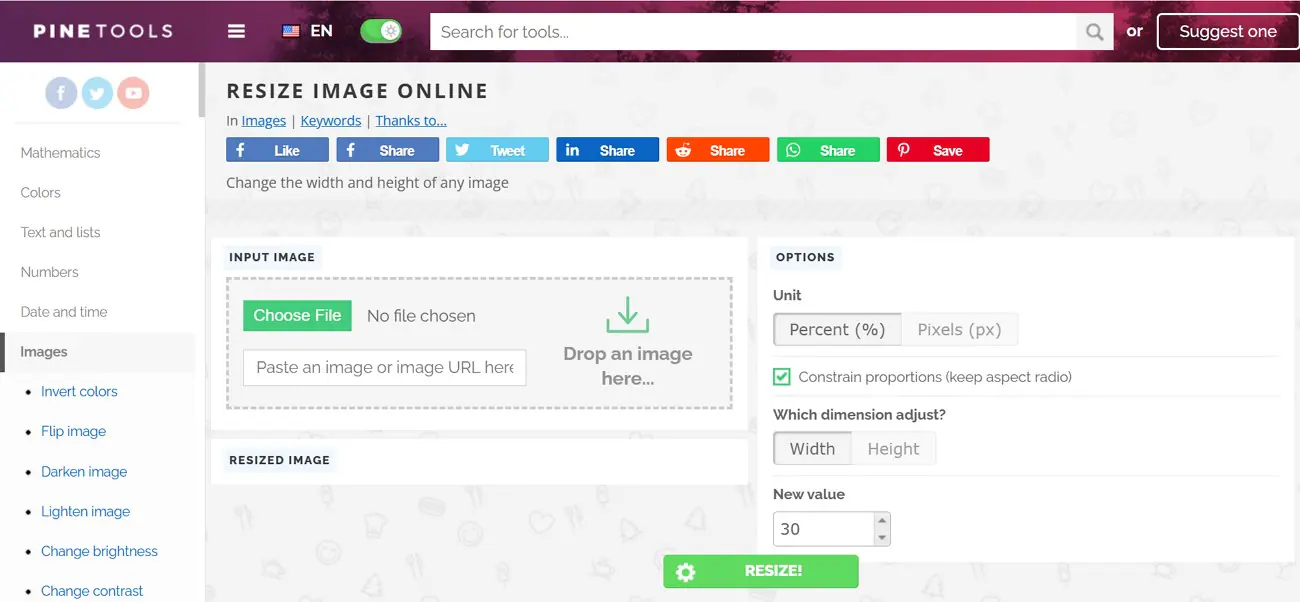
В отличие от визуальных редакторов, где пользователь работает с изображением на холсте, PineTools Image Tools предлагает форму с параметрами. Это сильная и слабая сторона одновременно. Сильная — потому что всё быстро и понятно. Слабая — потому что сложные операции приходится собирать из нескольких отдельных инструментов: сначала изменить размер, потом обрезать, потом размыть, потом наложить вторую картинку.
Основные возможности PineTools Image Tools
PineTools Image Tools закрывает широкий набор задач, но почти все они относятся к базовой и технической обработке изображений. Это изменение размера, кадрирование, поворот, отражение, цветокоррекция, фильтры, размытие, резкость, извлечение цветов, объединение и пакетная обработка.
Ниже — основные группы инструментов.
| Группа | Инструменты PineTools | Для чего использовать |
|---|---|---|
| Размер и геометрия | Resize image, Crop image, Rotate image, Flip image, Round corners on image | Подготовка картинок для сайта, статей, соцсетей, карточек |
| Цвет и тон | Change brightness, Change contrast, Change saturation, Change vibrance, Change exposure, Adjust gamma, Adjust HSL, RGB channels | Быстрая коррекция яркости, контраста, насыщенности и оттенков |
| Эффекты | Sepia effect, Special filters, Vignette effect, Pixelate effect, Posterize effect, Solarize effect, Duotone effect | Простые художественные эффекты |
| Резкость и размытие | Sharpen image, Blur image, Remove noise, Censor photo | Повышение резкости, смягчение, скрытие деталей |
| Комбинирование | Merge images, Overlay images, Split image, Blurred frame images generator | Объединение, наложение, разделение и оформление изображений |
| Цветовой анализ | Image color picker, Get colors from image, Image histogram | Извлечение цвета, палитры и гистограммы |
| Пакетная обработка | Bulk resize image, Bulk crop image, Bulk blur image, Bulk merge images, Bulk split image и другие | Обработка нескольких файлов одинаковым способом |
Главное отличие PineTools Image Tools от универсальных редакторов — в отсутствии лишнего рабочего окружения. Здесь нет необходимости создавать проект, выбирать размер холста, добавлять слои и сохранять файл в собственном формате. Пользователь сразу попадает в инструмент и выполняет одну операцию.
Resize image: изменение размера изображения
Resize image — один из самых полезных инструментов PineTools Image Tools. Он меняет ширину и высоту изображения. На странице есть блок Input image, область Drop an image here, поле для URL изображения, блок Options, выбор единиц Percent (%) или Pixels (px), параметр Constrain proportions (keep aspect ratio), переключатель Which dimension adjust? с вариантами Width и Height, поля New width, New height, New value, а результат появляется в блоке Resized image. Запуск выполняется кнопкой Resize!.
Инструмент подходит для таких задач:
уменьшить фото перед загрузкой на сайт;
привести изображение к нужной ширине для статьи;
подготовить картинку для карточки товара;
уменьшить скриншот перед отправкой;
быстро сделать изображение меньше в процентах;
задать точную ширину или высоту в пикселях;
сохранить пропорции, чтобы фото не растянулось.
Как изменить размер изображения
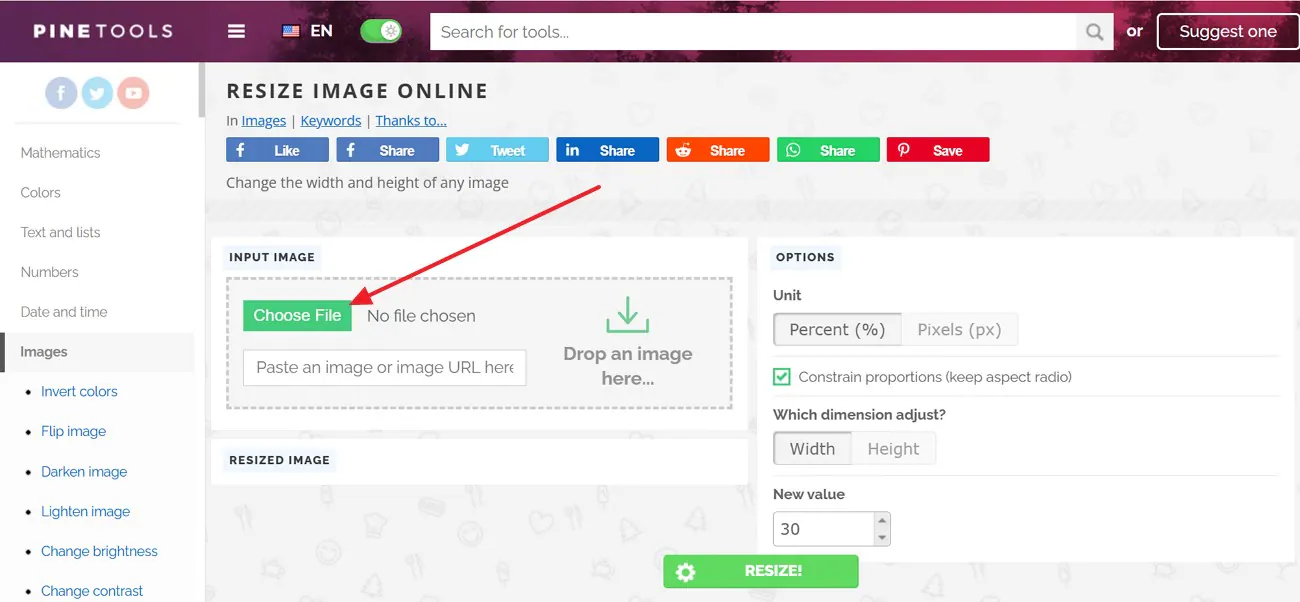
Порядок работы простой:
Открыть инструмент
Resize image.В блоке
Input imageнажатьChoose Fileили перетащить картинку в областьDrop an image here.В блоке
Optionsвыбрать единицы измерения:Percent (%)илиPixels (px).Оставить включённым
Constrain proportions (keep aspect ratio), если нужно сохранить исходные пропорции.В
Which dimension adjust?выбрать, что менять:WidthилиHeight.Ввести новое значение в поле
New value,New widthилиNew height.Нажать
Resize!.Проверить результат в блоке
Resized image.Сохранить изображение в доступном формате.
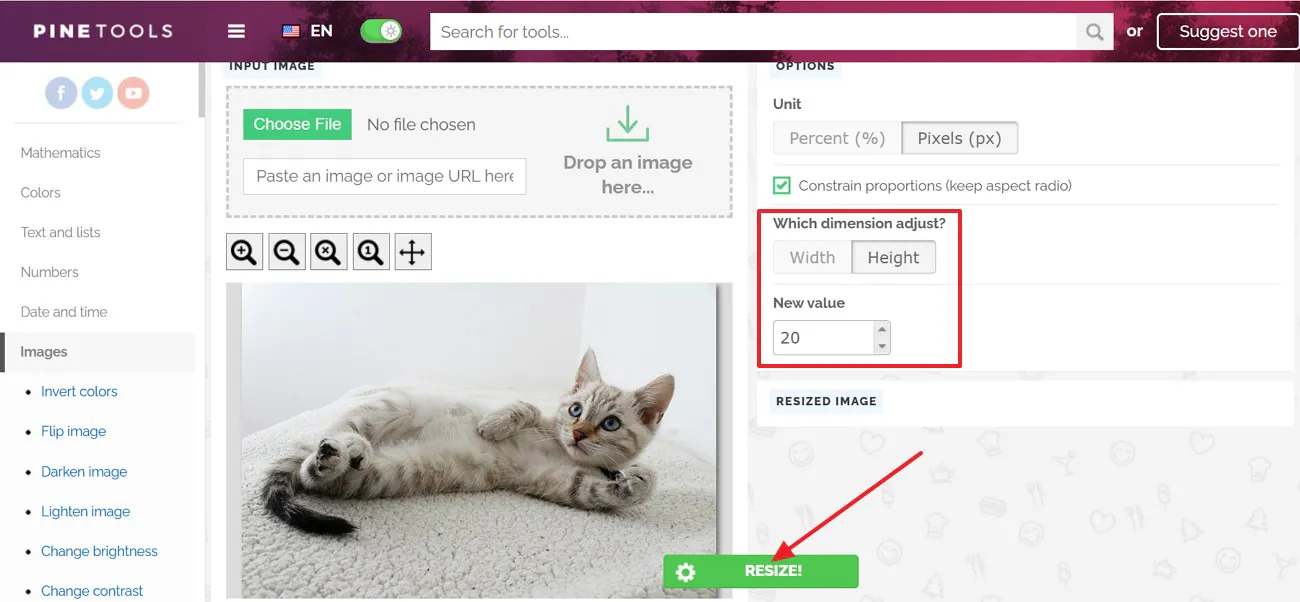
Constrain proportions — важный параметр. Если его отключить и задать ширину и высоту независимо, изображение можно растянуть или сжать. Для фотографий, скриншотов, карточек товаров и иллюстраций обычно лучше сохранять пропорции. Отключать этот параметр имеет смысл только тогда, когда нужно намеренно получить нестандартное соотношение сторон.
После обработки PineTools показывает результат и варианты сохранения. На скриншоте видно, что результат можно получить в форматах PNG, JPG, WEBP, а рядом находится иконка копирования/сохранения результата.
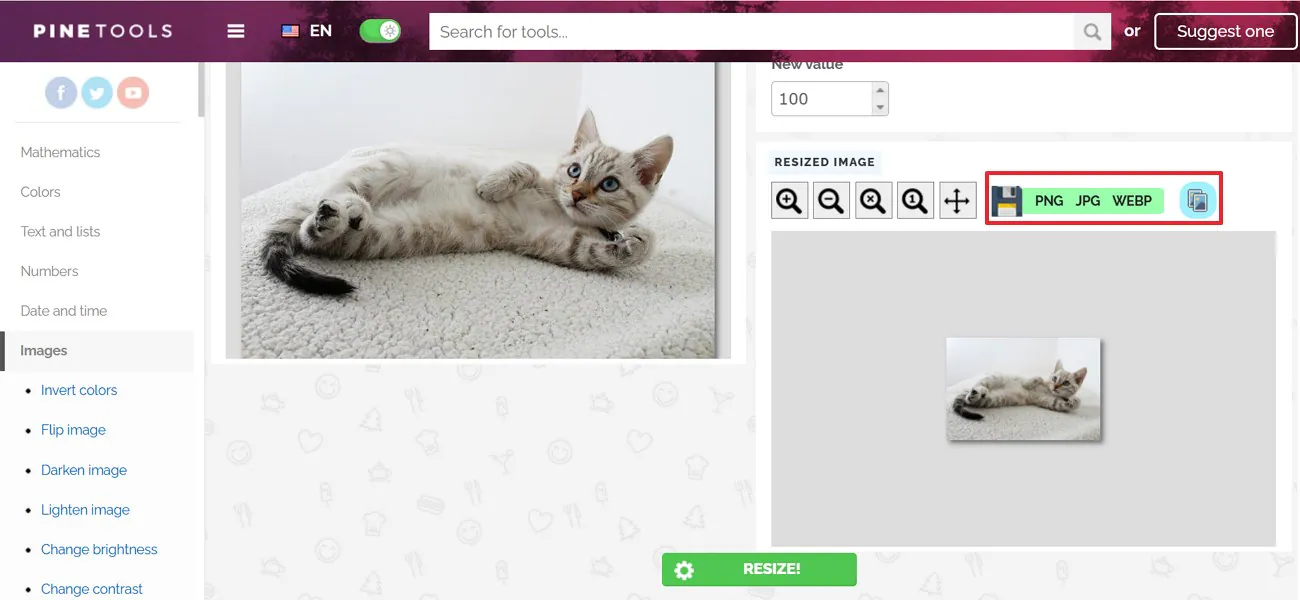
Для вебмастера или автора статей Resize image — один из самых быстрых способов привести изображения к одинаковой ширине. Например, если сайт использует контентную колонку 900–1200 пикселей, можно быстро уменьшить слишком крупные фото без установки отдельной программы.
Crop image: кадрирование и обрезка фото
Crop image используется для обрезки изображения. Страница устроена так же просто: есть Input image, область Drop an image here, блок результата Cropped image и кнопка Crop!. Инструмент предназначен для операции Crop or cut any image, то есть для кадрирования и вырезания нужной области.
Кадрирование нужно, когда изображение содержит лишние края, пустое пространство, ненужные элементы или неправильное соотношение сторон. Например, фотография слишком широкая, скриншот включает лишнюю область браузера, изображение для карточки товара нужно сделать более плотным, а иллюстрацию для статьи — привести к одинаковому формату.
Когда использовать Crop image
Crop image подходит для таких ситуаций:
убрать пустые поля вокруг объекта;
обрезать скриншот интерфейса;
подготовить изображение под превью статьи;
сделать акцент на главном объекте;
удалить лишний фон по краям;
привести несколько картинок к близкому визуальному формату;
вырезать только нужную часть изображения.
Важное отличие crop от resize: изменение размера масштабирует всё изображение целиком, а кадрирование удаляет часть изображения. Если фото 2000×1200 пикселей уменьшить до 1000×600, оно сохранит тот же кадр, но станет меньше. Если его обрезать, часть содержимого исчезнет, зато композиция станет плотнее.
Как обрезать изображение
Открыть
Crop image.Загрузить файл через
Choose Fileили перетащить его вDrop an image here.Выделить область, которую нужно оставить.
Проверить, не обрезаются ли важные детали.
Нажать
Crop!.Посмотреть результат в
Cropped image.Сохранить готовый файл.
Для карточек товаров и иллюстраций к статьям лучше не обрезать изображение слишком агрессивно. Если объект упирается в края кадра, картинка выглядит тесной. PineTools здесь работает как быстрый инструмент первичного кадрирования: он удобен, когда нужно убрать очевидное лишнее, но для сложной композиционной правки лучше использовать редактор с направляющими, сеткой и слоями.
Rotate image и Flip image: поворот и отражение
Rotate image поворачивает изображение по часовой стрелке или против часовой стрелки. В инструменте есть выбор Angle selection с режимами Simple и Advanced, а также стандартная зона загрузки Input image.
Flip image отражает картинку. В нём есть два понятных параметра: Flip image horizontally (swap left and right) и Flip image vertically (swap top and bottom). Горизонтальное отражение меняет левую и правую сторону местами, вертикальное — верх и низ.
Эти инструменты полезны в простых рабочих случаях:
фото загрузилось боком;
скриншот нужно повернуть на 90 градусов;
изображение нужно зеркально отразить;
иконка или декоративный элемент должен смотреть в другую сторону;
картинку нужно подготовить для композиции с текстом;
вертикальный кадр нужно быстро развернуть.
Rotate image и Flip image не заменяют полноценную трансформацию в графическом редакторе, но для исправления ориентации изображения они работают быстрее. Особенно удобно, что не нужно открывать тяжёлую программу: загрузил файл, выбрал действие, применил результат.
Brightness, Contrast, Saturation, Vibrance, Exposure и Gamma
В PineTools Image Tools есть несколько отдельных инструментов для тоновой и цветовой коррекции. Они не объединены в один сложный модуль, как в профессиональном редакторе, а вынесены отдельными страницами:
Change brightness— изменение яркости;Change contrast— изменение контраста;Brightness and contrast— одновременная работа с яркостью и контрастом;Change saturation— изменение насыщенности;Change vibrance— изменение вибрации цвета;Change exposure— корректировка экспозиции;Adjust gamma— гамма-коррекция;Adjust hue— изменение оттенка;Adjust HSL— работа с HSL-параметрами;RGB channels— получение или настройка RGB-каналов;Equalize image— увеличение глобального контраста;Image histogram— построение гистограммы изображения.
Эти инструменты нужны не для сложной цветокоррекции, а для быстрых исправлений. Например, картинка выглядит слишком тёмной — используется Lighten image или Change brightness. Изображение выглядит плоским — помогает Change contrast или Equalize image. Цвета слабые — можно применить Change saturation или Change vibrance. Есть перекос по оттенку — используется Adjust hue или Adjust HSL.
Разница между похожими настройками
| Настройка | Что меняет | Когда использовать |
|---|---|---|
| Brightness | Общую светлоту изображения | Фото слишком тёмное или слишком светлое |
| Contrast | Разницу между светлыми и тёмными участками | Картинка выглядит серой и плоской |
| Saturation | Интенсивность всех цветов | Нужно сделать цвета ярче или спокойнее |
| Vibrance | Более мягкое усиление цвета | Нужно оживить изображение без грубой перенасыщенности |
| Exposure | Общее восприятие экспонирования | Фото выглядит недоэкспонированным или пересвеченным |
| Gamma | Средние тона | Нужно изменить яркость без грубого сдвига белой и чёрной точки |
| Hue | Оттенок | Нужно сместить цветовой тон изображения |
| HSL | Оттенок, насыщенность, светлота | Нужно более гибко настроить цвет |
Для быстрой подготовки изображений к публикации этих инструментов достаточно. Но у них нет того уровня контроля, который дают Lightroom, Photoshop, Capture One или даже Photopea. В PineTools нельзя удобно работать с локальными масками, корректирующими слоями, RAW-файлами и выборочной цветокоррекцией. Это именно быстрые браузерные инструменты для базовой коррекции.
Blur image: размытие изображения
Blur image — один из самых функциональных инструментов в разделе PineTools Image Tools. Он поддерживает несколько типов размытия: Stack Blur, Gaussian Blur, Motion Blur, Box Blur, Radial Blur, Heavy Radial Blur, Soften. В параметрах есть Radius, Kernel size, Degrees, Size (%), Strongness, координаты центра по горизонтали и вертикали, а также выбор размера маски 3x3 или 5x5. Запуск выполняется кнопкой Blur!, а результат появляется в блоке Blurred image.
Blur image применяется в разных задачах:
размыть фон;
скрыть часть изображения;
смягчить слишком резкую картинку;
создать эффект движения через
Motion Blur;сделать акцент на центральной области через радиальное размытие;
подготовить фоновую картинку для дизайна;
снизить детализацию изображения перед публикацией.
Типы размытия
| Тип размытия | Что даёт | Где уместен |
|---|---|---|
Stack Blur | Универсальное мягкое размытие | Фон, общая мягкость, нейтральный blur |
Gaussian Blur | Классическое равномерное размытие | Фоновые изображения, скрытие деталей |
Motion Blur | Эффект движения | Динамичные иллюстрации, имитация смаза |
Box Blur | Более простой тип размытия | Быстрая техническая обработка |
Radial Blur | Радиальный эффект от центра | Акцент, движение, художественный эффект |
Heavy Radial Blur | Более сильный радиальный blur | Выразительные эффекты |
Soften | Мягкое сглаживание | Небольшое смягчение изображения |
Для скрытия данных лучше использовать не только обычное размытие, но и инструмент Censor photo (blur, pixelate), который предназначен именно для цензурирования части изображения. В разделе Images он описан как инструмент для blur, pixelate или censor части изображения.
Размытие в PineTools удобно тем, что оно не требует навыков фоторетуши. Пользователь выбирает тип фильтра, регулирует силу эффекта и получает результат. Но для сложного размытия фона вокруг человека или товара лучше использовать редактор с выделением объекта, маской или AI-инструментами.
Sharpen image и Remove noise: резкость и шум
Sharpen image повышает резкость размытого изображения. В инструменте есть выбор размера convolution mask 3x3 или 5x5, параметр Strength и кнопка Sharpen!.
Remove noise предназначен для уменьшения шума. В разделе Images он указан как инструмент, который удаляет шум с изображения.
Эти инструменты нужно использовать аккуратно. Резкость не восстанавливает потерянные детали магически: если изображение сильно смазано, Sharpen image только подчеркнёт границы и может добавить жёсткие артефакты. Удаление шума тоже не заменяет профессиональный denoise в специализированных программах, но подходит для лёгкой обработки.
Практический подход:
если фото немного мягкое — применить
Sharpen imageс умеренной силой;если картинка стала грязной после повышения резкости — не усиливать эффект дальше;
если нужно убрать зерно — попробовать
Remove noise;если после шумоподавления изображение стало пластиковым — лучше вернуться к оригиналу;
если нужен качественный результат для печати или коммерческой карточки — использовать специализированный редактор.
PineTools Image Tools здесь хорош именно как быстрый инструмент проверки: можно быстро понять, помогает ли резкость или шумоподавление конкретному изображению.
Merge images: объединение двух изображений
Merge images объединяет два изображения вертикально или горизонтально. Пользователь загружает First image и Second image, выбирает, как расположить изображения — Vertically или Horizontally, задаёт способ подгонки размеров: Do not adjust, Magnify the smallest, Reduce the biggest, Crop the biggest, может включить Constrain proportions (keep aspect ratio), настроить Thickness of the border (px) и выбрать Color of the border. Результат создаётся кнопкой Merge!.
Это один из самых практичных инструментов PineTools для работы с иллюстрациями. Он позволяет быстро сделать:
сравнение до и после;
изображение из двух скриншотов;
горизонтальную склейку двух кадров;
вертикальную склейку двух изображений;
простой коллаж без шаблонов;
иллюстрацию для инструкции;
парное сравнение товаров, интерфейсов или вариантов.
Как объединить две картинки
Открыть
Merge images.В блок
First imageзагрузить первую картинку.В блок
Second imageзагрузить вторую картинку.В
How to position the imagesвыбратьVerticallyилиHorizontally.В
How to adjust the size of the imagesвыбрать способ подгонки.Оставить
Constrain proportions, если важно не исказить изображения.При необходимости задать
Thickness of the border (px).Выбрать
Color of the border.Нажать
Merge!.Проверить
Output image.
Для обзоров программ, инструкций и технических статей Merge images особенно удобен. Например, можно быстро соединить два состояния интерфейса: до настройки и после настройки. Если изображения разного размера, полезны режимы Reduce the biggest и Magnify the smallest. Первый уменьшает большую картинку, второй увеличивает меньшую. В большинстве рабочих случаев лучше уменьшать большую, потому что увеличение маленькой картинки ухудшает детализацию.
Overlay images: наложение одного изображения на другое
Overlay images нужен, когда одну картинку нужно разместить поверх другой. В нём есть Main image и Secondary image. Основное изображение задаёт размер результата, а вторичное можно разместить поверх него. В параметрах есть Center the image horizontally, Center the image vertically, Rotate image, Rotation (°), Direction, варианты Clockwise (CW) и Counterclockwise (CCW), Resize image, Scale (%), Flip image horizontally, Flip image vertically, Set transparency, Transparency (%). Обработка запускается кнопкой Process!, а результат появляется в Output image.
Overlay images полезен для таких задач:
наложить логотип на изображение;
добавить декоративную плашку;
разместить иконку поверх фона;
сделать простое сравнение с полупрозрачным слоем;
наложить текстовую картинку на фон;
добавить рамку или элемент интерфейса;
совместить две картинки без полноценного редактора.
Главное отличие от Merge images: Merge images соединяет изображения рядом, а Overlay images кладёт одно изображение поверх другого. Если нужно сделать картинку рядом с картинкой, используется Merge images. Если нужно сделать картинку на картинке, используется Overlay images.
Как наложить изображение
Открыть
Overlay images.В
Main imageзагрузить фоновое или основное изображение.В
Secondary imageзагрузить изображение, которое будет наложено сверху.Выбрать позицию вторичного изображения.
При необходимости включить
Center the image horizontallyиCenter the image vertically.Если нужно повернуть элемент, включить
Rotate image, задатьRotation (°)и направлениеClockwise (CW)илиCounterclockwise (CCW).Если нужно изменить размер верхнего слоя, включить
Resize imageи задатьScale (%).При необходимости включить
Set transparencyи задатьTransparency (%).Нажать
Process!.Проверить
Output image.
Инструмент удобен, когда нужно сделать простую композицию без Canva или Photoshop. Но у него нет полноценной панели слоёв, истории действий, масок и точной работы с текстом. Для одной операции PineTools удобен, для сложного макета — ограничен.
Split image: разделение изображения на части
Split image делит изображение вертикально, горизонтально или сеткой. В параметре How to split the image есть варианты Vertically, Horizontally, Both (grid). Для вертикального разделения можно выбрать Quantity of blocks (equal height) или Height of blocks; для горизонтального — Quantity of blocks (equal width) или Width of blocks. Также есть Overlap blocks, Overlapping (px), блок Output images format, варианты формата Same as input, PNG, JPG/JPEG, WEBP, BMP, настройка Image quality, блоки All files (zipped) и Individually (one at a time), а запуск выполняется кнопкой Split image!.
Split image пригодится в таких случаях:
разделить большую картинку на несколько фрагментов;
подготовить изображение для сетки;
нарезать длинный скриншот;
сделать части для публикации;
подготовить фрагменты карты, схемы или инфографики;
разбить одно изображение на одинаковые блоки.
Особенно полезен режим Both (grid), потому что он позволяет нарезать изображение на сетку. Если нужно разделить длинный скриншот на равные вертикальные части, выбирается вертикальное деление. Если нужно нарезать широкую панораму, выбирается горизонтальное. Если важно, чтобы части немного перекрывались, используется Overlap blocks и значение Overlapping (px).
Get colors from image и Image color picker
Для работы с цветом в PineTools есть два разных подхода: взять конкретный цвет с изображения или извлечь палитру. Image color picker используется, когда нужно выбрать цвет из конкретной точки изображения. Get colors from image строит палитру на основе важных цветов, найденных в картинке; в параметрах есть How many colors detect? (max.), а результат выводится в блоке Color palette после нажатия Get colors!.
Эти инструменты полезны для:
подбора цвета для сайта;
создания палитры по фотографии;
определения цвета логотипа;
подбора фона под изображение;
анализа фирменных цветов;
подготовки дизайна карточки;
согласования оттенков в статье или презентации.
Например, если есть фотография товара, можно извлечь из неё несколько доминирующих цветов и использовать их для плашек, фона или акцентных элементов. Это не заменяет профессиональную работу с брендбуком, но для быстрых задач работает удобно.
Special filters и визуальные эффекты
Special filters применяет готовые пресеты. Среди них есть Vintage, Lomo, Clarity, Sin City, Sunrise, Cross Process, Orange Peel, Love, Grungy, Jarques, Pinhole, Old Boot, Glowing Sun, Hazy Days, Her Majesty, Nostalgia, Hemingway, Concentrate. Дополнительно в параметрах есть Vignette и Greyscale (desaturate), а кнопка действия называется Apply!.
Визуальные эффекты PineTools лучше использовать для простых задач:
быстро стилизовать изображение;
сделать винтажный эффект;
добавить виньетку;
обесцветить изображение;
сделать более контрастный пресет;
подготовить иллюстрацию для заметки или поста.
Кроме Special filters, в разделе Images есть отдельные эффекты: Sepia effect, Clip image, Add noise, Vignette effect, Emboss effect, Color emboss effect, Threshold (black and white), Posterize effect, Solarize effect, Edge detection, Edge enhancement, Pixelate effect, Glow effect, Duotone effect (Spotify).
Эти эффекты не стоит воспринимать как профессиональную обработку. Они скорее подходят для быстрых стилизаций, технических иллюстраций и экспериментов. Если нужна точная художественная обработка, лучше использовать редактор со слоями, масками, режимами наложения и ручной коррекцией.
Pixelate effect, Threshold, Posterize, Solarize и Edge detection
В PineTools Image Tools есть набор эффектов, которые меняют изображение более радикально.
Pixelate effect делает изображение пиксельным. Это полезно для скрытия деталей, создания ретро-эффекта или подготовки стилизованной картинки. Threshold (black and white) переводит изображение в чёрно-белый пороговый вид, где пиксели становятся либо светлыми, либо тёмными. Posterize effect уменьшает количество цветовых уровней и даёт постерный эффект. Solarize effect создаёт инверсионно-соляризованный вид. Edge detection выделяет контуры, а Edge enhancement усиливает границы объектов. Эти инструменты перечислены в разделе Images как отдельные операции.
Практическая польза у них разная:
| Инструмент | Практическое применение |
|---|---|
Pixelate effect | Скрытие лица, номера, текста, создание пиксель-арта |
Threshold | Подготовка контрастного чёрно-белого изображения |
Posterize | Грубая стилизация под постер |
Solarize | Художественный эффект с инверсией тонов |
Edge detection | Получение контурного изображения |
Edge enhancement | Усиление границ и деталей |
Для профессионального дизайна эти эффекты нужно применять осторожно. Слишком сильный Pixelate, Posterize или Solarize быстро делает изображение любительским. Но для технических задач, мемов, инструкций и экспериментов они удобны.
Censor photo: размытие, пикселизация и скрытие фрагментов
Censor photo (blur, pixelate) — отдельный инструмент для скрытия части изображения. В каталоге PineTools он описан как инструмент, который размывает, пикселизирует или цензурирует часть изображения.
Его стоит использовать, когда нужно закрыть:
лицо человека;
номер телефона;
адрес;
e-mail;
номер заказа;
часть документа;
персональные данные;
служебную информацию на скриншоте.
Обычное размытие иногда можно частично восстановить визуально, особенно если оно слабое. Поэтому для конфиденциальной информации лучше использовать более жёсткие способы: сильную пикселизацию, непрозрачную заливку или полное закрытие фрагмента. PineTools даёт быстрый способ скрыть данные, но для действительно чувствительных документов лучше использовать локальный редактор и проверять результат перед публикацией.
Remove background и Blurred frame images generator
В разделе Images есть инструмент Remove background, который делает фон прозрачным или заполняет его выбранным цветом. Также есть Blurred frame images generator, который добавляет размытые края или фон для расширения изображения.
Remove background полезен для простого удаления фона, но его не стоит переоценивать. Сложные волосы, прозрачные предметы, тени, отражения и мелкие детали требуют более продвинутого инструмента. PineTools подходит для базовой операции, но если нужна коммерческая карточка товара с аккуратной маской, лучше проверять края вручную.
Blurred frame images generator удобен для изображений, которые нужно вписать в другой формат без жёсткой обрезки. Например, вертикальное фото можно разместить в горизонтальном формате, а свободное пространство заполнить размытым продолжением изображения. Такой приём часто используется в превью, обложках и социальных сетях.
Пакетная обработка изображений
Один из сильных блоков PineTools Image Tools — пакетные инструменты. В разделе Images есть множество операций с приставкой Bulk: Bulk resize image, Bulk crop image, Bulk blur image, Bulk merge images, Bulk split image, Bulk sharpen image, Bulk remove noise, Bulk rotate image, Bulk flip image, Bulk special filters, Bulk get colors from image, Bulk image histogram, Bulk SVG converter и другие.
Пакетная обработка нужна, когда одинаковую операцию нужно применить не к одному файлу, а к нескольким. Например, есть 20 изображений для статьи, и все нужно уменьшить до одинаковой ширины. Или есть серия фотографий, которую нужно повернуть. Или набор картинок, которые нужно обрезать по одному принципу.
Bulk resize image
Bulk resize image меняет ширину и высоту нескольких изображений. В интерфейсе есть Input images, блок Options, выбор Unit с вариантами Percent (%) и Pixels (px), параметр Constrain proportions (keep aspect ratio), выбор Which dimension adjust? с вариантами Width и Height, поля New width, New height, New value, блок Information, а результат можно получить через All files (zipped) или Individually (one at a time).
Это особенно удобно для:
подготовки изображений к публикации на сайте;
уменьшения серии фотографий;
приведения скриншотов к одинаковой ширине;
массовой подготовки картинок для каталога;
обработки изображений перед отправкой клиенту;
быстрого уменьшения веса файлов через уменьшение размера.
Как правильно работать с Bulk resize image
Сначала обработать 2–3 тестовых файла.
Проверить, не исказились ли пропорции.
Убедиться, что выбран правильный режим
Pixels (px)илиPercent (%).Оставить
Constrain proportions, если изображения нельзя растягивать.Сохранить результаты архивом через
All files (zipped), если файлов много.Проверить итоговый размер и качество.
Только после теста обрабатывать весь набор.
Главная ошибка при пакетной обработке — запускать сразу большой набор без проверки. Если выбран неправильный размер, пропорции или формат, можно получить десятки испорченных файлов. Поэтому в PineTools, как и в любой batch-обработке, лучше сначала сделать короткий тест.
История версий PineTools Image Tools
У PineTools Image Tools нет привычной для настольных программ истории в формате версия 1.0, версия 2.0, версия 3.0. Это браузерный сервис, который развивается как набор отдельных инструментов. Его история лучше читается не через номера выпусков, а через расширение каталога Images.
Первое смысловое ядро PineTools Image Tools — базовые операции с изображениями: Invert colors, Flip image, Darken image, Lighten image, Change brightness, Change contrast, Grayscale image, Change saturation, Crop image, Resize image, Rotate image. Это фундаментальные задачи, без которых набор инструментов для изображений был бы неполным.
Следующий этап — расширение цветокоррекции и эффектов. В разделе появились Change vibrance, Change exposure, Adjust gamma, Adjust hue, Sharpen image, Special filters, Adjust channels, Vignette effect, Colorize image, Blur image, Tilt-shift effect, Emboss effect, Threshold, Posterize, Solarize, Edge detection, Pixelate effect, Remove noise, Brightness and contrast, Adjust HSL, RGB channels, Image histogram.
Отдельное развитие — инструменты композиции и подготовки результата: Merge images, Overlay images, Split image, Round corners on image, Blurred frame images generator, Remove background, SVG converter (and viewer). Эти инструменты делают PineTools полезным не только для коррекции картинки, но и для сборки простых визуальных материалов.
Более поздняя и важная линия развития — Bulk-инструменты. PineTools не ограничивается одиночной обработкой: в разделе есть пакетные операции для размытия, яркости, контраста, каналов, эффектов, кадрирования, поворота, изменения размера, разделения, резкости, удаления шума, SVG-конвертации и других задач.
Фактически история PineTools Image Tools — это переход от набора простых операций к большому каталогу браузерных инструментов, где есть базовая геометрия, цвет, фильтры, анализ изображения, композиция и пакетная обработка.
Качество результата
Качество результата в PineTools зависит от конкретной операции. Если нужно просто уменьшить картинку, обрезать фото, повернуть изображение или соединить две картинки, результат обычно предсказуемый: пользователь задаёт параметры и получает технически понятный файл. Для таких задач PineTools Image Tools подходит хорошо.
С цветокоррекцией и эффектами ситуация тоньше. Change brightness, Change contrast, Change saturation, Adjust gamma и похожие инструменты дают быстрый результат, но не заменяют ручную работу с кривыми, уровнями, масками и выборочными областями. Если изображение нужно просто немного осветлить или сделать контрастнее, PineTools справляется. Если нужно профессионально вытянуть тени, сохранить кожу, убрать паразитный оттенок и подготовить фото к печати, нужен другой инструмент.
С резкостью и шумом тоже важно не переусердствовать. Sharpen image может улучшить слегка мягкое изображение, но не восстановит реально смазанный кадр. Remove noise может сгладить шум, но вместе с ним уйдут мелкие детали. Blur image работает полезно, когда нужна стилизация или скрытие деталей, но для точной маски вокруг объекта он менее удобен, чем редактор со слоями и выделением.
В целом PineTools Image Tools даёт хороший результат в трёх типах задач:
простые геометрические операции;
базовые цветовые правки;
техническая пакетная обработка.
В задачах, где нужна художественная точность, ретушь, сложная композиция и работа со слоями, сервис уступает полноценным редакторам.
Для каких задач PineTools Image Tools подходит лучше всего
PineTools Image Tools хорош не потому, что умеет всё, а потому что быстро закрывает множество мелких задач.
Подготовка изображений для сайта
Для сайта часто нужны картинки определённой ширины, умеренного веса и без лишних полей. PineTools помогает быстро изменить размер через Resize image, обрезать края через Crop image, повернуть изображение через Rotate image, поправить яркость через Change brightness и объединить два скриншота через Merge images.
Подготовка иллюстраций для статей
В статьях часто нужны скриншоты интерфейса, фрагменты окон, изображения до и после, простые коллажи. Для этого подходят Crop image, Resize image, Merge images, Overlay images, Blur image, Censor photo.
Работа с карточками товаров
Для маркетплейсов PineTools может быть вспомогательным инструментом: быстро уменьшить фото, обрезать пустые поля, сделать простое сравнение, наложить элемент, получить палитру, размыть лишний фрагмент. Но полноценную карточку товара с дизайном, инфографикой, типографикой и сеткой удобнее делать в Canva, Figma, Photoshop или другом редакторе.
Обработка скриншотов
Для скриншотов PineTools особенно удобен. Можно быстро:
обрезать лишние области;
скрыть личные данные;
уменьшить ширину;
соединить несколько скриншотов;
размыть часть изображения;
наложить дополнительный элемент;
сохранить результат для инструкции.
Пакетная обработка
Если нужно обработать сразу несколько файлов, Bulk resize image, Bulk crop image, Bulk rotate image, Bulk blur image, Bulk sharpen image, Bulk split image экономят время. Особенно полезен Bulk resize image, потому что изменение размеров — одна из самых частых операций при подготовке изображений.
Для каких задач PineTools Image Tools не подходит
Ограничения у PineTools Image Tools заметны сразу, если пытаться использовать его как полноценный редактор.
PineTools не подходит для:
сложной ретуши лица;
удаления сложных объектов;
профессиональной цветокоррекции;
работы с RAW-файлами;
сложного дизайна баннеров;
макетов с большим количеством текста;
работы со слоями и масками;
точной ручной обтравки;
подготовки полиграфии;
сложного монтажа;
AI-генерации изображений;
художественной композиции с большим количеством элементов.
Главная причина — модульная структура. Каждый инструмент делает одну операцию, но нет единой рабочей области, где можно было бы гибко управлять несколькими слоями, объектами, текстом и эффектами одновременно. Это не недостаток для простых задач, но ограничение для сложной работы.
Преимущества PineTools Image Tools
У PineTools Image Tools есть несколько сильных сторон.
Много отдельных инструментов
Раздел Images включает десятки операций: от базового resize и crop до color picker, histogram, overlay, split, blur, remove background и bulk-инструментов. Такой набор позволяет быстро закрывать разные задачи без поиска отдельного сервиса под каждую операцию.
Простая логика
Каждая страница устроена одинаково: загрузка изображения, параметры, кнопка обработки, результат. Не нужно учиться работать в сложном интерфейсе.
Быстрый старт
Для простой операции достаточно открыть нужный инструмент и загрузить файл. Не нужно создавать проект, регистрироваться в редакторе, выбирать шаблон или разбираться в панели слоёв.
Пакетные инструменты
Наличие Bulk-версий делает PineTools полезным для серийной обработки. Это важно для сайтов, каталогов, статей, карточек и рабочих папок с большим количеством изображений.
Разные типы задач
PineTools закрывает не только размер и обрезку, но и палитру, гистограмму, размытие, фильтры, пикселизацию, объединение, наложение, разделение и работу с SVG.
Предсказуемость
Инструменты не перегружены автоматикой. Пользователь сам выбирает параметры и видит, что именно применяет. Это удобно для технических операций, где важнее контроль, чем умное улучшение.
Недостатки PineTools Image Tools
Недостатки у PineTools тоже существенные.
Утилитарный интерфейс
Интерфейс выглядит технически и местами устаревше. Он понятный, но не такой современный и визуально удобный, как у Canva, Pixlr или iLoveIMG.
Нет единого редактора
В PineTools нельзя комфортно собрать сложный макет с несколькими слоями, текстом, иконками, масками и направляющими. Для этого лучше использовать Photopea, Canva, Pixlr или Photoshop.
Операции разнесены по страницам
Если нужно выполнить несколько действий подряд, приходится переходить между инструментами. Например: сначала Resize image, потом Crop image, потом Blur image, потом Overlay images. Это медленнее, чем работа в редакторе с единой историей действий.
Ограниченная визуальная интерактивность
Многие операции задаются через формы, переключатели и числовые параметры. Для точного дизайна это менее удобно, чем живой холст с перетаскиванием объектов.
Нет профессиональной ретуши
PineTools не предназначен для сложной работы с кожей, волосами, объектами, тенями, светом и цветом. Он не заменяет профессиональный фоторедактор.
Нужно осторожно относиться к конфиденциальным файлам
PineTools — веб-сервис. В политике конфиденциальности заявлено, что сайт не собирает информацию от посетителей, но при этом используются сторонние рекламные и аналитические сервисы, включая Google AdSense, Google Analytics и BuySellAds. Для паспортов, медицинских документов, коммерческих макетов и других чувствительных файлов безопаснее использовать локальные инструменты или корпоративные решения.
Сравнение с аналогами
PineTools Image Tools конкурирует не с одной конкретной программой, а с разными типами инструментов: полноценными онлайн-редакторами, сервисами пакетной обработки, конструкторами дизайна и компрессорами изображений.
| Сервис | Сильные стороны | Где уступает |
|---|---|---|
| Photopea | Полноценный онлайн-редактор, поддержка PSD, слои, маски, blending, множество форматов | Сложнее для быстрых одиночных операций |
| Pixlr | Онлайн-фоторедактор с AI-функциями, эффектами, текстом, оверлеями, ретушью и коллажами | Более перегружен, если нужно только быстро изменить размер или обрезать |
| iLoveIMG | Удобные массовые операции: resize, crop, compress, convert, remove background, watermark | Меньше мелких эффектов и технических инструментов |
| Canva | Шаблоны, дизайн, коллажи, соцсети, презентации, графика, иконки | Не так удобна для точечных технических операций без дизайна |
| Fotor | Фотоулучшение, фильтры, портретная обработка, AI-функции | Менее утилитарен для простых технических задач |
| Squoosh | Сжатие и оптимизация форматов | Не является универсальным набором инструментов для обработки |
| GIMP | Мощный бесплатный редактор с локальной установкой, слоями и расширениями | Требует установки и обучения |
| Adobe Photoshop | Профессиональная ретушь, слои, маски, AI-инструменты, полиграфия, RAW-сценарии | Избыточен для простых операций вроде resize/crop/merge |
Photopea лучше подходит, когда нужны слои, маски, PSD и полноценное редактирование. Сервис поддерживает открытие и сохранение PSD, работу со слоями, масками и blending, а также множество форматов.
Pixlr сильнее в визуальном редактировании: яркость, контраст, текст, оверлеи, фильтры, эффекты, ретушь, коллажи и AI-возможности.
iLoveIMG удобен для массового изменения размера, сжатия, конвертации и базовых операций с JPG, PNG, SVG и GIF. В resize-инструменте есть режимы By pixels, By percentage, Maintain aspect ratio и массовое изменение размеров.
Canva сильнее как дизайнерская среда: шаблоны, коллажи, графика, иконки, изображения и оформление готовых материалов.
На этом фоне PineTools Image Tools занимает нишу технического набора инструментов. Он не пытается быть дизайнерским редактором, но удобен, когда нужно быстро сделать одну конкретную операцию.
Практические сценарии использования
Сценарий 1: подготовить картинку для статьи
Задача: есть изображение 3000×2000 пикселей, а для статьи нужна ширина 1000 пикселей.
Подход:
Открыть
Resize image.Загрузить изображение.
Выбрать
Pixels (px).Включить
Constrain proportions.Выбрать
Width.Указать
New value— 1000.Нажать
Resize!.Сохранить результат.
Если после уменьшения видно лишнее пространство, дополнительно открыть Crop image и обрезать края.
Сценарий 2: сделать изображение до и после
Задача: соединить два изображения рядом.
Подход:
Открыть
Merge images.В
First imageзагрузить изображение до.В
Second imageзагрузить изображение после.Выбрать
Horizontally.В
How to adjust the size of the imagesвыбратьReduce the biggest.Оставить
Constrain proportions.При необходимости задать рамку через
Thickness of the border (px).Нажать
Merge!.
Такой способ удобен для обзоров программ, ремонта, обработки фото, сравнения настроек и инструкций.
Сценарий 3: скрыть данные на скриншоте
Задача: на скриншоте виден e-mail, номер заказа или личная информация.
Подход:
Открыть
Censor photo (blur, pixelate).Загрузить скриншот.
Выбрать область с данными.
Применить blur или pixelate.
Проверить, нельзя ли прочитать скрытый текст.
Сохранить результат.
Если данные очень чувствительные, лучше закрывать их плотной заливкой в локальном редакторе, а не только размывать.
Сценарий 4: получить палитру из фотографии
Задача: подобрать цвета для плашек или оформления.
Подход:
Открыть
Get colors from image.Загрузить изображение.
В
How many colors detect? (max.)указать нужное количество цветов.Нажать
Get colors!.Использовать полученную
Color palette.
Этот сценарий полезен для дизайна карточек, статей, баннеров и интерфейсных элементов.
Сценарий 5: пакетно уменьшить изображения
Задача: есть папка изображений, все нужно уменьшить.
Подход:
Открыть
Bulk resize image.Загрузить несколько файлов.
Выбрать
Pixels (px)илиPercent (%).Включить
Constrain proportions.Задать ширину или высоту.
Проверить информацию перед обработкой.
Получить результат через
All files (zipped)илиIndividually (one at a time).
Для рабочих папок с десятками картинок это один из самых полезных инструментов PineTools.
Советы по работе с PineTools Image Tools
Сохранять оригинал
Перед обработкой лучше сохранять исходное изображение. Особенно это важно при crop, resize, blur, sharpen и noise reduction. После сильной обработки вернуть исходное качество нельзя.
Не делать много JPEG-операций подряд
Если несколько раз сохранять JPEG после обработки, качество может ухудшаться. Лучше сначала выполнить все нужные операции, а затем сохранить финальный вариант.
Проверять пропорции
При изменении размера почти всегда стоит включать Constrain proportions. Отключение пропорций быстро портит изображение: лица становятся вытянутыми, товары — деформированными, интерфейсы — некорректными.
Тестировать пакетную обработку
Перед обработкой большого набора файлов стоит проверить несколько изображений. Это снижает риск получить десятки неправильно обработанных картинок.
Не злоупотреблять резкостью
Слишком сильный Sharpen image создаёт ореолы и шум. Лучше применять резкость умеренно.
Проверять результат на мобильном экране
Изображение может нормально выглядеть на большом мониторе, но плохо читаться на телефоне. Особенно это касается скриншотов, текста, мелких деталей и инфографики.
Использовать правильный инструмент
Для соединения картинок рядом нужен Merge images. Для наложения одной картинки на другую — Overlay images. Для изменения размера — Resize image. Для удаления лишних краёв — Crop image. Выбор правильного инструмента экономит время.
Безопасность и приватность
PineTools Image Tools работает в браузере, поэтому к конфиденциальным изображениям нужно относиться осторожно. В политике конфиденциальности PineTools заявляет, что сайт не собирает информацию от посетителей и не использует cookies для tracking purposes, но на той же странице указано использование сторонних рекламных и аналитических сервисов, включая Google AdSense, Google Analytics и BuySellAds.
Практический вывод простой: обычные изображения для статей, скриншоты интерфейса без секретных данных, иллюстрации, фото товаров и публичные материалы можно обрабатывать в PineTools. Паспортные данные, медицинские документы, финансовые документы, закрытые коммерческие макеты, внутренние отчёты и изображения с персональными данными лучше обрабатывать локально.
Также стоит помнить, что при работе с изображениями часто остаются метаданные, названия файлов или визуальные детали. Перед публикацией скриншотов нужно проверять не только основной объект, но и адресную строку, вкладки браузера, e-mail, аватар, номер заказа, панель задач и другие мелкие элементы.
Итоговая оценка
PineTools Image Tools — удобный бесплатный онлайн-набор инструментов для обработки изображений. Он хорошо подходит для resize, crop, rotate, flip, merge, overlay, split, blur, color picker, palette extraction, histogram, pixelate, sharpen, remove noise и пакетных задач. Его сильная сторона — не художественная сложность, а скорость и простота.
Сервис особенно полезен для вебмастеров, авторов статей, SMM-специалистов, преподавателей, студентов, владельцев сайтов, маркетологов и пользователей, которым нужно быстро обработать изображение без установки программы. Он помогает быстро изменить размер изображения онлайн, обрезать фото онлайн, объединить изображения онлайн, наложить картинку на картинку, размыть фото, получить палитру цветов и выполнить пакетную обработку изображений.
Главное ограничение PineTools Image Tools — отсутствие полноценного редактора с холстом, слоями, масками, текстовыми стилями и сложной ретушью. Для профессиональной обработки лучше использовать Photopea, Pixlr, GIMP, Photoshop, Canva или специализированные программы. Но для быстрых технических операций PineTools остаётся практичным и понятным инструментом: открыл нужную страницу, загрузил изображение, настроил параметры, нажал кнопку и получил результат.
 (Пока оценок нет)
 Загрузка...