
Pinta: бесплатный редактор изображений для рисования, слоев
Pinta Image Editor — это бесплатный растровый графический редактор с открытым исходным кодом. Программа предназначена для рисования, простой обработки фотографий, редактирования скриншотов, работы со слоями, выделениями, текстом, базовыми эффектами и быстрыми правками изображений. По логике Pinta ближе всего к Paint.NET: это не тяжелый профессиональный комбайн, а понятный редактор, в котором можно открыть картинку, внести изменения и сохранить результат без долгого привыкания.
Скачать Pinta
Новейшая версия для Windows и macOS. Удобный редактор с ИИ и профессиональными функциями.
Главная идея Pinta — дать пользователю инструменты уровня выше стандартного Paint, но не перегружать интерфейс так, как это делают GIMP, Krita или Photoshop. В программе есть слои, история действий, инструменты выделения, кисть, карандаш, ластик, заливка, градиент, текст, фигуры, клонирование, коррекции цвета и эффекты. Этого достаточно для большинства бытовых и рабочих задач: подготовить изображение для сайта, подписать скриншот, обрезать фото, замазать личные данные, сделать простую иллюстрацию, удалить мелкий дефект или собрать картинку из нескольких элементов.
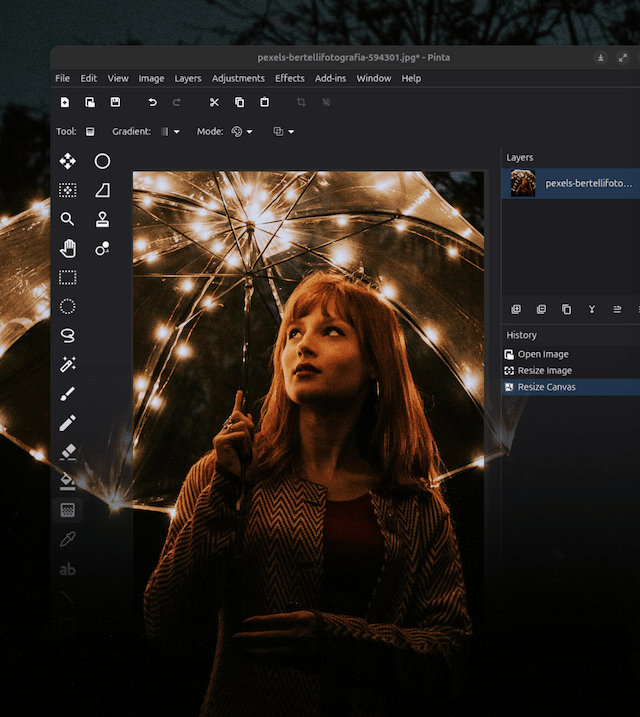
Pinta работает на Windows, Linux, macOS и BSD-системах. Для Linux доступны Flatpak и Snap, для Windows — установщик, для macOS — версии для Intel и Apple Silicon. Также доступны архивы с исходным кодом. Актуальная стабильная ветка программы — Pinta 3.1.x; версия 3.1.2 относится к исправляющим релизам после Pinta 3.1.
Что такое Pinta
Pinta — конкретная программа для редактирования изображений, а не общий класс фоторедакторов. Это настольное приложение, которое открывается как обычный графический редактор: сверху расположено меню, слева инструменты, в центре холст, справа панели слоев и истории. Пользователь работает с активным изображением и активным слоем, применяет к нему инструменты, коррекции или эффекты, затем сохраняет результат.
Программа хорошо подходит для задач, где не требуется сложная профессиональная обработка. Например, в Pinta удобно:
обрезать фотографию;
изменить размер изображения;
подписать скриншот;
нарисовать стрелку или рамку;
добавить текст на картинку;
размыть номер телефона, адрес, email или личные данные;
убрать небольшой дефект с помощью Clone Stamp;
сделать прозрачный фон;
собрать простую обложку из фона, текста и нескольких слоев;
подготовить PNG или JPEG для публикации на сайте;
быстро нарисовать пиктограмму, схему или простую иллюстрацию.
При этом Pinta не пытается заменить Photoshop, Lightroom, Capture One или Krita. Здесь нет полноценного RAW-процесса, профессиональной цветокоррекции, сложной работы с CMYK, развитой системы кистей для цифровой живописи или инструментов промышленной ретуши. Сильная сторона программы именно в другом: она запускается быстро, выглядит понятно и позволяет сделать типовые действия без перегруза.
Кому подойдет Pinta
Pinta стоит рассматривать тем, кому нужен простой, но не примитивный редактор изображений. Особенно программа полезна пользователям, которым стандартного Paint уже мало, а GIMP кажется слишком сложным.
Для офисной работы Pinta удобна как редактор скриншотов. Можно открыть снимок экрана, выделить нужную область, добавить подпись, нарисовать стрелку, закрыть конфиденциальную информацию размытием и сохранить результат в PNG. Для сайта или блога программа подойдет как быстрый инструмент подготовки иллюстраций: изменить размер, обрезать лишние поля, добавить надпись, слегка повысить резкость или контраст.
Для начинающего пользователя Pinta хороша тем, что многие действия лежат на поверхности. Инструменты не спрятаны в глубине интерфейса, а названия пунктов меню достаточно прямые: File, Edit, View, Image, Layers, Adjustments, Effects, Add-ins, Window, Help. Если пользователь уже работал с Paint, Paint.NET или любым простым редактором, логика будет понятна почти сразу.
Для художника Pinta может быть полезна как быстрый скетчбук или редактор пиксельных правок, но не как основная программа для серьезной цифровой живописи. Для этого лучше подойдут Krita, Photoshop или Clip Studio Paint. В Pinta есть Pencil, Paintbrush, Gradient, Line / Curve и Shapes, но система кистей не рассчитана на сложную художественную работу с планшетом.
Установка Pinta
На странице загрузки Pinta доступны несколько вариантов установки. Для повседневной работы лучше брать стабильный релиз, а не development builds. Тестовые сборки могут содержать новые возможности, но они предназначены в первую очередь для проверки и могут быть нестабильными.
Для Linux основной вариант — Flatpak. Это удобный способ установки, особенно если пользователь работает в современных дистрибутивах вроде Fedora, Ubuntu, Linux Mint, Debian, openSUSE или Arch Linux. Также доступен Snap-пакет. Для Windows используется обычный установщик. Для macOS есть отдельные сборки для Intel-процессоров и arm64, то есть для компьютеров на Apple Silicon.
Отдельно доступны Tarball и Zip File. Эти варианты больше подходят тем, кто понимает, зачем ему архив с исходниками или переносимый пакет. Для обычного пользователя проще выбрать готовый установщик под свою систему.
После установки Pinta запускается как обычное приложение. На Windows она появляется в меню Пуск, на Linux — в списке программ, на macOS — среди приложений. При первом запуске пользователь видит пустое рабочее пространство или стартовый холст, панели инструментов, меню и боковые окна.
Интерфейс Pinta
Интерфейс Pinta устроен классически для растрового редактора. В верхней части окна находится строка меню. Под ней — панель быстрых команд и строка настроек инструмента. Слева расположена вертикальная панель Tools Menu с инструментами. В центре находится холст. Справа отображаются панели Layers, Images и History. Внизу или сбоку присутствует Palette Menu с цветами.
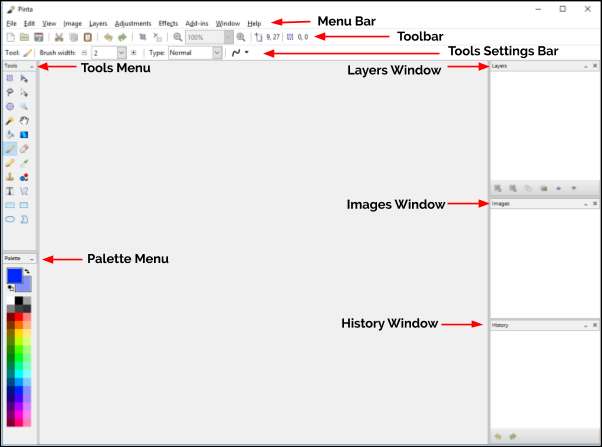
Основные элементы окна:
| Элемент | Назначение |
|---|---|
| Menu Bar | Главное меню программы: File, Edit, View, Image, Layers, Adjustments, Effects, Add-ins, Window, Help |
| Toolbar | Быстрые кнопки для создания, открытия, сохранения, копирования, вставки, отмены, повтора и масштабирования |
| Tools Menu | Основные инструменты: выделение, кисть, карандаш, заливка, текст, фигуры, градиент, ластик, пипетка |
| Tools Settings Bar | Настройки выбранного инструмента: ширина кисти, тип, режим, параметры выделения или заливки |
| Palette Menu | Быстрый выбор основного и дополнительного цвета |
| Layers Window | Управление слоями изображения |
| Images Window | Список открытых изображений |
| History Window | История действий с возможностью отката |
Такой интерфейс удобен тем, что пользователь постоянно видит все важное. Не нужно открывать отдельные окна ради каждого действия. Если выбран инструмент Paintbrush, в строке настроек можно менять ширину и тип кисти. Если выбран инструмент Gradient, отображаются параметры градиента. Если выбран Rectangle Select, настройки касаются выделения.
Верхнее меню
Верхнее меню Pinta состоит из привычных разделов:
File отвечает за создание, открытие, сохранение, закрытие и печать изображений. Здесь же находится команда для создания скриншота рабочего стола, если она доступна в конкретной сборке и окружении.
Edit содержит команды редактирования: Undo, Redo, Cut, Copy, Paste, Deselect All и другие операции с буфером обмена и выделениями.
View управляет отображением проекта. Здесь можно менять масштаб, включать или отключать элементы интерфейса, работать с сеткой и другими вспомогательными режимами. В Pinta 3.1 добавлена axonometric grid, которая включается через View > Canvas Grid… > Show Axonometric Grid. Такой режим может пригодиться при рисовании изометрических и псевдоизометрических элементов.
Image влияет на изображение в целом. Здесь находятся команды Resize Image, Resize Canvas, Crop to Selection, Flip Horizontal, Flip Vertical, Rotate и другие операции изменения размера, кадрирования и поворота.
Layers управляет слоями. Через него можно добавить новый слой, удалить слой, дублировать, объединить с нижним, импортировать слой из файла, отразить слой, повернуть или открыть Layer Properties.
Adjustments содержит цветовые коррекции. Сюда относятся Black and White, Sepia, Invert Colors, Hue / Saturation, Brightness / Contrast, Levels и другие операции, которые меняют цвета и тон изображения.
Effects содержит эффекты. Они сгруппированы по категориям: Artistic, Blurs, Distort, Noise, Photo, Render, Stylize. Здесь находятся Gaussian Blur, Motion Blur, Sharpen, Soften Portrait, Glow, Red Eye Removal, Pixelate, Edge Detect, Emboss и другие эффекты.
Add-ins используется для дополнений. Pinta поддерживает расширение функциональности через add-ins, хотя для обычного пользователя это не главный сценарий.
Window помогает переключаться между открытыми изображениями и управлять окнами интерфейса.
Help содержит справочные пункты, информацию о программе и ссылки на ресурсы проекта.
Панель быстрых команд
Toolbar в Pinta нужен для часто используемых действий. В старом и классическом варианте интерфейса на этой панели видны кнопки New, Open, Save, Cut, Copy, Paste, Undo, Redo, Crop to Selection, Deselect All, Zoom и индикаторы координат или размера выделения.
Кнопка New создает новое пустое изображение. Обычно пользователь задает размер холста и получает один базовый слой.
Кнопка Open открывает существующий файл изображения. Это основной способ начать работу с фотографией, скриншотом или графикой.
Кнопка Save сохраняет текущий файл. Если изображение еще не было сохранено, Pinta предложит выбрать формат и место сохранения.
Cut удаляет выделенную область из активного слоя и помещает ее в буфер обмена.
Copy копирует выделенную область, не удаляя ее с изображения.
Paste вставляет изображение или фрагмент из буфера обмена.
Undo отменяет последнее действие.
Redo возвращает действие, отмененное через Undo.
Crop to Selection обрезает изображение по текущему выделению.
Deselect All снимает выделение.
Zoom меняет масштаб просмотра. Это не изменяет фактический размер изображения, а только приближает или отдаляет холст в рабочем окне.
Левая панель инструментов
Tools Menu — один из главных элементов Pinta. В нем находятся инструменты, которыми пользователь работает напрямую на холсте. Они делятся на несколько групп: выделение, перемещение, рисование, заливка, текст, фигуры, навигация и цвет.
Основные инструменты:
| Инструмент | Что делает |
|---|---|
| Rectangle Select | Выделяет прямоугольную область |
| Lasso Select | Позволяет выделить произвольную область |
| Ellipse Select | Выделяет овал или круг |
| Magic Wand Select | Выделяет область по схожему цвету |
| Paint Bucket | Заливает область цветом |
| Paint Brush | Рисует кистью |
| Pencil | Рисует жесткой линией толщиной в один пиксель |
| Clone Stamp | Копирует участок изображения в другое место |
| Text | Добавляет текст |
| Rectangle | Рисует прямоугольник или квадрат |
| Ellipse | Рисует овал или круг |
| Move Selected Pixels | Перемещает выделенные пиксели |
| Move Selection | Перемещает рамку выделения |
| Zoom | Приближает изображение |
| Pan | Перемещает видимую область холста |
| Gradient | Создает плавный переход между цветами |
| Eraser | Стирает пиксели |
| Color Picker | Берет цвет с изображения |
| Recolor | Заменяет один цвет другим |
| Line / Curve | Рисует прямые и кривые линии |
| Rounded Rectangle | Рисует прямоугольник со скругленными углами |
| Freeform Shape | Создает произвольную фигуру |
У каждого инструмента есть собственные настройки. Например, у кисти можно менять ширину и тип, у заливки — режим и tolerance, у градиента — направление и параметры перехода, у текста — шрифт, размер, цвет и режим отрисовки.
Работа со слоями
Слои — одна из причин, по которой Pinta заметно удобнее стандартного Paint. Слой можно представить как прозрачную пленку поверх изображения. На одном слое может быть фон, на другом — текст, на третьем — стрелки, на четвертом — затемняющая подложка. Если нужно изменить текст, не придется портить фон. Если рамка не понравилась, можно удалить только слой с рамкой.
Панель Layers показывает список слоев и активный слой. Редактируется именно активный слой, поэтому перед работой нужно проверять, какой слой выбран. Это частая ошибка новичков: пользователь рисует кистью, но ничего не происходит или изменения появляются не там, где ожидалось, потому что выбран не тот слой.

Через меню Layers можно использовать команды:
Add New Layer — добавить новый слой;
Delete Layer — удалить выбранный слой;
Duplicate Layer — создать копию слоя;
Merge Layer Down — объединить активный слой с нижним;
Import from File… — импортировать изображение как слой;
Flip Horizontal — отразить слой по горизонтали;
Flip Vertical — отразить слой по вертикали;
Rotate / Zoom Layer… — повернуть или масштабировать слой;
Layer Properties — открыть свойства слоя.
В Pinta 3.1 добавлено контекстное меню для слоев. Это значит, что многие действия можно вызвать правой кнопкой по выбранному слою. В Pinta 3.1.2 в это меню добавлены действия перемещения слоя вверх или вниз по стеку.
При сохранении многослойного изображения важно понимать разницу между рабочим проектом и обычным файлом картинки. PNG или JPEG не сохраняют структуру слоев так, как это делает проектный формат. Если сохранить многослойную композицию в формат без поддержки слоев, программа предупреждает, что изображение будет сведено. Для финальной картинки это нормально, но для последующего редактирования лучше сохранять рабочую копию в формате, который сохраняет слои.
Панель History
History Window показывает список действий, выполненных в проекте. Это не просто одна кнопка отмены. Пользователь видит последовательность шагов: Open Image, Resize Image, Add New Layer, Paintbrush, Gaussian Blur, Text и другие операции. Можно вернуться к более раннему состоянию, выбрав нужный пункт истории.
Это делает Pinta удобной для экспериментов. Можно попробовать эффект Glow, затем Sharpen, потом изменить Hue / Saturation, а если результат не понравился — откатиться назад. Для новичка это особенно важно: программа не вынуждает работать идеально с первого раза.
В Pinta история действий полезна и при рисовании. Если линия получилась неровной, достаточно нажать Undo. Если случайно стерли часть слоя ластиком, действие можно отменить. Если выделили не ту область и применили эффект, можно вернуться к шагу до эффекта.
Инструменты выделения
Выделения в Pinta нужны для точечной работы с изображением. Если область выделена, многие инструменты и эффекты применяются только внутри нее. Это позволяет обрезать конкретную часть фото, размыть только номер заказа на скриншоте, заменить цвет в ограниченной зоне или переместить фрагмент изображения.
Rectangle Select — самый простой и часто используемый инструмент. Он выделяет прямоугольную область. Его удобно использовать для кадрирования, копирования фрагментов интерфейса, размытия прямоугольных блоков с личными данными и выделения объектов с ровными границами. Если удерживать Shift, можно получить квадратное выделение.
Ellipse Select работает похожим образом, но выделяет овалы и круги. Он полезен, когда нужно выделить круглую кнопку, лицо, значок, иконку или сделать круглую область эффекта.
Lasso Select позволяет рисовать границу выделения вручную. Это нужно для объектов неправильной формы. В Pinta 3.1 у Lasso Select появился polygon selection mode — режим многоугольного выделения. Он удобен, когда нужно щелчками поставить точки по контуру и получить более аккуратную область, чем при свободном рисовании мышью.
Magic Wand Select выделяет похожие по цвету области. Например, можно щелкнуть по однотонному фону, чтобы выбрать его и удалить. Результат зависит от tolerance: чем выше значение, тем больше похожих оттенков попадет в выделение. Для удаления фона с контрастного изображения Magic Wand может быть достаточной. Для сложных волос, полупрозрачных объектов и неровного фона возможностей Pinta уже может не хватить.
Move Selected Pixels перемещает сами выделенные пиксели. Если выделить фрагмент изображения и потянуть его, фрагмент будет сдвинут.
Move Selection перемещает только рамку выделения, не трогая пиксели. Это полезно, если область выделена неточно и нужно поправить границы перед применением эффекта.
Инструменты рисования
Для рисования и ручных правок в Pinta есть несколько базовых инструментов.
Pencil рисует жесткую линию толщиной в один пиксель. Он полезен для пиксельной графики, точечных исправлений, схем и простых технических пометок. В отличие от кисти, Pencil не стремится делать мягкие края.
Paint Brush — основной инструмент свободного рисования. Он подходит для набросков, ручных пометок, выделения важных участков, закрашивания областей и простой иллюстрации. В Tools Settings Bar можно менять ширину кисти и другие параметры.
Eraser стирает пиксели. Если стереть часть верхнего слоя, через него станет виден нижний слой. Если работать на слое с прозрачностью, ластик оставит прозрачную область. Это удобно при создании простых коллажей.
Line / Curve рисует прямые и кривые линии. Инструмент полезен для стрелок, схем, направляющих линий, разметки скриншотов и простых технических рисунков.
Rectangle, Rounded Rectangle и Ellipse создают геометрические фигуры. Они могут быть контурными или залитыми. Например, можно сделать рамку вокруг важной кнопки на скриншоте или добавить цветной блок под текст.
Freeform Shape используется для произвольных фигур. Он пригодится, если стандартного прямоугольника или овала недостаточно.
Gradient создает плавный переход между основным и дополнительным цветом. В Pinta 3.1 у инструмента появились handles для изменения длины и направления градиента. Это делает настройку визуально понятнее: направление перехода можно править прямо на холсте.
Paint Bucket заливает область цветом. Инструмент учитывает похожие цвета и tolerance. Его удобно использовать для закрашивания однотонных областей, создания фона или быстрой замены цвета внутри замкнутой формы.
Color Picker берет цвет с изображения. Это важно, если нужно продолжить линию тем же цветом, подобрать цвет под фон или аккуратно дорисовать участок.
Recolor заменяет один цвет другим. Инструмент полезен для простых перекрасок, но в сложных фотографиях результат зависит от оттенков и границ.
Текст в Pinta
Инструмент Text добавляет надписи на изображение. Его можно использовать для подписей, пояснений, заголовков на обложках, инструкций, пометок на скриншотах и простых макетов.
Типичный сценарий:
Открыть изображение.
Создать новый слой через Layers > Add New Layer.
Выбрать инструмент Text.
Настроить шрифт, размер и цвет.
Кликнуть по месту, где должен быть текст.
Ввести надпись.
При необходимости переместить или изменить слой.
Лучше добавлять текст на отдельный слой. Тогда его можно скрыть, удалить, переместить или заменить, не повреждая исходную картинку. Если писать прямо по фону и затем сохранить изображение в обычный PNG или JPEG, текст станет частью изображения.
В Pinta 3.1 улучшена работа Text Tool: добавлена поддержка Ctrl + Backspace для удаления слов, исправлены некоторые проблемы с выделением текста и копированием незавершенного текста. Для пользователя это означает более предсказуемое поведение при наборе и редактировании надписей.
Цвета и палитра
В Pinta используется основной и дополнительный цвет. Основной цвет обычно применяется при рисовании левой кнопкой мыши, дополнительный — правой кнопкой или в инструментах, где нужен второй цвет, например в Gradient.
Palette Menu дает быстрый доступ к набору цветов. Левой кнопкой выбирается основной цвет, правой — дополнительный. Color Picker позволяет взять цвет прямо с изображения. Это особенно полезно при ретуши, дорисовке фона, создании рамок и добавлении текста в цветовой гамме исходной картинки.
Прозрачность в Pinta отображается шахматной подложкой. В новых версиях улучшена видимость прозрачных цветов в палитре: они показываются на фоне шахматного паттерна. Это мелкая, но полезная деталь, потому что пользователь лучше понимает, где находится прозрачность, а где обычный белый или серый цвет.
Коррекция изображений через Adjustments
Меню Adjustments предназначено для изменения цвета и тона изображения. Это не RAW-обработка и не профессиональная цветокоррекция, но для быстрых правок возможностей достаточно.
Через Adjustments можно сделать изображение черно-белым, инвертировать цвета, изменить яркость и контраст, поправить оттенок и насыщенность, применить сепию или уровни. Такие операции часто нужны при подготовке изображений к публикации.
Например, если скриншот выглядит слишком блеклым, можно открыть Adjustments > Brightness / Contrast и немного поднять контраст. Если фотография слишком насыщенная, можно уменьшить Saturation через Hue / Saturation. Если нужен простой ретро-эффект, подойдет Sepia. Если изображение должно быть нейтральным и без отвлекающих цветов, можно применить Black and White.
Важно не ждать от Pinta возможностей Lightroom. Здесь нет каталога фотографий, профилей камер, работы с RAW, точной коррекции экспозиции по каналам и локальных масок профессионального уровня. Adjustments в Pinta нужны для быстрых и понятных изменений.
Эффекты в Pinta
Меню Effects — одна из сильных сторон Pinta для простого редактора. Эффекты разбиты на категории: Artistic, Blurs, Distort, Noise, Photo, Render, Stylize. Их можно применять к активному слою или к выделенной области.
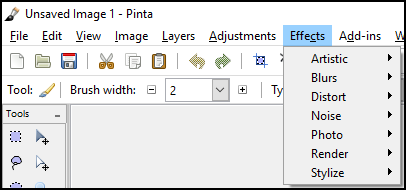
В категории Blurs находятся эффекты размытия: Fragment, Gaussian, Motion, Radial, Unfocus, Zoom. Самый практичный из них — Gaussian Blur. Он используется для размытия фона, скрытия персональных данных, смягчения резких деталей или создания эффекта глубины.
Motion Blur имитирует движение. Его можно применить к объекту, чтобы создать ощущение скорости.
Zoom Blur создает эффект приближения к центру, как будто изображение стремится к выбранной точке.
Unfocus дает мягкое расфокусированное размытие.
В категории Photo находятся эффекты для обработки фотографий. Здесь важны Sharpen, Soften Portrait, Glow, Reduce Red-Eye и другие инструменты. Sharpen повышает резкость, Soften Portrait смягчает портрет, Glow добавляет свечение, Reduce Red-Eye помогает убрать красные глаза на фото.
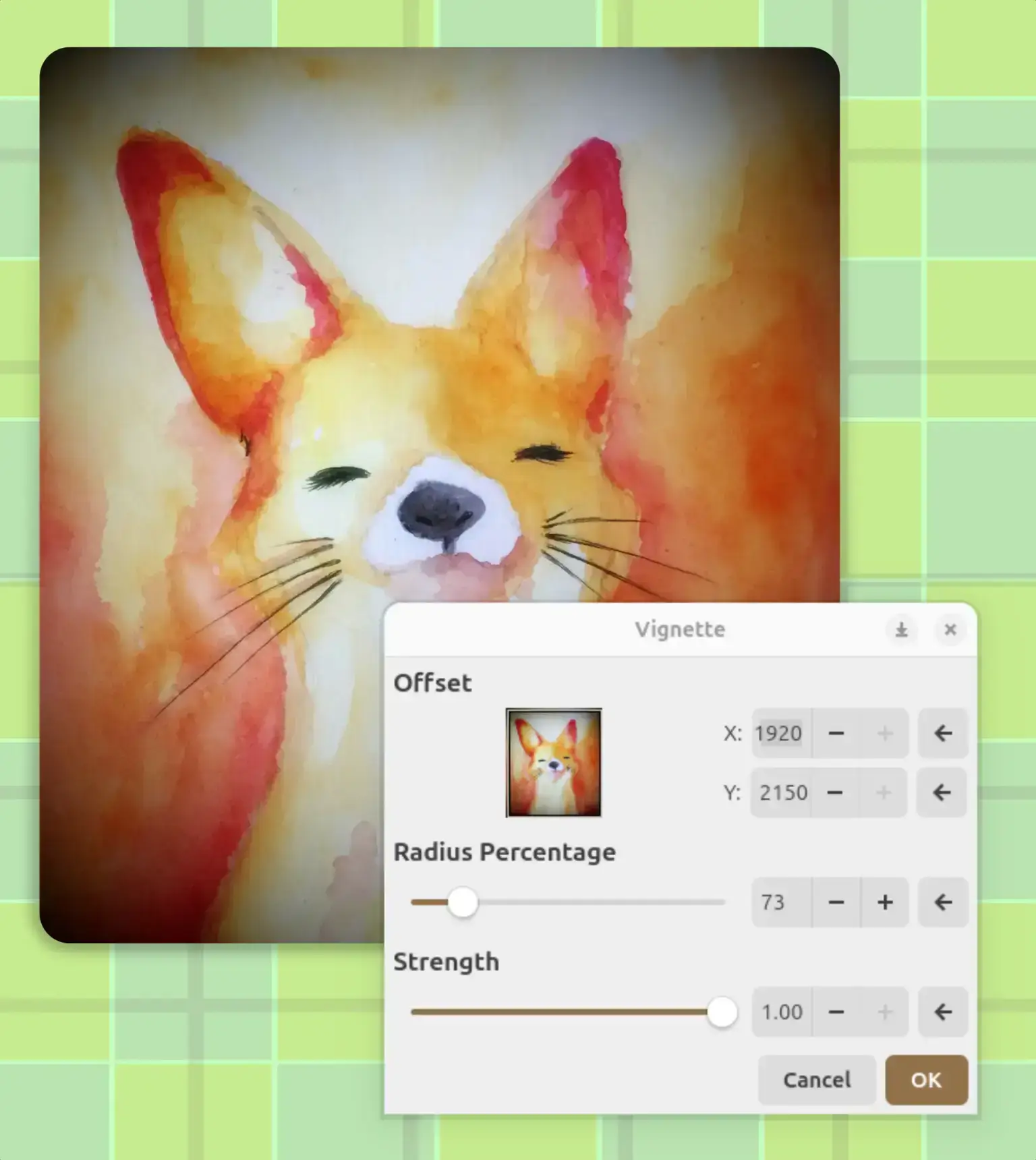
Категория Distort содержит искажения. Например, Pixelate превращает область в крупные пиксели. Это можно использовать и как художественный эффект, и как способ скрыть информацию.
Категория Stylize включает Edge Detect, Emboss, Outline, Relief. Эти эффекты работают с краями и контурами, создавая стилизованные варианты изображения.
Категория Render позволяет создавать новые изображения или текстуры, например Clouds, Julia Fractal, Mandelbrot Fractal. Это не самые часто используемые функции в бытовой работе, но они полезны для экспериментов, фонов и декоративных элементов.
Ретушь и восстановление фото
Pinta не является профессиональным ретушером, но несколько практичных инструментов для восстановления изображений в ней есть.
Clone Stamp позволяет взять образец с одного участка изображения и перенести его на другой. Это основной инструмент для удаления мелких дефектов: пыли, небольших пятен, лишних точек, маленьких объектов на фоне. Работает он так: пользователь выбирает исходную область, затем рисует по проблемному месту, а Pinta копирует туда пиксели из выбранного участка.
Clone Stamp особенно полезен на однородных текстурах: небо, стена, трава, ткань, фон, асфальт. На сложных деталях вроде лица, волос, рук или архитектурных элементов пользоваться им сложнее. Для профессиональной ретуши кожи возможностей Pinta мало, но убрать мелкую грязь с фото или дефект на фоне вполне можно.
Reduce Red-Eye нужен для исправления эффекта красных глаз. Пользователь выделяет область глаз и применяет соответствующий эффект. Результат зависит от качества исходной фотографии и выраженности красного оттенка.
Noise Reduction снижает шум. Этот инструмент может помочь на темных фотографиях или старых изображениях, но не стоит ожидать от него уровня современных AI-шумодавов.
Sharpen повышает резкость. Его удобно применять после уменьшения изображения, когда картинка стала мягкой. Главное — не переборщить: слишком сильная резкость дает жесткие контуры и шум.
Как обрезать фото в Pinta
Обрезка — одна из самых частых операций. В Pinta она выполняется через выделение и команду Crop to Selection.
Порядок действий:
Откройте изображение через File > Open или кнопку Open на панели.
Выберите инструмент Rectangle Select.
Обведите область, которую нужно оставить.
Проверьте границы выделения.
Нажмите Image > Crop to Selection или кнопку Crop to Selection на панели, если она доступна.
Сохраните результат через File > Save As, если не хотите перезаписать оригинал.
Практический совет: если вы готовите изображение для сайта, лучше сохранять копию. Оригинал стоит оставить без изменений, особенно если потом понадобится другая обрезка или другой размер.
Для точного кадрирования можно увеличить масштаб через Zoom. Это помогает аккуратнее поставить границы по краям объекта или интерфейсного элемента.
Как изменить размер изображения
В Pinta есть две разные команды, которые часто путают: Resize Image и Resize Canvas.
Resize Image меняет размер самой картинки. Если было фото 3000 × 2000 пикселей, а нужно 1200 × 800, используется именно эта команда. Все изображение пересчитывается в новый размер.
Resize Canvas меняет размер холста. Содержимое может остаться прежнего размера, а вокруг него появится дополнительное пространство или, наоборот, часть изображения окажется за пределами холста. Эта команда нужна, когда нужно добавить поля, расширить фон, сделать больше пространства для текста или изменить формат композиции.
Чтобы изменить размер изображения:
Откройте файл.
Перейдите в Image > Resize Image.
Укажите новую ширину и высоту.
Проверьте сохранение пропорций.
Подтвердите изменение.
Сохраните копию.
Если изображение нужно для сайта, обычно важно не только разрешение, но и вес файла. Pinta поможет уменьшить размер по пикселям, но для продвинутой оптимизации веса иногда удобнее дополнительно использовать специализированный компрессор изображений.
Как добавить текст на скриншот
Pinta хорошо подходит для подготовки скриншотов с пояснениями. Например, нужно показать, на какую кнопку нажать в программе или где находится ошибка.
Порядок действий:
Откройте скриншот через File > Open.
Создайте новый слой через Layers > Add New Layer.
Выберите инструмент Text.
Установите цвет текста в Palette Menu.
Выберите размер и шрифт в настройках инструмента.
Кликните по месту, где должна быть подпись.
Введите текст.
При необходимости добавьте прямоугольник, линию или стрелку.
Сохраните результат в PNG.
Почему лучше делать текст на отдельном слое: если подпись окажется слишком крупной, ее можно исправить без повреждения скриншота. Если текст слит с фоном, придется отменять действия через History или редактировать изображение вручную.
Для инструкций лучше использовать контрастный цвет текста и подложку. Например, можно создать полупрозрачный прямоугольник под текстом, а сам текст разместить сверху. Так подпись будет читаться даже на пестром фоне.
Как размыть личные данные
Размытие данных — одна из самых полезных практических задач в Pinta. Так можно скрыть номер телефона, адрес, email, логин, номер заказа, ключ лицензии, сумму, имя клиента или часть интерфейса.
Порядок действий:
Откройте изображение.
Выберите Rectangle Select.
Выделите область с личными данными.
Перейдите в Effects > Blurs > Gaussian.
Увеличьте Radius до уровня, при котором текст перестает читаться.
Нажмите OK.
Повторите для других областей.
Сохраните копию изображения.
Для надежного скрытия данных одного слабого размытия часто недостаточно. Если текст все еще угадывается по форме, лучше увеличить Radius или дополнительно применить Pixelate. Для особо чувствительной информации надежнее не размывать, а полностью закрыть область прямоугольником с заливкой.
Как удалить мелкий объект с фотографии
Для удаления мелкого дефекта можно использовать Clone Stamp. Пример: на фотографии есть маленькая пылинка, точка, пятно на стене или лишний объект на однородном фоне.
Порядок действий:
Откройте фотографию.
Создайте копию слоя через Layers > Duplicate Layer, чтобы сохранить исходник.
Выберите Clone Stamp.
Выберите область-источник рядом с дефектом.
Аккуратно закрасьте проблемное место.
При необходимости уменьшите размер кисти.
Проверьте результат на нормальном масштабе.
Сохраните копию.
Качество результата зависит от фона. На ровной стене или небе Clone Stamp работает хорошо. На лице, волосах или сложном узоре результат может выглядеть грубо. В таких случаях лучше использовать более специализированные редакторы с healing brush или content-aware инструментами.
Как сделать простой баннер или обложку
Pinta можно использовать для несложных баннеров, обложек и иллюстраций к статьям. Например, нужно сделать картинку с фоном, затемнением и текстом.
Рабочая схема:
Откройте фоновое изображение.
Создайте новый слой.
Добавьте полупрозрачный прямоугольник поверх фона.
Создайте еще один слой.
Добавьте текст через Text.
При необходимости добавьте линию, рамку или фигуру.
Проверьте композицию.
Сохраните финальную версию в PNG или JPEG.
Главное — держать элементы на разных слоях. Фон отдельно, затемнение отдельно, текст отдельно, декоративные фигуры отдельно. Так баннер можно править без пересборки с нуля.
Pinta не заменит Figma, Photoshop или Canva для полноценного дизайна, но для простой обложки к статье, заметке, инструкции или внутреннему документу ее достаточно.
Работа с прозрачным фоном
Прозрачность в Pinta используется при создании PNG, иконок, простых стикеров, вырезанных объектов и графики для сайтов. Если слой содержит прозрачные участки, они отображаются шахматной подложкой.
Чтобы получить прозрачный фон, можно удалить фон с помощью выделения или Magic Wand. Если фон однотонный, порядок такой:
Откройте изображение.
Выберите Magic Wand Select.
Щелкните по фону.
Настройте tolerance, если выделение слишком узкое или слишком широкое.
Нажмите Delete или используйте Eraser.
Сохраните изображение в PNG.
JPEG не поддерживает прозрачность. Если сохранить файл в JPEG, прозрачные участки будут заменены фоном. Для прозрачности нужен PNG.
При сложном фоне Pinta может не справиться идеально. Например, волосы, мех, полупрозрачные края, стекло и тени требуют более точных инструментов. Для простых объектов на однотонном фоне возможностей Magicени требуют более точных инструментов. Для простых объектов на Wand обычно хватает.
Открытие и сохранение файлов
Pinta открывает распространенные растровые изображения. В типовой работе это PNG, JPEG, BMP, GIF, TIFF и другие форматы, поддерживаемые окружением и установленными библиотеками. Для пользователя важнее понимать не полный список форматов, а то, какой формат выбирать под задачу.
PNG лучше подходит для скриншотов, интерфейсов, изображений с текстом, прозрачностью, логотипов и графики с четкими краями.
JPEG подходит для фотографий, где не нужна прозрачность и допустимо сжатие с потерями.
BMP обычно используется редко, потому что файлы получаются тяжелыми.
GIF может пригодиться для простых изображений с ограниченной палитрой, но для современной графики чаще выбирают PNG.
Если изображение состоит из нескольких слоев, финальный PNG или JPEG будет обычной плоской картинкой. Для дальнейшего редактирования нужно сохранять проект в формате, который не уничтожает структуру слоев. Иначе после сведения слоев текст, фон и фигуры станут одним изображением.
Производительность
Pinta легче многих профессиональных редакторов. Она быстрее осваивается и обычно не требует мощного компьютера для простых задач. При этом производительность зависит от размера изображения, количества слоев, масштаба и применяемых эффектов.
В Pinta 3.1 была переписана часть, связанная с canvas widget, чтобы улучшить производительность и расход памяти при работе с сильно увеличенными изображениями. Это важно для пользователей, которые редактируют крупные картинки или часто работают на большом масштабе.
Однако Pinta не стоит воспринимать как редактор для тяжелых многослойных файлов, огромных постеров, сложных фотомонтажей и профессиональных PSD-проектов. Для таких сценариев лучше выбирать более мощные инструменты. Pinta сильна в быстрой обработке, а не в сложном производственном пайплайне.
Плюсы Pinta
У Pinta есть несколько очевидных преимуществ.
Во-первых, программа бесплатная и open-source. Ее можно установить без покупки лицензии и использовать для личных, учебных или рабочих задач.
Во-вторых, Pinta проще GIMP. В ней меньше сложных панелей, меньше перегруза и понятнее стартовая логика. Это важно для пользователей, которым нужно не изучать графический редактор как профессию, а просто решить конкретную задачу.
В-третьих, в программе есть слои. Для простого редактора это критически важная функция. Слои позволяют делать подписи, рамки, затемнения, вставки и коллажи без разрушения исходного изображения.
В-четвертых, есть History. Можно экспериментировать, отменять действия и возвращаться к предыдущим состояниям.
В-пятых, Pinta работает на разных системах. Это удобно, если пользователь работает не только на Windows, но и на Linux или macOS.
В-шестых, программа подходит для скриншотов и инструкций. В ней есть выделения, текст, фигуры, линии, размытие и сохранение в PNG — все, что нужно для быстрой подготовки иллюстраций.
Минусы Pinta
Недостатки Pinta напрямую связаны с ее простотой.
Программа не подходит для профессиональной обработки RAW-фотографий. В ней нет каталога, профилей камер, продвинутой работы с экспозицией, шумом, оптикой и пакетной проявкой.
Pinta не заменяет Photoshop. Здесь нет смарт-объектов, сложных масок, продвинутых корректирующих слоев, мощного healing-инструментария, развитой работы с PSD и профессиональных возможностей для полиграфии.
Pinta слабее Krita для цифровой живописи. Если нужны сложные кисти, стабилизация, планшет, текстуры, художественные пресеты и анимация, лучше выбрать Krita.
Pinta не лучший выбор для пакетной обработки сотен изображений. Для этого удобнее специальные конвертеры, XnConvert, ImageMagick или редакторы с пакетными сценариями.
Еще один минус — ограниченность сложной ретуши. Clone Stamp помогает, но он не заменяет современные инструменты интеллектуального удаления объектов.
Сравнение с аналогами
Сравнение с аналогами
Pinta находится между совсем простыми редакторами и мощными профессиональными программами. Ее удобно сравнивать не с абстрактными фоторедакторами, а с конкретными приложениями: GIMP, Krita, Paint.NET, KolourPaint и Photopea.
| Программа | Где сильнее Pinta | Где слабее Pinta | Когда выбрать |
|---|---|---|---|
| GIMP | сложная обработка, маски, фильтры, монтаж, расширяемость | сложнее интерфейс, выше порог входа | если нужна мощная бесплатная альтернатива Photoshop |
| Krita | цифровая живопись, кисти, планшеты, анимация, работа художника | тяжелее для быстрых правок и скриншотов | если нужно рисовать, а не просто редактировать изображения |
| Paint.NET | удобен пользователям Windows, развитая экосистема плагинов, похожая логика | не такой кроссплатформенный вариант | если нужен простой редактор именно на Windows |
| KolourPaint | максимально простой Paint-подобный редактор | слабее для слоев, эффектов и компоновки | если нужны элементарные правки без лишних функций |
| Photopea | работает в браузере, ближе к Photoshop, поддерживает сложные макеты | зависит от браузера, интерфейс тяжелее для простых задач | если нужен редактор без установки или работа с PSD-подобной логикой |
С GIMP сравнение самое показательное. GIMP мощнее почти во всем, что касается продвинутой обработки. В нем больше инструментов, фильтров, настроек, возможностей для монтажа и ретуши. Но за это приходится платить сложностью. Для пользователя, которому нужно просто обрезать скриншот и добавить подпись, GIMP часто избыточен. Pinta в такой задаче быстрее и понятнее.
С Krita ситуация другая. Krita лучше для художников. Там сильнее кисти, планшетный ввод, стабилизация линий, текстуры, слои для иллюстраций и анимационные возможности. Но если задача — быстро скрыть данные на скриншоте, изменить размер JPEG или добавить текст, Pinta проще.
Paint.NET — ближайший идейный родственник Pinta. Обе программы делают ставку на простоту, слои, историю действий и эффекты. Разница в том, что Paint.NET традиционно ориентирован на Windows, а Pinta официально существует как кроссплатформенный open-source редактор.
KolourPaint проще Pinta. Он хорош для быстрых базовых действий, но Pinta интереснее, когда нужны слои, история, эффекты и более гибкая работа с изображением.
Photopea сильнее в сложных макетах и браузерной доступности. Он может быть удобен, если нельзя установить программу. Но для локальной быстрой работы без браузера Pinta ощущается легче.
Практические сценарии использования
Pinta особенно полезна в задачах, где важна скорость.
Первый сценарий — подготовка скриншота для инструкции. Пользователь делает скриншот, открывает его в Pinta, выделяет важную кнопку рамкой, добавляет стрелку, пишет пояснение, размывает лишние данные и сохраняет PNG. Для такой работы не нужен Photoshop.
Второй сценарий — кадрирование фотографии товара. Например, есть снимок на белом фоне, но вокруг слишком много пустого места. В Pinta можно выделить товар через Rectangle Select, применить Crop to Selection, затем Resize Image до нужной ширины.
Третий сценарий — простая ретушь. На фото есть маленькое пятно на фоне. Clone Stamp позволяет взять чистый участок рядом и закрыть дефект. Это не профессиональная ретушь, но для небольших исправлений достаточно.
Четвертый сценарий — создание простой графики для статьи. Можно взять фон, добавить затемняющий слой, написать заголовок, поставить рамку и сохранить обложку.
Пятый сценарий — скрытие персональных данных. Для публикации скриншота в интернете нужно убрать email, ID заказа, телефон или адрес. Pinta позволяет быстро выделить область и применить Gaussian Blur или Pixelate.
Шестой сценарий — изменение размера изображений. Если нужно привести несколько картинок к ширине 1200 пикселей для сайта, Pinta справится с ручной обработкой. Для сотен файлов лучше выбрать пакетный инструмент, но для нескольких изображений Pinta удобна.
Что нового в ветке Pinta 3.1
Ветка Pinta 3.1 принесла несколько заметных изменений. Для обычного пользователя важнее всего улучшения интерфейса, выделений, градиента, слоев и производительности.
Была реализована axonometric grid. Она включается через View > Canvas Grid… > Show Axonometric Grid и может пригодиться при рисовании изометрических элементов, пиксельной графики, схем и декоративных объектов.
Переписан canvas widget, что улучшило производительность и использование памяти при работе с увеличенными изображениями. Это особенно заметно, когда пользователь сильно приближает холст и работает с крупными файлами.
Добавлен новый эффект Cells. Он расширяет набор стилизующих и декоративных возможностей.
В Lasso Select появился polygon selection mode. Это делает произвольное выделение точнее: вместо свободного рисования мышью можно строить выделение по точкам.
У Gradient появились handles для настройки длины и направления градиента. Это удобнее, чем настраивать переход вслепую.
В панели слоев появилось контекстное меню. В Pinta 3.1.2 оно дополнено командами перемещения слоя вверх или вниз.
Программа стала предупреждать при сохранении многослойного изображения в формат, который не поддерживает слои. Это важная защита от случайной потери структуры проекта.
Также были исправлены ошибки с иконками, текстовым инструментом, выделениями, градиентом, слоями и некоторыми сценариями работы интерфейса.
Насколько Pinta удобна новичку
Pinta достаточно дружелюбна для новичка, но требует понимания двух вещей: слоев и выделений. Если пользователь понимает, что правки идут на активном слое, а выделение ограничивает область действия инструментов, работа становится простой.
Интерфейс не перегружен. Большинство инструментов видны сразу. Названия меню стандартные. Undo и History позволяют не бояться ошибок. Для базовой работы достаточно освоить пять инструментов: Rectangle Select, Paint Brush, Text, Eraser и Color Picker. Затем можно добавить Magic Wand, Clone Stamp, Gradient и эффекты.
Есть и момент, который может смутить: Pinta не всегда ведет себя так, как современные онлайн-редакторы. Здесь больше классической логики настольного редактора. Нужно выбирать инструмент, активный слой, область, затем применять действие. Это не минус, но требует аккуратности.
Когда Pinta лучше не выбирать
Pinta не подойдет фотографу, который работает с RAW и сериями снимков. Для такого сценария нужны Lightroom, Darktable, RawTherapee, Capture One или аналогичные программы.
Pinta не подойдет дизайнеру, которому нужен полноценный PSD-процесс, смарт-объекты, макеты интерфейсов, CMYK, подготовка к печати и точное управление цветом. Здесь лучше Photoshop, Affinity Photo, Photopea или специализированные дизайнерские инструменты.
Pinta не подойдет иллюстратору, который рисует сложные арты с планшетом. Для этого лучше Krita, Photoshop, Clip Studio Paint или Procreate.
Pinta не лучший выбор для пакетной обработки изображений. Если нужно массово уменьшить, переименовать, конвертировать и оптимизировать сотни файлов, удобнее XnConvert, ImageMagick или встроенные пакетные инструменты других программ.
Pinta не стоит использовать для надежного удаления сложного фона на фото с волосами, мехом, стеклом или полупрозрачными объектами. Magic Wand поможет только в простых случаях.
Советы по работе в Pinta
Лучший способ работать в Pinta — не портить оригинал. Сначала откройте изображение, затем сразу сохраните копию через Save As или дублируйте слой. Это особенно важно при ретуши и обработке фотографий.
Для текста, стрелок, рамок и декоративных элементов создавайте отдельные слои. Это дисциплина, которая экономит время. Если текст на отдельном слое, его можно удалить. Если рамка на отдельном слое, ее можно передвинуть. Если затемнение на отдельном слое, его можно ослабить через свойства слоя.
Перед применением эффекта выделяйте нужную область. Если нужно размыть только email, не применяйте Gaussian Blur ко всему слою. Сначала Rectangle Select, затем эффект.
Не злоупотребляйте Sharpen. Небольшое повышение резкости помогает, но сильное создает шум и неприятные контуры.
Для скриншотов используйте PNG. Для фотографий — JPEG, если не нужна прозрачность. Для изображений с прозрачностью — только PNG.
Если нужно сохранить возможность редактировать слои, не ограничивайтесь финальным экспортом в PNG или JPEG. Сохраняйте рабочую копию проекта.
Итог
Pinta Image Editor — удачный бесплатный редактор для пользователей, которым нужен простой инструмент с возможностями выше стандартного Paint. Его главные преимущества — понятный интерфейс, слои, история действий, инструменты выделения, текст, фигуры, базовая ретушь и эффекты. Программа хорошо подходит для скриншотов, быстрых правок, подготовки изображений для сайта, простых иллюстраций и бытовой обработки фотографий.
Pinta не стоит переоценивать. Это не Photoshop, не Lightroom и не Krita. Она не создана для профессиональной ретуши, RAW-процесса, полиграфии или сложной цифровой живописи. Но в своей нише программа выглядит сильной: быстро открыть изображение, сделать нужные изменения, сохранить результат и не тратить время на изучение тяжелого редактора.
Для Windows-пользователей Pinta может стать альтернативой Paint.NET, особенно если нужна open-source программа. Для Linux и macOS это один из самых понятных вариантов простого редактора со слоями. Для новичка Pinta хороша как первый серьезный шаг после стандартного Paint. Для опытного пользователя — как быстрый вспомогательный инструмент, когда запускать тяжелый редактор не хочется.
FAQ
Pinta бесплатная?
Да. Pinta распространяется бесплатно и имеет открытый исходный код.
Есть ли Pinta для Windows?
Да. Для Windows доступен установщик. Также программа работает на Linux, macOS и BSD-системах.
Можно ли использовать Pinta вместо Photoshop?
Только для простых задач. Pinta подойдет для обрезки, текста, скриншотов, простых слоев, размытия, базовой ретуши и эффектов. Для профессиональной ретуши, PSD-процессов, CMYK и сложных макетов Photoshop намного мощнее.
Есть ли в Pinta слои?
Да. В Pinta есть панель Layers, команды Add New Layer, Delete Layer, Duplicate Layer, Merge Layer Down, Layer Properties и другие операции со слоями.
Можно ли в Pinta сделать прозрачный фон?
Да, если сохранить результат в PNG. Фон можно удалить через выделение, Magic Wand, Eraser или работу со слоями. В сложных случаях качество зависит от исходного изображения.
Можно ли размыть часть изображения?
Да. Нужно выделить область через Rectangle Select, Ellipse Select или Lasso Select, затем применить Effects > Blurs > Gaussian или другой эффект размытия.
Можно ли добавить текст на фото?
Да. Для этого используется инструмент Text. Лучше добавлять текст на отдельный слой, чтобы потом его можно было изменить или удалить.
Подходит ли Pinta для рисования?
Для простого рисования, набросков, пиксельных правок и схем — да. Для серьезной цифровой живописи лучше выбрать Krita или другой специализированный редактор.
Подходит ли Pinta для обработки фотографий?
Для базовой обработки — да. Можно изменить размер, обрезать, повысить контраст, применить резкость, убрать красные глаза, снизить шум, удалить мелкий дефект Clone Stamp. Для RAW и профессиональной обработки фотографий Pinta не подходит.
Чем Pinta отличается от GIMP?
GIMP мощнее, но сложнее. Pinta проще, быстрее осваивается и лучше подходит для типовых быстрых задач. GIMP лучше выбирать для сложной обработки, монтажа и продвинутой ретуши.
Чем Pinta отличается от Paint.NET?
Обе программы похожи по идее: простой редактор со слоями, историей и эффектами. Paint.NET больше ассоциируется с Windows, а Pinta является кроссплатформенным open-source редактором.
Какой формат выбрать для сохранения?
Для скриншотов и изображений с текстом лучше PNG. Для фотографий — JPEG. Для прозрачного фона — PNG. Для дальнейшего редактирования слоев нужно сохранть рабочую копию проекта, а не только финальный PNG или JPEG.