
Pixelmator: фоторедактор для macOS и iOS с ретушью, слоями
Pixelmator Pro — это фоторедактор и графический редактор для macOS и iPadOS, рассчитанный на обработку фотографий, создание макетов, ретушь, работу со слоями, масками, текстом, векторными фигурами, шаблонами и AI-инструментами. Программа не пытается быть простым фильтром в один клик: в ней есть полноценная рабочая область, слои, корректирующие панели, инструменты выделения, ретуши, рисования, экспорта и подготовки изображений для разных задач.
Скачать Pixelmator
Новейшая версия для Windows и macOS. Удобный редактор с ИИ и профессиональными функциями.
Pixelmator Pro удобен тем, что совмещает несколько направлений в одном интерфейсе:
-
обработка фото и RAW;
-
ретушь портретов и предметных снимков;
-
удаление фона;
-
создание баннеров, постеров, обложек и графики для сайтов;
-
работа с PSD, SVG, PDF, HEIF, PNG, JPEG и другими форматами;
-
векторные элементы, текстовые слои и стили;
-
шаблоны, мокапы и дизайн-композиции;
-
AI-функции для ускорения рутинных действий.
Главная особенность Pixelmator Pro — сочетание понятного интерфейса с инструментами, которые обычно ждут от профессионального редактора: Layers sidebar, Tools sidebar, Color Adjustments, Effects, Repair Tool, Clone Tool, Remove Background, Select Subject, Super Resolution, маски, blend modes, корректирующие слои, стили слоя и точный экспорт. Программа ориентирована на пользователей Mac и iPad, поэтому особенно хорошо вписывается в рабочий процесс с Photos, iCloud, Apple Pencil, Keynote, Pages и Numbers.
Pixelmator Pro нельзя правильно описывать как ещё один редактор фото. Это конкретная программа со своей логикой: слева обычно располагаются слои, справа — инструменты и настройки, а в центре находится холст. Новичок может быстро улучшить снимок через Auto Enhance и Color Adjustments, а более опытный пользователь — собрать сложную композицию из десятков слоёв, масок, эффектов, фигур, текста и импортированных изображений.

Для каких задач подходит Pixelmator Pro
Pixelmator Pro закрывает большую часть ежедневных задач, связанных с изображениями. Его используют не только для художественной обработки фотографий, но и для прикладной работы: подготовить картинку для сайта, сделать обложку статьи, вырезать товар с фона, оформить пост в соцсетях, собрать баннер, поправить цвет, убрать лишний объект, увеличить маленькое изображение, открыть PSD-макет или подготовить PNG с прозрачностью.
Программа особенно полезна в таких сценариях:
| Задача | Что делать в Pixelmator Pro | Какие инструменты пригодятся |
|---|---|---|
| Улучшить фотографию | Исправить экспозицию, баланс белого, насыщенность, контраст | Color Adjustments, Auto Enhance, White Balance, Basic |
| Убрать дефект на фото | Удалить прыщ, пыль, царапину, мелкий мусор, лишний объект | Repair Tool, Clone Tool |
| Вырезать объект | Удалить фон, сохранить PNG, заменить фон на белый или цветной | Remove Background, Select Subject, маски |
| Сделать баннер | Добавить фон, фото, текст, фигуры, тень, обводку | Text Tool, Shape Tool, Style, слои |
| Подготовить карточку товара | Выровнять объект, удалить фон, добавить тень, экспортировать JPEG/PNG | Crop, Remove Background, Style, Export |
| Открыть макет | Работать с PSD, SVG, PDF и другими форматами | слои, векторные инструменты, экспорт |
| Увеличить изображение | Поднять разрешение без грубого размытия | Super Resolution |
| Создать графику с нуля | Собрать постер, обложку, превью, иллюстрацию | шаблоны, Smart Shapes, Pen, Freeform Pen |
Pixelmator Pro не заменяет все профессиональные приложения сразу. Для сложной полиграфии, глубокой пакетной каталогизации фото, больших студийных пайплайнов и узкоспециализированной ретуши Adobe Photoshop или Lightroom могут быть удобнее. Но для большинства задач на Mac и iPad Pixelmator Pro даёт быстрый результат без перегруженного интерфейса.
Интерфейс Pixelmator Pro
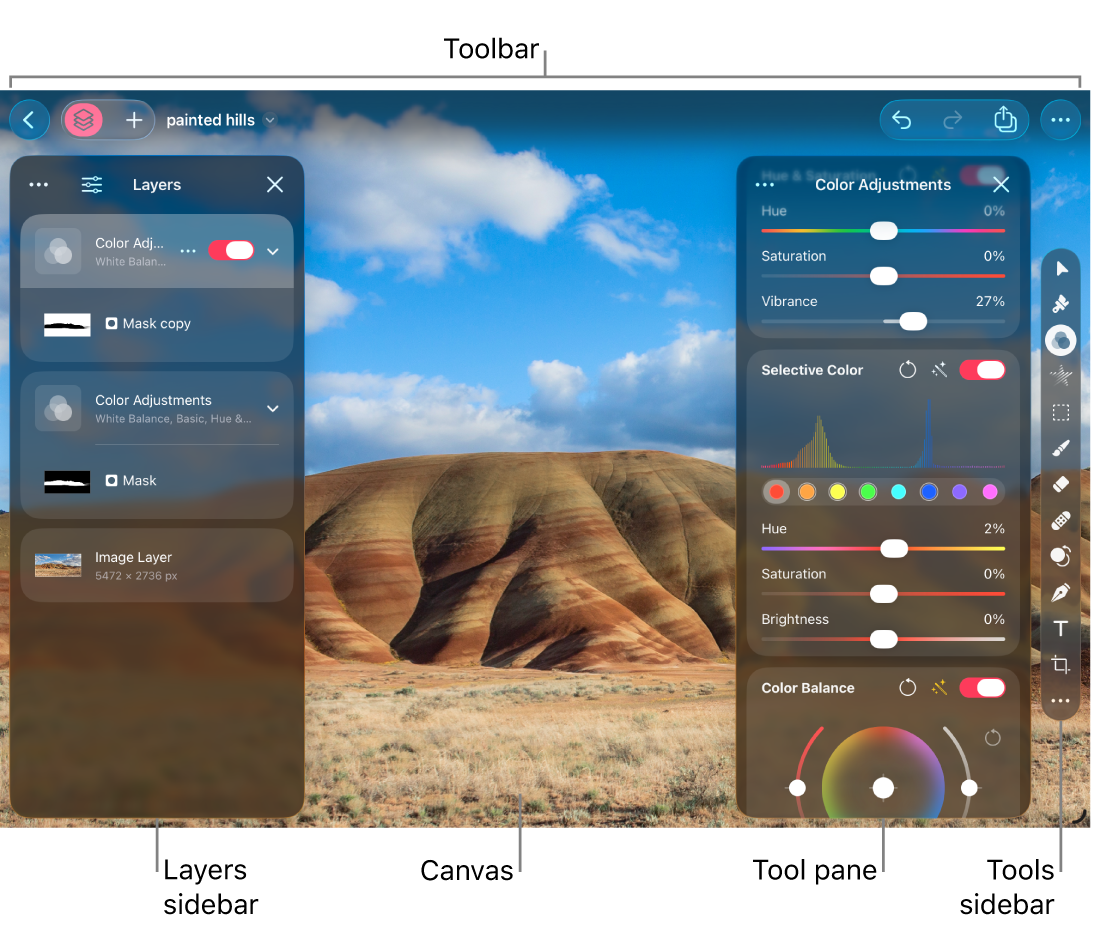
Интерфейс Pixelmator Pro построен вокруг холста. В центре находится изображение или макет, слева — Layers sidebar, справа — Tools sidebar и панель выбранного инструмента. Сверху расположены элементы управления документом, вкладками, параметрами просмотра и дополнительной информацией.
В рабочем окне Pixelmator Pro есть несколько ключевых зон:
-
Canvas — центральная область, где отображается изображение, документ или композиция.
-
Layers sidebar — панель слоёв: здесь находятся изображения, текст, фигуры, маски, эффекты, корректировки и группы.
-
Tools sidebar — вертикальная панель инструментов справа: выделение, ретушь, кисти, текст, фигуры, кадрирование, масштаб и другие инструменты.
-
Tool pane — панель настроек выбранного инструмента. Например, для Color Adjustments здесь появляются Exposure, Highlights, Shadows, Brightness, Contrast, Black Point, White Balance, Hue & Saturation и другие параметры.
-
Toolbar — верхняя панель с быстрыми действиями, включая управление документом, удаление фона, информацию о файле и дополнительные команды.
-
Tab bar — строка вкладок, если открыто несколько документов.
-
Info bar — информационная строка с параметрами цвета, координатами курсора, размерами слоя, глубиной цвета, профилем и другими значениями; включается через View > Show Info Bar.

Layers sidebar — одна из главных частей Pixelmator Pro. Здесь видна структура документа: фоновое изображение, корректирующие слои, маски, текст, фигуры, эффекты, группы и импортированные файлы. Через эту панель выбирают слой, меняют его видимость, порядок, прозрачность, режим наложения и маски.
Практически любая точная работа начинается с выбора нужного слоя. Если пользователь пытается удалить фон, применить цветокоррекцию, добавить эффект или отретушировать деталь, но выбрал не тот слой, результат будет неожиданным. Поэтому в Pixelmator Pro важно привыкнуть сначала смотреть на Layers sidebar, а уже потом выбирать инструмент.
В типичном рабочем процессе слои используются так:
-
Оригинальное изображение оставляют нижним слоем.
-
Ретушь делают на новом пустом слое, если нужно сохранить исходник.
-
Цветокоррекцию добавляют как отдельный корректирующий слой.
-
Текст и графические элементы размещают выше фотографии.
-
Маски используют для скрытия лишних частей без окончательного удаления.
-
Группы слоёв применяют для аккуратной организации сложных макетов.
Tools sidebar находится справа и содержит инструменты для выделения, рисования, ретуши, текста, фигур, кадрирования, трансформации и навигации. В Pixelmator Pro инструменты могут быть сгруппированы: если на значке есть маленький индикатор More, его можно нажать и удерживать, чтобы выбрать другой инструмент внутри группы.
Панель инструментов можно настраивать под свои задачи. Для этого в нижней части Tools sidebar используется кнопка More, затем команда Customize Tools. В окне настройки можно перетащить инструменты, сгруппировать их, убрать лишнее, вернуть исходный набор через Revert to Default Set или сбросить изменения через Reset. Это полезно, если пользователь в основном занимается ретушью, дизайном, рисованием или подготовкой изображений для сайта.
Tool pane
Tool pane меняется в зависимости от выбранного инструмента. Если выбран Color Adjustments, справа появляются цветовые и тональные настройки. Если выбран Repair Tool, появляются параметры кисти, включая Brush Size и Sample all layers. Если выбран текст, отображаются настройки шрифта, размера, начертания, выравнивания и стиля.
Такой подход делает интерфейс компактным: в окне не висит сразу всё. Пользователь выбирает задачу, а Pixelmator Pro показывает настройки именно для неё.
Основные возможности Pixelmator Pro
Pixelmator Pro объединяет инструменты фоторедактора, редактора растровой графики, простого векторного редактора и приложения для дизайна. Его функциональность можно разделить на несколько крупных блоков.
Редактирование фотографий
Для обработки фото в Pixelmator Pro есть:
-
базовая коррекция экспозиции, контраста, яркости и теней;
-
настройка баланса белого;
-
работа с Hue, Saturation и Vibrance;
-
выборочная коррекция отдельных цветов через Selective Color;
-
цветовой баланс;
-
кривые, уровни, гистограмма;
-
пресеты цветокоррекции;
-
эффекты Blur, Sharpen, Distortion, Tile, Halftone и другие;
-
недеструктивные корректировки.
Color Adjustments позволяют редактировать фотографию аккуратно: можно быстро улучшить снимок через Auto Enhance, а затем вручную поправить те участки, где автоматика дала слишком сильный или слабый результат. Pixelmator Pro автоматически меняет параметры в блоках White Balance, Basic, Hue & Saturation, Selective Color и Color Balance, но пользователь может вручную доработать каждый ползунок.
Ретушь
Ретушь в Pixelmator Pro строится вокруг двух основных инструментов: Repair Tool и Clone Tool. Repair анализирует окружающие пиксели и закрывает выбранный дефект похожей текстурой, цветом и освещением. Clone копирует участок изображения из одной зоны в другую и даёт больше ручного контроля.
Repair хорош для:
-
удаления прыщей и мелких дефектов кожи;
-
удаления пыли, царапин и пятен;
-
чистки фона на предметном фото;
-
удаления небольших объектов;
-
исправления случайных деталей на одежде;
-
устранения мусора на фотографии.
Clone лучше использовать, когда нужно:
-
вручную восстановить сложную текстуру;
-
продолжить повторяющийся фон;
-
аккуратно заменить участок изображения;
-
убрать объект, если Repair создаёт мыло или повторяющиеся артефакты;
-
сохранить направление линий, ткани, дерева, камня или другого материала.
Инструменты ретуши работают кистью прямо по холсту. В Repair pane регулируется Brush Size, а опция Sample all layers позволяет делать недеструктивную ретушь на отдельном пустом слое поверх исходника.
Удаление фона
Remove Background — одна из самых полезных функций Pixelmator Pro. Она быстро отделяет объект от фона и подходит для портретов, предметных фото, карточек товаров, аватарок, иллюстраций и изображений для презентаций. Для студийных снимков с однотонным фоном результат обычно получается быстро. Для сложного фона программу лучше использовать как первый этап: удалить основную часть, а затем доработать края маской или выделением.
Pixelmator Pro умеет не только удалять фон, но и скрывать его через маску. При обычном удалении фон исчезает из слоя. При варианте с маской фон не уничтожается окончательно: его можно вернуть или поправить границы. Для аккуратной работы с волосами, прозрачными объектами, стеклом, тканью и сложными краями безопаснее использовать маску.
Слои и маски
Слои — основа Pixelmator Pro. Каждый элемент композиции можно держать отдельно: фон, фото, текст, логотип, декоративную фигуру, корректирующий слой, эффект, маску. Такой подход позволяет редактировать макет без разрушения исходного изображения.
Маски помогают скрывать часть слоя, не удаляя пиксели полностью. Это удобно при:
-
замене фона;
-
мягком затемнении краёв;
-
локальной цветокоррекции;
-
выделении объекта;
-
создании коллажей;
-
аккуратном совмещении нескольких изображений;
-
работе с текстурами и световыми эффектами.
В Pixelmator Pro есть bitmap masks, vector masks, clipping masks и преобразование выделения в маску. Это даёт достаточно гибкости для большинства задач дизайна и обработки фото.
Текст и стили
Pixelmator Pro подходит для создания макетов с текстом: баннеров, обложек, постеров, карточек, афиш, превью и изображений для статей. В программе можно добавлять текстовые слои, менять шрифты, размер, выравнивание, цвет, межстрочный интервал, обводку, тень и другие стили.
Для оформления текста используются:
-
Fill — заливка;
-
Stroke — обводка;
-
Drop Shadow — внешняя тень;
-
Inner Shadow — внутренняя тень;
-
прозрачность;
-
blend modes;
-
эффекты;
-
преобразование текста в форму или пиксельный слой.
Текст можно использовать не только как подпись. В Pixelmator Pro он становится полноценным элементом дизайна: его можно комбинировать с масками, изображениями, фигурами, градиентами и эффектами.
Векторные инструменты
Pixelmator Pro поддерживает работу с векторными элементами: фигурами, путями, Smart Shapes, Pen Tool и Freeform Pen. Это не Illustrator и не полноценная система для сложной векторной иллюстрации, но для баннеров, иконок, простых иллюстраций, декоративных элементов и макетов возможностей достаточно.
Векторные возможности полезны, когда нужно:
-
нарисовать простую иконку;
-
добавить геометрическую фигуру;
-
создать аккуратную стрелку, плашку или бейдж;
-
оформить инфографику;
-
импортировать SVG;
-
отредактировать путь;
-
масштабировать элемент без потери качества;
-
использовать готовые Smart Shapes.
Pixelmator Pro поддерживает популярные векторные форматы, включая PSD, SVG, PDF, Adobe Illustrator и Illustrator EPS, позволяя редактировать формы и пути и сохранять векторные данные при экспорте.
Работа с фотографиями: базовая обработка
Базовая обработка в Pixelmator Pro начинается с простого сценария: открыть фотографию, выбрать слой, перейти в Color Adjustments и настроить изображение. Для быстрого старта достаточно Auto Enhance, но хороший результат чаще получается после ручной доработки.
Типичная обработка фотографии выглядит так:
-
Открыть изображение.
-
Выбрать фото в Layers sidebar.
-
Нажать Color Adjustments в Tools sidebar.
-
Применить Auto Enhance.
-
Проверить результат на светах, тенях и коже.
-
Подправить Exposure, Highlights, Shadows, Brightness, Contrast, Black Point.
-
Настроить White Balance, если фото слишком холодное или тёплое.
-
При необходимости использовать Hue & Saturation и Selective Color.
-
Обрезать кадр через Crop.
-
Экспортировать готовое изображение.
Экспозиция и контраст
Если фотография слишком тёмная, сначала стоит поднять Exposure или Brightness, но не выкручивать их до предела. Лучше отдельно осветлить тени через Shadows и сохранить детали в светлых участках через Highlights. Контраст добавляет объём, но при сильном значении может убрать детали на лице, ткани, небе или глянцевом товаре.
Для предметного фото обычно нужен умеренный контраст и чистый белый фон. Для портрета важнее сохранить мягкие переходы кожи. Для пейзажа можно смелее работать с тенями, насыщенностью и локальным контрастом.
Баланс белого
White Balance исправляет цветовой сдвиг. Если фото снято при лампе, оно может быть жёлтым. Если в тени или при холодном освещении — синим. В Pixelmator Pro можно вручную регулировать температуру и оттенок, добиваясь естественного цвета.
Для коммерческой фотографии баланс белого особенно важен. Если товар должен быть белым, серым, бежевым или чёрным, неверный оттенок искажает восприятие. На маркетплейсах это критично: покупатель ожидает увидеть реальный цвет товара.
Hue, Saturation и Vibrance
Hue & Saturation меняет общий тон и насыщенность изображения. Saturation усиливает все цвета, а Vibrance действует мягче и лучше подходит для портретов: она поднимает менее насыщенные оттенки, не так быстро превращая кожу в оранжевую.
Для фото людей лучше не злоупотреблять насыщенностью. Для еды, природы, одежды и предметных снимков насыщенность можно поднимать активнее, но всё равно нужно следить, чтобы изображение не стало кислотным.
Selective Color
Selective Color позволяет работать с отдельными цветами. Например, можно сделать небо более насыщенным, не затрагивая кожу, или убрать лишнюю желтизну с белого фона, не меняя весь кадр.
Этот инструмент полезен для:
-
выравнивания фирменных цветов;
-
коррекции одежды;
-
обработки рекламных изображений;
-
устранения цветового загрязнения на белом фоне;
-
настройки зелени, неба, кожи и нейтральных оттенков.
Цветокоррекция и тональная настройка
Цветокоррекция в Pixelmator Pro достаточно глубокая для ежедневной фотообработки. Программа подходит не только для сделать красиво, но и для аккуратного приведения серии изображений к одному стилю. Это важно для сайтов, каталогов, карточек товаров, блогов и соцсетей.
В Color Adjustments можно использовать несколько групп настроек:
| Группа | Что регулирует | Когда использовать |
|---|---|---|
| White Balance | Температура и оттенок | Исправление жёлтого, синего, зелёного или пурпурного сдвига |
| Basic | Экспозиция, яркость, контраст, света, тени, чёрная точка | Основная тональная коррекция |
| Hue & Saturation | Оттенок, насыщенность, живость цвета | Усиление или приглушение цвета |
| Selective Color | Отдельные цветовые диапазоны | Точная работа с небом, кожей, одеждой, фоном |
| Color Balance | Баланс цветовых оттенков | Создание настроения и общей цветовой гармонии |
| Levels / Curves | Тональный диапазон | Более точная коррекция света, теней и средних тонов |
Для большинства изображений достаточно базовой схемы:
-
Сначала исправить баланс белого.
-
Затем настроить экспозицию.
-
Потом вытянуть света и тени.
-
После этого добавить умеренный контраст.
-
В конце поправить цвет и насыщенность.
Такой порядок лучше, чем сразу накладывать эффект или пресет. Пресеты полезны для стилизации, но плохой баланс белого и проваленные тени они не исправляют аккуратно.
Ретушь: удаление объектов, дефектов и лишних деталей
Ретушь в Pixelmator Pro подходит для портретов, предметной съёмки, пейзажей, уличных кадров и изображений для рекламы. Программа умеет удалять нежелательные объекты, исправлять мелкие дефекты и восстанавливать участки изображения по окружающим пикселям.

Как использовать Repair Tool
Repair Tool нужен для быстрого удаления деталей. Работать с ним лучше на увеличенном масштабе, чтобы видеть границы объекта и текстуру.
Порядок действий:
-
Выберите нужный слой в Layers sidebar.
-
В Tools sidebar выберите Repair Tool.
-
В Repair pane настройте Brush Size.
-
Для недеструктивной ретуши создайте новый пустой слой поверх исходного изображения.
-
Включите Sample all layers, чтобы инструмент брал данные со всех видимых слоёв.
-
Проведите кистью по объекту или дефекту.
-
Оцените результат на 100% масштабе.
-
Если появились размытые пятна, отмените действие и повторите меньшей кистью.
-
Сложные участки доработайте Clone Tool.
Главная ошибка — использовать слишком большую кисть. Repair Tool лучше работает, когда кисть немного больше удаляемого дефекта, но не захватывает лишние контрастные детали. Например, при ретуши кожи не нужно проводить по большому участку лица: лучше убрать точечные дефекты маленькими мазками.
Когда использовать Clone Tool
Clone Tool нужен там, где Repair Tool угадывает неправильно. Например, если рядом с удаляемым объектом есть край здания, линия горизонта, узор ткани, плитка, волосы или текстура дерева, автоматическое восстановление может исказить форму. Clone позволяет выбрать образец и перенести его вручную.
Clone полезен для:
-
восстановления ровных линий;
-
продолжения фона;
-
аккуратной чистки сложных текстур;
-
удаления повторяющихся объектов;
-
исправления результата после Repair;
-
ретуши краёв после удаления фона.
Оптимальная схема: сначала убрать объект через Repair, затем пройтись Clone по артефактам, которые остались на текстуре.
Удаление и замена фона
Удаление фона — одна из самых востребованных задач в Pixelmator Pro. Она нужна для товаров, портретов, аватарок, баннеров, коллажей и презентаций. В программе есть автоматическое удаление фона и ручная доработка через выделения и маски.
Как удалить фон
Базовая инструкция:
-
Откройте изображение.
-
Выберите слой с объектом в Layers sidebar.
-
Нажмите Remove Background на панели инструментов.
-
Проверьте края объекта.
-
Если фон удалился не полностью, используйте выделение или маску.
-
Для прозрачного результата сохраните изображение в формате PNG.
-
Для белого фона добавьте новый слой ниже объекта и залейте его белым цветом.
-
При необходимости добавьте мягкую тень через Drop Shadow.
Для предметной фотографии это особенно удобно. Например, товар снят на сером или бежевом фоне. В Pixelmator Pro можно быстро отделить объект, положить его на белый фон, добавить лёгкую тень, выровнять композицию и подготовить изображение для карточки товара.
Удалить фон или скрыть маской
В Pixelmator Pro есть два подхода:
| Подход | Что происходит | Когда использовать |
|---|---|---|
| Удаление фона | Фон исчезает из слоя | Быстрые изображения, PNG с прозрачностью, простые предметы |
| Скрытие фона маской | Фон остаётся, но прячется маской | Сложные края, волосы, стекло, ткань, важные проекты |
Если нужно быстро сделать аватарку или вырезать простой объект — достаточно удаления. Если работа важная и может потребоваться исправление краёв, лучше использовать маску. Маска безопаснее: можно вернуть скрытую область, стереть лишнее или дорисовать недостающий край.
Как заменить фон
После удаления фона можно сделать несколько вариантов:
-
белый фон для маркетплейса;
-
цветной фон для баннера;
-
градиентный фон;
-
фотофон;
-
текстурный фон;
-
прозрачный PNG;
-
фон с мягкой тенью;
-
фон с декоративными фигурами.
Для замены фона создайте новый слой ниже объекта и добавьте цвет, градиент или другое изображение. Затем проверьте, как объект сочетается с новым фоном: иногда нужно добавить тень, немного изменить температуру цвета или подкорректировать контраст, чтобы вырезанный объект не выглядел приклеенным.
Слои, маски и недеструктивное редактирование
Pixelmator Pro удобен именно как слойный редактор. В нём можно не портить исходное изображение, а держать изменения отдельно: цвет — отдельным корректирующим слоем, тень — стилем, фон — отдельным слоем, текст — отдельным текстовым блоком, ретушь — на пустом слое.
Недеструктивный подход особенно важен для коммерческой работы. Если клиент просит изменить цвет фона, убрать текст, заменить фото, ослабить эффект или вернуть исходный вариант, не нужно начинать заново. Достаточно отключить слой, изменить маску или поправить настройки.
Как организовать слои
Для аккуратной работы используйте понятную структуру:
Группа: Фон- Цветной фон- Текстура- ТеньГруппа: Объект- Фото товара- Маска объекта- Коррекция цвета объектаГруппа: Текст- Заголовок- Подзаголовок- Цена / подписьГруппа: Декор- Фигуры- Иконки- Световые элементыТакая структура помогает не потеряться даже в сложном макете. Если все элементы называются Layer 1, Layer 2, Layer 3, правки быстро превращаются в хаос.
Маски
Маски используются там, где нужно скрыть часть слоя. Например:
-
оставить человека, но скрыть фон;
-
затемнить только края изображения;
-
применить цветокоррекцию только к небу;
-
скрыть часть текстуры;
-
мягко совместить два фото;
-
создать виньетку;
-
сделать плавный переход между слоями.
Маска лучше ластика, потому что она не уничтожает изображение окончательно. Если пользователь ошибся, область можно восстановить.
Blend modes
Режимы наложения помогают смешивать слои. Например, можно положить текстуру поверх фото и выбрать режим, который сохранит свет или тени. Можно добавить световое пятно, блик, тень или цветовой оттенок. Для дизайна баннеров и постеров blend modes часто дают более естественный результат, чем простая прозрачность.
Текст, стили и оформление макетов
Pixelmator Pro хорошо подходит для графики с текстом: обложек, баннеров, постеров, рекламных изображений, заголовков для сайта, карточек товаров и превью. Текст в программе остаётся редактируемым: можно менять шрифт, размер, цвет, выравнивание, стиль, тень и обводку.
Как добавить текст
-
Выберите Text Tool в Tools sidebar.
-
Кликните по холсту.
-
Введите текст.
-
Настройте шрифт, размер и начертание.
-
Через стиль слоя добавьте Fill, Stroke, Drop Shadow или Inner Shadow.
-
При необходимости преобразуйте текст в форму или пиксельный слой.
Для баннеров лучше использовать крупный контрастный заголовок и короткий подзаголовок. Pixelmator Pro даёт возможность быстро собрать композицию: изображение на фоне, затемнение под текстом, крупная надпись, декоративная фигура и экспорт в нужном размере.
Практический пример: баннер для сайта
Допустим, нужно сделать обложку статьи. Рабочая схема:
-
Создайте документ нужного размера.
-
Добавьте фоновое изображение.
-
Через Color Adjustments затемните фон или снизьте насыщенность.
-
Добавьте полупрозрачный прямоугольник под текст.
-
Вставьте заголовок через Text Tool.
-
Добавьте короткую подпись.
-
Используйте Drop Shadow, если текст теряется.
-
Проверьте читаемость на маленьком масштабе.
-
Экспортируйте в JPEG или PNG.
Для сайтов важно не только сделать красиво, но и сохранить читаемость. Если заголовок не читается в миниатюре, баннер не работает.
Векторные инструменты и фигуры
Векторный блок Pixelmator Pro полезен для тех, кто делает макеты, иконки, декоративные элементы, простую инфографику и оформление изображений. В программе есть готовые фигуры, Smart Shapes, Pen Tool и Freeform Pen.
Что можно сделать векторными инструментами
-
нарисовать стрелку или указатель;
-
сделать бейдж Новинка или Скидка;
-
добавить рамку;
-
создать декоративные линии;
-
собрать простую иконку;
-
нарисовать форму под текст;
-
импортировать SVG;
-
изменить заливку и обводку;
-
масштабировать элемент без потери качества.
Pen Tool и Freeform Pen
Pen Tool подходит для точного построения кривых и контуров. Freeform Pen удобнее для свободного рисования формы от руки. После создания векторный путь можно редактировать: двигать точки, менять кривизну, настраивать заливку, обводку и стиль.
Для сложной иллюстрации лучше использовать специализированный векторный редактор. Но для макетов, баннеров, обложек, карточек и графики для сайта инструментов Pixelmator Pro достаточно.
Шаблоны, мокапы и Content Hub
Шаблоны ускоряют работу, когда нужно не создавать композицию с нуля, а быстро собрать аккуратный визуал. Pixelmator Pro содержит шаблоны и мокапы для дизайна, презентаций, изображений приложений, сеток и устройств. В программе есть категории вроде App Screenshot, Bento Grid, Devices, а также Content Hub с фото, графикой, shapes, иллюстрациями и возможностью вставлять материалы как отдельные слои или заменять плейсхолдеры в шаблонах и мокапах.
Шаблон полезен не потому, что делает дизайн за пользователя, а потому что сразу задаёт структуру: размеры, композицию, отступы, слои, плейсхолдеры и визуальную логику. Пользователь заменяет изображения, меняет текст, цвета и стили — и получает готовую основу.
Где шаблоны особенно полезны
-
обложки для статей;
-
презентационные изображения;
-
карточки приложений;
-
мокапы iPhone и iPad;
-
посты для соцсетей;
-
рекламные баннеры;
-
портфолио;
-
Bento Grid для демонстрации функций;
-
изображения для лендингов;
-
быстрые макеты интерфейсов.
Как работать с шаблоном
-
Создайте новый документ.
-
Выберите подходящий шаблон.
-
Найдите слой с плейсхолдером изображения.
-
Замените его своим фото.
-
Измените текст.
-
Настройте фирменные цвета.
-
Проверьте расположение элементов.
-
Удалите лишние декоративные слои.
-
Экспортируйте изображение.
Важно не оставлять шаблон как есть. Если просто заменить текст и ничего не адаптировать, визуал будет выглядеть типовым. Лучше поменять цвета, кадрирование, шрифтовые акценты и порядок элементов.
AI и машинное обучение в Pixelmator Pro
AI-инструменты в Pixelmator Pro нужны для ускорения рутинных задач. Они не заменяют ручную проверку, но экономят время на первых этапах: выделить объект, удалить фон, улучшить цвет, увеличить изображение, убрать лишний объект, создать форму или выполнить базовую интеллектуальную коррекцию.
К наиболее полезным AI-возможностям относятся:
-
Auto Enhance — автоматическое улучшение цвета и тона;
-
Remove Background — удаление фона;
-
Select Subject — выделение основного объекта;
-
Super Resolution — увеличение разрешения;
-
интеллектуальная ретушь через Repair Tool;
-
генерация изображений и форм в новых рабочих сценариях;
-
интеллектуальная замена содержимого в шаблонах.
Что AI делает хорошо
AI в Pixelmator Pro хорошо справляется с типовыми задачами:
-
отделить объект от простого фона;
-
быстро улучшить невыразительное фото;
-
убрать небольшой объект;
-
увеличить изображение умеренного размера;
-
подобрать стартовую цветокоррекцию;
-
ускорить работу с шаблоном;
-
помочь с простыми иллюстративными элементами.
Где нужна ручная доработка
Автоматика может ошибаться на сложных деталях:
-
волосы;
-
прозрачные предметы;
-
стекло;
-
мех;
-
тонкие ремни и провода;
-
сложные тени;
-
фон, похожий на объект;
-
мелкий текст;
-
повторяющиеся текстуры.
Поэтому правильный рабочий процесс такой: AI делает черновую работу, пользователь проверяет результат, затем дорабатывает маску, края, цвет, тени и композицию вручную.
Super Resolution и увеличение изображений
Super Resolution увеличивает разрешение изображения и пытается сохранить резкость и детализацию. Это полезно, если исходник слишком маленький для сайта, презентации, печати небольшого формата или карточки товара.
Super Resolution не создаёт настоящие детали из воздуха. Если фотография сильно сжата, размыта или снята в плохом качестве, инструмент улучшит её ограниченно. Но если исходник нормальный, просто недостаточного размера, Pixelmator Pro может заметно помочь.
Когда использовать Super Resolution
-
маленькая картинка нужна в большем размере;
-
изображение подготовлено для Retina-экрана;
-
нужно увеличить старое фото;
-
товарный снимок оказался меньше требуемого;
-
картинку нужно вставить в макет крупнее;
-
изображение нельзя переснять.
Когда не стоит рассчитывать только на Super Resolution
-
фото полностью нерезкое;
-
объект смазан движением;
-
изображение сильно пережато;
-
на картинке мелкий текст;
-
нужно готовить крупноформатную печать;
-
исходник слишком маленький.
После увеличения стоит проверить изображение на 100% масштабе. Если появились искусственные контуры, ореолы или пластиковая текстура, лучше снизить размер вывода или вручную доработать резкость.
Работа с RAW и фотографиями с камеры
Pixelmator Pro поддерживает RAW-файлы и подходит для обработки фотографий с камер. RAW удобен тем, что сохраняет больше данных, чем JPEG: можно лучше вытянуть тени, восстановить света, изменить баланс белого и аккуратнее настроить цвет.
Для фотографа Pixelmator Pro полезен как редактор отдельных кадров. Он хорошо подходит для случаев, когда нужно не обработать тысячи снимков в каталоге, а довести конкретное изображение: портрет, предметный кадр, обложку, рекламный визуал, изображение для сайта.
В программе можно:
-
открыть RAW;
-
настроить экспозицию и баланс белого;
-
поправить цвета;
-
убрать дефекты;
-
добавить эффекты;
-
использовать слои;
-
сделать локальные правки;
-
экспортировать результат в нужный формат.
Pixelmator Pro поддерживает RAW-фото от большого количества камер, включая популярные модели Nikon, Canon, Sony, Fujifilm, Panasonic, Olympus, Leica, Pentax и других производителей. Для пользователя это означает, что снимок с камеры можно открыть прямо в редакторе, обработать цвет и тон, затем продолжить работу со слоями, ретушью, масками и экспортом.
Pixelmator Pro и Photomator
Pixelmator Pro и Photomator не нужно путать. Pixelmator Pro — редактор изображений, слоёв, макетов, ретуши, графики и дизайна. Photomator больше ориентирован на фотообработку и работу с библиотекой снимков. Если нужно сделать баннер, вырезать объект, добавить текст и собрать композицию — лучше Pixelmator Pro. Если нужно массово обработать фотосессию, каталогизировать кадры и работать в логике Lightroom — удобнее Photomator.
Экспорт файлов и форматы
Pixelmator Pro поддерживает широкий набор форматов для открытия, редактирования и экспорта. В числе поддерживаемых форматов — JPEG, TIFF, PNG, PSD, HEIF, SVG, AI, Illustrator EPS, PDF, GIF, BMP, TGA, WebP, JPEG-2000, AVIF, MP4, MOV, HDR-изображения и видео.
Основные форматы экспорта
| Формат | Для чего использовать |
|---|---|
| JPEG | Фото для сайта, блога, карточек, соцсетей |
| PNG | Изображения с прозрачностью, логотипы, графика |
| HEIF / HEIC | Современные изображения в экосистеме Apple |
| TIFF | Качественное хранение без сильной потери данных |
| Документы, макеты, графика для передачи | |
| SVG | Векторная графика |
| PSD | Передача слоистого файла в Photoshop-совместимый процесс |
| WebP / AVIF | Веб-изображения, если нужен современный формат |
| MP4 / MOV | Работа с поддерживаемыми видеофайлами и визуальными материалами |
Как выбрать формат
Для сайта чаще всего подходят JPEG, WebP или AVIF. Если нужна прозрачность — PNG. Если нужно сохранить редактируемый проект со слоями, лучше использовать родной формат документа Pixelmator Pro или PSD, если файл должен открываться в другом редакторе. Для векторных элементов подходит SVG или PDF.
Экспорт для сайта
При подготовке изображения для сайта важно смотреть не только на размер в пикселях, но и на вес файла. Большая картинка в несколько мегабайт ухудшает загрузку страницы. В Pixelmator Pro можно подготовить изображение нужного размера, задать качество JPEG, убрать лишнюю прозрачность и экспортировать финальный файл.
Хорошая схема:
-
Кадрировать изображение.
-
Изменить размер под нужную ширину.
-
Проверить резкость.
-
Убрать лишние слои.
-
Экспортировать в подходящий формат.
-
Проверить вес файла.
-
Открыть результат отдельно и убедиться, что нет артефактов.
Интеграция с экосистемой Apple
Pixelmator Pro глубоко ориентирован на Mac и iPad. Это заметно в интерфейсе, производительности, поддержке Apple Pencil, работе с Photos, iCloud и переносе материалов между устройствами.
На iPad Pixelmator Pro использует Multi-Touch и Apple Pencil. Поддерживаются жесты, управление на холсте, давление и точная работа пером. На Mac программа работает в привычной десктопной логике с клавиатурой, мышью, трекпадом, вкладками, панелями и горячими клавишами.
Photos extension
Pixelmator Pro может работать с Photos как расширение. Это удобно, если фотографии уже хранятся в библиотеке Photos и нужно быстро применить более мощные инструменты, чем стандартные правки.
Такой сценарий полезен для пользователей, которые не хотят вручную переносить файлы между разными папками. Фото можно открыть, отредактировать и сохранить результат в привычном фотоархиве.
Universal Clipboard и работа между Mac и iPad
Для пользователей нескольких устройств удобно копировать элементы между Mac и iPad. Например, можно начать макет на Mac, затем продолжить работу на iPad с Apple Pencil или наоборот. Важное преимущество такого подхода — сохранение слоёв, правок и структуры документа при переходе между устройствами.
Keynote, Pages и Numbers
Pixelmator Pro можно использовать для подготовки изображений, которые затем попадают в презентации, документы и таблицы. Это удобно для бизнеса, обучения, контента и презентационных материалов: изображение можно обработать в Pixelmator Pro, а затем использовать в Keynote, Pages или Numbers. В рабочих сценариях Apple Creator Studio предусмотрена передача изображений между этими приложениями с сохранением слоёв, эффектов и правок.
Практические сценарии использования
Обработка фото для сайта
Для сайта нужна картинка, которая выглядит чисто, быстро загружается и хорошо читается в блоке статьи или карточки. Pixelmator Pro позволяет подготовить такое изображение без отдельного набора инструментов.
Порядок работы:
-
Откройте фото.
-
Выберите слой с изображением.
-
Перейдите в Color Adjustments.
-
Используйте Auto Enhance как старт.
-
Настройте Exposure, Contrast, Shadows, Highlights.
-
Через Crop задайте нужное соотношение сторон.
-
Уберите лишние детали через Repair Tool.
-
Уменьшите размер изображения под сайт.
-
Экспортируйте в JPEG, WebP или PNG.
Для сайта обычно не нужно сохранять максимальное разрешение камеры. Лучше подготовить картинку под фактический размер блока. Если изображение отображается шириной 1200 пикселей, нет смысла загружать файл шириной 6000 пикселей.
Подготовка карточки товара
Для карточки товара важны чистый фон, правильный цвет, понятная форма объекта и отсутствие мусора. Pixelmator Pro позволяет быстро довести предметное фото до аккуратного вида.
Рабочая схема:
-
Откройте фото товара.
-
Удалите фон через Remove Background.
-
Проверьте край объекта.
-
Создайте новый слой с белым фоном.
-
Выровняйте товар по центру.
-
Добавьте лёгкую тень через Drop Shadow.
-
Настройте цвет товара через Color Adjustments.
-
Уберите пыль и дефекты через Repair Tool.
-
Экспортируйте JPEG или PNG.
Главное — не перестараться. Товар должен выглядеть аккуратно, но не искусственно. Слишком сильная ретушь, неправильная тень или искажённый цвет могут ухудшить доверие к изображению.
Создание баннера
Pixelmator Pro удобен для баннеров, потому что в одной программе можно соединить фото, текст, фигуры, тени, маски и цветокоррекцию.
Сценарий:
-
Создайте новый документ нужного размера.
-
Добавьте фоновое изображение.
-
Затемните фон корректирующим слоем или полупрозрачной плашкой.
-
Добавьте заголовок.
-
Добавьте подзаголовок или кнопку.
-
Разместите декоративные фигуры.
-
Проверьте отступы.
-
Сгруппируйте элементы.
-
Экспортируйте готовый баннер.
Для рекламного баннера важно, чтобы взгляд сразу падал на главный текст. Если фон слишком яркий, текст теряется. В Pixelmator Pro это решается затемняющим слоем, blur-эффектом, тенью, обводкой или контрастной плашкой.
Ретушь портрета
Pixelmator Pro подходит для аккуратной портретной ретуши, если задача не требует сложного beauty-пайплайна с частотным разложением и специализированными плагинами.
Базовая схема:
-
Откройте портрет.
-
Создайте новый пустой слой.
-
Выберите Repair Tool.
-
Включите Sample all layers.
-
Уберите временные дефекты кожи.
-
Не трогайте родинки, черты лица и естественную текстуру без необходимости.
-
Настройте баланс белого.
-
Мягко скорректируйте контраст.
-
Проверьте кожу на естественность.
Плохая ретушь делает лицо пластиковым. Хорошая ретушь убирает отвлекающие дефекты, но сохраняет фактуру кожи и индивидуальность.
Мокап приложения или сайта
Для презентации интерфейса можно использовать мокапы устройств. Это удобно, если нужно показать экран приложения, сайт, лендинг или дизайн в контексте iPhone, iPad или Mac.
Сценарий:
-
Выберите шаблон устройства.
-
Найдите слой с экраном.
-
Замените placeholder на свой скриншот.
-
Проверьте масштаб.
-
Добавьте фон.
-
Настройте тень.
-
Добавьте подписи или декоративные элементы.
-
Экспортируйте изображение.
Мокап помогает показать не просто скриншот, а готовый визуал для презентации, портфолио, лендинга или соцсетей.
Пошаговая инструкция: как обработать фото в Pixelmator Pro
Этот сценарий подходит для обычной фотографии: портрет, пейзаж, предметный кадр, фото для статьи или сайта.
Шаг 1. Откройте изображение
После открытия фото Pixelmator Pro показывает его на холсте. В Layers sidebar будет слой изображения. Если документ состоит из нескольких элементов, убедитесь, что выбран именно слой с фотографией.
Шаг 2. Включите Color Adjustments
В Tools sidebar выберите Color Adjustments. Справа появится панель с настройками цвета и тона. Это основная зона для обработки фотографии.
Шаг 3. Используйте Auto Enhance
Нажмите Auto Enhance. Pixelmator Pro автоматически настроит баланс белого, базовую тональную коррекцию, насыщенность, выборочные цвета и цветовой баланс. Это хороший старт, но не финальный результат.
Шаг 4. Проверьте экспозицию
Если фото всё ещё тёмное, поднимите Exposure или Brightness. Если пропадают детали в светлых зонах, уменьшите Highlights. Если тени слишком глубокие, увеличьте Shadows.
Шаг 5. Настройте цвет
Проверьте White Balance. Если изображение слишком жёлтое, сделайте температуру холоднее. Если слишком синее — теплее. Затем слегка настройте Saturation или Vibrance.
Шаг 6. Уберите дефекты
Выберите Repair Tool. Маленькой кистью уберите пыль, пятна, мусор, случайные объекты или мелкие дефекты. Если важна недеструктивность, делайте ретушь на новом пустом слое с включённым Sample all layers.
Шаг 7. Обрежьте изображение
Используйте Crop, чтобы убрать лишние края, выровнять композицию или подготовить изображение под нужное соотношение сторон. Для сайта часто нужны горизонтальные изображения, для соцсетей — квадратные или вертикальные.
Шаг 8. Экспортируйте результат
Выберите формат в зависимости от задачи. Для обычного фото — JPEG. Для изображения с прозрачностью — PNG. Для дальнейшего редактирования со слоями — рабочий формат Pixelmator Pro или PSD.
Пошаговая инструкция: как удалить фон
Удаление фона в Pixelmator Pro занимает минимум времени, если объект хорошо отделяется от окружения.
Шаг 1. Выберите слой
Откройте изображение и выберите слой с объектом в Layers sidebar.
Шаг 2. Нажмите Remove Background
Используйте Remove Background. Pixelmator Pro удалит фон или создаст маску в зависимости от выбранного действия.
Шаг 3. Проверьте край объекта
Увеличьте масштаб до 100–200%. Проверьте волосы, края одежды, прозрачные участки, мелкие детали и тени. Если по краю остался ореол, его нужно доработать.
Шаг 4. Доработайте маску
Если фон скрыт маской, используйте кисть по маске. Чёрный цвет скрывает область, белый возвращает. На сложных краях лучше работать мягкой кистью и небольшим размером.
Шаг 5. Добавьте новый фон
Создайте слой ниже объекта. Залейте его белым, цветным или градиентным фоном. Для карточки товара чаще нужен белый фон. Для баннера можно использовать цвет, текстуру или изображение.
Шаг 6. Добавьте тень
Без тени объект может выглядеть наклеенным. Добавьте лёгкую Drop Shadow или нарисуйте мягкую тень вручную на отдельном слое.
Шаг 7. Сохраните
Если нужна прозрачность — экспортируйте PNG. Если нужен белый фон — JPEG или PNG. Перед экспортом проверьте, что фон действительно нужного цвета и нет случайных полупрозрачных пятен.
История версий Pixelmator Pro
Pixelmator Pro развивался не как косметическое обновление старого Pixelmator Classic, а как отдельная профессиональная ветка с новым интерфейсом, недеструктивной обработкой и более сильным упором на технологии macOS.
Pixelmator Pro 1.0 Whirlwind
Первая версия Pixelmator Pro вышла 29 ноября 2017 года. Она получила однооконный интерфейс, недеструктивное редактирование, поддержку слоёв, работу с RAW, PSD, HEIF и другими популярными форматами. Уже на старте программа позиционировалась как современный редактор для Mac с более цельной логикой интерфейса, чем у старого Pixelmator Classic.
Ранние обновления: Touch Bar, SVG, HEIF, Automator
В первых крупных обновлениях Pixelmator Pro получил поддержку Touch Bar, импорт и экспорт векторной графики, SVG, HEIF, Slice Tool, обучающие материалы, ML Enhance и пакетные сценарии через Automator. Эти изменения постепенно превращали программу из свежего редактора в более универсальный инструмент для фотографий, веб-графики и дизайна.
Pixelmator Pro 1.4 и расширение для Photos
Важным этапом стало появление расширения для Photos. Это усилило связь Pixelmator Pro с библиотекой фотографий на Mac: пользователь мог использовать более мощные инструменты редактирования, не выстраивая отдельный файловый процесс.
Pixelmator Pro 1.5–1.6: ML Noise Removal, WebP и улучшения цвета
Дальше программа получила ML Noise Removal, улучшения производительности, новый color picker, поддержку WebP и другие функции, важные для веб-графики и фотообработки. WebP особенно полезен для сайтов, потому что этот формат часто применяется для уменьшения веса изображений.
Pixelmator Pro 2.0
Pixelmator Pro 2.0 стал крупным визуальным и технологическим обновлением. Интерфейс переработали под macOS Big Sur, добавили оптимизацию для Apple silicon и сделали рабочие пространства более настраиваемыми. Super Resolution получил ускорение на новых чипах, а сама программа стала лучше использовать Metal-графику.
Развитие слоёв, масок и корректировок
Следующие этапы развития усилили недеструктивный подход. В программе появились более удобные корректирующие слои, эффекты как отдельные слои, улучшенные маски, управление фоном и работа с выделениями. Это сделало Pixelmator Pro удобнее для сложных композиций: цвет, эффекты и маски можно держать отдельно, отключать и редактировать.
Видео, PDF и шаблоны
Со временем Pixelmator Pro расширил задачи за пределы обычной обработки фото. Появилась работа с видеоформатами, улучшенная совместимость с PDF, редактирование текстовых элементов в PDF-документах, шаблоны Bento Grid и другие инструменты для визуального контента. Это усилило программу как редактор для дизайнеров, авторов контента и пользователей, которым нужно быстро собирать презентационные изображения.
Content Hub и генеративные функции
Позднее Pixelmator Pro получил Content Hub с фотографиями, графикой, shapes, иллюстрациями и возможностью вставлять материалы как отдельные слои или заменять плейсхолдеры в шаблонах и мокапах. В программу также добавились функции генерации изображений, генерации форм и редактирования изображений через текстовые описания в рамках расширенного творческого рабочего процесса.
Переход к Mac и iPad
Pixelmator Pro стал работать не только как настольный редактор для Mac, но и как инструмент для iPad. Это важное изменение: та же логика слоёв, инструментов, масок и AI-функций стала доступна в сенсорном интерфейсе с Apple Pencil. Для художников, дизайнеров и ретушёров это расширило сценарии работы: точные правки можно делать пером, а сложные макеты — продолжать на Mac.
Плюсы Pixelmator Pro
Удобный интерфейс
Pixelmator Pro проще воспринимается, чем многие профессиональные редакторы. В нём нет ощущения, что пользователь открыл программу с десятками исторических панелей и устаревших меню. Основные элементы находятся логично: холст в центре, слои слева, инструменты справа.
Хорошая работа со слоями
Слои, группы, маски, стили, корректировки и эффекты позволяют собирать полноценные композиции. Это не простой редактор фильтров, а программа, где можно работать с макетом.
Сильная цветокоррекция
Color Adjustments достаточно гибкие для большинства фото. Есть быстрый Auto Enhance, но есть и ручные настройки для точной коррекции.
Быстрое удаление фона
Remove Background сильно экономит время при подготовке товаров, портретов, аватарок и изображений для баннеров. Особенно хорошо функция работает на простом и контрастном фоне.
Хорошая ретушь
Repair Tool и Clone Tool позволяют чистить изображения без перехода в другой редактор. Для предметной съёмки, портретов и повседневной ретуши этого достаточно.
AI-инструменты без перегруза
Pixelmator Pro не превращает интерфейс в набор случайных AI-кнопок. Интеллектуальные функции встроены в обычные задачи: улучшить цвет, удалить фон, выделить объект, увеличить изображение, убрать лишнее.
Поддержка популярных форматов
PSD, SVG, PDF, PNG, JPEG, HEIF, WebP, AVIF и другие форматы позволяют использовать Pixelmator Pro в разных рабочих процессах: от сайта до презентации и дизайна.
Оптимизация под Mac и iPad
Программа хорошо вписывается в экосистему Apple: Photos, iCloud, Apple Pencil, Universal Control, Keynote, Pages, Numbers и работа между устройствами.
Минусы Pixelmator Pro
Нет Windows-версии
Главное ограничение — платформа. Pixelmator Pro ориентирован на Mac и iPad. Если рабочий процесс построен на Windows, программа не подходит.
Не полная замена Photoshop для сложных задач
Pixelmator Pro может заменить Photoshop во многих бытовых, дизайнерских и редакционных задачах, но не во всех профессиональных пайплайнах. Если нужны Actions, сложные плагины, CMYK-подготовка, студийная ретушь с привычным набором инструментов и многолетняя совместимость с Adobe-процессами, Photoshop остаётся сильнее.
Ограничения для каталогизации фото
Pixelmator Pro — редактор, а не DAM-система. Для массовой работы с большими фотосессиями, рейтингами, коллекциями, метаданными и серийной обработкой удобнее Lightroom, Capture One или Photomator.
AI требует проверки
Remove Background, Auto Enhance и Repair Tool экономят время, но не дают идеальный результат во всех случаях. Сложные края, волосы, стекло, мех и похожие цвета требуют ручной доработки.
Векторные функции не заменяют Illustrator
Для простых фигур, иконок и SVG Pixelmator Pro удобен. Для сложной векторной графики, логотипов с точной подготовкой, технических схем и профессиональной иллюстрации лучше использовать специализированный векторный редактор.
Сравнение с аналогами
| Программа | Платформы | Сильная сторона | Слабая сторона | Кому подходит |
|---|---|---|---|---|
| Adobe Photoshop | Windows, macOS, iPad | Максимальная глубина инструментов, плагины, профессиональные пайплайны | Сложнее, дороже, перегружен для простых задач | Профессиональные ретушёры, дизайнеры, студии |
| Affinity Photo 2 | Windows, macOS, iPad | Мощная работа со слоями, ретушь, RAW, хорошая цена | Интерфейс сложнее для новичка, меньше AI-автоматизации | Фотографы и дизайнеры, которым нужна альтернатива Photoshop |
| GIMP | Windows, macOS, Linux | Бесплатность, открытый код, много базовых инструментов | Интерфейс и UX слабее, сложнее для аккуратной коммерческой работы | Пользователи, которым нужен бесплатный редактор |
| Photopea | Браузер | Работает онлайн, открывает PSD, не требует установки | Зависит от браузера, слабее для тяжёлых проектов | Быстрые правки PSD и изображений онлайн |
| Photomator | macOS, iPadOS, iOS | Фотообработка, библиотека снимков, RAW-процесс | Не предназначен для сложных макетов со слоями | Фотографы, которым важна обработка серий |
| Canva | Браузер, мобильные приложения | Быстрые шаблоны, соцсети, презентации, командная работа | Меньше контроля над пиксельной ретушью и слоями | SMM, маркетинг, быстрый визуальный контент |
| Adobe Lightroom | Windows, macOS, iPadOS, iOS, web | Каталогизация, RAW, массовая обработка | Не подходит для сложных коллажей и дизайна со слоями | Фотографы с большими архивами |
| Krita | Windows, macOS, Linux | Рисование, кисти, иллюстрация | Менее удобна для коммерческой фотообработки и шаблонов | Художники и иллюстраторы |
Adobe Photoshop
Photoshop сильнее в профессиональной ретуши, совместимости, плагинах, экшенах, полиграфии и студийных процессах. Он нужен там, где важна максимальная глубина инструментов и отраслевой стандарт. Но для пользователя Mac, которому нужно быстро обработать фото, удалить фон, собрать баннер, сделать карточку товара или поправить PSD, Photoshop часто оказывается избыточным.
Affinity Photo 2
Affinity Photo 2 ближе всего по духу: мощный редактор без обязательной привязки к подписочной модели, со слоями, масками, RAW и профессиональными инструментами. Он сильнее в некоторых продвинутых сценариях фотообработки, но Pixelmator Pro обычно проще для быстрого старта и лучше вписывается в Apple-экосистему.
GIMP
GIMP выигрывает бесплатностью и доступностью на разных платформах. Но его интерфейс и логика работы менее удобны для большинства пользователей, особенно если нужен быстрый коммерческий результат. Для простых задач GIMP подходит, но для аккуратной ретуши, современного UI и шаблонов Pixelmator Pro комфортнее.
Photopea
Photopea удобен, когда нужно срочно открыть PSD в браузере или сделать быструю правку без установки тяжёлой программы. Но для постоянной работы с изображениями, особенно на Mac, локальное приложение с нормальной производительностью, системными интеграциями и удобной работой со слоями предпочтительнее.
Photomator
Photomator лучше для обработки фотосерий и работы с библиотекой. Pixelmator Pro лучше для слоёв, масок, дизайна, текстовых композиций, удаления фона и графики. Эти программы не столько конкурируют, сколько закрывают разные задачи.
Canva
Canva проще для шаблонного дизайна и командного маркетинга. Но когда нужно точно вырезать объект, отретушировать фото, поработать со слоями, масками и пиксельными деталями, Pixelmator Pro даёт больше контроля.
Для кого Pixelmator Pro подходит лучше всего
Pixelmator Pro особенно хорош для пользователей Mac и iPad, которым нужен быстрый, красивый и функциональный редактор без тяжеловесной логики Photoshop.
Программа подходит:
-
фотографам-любителям;
-
предметным фотографам;
-
блогерам;
-
владельцам сайтов;
-
SMM-специалистам;
-
маркетологам;
-
дизайнерам быстрых макетов;
-
авторам презентаций;
-
продавцам на маркетплейсах;
-
преподавателям и студентам творческих направлений;
-
пользователям, которым нужен удобный редактор PSD, PNG, JPEG, SVG и PDF;
-
тем, кто часто работает с изображениями в Photos, Keynote, Pages и Numbers.
Pixelmator Pro особенно удобен, если нужно регулярно делать такие задачи:
-
обработать фото для статьи;
-
вырезать объект;
-
заменить фон;
-
удалить лишний предмет;
-
создать баннер;
-
подготовить изображение товара;
-
собрать обложку;
-
сделать мокап;
-
поправить цвет;
-
увеличить изображение;
-
экспортировать картинку в нужном формате.
Кому Pixelmator Pro не подойдёт
Pixelmator Pro не стоит выбирать, если рабочий процесс требует того, чего программа объективно не закрывает.
Он не подойдёт:
-
пользователям Windows;
-
студиям, полностью завязанным на Photoshop Actions и плагины;
-
специалистам по сложной предпечатной подготовке;
-
ретушёрам, которым нужны узкие профессиональные техники и совместимость с Adobe-пайплайном;
-
фотографам, которым в первую очередь нужна каталогизация десятков тысяч снимков;
-
пользователям, которым нужен полноценный векторный редактор уровня Illustrator;
-
командам, которые работают в браузерных шаблонах и не занимаются ручной обработкой изображений.
Если задача — массовая RAW-обработка фотосессий, лучше смотреть в сторону Lightroom, Capture One или Photomator. Если задача — сложная полиграфия и студийная ретушь, сильнее Photoshop. Если задача — быстрые шаблоны для соцсетей без ручной обработки, проще Canva.
Частые ошибки при работе в Pixelmator Pro
Редактировать не тот слой
Самая частая ошибка — забыть выбрать нужный слой в Layers sidebar. Пользователь меняет цвет, удаляет фон или ретуширует, но активен другой слой. Перед любым действием нужно проверять выбранный слой.
Удалять фон без проверки краёв
Remove Background ускоряет работу, но края нужно проверять. Особенно это касается волос, меха, прозрачных предметов, теней и мелких деталей.
Делать ретушь прямо на исходнике
Лучше создавать новый слой и включать Sample all layers для Repair Tool. Тогда ретушь можно отключить или поправить.
Перекручивать насыщенность
Слишком высокая Saturation делает изображение дешёвым. Для портретов лучше использовать Vibrance и ручную коррекцию отдельных цветов.
Использовать слишком много эффектов
Blur, Sharpen, Distortion, Halftone и другие эффекты полезны, но если применить всё сразу, изображение быстро теряет профессиональный вид. Эффект должен помогать задаче, а не демонстрировать сам себя.
Не сохранять рабочий файл
Если экспортировать только JPEG, слои пропадут. Для проекта, к которому могут вернуться, нужно сохранять редактируемый файл со слоями.
Полезные приёмы
Делайте ретушь на отдельном слое
Создайте пустой слой поверх фотографии, выберите Repair Tool, включите Sample all layers и ретушируйте на новом слое. Так можно отключить исправления и сравнить результат.
Используйте маски вместо ластика
Ластик удаляет пиксели. Маска скрывает их. Для серьёзной работы маска безопаснее.
Группируйте элементы
Если в макете есть фон, товар, текст, кнопка и декоративные элементы, сгруппируйте их. Это ускорит правки и уменьшит риск случайно сдвинуть не тот объект.
Проверяйте изображение на 100%
На уменьшенном масштабе многие дефекты незаметны. Перед экспортом проверьте резкость, края, ретушь и текст на 100%.
Используйте корректирующие слои
Если нужно изменить цвет всего макета или отдельной группы, не обязательно редактировать каждый слой отдельно. Корректирующий слой позволяет управлять цветом гибче.
Сохраняйте варианты
Для коммерческой работы полезно делать несколько вариантов: с белым фоном, прозрачный PNG, баннерная версия, квадратная версия, вертикальная версия. Pixelmator Pro позволяет быстро адаптировать один макет под разные форматы.
Горячие клавиши и ускорение работы
Pixelmator Pro поддерживает привычную логику macOS и работу с горячими клавишами. Даже если пользователь не знает все сочетания, стоит освоить базовые действия:
| Действие | Зачем нужно |
|---|---|
| Отмена действия | Быстро исправить ошибку |
| Масштабирование | Проверить детали и ретушь |
| Переключение инструментов | Ускорить работу без постоянных кликов |
| Дублирование слоя | Сделать вариант без разрушения исходника |
| Группировка слоёв | Навести порядок в макете |
| Скрытие / показ слоя | Сравнить варианты |
| Экспорт | Быстро подготовить финальный файл |
Горячие клавиши особенно важны при ретуши и дизайне. Чем меньше пользователь ходит мышью по панелям, тем быстрее идёт работа.
Производительность и удобство в работе
Pixelmator Pro хорошо ощущается на Mac благодаря тому, что программа не перегружена лишними историческими модулями. Она быстро открывает изображения, плавно работает с холстом, удобно масштабирует документ и не заставляет пользователя постоянно переключаться между десятками плавающих окон.
На больших файлах со множеством слоёв производительность зависит от размера документа, количества эффектов, масок, RAW-данных и разрешения. Если макет становится тяжёлым, помогает простая дисциплина:
-
удалять неиспользуемые слои;
-
группировать элементы;
-
не держать десятки скрытых копий без необходимости;
-
растрировать сложные временные элементы только после сохранения редактируемой копии;
-
не использовать чрезмерно большие изображения внутри маленького макета;
-
экспортировать финальные версии отдельно.
На iPad программа удобна для точных правок Apple Pencil: маски, кисти, выделения, рисование, локальная ретушь и ручная доработка краёв воспринимаются естественнее, чем мышью. На Mac удобнее собирать сложные композиции, работать с файлами, текстом, экспортом и большим экраном.
Работа с изображениями для маркетплейсов
Pixelmator Pro подходит для подготовки изображений товаров, особенно если исходные фото уже сняты нормально. Программа помогает довести карточку до чистого вида: удалить фон, выровнять товар, поправить цвет, убрать пыль, добавить тень, подготовить нужный размер.
Сценарий для белого фона
-
Откройте фото товара.
-
Удалите фон через Remove Background.
-
Проверьте край объекта.
-
Добавьте белый слой ниже.
-
Выровняйте товар по центру.
-
Уберите пыль через Repair Tool.
-
Проверьте цвет через White Balance.
-
Добавьте лёгкую тень.
-
Экспортируйте JPEG.
Сценарий для инфографики
-
Подготовьте чистое фото товара.
-
Добавьте текстовые блоки.
-
Используйте фигуры для плашек.
-
Добавьте стрелки или иконки.
-
Разделите элементы по группам.
-
Проверьте читаемость на маленьком размере.
-
Экспортируйте несколько вариантов.
Для маркетплейсов нельзя делать изображение слишком перегруженным. Pixelmator Pro даёт много инструментов, но использовать их нужно сдержанно: чистый товар, понятный акцент, крупный текст, аккуратные плашки и правильный цвет важнее сложных эффектов.
Работа с изображениями для статей и блогов
Для контентных сайтов Pixelmator Pro удобен тем, что в нём можно быстро подготовить иллюстрации под единый стиль. Например, все обложки статей можно делать в одном размере, с одинаковыми отступами, похожей цветокоррекцией и единым оформлением заголовков.
Хороший шаблон для статьи может включать:
-
фоновое изображение;
-
затемняющий слой;
-
крупный заголовок;
-
фирменную плашку;
-
декоративный элемент;
-
логотип;
-
группу для цветокоррекции.
После создания такого шаблона пользователь просто заменяет фото и текст. Это ускоряет публикацию и делает сайт визуально более цельным.
Работа с PSD
Pixelmator Pro поддерживает PSD, поэтому его можно использовать для открытия и редактирования файлов, созданных в Photoshop. Совместимость не всегда означает идеальное сохранение всех специфических функций Photoshop, особенно если PSD содержит сложные смарт-объекты, нестандартные эффекты, плагины или специфичные режимы. Но для многих макетов со слоями, текстом, изображениями и базовыми эффектами Pixelmator Pro подходит.
PSD особенно полезен, когда нужно:
-
быстро открыть макет;
-
заменить изображение;
-
поправить текст;
-
экспортировать картинку;
-
внести небольшую правку без Photoshop;
-
адаптировать баннер;
-
вытащить отдельные элементы.
Если PSD является частью профессионального процесса типографии или студии, перед передачей финального файла нужно проверять совместимость.
Работа с PDF
Pixelmator Pro может открывать и редактировать PDF-документы. Это удобно, если нужно поправить визуальный PDF, извлечь элемент, изменить изображение, отредактировать текстовый блок в поддерживаемом документе или подготовить графику для презентации.
PDF в Pixelmator Pro стоит воспринимать как графический документ. Для юридических документов, сложной вёрстки, форм и многостраничных PDF лучше использовать специализированные PDF-редакторы. Но для визуальных макетов, постеров, презентационных листов и графики Pixelmator Pro может быть удобен.
Рисование и кисти
Pixelmator Pro включает кисти и инструменты рисования. На Mac можно использовать графический планшет, а на iPad — Apple Pencil. Программа поддерживает естественное рисование с давлением и наклоном, поэтому подходит для скетчей, ручных пометок, иллюстративных элементов, текстур и художественной доработки изображений.
Для полноценной цифровой живописи Krita, Procreate или Photoshop могут быть сильнее по специализированным возможностям. Но если рисование является частью общего макета — например, нужно дорисовать тень, маску, блик, стрелку, декоративный штрих или текстуру — Pixelmator Pro справляется удобно.
Итоги
Pixelmator Pro — сильный фоторедактор и графический редактор для пользователей Mac и iPad. Его главные преимущества — чистый интерфейс, удобная работа со слоями, хорошие инструменты цветокоррекции, быстрое удаление фона, ретушь через Repair Tool и Clone Tool, поддержка популярных форматов, шаблоны, мокапы, векторные элементы и полезные AI-функции.
Программа особенно хороша для тех, кто регулярно работает с изображениями, но не хочет каждый раз открывать тяжёлый профессиональный комбайн. В Pixelmator Pro можно обработать фото, вырезать объект, заменить фон, подготовить карточку товара, собрать баннер, сделать обложку, открыть PSD, поправить PDF, добавить текст, применить маску и экспортировать финальный файл.
Pixelmator Pro не является универсальной заменой Photoshop для всех профессиональных процессов. У него нет Windows-версии, он не предназначен для глубокой каталогизации больших фотосъёмок и не заменяет специализированный векторный редактор. Но как быстрый, мощный и удобный редактор изображений в Apple-экосистеме он закрывает очень широкий круг задач — от простой обработки фото до полноценной графики для сайтов, презентаций, соцсетей и маркетплейсов.
 (Пока оценок нет)
 Загрузка...