
SimilarImages: программа для поиска визуально похожих изображений
SimilarImages — бесплатная программа для поиска одинаковых и похожих изображений в локальных папках Windows. Её основная задача — не просто найти файлы с одинаковым именем или размером, а сравнить изображения по визуальному содержимому. Благодаря этому SimilarImages подходит для очистки фотоархивов, папок с экспортами, коллекций скриншотов, изображений с сайтов, старых резервных копий и каталогов, где одни и те же фотографии могли сохраняться в разных форматах, разрешениях или с разным уровнем JPEG-сжатия.
Скачать SimilarImages
Новейшая версия для Windows и macOS. Удобный редактор с ИИ и профессиональными функциями.
Программа ориентирована на поиск near-duplicates — почти одинаковых медиафайлов. Это могут быть:
две копии одной фотографии с разными именами;
один и тот же кадр в JPEG и PNG;
фотография до и после уменьшения размера;
пересохранённый JPEG с другим уровнем сжатия;
изображение, которое лежит сразу в нескольких папках;
серия одинаковых экспортов после обработки;
копии, оставшиеся после переноса архива между дисками.
SimilarImages анализирует файл, создаёт для него цвето-позиционный отпечаток нормализованной миниатюры, а затем сравнивает такие отпечатки между собой. Результаты анализа сохраняются в кэш на диске, поэтому повторная проверка тех же коллекций проходит быстрее.

В отличие от обычных программ для поиска дубликатов файлов, SimilarImages работает именно с изображениями и похожими медиафайлами. Если обычный duplicate finder сравнивает контрольные суммы, размер или имя файла, то SimilarImages старается понять, похожи ли картинки визуально. Это особенно важно для старых фотоархивов, где один и тот же снимок мог пройти через несколько редакторов, быть уменьшен для сайта, пересохранён для отправки по почте или скопирован в разные папки с новым именем.
Программа не является фоторедактором, просмотрщиком изображений или каталогизатором. Её не стоит воспринимать как замену XnView MP, Adobe Bridge, Lightroom или другого менеджера фотографий. SimilarImages решает более узкую задачу: найти одинаковые и похожие изображения, показать их рядом и дать пользователю принять решение — удалить, оставить или заменить файл.
Общая характеристика программы
SimilarImages выглядит как классическая Windows-утилита: простое окно, вкладки, список папок, журнал выполнения операций, ползунок чувствительности и отдельное окно сравнения найденных пар. Интерфейс не пытается быть современным, но в нём хорошо видна логика работы: сначала выбираются папки, затем задаётся режим поиска, после этого запускается анализ, а результаты открываются в окне ручной проверки.
| Параметр | Описание |
|---|---|
| Название | SimilarImages |
| Автор | Nils Maier |
| Назначение | поиск одинаковых и похожих изображений и видео |
| Основной принцип | сравнение визуального отпечатка изображения |
| Тип проверки | near-duplicate search, поиск похожих фото, поиск дубликатов изображений |
| Интерфейс | классическое Windows-окно с вкладками |
| Основная настройка | Threshold — порог похожести |
| Ручная проверка | есть, через окно Compare Images / Review window |
| Кэш анализа | есть, используется для ускорения повторных проверок |
| Полуавтоматическое удаление | есть, с правилами по размеру, дате, разрешению и расположению файла |
| Поддержка изображений | работает с изображениями из коробки |
| Поддержка медиафайлов | для обработки медиа нужны FFThumb или соответствующие кодеки |
Программа полезна там, где у пользователя нет идеально организованной структуры файлов. Например, фотографии могли годами переноситься из папки в папку, сохраняться с телефона, фотоаппарата, мессенджеров, облаков, старых дисков и резервных копий. В результате в архиве появляются копии с именами вроде IMG_0543.jpg, IMG_0543-copy.jpg, DSC_0543.JPG, photo_2020_edited.jpg, image-small.jpg. Обычный поиск по имени в такой ситуации почти бесполезен. SimilarImages сравнивает содержимое и может показать, что это один и тот же снимок или очень близкие варианты.
Ещё один типичный сценарий — папки сайта или блога. При переносе сайта, ручной оптимизации изображений и повторной загрузке медиафайлов часто появляются дубли: оригинал, уменьшенная копия, изображение с другим именем, картинка после сжатия. SimilarImages помогает проверить такие папки без ручного открытия сотен файлов.
Как SimilarImages ищет похожие изображения
В основе работы SimilarImages лежит не сравнение байтов, а анализ визуального содержимого. Программа берёт изображение, приводит его к нормализованному виду, строит компактный отпечаток на основе цвета и расположения элементов, затем сравнивает этот отпечаток с отпечатками других файлов. Если вычисленное значение различия меньше выбранного порога Threshold, пара считается похожей.
Это даёт несколько практических преимуществ.
Во-первых, SimilarImages может находить одинаковые картинки, даже если у них разные имена. Для программы не принципиально, называется файл photo.jpg, copy_photo.jpg или 12345.jpeg. Главное — насколько близко визуальное содержимое.
Во-вторых, программа может находить похожие изображения после изменения размера. Например, если исходная фотография была 4000×3000 пикселей, а рядом лежит копия 1200×900 пикселей для сайта, SimilarImages способна показать их как пару.
В-третьих, SimilarImages может находить изображения, которые отличаются форматом или уровнем сжатия. Это важно для JPEG, потому что один и тот же кадр после повторного сохранения может иметь другой размер файла и другую контрольную сумму, хотя визуально он остаётся тем же самым.
При этом SimilarImages не следует воспринимать как современную нейросетевую систему распознавания смысла изображения. Она не понимает, что на фотографии изображён человек, машина, документ или пейзаж. Она сравнивает визуальные отпечатки. Поэтому программа хорошо работает с дублями и близкими копиями, но может ошибаться на очень похожих сериях кадров, однотипных скриншотах, маленьких иконках, сильно обрезанных изображениях или фотографиях, где различия находятся только в мелких деталях.
Интерфейс SimilarImages
Главное окно SimilarImages разделено на несколько рабочих зон. В верхней части находится меню, ниже — блок Preferences с настройкой Threshold, далее идут вкладки режимов и параметров, справа расположен список Folders to Process, а внизу — журнал событий и индикатор прогресса.
В верхнем меню видны пункты:
File;
Profile;
Languages;
Cache;
?.
Меню используется для базовых операций, работы с профилями, выбора языка, управления кэшем и справочной информации. Важнее всего для повседневной работы не меню, а центральные вкладки и список папок.
Блок Preferences
В блоке Preferences находится вкладка Threshold. Это ключевая настройка SimilarImages. Она управляет тем, насколько похожими должны быть два изображения, чтобы программа показала их как потенциальные дубликаты. Рядом с ползунком отображается числовое значение. В интерфейсе также есть пояснение:
Every image pair gets a computed value. If this value is smaller than this threshold the pair will be considered as similar.
Смысл простой: SimilarImages вычисляет значение различия для пары изображений. Если это значение меньше выбранного порога, пара попадает в результаты поиска. Чем выше выбранный порог, тем больше похожих, но не обязательно одинаковых изображений будет найдено. Чем ниже порог, тем строже поиск.
Вкладка Search
Вкладка Search отвечает за выбор режима поиска. В интерфейсе видны режимы:
Normal Search;
Inclusive Search;
Exclusive Search;
List Inclusive Search;
List Exclusive Search;
Reference/Target Search;
Use low application priority.
Normal Search — базовый режим, с которого стоит начинать. Он используется для обычной проверки выбранных папок на похожие изображения.
Inclusive Search нужен для сценариев, где сравнение выполняется с учётом включённости выбранных источников. Такой режим удобен, когда пользователь хочет искать совпадения внутри заданной области.
Exclusive Search работает как противоположная логика: он применяется для задач, где важно исключить часть совпадений или сравнивать изображения вне определённого набора.
List Inclusive Search и List Exclusive Search расширяют идею включающего и исключающего поиска для списков файлов.
Reference/Target Search особенно полезен для сравнения эталонной папки с целевой. Например, есть папка с оригиналами и отдельная папка с подозрительными копиями. Такой режим помогает не просто искать дубли внутри одной общей массы, а сравнивать одну группу файлов с другой.
Use low application priority снижает приоритет процесса. Эта галочка полезна при больших сканированиях: SimilarImages будет меньше мешать параллельной работе за компьютером. Проверка может идти дольше, зато система остаётся отзывчивее.
Folders to Process
Справа находится блок Folders to Process. Это список папок, которые программа будет обрабатывать. Под ним расположены кнопки с иконками:
кнопка запуска поиска с лупой;
кнопки добавления папок или файлов;
кнопка удаления выбранного элемента из списка;
кнопка очистки списка;
дополнительная опция Only new files или выбор даты через Choose Date first….
Именно сюда добавляются каталоги с фотографиями, скриншотами, изображениями сайта или другими медиафайлами. SimilarImages может работать с одной папкой или несколькими папками одновременно. При проверке больших архивов лучше добавлять только те каталоги, которые действительно нужно сравнить, а не весь диск целиком. Это уменьшает количество ложных совпадений и делает итоговую проверку удобнее.
Журнал событий
Нижняя часть окна — журнал работы программы. В нём отображаются сообщения о запуске, загрузке данных, пути к базе приложения, языке интерфейса, количестве потоков, загруженных компонентах, поддерживаемых форматах, начале обработки и ходе сканирования. Во время поиска внизу также отображается строка прогресса и процент выполнения.
Настройка Threshold: как выбрать порог похожести
Threshold — самая важная настройка в SimilarImages. Она определяет, сколько результатов будет найдено и насколько точными они будут. Неправильно выбранный порог делает проверку либо слишком строгой, либо слишком шумной.
Если поставить слишком низкое значение, SimilarImages будет находить только почти идентичные файлы. Это хорошо для поиска точных копий, но часть уменьшенных, пересохранённых или слегка изменённых изображений может не попасть в результаты.
Если поставить слишком высокое значение, программа начнёт показывать больше похожих файлов. В результатах появятся не только настоящие дубликаты, но и кадры из одной серии, похожие картинки, однотипные скриншоты, изображения с близкой цветовой гаммой. Такой режим полезен при глубокой ручной чистке, но требует больше времени на проверку.
Практическая схема настройки выглядит так:
| Задача | Подход к Threshold |
|---|---|
| Найти точные копии одной фотографии | низкий или умеренный порог |
| Найти пересохранённые JPEG | умеренный порог |
| Найти уменьшенные копии для сайта | умеренный или чуть более высокий порог |
| Найти похожие кадры из серии | более высокий порог |
| Минимизировать ложные совпадения | начинать со строгого значения |
| Максимально вычистить архив вручную | расширить порог после первого прохода |
Для первого запуска лучше не ставить предельно высокий порог. Рациональная схема — сделать пробный поиск на небольшой папке, посмотреть результаты в окне сравнения, затем подобрать значение под конкретный тип коллекции. Фотоархив с семейными снимками, папка с иконками, каталог товаров и коллекция скриншотов требуют разных настроек.
В SimilarImages важно помнить: высокий Threshold не означает лучше. Он означает шире. Программа покажет больше пар, но пользователь потратит больше времени на отбор.
Режимы поиска в SimilarImages
Normal Search
Normal Search — основной режим для большинства пользователей. Он подходит для проверки одной или нескольких папок на наличие одинаковых и похожих изображений. Если нужно просто найти дубликаты фотографий в архиве, этот режим выбирается первым.
Типичный пример: пользователь добавляет папки Photos, Camera Import, Old Backup, запускает поиск и получает список похожих пар. Затем он просматривает результаты в окне сравнения и решает, какие файлы удалить.
Inclusive Search
Inclusive Search удобен для случаев, когда нужно искать совпадения с включением заданной области. Такой режим можно использовать, когда пользователь хочет ограничить логику поиска определёнными папками или списками.
На практике он полезен при более аккуратной проверке, когда не нужно перемешивать весь архив, а важно работать только с выбранной группой источников.
Exclusive Search
Exclusive Search используется для противоположной логики: искать совпадения с исключением определённых областей или групп. Такой режим подходит для задач, где в архиве есть папки, которые не надо сравнивать между собой напрямую.
Например, есть каталог с оригиналами и каталог с экспортами. Пользователь может не хотеть удалять оригиналы, но хочет найти совпадения среди копий. В такой ситуации исключающие режимы помогают уменьшить хаос в результатах.
List Inclusive Search и List Exclusive Search
Режимы List Inclusive Search и List Exclusive Search нужны для работы со списками. Это более технические сценарии, когда пользователь заранее формирует набор файлов или хочет сравнивать изображения не только через обычное добавление папок.
Такие режимы полезны не каждому, но они расширяют SimilarImages за пределы простого добавления папки и запуска поиска. Благодаря им программу можно использовать для более точной проверки подготовленных наборов файлов.
Reference/Target Search
Reference/Target Search — удобный режим для сравнения эталонной и целевой области. Его логика понятна на примере: есть папка с оригинальными фотографиями и есть папка с изображениями, которые нужно проверить на совпадения с оригиналами. Вместо общего поиска по всему архиву пользователь задаёт источник и цель.
Такой подход полезен при:
проверке папки с экспортами относительно папки оригиналов;
сравнении старого и нового архива;
проверке резервной копии;
переносе сайта;
поиске изображений, которые уже есть в основной медиатеке.
Как найти дубликаты фотографий в SimilarImages
SimilarImages удобнее всего осваивать через простой сценарий: нужно найти одинаковые и похожие фотографии в одной или нескольких папках. Работа строится по понятной последовательности.

Шаг 1. Подготовить папки
Перед запуском лучше заранее определить, какие папки нужно проверять. Не стоит сразу добавлять весь диск C: или корень внешнего накопителя. SimilarImages будет обрабатывать много лишних изображений: иконки программ, кэши браузеров, временные файлы, миниатюры, служебную графику.
Лучше выбрать конкретные каталоги:
папку с фотографиями;
папку со старыми импортами;
папку с резервной копией;
папку с изображениями сайта;
папку с экспортами из редактора;
папку со скриншотами.
Если фотоархив очень большой, разумнее начинать с одной проблемной области. Например, сначала проверить Photos2021, затем Photos2022, потом старую резервную копию.
Шаг 2. Добавить папки в Folders to Process
В правой части окна используется область Folders to Process. В неё добавляются каталоги для анализа. После добавления пользователь видит список выбранных путей. Если папка добавлена ошибочно, её можно убрать кнопкой удаления из списка.
При работе с несколькими папками важно понимать, что SimilarImages будет искать совпадения между файлами из выбранного набора. Поэтому если в список добавлены и оригиналы, и папка с уменьшенными копиями, программа может показать пары между этими областями. Это удобно, но требует внимательной ручной проверки.
Шаг 3. Выбрать режим Search
Для первой проверки выбирается вкладка Search и режим Normal Search. Он подходит для обычного поиска одинаковых и похожих изображений. Остальные режимы стоит использовать после того, как понятна базовая логика программы.
Также можно включить Use low application priority, если проверка запускается на большой коллекции, а компьютер параллельно используется для других задач.
Шаг 4. Настроить Threshold
В блоке Preferences нужно выставить значение Threshold. Для первичной чистки лучше использовать умеренный порог, чтобы не получить слишком много сомнительных совпадений. После первого прохода можно расширить поиск.
Хорошая практика:
Проверить небольшую папку.
Посмотреть, какие пары SimilarImages считает похожими.
Оценить количество ложных совпадений.
Изменить Threshold.
Запустить поиск на основном архиве.
Шаг 5. Запустить сканирование
Поиск запускается кнопкой с иконкой лупы. После запуска в журнале появляются сообщения о подготовке и обработке файлов. В нижней части окна отображается прогресс. Если проверка была запущена ошибочно или выбран слишком большой набор папок, операцию можно остановить кнопкой Abort.
Во время сканирования SimilarImages анализирует изображения и заносит результаты в кэш. При последующих проверках уже обработанные файлы не требуют такого же объёма анализа, если они не изменялись. Это особенно полезно для больших коллекций.
Шаг 6. Дождаться окончания проверки
После обработки файлов программа переходит к сравнению отпечатков. Когда поиск завершён, результаты открываются для просмотра. Главная задача пользователя на этом этапе — не удалять всё автоматически, а проверить пары в окне сравнения.
Шаг 7. Просмотреть найденные совпадения
SimilarImages показывает найденные пары в отдельном окне сравнения. Там два изображения расположены рядом, а под ними видны свойства файлов. Именно это окно позволяет понять, действительно ли перед пользователем дубль, уменьшенная копия, пересохранённый JPEG или просто похожая картинка.
Шаг 8. Принять решение по каждой паре
В окне сравнения можно удалить один файл, удалить оба файла или заменить один файл другим. Это важное отличие SimilarImages от слепого автоматического удаления: программа не заставляет сразу очищать архив, а даёт возможность проверить каждую пару.
Рациональный порядок проверки:
сначала смотреть изображение визуально;
затем сравнивать путь к файлу;
затем смотреть разрешение;
затем размер файла;
затем дату изменения;
только после этого удалять или заменять файл.
Если одна копия лежит в папке оригиналов, а другая — в папке экспортов, обычно безопаснее удалить экспорт, а оригинал оставить. Если одна версия больше по разрешению и качеству, её часто стоит сохранить. Но это не универсальное правило: иногда уменьшенная версия нужна для сайта, а оригинал хранится отдельно.
Окно Compare Images: ручная проверка найденных пар
Окно сравнения — центральная часть работы с результатами SimilarImages. Именно здесь программа превращается из автоматического сканера в инструмент безопасной чистки. Два изображения показываются рядом, под каждым выводятся свойства файла, а внизу находятся кнопки перехода между совпадениями.
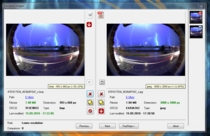
В окне сравнения видны:
левое изображение;
правое изображение;
миниатюры найденных вариантов сбоку;
путь к каждому файлу;
размер файла;
разрешение;
тип файла;
CRC32;
дата последнего изменения;
правило сравнения;
номер сравнения;
кнопки Previous, Next, FastStep >>;
кнопка Abort;
кнопки удаления и операций с выбранными файлами.
Изображения рядом
Side-by-side просмотр нужен для визуальной проверки. Пользователь видит две картинки одновременно и может быстро определить, что перед ним:
точный дубль;
одна и та же фотография в разном размере;
слегка изменённая копия;
изображение из одной серии;
ложное совпадение.
Для фотографий это особенно удобно. Например, два кадра с цветком могут быть почти одинаковыми, но на одном фокус лучше, а на другом — другая композиция. Обычная программа поиска дубликатов могла бы предложить удалить один из них по размеру или имени. SimilarImages показывает пару рядом, поэтому решение принимает пользователь.
Путь к файлу
Путь к файлу часто важнее размера. Если один файл лежит в папке Originals, а второй — в Exported, это сразу меняет решение. Если один файл находится в резервной копии, а другой в рабочем архиве, удаление тоже требует осторожности.
SimilarImages показывает путь под каждым изображением, поэтому пользователь может понять контекст: где находится файл и зачем он мог быть сохранён.
Размер файла
Размер помогает отличить оригинал от сжатой копии. Если одно изображение весит 8 МБ, а второе 500 КБ, вероятно, первое содержит больше данных. Но размер файла не всегда равен качеству. PNG может быть больше JPEG, даже если визуально это не лучший вариант. Поэтому размер нужно учитывать вместе с разрешением и папкой.
Разрешение
Разрешение — один из самых важных параметров. Если SimilarImages показывает пару 4000×3000 и 1000×750, это почти наверняка оригинал и уменьшенная копия. Для фотоархива обычно сохраняют большее разрешение. Для сайта или проекта может быть нужна именно уменьшенная версия.
CRC32
CRC32 показывает контрольную сумму. Если CRC32 одинаковая, файлы фактически совпадают на уровне содержимого. Если CRC32 разная, но изображения выглядят одинаково, значит файл был изменён, пересохранён, переименован или имеет другой формат/метаданные.
Этот параметр помогает отличать точные копии от визуально похожих.
Дата последнего изменения
Дата изменения помогает понять происхождение файла. Старый файл может быть оригиналом, а новый — экспортом. Но бывает наоборот: пользователь мог недавно восстановить оригинал из архива. Поэтому дата — вспомогательный параметр, а не единственное основание для удаления.
Previous, Next и FastStep
Кнопки Previous и Next позволяют переходить между найденными парами. FastStep >> ускоряет просмотр, когда результатов много. Такой режим удобен при чистке больших папок: пользователь быстро пролистывает очевидные дубликаты и останавливается на спорных случаях.
Полуавтоматическое удаление в SimilarImages
SimilarImages поддерживает вкладку Semi-automated deletion. Это не полностью автоматическая магия, а набор правил, которые помогают программе выбирать, какой файл лучше пометить для удаления. Варианты включают правила по размеру, дате, разрешению и расположению файла.

На вкладке видны правила:
None;
Smaller File;
Bigger File;
Lower resolution;
Higher resolution;
Newer File;
Older File;
Left File;
Right File.
Также есть кнопки Up и Down, с помощью которых можно менять порядок правил. Это важно: если используется несколько критериев, порядок влияет на то, какой файл будет выбран первым.
None
None означает отсутствие автоматического правила. Это самый безопасный вариант. Программа найдёт похожие изображения, покажет их в окне сравнения, но не будет заранее решать, что удалять.
Этот режим лучше использовать при первом знакомстве с SimilarImages и при работе с ценными фотоархивами.
Smaller File
Smaller File выбирает файл меньшего размера. Логика понятна: меньший файл часто является сжатой копией. Такой режим подходит, если цель — оставить более качественные версии.
Но есть риск. Иногда меньший файл может быть аккуратно оптимизированным PNG или нужной веб-версией, а больший файл — промежуточным экспортом. Поэтому правило полезно, но не универсально.
Bigger File
Bigger File выбирает файл большего размера. Этот вариант может пригодиться, если пользователь хочет удалить тяжёлые копии и оставить компактные версии. Например, в папке сайта лежат большие неиспользуемые изображения и рядом их оптимизированные версии.
Для фотоархива такое правило применять опасно: можно случайно удалить оригиналы.
Lower resolution
Lower resolution выбирает изображение с меньшим разрешением. Это одно из самых логичных правил при чистке личной фотоколлекции. Если есть оригинал 4000×3000 и уменьшенная копия 1200×900, обычно удаляют уменьшенную копию.
Однако для папок сайта или карточек товаров меньшая версия может быть рабочей. Поэтому сначала нужно понимать назначение каталога.
Higher resolution
Higher resolution выбирает изображение с большим разрешением. Такое правило используется, если задача обратная: удалить тяжёлые оригиналы и оставить подготовленные уменьшенные варианты. Для архива фотографий это рискованно, но для технических папок с экспортами иногда оправдано.
Newer File
Newer File выбирает более новый файл. Подходит для сценариев, где старый файл считается исходным, а новый — копией после обработки или повторного сохранения.
Older File
Older File выбирает более старый файл. Подходит для обратной логики: пользователь хочет оставить свежую обработанную версию, а старую удалить.
Left File и Right File
Left File и Right File выбирают файл по позиции в окне сравнения. Эти правила полезны только тогда, когда пользователь чётко понимает, как SimilarImages формирует левую и правую стороны в конкретном сценарии. Для обычной чистки такие правила менее безопасны, чем выбор по разрешению, размеру или дате.
Auto-delete 0-Files
На вкладке также виден чекбокс Auto-delete 0-Files. Он относится к автоматическому удалению файлов нулевого размера. Такие файлы обычно не содержат полезного изображения, но включать автоматическое удаление всё равно стоит только после понимания структуры папок.
Кэш SimilarImages и ускорение повторных проверок
SimilarImages сохраняет результаты анализа в кэш. Это важная часть программы, особенно при работе с большими медиатеками. Когда файл уже был проанализирован, программа может использовать ранее сохранённые данные, а не пересчитывать отпечаток заново. Поэтому повторные запуски по тем же папкам становятся быстрее.
Кэш особенно полезен в трёх ситуациях.
Первая — регулярная проверка одной и той же папки. Например, пользователь периодически добавляет новые фотографии в архив и хочет искать дубли только среди пополнений. SimilarImages не должна каждый раз заново анализировать весь архив.
Вторая — большая коллекция. Если в папках десятки тысяч изображений, первый запуск может занять заметное время. После заполнения кэша повторные проверки становятся практичнее.
Третья — подбор Threshold. Пользователь может сначала просканировать папку с одним порогом, затем изменить чувствительность и повторить сравнение. Наличие кэша снижает объём повторной работы.
Вкладка Cache предназначена для управления этим механизмом. В обычной работе трогать кэш постоянно не нужно. Но если изображения были массово изменены, перенесены или переименованы, иногда полезно обновить базу, чтобы программа не опиралась на устаревшие данные.
Поддержка изображений и медиафайлов
SimilarImages работает с изображениями сразу после установки. Для обработки медиафайлов используются FFThumb или соответствующие кодеки.
На практике это означает следующее:
обычные фотографии и графика являются основным сценарием работы;
поиск похожих изображений — главная задача программы;
видео и другие медиафайлы зависят от компонентов обработки;
для стабильной чистки фотоархива лучше начинать именно с изображений.
В интерфейсе SimilarImages в журнале отображается количество поддерживаемых форматов. В разных окнах программы можно увидеть сообщения о поддерживаемых форматах, загруженных компонентах, потоках обработки и готовности к поиску.
Какие задачи можно сделать в SimilarImages
Найти одинаковые фотографии с разными именами
Это базовая задача. В архиве могут лежать файлы:
IMG_1032.JPG;IMG_1032_copy.JPG;holiday-photo.jpg;2020-08-15-beach.jpeg.
Если это один и тот же кадр, SimilarImages может показать их как совпадение. Для этого не нужно, чтобы имена совпадали.
Найти уменьшенные копии изображений
Частая ситуация: пользователь сохраняет оригинал, затем уменьшает изображение для сайта, форума, почты или мессенджера. Через несколько лет обе версии лежат в разных местах. SimilarImages показывает их рядом, а пользователь выбирает, что оставить.
Найти пересохранённые JPEG
JPEG после повторного сохранения меняет размер файла, контрольную сумму и иногда визуальное качество. Обычная проверка по hash уже не найдёт точную копию. SimilarImages может найти такие варианты по визуальному отпечатку.
Проверить архив после переноса между дисками
При копировании старого фотоархива на новый диск часто появляются папки Backup, Old, Photos_old, Imported, Recovered. SimilarImages помогает сравнить эти папки и найти повторы.
Очистить папку изображений сайта
В папках сайта часто остаются:
оригиналы до сжатия;
уменьшенные копии;
повторно загруженные файлы;
изображения с одинаковым содержимым, но разными именами;
временные экспорты.
SimilarImages подходит для предварительной проверки таких каталогов. Удалять файлы сайта нужно осторожно: перед чисткой важно понимать, какие изображения реально используются страницами.
Проверить коллекцию скриншотов
Скриншоты интерфейса часто выглядят почти одинаково. SimilarImages может показать группы похожих изображений, чтобы пользователь вручную оставил нужные варианты. Здесь особенно важно не ставить слишком высокий Threshold: интерфейсные изображения часто однотипны, и ложных совпадений может быть много.
Найти похожие кадры в серии
Если фотограф снимал серией, в архиве могут быть десятки почти одинаковых кадров. SimilarImages помогает увидеть похожие изображения рядом. Но для выбора лучшего кадра всё равно нужно ручное решение: фокус, выражение лица, резкость и композиция не всегда определяются простой похожестью.
Проверить папку после восстановления данных
После восстановления файлов с повреждённого диска часто появляются дубли, переименованные копии и файлы без исходных имён. SimilarImages полезна, потому что не зависит от названия. Если восстановленные изображения дублируют уже существующие фотографии, программа может показать совпадения.
История версий SimilarImages
История SimilarImages важна не как перечень новинок, а как объяснение того, почему программа выглядит и работает именно так. Это утилита с долгой историей, классическим интерфейсом и устойчивой логикой: выбрать папки, настроить порог похожести, просканировать, проверить пары, удалить лишнее.
В публичной истории SimilarImages присутствуют сборки 2006.03, 2010.09 Beta, 2012.12, 2013.03 и 2013.11.
| Период | Что важно для понимания программы |
|---|---|
| 2006.03 | Ранняя ветка с уже сформированной идеей: Threshold, вкладки Search, Semi-automated deletion, Folders/Files, Cache |
| 2010.09 Beta | Интерфейс с основными режимами поиска, журналом событий, кэшем и сравнением найденных пар |
| 2012.12 | Этап развития перед поздними сборками |
| 2013.03 | Одна из поздних сборок, близкая к финальному виду программы |
| 2013.11 | Завершённая поздняя сборка с сохранением основной концепции SimilarImages |
SimilarImages 2006.03
В окне 2006.03 видно, что основные элементы программы уже были сформированы: меню File, Languages, Cache, ?, блок Preferences, настройка Threshold, вкладки Search, Semi-automated deletion, Folders/Files, Cache. На вкладке полуавтоматического удаления уже присутствуют правила Smaller File, Bigger File, Lower resolution, Higher resolution, Newer File, Older File, Left File, Right File.
Это показывает, что SimilarImages с ранних версий была не просто сканером совпадений, а инструментом с продуманной логикой принятия решений. Пользователь мог не только увидеть похожие файлы, но и задать критерии выбора.
SimilarImages 2010.09 Beta
Сборка 2010.09 демонстрирует более оформленное главное окно: справа список Folders to Process, снизу журнал, в центре вкладка Search с режимами Normal Search, Inclusive Search, Exclusive Search, List Inclusive Search и List Exclusive Search, а также галочка Use low application priority.
В журнале раннего окна видно, что программа использует несколько потоков и отображает количество поддерживаемых форматов. Это важно для больших коллекций: SimilarImages рассчитана не только на проверку пары случайных картинок, а на обработку списков файлов.
SimilarImages 2012.03
В версии интерфейса 2012.03 заметно расширение поиска: к режимам добавлен Reference/Target Search, в списке папок отображаются несколько путей, а внизу идёт обработка списка из сотен файлов. Это уже более зрелая логика работы: программа подходит не только для простого поиска дублей внутри одной папки, но и для сравнения наборов файлов.
SimilarImages 2013.03 и 2013.11
Поздние сборки сохраняют ту же архитектуру: порог похожести, режимы поиска, кэш, просмотр пар, полуавтоматическое удаление. В этой стадии программа выглядит как завершённая специализированная утилита для поиска дубликатов фото и похожих изображений.
Главная особенность истории SimilarImages в том, что интерфейс и логика программы менялись эволюционно. Она не превращалась в менеджер фотографий, не добавляла лишние модули редактирования и не уходила от основной задачи. SimilarImages осталась инструментом для поиска похожих изображений и безопасной ручной проверки результатов.
Сценарии использования SimilarImages
Личный фотоархив
Самый очевидный сценарий — личные фотографии. За несколько лет в архиве появляются копии с телефона, фотоаппарата, мессенджеров, социальных сетей, облаков и старых дисков. Одна фотография может лежать в папке отпуска, в папке лучшее, в резервной копии и в папке для печати.
SimilarImages помогает найти такие повторы. Пользователь добавляет нужные папки, запускает Normal Search, затем просматривает найденные пары. В результате можно освободить место и сделать архив понятнее.
Архив фотографа
Фотографу SimilarImages полезна для проверки экспортов. Например, есть папки:
RAW;JPEG full;Web export;Client selected;Old exports;Backup.
Программа может показать, где лежат одинаковые или близкие JPEG-файлы. При этом удалять файлы нужно особенно внимательно: похожие кадры из серии не всегда являются дубликатами. Один кадр может быть дублем, а другой — отдельным удачным снимком.
Каталог товаров
В интернет-магазинах, на маркетплейсах и сайтах часто появляются повторные изображения товара. Один и тот же снимок может быть сохранён как оригинал, обрезанная версия, изображение с другим размером или повторная загрузка. SimilarImages помогает найти такие копии.
Для каталога товаров полезно сравнивать:
оригиналы;
изображения для сайта;
изображения для карточек;
старые версии;
экспортированные копии.
Сайт или блог
При переносе сайта с одной CMS на другую, ручной загрузке картинок и оптимизации изображений часто образуются дубли. SimilarImages можно использовать как предварительный инструмент аудита папки uploads или другой директории с изображениями.
Удаление файлов сайта нельзя делать только по результатам SimilarImages. Нужно проверять, используется ли картинка в материалах. Но программа помогает увидеть, какие изображения визуально повторяются.
Коллекция скриншотов
Скриншоты часто отличаются минимально: другая вкладка, другой курсор, один изменённый текстовый блок. SimilarImages помогает найти такие похожие группы. Но здесь особенно важен ручной контроль, потому что похожий скриншот не всегда является лишним.
Папка после восстановления файлов
После восстановления данных часто появляются файлы с техническими именами, без исходной структуры. SimilarImages полезна тем, что не зависит от названия. Если восстановленные изображения дублируют уже существующие фотографии, программа может показать совпадения.
Безопасная схема удаления дублей
SimilarImages даёт инструменты удаления, но ответственность за решение остаётся на пользователе. Поиск похожих изображений всегда содержит риск: программа может показать не только настоящие дубликаты, но и похожие кадры.
Безопасная схема работы выглядит так:
Сделать резервную копию важных папок.
Запустить поиск сначала на небольшом наборе.
Подобрать Threshold.
Проверить результаты вручную.
Не использовать автоматическое удаление на единственной копии архива.
Сначала удалять очевидные точные копии.
Отдельно проверять уменьшенные изображения.
Не смешивать в одной операции оригиналы, рабочие экспорты и изображения сайта без понимания структуры.
После удаления проверить корзину и структуру папок.
Только затем переходить к следующему каталогу.
Особенно осторожно нужно работать с RAW/JPEG-парами, экспортами для клиентов, изображениями сайта и рабочими проектами. SimilarImages может показать похожесть, но не знает, какой файл нужен в конкретном процессе.
Что смотреть перед удалением файла
При просмотре пары в SimilarImages нельзя ориентироваться только на одну характеристику. Надёжное решение строится по совокупности признаков.
| Что смотреть | Почему это важно |
|---|---|
| Визуальное содержимое | подтверждает, что изображения действительно совпадают или почти совпадают |
| Путь к файлу | показывает, где лежит оригинал, экспорт, резервная копия или рабочий файл |
| Разрешение | помогает отличить оригинал от уменьшенной копии |
| Размер файла | показывает степень сжатия и примерный объём данных |
| Тип файла | помогает сравнивать JPEG, PNG, TIFF и другие форматы |
| CRC32 | показывает, совпадают ли файлы на уровне данных |
| Дата изменения | помогает понять происхождение файла |
| Контекст папки | определяет, можно ли удалять файл вообще |
Например, если два изображения визуально одинаковые, но одно лежит в папке site_uploads, а другое в папке originals, удаление зависит от задачи. Для чистки фотоархива можно удалить веб-копию. Для обслуживания сайта нельзя просто удалить файл из site_uploads, если он используется на странице.
Плюсы SimilarImages
Поиск по визуальному содержимому
Главное преимущество SimilarImages — поиск похожих изображений по содержимому. Программа не ограничивается именем файла, размером или датой. Это делает её полезной для реальных архивов, где дубликаты редко выглядят как идеальные копии.
Threshold
Настройка Threshold позволяет регулировать чувствительность. Пользователь сам выбирает, насколько строгим должен быть поиск. Это важно, потому что разные коллекции требуют разного подхода.
Side-by-side просмотр
Окно сравнения с двумя изображениями рядом — сильная сторона программы. Оно помогает не удалять файлы вслепую. Пользователь видит изображение, путь, размер, разрешение, CRC32 и дату изменения.
Кэш
Кэш ускоряет повторные проверки. Для больших архивов это существенное преимущество: после первого анализа программа может быстрее возвращаться к тем же папкам.
Полуавтоматические правила
Вкладка Semi-automated deletion полезна при большом количестве очевидных дублей. Правила по размеру, разрешению и дате помогают быстрее принимать решения.
Простая логика работы
SimilarImages не перегружена функциями редактирования, каталогизации или синхронизации. Вся программа подчинена одной задаче: найти похожие изображения и помочь убрать лишние.
Подходит для старых архивов
Многие современные приложения рассчитаны на облачные библиотеки, подписки, каталоги или сложные интерфейсы. SimilarImages удобна именно как локальная Windows-утилита: папки выбраны вручную, поиск запускается локально, результаты проверяются вручную.
Минусы и ограничения SimilarImages
Устаревший интерфейс
Интерфейс SimilarImages функционален, но выглядит старым. Это не мешает работе, но пользователю, привыкшему к современным приложениям, он может показаться грубым.
Нет интеллектуального выбора лучшего кадра
SimilarImages может показать похожие изображения, но не выбирает лучший снимок с художественной точки зрения. Она не понимает фокус, выражение лица, композицию и ценность кадра. Решение остаётся за человеком.
Возможны ложные совпадения
При высоком Threshold программа может показывать похожие, но не одинаковые изображения. Это особенно вероятно в папках с иконками, скриншотами, сериями фото и однотипными картинками.
Автоматическое удаление требует осторожности
Полуавтоматические правила полезны, но опасны при работе с единственной копией архива. Нельзя включать удаление только потому, что программа нашла пару. Сначала нужно понимать, какой файл является оригиналом, а какой — копией.
Ограниченная роль в рабочем процессе
SimilarImages не заменяет DAM-систему, каталогизатор, редактор метаданных и программу резервного копирования. Она решает конкретный этап: поиск похожих изображений.
Работа с видео зависит от компонентов
SimilarImages заявлена как инструмент для больших медиа-коллекций, включая изображения и видео, но обработка медиафайлов зависит от FFThumb или кодеков. Для стабильной работы основной сценарий — изображения.
Сравнение с аналогами
SimilarImages стоит рассматривать рядом с другими программами для поиска дубликатов фото и похожих изображений. У каждой утилиты своя логика: одни проще, другие современнее, третьи лучше подходят для больших профессиональных коллекций.
| Программа | Сильные стороны | Ограничения | Когда выбирать |
|---|---|---|---|
| VisiPics | Простая чистка похожих фото, фильтры похожести, работа с несколькими папками | Интерфейс также выглядит устаревшим | Когда нужен простой бесплатный инструмент для Windows |
| Awesome Duplicate Photo Finder | Очень простой запуск через добавление папок и кнопку Start, поддержка популярных форматов | Меньше продвинутых правил отбора | Когда нужен максимально простой поиск дублей без сложных настроек |
| AntiDupl.NET | Поддержка большого числа форматов, поиск похожих изображений по содержимому, обнаружение некоторых дефектов | Интерфейс более технический | Когда нужно обрабатывать крупные коллекции и важна гибкость |
| dupeGuru | Есть Picture mode для fuzzy-поиска похожих изображений, программа работает не только с картинками | Меньше специализированной логики именно под фотоархивы Windows | Когда нужен универсальный кроссплатформенный поиск дублей |
| Visual Similarity Duplicate Image Finder | Поиск точных и визуально похожих изображений, работа с переименованными, изменёнными и уменьшенными файлами | Коммерческая направленность | Когда нужна более современная профессиональная утилита для больших архивов |
| Duplicate Cleaner | Image Mode сравнивает изображения визуально независимо от типа файла, разрешения или тегов; есть кэш и встроенный просмотр | Полный набор возможностей относится к платным редакциям | Когда нужна более широкая программа для разных типов дублей |
VisiPics — близкий по духу инструмент: он также ориентирован на поиск дубликатов и визуально похожих изображений в Windows. Его выбирают за простоту и прямолинейность. SimilarImages сильнее там, где важны кэш, side-by-side проверка и правила полуавтоматического удаления.
Awesome Duplicate Photo Finder проще: пользователь добавляет папки в окно и запускает поиск кнопкой Start. Программа умеет сравнивать уменьшенные изображения и изображения с исправленными цветами, поддерживает JPG, BMP, GIF, PNG, TIFF и CR2. Это хороший вариант для тех, кому нужна минимальная сложность. SimilarImages более гибкая за счёт режимов поиска, Threshold и вкладки Semi-automated deletion.
AntiDupl.NET подходит для технической работы с большими наборами изображений. Она ищет почти одинаковые и похожие изображения по содержимому, поддерживает множество форматов, включая JPEG, GIF, TIFF, BMP, PNG, WEBP, PSD, HEIF, HEIC, AVIF, JXL и другие, а также может находить некоторые дефекты изображений. По возможностям AntiDupl.NET мощнее, но SimilarImages проще воспринимается в классической задаче найти пару, посмотреть рядом и удалить лишнее.
dupeGuru — универсальная программа для поиска дублей, у которой есть специальный Picture mode для fuzzy-сканирования похожих изображений. Её преимущество — универсальность и работа с разными типами файлов. SimilarImages более узкая и старая, но именно поэтому её логика проще: она сосредоточена на визуальном сравнении медиаколлекций.
Visual Similarity Duplicate Image Finder сильнее в профессиональном сценарии. Она ищет точные и визуально похожие фото, включая переименованные, отредактированные и уменьшенные изображения, анализируя содержимое. Это более современный инструмент для тех, кто готов использовать коммерческое решение. SimilarImages выигрывает простотой и бесплатностью.
Duplicate Cleaner интересна тем, что её Image Mode сравнивает изображения визуально независимо от типа файла, разрешения или тегов, а данные изображений кэшируются для ускорения повторных проверок. Это более широкий инструмент для разных типов дублей. SimilarImages остаётся более специализированной утилитой именно для похожих изображений и ручной проверки пар.
Практическая стратегия: как использовать SimilarImages без хаоса
Чтобы SimilarImages дала хороший результат, важно не просто нажать кнопку поиска, а правильно организовать процесс.
Не смешивать всё сразу
Ошибка многих пользователей — добавить в Folders to Process сразу все диски и ждать идеального результата. Так делать не стоит. Чем больше случайных папок в поиске, тем больше мусорных совпадений.
Лучше проверять архив частями:
сначала папку с фотографиями за один год;
потом старую резервную копию;
потом папку экспортов;
потом изображения сайта;
потом скриншоты.
Так результаты проще оценивать.
Отдельно проверять оригиналы и экспорты
Оригиналы и экспорты лучше сравнивать осознанно. Если они смешаны в одном поиске, SimilarImages покажет много пар, но пользователь должен понимать, что удалять. В фотоархиве обычно сохраняют оригиналы. В папке сайта иногда нужны именно уменьшенные файлы.
Сначала искать очевидные дубли
Первый проход лучше делать со строгим Threshold. Он найдёт наиболее очевидные копии. После этого можно расширить поиск, если нужно найти уменьшенные или слегка изменённые версии.
Не включать автоматическое удаление без теста
Semi-automated deletion полезна, но её нельзя включать на важном архиве без проверки. Сначала нужно посмотреть, какие пары SimilarImages находит при выбранном пороге, затем понять, как работают правила, и только потом применять полуавтоматические действия.
Хранить резервную копию
Перед массовым удалением должна быть резервная копия. Это не формальность. Поиск похожих изображений всегда предполагает вероятность ошибки: пользователь может удалить не тот файл, программа может показать спорную пару, а папка может содержать рабочие изображения.
Частые ошибки при работе с SimilarImages
Слишком высокий Threshold
Высокий порог кажется привлекательным: программа найдёт больше похожих изображений. Но вместе с настоящими дублями появятся похожие, но разные файлы. В больших архивах это быстро превращается в сотни спорных пар.
Проверка системных папок
SimilarImages не нужно запускать по системным каталогам, папкам программ и временным файлам браузера. Там много иконок, миниатюр и служебной графики, которая только засоряет результаты.
Удаление по размеру без просмотра
Меньший файл не всегда хуже, больший файл не всегда лучше. Размер нужно оценивать вместе с разрешением, форматом, папкой и назначением изображения.
Игнорирование пути к файлу
Путь показывает контекст. Один и тот же файл в папке backup и в рабочей папке имеет разную ценность. Удаление без учёта расположения — прямой путь к ошибкам.
Смешивание RAW, JPEG и экспортов
Если в архиве есть исходники и экспортированные версии, похожесть не означает лишний файл. RAW и JPEG могут относиться к одному снимку, но выполнять разные роли.
Удаление изображений сайта без проверки использования
Файл может казаться дублем, но использоваться на странице, в карточке товара, в миниатюре или в старом материале. SimilarImages не проверяет связи сайта с файлами.
Ожидание идеального AI-результата
SimilarImages сравнивает визуальные отпечатки, а не принимает художественные решения. Она помогает найти кандидатов на удаление, но не заменяет ручной контроль.
SimilarImages для разных типов пользователей
Для обычного пользователя
Обычному пользователю SimilarImages полезна для чистки папок с фотографиями. Достаточно добавить папку, выбрать Normal Search, настроить Threshold, запустить поиск и вручную просмотреть пары. Главное — не торопиться с удалением.
Для фотографа-любителя
Фотографу-любителю программа помогает убрать копии после импорта, пересохранённые версии и случайные дубли. Она особенно полезна, если архив долго вёлся вручную и в нём много папок вроде old, new, backup, selected.
Для администратора сайта
Администратор может использовать SimilarImages для аудита папок изображений. Программа покажет визуальные повторы, но удаление нужно согласовывать со структурой сайта. Лучше сначала сформировать список подозрительных дублей, затем проверить использование файлов.
Для технического специалиста
SimilarImages полезна как простой локальный инструмент для предварительной проверки наборов изображений. Если нужна более глубокая автоматизация, отчёты, массовые правила и поддержка современных форматов, стоит смотреть в сторону AntiDupl.NET, Duplicate Cleaner или Visual Similarity Duplicate Image Finder.
Для владельца большого архива
При очень большом архиве SimilarImages лучше использовать поэтапно. Кэш помогает повторным проверкам, но ручная проверка всё равно занимает время. Не нужно пытаться очистить десятки тысяч файлов за один проход.
Когда SimilarImages подходит хорошо
SimilarImages хорошо подходит, если нужно:
найти одинаковые фотографии в разных папках;
найти похожие изображения после изменения размера;
сравнить пересохранённые JPEG;
проверить старый фотоархив;
очистить папку от повторных экспортов;
просмотреть пары вручную;
использовать локальную бесплатную Windows-утилиту;
работать без сложного каталога и облачной синхронизации.
Программа особенно уместна для архивов, которые росли годами и потеряли структуру. Там, где имена файлов не помогают, визуальное сравнение становится основным способом найти дубли.
Когда SimilarImages не лучший выбор
SimilarImages не лучший выбор, если нужно:
современное приложение с новым интерфейсом;
полноценная DAM-система;
автоматический выбор лучшей фотографии;
профессиональный каталог с метаданными;
глубокая работа с RAW-процессом;
полностью автоматическое удаление без ручной проверки;
сложная аналитика и отчёты;
активное развитие интерфейса и функций.
Программа решает конкретную задачу. Если нужна система управления всей фотоколлекцией, SimilarImages будет только одним из вспомогательных инструментов.
Разбор элементов интерфейса на примере рабочего окна
Главное окно SimilarImages можно читать сверху вниз.
Вверху — строка меню. Она нужна для общих операций, профилей, языка и кэша. Ниже — Preferences, где пользователь задаёт ключевую чувствительность поиска. Затем вкладки, отвечающие за режимы и правила. Справа — список папок. Внизу — журнал.
Такое построение удобно тем, что пользователь видит почти весь процесс на одном экране:
Порог похожести.
Режим поиска.
Список папок.
Запуск.
Ход обработки.
Статус завершения.
В SimilarImages нет сложного мастера из нескольких окон. Это плюс для технических пользователей: всё видно сразу. Но для новичка интерфейс может показаться сухим, потому что программа не ведёт пользователя пошагово с подсказками.
Как читать результаты SimilarImages
Когда программа открывает найденную пару, важно не смотреть только на картинку. Нужно читать всю карточку файла.
Пример логики:
изображения выглядят одинаково;
левый файл находится в папке
PhotosOriginal;правый файл находится в папке
PhotosExport;левый файл имеет большее разрешение;
правый файл меньше по размеру;
дата правого файла новее;
CRC32 отличается.
Вывод: правый файл, вероятно, экспорт или пересохранённая копия. Удалять его можно только если экспорт больше не нужен.
Другой пример:
изображения выглядят одинаково;
оба файла имеют одинаковое разрешение;
размер одинаковый;
CRC32 одинаковая;
дата одинаковая;
файлы лежат в разных резервных папках.
Вывод: это точная копия. Если одна папка действительно лишняя, удаление безопаснее, но всё равно лучше оставить резервную копию до окончания чистки.
Третий пример:
изображения похожи, но не идентичны;
это два кадра из серии;
разрешение одинаковое;
размер немного отличается;
CRC32 разная.
Вывод: это не обязательно дубль. Нужно смотреть качество, фокус и содержание кадра.
Работа с большими коллекциями
При больших коллекциях SimilarImages лучше использовать как инструмент поэтапной чистки. Не стоит ожидать, что программа за один запуск решит проблему огромного архива. Она найдёт кандидатов, а дальше начинается ручная работа.
Рациональный порядок:
| Этап | Действие |
|---|---|
| 1 | Разделить архив на логические папки |
| 2 | Проверить одну область с умеренным Threshold |
| 3 | Удалить только очевидные точные дубли |
| 4 | Повторить поиск с другим порогом |
| 5 | Отдельно проверить экспорты и уменьшенные копии |
| 6 | Использовать кэш для повторных проходов |
| 7 | Перейти к следующей области архива |
Если коллекция содержит 20 000–50 000 изображений, ручная проверка всех похожих пар может занять много времени. Поэтому важно сначала удалить самые очевидные повторы, а не пытаться сразу рассматривать каждую похожую фотографию.
Работа с папками сайта и изображениями для публикации
Для сайта SimilarImages полезна, но требует дисциплины. В папках сайта могут быть похожие изображения, которые нужны одновременно:
оригинал для полноразмерного просмотра;
миниатюра;
изображение для карточки;
изображение для мобильной версии;
WebP или JPEG-копия;
старый файл, на который ещё есть ссылка.
SimilarImages покажет похожесть, но не знает, какой файл подключён на странице. Поэтому схема должна быть такой:
Найти похожие изображения.
Выписать подозрительные пары.
Проверить, используются ли файлы на сайте.
Удалять только подтверждённо лишние изображения.
После удаления проверить страницы и миниатюры.
Для папок сайта особенно полезно смотреть путь и разрешение. Файл с меньшим разрешением может быть не мусором, а рабочей миниатюрой.
Работа со скриншотами
Скриншоты — сложная категория для поиска похожих изображений. Они часто имеют одинаковые цвета, одинаковые панели, похожие окна и небольшие отличия. SimilarImages может находить много совпадений, особенно при высоком Threshold.
Для скриншотов лучше:
использовать более строгий порог;
проверять пары вручную;
не удалять автоматически по размеру;
смотреть, отличаются ли важные элементы интерфейса;
отдельно хранить финальные изображения для инструкций.
Если скриншоты используются в статье или инструкции, два почти одинаковых изображения могут выполнять разные задачи. Один показывает главное окно, другой — состояние после нажатия кнопки, третий — ошибку. SimilarImages покажет их похожими, но это не значит, что они лишние.
Работа с фотографиями из серийной съёмки
Фотографии из серии — ещё один сложный случай. SimilarImages может показать рядом кадры, сделанные с разницей в доли секунды. Они визуально похожи, но один может быть удачным, а другой нет.
При проверке серий нужно смотреть:
резкость;
фокус;
выражение лица;
закрытые глаза;
движение;
композицию;
микросмаз;
положение объекта.
SimilarImages помогает быстро найти группы похожих кадров, но не выбирает лучший снимок. Это обязанность пользователя.
Работа с пересохранёнными изображениями
Пересохранённые JPEG — сильный сценарий для SimilarImages. Обычная контрольная сумма не поможет, потому что файл изменился. Но визуально кадр может остаться тем же.
Программа может показать:
исходный JPEG;
JPEG после сжатия;
JPEG после изменения размера;
JPEG после обработки цвета;
копию с другим именем.
При выборе нужно смотреть качество. Иногда пересохранённый файл хуже: меньше размер, ниже детализация, больше артефактов. Но иногда обработанная версия лучше для конкретной задачи. Поэтому решение зависит от назначения.
SimilarImages и резервные копии
При сравнении резервных копий SimilarImages помогает понять, какие изображения повторяются. Но нельзя удалять резервную копию только потому, что в ней есть дубли. Резервная копия ценна как целостный снимок архива на определённый момент.
Правильный подход:
не чистить единственную резервную копию;
сравнивать резервную копию с основной папкой;
удалять дубли только в рабочем архиве или только в явно лишней копии;
сохранять хотя бы один полный архив до завершения проверки.
Как SimilarImages помогает освободить место
Основной выигрыш по месту появляется не от удаления маленьких иконок, а от крупных фотографий и повторных экспортов. Если в архиве много JPEG по 5–15 МБ, даже несколько сотен дублей могут занимать гигабайты. Если есть TIFF, PNG, PSD или крупные сканы, экономия может быть ещё больше.
Но SimilarImages не показывает магическую кнопку освобождения места. Она показывает пары. Экономия зависит от того, насколько аккуратно пользователь удаляет лишнее.
Как не потерять важные файлы
Главное правило: SimilarImages не должна быть первым и единственным этапом удаления. Перед чисткой должны быть резервная копия и понимание структуры папок.
Безопаснее всего удалять:
точные копии с одинаковым CRC32;
файлы в явно лишней папке
copy;повторные экспорты;
уменьшенные копии, если оригинал сохранён;
старые временные файлы после проверки.
Опаснее всего удалять:
изображения из папок сайта;
RAW/JPEG-пары;
рабочие экспорты клиента;
похожие кадры из серии;
файлы с одинаковым содержимым, но разным назначением;
изображения без резервной копии.
Итоговая оценка SimilarImages
SimilarImages — узкая и практичная программа для поиска дубликатов фотографий и визуально похожих изображений. Её сильная сторона — не внешний вид, а рабочая логика: выбрать папки, задать Threshold, просканировать, открыть найденные пары в окне сравнения и вручную решить, какой файл оставить.
Программа особенно полезна для старых фотоархивов, папок после импорта, резервных копий, изображений сайта и наборов экспортов. Она ищет не только точные копии, но и near-duplicates: файлы с тем же визуальным содержимым, но другим именем, размером, форматом или уровнем сжатия.
Главный плюс SimilarImages — сочетание визуального сравнения, кэша, ручной проверки и полуавтоматических правил. Главный минус — устаревший интерфейс и необходимость аккуратной ручной работы. Это не современная система управления фотоколлекцией, а конкретный инструмент для очистки изображений от дублей.
SimilarImages стоит использовать тогда, когда нужно не красивое приложение, а понятный локальный инструмент для поиска одинаковых и похожих фотографий на Windows.