
SNS-HDR: программа для HDR-фотографий
SNS-HDR Pro — это программа для создания и редактирования HDR-фотографий, ориентированная на реалистичную тональную компрессию, аккуратное восстановление светов и теней, обработку брекетинга, одиночных RAW-файлов, интерьерных снимков, архитектуры, пейзажей и 360°-панорам. Главная особенность SNS-HDR Pro в том, что она не пытается превратить HDR в декоративный эффект, а дает фотографу инструменты для получения естественной картинки с широким динамическим диапазоном.
Скачать SNS-HDR
Новейшая версия для Windows и macOS. Удобный редактор с ИИ и профессиональными функциями.
Программа работает с сериями кадров, снятых с разной экспозицией, объединяет их в HDR-изображение, выравнивает исходники, уменьшает призраки от движущихся объектов, позволяет управлять светами, тенями, микроконтрастом, цветом, кривыми и локальными масками. Помимо классического HDR из брекетинга, SNS-HDR Pro подходит для обработки одиночных изображений, включая RAW, TIFF, JPEG, OpenEXR и Radiance HDR.

SNS-HDR Pro лучше всего раскрывается там, где обычная камера не справляется с перепадом яркости: окно в темной комнате, контровой свет, закатный пейзаж, интерьер с яркими светильниками, фасад здания при жестком солнце, панорама с небом и темными участками земли. В таких сценах один кадр часто содержит либо выбитые света, либо проваленные тени. SNS-HDR Pro собирает информацию из нескольких экспозиций и позволяет привести сцену к виду, который воспринимается естественно, без грубого псевдо-HDR.
Для каких задач подходит SNS-HDR Pro
SNS-HDR Pro рассчитана на фотографов, которым важно сохранить детали в светах и тенях, но не получить грязную, шумную или чрезмерно контрастную картинку. Это не каталогизатор и не универсальный редактор вроде Lightroom или Photoshop. Ее основная зона — HDR-обработка, tone mapping, управление динамическим диапазоном, локальная коррекция и подготовка результата к дальнейшей ретуши или финальной публикации.
Интерьерная фотография
В интерьерной съемке SNS-HDR Pro особенно полезна из-за типичного контраста между помещением и окнами. Даже при хорошем освещении камера часто не удерживает одновременно яркий вид за окном и детали мебели внутри комнаты. Программа позволяет загрузить серию экспозиций, включить выравнивание, применить пресет Interior, затем вручную доработать Highlights Protection, Lights, Shadows, White Point, Microcontrast и Saturation.
Для интерьерной фотографии важен не эффектный HDR, а чистая картинка: белые стены без серого налета, читаемые окна, нормальный цвет пола, без грязных теней и без ореолов вокруг рам. SNS-HDR Pro как раз дает точечный контроль над такими вещами. Особенно полезны маски: ими можно отдельно обработать окно, потолок, темный угол, лампу, отражение на полу или слишком холодную область возле стекла.
Недвижимость
Для съемки квартир, домов, коммерческих помещений и отелей программа удобна тем, что позволяет быстро получить ровный результат из брекетинга. Типовой сценарий: фотограф снимает 3–5 кадров с разной экспозицией, загружает серию в SNS-HDR Pro, выбирает стартовый пресет, корректирует яркость, тени и защиту светов, затем сохраняет TIFF или JPEG.
В недвижимости часто важнее скорость и повторяемость, чем художественная обработка. Поэтому здесь важны пресеты, пакетная обработка, сохранение проектов и возможность быстро вернуться к похожим настройкам. SNS-HDR Pro поддерживает пользовательские пресеты, проекты и batch processing, что делает ее пригодной не только для единичных кадров, но и для поточной обработки серий.
Пейзажи
В пейзажной фотографии программа помогает при сценах с ярким небом, темным передним планом, водопадами, лесом, горами, камнями, закатами и рассветами. Если обработать такой кадр грубо, небо становится серым, земля — неестественно светлой, а микродетали начинают выглядеть как шум. SNS-HDR Pro позволяет действовать точнее: отдельно защитить света, поднять тени, усилить средний контраст, добавить микродетали и контролировать насыщенность по цветовым областям.
Для пейзажа особенно важны параметры Highlights Protection, Shadows, Midtone Contrast, Microdetails, Microcontrast, Temperature, Hue и Curves. Маски позволяют отдельно корректировать небо, воду, траву, скалы, снег или городские огни.
Архитектура
В архитектурной съемке SNS-HDR Pro помогает сохранить фактуру фасада, стекла, неба и теневых участков. Программа полезна при съемке зданий в полдень, при контровом солнце, при ночной подсветке, в переходных условиях вечером или утром. Она позволяет убрать чрезмерные провалы в тенях, но не превращать фасад в плоскую картинку.
При обработке архитектуры нужно особенно аккуратно работать с Microcontrast и Sharpening. Если поднять их слишком сильно, на границах здания и неба появятся ореолы. В SNS-HDR Pro это можно контролировать через параметры света, кривые и локальные маски.
360°-панорамы
SNS-HDR Pro поддерживает режим 360° panorama mode. Он нужен для панорам, где левый край изображения должен точно стыковаться с правым. Без такого режима после HDR-обработки на шве может появиться разница в яркости или цвете, которая станет заметной в просмотрщике панорам. Включение режима 360° заставляет программу учитывать, что края изображения соединяются между собой.
Для виртуальных туров это практичная функция. Если фотограф снимает интерьерную панораму с брекетингом, затем обрабатывает кадры как обычное изображение, стык может испортить результат. В SNS-HDR Pro можно сразу учитывать панорамную природу файла и не исправлять шов вручную после экспорта.
Одиночные RAW-файлы
SNS-HDR Pro не ограничивается только несколькими экспозициями. В нее можно загрузить одиночный RAW или другое изображение и обработать его как кадр с расширяемым динамическим диапазоном. Такой способ не заменяет полноценный брекетинг, но помогает при файлах, где в RAW еще сохранилась информация в светах и тенях.
Если сцена была не слишком контрастной, одиночного RAW часто хватает. Если контраст экстремальный, лучше использовать несколько экспозиций. Для сложных сцен программа раскрывается именно на брекетинге, потому что в нескольких кадрах физически больше информации, чем в одном RAW.
Редакции SNS-HDR: Lite, Home и Professional
У SNS-HDR есть три редакции: Lite, Home и Professional. Они отличаются набором функций и лицензией. Для полноценного обзора важнее всего SNS-HDR Pro, потому что именно эта редакция содержит весь набор инструментов: графический интерфейс, пользовательские пресеты, редактируемые параметры изображения, маски, сохранение проектов и пакетную обработку.
| Возможность | Lite | Home | Professional |
|---|---|---|---|
| Графический интерфейс | Нет | Да | Да |
| Чтение RAW, Radiance HDR и OpenEXR | Да | Да | Да |
| Объединение нескольких фото в HDR | Да | Да | Да |
| Обработка одиночных изображений | Да | Да | Да |
| Автоматическое выравнивание | Да | Да | Да |
| Ghosts reduction | Да | Да | Да |
| Встроенные пресеты | Да | Да | Да |
| Пользовательские пресеты | Нет | Да | Да |
| Редактирование параметров изображения | Нет | Да | Да |
| Маски | Нет | Да | Да |
| Сохранение и восстановление проектов | Нет | Да | Да |
| Пакетная обработка | Нет | Нет | Да |
| Форматы вывода | JPEG, TIFF | JPEG, TIFF | JPEG, TIFF |
SNS-HDR Lite подходит для базового HDR-процесса, но не дает полноценного ручного контроля. Это вариант для тех, кому нужно быстро обработать изображение без работы с масками, проектами и глубокими настройками.
SNS-HDR Home уже дает графический интерфейс, редактируемые параметры, пользовательские пресеты, маски и сохранение проектов. Но эта редакция ориентирована на некоммерческое использование.
SNS-HDR Professional — основная редакция для фотографа, который обрабатывает коммерческие съемки, делает серии интерьеров, работает с недвижимостью, панорамами, пакетной обработкой и хочет сохранять полноценные проекты.
Интерфейс SNS-HDR Pro
Интерфейс SNS-HDR Pro построен вокруг одной задачи: загрузить изображение или серию экспозиций, получить HDR-основу, затем вручную настроить тон, цвет, детали и локальные области. Рабочее окно состоит из панели инструментов, докируемых панелей и центральной области предпросмотра. Панели можно перемещать, закреплять, выносить за пределы основного окна и перестраивать под один или несколько мониторов.
Основная логика интерфейса такая:
| Область | Что делает |
|---|---|
| Верхняя панель инструментов | Загрузка, сохранение, отмена/повтор, масштаб, настройки, служебные команды |
| Центральная область | Предпросмотр HDR-изображения |
| Левая панель | Пресеты, история, маски |
| Правая панель | Histogram, Basic, Advanced, Color, Curves, Vignette |
| Нижняя зона | Масштабирование и контроль просмотра |
| Строка состояния | Размер, масштаб, RGB-значения и техническая информация по изображению |
Программа не выглядит как современный плиточный редактор с крупными кнопками и минималистичными панелями. Интерфейс плотный, технический, рассчитанный на фотографа, который понимает, что делает. В этом есть плюс: большинство важных инструментов находится перед глазами. Минус — новичку придется привыкнуть к большому количеству регуляторов.
Верхняя панель инструментов
На верхней панели расположены команды загрузки и сохранения, кнопки работы с проектом, навигация, масштаб, сброс раскладки интерфейса, управление профилем монитора и настройки. В SNS-HDR Pro удобно, что базовые действия не спрятаны глубоко в меню: загрузка серии, сохранение результата и работа с просмотром доступны сразу.
Центральная область предпросмотра
Центральное поле показывает текущий результат обработки. Изображение можно увеличивать колесом мыши или нижним ползунком масштаба. Также можно переключаться между подгонкой под окно и натуральным масштабом 100%. Для проверки исходной базы используется правый клик по изображению или клавиша N — это позволяет быстро сравнить текущую обработку с базовым видом без примененных параметров.
Эта функция полезна во время HDR-обработки, потому что глаз быстро привыкает к усиленным теням, микроконтрасту и насыщенности. Переключение на базовое изображение помогает увидеть, не стала ли обработка чрезмерной.
Панель пресетов
Слева находится список пресетов. В стандартном наборе видны варианты вроде Default, Interior, Landscape, LDR, Natural, Neutral, Night, а в интерфейсе также встречаются Dramatic и Soft. Пресеты не заменяют ручную обработку, но позволяют быстро получить стартовую базу под тип сцены.

Пресет Interior логичен для комнат, недвижимости и архитектурных интерьеров. Landscape удобен для пейзажей. Natural помогает получить мягкий естественный HDR без грубого эффекта. Neutral дает более спокойную базу, которую удобно докручивать вручную. Night подходит для вечерних и ночных сцен с источниками света.
Панель History
История позволяет отслеживать изменения и возвращаться к предыдущим состояниям. Для HDR-обработки это важнее, чем кажется: при работе с большим количеством ползунков легко зайти слишком далеко. История помогает сравнивать варианты без ручного запоминания каждого шага.
Панель Masks
Панель Masks управляет локальными коррекциями. В SNS-HDR Pro можно создавать до 9 слоев масок. Каждая маска имеет собственный набор корректирующих параметров, поэтому одна область изображения может быть затемнена, другая — осветлена, третья — охлаждена по цветовой температуре, четвертая — очищена от лишнего микроконтраста.
Правая панель параметров
Правая часть интерфейса — рабочая зона тональной и цветовой обработки. Там находятся:
Histogram — контроль распределения яркости;
Basic — базовые параметры яркости, контраста, светов и теней;
Advanced — микродетали, микроконтраст и другие тонкие настройки;
Color — насыщенность, температура, оттенок, RGB-компоненты;
Curves — кривые RGB;
Vignette — виньетка.
Правая панель делает SNS-HDR Pro похожей не на автоматический HDR-комбайн, а на тональный редактор. Здесь можно не просто собрать HDR, а привести результат к нормальному фотографическому виду.
Загрузка изображений и предварительная обработка
Работа начинается с загрузки одного файла или серии экспозиций. В SNS-HDR Pro можно использовать два базовых способа:
Нажать кнопку загрузки на панели инструментов и выбрать файлы.
Перетащить изображения из окна Windows Explorer прямо в рабочее окно программы.
Если выбран один файл, программа открывает его как одиночное изображение. Если выбрано несколько экспозиций одной сцены, SNS-HDR Pro объединяет их в HDR-изображение. После выбора файлов открывается окно предварительной обработки, где задаются параметры подготовки исходников.
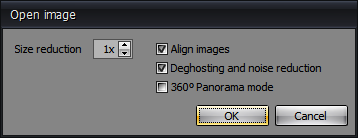
Size reduction
Size reduction уменьшает размер исходных изображений перед обработкой. Это ускоряет предварительный расчет, особенно если загружается тяжелая серия RAW или TIFF. Уменьшение в 2 раза по линейному размеру дает примерно четырехкратное ускорение обработки, потому что пикселей становится существенно меньше.
Использовать Size reduction стоит в двух случаях:
когда итоговая фотография не нужна в полном разрешении;
когда нужно быстро подобрать пресет и проверить общий вид.
Для финальной коммерческой обработки лучше работать в полном размере. Снижение размера ускоряет процесс, но уменьшает запас детализации.
Align images
Align images включает автоматическое выравнивание исходных экспозиций. Это нужно, если серия снималась с рук или штатив немного сдвинулся. Даже при съемке со штатива между кадрами могут быть микросмещения от спуска затвора, вибрации пола или касания камеры.
Для HDR из брекетинга выравнивание почти всегда стоит включать. Исключение — идеально снятые серии со штатива, где фотограф уверен, что кадры совпадают пиксель в пиксель. В интерьерной и архитектурной съемке выравнивание помогает избежать двоения линий, оконных рам, мебели и контуров светильников.
Deghosting and noise reduction
Deghosting and noise reduction отвечает за уменьшение призраков и частично помогает с шумом. Ghosting появляется, когда в разных экспозициях объект находится в разных местах: человек прошел через кадр, качнулась ветка, изменилась волна, переместилась штора, проехала машина. При объединении кадров такие объекты могут дать полупрозрачные повторы.
В SNS-HDR Pro deghosting особенно полезен в пейзажах с ветром, городских сценах, интерьерах с людьми, съемке с улицей за окном и кадрах, где есть движущиеся листья, вода или отражения.
360° Panorama mode
360° Panorama mode нужен для панорамной обработки. Если изображение будет использоваться как 360°-панорама, левый и правый край должны совпадать по яркости и цвету. Программа учитывает этот шов еще на этапе HDR-обработки, чтобы после сборки в панорамном просмотрщике не возникала заметная вертикальная граница.
Работа с одиночным RAW
Одиночный RAW в SNS-HDR Pro стоит использовать, когда сцена не требует полноценного брекетинга или когда серия не была снята. RAW-файл содержит больше информации, чем JPEG, поэтому программа может аккуратнее восстановить тени и света.
Рабочий процесс простой:
Открыть RAW-файл.
Выбрать стартовый пресет, чаще всего Natural, Neutral или Landscape.
Настроить Brightness и White Point.
Поднять тени через Shadows, не доводя их до серого шума.
Защитить светлые участки через Highlights Protection.
Скорректировать цвет через Temperature, White Balance, Saturation.
Доработать локальные зоны масками.
Сохранить результат в TIFF или JPEG.
Одиночный RAW дает хороший результат, если исходник снят аккуратно: без сильного пересвета, с достаточным запасом в тенях, без критического шума. Если окно полностью выбито в белое или тени ушли в сильный шум, программа не сможет восстановить данные, которых в файле нет. В таких случаях нужен брекетинг.
Работа с несколькими экспозициями
Классический сценарий SNS-HDR Pro — загрузка серии кадров с разной экспозицией. Например:
-2 EV;
0 EV;
+2 EV.
Или более плотная серия:
-3 EV;
-2 EV;
-1 EV;
0 EV;
+1 EV;
+2 EV.
Для HDR лучше использовать шаг 1–2 EV. Слишком большой шаг повышает риск провалов между тональными зонами, а слишком маленький увеличивает количество кадров без большой пользы. В ярком интерьере с окном часто достаточно 3–5 кадров. Для сложного ночного города или сцены с солнцем в кадре может понадобиться больше экспозиций.
Как подобрать экспозиции для SNS-HDR Pro
Главное правило: самая темная экспозиция должна сохранять детали в светах, а самая светлая — раскрывать тени. Если на темном кадре окно все равно выбито, HDR не спасет вид за окном. Если на светлом кадре тени все еще черные, в финальном изображении придется вытягивать шум.
Для интерьера с окном практичный набор такой:
| Кадр | Что должен содержать |
|---|---|
| Темный | Детали окна, ламп, ярких бликов |
| Средний | Основная экспозиция комнаты |
| Светлый | Читаемые тени, мебель, темные углы |
Для пейзажа:
| Кадр | Что должен содержать |
|---|---|
| Темный | Небо, облака, солнце, блики на воде |
| Средний | Земля, основная фактура |
| Светлый | Передний план, камни, деревья, тени |
Пресеты SNS-HDR Pro
Пресеты в SNS-HDR Pro — это готовые наборы параметров, которые меняют тональную компрессию, контраст, детали и цвет. Они удобны как стартовая точка, но не должны восприниматься как финальная обработка в один клик. Правильнее выбрать близкий пресет, а затем вручную довести изображение.
Наведение курсора на пресет позволяет увидеть предварительный эффект на открытом изображении. Клик применяет выбранный вариант. Пользователь может создавать собственные пресеты, обновлять существующие, удалять пользовательские настройки и включать режим отображения пресетов с визуальным предпросмотром.
Default
Default — нейтральная отправная точка. Его удобно использовать, если фотограф хочет самостоятельно настроить все параметры и не хочет начинать с выраженного стиля.
Interior
Interior — один из самых практичных пресетов. Он рассчитан на комнаты, помещения, недвижимость, архитектурные интерьеры. Обычно такой пресет стремится сделать картинку светлее, аккуратнее в тенях и более сбалансированной по общему контрасту.
После Interior чаще всего нужно проверить:
не стали ли стены слишком серыми;
не потерялось ли окно;
не появились ли ореолы вокруг рам;
не ушла ли цветовая температура в холод;
не стал ли пол слишком контрастным.
Landscape
Landscape подходит для пейзажей, где нужно удержать небо и раскрыть передний план. После него часто нужно вручную снижать насыщенность или микроконтраст, если зелень, камни или облака выглядят слишком жестко.
LDR
LDR полезен для более спокойной обработки, когда не нужен сильный HDR-эффект. Такой подход подходит для одиночных файлов, мягких сцен и кадров, где нужно сохранить естественный контраст.
Natural
Natural — один из самых безопасных вариантов для реалистичного HDR. Его стоит выбирать, когда важна натуральная картинка без агрессивного tone mapping. Он хорошо подходит для пейзажей, интерьеров, архитектуры и коммерческих фотографий.
Neutral
Neutral дает сдержанную базу. Это хороший выбор для фотографа, который планирует большую часть доводки делать вручную или дальше обрабатывать TIFF в другом редакторе.
Night
Night рассчитан на ночные сцены, городские огни, подсветку зданий, вечерние интерьеры и кадры с выраженными источниками света. В таких сценах важно не пересветить лампы и вывески, но сохранить читаемость темных участков.
Основные параметры обработки
SNS-HDR Pro сильна не количеством пресетов, а ручными параметрами. Именно они позволяют сделать естественный HDR, а не типичную перенасыщенную картинку с грязными тенями. Параметры делятся на работу с яркостью, локальным контрастом, цветом, кривыми и дополнительными эффектами.
Brightness
Brightness управляет общей яркостью изображения. Это базовый регулятор, но использовать его нужно аккуратно. Если просто поднять Brightness, можно быстро потерять объем и сделать изображение плоским. Для интерьеров яркость лучше сочетать с White Point, Shadows и Highlights Protection.
Практическое применение:
слегка поднять общую яркость комнаты;
компенсировать слишком темную HDR-сборку;
привести пейзаж к нормальной экспозиции;
подготовить базу перед работой с тенями.
Contrast
Contrast меняет общий контраст изображения. В HDR-обработке высокая контрастность может выглядеть эффектно, но быстро создает жесткую картинку. Слишком низкий контраст делает изображение серым. В SNS-HDR Pro Contrast лучше использовать умеренно, а объем собирать через Midtone Contrast, Microcontrast и кривые.
White Point
White Point задает уровень белой точки. Это важный параметр для контроля светлых областей. В интерьере он помогает вернуть белым стенам нормальную чистоту, но при чрезмерном повышении может выбить окна, лампы и блики.
Хорошая практика: сначала настроить Highlights Protection, затем White Point, затем проверить гистограмму и яркие участки на изображении.
Highlights Protection
Highlights Protection защищает светлые области от пересвета и потери цвета. Это один из ключевых параметров SNS-HDR Pro. Он нужен для окон, неба, ламп, солнечных бликов, светлых стен, снега, облаков и отражений.
В интерьерной съемке Highlights Protection часто важнее простой яркости. Если его не настроить, комната может выглядеть светлой, но окно станет белым прямоугольником. Если настроить слишком сильно, изображение может стать неестественно приглушенным.
Lights
Lights управляет яркостью в области светов. Этот параметр отличается от общей яркости тем, что воздействует именно на светлые зоны. Его удобно использовать, когда весь кадр выглядит нормально, но окна, небо или лампы нужно немного затемнить или осветлить.
Shadows
Shadows отвечает за тени. Он позволяет поднять темные области без обязательного увеличения всей экспозиции. В HDR-обработке это один из самых часто используемых параметров.
Но Shadows нельзя крутить без меры. Если слишком сильно вытянуть тени, появятся:
плоский серый вид;
шум;
грязный цвет;
потеря объема;
неестественное освещение.
Для интерьера Shadows хорошо работает вместе с Midtone Contrast. Тени становятся светлее, но изображение не превращается в мутную массу.
Midtone Contrast
Midtone Contrast управляет средним контрастом. Это полезный регулятор для возвращения объема после поднятия теней. Если HDR сделал изображение слишком ровным, Midtone Contrast помогает вернуть глубину без грубого затемнения светов и теней.
В интерьерах Midtone Contrast подчеркивает мебель, фактуру пола, стены, ковры и предметы декора. В пейзаже — камни, траву, облака, стволы деревьев и рельеф.
Microdetails
Microdetails усиливает мелкие детали. Этот параметр делает фактуры более читаемыми: дерево, камень, ткань, кирпич, облака, листья, шероховатости стен. Но при переборе он быстро превращает картинку в шумную и перешарпленную.
Для коммерческой интерьерной фотографии Microdetails лучше использовать осторожно. Белые стены, потолок и ровные поверхности не должны покрываться грязной текстурой.
Microcontrast
Microcontrast управляет локальным контрастом. Это один из тех параметров, которые создают ощущение детализации и глубины. Он особенно заметен на фактурных поверхностях: камнях, дереве, металле, плитке, ткани, листве.

Главное правило: микроконтраст должен помогать изображению, а не становиться видимым эффектом. Если зритель сразу замечает HDR-обработку, значит параметр завышен.
Black
Black регулирует уровень черного. После HDR-объединения кадр может стать слишком светлым и лишиться глубины. Black возвращает опорные темные точки и помогает избежать серой вуали.
В интерьере этот параметр полезен для телевизоров, темной мебели, теней под столами, черных рам, декоративных элементов. В пейзаже — для камней, стволов, темных облаков и глубоких теней.
Sharpening
Sharpening повышает резкость. Его лучше применять после основных тональных правок. В HDR-файлах резкость может усиливать шум, ореолы и мелкие дефекты, поэтому параметр нужно проверять в масштабе 100%.
Если изображение дальше пойдет в Photoshop или Lightroom, резкость в SNS-HDR Pro можно оставить умеренной, а финальное усиление сделать в конце общего рабочего процесса.
Saturation
Saturation меняет насыщенность. В HDR-обработке насыщенность легко становится чрезмерной, особенно на зелени, синем небе, дереве, теплых лампах и закатах. SNS-HDR Pro позволяет регулировать насыщенность не только глобально, но и через цветовые кривые параметров.
Для натурального HDR лучше работать мягко:
сначала выровнять тон;
затем настроить баланс белого;
потом корректировать насыщенность;
в конце проверять отдельные цвета.
Red, Green, Blue
Параметры Red, Green и Blue изменяют компоненты цвета. Они полезны, когда нужно убрать цветовой сдвиг или скорректировать общий оттенок сцены. В интерьерах это помогает бороться с зеленым оттенком от окон, желтизной ламп, синевой теней и смешанным освещением.
Hue
Hue меняет оттенок цвета. В обычной обработке его редко нужно двигать сильно, но он полезен для точной доводки, если цветовая область выглядит неправильно. Например, зелень может уходить в кислотный оттенок, деревянный пол — в красноту, небо — в слишком фиолетовый цвет.
Temperature
Temperature управляет цветовой температурой. В интерьерах это особенно важно, потому что внутри часто смешиваются дневной свет из окна, теплые лампы, холодные LED-светильники и отражения от стен. Один глобальный баланс белого не всегда решает проблему, поэтому в SNS-HDR Pro особенно ценны локальные маски и параметры для светов.
White Balance
White Balance позволяет выбрать точку белого прямо на изображении. Чтобы установить баланс белого, нужно нажать кнопку баланса белого и кликнуть по нейтральной точке на фотографии. Двойной клик по кнопке сбрасывает настройку.
Практический совет: в интерьере не всегда стоит выбирать чисто белую стену возле окна, потому что она может быть окрашена внешним светом. Лучше искать нейтральный участок, который не находится в сильном блике и не отражает цветной объект.
Curves
Curves позволяют корректировать яркость и цвет через кривые RGB. Это точный инструмент для доводки контраста, светов, теней и цветового баланса. В SNS-HDR Pro можно независимо работать с RGB-каналами, что полезно для тонкой цветокоррекции.
Кривые нужны, когда обычных ползунков уже недостаточно:
слегка затемнить глубокие тени;
поднять средние тона;
удержать света;
убрать цветовой оттенок в отдельном канале;
сделать изображение более объемным.
Vignette
Vignette добавляет виньетку. В HDR-фотографии ее нужно использовать осторожно. Сильная виньетка часто выглядит искусственно, особенно в интерьерах и недвижимости. В пейзаже мягкая виньетка может помочь направить взгляд к центру кадра.
Поля параметров и кнопка H
Одна из сильных особенностей SNS-HDR Pro — не только сами параметры, но и способ их настройки. В программе есть простые и сложные поля параметров.
Простое поле состоит из ползунка и числового значения. Оно подходит для параметров, где достаточно обычной линейной регулировки.
Сложное поле содержит ползунок, числовое значение и цветовую кривую. Такая кривая позволяет менять воздействие параметра в областях изображения с определенным цветом. Например, можно усилить микроконтраст в зеленых участках, но не трогать кожу или небо. Или снизить насыщенность в теплых светах, не меняя холодные тени.
Кнопка H открывает родственный параметр, который действует только в области светов. Это важно для HDR, потому что светлые зоны часто требуют отдельной обработки. Например, можно менять яркость или насыщенность в светах, не затрагивая средние тона и тени.
Такая логика дает SNS-HDR Pro преимущество перед простыми HDR-редакторами. Программа позволяет не только двигать светлее или темнее, а разделять обработку по яркости и цвету.
Маски и локальная коррекция
Маски — одна из ключевых функций SNS-HDR Pro. Они превращают программу из автоматического HDR-конвертера в инструмент точной локальной коррекции. Система масок позволяет выбрать конкретную область изображения и применить к ней отдельный набор параметров.

SNS-HDR Pro позволяет создавать до 9 слоев масок. Каждая маска имеет собственные корректирующие модификаторы. Это значит, что можно сделать отдельную маску для окна, отдельную — для потолка, отдельную — для пола, отдельную — для темного угла, отдельную — для неба или воды.
Создание маски
Новая маска создается через иконку в панели Masks или через пункт New mask в контекстном меню. После создания слой маски появляется в списке. Чтобы редактировать маску, нужно выбрать ее левой кнопкой мыши.
Когда маска активна, курсор в области изображения меняет вид в зависимости от выбранного инструмента. Это помогает понять, что сейчас редактируется не само изображение, а область выделения.
Brush
Brush — базовый инструмент маски. Курсор выглядит как окружность с крестиком внутри. Окружность показывает зону действия кисти. Размер кисти зависит от масштаба изображения: чем сильнее увеличено изображение, тем меньше фактическая область кисти на фотографии.
Левой кнопкой мыши область добавляется в маску. Правой кнопкой — удаляется из маски. Это удобно для точной ручной работы: можно быстро закрасить небо, затем убрать лишнее с края здания или дерева.
Smart selection
В SNS-HDR Pro по умолчанию используется интеллектуальный режим выделения. Он позволяет выделять только похожие области. Например, если кликнуть по небу и вести кисть, программа будет стараться выделять именно похожие участки неба, а не все подряд. Это особенно удобно для сложных границ: горы на фоне неба, окно рядом со стеной, светлая штора, облака, вода, камни.
Интеллектуальный режим можно отключить. Тогда кисть или заливка будут действовать проще и грубее, без анализа похожести областей.
Fill
Fill автоматически заполняет выбранную область маской. Если включен интеллектуальный режим, заливка применяется к похожим областям. Если режим выключен, заполнение действует на весь участок проще и шире.
Fill удобен, когда нужно быстро выделить небо, стену, пол, большой участок окна или однотонный фон. После заливки область можно уточнить кистью.
Локальные параметры маски
Когда выбран базовый слой, правая панель показывает параметры всего изображения. Когда выбрана маска, правая панель показывает модификаторы этой маски. Это позволяет сделать локальную обработку почти так же подробно, как глобальную.
Примеры локальной коррекции:
| Область | Что можно сделать |
|---|---|
| Окно | Уменьшить Lights, поднять Highlights Protection, охладить температуру |
| Потолок | Слегка поднять Brightness, снизить Saturation |
| Темный угол | Поднять Shadows, добавить Midtone Contrast |
| Небо | Затемнить Lights, усилить Microcontrast, скорректировать Hue |
| Пол | Уменьшить Saturation, добавить Black, чуть поднять Microdetails |
| Лампы | Снизить Highlights, убрать желтизну через Temperature |
| Вода | Усилить локальный контраст, но не трогать небо |
Отключение показа маски
SNS-HDR Pro позволяет отключить визуальный показ выделения, чтобы видеть результат коррекции прямо во время работы. Это удобно, когда зеленая или цветная заливка мешает оценить тон и цвет. Повторное нажатие возвращает отображение маски.
Практический смысл масок
Без масок HDR-обработка часто становится компромиссом: если поднять тени, пересвечиваются окна; если защитить света, комната темнеет; если усилить микроконтраст, портится небо; если убрать насыщенность, блекнет весь кадр.
Маски решают эту проблему. В SNS-HDR Pro можно оставить общий кадр естественным, а сложные зоны обработать отдельно. Это особенно важно для коммерческого результата.
Практический пример: интерьер с ярким окном
Типичная ситуация: фотограф снял комнату с большим окном. На нормальной экспозиции мебель выглядит хорошо, но окно выбито. На темной экспозиции окно читается, но комната почти черная. На светлой экспозиции комната раскрыта, но света полностью потеряны. Для такой сцены SNS-HDR Pro подходит напрямую.
Шаг 1. Загрузить серию
Открывается серия брекетинга через кнопку загрузки или перетаскиванием файлов в окно программы. В окне Open image нужно включить Align images, если есть даже минимальный риск смещения. Для интерьера со штатива эту галочку часто тоже лучше оставить включенной.
Шаг 2. Включить deghosting при движении
Если в кадре есть человек, движение за окном, качающиеся шторы, растения или отражения, стоит включить Deghosting and noise reduction. Если сцена полностью статична, можно сравнить результат с включенной и выключенной опцией.
Шаг 3. Выбрать стартовый пресет
Для интерьера логично начать с Interior. Если он дает слишком обработанный вид, можно перейти на Natural или Neutral и собрать обработку вручную.
Шаг 4. Настроить света
Первым делом проверяются окна, лампы и светлые стены. Параметры:
Highlights Protection — защита окна и ламп;
Lights — тонкая яркость светлых участков;
White Point — чистота белых областей.
Главная ошибка — сразу осветлять комнату, не удержав окно. Правильнее сначала сохранить светлые участки, а потом раскрывать интерьер.
Шаг 5. Раскрыть тени
После защиты светов поднимаются Shadows. Нужно добиться читаемой мебели, пола и углов, но не делать тени полностью серыми. Интерьер должен остаться объемным.
Если после подъема Shadows комната стала плоской, помогает Midtone Contrast. Он возвращает форму предметам, но не так грубо, как обычный Contrast.
Шаг 6. Настроить цвет
В интерьере почти всегда есть смешанное освещение. Окна дают холодный свет, лампы — теплый, стены могут отражать цвет мебели. Поэтому после тональной настройки нужно проверить:
Temperature;
White Balance;
Saturation;
Red / Green / Blue.
Если весь кадр стал слишком теплым, температура снижается. Если белые стены уходят в синеву, температура повышается. Если проблема только в окне или лампах, лучше использовать маску.
Шаг 7. Маска окна
Создается новая маска для окна. Кистью или заливкой выделяется область стекла. Затем в параметрах маски можно:
уменьшить Lights;
поднять Highlights Protection;
скорректировать Temperature;
снизить Saturation, если окно слишком синее;
подправить Curves.
Так окно становится читаемым, но вся комната не темнеет.
Шаг 8. Маска потолка или стен
Белые потолки и стены легко становятся серыми после HDR. Для них можно создать отдельную маску и слегка поднять Brightness или White Point, одновременно контролируя насыщенность. Важно не делать стены стерильно белыми, если на них реально падает цветной свет.
Шаг 9. Финальная проверка
Финальный интерьер проверяется по нескольким признакам:
| Проверка | Что должно быть |
|---|---|
| Окна | Есть детали, нет белых прямоугольников |
| Стены | Чистые, без серой HDR-грязи |
| Тени | Читаемые, но не плоские |
| Цвет | Без сильной желтизны или синевы |
| Линии | Без двоения после выравнивания |
| Фактуры | Детальные, но не шумные |
| Общий вид | Естественный, без явного HDR-эффекта |
Практический пример: пейзаж с ярким небом
В пейзаже типичная проблема — небо намного ярче земли. Если экспонировать по земле, небо выбивается. Если экспонировать по небу, передний план становится темным. SNS-HDR Pro решает это через объединение экспозиций и ручной tone mapping.
Шаг 1. Открыть серию
Для пейзажа лучше загружать RAW или TIFF-экспозиции. Если серия снята с рук, Align images обязательно включается. Если есть движение листвы, воды или облаков, стоит использовать Deghosting and noise reduction.
Шаг 2. Выбрать Landscape или Natural
Landscape дает более выразительный старт, Natural — более спокойный. Если сцена сложная, лучше начать с Natural и самостоятельно добавить контраст.
Шаг 3. Защитить небо
Параметры Highlights Protection и Lights удерживают облака, закат, солнце, снежные вершины и блики на воде. В пейзаже нельзя просто затемнить все изображение ради неба — земля потеряет читаемость. Поэтому лучше сочетать глобальную защиту светов с маской неба.
Шаг 4. Поднять передний план
Shadows раскрывает землю, камни, деревья и воду. После этого Midtone Contrast возвращает объем. Microdetails и Microcontrast добавляют фактуру, но их нужно контролировать, чтобы не получить жесткий HDR.
Шаг 5. Маска неба
Маска неба позволяет отдельно уменьшить яркость, добавить контраст облакам, немного изменить температуру и насыщенность. При интеллектуальном выделении небо обычно удобно выделяется кистью или заливкой.
Шаг 6. Маска земли
Если земля выглядит слишком темной или слишком плоской, создается отдельная маска для переднего плана. Там можно поднять Shadows, усилить Midtone Contrast и аккуратно добавить Microdetails.
Шаг 7. Контроль ореолов
Ореолы чаще всего появляются на границе неба и земли: вокруг гор, деревьев, крыш, скал. Если они заметны, нужно снизить микроконтраст, уменьшить локальную силу маски или аккуратнее настроить Lights и Highlights Protection.
Практический пример: 360°-панорама
Для 360°-панорамы SNS-HDR Pro используется иначе, чем для обычного кадра. Главная задача — не только сохранить динамический диапазон, но и не испортить шов. При обработке панорамы важно включать 360° Panorama mode в окне загрузки.
Рабочий процесс:
Подготовить экспозиции панорамы.
Загрузить файлы в SNS-HDR Pro.
Включить Align images при необходимости.
Включить Deghosting and noise reduction, если есть движение.
Обязательно включить 360° Panorama mode.
Выбрать спокойный пресет, чаще Natural или Interior.
Не делать сильную виньетку.
Проверить яркость по краям изображения.
Сохранить результат для дальнейшей сборки или просмотра.
Для панорам особенно опасны агрессивные локальные эффекты по краям. Если левый край становится темнее правого, шов будет виден. Режим 360° помогает этого избежать на этапе обработки.
Пакетная обработка
Пакетная обработка в SNS-HDR Pro нужна для серийных задач: интерьерные съемки, недвижимость, панорамы, таймлапсы, большие наборы брекетинга. В Professional-редакции есть batch processing module, которого нет в Lite и Home.
Пакетная обработка полезна, когда фотографу нужно применить похожую логику к большому числу кадров. Например, при съемке квартиры каждая комната снята серией из 3–5 экспозиций. Вручную собирать каждую сцену можно, но это медленно. Batch processing позволяет ускорить повторяющуюся часть работы.
В истории развития программы пакетная обработка постепенно улучшалась: появлялся полуавтоматический режим, возможность сохранять изображения с несколькими пресетами, исправлялась генерация имен файлов, добавлялись служебные улучшения для поточного процесса.
Когда batch processing оправдан
| Сценарий | Почему полезно |
|---|---|
| Недвижимость | Много комнат, похожие условия, нужна скорость |
| Интерьерные серии | Можно применить единый базовый стиль |
| Таймлапс HDR | Нужна одинаковая обработка большого количества кадров |
| 360°-туры | Повторяющиеся панорамы с брекетингом |
| Каталожная съемка помещений | Важна стабильность цвета и яркости |
Когда лучше обрабатывать вручную
Пакетная обработка не всегда заменяет ручную. Если в кадрах сильно меняется освещение, разные окна, разные лампы, разные цвета стен и разные уровни контраста, пакетный результат потребует проверки. Лучший подход — использовать batch processing для базовой сборки, а ключевые кадры доводить вручную.
Сохранение результата
SNS-HDR Pro сохраняет изображения в форматах JPEG, TIFF и SNS. Каждый формат нужен для своей задачи.

JPEG
JPEG подходит для готового результата: публикация на сайте, отправка клиенту, загрузка в портфолио, быстрый экспорт для согласования. В окне сохранения можно выбрать качество изображения и конвертацию в sRGB.
JPEG не стоит использовать как промежуточный формат для дальнейшей серьезной обработки. Он сжимает изображение с потерями, и при повторном редактировании качество постепенно ухудшается.
TIFF
TIFF — лучший формат для дальнейшей обработки. Он сохраняет качество без потерь и позволяет выбрать 8-битную или 16-битную глубину цвета. Для профессионального процесса предпочтительнее TIFF 16-bit, особенно если после SNS-HDR Pro изображение будет дорабатываться в Photoshop, Lightroom, Affinity Photo или другом редакторе.
TIFF-файлы крупнее JPEG, но это нормальная цена за сохранение тональных данных и качество.
SNS
SNS — проектный формат программы. Он сохраняет изображение вместе с данными, созданными в SNS-HDR Pro. Этот формат нужен, если к работе нужно вернуться позже: изменить маски, параметры, кривые, пресеты или локальные коррекции.
Для коммерческой работы SNS удобен как рабочий архив. Например, клиент попросил сделать комнату светлее, убрать желтизну в окне или ослабить контраст пола. Если сохранен проект SNS, не нужно пересобирать все с нуля.
Цветовые профили и sRGB
SNS-HDR Pro поддерживает управление цветом, профили монитора и профили, встроенные в файлы изображений. Для RAW-файлов можно выбирать цветовое пространство, в которое они будут конвертироваться при обработке.
Для публикации в интернете обычно нужен sRGB. Если сохранить изображение в другом профиле и загрузить его на сайт или маркетплейс, цвет может выглядеть иначе: слишком тускло, слишком насыщенно или с неправильным оттенком. Поэтому конвертация в sRGB при экспорте JPEG — практичный выбор.
Для дальнейшей профессиональной обработки можно сохранять TIFF в более широком пространстве, если весь рабочий процесс настроен под управление цветом. Но для большинства веб-задач итоговый файл должен быть sRGB.
История версий SNS-HDR
История развития SNS-HDR показывает, что программа постепенно двигалась не в сторону декоративных фильтров, а в сторону более точной HDR-обработки: улучшались алгоритмы tone mapping, защита светов, работа с масками, цветовые профили, панорамы, RAW-библиотеки, пакетная обработка и производительность.
Переход к новой архитектуре интерфейса и алгоритмов
Один из ключевых этапов — ветка 2.0. В ней был изменен графический интерфейс, реализованы новые алгоритмы, добавлены новые параметры, появились новые инструменты для масок, увеличилась скорость обработки. Это был не косметический апдейт, а крупная перестройка программы: SNS-HDR стала более гибкой и удобной для ручной доводки.
Улучшение tone mapping
В истории программы отдельно выделяется улучшение tone-mapping algorithms. Для HDR-редактора это один из самых важных пунктов. Tone mapping отвечает за то, как широкий динамический диапазон преобразуется в обычное изображение, которое можно увидеть на мониторе или напечатать. Если алгоритм слабый, появляются серые тени, выбитые света, ореолы и неестественные цвета.
Развитие масок
В ветке 2.0 появились новые инструменты для масок, а позднее исправлялись и улучшались функции, связанные с масками: дублирование, переименование, баланс белого на масках. Это важный путь развития, потому что маски делают SNS-HDR Pro не просто автоматическим HDR-merge-инструментом, а редактором локальной тональной коррекции.
Развитие 360°-панорам
Для панорамной фотографии заметным этапом стало улучшение обработки 360°-панорам и добавление метаинформации к панорамным изображениям. Это важно для тех, кто делает виртуальные туры, интерьерные 360°-съемки и панорамные HDR-сцены.
Улучшение цветового управления
В истории программы появлялись функции, связанные с цветовыми профилями: применение профиля изображения, сохранение цветовых профилей, настройка профиля для RAW и HDR-изображений, поддержка профилей монитора на macOS. Для HDR это критично, потому что обработка сильно влияет на цвета и тональные переходы.
Поддержка RAW и новых камер
SNS-HDR регулярно обновляла RAW-библиотеки, включая dcraw, LibRaw и ExifTool. Это влияло на чтение файлов с разных камер, EXIF-данные, цветовые профили и совместимость с новыми моделями. Для программы, работающей с RAW и брекетингом, такая поддержка важна: фотографу нужно открывать исходники без промежуточной конвертации.
Улучшение качества, микроконтраста и защиты светов
В разных этапах развития улучшались Clarity, Midtone Contrast, Microcontrast, White Point, Emphasizing Light, защита светов, детализация в глубоких тенях, градации и уменьшение ореолов. Это именно те зоны, которые определяют качество HDR-обработки. Хороший HDR отличается не тем, что все стало ярким, а тем, что в кадре сохранились естественные световые отношения.
Подробный рабочий процесс в SNS-HDR Pro
Оптимальный процесс обработки в SNS-HDR Pro можно разделить на несколько этапов. Такой порядок помогает не запутаться в параметрах и не получить перенасыщенный HDR.
Этап 1. Отбор исходников
Перед загрузкой нужно выбрать правильные файлы. Не стоит загружать кадры, которые не относятся к одной серии, имеют сильный сдвиг, смаз, разную фокусировку или разные сцены. HDR требует совпадающих исходников.
Для брекетинга лучше использовать:
RAW, если нужна максимальная гибкость;
TIFF 16-bit, если RAW уже проявлен в другом конвертере;
JPEG, если серия снята в JPEG и других файлов нет.
Этап 2. Предварительная обработка
В окне загрузки выбираются Align images, Deghosting and noise reduction, 360° Panorama mode и Size reduction. На этом этапе решается, как программа будет собирать базу.
Для большинства коммерческих серий:
| Параметр | Рекомендация |
|---|---|
| Size reduction | 1x для финала, больше 1x для быстрых тестов |
| Align images | Включить |
| Deghosting and noise reduction | Включить при движении |
| 360° Panorama mode | Включить только для панорам |
Этап 3. Выбор пресета
После загрузки выбирается стартовый пресет. Не нужно тратить время на идеальный пресет: он только задает направление. Для интерьера — Interior или Natural, для пейзажа — Landscape или Natural, для нейтральной обработки — Neutral.
Этап 4. Глобальная тональная настройка
Сначала выстраивается общая яркость:
Brightness — общий уровень.
White Point — чистота белого.
Highlights Protection — сохранение светов.
Lights — светлые зоны.
Shadows — тени.
Black — глубина черного.
На этом этапе не стоит сразу трогать насыщенность и микродетали. Сначала нужно получить правильную тональную основу.
Этап 5. Контраст и детализация
После базовой яркости подключаются:
Contrast;
Midtone Contrast;
Microdetails;
Microcontrast;
Sharpening.
Задача — вернуть объем, но не сделать изображение жестким. В HDR-фото особенно важно проверять края объектов и ровные поверхности.
Этап 6. Цвет
После тональной обработки цвет часто меняется. Тогда используются:
Temperature;
White Balance;
Saturation;
Hue;
Red / Green / Blue;
цветовые кривые параметров.
На этом этапе стоит сравнить результат с реальной задачей. Для недвижимости цвет должен быть чистым и правдоподобным. Для пейзажа допустима более выразительная обработка, но без кислотной зелени и синего неба с неестественным оттенком.
Этап 7. Маски
Маски применяются после глобальной базы. Это логично: сначала делается общий вид, затем исправляются проблемные зоны.
Типовые маски:
| Маска | Цель |
|---|---|
| Окно | Удержать света и цвет |
| Небо | Затемнить, добавить объем облакам |
| Передний план | Раскрыть тени |
| Потолок | Очистить белый цвет |
| Лампы | Уменьшить пересвет и желтизну |
| Пол | Контроль насыщенности и фактуры |
| Темные углы | Локально поднять Shadows |
Этап 8. Проверка масштаба 100%
Финальный результат обязательно проверяется в масштабе 100%. На уменьшенном просмотре изображение может казаться чистым, но при реальном размере будут видны:
шум в тенях;
ореолы вокруг контрастных границ;
двойные контуры после выравнивания;
грязные стены;
чрезмерная резкость;
цветовые пятна.
Этап 9. Сохранение
Если файл готов для клиента или веба — JPEG с sRGB. Если нужна дальнейшая обработка — TIFF 16-bit. Если работа может потребовать правок — SNS-проект.
Сильные стороны SNS-HDR Pro
Естественный HDR
Главное достоинство программы — натуральный характер результата. SNS-HDR Pro хорошо подходит тем, кто не хочет получать компьютерный HDR с чрезмерной детализацией и неестественными цветами. Она позволяет сделать фотографию светлее и информативнее, но сохранить реалистичное ощущение сцены.
Точная работа со светами
Параметры Highlights Protection, Lights, White Point и специальные настройки в светах через кнопку H дают хороший контроль над окнами, небом, лампами, снегом, бликами и отражениями.
Глубокий контроль теней
Shadows, Black, Midtone Contrast и маски позволяют раскрывать темные области без полной потери объема. Это особенно важно в интерьерах и пейзажах.
Маски
До 9 слоев масок с собственными параметрами — сильный аргумент в пользу SNS-HDR Pro. Маски позволяют делать локальные коррекции внутри самой HDR-программы, не перенося каждый проблемный участок в Photoshop.
Цветовые кривые параметров
Сложные поля с цветовыми кривыми позволяют менять воздействие параметров по цветовым областям. Это необычная и мощная функция. Она помогает, например, усилить детали в зелени, не испортив небо, или скорректировать насыщенность светов отдельно от теней.
Поддержка RAW, OpenEXR и Radiance HDR
Программа работает не только с обычными JPEG и TIFF, но и с RAW, OpenEXR и Radiance HDR. Это расширяет сценарии использования: от фотографии до работы с HDR-форматами и промежуточными файлами.
Проекты SNS
Формат SNS позволяет сохранить обработку как проект и вернуться к ней позже. Для коммерческой работы это полезно: можно сохранить не только финальный JPEG, но и редактируемую версию.
Пакетная обработка
Batch processing нужен для серий. Для фотографа недвижимости, интерьеров или 360°-туров это может существенно ускорить рабочий процесс.
Недостатки и ограничения
Интерфейс требует привыкания
SNS-HDR Pro не выглядит как простое приложение для новичков. Много панелей, параметров, кривых и масок. Для человека, который раньше пользовался только автоматическими фильтрами, интерфейс может показаться перегруженным.
Нет полноценной роли каталогизатора
Программа не заменяет Lightroom Classic как систему хранения, отбора, рейтингов, коллекций и массовой организации съемок. SNS-HDR Pro лучше использовать как специализированный HDR-редактор внутри общего процесса.
Не заменяет Photoshop
Маски и локальные коррекции сильные, но SNS-HDR Pro не предназначена для сложной ретуши, удаления объектов, композитинга, работы со слоями в стиле Photoshop, пластики, частотного разложения или сложной предметной ретуши.
HDR требует хороших исходников
Программа не исправит плохую съемку полностью. Если брекетинг снят с сильным смазом, фокус менялся между кадрами, света выбиты во всех экспозициях или тени шумные даже на светлом кадре, результат будет ограничен качеством исходников.
Можно получить неестественный результат
Хотя SNS-HDR Pro хорошо подходит для естественного HDR, ползунки все равно можно выкрутить слишком сильно. Перебор с Microdetails, Microcontrast, Saturation и Shadows приводит к жесткой, шумной и искусственной картинке.
Сравнение с аналогами
Photomatix Pro
Photomatix Pro — один из самых известных HDR-редакторов. Он силен в объединении брекетинга, автоматическом выравнивании, ghost removal, пакетной обработке, пресетах и рабочих сценариях для недвижимости. У него хорошо развита логика загрузил серию — выбрал стиль — получил HDR.
В сравнении по характеру результата Photomatix Pro чаще воспринимается как более массовый HDR-комбайн с большим набором готовых стилей. Его удобно использовать, когда нужно быстро получить разные варианты обработки и подобрать подходящий. Но при агрессивных пресетах результат легче увести в декоративный HDR.
SNS-HDR Pro сильнее там, где фотограф хочет спокойную, ручную, точную доводку с акцентом на естественную картинку, маски, цветовые кривые параметров и локальную тональную работу. Для интерьера это особенно заметно: не всегда нужен эффектный HDR, часто нужен чистый и правдоподобный кадр.
| Критерий | Photomatix Pro | SNS-HDR Pro |
|---|---|---|
| Быстрый выбор стиля | Очень сильный | Сильный, но больше ручной логики |
| Недвижимость | Очень сильная сторона | Очень сильная сторона |
| Естественный HDR | Возможен, но зависит от настроек | Один из главных акцентов |
| Маски и локальная коррекция | Есть свои инструменты | Глубокая система масок внутри HDR-процесса |
| Пакетная обработка | Сильная | Есть в Professional |
| Риск пережаренного HDR | Выше при готовых стилях | Ниже при аккуратной ручной настройке |
easyHDR
easyHDR — еще одна специализированная программа для HDR-фотографий. Она ориентирована на создание HDR из брекетинга, tone mapping, работу с естественным результатом и удаление ghosting от движущихся объектов. В easyHDR сильная сторона — понятный рабочий процесс и инструменты для плавного объединения экспозиций.
По ощущениям easyHDR проще воспринимается как классическая HDR-программа с понятным интерфейсом и прямолинейной логикой обработки. Она хороша, когда нужно получить качественный HDR без чрезмерного погружения в тонкие параметры.
SNS-HDR Pro выглядит более технической и гибкой. Она интереснее для тех, кто хочет вручную контролировать свет, цвет, микроконтраст, маски и локальные области. Для новичка easyHDR может оказаться проще, для требовательной ручной доводки SNS-HDR Pro дает больше пространства.
| Критерий | easyHDR | SNS-HDR Pro |
|---|---|---|
| Простота освоения | Выше | Ниже |
| Гибкость ручной доводки | Хорошая | Очень высокая |
| Ghost removal | Сильная функция | Есть deghosting and noise reduction |
| Маски | Есть инструменты локальной работы | Глубокая масочная логика |
| Характер обработки | Понятный HDR-процесс | Более точная тональная лаборатория |
Luminance HDR
Luminance HDR — бесплатная open-source программа для HDR imaging. Она поддерживает HDR-форматы вроде OpenEXR и Radiance RGBE, RAW, TIFF, JPEG, PNG и другие форматы, а также предоставляет полноценный HDR workflow и tone mapping.
Сильная сторона Luminance HDR — открытость, бесплатность, поддержка разных HDR-форматов и интерес для пользователей, которым нужны tone mapping operators и технический контроль. Это хороший вариант для экспериментов, учебных задач и тех, кто принципиально предпочитает open-source.
SNS-HDR Pro сильнее в коммерческом фотографическом процессе, особенно если речь про интерьер, недвижимость и естественный HDR с удобной ручной доводкой. Luminance HDR может быть мощным, но его интерфейс и подход менее ориентированы на быстрый потоковый результат для фотографа интерьеров.
| Критерий | Luminance HDR | SNS-HDR Pro |
|---|---|---|
| Лицензия | Open-source | Коммерческая редакция Pro |
| Технический HDR workflow | Сильный | Сильный, но более фотографический |
| Tone mapping operators | Много вариантов | Собственный подход с акцентом на естественность |
| Коммерческие интерьеры | Возможны, но менее удобно | Очень подходящий сценарий |
| Маски и локальная доводка | Не главный акцент | Одна из сильных сторон |
Adobe Lightroom Classic
Lightroom Classic умеет объединять exposure-bracketed images в HDR и создавать HDR-результат прямо внутри каталога. Это удобно, если фотограф уже ведет весь архив в Lightroom: отбор, рейтинги, цветовые метки, профили объективов, экспорт, синхронизация и базовая цветокоррекция остаются в одной среде.
Но HDR Merge в Lightroom Classic не является таким специализированным HDR-редактором, как SNS-HDR Pro. Lightroom удобен для аккуратного объединения и дальнейшей обработки DNG, но в нем меньше именно HDR-специфичных инструментов tone mapping, локальной HDR-логики и детального управления светами в момент сборки.
Оптимальный процесс может быть комбинированным: отбор и базовая организация в Lightroom, HDR-обработка в SNS-HDR Pro, финальная цветокоррекция и экспорт снова в основном редакторе.
| Критерий | Lightroom Classic | SNS-HDR Pro |
|---|---|---|
| Каталог и организация | Очень сильная сторона | Нет роли каталога |
| HDR Merge | Есть | Основная специализация |
| Специализированные HDR-параметры | Ограничены | Широкий набор |
| Массовый фотоархив | Удобно | Не предназначена для этого |
| Естественный интерьерный HDR | Возможен | Более точный специализированный процесс |
Советы по качественной обработке в SNS-HDR Pro
Не начинайте с максимальных значений
SNS-HDR Pro дает много контроля, но это не значит, что все параметры нужно усиливать. Самые опасные регуляторы — Microdetails, Microcontrast, Saturation, Shadows и Sharpening. Они быстро делают картинку эффектной на маленьком превью, но портят ее в полном размере.
Сначала тон, потом цвет
Правильный порядок обработки:
Света.
Тени.
Контраст.
Детали.
Цвет.
Маски.
Резкость.
Экспорт.
Если сначала поднять насыщенность, а потом менять яркость, цвет снова изменится. Поэтому цвет лучше доводить после тональной базы.
Следите за белыми стенами
В интерьерах белые стены — хороший индикатор качества HDR. Если стены серые, грязные, пятнистые или слишком насыщенные, обработка требует коррекции. Часто помогает комбинация White Point, Saturation, Temperature и локальной маски.
Проверяйте окна
Окна не всегда должны быть идеально прозрачными. В реальной интерьерной фотографии допустимо, что вид за окном мягкий и светлый. Но окно не должно быть бесформенным белым пятном, если задача — коммерческая фотография недвижимости.
Не вытягивайте тени до дневного света
Если темный угол в реальности был темным, не нужно делать его таким же ярким, как зона возле окна. Естественный HDR сохраняет логику освещения. Тени должны быть читаемыми, но не обязаны быть плоскими и светлыми.
Используйте маски вместо глобального компромисса
Если проблема только в одной зоне, не меняйте весь кадр. Слишком яркое окно — маска окна. Слишком темный угол — маска угла. Слишком синее небо — маска неба. Слишком желтая лампа — маска лампы.
Сохраняйте проект
Если обработка сложная, сохраняйте SNS-проект. Это особенно важно при работе с клиентскими интерьерами и недвижимостью. Проект позволяет вернуться к маскам и параметрам, а не пересобирать HDR заново.
Частые ошибки при работе в SNS-HDR Pro
Слишком много микродеталей
Изображение выглядит резким и эффектным, но на стенах, небе и тенях появляется грязь. Решение — уменьшить Microdetails, проверить Sharpening, использовать маски только на фактурных областях.
Серые тени
Тени вытянуты слишком сильно. Решение — снизить Shadows, добавить Black, немного поднять Midtone Contrast.
Ореолы вокруг объектов
Ореолы появляются на границах светлого и темного: крыши на фоне неба, оконные рамы, деревья, горы. Решение — уменьшить Microcontrast, аккуратнее работать с Highlights Protection, использовать маски с более точным выделением.
Неестественные цвета
HDR может усилить локальные цветовые сдвиги. Белая стена становится синей, дерево — оранжевым, зелень — кислотной. Решение — настроить White Balance, Temperature, Saturation, Hue, а при необходимости использовать цветовые кривые параметров.
Потеря объема
Если изображение стало слишком ровным, значит тени подняты чрезмерно, а черная точка потеряна. Решение — вернуть Black, добавить Midtone Contrast, снизить общий Brightness.
Плохой deghosting
Если движущийся объект оставил следы, нужно проверить исходники и настройки deghosting. В некоторых случаях лучше выбрать серию без движения или вручную маскировать проблемную область после сборки.
Кому стоит использовать SNS-HDR Pro
SNS-HDR Pro подходит тем, кто снимает сцены с большим динамическим диапазоном и хочет получить естественный результат без декоративной HDR-агрессии.
Программа особенно полезна:
фотографам интерьеров;
фотографам недвижимости;
архитектурным фотографам;
пейзажистам;
авторам 360°-панорам;
тем, кто делает HDR из брекетинга;
тем, кто обрабатывает одиночные RAW с высоким контрастом;
тем, кто хочет работать с масками внутри HDR-редактора;
тем, кому нужен TIFF 16-bit для дальнейшей обработки;
тем, кто делает серии и использует пакетную обработку.
Для коммерческой интерьерной съемки SNS-HDR Pro особенно логична: она дает баланс между скоростью и ручным контролем. Можно быстро получить базовый HDR, затем аккуратно исправить окно, стены, тени и цвет.
Кому лучше выбрать другую программу
SNS-HDR Pro не лучший выбор, если нужен простой редактор в один клик без изучения параметров. Она также не заменяет полноценный каталогизатор, ретушер или графический редактор.
Лучше рассмотреть другой инструмент, если нужно:
хранить и сортировать большие фотоархивы;
делать сложную ретушь кожи или предметов;
удалять крупные объекты;
работать со слоями и композитингом;
получить максимально простой HDR без ручных настроек;
использовать только бесплатное open-source ПО;
обрабатывать HDR редко и без требований к точной локальной доводке.
Итоговая оценка
SNS-HDR Pro — сильная специализированная программа для HDR-обработки, особенно когда нужен естественный результат, а не демонстративный HDR-эффект. Она хорошо работает с брекетингом, одиночными RAW, интерьерными сценами, пейзажами, архитектурой и 360°-панорамами. Ее сильные стороны — контроль светов и теней, тональная компрессия, маски, пользовательские пресеты, цветовые кривые параметров, проекты и пакетная обработка.
Программа требует аккуратности. Если бездумно поднимать микродетали, тени, насыщенность и резкость, результат будет выглядеть искусственно. Но при грамотной работе SNS-HDR Pro позволяет получить чистую HDR-фотографию с нормальным динамическим диапазоном, читаемыми окнами, мягкими тенями, естественным цветом и сохраненной фактурой.
Главный смысл SNS-HDR Pro — не сделать HDR заметным, а сделать сложную сцену фотографически убедительной. Для интерьеров, недвижимости, пейзажей и архитектуры это именно тот подход, который чаще всего нужен на практике.