
The GIMPshop: модификация GIMP с интерфейсом в стиле Photoshop
GIMPshop — это бесплатный графический редактор для обработки изображений, ретуши фотографий, работы со слоями, выделениями, кистями, текстом и фильтрами. Его главная особенность не в новом наборе инструментов, а в переработанной логике интерфейса: программа построена на базе GIMP, но меню, названия команд и расположение рабочих окон адаптированы под привычки пользователей Adobe Photoshop. Поэтому GIMPshop часто воспринимают как бесплатный аналог Photoshop, хотя по возможностям и глубине профессиональной обработки он остаётся именно модифицированной сборкой GIMP, а не самостоятельной заменой коммерческому редактору.
Скачать The GIMPshop
Новейшая версия для Windows и macOS. Удобный редактор с ИИ и профессиональными функциями.
Программа была создана как неофициальный форк GNU Image Manipulation Program. Её задача — сделать GIMP более понятным для тех, кто привык искать команды в меню File, Edit, Image, Layer, Select, Filter, View, Window и Script-Fu, работать с панелью Layers, Channels, Paths, Undo, настраивать кисти через Brush Tool и выполнять типовые операции через Photoshop-подобную структуру команд. GIMPshop меняет пользовательский опыт: пользователь не изучает интерфейс GIMP с нуля, а получает знакомую среду для базового редактирования изображений, цветокоррекции, коллажей и простой ретуши.
При этом GIMPshop нельзя оценивать как современный универсальный фоторедактор. Это программа из другого периода развития настольной графики: она полезна для классической обработки фото, ручной ретуши, учебных задач, старых инструкций и работы на базе старой логики GIMP 2.2.x. В ней есть слои, кисти, фильтры, выделения, каналы, контуры, история отмены, коррекция Levels и Curves, но нет той автоматизации, которая стала привычной в новых редакторах: интеллектуального удаления объектов, нейросетевой генерации, продвинутой работы с RAW и современной интеграции с облачными сервисами.
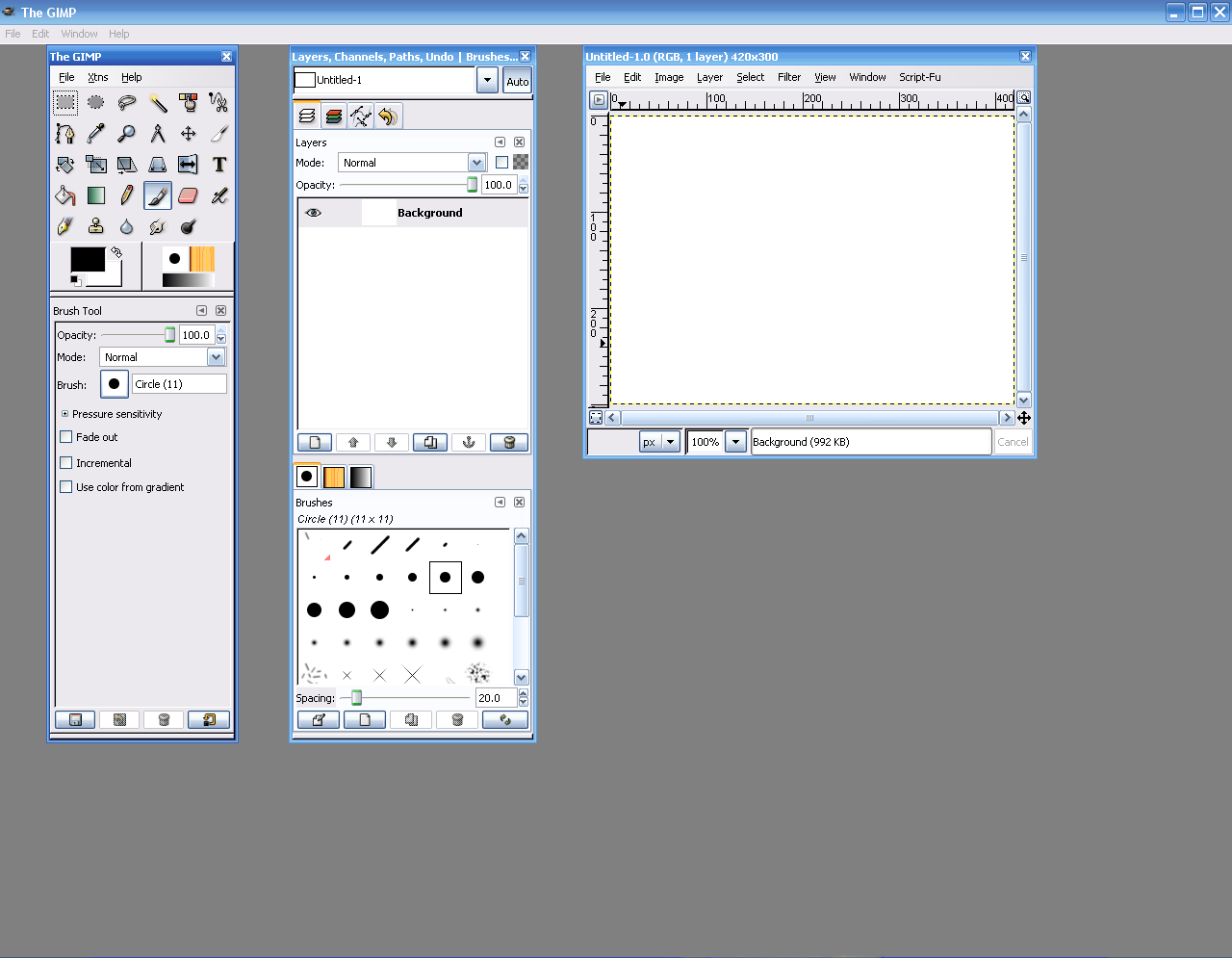
На скриншоте хорошо видно, как устроена рабочая область GIMPshop: слева находится основная панель инструментов The GIMP, рядом закреплён док Layers, Channels, Paths, Undo и Brushes, а справа открыто окно изображения с линейками и строкой состояния. Это характерная многооконная компоновка, но с более привычной для Photoshop-пользователей структурой меню и названиями команд.
Что такое GIMPshop и чем он отличается от обычного GIMP
GIMPshop — это не отдельный редактор, написанный с нуля. Внутри он использует возможности GIMP: растровое редактирование, работу со слоями, фильтры, кисти, настраиваемые панели, плагины и основные инструменты обработки изображений. Отличие находится на уровне интерфейса и терминологии. В обычном GIMP многие команды исторически назывались и группировались иначе, чем в Photoshop. Для пользователя, который годами работал в Photoshop, это создавало барьер: знакомые задачи вроде изменения размера изображения, цветокоррекции, трансформации слоя или применения фильтра приходилось искать в непривычных местах.
GIMPshop решает именно эту проблему. Его интерфейс перестраивает меню и панели так, чтобы пользователь быстрее понимал, где находятся привычные операции. В программе используются меню File, Edit, Image, Layer, Select, Filter, View, Window, Script-Fu. Такая структура ближе к Photoshop-подходу, чем классическая раскладка старого GIMP. Дополнительно в Windows-версии применялся компонент Deweirdifier, который помогал объединить несколько окон программы в более привычную MDI-подобную рабочую среду.
GIMPshop уместно рассматривать как мост между двумя подходами:
| Подход | Как работает |
|---|---|
| Обычный GIMP | Даёт мощный бесплатный редактор, но требует привыкания к собственной логике интерфейса |
| GIMPshop | Оставляет инструменты GIMP, но перестраивает меню и названия под пользователей Photoshop |
| Adobe Photoshop | Даёт профессиональную коммерческую среду с собственным форматом PSD, развитой экосистемой и современными инструментами |
| Простые редакторы | Быстрее осваиваются, но обычно слабее в слоях, фильтрах, масках и сложной ретуши |
Главная ценность GIMPshop — снижение порога входа. Пользователь открывает программу и видит знакомые названия: Image, Layer, Select, Filter, Brush Tool, Layers, Opacity, Mode. Это делает программу понятнее для тех, кто хочет обработать фото, собрать коллаж, добавить текст, подготовить картинку для сайта или выполнить базовую ретушь без оплаты Photoshop.
История GIMPshop
GIMPshop создал Скотт Мошелла как неофициальную модификацию GIMP. Идея была простой: взять бесплатный open source редактор и сделать его интерфейс более комфортным для людей, привыкших к Adobe Photoshop. Программа изначально появилась в среде Mac OS X, затем была перенесена на Microsoft Windows, Linux и Solaris.
Причина появления GIMPshop понятна: GIMP обладал сильным набором инструментов, но его интерфейс долго оставался спорным. Для пользователей Photoshop мешали не сами возможности, а их расположение и названия. Например, человек знал, что ему нужны уровни, кривые, слои, трансформация, выделение и фильтры, но в GIMP сталкивался с другой логикой меню. GIMPshop перераспределил эти элементы, чтобы типовые действия выполнялись по более привычной схеме.
Особенно важной была Windows-версия. У старого GIMP интерфейс был многооконным: отдельное окно панели инструментов, отдельное окно изображения, отдельные доки со слоями и кистями. Для пользователей Windows-графики это выглядело непривычно. GIMPshop пытался сгладить это ощущение за счёт Photoshop-подобной организации и дополнительного объединения окон. В результате программа воспринималась не как сложный Linux-редактор, а как более обычная графическая среда.
Развитие GIMPshop остановилось рано. Финальная линия программы была связана с GIMP 2.2.11, а активная разработка фактически завершилась к 2007 году. Это важно для оценки редактора: GIMPshop сохранил историческую ценность и остаётся интересным примером интерфейсной адаптации GIMP, но его нельзя путать с современными ветками GIMP или Photoshop.
История версий GIMPshop
У GIMPshop нет длинной современной истории релизов с регулярными крупными обновлениями, как у GIMP, Krita или Adobe Photoshop. Программа развивалась короткий период и в основном следовала за базовой веткой GIMP 2.2.x. Поэтому историю версий лучше рассматривать не как непрерывную линейку современных релизов, а как несколько ключевых этапов.
| Этап | Что изменилось |
|---|---|
| Ранние сборки GIMPshop | Формирование идеи: GIMP с интерфейсом, приближенным к Adobe Photoshop |
| GIMPshop 0.1 beta | Первые публичные сборки с Photoshop-подобной логикой меню и переименованными командами |
| GIMPshop 2.2.8 | Распространённая Windows-сборка, на которой хорошо видны меню File, Edit, Image, Layer, Select, Filter, View, Window, Script-Fu и классическая многооконная рабочая область |
| GIMPshop 2.2.10 | Промежуточная версия с переработанными меню, инструментами, окнами и терминологией |
| GIMPshop 2.2.11 | Финальная линия, основанная на GIMP 2.2.11; именно с ней обычно связывают завершённый вид проекта |
Версия 2.2.8 важна тем, что по ней чаще всего узнают GIMPshop: на скриншотах видна старая Windows-стилистика, отдельное окно изображения, панель инструментов и док со слоями. Это тот вариант, который чаще всего ассоциируется с запросами вроде GIMPshop обзор, GIMPshop для Windows и бесплатный аналог Photoshop.
GIMPshop 2.2.10 интересен как промежуточный этап: в нём подчёркивалась главная идея программы — изменить расположение интерфейса, названия меню, инструментов, окон и опций так, чтобы они напоминали Adobe Photoshop. Это не косметическая тема оформления, а именно переработка пользовательской логики.
GIMPshop 2.2.11 стал наиболее зрелой точкой проекта. В нём сохранялась основная идея: использовать возможности GIMP и сделать их доступнее для пользователей Photoshop. Но дальше проект не превратился в самостоятельный регулярно обновляемый редактор. Поэтому при оценке программы нужно помнить: GIMPshop — это законченный исторический форк, а не активно развиваемая платформа.
Интерфейс GIMPshop
Интерфейс GIMPshop состоит из нескольких ключевых частей: панели инструментов, окна изображения, дока слоёв и дополнительных панелей кистей, каналов, контуров и истории. Такая компоновка кажется старомодной, но она хорошо раскрывает логику программы: каждый блок отвечает за отдельную часть работы.
Верхнее меню
В окне изображения расположено главное меню:
File — создание, открытие, сохранение и печать изображений;
Edit — отмена действий, копирование, вставка, трансформации;
Image — операции с изображением: размер, холст, цветокоррекция, поворот;
Layer — работа со слоями;
Select — команды выделения;
Filter — фильтры и эффекты;
View — масштаб, отображение, направляющие, линейки;
Window — управление окнами;
Script-Fu — скрипты и автоматизация из экосистемы GIMP.
Главное отличие от обычного старого GIMP — названия и группировка ближе к Photoshop. Например, цветокоррекция собрана в меню Image → Adjustments, где находятся Levels, Auto Levels, Auto Contrast, Curves, Color Balance, Brightness-Contrast, Hue-Saturation, Desaturate, Colorize, Gradient Map, Invert, Equalize, Threshold, Posterize, White Balance. Для человека, который привык к Photoshop, такая структура выглядит логичной.
Панель The GIMP
Слева расположена основная панель инструментов. В ней находятся инструменты выделения, перемещения, кадрирования, рисования, заливки, текста, пипетки, масштабирования и ретуши. На скриншотах GIMPshop видны характерные иконки:
прямоугольное и эллиптическое выделение;
свободное выделение;
волшебная палочка;
инструмент перемещения;
кадрирование;
заливка;
градиент;
карандаш;
кисть;
ластик;
штамп;
размытие и резкость;
осветление и затемнение;
Text Tool;
выбор переднего и заднего цвета.
Под иконками отображаются параметры выбранного инструмента. Например, для Brush Tool доступны Opacity, Mode, Brush, Pressure sensitivity, Fade out, Incremental, Use color from gradient. Это позволяет быстро менять прозрачность мазка, режим наложения, форму кисти и поведение линии.
Окно изображения
Окно изображения — это центральная рабочая область. В нём отображается холст, линейки, масштаб, границы слоя или выделения, строка состояния и элементы прокрутки. Здесь выполняется основная работа: редактирование фотографии, рисование, перемещение фрагментов, кадрирование, добавление текста, трансформация объектов.
В нижней части окна виден масштаб, единицы измерения и информация о текущем слое. В старом интерфейсе это выглядит просто, но функционально: пользователь сразу понимает, какой файл открыт, какой слой активен и в каком масштабе отображается изображение.
Док Layers, Channels, Paths, Undo
Справа или рядом с панелью инструментов находится док:
Layers — слои;
Channels — цветовые и альфа-каналы;
Paths — контуры;
Undo — история отмены;
Brushes — кисти;
Patterns — текстуры;
Gradients — градиенты.
Самый важный раздел — Layers. В нём виден активный слой, режим наложения Mode, прозрачность Opacity, миниатюра слоя, значок видимости и кнопки управления слоями. Через эту панель пользователь создаёт новый слой, дублирует слой, перемещает его выше или ниже, удаляет, скрывает и комбинирует с другими слоями.

Этот пример хорошо показывает типовую работу с изображением: открытая фотография занимает основную часть экрана, поверх неё размещены панель инструментов и док слоёв. В Layers виден слой Background, режим Normal и значение Opacity 100.0. Это базовая схема, с которой начинается почти любая обработка фото в GIMPshop.
Работа с файлами и форматами
GIMPshop подходит для классической растровой графики: открыть изображение, внести правки, сохранить рабочий файл, подготовить копию для сайта или печати в бытовом формате. Программа работает с типовыми форматами, которые поддерживались в GIMP: JPEG, PNG, GIF, TIFF, BMP и XCF. Формат XCF важен как рабочий формат GIMP: он сохраняет слои, прозрачность, каналы, контуры и структуру проекта.
Базовая логика работы такая:
File → New — создать новый документ.
File → Open — открыть фотографию или изображение.
Выполнить обработку: кадрирование, цветокоррекцию, ретушь, текст, слои.
Сохранить редактируемую версию в рабочем формате.
Подготовить копию в JPEG или PNG для публикации.
Для обычных задач GIMPshop закрывает базовые потребности:
уменьшить изображение для сайта;
подготовить иллюстрацию к статье;
сделать простую обложку;
добавить подпись;
обрезать фото;
убрать мелкий дефект;
осветлить тёмный кадр;
собрать коллаж;
сделать прозрачный фон для PNG.
Но у программы есть ограничения. GIMPshop не предназначен для полноценной профессиональной полиграфии, сложного CMYK-процесса и безошибочной работы с современными PSD-макетами. Он может быть удобен для растровой обработки, но не заменяет Photoshop в задачах, где важны точная совместимость слоёв PSD, смарт-объекты, корректирующие слои в современной логике, печатные профили и производственный пайплайн.
Базовая обработка фотографий
GIMPshop хорошо подходит для ручной базовой обработки фотографий. В нём можно исправить композицию, подготовить изображение к публикации, улучшить контраст, убрать лишние поля, изменить размер и выполнить простую цветокоррекцию.
Кадрирование
Кадрирование используется, когда нужно убрать лишние края, изменить композицию или подготовить изображение под конкретный формат. В панели инструментов выбирается инструмент кадрирования, затем на изображении выделяется нужная область. После подтверждения программа оставляет только выбранный фрагмент.
Практический сценарий:
Открыть фото через File → Open.
Выбрать инструмент кадрирования на панели The GIMP.
Обвести нужную область.
Подтвердить кадрирование.
При необходимости изменить размер через меню Image.
Сохранить итоговую копию.
Кадрирование в GIMPshop удобно для фотографий товаров, портретов, скриншотов, изображений для блога и карточек материалов. Если исходный кадр слишком широкий или в нём есть лишнее пространство, инструмент быстро решает проблему.
Поворот и трансформация
Для поворота используется меню Edit → Transform. В нём доступны команды:
Scale;
Rotate;
Shear;
Perspective;
Rotate 90° CW;
Rotate 90° CCW;
Rotate 180°;
Arbitrary Rotation;
Flip Horizontal.
Такая структура понятна пользователям Photoshop: трансформации сгруппированы в одном месте, а повороты на 90 и 180 градусов доступны отдельными командами. Это удобно для фотографий с неправильной ориентацией, сканов документов, изображений с наклонённым горизонтом и подготовки графики к публикации.
Изменение размера
Изменение размера нужно для сайта, отправки по почте, публикации в статье или подготовки изображения под конкретные требования. В GIMPshop для этого используется команда из меню Image. Пользователь задаёт ширину, высоту и параметры масштабирования. Для веба обычно достаточно уменьшить изображение по ширине, сохранив пропорции.
Типовой пример:
Открыть изображение.
Перейти в Image.
Выбрать команду изменения размера.
Указать новую ширину, например 1200 или 1600 пикселей.
Проверить сохранение пропорций.
Применить изменение.
Сохранить копию.
Если уменьшать изображение для сайта, важно не перезаписывать оригинал. Лучше сохранить отдельную копию: исходник останется для будущей обработки, а уменьшенный файл будет использоваться для публикации.
Быстрая коррекция контраста
Для быстрого исправления контраста в GIMPshop используется Image → Adjustments → Brightness-Contrast, Auto Contrast или Levels. Если фото выглядит тусклым, сначала стоит попробовать Levels: эта команда позволяет управлять чёрной, средней и белой точкой. Для простого результата можно использовать Auto Levels или Auto Contrast, но ручная настройка обычно даёт более аккуратный итог.
Цветокоррекция: Levels, Curves, Color Balance и другие команды
Цветокоррекция — одна из сильных сторон GIMPshop как редактора изображений. В меню Image → Adjustments собраны команды, которые позволяют работать с яркостью, контрастом, цветом, насыщенностью и тональным диапазоном.
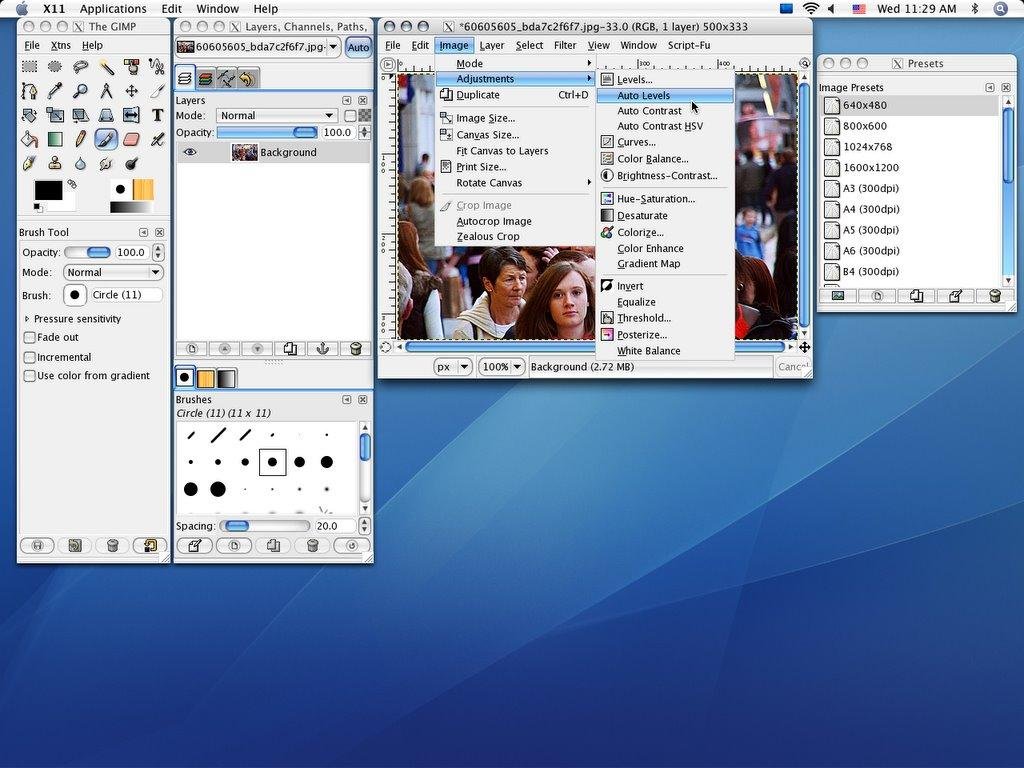
На скриншоте раскрыто меню Image → Adjustments. В нём видны основные команды цветокоррекции: Levels, Auto Levels, Auto Contrast, Curves, Color Balance, Brightness-Contrast, Hue-Saturation, Desaturate, Colorize, Gradient Map, Invert, Equalize, Threshold, Posterize, White Balance. Именно этот блок делает GIMPshop удобным для базовой и средней обработки фотографий.
Levels
Levels используется для настройки тонального диапазона. С его помощью можно сделать чёрные участки глубже, светлые — чище, а средние тона — светлее или темнее. Это один из главных инструментов для исправления тусклых фотографий.
Практическое применение:
усилить контраст;
убрать серую пелену;
сделать тени плотнее;
вытянуть светлые области;
скорректировать недоэкспонированный кадр.
При работе с Levels важно не съедать детали в тенях и светах. Если сдвинуть чёрную или белую точку слишком резко, изображение станет контрастным, но потеряет фактуру.
Auto Levels
Auto Levels автоматически подстраивает уровни. Команда полезна для быстрого улучшения снимка, когда не требуется точная ручная коррекция. Она подходит для скриншотов, бытовых фото, изображений для заметок и черновой обработки.
Недостаток автоматической коррекции — непредсказуемость. На одном фото она может дать хороший результат, на другом — испортить цвет или сделать картинку слишком резкой. Поэтому Auto Levels лучше использовать как быстрый старт, а не как финальную обработку.
Auto Contrast
Auto Contrast автоматически усиливает контраст. Команда помогает, если изображение выглядит плоским. Особенно полезна для фотографий, где нет глубоких теней и ярких светов. Но на портретах Auto Contrast может сделать кожу грубее, поэтому после применения стоит проверить лицо, фон и переходы в полутонах.
Curves
Curves — более гибкий инструмент, чем Levels. Через кривые можно отдельно управлять тенями, средними тонами и светами, создавать мягкий S-образный контраст, осветлять изображение без сильной потери деталей и делать художественную тональную коррекцию.
Сценарии использования Curves:
мягко повысить контраст;
затемнить только тени;
осветлить средние тона;
сделать изображение более объёмным;
создать винтажный или матовый эффект;
поправить отдельные цветовые каналы.
Curves требует аккуратности. Небольшое движение точки на кривой может сильно изменить изображение. Поэтому лучше работать постепенно: поставить одну-две точки, оценить результат, затем корректировать дальше.
Color Balance
Color Balance нужен для исправления цветового оттенка. Если фото уходит в синеву, желтизну, зелень или пурпур, баланс цвета помогает вернуть более естественный вид. Инструмент особенно полезен для снимков при искусственном освещении.
Примеры:
убрать жёлтый оттенок от ламп накаливания;
сделать тени менее синими;
выровнять оттенок кожи;
добавить тепла пейзажу;
охладить слишком жёлтое изображение.
Brightness-Contrast
Brightness-Contrast — самый простой инструмент тональной коррекции. Он подходит, когда нужно быстро сделать фото светлее, темнее или контрастнее. Для точной работы лучше использовать Levels или Curves, но Brightness-Contrast удобен для простых задач.
Hue-Saturation
Hue-Saturation управляет оттенком, насыщенностью и светлотой цветов. С его помощью можно усилить цвет листвы, сделать небо более насыщенным, приглушить слишком яркие цвета или стилизовать изображение.
Инструмент полезен для:
подготовки фото для сайта;
быстрой стилизации;
уменьшения перенасыщенности;
коррекции отдельных цветовых впечатлений;
создания более выразительной картинки.
Desaturate
Desaturate переводит изображение в чёрно-белый вид. Это не сложная художественная конвертация, но для быстрой монохромной версии подходит. После Desaturate можно дополнительно применить Levels или Curves, чтобы усилить контраст.
Colorize
Colorize окрашивает изображение в выбранный тон. Команда используется для стилизации: сепия, холодный синий оттенок, монохромная цветная картинка, декоративная обработка для баннера или обложки.
Threshold
Threshold превращает изображение в резкую чёрно-белую графику. Это полезно для силуэтов, технических заготовок, сканов, контрастных иллюстраций и подготовки масок.
Posterize
Posterize уменьшает количество тонов и создаёт плакатный эффект. Команда подходит для стилизации фотографий под постер, комикс, простую графику или декоративную иллюстрацию.
White Balance
White Balance помогает выровнять общий цвет изображения. Если фотография выглядит слишком тёплой или холодной, эта команда может быстро привести её к более нейтральному виду.
Инструменты выделения
Выделения в GIMPshop используются почти в каждой серьёзной задаче. Через выделение можно изолировать объект, удалить фон, применить фильтр только к части изображения, скопировать фрагмент на новый слой или подготовить маску.
Основные типы выделения:
| Инструмент | Для чего нужен |
|---|---|
| Rectangular Select | выделение прямоугольных областей |
| Ellipse Select | выделение кругов и овалов |
| Free Select | ручное выделение произвольной формы |
| Fuzzy Select | выделение похожих областей по цвету |
| Select by Color | выбор всех участков похожего цвета |
| Scissors | аккуратное отделение объекта от фона |
| Paths | построение точного контура |
Выделить объект и скопировать его на новый слой
Типовая задача — взять объект с фотографии и перенести его на отдельный слой. Например, нужно выделить товар, человека, предмет или часть изображения.
Порядок работы:
Открыть фото через File → Open.
Выбрать подходящий инструмент выделения.
Обвести объект.
Уточнить границы выделения.
Скопировать выделенный фрагмент.
Вставить его как новый слой.
Переместить слой через Move Tool.
При необходимости скрыть или удалить исходный фон.
Если фон однотонный, быстрее использовать Fuzzy Select или Select by Color. Если фон сложный, лучше применять Free Select или Paths. Для аккуратной работы с волосами, мехом и прозрачными объектами возможностей GIMPshop мало: такие задачи проще выполнять в более современных редакторах.
Инвертировать выделение
Инверсия выделения нужна, когда пользователь выделил объект, но хочет обработать фон. Команда находится в меню Select. После инверсии активной становится внешняя область. Это удобно для размытия фона, затемнения окружения, удаления заднего плана или создания виньетки.
Удалить фон
Для удаления фона используется комбинация выделения, слоя с прозрачностью и удаления выбранной области. Общая логика такая:
Открыть изображение.
Добавить альфа-канал, если слой не поддерживает прозрачность.
Выделить фон через Fuzzy Select или Select by Color.
Уточнить выделение.
Удалить фон.
Проверить края объекта.
Сохранить изображение в PNG.
Для простых предметов на белом или контрастном фоне GIMPshop справляется нормально. Для сложных объектов с полупрозрачными краями результат требует ручной доработки.
Слои в GIMPshop
Слои — основа работы в GIMPshop. Без слоёв программа была бы обычным редактором для обрезки и коррекции, но слои позволяют собирать коллажи, делать макеты, добавлять текст, создавать плашки, отделять объект от фона и редактировать элементы независимо друг от друга.
В панели Layers видны:
миниатюра слоя;
название слоя;
значок видимости;
активный слой;
режим наложения Mode;
прозрачность Opacity;
кнопки создания, дублирования, перемещения и удаления слоя.
Что можно сделать со слоями
Слои позволяют выполнять задачи, которые невозможны при плоском редактировании:
добавить текст поверх фотографии и потом изменить его;
сделать полупрозрачную плашку под заголовок;
наложить одну фотографию на другую;
отделить объект от фона;
собрать баннер;
создать простую обложку;
сделать водяной знак для своих изображений;
применить эффект к копии слоя и сравнить с оригиналом;
скрывать и показывать варианты обработки.
Пример: текстовая плашка на фотографии
Одна из частых задач — сделать изображение для статьи или сайта: фото, тёмная полупрозрачная плашка и текст поверх неё.
Порядок работы:
Открыть фото.
Создать новый слой.
Выбрать инструмент прямоугольного выделения.
Выделить область под плашку.
Залить её чёрным или другим цветом.
Уменьшить Opacity слоя, например до 40–60%.
Выбрать Text Tool.
Добавить надпись.
Отрегулировать размер, цвет и положение текста.
Сохранить результат.
Такой приём подходит для обложек статей, превью, простых баннеров и карточек материалов.
Режим Mode
Поле Mode управляет режимом наложения слоя. В обычной работе чаще всего используется Normal, но для творческих задач можно пробовать другие режимы. Они меняют то, как верхний слой смешивается с нижним: затемняет, осветляет, усиливает контраст, смешивает цвета или создаёт эффект наложения.
Opacity
Opacity отвечает за прозрачность слоя. Значение 100% означает полную непрозрачность. Если снизить Opacity, слой станет полупрозрачным. Это используется для плашек, мягких эффектов, наложения текстур, затемнения фона и сравнения разных вариантов обработки.
Кисти, карандаш, заливка и градиенты
GIMPshop сохраняет инструменты рисования и ретуши из GIMP. Это не специализированный редактор для цифровой живописи уровня Krita, но для ручных правок, масок, простых рисунков, подчистки и декоративных элементов его возможностей достаточно.
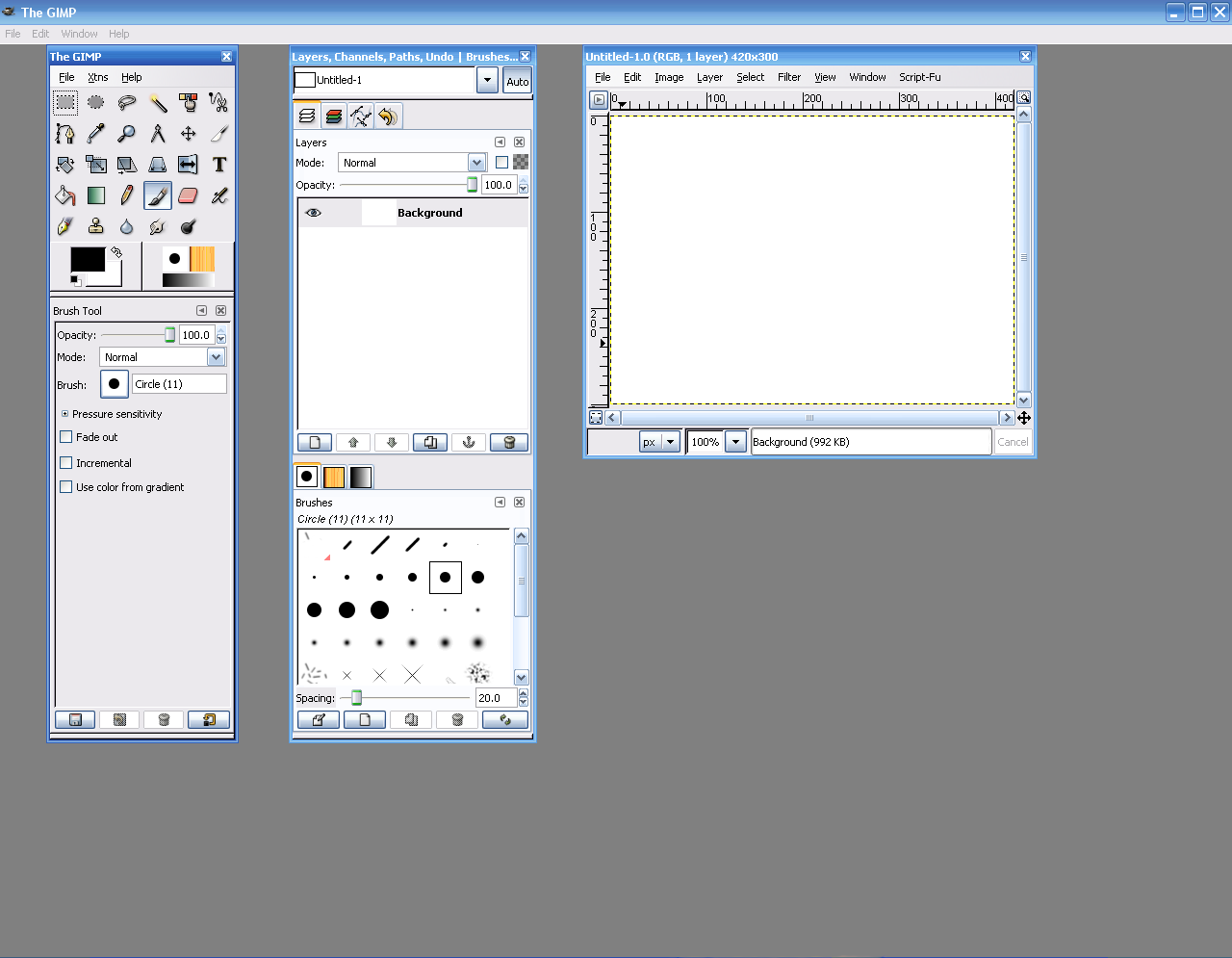
На изображении видны параметры Brush Tool: Opacity, Mode, Brush, Pressure sensitivity, Fade out, Incremental, Use color from gradient. Ниже открыт список кистей Brushes, где можно выбрать форму мазка. Такая панель используется не только для рисования, но и для ретуши, масок, мягкой подчистки и локальных исправлений.
Brush Tool
Brush Tool — основной инструмент рисования. С его помощью можно наносить цвет, подкрашивать участки, дорабатывать маски, делать мягкие тени и вручную ретушировать изображение.
Главные параметры:
| Параметр | Значение |
|---|---|
| Opacity | прозрачность мазка |
| Mode | режим наложения кисти |
| Brush | форма кисти |
| Pressure sensitivity | чувствительность к нажиму планшета |
| Fade out | затухание мазка |
| Incremental | постепенное накопление цвета |
| Use color from gradient | использование цвета из градиента |
Для ретуши лучше работать с небольшой прозрачностью. Так исправления выглядят мягче, а результат не превращается в грубое пятно.
Pencil Tool
Pencil Tool используется для жёстких линий без мягкого сглаживания. Он полезен для пиксельной графики, технических пометок, схем, небольших иконок и точечных правок.
Eraser
Eraser удаляет пиксели или делает участки прозрачными, если слой поддерживает прозрачность. Ластик используется для подчистки краёв объекта, удаления лишних деталей на отдельном слое и ручной работы с коллажами.
Fill
Инструмент заливки нужен для заполнения области цветом или узором. Он полезен при создании фона, плашек, простых макетов и технических изображений. Если область ограничена выделением, заливка применяется только внутри выделенной зоны.
Gradient
Градиент создаёт плавный переход между цветами. В GIMPshop его можно использовать для фонов, затемнения краёв, декоративных плашек, мягкого света и стилизации изображений. В сочетании со слоями и Opacity градиенты дают быстрый способ сделать простую картинку визуально глубже.
Ретушь фотографий
GIMPshop позволяет выполнять ручную ретушь, но требует аккуратности и понимания инструментов. Здесь нет автоматической кнопки, которая сама удалит объект, выровняет кожу и восстановит фон. Работа строится классическим способом: выделения, кисти, штамп, размытие, осветление, затемнение, слои и постепенная правка.
Удаление мелких дефектов
Для удаления мелких дефектов используется Clone Tool или похожие инструменты ретуши. Пользователь берёт образец с чистого участка изображения и переносит его на проблемную область. Так можно убрать пылинки, царапины, небольшие пятна, мусор на фоне, дефекты скана.
Хорошая техника ретуши:
Увеличить масштаб до 100–200%.
Работать на копии слоя.
Брать образцы рядом с дефектом.
Использовать небольшую кисть.
Не повторять один и тот же фрагмент слишком много раз.
Периодически уменьшать масштаб и проверять общий вид.
Ретушь кожи
Для портретной ретуши GIMPshop подходит только в ручном режиме. Можно убрать отдельные прыщики, пятна, пылинки, смягчить участки кожи, немного выровнять тон. Но делать сильную глянцевую ретушь сложно: нет современных инструментов частотного разложения из коробки, нет AI-масок лица, нет автоматического выделения кожи и волос.
Практический подход:
сделать копию слоя;
убрать крупные дефекты Clone Tool;
слегка выровнять тон мягкой кистью с низкой Opacity;
не стирать фактуру кожи полностью;
отдельно проверить глаза, губы, нос и волосы;
сравнить результат с исходником.
Осветление и затемнение
Инструменты осветления и затемнения используются для локальной коррекции. Можно слегка осветлить глаза, затемнить края, подчеркнуть объём лица, усилить тени на объекте или смягчить слишком яркий участок.
Главное правило — работать малой интенсивностью. Сильное осветление быстро создаёт грязные пятна, а сильное затемнение делает изображение неестественным.
Размытие и резкость
GIMPshop позволяет применять размытие и повышение резкости. Размытие используют для смягчения фона, скрытия шумов, декоративных эффектов. Резкость — для подчёркивания деталей после уменьшения изображения.
Для сайта часто достаточно такого сценария:
Уменьшить изображение до нужного размера.
Немного повысить резкость.
Проверить, не появились ли ореолы.
Сохранить копию.
Работа с текстом
Text Tool в GIMPshop нужен для добавления надписей, подписей, заголовков, водяных знаков и простых графических элементов. Текст размещается как отдельный элемент, поэтому его можно перемещать, менять размер, цвет и положение относительно других слоёв.
Типовые задачи:
подпись на фотографии;
заголовок для баннера;
маркировка изображения;
простая обложка для статьи;
текстовая плашка;
водяной знак;
поясняющая надпись на скриншоте.
Как добавить текст поверх фотографии
Открыть изображение.
Выбрать Text Tool на панели инструментов.
Кликнуть по изображению.
Ввести текст.
Выбрать шрифт и размер.
Настроить цвет.
Переместить надпись в нужное место.
При необходимости добавить подложку на отдельном слое.
Текст лучше не размещать прямо на сложном фоне. Если фон пёстрый, стоит создать полупрозрачную плашку: так надпись будет читаться лучше.
Простая обложка для сайта
GIMPshop можно использовать для создания простых обложек:
Создать новый документ.
Залить фон цветом или градиентом.
Добавить фотографию как слой.
Разместить текст.
Добавить плашку или тень.
Выровнять элементы.
Сохранить итог в PNG или JPEG.
Для сложного дизайна с сетками, компонентами и большим количеством текстовых стилей программа неудобна. Но для простой растровой графики её достаточно.
Фильтры и Script-Fu
В меню Filter находятся эффекты обработки изображения. Через фильтры можно размывать, повышать резкость, искажать, стилизовать, добавлять шум, работать с краями и создавать декоративные эффекты. Набор фильтров связан с возможностями GIMP, поэтому GIMPshop сохраняет сильную сторону исходного редактора: много инструментов можно комбинировать между собой.
Фильтры полезны для таких задач:
размыть фон;
усилить резкость;
создать декоративную текстуру;
стилизовать фото;
подготовить графику для сайта;
сделать технический эффект;
обработать копию слоя и смешать её с оригиналом.
Script-Fu — это отдельная часть экосистемы GIMP. Она нужна для скриптов и автоматизации. В бытовой обработке фото этот раздел может почти не использоваться, но для опытного пользователя он даёт дополнительные сценарии: автоматическое создание эффектов, повторяющиеся операции, генерация декоративных элементов, пакетная логика через скрипты.
Важно понимать: Script-Fu — не нейросетевой помощник и не интеллектуальная обработка. Это классический механизм автоматизации, который требует готовых скриптов и понимания того, что именно пользователь запускает.
Практические инструкции
Как открыть фото и улучшить контраст
Запустить GIMPshop.
Перейти в File → Open.
Выбрать фотографию.
Открыть меню Image → Adjustments.
Выбрать Levels.
Подвинуть чёрную и белую точки ближе к началу и концу гистограммы.
Отрегулировать средние тона.
Подтвердить изменения.
При необходимости дополнительно открыть Brightness-Contrast.
Сохранить копию изображения.
Для быстрого варианта можно использовать Auto Levels или Auto Contrast, но ручные Levels дают более контролируемый результат.
Как повернуть изображение на 90 градусов
Открыть изображение.
Перейти в Edit → Transform.
Выбрать Rotate 90° CW, если нужно повернуть по часовой стрелке.
Выбрать Rotate 90° CCW, если нужно повернуть против часовой стрелки.
Проверить ориентацию.
Сохранить копию.
Эта операция полезна для фотографий с камеры, сканов, документов и изображений, которые открылись боком.
Как уменьшить изображение для сайта
Открыть файл.
Перейти в меню Image.
Выбрать команду изменения размера.
Указать нужную ширину в пикселях.
Сохранить пропорции.
Применить масштабирование.
При необходимости слегка повысить резкость.
Сохранить итоговую копию в JPEG или PNG.
Для сайта важен баланс: изображение должно быть достаточно большим для просмотра, но не слишком тяжёлым. GIMPshop подходит для такой подготовки, особенно если речь идёт о статьях, блогах, карточках и простых иллюстрациях.
Как добавить текст поверх фотографии
Открыть фотографию.
Создать новый слой для плашки.
Выделить область под текст.
Залить её цветом.
Уменьшить Opacity.
Выбрать Text Tool.
Ввести текст.
Настроить шрифт, размер и цвет.
Переместить текст поверх плашки.
Проверить читаемость.
Если текст плохо читается, нужно увеличить контраст: затемнить плашку, сделать шрифт крупнее или добавить больше свободного пространства вокруг надписи.
Как сделать простой коллаж
Создать новый документ через File → New.
Открыть несколько изображений.
Скопировать нужные фрагменты.
Вставить каждый фрагмент как отдельный слой.
Расположить элементы Move Tool.
Изменить размер отдельных элементов через Transform.
Настроить порядок слоёв.
При необходимости добавить тени, плашки и текст.
Сохранить рабочую версию.
Экспортировать готовую картинку.
GIMPshop удобен для простых коллажей, потому что слои позволяют двигать каждый элемент независимо. Но если коллаж сложный, с большим числом объектов, масок и текстовых блоков, интерфейс быстро становится тесным.
Как подготовить картинку с прозрачным фоном
Открыть изображение.
Проверить, поддерживает ли слой прозрачность.
Добавить альфа-канал, если он отсутствует.
Выделить фон инструментом Fuzzy Select или Select by Color.
Удалить выделенную область.
Увеличить масштаб и проверить края.
Подчистить лишнее Eraser или мягкой кистью.
Сохранить изображение в PNG.
Такой способ подходит для простых логотипов, иконок, предметов на однотонном фоне и технической графики. Для сложных фотографий с волосами, дымом, стеклом и полупрозрачными объектами потребуется много ручной доработки.
Что удобно в GIMPshop
GIMPshop удобен прежде всего тем, что делает GIMP понятнее для пользователей Photoshop. Он не пытается изобрести новую модель работы: наоборот, программа берёт знакомую структуру и применяет её к бесплатному редактору.
Сильные стороны:
бесплатная основа;
привычные названия меню;
Photoshop-подобная логика команд;
поддержка слоёв;
кисти, градиенты, заливки;
инструменты выделения;
цветокоррекция Levels и Curves;
фильтры GIMP;
работа с XCF;
возможность создавать коллажи;
пригодность для простой ретуши;
понятная панель Layers;
ручной контроль над обработкой.
Для учебных задач GIMPshop хорош тем, что показывает классическую логику растрового редактора. Пользователь видит, как работают слои, как выделяется объект, как меняется Opacity, зачем нужен Mode, как применяются фильтры и почему рабочий формат отличается от финального JPEG.
Для человека, который привык к старому Photoshop, GIMPshop особенно понятен. Многие команды находятся там, где их ожидаешь увидеть. Это снижает раздражение от перехода на GIMP и помогает быстрее приступить к работе.
Что неудобно и устарело
Главная слабость GIMPshop — возраст. Это не современный фоторедактор, а старая модификация GIMP. В ней нет многих функций, которые стали стандартом для актуальных графических программ.
Недостатки:
старый интерфейс;
многооконная логика;
ограниченная стабильность на новых системах;
нет современных AI-инструментов;
нет полноценной профессиональной работы с PSD;
слабая пригодность для CMYK и полиграфии;
нет удобной экосистемы шаблонов;
нет привычных современных панелей свойств;
неудобная работа с большим количеством открытых файлов;
слабая поддержка сложных дизайнерских макетов;
нет развитых инструментов неразрушающей обработки;
мало смысла для профессионального RAW-процесса.
Ещё одна проблема — ожидания. Название и Photoshop-подобный интерфейс могут создать впечатление, что перед пользователем бесплатный Photoshop. Это неверно. GIMPshop помогает легче перейти с Photoshop на GIMP-подобную среду, но не копирует профессиональные возможности Photoshop полностью.
Ограничения при работе с PSD, RAW и CMYK
GIMPshop можно использовать для растровой обработки, но в задачах профессионального дизайна нужно учитывать ограничения.
PSD
PSD — родной формат Adobe Photoshop. В простых случаях GIMP-подобные редакторы могут открывать часть PSD-файлов, но сложные макеты с эффектами, смарт-объектами, текстовыми стилями, корректирующими слоями и масками могут отображаться некорректно. Поэтому GIMPshop не стоит использовать как основной инструмент для передачи PSD-макетов между дизайнерами.
RAW
GIMPshop не является RAW-конвертером в современном понимании. Для полноценной обработки RAW-фотографий лучше использовать специализированные программы или современные редакторы с нормальным RAW-процессом. GIMPshop больше подходит для уже подготовленных растровых файлов: JPEG, PNG, TIFF.
CMYK
Для профессиональной печати часто нужен CMYK. GIMPshop, как программа на базе старого GIMP, ориентирован прежде всего на RGB-редактирование. Для типографии, цветоделения, профилей и точной подготовки макетов под печать он неудобен. Его лучше использовать для веб-графики, экранных изображений, простой ретуши и учебных задач.
Производительность и рабочий процесс
GIMPshop относится к лёгким редакторам по современным меркам, но это не всегда означает идеальную работу. На старых системах он воспринимался достаточно доступным, однако при больших изображениях, множестве слоёв и фильтрах программа может работать медленно. Особенно это заметно при тяжёлых фотографиях, сканах большого разрешения и сложных коллажах.
Чтобы работать стабильнее, лучше соблюдать простые правила:
не открывать слишком много больших файлов одновременно;
чаще сохранять рабочую версию;
использовать копии слоёв вместо необратимых правок по оригиналу;
объединять слои только после сохранения редактируемой версии;
не применять тяжёлые фильтры к огромным изображениям без необходимости;
перед финальным сохранением проверять масштаб 100%.
GIMPshop хорошо показывает классический рабочий процесс растрового редактора: открыть файл, создать копию слоя, выполнить коррекцию, добавить текст, проверить результат, сохранить рабочую версию и экспортировать итог. Для базовой обработки такой подход остаётся понятным и надёжным.
Сравнение с аналогами
GIMPshop нужно сравнивать не с абстрактными фоторедакторами, а с конкретными программами, которые решают похожие задачи: обработка фото, слои, графика для сайта, ретушь, рисование, PSD-подобная логика.
| Программа | Сильные стороны | В чём уступает или отличается | Кому подходит |
|---|---|---|---|
| GIMP | Бесплатный open source редактор, кроссплатформенность, слои, фильтры, активная экосистема | Интерфейс не копирует Photoshop так прямо; требует привыкания | Тем, кому нужен более современный бесплатный редактор на базе GIMP-логики |
| Adobe Photoshop | Профессиональная ретушь, PSD, маски, Camera Raw, развитая экосистема, инструменты для сложной графики | Платная коммерческая среда, выше требования к навыкам и системе | Фотографам, дизайнерам, ретушёрам, специалистам по коммерческой графике |
| Paint.NET | Простой интерфейс, быстрые операции, слои, эффекты, плагины | Менее мощная работа со сложной ретушью и профессиональными сценариями | Пользователям Windows, которым нужен лёгкий редактор для бытовой обработки |
| Krita | Сильные кисти, цифровая живопись, слои, стабилизаторы, инструменты художника | Меньше ориентирована на Photoshop-подобную ретушь старого типа | Иллюстраторам, художникам, авторам комиксов и цифровой графики |
| Photopea | Работает в браузере, похожа на Photoshop, умеет работать с PSD и XCF | Зависит от браузера и веб-среды, не является классическим настольным приложением | Тем, кому нужен быстрый Photoshop-подобный редактор без установки |
| GimPhoto | Тоже относится к GIMP-подобным переработкам интерфейса | Другая ветка и другой подход к адаптации | Пользователям, которые ищут альтернативные сборки GIMP с более привычным интерфейсом |
GIMP как прямой родственник выглядит самым логичным вариантом для тех, кому важны возможности GIMP, но не принципиальна Photoshop-подобная раскладка. Он бесплатный, кроссплатформенный и относится к open source редакторам.
Adobe Photoshop сильнее в профессиональном производстве: PSD, маски, многослойные композиции, Camera Raw, плагины, коммерческая ретушь и дизайн. Для пользователя, которому нужна точная совместимость с индустриальными процессами, Photoshop остаётся более подходящим инструментом.
Paint.NET проще и легче. Он удобен для пользователей Windows, которым нужно быстро обрезать изображение, поправить цвет, добавить текст, использовать слои и эффекты без изучения сложной среды. При этом Paint.NET не стремится копировать Photoshop и не заменяет GIMPshop в его главной идее — адаптации GIMP под Photoshop-привычки.
Krita лучше подходит для рисования. У неё сильная система кистей, слоёв, стабилизаторов и инструментов цифрового художника. Для ретуши фотографий её тоже можно использовать, но главная специализация — иллюстрация, концепт-арт, комиксы и цифровая живопись.
Photopea интересна тем, что работает прямо в браузере и визуально ближе к Photoshop. Она подходит для быстрых задач с PSD, XCF, PNG, JPG и WebP, когда не хочется устанавливать настольную программу. Но это уже другой тип продукта: веб-редактор, а не классическая локальная программа старой школы.
Для кого GIMPshop подходит
GIMPshop подходит пользователям, которым нужен бесплатный растровый графический редактор с Photoshop-подобной логикой и классическими инструментами обработки изображений.
Программа уместна для:
базовой обработки фото;
простой ретуши;
изменения размера изображений;
подготовки картинок для сайта;
создания баннеров;
добавления текста;
работы со слоями;
коллажей;
учебных задач;
знакомства с GIMP-подобной графикой;
старых инструкций, написанных под Photoshop-логику;
пользователей, которым неудобен обычный интерфейс GIMP 2.x.
Особенно хорошо GIMPshop подходит тем, кто не хочет изучать GIMP с нуля, но понимает принципы Photoshop: слои, выделения, уровни, кривые, кисти, фильтры, трансформация. Такой пользователь быстрее найдёт нужные команды и сможет сразу выполнить задачу.
Кому лучше выбрать другую программу
GIMPshop не стоит выбирать, если нужна современная рабочая среда для постоянной профессиональной обработки. Для серьёзной ретуши, коммерческого дизайна, сложных PSD-макетов, RAW-фотографии, AI-инструментов и полиграфии лучше использовать другие редакторы.
Другой вариант лучше выбрать, если нужно:
стабильно работать на современных рабочих станциях;
обрабатывать RAW-файлы;
передавать PSD-макеты без потери структуры;
использовать смарт-объекты;
работать с CMYK;
делать сложную ретушь кожи;
автоматически выделять объекты;
удалять фон одним действием;
использовать нейросетевые функции;
собирать сложные рекламные макеты;
работать в команде с дизайнерами на Photoshop.
Для таких задач логичнее выбрать Photoshop, современный GIMP, Photopea, Krita или другой редактор в зависимости от сценария. GIMPshop хорош именно как Photoshop-подобная оболочка старого GIMP, а не как универсальное решение для всего.
Практические сценарии использования
Подготовка изображения для статьи
GIMPshop хорошо справляется с задачей открыть фото, обрезать, уменьшить, добавить подпись и сохранить для сайта. Рабочий процесс простой:
File → Open.
Кадрирование.
Image → Adjustments → Levels.
Изменение размера.
Text Tool для подписи.
Сохранение копии.
Это один из самых логичных сценариев для программы. В нём не требуются сложные современные функции, а классических инструментов достаточно.
Обработка скриншота
Для скриншотов GIMPshop можно использовать как редактор разметки:
обрезать лишнюю область;
добавить стрелку или линию;
поставить текстовую подпись;
выделить важный элемент;
замазать лишнюю информацию;
сохранить PNG.
Слои удобны тем, что подписи и плашки можно двигать отдельно от самого скриншота.
Простая ретушь товара
Для предметной фотографии GIMPshop может пригодиться, если нужно:
убрать пыль;
выровнять фон;
поправить контраст;
сделать фон светлее;
кадрировать объект;
добавить подпись;
подготовить изображение для карточки или статьи.
Но для сложной коммерческой ретуши товара, где важны идеальные края, отражения, тени и точное цветоуправление, возможностей программы мало.
Коллаж для блога
GIMPshop позволяет собрать изображение из нескольких фрагментов:
фон;
несколько фотографий;
заголовок;
плашка;
декоративный элемент.
Все элементы размещаются на слоях. Пользователь может менять порядок слоёв, прозрачность, размер и положение. Для простого блога или учебной работы этого достаточно.
Советы по работе в GIMPshop
Чтобы работать в GIMPshop быстрее, стоит придерживаться нескольких правил.
Использовать копии слоёв
Перед серьёзной коррекцией лучше дублировать слой. Тогда можно сравнить результат с оригиналом, уменьшить Opacity обработанного слоя или удалить неудачную правку.
Чаще сохранять рабочий файл
Если проект состоит из нескольких слоёв, текстов и выделений, нужно сохранять рабочую версию в формате, который сохраняет структуру. Финальный JPEG или PNG нужен только для публикации.
Не злоупотреблять автоматикой
Auto Levels и Auto Contrast полезны, но не всегда дают правильный результат. Для аккуратной коррекции лучше использовать Levels и Curves вручную.
Работать с масштабом 100%
После обработки изображение нужно проверять в масштабе 100%. В уменьшенном виде многие дефекты не видны: шум, ореолы от резкости, плохие края выделения, пятна ретуши.
Разделять текст, фон и фото по слоям
Если текст, плашка и фотография находятся на отдельных слоях, макет проще редактировать. Можно изменить надпись, цвет плашки или положение фото без полной переделки.
Плюсы и минусы
| Плюсы | Минусы |
|---|---|
| Бесплатная программа | Старый интерфейс |
| Photoshop-подобная структура меню | Нет современных AI-функций |
| Основана на возможностях GIMP | Не подходит для сложной PSD-работы |
| Есть слои, кисти, фильтры, выделения | Ограничена для CMYK и полиграфии |
| Подходит для базовой ретуши | Неудобна для больших современных проектов |
| Логична для бывших пользователей Photoshop | Развитие программы остановилось |
| Можно делать коллажи и простые макеты | Много операций требуют ручной работы |
| Есть Levels, Curves, Color Balance | Нет современного RAW-процесса |
Итоги
GIMPshop — это интересный и полезный графический редактор для своего времени. Его главная идея остаётся понятной: взять возможности GIMP и сделать их ближе к пользователям Adobe Photoshop. Программа даёт знакомые меню, привычную терминологию, работу со слоями, инструменты выделения, кисти, фильтры, цветокоррекцию через Levels и Curves, базовую ретушь и создание простых растровых макетов.
Лучше всего GIMPshop подходит для тех, кому нужен бесплатный Photoshop-подобный редактор изображений для простых и средних задач: обрезать фото, поправить контраст, изменить размер, добавить текст, сделать коллаж, убрать мелкий дефект, подготовить картинку для сайта. Он также полезен как учебный инструмент: в нём хорошо видны базовые принципы растровой графики — слои, выделения, прозрачность, режимы наложения, кисти и фильтры.
Главное ограничение — возраст программы. GIMPshop не стоит воспринимать как современную замену Photoshop. Это модификация GIMP старой ветки, созданная вокруг идеи удобного перехода с Photoshop на бесплатный редактор. Для профессионального дизайна, сложной ретуши, современной PSD-работы, RAW-фотографии и автоматизированной обработки лучше выбрать более новые инструменты. Но как конкретная программа со своей историей и понятной задачей GIMPshop остаётся важным примером того, как интерфейс может изменить восприятие одного и того же набора инструментов.
 (Пока оценок нет)
 Загрузка...