
TinyWow Image Tools: онлайн-инструменты для обработки, конвертации
TinyWow Image Tools — это браузерный набор инструментов для обработки изображений, где каждая операция вынесена в отдельную страницу: удаление фона, изменение размера, сжатие, увеличение разрешения, OCR, удаление объектов, конвертация форматов, размытие фона, пикселизация, добавление текста, создание круглого аватара и другие задачи. Сервис рассчитан не на сложную ручную ретушь, а на быстрые действия с картинками: загрузил файл, выбрал нужный инструмент, получил готовый результат.
TinyWow Image Tools: онлайн-сервис
Новейшая версия для Windows и macOS. Удобный редактор с ИИ и профессиональными функциями.
⬇ Скачать ФотоМАСТЕР бесплатно
TinyWow Image Tools нельзя скачать — сервис работает онлайн
Главная особенность TinyWow Image Tools — разделение задач. В обычном графическом редакторе пользователь открывает рабочую область, ищет нужную панель, настраивает слои, экспортирует файл. В TinyWow логика другая: для сжатия открывается Image Compressor, для апскейла — Upscale Image, для фона — Remove Background from Image, для распознавания текста — Image To Text, для удаления лишних деталей — Remove Objects Photo. Такой подход удобен, когда нужно быстро подготовить изображение для сайта, блога, маркетплейса, соцсетей, презентации или отправки по почте.
Что представляет собой TinyWow Image Tools
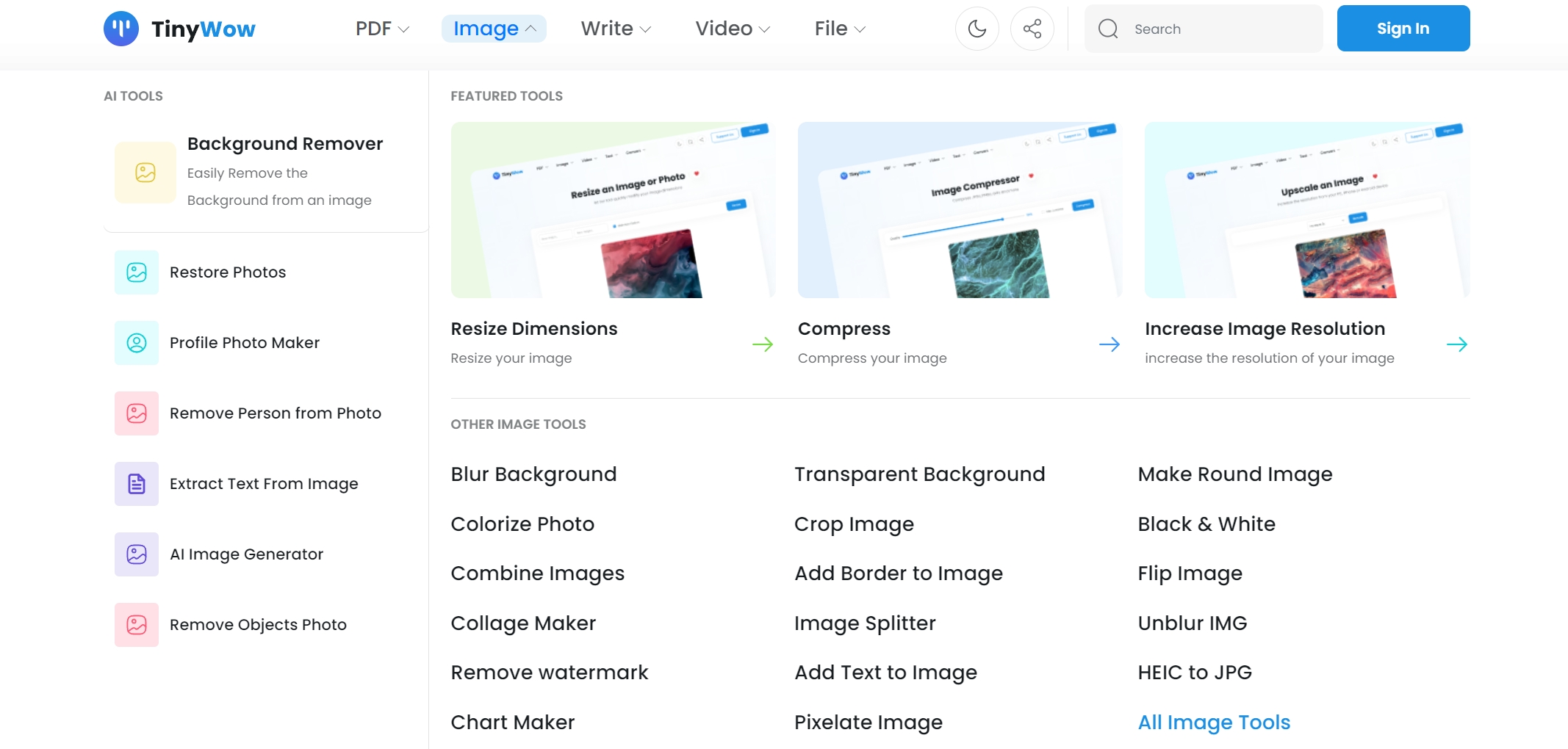
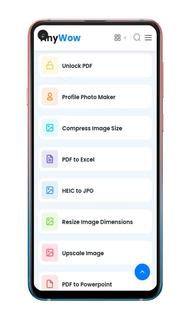
TinyWow Image Tools работает как онлайн-сервис: основные инструменты запускаются прямо в браузере, без отдельной установки графического редактора. Раздел Image объединяет AI-инструменты, базовое редактирование, обработку размеров, оптимизацию веса файла и конвертацию форматов. В списке инструментов есть AI Image Generator, Remove Background from Image, PDF to JPG, Upscale Image, Remove watermark, Image To Text, Compress Image Size, Remove Objects Photo, Resize Image Dimensions, Profile Photo Maker, HEIC to JPG, Blur Background Tools, Unblur IMG, Remove Person from Photo, Cleanup picture, WebP to JPG, Colorize Photo, Combine Images, Make background transparent, PNG to JPG, WEBP to PNG, Crop Image, JPG to PNG, PNG to WEBP, JPG to WEBP, PNG to SVG, Make Round Image, JPG to SVG, Add Text to an Image, Black & White, Image Splitter, HEIC to PNG, Add images, Add Border to Image, Translate Image, Pixelate Image, Collage Maker, SVG to PNG, GIF to JPG, TIFF to JPG, PSD to JPG, PSD to PNG, EPS to PNG, TIFF to PNG, PNG to AVIF, JPG to AVIF и другие утилиты.
TinyWow не пытается заменить профессиональные редакторы во всех сценариях. Его сильная сторона — короткий путь к результату. Например, если нужно сжать картинку перед загрузкой в CMS, не требуется открывать Photoshop, выбирать профиль экспорта, вручную подбирать качество JPG и проверять итоговый вес. Достаточно открыть Compress Image Size, загрузить изображение и получить сжатый файл. Если нужно убрать фон с фотографии товара, используется отдельный инструмент Remove Background from Image. Если требуется вытащить текст со скриншота, открывается Image To Text.
Такой формат особенно полезен для пользователей, которые работают не с профессиональной ретушью, а с прикладными задачами:
подготовка картинок для сайта;
уменьшение веса изображений для ускорения страниц;
конвертация HEIC-файлов с iPhone в JPG или PNG;
удаление фона с карточек товаров;
создание круглого фото профиля;
очистка снимка от лишнего объекта;
быстрое увеличение маленькой картинки;
извлечение текста с изображения;
перевод картинки в другой формат без установки конвертера.
Интерфейс и навигация
Интерфейс TinyWow построен вокруг верхнего меню и карточек инструментов. В верхней части страницы находятся разделы PDF, Image, Write, Video, File, поле Search, переключение темы, кнопка Share, кнопка Sign In и переход к платному режиму через Upgrade или Support Us. В разделе Image инструменты сгруппированы по смыслу: AI-инструменты, избранные операции и остальные инструменты для изображений.
Карточка инструмента обычно содержит название и короткое описание. Например:
| Карточка | Назначение |
|---|---|
| Remove Background from Image | удаление фона с изображения |
| Upscale Image | увеличение разрешения изображения |
| Compress Image Size | сжатие файла изображения |
| Resize Image Dimensions | изменение ширины и высоты |
| Image To Text | распознавание текста на картинке |
| Remove Objects Photo | удаление объектов с фото |
| Profile Photo Maker | создание круглого фото профиля |
| HEIC to JPG | перевод iPhone-фото в JPG |
| WebP to JPG | конвертация WebP в JPG |
| PNG to WEBP | подготовка изображения в WebP |
Внутри конкретного инструмента интерфейс обычно сводится к одной рабочей зоне. На страницах обработки изображений используются кнопки Upload from PC or Mobile, My Files и зона or Drag files here. Такой набор элементов повторяется в разных инструментах, поэтому после одного-двух сценариев пользователь уже понимает общую логику сервиса: выбрать нужную операцию, загрузить файл, дождаться обработки, получить результат.

Основные возможности TinyWow Image Tools
Remove Background from Image — удаление фона
Remove Background from Image предназначен для быстрого отделения объекта от фона. Это один из самых практичных инструментов TinyWow Image Tools, потому что удаление фона постоянно нужно для карточек товаров, аватаров, баннеров, презентаций, учебных материалов и изображений для сайта.
Рабочий сценарий выглядит так:
Открывается инструмент Remove Background from Image.
Нажимается Upload from PC or Mobile или файл перетаскивается в область or Drag files here.
TinyWow обрабатывает изображение.
После обработки можно оставить прозрачный фон или выбрать новый цвет фона.
Готовый файл сохраняется через кнопку результата.
На странице инструмента используются элементы Upload from PC or Mobile, My Files, or Drag files here, а после обработки доступен выбор нового фонового цвета или прозрачного фона. Файлы, созданные и загруженные в рамках обработки, удаляются через 1 час.
Практически этот инструмент лучше всего показывает себя на изображениях, где главный объект хорошо отделяется от фона: человек на контрастном фоне, предмет на однотонной поверхности, товарная фотография без сложных пересечений. Если на фото волосы, мех, прозрачное стекло, дым, сетка, тень или близкие по цвету области, результат нужно проверять внимательнее. TinyWow делает автоматическое выделение, но он не дает такого уровня ручного контроля, как редактор со слоями, масками и кистями уточнения края.
Для маркетплейсов Remove Background from Image полезен как быстрый первый шаг. Например, можно удалить фон с предмета, получить PNG с прозрачностью, затем изменить размер через Resize Image Dimensions, после этого сжать файл через Compress Image Size. Такой маршрут закрывает типичный сценарий подготовки простой карточки товара.
Resize Image Dimensions — изменение размера изображения
Resize Image Dimensions используется, когда нужно изменить ширину и высоту изображения. Это не декоративный эффект, а базовая операция для публикации картинок: сайт может требовать определенную ширину, соцсеть — квадратный формат, CMS — ограничение по размеру, маркетплейс — конкретные пропорции.
Инструмент работает с JPG, PNG и GIF. В сценарии изменения размера пользователь загружает файл, задает новые dimensions и получает изображение с измененными параметрами. TinyWow подходит для быстрого изменения размеров JPG, PNG и GIF.
Типовые задачи для Resize Image Dimensions:
| Задача | Что сделать в TinyWow |
|---|---|
| Картинка слишком большая для сайта | уменьшить ширину до нужного значения |
| Фото нужно вставить в статью | привести к единой ширине для всех изображений |
| Аватар должен быть квадратным | сначала обрезать, затем изменить размер |
| Баннер не подходит по габаритам | задать нужные dimensions |
| Изображение растягивается в CMS | сохранить пропорции при resize |
| Фото тяжелое из-за лишних пикселей | сначала уменьшить размер, затем сжать |
Главная ошибка при resize — менять ширину и высоту без сохранения пропорций. Если у фотографии было соотношение сторон 4:3, а пользователь принудительно задает 1:1 без обрезки, объект растягивается. Лицо становится шире или уже, круг превращается в овал, товар выглядит неестественно. Поэтому правильный порядок такой: сначала понять нужный формат, затем при необходимости обрезать через Crop Image, после этого изменить размер через Resize Image Dimensions.
Compress Image Size — сжатие изображения
Compress Image Size — инструмент для уменьшения веса файла. Он подходит для JPG, PNG, GIF и других популярных форматов. TinyWow использует отдельную страницу Image Compressor, где пользователь выбирает и загружает изображение, задает степень уменьшения размера файла и получает сжатый результат.
Сжатие нужно почти везде, где изображение публикуется онлайн. Большая фотография с телефона может весить несколько мегабайт, а для статьи, карточки, email-рассылки или лендинга такой вес часто избыточен. Чем тяжелее изображения, тем медленнее загружается страница. Для пользователя это задержка, для сайта — ухудшение поведенческих факторов, для администратора — лишняя нагрузка на хранение и трафик.
Правильный порядок подготовки картинки для сайта:
Сначала оценить реальный размер изображения в пикселях.
Если фото слишком большое, уменьшить его через Resize Image Dimensions.
Затем открыть Compress Image Size.
Загрузить изображение через Upload from PC or Mobile или перетаскивание.
Выбрать степень уменьшения веса.
Получить сжатый файл и проверить качество визуально.
Сжимать изображение без изменения размера не всегда правильно. Если исходник 6000×4000 пикселей, а на сайте он выводится шириной 900 пикселей, сначала нужно уменьшить габариты. Иначе файл останется избыточным по разрешению, даже если компрессор снизит вес.
Upscale Image — увеличение разрешения
Upscale Image используется для увеличения изображения. В TinyWow доступен выбор увеличения 2x или 4x. Инструмент работает с изображениями с компьютера, iPhone или Android-устройства. Сценарий простой: выбрать 2x или 4x, загрузить изображение, получить файл в новом разрешении.
Апскейл полезен, когда:
есть маленькая картинка для статьи, но нужна версия крупнее;
изображение подходит по содержанию, но не хватает пикселей;
нужно увеличить иллюстрацию для презентации;
маленький файл нужно подготовить к печати в небольшом размере;
старое изображение нужно сделать визуально более пригодным для экрана.
Важно понимать ограничение: апскейл не создает реальные детали, которых нет в исходнике. Он увеличивает изображение и пытается восстановить визуальную структуру. Если исходник сильно размыт, пережат, содержит шумы и артефакты JPEG, результат может стать крупнее, но не обязательно профессионально четче. Для простых иллюстраций, нейросетевых картинок, небольших фотографий и веб-графики Upscale Image полезен. Для ответственной ретуши, печатной продукции и коммерческой фотографии результат нужно проверять вручную.
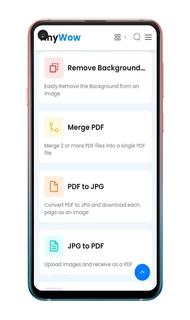
Image To Text — распознавание текста с изображения
Image To Text — OCR-инструмент для извлечения текста из изображения. Он нужен, когда текст находится не в документе, а на скриншоте, фотографии, изображении объявления, отсканированной странице или картинке из мессенджера.
Типичные сценарии:
скопировать текст со скриншота;
извлечь фразу из изображения;
перенести текст с фотографии документа;
получить текст из картинки для дальнейшего редактирования;
быстро разобрать изображение без ручного перепечатывания.
OCR всегда требует проверки. Даже хороший инструмент может ошибаться в мелком шрифте, таблицах, декоративных буквах, наклоненном тексте, плохом освещении и изображениях с шумом. Если результат используется в статье, договоре, учебной работе или карточке товара, текст нужно вычитать. TinyWow удобен как быстрый способ получить черновой текст, но не как гарантия безошибочного распознавания.
Remove Objects Photo — удаление объектов с фото
Remove Objects Photo удаляет лишние элементы с изображения. Сценарий простой: пользователь загружает фото, выделяет область кистью, нажимает Erase, после чего TinyWow автоматически заполняет удаленное место. Инструмент подходит для удаления людей из групповых снимков, очистки travel- и landscape-фото, стирания текста, знаков, логотипов, лишних деталей на product/social media images.
Рабочий процесс:
Открыть Remove Objects Photo.
Загрузить изображение.
Кистью выделить объект, который нужно убрать.
Нажать Erase.
Дождаться автоматической обработки.
Проверить область удаления.
Сохранить готовое изображение.
Этот инструмент хорош для простых фонов: небо, песок, стена, трава, вода, однотонная поверхность, размытый задний план. На сложных участках могут появляться артефакты. Например, если удалить человека на фоне перил, плитки, текста, сетки, узора ткани или лица другого человека, TinyWow может восстановить область неточно. В таких случаях лучше делать несколько аккуратных проходов: выделять не весь сложный фрагмент сразу, а работать по частям.
Remove Person from Photo — удаление человека
Remove Person from Photo похож по логике на Remove Objects Photo, но ориентирован именно на людей в кадре. Он полезен для туристических снимков, фотографий с улицы, групповых кадров, где в фоне оказался случайный прохожий, и изображений для публикации в соцсетях.
Разница между двумя инструментами практическая:
| Инструмент | Когда использовать |
|---|---|
| Remove Objects Photo | лишний предмет, надпись, знак, провод, пятно, логотип, мелкая деталь |
| Remove Person from Photo | человек или несколько людей на снимке |
| Cleanup picture | общая очистка изображения от мешающих элементов |
Если человек перекрывает важную часть кадра, например лицо, товар, текст на вывеске или архитектурную деталь, автоматическая реконструкция будет ограниченной. Инструмент не знает, что именно было за объектом, он дорисовывает область по окружению. Поэтому Remove Person from Photo лучше применять к фону, который можно правдоподобно восстановить.
Profile Photo Maker — создание круглого фото профиля
Profile Photo Maker создает круглое фото из обычного изображения. Это утилита для аватаров, профилей, карточек сотрудников, миниатюр авторов, блоков о компании, мессенджеров и социальных сетей.
Инструмент полезен тем, что убирает лишние шаги. В обычном редакторе нужно создать круг, применить маску, экспортировать файл, проверить прозрачность или фон. Здесь задача вынесена отдельно: загрузить фото, получить круглую версию.
Лучше всего использовать исходник, где лицо или объект расположен по центру, а вокруг есть небольшой запас. Если лицо слишком близко к краям кадра, круглая обрезка может срезать волосы, плечи или часть головы. Для аккуратного результата перед созданием профиля стоит подготовить кадр через Crop Image или Resize Image Dimensions.
Crop Image — обрезка изображения
Crop Image используется для кадрирования. Это базовый инструмент, но в связке с остальными функциями TinyWow он особенно важен. Обрезка помогает убрать лишние поля, привести фото к нужному соотношению сторон, сделать квадратный кадр для профиля, подготовить изображение для карточки товара или выделить главный объект.
Правильная последовательность для аватара:
Crop Image — обрезать кадр так, чтобы лицо было по центру.
Profile Photo Maker — сделать круглый аватар.
Resize Image Dimensions — привести к нужному размеру.
Compress Image Size — уменьшить вес файла.
Правильная последовательность для карточки товара:
Remove Background from Image — убрать фон.
Crop Image — убрать лишние пустые поля.
Resize Image Dimensions — задать нужные размеры.
Compress Image Size — оптимизировать файл.
Blur Background Tools — размытие фона
Blur Background Tools нужен для выделения объекта на снимке. Размытие фона помогает сделать изображение визуально чище: объект становится главным, а задний план перестает отвлекать. Такой прием часто используется для портретов, карточек услуг, фотографий для профиля, обложек и социальных сетей.
Размытие не равно удалению фона. Если фон нужно полностью убрать — используется Remove Background from Image. Если фон должен остаться, но стать менее заметным — подходит Blur Background Tools.
Unblur IMG — попытка улучшить резкость
Unblur IMG предназначен для работы с размытыми изображениями. Его стоит рассматривать как быстрый инструмент улучшения, а не как восстановление исходной четкости. Если снимок слегка смазан, результат может стать визуально приятнее. Если кадр сильно не в фокусе, содержит движение, шум и низкое разрешение, чудесного восстановления не будет.
Практический подход такой:
для маленькой картинки сначала попробовать Unblur IMG, затем Upscale Image;
для сильно пережатого JPG не ждать идеальной детализации;
после обработки увеличить изображение и проверить лица, текст, края объектов;
не использовать результат без проверки, если файл нужен для коммерческого макета.
Colorize Photo, Black & White и Pixelate Image
В TinyWow есть инструменты для простых визуальных эффектов. Colorize Photo добавляет цвет к изображению, Black & White переводит фото в черно-белый вид, Pixelate Image пикселизирует изображение или его визуальное восприятие.
Эти инструменты не заменяют художественную цветокоррекцию. Их задача — быстро выполнить одну операцию. Например, Black & White удобно использовать для стилизации фото в статье, Pixelate Image — чтобы скрыть часть изображения или подготовить иллюстрацию с эффектом пиксельной графики, Colorize Photo — для экспериментов со старыми или монохромными изображениями.
Add Text to an Image и Add Border to Image
Add Text to an Image позволяет добавить текст поверх изображения. Это полезно для простых обложек, поясняющих картинок, объявлений, инструкций, учебных материалов и быстрых визуальных заметок. Add Border to Image добавляет рамку, что удобно для скриншотов в статьях: рамка отделяет изображение от белого фона страницы.
Для сложного дизайна с сеткой, брендбуком, слоями, шрифтами и выравниванием лучше использовать редактор макетов. Но для простой надписи или рамки TinyWow закрывает задачу быстрее.
Combine Images и Collage Maker
Combine Images объединяет изображения, а Collage Maker создает коллажи. Эти инструменты нужны, когда несколько картинок нужно собрать в один файл: сравнение до/после, набор примеров, инструкция, подборка товаров, визуальная демонстрация этапов.
Важный момент: перед объединением лучше заранее привести изображения к близкому размеру. Если один файл 4000×3000, а другой 800×600, итоговая композиция может выглядеть неравномерно. Сначала стоит использовать Resize Image Dimensions, затем Combine Images или Collage Maker.
Конвертация изображений
TinyWow Image Tools содержит много конвертеров форматов. Это важная часть сервиса, потому что пользователю часто нужно не редактировать картинку, а просто перевести ее в совместимый формат.
В разделе Image доступны конвертеры HEIC to JPG, HEIC to PNG, WebP to JPG, WEBP to PNG, PNG to JPG, JPG to PNG, PNG to WEBP, JPG to WEBP, PNG to SVG, JPG to SVG, SVG to PNG, TIFF to JPG, TIFF to PNG, PSD to JPG, PSD to PNG, EPS to PNG, EPS to JPG, GIF to JPG, GIF to PNG, PNG to AVIF, JPG to AVIF, WEBP to AVIF, GIF to AVIF, HEIC to AVIF и другие инструменты преобразования.
Когда какой формат использовать
| Формат | Когда подходит | Что можно сделать в TinyWow |
|---|---|---|
| JPG | фотографии, статьи, карточки, изображения без прозрачности | PNG to JPG, HEIC to JPG, WebP to JPG, Compress Image Size |
| PNG | прозрачный фон, скриншоты, графика, логотипы | JPG to PNG, HEIC to PNG, WEBP to PNG |
| WebP | сайты, блоги, легкие изображения для веба | PNG to WEBP, JPG to WEBP |
| HEIC | фотографии с iPhone | HEIC to JPG, HEIC to PNG |
| SVG | векторные изображения, иконки, простая графика | PNG to SVG, JPG to SVG, SVG to PNG |
| TIFF | сканы, полиграфические и архивные изображения | TIFF to JPG, TIFF to PNG |
| PSD | файлы Photoshop, когда нужно быстро получить растр | PSD to JPG, PSD to PNG |
| EPS | векторные и печатные файлы | EPS to JPG, EPS to PNG, EPS to SVG |
| AVIF | современный формат для веб-оптимизации | JPG to AVIF, PNG to AVIF, WEBP to AVIF |
HEIC to JPG и HEIC to PNG
Формат HEIC часто встречается у пользователей iPhone. Проблема в том, что не каждая CMS, мессенджер, старый просмотрщик или корпоративная система нормально принимает HEIC. Для совместимости обычно используют HEIC to JPG или HEIC to PNG.
Если нужна обычная фотография без прозрачности, выбирается JPG. Если нужно сохранить изображение в формате, который лучше подходит для графики или дальнейшей обработки, можно выбрать PNG. После конвертации файл при необходимости сжимается через Compress Image Size.
WebP to JPG, WEBP to PNG, JPG to WEBP и PNG to WEBP
WebP удобен для сайтов, потому что обычно помогает уменьшить вес изображений. Но WebP не всегда подходит для старых систем, некоторых редакторов, загрузчиков и документов. Поэтому TinyWow закрывает обе стороны задачи: можно перевести WebP в JPG/PNG или наоборот подготовить JPG/PNG в WebP.
Практический сценарий для сайта:
Подготовить исходное изображение.
Уменьшить размер через Resize Image Dimensions.
Перевести JPG или PNG в WebP.
Проверить качество.
При необходимости дополнительно использовать Compress Image Size.
PSD to JPG и PSD to PNG
PSD to JPG и PSD to PNG полезны, когда файл Photoshop нужно быстро превратить в обычное изображение. Это не полноценное редактирование PSD со слоями, а именно получение растрового результата. Если требуется открыть PSD, изменить слои, маски, текст и эффекты, нужен редактор уровня Photopea или Adobe Photoshop. Если нужно просто получить картинку из PSD, TinyWow удобнее.
PNG to SVG и JPG to SVG
Инструменты PNG to SVG и JPG to SVG стоит использовать с пониманием ограничений. Автоматическое преобразование растра в SVG не превращает сложную фотографию в идеальную векторную иллюстрацию. Лучше всего такие инструменты работают с простыми логотипами, контрастными силуэтами, иконками и графикой. Для фотографий результат может быть тяжелым, неточным или визуально спорным.
Пошаговая инструкция: как удалить фон
Удаление фона — один из самых частых сценариев в TinyWow Image Tools. Он подходит для товарных изображений, аватаров, презентаций, обложек, баннеров и визуалов для соцсетей.
Шаг 1. Открыть инструмент
В меню Image выбирается Remove Background from Image. На странице инструмента видна рабочая область с кнопкой Upload from PC or Mobile, кнопкой My Files и зоной or Drag files here.
Шаг 2. Загрузить изображение
Файл можно выбрать с компьютера или телефона через Upload from PC or Mobile. Если изображение уже находится в файловом пространстве сервиса, используется My Files. Для быстрого сценария файл можно перетащить в область загрузки.
Шаг 3. Дождаться обработки
После загрузки TinyWow автоматически удаляет фон. Пользователь не выделяет объект вручную, не строит маску и не настраивает края. Это удобно для быстрых задач, но требует проверки результата.
Шаг 4. Выбрать фон
После обработки можно оставить прозрачный фон или выбрать новый цвет. Прозрачный фон обычно нужен для PNG, карточек товаров, коллажей и дальнейшего монтажа. Цветной фон подходит для аватаров, публикаций и простых изображений без дальнейшего редактирования.
Шаг 5. Проверить края
Перед сохранением нужно посмотреть:
не исчезли ли мелкие детали;
не осталась ли кайма старого фона;
не повреждены ли волосы, мех, стекло, тени;
не стала ли граница объекта слишком резкой;
не осталось ли фрагментов фона внутри отверстий и просветов.
Если результат нужен для коммерческой карточки товара, проверка обязательна. Автоматическое удаление фона экономит время, но не отменяет визуальный контроль.
Пошаговая инструкция: как изменить размер изображения
Resize Image Dimensions решает задачу изменения ширины и высоты. Это один из инструментов, который лучше использовать почти перед любой публикацией изображения в интернете.
Шаг 1. Определить целевой размер
Сначала нужно понять, какой размер действительно нужен. Для статьи может быть достаточно ширины 900–1200 пикселей, для миниатюры — 300–600 пикселей, для карточки товара — размер по требованиям площадки. Не стоит оставлять фото 6000 пикселей по ширине, если оно будет отображаться в узкой колонке сайта.
Шаг 2. Загрузить файл
Открывается Resize Image Dimensions, затем используется Upload from PC or Mobile или перетаскивание файла. После загрузки TinyWow предлагает изменить dimensions.
Шаг 3. Задать ширину и высоту
Если важно сохранить естественные пропорции, нужно не растягивать изображение вручную. Для портретов, предметных фото, логотипов и скриншотов искажение пропорций особенно заметно. Когда требуется квадрат, сначала используется Crop Image, а уже затем Resize Image Dimensions.
Шаг 4. Получить результат
После обработки файл сохраняется. Готовое изображение стоит открыть и проверить визуально: нет ли растяжения, не стал ли текст слишком мелким, не потерялись ли детали.
Пошаговая инструкция: как сжать изображение для сайта
Сжатие изображений — одна из самых полезных операций TinyWow Image Tools для владельцев сайтов и блогов. Чем меньше вес файла при приемлемом качестве, тем быстрее грузится страница.
Шаг 1. Проверить исходное изображение
Если файл весит много из-за огромного разрешения, сначала используется Resize Image Dimensions. Сжатие не должно быть единственным шагом, когда исходник слишком большой по пикселям.
Шаг 2. Открыть Image Compressor
В разделе Image выбирается Compress Image Size. Страница называется Image Compressor и работает с JPG, PNG, GIF и другими форматами.
Шаг 3. Загрузить изображение
Используется Upload from PC or Mobile, My Files или перетаскивание в область загрузки. После загрузки выбирается степень уменьшения размера файла.
Шаг 4. Проверить качество
После сжатия нужно открыть результат. Особенно внимательно проверяются:
лица;
мелкий текст;
логотипы;
градиенты;
однотонные фоны;
товарные фотографии;
скриншоты интерфейсов.
Слишком сильное сжатие может дать грязные края, блоки JPEG, потерю четкости и цветовые артефакты. Для обычной фотографии это иногда допустимо, а для скриншота интерфейса или логотипа — нет.
Шаг 5. Использовать правильный формат
Для фотографий обычно подходит JPG или WebP. Для прозрачности — PNG или WebP с прозрачностью, если это поддерживается конечной системой. Для скриншотов с текстом PNG может выглядеть чище, но весить больше. TinyWow удобен тем, что после сжатия можно сразу перейти к конвертации в другой формат.
Пошаговая инструкция: как увеличить разрешение
Upscale Image увеличивает изображение в 2 или 4 раза. Это не замена исходнику высокого качества, а способ получить более крупную версию маленькой картинки.
Шаг 1. Оценить исходник
Перед апскейлом нужно понять, насколько плох исходный файл. Если изображение маленькое, но четкое, увеличение может дать приемлемый результат. Если оно уже размытое, пережатое и шумное, апскейл увеличит не только полезные детали, но и проблемы.
Шаг 2. Выбрать 2x или 4x
В TinyWow используется выбор увеличения 2x или 4x. Для большинства практических задач безопаснее начинать с 2x. Увеличение 4x дает более крупный файл, но сильнее проявляет ошибки обработки.
Шаг 3. Загрузить изображение
Файл загружается через стандартную кнопку Upload from PC or Mobile или перетаскиванием.
Шаг 4. Получить результат и сравнить
После обработки нужно открыть итоговое изображение в полном размере. Проверяются глаза и волосы на портрете, текст на скриншоте, края предметов, линии, логотипы и мелкие детали. Если появились неестественные контуры, лучше использовать меньшее увеличение или другой исходник.
Пошаговая инструкция: как удалить объект или человека
Инструменты Remove Objects Photo и Remove Person from Photo решают похожие задачи, но используются немного по-разному.
Шаг 1. Выбрать правильный инструмент
Для человека выбирается Remove Person from Photo. Для предмета, надписи, знака, провода, пятна или лишнего элемента — Remove Objects Photo.
Шаг 2. Загрузить изображение
Файл загружается через Upload from PC or Mobile. Лучше использовать изображение в хорошем качестве: чем больше информации вокруг объекта, тем проще алгоритму восстановить фон.
Шаг 3. Аккуратно выделить область
Кистью выделяется объект. Не стоит закрашивать слишком большую область без необходимости. Если удалить нужно маленький знак на стене, выделяется сам знак и небольшой запас вокруг него, а не половина стены.
Шаг 4. Нажать Erase
После выделения используется кнопка Erase. TinyWow удаляет выбранный фрагмент и заполняет область автоматически. Для людей и объектов на простом фоне результат обычно лучше, чем для сложных узоров.
Шаг 5. Проверить артефакты
После удаления нужно увеличить изображение и проверить:
нет ли повторяющихся текстур;
не появились ли размытые пятна;
не искривились ли линии фона;
не нарушились ли тени;
не остались ли контуры удаленного объекта;
не испорчены ли соседние детали.
Если артефакты заметны, можно повторить обработку маленькими участками или использовать результат как черновик для дальнейшей ручной ретуши.
Качество результата
Качество TinyWow Image Tools зависит от задачи и исходника. У сервиса есть операции, где результат обычно предсказуем: изменение размера, конвертация, сжатие, базовая обрезка. Есть задачи, где качество сильнее зависит от изображения: удаление фона, удаление объектов, апскейл, восстановление резкости, OCR.
Где TinyWow работает особенно хорошо
| Сценарий | Оценка |
|---|---|
| Конвертация PNG/JPG/WebP/HEIC | надежный повседневный сценарий |
| Resize для сайта | удобная и быстрая операция |
| Сжатие изображений | полезно для блогов, CMS и лендингов |
| Удаление фона на простом снимке | часто дает быстрый приемлемый результат |
| Круглый аватар | удобно для профилей |
| OCR простого текста | подходит для чернового извлечения |
| Объединение и базовая подготовка изображений | удобно для быстрых материалов |
Где требуется осторожность
| Сценарий | Почему нужна проверка |
|---|---|
| Волосы, мех, прозрачные предметы | сложные края при удалении фона |
| Мелкий текст на скриншоте | возможны ошибки OCR |
| Сильно размытое фото | Unblur и Upscale не восстановят реальные детали |
| Сложный фон при удалении объекта | возможны пятна и повторяющиеся текстуры |
| Логотипы и графика после сжатия | могут появиться артефакты |
| Автоматический PNG/JPG to SVG | сложный растр плохо превращается в качественный вектор |
TinyWow хорош как инструмент первого действия: быстро привести файл в пригодный вид. Но он не отменяет финальную проверку, если изображение используется в продаже, рекламе, документах, полиграфии или на главных страницах сайта.
Приватность и работа с файлами
TinyWow удаляет загруженные файлы через 1 час после завершения обработки. Если тот же файл используется в другом инструменте, часовой период начинается заново. Новые файлы, созданные из исходного изображения, также подпадают под удаление через 1 час. Загрузка файлов выполняется через HTTPS. Сервис не продает информацию о пользователях и загруженных документах, видео, изображениях и других типах файлов, но использует аналитику и стороннее отслеживание для улучшения опыта и персонализации рекламы.
Это делает TinyWow удобным для обычных повседневных изображений, но для конфиденциальных материалов нужно сохранять осторожность. Не стоит загружать в любой внешний веб-сервис документы с персональными данными, закрытые коммерческие макеты, внутренние скриншоты, медицинские снимки, финансовые документы или изображения, которые нельзя передавать третьей стороне.
Практическое правило простое: если файл можно без риска отправить внешнему онлайн-сервису, TinyWow подходит. Если файл содержит закрытую информацию, лучше использовать локальный редактор или корпоративно одобренное решение.
Бесплатный доступ и платные возможности
TinyWow работает в бесплатном режиме и не требует регистрации для базового использования. В бесплатный план входят инструменты, OCR, отсутствие дневных и месячных лимитов в описании плана. Платный план Supporter стоит $5.99/month или $49.99/year и убирает рекламу, ускоряет обработку, отключает captcha и дает ранний доступ к новым инструментам. Отдельный план Content Machine стоит $89/month или $749/year и ориентирован на автоматизацию блогов, WP/Webflow-интеграцию и AI content.
Для раздела Image Tools главный смысл платного режима — комфорт при частом использовании. Если пользователь обрабатывает одну-две картинки время от времени, бесплатного режима обычно достаточно. Если сервис используется ежедневно: сжатие изображений, конвертация, удаление фона, подготовка карточек, OCR, апскейл, тогда отсутствие рекламы и captcha становится важным.
История версий и развития TinyWow Image Tools
TinyWow Image Tools развивается как веб-сервис, а не как классическая десктопная программа с публичными сборками вида 1.0, 2.0, 3.0. Поэтому правильнее говорить не о номерах версий, а об этапах развития раздела Image.
Первый этап: утилиты для быстрых файловых задач
Изначальная логика TinyWow строилась вокруг простых онлайн-инструментов: пользователь открывает конкретную задачу, загружает файл, получает результат. В этом подходе нет сложной программы, панели слоев и долгого обучения. Раздел Image вписался в ту же модель: отдельный инструмент для отдельного результата.
Второй этап: расширение набора Image Tools
Раздел Image постепенно превратился в большую подборку инструментов. В нем появились базовые операции вроде Resize Image Dimensions, Compress Image Size, Crop Image, Add Border to Image, Black & White, Flip Image, а также конвертеры между JPG, PNG, WebP, HEIC, SVG, TIFF, PSD, EPS, GIF и AVIF. Список Image Tools стал одной из самых объемных частей TinyWow.
Третий этап: усиление AI-функций
В Image Tools появились инструменты, где пользователь не настраивает каждый параметр вручную, а получает результат через автоматическую обработку: Remove Background from Image, Upscale Image, Image To Text, Remove Objects Photo, Remove Person from Photo, Cleanup picture, AI Image Generator, Unblur IMG, Colorize Photo. Это изменило роль TinyWow: сервис стал не только конвертером и ресайзером, но и быстрым инструментом для AI-редактирования изображений.
Четвертый этап: единая экосистема TinyWow by Jenni AI
В интерфейсе TinyWow используется брендинг TinyWow by Jenni AI. В нижней части страниц сервиса также отображается связь TinyWow с Jenni AI. Это показывает переход от набора отдельных онлайн-утилит к более широкой платформе с AI, PDF, Image, Video, Write и File-инструментами.
Пятый этап: регулярное добавление инструментов
TinyWow использует формат регулярных обновлений: на сайте есть блок подписки на обновления, где сервис сообщает о запуске новых инструментов и product updates weekly. Для пользователя это означает, что Image Tools не является статичным разделом. Набор операций расширяется: появляются новые конвертеры, AI-функции, инструменты очистки, изменения фона и подготовки изображений.

Практические сценарии использования
Подготовка изображения для статьи
Для статьи важны три вещи: подходящий размер, нормальное качество и небольшой вес. TinyWow закрывает этот сценарий несколькими инструментами.
Оптимальный маршрут:
Resize Image Dimensions — уменьшить изображение до ширины, подходящей для сайта.
Compress Image Size — снизить вес файла.
JPG to WEBP или PNG to WEBP — подготовить современный веб-формат.
Проверить результат в браузере.
Если картинка является скриншотом интерфейса, не стоит сжимать слишком агрессивно: текст может стать грязным. Если это фотография, допустим больший уровень сжатия.
Подготовка карточки товара
Для простой карточки товара TinyWow может использоваться так:
Remove Background from Image — удалить фон.
Make background transparent — получить прозрачную подложку, если нужно.
Crop Image — убрать лишние поля.
Resize Image Dimensions — привести к нужному размеру.
Compress Image Size — уменьшить вес.
PNG to JPG или PNG to WEBP — выбрать итоговый формат.
Для профессиональных маркетплейс-карточек может понадобиться ручная ретушь, тени, цветокоррекция, выравнивание и контроль композиции. TinyWow подходит для быстрой технической подготовки, но не заменяет полноценный продакшен карточек.
Конвертация iPhone-фото
Фотографии с iPhone часто приходят в HEIC. Не все сайты и приложения принимают этот формат. В TinyWow используется маршрут:
HEIC to JPG — для обычной фотографии.
HEIC to PNG — если нужен PNG.
Resize Image Dimensions — если файл слишком большой.
Compress Image Size — если нужно уменьшить вес.
Извлечение текста со скриншота
Для скриншотов используется Image To Text. Сценарий:
Загрузить скриншот.
Получить распознанный текст.
Скопировать результат.
Вручную проверить ошибки.
Этот сценарий удобен для быстрых заметок, учебных материалов, цитат из изображений, но не должен использоваться без вычитки для юридически значимых документов.
Удаление случайного объекта
Если на фото есть лишний провод, человек на фоне, знак, пятно, мусор или ненужный предмет, используется Remove Objects Photo. Лучше выделять объект с небольшим запасом и проверять результат на увеличении. Если фон сложный, стоит делать обработку по частям.
Сравнение с аналогами
TinyWow Image Tools конкурирует не с одним типом программ, а с несколькими категориями: онлайн-редакторы, AI-сервисы, конвертеры изображений и инструменты оптимизации. Поэтому сравнивать его нужно с реальными альтернативами по задачам.
| Сервис | Сильная сторона | Где уступает |
|---|---|---|
| Canva | дизайн, шаблоны, обложки, соцсети, фонорез | медленнее для простых технических операций вроде конвертации PSD/HEIC/WebP |
| Adobe Express | брендовые материалы, быстрый дизайн, фон, текст, эффекты | не так прямолинеен для набора мелких утилит |
| iLoveIMG | массовое сжатие, resize, crop, конвертация | меньше акцент на AI-редактировании и удалении объектов |
| Remove.bg | специализированное удаление фона | уже по набору задач |
| Photopea | слои, PSD, маски, ручная ретушь, сложное редактирование | требует больше навыков и времени |
| Pixlr | онлайн-редактор с AI-функциями и ручным редактированием | не так удобен как набор отдельных одношаговых инструментов |
| Fotor | фоторедактирование, фильтры, портретные улучшения | менее удобен для большого набора конвертеров |
Canva сильнее, когда нужно собрать визуал: обложку, пост, презентационный баннер, карточку с текстом. В Canva есть Background Remover и инструменты изменения фона, а также полноценная дизайнерская среда с шаблонами. TinyWow удобнее, когда нужно выполнить отдельную операцию: сжать изображение, перевести HEIC в JPG, извлечь текст, удалить фон, увеличить картинку.
Adobe Express сильнее в задачах, связанных с визуальным контентом, соцсетями, брендированием и дальнейшим редактированием после удаления фона. Adobe Express позволяет удалять фон, менять его, добавлять графику и продолжать редактирование в среде Adobe Express. TinyWow проще, когда нужен не дизайн, а быстрая обработка файла.
iLoveIMG ближе всего к TinyWow по духу, потому что тоже работает как веб-набор операций с изображениями. iLoveIMG хорошо закрывает массовое изменение размера, сжатие, обрезку и конвертацию. На странице resize у iLoveIMG есть изменение размеров JPG, PNG, SVG и GIF по пикселям или процентам, поддержка сохранения пропорций и опция не увеличивать маленькие изображения. TinyWow выигрывает шириной AI-инструментов, а iLoveIMG часто удобнее для пакетных базовых операций.
Photopea — совершенно другой класс. Это полноценный онлайн-фоторедактор с поддержкой PSD, слоями, масками, смарт-объектами, корректирующими слоями, каналами и путями. Если нужно вручную отретушировать изображение, поправить маску, открыть PSD и сохранить слои, Photopea сильнее. Если нужно быстро удалить фон или сжать файл, TinyWow быстрее и проще.
Pixlr подходит тем, кто хочет не только нажать одну кнопку, но и продолжить редактирование изображения в онлайн-редакторе. Pixlr предлагает фонорез и AI-функции вместе с редактором. TinyWow лучше для пользователя, которому не нужна рабочая область редактора.
Для кого подходит TinyWow Image Tools
Владельцы сайтов и блогов
TinyWow полезен для подготовки изображений к публикации: resize, compress, WebP, JPG, PNG, обрезка, рамки, извлечение текста. Для редактора сайта это быстрый способ привести иллюстрации к единому виду без установки отдельного ПО.
Контент-менеджеры
Контент-менеджер часто работает с разнородными файлами: HEIC с телефона, PNG-логотипами, JPG-фотографиями, WebP-картинками, скриншотами, изображениями из PDF. TinyWow удобен тем, что большинство таких задач собрано в одном месте.
SMM-специалисты
Для соцсетей нужны быстрые правки: удалить фон, сделать круглое фото, размыть фон, добавить текст, обрезать картинку, сделать коллаж, убрать лишний объект. TinyWow закрывает эти операции без долгого входа в профессиональный редактор.
Студенты и офисные пользователи
Студенту или офисному пользователю часто нужно сделать не художественную обработку, а простую операцию: вытащить текст со скриншота, сжать изображение для отправки, перевести PNG в JPG, удалить фон для презентации. Для таких задач TinyWow подходит хорошо.
Пользователи iPhone
Связка HEIC to JPG, HEIC to PNG, Resize Image Dimensions и Compress Image Size полезна для тех, кто регулярно переносит фотографии с iPhone в системы, где HEIC не принимается.
Пользователи без навыков Photoshop
TinyWow снижает порог входа. Не нужно понимать слои, маски, каналы, экспорт, профили цвета и режимы наложения. Пользователь выбирает задачу и выполняет ее через готовый инструмент.
Для кого TinyWow не лучший выбор
TinyWow не стоит рассматривать как универсальную замену профессиональному редактору. Он не лучший выбор, если нужны:
ретушь кожи на коммерческом уровне;
точная работа с волосами и масками;
цветокоррекция RAW;
ручная подготовка рекламных макетов;
сложные PSD-файлы со слоями;
пакетная обработка больших каталогов;
контроль профилей цвета для печати;
работа с конфиденциальными изображениями;
сложные коллажи и дизайн по брендбуку;
ювелирное удаление объектов на сложном фоне.
В этих сценариях лучше использовать Photoshop, Photopea, Affinity, Capture One, Lightroom, специализированные пакетные конвертеры или локальные инструменты.
Плюсы и минусы
| Плюсы | Минусы |
|---|---|
| Работает прямо в браузере | Нет глубокой ручной ретуши |
| Много инструментов для изображений | Инструменты разбросаны по отдельным страницам |
| Есть удаление фона, объектов и людей | AI-результат зависит от исходника |
| Есть сжатие, resize и конвертация | Для больших партий файлов удобнее специализированные пакетные решения |
| Поддерживает много форматов | Сложные PSD лучше открывать в редакторе со слоями |
| Есть OCR через Image To Text | Распознанный текст нужно проверять |
| Удобен для быстрых задач | Не подходит для конфиденциальных материалов без оценки рисков |
| Есть бесплатный режим | Реклама и captcha могут мешать при частом использовании |
| Можно работать без установки редактора | Нужен интернет и загрузка файла на внешний сервис |
Частые ошибки при работе с TinyWow Image Tools
Сжимать изображение до resize
Если фото очень большое по пикселям, сначала его нужно уменьшить, а потом сжимать. Иначе компрессор борется с весом, но файл остается избыточным по разрешению.
Отключать пропорции при изменении размера
Если задать произвольную ширину и высоту, изображение может растянуться. Для лиц, логотипов и предметных фото это особенно заметно.
Ждать идеального апскейла из плохого исходника
Upscale Image может увеличить размер и улучшить визуальное восприятие, но не восстановит реальные детали, которых не было в файле.
Не проверять края после удаления фона
Автоматическое удаление фона может оставить кайму, потерять волосы, испортить прозрачные участки или ошибиться на близких цветах.
Использовать OCR без вычитки
Image To Text экономит время, но распознанный текст может содержать ошибки. Особенно в цифрах, таблицах, мелком шрифте и плохих сканах.
Удалять сложный объект одним большим мазком
В Remove Objects Photo лучше работать аккуратно. Большая закрашенная область на сложном фоне повышает риск пятен и неправильного восстановления.
Загружать конфиденциальные изображения
TinyWow удаляет файлы через 1 час, но это не отменяет факта загрузки файла во внешний веб-сервис. Для закрытых материалов лучше использовать локальные инструменты.
Рекомендованные рабочие связки
Для изображения в статью
| Шаг | Инструмент |
|---|---|
| 1 | Resize Image Dimensions |
| 2 | Compress Image Size |
| 3 | JPG to WEBP или PNG to WEBP |
| 4 | визуальная проверка качества |
Для карточки товара
| Шаг | Инструмент |
|---|---|
| 1 | Remove Background from Image |
| 2 | Crop Image |
| 3 | Resize Image Dimensions |
| 4 | Compress Image Size |
| 5 | PNG to JPG или PNG to WEBP |
Для аватара
| Шаг | Инструмент |
|---|---|
| 1 | Crop Image |
| 2 | Profile Photo Maker |
| 3 | Resize Image Dimensions |
| 4 | Compress Image Size |
Для скриншота с текстом
| Шаг | Инструмент |
|---|---|
| 1 | Image To Text |
| 2 | ручная проверка |
| 3 | при необходимости Add Text to an Image или Add Border to Image |
Для iPhone-фото
| Шаг | Инструмент |
|---|---|
| 1 | HEIC to JPG |
| 2 | Resize Image Dimensions |
| 3 | Compress Image Size |
| 4 | при необходимости JPG to WEBP |
Итоговая оценка
TinyWow Image Tools — удобный онлайн-сервис для быстрой обработки изображений. Его главное преимущество — большое количество конкретных инструментов: удалить фон, сжать картинку, изменить размер, увеличить разрешение, распознать текст, удалить объект, конвертировать HEIC, WebP, PNG, JPG, PSD, SVG, EPS и другие форматы. Пользователь не открывает сложный редактор, а выбирает точную операцию и получает результат через короткий сценарий.
Сервис особенно хорош для повседневных задач: подготовить изображение для сайта, уменьшить вес файла, привести картинку к нужному размеру, убрать фон, сделать аватар, вытащить текст со скриншота, перевести iPhone-фото в JPG. Для профессиональной ретуши, сложного дизайна, работы со слоями, печати и конфиденциальных файлов TinyWow не является лучшим инструментом. Его задача — быстро решить конкретную проблему с изображением, и с этой ролью TinyWow Image Tools справляется уверенно.
FAQ
TinyWow Image Tools — это программа или сайт?
TinyWow Image Tools работает как онлайн-сервис в браузере. Пользователь открывает нужный инструмент, загружает файл и получает обработанное изображение.
Нужно ли устанавливать TinyWow?
Для работы с Image Tools установка не требуется. Основные операции выполняются через веб-интерфейс.
Можно ли удалить фон в TinyWow?
Да. Для этого используется Remove Background from Image. После обработки можно оставить прозрачный фон или выбрать новый цвет.
Можно ли сжать изображение?
Да. Для этого используется Compress Image Size / Image Compressor. Инструмент работает с JPG, PNG, GIF и другими форматами.
Можно ли изменить размер фото?
Да. Для этого используется Resize Image Dimensions. Он помогает изменить ширину и высоту изображения.
Можно ли увеличить маленькую картинку?
Да. Для этого используется Upscale Image с увеличением 2x или 4x.
Можно ли извлечь текст с картинки?
Да. Для этого используется Image To Text. После распознавания текст нужно проверить вручную.
Можно ли убрать человека с фото?
Да. Для этого используется Remove Person from Photo или Remove Objects Photo, если человек рассматривается как лишний объект на снимке.
Есть ли конвертация HEIC?
Да. В TinyWow Image Tools есть HEIC to JPG и HEIC to PNG.
Подходит ли TinyWow для сайта?
Да, если нужно подготовить изображения: resize, compress, WebP/JPG/PNG, обрезка, удаление фона, конвертация. Для сложной графики и профессиональной ретуши лучше использовать специализированный редактор.
 (Пока оценок нет)
 Загрузка...