
VJC (Visual JPEG Compression): программа для визуального сжатия JPEG
VJC — Visual JPEG Compression — компактная Windows-программа для ручного сжатия JPEG-изображений с визуальным сравнением оригинала и результата. Она создана не как фоторедактор, не как каталогизатор и не как универсальный графический комбайн, а как узкая утилита для одной конкретной задачи: открыть изображение, подобрать степень JPEG-сжатия, увидеть будущий результат до сохранения и получить файл меньшего размера.
Скачать VJC (Visual JPEG Compression)
Новейшая версия для Windows и macOS. Удобный редактор с ИИ и профессиональными функциями.
Главная идея VJC — работа в режиме до и после. В левой части окна отображается исходное изображение Original, в правой — сжатая версия Compressed. Пользователь сразу видит, насколько уменьшился файл, изменилось ли качество и можно ли сохранять результат. Это удобно, когда нужно подготовить JPEG для сайта, письма, формы загрузки, форума, CMS, личного кабинета или любого сервиса, где есть ограничение по размеру файла.
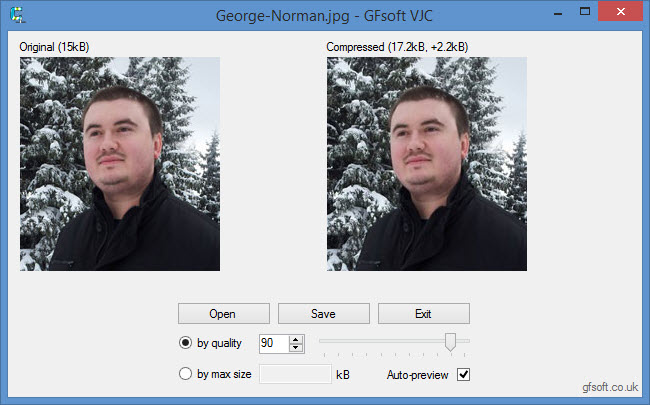
VJC выглядит как классическая небольшая Windows-утилита. В ней нет сложных вкладок, библиотек изображений, слоёв, эффектов, профилей соцсетей и продвинутых панелей экспорта. Всё управление сосредоточено в одном окне: Open, Save, Exit, режимы by quality и by max size, числовое поле качества, ползунок, поле размера в kB и чекбокс Auto-preview.
Назначение программы
VJC нужна для ситуаций, когда изображение нужно сделать легче, но нельзя действовать вслепую. Обычный способ сжатия через графический редактор часто выглядит так: сохранить файл, посмотреть размер, открыть снова, изменить качество, опять сохранить, снова проверить. В VJC этот процесс короче: пользователь меняет параметры и сразу видит будущий результат в панели Compressed.
Программа подходит для таких задач:
-
уменьшить размер JPEG перед отправкой по email;
-
подготовить изображение для публикации на сайте;
-
сжать фото до ограничения в килобайтах;
-
получить более лёгкую копию JPG;
-
сравнить оригинал и сжатую версию в одном окне;
-
подобрать качество JPEG вручную;
-
проверить, появились ли артефакты после сжатия;
-
преобразовать изображение из BMP, GIF, PNG или TIFF в JPG;
-
подготовить одиночное изображение без запуска тяжёлого редактора.
VJC особенно удобна для ручной работы с одним файлом. Когда нужно быстро обработать одну фотографию, один скриншот, одну иллюстрацию или одно изображение для формы загрузки, программа работает быстрее, чем крупные редакторы и пакетные конвертеры. Её не нужно долго настраивать: изображение открывается через Open или перетаскиванием в окно, после чего остаётся выбрать качество и сохранить результат.
Краткая характеристика
| Параметр | Описание |
|---|---|
| Полное название | VJC — Visual JPEG Compression |
| Разработчик | GFsoft |
| Тип программы | утилита для визуального JPEG-сжатия |
| Основная задача | уменьшение размера изображения перед сохранением в JPG |
| Платформа | Windows |
| Лицензия | freeware |
| Интерфейс | две области предпросмотра: Original и Compressed |
| Основные кнопки | Open, Save, Exit |
| Режимы сжатия | by quality, by max size |
| Предпросмотр | Auto-preview |
| Управление качеством | числовое поле и ползунок |
| Целевой размер | поле значения в kB |
| Открытие файла | кнопка Open или drag-and-drop |
| Сохранение | кнопка Save |
| Основной выходной формат | JPG/JPEG |
| Входные форматы | JPEG, BMP, GIF, PNG, TIFF и другие распространённые графические форматы |
| Основной сценарий | ручная обработка одного изображения |
VJC не конкурирует с Photoshop, GIMP, XnConvert, IrfanView или Caesium Image Compressor по количеству функций. Её задача уже: дать пользователю простой способ сжать JPEG и сразу увидеть результат. Именно поэтому программа воспринимается не как редактор, а как отдельный инструмент для оптимизации размера файла.
История версий программы
История VJC строится вокруг одной идеи — визуального JPEG-сжатия. Программа развивалась не как большой графический редактор, а как небольшая утилита GFsoft, где главная функция оставалась неизменной: открыть изображение, показать оригинал и сжатую копию рядом, дать пользователю выбрать качество или максимальный размер и сохранить результат в JPEG.
В ранних версиях VJC уже присутствует основная логика, по которой программа узнаётся: две панели Original и Compressed, кнопки Open, Save, Exit, режим by quality, режим by max size, поле kB, ползунок качества и Auto-preview. Это не промежуточная заготовка, а законченная рабочая схема: пользователь сразу видит, что именно изменится после сжатия.
Поздние сборки сохраняют тот же подход. VJC не превращается в редактор, менеджер фотоархива или пакетный конвертер. В ней не появляется сложная система пресетов, многовкладочный экспорт или набор художественных эффектов. Программа остаётся инструментом для одной операции — визуальной подготовки JPEG-файла.
Встречаются разные имена исполняемых файлов: VJC.exe, VJCE10.EXE, VJCE10RU.EXE. Это объясняет, почему в разных установках или архивах название файла может отличаться. При этом назначение программы остаётся тем же: сжатие изображения перед сохранением в JPG.
Интерфейс VJC
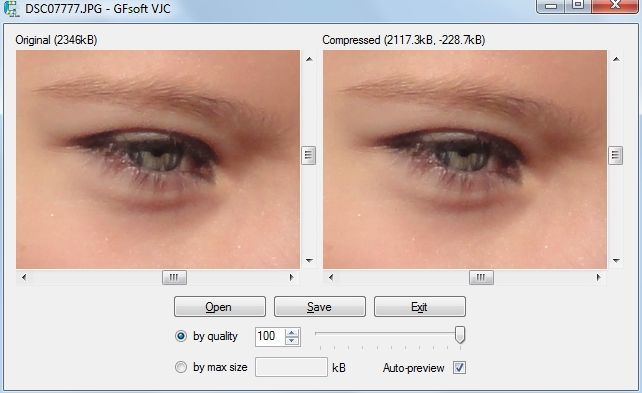
Интерфейс VJC состоит из одного главного окна. В верхней строке отображается имя открытого файла и название приложения. Например, при работе с фотографией в заголовке может отображаться имя файла вроде DSC07777.JPG — GFsoft VJC. Это удобно: пользователь сразу понимает, какой файл открыт в данный момент.
Центральная часть окна разделена на две большие зоны:
-
Original — исходное изображение;
-
Compressed — сжатая версия, которая будет сохранена.
Над каждой зоной отображается размер файла. В левой панели рядом с Original показывается вес исходника. В правой панели рядом с Compressed показывается вес сжатой версии и разница относительно оригинала. Если результат стал легче, VJC показывает отрицательное значение. Если файл после пересжатия стал больше, программа показывает положительное значение.
Такая подача информации важна. Пользователь сразу видит не только картинку, но и практический результат. Например, если оригинал весит 15 КБ, а сжатая версия 7.5 КБ, видно, что экономия есть. Если же при высоком качестве сжатая версия стала весить 17.2 КБ, программа прямо показывает, что выбранная настройка не уменьшила файл.
Основные элементы управления находятся в нижней части окна.
| Элемент интерфейса | Назначение |
|---|---|
| Open | открыть изображение |
| Save | сохранить сжатый JPG |
| Exit | закрыть программу |
| by quality | сжимать по заданному уровню качества |
| числовое поле рядом с by quality | вручную задать значение качества |
| ползунок | быстро изменить степень сжатия |
| by max size | сжать изображение под заданный максимальный размер |
| поле рядом с by max size | ввести целевой размер |
| kB | единица измерения целевого размера |
| Auto-preview | автоматически обновлять предпросмотр |
VJC не перегружает пользователя сложными настройками. Здесь нет отдельного окна экспорта, профилей кодирования, выбора цветовой субдискретизации, управления EXIF, настройки ICC-профилей или набора профессиональных параметров JPEG. Программа рассчитана на простой сценарий: открыть изображение, подобрать качество, сравнить результат и сохранить файл.
Логика двухпанельного сравнения
Двухпанельное сравнение — главная особенность VJC. Слева пользователь видит исходник, справа — сжатую версию. Это позволяет оценивать не только размер файла, но и визуальные потери.
JPEG-сжатие работает с потерями. Чем сильнее сжатие, тем выше риск появления артефактов: квадратных блоков, мыла, грязных контуров, размытых деталей, шумных переходов и пятен на однотонных участках. Без предпросмотра пользователь часто замечает проблему только после сохранения. VJC позволяет увидеть это заранее.
Особенно внимательно в VJC стоит проверять:
-
лица;
-
глаза;
-
волосы;
-
мелкий текст;
-
логотипы;
-
интерфейсные элементы;
-
товарные этикетки;
-
ветки деревьев;
-
траву;
-
ткань;
-
кирпичную кладку;
-
тени;
-
контрастные края объектов;
-
плавные цветовые переходы.
Если изображение не помещается в области предпросмотра полностью, появляются полосы прокрутки. С их помощью можно перейти к важным участкам и сравнить детали в Original и Compressed. Это полезно для больших фотографий, где общее впечатление может быть нормальным, но отдельные зоны уже испорчены сжатием.
Сжатие по качеству: режим by quality
Режим by quality — основной способ работы с VJC. Он используется, когда пользователь хочет сам задать уровень JPEG-качества. В этом режиме активны числовое поле и ползунок. Значение можно ввести вручную или изменить мышью.
При высоком качестве изображение визуально почти не меняется, но файл может уменьшиться незначительно. Иногда он даже становится больше исходника. Это нормальная ситуация для JPEG: если исходный файл уже был хорошо оптимизирован, повторное сохранение с высоким качеством может увеличить размер.
Режим by quality удобен, когда нет жёсткого ограничения по килобайтам. Например, нужно подготовить изображение для статьи, но не требуется строго уложиться в 200 КБ. В этом случае можно начать с качества 90, затем попробовать 85, 80, 75 и 70, каждый раз смотря на правую панель Compressed.
Практический ориентир по качеству:
| Значение качества | Когда использовать |
|---|---|
| 90–100 | фотографии с важными деталями, портреты, документы, изображения с текстом |
| 80–90 | товарные фото, картинки для сайта, обычные публикации |
| 70–80 | блоговые изображения, иллюстрации, фото для быстрой загрузки |
| 60–70 | изображения для email, небольшие превью |
| 45–60 | сильное сжатие, когда размер важнее качества |
| ниже 45 | только для технических случаев, где внешний вид почти не важен |
VJC хороша тем, что качество не приходится выбирать вслепую. Пользователь видит результат в правой панели и может оценить, насколько заметны потери.
Более сильное сжатие и видимые потери
При снижении качества VJC показывает, как уменьшается размер файла и как меняется внешний вид изображения. На низких значениях JPEG начинает заметнее портить мелкие детали. Это особенно видно на лицах, тексте, резких границах и фактурных поверхностях.
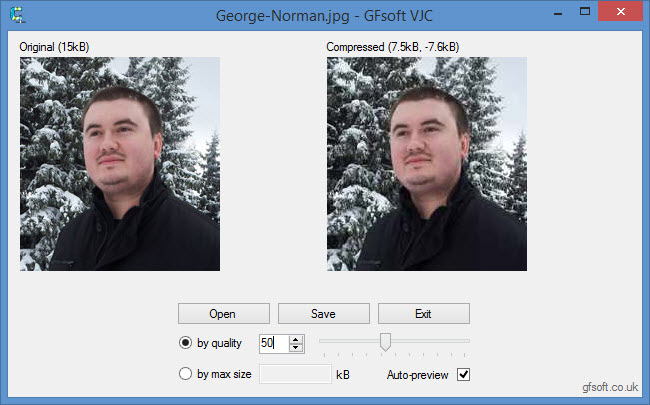
Сильное сжатие может быть оправдано для маленьких превью, временных файлов, изображений для быстрой пересылки или иллюстраций, где качество не критично. Но для портретов, карточек товаров, документов и скриншотов интерфейса слишком низкое качество лучше не использовать.
В VJC удобно проверять проблемные зоны изображения до сохранения. Если в Compressed появляются грязные края, мыло, пятна или квадратные блоки, нужно поднять качество. Экономия нескольких килобайт не имеет смысла, если изображение становится непригодным для публикации.
Сжатие по максимальному размеру: режим by max size
Режим by max size используется, когда известен нужный максимальный размер файла. В интерфейсе есть переключатель by max size, поле ввода и подпись kB. Пользователь вводит значение в килобайтах, а программа подбирает параметры сжатия под этот лимит.
Этот режим полезен в ситуациях, где размер задан внешними правилами:
-
аватар должен быть меньше 50 КБ;
-
фотография должна быть не больше 100 КБ;
-
форма принимает изображения до 300 КБ;
-
CMS ограничивает размер файла;
-
форум не загружает крупные изображения;
-
email-вложение нужно сделать легче;
-
личный кабинет принимает только небольшой JPG.
В режиме by max size пользователь не подбирает качество вручную. Он задаёт целевой размер и проверяет результат в панели Compressed. Если изображение выглядит нормально, можно сохранять. Если качество стало слишком плохим, значит лимит слишком жёсткий для текущего изображения.
Важно понимать: VJC не делает невозможное. Если исходная фотография очень детализированная, а целевой размер слишком мал, качество неизбежно ухудшится. JPEG уменьшает файл за счёт потерь, поэтому режим by max size нужно использовать вместе с визуальной проверкой.
Auto-preview: автоматический предпросмотр
Чекбокс Auto-preview отвечает за автоматическое обновление правой панели. Когда он включён, VJC пересчитывает сжатую версию сразу после изменения параметров. Пользователь двигает ползунок, меняет число качества или задаёт размер, а программа обновляет Compressed.
Для небольших изображений Auto-preview лучше оставлять включённым. Это ускоряет подбор качества: можно быстро пройти значения 90, 80, 70, 60 и сразу увидеть, где начинается заметное ухудшение.
Для крупных изображений автоматический пересчёт может быть менее удобным, потому что каждое изменение требует времени. В этом случае Auto-preview можно временно отключить, подобрать параметры и снова проверить результат. Сам чекбокс находится в нижней части окна рядом с настройками сжатия.
Open, Save и Exit
В VJC три основные кнопки:
-
Open;
-
Save;
-
Exit.
Кнопка Open открывает исходное изображение. После выбора файла VJC показывает его в панели Original и формирует предварительную сжатую версию в Compressed. Также изображение можно перетащить в окно программы.
Кнопка Save сохраняет результат в JPEG. Правильный рабочий подход — сохранять сжатую версию как отдельную копию, а не поверх оригинала. Например, если исходный файл называется photo.jpg, сжатую версию лучше сохранить как photo-small.jpg, photo-compressed.jpg или photo-web.jpg.
Кнопка Exit закрывает программу. VJC не работает с проектами и не хранит библиотеку изображений, поэтому завершение работы простое: файл сжат, результат сохранён, программу можно закрывать.
Поддерживаемые форматы
VJC ориентирована на сохранение результата в JPEG, но открывать может разные распространённые форматы изображений. Программа работает с JPEG, BMP, GIF, PNG, TIFF и другими базовыми графическими файлами. Это позволяет использовать её не только для повторного сжатия JPG, но и для быстрого получения JPEG-копии из другого формата.
| Входной формат | Как использовать в VJC |
|---|---|
| JPEG / JPG | уменьшить размер файла, подобрать качество, сохранить более лёгкую копию |
| BMP | преобразовать тяжёлый bitmap-файл в компактный JPG |
| PNG | получить JPEG-версию для сайта, письма или формы загрузки |
| GIF | сохранить статичное изображение в JPG |
| TIFF / TIF | получить более лёгкую JPEG-копию |
VJC не предназначена для экспорта в WebP, AVIF, HEIC, JPEG XL или PNG. Её логика — подготовить именно JPEG. Если нужен современный веб-формат, пакетная генерация нескольких размеров или адаптивная оптимизация для сайта, лучше выбрать другой инструмент.
Пошаговая инструкция: как сжать изображение в VJC
Работа с VJC строится вокруг одного окна. Все основные действия выполняются без перехода по сложным меню.
Шаг 1. Откройте изображение
Запустите VJC и нажмите Open. Выберите файл на компьютере. Также можно перетащить изображение прямо в окно программы. После открытия слева появится исходник Original, справа — предварительный результат Compressed.
Сразу посмотрите на размер рядом с Original. Это исходный вес файла, с которым будет сравниваться результат.
Шаг 2. Выберите режим сжатия
В нижней части окна доступны два варианта:
-
by quality — сжатие по качеству;
-
by max size — сжатие под максимальный размер.
Для обычных задач лучше начинать с by quality. Этот режим даёт больше визуального контроля. by max size используйте тогда, когда нужно получить файл строго до определённого размера.
Шаг 3. Настройте качество
В режиме by quality измените число качества или передвиньте ползунок. Начинайте с высоких значений: 90, 85, 80. Если файл всё ещё слишком большой, постепенно снижайте качество.
Не стоит сразу ставить 40 или 30. На таких значениях JPEG может сильно портить изображение. Лучше идти постепенно и смотреть на правую панель.
Проверяйте:
-
не появились ли квадраты на плавных переходах;
-
не размылся ли текст;
-
не испортились ли лица;
-
не появились ли грязные контуры;
-
не исчезли ли мелкие детали;
-
не стало ли изображение мутным;
-
не пошли ли пятна на фоне.
Шаг 4. Проверьте размер результата
В панели Compressed VJC показывает итоговый размер сжатого файла и разницу относительно оригинала. Это помогает быстро понять, имеет ли выбранное качество смысл.
| Пример подписи | Что это означает |
|---|---|
| Compressed (7.5kB, -7.6kB) | файл стал меньше на 7.6 КБ |
| Compressed (17.2kB, +2.2kB) | файл стал больше на 2.2 КБ |
Если файл стал больше, снизьте качество или оставьте исходник без повторного сохранения. Повторное JPEG-сжатие на высоком качестве не всегда уменьшает файл.
Шаг 5. Используйте Auto-preview
Проверьте чекбокс Auto-preview. При включённом автоматическом предпросмотре VJC сразу обновляет правую панель после изменения параметров. Это самый удобный режим для ручного подбора качества.
Если изображение крупное и пересчёт занимает время, Auto-preview можно отключить, выбрать параметры и затем снова проверить результат.
Шаг 6. Сохраните результат
Нажмите Save. Укажите папку и имя файла. Лучше сохранять сжатое изображение как отдельную копию.
Хорошие варианты имени:
-
image-small.jpg; -
photo-compressed.jpg; -
product-card-light.jpg; -
avatar-100kb.jpg; -
article-preview.jpg.
Не сохраняйте поверх оригинала, если исходник важен. JPEG-сжатие с потерями, и после перезаписи исходное качество восстановить нельзя.
Как подобрать качество JPEG в VJC
Подбирать качество нужно не по одной универсальной цифре, а по назначению изображения. Один и тот же уровень может быть нормальным для пейзажа и плохим для документа или скриншота.
Фотографии
Для обычных фотографий чаще всего подходит диапазон 75–90. На этих значениях файл обычно уменьшается, а потери остаются умеренными.
| Тип фотографии | Рекомендуемое качество |
|---|---|
| портрет | 85–95 |
| товарное фото | 80–90 |
| пейзаж | 75–90 |
| фото для сайта | 75–85 |
| фото для письма | 60–80 |
| маленькое превью | 50–70 |
Для портретов лучше не опускаться слишком низко. Сильное JPEG-сжатие портит кожу, волосы, глаза и плавные переходы на лице.
Скриншоты
JPEG плохо подходит для скриншотов с мелким текстом, таблицами и интерфейсами. Если скриншот всё же нужно сохранить в JPG, используйте высокое качество — 85–100. При низком качестве вокруг букв появляются грязные ореолы, а тонкие линии становятся неаккуратными.
В VJC при работе со скриншотами нужно проверять:
-
меню;
-
кнопки;
-
поля ввода;
-
маленькие подписи;
-
таблицы;
-
иконки;
-
тонкие линии.
Изображения для сайта
Для сайта важен баланс между качеством и скоростью загрузки. В VJC удобно начать с качества 85, затем проверить 80, 75 и 70. Если визуальной разницы почти нет, выбирайте меньший файл.
Для больших фотографий на сайте часто достаточно качества 75–85. Для маленьких иллюстраций можно использовать более сильное сжатие, но только после проверки панели Compressed.
Файлы с ограничением по размеру
Если нужно попасть в конкретный лимит, используйте by max size. Например, если форма принимает изображение только до 300 КБ, введите 300 в поле рядом с by max size и проверьте результат.
Если качество стало слишком плохим, лучше сначала уменьшить разрешение изображения в другой программе, а затем снова сжать его в VJC. Сама VJC отвечает за JPEG-компрессию, но не заменяет полноценный редактор размера и кадрирования.
Практические сценарии использования
Подготовка изображения для сайта
VJC удобна, когда нужно быстро облегчить одну картинку перед загрузкой на сайт. Пользователь открывает файл, выбирает by quality, ставит качество 80 или 85, проверяет Compressed и сохраняет результат.
Для сайта важно, чтобы изображение не было слишком тяжёлым, но при этом выглядело нормально. В VJC это легко проверить: если при качестве 75 картинка не отличается от оригинала заметно, можно использовать более лёгкий файл. Если появились артефакты, лучше вернуться к 80 или 85.
Отправка фотографии по email
Для email часто не нужен тяжёлый оригинал. Достаточно сделать облегчённую JPEG-копию. В VJC можно открыть фотографию, снизить качество до 70–80 и сохранить файл под новым именем.
Если получателю нужно только посмотреть изображение, а не печатать или редактировать его, можно использовать более сильное сжатие. Но для документов, портретов и важных фотографий качество лучше не снижать слишком сильно.
Ограничение по размеру в форме загрузки
Многие сайты и личные кабинеты ограничивают размер изображений. В таком случае режим by max size удобнее ручного подбора. Пользователь вводит лимит в kB, а VJC подбирает сжатие.
После этого обязательно нужно посмотреть на Compressed. Если изображение стало слишком мыльным, значит лимит слишком мал для текущего разрешения и детализации. Иногда правильнее уменьшить размеры изображения, а не только усиливать JPEG-сжатие.
Быстрое преобразование PNG или BMP в JPG
VJC можно использовать как простой способ получить JPEG из PNG, BMP, GIF или TIFF. Например, есть тяжёлый BMP-файл, который нужно отправить по почте. В VJC его можно открыть, выбрать качество и сохранить компактную JPG-копию.
При преобразовании PNG нужно помнить: JPEG не поддерживает прозрачность. Если исходный PNG содержит прозрачный фон, результат в JPG уже не будет прозрачным. VJC подходит для непрозрачных изображений, фотографий и обычных иллюстраций.
Проверка качества перед публикацией
Иногда изображение уже подготовлено в другом редакторе, но нужно понять, можно ли сделать его легче. VJC подходит для финальной проверки: открыть готовый файл, снизить качество, сравнить Original и Compressed, сохранить оптимальный вариант.
Такой подход полезен для изображений, где нельзя ориентироваться только на размер файла. Две картинки могут весить одинаково, но выглядеть по-разному из-за детализации, шума, резкости и типа содержимого.
Что VJC делает хорошо
Простое визуальное сравнение
Главная сильная сторона VJC — сравнение оригинала и сжатой версии рядом. Пользователь не переключается между окнами, не открывает результат после сохранения и не проверяет свойства файла вручную. Всё видно в одном интерфейсе.
Понятное управление качеством
Режим by quality интуитивен: есть число, есть ползунок, есть предпросмотр. Пользователь быстро понимает связь между качеством, размером и внешним видом.
Подбор под максимальный размер
Режим by max size решает частую практическую задачу: получить JPEG не больше заданного количества килобайт. Это удобно для форм загрузки, форумов, анкет, почты и старых сайтов.
Минимум лишних действий
VJC не требует создавать проект, импортировать папку, выбирать профиль экспорта или настраивать пакетную обработку. Для одиночного файла это плюс.
Рабочий сценарий простой:
-
Нажать Open.
-
Выбрать by quality или by max size.
-
Проверить Compressed.
-
Нажать Save.
Бесплатное использование
VJC относится к бесплатным утилитам. Для небольшой программы с одной основной задачей это логично: пользователь получает инструмент для JPEG-сжатия без лишних модулей и сложной структуры.
Portable-сценарий
VJC можно использовать как небольшую сервисную программу, которую удобно держать в отдельной папке или на флешке. Для тех, кто часто работает за разными Windows-компьютерами, такой формат практичен.
Ограничения VJC
VJC полезна, но её нужно оценивать правильно. Это не универсальная система обработки изображений.
Нет полноценного редактирования
В VJC нельзя выполнить ретушь, цветокоррекцию, кадрирование, удаление объектов, работу со слоями, настройку резкости, шумоподавление или художественную обработку. Программа занимается сжатием, а не редактированием изображения.
Нет современных веб-форматов
VJC сохраняет результат в JPG. Она не рассчитана на WebP, AVIF, HEIC, JPEG XL и другие современные форматы. Если задача — подготовить изображения для современного сайта с разными форматами и адаптивными размерами, нужен другой инструмент.
Нет удобной массовой обработки
VJC рассчитана на один файл. Для сотен изображений она будет неудобна не из-за сложности, а из-за самой логики работы: каждое изображение нужно открывать, проверять и сохранять отдельно.
Нет пресетов
В программе нет готовых профилей вроде для сайта, для email, для аватара, для маркетплейса или для блога. Пользователь сам выбирает качество или максимальный размер. Это даёт контроль, но требует ручной проверки.
Старый интерфейс
VJC выглядит как классическая Windows-программа. Здесь нет тёмной темы, современных панелей, крупной drag-and-drop зоны, адаптивного интерфейса или визуальных подсказок. Для работы это не критично, но внешний вид явно не современный.
Подробный разбор элементов интерфейса
Область Original
Original показывает исходное изображение. Рядом с названием области отображается размер файла. Эта панель нужна для сравнения: пользователь смотрит, какие детали есть в оригинале, и проверяет, сохранились ли они после сжатия.
В Original стоит обращать внимание на:
-
резкость;
-
мелкие детали;
-
текст;
-
границы объектов;
-
лица;
-
естественные переходы цвета;
-
шум;
-
зерно;
-
важные элементы композиции.
Область Compressed
Compressed показывает будущий результат после сжатия. В заголовке отображается итоговый размер и разница с оригиналом. Это главная информационная зона VJC.
Она отвечает на два вопроса:
-
Насколько уменьшился файл?
-
Насколько ухудшилась картинка?
Если результат выглядит хорошо, а размер стал меньше, настройки выбраны удачно. Если размер почти не изменился, можно снизить качество. Если изображение заметно испортилось, качество нужно поднять.
Полосы прокрутки
Когда изображение не помещается полностью, появляются полосы прокрутки. Они позволяют перемещаться по картинке и проверять разные зоны. Это важно для больших изображений, где артефакты могут быть видны только на отдельных участках.
Числовое поле качества
Числовое поле рядом с by quality позволяет точно задать уровень качества. Это удобно, если нужно повторять одинаковую настройку. Например, для сайта можно использовать качество 80 и каждый раз вводить это значение вручную.
Ползунок качества
Ползунок удобен для быстрого подбора. Его можно двигать мышью и смотреть, как меняется изображение в Compressed. В сочетании с Auto-preview это самый быстрый способ найти баланс между размером и качеством.
Поле kB
Поле рядом с by max size используется для целевого размера. Пользователь вводит число, а подпись kB показывает, что значение задаётся в килобайтах. Этот режим нужен, когда важен конкретный лимит.
Auto-preview
Auto-preview включает автоматический пересчёт предпросмотра. При включённом флажке VJC обновляет результат сразу после изменения настроек. При отключённом — параметры можно менять без постоянного пересчёта.
Как использовать VJC для разных типов изображений
Портреты
Для портретов важно сохранить кожу, глаза, волосы и плавные переходы. В VJC лучше начинать с качества 90 и постепенно снижать до 85 или 80. Ниже 75 стоит опускаться только для небольших превью.
Проверяйте:
-
глаза;
-
губы;
-
волосы;
-
границы лица;
-
переходы на коже;
-
фон вокруг головы.
Фото товаров
Для товарных фотографий качество особенно важно. Если JPEG-сжатие портит края предмета, логотип, фактуру или мелкий текст на упаковке, изображение выглядит хуже и менее аккуратно. В VJC для товарных фото лучше использовать диапазон 80–90.
Проверяйте:
-
контур товара;
-
текст на упаковке;
-
логотип;
-
фактуру материала;
-
мелкие детали;
-
блики;
-
тени.
Фото документов
Если документ нужно сохранить в JPG, качество должно быть высоким. Низкое JPEG-сжатие портит буквы, цифры, печати и тонкие линии. В VJC для документов лучше использовать 90–100 или выбрать другой формат, если JPG не обязателен.
Скриншоты
Для скриншотов VJC подходит только тогда, когда нужен именно JPG. Низкое качество для интерфейсов и инструкций обычно недопустимо. Текст должен оставаться читаемым, а линии — чёткими.
Изображения для email
Для email можно использовать более сильное сжатие. Если получателю нужно только посмотреть фотографию, качество 60–80 часто достаточно. Но важные документы, портреты и товарные фото лучше не сжимать агрессивно.
Ошибки при работе с VJC
Сохранять поверх оригинала
Самая опасная ошибка — сохранить сжатый JPEG поверх исходного файла. JPEG-сжатие работает с потерями, поэтому после перезаписи исходное качество уже не вернуть. Всегда лучше сохранять копию.
Слишком сильно снижать качество
При качестве 50 файл может стать заметно легче, но изображение часто теряет детали. Для фотографий с лицами, товаров, документов и скриншотов это может быть неприемлемо. Снижать качество нужно постепенно.
Ориентироваться только на килобайты
Маленький размер файла не означает, что результат хороший. Изображение может стать лёгким, но непригодным для публикации. В VJC нужно смотреть не только на число в Compressed, но и на саму картинку.
Использовать JPEG для неподходящих изображений
JPEG хорош для фотографий, но не всегда подходит для текста, схем, логотипов и скриншотов. Если изображение состоит из резких линий и мелких букв, лучше использовать PNG, если формат не задан жёстко.
Ждать от VJC пакетной автоматизации
VJC — ручная визуальная утилита. Она удобна для контроля одного изображения, но не предназначена для поточной обработки сотен файлов.
Почему размер JPEG иногда увеличивается после сжатия
Иногда после пересохранения в JPEG файл становится больше, даже если пользователь ожидает уменьшения. В VJC это видно сразу: в панели Compressed появляется положительная разница относительно оригинала.
Такое бывает по нескольким причинам:
-
исходный JPEG уже был хорошо оптимизирован;
-
выбран слишком высокий уровень качества;
-
новое кодирование использует другие параметры;
-
изображение маленькое, и служебные данные заметно влияют на итоговый размер;
-
повторное сохранение JPEG не всегда уменьшает файл.
В такой ситуации нужно снизить качество или не пересжимать файл. VJC удобна именно тем, что показывает этот результат до сохранения.
Как понять, что сжатие выбрано удачно
Сжатие выбрано хорошо, если выполняются три условия:
-
Файл стал заметно меньше.
-
Изображение визуально почти не изменилось.
-
Важные детали остались читаемыми.
Для фотографий небольшие потери допустимы, если они не бросаются в глаза. Для текста, документов и интерфейсов потери должны быть минимальными. В VJC лучше оценивать не только картинку целиком, но и отдельные участки через полосы прокрутки.
Признаки слишком сильного сжатия:
-
лицо стало пластиковым;
-
вокруг текста появились грязные ореолы;
-
мелкие детали исчезли;
-
фон пошёл пятнами;
-
контрастные края стали рваными;
-
изображение стало мутным;
-
градиенты стали полосатыми;
-
появились квадратные блоки.
Рекомендации по рабочему процессу
Для обычного изображения удобен такой порядок:
-
Подготовить исходное изображение в нужном разрешении.
-
Открыть файл через Open.
-
Выбрать by quality.
-
Начать с качества 85 или 90.
-
Сравнить Original и Compressed.
-
Проверить итоговый размер.
-
Снизить качество, если файл слишком большой.
-
Не опускаться ниже приемлемого визуального уровня.
-
Нажать Save.
-
Сохранить копию под новым именем.
Если нужно попасть в лимит по размеру:
-
Открыть изображение.
-
Выбрать by max size.
-
Ввести лимит в kB.
-
Проверить панель Compressed.
-
Если качество плохое, уменьшить разрешение изображения в другом редакторе.
-
Повторить сжатие.
-
Сохранить результат через Save.
Сравнение с аналогами
VJC удобна не количеством функций, а простотой. Её место среди похожих программ — ручное визуальное сжатие одного изображения.
| Программа | Сильные стороны | Что учесть |
|---|---|---|
| RIOT | сравнение оригинала и оптимизированного изображения в реальном времени, поддержка JPEG, GIF и PNG, больше настроек оптимизации | интерфейс и параметры шире, чем нужно для совсем простой задачи |
| Caesium Image Compressor | пакетное сжатие, работа с JPG, PNG, WebP и TIFF, удобство для папок и больших наборов изображений | меньше подходит для минималистичного ручного сравнения одного файла |
| IrfanView | просмотрщик, конвертер, batch conversion, поддержка большого числа форматов и плагинов | для одной операции JPEG-сжатия интерфейс избыточен |
| XnConvert | мощная пакетная обработка, множество действий и форматов | рассчитан на автоматизацию, а не на простое окно Original / Compressed |
| FastStone Image Viewer | просмотр, сортировка, базовая обработка, пакетные операции | это менеджер изображений, а не узкий JPEG-компрессор |
| JPEGmini | автоматизированная оптимизация JPEG и рабочий процесс для фотографов | меньше ручного контроля за числом качества и целевым размером |
| JPEG Compressor | расширенные настройки JPEG и детальный контроль параметров | сложнее для пользователя, которому нужно быстро уменьшить один файл |
RIOT ближе всего по идее визуального сравнения. Он тоже показывает результат оптимизации до сохранения, но даёт больше настроек. Caesium Image Compressor сильнее в массовом сжатии папок. IrfanView и XnConvert заметно мощнее как универсальные инструменты, но для одной задачи они часто избыточны.
VJC выигрывает там, где нужно быстро выполнить простую операцию: открыть изображение, увидеть оригинал и сжатую версию рядом, подобрать качество, сохранить JPG. Она проигрывает там, где нужны пакетная обработка, современные форматы, профили экспорта, массовое изменение размера и автоматизация.
Отличие от онлайн-компрессоров
VJC работает локально на компьютере. Это важное отличие от онлайн-компрессоров. Пользователь не загружает изображение на сайт, не ждёт обработки в браузере и не зависит от интернета.
Преимущества локального подхода:
-
файл остаётся на компьютере;
-
не нужно загружать изображение на сторонний сервис;
-
можно работать без интернета;
-
результат виден до сохранения;
-
нет ограничений конкретного онлайн-сервиса на количество попыток;
-
не нужно скачивать результат обратно;
-
удобно работать с локальными папками.
Онлайн-компрессоры часто выигрывают в современных алгоритмах, пакетной загрузке, автоматической оптимизации и поддержке WebP или AVIF. Но VJC выигрывает в простоте, локальной работе и ручном визуальном контроле.
Для кого подходит VJC
Для новичков
VJC подходит пользователям, которым не нужен сложный редактор. Интерфейс понятен: открыть, выбрать качество, посмотреть результат, сохранить. Даже без опыта работы с графическими программами можно быстро понять, как уменьшить размер JPEG.
Для авторов сайтов и блогов
Если нужно быстро облегчить одну картинку для статьи, VJC справляется с задачей. Пользователь видит размер исходника, размер результата и качество после сжатия.
Для офисных задач
В офисной работе часто нужно отправить изображение, загрузить фото в систему, прикрепить скан или уменьшить файл для письма. VJC помогает выполнить это без сложной обработки.
Для старых ПК
VJC маленькая и простая. Она не требует тяжёлой графической среды и не перегружена функциями. На старом компьютере такая утилита часто удобнее современного редактора.
Для ручного контроля качества
Если важно самому видеть, что происходит с изображением, VJC подходит лучше автоматических компрессоров. Пользователь не доверяет алгоритму вслепую, а видит результат в панели Compressed.
Кому лучше выбрать другую программу
VJC не стоит выбирать, если задача выходит за рамки ручного JPEG-сжатия одного файла.
Другая программа нужна, если требуется:
-
обработать сотни изображений;
-
сохранить результат в WebP или AVIF;
-
массово изменить размер фотографий;
-
удалить или сохранить EXIF-метаданные по правилам;
-
добавить водяной знак;
-
выполнить кадрирование;
-
сделать цветокоррекцию;
-
настроить резкость;
-
работать с RAW;
-
подготовить адаптивные изображения для сайта;
-
автоматизировать экспорт;
-
использовать пресеты под разные платформы.
Для таких задач лучше подходят XnConvert, Caesium Image Compressor, IrfanView, FastStone Image Viewer, RIOT или полноценные графические редакторы.
Плюсы и минусы
| Плюсы | Минусы |
|---|---|
| простой интерфейс | старый внешний вид |
| две панели Original и Compressed | нет современных веб-форматов |
| видно размер результата до сохранения | нет полноценного редактирования |
| есть сжатие by quality | нет удобной массовой обработки |
| есть сжатие by max size | нет набора пресетов |
| есть Auto-preview | нет WebP и AVIF |
| можно открыть файл через Open или drag-and-drop | программа рассчитана на одиночные файлы |
| бесплатное использование | мало дополнительных инструментов |
VJC стоит рассматривать как специализированный ручной инструмент. Если нужна простая программа для сжатия JPEG, она удобна. Если нужна современная система оптимизации изображений, она будет слишком ограниченной.
Итоговая оценка
VJC — Visual JPEG Compression — простая и узкоспециализированная Windows-программа для визуального сжатия JPEG. Её главный смысл не в количестве функций, а в прямом контроле результата. Пользователь открывает изображение, видит Original и Compressed, выбирает by quality или by max size, проверяет размер файла и сохраняет JPG через Save.
Сильная сторона VJC — понятная ручная работа с одним изображением. Программа хорошо подходит для email, сайтов, форм загрузки, одиночных фотографий и случаев, когда нужно быстро уменьшить размер JPEG без сложного редактора. Она особенно удобна, когда важно видеть результат до сохранения.
Слабая сторона VJC — ограниченность. Это не пакетный оптимизатор, не современный конвертер WebP/AVIF, не редактор и не инструмент для профессионального потока обработки изображений. Для массовой оптимизации лучше выбрать Caesium Image Compressor, XnConvert, IrfanView или RIOT. Но для задачи открыть JPG, подобрать качество, увидеть результат и сохранить сжатую копию VJC остаётся понятной и практичной утилитой.
 (Пока оценок нет)
 Загрузка...