
Waifu2x-Extension-GUI: настольная программа для апскейла изображений
Waifu2x-Extension-GUI — графическая программа для Windows, которая увеличивает изображения, анимированные файлы и видео с помощью нейросетевых алгоритмов Super-Resolution. В отличие от простых онлайн-сервисов waifu2x, эта программа работает как полноценное настольное приложение: принимает обычные картинки, GIF, APNG, WebP-анимации и видеофайлы, умеет использовать разные движки увеличения, настраивать шумоподавление, масштаб, качество статичных кадров, FPS, кодирование видео и интерполяцию кадров. Встроенные алгоритмы включают Waifu2x, SRMD, RealSR, Real-ESRGAN, Real-CUGAN, Anime4K, ACNet, RTX Super Resolution, а для интерполяции используются RIFE, CAIN, DAIN и IFRNet.
Скачать Waifu2x-Extension-GUI
Новейшая версия для Windows и macOS. Удобный редактор с ИИ и профессиональными функциями.
Главная ценность программы в том, что она объединяет несколько подходов к AI upscale в одном интерфейсе. В ней можно увеличить аниме-арт, улучшить старую JPEG-картинку, сделать апскейл видео, повысить плавность ролика через Video Frame Interpolation, обработать папку с изображениями и при этом не отправлять файлы на сторонний сервер. Waifu2x-Extension-GUI рассчитана на локальную обработку: программа не загружает пользовательские файлы в интернет, а сетевое подключение используется для служебных задач вроде проверки обновлений и загрузки вспомогательных файлов интерфейса.

Интерфейс программы выглядит плотным и техническим, но это не недостаток для её основной аудитории. Здесь почти всё вынесено на поверхность: вкладки Home, Engine settings, Video settings, Image settings, Additional settings, Compatibility test, быстрый выбор движка через Quick Engine Switch, блок Settings Presets, отдельные поля Scale ratio, Denoise level, Target FPS, Output Folder и большая область Files List для добавления файлов. Такой подход удобен, когда нужно не просто нажать одну кнопку, а подобрать конкретный AI-движок под тип исходника.
Для каких задач подходит Waifu2x-Extension-GUI
Waifu2x-Extension-GUI подходит для задач, где обычное растягивание изображения даёт плохой результат. Если увеличить картинку стандартным ресайзом в редакторе, программа просто размножит пиксели и слегка сгладит края. Здесь используется другой подход: движки Super-Resolution пытаются восстановить линии, контуры, фактуру и мелкие детали на основе обученных моделей. Особенно заметен эффект на аниме-изображениях, 2D-арте, сканах, старых иллюстрациях, низкокачественных PNG, JPEG с шумом и небольших видеофрагментах.
Программа особенно полезна в следующих сценариях:
-
увеличение маленьких изображений до 2x, 3x или 4x;
-
AI апскейл изображений для публикации, архива или печати;
-
увеличение аниме-арта и иллюстраций;
-
шумоподавление изображений с JPEG-артефактами;
-
апскейл GIF без ручного разбора на кадры;
-
увеличение APNG и WebP-анимации;
-
апскейл видео нейросетью;
-
повышение FPS через интерполяцию кадров;
-
пакетная обработка изображений и папок;
-
локальная обработка файлов без загрузки на сервер;
-
подбор разных движков под фото, 2D-аниме, видео и анимированные файлы.
Для одной картинки программа может быть избыточной, если нужен быстрый результат без настроек. Но если нужно обработать много файлов, проверить разные модели, увеличить видео или сделать GIF крупнее без ручного разложения на кадры, Waifu2x-Extension-GUI оказывается гораздо гибче обычных онлайн-инструментов.
Что программа делает лучше всего
Сильная сторона Waifu2x-Extension-GUI — не один конкретный фильтр, а связка нескольких задач в одном рабочем процессе. Пользователь добавляет файл или папку, выбирает тип обработки, задаёт масштаб и шумоподавление, после чего программа сама запускает нужный движок, обрабатывает кадры, собирает анимацию или видео и сохраняет результат.
Лучше всего программа проявляет себя в четырёх направлениях.
Аниме, иллюстрации и 2D-графика
Изначальная логика waifu2x хорошо подходит для изображений с чистыми линиями, ровными цветными областями и выраженным контуром. Поэтому Waifu2x-Extension-GUI уверенно работает с аниме-кадрами, персонажами, мангой, сканами, иконками, визуальными новеллами, игровыми спрайтами и 2D-артом. Для таких файлов можно использовать Waifu2x, Real-CUGAN, Real-ESRGAN Anime-модели или Anime4K в зависимости от исходника.
На 2D-графике программа обычно хорошо восстанавливает края линий и уменьшает шум без чрезмерного превращения картинки в пластик. Но при сильном шумоподавлении мелкая штриховка, текстуры ткани, волосы и тонкие контуры могут стать слишком гладкими. Поэтому Denoise level лучше подбирать вручную, а не ставить максимальное значение по привычке.
Фотографии и реальные изображения
Для фотографий программа использует не только классический Waifu2x, но и движки, рассчитанные на реалистичные кадры: Real-ESRGAN, RealSR, SRMD и RTX Super Resolution. В интерфейсе для этого есть выбор Image Style, где можно указать тип материала, например 3D Real-life для реальных снимков. В Engine settings также есть отдельные выпадающие списки для 3D Real-life Model и 2D Anime Model.
На фотографиях программа помогает увеличить разрешение, убрать часть шума и сделать картинку визуально резче. При этом её не стоит воспринимать как гарантированное восстановление реальных деталей. AI upscale не знает, как выглядели мелкие элементы в оригинале, поэтому может дорисовывать вероятные детали. На пейзажах и архитектуре это часто выглядит приемлемо, а на лицах, мелком тексте и узорах возможны неточности.
GIF, APNG и WebP-анимации
Waifu2x-Extension-GUI умеет обрабатывать Animated Image GIF, APNG, WebP. Это важное отличие от многих простых апскейлеров, которые работают только со статичными JPG и PNG. Пользователь добавляет анимированный файл, задаёт отдельный масштаб для Animated Image, выбирает Denoise level, при необходимости включает Optimize Gif&APNG, после чего программа увеличивает кадры и собирает анимацию обратно.
Работа с GIF почти всегда тяжелее обработки одной картинки. Каждый кадр нужно извлечь, обработать, затем корректно собрать. Если исходный GIF большой, содержит много кадров или должен быть увеличен в 2–4 раза, итоговый файл может стать значительно тяжелее. Поэтому для GIF особенно важны настройки качества, оптимизации и разумный масштаб.
Видео и интерполяция кадров
Видеосценарии — одна из причин, по которой Waifu2x-Extension-GUI заметно отличается от обычных GUI-оболочек для waifu2x. Программа умеет делать Video Super-Resolution и Video Frame Interpolation: увеличивать кадры видео, сохранять результат в контейнер, работать с кодеком, включать аппаратное кодирование и декодирование, обрабатывать ролик сегментами, использовать динамический RAM cache и повышать FPS.
Здесь программа не превращается в полноценный видеоредактор. Она не заменяет монтажную систему, цветокоррекцию или реставрационную студию. Её задача уже: взять исходный ролик, увеличить его, при необходимости сгладить движение и собрать новый файл. Для старых аниме-роликов, коротких фрагментов, low-resolution клипов, архивных записей и экспериментального апскейла этого достаточно.
Интерфейс и логика работы
Waifu2x-Extension-GUI построена вокруг вкладок. Пользователь не проходит длинный мастер из нескольких шагов, а работает с панелями настроек. Сначала файлы добавляются на вкладке Home, затем при необходимости уточняются движки в Engine settings, параметры видео в Video settings, параметры картинок в Image settings, общие опции в Additional settings, а совместимость проверяется через Compatibility test.
Главное окно делится на несколько рабочих зон:
| Зона интерфейса | Что делает |
|---|---|
| Files List | Показывает добавленные файлы, статус обработки, путь, пользовательское разрешение и другие параметры |
| Drag and drop files or folders here | Принимает файлы и папки перетаскиванием |
| Settings Presets | Позволяет быстро применить набор настроек |
| Quick Engine Switch | Быстро переключает движки без глубокого захода в настройки |
| Custom resolution | Задаёт целевую ширину и высоту |
| Scale ratio | Настраивает кратность увеличения отдельно для Image, Animated Image и Video |
| Denoise level | Управляет шумоподавлением отдельно для изображений, анимации и видео |
| Video Frame Interpolation | Включает интерполяцию кадров |
| Target FPS | Задаёт целевой FPS при интерполяции |
| Output Folder | Управляет папкой вывода, перезаписью и сохранением структуры папок |
| Start | Запускает обработку |
| Clear | Очищает лог или список, в зависимости от области интерфейса |
Главная вкладка не пытается спрятать сложность. На ней одновременно видны параметры для изображений, анимации и видео. Это удобно, если в одном списке лежат разные типы файлов: например, PNG-иллюстрации, GIF и короткий MP4. Программа поддерживает одновременную работу с Image, Animated GIF/APNG/WebP и Video, поэтому такая структура интерфейса логична.
Верхняя панель
Верхняя панель содержит основные разделы:
-
Get Premium — переход к платной редакции и Premium-возможностям;
-
Home — основная рабочая вкладка для добавления файлов и запуска обработки;
-
Engine settings — выбор и настройка движков Super-Resolution;
-
Video settings — параметры обработки видео, интерполяции, кодеков и кэша;
-
Image settings — настройки изображений;
-
Additional settings — расширенные параметры поведения программы;
-
Compatibility test — проверка совместимости движков и оборудования.
Важно, что Compatibility test в этой программе не декоративная кнопка. Waifu2x-Extension-GUI использует много движков, и не все они одинаково работают на разных видеокартах, драйверах и конфигурациях. Проверка совместимости помогает понять, какие движки доступны, какие настройки стоит включить, а где лучше снизить tile size или число потоков.
Home: добавление файлов и запуск обработки
Вкладка Home — основная рабочая зона. В верхней части находится Files List с большой областью Drag and drop files or folders here. В неё можно перетащить изображение, папку с изображениями, GIF, APNG, WebP-анимацию или видео. После добавления файлы отображаются в таблице, где видны имя, статус, путь и параметры.
Под списком расположена панель быстрых действий с иконками, блок Settings Presets, выпадающий список Quick Engine Switch, а также параметры пользовательского разрешения, вывода, масштаба, шумоподавления и интерполяции.
Custom resolution
Блок Custom resolution содержит поля Width и Height. Через него можно задать точное выходное разрешение, например 1920×1080 или 3840×2160. Рядом находятся кнопки Apply и Cancel, а ниже — флажки Apply to all, Auto Skip, Auto Apply и выпадающий список Aspect Ratio.
Практический смысл блока такой:
-
Width и Height задают точный размер результата;
-
Apply применяет введённое разрешение;
-
Cancel отменяет изменение;
-
Apply to all распространяет настройку на все файлы в списке;
-
Auto Skip позволяет пропускать файлы по условиям обработки;
-
Keep Aspect Ratio сохраняет пропорции исходника;
-
Auto Apply автоматически применяет изменение параметров.
Для изображений с важными пропорциями лучше держать Keep Aspect Ratio включённым. Если задать ширину и высоту без сохранения пропорций, программа может получить технически правильный файл, но визуально растянутый результат.
Scale ratio
В нижней части Home расположен блок Scale ratio. Он разделён на три поля:
-
Image — масштаб для статичных изображений;
-
Animated Image — масштаб для GIF, APNG и WebP-анимации;
-
Video — масштаб для видео.
Такое разделение важно. Не всегда нужно одинаково увеличивать все типы файлов. Например, PNG-арт можно поднять в 4 раза, GIF — только в 2 раза из-за размера файла, а видео — в 2 раза из-за нагрузки на GPU и времени обработки.
Типичные значения:
| Значение | Когда использовать |
|---|---|
| 1.0x | Только шумоподавление или конвертация без увеличения |
| 2.0x | Самый универсальный вариант для фото, арта, GIF и видео |
| 3.0x | Когда исходник маленький, но артефакты ещё контролируемы |
| 4.0x | Для аниме-арта, сканов и подготовленных изображений |
| Выше 4x | Только после теста, часто лучше делать ступенчато или через подходящую модель |
Denoise level
Блок Denoise level также разделён на Image, Animated Image и Video. Эта настройка управляет шумоподавлением. Чем выше значение, тем сильнее программа убирает шум, зерно, JPEG-артефакты и мелкие дефекты. Но слишком высокий уровень может уничтожить фактуру, мелкую штриховку и естественные детали.
Для аниме-арта шумоподавление часто можно ставить выше, потому что ровные заливки и чистые контуры переносят сглаживание лучше. Для фотографий лучше начинать с умеренных значений. Для видео шумоподавление нужно подбирать особенно осторожно: если оно слишком сильное, кадры станут мыльными, а после кодирования это будет ещё заметнее.
Output Folder
Справа расположен блок Output Folder. В нём задаётся папка результата и поведение при сохранении:
-
Enabled — включает вывод в выбранную папку;
-
Overwrite — разрешает перезапись;
-
Keep original file name — сохраняет исходное имя файла;
-
Keep parent folder — сохраняет родительскую папку;
-
Keep ALL parent folders — сохраняет более полную структуру вложенных папок;
-
Auto-open after finished — открывает папку после завершения;
-
Replace original file — заменяет исходный файл результатом;
-
Delete original files — удаляет исходники после обработки.
Опции Replace original file и Delete original files требуют осторожности. Для тестов их лучше не использовать. AI upscale не всегда предсказуем: иногда результат лучше, иногда хуже, а иногда подходит только один из нескольких движков. Безопаснее сохранять результат в отдельную папку и сравнивать вручную.
Engine settings: выбор движков Super-Resolution
Вкладка Engine settings управляет самым важным — движками увеличения. Здесь выбираются отдельные движки для Image, Animated Image и Video. В верхней части есть строка Engine (Super-resolution) с выпадающими списками:
-
Image;
-
Animated Image;
-
Video.
Рядом находится кнопка Optimize Settings, которая помогает подобрать параметры вроде Block(Tile) size и Number of threads под оборудование. Эта функция появилась в истории развития программы как способ упростить настройку производительности для разных ПК.
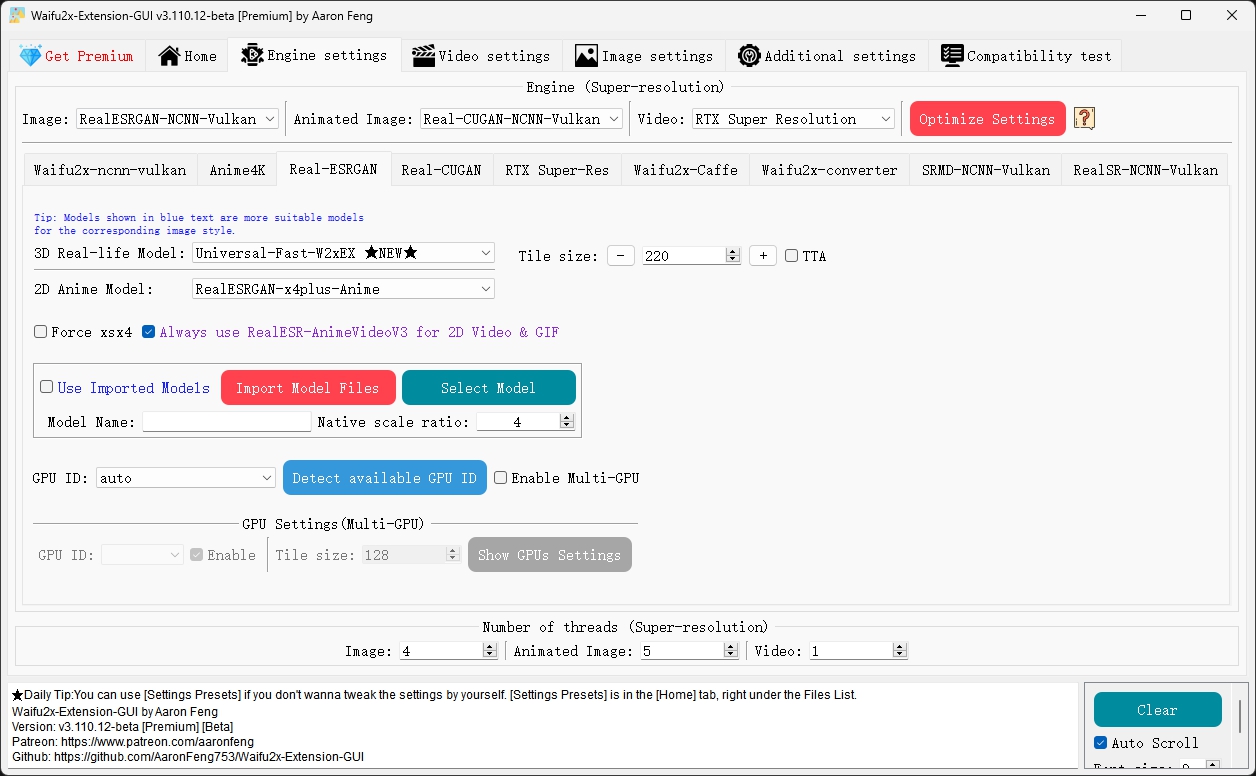
Внутри Engine settings есть вкладки движков:
-
Waifu2x-ncnn-vulkan;
-
Anime4K;
-
Real-ESRGAN;
-
Real-CUGAN;
-
RTX Super-Res;
-
Waifu2x-Caffe;
-
Waifu2x-converter;
-
SRMD-NCNN-Vulkan;
-
RealSR-NCNN-Vulkan.
Эта вкладка показывает, что Waifu2x-Extension-GUI — не просто оболочка к одному waifu2x. Она объединяет несколько Super-Resolution алгоритмов и движков: Waifu2x-caffe, Waifu2x-converter, Waifu2x-ncnn-vulkan, SRMD-ncnn-vulkan, RealSR-ncnn-vulkan, Anime4KCPP, SRMD-CUDA, RealESRGAN-NCNN-Vulkan, Real-CUGAN-ncnn-vulkan и RTX Super Resolution.
Real-ESRGAN
Real-ESRGAN в Waifu2x-Extension-GUI подходит для реальных фотографий, 3D-графики, видеофреймов и некоторых типов иллюстраций. В интерфейсе видны параметры 3D Real-life Model и 2D Anime Model, а также опции Tile size, TTA, Use Imported Models, Import Model Files, Select Model, Model Name, Native scale ratio.
Практически Real-ESRGAN стоит пробовать, когда исходник похож на реальное фото, кадр из видео, 3D-рендер, скриншот игры или смешанную графику. Для аниме и чистой 2D-графики лучше тестировать специальные anime-модели или Real-CUGAN.
Real-CUGAN
Real-CUGAN хорошо подходит для 2D-аниме, иллюстраций и графики с чистыми линиями. В списке движков он выделен отдельно, а для анимированных файлов его можно использовать как вариант для Animated Image. В главном окне программы есть отдельный Image Style, а в Engine settings — выбор движка для Animated Image, что позволяет держать разные алгоритмы для статичных изображений и GIF.
Real-CUGAN часто логичен для аниме-кадров, визуальных новелл, персонажных иллюстраций и графики, где важны контуры. Он может давать более аккуратный результат на 2D-материале, чем универсальные модели для реальных фото.
Waifu2x-ncnn-vulkan
Waifu2x-ncnn-vulkan — один из ключевых вариантов для GPU-ускорения через Vulkan. Он полезен для классического waifu2x-сценария: увеличение и шумоподавление, особенно на аниме-стиле и изображениях с чистыми контурами. В настройках для него важны Tile size, TTA, GPU ID, Detect available GPU ID и Enable Multi-GPU.
Tile size влияет на потребление видеопамяти и скорость. Больший tile size обычно ускоряет обработку, но требует больше VRAM. Меньший tile size снижает риск ошибки по видеопамяти, но обработка идёт медленнее. Поэтому при сбоях, зависаниях или ошибках GPU первым делом стоит уменьшить tile size.
Waifu2x-Caffe и Waifu2x-converter
Waifu2x-Caffe и Waifu2x-converter — более классические варианты для waifu2x-обработки. Они могут пригодиться, если Vulkan-движок работает нестабильно, если нужно проверить альтернативный результат или если конкретный исходник лучше реагирует на старую модель.
В Waifu2x-Extension-GUI эти движки не требуют отдельной командной строки. Пользователь выбирает их в интерфейсе, задаёт масштаб, шумоподавление и запускает обработку через Start.
SRMD и RealSR
SRMD-NCNN-Vulkan и RealSR-NCNN-Vulkan используются как альтернативные движки Super-Resolution. Их стоит пробовать на фотографиях, 3D-кадрах, видеофреймах, старых сжатых изображениях и материалах, где классический waifu2x даёт слишком рисованный результат.
Практическое правило простое: если исходник не аниме и не чистая иллюстрация, не нужно ограничиваться Waifu2x. Лучше сравнить Real-ESRGAN, SRMD и RealSR на одном фрагменте, а затем применить удачный вариант ко всей партии.
Anime4K
Anime4K ориентирован на аниме-стиль и видео. В истории программы старый Anime4K-JAVA был заменён на Anime4KCPP, что дало более высокую скорость и качество, а позднее движок получил GPU-ускорение и расширенные настройки.
Anime4K уместен для аниме-видео, сериалов, старых 720p-роликов, 2D-кадров и материалов с типичными для анимации контурами. На фотографиях и сложной реальной фактуре он обычно менее уместен.
RTX Super Resolution
RTX Super Resolution в Waifu2x-Extension-GUI выделен отдельным вариантом для видео и изображений, где используется аппаратная логика RTX VSR / RTX Video Super Resolution. В интерфейсе также есть параметр Priority(RTX Super-Res), например Prioritize Quality. Этот вариант имеет смысл на совместимых видеокартах и в сценариях, где важна скорость и аппаратная обработка.
Если RTX-возможности недоступны, программа остаётся полезной за счёт других движков: RealESRGAN-NCNN-Vulkan, Real-CUGAN-ncnn-vulkan, Waifu2x-ncnn-vulkan, SRMD и Anime4KCPP.
Как выбрать движок под задачу
Лучший движок зависит не от названия файла, а от визуального типа исходника. Один и тот же JPEG может быть фотографией, сканом, кадром из аниме или 3D-рендером. Поэтому выбор лучше делать не по расширению, а по содержанию.
| Тип исходника | Что пробовать первым | Что проверить дополнительно |
|---|---|---|
| Аниме-арт, персонажи, манга | Real-CUGAN, Waifu2x-ncnn-vulkan | Anime4K, Real-ESRGAN Anime |
| Реальная фотография | Real-ESRGAN, RealSR | SRMD |
| Сильно сжатый JPEG | Real-ESRGAN с умеренным denoise | SRMD, Waifu2x |
| Скриншот игры | Real-ESRGAN | RTX Super Resolution |
| Старое аниме-видео | Anime4K, Real-CUGAN, Real-ESRGAN Anime | RIFE для FPS |
| GIF с 2D-анимацией | Real-CUGAN, Waifu2x-ncnn-vulkan | Optimize Gif&APNG |
| Реальное видео | Real-ESRGAN, RTX Super Resolution | RIFE/IFRNet для интерполяции |
| Иконки и UI-графика | Waifu2x, Real-CUGAN | ручная проверка краёв и текста |
Не стоит сразу запускать длинное видео на максимальных настройках. Гораздо правильнее вырезать короткий фрагмент, обработать его несколькими движками и сравнить. Для изображений достаточно взять 2–3 характерных файла из папки: один с мелкими деталями, один с лицом или персонажем, один с текстом или контуром.
Пошаговая инструкция: как увеличить изображение
Для статичного изображения Waifu2x-Extension-GUI используется проще всего. Базовый сценарий занимает несколько шагов.
-
Откройте вкладку Home.
-
Перетащите файл в область Drag and drop files or folders here.
-
Убедитесь, что файл появился в Files List.
-
В блоке Scale ratio задайте значение Image, например
2.0000. -
В блоке Denoise level задайте значение Image. Для чистой картинки можно оставить низкое значение, для JPEG с шумом — поднять умеренно.
-
В поле Image Style выберите подходящий тип: для фото — 3D Real-life, для аниме — 2D/anime-ориентированный вариант.
-
При необходимости откройте Engine settings и выберите движок для Image.
-
Проверьте Output Folder.
-
Нажмите Start.
-
После завершения сравните результат с оригиналом.
Для первого теста лучше использовать масштаб 2x. Он чаще даёт чистый результат, чем агрессивный 4x, и быстрее показывает, подходит ли выбранный движок. Если качество хорошее, можно повторить обработку с 3x или 4x.
Настройки для разных изображений
| Задача | Масштаб | Denoise | Движок |
|---|---|---|---|
| Маленькая аниме-картинка | 2x или 4x | 1–3 | Real-CUGAN, Waifu2x, Real-ESRGAN Anime |
| JPEG с артефактами | 2x | 1–2 | Real-ESRGAN, SRMD |
| Фото для публикации | 2x | 0–1 | Real-ESRGAN, RealSR |
| Скан рисунка | 2x или 4x | 1–3 | Waifu2x, Real-CUGAN |
| Иконка или UI | 2x | 0–1 | Waifu2x, Real-CUGAN |
| Изображение с текстом | 2x | 0–1 | тестировать несколько движков |
Самая частая ошибка — повышать Denoise level до максимума на любом исходнике. Шум уйдёт, но вместе с ним могут исчезнуть детали. Для фото это особенно заметно на коже, листве, ткани, волосах и мелких надписях.
Работа с Custom resolution
Custom resolution нужен, когда важна не кратность, а конкретный размер. Например, нужно получить 1920×1080, 2560×1440, 3840×2160 или ровно заданную ширину для сайта. В этом случае пользователь вводит Width и Height, включает Keep Aspect Ratio, нажимает Apply, а затем запускает обработку.
Если исходное изображение имеет другие пропорции, программа будет ориентироваться на выбранную стратегию соотношения сторон. Для обычного апскейла лучше сохранять пропорции. Искусственное растягивание по ширине или высоте оправдано только в специальных случаях: подготовка фона, техническая подложка, неважный декоративный элемент.
Для пакетной обработки удобно включить Apply to all. Тогда заданное разрешение применяется ко всем файлам в списке. Но это стоит делать только тогда, когда у файлов одинаковая логика размеров. Если в папке смешаны вертикальные и горизонтальные изображения, лучше использовать Scale ratio, а не фиксированные Width/Height.
Работа с GIF, APNG и WebP-анимацией
Анимированные файлы в Waifu2x-Extension-GUI обрабатываются как отдельная категория Animated Image. На главном экране для неё есть собственные поля Scale ratio: Animated Image и Denoise level: Animated Image. Это правильно: GIF и WebP-анимация по нагрузке ближе к видео, но по логике хранения отличаются от обычных роликов.
Для GIF важны три момента:
-
число кадров;
-
исходное разрешение;
-
итоговый размер файла.
Если увеличить GIF 500×372 до 1000×744, каждый кадр станет в четыре раза больше по площади. Если одновременно включить сильное шумоподавление и высокое качество, итоговый файл может оказаться слишком тяжёлым для сайта, мессенджера или публикации. Поэтому для GIF обычно разумнее начинать с 2x.
На вкладке Home есть флажок Optimize Gif&APNG. Его стоит включать, когда нужно уменьшить размер результата и сохранить более практичный файл. Если важнее максимальное качество, оптимизацию можно отключить и сравнить результат вручную.
Пошаговая инструкция: как увеличить GIF
-
Откройте Home.
-
Перетащите GIF в область Drag and drop files or folders here.
-
Убедитесь, что файл определился как Animated Image.
-
В Scale ratio задайте Animated Image =
2.0000. -
В Denoise level задайте Animated Image =
1,2или3в зависимости от качества исходника. -
Включите Optimize Gif&APNG, если нужен умеренный размер файла.
-
Не включайте Replace original file на тестовой обработке.
-
Проверьте Output Folder.
-
Нажмите Start.
-
После завершения проверьте плавность, размер файла и отсутствие лишних артефактов.
Для GIF с текстом или субтитрами нужно быть осторожнее: сильное шумоподавление и неправильный движок могут исказить буквы. Для аниме-GIF лучше тестировать Real-CUGAN и Waifu2x-ncnn-vulkan. Для GIF из реального видео можно попробовать Real-ESRGAN, но результат зависит от исходного сжатия.
Работа с видео
Видео в Waifu2x-Extension-GUI обрабатывается через отдельную вкладку Video settings и параметры на Home. На главной вкладке задаётся общий масштаб Video, уровень шумоподавления Video, включение Video Frame Interpolation и целевой Target FPS. В Video settings настраиваются кодек, контейнер, аппаратное ускорение, обработка сегментами, Frame Codec, динамический RAM cache и параметры интерполяции.
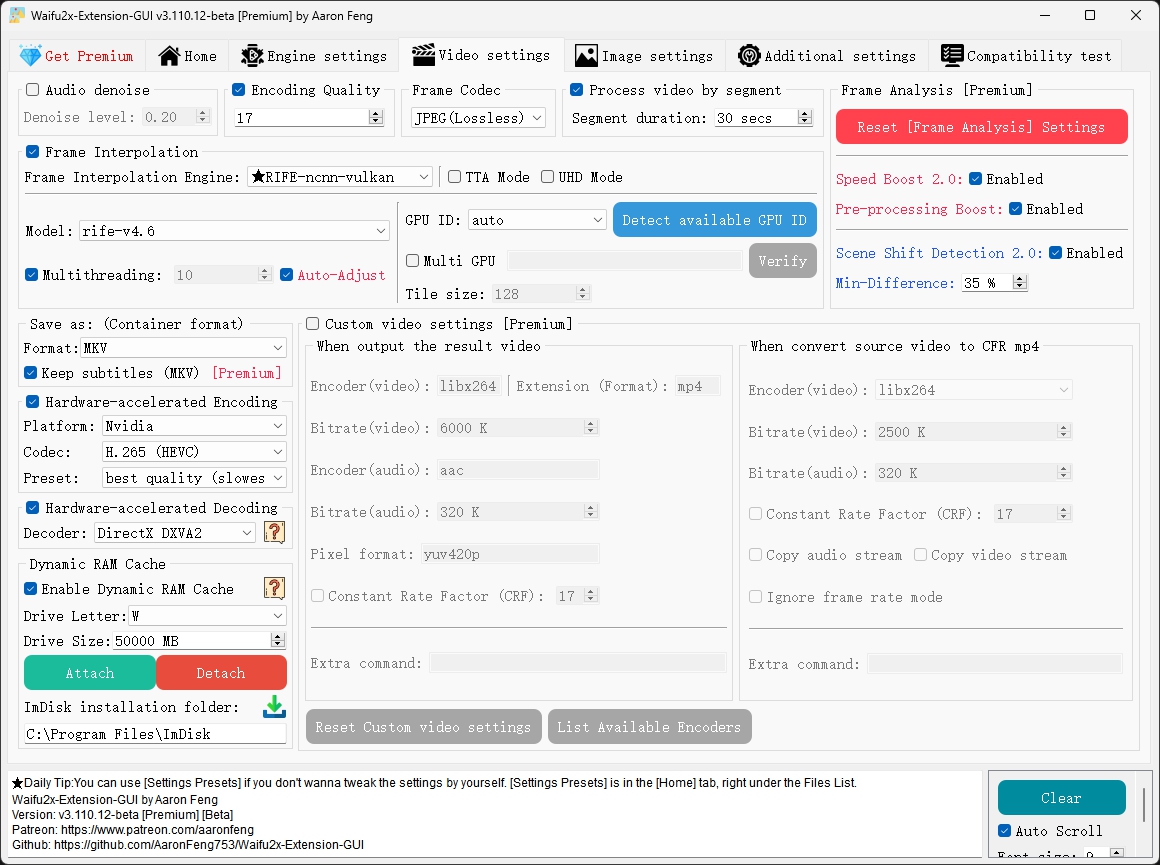
Видеозадачи требуют больше ресурсов, чем изображения. Даже короткий MP4 состоит из сотен или тысяч кадров. Программа должна извлечь кадры, увеличить их, при необходимости создать промежуточные кадры для нового FPS, закодировать результат и сохранить аудио или субтитры, если сценарий это предусматривает. Поэтому апскейл видео нейросетью почти всегда занимает больше времени, чем кажется по длительности ролика.
Основные настройки Video settings
| Настройка | Что делает |
|---|---|
| Audio denoise | Отдельная обработка шума аудио, если включена |
| Encoding Quality | Управляет качеством итогового кодирования |
| Frame Codec | Формат промежуточных кадров, например JPEG(Lossless) |
| Process video by segment | Обрабатывает видео частями |
| Segment duration | Длительность сегмента, например 30 seconds |
| Frame Interpolation | Включает создание промежуточных кадров |
| Frame Interpolation Engine | Выбор движка интерполяции, например RIFE-ncnn-vulkan |
| TTA Mode | Более тяжёлый режим для качества, где поддерживается |
| UHD Mode | Режим для высокого разрешения |
| Save as (Container format) | Контейнер результата, например MKV |
| Hardware-accelerated Encoding | Аппаратное кодирование через GPU |
| Hardware-accelerated Decoding | Аппаратное декодирование исходного видео |
| Dynamic RAM Cache | Использование RAM-диска для промежуточных данных |
| Frame Analysis | Анализ кадров для качества и ускорения обработки |
Process video by segment полезен для длинных роликов и слабых систем. Вместо того чтобы держать в обработке весь файл сразу, программа делит его на фрагменты. Это снижает риск переполнения памяти и упрощает работу с большими файлами.
Frame Codec влияет на промежуточные кадры. В интерфейсе виден вариант JPEG(Lossless). Чем выше качество промежуточных кадров, тем меньше потерь между этапами, но тем больше временных данных создаёт программа.
Hardware-accelerated Encoding и Hardware-accelerated Decoding помогают разгрузить процессор и ускорить работу, если видеокарта, драйвер и кодек совместимы. В интерфейсе можно выбрать Platform, например Nvidia, кодек H.265 (HEVC) и preset качества. При проблемах с результатом или совместимостью аппаратное ускорение лучше отключить и проверить обработку на коротком фрагменте.
Интерполяция кадров и Target FPS
Video Frame Interpolation — функция, которая создаёт промежуточные кадры между исходными. Если ролик был 24 или 30 FPS, программа может рассчитать дополнительные кадры и получить более плавное движение, например 60 FPS. Для этого в Waifu2x-Extension-GUI используются алгоритмы RIFE, CAIN, DAIN и IFRNet, а в списке движков есть rife-ncnn-vulkan, cain-ncnn-vulkan, dain-ncnn-vulkan и IFRNet-ncnn-vulkan.
На Home для этого есть блок Target FPS с флажком Enable и выбором FPS. На Video settings есть отдельный блок Frame Interpolation, где выбирается Frame Interpolation Engine, модель, GPU ID, TTA Mode и другие параметры.
Интерполяция кадров помогает не всегда. Она хорошо работает на плавном движении, панорамах, анимации, равномерных перемещениях камеры, старом видео с низким FPS. Но она может создавать артефакты на резких монтажных склейках, быстрых руках, движущемся тексте, мерцающих объектах, дождях, конфетти, субтитрах и сложных перекрытиях. Поэтому для важного проекта интерполяцию нужно проверять на фрагменте.
Пошаговая инструкция: как увеличить видео и повысить FPS
-
На вкладке Home добавьте видео через drag-and-drop.
-
В Scale ratio задайте Video =
2.0000. -
В Denoise level задайте Video умеренно, например
0,1или2. -
Включите Video Frame Interpolation, если нужно повысить FPS.
-
В блоке Target FPS включите Enable и выберите целевое значение, например 60 FPS.
-
Откройте Video settings.
-
Включите Frame Interpolation и выберите Frame Interpolation Engine, например RIFE-ncnn-vulkan.
-
В Save as (Container format) выберите подходящий контейнер, например MKV.
-
При совместимой видеокарте включите Hardware-accelerated Encoding и Hardware-accelerated Decoding.
-
Для длинного видео включите Process video by segment.
-
Вернитесь на Home и нажмите Start.
-
Проверьте итоговое разрешение, FPS, звук, плавность движения и наличие артефактов.
Если видео длинное, лучше сначала обработать короткий фрагмент через Video sampling (HH:MM:SS) в Additional settings. Это экономит время и позволяет подобрать движок до полной обработки.
Additional settings: расширенное поведение программы
Вкладка Additional settings отвечает за общие параметры программы, список поддерживаемых расширений, поведение при запуске и завершении, кэш, папки, язык, сканирование подпапок, повтор ошибок и ряд специальных инструментов.
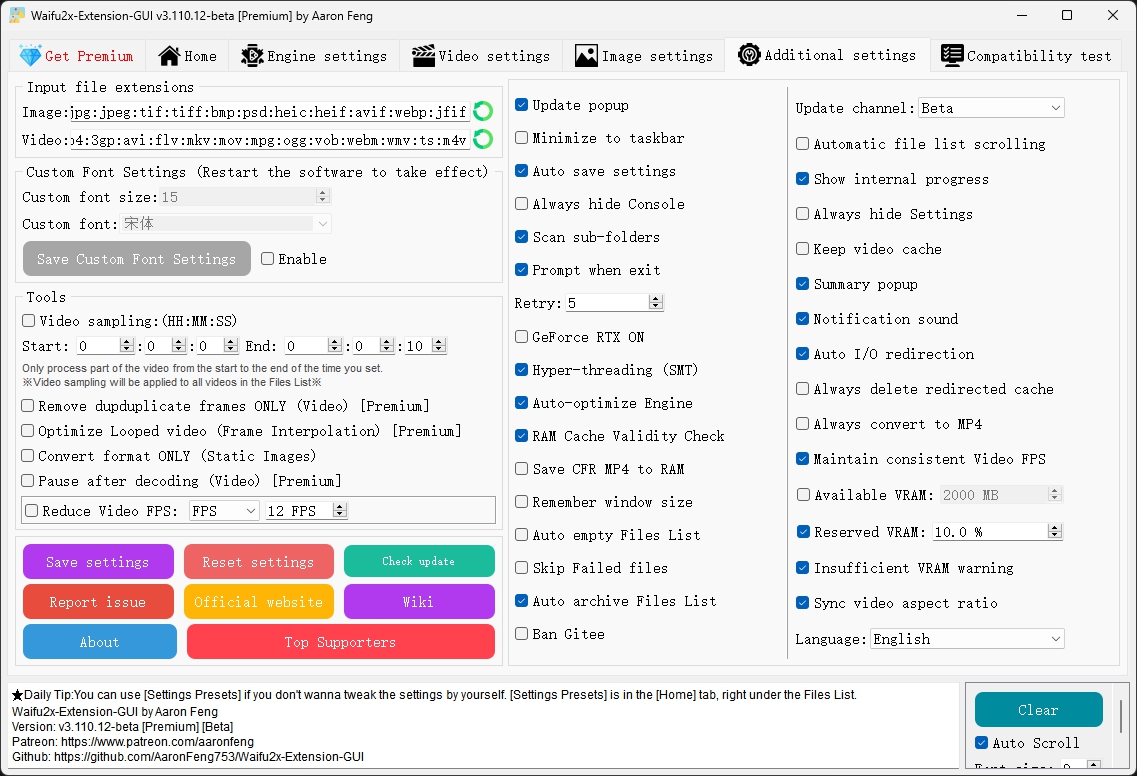
Слева вверху находится блок Input file extensions. В нём перечислены расширения для изображений и видео. Для изображений видны jpg, jpeg, tif, tiff, bmp, psd, heic, heif, avif, webp, jfif. Для видео видны 4, 3gp, avi, flv, mkv, mov, mpg, ogg, vob, webm, wmv, ts, m4v и другие. Это не означает, что любой файл любого качества обработается идеально, но показывает, что программа рассчитана на широкий набор входных форматов.
Инструменты Additional settings
В блоке Tools есть несколько важных функций:
-
Video sampling (HH:MM:SS) — обработка только части видео;
-
Start и End — начало и конец выбранного фрагмента;
-
Remove duplicate frames ONLY (Video) — удаление повторяющихся кадров;
-
Optimize Looped video (Frame Interpolation) — оптимизация зацикленного видео;
-
Convert format ONLY (Static Images) — конвертация статичных изображений без апскейла;
-
Pause after decoding (Video) — пауза после декодирования;
-
Reduce Video FPS — снижение FPS до выбранного значения.
Video sampling — одна из самых полезных функций для настройки. Если ролик длится 40 минут, не нужно сразу запускать полный апскейл. Достаточно выбрать фрагмент на 10–30 секунд, проверить движок, шумоподавление, интерполяцию и кодирование, а затем обработать весь файл.
Поведение программы
В средней части вкладки расположены общие флажки:
-
Update popup;
-
Minimize to taskbar;
-
Auto save settings;
-
Always hide Console;
-
Scan sub-folders;
-
Prompt when exit;
-
Retry;
-
GeForce RTX ON;
-
Hyper-threading (SMT);
-
Auto-optimize Engine;
-
RAM Cache Validity Check;
-
Save CFR MP4 to RAM;
-
Remember window size;
-
Auto empty Files List;
-
Skip Failed files;
-
Auto archive Files List;
-
Ban Gitee.
Для пакетной обработки особенно важны Scan sub-folders, Retry, Skip Failed files и Auto archive Files List. Если программа обрабатывает большую папку с вложенными каталогами, сканирование подпапок позволяет добавлять файлы глубже первого уровня. Повтор попытки помогает при временных сбоях движка. Пропуск неудачных файлов не останавливает всю очередь из-за одного проблемного исходника.
VRAM и стабильность
В правой части есть параметры, связанные с видеопамятью и видео:
-
Available VRAM;
-
Reserved VRAM;
-
Insufficient VRAM warning;
-
Sync video aspect ratio;
-
Maintain consistent Video FPS;
-
Always convert to MP4;
-
Keep video cache;
-
Summary popup;
-
Notification sound.
Reserved VRAM полезен, если на компьютере параллельно работают браузер, редактор, видеоплеер или другие программы, потребляющие память видеокарты. Если оставить видеокарте небольшой резерв, меньше риск падения движка при обработке крупных кадров. Insufficient VRAM warning лучше держать включённым: предупреждение о нехватке памяти экономит время и помогает сразу снизить tile size или масштаб.
Image settings
Вкладка Image settings предназначена для параметров статичных изображений. В обычном рабочем процессе пользователь чаще всего меняет основные значения прямо на Home, но отдельная вкладка нужна для более тонкого контроля вывода, качества и поведения с изображениями.
Для изображений важны такие группы параметров:
-
формат результата;
-
качество сохранения;
-
обработка прозрачности;
-
поведение при конвертации;
-
сохранение или изменение имени;
-
логика работы с пользовательским разрешением;
-
применение настроек к одному файлу или ко всей партии.
Если задача — просто увеличить PNG-арт, достаточно Scale ratio, Denoise level и выбора движка. Если задача — подготовить сотни изображений, важнее заранее настроить папку вывода, формат и правила имён, чтобы результат не смешался с оригиналами.
Settings Presets и Quick Engine Switch
Settings Presets — быстрый способ применить готовую комбинацию настроек. Эта функция полезна, когда пользователь не хочет вручную настраивать каждый движок, tile size, число потоков и параметры качества. Встроенные пресеты помогают быстрее перейти к обработке, а затем уже уточнять результат.
Quick Engine Switch нужен для быстрого переключения движка без глубокого перехода по вкладкам. Это удобно при сравнении. Например, можно обработать одну и ту же картинку через Real-ESRGAN, затем через Real-CUGAN, затем через Waifu2x-ncnn-vulkan и выбрать лучший результат.
Рациональный порядок теста такой:
-
Добавить один характерный файл.
-
Выбрать пресет через Settings Presets.
-
Запустить обработку.
-
Переключить движок через Quick Engine Switch.
-
Повторить обработку.
-
Сравнить края, текстуры, шум, лица, текст и общий вид.
-
Только после этого запускать всю папку.
Пресеты ускоряют старт, но не отменяют ручной проверки. AI upscale зависит от исходника, и универсальная настройка редко бывает лучшей для всех файлов.
Пакетная обработка файлов
Пакетная обработка — одна из сильных сторон Waifu2x-Extension-GUI. Программа принимает папки, умеет сканировать подпапки, применять настройки ко всем файлам, пропускать неудачные элементы и сохранять структуру каталогов. Это особенно полезно для архивов изображений, наборов иллюстраций, GIF-папок и серий кадров.
Как организовать batch upscale
Для пакетной обработки лучше придерживаться аккуратного порядка:
-
Создать отдельную папку с копиями исходников.
-
Добавить папку в Files List.
-
Включить Scan sub-folders, если есть вложенные каталоги.
-
Настроить Output Folder.
-
Не включать Replace original file.
-
Задать Scale ratio отдельно для Image, Animated Image и Video.
-
Включить Apply to all, если настройки должны быть одинаковыми.
-
Включить Skip Failed files, если очередь большая.
-
Проверить 2–3 файла.
-
Запустить всю очередь кнопкой Start.
При обработке сотен файлов лучше не использовать экспериментальные настройки без теста. Одна ошибка в выборе движка может испортить всю партию: например, фото станут слишком нарисованными, а аниме-арт потеряет тонкие линии из-за чрезмерного denoise.
Как не потерять исходники
Для безопасной работы:
-
не включать Delete original files;
-
не включать Replace original file до финальной проверки;
-
использовать отдельный Output Folder;
-
включить Keep original file name, если нужно сохранить связь с исходниками;
-
включить Keep parent folder или Keep ALL parent folders, если важна структура архива;
-
хранить тестовые результаты отдельно от финальной партии.
Это особенно важно для видео. Если исходный ролик большой, а результат неудачный, повторная обработка может занять часы. Сохранять оригиналы нужно до полного контроля результата.
Производительность и требования к компьютеру
Waifu2x-Extension-GUI поддерживает работу на Windows x64 и рассчитана на использование Intel, AMD и Nvidia GPU. В программе есть поддержка Multi-GPU для встроенных движков, гибкая настройка числа потоков и параметры, которые позволяют подстраивать обработку под возможности компьютера.
Производительность зависит от нескольких факторов:
| Фактор | Как влияет |
|---|---|
| GPU | Главный фактор скорости для Vulkan, Real-ESRGAN, Real-CUGAN, RIFE и других движков |
| VRAM | Ограничивает размер кадров, tile size и стабильность обработки |
| CPU | Важен для подготовки файлов, кодирования, декодирования и вспомогательных задач |
| RAM | Важна для видео, GIF, кэша и крупных партий |
| SSD | Ускоряет работу с временными кадрами и большими видео |
| Tile size | Больший tile быстрее, но требует больше VRAM |
| Number of threads | Влияет на параллельную обработку и нагрузку |
| Кодек видео | Влияет на скорость и размер результата |
| Масштаб | 4x значительно тяжелее 2x по площади кадра |
| Интерполяция FPS | Увеличивает число кадров и время обработки |
Для изображений программа может работать достаточно быстро даже на среднем компьютере, особенно при масштабе 2x. Для видео требования резко возрастают. Апскейл ролика до 4K и повышение FPS до 60 кадров требуют значительно больше времени, видеопамяти и свободного места.
Tile size и видеопамять
Tile size — одна из ключевых настроек стабильности. Движок разбивает изображение или кадр на блоки. Чем больше блок, тем меньше накладных расходов и выше скорость, но тем больше видеопамяти нужно. Если VRAM не хватает, обработка может завершиться ошибкой, зависнуть или перейти в нестабильное состояние.
Практическая настройка:
-
если всё работает стабильно — можно постепенно увеличить tile size;
-
если возникает ошибка GPU или VRAM — уменьшить tile size;
-
если обрабатывается 4K-видео — начинать осторожно;
-
если включён Multi-GPU — проверять стабильность на коротком фрагменте;
-
если параллельно открыт браузер или редактор — оставить резерв VRAM.
Multi-GPU
В Engine settings есть Enable Multi-GPU и блок GPU Settings(Multi-GPU). Multi-GPU полезен, если в системе несколько видеокарт и движок поддерживает распределение нагрузки. Но это не всегда автоматически даёт идеальное ускорение. Разные GPU могут иметь разную память, скорость и драйверы, поэтому перед большой задачей нужно тестировать.
Для большинства пользователей с одной видеокартой достаточно GPU ID: auto и кнопки Detect available GPU ID. Если программа выбирает не ту видеокарту, GPU ID можно указать вручную.
Качество результата на разных типах исходников
Качество Waifu2x-Extension-GUI зависит от исходника, движка, масштаба, шумоподавления и кодирования. Нельзя оценивать программу по одному файлу: на аниме она может дать отличный результат, на фото — средний, на тексте — спорный, на старом видео — хороший после подбора настроек.
Аниме и 2D-арт
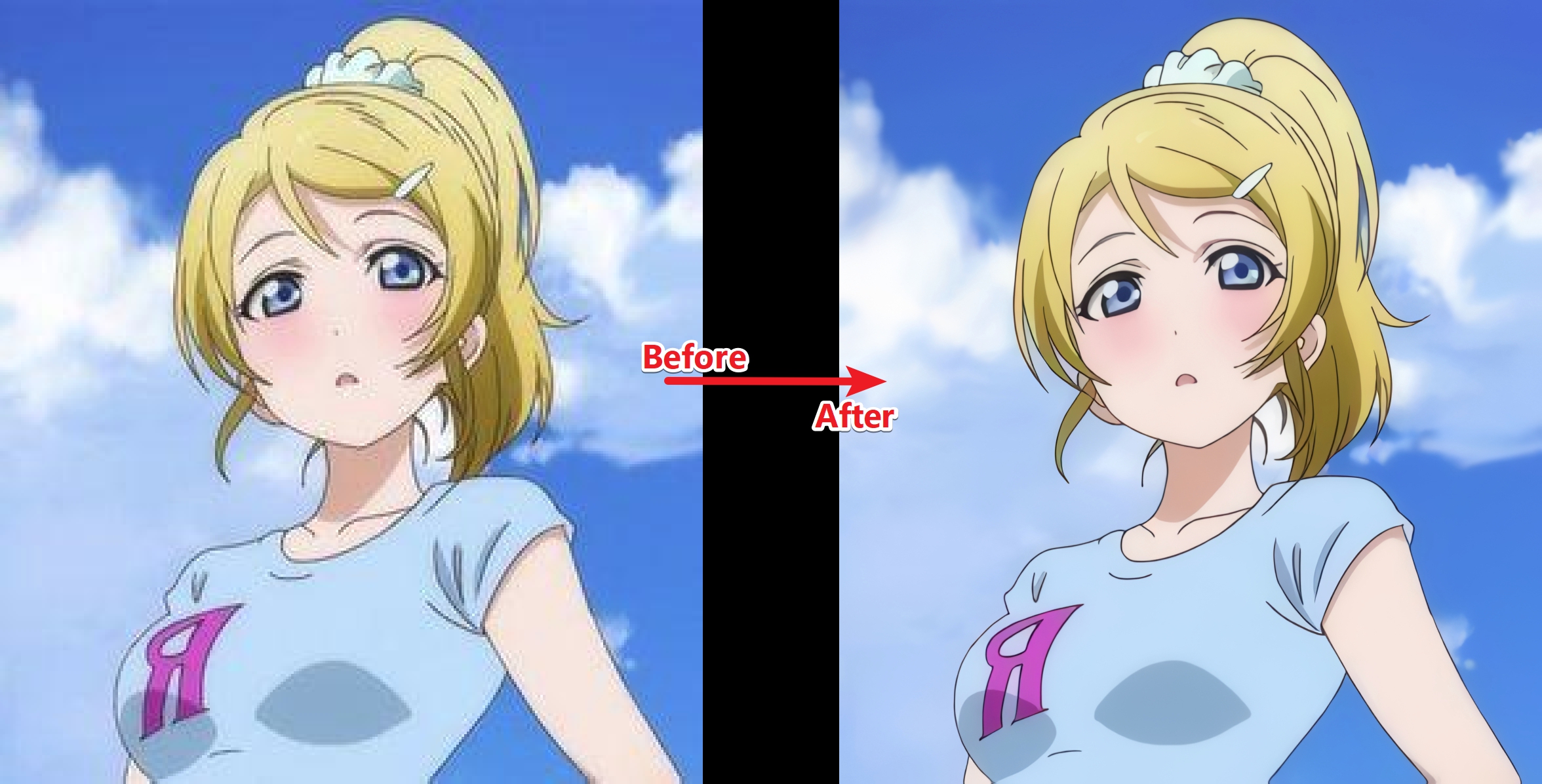
На аниме и 2D-графике программа обычно показывает сильный результат. Контуры становятся чётче, линии — ровнее, шум и JPEG-грязь уменьшаются. Особенно хорошо программа подходит для старых картинок, которые были пережаты, уменьшены или сохранены в низком разрешении.
Но у 2D-арта есть риск перечистки. Если denoise слишком высокий, исчезают тонкие линии, лёгкая фактура, штриховка и авторская неровность. Для манги это может быть критично: мелкая сетка, растр и тонкие линии могут стать слишком гладкими.
Реальные фотографии
На фото Waifu2x-Extension-GUI способна увеличить разрешение и сделать изображение визуально приятнее, особенно если исходник не слишком плохой. Real-ESRGAN и RealSR часто дают более естественный результат, чем классический Waifu2x, потому что лучше подходят для реальных текстур.
Сложные участки требуют проверки:
-
глаза и лица;
-
волосы;
-
мелкие надписи;
-
номерные знаки;
-
листва;
-
ткань;
-
кожа;
-
архитектурные детали.
Если программа дорисовывает детали неправильно, это не ошибка интерфейса, а ограничение AI-восстановления. Нейросеть создаёт правдоподобный результат, но не восстанавливает фактическую информацию, которой не было в исходном файле.
Старые JPEG
На старых JPEG программа может убрать блоки, шум и часть артефактов сжатия. Но если исходник сильно пережат, результат часто становится компромиссом: меньше грязи, но больше сглаживания. Для таких файлов лучше использовать умеренный Denoise level и сравнить несколько движков.
Для JPEG с текстом нельзя полагаться только на визуальную резкость. Текст может выглядеть более чётким издалека, но содержать искажённые буквы при увеличении. Поэтому файлы с интерфейсами, сканами документов и надписями нужно проверять вручную.
Видео
На видео качество зависит не только от Super-Resolution, но и от кодирования. Можно хорошо увеличить кадры, а затем испортить результат слишком низким битрейтом или неподходящим кодеком. Поэтому в Video settings важны Encoding Quality, Save as (Container format), Hardware-accelerated Encoding, Codec, Preset, Constant Rate Factor (CRF) и параметры аудио/видео, если доступны.
Для старого видео обычно помогает связка:
-
умеренный масштаб 2x;
-
аккуратное шумоподавление;
-
обработка сегментами;
-
качественное кодирование;
-
интерполяция только при необходимости.
GIF
Для GIF качество ограничено палитрой, количеством кадров и исходным сжатием. Waifu2x-Extension-GUI может увеличить GIF и сделать его чище, но не отменяет фундаментальные ограничения формата. Если исходник уже имеет сильный dithering, цветовые ступени и шум, после увеличения часть этих дефектов может стать заметнее.
Optimize Gif&APNG помогает сделать результат практичнее, но иногда снижает качество. Лучший вариант — сохранить две версии: с оптимизацией и без, затем сравнить размер и визуальный результат.
История версий программы
История Waifu2x-Extension-GUI показывает, как программа постепенно превратилась из оболочки для увеличения изображений, GIF и видео в более сложное приложение с поддержкой нескольких движков, улучшенным интерфейсом, проверкой совместимости, GPU-настройками, видеоинструментами и автоматической оптимизацией параметров.
| Этап | Что изменилось |
|---|---|
| v0.21-beta | Появился счётчик завершённых файлов относительно общего числа в прогресс-баре |
| v0.25-beta | Добавлено чтение разрешения экрана для значения custom resolution при первом запуске, обновлён FFmpeg, улучшена обработка списка файлов |
| v0.31-beta | Появилась настройка стратегии соотношения сторон для Custom Resolution, автосохранение настроек и улучшения интерфейса |
| v0.35-beta | Добавлены ручное добавление файлов через Browse, настройки шрифта, оптимизация производительности и улучшенная стабильность |
| v0.45-beta | Добавлен выбор модели cunet для waifu2x-ncnn-vulkan, custom video encoder, bitrate и pixel format |
| v0.51-beta | Появились выбор папки вывода, сканирование подпапок, TTA для waifu2x-ncnn-vulkan и waifu2x-converter, настройки интерактивности списка файлов |
| v1.71.1 | Старый Anime4K-JAVA заменён на Anime4KCPP, добавлены расширенные настройки Anime4K |
| v1.73.3 | Добавлена GPU-акселерация Anime4K, улучшены проверка совместимости и многоязычность |
| v2.01.1 | Интерфейс был переработан, добавлена поддержка традиционного китайского языка, улучшено хранение GPU-настроек |
| v2.11.3 | Anime4K получил поддержку обработки Image и GIF, появилась автоматическая настройка движков по результатам compatibility test |
| v2.21.12 | Для видео и GIF добавен отдельный прогресс текущего файла: progress bar, time cost, time remaining и ETA |
| v3.71.01 | Добавлена кнопка Optimize Settings для настройки Block(Tile) size и Number of threads под оборудование |
Эта история важна не как список номеров, а как объяснение характера программы. Waifu2x-Extension-GUI развивалась в сторону практической обработки больших задач: больше движков, больше контроля над видео, больше автоматизации, лучше работа с GPU, больше защиты от сбоев и удобнее пакетная обработка.
Практические сценарии использования
Увеличение маленькой PNG-иллюстрации
Если есть маленькая PNG-картинка с персонажем или 2D-графикой, лучше начать с Real-CUGAN или Waifu2x-ncnn-vulkan. Масштаб можно поставить 2x или 4x. Denoise level стоит держать умеренным: для чистого PNG часто достаточно низкого значения, потому что шума почти нет.
Порядок действий:
-
Добавить PNG в Files List.
-
В Scale ratio: Image поставить 2 или 4.
-
В Denoise level: Image поставить 0–2.
-
В Image Style выбрать 2D/anime-ориентированный вариант.
-
В Engine settings выбрать Real-CUGAN или Waifu2x-ncnn-vulkan.
-
Запустить Start.
-
Проверить контуры, глаза, волосы и мелкие элементы.
Если линии стали слишком толстыми или картинка выглядит переулучшенной, нужно снизить denoise или сменить движок.
Восстановление старой фотографии
Для старой фотографии лучше начать с Real-ESRGAN или RealSR. Масштаб 2x обычно безопаснее, чем 4x. Шумоподавление должно быть умеренным: старые снимки часто содержат зерно, которое является частью визуального характера. Если его полностью убрать, фото станет искусственным.
Порядок действий:
-
Добавить JPG или PNG.
-
Выбрать Image Style: 3D Real-life.
-
В Scale ratio: Image поставить 2.
-
В Denoise level: Image поставить 1.
-
Выбрать Real-ESRGAN.
-
Обработать файл.
-
Проверить лицо, фон, волосы, текстуры.
-
При необходимости повторить через SRMD или RealSR.
Для портретов нельзя оценивать результат только по общей резкости. Нужно увеличить лицо до 100% и проверить, не исказились ли глаза, рот, зубы и линия волос.
Апскейл старого аниме-видео
Для аниме-видео программа подходит лучше многих универсальных решений. Важно не гнаться сразу за максимальным разрешением. Если исходник 480p, увеличение до 960p или 1080p часто выглядит стабильнее, чем резкий апскейл до 4K.
Порядок действий:
-
Добавить видео на Home.
-
В Scale ratio: Video поставить 2.
-
В Denoise level: Video поставить 1 или 2.
-
В Engine settings выбрать Anime4K, Real-CUGAN или Real-ESRGAN Anime для видео.
-
В Video settings включить Process video by segment.
-
Выбрать контейнер MKV.
-
При необходимости включить Frame Interpolation.
-
Протестировать 20–30 секунд через Video sampling.
-
После проверки запустить полный файл.
На аниме-видео интерполяция кадров может выглядеть хорошо на панорамах, но давать странные переходы на резких движениях. Поэтому RIFE или другой движок интерполяции нужно проверять на динамичных сценах, а не только на спокойном фрагменте.
Подготовка GIF для сайта
GIF для сайта должен быть не только красивым, но и достаточно лёгким. Поэтому главная задача — баланс качества и размера.
Рекомендуемый сценарий:
-
Добавить GIF.
-
Поставить Animated Image = 2x.
-
Включить Optimize Gif&APNG.
-
Не ставить слишком высокий Denoise level.
-
Проверить итоговый размер.
-
Если файл слишком тяжёлый, снизить масштаб или качество.
-
Если качество плохое, отключить оптимизацию и сравнить.
Если GIF нужен не именно в формате GIF, иногда лучше обработать исходное видео и сохранить результат как MP4/WebM. Но если задача — именно GIF/APNG/WebP-анимация, Waifu2x-Extension-GUI позволяет обработать её без ручного разложения на кадры.
Увеличение папки изображений
Для папки изображений главная задача — не качество одного файла, а стабильность всей очереди.
Порядок действий:
-
Добавить папку через drag-and-drop.
-
Включить Scan sub-folders, если нужно.
-
Настроить Output Folder.
-
Включить Keep original file name.
-
При необходимости включить Keep parent folder.
-
Выбрать движок.
-
Поставить Apply to all.
-
Сначала обработать 3–5 файлов.
-
Если результат устраивает, запустить всю партию.
-
После завершения проверить Failed-файлы и лог.
Для разных типов файлов лучше разделять папки: фото отдельно, аниме отдельно, GIF отдельно. Смешанная партия усложняет подбор движка и повышает риск неудачного результата.
Частые ошибки и проблемы
Программа работает медленно
Причины обычно такие:
-
слишком высокий масштаб;
-
большой исходник;
-
слабая видеокарта;
-
мало VRAM;
-
слишком большой FPS после интерполяции;
-
включён TTA Mode;
-
выбран тяжёлый движок;
-
видео обрабатывается без сегментов;
-
временные файлы пишутся на медленный диск.
Что делать:
-
снизить масштаб с 4x до 2x;
-
уменьшить tile size;
-
отключить TTA;
-
проверить другой движок;
-
включить Process video by segment;
-
использовать SSD;
-
уменьшить Target FPS;
-
сначала обработать короткий фрагмент.
Не хватает видеопамяти
При нехватке VRAM нужно снизить нагрузку:
-
уменьшить Tile size;
-
отключить UHD Mode;
-
снизить масштаб;
-
закрыть браузер и программы, использующие GPU;
-
увеличить Reserved VRAM;
-
использовать другой движок;
-
отключить Multi-GPU, если он работает нестабильно;
-
обрабатывать видео сегментами.
Результат слишком мыльный
Причины:
-
завышен Denoise level;
-
выбран неподходящий движок;
-
исходник сильно пережат;
-
итоговое видео закодировано с низким качеством;
-
включена чрезмерная оптимизация GIF.
Решение:
-
снизить denoise;
-
проверить Real-ESRGAN, Real-CUGAN, SRMD;
-
повысить качество кодирования;
-
отключить лишнюю оптимизацию;
-
не увеличивать слишком сильно.
Результат выглядит искусственно
AI upscale может дорисовывать детали. Это заметно на лицах, коже, волосах, листве, текстурах и мелком тексте. Если результат стал слишком нейросетевым, нужно выбрать более мягкий движок, снизить масштаб или уменьшить шумоподавление.
Интерполяция создаёт двоение
Двоение возникает, когда движок интерполяции не справляется с движением. Чаще всего это бывает на:
-
быстрых жестах;
-
резких монтажных склейках;
-
движущихся субтитрах;
-
прозрачных объектах;
-
бликах;
-
сценах с дождём, снегом, дымом;
-
мелких повторяющихся деталях.
Решение — отключить Frame Interpolation, снизить Target FPS, попробовать другой движок или использовать интерполяцию только на подходящих фрагментах.
GIF стал слишком большим
GIF после увеличения почти всегда растёт в размере. Нужно:
-
включить Optimize Gif&APNG;
-
снизить масштаб;
-
уменьшить качество;
-
уменьшить FPS, если допустимо;
-
проверить APNG/WebP или видеоформат, если формат не принципиален.
Не тот результат у всей папки
Если вся партия обработалась плохо, причина обычно в том, что настройки подбирались без теста. Перед batch upscale нужно всегда проверять несколько файлов. Особенно если в папке смешаны фото, арты, сканы и изображения с текстом.
Безопасность, приватность и лицензия
Waifu2x-Extension-GUI работает локально и не загружает пользовательские изображения, GIF или видео на сервер. Программа не собирает пользовательские данные, а интернет-соединение используется для служебных задач вроде проверки обновлений и обновления отдельных вспомогательных файлов.
По лицензии программа бесплатна для персонального использования. Для коммерческого применения требуется Premium-версия. Это важно для студий, фрилансеров, дизайнеров, видеомонтажёров и тех, кто обрабатывает материалы для клиентов или коммерческих проектов.
Практически это означает следующее:
| Сценарий | Как относиться |
|---|---|
| Личный архив изображений | Подходит для персонального использования |
| Личные GIF и видео | Подходит для персонального использования |
| Тестирование движков | Подходит для персонального использования |
| Материалы для клиента | Нужна проверка условий коммерческого применения |
| Контент для бизнеса | Нужна Premium-лицензия |
| Массовая обработка коммерческих изображений | Нужна Premium-лицензия |
Отдельно стоит учитывать ложные срабатывания защитного ПО. Такие программы часто включают сторонние движки, ffmpeg-компоненты, консольные исполняемые файлы и инструменты обработки медиа. Поэтому защитные системы могут реагировать на структуру пакета, даже если пользователь работает с нормальной сборкой. Правильный подход — не отключать защиту бездумно, а проверять происхождение файла, цифровые следы, репутацию и содержимое архива.
Сравнение с аналогами
Waifu2x-Extension-GUI лучше сравнивать не с абстрактными нейросетевыми улучшателями, а с конкретными программами и проектами, которые решают похожие задачи: апскейл изображений, увеличение видео, обработка GIF, локальная Super-Resolution обработка и frame interpolation.
| Программа | Изображения | GIF/APNG/WebP | Видео | Интерполяция кадров | Главная особенность | Ограничение |
|---|---|---|---|---|---|---|
| Upscayl | Да | Нет как основной сценарий | Нет как основной сценарий | Нет | Простой open-source AI image upscaler для Windows, macOS и Linux | Меньше контроля над видео и анимацией |
| Topaz Gigapixel | Да | Нет как основная задача | Нет | Нет | Сильный коммерческий инструмент для фото и изображений | Не ориентирован на GIF/видео workflow |
| Topaz Video | Нет как основной сценарий | Нет как основной сценарий | Да | Да | Профессиональное улучшение видео, upscale, denoise, stabilization, SDR to HDR, motion deblur | Платный и менее гибкий как оболочка для разных open-source движков |
| Video2X | Да | Да | Да | Да | Open-source framework для video super-resolution и frame interpolation | Требует больше технической подготовки в ряде сценариев |
| waifu2x.net | Да | Нет | Нет | Нет | Быстрый онлайн-waifu2x для одиночных изображений | Ограничения по размеру и отсутствие локальной batch/video-обработки |
| Real-ESRGAN | Да | Возможна через дополнительные сценарии | Возможна через дополнительные сценарии | Нет | Сильный алгоритм восстановления изображений и видео | Это не такая же комплексная GUI-среда для разных задач |
Upscayl
Upscayl — простой бесплатный open-source AI image upscaler для Linux, macOS и Windows. Он хорош для пользователей, которым нужно увеличить изображение без сложной настройки движков и видеоцепочки.
По сравнению с Waifu2x-Extension-GUI, Upscayl проще и визуально дружелюбнее. Но его логика в первую очередь сосредоточена на изображениях. Для GIF, APNG, WebP-анимации, видео, Target FPS, Frame Interpolation, RIFE, CAIN, DAIN, IFRNet, Segment duration, Dynamic RAM Cache и отдельных видеокодеков Waifu2x-Extension-GUI предлагает гораздо более широкий рабочий процесс.
Выбор простой: если нужно быстро увеличить одну картинку — Upscayl удобнее. Если нужно работать с разными движками, видео, GIF и тонкими параметрами — Waifu2x-Extension-GUI функциональнее.
Topaz Gigapixel
Topaz Gigapixel ориентирован на увеличение изображений и фотографий. В нём есть upscale через Scale Factor и Dimensions, а максимальная логика продукта строится вокруг качества фото, деталей, моделей восстановления и удобного коммерческого workflow.
Topaz Gigapixel сильнее выглядит как polished-инструмент для фотографа: меньше технического шума, понятнее интерфейс, лучше подача моделей для фото. Но он не закрывает те же сценарии, что Waifu2x-Extension-GUI: GIF, APNG, WebP-анимация, видео, несколько open-source движков, RIFE-интерполяция, отдельные настройки кадров и пакетные эксперименты с разными алгоритмами.
Для профессионального фото Topaz Gigapixel может быть удобнее. Для гибкой локальной обработки разных медиаформатов Waifu2x-Extension-GUI шире.
Topaz Video
Topaz Video — специализированная программа для видео. Она включает AI-модели для enhancement, upscaling, frame interpolation, stabilization, SDR to HDR conversion, motion deblur и denoising.
Topaz Video сильнее там, где нужен профессиональный видеопроцесс: реставрация, стабилизация, подавление шума, улучшение движения, аккуратный интерфейс предпросмотра и коммерческое качество workflow. Но это другой класс удобства и лицензирования. Waifu2x-Extension-GUI больше ориентирована на гибкость, локальные движки, ручную настройку и широкий набор задач: картинки, GIF, APNG, WebP и видео в одном интерфейсе.
Для серьёзной коммерческой реставрации видео Topaz Video удобнее. Для пользователя, который хочет экспериментировать с Real-ESRGAN, Real-CUGAN, Anime4K, RIFE и разными форматами без отдельной сборки цепочки, Waifu2x-Extension-GUI практичнее.
Video2X
Video2X — проект для video super-resolution и frame interpolation. Его можно рассматривать как framework для машинного Super-Resolution и интерполяции кадров.
Video2X близок по идее: видео, GIF, изображения, машинное увеличение, open-source-подход. Отличие в пользовательском опыте. Waifu2x-Extension-GUI делает упор на плотный GUI с вкладками Home, Engine settings, Video settings, Additional settings, кнопкой Start, Settings Presets, Quick Engine Switch, Compatibility test и большим набором видимых параметров. Video2X больше воспринимается как технический framework, который может быть мощным, но требует большей готовности разбираться в структуре проекта.
waifu2x.net
waifu2x.net — простой онлайн-инструмент для Single-Image Super-Resolution, рассчитанный на аниме-арт и фото. У него есть ограничения по размеру: 5 MB, Noise Reduction до 3000×3000 px и Upscaling до 1500×1500 px.
Онлайн-waifu2x удобен для разовой картинки. Но он не заменяет Waifu2x-Extension-GUI, когда нужно обрабатывать папки, большие файлы, анимированные форматы, видео, разные движки, GPU, локальную очередь, настройки кодирования и интерполяцию кадров. Для серьёзной партии файлов локальная программа значительно практичнее.
Real-ESRGAN
Real-ESRGAN — сильный алгоритм для восстановления изображений и видео, но сам по себе он не является такой же универсальной GUI-средой с выбором десятков параметров для разных типов медиа. Waifu2x-Extension-GUI ценна тем, что включает RealESRGAN-NCNN-Vulkan как один из движков и позволяет использовать его рядом с Real-CUGAN, Waifu2x, SRMD, RealSR, Anime4K и RTX Super Resolution.
Если нужен только Real-ESRGAN и пользователь готов работать с отдельными инструментами, можно использовать самостоятельные реализации. Если нужна удобная связка с GIF, видео, папками, параметрами вывода и другими движками, Waifu2x-Extension-GUI проще в практической работе.
Плюсы Waifu2x-Extension-GUI
-
Поддерживает изображения, GIF, APNG, WebP-анимации и видео.
-
Объединяет Waifu2x, Real-ESRGAN, Real-CUGAN, SRMD, RealSR, Anime4K, ACNet и RTX Super Resolution.
-
Поддерживает RIFE, CAIN, DAIN и IFRNet для интерполяции кадров.
-
Есть отдельные настройки для Image, Animated Image и Video.
-
Можно задавать Scale ratio и Denoise level отдельно для разных типов файлов.
-
Есть Settings Presets и Quick Engine Switch.
-
Есть Compatibility test.
-
Поддерживается Multi-GPU.
-
Есть Optimize Settings для настройки tile size и потоков.
-
Поддерживается batch upscale с папками и подпапками.
-
Есть инструменты для видео: сегменты, кодеки, аппаратное декодирование, аппаратное кодирование, Dynamic RAM Cache.
-
Можно работать локально без загрузки файлов на сервер.
-
Можно сохранять структуру папок и имена исходников.
-
Подходит для аниме, фото, GIF и видео в одном интерфейсе.
Минусы Waifu2x-Extension-GUI
-
Интерфейс перегружен для новичка.
-
Требуется разбираться в движках, моделях, tile size, VRAM и кодеках.
-
Видео обрабатывается долго, особенно при 4K и интерполяции FPS.
-
Слишком сильный denoise может испортить детали.
-
На лицах, тексте и сложных фактурах возможны AI-артефакты.
-
GIF после увеличения может стать слишком большим.
-
Некоторые функции помечены как Premium.
-
Для коммерческого применения требуется Premium-лицензия.
-
Не все движки одинаково стабильны на любом железе.
-
Для лучшего результата почти всегда нужен тест на фрагменте или нескольких файлах.
Кому подойдёт программа
Waifu2x-Extension-GUI подойдёт пользователям, которым нужен гибкий AI апскейл изображений, анимации и видео с локальной обработкой. Это хороший вариант для тех, кто работает с аниме-артом, старыми иллюстрациями, GIF, WebP-анимациями, короткими роликами, архивными видео, игровыми кадрами и партиями файлов.
Программа особенно уместна для:
-
энтузиастов AI upscale;
-
пользователей Windows с GPU;
-
авторов, работающих с аниме и 2D-графикой;
-
тех, кто увеличивает GIF и WebP-анимацию;
-
пользователей, которым нужен апскейл видео нейросетью;
-
тех, кто хочет сравнивать Real-ESRGAN, Real-CUGAN, Waifu2x и Anime4K;
-
пользователей, которым важна локальная обработка;
-
тех, кто не боится технических настроек.
Кому программа не подойдёт
Waifu2x-Extension-GUI не лучший выбор, если нужен максимально простой интерфейс без настроек. Пользователю, который хочет открыть одну фотографию и получить красивый результат одной кнопкой, проще начать с Upscayl или коммерческого фотоапскейлера. Для профессиональной видеореставрации с удобным предпросмотром, стабилизацией, deblur и продуманным монтажным workflow логичнее смотреть в сторону Topaz Video.
Программа также не подойдёт тем, кто ожидает невозможного: восстановить реальный номер на размытой машине, получить точное лицо из маленького JPEG, превратить любой 240p-ролик в идеальное 4K или безошибочно повысить FPS на динамичной сцене. Waifu2x-Extension-GUI даёт сильные инструменты, но качество всегда ограничено исходником.
Итоговая оценка
Waifu2x-Extension-GUI — одна из самых функциональных графических программ для локального AI-увеличения изображений, GIF, APNG, WebP-анимаций и видео. Её сильная сторона — сочетание нескольких движков Super-Resolution, отдельные настройки для разных типов файлов, Video Frame Interpolation, поддержка GPU, пакетная обработка и глубокий контроль над параметрами. Это не самый простой апскейлер, но именно в сложности и заключается его практическая ценность.
Для аниме-арта, 2D-графики, GIF и экспериментального апскейла видео программа выглядит особенно убедительно. Для фотографий она тоже полезна, но требует аккуратного выбора движка и проверки результата. Для длинных видео нужно быть готовым к высокой нагрузке, большому времени обработки и подбору настроек на коротких фрагментах.
Waifu2x-Extension-GUI стоит рассматривать как инструмент для тех, кто хочет управлять процессом: выбирать Real-ESRGAN или Real-CUGAN, включать RIFE, менять tile size, задавать Target FPS, обрабатывать папки, сохранять структуру каталогов и получать локальный результат без загрузки файлов в облако. Если нужен один простой ползунок, программа покажется перегруженной. Если нужен гибкий AI upscale для разных медиаформатов, она даёт именно тот уровень контроля, которого не хватает большинству простых апскейлеров.
 (Пока оценок нет)
 Загрузка...