
WebP Converter: инструмент для конвертации изображений в WebP
Vovsoft WEBP Converter — узкая и практичная программа для конвертации изображений в формат WebP и обратно. Она не пытается быть графическим редактором, не перегружает пользователя панелями, слоями, фильтрами и сложными пресетами. Основная логика здесь другая: добавить изображения, выбрать выходной формат, указать папку результата и запустить обработку. Поэтому программа хорошо подходит для повседневных задач, где нужно быстро перевести WebP в JPG, WebP в PNG, JPG в WebP, PNG в WebP или выполнить пакетную конвертацию WebP без онлайн-сервисов.
Скачать WebP Converter
Новейшая версия для Windows и macOS. Удобный редактор с ИИ и профессиональными функциями.
Главная ценность Vovsoft WEBP Converter — простая массовая обработка. Пользователь работает не с одним файлом, а со списком изображений: можно добавить отдельные картинки через Add Files, загрузить целую папку через Add Folder, удалить лишние позиции кнопкой Delete, очистить очередь через Clear, перейти к параметрам через Next и запустить конвертацию кнопкой Process. Это классический рабочий сценарий для контент-менеджера, вебмастера, владельца сайта, дизайнера, специалиста по карточкам товаров или обычного пользователя Windows, которому нужно превратить набор .webp в привычные .jpg или .png.
Программа работает как офлайн-конвертер WebP: файлы обрабатываются локально на компьютере, без отправки изображений на сервер. Это важно для частных фотографий, исходников дизайна, коммерческих материалов, изображений товаров, внутренних скриншотов и любых файлов, которые не стоит загружать в случайные онлайн-конвертеры. Для единичной картинки онлайн-сервис может быть быстрее, но когда речь идет о десятках и сотнях файлов, локальная программа удобнее: нет лимитов загрузки, нет ожидания очереди на сервере, нет необходимости скачивать архив после каждой операции. Vovsoft WEBP Converter поддерживает пакетное создание изображений и локальную обработку без передачи файлов в интернет.
WebP сам по себе стал распространенным форматом для сайтов, каталогов, блогов и интернет-магазинов, потому что позволяет уменьшать размер изображений без резкого ухудшения внешнего вида. Формат поддерживает сжатие с потерями и без потерь, прозрачность и анимацию. Lossless WebP обычно меньше PNG, а lossy WebP при сопоставимом качестве часто компактнее JPEG. Поэтому WebP часто используют для ускорения загрузки страниц, уменьшения веса медиабиблиотеки и экономии трафика.
Для чего нужна программа
Vovsoft WEBP Converter закрывает две основные группы задач.
Первая группа — конвертация WebP в другие форматы. Это нужно, когда пользователь получил файл .webp, но сайт, программа, редактор, CRM, CMS, маркетплейс, мессенджер или старое приложение не принимает этот формат. В таком случае WebP можно преобразовать в JPG, PNG, GIF, BMP, TIFF, ICO, APNG и другие варианты. Самые частые сценарии — WebP в JPG для обычных фотографий и WebP в PNG для изображений, где важна прозрачность или четкость графики.
Вторая группа — конвертация изображений в WebP. Здесь задача обратная: взять JPG, PNG, TIFF, BMP, GIF, HEIC, AVIF, PSD, SVG или другой исходник и получить более компактный WebP для сайта, лендинга, блога, карточки товара, базы изображений или внутреннего архива. Программа поддерживает конвертацию JPEG, PNG, APNG, TIFF, GIF, BMP, PSD, AVIF, HEIC, HEIF, SVG, TGA, JFIF, JX1 и JP2 в WebP, а также обратную конвертацию WebP в PNG, APNG, JPG, JPEG, JFIF, TIF, TIFF, GIF, BMP, ICO и WMP.
Vovsoft WEBP Converter особенно удобен в ситуациях, где не нужна полноценная обработка изображения. Например, если требуется:
быстро подготовить изображения для сайта в WebP;
перевести скачанные WebP-файлы в JPG;
сделать PNG из WebP для дальнейшего редактирования;
преобразовать набор фотографий в один формат;
обработать папку изображений без ручного открытия каждого файла;
получить черно-белые изображения через Convert to Grayscale;
конвертировать animated WebP в animated GIF или APNG;
преобразовать animated GIF в WebP;
сохранить прозрачность там, где выбранный выходной формат это позволяет.
Программа не заменяет Photoshop, XnConvert, ImageMagick или Squoosh в сложных профессиональных процессах. Ее сильная сторона — не универсальность, а конкретная задача: пакетная конвертация WebP через простой интерфейс Windows.
Формат WebP в практической работе
WebP часто появляется не потому, что пользователь сам выбрал этот формат, а потому, что сайты автоматически отдают изображения именно в нем. Браузер сохраняет картинку как .webp, CMS генерирует WebP-копии для ускорения страниц, CDN подменяет JPG и PNG на WebP, интернет-магазин использует оптимизированные изображения в каталоге. В результате файл может отлично открываться в браузере, но создавать проблемы в других местах: старый редактор его не видит, форма загрузки не принимает, система документооборота требует JPG, а клиент просит PNG.
Vovsoft WEBP Converter решает именно этот бытовой разрыв между современным веб-форматом и привычными форматами обмена. Пользователь не изучает параметры кодека, не подбирает команду cwebp, не открывает графический редактор ради одной операции. Он добавляет WebP-файлы в список, выбирает JPG или PNG в поле Output Format и запускает Process.
Для сайта логика обратная. Исходники часто хранятся в JPG или PNG: фотографии товаров, скриншоты программ, баннеры, иллюстрации, превью, изображения для статей. Чтобы уменьшить вес страниц, эти файлы переводят в WebP. В Vovsoft WEBP Converter для этого достаточно выбрать WEBP как выходной формат. Программа подходит для массовой подготовки изображений, когда важно быстро получить однотипный результат для набора файлов.
WebP поддерживает прозрачность, поэтому формат может заменять PNG в сценариях с логотипами, объектами на прозрачном фоне, интерфейсной графикой и элементами дизайна. Но при конвертации нужно учитывать выбранный выходной формат. Если WebP с прозрачностью преобразовать в JPG, прозрачность исчезнет, потому что JPEG не поддерживает альфа-канал. Если выбрать PNG, прозрачность может быть сохранена. В самой программе это не вынесено в отдельный сложный блок настроек: пользователь выбирает формат, а дальше результат зависит от возможностей выбранного контейнера.
Установка и варианты запуска
Vovsoft WEBP Converter рассчитан на Windows-среду и представлен как обычная настольная программа. У нее есть installer-вариант и portable-вариант. Installer удобен для стандартного использования на рабочем компьютере: программа устанавливается как обычное приложение. Portable-вариант полезен, когда нужно держать утилиту в отдельной папке, запускать ее без полноценной установки или переносить вместе с набором рабочих инструментов.
Поддерживаются Windows 11, Windows 10, Windows 8/8.1, Windows 7 и Windows Vista в 64-битной среде. Интерфейс программы англоязычный, но его логика понятна даже без глубокого знания английского: основные кнопки подписаны простыми словами — Add Files, Add Folder, Delete, Clear, Next, Back, Process, Browse, Open Folder, Close. Лицензия — Freeware, программа работает без рекламных вставок и без урезания базовой функциональности.
Отдельный плюс такого подхода — предсказуемость. Программа не заставляет выбирать между десятками режимов, не открывает сложный мастер, не требует регистрации для запуска конвертации и не превращает простую задачу в настройку проекта. Это заметно уже по главному окну: список файлов, базовая панель кнопок и переход к настройкам обработки.
Интерфейс Vovsoft WEBP Converter
Интерфейс построен как небольшой мастер из двух рабочих экранов. Первый экран отвечает за очередь изображений. Второй — за параметры вывода. В верхней части окна расположено меню File, Settings, Help. Ниже находятся вкладки Images [12] и Options. Число в скобках у вкладки Images показывает количество добавленных файлов в очереди.

На вкладке Images отображается таблица с двумя основными столбцами: Filename и Size (bytes). В первом столбце виден путь к каждому файлу, во втором — размер исходника в байтах. Такой минималистичный список удобен при пакетной обработке: можно быстро проверить, что в очередь попали нужные изображения, увидеть количество файлов и удалить лишние позиции до запуска конвертации.
Панель кнопок на первом экране включает:
| Элемент интерфейса | Назначение |
|---|---|
| Add Files | Добавляет отдельные изображения в очередь обработки |
| Add Folder | Добавляет изображения из выбранной папки |
| Delete | Удаляет выделенный файл из списка |
| Clear | Полностью очищает список |
| Next | Переводит пользователя к настройкам вывода |
Важная деталь: программа не смешивает добавление файлов и настройку формата в одном перегруженном окне. Сначала пользователь формирует список, затем переходит к параметрам. Это снижает риск ошибки, потому что рабочий процесс идет последовательно: что конвертировать → во что конвертировать → куда сохранить.
Вкладка Images
Вкладка Images — это рабочая очередь. Здесь пользователь видит все файлы, которые будут обработаны после нажатия Process. В списке могут находиться JPG, PNG, TIFF, BMP, GIF и другие поддерживаемые изображения, если задача — сделать WebP. Здесь же могут быть WebP-файлы, если задача — получить JPG, PNG, GIF, BMP, ICO или другой выходной формат.
Столбец Filename показывает полный путь. Это удобно, когда изображения берутся из разных папок: пользователь видит не только имя файла, но и расположение. Столбец Size (bytes) помогает быстро заметить слишком тяжелые исходники. Например, если в список попали TIFF-файлы по несколько мегабайт и обычные JPG по сотням килобайт, это видно еще до обработки.
Вкладка Options
Вкладка Options содержит все основные параметры конвертации: выбор выходного формата, черно-белый режим и папку назначения.
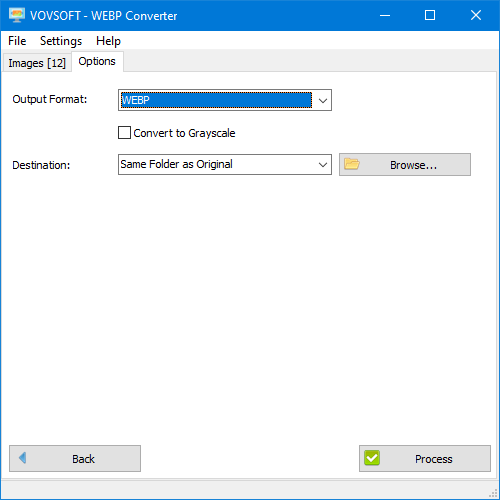
Ключевые элементы вкладки Options:
| Элемент интерфейса | Что делает |
|---|---|
| Output Format | Выбирает формат результата: WEBP, JPG, PNG, GIF, BMP, TIFF и другие поддерживаемые варианты |
| Convert to Grayscale | Преобразует изображения в черно-белый вид во время конвертации |
| Destination | Задает папку для сохранения результата |
| Same Folder as Original | Сохраняет новые файлы рядом с исходниками |
| Browse… | Позволяет выбрать отдельную папку назначения |
| Back | Возвращает к списку изображений |
| Process | Запускает пакетную обработку |
Эта вкладка показывает, что Vovsoft WEBP Converter ориентирован на быстрый результат. Настроек немного, но они закрывают базовую потребность: формат, цветность, место сохранения. Для большинства бытовых и контентных задач этого достаточно.
Добавление файлов
Основной сценарий начинается с кнопки Add Files. Она нужна, когда пользователь заранее знает, какие конкретно изображения нужно обработать. Например, в папке лежит много разных материалов, но конвертировать нужно только пять WebP-файлов или только несколько JPG-фотографий. Пользователь нажимает Add Files, выбирает нужные файлы в системном окне Windows, после чего они появляются в таблице.
После добавления стоит проверить список. В Vovsoft WEBP Converter нет сложной системы предпросмотра каждого изображения, поэтому контроль выполняется по имени файла, пути и размеру. Для пакетной утилиты это нормальная логика: программа не редактирует изображение вручную, а выполняет техническую операцию над списком файлов.
Если в очередь случайно попал лишний файл, его можно выделить и нажать Delete. Это удаляет позицию из списка обработки, но не удаляет сам файл с диска. Если нужно начать заново, используется Clear. Эта кнопка полностью очищает очередь, после чего можно добавить другой набор изображений.
Когда использовать Add Files
Add Files удобна в таких случаях:
нужно обработать выборочные изображения из одной папки;
часть файлов конвертировать нельзя;
пользователь собирает очередь из разных каталогов;
в папке смешаны изображения разных проектов;
требуется вручную контролировать состав списка.
Например, контент-менеджер получил от дизайнера папку с баннерами, исходниками PSD, PNG-версиями и уже готовыми WebP. Для публикации нужны только PNG в WebP. В таком случае проще выделить нужные PNG через Add Files, чем добавлять всю папку.
Добавление папки
Кнопка Add Folder нужна для массовой обработки. Это главный режим, если требуется конвертировать всю папку изображений. Например, есть каталог с фотографиями товаров в JPG, и все их нужно подготовить в WebP для сайта. Или есть папка скачанных WebP-файлов, которые нужно превратить в JPG для передачи клиенту.
Работа через Add Folder особенно удобна, когда файлы уже отсортированы заранее. Пользователь выбирает папку, программа добавляет найденные изображения в очередь, после чего можно перейти на вкладку Options и запустить конвертацию.
Когда использовать Add Folder
Add Folder подходит для таких задач:
конвертация всей папки JPG в WebP;
пакетная конвертация WebP в PNG;
подготовка каталога изображений для сайта;
обработка папки с фотографиями товаров;
преобразование архива картинок в единый формат;
массовая подготовка скриншотов;
работа с сериями файлов, где ручной выбор занимает слишком много времени.
При пакетной обработке важно заранее понимать, куда будут сохранены результаты. Если оставить Same Folder as Original, новые файлы окажутся рядом с исходниками. Это удобно для небольших задач, но при большом количестве изображений папка может стать менее аккуратной. Если нужно сохранить порядок, лучше выбрать отдельную папку через Browse….
Настройки конвертации
Вкладка Options — центральное место настройки результата. Здесь всего несколько параметров, но каждый из них напрямую влияет на итоговые файлы.
Output Format
Поле Output Format определяет, какой формат будет создан после обработки. Если пользователь хочет сделать изображения для сайта, он выбирает WEBP. Если нужно превратить WebP в обычные фотографии, выбирается JPG или JPEG. Если нужна прозрачность или более удобная дальнейшая обработка, выбирается PNG. Для анимаций используются GIF или APNG, если исходник и задача это предполагают.
Программа поддерживает прямые сценарии WEBP to PNG, WEBP to APNG, WEBP to JPG, WEBP to TIF, WEBP to GIF, WEBP to BMP, WEBP to ICO, а также обратные сценарии PNG to WEBP, APNG to WEBP, JPG to WEBP, TIF to WEBP, GIF to WEBP, BMP to WEBP, ICO to WEBP.
Выбор формата должен зависеть от цели:
| Задача | Лучший выбор в Output Format | Почему |
|---|---|---|
| Подготовить фото для сайта | WEBP | Обычно дает меньший размер при хорошем качестве |
| Отправить изображение туда, где WebP не принимается | JPG | Максимальная совместимость |
| Сохранить прозрачность | PNG | PNG поддерживает альфа-канал |
| Получить файл для иконки | ICO | Удобно для значков и favicon-сценариев |
| Перевести анимацию в более совместимый формат | GIF | GIF проще открыть в старых приложениях |
| Сохранить анимацию в PNG-семействе | APNG | Подходит для animated PNG-сценариев |
| Подготовить растровый файл без сжатия JPEG-типа | BMP | Простая совместимость в старых Windows-приложениях |
| Сохранить изображение в архивном/полиграфическом направлении | TIF/TIFF | TIFF часто используется в рабочих графических процессах |
Convert to Grayscale
Чекбокс Convert to Grayscale преобразует изображение в черно-белое во время конвертации. Это не отдельный художественный фильтр с тонкой настройкой каналов, контраста и кривых, а простая практическая опция. Она полезна, когда нужно быстро получить монохромные версии изображений: например, для документации, технических иллюстраций, черновых материалов, однотипных карточек, архива скриншотов или визуального теста.
Преимущество этой опции в том, что она работает вместе с пакетной конвертацией. Не нужно открывать каждое изображение в редакторе и отдельно переводить его в черно-белый режим. Достаточно добавить файлы, поставить Convert to Grayscale, выбрать Output Format и нажать Process.
Destination
Блок Destination отвечает за место сохранения результата. В раскрывающемся поле доступен вариант Same Folder as Original. Он удобен, если нужно быстро получить новые файлы рядом с исходниками. Например, рядом с photo.jpg появится WebP-версия, а рядом с image.webp — JPG или PNG-версия.
Кнопка Browse… нужна, когда результат должен сохраняться отдельно. Это более аккуратный вариант для рабочих задач. Например, можно держать исходники в папке original, а готовые WebP — в папке webp. Такой подход снижает риск путаницы и помогает быстро передать готовый набор файлов дальше.
Back и Process
Кнопка Back возвращает пользователя к списку изображений. Это полезно, если перед запуском обнаружилось, что нужно добавить еще файлы или убрать лишние. Кнопка Process запускает конвертацию. После запуска программа обрабатывает очередь и показывает окно результата.
Поддерживаемые форматы
Vovsoft WEBP Converter интересен не только как конвертер WebP в JPG. Поддержка форматов шире, и это делает программу удобной для смешанных папок, где рядом могут лежать фотографии, скриншоты, графика, анимации и современные форматы с телефонов или других редакторов.
Входные форматы для конвертации в WebP
| Входной формат | Типичный сценарий |
|---|---|
| JPEG / JPG | Фотографии, изображения товаров, иллюстрации для сайта |
| PNG | Скриншоты, логотипы, графика с прозрачностью |
| APNG | Анимированные PNG-файлы |
| TIFF / TIF | Рабочие изображения, сканы, материалы из графического процесса |
| GIF | Простая графика и анимации |
| BMP | Старые растровые изображения Windows |
| PSD | Исходники из графических редакторов |
| AVIF | Современный сжатый формат изображений |
| HEIC / HEIF | Фото с мобильных устройств, особенно из Apple-экосистемы |
| SVG | Векторная графика, которую нужно растрировать в WebP |
| TGA | Растровые файлы из графических и игровых рабочих процессов |
| JFIF | Вариант JPEG-контейнера |
| JX1 | Формат из семейства JPEG XL |
| JP2 | JPEG 2000 |
Выходные форматы при конвертации WebP
| Выходной формат | Когда использовать |
|---|---|
| PNG | Когда нужна прозрачность или дальнейшее редактирование |
| APNG | Когда нужно сохранить анимацию в animated PNG |
| JPG / JPEG | Когда нужна максимальная совместимость |
| JFIF | Когда требуется JPEG-совместимый контейнер JFIF |
| TIF / TIFF | Для рабочих графических процессов |
| GIF | Для анимированных или простых совместимых файлов |
| BMP | Для старых приложений и простых растровых задач |
| ICO | Для иконок |
| WMP | Для Windows Media Photo-сценариев |
Поддержка PSD, AVIF, HEIC, HEIF, SVG, TGA, JX1 и JP2 появилась в развитии программы как расширение входных типов, а APNG и анимированные сценарии добавлялись отдельными этапами. Это делает Vovsoft WEBP Converter не только простым конвертером WebP в JPG, но и утилитой для обработки современных изображений из разных источников.
Как конвертировать WebP в JPG
Сценарий WebP в JPG нужен чаще всего. JPG остается универсальным форматом для отправки по почте, загрузки в формы, вставки в документы, публикации в старых CMS и открытия в простых редакторах. Если пользователь скачал изображение из браузера и получил .webp, Vovsoft WEBP Converter позволяет быстро сделать из него .jpg.
Порядок действий:
Открыть программу.
На вкладке Images нажать Add Files, если нужно выбрать отдельные WebP-файлы.
Нажать Add Folder, если нужно обработать всю папку.
Проверить список в таблице Filename и Size (bytes).
Удалить лишние позиции через Delete или очистить очередь через Clear.
Нажать Next или перейти на вкладку Options.
В поле Output Format выбрать JPG или JPEG.
В блоке Destination оставить Same Folder as Original или выбрать отдельную папку через Browse….
Нажать Process.
После завершения открыть папку результата через Open Folder.

Окно Result показывает три полезных параметра: Processed Image Files, Elapsed Time и Saved Disk Space. Здесь же находятся кнопки Open Folder и Close. Open Folder особенно удобна после пакетной обработки: пользователь сразу переходит к готовым файлам и не ищет папку вручную.
При конвертации WebP в JPG нужно помнить о прозрачности. JPG не поддерживает альфа-канал, поэтому прозрачные области будут преобразованы в фон. Если исходный WebP содержит прозрачность, а она важна, лучше выбрать PNG, а не JPG. Для фотографий, карточек товаров без прозрачного фона, обложек, иллюстраций и обычных изображений JPG подходит нормально.
Как конвертировать WebP в PNG
Сценарий WebP в PNG нужен, когда изображение после конвертации планируется редактировать или когда важно сохранить прозрачность. PNG часто используют для логотипов, иконок, графики интерфейса, скриншотов, изображений с резкими границами и файлов, где нежелательны JPEG-артефакты.
Порядок действий почти такой же, как при WebP в JPG:
Добавить
.webpчерез Add Files или Add Folder.Перейти на Options.
В поле Output Format выбрать PNG.
Выбрать папку сохранения в Destination.
Нажать Process.
Открыть результат через Open Folder.
PNG обычно весит больше JPG, но он полезен там, где важна четкость, прозрачность и отсутствие потерь по JPEG-схеме. Если WebP использовался как оптимизированный формат для сайта, PNG-версия может получиться тяжелее исходника. Это нормально: задача PNG не всегда в минимальном размере, часто она в совместимости и качестве для дальнейшей работы.
Как конвертировать JPG и PNG в WebP
Сценарий JPG в WebP и PNG в WebP нужен для оптимизации сайта. Исходные фотографии, скриншоты и изображения товаров часто хранятся в стандартных форматах, а для публикации на сайте выгоднее создать WebP-копии. Vovsoft WEBP Converter позволяет сделать это без командной строки и без загрузки файлов в онлайн-сервис.
Порядок действий:
На вкладке Images нажать Add Files и выбрать JPG/PNG-файлы.
Для всей папки использовать Add Folder.
Проверить очередь обработки.
Перейти на Options.
В Output Format выбрать WEBP.
При необходимости включить Convert to Grayscale.
В Destination выбрать место сохранения.
Нажать Process.
Открыть папку результата через Open Folder.
Для сайта лучше хранить исходники отдельно. Например, папка jpg-original содержит оригинальные фотографии, а папка webp-ready — готовые WebP-файлы. В этом случае не стоит оставлять Same Folder as Original; лучше выбрать отдельную папку через Browse…. Это упрощает загрузку на сайт и снижает риск случайно отправить исходники вместо готовых изображений.
Практический пример для сайта
Допустим, есть 150 фотографий товаров в JPG. Нужно подготовить их для WordPress, интернет-магазина или каталога. В Vovsoft WEBP Converter достаточно добавить папку через Add Folder, выбрать WEBP в Output Format, указать отдельную папку результата и нажать Process. После завершения можно открыть папку через Open Folder и загрузить готовые WebP-файлы в медиабиблиотеку или передать верстальщику.
Практический пример для PNG-графики
Если есть набор PNG-иконок, баннеров или скриншотов, WebP может уменьшить общий вес. Но результат нужно проверять: маленькие иконки, простая плоская графика и уже оптимизированные PNG иногда дают не такую большую экономию, как фотографии. Vovsoft WEBP Converter показывает Saved Disk Space в окне результата, поэтому после обработки можно быстро оценить, насколько конвертация действительно помогла.
Работа с анимацией
Vovsoft WEBP Converter поддерживает не только статичные изображения, но и часть анимированных сценариев. Программа может конвертировать animated WebP в animated PNG или GIF, а также animated GIF в WebP. Это важно, потому что WebP давно используется не только как замена JPG/PNG, но и как более современный формат для веб-анимаций.
Сценарий animated WebP в GIF нужен, когда анимированное изображение должно открываться в среде, где WebP не поддерживается или поддерживается хуже. GIF остается старым, но максимально узнаваемым форматом анимации. Он удобен для пересылки, вставки в простые документы, публикации в некоторых системах и передачи пользователям, которые не хотят разбираться с WebP.
Сценарий animated GIF в WebP полезен для сайта. GIF-анимации часто тяжелые, особенно если содержат много кадров и цветов. WebP может быть более выгодным форматом для веб-публикации. В Vovsoft WEBP Converter этот процесс выполняется по той же логике: добавить GIF, выбрать WEBP в Output Format, указать папку и нажать Process.
Сценарий animated WebP в APNG пригодится, если нужен animated PNG. APNG не так универсален, как GIF, но может быть полезен в отдельных веб- и графических задачах. Поддержка APNG в программе развивалась отдельно: были добавлены animated PNG-файлы, определение APNG-сигнатуры внутри PNG и кодирование APNG через FFmpeg.
Работа с прозрачностью
Прозрачность — один из важных вопросов при конвертации WebP. Формат WebP поддерживает альфа-канал, поэтому его часто используют как замену PNG для изображений с прозрачным фоном. Но итоговая прозрачность зависит от выходного формата.
| Конвертация | Что будет с прозрачностью |
|---|---|
| WebP → PNG | Прозрачность может сохраниться |
| WebP → JPG | Прозрачность не сохранится, потому что JPG не поддерживает альфа-канал |
| PNG → WebP | Прозрачность может сохраниться |
| WebP → GIF | Зависит от особенностей исходника и ограничений GIF |
| WebP → BMP | Прозрачность обычно не является главным сценарием BMP |
| WebP → ICO | Может быть полезно для иконок с прозрачным фоном |
Для логотипов, объектов на прозрачном фоне, интерфейсных элементов и маркетплейс-графики обычно лучше использовать PNG или WEBP, а не JPG. Для фотографий без прозрачности — JPG или WEBP. Vovsoft WEBP Converter не заставляет пользователя вручную управлять альфа-каналом, поэтому выбор правильного выходного формата становится главным решением.
Работа с HEIC, AVIF, PSD и SVG
Расширенная поддержка входных форматов делает программу полезной не только для классической пары JPG/PNG/WebP. В рабочих папках часто встречаются современные и не самые удобные для массовой публикации форматы.
HEIC / HEIF часто приходит с телефонов. Такие файлы могут плохо приниматься сайтами, CRM, старыми редакторами или внутренними системами. Через Vovsoft WEBP Converter их можно привести к WebP для сайта или к другому поддерживаемому формату.
AVIF — современный формат с сильным сжатием, но не всегда удобный в старых рабочих процессах. Если нужно получить WebP как более привычный веб-формат, программа подходит для такой переконвертации.
PSD — формат исходников из графических редакторов. Поддержка PSD как входного типа полезна, когда нужно быстро получить WebP-версии из набора макетов или подготовленных изображений без ручного экспорта каждого файла.
SVG — векторный формат. При конвертации в WebP он растрируется, то есть превращается в пиксельное изображение. Это подходит, когда нужен именно растровый файл для сайта, превью, карточки, публикации или совместимости с системой, которая не принимает SVG.
Эти форматы особенно важны для рабочих процессов, где изображения приходят из разных источников: дизайнеры отправляют PSD и SVG, телефоны создают HEIC, оптимизаторы используют AVIF, а сайт требует WebP или JPG.
Окно результата
После нажатия Process программа выполняет обработку и показывает окно Result. Это небольшое окно завершения, в котором есть три показателя:
Processed Image Files — количество обработанных файлов;
Elapsed Time — время обработки;
Saved Disk Space — сэкономленное место и процент экономии.
Для пакетной конвертации показатель Saved Disk Space особенно полезен. Он показывает, насколько выбранный формат оказался выгоднее по размеру. Например, если пользователь переводит JPG в WebP для сайта, этот показатель помогает быстро оценить практический эффект без ручного сравнения папок.
Кнопка Open Folder открывает папку с результатом. Кнопка Close закрывает окно результата и возвращает к программе. Такой финальный экран делает процесс завершенным: пользователь не только запускает конвертацию, но и сразу получает путь к готовым файлам.
Меню File, Settings и Help
В верхней части окна расположены меню File, Settings и Help. Основная работа выполняется через кнопки на вкладках, поэтому меню не перегружает интерфейс. Такой подход характерен для небольших Windows-утилит: главные операции вынесены на видимые кнопки, а дополнительные команды находятся в меню.
Меню File логично связано с действиями над файлами и списком. Меню Settings относится к настройкам поведения программы. Меню Help — к справочной информации. Пользователь может вообще не открывать верхнее меню для типовой конвертации: достаточно кнопок Add Files, Add Folder, Next, Process и Open Folder.
Типовые сценарии использования
Контент-менеджер готовит изображения для статьи
Контент-менеджер получил 30 JPG-изображений для статьи. Нужно уменьшить вес страницы и подготовить WebP. В программе он нажимает Add Folder, выбирает папку с изображениями, переходит на Options, выбирает WEBP, указывает отдельную папку результата через Browse… и нажимает Process. После завершения открывает результат через Open Folder и загружает WebP-файлы в CMS.
Вебмастер переводит скачанные WebP в PNG
Вебмастер скачал со старого сайта набор изображений, но все они сохранились как .webp. Для редактирования в другом инструменте нужны PNG. Он добавляет WebP-файлы через Add Files, выбирает PNG в Output Format, оставляет Same Folder as Original или задает новую папку и запускает Process.
Дизайнер делает черно-белые превью
Дизайнеру нужно быстро создать монохромные версии нескольких изображений. Он добавляет файлы, включает Convert to Grayscale, выбирает нужный выходной формат и запускает обработку. В результате получается набор черно-белых файлов без ручного редактирования каждого изображения.
Маркетплейс-специалист подготавливает изображения товаров
Специалист работает с папкой фотографий товаров. Часть изображений нужно отправить на сайт в WebP, часть — клиенту в JPG. Для сайта он делает отдельную обработку в WEBP, для клиента — обработку в JPG. Благодаря Destination можно сохранять результаты в разные папки и не смешивать файлы.
Пользователь переводит анимацию в совместимый формат
Пользователь получил animated WebP, но нужная система принимает только GIF. Он добавляет WebP-файл, выбирает GIF в Output Format и запускает обработку. Если задача обратная — уменьшить вес GIF для сайта, выбирается WEBP.
Качество конвертации и контроль результата
Vovsoft WEBP Converter делает акцент на скорости и простоте, поэтому в нем нет сложной панели визуального сравнения до/после. Это нужно учитывать. Если требуется ювелирная настройка качества, сравнение артефактов, подбор размера до килобайта или ручная оценка компрессии на разных участках изображения, удобнее использовать специализированные оптимизаторы с предпросмотром. Но для типовой пакетной конвертации подход Vovsoft WEBP Converter оправдан: программа быстро выполняет задачу над множеством файлов.
После обработки стоит проверять несколько типов изображений:
фотографию с большим количеством деталей;
скриншот интерфейса;
изображение с текстом;
файл с прозрачностью;
маленькую иконку;
анимацию, если она была в очереди;
самый большой файл из набора.
Такая проверка нужна не потому, что программа работает непредсказуемо, а потому что разные форматы ведут себя по-разному. JPG может давать артефакты на тексте и резких границах. PNG может весить больше WebP. GIF ограничен по цветам. WebP хорош для сайта, но не всегда принимается старыми системами. Правильный формат выбирается под задачу, а не по универсальному правилу.
Производительность при пакетной обработке
Vovsoft WEBP Converter хорошо подходит для массовых операций, потому что его интерфейс не требует повторять одну и ту же команду для каждого файла. Очередь изображений формируется один раз, параметры выбираются один раз, затем вся партия обрабатывается через Process. Это экономит время на рутинных задачах.
При работе с большими изображениями важны три фактора:
размер исходников;
количество файлов;
выбранный формат результата.
TIFF, PSD, AVIF, HEIC и крупные PNG могут обрабатываться дольше, чем обычные JPG. Анимированные файлы тоже требуют больше времени, чем статичные. Поэтому окно Result с параметром Elapsed Time полезно не только как финальное уведомление, но и как способ понять, сколько времени занимает конкретный тип задачи.
Если нужно обработать большой архив изображений, лучше делать это партиями. Например, не смешивать фотографии, скриншоты, PNG с прозрачностью и анимации в одной очереди. Практичнее создать отдельные папки и обработать каждую с подходящими настройками. Это упрощает контроль качества и снижает риск выбрать неподходящий формат для части файлов.
Организация файлов до и после конвертации
Хорошая организация папок важна не меньше, чем сама конвертация. Vovsoft WEBP Converter позволяет сохранять результат рядом с исходниками или в отдельной папке. Для небольших задач вариант Same Folder as Original удобен: пользователь быстро получает новый файл рядом с исходным. Но при рабочих партиях лучше отделять исходники и результат.
Пример структуры:
project-images/ original-jpg/ original-png/ webp-ready/ jpg-export/ png-export/В такой схеме исходники не смешиваются с результатом. Если нужно повторить обработку с другим форматом, исходные файлы остаются нетронутыми. Если результат не устроил, папку webp-ready можно очистить и запустить обработку заново.
Для контентной работы полезно заранее договориться о названиях. Например, исходники хранятся с понятными именами product-001.jpg, product-002.jpg, а WebP-версии получают те же имена с другим расширением. Это упрощает загрузку на сайт, сверку с таблицей товаров и замену изображений в CMS.
История версий программы
История Vovsoft WEBP Converter показывает, что программа развивалась не только косметически. В нее постепенно добавлялись анимации, новые входные форматы, параметры качества, улучшения интерфейса и исправления ошибок.
| Версия | Что изменилось |
|---|---|
| 1.0 | Первый публичный выпуск |
| 1.1 | Улучшена обработка ошибок и интерфейс |
| 1.2 | Добавлена конвертация animated WebP в animated GIF |
| 1.3 | Добавлена конвертация animated GIF в animated WebP, исправлена уязвимость libwebp CVE-2023-4863 |
| 1.4 | Добавлен quality ratio для JPEG и WEBP, добавлены JPG и JFIF как выходные форматы |
| 1.5 | Добавлен пункт Show in Explorer в контекстное меню, добавлено автоматическое создание несуществующей выходной директории |
| 1.6 | Программа стала запоминать output quality, добавлен Reset to Defaults, улучшен интерфейс |
| 1.7 | Добавлена поддержка APNG, определение APNG-сигнатуры в PNG, APNG-кодирование через FFmpeg, улучшена поддержка JFIF |
| 2.0 | Переход на 64-битный исполняемый файл для лучшей работы с крупными изображениями, добавлена поддержка PSD, AVIF, HEIC, HEIF, SVG, TGA, JX1, JP2 как входных типов |
| 2.1 | Исправлен TIF output и часть high-DPI issues |
Эта история важна для понимания характера программы. Сначала это была простая утилита для базовой конвертации WebP, затем она получила поддержку анимаций, настройки качества, JFIF, APNG, современные входные форматы и улучшения для больших файлов. То есть развитие шло не в сторону графического редактора, а в сторону более надежного и широкого конвертера изображений.
Что важнее всего в развитии программы
Самые заметные этапы — поддержка анимированных форматов, добавление quality ratio для JPEG/WEBP и расширение входных форматов. Поддержка HEIC/HEIF и AVIF полезна для современных источников изображений, поддержка PSD и SVG — для дизайнерских рабочих процессов, а переход на 64-битную сборку важен при обработке крупных файлов.
Исправления high-DPI issues тоже имеют практический смысл. На современных мониторах с масштабированием Windows небольшие утилиты иногда выглядят размыто или имеют проблемы с расположением элементов. Исправления такого типа делают программу удобнее на ноутбуках и мониторах с высоким разрешением.
Плюсы Vovsoft WEBP Converter
Простой интерфейс
Программа не требует изучения. Основной маршрут понятен по кнопкам: Add Files или Add Folder, затем Next, выбор Output Format, затем Process. Это удобно для пользователей, которым не нужен профессиональный графический редактор ради одной технической операции.
Пакетная обработка
Главный плюс — массовая конвертация. Можно обработать сразу много изображений, а не открывать каждое вручную. Для сайта, каталога, медиабиблиотеки, карточек товаров и архива изображений это критично.
Офлайн-работа
Файлы обрабатываются локально. Это снижает зависимость от онлайн-сервисов, лимитов загрузки и скорости интернета. Такой подход лучше подходит для приватных и коммерческих изображений.
Поддержка WebP в обе стороны
Программа работает не только как WebP to JPG converter, но и как инструмент для обратного процесса: JPG to WebP, PNG to WebP, GIF to WebP, TIFF to WebP и другие варианты.
Поддержка анимаций
Конвертация animated WebP в GIF/APNG и animated GIF в WebP расширяет область применения программы. Это важно для сайтов и пользователей, которые сталкиваются не только со статичными картинками.
Поддержка современных форматов
HEIC, HEIF, AVIF, PSD, SVG, TGA, JX1, JP2 — полезное расширение для смешанных рабочих папок. Не нужно предварительно искать отдельный инструмент для каждого типа.
Convert to Grayscale
Чекбокс Convert to Grayscale прост, но полезен. Он позволяет сразу получить черно-белые версии изображений в пакетном режиме.
Open Folder после завершения
Кнопка Open Folder в окне результата экономит время. После обработки пользователь сразу переходит к готовым файлам.
Минусы и ограничения
Нет полноценного предпросмотра
В программе нет визуального сравнения исходника и результата до обработки. Нельзя заранее посмотреть, как именно изменится конкретная фотография при выбранных параметрах. Для быстрой пакетной конвертации это не критично, но для тонкой оптимизации качества такой функции не хватает.
Мало детальных настроек кодека
Vovsoft WEBP Converter не предназначен для глубокой настройки WebP-кодека. Здесь нет сложного набора параметров для продвинутой компрессии, профилей, фильтрации, ручного управления методами кодирования и технических опций, которые есть в командных инструментах.
Нет инструментов редактирования
Программа не предназначена для обрезки, ретуши, цветокоррекции, удаления фона, добавления текста, водяных знаков, рамок и сложных эффектов. Она конвертирует изображения, а не редактирует их как графический редактор.
Windows-ориентация
Программа рассчитана на Windows. Если рабочий процесс построен на macOS или Linux, придется использовать другие инструменты, например XnConvert, ImageMagick или браузерные оптимизаторы.
Английский интерфейс
Интерфейс простой, но русской локализации в базовом окне нет. Для большинства пользователей это не станет проблемой из-за понятных кнопок, но для полностью русскоязычной корпоративной среды это может быть минусом.
Сравнение с аналогами
Vovsoft WEBP Converter нужно сравнивать не с абстрактными конвертерами изображений, а с реальными инструментами, которые решают похожие задачи: XnConvert, ImageMagick, Squoosh, File Converter и WebPconv. У каждого варианта своя логика.
| Программа | Сильные стороны | Ограничения |
|---|---|---|
| XnConvert | Мощная пакетная обработка, кроссплатформенность, множество форматов, более 80 действий: resize, crop, color adjustments, filters, watermark и другие | Интерфейс сложнее, чем у узкого WebP-конвертера; для простой задачи WebP → JPG может быть избыточен |
| ImageMagick | Максимальная гибкость, командная строка, автоматизация, конвертация, resize, crop, blur, draw, flip и множество операций | Требует знания команд и параметров; не так удобен для пользователя, которому нужна кнопочная обработка |
| Squoosh | Визуальное сравнение качества, браузерная оптимизация, локальная обработка в браузере, настройка кодеков | Не так удобен для массовой обработки папок в классическом Windows-сценарии |
| File Converter | Интеграция в контекстное меню Windows Explorer, быстрая конвертация через правый клик, поддержка разных типов файлов | Менее специализирован под WebP как отдельную программу с очередью и окном результата |
| WebPconv | Узкая направленность на WebP, простая логика для базовой конвертации | Более старый и менее универсальный подход по сравнению с современными конвертерами с поддержкой HEIC, AVIF, PSD, SVG и APNG |
XnConvert
XnConvert — более мощная программа для пакетной обработки изображений. Она подходит, когда нужно не просто изменить формат, а одновременно выполнить resize, crop, поворот, цветокоррекцию, наложение водяного знака, фильтры и другие действия. XnConvert поддерживает распространенные и современные форматы, включая JPEG, TIFF, PNG, GIF, WebP, PSD, JPEG2000, JPEG-XL, OpenEXR, camera RAW, AVIF, HEIC, HEIF, PDF, DNG и CR2, а также позволяет применять более 80 действий.
Для профессиональной пакетной обработки XnConvert сильнее. Но если задача простая — перевести WebP в JPG, PNG в WebP или GIF в WebP, Vovsoft WEBP Converter выглядит легче. В нем меньше шагов и меньше отвлекающих функций.
ImageMagick
ImageMagick — инструмент другого класса. Он используется через командную строку и подходит для автоматизации. Через magick можно конвертировать форматы, менять размер, обрезать, размывать, рисовать, отражать, объединять и выполнять множество других операций.
ImageMagick лучше для серверов, скриптов, CI/CD, автоматической обработки тысяч файлов и точной настройки. Но для обычного пользователя Windows командная строка может быть лишним барьером. Vovsoft WEBP Converter выигрывает простотой: не нужно помнить параметры, достаточно выбрать формат в Output Format.
Squoosh
Squoosh удобен, когда нужно визуально сравнить качество и размер. Он работает в браузере, позволяет сжимать и сравнивать изображения с разными кодеками, а обработка выполняется локально на устройстве.
Squoosh хорош для ручной оптимизации одного изображения или небольшого набора, где важно глазами оценить компрессию. Vovsoft WEBP Converter лучше вписывается в сценарий папка → формат → результат, особенно когда нужно быстро обработать много файлов в Windows.
File Converter
File Converter работает через контекстное меню Windows Explorer. Его логика — выбрать файл или несколько файлов, нажать правой кнопкой и выполнить конвертацию через меню. Инструмент бесплатный, open source, без рекламы и сбора данных, а основной сценарий строится вокруг проводника Windows.
Это удобно, когда нужно выполнять разные типы конвертации прямо из проводника. Но отдельное окно Vovsoft WEBP Converter с очередью файлов, вкладкой Options, выбором Destination и отчетом Result лучше подходит, когда пользователь хочет явно видеть список обработки и итоговую экономию места.
WebPconv
WebPconv — специализированная утилита для WebP, которая долго была типичным выбором для простого перевода изображений в WebP и обратно. Ее преимущество — узкая задача и простота. Но на фоне современных рабочих процессов ей сложнее конкурировать с инструментами, которые поддерживают HEIC, AVIF, PSD, SVG, APNG и другие форматы.
Vovsoft WEBP Converter выглядит более практичным вариантом для текущих задач, где WebP встречается вместе с мобильными фото, дизайнерскими исходниками, современными веб-форматами и анимациями.
Чем Vovsoft WEBP Converter отличается по логике работы
Главное отличие — программа не пытается стать комбайном. В ней нет десятков вкладок, сложной цепочки действий, редактора метаданных, пакетного переименования, кривых, резкости, водяных знаков и цветовых профилей. Ее интерфейс построен вокруг одного результата: пользователь должен быстро получить изображения в нужном формате.
Это делает Vovsoft WEBP Converter хорошим выбором для тех, кто не хочет разбираться в профессиональных пакетных редакторах. Для многих задач это рациональнее. Например, если нужно раз в день перевести 40 WebP-файлов в JPG, нет смысла открывать сложный редактор или писать команду. Достаточно утилиты с очередью и кнопкой Process.
Для кого подходит программа
Для вебмастеров
Вебмастеру часто нужно быстро подготовить изображения для сайта. Vovsoft WEBP Converter помогает сделать WebP-копии из JPG, PNG, TIFF и других форматов. Это полезно для статей, карточек товаров, лендингов, галерей, инструкций и блогов.
Для владельцев WordPress-сайтов
WordPress-сайты часто содержат тяжелую медиабиблиотеку. Если изображения сначала готовятся на компьютере, их можно заранее конвертировать в WebP и уже потом загружать. Это особенно удобно, когда не хочется полностью полагаться на плагины оптимизации.
Для контент-менеджеров
Контент-менеджеру важно быстро приводить изображения к формату, который принимает сайт или редакционная система. Если CMS не принимает WebP, программа поможет сделать JPG или PNG. Если CMS принимает WebP и требуется оптимизация, программа сделает WebP из исходников.
Для маркетплейс-специалистов
В работе с карточками товаров часто встречаются разные форматы изображений: фото от поставщиков, PNG от дизайнеров, WebP из сайтов, HEIC с телефона. Vovsoft WEBP Converter помогает привести файлы к нужному виду перед загрузкой или передачей.
Для дизайнеров
Дизайнеру программа полезна как быстрый экспортный инструмент, особенно когда нужно получить WebP-версии из набора PNG, JPG, PSD или SVG. Она не заменяет графический редактор, но экономит время на однотипной конвертации.
Для обычных пользователей Windows
Обычный пользователь часто сталкивается с WebP после сохранения картинки из браузера. Если нужно отправить изображение человеку, вставить его в документ или открыть в старой программе, проще конвертировать WebP в JPG или PNG через понятное окно.
Для кого программа не лучший выбор
Vovsoft WEBP Converter не лучший вариант, если требуется сложная обработка изображений. Например, если нужно одновременно изменить размер, обрезать по шаблону, добавить водяной знак, изменить яркость, удалить фон и переименовать файлы по маске, лучше подойдет XnConvert или другой пакетный редактор.
Программа также не лучший выбор для серверной автоматизации. Если изображения должны автоматически конвертироваться после загрузки на сайт, обрабатываться по расписанию или участвовать в CI/CD-процессе, удобнее ImageMagick, cwebp, sharp, imagemin или другие инструменты командной строки и библиотечного уровня.
Squoosh будет удобнее, если нужно вручную подобрать баланс качества и веса для одного важного изображения. Например, для главного баннера сайта, где надо глазами сравнить артефакты при разных настройках. Vovsoft WEBP Converter больше подходит для массовой однотипной операции.
Практические советы по выбору формата
Когда выбирать WebP
WebP стоит выбирать для сайта, если цель — уменьшить вес изображений и ускорить загрузку страниц. Он хорошо подходит для фотографий, иллюстраций, изображений товаров, баннеров и многих PNG-исходников. Формат поддерживает как lossy-, так и lossless-сжатие, прозрачность и анимацию.
Когда выбирать JPG
JPG подходит для максимальной совместимости. Его стоит выбирать, если файл нужно отправить в систему, которая не принимает WebP, или человеку, который будет открывать изображение в обычном просмотрщике. JPG хорош для фотографий, но не подходит для прозрачности и может давать артефакты на тексте.
Когда выбирать PNG
PNG лучше выбирать для изображений с прозрачностью, скриншотов, интерфейсной графики, схем, логотипов и файлов, где важны четкие границы. PNG может быть тяжелее WebP и JPG, но он удобен для дальнейшего редактирования.
Когда выбирать GIF
GIF нужен для совместимой анимации. Он старый и ограниченный, но часто принимается там, где animated WebP может не подойти. Если нужно передать анимацию максимально универсально, GIF остается практичным вариантом.
Когда выбирать APNG
APNG подходит для анимированных PNG-сценариев. Его стоит использовать, если нужен animated PNG, а не GIF. Это более специфичный вариант, но Vovsoft WEBP Converter его поддерживает.
Когда выбирать TIFF
TIFF уместен в рабочих графических процессах, где важна совместимость с редакторами, сканами, печатными материалами или архивной обработкой. Для сайта TIFF обычно не нужен.
Когда выбирать ICO
ICO нужен для иконок. Если WebP или PNG нужно превратить в значок для Windows или favicon-подобного сценария, этот формат может быть полезен.
Как не испортить исходники
При массовой конвертации лучше придерживаться простого правила: исходники должны оставаться отдельно от результата. Даже если программа не перезаписывает файлы с другим расширением, смешанная папка быстро становится неудобной. Для рабочих проектов стоит использовать отдельную папку назначения через Browse….
Практичный порядок:
Создать папку с исходниками.
Создать папку результата.
Добавить исходники через Add Folder.
Выбрать формат в Output Format.
Указать папку результата через Browse….
Запустить Process.
Проверить несколько файлов.
Только после проверки использовать результат на сайте или передавать дальше.
Если нужно провести несколько вариантов конвертации, лучше делать отдельные папки: webp, jpg, png, gif. Это особенно важно при работе с карточками товаров, где ошибки в названиях и форматах могут привести к путанице при загрузке.
Ошибки, которых стоит избегать
Выбор JPG для прозрачных изображений
Если изображение содержит прозрачный фон, не стоит выбирать JPG. Лучше использовать PNG или WebP. JPG не хранит альфа-канал, поэтому прозрачность будет потеряна.
Смешивание всех типов файлов в одной очереди
Если в одной папке есть фотографии, иконки, скриншоты, PSD, SVG и GIF-анимации, не всегда стоит конвертировать их одним проходом. Для разных типов изображений могут быть нужны разные форматы результата.
Сохранение результата в исходную папку при больших партиях
Same Folder as Original удобен для нескольких файлов, но при больших объемах лучше использовать отдельную папку. Так легче проверить результат и не смешать исходные и готовые файлы.
Отсутствие проверки после обработки
Даже если программа успешно завершила конвертацию, нужно открыть несколько итоговых файлов. Особенно это важно для прозрачности, анимаций и изображений с текстом.
Неправильный выбор формата для сайта
Не все изображения обязательно переводить в один формат. Фотографии часто выгодно делать в WebP, прозрачную графику — в WebP или PNG, а анимации — в WebP, GIF или APNG в зависимости от совместимости.
Подробный рабочий пример: подготовка изображений для сайта
Представим типовую задачу: есть папка с 80 изображениями для обзора программы. Внутри находятся JPG-фотографии, PNG-скриншоты и несколько WebP-файлов. Нужно подготовить WebP-версии для сайта и PNG-версии для тех изображений, которые будут редактироваться дальше.
Рациональный порядок такой:
Разделить исходники по папкам:
jpg,png,webp.Открыть Vovsoft WEBP Converter.
Через Add Folder добавить папку
jpg.На вкладке Options выбрать WEBP.
Через Browse… указать папку
ready-webp.Нажать Process.
Через Open Folder открыть результат и проверить несколько файлов.
Очистить очередь через Clear.
Добавить папку
png.Снова выбрать WEBP и обработать PNG-исходники.
Для WebP, которые нужно редактировать, выбрать PNG и сохранить в отдельную папку.
Такой подход лучше, чем загружать все файлы сразу и выбирать один формат для всех. Программа простая, но аккуратная организация процесса делает результат профессиональным.
Подробный рабочий пример: конвертация WebP из браузера
Пользователь сохранил с сайта изображения, но все они оказались в формате WebP. Ему нужно вставить их в документ, где удобнее использовать JPG.
Рабочий порядок:
Собрать WebP-файлы в одну папку.
Нажать Add Folder.
Убедиться, что на вкладке Images отображается нужное количество файлов.
Перейти в Options.
В Output Format выбрать JPG.
В Destination выбрать отдельную папку, например
jpg-result.Нажать Process.
В окне Result нажать Open Folder.
Открыть несколько JPG и проверить внешний вид.
Если среди WebP есть изображения с прозрачностью, нужно дополнительно сделать PNG-версии. Для этого очередь можно обработать повторно, выбрав PNG.
Подробный рабочий пример: черно-белая партия изображений
Иногда нужно не только сменить формат, но и получить черно-белый вариант. Например, для инструкции, технического документа, печати или единого стиля превью.
Порядок:
Добавить изображения через Add Files или Add Folder.
Перейти на Options.
Выбрать нужный Output Format.
Включить Convert to Grayscale.
Указать папку в Destination.
Нажать Process.
Этот сценарий удобен тем, что не требует отдельного редактора. Но если нужно художественно управлять черно-белым преобразованием — настраивать контраст, каналы, зерно, кривые — понадобится графический редактор. В Vovsoft WEBP Converter это именно быстрая техническая операция.
Подробный рабочий пример: animated GIF в WebP
Для сайта есть несколько GIF-анимаций. Нужно сделать WebP-версии, чтобы уменьшить вес и использовать более современный формат.
Порядок:
Добавить GIF-файлы через Add Files.
Перейти на Options.
В Output Format выбрать WEBP.
Выбрать папку назначения.
Запустить Process.
Проверить результат в браузере или просмотрщике, который поддерживает animated WebP.
После такой обработки стоит обязательно проверить плавность анимации, количество кадров, фон и общий вес. Анимации чувствительнее к конвертации, чем статичные изображения.
Подробный рабочий пример: WebP в ICO
Формат ICO нужен не каждый день, но он полезен для иконок. Если есть WebP-изображение, которое нужно использовать как значок, можно выбрать ICO в Output Format. Этот сценарий подходит для простых иконок, но не заменяет специализированный редактор иконок, если нужны несколько размеров внутри одного ICO-файла или тонкая ручная подготовка пиксельной графики.
Порядок:
Добавить WebP-файл.
Перейти на Options.
Выбрать ICO.
Указать папку.
Нажать Process.
Проверить итоговую иконку в целевом месте.
Интерфейс в повседневной работе
Vovsoft WEBP Converter производит впечатление утилитарной программы. Это не недостаток, а особенность. Окно небольшое, элементы крупные, кнопки расположены логично. Список файлов занимает основную часть вкладки Images, а настройки на Options не спрятаны глубоко в меню.
Такой интерфейс удобен для повторяемых действий. Если пользователь каждый день готовит изображения, он быстро запоминает маршрут:
Add Folder → Next → Output Format → Browse... → Process → Open FolderМинимальное количество шагов — сильная сторона программы. Чем меньше действий нужно выполнить для типовой задачи, тем меньше вероятность ошибки.
Безопасность и приватность в контексте изображений
Для изображений приватность часто недооценивают. Пользователь может считать картинку обычным файлом, но в ней могут быть персональные данные, коммерческие материалы, скриншоты внутренних систем, фотографии товаров до публикации, макеты, номера заказов, элементы интерфейса CRM или документы. Онлайн-конвертеры удобны, но требуют передачи файла на сторонний сервер.
Vovsoft WEBP Converter работает локально. Это делает программу более подходящей для рабочих файлов, которые не следует отправлять в интернет. Локальная обработка также удобна при больших объемах: скорость зависит от компьютера, а не от загрузки канала и ограничений веб-сервиса.
Что можно улучшить в программе
Vovsoft WEBP Converter уже хорошо закрывает базовую задачу, но есть функции, которые сделали бы ее сильнее:
предпросмотр исходника и результата;
визуальное сравнение размера до/после до запуска обработки;
пакетное изменение размера;
шаблоны именования файлов;
сохранение наборов настроек;
отдельные настройки качества для WebP и JPG в основном окне;
более подробный журнал обработки;
фильтр по форматам при добавлении папки;
русская локализация интерфейса;
выбор поведения при совпадении имен файлов;
отдельные настройки прозрачного фона при конвертации в JPG.
Эти функции не обязательны для простого WebP-конвертера, но они расширили бы программу в сторону более полноценного пакетного инструмента.
Итоговая оценка
Vovsoft WEBP Converter — удачная программа для тех, кому нужна понятная пакетная конвертация WebP на Windows. Ее главный сценарий формулируется очень просто: добавить изображения, выбрать выходной формат, указать папку и нажать Process. Именно в этой простоте и есть смысл программы.
Она хорошо подходит для конвертации WebP в JPG, WebP в PNG, JPG в WebP, PNG в WebP, GIF в WebP, WebP в GIF, а также для обработки более современных и рабочих форматов вроде HEIC, AVIF, PSD и SVG. Встроенная опция Convert to Grayscale добавляет полезный простой режим, а окно Result с Processed Image Files, Elapsed Time, Saved Disk Space и кнопкой Open Folder делает завершение обработки понятным.
Программа не предназначена для сложной ретуши, редактирования, цветокоррекции и глубокой настройки кодеков. Но как офлайн-конвертер WebP для Windows она решает свою задачу уверенно: быстро, просто и без лишних элементов. Для контентной работы, подготовки изображений для сайта, массового перевода WebP в JPG/PNG и обратной конвертации в WebP это практичный инструмент, который не требует от пользователя ничего лишнего.