
wepik.com: онлайн-редактор дизайна с шаблонами, графикой
Wepik — это браузерный онлайн-редактор дизайна от экосистемы Freepik, созданный для быстрой подготовки визуальных материалов без установки профессиональных графических программ. Сервис ориентирован на пользователей, которым нужно регулярно делать посты для соцсетей, баннеры, флаеры, визитки, презентации, сертификаты, прайс-листы, меню, обложки, карточки мероприятий и другие графические материалы.
wepik.com: онлайн-сервис
Новейшая версия для Windows и macOS. Удобный редактор с ИИ и профессиональными функциями.
⬇ Скачать ФотоМАСТЕР бесплатно
wepik.com нельзя скачать — сервис работает онлайн
Главная идея Wepik — упростить создание дизайна до понятного процесса: выбрать готовый шаблон, открыть его в редакторе, заменить текст и изображения, настроить цвета, добавить нужные элементы и экспортировать результат. Пользователь работает прямо в браузере, а основная часть дизайна собирается визуально: через перетаскивание объектов, редактирование текста на холсте и настройку элементов в боковых панелях.
Wepik не пытается быть полноценной заменой Adobe Photoshop, Adobe Illustrator или профессиональной верстальной программы. Его задача другая: быстро дать аккуратный макет для бизнеса, маркетинга, соцсетей, образования или личного проекта. Поэтому он особенно удобен там, где важны скорость, шаблоны, простое редактирование и готовые размеры под популярные площадки.
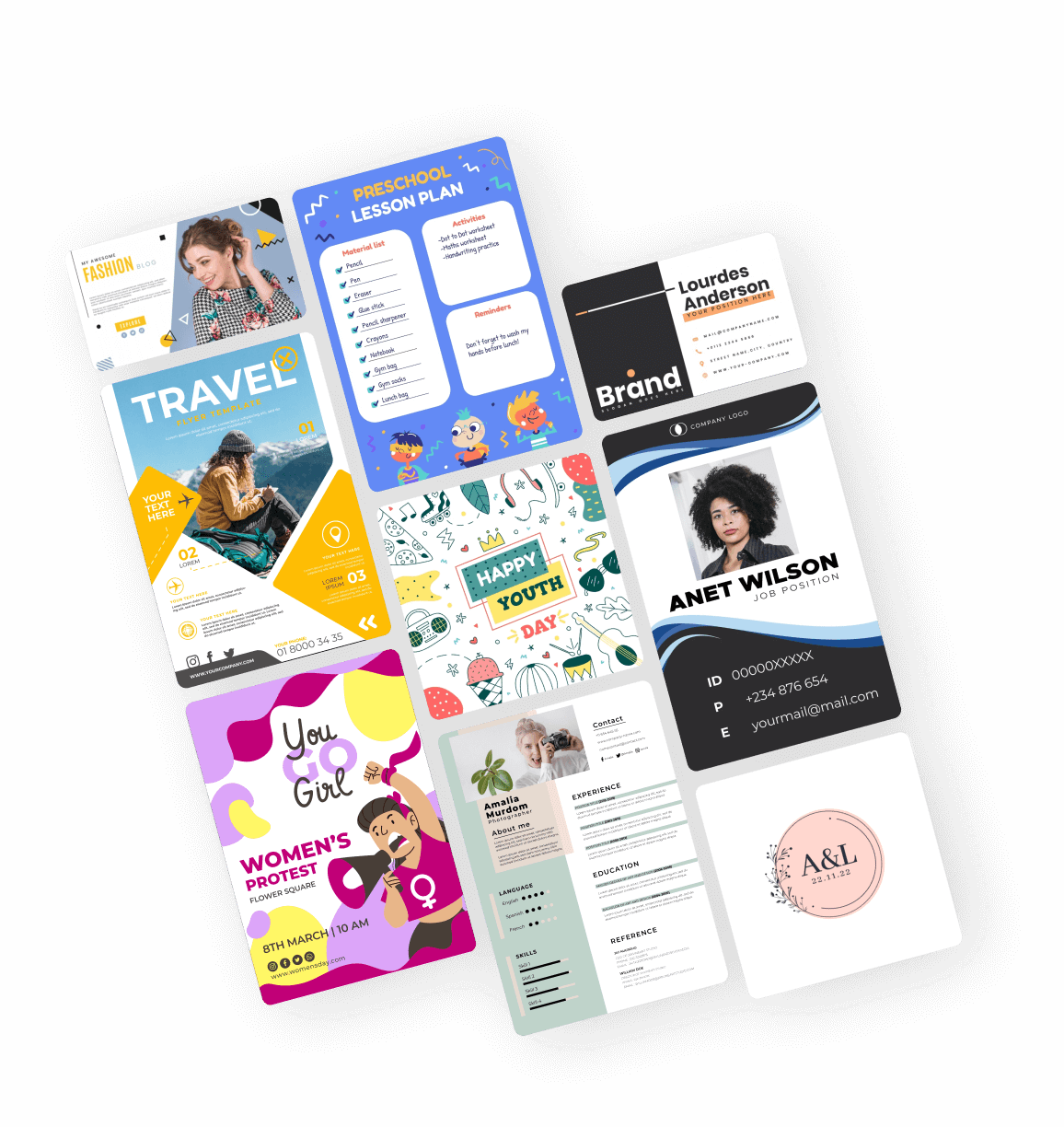
В Wepik удобно работать тем, кто не занимается дизайном профессионально, но постоянно сталкивается с визуальными задачами. Владелец кофейни может сделать флаер для акции, SMM-специалист — серию сторис, преподаватель — презентацию или сертификат, фрилансер — резюме и карточки услуг, маркетолог — баннеры для тестирования офферов. Всё это делается без сложной подготовки: интерфейс построен так, чтобы пользователь сразу видел макет и редактировал его как готовую композицию.
Сильная сторона Wepik — сочетание шаблонов, библиотеки визуальных элементов, онлайн-редактора и AI-инструментов. В одном рабочем процессе можно выбрать шаблон, добавить изображение, заменить текст, сгенерировать иллюстрацию через AI Image, переписать заголовок через AI Writer и экспортировать готовый дизайн в нужном формате.
Интерфейс Wepik и логика работы
Интерфейс Wepik построен по стандартной для современных онлайн-дизайн инструментов схеме. В центре находится рабочий холст, слева — панель добавления контента, сверху — настройки выбранного объекта и команды проекта, справа и в контекстных меню — дополнительные действия. Такая структура делает редактор понятным даже для пользователя, который раньше работал только с простыми презентациями или онлайн-конструкторами.
Основная логика работы выглядит так:
-
Пользователь выбирает шаблон или создаёт пустой проект.
-
Макет открывается в редакторе.
-
Каждый объект можно выделить мышью.
-
Текст редактируется прямо на холсте.
-
Фото, иконки, фигуры и декоративные элементы добавляются из библиотеки или через загрузку.
-
Цвета, шрифты, размеры и расположение настраиваются визуально.
-
Готовый результат экспортируется через кнопку Download.
В отличие от сложных графических программ, Wepik не заставляет пользователя заранее разбираться в слоях, масках, монтажных областях и форматах исходников. Большая часть действий выполняется через понятные элементы интерфейса: Text, Elements, Images, Uploads, AI Image, Download, New project, Edit this template, Add page, Duplicate page, Replace image, Crop, Edit image.
Главный экран и каталог шаблонов
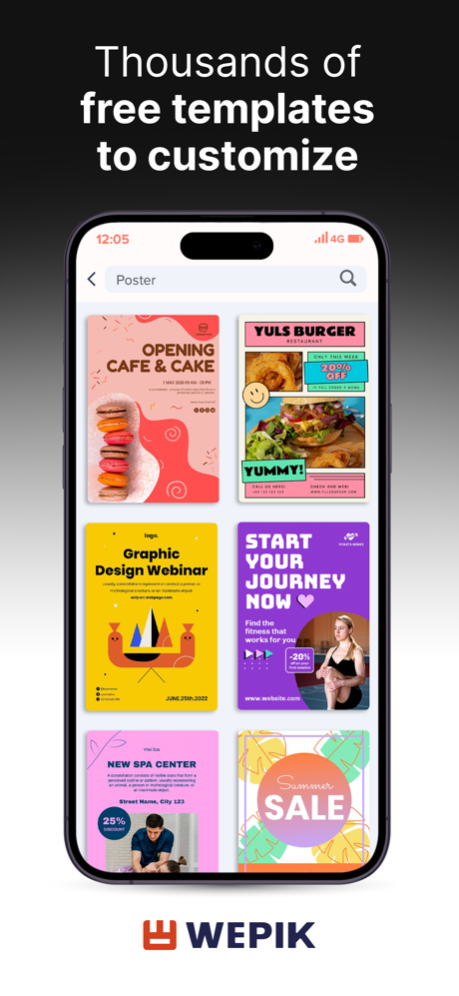
Стартовая работа обычно начинается с каталога шаблонов. Пользователь выбирает категорию, ищет нужный формат или вводит запрос в поиск. В библиотеке есть шаблоны для бизнеса, брендинга, маркетинга, социальных сетей, баннеров, обложек, канцелярских материалов и личных проектов.
Wepik удобен тем, что сразу предлагает не абстрактный холст, а готовые форматы под реальные задачи:
| Формат | Где используется |
|---|---|
| Instagram Post | квадратные публикации, акции, карточки товаров |
| Instagram Story | вертикальные сторис, анонсы, быстрые промо |
| Facebook Post | публикации для страниц и групп |
| Facebook Cover | обложки страниц и сообществ |
| X Header | шапки профилей |
| YouTube Thumbnail | обложки роликов |
| Business Card | визитки |
| A4 | листовки, инструкции, документы |
| Desktop Wallpaper | широкоформатные визуалы и заставки |
Такой подход снижает количество ошибок. Пользователю не нужно вспоминать размеры обложки YouTube или вертикальной истории: формат выбирается заранее, и макет сразу создаётся в правильных пропорциях.
Рабочий холст
Центральная часть интерфейса — холст. На нём отображается текущий дизайн: страница поста, флаер, визитка, презентационный слайд, обложка или другой макет. Все элементы на холсте можно выделять, передвигать, масштабировать и редактировать.
На холсте размещаются:
-
текстовые блоки;
-
фотографии;
-
иллюстрации;
-
иконки;
-
фигуры;
-
декоративные элементы;
-
фоновые изображения;
-
логотипы;
-
QR-коды;
-
AI-сгенерированные изображения;
-
страницы многостраничного проекта.
Работа строится визуально. Если заголовок стоит слишком низко, его можно перетащить выше. Если фото обрезано неправильно, используется кадрирование. Если кнопка или плашка перекрывает текст, объект можно отправить назад или поднять вперёд. Для типовых задач этого достаточно: пользователь видит результат сразу, а не работает через набор скрытых параметров.
Левая панель
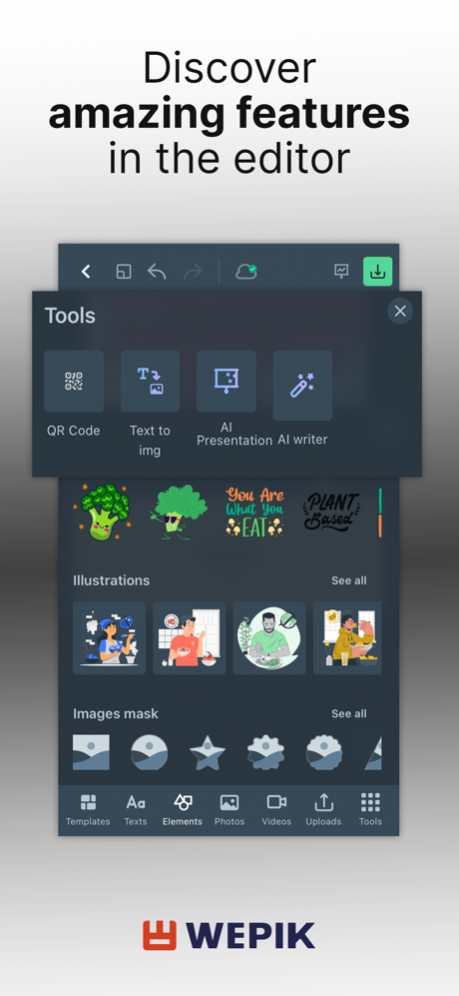
Левая панель — главный источник контента. В ней находятся разделы для добавления текста, элементов, изображений, загрузок и AI-функций. Именно через неё пользователь собирает макет.
Раздел Text используется для добавления заголовков, подзаголовков и обычного текста. Раздел Elements содержит графические элементы: иконки, формы, стикеры, иллюстрации, линии, декоративные объекты. Раздел Images помогает искать и добавлять изображения. Раздел Uploads нужен для загрузки собственных файлов. Раздел AI Image используется для генерации изображений по текстовому описанию.
Такая структура удобна тем, что пользователь не ищет функции по сложным меню. Нужно добавить надпись — открывается Text. Нужна иконка телефона — открывается Elements. Нужно загрузить логотип — используется Uploads. Нужна новая картинка — запускается AI Image или выбирается изображение из библиотеки.
Верхняя панель
Верхняя панель зависит от выбранного объекта. Если выделен текст, появляются настройки шрифта, размера, цвета, выравнивания и начертания. Если выделено изображение, доступны действия с кадрированием, заменой и редактированием. Если выделен элемент, можно менять цвет, положение, порядок наложения и размер.
На верхней панели также находятся команды управления проектом и экспортом. Кнопка Download используется для сохранения готового файла. Название проекта можно менять в верхней части редактора, чтобы потом было проще найти макет среди других работ.
Направляющие и выравнивание
Во время перемещения объектов Wepik показывает направляющие. Они помогают выставлять элементы по центру, выравнивать блоки относительно друг друга и сохранять аккуратные отступы. Это особенно важно для пользователей без дизайнерского опыта: направляющие не заменяют вкус и композицию, но помогают избежать грубых ошибок.
Например, если пользователь двигает логотип, редактор показывает, когда он совпадает с краем текстового блока. Если заголовок ставится по центру, направляющая помогает точно поймать середину. Если несколько иконок должны стоять в одну линию, их проще выровнять визуально.
Масштабирование
В редакторе можно менять масштаб отображения макета. Это нужно для двух разных задач. На маленьком масштабе удобно оценивать композицию целиком: не перегружен ли макет, правильно ли распределены акценты, читается ли главный заголовок. На большом масштабе удобно работать с деталями: поправить отступ, точнее обрезать фото, выровнять иконку, проверить мелкий текст.
Регистрация и старт работы
Работа в Wepik начинается с выбора задачи. Пользователь может открыть готовый шаблон или создать проект с нуля. В большинстве случаев лучше начинать с шаблона, потому что сильная сторона Wepik — именно готовые макеты. Они уже содержат композицию, типографику, цветовую схему, визуальные акценты и структуру.
Работа с готовым шаблоном
Типовой сценарий выглядит так:
-
Открыть каталог шаблонов.
-
Выбрать нужный формат или категорию.
-
Найти подходящий макет.
-
Нажать Edit this template.
-
Заменить заголовок, описание и контактные данные.
-
Загрузить свои изображения через Uploads.
-
Заменить фото через Replace image.
-
Настроить цвета и шрифты.
-
Проверить композицию.
-
Нажать Download и экспортировать файл.
Шаблон в Wepik — это не просто картинка. Это редактируемая основа, где можно менять отдельные элементы. Пользователь может удалить лишний блок, изменить форму плашки, заменить изображение, поменять иконки, добавить логотип и адаптировать макет под свой бренд.
Создание проекта с нуля
Если готовый шаблон не подходит, можно создать пустой проект. Для этого используется New project. Пользователь задаёт размер вручную или выбирает готовый пресет. После подтверждения открывается пустой холст.
Пустой проект нужен в ситуациях, когда есть конкретное техническое задание:
-
баннер строго заданного размера;
-
карточка товара под требования площадки;
-
макет для сайта;
-
нестандартная обложка;
-
печатный лист в определённых размерах;
-
фирменная подложка для серии публикаций;
-
дизайн, который нельзя удобно собрать из готового шаблона.

При создании с нуля пользователь сам добавляет фон, текст, изображения, элементы, логотип и другие части композиции. Это даёт больше свободы, но требует большего внимания к структуре макета. Новичку проще стартовать с шаблона, а пустой холст использовать для нестандартных задач.
Что выбрать новичку
Новичку лучше начинать с шаблона. В нём уже решены базовые дизайнерские вопросы:
-
где расположен главный заголовок;
-
как выделена важная информация;
-
где находится изображение;
-
как распределены отступы;
-
какой цвет используется как акцентный;
-
как оформлены контакты;
-
где размещается логотип;
-
как выдержана визуальная иерархия.
Пользователь видит готовую структуру и не начинает с пустого пространства. Это снижает риск сделать хаотичный макет. Постепенно можно менять всё больше элементов и переходить к собственным композициям.
Основные функции Wepik
Wepik закрывает основные задачи онлайн-дизайна: редактирование шаблонов, создание макетов с нуля, работа с текстом, изображениями, элементами, страницами, AI-инструментами и экспортом. Это не профессиональная среда для сложной графики, а практичный редактор для регулярной подготовки визуального контента.
Редактирование шаблонов
Редактирование шаблонов — главная функция Wepik. Пользователь берёт готовый дизайн и адаптирует его под свою задачу. Это экономит время, потому что не нужно заново выстраивать композицию.
С шаблоном можно сделать следующее:
-
заменить текст;
-
изменить название компании;
-
добавить дату мероприятия;
-
вставить цену;
-
заменить изображение;
-
загрузить логотип;
-
поменять цвета;
-
изменить шрифты;
-
удалить ненужные элементы;
-
добавить новые иконки;
-
переместить блоки;
-
изменить фон;
-
экспортировать готовый результат.
Практический пример: нужно сделать флаер для кофейни. Пользователь находит шаблон флаера, открывает его через Edit this template, меняет название, добавляет фото напитка, указывает адрес и дату акции, меняет цветовую палитру под интерьер кофейни и экспортирует PDF или PNG. Вместо часа работы в сложном редакторе задача занимает несколько минут.
Создание дизайна с нуля
Создание дизайна с нуля подходит для случаев, когда шаблон мешает или нужен нестандартный формат. В пустой проект можно добавить собственный фон, изображения, текстовые блоки, формы и иконки. Пользователь сам строит композицию, но при этом всё равно использует готовые элементы и простые настройки редактора.
С нуля удобно делать:
-
баннеры для сайта;
-
обложки для статей;
-
карточки товаров;
-
рекламные креативы;
-
индивидуальные прайс-листы;
-
фирменные подложки;
-
простые схемы;
-
визуальные инструкции;
-
мини-презентации;
-
заглушки для соцсетей;
-
обложки видео.
Пустой проект особенно полезен, если у компании уже есть свой стиль. В этом случае шаблоны могут быть слишком узнаваемыми или неподходящими, а собственный макет позволяет сохранить единое оформление.
Работа с текстом
Текст в Wepik редактируется прямо на холсте. Пользователь кликает по текстовому блоку, вводит новую фразу и сразу видит, как она выглядит в макете. Это удобно, потому что длина заголовка, переносы строк и размер шрифта проверяются сразу в контексте дизайна.
Через настройки текста можно менять:
-
шрифт;
-
размер;
-
цвет;
-
начертание;
-
выравнивание;
-
положение блока;
-
стиль заголовка;
-
стиль подзаголовка;
-
обычный текст;
-
визуальный акцент.
Для рекламных материалов особенно важно писать коротко. В Wepik легко вставить длинный текст, но макет быстро теряет читаемость. Лучше использовать короткий заголовок, один подзаголовок и понятный призыв к действию.
Плохой вариант для баннера:
Получите уникальную возможность воспользоваться специальным предложением только до конца этой недели.
Хороший вариант:
Скидка 20% до воскресенья.
Второй вариант лучше подходит для визуального формата: он короче, крупнее, легче читается и быстрее воспринимается.
Работа с изображениями
Изображения можно добавлять из библиотеки или загружать самостоятельно. Собственные файлы добавляются через Uploads. После добавления картинку можно перемещать, масштабировать, кадрировать, заменять и редактировать.
В шаблонах особенно полезна команда Replace image. Она позволяет заменить исходное изображение на своё, сохранив положение и размер блока. Например, в шаблоне визитки или поста уже есть фото. Пользователь выбирает это фото, нажимает Replace image и подставляет собственное изображение. Макет не разваливается, потому что рамка и композиция остаются прежними.
Кадрирование
Кадрирование помогает правильно вписать изображение в рамку. Если фото слишком широкое, можно оставить только центральную часть. Если объект расположен сбоку, его можно передвинуть внутри маски. Если изображение плохо смотрится в квадрате, кадрирование позволяет выбрать более удачный фрагмент.
Кадрирование особенно важно для:
-
портретов;
-
фотографий товаров;
-
еды;
-
интерьеров;
-
мероприятий;
-
обложек видео;
-
карточек услуг;
-
сторис.
Редактирование изображений
Через Edit image доступны базовые корректировки. Они позволяют быстро привести изображение к стилю макета. Например, можно сделать фото чуть ярче, повысить контраст или использовать фильтр, чтобы картинка лучше сочеталась с фоном и текстом.
Wepik не заменяет профессиональную ретушь, но для типового маркетингового контента базовых настроек хватает. Главное — добиться читаемости и визуального единства.
Работа с элементами
Раздел Elements содержит иконки, формы, иллюстрации, стикеры, декоративные линии и другие объекты. Они помогают сделать макет выразительнее и понятнее.
Через элементы можно добавить:
-
иконку телефона;
-
значок адреса;
-
стрелку;
-
круг под скидку;
-
плашку под заголовок;
-
декоративную линию;
-
рамку;
-
фоновой паттерн;
-
иконки преимуществ;
-
визуальный разделитель;
-
стикер распродажи;
-
простой инфографический блок.
Элементы лучше использовать умеренно. Если добавить слишком много иконок, стрелок, плашек и стикеров, макет становится шумным. Хороший дизайн обычно содержит один главный акцент и несколько вспомогательных деталей.
Слои и порядок объектов
В Wepik можно управлять порядком наложения объектов. Если один элемент перекрывает другой, используются команды Bring forward и Send backward. Это позволяет отправить фон назад, поднять текст поверх изображения, поставить плашку под заголовок или вывести значок скидки на передний план.
Пример: пользователь добавил полупрозрачный прямоугольник под текст, но он оказался поверх текста. Нужно выбрать прямоугольник и отправить его назад через Send backward. После этого текст снова будет виден, а подложка останется под ним.
Многостраничные проекты
Wepik поддерживает многостраничные макеты. Это полезно для презентаций, чек-листов, PDF-документов, серий карточек и каруселей для соцсетей. Новая страница добавляется через + Add page, а существующую страницу можно продублировать через Duplicate page.
Многостраничность особенно удобна для Instagram-каруселей. Например, можно сделать пять страниц:
-
Обложка с главным заголовком.
-
Описание проблемы.
-
Решение.
-
Преимущества.
-
Призыв к действию.
Все страницы находятся в одном проекте, поэтому проще сохранять единый стиль, повторять отступы и использовать одинаковые элементы.
Библиотека шаблонов
Библиотека шаблонов — основа Wepik. Именно она делает сервис быстрым инструментом, а не просто пустым онлайн-холстом. Пользователь получает готовую композицию, которую можно адаптировать под свои данные.
Шаблоны в Wepik сгруппированы по задачам. Есть категории для бизнеса, брендинга, маркетинга, социальных сетей, баннеров, канцелярских материалов и персональных проектов. Внутри этих направлений можно найти макеты для логотипов, визиток, флаеров, постеров, меню, сертификатов, календарей, прайс-листов, обложек, резюме, приглашений, карточек и презентационных материалов.
Шаблоны для социальных сетей
Для социальных сетей Wepik особенно удобен. Пользователь сразу выбирает нужный формат и не думает о пропорциях. Это важно, потому что один и тот же дизайн плохо работает во всех размерах: квадратный пост не всегда подходит для сторис, а горизонтальная обложка не превращается автоматически в вертикальный макет.
Основные сценарии:
| Формат | Что удобно делать |
|---|---|
| Instagram Post | акции, карточки товаров, цитаты, подборки, объявления |
| Instagram Story | вертикальные анонсы, распродажи, опросы, быстрые сообщения |
| YouTube Thumbnail | обложки роликов, обучающие превью, кликабельные заголовки |
| Facebook Post | публикации для страниц и сообществ |
| Facebook Cover | шапки страниц |
| X Header | оформление профиля |
Для SMM-специалиста это рабочий инструмент ежедневного производства контента. Можно быстро делать серию публикаций в одном стиле, менять только текст, дату, изображение и CTA.
Шаблоны для бизнеса
Бизнес-шаблоны закрывают задачи локальных компаний и частных специалистов. В Wepik можно быстро подготовить визуальные материалы для кофейни, салона красоты, фитнес-клуба, магазина, фотостудии, школы, мастерской, юридической услуги, онлайн-курса или частной практики.
Полезные форматы:
-
флаеры;
-
постеры;
-
визитки;
-
прайс-листы;
-
меню;
-
сертификаты;
-
купоны;
-
расписания;
-
объявления;
-
карточки услуг;
-
презентационные листы;
-
приглашения;
-
подарочные сертификаты.
Например, салон красоты может сделать пост об акции, прайс-лист, сертификат на услугу, визитку мастера и сторис с расписанием. Если использовать одну цветовую палитру и одинаковый логотип, все материалы будут выглядеть как часть единого бренда.
Шаблоны для брендинга
В Wepik есть шаблоны для базового брендинга: логотипы, визитки, фирменные бланки, карточки сотрудников, one pager и другие материалы. Это не заменяет полноценную работу бренд-дизайнера, но подходит для малого бизнеса, тестового проекта, временного оформления или старта без большого бюджета.
Логотип в Wepik можно собрать на основе готового шаблона: изменить название, шрифт, иконку, цвет и композицию. Такой вариант подходит для небольших задач, где нужен быстрый визуальный знак. Для крупного бренда с юридической защитой, уникальной айдентикой и сложной системой носителей лучше использовать профессиональную разработку.
Шаблоны для печати
Wepik можно использовать для простых печатных материалов. В нём удобно готовить:
-
листовки;
-
афиши;
-
сертификаты;
-
визитки;
-
меню;
-
приглашения;
-
постеры;
-
купоны;
-
карточки;
-
простые буклеты.
Для обычной офисной или цифровой печати этого достаточно. Если же макет уходит в сложную типографию с требованиями к вылетам, CMYK-профилям, Pantone, лакированию, высечке и другим специальным параметрам, лучше дорабатывать файл в профессиональном редакторе.
Инструменты редактирования
Wepik построен вокруг простого редактирования объектов. Пользователь выбирает элемент на холсте и меняет его параметры. Такой подход делает редактор понятным, но при этом позволяет контролировать основные детали макета.
Текстовый редактор
Текст добавляется через Text. После добавления текстового блока можно изменить сам текст, шрифт, размер, цвет, выравнивание и положение. Для большинства шаблонов этого достаточно: заголовок, подзаголовок, описание, цена, дата, адрес, телефон и CTA редактируются быстро.
Практический сценарий:
-
Нажать Text.
-
Выбрать стиль заголовка.
-
Поместить блок на холст.
-
Ввести нужный текст.
-
Установить размер шрифта.
-
Выбрать цвет.
-
Выровнять блок по направляющим.
-
Проверить читаемость на маленьком масштабе.
Текстовый редактор полезен не только для замены надписей. Через него можно строить структуру макета: крупный заголовок, короткий подзаголовок, список преимуществ, цена и призыв к действию.
Цвета
Цвета меняются у текста, фигур и части элементов. Это позволяет адаптировать шаблон под фирменный стиль. Например, если шаблон выполнен в синем цвете, а бренд использует зелёный, пользователь может заменить акцентные плашки, кнопки и заголовки.
Лучше не использовать слишком много цветов. Для большинства макетов достаточно:
-
основного цвета;
-
акцентного цвета;
-
цвета текста;
-
нейтрального фона.
Если в макете больше пяти активных цветов, он часто выглядит случайным и перегруженным.
Фигуры и плашки
Фигуры помогают выделять важные части дизайна. Прямоугольник может стать подложкой под текст, круг — акцентом для скидки, линия — разделителем, рамка — способом собрать композицию.
Пример использования:
-
добавить прямоугольник под заголовок;
-
сделать его полупрозрачным или контрастным;
-
отправить назад через Send backward;
-
поставить текст поверх;
-
выровнять блок по центру.
Такой приём повышает читаемость, особенно если фон содержит фотографию.
Иконки
Иконки хорошо работают в блоках преимуществ и контактов. Вместо длинных подписей можно использовать визуальные маркеры: телефон, геометка, часы, доставка, скидка, подарок, безопасность, скорость, качество.
Но иконки должны быть одного стиля. Если одна иконка линейная, вторая объёмная, третья цветная, а четвёртая похожа на стикер, макет выглядит небрежно. В Wepik лучше выбирать элементы из одной визуальной группы или вручную приводить их к единому цвету.
Работа с фото
Фото в Wepik может быть главным визуальным акцентом или фоном. В рекламных макетах изображение часто занимает половину композиции, а текст ставится на свободную область или поверх затемнённой части.
Для хорошего результата нужно следить за тремя вещами:
-
Фото должно быть достаточно качественным.
-
Главный объект не должен перекрываться текстом.
-
Цвета фото должны сочетаться с палитрой макета.
Если изображение слишком пёстрое, поверх него лучше добавить затемнение или однотонную плашку. Если фото слишком тёмное, можно осветлить его через базовые настройки.
QR-код
QR-код полезен для визиток, флаеров, меню, приглашений и печатных материалов. Его можно использовать для ссылки на сайт, страницу заказа, меню, форму регистрации, соцсети или карту. Главное — не делать QR-код слишком маленьким. На печатном макете он должен быть достаточно крупным, иначе его будет сложно считать камерой телефона.
Видео и анимированные материалы
Wepik поддерживает работу с видеоконтентом в рамках простых визуальных задач. В редактор можно добавлять видео, использовать его внутри дизайна и экспортировать анимированный результат. Такой сценарий полезен для коротких публикаций, сторис, промо и динамических объявлений.
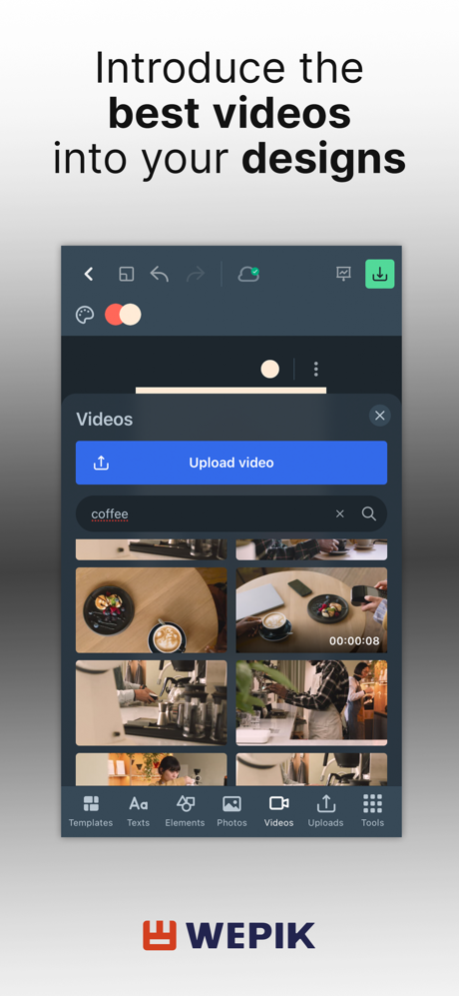
Видео-функции не превращают Wepik в профессиональный видеоредактор, но позволяют быстро сделать динамичный визуал: добавить короткий ролик, оформить его текстом, вставить элементы и подготовить публикацию.
AI-функции Wepik
AI-инструменты расширяют Wepik за пределы обычного шаблонного редактора. С их помощью можно генерировать изображения, писать и переписывать текст, создавать презентационные черновики и быстрее находить визуальные решения.
AI Image
AI Image создаёт изображения по текстовому описанию. Пользователь вводит промпт, описывает объект, стиль, фон, настроение и детали, после чего получает варианты изображения. Результат можно добавить на холст и использовать в дизайне.
Пример запроса для поста кофейни:
A cozy cup of cappuccino on a wooden table, warm morning light, minimal background, soft shadows, realistic photo style.
После генерации изображение можно поставить в шаблон, кадрировать, добавить заголовок, логотип и CTA. Это удобно, когда нет подходящего фото или нужно быстро получить уникальный визуальный фон.
Как использовать AI Image в макете
Пошаговый сценарий:
-
Открыть шаблон или пустой проект.
-
Перейти в AI Image.
-
Ввести описание изображения.
-
Уточнить стиль, цветовую гамму и настроение.
-
Нажать Generate.
-
Выбрать подходящий вариант.
-
Добавить изображение на холст.
-
Настроить размер и кадрирование.
-
Добавить текст и элементы.
-
Экспортировать готовый дизайн.
AI Image полезен для:
-
рекламных фонов;
-
иллюстраций к постам;
-
визуалов для презентаций;
-
обложек;
-
mood board;
-
концептов;
-
быстрых креативов;
-
декоративных изображений.
При этом AI-изображение нужно проверять. Если в кадре есть люди, руки, лица, текст, логотипы или сложные предметы, возможны визуальные ошибки. Для серьёзной рекламы лучше внимательно просмотреть результат перед публикацией.
AI Writer
AI Writer помогает создавать и редактировать текст. Это полезно для заголовков, описаний, рекламных формулировок, CTA, коротких блоков для соцсетей и презентаций.
AI Writer можно использовать для таких задач:
| Задача | Как помогает |
|---|---|
| Заголовок | предлагает короткие варианты для баннера |
| Описание услуги | делает текст более понятным и продающим |
| CTA | помогает подобрать призыв к действию |
| Сокращение | уменьшает длинный текст под размер блока |
| Переформулировка | меняет стиль без полной переписки |
| Идеи для поста | даёт черновик текста для публикации |
| Презентация | помогает с формулировками слайдов |
Для Wepik это особенно важно, потому что дизайн часто ломается не из-за плохой картинки, а из-за слишком длинного текста. AI Writer помогает быстро сократить фразу и сохранить смысл.
AI Presentation Maker
AI Presentation Maker создаёт презентационную основу по теме. Пользователь задаёт тему, получает структуру слайдов, затем редактирует результат в визуальном редакторе. Это удобно для черновиков учебных, деловых и маркетинговых презентаций.
Сценарии использования:
-
доклад;
-
презентация услуги;
-
pitch deck;
-
план вебинара;
-
структура урока;
-
коммерческая презентация;
-
обзор продукта;
-
обучающий материал.
AI Presentation Maker экономит время на первом этапе. Он даёт структуру, заголовки и визуальную основу. Но финальный текст нужно проверять: AI может дать слишком общие формулировки, неточные факты или слабую аргументацию.
Background remover
Удаление фона полезно для карточек товаров, портретов, обложек, сторис и рекламных макетов. Пользователь может отделить объект от фона и поставить его на новую подложку. Это особенно удобно для малого бизнеса: фото товара можно быстро превратить в аккуратную карточку без отдельной обработки в Photoshop.
Сценарии:
-
вырезать товар;
-
поставить объект на фирменный фон;
-
подготовить карточку акции;
-
сделать обложку услуги;
-
использовать портрет спикера на афише;
-
собрать баннер с чистой композицией.
AI как ускоритель, а не замена проверки
AI-функции в Wepik стоит воспринимать как ускоритель. Они помогают быстрее получить изображение, текст или структуру презентации, но не отменяют ручную проверку. Пользователь всё равно должен оценить, читается ли макет, подходит ли текст, нет ли ошибок, соответствует ли визуал задаче и не выглядит ли результат случайным.
Брендирование и персонализация
Wepik удобно использовать для регулярного брендированного контента. Даже без полноценного брендбука можно поддерживать единый стиль: использовать одни и те же цвета, шрифты, логотип, формы, композиционные приёмы и оформление контактов.
Логотип
Логотип загружается через Uploads и размещается на макете. Лучше заранее определить постоянное место для логотипа: например, левый верхний угол, правый нижний угол или нижняя часть рядом с контактами. Если логотип каждый раз стоит в новом месте, серия материалов выглядит менее цельной.
Логотип должен хорошо читаться на фоне. Если фон тёмный, нужен светлый вариант логотипа. Если фон пёстрый, лучше использовать однотонную подложку.
Фирменные цвета
Цветовая палитра помогает сделать разные материалы узнаваемыми. Даже если шаблоны разные, единые цвета связывают их между собой.
Пример простой палитры:
| Роль | Использование |
|---|---|
| Основной цвет | фон, крупные блоки, фирменные плашки |
| Акцентный цвет | скидка, кнопка, важная дата |
| Текстовый цвет | заголовки и основной текст |
| Нейтральный цвет | второстепенные элементы и фон |
В Wepik можно быстро перекрасить элементы шаблона под такую палитру. Это особенно полезно для SMM: публикации выглядят не случайными картинками, а частью единой визуальной системы.
Шрифты
Шрифты сильно влияют на характер дизайна. Один и тот же шаблон может выглядеть строго, дружелюбно, премиально или неформально в зависимости от типографики. Для регулярного контента лучше выбрать 1–2 основных шрифта и использовать их постоянно.
Практическое правило:
-
один шрифт для заголовков;
-
один шрифт для основного текста;
-
не использовать больше трёх разных шрифтов в одном макете;
-
не смешивать случайные декоративные шрифты;
-
проверять читаемость на телефоне.
Единые блоки
Для регулярных публикаций стоит создать повторяемые элементы:
-
блок с телефоном;
-
блок с адресом;
-
плашку скидки;
-
подпись с сайтом;
-
нижнюю панель с логотипом;
-
рамку для фото;
-
подложку под цену;
-
CTA-кнопку.
Такие элементы можно переносить из макета в макет. Это экономит время и делает материалы узнаваемыми.
Экспорт и форматы файлов
Экспорт в Wepik выполняется через кнопку Download. После завершения редактирования пользователь выбирает нужный формат и сохраняет готовый файл. Для разных задач подходят разные форматы: PNG, JPG, PDF, SVG или MP4.
PNG
PNG лучше подходит для графики с текстом, иконками, плашками и резкими линиями. Если нужно сохранить качество поста, баннера, карточки товара или обложки, чаще всего стоит выбирать PNG.
PNG удобен для:
-
Instagram-постов;
-
сторис;
-
карточек товаров;
-
рекламных баннеров;
-
обложек;
-
изображений с текстом;
-
инфографики.
JPG
JPG подходит для изображений, где много фотографий и не требуется прозрачность. Файл обычно получается легче, но при сильном сжатии текст и мелкие детали могут стать менее чёткими.
JPG удобно использовать для:
-
фотоколлажей;
-
обложек с большим фото;
-
изображений для сайта;
-
публикаций, где важен небольшой вес файла.
PDF нужен для печати и многостраничных материалов. В этот формат удобно экспортировать флаеры, сертификаты, презентации, визитки, меню и документы.
PDF подходит для:
-
визиток;
-
флаеров;
-
сертификатов;
-
меню;
-
буклетов;
-
презентаций;
-
чек-листов;
-
рабочих листов.
SVG
SVG полезен для векторных элементов и логотипов. Его выбирают, когда изображение должно масштабироваться без потери качества. Для обычных соцсетей SVG используется реже, но для логотипов и графических элементов это важный формат.
MP4
MP4 используется для анимированных дизайнов и видео. Если в макете есть движение или видеовставка, экспорт в MP4 позволяет получить готовый файл для публикации.
Как выбрать формат
| Задача | Лучший формат |
|---|---|
| Пост для Instagram | PNG |
| Сторис | PNG или MP4 |
| Обложка YouTube | PNG или JPG |
| Флаер для печати | |
| Визитка | |
| Логотип | SVG или PNG с прозрачностью |
| Презентация | |
| Анимированный баннер | MP4 |
| Карточка товара | PNG |
| Меню |
Перед экспортом нужно проверить три вещи: читаемость текста, расстояние от краёв и качество изображений. Особенно важно смотреть макет в маленьком размере. То, что хорошо выглядит на большом мониторе, может плохо читаться на экране телефона.
Совместная работа и облачный сценарий
Wepik работает как облачный онлайн-редактор. Пользователь создаёт проект в браузере, редактирует его и возвращается к нему позже. Такой подход удобен для регулярного контента: старые макеты можно использовать как основу для новых.
Автосохранение
Автосохранение снижает риск потерять изменения. Пользователь редактирует макет, а проект сохраняется по мере работы. Это особенно важно для презентаций, серий карточек, сложных флаеров и материалов, которые редактируются в несколько подходов.
Названия проектов
Чтобы не теряться в макетах, проекты лучше называть понятно. Например:
-
instagram_sale_january; -
coffee_menu_story; -
business_card_master; -
youtube_thumbnail_course; -
flyer_open_day; -
presentation_services; -
certificate_event; -
price_list_photo;
Понятные названия помогают быстро находить нужный дизайн и использовать его повторно.
Командный сценарий
Wepik удобен для небольшой команды. Дизайнер может подготовить основу, а менеджер, SMM-специалист или администратор — менять текст, дату, цену, фото и контакты. Это снижает нагрузку на дизайнера и ускоряет выпуск типовых материалов.
Например, дизайнер один раз делает шаблон акции, а менеджер каждую неделю меняет:
-
название товара;
-
цену;
-
дату;
-
фото;
-
размер скидки;
-
адрес;
-
CTA.
Для крупных компаний с жёстким контролем бренда, ролями, утверждением макетов и сложной историей изменений Wepik может быть недостаточно глубоким. Но для малого бизнеса и небольшой маркетинговой команды его возможностей хватает.
Мобильная версия и доступность
Wepik удобно использовать как браузерный инструмент, но у сервиса также есть мобильная логика работы. Мобильный сценарий особенно полезен для быстрых правок: заменить текст, обновить дату, загрузить фото, поменять сторис или подготовить срочный пост.
Что удобно делать с телефона
На телефоне удобно выполнять простые задачи:
-
заменить заголовок;
-
обновить цену;
-
изменить дату;
-
добавить фото;
-
подготовить сторис;
-
сделать быстрый пост;
-
добавить QR-код;
-
проверить визуал перед публикацией;
-
подставить новый текст в готовый шаблон.
Мобильный формат хорош для оперативной работы, когда не нужно тщательно выравнивать сложный макет.
Что лучше делать на компьютере
На компьютере удобнее работать с точной версткой и сложными проектами. Большой экран нужен, когда в макете много элементов, страниц, мелкого текста или изображений.
На компьютере проще:
-
выравнивать элементы;
-
работать с презентациями;
-
редактировать многостраничные документы;
-
проверять отступы;
-
настраивать типографику;
-
работать с несколькими файлами;
-
загружать изображения из папок;
-
готовить PDF;
-
сравнивать варианты дизайна.
Телефон подходит для быстрых правок, компьютер — для аккуратной сборки и финальной проверки.
История версий и развития Wepik
Историю Wepik лучше рассматривать как развитие от простого онлайн-редактора шаблонов к более широкой дизайн-платформе с AI-инструментами. Продукт постепенно расширялся: сначала фокус был на готовых шаблонах и простом редактировании, затем добавились мобильные функции, работа с видео, AI text to image, AI Writer, AI Presentation Maker и интеграция с более широкой экосистемой Freepik.
Ранний этап: редактор шаблонов
Первоначальная логика Wepik строилась вокруг шаблонов. Пользователь выбирал готовый макет, редактировал его в браузере и получал дизайн для бизнеса, соцсетей или личного проекта. Это был понятный сценарий для людей без дизайнерского опыта: не нужно создавать композицию с нуля, достаточно адаптировать существующую основу.
На этом этапе ключевыми задачами были:
-
быстрый выбор шаблона;
-
простое редактирование текста;
-
замена изображений;
-
добавление элементов;
-
экспорт готового дизайна;
-
работа без установки программ.
Расширение категорий
Следующий этап развития — увеличение количества шаблонов и форматов. Wepik стал покрывать больше практических задач: соцсети, визитки, флаеры, логотипы, постеры, календари, расписания, сертификаты, меню, прайс-листы и другие материалы.
Это сделало сервис более универсальным. Пользователь мог зайти не только за постом для Instagram, но и за визиткой, афишей, сертификатом, меню или презентационной карточкой.
Мобильный редактор
Мобильная версия усилила сценарий быстрых правок. В ней появились шаблоны, текст, элементы, фото, загрузки, видео и дополнительные инструменты. Для SMM и малого бизнеса это важный этап: часть задач можно выполнять прямо с телефона, не открывая компьютер.
Мобильный редактор особенно полезен для:
-
сторис;
-
быстрых анонсов;
-
обновления акций;
-
замены изображений;
-
подготовки простых публикаций;
-
срочных исправлений.
Добавление видео
Развитие видеовозможностей расширило Wepik за пределы статичных картинок. Пользователь получил возможность добавлять видео в дизайн и готовить более динамичные материалы. Это важно для соцсетей, где сторис, reels, короткие промо и анимированные публикации часто работают лучше обычных статичных изображений.
Появление AI-инструментов
AI-функции стали важным этапом развития Wepik. Инструменты вроде AI Image и AI Writer изменили рабочий процесс. Теперь пользователь не только выбирает готовые ресурсы, но и может генерировать недостающий визуал или текст прямо внутри проекта.
Это особенно полезно, когда:
-
нет подходящей фотографии;
-
нужно быстро придумать заголовок;
-
требуется сократить текст;
-
нужна основа презентации;
-
нужно протестировать несколько идей;
-
нужен визуальный концепт.
Интеграция в экосистему Freepik
Wepik стал частью более широкой творческой экосистемы Freepik, где рядом находятся шаблоны, стоковые изображения, иллюстрации, иконки, AI-генерация, редактор изображений, инструменты для презентаций и другие сервисы. Для пользователя это означает более цельный рабочий процесс: можно брать ресурсы, редактировать их, генерировать визуалы и собирать дизайн в одной среде.
Сравнение с аналогами
Wepik находится в категории онлайн-редакторов дизайна. Его ближайшие аналоги — Canva, Adobe Express, VistaCreate и Desygner. Все они позволяют создавать визуальный контент из шаблонов, редактировать макеты в браузере, добавлять изображения, элементы и текст. Отличия — в глубине экосистемы, количестве шаблонов, AI-функциях, командной работе и удобстве конкретных задач.
Canva
Canva — самый массовый сервис в этой категории. Он предлагает огромную библиотеку шаблонов, редактор для соцсетей, презентаций, документов, видео, брендинга и командной работы. У Canva сильная экосистема: Brand Kit, совместное редактирование, шаблоны для почти любых задач, AI-инструменты и публикация контента.
Canva сильнее, если нужна универсальная платформа для команды, презентаций, видео, документов, бренд-китов и постоянной совместной работы. Wepik проще и легче воспринимается как быстрый редактор шаблонов, особенно для пользователей, которым важна визуальная база Freepik и быстрый результат без перегруженного интерфейса.
Adobe Express
Adobe Express ориентирован на быстрое создание графики, видео, постов, флаеров, логотипов и рекламных материалов. Его сильная сторона — связь с Adobe-экосистемой: Adobe Fonts, Adobe Stock, generative AI и быстрые творческие инструменты.
Adobe Express лучше подходит тем, кто уже использует продукты Adobe или хочет связку с профессиональной экосистемой. Wepik удобнее для простого шаблонного дизайна, когда не нужна глубокая интеграция с Creative Cloud, а нужен быстрый макет в браузере.
VistaCreate
VistaCreate похож по аудитории: малый бизнес, SMM, предприниматели, локальные бренды и фрилансеры. В нём есть шаблоны для соцсетей, маркетинговых материалов, печати и брендированного контента. Сервис хорошо подходит для быстрых публикаций и визуалов.
VistaCreate сильнее в сценариях, связанных с печатной продукцией и визуальным маркетингом внутри собственной экосистемы. Wepik выигрывает там, где пользователю ближе ресурсы Freepik, простые шаблоны и быстрый редактор без лишней сложности.
Desygner
Desygner — ещё один онлайн-редактор с шаблонами, PDF-инструментами, AI-функциями, социальным планировщиком и возможностями для брендированного контента. Он полезен там, где кроме обычных постов важна работа с PDF, документами и регулярной публикацией.
Desygner может быть интереснее для задач с PDF и автоматизацией контента. Wepik проще для одиночных макетов: пост, сторис, флаер, визитка, обложка, сертификат или презентационная страница.
Сравнительная таблица
| Сервис | Сильные стороны | Где уступает | Для кого подходит |
|---|---|---|---|
| Canva | большая экосистема, командная работа, Brand Kit, видео, презентации, документы | может быть перегружен для простых задач | команды, SMM-отделы, преподаватели, предприниматели |
| Adobe Express | связь с Adobe, AI-инструменты, шрифты, стоки, быстрые эффекты | лучше раскрывается внутри Adobe-экосистемы | пользователи Adobe, маркетологи, контент-команды |
| VistaCreate | шаблоны для соцсетей и бизнеса, брендированные материалы, печатные форматы | меньше универсальности, чем у Canva | малый бизнес, локальные бренды, SMM |
| Desygner | PDF-инструменты, шаблоны, AI-копирайтинг, планирование публикаций | интерфейс может быть менее прямолинейным для быстрых макетов | команды с PDF-задачами и регулярным контентом |
| Wepik | простое редактирование шаблонов, база Freepik, AI Image, AI Writer, быстрый экспорт | меньше профессиональной глубины и командных возможностей | малый бизнес, фрилансеры, SMM, быстрые маркетинговые макеты |
Плюсы Wepik
Wepik полезен не количеством сложных профессиональных функций, а скоростью и простотой. Он хорошо решает задачу быстрого визуального производства: когда нужен аккуратный макет без долгого обучения.
Простая логика
Процесс понятен: выбрать шаблон, заменить содержимое, настроить детали, экспортировать. Пользователь не тратит время на сложную подготовку файла и не изучает профессиональную терминологию.
Готовые размеры
Wepik предлагает форматы под реальные задачи: соцсети, визитки, обложки, презентации, печатные материалы. Это экономит время и снижает риск ошибиться с пропорциями.
Большая библиотека шаблонов
Шаблоны закрывают большинство повседневных задач: посты, сторис, флаеры, визитки, меню, сертификаты, прайс-листы, презентации, приглашения, баннеры и другие материалы. Пользователь получает готовую композицию и адаптирует её под себя.
Связь с визуальной базой Freepik
Wepik выгодно отличается доступом к богатой визуальной экосистеме: шаблоны, изображения, иллюстрации, иконки и элементы легко использовать в дизайне. Для пользователя это означает меньше внешнего поиска и быстрее готовый результат.
AI-инструменты внутри редактора
AI Image и AI Writer встроены в рабочий процесс. Изображение можно сгенерировать и сразу поставить на холст. Текст можно переписать прямо в макете. Это удобнее, чем использовать отдельные сервисы и переносить результат вручную.
Подходит для регулярного контента
Wepik хорошо работает для повторяющихся задач:
-
еженедельные акции;
-
карточки товаров;
-
сторис;
-
обложки видео;
-
афиши;
-
объявления;
-
прайс-листы;
-
карточки услуг;
-
простые презентации;
-
брендированные посты.
Если визуалы нужны постоянно, Wepik помогает выпускать их быстрее.
Минусы Wepik
Wepik удобен, но его не стоит воспринимать как профессиональную графическую среду полного цикла. Ограничения становятся заметны в сложных дизайнерских, полиграфических и командных задачах.
Не подходит для сложной ретуши
Для глубокой ретуши, сложной цветокоррекции, масок, коллажирования, работы с raw-файлами и профессиональной обработки фото лучше использовать специализированные программы. Wepik рассчитан на базовую обработку внутри дизайна.
Не заменяет векторные редакторы
Если нужно создать сложную иллюстрацию, логотип с точной геометрией, набор фирменных знаков или профессиональную айдентику, возможностей Wepik будет мало. Для таких задач лучше подходят Illustrator, Affinity Designer, CorelDRAW или Figma.
Зависимость от шаблонов
Шаблоны ускоряют работу, но могут делать материалы узнаваемо типовыми. Чтобы избежать шаблонности, нужно менять не только текст, но и структуру, цвета, изображения, элементы и композицию.
Ограниченная командная глубина
Для небольших команд Wepik удобен. Для крупных компаний может не хватать сложных прав доступа, утверждений, бренд-контроля, централизованных библиотек и детальной истории изменений.
AI требует проверки
AI Writer и AI Presentation Maker ускоряют работу, но не гарантируют точность. Любой сгенерированный текст нужно читать и исправлять. Особенно это важно для медицинских, финансовых, юридических, образовательных и коммерческих материалов.
Русский текст требует ручной подгонки
Многие шаблоны визуально рассчитаны на короткие фразы. Русский текст часто длиннее английского, поэтому после замены нужно проверять переносы, размер шрифта, межстрочный интервал и баланс композиции.
Для кого подходит Wepik
Wepik лучше всего подходит пользователям, которым нужно быстро создавать визуальный контент, но не нужно погружаться в профессиональный дизайн.
Малый бизнес
Для малого бизнеса Wepik закрывает много повседневных задач:
-
акции;
-
флаеры;
-
меню;
-
визитки;
-
сертификаты;
-
карточки услуг;
-
расписания;
-
посты;
-
сторис;
-
объявления;
-
баннеры.
Кофейня, салон красоты, магазин, фитнес-клуб, школа, частный специалист или локальный сервис могут быстро готовить материалы без постоянного обращения к дизайнеру.
SMM-специалисты
SMM-специалисту Wepik полезен для ежедневного контента: постов, сторис, карточек, анонсов, обложек, акций, подборок и визуалов для рекламы. Шаблоны ускоряют работу, а AI Writer помогает быстро получать варианты заголовков и коротких текстов.
Маркетологи
Маркетолог может использовать Wepik для тестирования креативов, создания баннеров, лид-магнитов, презентационных страниц, флаеров и визуалов для рассылок. Особенно полезно быстро делать несколько вариантов одного оффера и сравнивать, какой выглядит сильнее.
Преподаватели и образовательные проекты
Wepik подходит для презентаций, расписаний, сертификатов, чек-листов, worksheets, постеров, карточек уроков и обучающих материалов. AI Presentation Maker помогает быстро получить структуру презентации, а редактор позволяет довести её до аккуратного вида.
Фрилансеры
Фрилансеру Wepik пригодится для самопрезентации: резюме, карточки услуг, обложки кейсов, прайс-листы, посты, портфолио-страницы, визитки и сертификаты.
Новички
Для новичка Wepik хорош как практическая среда для понимания базовых принципов дизайна. Готовые шаблоны показывают, как работает композиция, иерархия, отступы, цветовые акценты и типографика.
Практические сценарии использования
Wepik лучше всего раскрывается через конкретные задачи. Это не абстрактный редактор, а рабочий инструмент для ежедневных визуальных материалов.
Пост для акции
Задача: сделать пост со скидкой.
Порядок работы:
-
Выбрать формат Instagram Post.
-
Найти шаблон по теме sale, discount или promotion.
-
Нажать Edit this template.
-
Заменить главный заголовок.
-
Указать размер скидки.
-
Загрузить фото товара через Uploads.
-
Использовать Replace image для замены изображения.
-
Перекрасить акцентные элементы в фирменный цвет.
-
Проверить читаемость.
-
Экспортировать PNG через Download.
Такой сценарий подходит для магазинов, кафе, салонов, онлайн-курсов и локальных услуг.
Визитка
Задача: подготовить простую визитку.
Порядок работы:
-
Выбрать формат Business Card.
-
Открыть подходящий шаблон.
-
Вставить имя, должность, телефон, email и сайт.
-
Добавить логотип через Uploads.
-
Проверить отступы от краёв.
-
Экспортировать PDF.
Для базовой визитки Wepik удобен, особенно если нужен быстрый макет без сложной полиграфической подготовки.
Обложка YouTube
Задача: сделать превью ролика.
Порядок работы:
-
Выбрать формат YouTube Thumbnail.
-
Найти шаблон с крупным заголовком.
-
Добавить фото автора или объекта.
-
Увеличить контраст текста.
-
Добавить стрелку, рамку или плашку через Elements.
-
Проверить, читается ли заголовок в маленьком размере.
-
Экспортировать PNG или JPG.
Для YouTube важна читаемость. Заголовок должен быть крупным, коротким и контрастным.
Презентация
Задача: подготовить короткую презентацию услуги.
Порядок работы:
-
Использовать AI Presentation Maker или шаблон презентации.
-
Задать тему.
-
Получить структуру слайдов.
-
Открыть результат в редакторе.
-
Переписать текст.
-
Заменить изображения.
-
Настроить цвета.
-
Проверить последовательность слайдов.
-
Экспортировать PDF.
AI-презентация хороша как черновик. Финальный вариант нужно редактировать вручную.
Серия карточек для соцсетей
Задача: сделать карусель из пяти страниц.
Порядок работы:
-
Создать Instagram Post.
-
Добавить первую страницу.
-
Использовать + Add page для новых карточек.
-
Дублировать оформление через Duplicate page.
-
На каждой странице заменить текст.
-
Сохранить единый стиль.
-
Экспортировать все страницы.
Такой формат подходит для экспертных постов, инструкций, чек-листов и подборок.
Флаер для мероприятия
Задача: сделать афишу или флаер.
Порядок работы:
-
Выбрать шаблон flyer или poster.
-
Заменить название мероприятия.
-
Указать дату, время и место.
-
Добавить фото или иллюстрацию.
-
Вставить QR-код для регистрации.
-
Проверить читаемость контактов.
-
Экспортировать PDF для печати и PNG для публикации.
Флаер в Wepik можно использовать сразу в двух каналах: напечатать и опубликовать в соцсетях.
Советы по качественной работе в Wepik
Wepik прост, но хороший результат всё равно требует аккуратности. Даже сильный шаблон можно испортить длинным текстом, плохой фотографией или случайной цветовой схемой.
Не перегружать макет
Один макет должен передавать одну главную мысль. Не стоит помещать в один пост всё сразу: заголовок, длинное описание, пять преимуществ, три телефона, адрес, QR-код, карту, цену, скидку и несколько фотографий.
Лучше оставить:
-
один главный заголовок;
-
короткое пояснение;
-
один визуальный акцент;
-
понятный CTA;
-
логотип или контакт;
-
достаточно свободного пространства.
Проверять читаемость
Текст должен читаться сразу. Если пользователь тратит усилие, чтобы разобрать заголовок, макет работает плохо. Особенно важно проверять мобильный вид: большинство соцсетей смотрят с телефона.
Сокращать русский текст
Русские фразы часто длиннее английских, поэтому шаблон может потерять баланс. Лучше писать коротко.
Вместо:
Получите выгодное предложение на все услуги нашей студии до конца месяца.
Лучше:
Скидка на услуги до конца месяца.
Следить за контрастом
Текст на фото должен быть контрастным. Если фон пёстрый, под текст стоит добавить плашку, затемнение или однотонную область. В Wepik это легко сделать через фигуры.
Использовать единый стиль
Для серии материалов лучше использовать одинаковые:
-
цвета;
-
шрифты;
-
логотип;
-
отступы;
-
формы;
-
иконки;
-
расположение контактов.
Это делает бренд узнаваемым.
Делать несколько вариантов
Для рекламных задач стоит делать не один макет, а несколько вариантов. В Wepik это быстро:
-
другой заголовок;
-
другая фотография;
-
другой цвет акцента;
-
другой CTA;
-
другой порядок блоков.
После этого проще выбрать сильный вариант.
Итоговая оценка
Wepik — удобный онлайн-редактор дизайна для быстрого создания визуального контента. Его главная ценность — скорость: пользователь может за короткое время подготовить пост, сторис, флаер, визитку, баннер, сертификат, презентацию, прайс-лист, меню или обложку без сложного профессионального софта.
Сервис особенно полезен для малого бизнеса, SMM-специалистов, маркетологов, преподавателей, фрилансеров и новичков. Он хорошо подходит для регулярного контента: акций, анонсов, карточек товаров, рекламных креативов, постов, сторис, презентаций и простых печатных материалов.
Сильные стороны Wepik:
-
понятный браузерный редактор;
-
готовые размеры под соцсети и печать;
-
большая библиотека шаблонов;
-
простая замена текста, фото и цветов;
-
работа с изображениями, элементами и страницами;
-
AI Image для генерации визуалов;
-
AI Writer для текстов;
-
AI Presentation Maker для черновиков презентаций;
-
экспорт в популярные форматы;
-
удобство для регулярной работы.
Слабые стороны тоже понятны: Wepik не заменяет профессиональные редакторы, зависит от шаблонной логики, требует ручной проверки AI-текста и уступает крупным платформам в глубокой командной работе. Но для своей основной задачи — быстро создать аккуратный визуальный материал онлайн — он остаётся практичным и удобным инструментом.
Лучший сценарий использования Wepik — быстро подготовить рабочий дизайн, который выглядит аккуратно, соответствует нужному формату и не требует долгого производственного процесса. Для малого бизнеса, контент-маркетинга и повседневных визуальных задач это именно тот тип редактора, который экономит время и снижает зависимость от сложного графического софта.
 (Пока оценок нет)
 Загрузка...