
Zoner Draw: редактор векторной графики для иллюстраций, схем, макетов
Zoner Draw 5 FREE — настольный векторный редактор для Windows, рассчитанный на создание графических документов: визиток, листовок, плакатов, ценников, прайс-листов, фирменных бланков, открыток, календарей, схем, карт, планов помещений, простых веб-элементов и иллюстраций. Это не фоторедактор в стиле Photoshop и не программа для каталогизации снимков, а именно редактор векторной графики, где основная работа строится вокруг объектов: линий, кривых, прямоугольников, эллипсов, многоугольников, звёзд, текста, таблиц, штрихкодов, заливок, контуров, теней, прозрачности, направляющих и сетки.
Скачать Zoner Draw
Новейшая версия для Windows и macOS. Удобный редактор с ИИ и профессиональными функциями.
У программы есть важная особенность в названии. На чешском и европейском рынке она известна как Zoner Callisto, а за рубежом распространялась под названием Zoner Draw с тем же номером версии. Начиная с третьей версии зарубежная ветка использовала имя Zoner Draw, поэтому в обзорах и каталогах можно встретить оба названия: Zoner Draw 5, Zoner Draw 5 FREE, Zoner Callisto 5, Zoner Callisto 5 FREE. По сути, речь идёт об одном семействе векторного редактора ZONER.
Главная идея Zoner Draw — дать пользователю не перегруженную, но достаточно функциональную среду для прикладной графики. В нём удобно собрать макет визитки, оформить листовку, нарисовать схему процесса, подготовить простую карту, сделать ценник с таблицей, разместить логотип и текст на бланке, экспортировать результат в PDF или растровый формат. Программа подходит для тех случаев, когда возможностей текстового редактора уже мало, а Illustrator, CorelDRAW или Affinity Designer кажутся избыточными для конкретной задачи.
Назначение программы
Zoner Draw 5 FREE лучше всего раскрывается не в художественной иллюстрации высокого уровня, а в практической графике. Это редактор для документов, где нужно аккуратно расположить объекты на странице, выровнять блоки, добавить подписи, использовать направляющие, настроить заливки и получить готовый результат для печати или передачи в виде файла.
Типовые задачи:
создание визиток и простых фирменных карточек;
подготовка листовок, объявлений, приглашений и открыток;
оформление графических прайс-листов и ценников;
создание фирменных бланков и шапок документов;
рисование схем, блок-схем, планов помещений и ориентировочных карт;
подготовка web-графики: кнопок, баннеров, декоративных элементов;
создание простых логотипов, пиктограмм и иллюстраций;
работа с календарями и динамически генерируемыми документами;
вставка и базовая обработка растровых изображений внутри векторного макета.
В отличие от обычного растрового редактора, здесь каждый элемент остаётся самостоятельным объектом. Прямоугольник, линия, текстовый блок, звезда, импортированная картинка, штрихкод или таблица могут быть выделены, перемещены, повернуты, сгруппированы, выровнены, отправлены назад или подняты поверх других объектов. Именно поэтому Zoner Draw удобен для макетов, где важна структура: визитка, схема, ценник, листовка или план.
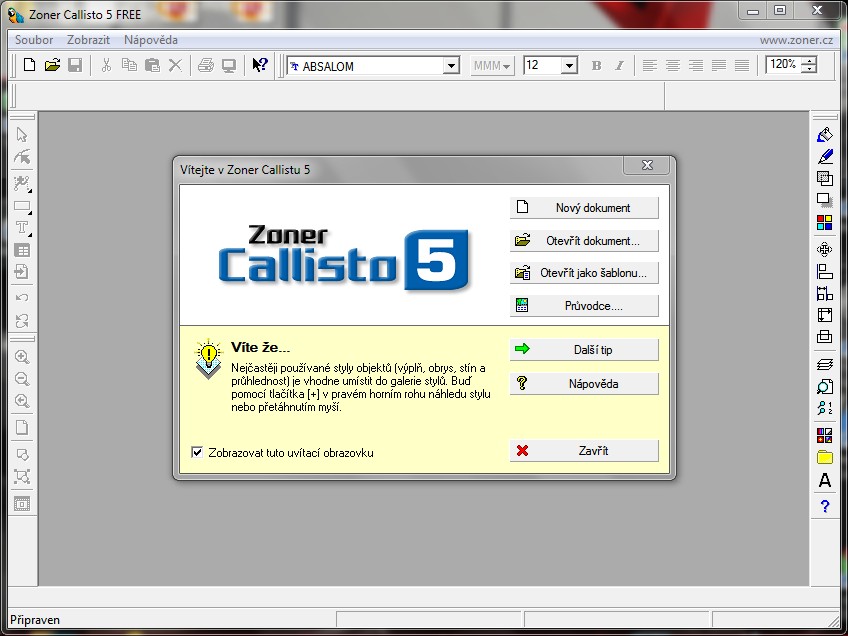
На стартовом экране хорошо видна логика программы: пользователь может создать новый документ, открыть готовый файл, открыть документ как шаблон или запустить мастер. В английской версии Zoner Draw используются соответствующие команды New Document, Open Document, Open as Template, Wizard, Next Tip, Help, Close. В чешской локализации на скриншоте видны Nový dokument, Otevřít dokument…, Otevřít jako šablonu…, Průvodce…, Další tip, Nápověda, Zavřít. Такой стартовый экран сразу показывает, что программа ориентирована не только на рисование с нуля, но и на работу с готовыми заготовками.
История Zoner Draw и Zoner Callisto
История программы начинается с линейки ZONER для векторной графики. Zoner Callisto развивался как настольный редактор для Windows, а англоязычная версия распространялась под названием Zoner Draw. В истории линейки выделяются версии Zoner Callisto 2, Zoner Callisto 3, Zoner Callisto 4 и Zoner Callisto 5. Версия 3 вышла в 1998 году, версия 4 — в 2000 году, версия 5 — в 2004 году; за рубежом начиная с версии 3 программа распространялась под именем Zoner Draw с тем же номером версии.
Версия Zoner Draw 5 / Zoner Callisto 5 стала наиболее известной, потому что именно она получила широкий набор инструментов для прикладной векторной графики: многостраничные документы, слои, работу с таблицами, штрихкодами, PDF-экспортом, импортом векторных и растровых форматов, мастерами печати, календарями и встроенным редактором bitmap-объектов. Позднее эта версия была выпущена как Zoner Callisto 5 FREE, функционально совпадающая с последней платной редакцией.
Для пользователя это означает простую вещь: когда встречается название Zoner Draw 5 FREE, речь идёт не о новом отдельном продукте, а о бесплатной редакции той же векторной программы. Название Zoner Draw чаще попадается в англоязычных каталогах, а Zoner Callisto — в чешских учебных материалах, руководствах и на страницах ZONER.
История версий программы
Версии Zoner Draw / Zoner Callisto развивались как практичный векторный редактор для домашнего, учебного и офисного применения. Каждая крупная версия добавляла инструменты, которые делали программу ближе к настольной издательской системе: работа с шаблонами, более развитые панели, улучшенные операции над объектами, поддержка печати и экспорта.
| Версия | Что важно для пользователя |
|---|---|
| Zoner Callisto 2 | Ранний этап развития линейки. Программа уже была ориентирована на векторные документы и работу с объектами. |
| Zoner Callisto 3 / Zoner Draw 3 | Появилось зарубежное название Zoner Draw. Версия стала заметной как более зрелый редактор для Windows. |
| Zoner Callisto 4 / Zoner Draw 4 | Усиление возможностей для печатной графики, работы с объектами, импортом изображений и макетами. |
| Zoner Callisto 5 / Zoner Draw 5 | Главная версия линейки: PDF-экспорт, мастера, календари, многостраничные документы, слои, расширенная работа с bitmap, шаблоны, таблицы, штрихкоды, улучшенные инструменты оформления. |
| Zoner Callisto 5 FREE / Zoner Draw 5 FREE | Бесплатная редакция на базе пятой версии. Функционально сохраняет возможности последней коммерческой версии. |
В пятой версии заметно расширены печатные и экспортные функции: полноценный экспорт в PDF с многостраничными документами, встраиванием шрифтов и сохранением кривых, динамически генерируемые документы, календари, индексные отпечатки, оптимизированная раскладка изображений на листе и подробный предпросмотр при экспорте в bitmap. Также появились новые возможности работы с растровыми объектами, включая встроенный редактор bitmap, импорт PSP, PSD и RAW, новые способы вставки изображений, галерея с учебными материалами, новые шаблоны для поздравлений, листовок, приглашений и визиток.
Интерфейс и рабочее пространство
Интерфейс Zoner Draw 5 построен по классической логике Windows-программ начала 2000-х: сверху находится строка меню, под ней — панели инструментов, слева — вертикальная панель основных инструментов, в центре — лист документа, вокруг листа — линейки, внизу — палитра цветов и строка состояния, справа могут располагаться панели галерей и подсказок.
В английской версии верхнее меню включает разделы:
File — создание, открытие, сохранение, импорт, экспорт, PDF-экспорт, печать;
Edit — отмена, повтор, операции буфера обмена, копирование и вставка;
View — направляющие, сетка, панели, палитра, строка состояния, качество отображения;
Objects — операции с объектами, группировка, порядок, преобразования;
Text — работа с художественным и абзацным текстом;
Bitmaps — операции с растровыми объектами;
Tools — дополнительные инструменты и настройки;
Galleries — галереи стилей, цветов, объектов, клипартов и других вспомогательных элементов;
Window — управление окнами документов;
Help — справка, учебные подсказки и сведения о программе.
В чешской локализации эти пункты отображаются как Soubor, Úpravy, Zobrazit, Objekty, Text, Bitmapy, Nástroje, Galerie, Okno, Nápověda. Панели можно включать и отключать через меню View / Toolbars или через локальное меню панели. В редакторе используется несколько панелей, среди них базовая панель, альтернативная панель, текстовая панель, стандартная панель и панели галерей. Альтернативная панель особенно важна: её содержимое меняется в зависимости от выбранного инструмента и типа объекта, поэтому пользователь видит именно те параметры, которые нужны для текущего действия.
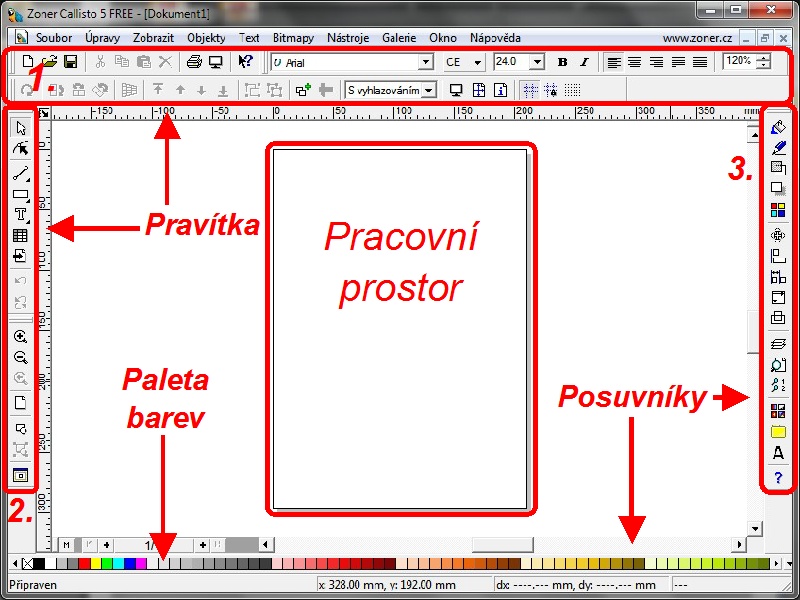
На рабочем экране хорошо видны основные зоны:
| Область интерфейса | Что делает |
|---|---|
| Верхнее меню | Доступ ко всем командам программы: файл, правка, просмотр, объекты, текст, bitmap, инструменты, галереи, окно, справка. |
| Стандартная панель | Быстрые команды: создать, открыть, сохранить, печать, отмена, повтор, импорт, экспорт и другие базовые действия. |
| Текстовая панель | Выбор шрифта, размера, начертания, выравнивания, масштаба и параметров текстового блока. |
| Альтернативная панель | Показывает параметры активного инструмента или выбранного объекта. |
| Рабочий лист | Реальная страница документа, чаще всего A4 в книжной ориентации по умолчанию. |
| Линейки | Контроль размеров и координат объектов. |
| Палитра цветов | Быстрое назначение цвета заливки и контура. |
| Строка состояния | Координаты, размеры, подсказки по текущему действию. |
| Панель галерей | Дополнительные стили, цвета, слои, клипарты и другие вспомогательные элементы. |
Такой интерфейс выглядит старомодно, но для векторного редактора он логичен. Пользователь работает не с холстом в художественном смысле, а с листом документа. Это важное отличие: Zoner Draw ведёт себя ближе к программе для макетов, чем к свободному растровому редактору.
Создание нового документа и работа с шаблонами
Работа обычно начинается со стартового окна или команды File → New. В чешской версии это Soubor → Nový dokument. Новый документ создаёт пустую страницу, на которой можно размещать объекты. По умолчанию пользователь видит лист A4 в книжной ориентации, но параметры страницы можно менять под задачу: визитка, листовка, ценник, обложка, бланк, схема или произвольный размер.
Для типовых задач удобнее использовать шаблоны. Команда File → New from Template… открывает документ на основе готовой заготовки. В чешском интерфейсе это Soubor → Nový podle šablony…. Шаблон в Zoner Draw — это не просто картинка, а полноценный документ с объектами, которые можно редактировать: менять текст, двигать элементы, заменять изображения, корректировать цвета и линии. В Zoner Draw работа с шаблонами построена через формат ZMF: содержимое выбранного документа копируется в новый пустой файл.
Ещё один способ начать работу — мастер. В английской версии это New Using Wizard…, в чешской — Nový podle průvodce… или кнопка Průvodce… на стартовом экране. Мастера полезны там, где нужно автоматически подготовить документ по серии шагов: выбрать изображения, разложить их на странице, создать календарь или подготовить индексный отпечаток. В мастерах используются кнопки Back / Next / Finish; в чешской версии — Zpět, Další, Dokončit. После завершения Zoner Draw создаёт документ, который можно дальше редактировать вручную.
Когда лучше начинать с пустого листа
Пустой документ удобен, если нужно:
нарисовать схему процесса;
сделать план помещения;
собрать простую карту;
создать логотип или пиктограмму;
подготовить нестандартный макет;
потренироваться с кривыми, заливками и текстом.
Когда лучше использовать шаблон
Шаблон экономит время, если задача типовая:
визитка;
приглашение;
поздравительная открытка;
рекламная листовка;
ценник;
календарь;
фоторазметка;
фирменный бланк.
Шаблон в Zoner Draw можно воспринимать как стартовую композицию. Пользователь не обязан сохранять исходный дизайн: все объекты можно удалить, заменить, перекрасить, сгруппировать, перенести на другой слой или превратить в основу собственного макета.
Объектная логика: почему это именно векторный редактор
Главное отличие Zoner Draw от простого растрового редактора — объектная модель. В Paint или обычном bitmap-редакторе линия после рисования становится набором пикселей. В Zoner Draw линия остаётся объектом: у неё есть координаты, контур, толщина, цвет, узлы, направление, положение на странице. То же самое относится к прямоугольникам, эллипсам, звёздам, многоугольникам, тексту и импортированным векторным элементам.
Векторный объект можно:
перемещать без потери качества;
масштабировать без размытия;
поворачивать;
зеркалить;
менять цвет контура и заливки;
изменять толщину линии;
преобразовывать в кривые;
редактировать узлы;
группировать с другими объектами;
выравнивать относительно страницы или других объектов;
размещать выше или ниже других элементов;
использовать как основу для логических операций.
В программе доступны простые геометрические формы, кривые Безье, составные кривые, свободное рисование, открытые и замкнутые контуры. Любой объект, построенный на кривых, можно дорабатывать на уровне узлов. В векторной графике Zoner Draw даже квадрат, эллипс и буквы текста основаны на кривых, а значит могут быть преобразованы и отредактированы как кривые объекты.
Инструменты рисования
Zoner Draw 5 FREE содержит набор базовых инструментов, достаточный для деловой графики, схем и простых иллюстраций.
Линии и кривые
Кривые — основа всей работы с произвольной формой. В программе можно рисовать:
простые отрезки;
соединённые линии;
кривые Безье;
составные кривые;
свободные линии от руки;
замкнутые контуры;
комбинированные объекты из прямых и кривых участков.
Для рисования обычной линии пользователь выбирает инструмент линии, ставит начальную точку и тянет к конечной. Для кривой Безье важны управляющие точки и направляющие: они задают изгиб, плавность и направление сегмента. После создания кривая редактируется инструментом формы: можно выделять узлы, перемещать их, менять переходы между сегментами, делать участки более плавными или угловыми.
Это нужно не только для художественного рисунка. Кривые используются при создании стрелок, декоративных рамок, логотипов, схем движения, контуров объектов, элементов карт и фигур нестандартной формы.
Прямоугольники и квадраты
Инструмент прямоугольника нужен для:
фоновых блоков;
карточек товаров;
рамок визитки;
таблиц и ценников;
кнопок;
подложек под текст;
блоков в схемах;
простых иконок.
Прямоугольник можно сделать обычным, скруглённым, с контуром или без контура, с цветной заливкой, градиентом, тенью, прозрачностью. В интерфейсе есть параметр скругления углов; на англоязычных скриншотах он отображается как Rounding. Это удобно для кнопок, бейджей, карточек и декоративных блоков.
Эллипсы и круги
Эллипс используется для:
логотипов;
маркеров;
схем;
декоративных элементов;
значков;
круговых плашек;
элементов планов и карт.
При удержании модификаторов можно получить правильный круг. Затем объект можно залить цветом, дать ему контур, добавить тень, сделать прозрачным, превратить в кривую и изменить форму узлами.
Многоугольники и звёзды
Многоугольники и звёзды удобны для значков, стикеров, декоративных отметок, элементов логотипов, пиктограмм, схем. Звезда может использоваться как самостоятельный объект или как основа для более сложной формы. После преобразования в кривые её можно деформировать, объединять с другими объектами и использовать в логических операциях.
Таблицы
Таблицы в Zoner Draw полезны для графических прайс-листов, расписаний, спецификаций, ценников и простых каталогов. Это важная особенность программы: векторный редактор умеет не только рисовать произвольные формы, но и работать с деловой структурированной графикой. Таблица может быть частью листовки, коммерческого предложения, ценника или внутреннего документа.
Штрихкоды
Поддержка штрихкодов делает программу удобной для макетов этикеток, ценников и товарных карточек. Штрихкод можно использовать рядом с текстом, логотипом, ценой, таблицей характеристик и декоративной рамкой. Для небольшого офиса или учебного проекта это полезнее, чем кажется: не нужно собирать макет в одной программе, а штрихкод добавлять отдельным внешним инструментом.
Работа с цветом, заливкой, контуром и стилями
В Zoner Draw объект имеет несколько ключевых параметров оформления:
контур;
цвет контура;
толщина линии;
тип линии;
заливка;
прозрачность;
тень;
стиль объекта.
Простейший сценарий выглядит так: пользователь рисует прямоугольник, выбирает цвет на нижней палитре, назначает заливку, затем меняет контур. Для более сложного оформления используются галереи. Стиль можно сохранить и применять к другим объектам перетаскиванием. Это удобно, если в макете много одинаковых элементов: кнопок, карточек, заголовков, блоков схемы или ценников.

На примере с палитрой видно, как Zoner Draw работает с набором самостоятельных объектов: цветные шары, контурные элементы, фоновые формы и декоративные детали остаются редактируемыми. Такой подход удобен для иллюстраций, учебных работ и схем, где нужно быстро менять положение и цвет отдельных частей.
Заливки
Заливка может быть простой одноцветной, градиентной или более сложной. Для печатных макетов это даёт возможность делать аккуратные плашки, выделять заголовки, создавать фоны и разделять информационные блоки.
Примеры использования заливки:
| Задача | Как применяется заливка |
|---|---|
| Визитка | Фоновая плашка, цветной блок под логотипом, выделение имени. |
| Листовка | Заголовочные зоны, акцентные кнопки, рамки предложений. |
| Схема | Разные цвета блоков по типам процессов. |
| Прайс-лист | Подсветка заголовков таблицы и важных строк. |
| Карта или план | Разные зоны помещения, маршруты, служебные области. |
Контур
Контур задаёт видимую границу объекта. В Zoner Draw с его помощью можно делать рамки, стрелки, обводки, линии схем, контуры логотипов и декоративные элементы.
Контур важен в схемах и планах: без него прямоугольники и стрелки теряются, особенно если документ печатается в чёрно-белом виде. В макетах визиток и листовок контур часто используют мягче — например, тонкую линию вокруг блока или декоративную рамку.
Тень
Тени позволяют отделить объект от фона. В Zoner Draw тень используется для заголовков, кнопок, декоративных элементов, карточек и логотипов. Однако применять её стоит умеренно: программа относится к эпохе, когда объёмные эффекты часто были заметными и контрастными, а современный дизайн обычно требует более спокойных теней.
Прозрачность
Прозрачность помогает создавать наложения: полупрозрачные плашки, мягкие фоны, выделение объектов поверх фотографии, декоративные пересечения фигур. Для схем прозрачность полезна при наложении зон, маршрутов и областей.
Операции над объектами
Zoner Draw 5 FREE рассчитан на работу с большим количеством объектов. Обычный макет состоит из десятков элементов: текстовые блоки, рамки, линии, логотипы, изображения, таблицы, декоративные формы. Чтобы управлять такой композицией, программа предлагает стандартный набор операций.
Выделение
Объект выделяется инструментом выбора. После выделения вокруг него появляются маркеры, которыми можно менять размер, поворачивать или трансформировать объект. При работе с кривыми доступны узлы и управляющие точки.
Выделение используется перед любым действием:
переместить объект;
изменить размер;
повернуть;
назначить цвет;
сгруппировать;
отправить назад;
выровнять;
удалить;
скопировать;
применить стиль.
Группировка
Группировка объединяет несколько объектов так, чтобы они выделялись и перемещались как единое целое. Например, в визитке можно сгруппировать логотип и подпись, в схеме — блок с текстом и стрелкой, в ценнике — цену, рамку и штрихкод.
Zoner Draw умеет работать не только с группами, но и с группами внутри групп. Это удобно для сложных макетов: например, вся визитка может быть группой, внутри которой есть группа контактов, группа логотипа и группа декоративных элементов.
Порядок объектов
Векторный документ строится слоями визуального наложения. Один объект может быть над другим или под ним. Для управления порядком используются команды меню Objects / Objekty, а также команды порядка объектов.
Практический пример:
Создаётся прямоугольник фона.
Поверх него ставится логотип.
Поверх логотипа нельзя случайно положить декоративную плашку.
Текст должен быть самым верхним.
Фон отправляется назад, текст поднимается наверх.
Без управления порядком объектов макет быстро становится хаотичным, особенно при работе с фотографиями и полупрозрачными плашками.
Выравнивание
Выравнивание — одна из самых полезных функций для визиток, таблиц, схем и листовок. В Zoner Draw можно выравнивать объекты по левому краю, правому краю, центру, верхней или нижней границе, а также распределять их равномерно.
Выравнивание нужно, когда:
несколько блоков схемы должны стоять на одной линии;
контактные данные на визитке должны быть аккуратно собраны;
ценники должны иметь одинаковую структуру;
фотографии в листовке должны быть размещены ровно;
элементы карты должны не плавать, а держаться сетки.
Трансформации
К трансформациям относятся масштабирование, поворот, зеркальное отражение, изменение пропорций и точное позиционирование. В Zoner Draw это важно не только для художественных объектов, но и для технически аккуратных документов. В схеме нельзя ставить блоки на глаз, если важна читаемость; в визитке нельзя случайно сдвигать текстовые элементы на разные расстояния.
Сетка, направляющие и точное позиционирование
Zoner Draw хорошо подходит для задач, где требуется аккуратная геометрия. Для этого используются линейки, координаты, направляющие и сетка.
Сетка включается через меню View → Grid; в чешской версии — Zobrazit → Síť. У неё можно задавать горизонтальный и вертикальный шаг, выбирать тип отображения — точки, линии или сочетание точек и линий. При необходимости включается привязка объектов к сетке, то есть магнитное прилипание к заданным координатам.
Это особенно полезно для:
визиток;
этикеток;
ценников;
схем;
планов помещений;
повторяющихся карточек;
документов с несколькими одинаковыми блоками.
Направляющие работают похожим образом, но дают пользователю больше свободы. Их можно поставить в нужном месте и выравнивать по ним объекты. Например, на визитке можно сделать направляющие для левого поля, правого поля, линии логотипа, линии имени и нижнего блока контактов. После этого весь макет собирается значительно аккуратнее.
Практический пример использования сетки
Для ценника можно задать шаг сетки 5 или 10 мм. Затем:
создать прямоугольник общей рамки;
добавить верхнюю плашку с названием товара;
поставить таблицу характеристик;
разместить цену крупным шрифтом;
добавить штрихкод;
выровнять все элементы по сетке;
сгруппировать готовый ценник;
скопировать его несколько раз на странице.
В результате получается не один случайный макет, а повторяемая система, которую можно быстро адаптировать под разные товары.
Работа с текстом
Текст в Zoner Draw представлен в двух основных вариантах: абзацный текст и художественный текст.
Абзацный текст
Абзацный текст используется там, где нужен обычный текстовый блок:
описание товара;
адрес;
контактные данные;
пояснение к схеме;
блок условий акции;
строки прайс-листа;
подписи к объектам.
Для такого текста задаётся рамка. В неё вводится содержимое, после чего можно менять шрифт, размер, выравнивание, интерлиньяж и положение блока. Текстовая рамка удобна для листовок и бланков: она ограничивает область текста и помогает не разрушить макет при редактировании.
Художественный текст
Художественный текст предназначен для заголовков, логотипов, декоративных надписей и коротких акцентных фраз. В программе он вставляется инструментом с буквой A. Пользователь может протянуть базовую линию текста под нужным углом, а при удержании Ctrl угол фиксируется с шагом 15°.
Художественный текст можно использовать для:
названия компании на визитке;
заголовка листовки;
декоративной надписи на открытке;
подписи на логотипе;
баннера;
заголовка календаря.
Текст на кривой
Одна из полезных функций — размещение художественного текста по существующей кривой. Пользователь создаёт кривую или круг, выбирает инструмент художественного текста, включает Place on Curve / Umístit na křivku, при необходимости включает удаление исходной кривой, затем щёлкает по объекту и вводит текст.
Это удобно для:
круглых печатей;
эмблем;
логотипов;
декоративных подписей;
арочных заголовков;
этикеток.
Как не испортить макет текстом
В Zoner Draw текст легко редактировать, но в макетах нужно соблюдать несколько правил:
не использовать слишком много разных шрифтов;
держать единый размер для однотипных блоков;
не превращать длинный текст в художественный, если это обычный абзац;
не делать тени на мелком тексте;
проверять читаемость после экспорта;
использовать выравнивание, а не ручное позиционирование примерно.
Импорт изображений и работа с bitmap
Zoner Draw — векторный редактор, но он умеет работать и с bitmap-изображениями. Это важно для листовок, визиток, календарей и рекламных материалов, где нужно совместить фотографию, текст, рамки, логотип и декоративные элементы.
Импорт выполняется через File → Import…; в чешском интерфейсе — Soubor → Import…. Также используется сочетание Ctrl+Shift+I. После выбора файла курсор меняется, и пользователь задаёт область размещения изображения на странице. Векторные файлы при импорте разбиваются на редактируемые объекты Zoner Draw, а bitmap вставляется как единый объект со встроенными возможностями редактирования.
Что можно делать с bitmap внутри Zoner Draw
Внутри макета растровое изображение можно:
вставить на страницу;
изменить размер;
обрезать;
разместить под текстом;
использовать как фон;
наложить поверх него полупрозрачную плашку;
дополнить рамкой;
добавить подписи;
использовать в календаре или листовке.
Версия 5 получила встроенный редактор bitmap-объектов и новые способы вставки изображений: растяжение, вписывание и обрезку. Также был расширен импорт растровых форматов, включая PSP, PSD и RAW.
Где Zoner Draw удобен с фотографиями
Программа хорошо подходит для ситуаций, где фотография — часть макета, а не главный объект глубокой ретуши:
| Сценарий | Как используется фотография |
|---|---|
| Листовка | Фото товара или услуги ставится рядом с заголовком, ценой и описанием. |
| Календарь | Фотографии автоматически распределяются по листам. |
| Визитка | Небольшое фото или логотип включается в дизайн. |
| Объявление | Фото размещается как визуальный акцент. |
| Прайс-лист | Фото товара ставится рядом с таблицей характеристик. |
Для сложной ретуши, масок, частотного разложения или профессиональной цветокоррекции Zoner Draw не предназначен. Его задача — собрать документ, а не заменить специализированный фоторедактор.
Форматы файлов
Zoner Draw использует собственный формат ZMF — Zoner Meta File для сохранения документов. Это основной рабочий формат программы: в нём сохраняются объекты, страницы, направляющие, настройки документа и структура макета.
Программа также поддерживает импорт разных векторных форматов. Среди них:
ZBR — формат раннего редактора Zebra for Windows;
ZMF — документы предыдущих версий Zoner Callisto / Zoner Draw;
ZCL — формат клипартов;
AI — Adobe Illustrator;
CDR — CorelDRAW до версии 8;
DWG — CAD-чертежи;
DXF — CAD-чертежи;
EMF — Enhanced Metafile;
EPS — Encapsulated PostScript;
HGL / PLT — форматы для плоттеров;
WMF — Windows Metafile.
| Тип задачи | Форматы, которые особенно важны |
|---|---|
| Обмен с векторными редакторами | AI, EPS, CDR, WMF, EMF |
| Работа с чертежами и планами | DXF, DWG |
| Плоттеры и техническая графика | HGL, PLT |
| Собственные документы | ZMF |
| Клипарты | ZCL, WMF |
| Публикация и передача макета | PDF, bitmap-экспорт, PostScript |
С форматами нужно учитывать возраст программы. Zoner Draw хорошо работает с форматами своего времени, но не является редактором для современных версий AI, CDR или сложных SVG-документов. Если файл создан в новой версии Illustrator или CorelDRAW, его лучше предварительно сохранить в совместимую старую версию или передавать через PDF/EPS, если структура позволяет.
Экспорт и PDF
Для прикладного редактора экспорт важен не меньше, чем инструменты рисования. Zoner Draw умеет выводить результат в растровые и векторные форматы, а также экспортировать документы в PDF. В меню английской версии видны команды Export… и Export to PDF…; в чешской версии используется Export do PDF.
PDF-экспорт в Zoner Draw 5 поддерживает многостраничные документы, настройки текста, шрифтов, изображений, сжатия и растеризации bitmap. Команда вызывается через File → Export to PDF или сочетанием Ctrl+Shift+P. В параметрах PDF можно задавать метаданные документа, способ экспорта текста, встраивание шрифтов или преобразование текста в кривые. Для изображений доступны настройки компрессии JPEG/ZIP и DPI.
Когда использовать PDF
PDF подходит, если нужно:
передать визитку на печать;
отправить листовку клиенту;
сохранить многостраничный документ;
показать макет без возможности случайно сдвинуть объекты;
сохранить векторные элементы;
подготовить документ для просмотра на другом компьютере.
Когда использовать bitmap-экспорт
Bitmap-экспорт нужен для:
публикации изображения на сайте;
вставки в презентацию;
отправки превью;
подготовки графического баннера;
проверки внешнего вида без редактируемой структуры.
Для bitmap-экспорта полезны настройки сглаживания и JPEG-компрессии. Сглаживание уменьшает ступеньки на краях линий и текста, а качество JPEG влияет на размер файла и чистоту изображения.
Печать, календари и динамические документы
Zoner Draw 5 FREE не ограничивается ручным размещением объектов на странице. В нём есть мастера, которые помогают генерировать документы по заданным параметрам. Особенно заметны функции для печати фотографий, календарей, индексных листов и оптимального размещения изображений на бумаге.
Через мастера можно:
выбрать папку с изображениями;
выбрать тип документа;
настроить шаблон;
подготовить индексный лист;
создать календарь;
разложить изображения на листе для экономии бумаги;
завершить генерацию и получить редактируемый документ.
Для календаря выбирается вид календаря, месяц и год первого месяца, параметры текста и рамок, затем фотографии для отдельных листов. После завершения получается документ, который можно вручную доработать: менять шрифт, рамки, цвета, подписи и композицию.
Это делает Zoner Draw похожим на гибрид векторного редактора и простой настольной издательской системы. Он не заменяет InDesign или Scribus, но для небольших домашних, учебных и офисных документов его возможностей достаточно.
Практическая инструкция: создаём визитку
Zoner Draw хорошо подходит для визиток, потому что визитка состоит из отдельных объектов: фон, логотип, имя, должность, телефон, email, сайт, декоративные линии, возможно QR-код или штрихкод. Всё это удобно размещать на странице, выравнивать и группировать.
Шаг 1. Создать документ
Откройте программу и выберите New Document. В чешской версии — Nový dokument. Если есть подходящий шаблон, можно выбрать New from Template… / Nový podle šablony…. Для полностью своего дизайна лучше начать с пустого документа.
Шаг 2. Настроить размер страницы
Для визитки задайте размер документа или рабочей области под нужный формат. Если планируется печать нескольких визиток на листе A4, можно работать на листе A4 и создать одну визитку как группу, а затем размножить её на странице.
Шаг 3. Включить сетку и направляющие
В меню View → Grid включите сетку. В чешской версии — Zobrazit → Síť. Для точности включите привязку. Направляющие поставьте по краям визитки и по ключевым линиям: отступ слева, линия имени, линия контактов, нижний край.
Шаг 4. Нарисовать фон
Выберите инструмент прямоугольника и создайте основной прямоугольник визитки. Назначьте заливку через нижнюю палитру цветов. Для строгой деловой визитки подойдёт белый фон с цветной плашкой; для рекламной — контрастный фон с крупным заголовком.
Шаг 5. Добавить логотип
Логотип можно нарисовать из объектов или импортировать через File → Import… / Soubor → Import…. Если логотип в векторном формате, он может импортироваться как набор редактируемых объектов. Если это PNG или JPG, он вставится как bitmap.
Шаг 6. Добавить имя и должность
Используйте художественный текст для имени. Выберите инструмент A, протяните базовую линию или щёлкните в нужном месте, затем введите имя. Настройте шрифт, размер, начертание и выравнивание на текстовой панели.
Шаг 7. Добавить контакты
Для телефона, email, сайта и адреса лучше использовать абзацный текст. Создайте текстовую рамку, введите строки и выровняйте блок. Контакты должны быть читаемыми: не стоит делать их слишком мелкими или перегружать тенями.
Шаг 8. Выровнять объекты
Выделите логотип, имя и контактный блок. Используйте команды выравнивания, чтобы объекты выглядели аккуратно. Если композиция строится по левому краю, все основные элементы должны держаться одной вертикали. Если визитка симметричная, используйте выравнивание по центру.
Шаг 9. Сгруппировать визитку
Когда одна визитка готова, выделите все её элементы и сгруппируйте. После этого её можно копировать как единый объект, переносить на другой участок листа или делать несколько экземпляров для печати.
Шаг 10. Экспортировать
Для передачи макета используйте Export to PDF…. Если нужен предварительный просмотр в виде картинки, используйте растровый экспорт с включённым сглаживанием. Для печати текст и тонкие линии лучше проверять отдельно: мелкие элементы должны оставаться читаемыми.
Практическая инструкция: создаём блок-схему
Для блок-схем Zoner Draw удобен за счёт прямоугольников, линий, стрелок, выравнивания, сетки и текстовых блоков.
Шаг 1. Создать документ
Создайте новый документ. Для схемы обычно удобна горизонтальная ориентация листа, но если схема узкая и вертикальная, можно оставить книжную.
Шаг 2. Включить сетку
Сетка помогает держать блоки на одной линии. Задайте шаг 10 мм или другой удобный интервал. Включите привязку, чтобы прямоугольники и стрелки вставали ровно.
Шаг 3. Нарисовать основные блоки
Создайте прямоугольник для первого шага процесса. Добавьте заливку и контур. Скопируйте его несколько раз, чтобы все блоки были одинаковыми. Внутрь каждого блока вставьте абзацный текст или короткий художественный текст.
Шаг 4. Соединить блоки линиями
Используйте линии или кривые для соединения блоков. Для направления процесса добавьте стрелки. Следите, чтобы стрелки не пересекали текст и не касались блоков случайно.
Шаг 5. Использовать цветовую систему
Например:
синий — обычные действия;
жёлтый — проверка;
красный — ошибка;
зелёный — успешное завершение;
серый — справочные блоки.
В Zoner Draw такую систему удобно поддерживать через стили: один раз настроить цвет, контур и тень, затем применять к другим объектам.
Шаг 6. Выровнять и распределить
Выделите блоки одного уровня и выровняйте их по верхнему краю. Затем распределите равномерно. Это сразу делает схему аккуратнее и профессиональнее.
Шаг 7. Сгруппировать логические фрагменты
Если схема большая, группируйте фрагменты: блок + подпись + стрелка. Так проще переносить части схемы и менять структуру.
Шаг 8. Экспортировать
Для вставки в документ или отправки лучше использовать PDF. Для публикации на сайте можно экспортировать в PNG/JPG с подходящим разрешением.
Практическая инструкция: делаем простой план помещения
Планы помещений — один из сценариев, где Zoner Draw смотрится уместно. Программа не является CAD-системой, но для ориентировочных схем, планов офисов, учебных кабинетов, торговых залов и маршрутов её достаточно.
Основной порядок работы
Создать новый документ.
Включить линейки и сетку.
Задать удобный масштаб условно: например, 1 клетка = 0,5 м.
Прямоугольниками нарисовать стены и зоны.
Линиями обозначить двери, проходы, перегородки.
Текстом подписать помещения.
Разными заливками выделить зоны.
Стрелками показать маршрут.
Сгруппировать отдельные помещения.
Экспортировать план в PDF или bitmap.
Для простого плана достаточно прямоугольников, линий, направляющих, выравнивания и текстовых подписей. Если нужно нарисовать точный строительный чертёж с размерами, спецификациями и нормами, лучше использовать CAD-программу. Но для навигационной схемы, плана эвакуации учебного уровня или ориентировочной карты Zoner Draw подходит.
Работа с многостраничными документами и слоями
Zoner Draw поддерживает многостраничные документы и слои. В программе используется термин layers, а в чешской версии — hladiny. Hladiny соответствуют слоям в других графических программах.
Зачем нужны страницы
Многостраничность полезна для:
буклета;
набора листовок;
серии ценников;
календаря;
инструкции;
презентационного набора;
нескольких вариантов визитки;
комплекта схем.
Например, можно сделать один документ, где на первой странице находится лицевая сторона визитки, на второй — обратная. Или подготовить набор ценников для разных товаров, сохранив общую структуру.
Зачем нужны слои
Слои помогают разделять элементы:
фон;
направляющие;
фотографии;
текст;
декоративные объекты;
технические пометки;
временные элементы.
Если схема сложная, слой с фоном можно заблокировать, чтобы случайно не сдвинуть. Слой с подсказками можно скрыть перед экспортом. Слой с текстом можно редактировать отдельно от объектов.
Галереи и вспомогательные панели
Галереи в Zoner Draw — это способ быстро работать с повторяющимися элементами и настройками. В программе используются галереи цветов, стилей, клипартов, объектов и других ресурсов. Они могут быть закреплены сбоку или открыты как плавающие окна.
Особенно полезна галерея стилей. Стиль объекта может включать заливку, контур, тень и прозрачность. Его можно сохранить, а затем перетащить на другой объект. В больших макетах это экономит время и помогает держать единый вид.
Пример: в прайс-листе есть десять одинаковых заголовочных плашек. Вместо ручного выбора цвета, контура и тени для каждой плашки можно настроить одну, сохранить стиль и применить его ко всем остальным.
Сильные стороны Zoner Draw
Zoner Draw 5 FREE остаётся интересным именно как прикладной векторный редактор. Его сильные стороны связаны не с модой и не с современными эффектами, а с понятной логикой макета.
Простая объектная модель
Программа быстро объясняет базовые принципы векторной графики: объект, контур, заливка, узлы, группировка, порядок, выравнивание. Это делает её удобной для обучения. Пользователь видит, что прямоугольник — это не пиксели, а объект; текст — не часть картинки, а редактируемый блок; линия — не мазок, а кривая.
Хороший набор для печатной графики
Для визиток, листовок, ценников, открыток и бланков в программе есть почти всё необходимое:
страницы;
шаблоны;
таблицы;
текстовые блоки;
художественный текст;
штрихкоды;
PDF-экспорт;
направляющие;
сетка;
выравнивание;
слои;
работа с изображениями.
Удобство для схем и планов
Zoner Draw не перегружен сложными инженерными функциями, но для блок-схем, ориентировочных планов и простых карт он удобен. В программе есть трансформации, выравнивание, одинаковый размер объектов, настраиваемая сетка, направляющие, стили пера и заливки. Эти функции как раз нужны для схем и планов.
Много форматов для своего времени
Поддержка AI, EPS, CDR до версии 8, DWG, DXF, EMF, WMF, PLT и других форматов делает программу гибкой для старых документов, клипартов и учебных материалов. Особенно это полезно, если нужно открыть или доработать старый ZMF-файл или использовать векторные элементы из архивов.
Не требует сложного входа
В Illustrator и CorelDRAW начинающий пользователь часто теряется в огромном количестве панелей и функций. Zoner Draw проще. В нём быстрее понять, где прямоугольник, где текст, где заливка, где палитра, где экспорт. Поэтому программа хорошо подходит для первого знакомства с векторной графикой.
Недостатки и ограничения
Zoner Draw 5 FREE нельзя оценивать как современный профессиональный графический пакет. Это сильная программа своего времени, но у неё есть объективные ограничения.
Устаревший интерфейс
Интерфейс построен по старой Windows-логике. Для учебных задач это даже плюс, потому что всё видно явно. Но пользователю, привыкшему к современным панелям, адаптивным рабочим пространствам и тёмным темам, программа будет казаться старой.
Ограничения по современным форматам
Программа работает с векторными форматами, но не рассчитана на новые версии AI, CDR, сложный SVG, современные PDF-профили и актуальные требования профессионального препресса. Для обмена со свежими редакторами часто потребуется сохранять файл в старой совместимой версии или использовать промежуточные форматы.
Нет современной экосистемы
В Zoner Draw нет облачной совместной работы, библиотек компонентов в стиле Figma, современных AI-функций, интеграции с командными дизайн-системами, web-публикации в один клик и расширенной поддержки современных экранных макетов.
Не замена профессиональному препрессу
Для домашней листовки или офисного ценника программа годится. Для серьёзной типографии с цветовыми профилями, сложной предпечатной проверкой, современными PDF/X-требованиями, Pantone-библиотеками и коммерческим полиграфическим процессом лучше использовать специализированные инструменты.
Ограниченная работа с изображениями
Bitmap-редактор внутри Zoner Draw полезен для базовых операций, но не заменяет полноценную ретушь. Если нужно удалять объекты с фотографии, тонко работать с масками, RAW-цветом, слоями коррекции и сложной обработкой кожи, нужен отдельный фоторедактор.
Для каких пользователей программа подходит
Zoner Draw 5 FREE хорошо подходит нескольким типам пользователей.
Новички в векторной графике
Программа наглядно показывает, как устроена векторная логика. Пользователь учится работать с объектами, а не с пикселями: рисует фигуру, меняет заливку, двигает узлы, группирует элементы, экспортирует результат.
Учебные заведения
Для уроков информатики, базовой графики и практических заданий программа удобна: интерфейс простой, функции видны, а задач можно придумать много — от открытки до блок-схемы.
Малый офис
В офисе Zoner Draw можно использовать для несложных печатных материалов:
ценники;
объявления;
таблички;
схемы;
бланки;
инструкции;
простые прайс-листы.
Пользователи старых файлов
Если в архиве остались документы ZMF или материалы, созданные в Zoner Callisto / Zoner Draw, программа нужна для открытия, проверки и доработки таких файлов.
Домашние пользователи
Для открытки, календаря, приглашения, детской грамоты, простого плаката или схемы комнаты Zoner Draw остаётся понятным инструментом.
Где программа не лучший выбор
Zoner Draw не стоит выбирать как основной инструмент, если задача относится к современному профессиональному дизайну:
разработка сложных логотипов для брендинга;
подготовка макетов для крупной типографии;
современный UI/UX-дизайн;
работа с SVG-анимацией;
командная разработка дизайн-системы;
коммерческая иллюстрация высокого уровня;
сложная цветокоррекция и ретушь;
обложки и многостраничные журналы с профессиональной версткой;
подготовка упаковки с современными полиграфическими требованиями.
В этих случаях лучше использовать Illustrator, CorelDRAW, Affinity, Inkscape, Scribus, Figma, Photoshop или другой специализированный инструмент в зависимости от задачи.
Сравнение с аналогами
Zoner Draw находится между простыми офисными рисовалками и профессиональными векторными пакетами. Он функциональнее базовых инструментов рисования, но проще и старше профессиональных редакторов.
| Программа | Где сильнее | Где слабее |
|---|---|---|
| Adobe Illustrator | Профессиональная векторная иллюстрация, брендинг, логотипы, сложные кривые, современные эффекты, интеграция с Adobe-экосистемой. | Сложнее для новичка, избыточен для простых ценников, схем и домашних листовок. |
| CorelDRAW | Сильная сторона — векторная иллюстрация, макеты, типографика, печатная продукция, работа с коммерческими дизайн-задачами. | Более тяжёлый и насыщенный инструмент, не так прост для учебного старта. |
| Inkscape | Бесплатный open-source редактор, современная SVG-логика, кроссплатформенность, хорошие инструменты для кривых, логотипов, схем и web-графики. | Для некоторых офисных печатных задач может быть менее прямолинейным, особенно если пользователю нужны старые шаблоны и привычная Windows-логика. |
| Affinity | Современная среда для векторной графики, иллюстраций, артбордов, градиентов, прозрачности и точной работы с объектами. | Сильнее как профессиональный современный редактор, но не так прост как старый учебный инструмент для базовых задач. |
| Xara Designer Pro | Быстрая работа с вектором, фото, web-графикой и публикациями в единой среде. | Ближе к универсальному коммерческому пакету, чем к простому бесплатному редактору старой школы. |
| LibreOffice Draw | Хорош для схем, простых диаграмм, офисных документов и интеграции с офисным пакетом. | Менее специализирован как векторный редактор для печатной графики, хуже подходит для задач с кривыми и декоративной объектной графикой. |
| Dia | Удобен для блок-схем, UML, сетевых схем и структурированных диаграмм. | Не является универсальным редактором визиток, листовок, открыток и печатной графики. |
Главный вывод из сравнения
Zoner Draw не должен конкурировать с Illustrator или CorelDRAW в профессиональной среде. Его сильная ниша — простая прикладная векторная графика: визитки, схемы, прайс-листы, календари, планы, печатные заготовки и учебные работы. Он удобен там, где нужно быстро собрать понятный документ, а не строить сложную дизайнерскую систему.
Примеры задач, которые реально удобно делать в Zoner Draw
Визитка для мастера или небольшого бизнеса
Визитка — одна из самых естественных задач для программы. В ней есть всё: геометрия, логотип, текст, выравнивание, декоративные линии, возможно QR-код или штрихкод. Zoner Draw позволяет быстро собрать макет, скопировать его на лист и экспортировать в PDF.
Прайс-лист
Графический прайс-лист можно сделать из таблицы, заголовков, цветных блоков и логотипа. Таблицы и текстовые рамки помогают держать структуру, а палитра цветов и стили позволяют оформить документ аккуратно.
Листовка
Для листовки используются фотографии, заголовки, декоративные плашки, описание, цена и контакты. В Zoner Draw удобно разместить все элементы на странице, добавить рамки и подготовить PDF.
Схема процесса
Блок-схема строится из прямоугольников, стрелок и подписей. Сетка и выравнивание помогают сделать её ровной, а группировка позволяет переносить части схемы без разрушения структуры.
План помещения
Для ориентировочного плана достаточно прямоугольников, линий, текстовых подписей и стрелок. Это можно сделать быстрее, чем в CAD, если не требуется инженерная точность.
Календарь
Мастера позволяют генерировать календарь из выбранных изображений, а потом вручную редактировать результат: менять шрифт, рамки, цвета, подписи и композицию.
Открытка или приглашение
Здесь полезны художественный текст, заливки, декоративные формы, импорт изображений и шаблоны. Пользователь может сделать открытку на основе готовой заготовки или собрать её с нуля.
Особенности работы с текстом в макетах
Zoner Draw удобен для документов, где текст должен быть частью дизайна. Но важно различать, где нужен художественный текст, а где абзацный.
| Тип текста | Где использовать |
|---|---|
| Художественный текст | Заголовки, логотипы, короткие надписи, декоративные подписи, текст по кривой. |
| Абзацный текст | Описания, адреса, инструкции, блоки условий, длинные подписи. |
| Текст в таблице | Прайс-листы, спецификации, расписания, карточки товаров. |
| Текст на кривой | Эмблемы, круглые печати, декоративные логотипы. |
Художественный текст легко сделать эффектным, но его не стоит применять для длинных описаний. Абзацный текст лучше держит структуру и проще читается. Для визиток и листовок обычно используется комбинация: имя или заголовок делаются художественным текстом, а контакты и описания — абзацным.
Особенности работы с цветом
Цветовая палитра внизу окна — один из самых быстрых инструментов. Пользователь выделяет объект и выбирает цвет. Для простых документов этого хватает: можно быстро задать фон, цвет текста, рамку, стрелку или заливку блока.
Для аккуратного результата лучше придерживаться ограниченной схемы:
1 основной цвет;
1 дополнительный цвет;
1 цвет для акцентов;
нейтральный фон;
тёмный цвет для текста.
В Zoner Draw легко перегрузить макет, потому что доступны тени, яркие заливки, градиенты и декоративные формы. Для современных документов лучше использовать эти эффекты умеренно. Особенно осторожно стоит применять тени на мелком тексте и яркие градиенты в деловых макетах.
Особенности работы с кривыми
Кривые в Zoner Draw нужны не только художникам. Они помогают создавать:
нестандартные рамки;
логотипы;
стрелки;
декоративные линии;
контуры карт;
схемы движения;
произвольные плашки;
иконки.
Работа с кривыми строится на узлах. Узел задаёт точку, а управляющие элементы задают изгиб. Если линия выглядит грубо, её можно исправить через инструмент формы: переместить узел, изменить направление, сгладить переход или сделать угол резким.
Для начинающего пользователя оптимальный путь такой:
нарисовать простую линию;
нарисовать кривую Безье;
преобразовать простую фигуру в кривые;
изменить несколько узлов;
соединить кривые в замкнутый объект;
назначить заливку;
попробовать объединить объект с другой фигурой.
После этого становится понятно, почему векторная графика удобна для логотипов и схем: форма остаётся редактируемой на любом этапе.
Логические операции и сложные фигуры
Для создания сложных форм Zoner Draw использует операции над объектами. В программе есть операции weld, trim, intersect, а также комбинации объектов. Это стандартная логика векторных редакторов: из нескольких простых фигур можно получить одну сложную.
Примеры:
| Операция | Практический смысл |
|---|---|
| Weld / объединение | Склеить несколько фигур в одну общую форму. |
| Trim / обрезка | Использовать один объект как резак для другого. |
| Intersect / пересечение | Оставить только общую область пересечения фигур. |
| Combine / комбинация | Собрать составной объект с внутренними отверстиями или сложной структурой. |
Такие операции нужны при создании логотипов, иконок, декоративных рамок, нестандартных плашек, схем и карт. Например, можно наложить круг на прямоугольник и получить скруглённую форму; можно вырезать отверстие в объекте; можно сделать эмблему из нескольких пересекающихся фигур.
Работа с клипартами и готовыми объектами
Для быстрых макетов Zoner Draw может использовать клипарты и готовые векторные элементы. Это особенно полезно для учебных заданий, открыток, листовок и простых иллюстраций. Клипарт можно вставить в документ, изменить размер, перекрасить, добавить подпись или объединить с другими объектами.
Галерея клипартов работает как библиотека: пользователь выбирает объект и переносит его в документ. Если клипарт в векторном формате, его можно редактировать как набор объектов. Это удобнее, чем вставлять обычную картинку, потому что можно менять цвета и форму отдельных элементов.
Что важно знать о ZMF
Формат ZMF — основной рабочий формат Zoner Draw / Zoner Callisto. В нём нужно сохранять документ, если планируется дальнейшее редактирование. PDF, JPG или PNG подходят для передачи и просмотра, но не заменяют рабочий файл.
Правильная логика хранения:
ZMF — исходник проекта;
PDF — передача и печать;
PNG/JPG — превью, публикация, вставка в другие материалы;
EPS/AI/WMF/EMF — обмен с другими векторными программами, если требуется совместимость.
Если сохранить только растровую картинку, объекты перестанут быть редактируемыми. Поэтому для любого важного макета нужно оставлять ZMF-файл.
Типовые ошибки при работе
Ошибка 1. Делать весь макет одной картинкой
Если вставить готовую картинку и поверх ничего не построить объектами, смысл Zoner Draw теряется. Лучше разделять макет на элементы: фон, текст, логотип, изображения, рамки, таблицы.
Ошибка 2. Не использовать направляющие
Без направляющих визитки, схемы и прайс-листы выглядят неровно. Даже небольшие сдвиги портят впечатление. Направляющие и сетка решают эту проблему.
Ошибка 3. Слишком много эффектов
Тени, яркие градиенты, толстые контуры и декоративные шрифты быстро делают документ устаревшим. Лучше использовать эффекты точечно.
Ошибка 4. Экспортировать в JPG для печати
JPG подходит для превью, но для печати визитки или листовки лучше PDF. В PDF больше шансов сохранить чёткость текста и векторных объектов.
Ошибка 5. Не сохранять ZMF
После экспорта в PDF или bitmap пользователь может забыть сохранить исходник. Потом править макет будет сложнее. Рабочий файл ZMF нужно оставлять всегда.
Ошибка 6. Использовать художественный текст для длинных описаний
Художественный текст хорош для заголовков. Для длинных блоков лучше абзацный текст.
Ошибка 7. Игнорировать порядок объектов
Если фон случайно лежит поверх текста или картинка перекрывает рамку, нужно управлять порядком объектов: отправлять назад, поднимать наверх, группировать элементы.
Производительность и удобство работы
Zoner Draw лёгкий по ощущению редактор. Он не требует сложной подготовки проекта и не заставляет пользователя настраивать рабочую среду перед первым действием. Открыл программу, создал документ, выбрал инструмент, начал рисовать. Это важное преимущество для учебных и простых офисных задач.
Программа особенно удобна, когда нужно быстро получить результат:
за 10 минут нарисовать схему;
за 20 минут собрать объявление;
за 30 минут подготовить визитку;
за час сделать листовку;
за один вечер подготовить набор ценников.
Слабая сторона такой простоты — отсутствие многих современных возможностей. Но если задача ограничена базовым макетом, это не мешает.
Оценка интерфейса
Интерфейс Zoner Draw можно оценить как функциональный, но возрастной. Его сильная сторона — ясная структура: меню, панели, лист, палитра, линейки. Слабая — визуальная устарелость и отсутствие современных привычек интерфейса.
Что удобно
все основные инструменты видны;
палитра цветов всегда под рукой;
линейки помогают контролировать размеры;
стартовый экран предлагает понятные действия;
меню разделено логично;
панели можно включать и отключать;
альтернативная панель показывает параметры активного инструмента.
Что неудобно
интерфейс выглядит старомодно;
часть команд требует привыкания;
современные пользователи могут ожидать другой логики панелей;
работа с форматами требует осторожности;
для сложного дизайна понадобится более новая программа.
Оценка инструментов для печатной графики
Для простых печатных задач Zoner Draw силён. В нём есть страницы, размеры, линейки, сетка, направляющие, таблицы, текст, PDF-экспорт, bitmap-импорт и векторные объекты. Это почти всё, что нужно для небольшой полиграфии домашнего или офисного уровня.
Особенно хорошо программа подходит для:
визиток;
объявлений;
листовок;
ценников;
бланков;
простых плакатов;
открыток;
календарей;
учебных макетов.
Для профессиональной печати с требованиями типографии нужно проверять совместимость отдельно. Современные полиграфические стандарты могут требовать инструментов, которых в программе нет или которые реализованы в старой логике.
Оценка инструментов для схем
Для схем Zoner Draw удобен благодаря сочетанию простых фигур, линий, текста, сетки и выравнивания. Блок-схемы, маршруты, планы помещений, организационные диаграммы, учебные схемы и простые карты можно делать быстро.
Сильные стороны:
ровные прямоугольники и линии;
возможность копировать одинаковые блоки;
выравнивание объектов;
направляющие;
сетка;
цветовое разделение;
группировка;
экспорт в PDF.
Ограничения:
нет специализированной библиотеки сложных диаграмм как в Dia или Visio;
нет современной автоматической привязки соединителей как в некоторых диаграммных редакторах;
большие технические схемы лучше делать в специализированных инструментах.
Оценка инструментов для web-графики
Zoner Draw можно использовать для подготовки простых web-элементов: кнопок, баннеров, декоративных заголовков, иконок, плашек. Объекты экспортируются в bitmap с настройками качества, сглаживания и JPEG-компрессии. Это позволяет получить картинку для сайта или презентации.
Однако программа не рассчитана на современные web-дизайн процессы: в ней нет компонентов, автолейаутов, адаптивных макетов, CSS-экспорта, SVG-first workflow и совместной работы. Для простых декоративных элементов она подходит, для полноценного UI-дизайна — нет.
Полезные сценарии по уровню сложности
| Уровень | Пример задачи | Подходит ли Zoner Draw |
|---|---|---|
| Простой | Открытка, объявление, визитка, ценник | Да |
| Средний | Листовка с фото, прайс-лист, календарь, схема | Да |
| Средний+ | Набор брендированных материалов, серия макетов | Да, если требования умеренные |
| Сложный | Профессиональная упаковка, журнал, брендбук | Скорее нет |
| Технический | Ориентировочный план, простая карта | Да |
| Инженерный | Точный CAD-чертёж | Нет |
| Web | Простая кнопка или баннер | Да |
| UI/UX | Интерфейс приложения, дизайн-система | Нет |
Кому стоит обратить внимание на программу
Zoner Draw 5 FREE стоит рассматривать, если нужен простой векторный редактор для Windows, который позволяет без долгого обучения делать прикладные документы. Особенно хорошо он подходит для тех, кто работает с небольшими макетами и хочет понимать структуру документа.
Программа уместна для:
учебных заданий по векторной графике;
домашней печатной продукции;
простых офисных макетов;
схем и планов;
старых ZMF-документов;
быстрого создания визиток и листовок;
практики с кривыми Безье;
освоения базовой объектной логики.
Не стоит выбирать её как основной инструмент для современного коммерческого дизайна, если нужны актуальная совместимость с форматами, командная работа, профессиональная типографика, сложная иллюстрация, современный UI или полный препресс.
Частые вопросы
Zoner Draw и Zoner Callisto — это одно и то же?
Да, это одна линейка программы с разными названиями для разных рынков. Zoner Callisto — основное европейское название, Zoner Draw — зарубежное англоязычное название начиная с версии 3.
Можно ли делать визитки?
Да. Визитки — одна из самых подходящих задач. В программе есть текст, фигуры, импорт изображений, направляющие, сетка, выравнивание, PDF-экспорт и шаблоны.
Можно ли делать схемы?
Да. Для блок-схем, планов, карт и простых процессов программа подходит. В ней есть прямоугольники, линии, кривые, текстовые подписи, сетка, направляющие, выравнивание и стили.
Есть ли PDF-экспорт?
Да. В версии 5 есть экспорт в PDF через File → Export to PDF / Soubor → Export do PDF, включая настройки текста, шрифтов, изображений и компрессии.
Подходит ли программа для логотипов?
Для простых логотипов и учебных эмблем — да. Для профессионального брендинга лучше использовать Illustrator, CorelDRAW, Affinity или Inkscape.
Можно ли работать с фотографиями?
Да, но в рамках макета. Фотографии можно импортировать, размещать, масштабировать, обрезать и использовать вместе с текстом и векторными объектами. Для сложной ретуши программа не предназначена.
Можно ли открыть CDR?
Программа поддерживает CDR до версии 8. Новые CDR-файлы могут не открываться корректно без предварительного сохранения в совместимый формат.
Можно ли открыть AI и EPS?
Да, Zoner Draw поддерживает импорт AI и EPS, но лучше использовать файлы старых совместимых версий, потому что программа не ориентирована на современные версии этих форматов.
Для чего нужен ZMF?
ZMF — собственный рабочий формат Zoner Draw / Zoner Callisto. В нём нужно сохранять исходник, если документ будет редактироваться позже.
Подходит ли программа для типографии?
Для простых печатных задач и PDF-макетов — да. Для профессионального препресса с современными требованиями лучше использовать специализированные программы.
Итоговая оценка
Zoner Draw 5 FREE — характерный векторный редактор старой школы: простой, объектный, понятный, ориентированный на реальные прикладные задачи. Его сила не в современных визуальных эффектах и не в конкуренции с профессиональными пакетами, а в том, что он позволяет быстро собрать аккуратный документ: визитку, листовку, ценник, бланк, календарь, блок-схему, план или простую карту.
Программа хорошо показывает базовую логику векторной графики: фигуры, кривые, узлы, заливки, контуры, слои, направляющие, таблицы, текст и экспорт. В ней можно уверенно делать простые макеты без тяжёлого входа в профессиональные редакторы. При этом её ограничения очевидны: устаревший интерфейс, старая совместимость форматов, отсутствие современной экосистемы и слабая пригодность для сложного коммерческого дизайна.
Если нужна программа для базовой векторной графики, учебных заданий, простых схем, визиток, прайс-листов и печатных заготовок, Zoner Draw 5 FREE остаётся понятным и полезным инструментом. Если нужна современная профессиональная среда для брендинга, UI, полиграфии или сложной иллюстрации, лучше смотреть в сторону Illustrator, CorelDRAW, Inkscape, Affinity, Xara Designer Pro, LibreOffice Draw или специализированных редакторов под конкретную задачу.
 (Пока оценок нет)
 Загрузка...