
OpenCanvas: программа для цифрового рисования, иллюстраций
OpenCanvas 7 — растровый графический редактор для Windows, ориентированный на цифровое рисование, создание иллюстраций, манга-арта, скетчей, лайн-арта, покраса и работы с графическим планшетом. Программа рассчитана на художника, которому нужен не редактор фотографий, а среда для рисования: холст, кисти, слои, режимы наложения, линейки, выделения, маски, текст, PSD-совместимость и запись процесса рисования через Event Function.
Скачать OpenCanvas
Новейшая версия для Windows и macOS. Удобный редактор с ИИ и профессиональными функциями.
Главная особенность OpenCanvas — сочетание простого рабочего пространства и инструментов, которые закрывают типовой цикл цифрового рисунка: создать холст, набросать скетч, сделать чистый контур, разложить базовые цвета, добавить тени и свет, оформить фон, сохранить рабочий файл и экспортировать изображение. В OpenCanvas есть кисти Pencil, Pen, Watercolor, AirBrush, Eraser, Blur, Fingertip и Dot, более 150 стандартных пресетов, настройка стабилизации линии, поддержка слоев, Layer Mask, Create Clipping Mask, Protect Alpha, Perspective Ruler и запись процесса в event-файл.
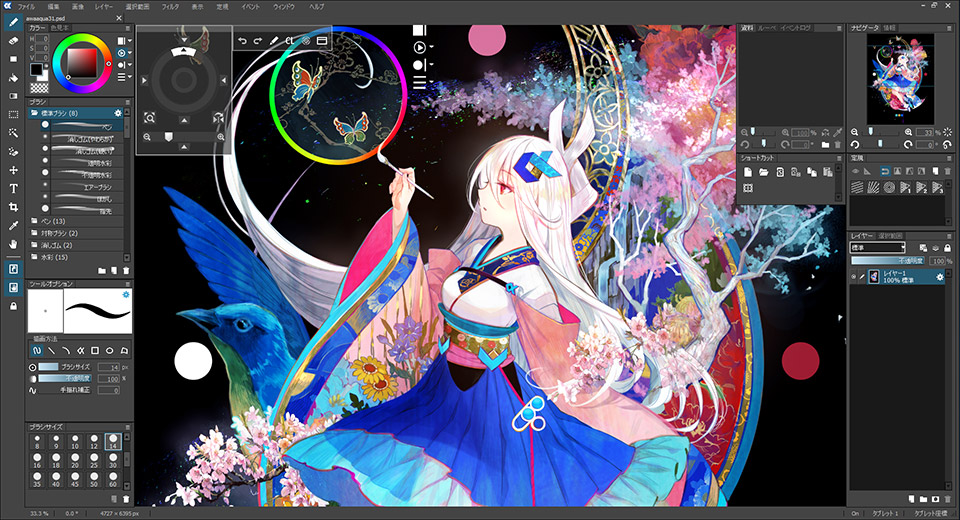
OpenCanvas удобно рассматривать как программу для художников, которые рисуют от руки на планшете и хотят контролировать кисть, нажим, толщину линии, прозрачность, смешивание цвета и структуру слоев. Это не приложение для пакетной обработки фотографий и не векторный редактор. Его сильная сторона — ручная цифровая живопись, иллюстрация, аниме-стиль, манга-страницы, простые обложки, персонажные арты, фоновые зарисовки и учебные разборы процесса рисования.
История версий OpenCanvas
OpenCanvas заметно развивался вокруг трех ключевых идей: рисование от руки, работа со слоями и запись процесса через Event. Ранние поколения программы стали популярны у цифровых художников именно потому, что позволяли не просто сохранить готовую картинку, а воспроизвести ход рисования. Это важно для обучения: можно увидеть, какие кисти использовались, как строился скетч, где добавлялись тени, каким способом автор переходил от чернового контура к финальной иллюстрации.
В линейке OpenCanvas 7 история обновлений показывает, что разработчики дорабатывали не только отдельные ошибки, но и рабочие сценарии художника: ввод стилусом, поведение Hand Control, Free Transform, Layer Mask, Layer Mode, работу со шрифтами, выделениями, стабилизацией, планшетами и интерфейсом. В версии 7.0.02 появилась настройка Transparent Color Switching для сочетаний клавиш; в 7.0.06 добавили параметры для колеса мыши, планшетов и touch gesture; в 7.0.08 появились сочетания клавиш для Brush Drawing Method, Fill Figure/Select mode и Brush List; в 7.0.13 Hand Control стал отображаться при удержании пробела, а Layer, Selection и Ruler получили перенос между холстами через drag-and-drop на вкладку другого документа.
В дальнейших обновлениях OpenCanvas 7 заметно усиливался именно как редактор для планшетного рисования. В 7.0.18 появилась настройка Brush pressure adjustment через параметры планшета в Preferences, в 7.0.20 добавилась привязка поворота холста к 0°, 90°, 180° и -90° при touch-операциях, в 7.0.22 ускорилось воспроизведение event-файлов, в 7.0.24 появилась поддержка правого клика стилусом. Эти изменения напрямую связаны с реальной работой художника: поворот холста, нажим пера, поведение стилуса, скорость replay и стабильность интерфейса влияют на ежедневный процесс рисования сильнее, чем декоративные функции.
Кратко историю OpenCanvas 7 можно представить так:
| Период | Что менялось | Практический смысл |
|---|---|---|
| Первые обновления 7.x | Исправления Layer Mask, Free Transform, поведения кистей, курсора и интерфейса | Программа становилась стабильнее при базовом рисовании и редактировании |
| Обновления 7.0.06–7.0.13 | Улучшения планшетов, Hand Control, shortcut-настроек, работы с несколькими холстами | Ускорялась навигация, переключение инструментов и перенос элементов между документами |
| Обновления 7.0.16–7.0.20 | Исправления зависаний кисти, Layer Mode, UI, текста, стабилизации Dot Brush | Повышалась надежность при долгой работе над иллюстрацией |
| Обновления 7.0.22–7.0.25 | Ускорение replay event-файлов, поддержка правого клика стилусом, исправления workspace и Color Swatches | Улучшались обучение через Event, планшетный ввод и сохранение рабочего пространства |
Для каких задач подходит OpenCanvas
OpenCanvas 7 раскрывается в задачах, где важны рука художника, слои и контролируемая кисть. В нем удобно делать быстрый черновой рисунок, аккуратный лайнарт, покрас персонажа, мягкие тени, декоративные эффекты, текстурные мазки, фоны в перспективе и простые графические элементы для иллюстраций.
Основные сценарии работы:
цифровой скетч — быстрые наброски карандашной или перьевой кистью;
лайнарт — чистые контуры с настройкой Brush Size, Opacity и Stabilizing level;
аниме-иллюстрация — персонажи, волосы, одежда, тени, блики, цветовые эффекты;
манга и комиксные элементы — контуры, простые фоны, линии движения, радиальные и концентрические линейки;
покрас по слоям — базовые цвета, Multiply-тени, Screen-свет, Overlay-эффекты;
обучение рисованию — просмотр и сохранение процесса через Event Function;
обмен с другими редакторами — сохранение в PSD с сохранением значительной части информации о слоях и режимах наложения.
OpenCanvas подходит и новичкам, и опытным художникам, но по-разному. Новичок может ограничиться Brush, Eraser, Fill, Magic Wand и Layer Window. Опытный пользователь будет работать с Brush Detail Setting, Layer Mask, Clipping Mask, PSD, Perspective Ruler, Jitter, Scatter, Symmetric Drawing и event-файлами.
Рабочее пространство и интерфейс
Интерфейс OpenCanvas построен вокруг холста. В центре находится изображение, слева — вертикальная панель инструментов и окна кистей, справа — вспомогательные панели: Navigator, Reference, Layer Window, Ruler, Select и другие. Верхняя строка содержит меню File, Edit, Image, Layer, Select, Filter, View, Ruler, Event, Window, Help. Через эти разделы выполняются основные операции: создание файла, сохранение, изменение размера холста, работа со слоями, выделение, фильтры, просмотр, линейки, event-воспроизведение и настройка окон.
Окна палитр можно размещать и доковать так, как удобно для конкретной задачи. Например, для лайн-арта логично держать рядом Brush List, Brush Tool Option, Color Window и Layer Window. Для покраса важнее Color, Swatches, Brush Size, Navigator и Layer. Для фона в перспективе стоит вывести Ruler Window и Navigator, чтобы контролировать композицию и точки схода.
Типовая схема рабочего пространства:
| Зона интерфейса | Что в ней находится | Для чего используется |
|---|---|---|
| Центр | Canvas | Основная область рисования |
| Верхнее меню | File, Edit, Image, Layer, Select, Filter, View, Ruler, Event, Window, Help | Команды документа, слоев, выделений, фильтров, вида и event-функций |
| Левая сторона | Tool Bar, Brush List, Brush Tool Option | Выбор инструмента, кисти, толщины, прозрачности и стабилизации |
| Правая сторона | Navigator, Layer Window, Ruler, Select | Контроль масштаба, слоев, линеек и выделенных областей |
| Плавающие элементы | Hand Control, Shortcut Control | Быстрое перемещение, поворот, масштаб и доступ к частым действиям |
Интерфейс OpenCanvas не перегружает пользователя большим количеством профессиональных панелей, но при этом не выглядит примитивным. В нем есть все, что нужно для полноценного цифрового рисунка: холст, кисти, цвет, слои, маски, выделения, текст, фильтры, линейки и экспорт.
Главное меню и точные команды
Меню OpenCanvas важно не только для навигации, но и для понимания логики программы. Большинство действий выполняется через понятные команды, многие из которых имеют горячие клавиши.
File
Раздел File отвечает за документ, ввод и вывод данных. Здесь находятся команды:
New — создание нового холста;
New via Clipboard — создание нового холста из изображения в буфере обмена;
Open — открытие файла;
Open Event — открытие event-файла;
Open Recent — список недавних файлов;
Close — закрытие активного холста;
Save — сохранение текущего файла;
Save As — сохранение в другом формате или под другим именем;
Save Event — сохранение процесса рисования в event-файл;
Import from TWAIN32 Source — импорт со сканера;
Save Layer — сохранение активного слоя;
Save Layers in Sequence Number — сохранение слоев по порядку;
Page Setup, Print with Preview, Print — подготовка и печать;
Exit — выход из программы.
На практике File → New используется для начала работы, File → Save — для сохранения рабочего OCI-файла, File → Save As — для экспорта в PNG, JPEG, PSD, BMP или OCI, а File → Save Event — для сохранения процесса рисования в OE5.
Edit
Раздел Edit включает стандартные операции редактирования: Undo, Copy, Delete, Preferences и связанные настройки. Preferences особенно важны для планшета, поведения интерфейса, горячих клавиш и отдельных рабочих параметров. В OpenCanvas есть Shortcut Key Setting, через который настраиваются сочетания клавиш для инструментов и действий.
Image
Через Image меняют параметры изображения и холста. Важные команды:
Canvas Size — изменить размер холста;
Image Size — изменить размер изображения;
Flip Vertically — отразить вертикально;
Rotate 90° CW — повернуть на 90° по часовой стрелке;
Invert — инвертировать изображение.
Команда Canvas Size полезна, когда во время работы нужно добавить место вокруг персонажа или расширить фон. Image Size применяют для подготовки изображения к публикации или печати. Flip Vertically и поворот помогают быстро проверить композицию, пропорции и ошибки в рисунке.
Layer
Раздел Layer управляет слоями. В нем есть New Layer, Create Clipping Mask, Merge Down, Layer Transform → Free Transform. Эти команды используются постоянно: новый слой создают для скетча, лайн-арта, цвета, теней и света; Clipping Mask ограничивает покрас формой нижнего слоя; Merge Down объединяет слои; Free Transform масштабирует, поворачивает, наклоняет и искажает выбранный слой.
Select
Меню Select содержит команды Select All, Color Range, Contract, Expand. Оно помогает быстро выделять области, расширять или сужать выделение, готовить зоны для заливки, масок и локальной коррекции.
Filter
В Filter собраны эффекты и коррекции. OpenCanvas использует группы Adjustment, Blur & Sharpen, Emboss; всего в программе есть 40 типов фильтров. Фильтры применяются для цветовой коррекции, размытия, резкости, фактуры и дополнительных эффектов поверх иллюстрации.
View
Раздел View управляет отображением: Zoom In, Zoom Out, Fit on Window, Transparent, Grid, Snap. Команда Transparent особенно важна при сохранении PNG с прозрачностью: чтобы прозрачный фон корректно попал в PNG, прозрачность нужно включить в View.
Ruler
В Ruler создаются линейки и перспективные направляющие. Основные команды: New Ruler и New Perspective. Через них можно настроить параллельные линии, радиальные линии, концентрические окружности и перспективу с одной, двумя или тремя точками схода.
Event
Раздел Event связан с записью и воспроизведением процесса. В меню есть Pause, Wait — None, Step, Save As. Event Function позволяет записывать ход рисования, воспроизводить его, останавливаться на нужном моменте и сохранять процесс отдельно.
Создание нового холста
Работа начинается с File → New или сочетания Ctrl + N. После этого открывается окно New, где задаются параметры будущего рисунка. В нем есть поля File Name, Type, Width/Height, Resolution, Foreground.
File Name
Поле File Name задает имя документа. Для длинной работы лучше сразу использовать понятные названия: character_sketch, manga_page_01, portrait_color, background_perspective. Это упрощает сохранение OCI-файлов, PNG-экспорта и event-файлов.
Type
В Type выбирается формат бумаги из пресетов. Кроме пользовательских размеров, доступны типовые варианты вроде postcard и letter size. Для иллюстрации под экран обычно выбирают custom size в пикселях, для печати — размер в сантиметрах или дюймах с нужным dpi.
Width / Height
Поля Width и Height задают ширину и высоту холста. Единицы можно выбирать: pixel, inch, cm. Для цифровой публикации удобны размеры вроде 1600×2000 px, 2000×2000 px, 1920×1080 px. Для печати важно задавать физический размер и разрешение.
В OpenCanvas диапазон ширины и высоты — от 8 до 10000 px. При слишком большом размере программа ограничит значения, а фактическая возможность работать с крупным холстом зависит от памяти компьютера.
Resolution
Resolution задается в pixel/inch, то есть в dpi. Диапазон — от 72 до 600 pixels/inch. Для изображений под экран достаточно 72–144 dpi, для печати обычно используют 300 dpi. Если создается манга-страница или иллюстрация для печати, лучше сразу задавать нужный физический формат и 300 dpi, чтобы не увеличивать изображение после завершения работы.
Foreground
Параметр Foreground определяет фон холста: белый или прозрачный. Белый удобен для эскизов, манга-страниц и обычных иллюстраций. Прозрачный фон нужен для стикеров, аватаров, отдельных персонажей, PNG-экспорта без фона и элементов, которые затем будут вставляться в другую композицию.
Форматы файлов и сохранение
OpenCanvas работает с несколькими форматами, но важно понимать их назначение. Формат OCI используется как родной рабочий формат OpenCanvas и CG Illust. Он сохраняет данные, важные для продолжения работы. Через Open программа открывает OCI, WPB, PSD, BMP, JPEG и PNG. Через Save As можно сохранить файл в OCI, PSD, BMP, JPEG или PNG.
| Формат | Для чего использовать |
|---|---|
| OCI | Рабочий файл OpenCanvas с сохранением данных для дальнейшего редактирования |
| WPB | Файлы openCanvas 1.1 |
| PSD | Обмен со Photoshop, SAI, Clip Studio Paint и другими редакторами |
| PNG | Экспорт изображения, в том числе с прозрачностью |
| JPEG | Итоговая картинка без прозрачности, удобная для публикации |
| BMP | Простой растровый формат, в обычной работе нужен редко |
| OE5 | Event-файл OpenCanvas для записи процесса рисования |
Ключевой нюанс: event-данные сохраняются только в OCI или отдельно через Save Event в OE5. При сохранении в PSD, BMP, JPEG и PNG event-данные не сохраняются. Поэтому рабочий процесс лучше строить так: основной файл — OCI, процесс — OE5, публикация — PNG или JPEG, обмен с другими редакторами — PSD.
Для PNG с прозрачностью нужно включить View → Transparent. Без этого прозрачный фон может не сохраниться так, как ожидается.
Кисти и движок рисования
Кисти — центральная часть OpenCanvas. Инструмент Brush рисует на холсте, а его поведение настраивается через Brush Tool Option и Brush Detail Setting. В стандартном наборе есть более 150 пресетов, созданных на основе детальных настроек кистей. Программа поддерживает Pencil, Pen, Watercolor, AirBrush и другие типы, а движок кистей умеет работать с нажимом, наклоном и вращением пера на поддерживаемых устройствах.

В Brush Tool Option отображаются:
Pen Nib Preview — предварительный вид наконечника кисти;
Stroke Preview — предварительный вид мазка;
иконка Brush Detail Setting — колесико в правой верхней части Stroke Preview;
Drawing Method — способ построения линии или фигуры;
Brush Size — размер кисти;
Opacity — непрозрачность;
Stabilizing level — стабилизация линии от 0 до 32.
Drawing Method позволяет рисовать не только свободной рукой. Доступны режимы Freehand, Draw Line, Draw Curve, Draw Polyline, Draw Rectangle, Draw Ellipse, Draw Polygon. Удержание Shift, Alt и Ctrl помогает фиксировать угол, пропорции и ограничения при построении формы.
Типы кистей
В Brush Detail Setting поле Style выбирает тип кисти:
| Тип | Назначение |
|---|---|
| Pen | Чистые линии, лайнарт, твердые штрихи |
| Eraser | Стирание пикселей и подчистка контура |
| AirBrush | Мягкие тени, свечение, плавные переходы |
| Watercolor | Смешивание цвета, живописные мазки, полупрозрачный покрас |
| Blur | Размытие деталей и смягчение краев |
| Fingertip | Размазывание и протяжка цвета |
| Dot | Пиксельные и точечные эффекты |
Для лайн-арта чаще используют Pen с включенной стабилизацией. Для тени — AirBrush или мягкий Watercolor. Для живописных переходов — Watercolor с настройками Mix with Base Color и Mix with Foreground Color. Для текстурных эффектов — кисти с Scatter, Jitter или Bitmap.
Brush Size, Opacity и Stabilizing level
Brush Size задает толщину кисти. Для скетча можно использовать 5–15 px, для чистого контура — 2–8 px, для крупных заливок и теней — 30–150 px. Точные значения зависят от размера холста: на 1000 px линия 4 px выглядит заметной, а на 4000 px она уже будет тонкой.
Opacity управляет прозрачностью мазка. Для жесткого лайн-арта обычно используют высокую непрозрачность. Для наброска и мягких теней — ниже, чтобы штрихи наслаивались постепенно.
Stabilizing level сглаживает линию. Диапазон — от 0 до 32: чем выше значение, тем сильнее стабилизация. Для быстрых скетчей достаточно низких значений, для длинных плавных линий волос, одежды и контура лица полезны средние и высокие значения. Слишком высокая стабилизация делает линию более медленной и менее прямой по ощущению, поэтому ее стоит подбирать под задачу.
Детальная настройка кистей
Brush Detail Setting — сильный раздел OpenCanvas. Он превращает обычную кисть в настроенный инструмент для конкретного стиля: чистый контур, сухая текстура, акварельный переход, рассыпанные частицы, волосы, мех, листва, блики, декоративные узоры.
Основные параметры:
Name — имя кисти;
Style — Pen, Eraser, AirBrush, Watercolor, Blur, Fingertip, Dot;
Blending Mode — режим смешивания кисти, всего 23 типа;
Brush Size / Smallest Brush Size — базовый и минимальный размер;
Opacity — непрозрачность;
Spacing / stabilizing level / Anti Alias / Dissolve — расстояние между отпечатками, стабилизация, сглаживание и дизеринг;
Roundness — округлость наконечника;
Angle — угол наконечника;
Bitmaps — использование bitmap-изображения как отпечатка кисти;
Flow — плотность нанесения;
Mix with Base Color — смешивание с цветами вокруг;
Mix with Foreground Color — влияние основного цвета;
Scatter — рассеивание отпечатков;
Jitter — случайные изменения параметров;
Symmetric Drawing — симметричное рисование.
Настройка кисти для лайн-арта
Для чистого контура персонажа подойдет кисть на базе Pen:
| Параметр | Рекомендуемая логика |
|---|---|
| Style | Pen |
| Blending Mode | Normal |
| Brush Size | Под размер холста, чаще тонкая или средняя |
| Opacity | Высокая |
| Stabilizing level | Средний или высокий |
| Anti Alias | Включен |
| Smallest Brush Size | Привязан к pen pressure |
Такая кисть дает контролируемую линию с изменением толщины от нажима пера. Для волос и складок одежды можно уменьшить Brush Size, для внешнего контура — увеличить.
Настройка кисти для мягкой тени
Для мягкой тени используют AirBrush:
| Параметр | Рекомендуемая логика |
|---|---|
| Style | AirBrush |
| Hardness | Низкая или средняя |
| Flow | Низкий или средний |
| Opacity | Средняя или низкая |
| Blending Mode | Normal или Multiply |
| Brush Size | Крупнее, чем для контура |
AirBrush удобен для румянца, мягкой тени под волосами, свечения вокруг объекта, плавного затемнения фона.
Настройка кисти для текстуры
Для текстуры ткани, листвы, пыли или декоративных частиц пригодятся Bitmaps, Scatter и Jitter. В Bitmaps можно добавить bitmap-изображение как форму отпечатка, включить Draw Randomly, Draw with Foreground Color или Roller. Scatter создает множество копий наконечника вдоль штриха, а Jitter случайно меняет размер, прозрачность, угол, Hue, Saturation и Lightness.
Это удобно для:
листвы на фоне;
снежинок и искр;
зернистой фактуры;
шероховатой бумаги;
грязи, пыли, брызг;
декоративных орнаментов;
бликов и мелких частиц света.
Стабилизация линии и лайнарт
Лайнарт в OpenCanvas строится вокруг трех вещей: кисть Pen, чувствительность к нажиму и Stabilizing level. Стабилизация помогает компенсировать дрожание руки, особенно при длинных дугах, волосах, складках одежды, контурах лица и силуэте персонажа.
Практическая схема:
Создать отдельный слой lineart над слоем sketch.
Уменьшить Opacity слоя sketch, чтобы он не мешал.
Выбрать Pen или похожий пресет.
Настроить Brush Size под размер холста.
Поставить Opacity на высокое значение.
Подобрать Stabilizing level: ниже — для быстрых штрихов, выше — для чистых длинных линий.
Рисовать внешний контур чуть толще, внутренние детали — тоньше.
Ошибки убирать Eraser или прозрачным цветом.
Для манга-арта и аниме-иллюстрации важна вариативность толщины линии. Внешний силуэт обычно толще, детали лица и волос — тоньше, складки одежды — средние. OpenCanvas позволяет добиться этого через нажим пера и Smallest Brush Size.
Цвет, Color Window и Swatches
Окно Color Window используется для выбора цвета. В нем есть цветовой круг, область выбора оттенка, основной и фоновый цвет, а также прозрачность. Foreground color применяется как основной цвет рисования. Background color можно быстро менять местами с foreground через иконку swap. Прозрачность работает как стирание и фактически может использоваться вместо Eraser в некоторых сценариях.
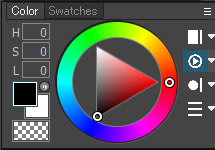
В Color Window можно работать через hue circle, area, slider и Color Picker. Практически это выглядит так:
для кожи выбирают базовый теплый оттенок, затем создают более темные и более светлые варианты;
для волос подбирают основной цвет, затем тени и блики;
для одежды собирают палитру из основного цвета, холодной тени и теплого света;
для фона заранее готовят несколько атмосферных оттенков;
для эффектов используют отдельные яркие цвета на слоях Screen или Overlay.
Окно Swatches удобно для хранения набора цветов проекта. Например, для персонажа можно сохранить цвет кожи, волос, глаз, одежды, тени, света и эффекта. Это уменьшает случайность в покрасе: цвета остаются согласованными на разных слоях и этапах работы.
Слои и Layer Window
Layer Window управляет слоями. Это одна из важнейших панелей OpenCanvas, потому что цифровая иллюстрация обычно строится не на одном холсте, а на группе слоев: скетч, чистый контур, базовые цвета, тени, свет, фон, эффекты, коррекция.
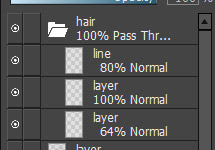
В Layer Window есть:
Blending Mode — режим наложения;
Normal, Multiply, Screen, Overlay и другие режимы;
Protect Alpha — защита прозрачных пикселей;
Create Clipping Mask — обрезка текущего слоя по нижнему базовому слою;
Lock Layer — блокировка слоя от редактирования;
Opacity — непрозрачность слоя;
New Layer — новый слой;
Layer Mask — маска слоя;
New Folder — папка слоев;
Delete — удаление.
Рекомендуемая структура слоев для иллюстрации
| Слой / папка | Назначение |
|---|---|
| sketch | Черновой набросок |
| lineart | Чистый контур |
| base_skin | Базовый цвет кожи |
| base_hair | Базовый цвет волос |
| base_clothes | Базовый цвет одежды |
| shadows | Тени, часто Multiply |
| highlights | Свет, часто Screen или Overlay |
| effects | Свечение, частицы, цветовые акценты |
| background | Фон |
| correction | Финальная цветовая правка |
New Folder полезен для сложных работ. Можно создать папки character, background, effects, text, correction. Это особенно удобно при рисовании персонажа с множеством деталей: волосы, глаза, кожа, одежда, аксессуары и тени не смешиваются друг с другом.
Protect Alpha
Protect Alpha защищает прозрачные области слоя. Например, если на слое есть залитая форма волос, включение Protect Alpha позволяет перекрашивать только уже нарисованные пиксели, не выходя за края. Это быстрый способ добавить градиент, тень или цветовой рефлекс без выделений и масок.
Create Clipping Mask
Create Clipping Mask обрезает текущий слой по нижнему слою. Типичный пример: на нижнем слое лежит базовая форма кожи, сверху создается слой тени, включается Clipping Mask, и тень не выходит за границы кожи. Этот способ чище, чем рисовать все на одном слое, потому что тень можно отдельно менять, стирать, перекрашивать и регулировать по Opacity.
Layer Mask
Layer Mask скрывает или показывает части слоя без разрушения исходных пикселей. Маски полезны для мягкого скрытия края, частичного удаления эффекта, аккуратной коррекции света и сложной композиции. Например, можно добавить световой слой, затем маской убрать свет с тех областей, куда он не должен попадать.
Режимы наложения слоев
OpenCanvas поддерживает 22 типа Layer Mode. Режимы наложения нужны для теней, света, цветовых эффектов, атмосферы и финальной коррекции. Часть режимов совместима по логике с Photoshop, но итоговый вид в разных редакторах может слегка отличаться из-за алгоритмов композиции.
| Режим | Где использовать |
|---|---|
| Normal | Обычное рисование, базовые цвета, лайнарт |
| Multiply | Тени, затемнение, объем |
| Screen | Свет, блики, мягкое свечение |
| Overlay | Контраст, насыщенность, цветовой акцент |
| Additive-сценарии | Яркие эффекты, магия, искры, подсветка |
| Color / Hue-подходы | Цветовая коррекция и изменение оттенка |
| Darken-подходы | Локальное затемнение |
| Lighten-подходы | Локальное высветление |
Для иллюстрации удобно использовать такой порядок: базовый цвет в Normal, тень в Multiply, свет в Screen или Overlay, финальный цветовой акцент отдельным полупрозрачным слоем. Такой подход сохраняет гибкость: тени и блики можно менять отдельно, не разрушая базовую заливку.
Выделения, Magic Wand и Magic Eraser
Инструмент Magic Wand автоматически выделяет соседние похожие цвета вокруг точки клика. Он особенно полезен при покраске лайн-арта: можно щелкнуть внутри замкнутой области, получить выделение и быстро залить цвет.
В Magic Wand Tool Option есть:
Range — диапазон похожих цветов;
All Layers — учет всех отображаемых слоев;
Anti Alias — сглаживание краев выделения;
добавление области через Shift;
удаление области через Alt.
Практический пример покраса:
На слое lineart нарисовать замкнутый контур.
Создать слой base_color ниже lineart.
Выбрать Magic Wand.
Включить All Layers, если нужно учитывать контур на другом слое.
Кликнуть внутри области.
При необходимости расширить выделение через Select → Expand.
Залить область инструментом Fill или кистью.
Убрать выделение и проверить края.
Magic Eraser удаляет соседние похожие цвета вокруг точки клика. Его параметры близки к Magic Wand: Range, All Layers, Anti Alias, добавление через Shift и удаление через Alt. Он полезен для удаления однотонного фона, чистки белых областей после скана или быстрого удаления лишней заливки.
Заливка, фигуры и градиенты
Для быстрого покраса OpenCanvas использует Fill, Fill Figure и Gradient. Эти инструменты помогают не рисовать каждую крупную область вручную.
Gradient поддерживает формы Linear, Radial и Circular. В параметрах есть Turn, Infinity, Unique и Repeat. Предпросмотр показывает эффект повтора, разворота и бесконечного градиента.
| Тип градиента | Где применять |
|---|---|
| Linear | Небо, фон, плавный переход света |
| Radial | Световое пятно, сияние, виньетка |
| Circular | Декоративные круговые эффекты, ореолы, абстрактный фон |
| Repeat | Повторяющиеся полосы, графические элементы |
| Infinity | Бесконечный повтор перехода |
В иллюстрации градиент часто применяют не как финальный эффект, а как основа: сначала создается мягкий переход, затем поверх кистями добавляются детали. Например, для неба можно сделать Linear Gradient от насыщенного синего к светлому, затем добавить облака AirBrush или Watercolor. Для свечения вокруг персонажа подойдет Radial Gradient на отдельном слое Screen.
Текст в OpenCanvas
Инструмент Text создает редактируемый текст. После клика по холсту открывается Text Input Dialog Box, где настраиваются Font, Size, Tracking, Leading, Bold, Italic, Vertical, Alignment, Color. Текстовый слой отображается с миниатюрой T.
В Text Tool Option есть два режима:
Type — создание обычного текста;
Type Mask — создание выделения в форме текста.
Text в OpenCanvas подходит для простых надписей: подпись автора, название иллюстрации, короткий текст на постере, реплика в манга-кадре, декоративная маска. Для сложной верстки, многостраничных макетов и типографики лучше использовать специализированный редактор, но для базовых задач внутри рисунка Text Tool достаточен.
Пример использования Type Mask: создать выделение в форме слова, залить его градиентом, добавить на слой тень или свечение, затем снять выделение. Это дает простой декоративный текст без отдельного сложного оформления.
Трансформация и редактирование изображения
Команда Layer → Layer Transform → Free Transform используется для масштабирования, поворота, наклона и искажения слоя. Трансформация полезна на разных этапах:
поправить размер головы или руки на скетче;
передвинуть глаза, рот или деталь одежды;
уменьшить объект фона;
наклонить вывеску или лист бумаги;
подогнать декоративный элемент;
исправить композицию после наброска;
подготовить элемент для перспективного фона.
Transform в OpenCanvas работает не только как масштабирование и поворот. Он позволяет skew и distort, поэтому слой можно подогнуть к перспективе или изменить форму объекта. Это особенно полезно, если художник рисует фон, окно, табличку, экран, постер на стене или предмет в руке персонажа.
Линейки и перспектива
Линейки в OpenCanvas помогают рисовать ровные, радиальные, концентрические и перспективные линии. Ruler Window управляет линейками, их отображением, редактированием, привязкой и удалением. В программе есть шесть базовых типов линеек: Parallel Line, Radial Line, Concentric Circle, One-Point Perspective, Two-Point Perspective, Three-Point Perspective.
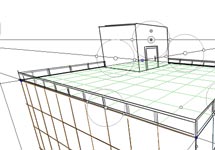
Основные элементы Ruler Window:
Ruler Display Status — отображение линейки;
Edit Ruler — временное переключение в режим редактирования линейки;
Snap to Ruler — включение и отключение привязки;
Fix Snapping Destination (Floor) — фиксация привязки к полу;
Fix Snapping Destination (Wall 1) — фиксация к первой стене;
Fix Snapping Destination (Wall 2) — фиксация ко второй стене;
Create Ruler — создание линейки;
Delete Ruler — удаление линейки.
Где применять линейки
| Линейка | Практическая задача |
|---|---|
| Parallel Line | Штриховка, дождь, скорость, технические линии |
| Radial Line | Эффект удара, вспышка, комиксная динамика |
| Concentric Circle | Волны, ореолы, круговые эффекты |
| One-Point Perspective | Комната, коридор, дорога, вид вглубь |
| Two-Point Perspective | Здание с угла, улица, коробки, мебель |
| Three-Point Perspective | Высотные здания, драматичный ракурс сверху или снизу |
Для манга-страницы линейки особенно полезны. Radial Line помогает сделать фокус на персонаже, Concentric Circle — эффект энергии или напряжения, Perspective Ruler — фон комнаты, улицу, лестницу, фасад здания.
Event Function: запись и воспроизведение процесса рисования
Event Function — одна из самых узнаваемых функций OpenCanvas. Она записывает процесс рисования и позволяет воспроизвести его как последовательность действий. Это не просто видео: event-файл хранит ход работы так, что процесс можно просматривать внутри OpenCanvas, останавливаться, изучать этапы и использовать его как учебный материал.
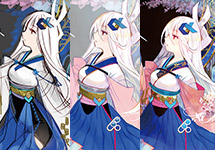
Event Function полезна в трех сценариях.
Первый — обучение. Художник может посмотреть, как строится иллюстрация: с чего начинается скетч, когда создаются слои, какие кисти используются, как добавляются тени, как работает цветовая коррекция.
Второй — самоанализ. Записанный процесс помогает увидеть собственные ошибки: слишком ранняя детализация, хаотичная работа со слоями, неправильная последовательность покраса, лишние исправления.
Третий — демонстрация процесса. OpenCanvas умеет создавать GIF-анимацию процесса рисования, поэтому Event Function подходит для показа этапов работы в портфолио, блоге или учебном материале.
Open Event и Save Event
Через File → Open Event открываются event-файлы. Поддерживаются форматы OE5, CNE, OE4, CA4, OE3, CA3, OES, WPE. Через File → Save Event или Ctrl + Alt + S сохраняется event-файл в OE5.
Event Logs Window активируется при replay и показывает процесс рисования. Это окно используется именно во время воспроизведения event-файла.
Как правильно сохранять работу с Event
Оптимальный порядок:
Рисовать основной файл в OCI.
Периодически сохранять через File → Save.
Для передачи процесса использовать File → Save Event.
Для финальной картинки использовать File → Save As в PNG или JPEG.
Для обмена со сторонними редакторами использовать PSD.
Не рассчитывать, что event-данные сохранятся в PNG, JPEG, BMP или PSD.
Hand Control и Shortcut Control
Hand Control — инструмент навигации по холсту. Он включается и выключается через иконку на Tool Bar. В OpenCanvas Hand Control используется для перемещения, поворота, масштабирования и удобного контроля холста во время рисования. В интерфейсе он расположен так, чтобы не мешать работе, но оставаться доступным.

Shortcut Control собирает часто используемые действия в один блок. Его можно менять по размеру вертикально и горизонтально. Такая панель удобна при работе с планшетом: меньше нужно тянуться к меню и клавиатуре, быстрее выполняются Undo, Redo, Clear, переключение режимов, операции с видом и другими частыми командами.
Практическая польза:
при лайн-арте можно быстро поворачивать холст под удобный угол;
при покрасе — масштабировать изображение и возвращаться к общему виду;
при работе на планшете — меньше отвлекаться от пера;
при проверке композиции — быстро двигать и вращать холст;
при рисовании мелких деталей — приближать область без смены инструмента.
Работа с графическим планшетом
OpenCanvas рассчитан на рисование стилусом. Программа поддерживает нажим пера с Wacom tablet и Tablet PC, совместимыми с TabletPC API. На поддерживаемых устройствах доступны pen pressure, multi-touch gesture, наклон и вращение пера.
Для кистей это означает:
толщина линии может зависеть от нажима;
прозрачность может зависеть от нажима;
Roundness может зависеть от pressure, tilt, rotation или speed;
Angle может зависеть от pressure, tilt, rotation или direction;
можно управлять естественностью штриха через настройки пера;
можно рисовать тонкие и толстые линии одним инструментом.
Для лайн-арта это критично. Без чувствительности к нажиму линия получается механической. С нажимом можно делать живой контур: тонкое начало, утолщение в середине, мягкий выход. Для цифровой живописи нажим помогает постепенно набирать цвет, смешивать оттенки и контролировать плотность мазка.
Практическая инструкция: как нарисовать иллюстрацию в OpenCanvas
Ниже — последовательность работы над простой персонажной иллюстрацией. Она показывает не теорию, а конкретный процесс внутри OpenCanvas.
Шаг 1. Создать холст
Открыть File → New или нажать Ctrl + N. В окне New задать:
File Name — имя проекта;
Type — custom или подходящий пресет;
Width/Height — размер холста;
Resolution — разрешение;
Foreground — white или transparent.
Для обычной цифровой иллюстрации можно создать холст с белым фоном. Для персонажа без фона — прозрачный.
Шаг 2. Подготовить рабочие окна
Оставить рядом:
Brush List;
Brush Tool Option;
Color Window;
Layer Window;
Navigator;
при необходимости Ruler Window.
Если окна мешают, их можно передвинуть или доковать. Для длинной работы лучше сразу настроить workspace, чтобы не искать Layer Window и Color Window каждый раз.
Шаг 3. Сделать скетч
Создать слой sketch. Выбрать мягкую карандашную или Pen-кисть с низкой Opacity. Рисовать свободно, не пытаясь сразу сделать чистый контур. На этом этапе важнее пропорции, поза, композиция и силуэт.
Полезные настройки:
| Параметр | Значение по смыслу |
|---|---|
| Brush Size | Средний |
| Opacity | Низкая или средняя |
| Stabilizing level | Низкий |
| Blending Mode | Normal |
Шаг 4. Сделать чистый лайнарт
Создать новый слой lineart над sketch. Уменьшить Opacity слоя sketch. Выбрать Pen, настроить Brush Size и Stabilizing level. Внешний контур рисовать чуть толще, внутренние детали — тоньше.
Для волос лучше делать линии длинными движениями, поворачивая холст через Hand Control. Для лица и глаз использовать меньший Brush Size. Для одежды — разную толщину линии, чтобы складки не выглядели одинаковыми.
Шаг 5. Разложить базовые цвета
Создать папку base colors или отдельные слои:
skin;
hair;
eyes;
clothes;
accessories.
Использовать Magic Wand по областям лайн-арта, затем Fill или кисть. Если контур находится на отдельном слое, включить All Layers у Magic Wand, чтобы выделение учитывало видимые слои. При необходимости расширить выделение через Select, чтобы не оставались белые края.
Шаг 6. Добавить тени
Создать слой shadows над базовым цветом и включить Create Clipping Mask, чтобы тень не выходила за нижнюю форму. Для слоя поставить Multiply. Рисовать тени AirBrush, Watercolor или Pen в зависимости от стиля.
Для аниме-покраса часто используют четкие тени: сначала Pen или Fill Figure, потом мягкая правка краев. Для более живописного результата — Watercolor и AirBrush.
Шаг 7. Добавить свет
Создать слой highlights. Использовать Screen или Overlay. Добавить блики на волосы, глаза, край лица, одежду и аксессуары. Для ярких эффектов можно использовать Radial Gradient, AirBrush или кисть с мягким краем.
Шаг 8. Нарисовать фон
Если фон простой, можно использовать Linear Gradient и кисти. Если есть помещение, улица или здание, создать Perspective Ruler: One-Point, Two-Point или Three-Point Perspective. Включить Snap to Ruler и строить линии фона по направляющим.
Шаг 9. Добавить эффекты и финальную коррекцию
Создать слои effects и correction. Добавить цветовые рефлексы, частицы, свечение, легкое размытие или фильтр. Не стоит объединять все слои слишком рано: отдельные слои дают возможность быстро исправить ошибку.
Шаг 10. Сохранить рабочий файл и экспорт
Сохранить основную работу в OCI. Если нужно передать файл в другой редактор — сохранить PSD. Для публикации — PNG или JPEG. Если нужен прозрачный фон, включить View → Transparent перед сохранением PNG. Для процесса рисования использовать File → Save Event в OE5.
PSD-совместимость
OpenCanvas поддерживает PSD и может сохранять файл в формате Photoshop. Это важно для тех, кто работает не в одной программе: можно начать иллюстрацию в OpenCanvas, затем открыть PSD в Photoshop, SAI, Clip Studio Paint или другом редакторе, сохранив большую часть информации о слоях и режимах наложения.

PSD в OpenCanvas стоит использовать для обмена, а OCI — для основной работы. Причина простая: OCI лучше сохраняет особенности OpenCanvas, а PSD удобнее как промежуточный формат между приложениями. Event-данные в PSD не сохраняются, поэтому процесс рисования нужно сохранять отдельно через Save Event.
Производительность и удобство
OpenCanvas не требует тяжелой рабочей станции для базового рисования. Минимальные требования включают Windows 7, процессор x86 с SSE2, 500 MB RAM, разрешение 1280×768 / True Color, 100 MB места и поддержку нажима пера через Wacom tablet или Tablet PC API; рекомендуемые требования включают 8 GB RAM, 1920×1080 / True Color и 8 GB места.
На практике это означает, что OpenCanvas хорошо подходит для художников, которым нужна легкая среда для рисунка, а не тяжелый универсальный редактор. Интерфейс быстро читается: кисти, цвет, слои и навигация находятся рядом с холстом. Hand Control и Shortcut Control снижают количество лишних движений, а стабилизация и планшетные настройки помогают рисовать аккуратнее.
При этом OpenCanvas требует дисциплины в слоях. Если рисовать все на одном слое, преимущества программы теряются. Лучше сразу строить работу через папки, Clipping Mask, Layer Mask и отдельные слои для теней, света и эффектов.
Что в OpenCanvas получается особенно хорошо
OpenCanvas силен в задачах, где художник работает руками, а не собирает сложный дизайн из множества внешних ассетов.
Лучше всего программа подходит для:
скетчей;
чистого лайн-арта;
аниме-иллюстраций;
манга-покраса;
персонажных артов;
мягких теней и бликов;
создания собственных кистей;
рисования на графическом планшете;
работы по слоям;
просмотра и записи процесса через Event;
простого обмена через PSD.
Особенно ценна Event Function. У многих редакторов есть запись экрана сторонними средствами, но OpenCanvas работает с процессом рисования как с частью самой программы. Это удобно для обучения, разбора, демонстрации и сохранения этапов.
Что в OpenCanvas получается хуже
OpenCanvas не стоит воспринимать как замену всем графическим программам. У него есть четкая специализация, и за ее пределами появляются ограничения.
Слабее всего программа подходит для:
сложной ретуши фотографий;
профессионального препресса;
многостраничной верстки;
сложной типографики;
векторной графики;
разработки UI-макетов;
тяжелой обработки RAW-фотографий;
крупных комиксных проектов с развитой системой страниц и материалов;
задач, где нужна большая библиотека готовых ассетов, 3D-моделей и шаблонов.
Для иллюстратора это не всегда проблема. Если задача — рисовать персонажей, фоны, скетчи и манга-арт, OpenCanvas дает нужный набор. Если задача — полноценный графический дизайн, ретушь, полиграфия или webtoon-производство с большим количеством страниц, лучше использовать другой редактор или связку программ.
Сравнение с аналогами
PaintTool SAI
PaintTool SAI часто выбирают за легкость, чистый лайнарт и простую логику кистей. Это программа с сильной репутацией среди художников, работающих в аниме- и манга-стиле. Ее преимущество — очень прямой процесс рисования: открыть холст, выбрать кисть, настроить стабилизацию, рисовать.
На фоне SAI сильная сторона OpenCanvas — Event Function, более выраженная работа с replay процесса и удобная связка инструментов вроде Hand Control, Shortcut Control, Ruler и PSD-обмена. SAI остается сильным вариантом для чистой линии, но OpenCanvas интереснее тем, кто хочет не только рисовать, но и сохранять процесс как обучаемый event-файл.
Krita
Krita — бесплатный редактор с открытым исходным кодом, большим набором кистей, слоями, drawing assistants, stabilizers и инструментами анимации. В ней сильнее экосистема для разных направлений цифровой живописи, больше возможностей для экспериментов с кистями и шире набор профессиональных функций.
OpenCanvas проще по восприятию. Он меньше распыляет внимание и быстрее укладывается в голову, если нужна среда именно для рисования, слоев и replay. Krita выигрывает как бесплатная и более широкая программа, OpenCanvas выигрывает в компактности и своей Event-логике.
Clip Studio Paint
Clip Studio Paint особенно силен в комиксах, манге и webtoon. В нем есть специализированные инструменты для панелей, webtoon-форматов, rulers, 3D-материалов и предпросмотра. Perspective ruler в Clip Studio Paint работает в связке с развитой системой материалов и комиксных функций.
OpenCanvas легче и проще для одиночной иллюстрации. Если задача — нарисовать персонажа, сделать покрас, записать процесс и сохранить PSD, OpenCanvas справляется уверенно. Если задача — делать длинный webtoon, комикс с панелями, баллонами, 3D-позами и библиотеками материалов, Clip Studio Paint сильнее.
Adobe Photoshop
Adobe Photoshop сильнее в обработке изображений, слоях, масках, выделениях, ретуши, корректирующих слоях и профессиональной фото- и дизайн-среде. Его слойные маски, selection-инструменты и корректирующие возможности гораздо шире для фотообработки и сложного композитинга.
OpenCanvas удобнее, когда задача не ретушь и не дизайн, а рисование. В нем меньше отвлекающих инструментов, кисти и слои ближе к иллюстраторскому процессу, а Event Function дает то, чего нет в обычном рабочем процессе Photoshop.
Corel Painter
Corel Painter силен в имитации натуральных художественных материалов: масло, акварель, пастель, бумага, текстура, живописные мазки. Для художника, которому нужна максимальная имитация традиционной живописи, Painter обычно интереснее.
OpenCanvas проще и легче для скетча, аниме-арта, манга-покраса и работы по слоям. Он не стремится заменить натуральную мастерскую, зато быстро дает рабочее пространство для персонажной иллюстрации и цифрового рисунка.
FireAlpaca и MediBang Paint
FireAlpaca и MediBang Paint привлекательны простотой входа и доступностью. Их часто выбирают новички, которым нужен быстрый старт без сложной настройки. MediBang сильнее связан с комиксными и облачными сценариями, FireAlpaca — с легким рисованием.
OpenCanvas интереснее, если нужна Event Function, более цельное ощущение платного редактора и работа с процессом рисования как отдельной ценностью. Для простого бесплатного старта FireAlpaca и MediBang Paint могут быть удобнее, но для записи и replay процесса OpenCanvas выглядит сильнее.
OpenCanvas для новичков
Новичку в OpenCanvas не нужно сразу разбираться во всех настройках Brush Detail Setting. Достаточно освоить базовый маршрут:
File → New — создать холст.
Brush — выбрать кисть.
Brush Size — настроить размер.
Opacity — настроить прозрачность.
Stabilizing level — подобрать сглаживание.
New Layer — рисовать каждый этап отдельно.
Magic Wand и Fill — делать базовые заливки.
Create Clipping Mask — не выходить тенями за форму.
Save — сохранять OCI.
Save As — экспортировать PNG или JPEG.
Главная ошибка новичка — рисовать все на одном слое. В OpenCanvas лучше сразу привыкать к слоям: sketch отдельно, lineart отдельно, base colors отдельно, shadows отдельно. Тогда любую ошибку можно исправить без перерисовки всей работы.
Вторая ошибка — слишком высокая стабилизация. Она делает линию гладкой, но может замедлять отклик. Для скетча лучше низкая стабилизация, для чистого лайн-арта — выше.
Третья ошибка — сохранять только JPEG. JPEG не сохраняет прозрачность, слои и рабочую структуру. Рабочий файл лучше хранить в OCI, а JPEG использовать только как финальную картинку.
OpenCanvas для опытных художников
Опытному художнику в OpenCanvas интересны не базовые кисти, а настройки, которые позволяют собрать собственный набор инструментов. В Brush Detail Setting можно создавать кисти под конкретные задачи: волосы, мех, ткань, бумага, декоративные частицы, рассеянный свет, текстура, штриховка, симметричные элементы.
Особенно полезные функции:
Bitmaps — собственная форма отпечатка кисти;
Scatter — рассеивание отпечатков;
Jitter — случайность размера, прозрачности, угла и цвета;
Symmetric Drawing — осевая и вращательная симметрия;
Roundness и Angle — поведение формы пера;
Blending Mode кисти — смешивание прямо на уровне инструмента;
Layer Mask — неразрушающее скрытие областей;
Create Clipping Mask — контролируемый покрас по форме;
Perspective Ruler — быстрый фон;
Save Event — сохранение процесса как отдельного материала.
Опытный пользователь может построить в OpenCanvas устойчивый workflow: собственные кисти, набор цветовых swatches, горячие клавиши, рабочее расположение окон, структура слоев и шаблоны холстов. В таком виде программа становится быстрой средой для серийной работы над иллюстрациями.
Практические сценарии использования
Персонажная иллюстрация
Для персонажной иллюстрации OpenCanvas дает все базовые этапы: скетч, чистый контур, базовые цвета, Multiply-тени, Screen-блики, эффекты и экспорт. Clipping Mask помогает рисовать тени по форме кожи, волос и одежды, а Protect Alpha — перекрашивать уже залитые области.
Манга-кадр
Для манга-кадра полезны Pen, Stabilizing level, Magic Wand, Fill, Text, Radial Line и Concentric Circle. Можно нарисовать персонажа, добавить эффект движения, текстовую реплику и фоновые линии. Для сложной многостраничной работы нужны специализированные комиксные инструменты, но отдельный кадр или иллюстрацию OpenCanvas закрывает хорошо.
Фон в перспективе
Для комнаты, улицы или здания используется Perspective Ruler. Создается One-Point, Two-Point или Three-Point Perspective, включается Snap to Ruler, затем кисть строит линии по направляющим. Это ускоряет рисование архитектурных деталей, окон, стен, пола и мебели.
Стикер или PNG с прозрачностью
Создается холст с прозрачным Foreground, рисунок строится на слоях, фон не добавляется. Перед экспортом включается View → Transparent, затем файл сохраняется в PNG. Это подходит для стикеров, персонажей без фона, элементов интерфейса и декоративных картинок.
Учебный разбор
Работа сохраняется в OCI, процесс — через Save Event. Затем event-файл можно открыть через Open Event и воспроизвести процесс. Такой файл показывает последовательность действий лучше, чем статичные этапы.
Частые проблемы и рабочие решения
| Проблема | Что сделать |
|---|---|
| Линия дрожит | Увеличить Stabilizing level, проверить планшет и нажим |
| Линия ощущается слишком медленной | Уменьшить Stabilizing level |
| Заливка выходит за контур | Проверить замкнутость lineart, Range у Magic Wand, All Layers |
| После PNG нет прозрачности | Включить View → Transparent перед сохранением |
| Тени выходят за базовый цвет | Использовать Create Clipping Mask |
| Сложно управлять слоями | Создать New Folder и назвать группы |
| Потерялся процесс рисования | Сохранять OCI и отдельно Save Event |
| Фон в перспективе получается кривым | Использовать Ruler Window и Snap to Ruler |
| PSD выглядит немного иначе в другой программе | Проверить режимы наложения и финальный экспорт |
Кому стоит выбрать OpenCanvas
OpenCanvas стоит выбирать тем, кто рисует на Windows и хочет сосредоточиться на цифровом рисунке. Программа хорошо подходит художникам, которые делают аниме-арт, манга-иллюстрации, скетчи, персонажей, фоны и покрас по слоям. Она особенно интересна тем, кто хочет записывать процесс рисования, смотреть replay и учиться на последовательности действий.
OpenCanvas подойдет:
начинающему цифровому художнику;
иллюстратору, которому нужен быстрый редактор для рисования;
автору аниме- и манга-арта;
пользователю графического планшета;
художнику, который хочет сохранять процесс через Event;
тем, кому нужен PSD-обмен без перехода в тяжелую рабочую среду;
тем, кто хочет настраивать кисти, но не утонуть в лишних инструментах.
Кому лучше выбрать другую программу
OpenCanvas не лучший выбор, если нужна полноценная ретушь фотографий, сложная работа с RAW, профессиональная верстка, дизайн интерфейсов, векторная графика или большая комиксная система с панелями, библиотеками и 3D-материалами.
Лучше выбрать:
| Задача | Более подходящий вариант |
|---|---|
| Бесплатная цифровая живопись с большим набором функций | Krita |
| Манга, webtoon, панели, материалы, 3D-позы | Clip Studio Paint |
| Фотообработка, ретушь, композитинг, дизайн | Adobe Photoshop |
| Имитация натуральных материалов | Corel Painter |
| Максимально простой бесплатный старт | FireAlpaca или MediBang Paint |
| Векторные логотипы и иконки | Adobe Illustrator, Affinity Designer, Inkscape |
Итоги
OpenCanvas 7 — специализированный графический редактор для цифрового рисования на Windows. Его сильные стороны — кисти, настраиваемый Brush Detail Setting, стабилизация линии, работа со слоями, Clipping Mask, Layer Mask, PSD-совместимость, перспективные линейки, Hand Control, Shortcut Control и Event Function. Программа хорошо подходит для скетчей, лайн-арта, аниме-иллюстраций, манга-покраса, персонажного арта и обучения через replay процесса.
OpenCanvas не пытается закрыть все задачи графики. Он не заменяет Photoshop в ретуши, Clip Studio Paint в крупном комиксном производстве и Krita в бесплатной широте функций. Зато как программа для рисования, где важны кисть, планшет, слои и запись процесса, OpenCanvas остается понятным и сильным инструментом.
FAQ
OpenCanvas подходит для новичка?
Да. Новичку достаточно освоить File → New, Brush, Eraser, Layer Window, Magic Wand, Fill, Save и Save As. Более сложные возможности вроде Brush Detail Setting, Layer Mask и Perspective Ruler можно подключать постепенно.
Можно ли рисовать в OpenCanvas на графическом планшете?
Да. OpenCanvas поддерживает нажим пера через Wacom tablet и Tablet PC, совместимые с TabletPC API. На поддерживаемых устройствах также доступны функции, связанные с наклоном и вращением пера.
Есть ли стабилизация линии?
Да. В Brush Tool Option есть Stabilizing level от 0 до 32. Чем выше значение, тем сильнее сглаживание линии.
Можно ли создавать свои кисти?
Да. Через Brush Detail Setting можно менять тип кисти, размер, минимальный размер, прозрачность, форму наконечника, угол, bitmap-отпечатки, Scatter, Jitter и Symmetric Drawing.
Можно ли открыть PSD?
Да. OpenCanvas поддерживает PSD как формат открытия и сохранения. PSD удобен для обмена с другими редакторами, но рабочий файл лучше хранить в OCI.
Можно ли сохранить PNG с прозрачностью?
Да. Для прозрачного PNG нужно использовать прозрачный фон и включить View → Transparent перед сохранением в PNG.
Что такое Event Function?
Event Function записывает и воспроизводит процесс рисования. Через нее можно смотреть, как создавалась иллюстрация, сохранять процесс в event-файл и использовать replay для обучения.
Подходит ли OpenCanvas для манги?
Да, для отдельных манга-иллюстраций, кадров, персонажей, лайн-арта, покраса, радиальных эффектов и фонов в перспективе. Для крупного многостраничного производства удобнее специализированные программы с расширенными комиксными инструментами.
Есть ли в OpenCanvas перспективные линейки?
Да. В Ruler Window есть One-Point Perspective, Two-Point Perspective и Three-Point Perspective, а также Parallel Line, Radial Line и Concentric Circle.
Можно ли использовать OpenCanvas для печати?
Да, при создании холста можно задавать физические размеры и Resolution от 72 до 600 pixels/inch. Для печати обычно выбирают 300 dpi и заранее задают нужный размер.
 (Пока оценок нет)
 Загрузка...