
Preview: стандартный просмотрщик macOS для изображений и PDF
Apple Preview, в русской локализации macOS — Просмотр, — это штатная программа для работы с PDF-документами и изображениями на Mac. Ее часто воспринимают как простую открывалку файлов, но по набору повседневных функций Preview заметно шире: в ней можно читать PDF, просматривать изображения, делать разметку, добавлять подписи, заполнять PDF-формы, объединять и разделять документы, переставлять страницы, обрезать изображения, менять размер файлов, конвертировать форматы и быстро готовить документы к отправке.
Скачать Preview
Новейшая версия для Windows и macOS. Удобный редактор с ИИ и профессиональными функциями.
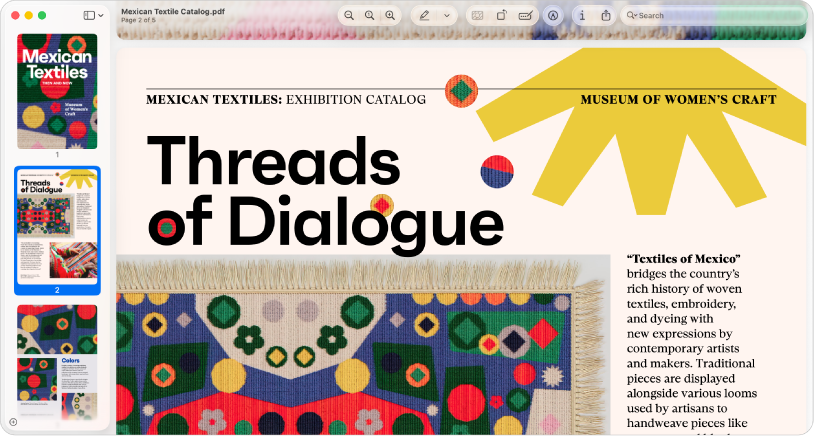
Главная особенность Preview — программа встроена в рабочий процесс macOS. Пользователь открывает PDF или изображение из Finder, получает окно с панелью инструментов, миниатюрами страниц, поиском, масштабированием, разметкой и экспортом. Для большинства бытовых и офисных задач не нужно запускать тяжелый PDF-редактор или графический пакет: достаточно открыть файл в Preview, нажать Show Markup Toolbar / Показать панель разметки и выполнить нужное действие.
Preview хорошо подходит для задач формата открыть — проверить — подписать — выделить — экспортировать — отправить. Это не профессиональная система верстки PDF и не замена Adobe Photoshop, но как ежедневная утилита для Mac она закрывает большой пласт задач без лишних окон, учетных записей и онлайн-сервисов.
Что такое Apple Preview и для чего нужна программа
Preview — это встроенный просмотрщик и редактор базового уровня для PDF и изображений в macOS. В программе можно открывать документы и фотографии, просматривать многостраничные PDF, работать с боковой панелью миниатюр, добавлять аннотации, подписи, заметки, фигуры, текстовые блоки, объединять и разделять PDF-файлы, а также экспортировать изображения в разные форматы. Preview работает с файлами на Mac и с файлами, которые хранятся в iCloud Drive, поэтому документ можно открыть локально, внести правки и сохранить изменения в обычном пользовательском сценарии.
По назначению Preview находится между простым просмотрщиком и легким редактором. С одной стороны, программа быстро открывает PDF, JPEG, PNG, HEIC, TIFF и другие форматы. С другой — содержит инструменты, которые обычно ожидают от отдельного PDF-редактора: Text Selection, Rectangular Selection, Redaction Selection, Sketch, Draw, Shapes, Text, Sign, Note, Crop, Form Fill, настройку линий, заливки, цвета рамок и шрифта.
Типичные задачи, которые удобно делать в Preview:
прочитать PDF-документ, инструкцию, договор, счет или презентацию;
открыть изображение в JPEG, PNG, HEIC или TIFF;
быстро повернуть фото;
обрезать скриншот;
уменьшить размер изображения перед отправкой;
экспортировать HEIC в JPEG или PNG;
выделить текст в PDF;
добавить стрелку, прямоугольник, круг, подпись или комментарий;
заполнить PDF-форму;
подписать документ с помощью трекпада, камеры Mac, iPhone или iPad;
удалить лишние страницы из PDF;
объединить несколько PDF в один файл;
извлечь страницу из PDF;
распечатать документ или сохранить его через системный PDF-вывод.
Важный момент: Preview не редактирует PDF так, как это делает профессиональный PDF-редактор. В нем нельзя нормально переписать существующий текст внутри PDF-макета, изменить структуру сложной формы или провести полноценное распознавание и редактирование скана как в специализированной программе. Preview работает иначе: он дает инструменты просмотра, разметки, заполнения, подписи, организации страниц и экспорта. Именно в этом сценарии программа сильна.
Поддерживаемые форматы файлов
Preview открывает и конвертирует основные форматы, которые встречаются в повседневной работе на Mac. Для изображений программа работает с HEIC, JPEG, JPEG 2000, OpenEXR, PNG, TIFF, а также с PDF-документами. Через File > Export можно выбрать формат в выпадающем меню Format и сохранить файл в другом типе. Если нужный тип не отображается, в macOS можно удерживать Option и открыть расширенный список форматов.
В практическом смысле это означает, что Preview можно использовать как быстрый конвертер изображений. Например, если файл пришел с iPhone в HEIC, но сайт, CRM или форма загрузки принимает только JPEG, достаточно открыть изображение, выбрать File > Export, в поле Format указать JPEG, при необходимости настроить качество и сохранить копию.
| Формат | Как используется в Preview | Практический сценарий |
|---|---|---|
| Просмотр, разметка, подпись, заполнение форм, объединение страниц, печать | Договор, счет, анкета, инструкция, учебный материал | |
| JPEG / JPG | Просмотр, обрезка, изменение размера, экспорт, простая разметка | Фото товара, скриншот, изображение для сайта |
| PNG | Просмотр, разметка, сохранение с прозрачностью в подходящих сценариях | Скриншоты интерфейса, графика, изображения для инструкций |
| HEIC | Открытие и конвертация в более совместимые форматы | Фото с iPhone для отправки пользователям без Apple-устройств |
| TIFF | Просмотр и экспорт | Сканированные документы, архивные изображения |
| JPEG 2000 | Конвертация и просмотр при наличии совместимого файла | Специализированные графические и архивные сценарии |
| OpenEXR | Открытие и конвертация графических файлов | Визуальные материалы из профессиональных графических цепочек |
Preview не стоит рассматривать как универсальный медиаплеер или RAW-конвертер уровня профессиональных фоторедакторов. Его сильная зона — документы, скриншоты, обычные изображения и быстрые преобразования без сложной обработки.
Интерфейс Preview: основные элементы окна
Окно Preview устроено просто, но почти каждый элемент связан с конкретной задачей. В верхней части экрана находится системное меню macOS: Preview, File, Edit, View, Go, Tools, Window, Help. В русской локализации это обычно выглядит как Просмотр, Файл, Правка, Вид, Переход, Инструменты, Окно, Справка. Основные функции распределены именно по этим меню.
Внутри окна Preview находятся:
область просмотра — центральная часть, где отображается PDF-страница или изображение;
боковая панель — слева, если включены миниатюры, оглавление, заметки или список страниц;
панель инструментов — верхняя строка с кнопками масштаба, разметки, поворота, информации и отправки;
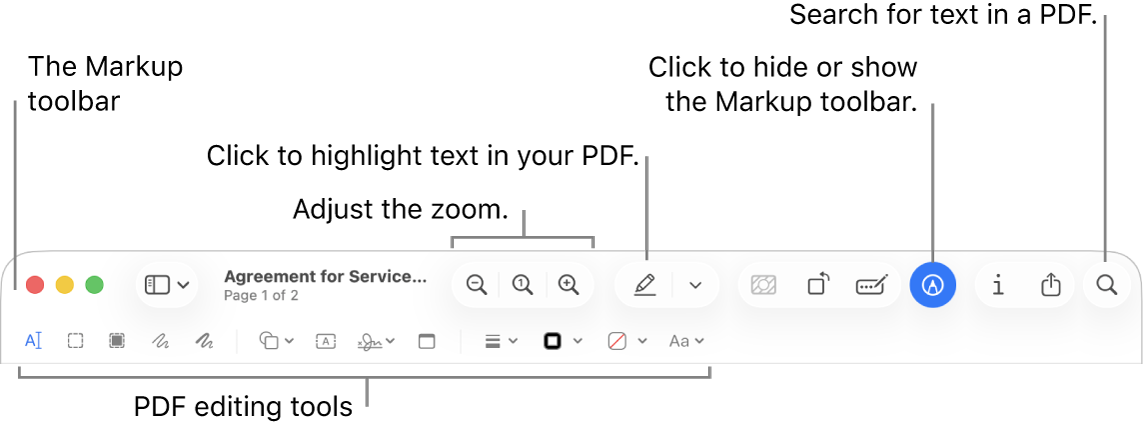
Search — поиск по тексту PDF;
Show Markup Toolbar — кнопка включения панели разметки;
Info — кнопка инспектора для просмотра свойств файла;
Share — системное меню отправки;
Thumbnails — режим миниатюр страниц, включается через View > Thumbnails;
Contact Sheet — режим сетки миниатюр, включается через View > Contact Sheet.
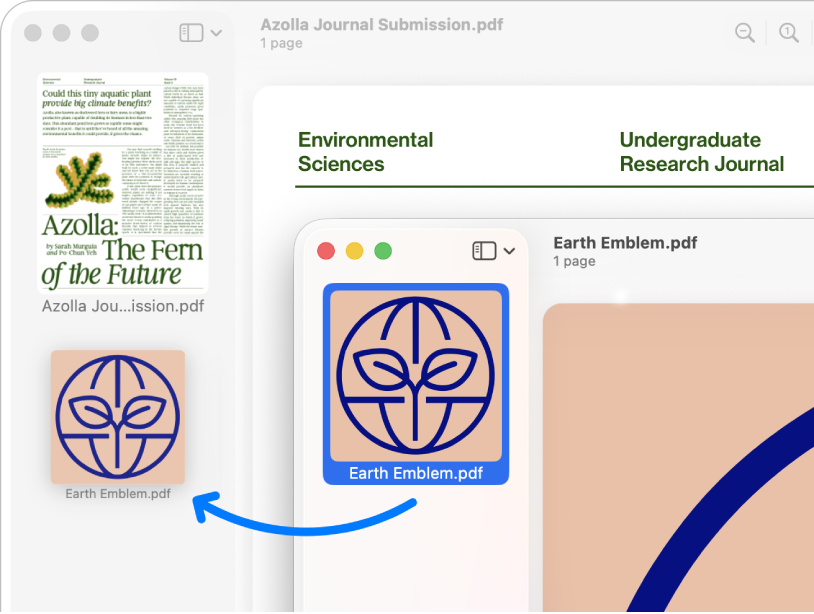
Боковая панель особенно важна при работе с PDF. В ней пользователь видит страницы документа, может переходить по ним, перетаскивать миниатюры для изменения порядка, удалять страницы, переносить страницы между двумя PDF и добавлять новые страницы. В обычном чтении боковая панель помогает быстро понять структуру документа, а в редактировании PDF становится главным рабочим инструментом.
Панель разметки включается кнопкой Show Markup Toolbar. После включения появляются инструменты выбора текста, прямоугольного выделения, редактирования, рисования, фигур, текста, подписи, заметок, настройки линий, рамок, заливки, шрифта, поворота и обрезки. Для PDF и изображений набор инструментов похож, но поведение отличается: в PDF разметка чаще используется как аннотация поверх страницы, а в изображениях — как фактическое изменение картинки.
Просмотр PDF-документов
Работа с PDF — одна из главных функций Preview. Многостраничный PDF открывается в отдельном окне, слева можно включить миниатюры страниц, а сверху использовать масштабирование и поиск. Для обычного чтения важны команды View > Thumbnails, View > Contact Sheet, View > Continuous Scroll, View > Single Page, View > Two Pages, View > Zoom In, View > Zoom Out, View > Actual Size и Go > Go to Page. В Preview можно показывать миниатюры, оглавление документа, непрерывную прокрутку, одну страницу, две страницы рядом, переходить к конкретной странице и увеличивать нужную область.
Для чтения длинного PDF обычно удобен такой порядок:
Открыть PDF двойным щелчком в Finder.
Включить View > Thumbnails.
Перейти по миниатюрам к нужной странице.
Использовать поле Search для поиска слова или фразы.
Настроить масштаб через кнопки Zoom In и Zoom Out.
При необходимости выбрать View > Continuous Scroll, чтобы читать документ как длинную ленту.
Режим Contact Sheet полезен, когда нужно быстро увидеть много страниц сразу. Например, если в PDF 40 страниц, а нужная страница содержит схему или таблицу, сетка миниатюр помогает найти ее быстрее, чем последовательная прокрутка.
Поиск и работа с текстом в PDF
Preview умеет искать текст внутри PDF, если документ содержит текстовый слой. Это работает с обычными электронными документами, экспортированными из Pages, Word, браузера, систем печати или PDF-редакторов. В верхнем поле Search можно ввести фразу, после чего Preview покажет найденные совпадения и позволит переходить между ними.
Инструмент Text Selection используется для выделения текста. Выделенный фрагмент можно скопировать, подчеркнуть, зачеркнуть или выделить цветом, если текст доступен как текст, а не как изображение. Если PDF представляет собой обычный скан без распознанного текста, выделение и копирование текста может не работать. В этом случае Preview покажет страницу как изображение, и пользователь сможет делать разметку поверх нее, но не извлекать полноценный текст.
Масштабирование и режимы просмотра
Preview позволяет гибко менять масштаб страницы. Основные варианты:
| Команда | Назначение |
|---|---|
| View > Zoom In | Увеличить масштаб |
| View > Zoom Out | Уменьшить масштаб |
| View > Actual Size | Показать страницу или изображение в исходном размере |
| View > Zoom to Selection | Увеличить выделенный прямоугольный фрагмент |
| Tools > Show Magnifier | Включить лупу для локального увеличения |
| Поле Scale | Ввести масштаб в процентах, если поле добавлено на панель |
Лупа удобна при проверке мелких деталей: подписи, номера счета, строки в таблице, мелкого шрифта на схеме. В отличие от обычного увеличения всей страницы, Show Magnifier помогает рассмотреть отдельную область, не меняя общий вид документа.
Работа с изображениями в Preview
Preview уверенно справляется с базовыми задачами по изображениям: открыть файл, повернуть, обрезать, изменить размер, уменьшить вес, экспортировать в другой формат, добавить стрелку или текст. Для скриншотов, фотографий, изображений товаров, схем и иллюстраций этого часто достаточно.
Основные команды для работы с изображениями находятся в меню Tools и на панели Markup Toolbar:
Tools > Adjust Size — изменить ширину, высоту, разрешение и параметры пересчета;
Tools > Adjust Color — настроить экспозицию, контраст, насыщенность и другие параметры изображения;
Tools > Rotate Left — повернуть влево;
Option + Rotate Left / Rotate Right — поворот вправо через альтернативную команду;
Tools > Flip Horizontal — отразить по горизонтали;
Tools > Flip Vertical — отразить по вертикали;
Rectangular Selection + Crop — выделить и обрезать;
File > Export — сохранить в другом формате.
Preview позволяет менять размеры изображения через Adjust Size: можно задать ширину и высоту, выбрать готовый размер в Fit into, изменить масштаб в процентах, сохранить пропорции через Scale proportionally, а также включать или отключать Resample image. Для уменьшения веса изображения используется тот же блок: достаточно включить пересчет и задать меньшее разрешение или размер.
Как обрезать изображение в Preview
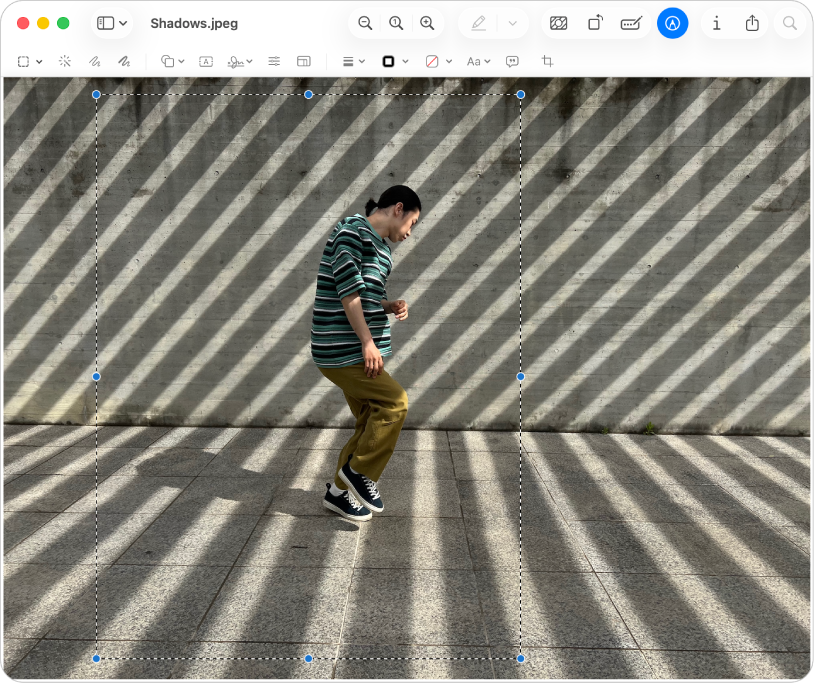
Обрезка в Preview выполняется через выделение области, которую нужно оставить. Это удобно для скриншотов, фотографий, изображений с лишними полями, иллюстраций для инструкций и картинок, где нужно убрать ненужные элементы по краям.
Порядок действий:
Открыть изображение в Preview.
Нажать Show Markup Toolbar.
Выбрать Rectangular Selection.
Растянуть рамку вокруг области, которую нужно сохранить.
Нажать Crop на панели разметки.
Сохранить файл или экспортировать копию.
Если нужно контролировать размер выделения, можно открыть Tools > Show Inspector и использовать инспектор обрезки. Это полезно, когда изображение нужно подготовить под конкретный размер блока на сайте или под требования формы загрузки.
Как изменить размер изображения
Изменение размера через Preview подходит для подготовки изображений к отправке по почте, загрузке на сайт, вставке в документ или уменьшению веса файла.
Порядок действий:
Открыть изображение.
Выбрать Tools > Adjust Size.
Ввести новую ширину и высоту.
Оставить включенным Scale proportionally, если пропорции должны сохраняться.
Проверить итоговый размер файла в нижней части окна.
Нажать OK.
Сохранить или экспортировать копию.
Если нужно уменьшить вес без изменения геометрического размера, можно работать с разрешением и параметром Resample image. Если нужно изменить только печатный размер без потери пикселей, параметр Resample image отключают и меняют размеры в физических единицах.
Как повернуть или отразить изображение
Для поворота изображения достаточно открыть файл и нажать кнопку Rotate Left на панели или выбрать Tools > Rotate Left. Чтобы повернуть вправо, используется альтернативный вариант с клавишей Option. Для зеркального отражения доступны команды Tools > Flip Horizontal и Tools > Flip Vertical. Эти функции особенно полезны при работе со сканами, фотографиями с неправильной ориентацией и изображениями, которые нужно быстро привести к нормальному виду.
Простая цветокоррекция
Команда Tools > Adjust Color открывает панель базовой цветокоррекции. Preview не является профессиональным фоторедактором, но позволяет поправить изображение перед отправкой: сделать его светлее, контрастнее, убрать слишком бледный вид, немного скорректировать насыщенность. Это удобно для документов, сфотографированных на телефон, или скриншотов, которые нужно сделать читаемее.
Разметка PDF и изображений
Разметка — одна из самых сильных функций Preview. Она работает через Markup Toolbar и позволяет добавлять поверх файла визуальные элементы: стрелки, линии, прямоугольники, овалы, текст, заметки, подписи, выделения, лупу и рукописные наброски. В PDF разметка используется для комментариев и правок, в изображениях — для пояснений, инструкций и быстрой подготовки скриншотов.
Основные инструменты панели разметки:
| Инструмент | Что делает | Где полезен |
|---|---|---|
| Text Selection | Выделяет текст в PDF | Копирование, выделение, подчеркивание |
| Rectangular Selection | Выделяет прямоугольную область | Обрезка, копирование фрагмента |
| Redaction Selection | Закрывает и удаляет выбранный текст из видимого слоя | Удаление конфиденциальных данных |
| Sketch | Рисует линию одним штрихом и может превращать ее в фигуру | Быстрые пометки |
| Draw | Рисует произвольную линию, на Force Touch учитывает силу нажатия | Рукописные пометки |
| Shapes | Добавляет фигуры, стрелки, лупу и выделение | Инструкции, схемы, комментарии |
| Text | Вставляет текстовый блок | Пояснения на PDF и скриншотах |
| Highlight Selection | Выделяет выбранный текст | Проверка договоров, учебные материалы |
| Sign | Добавляет сохраненную или новую подпись | Договоры, заявления, формы |
| Note | Добавляет заметку | Комментарии к PDF |
| Shape Style | Меняет толщину и стиль линии | Оформление стрелок и рамок |
| Border Color | Меняет цвет обводки | Акценты на скриншотах |
| Fill Color | Меняет заливку фигуры | Подложки, выделения |
| Text Style | Меняет шрифт, стиль и цвет текста | Подписи и пояснения |
| Crop | Обрезает выбранную область | Изображения и страницы PDF |
| Form Fill | Заполняет поля PDF-формы | Анкеты и бланки |
В Preview нельзя полноценно редактировать исходный текст PDF, но можно использовать разметку для предложений, замечаний и визуальных правок. Аннотации можно сохранить так, чтобы они остались редактируемыми, через File > Save, File > Export или File > Export to PDF. Если нужно сплющить аннотации, чтобы их нельзя было отдельно редактировать, используется File > Print и затем сохранение через системный вывод Save as PDF.
Как добавить стрелку, текст и рамку на скриншот
Для инструкций и технических объяснений Preview удобен тем, что позволяет быстро выделить нужный элемент интерфейса.
Порядок действий:
Открыть скриншот в Preview.
Нажать Show Markup Toolbar.
Открыть Shapes.
Выбрать стрелку, прямоугольник или овал.
Перетащить фигуру в нужное место.
Через Shape Style настроить толщину линии.
Через Border Color выбрать цвет рамки.
Через Text добавить поясняющую подпись.
Через Text Style настроить шрифт и размер.
Так можно быстро подготовить изображение для статьи, инструкции, сообщения в поддержку, отчета или переписки с клиентом.
Как выделить текст в PDF
Если PDF содержит текстовый слой, Preview позволяет выделить фрагмент и применить к нему визуальную отметку. Для этого нужно выбрать Text Selection, выделить текст, затем использовать инструмент выделения, подчеркивания или зачеркивания. Это удобно для чтения договоров, учебных материалов, технической документации и редакторской проверки.
Как добавить заметку
Заметки в Preview добавляются через кнопку Note или через меню Tools > Annotate. Заметка появляется как небольшой маркер на странице, а при открытии показывает текст комментария. Цвет заметки можно изменить через контекстное меню, а список заметок отображается через View > Highlights and Notes. Там же удобно просматривать комментарии по всему документу, редактировать их и удалять ненужные.
Как использовать лупу
В меню Shapes есть инструмент увеличения, который работает как визуальная лупа. Его удобно использовать на скриншотах и PDF, где нужно показать мелкий элемент: пункт меню, строку таблицы, номер, кнопку, фрагмент схемы. Лупу можно перемещать, менять ее размер и степень увеличения с помощью маркеров.
Заполнение и подписание PDF-форм
Preview хорошо подходит для заполнения PDF-форм. Если PDF сделан как интерактивная форма, пользователь кликает в поле и вводит текст. Если документ не позволяет печатать прямо в поле, можно добавить текстовый блок через панель заполнения или разметки. Для обычных заявлений, анкет, актов, договоров и согласий этого достаточно.
Порядок заполнения PDF-формы:
Открыть PDF в Preview.
Кликнуть по полю формы.
Ввести текст.
Перейти к следующему полю.
Проверить документ.
Сохранить изменения или экспортировать копию.
Если форма неинтерактивная, используется Text или Text Box Tool. Текстовый блок можно поставить поверх нужной строки, изменить размер, переместить и оформить.
Подписи в Preview создаются через инструмент Sign. Программа поддерживает несколько способов создания подписи: с помощью трекпада, встроенной камеры Mac, iPhone или iPad. После создания подпись выбирается из списка, перетаскивается в нужное место PDF и масштабируется синими маркерами.
Как подписать PDF в Preview
Пошаговый сценарий:
Открыть PDF-документ.
Нажать Show Markup Toolbar.
Нажать Sign.
Выбрать существующую подпись или создать новую.
Для трекпада выбрать Trackpad, поставить подпись пальцем и нажать Done.
Для камеры выбрать Camera, показать подпись на белой бумаге и подтвердить результат.
Для iPhone или iPad выбрать устройство через Select Device, подписать на экране и нажать Done.
Кликнуть по подписи в списке.
Перетащить подпись в нужное место документа.
Изменить размер с помощью маркеров.
Сохранить файл.
Подпись в Preview — это удобный инструмент для бытового документооборота. Она подходит для заявлений, согласий, внутренних документов, коммерческих предложений, актов и простых форм. Для юридически значимого электронного подписания с сертификатами и проверяемыми криптографическими подписями нужны другие инструменты, но для визуальной подписи в PDF Preview справляется быстро.
Объединение, разделение и перестановка страниц PDF
Работа со страницами PDF в Preview построена вокруг боковой панели Thumbnails. Через нее можно добавлять страницы, удалять, перемещать, перетаскивать страницы между документами и собирать новый PDF из нескольких источников.
Чтобы объединить PDF-файлы, нужно открыть документы, включить View > Thumbnails в каждом окне и перетащить нужные миниатюры из одного документа в другой. Страницы можно добавлять в конец документа или вставлять между уже существующими страницами. Если нужно добавить весь PDF, можно перетащить значок PDF из Finder в боковую панель открытого документа.
Как удалить страницу из PDF
Открыть PDF.
Выбрать View > Thumbnails.
Кликнуть по миниатюре страницы.
Нажать Delete на клавиатуре.
Сохранить документ.
Если нужно удалить несколько страниц, их можно выделить через Command-click, затем нажать Delete. При удалении страницы удаляются и аннотации, которые были размещены на ней.
Как переставить страницы
Открыть PDF.
Включить View > Thumbnails.
Захватить страницу мышью.
Перетащить ее выше или ниже в списке.
Отпустить в нужном месте.
Так удобно исправлять документы, где страницы оказались в неправильном порядке после сканирования или объединения нескольких файлов.
Как добавить пустую страницу или страницу из файла
Через меню Edit > Insert можно добавить Page from File или Blank Page. В первом случае Preview вставляет страницу из другого файла, во втором — создает пустую страницу. В боковой панели также можно использовать кнопку добавления внизу, если она отображается в выбранном режиме.
Как извлечь страницу в отдельный PDF
Preview позволяет создать новый документ из страницы или набора страниц. Нужно включить View > Thumbnails, выделить нужные миниатюры и перетащить их на рабочий стол или в Finder. macOS создаст отдельный PDF с выбранными страницами. Это удобный способ быстро отправить только нужный лист из большого документа.
Экспорт, конвертация и сохранение файлов
В Preview важно различать сохранение, экспорт и печать в PDF.
File > Save сохраняет изменения в текущем файле. Если включено автосохранение, изменения могут сохраняться автоматически, поэтому перед серьезными правками лучше сделать копию через File > Duplicate.
File > Export создает новый файл в выбранном формате. Для изображений это основной способ конвертации: HEIC в JPEG, PNG в JPEG, TIFF в PNG, PDF в изображение и так далее. В окне экспорта есть поле имени, место сохранения, выпадающее меню Format и дополнительные настройки, которые зависят от формата.
File > Export to PDF используется для сохранения результата в PDF.
File > Print открывает системный диалог печати. Через него можно отправить документ на принтер или сохранить как PDF. В сценарии с аннотациями печать в PDF полезна, когда нужно зафиксировать разметку как часть итогового документа.
Preview экспортирует PDF и изображения через File > Export, где пользователь выбирает тип файла в меню Format. Там же могут быть доступны параметры уменьшения размера или дополнительные настройки формата.
Как экспортировать HEIC в JPEG
Открыть HEIC-файл в Preview.
Выбрать File > Export.
В поле Format выбрать JPEG.
Настроить качество, если отображается ползунок.
Указать имя файла.
Нажать Save.
Такой сценарий нужен, когда изображение с iPhone нужно загрузить в систему, которая не принимает HEIC.
Как сохранить PDF с аннотациями
Если нужно сохранить PDF так, чтобы разметка оставалась редактируемой, используются File > Save, File > Export или File > Export to PDF. Если нужно, чтобы аннотации стали частью файла и не редактировались как отдельные объекты, применяется File > Print и сохранение через PDF-вывод. Это особенно важно перед отправкой документа другому человеку: редактируемые аннотации могут случайно сдвинуться или быть изменены, а плоский PDF выглядит стабильнее.
Как уменьшить размер PDF
В Preview уменьшение PDF обычно делается через экспорт с применением Quartz Filter. В окне File > Export для PDF можно выбрать фильтр, уменьшающий размер файла. Этот способ удобен для отправки документа по почте, но сжимает изображения внутри PDF, поэтому после экспорта нужно проверить читаемость текста, схем и печатей.
Сканирование документов и импорт
Preview может работать как часть простого сценария сканирования. Если к Mac подключен сканер или многофункциональное устройство, в меню File доступны команды импорта со сканера. Пользователь выбирает устройство, задает параметры сканирования, получает изображение или PDF и затем сохраняет результат.
Практический сценарий:
Открыть Preview.
Выбрать File > Import from Scanner или близкую команду для подключенного устройства.
Указать область сканирования.
Настроить цвет, разрешение и формат.
Выполнить сканирование.
Сохранить результат как PDF или изображение.
При необходимости повернуть страницу, обрезать поля и добавить подпись.
Сканирование через Preview удобно для разовых задач: отсканировать заявление, чек, акт, паспортную страницу для личного архива, учебный материал или страницу книги. Для большого поточного сканирования с OCR, пакетной обработкой, автоматическим разделением страниц и профилями качества лучше использовать специализированные программы, но для одиночного документа Preview подходит.
Информация о файле и Inspector
В Preview есть инспектор, который показывает сведения о PDF или изображении. Он открывается через кнопку Info на панели инструментов или через Tools > Show Inspector. В инспекторе можно посмотреть общую информацию о файле, размер, автора, разрешение изображения, метаданные, ключевые слова и другие свойства.
Для изображений инспектор полезен, когда нужно проверить:
ширину и высоту в пикселях;
разрешение;
цветовую модель или профиль;
размер файла;
метаданные;
наличие геоданных, если они сохранены в файле.
Для PDF инспектор полезен при проверке:
количества страниц;
размера документа;
свойств файла;
автора или заголовка;
информации, которая может уйти вместе с документом.
Перед отправкой коммерческих документов, сканов или изображений клиенту стоит проверять метаданные. Preview не заменяет специализированные инструменты очистки PDF, но дает базовое понимание того, что находится внутри файла.
Удаление фона и извлечение объектов
В Preview есть инструменты для удаления фона и извлечения части изображения. Это не полноценная замена профессиональному выделению в графическом редакторе, но для простых объектов и быстрых задач функция полезна. В программе можно нажать Remove Background, а при необходимости использовать выделение через Smart Lasso. Если исходное изображение нужно сохранить, сначала стоит сделать копию через File > Duplicate.
Сценарии использования:
быстро убрать фон у простого объекта;
вырезать лицо или предмет из фотографии;
скопировать выделенный объект в другой документ;
подготовить простую иллюстрацию для заметки;
извлечь изображение со страницы PDF через экспорт страницы.
Для сложных волос, прозрачных объектов, неровных краев и предметной ретуши Preview слабее специализированных редакторов. Но если задача простая, программа позволяет выполнить ее без отдельного приложения.
Практические инструкции по Preview
Как открыть PDF или изображение
Самый быстрый способ — двойной щелчок по файлу в Finder. Если файл открывается в другой программе, можно использовать Control-click > Open With > Preview. Из самой программы файл открывается через File > Open.
Как включить миниатюры страниц
Открыть PDF.
Выбрать View > Thumbnails.
Слева появится список страниц.
Кликать по миниатюрам для перехода.
Перетаскивать страницы для изменения порядка.
Миниатюры — основа работы с многостраничными PDF. Без них Preview превращается в обычное окно чтения, а с ними становится инструментом сборки документа.
Как выделить часть изображения и скопировать ее
Открыть изображение.
Нажать Show Markup Toolbar.
Выбрать Rectangular Selection.
Выделить нужный фрагмент.
Нажать Command-C.
Вставить фрагмент в другой документ, письмо или редактор.
Как извлечь страницу PDF как изображение
Открыть PDF.
Включить View > Thumbnails.
Выбрать нужную страницу.
Нажать File > Export.
В меню Format выбрать PNG, JPEG или другой формат.
Сохранить файл.
Этот прием полезен, когда из PDF нужно получить отдельную страницу как картинку для сайта, инструкции, презентации или отправки в чат.
Как добавить подпись к изображению
Открыть изображение.
Нажать Show Markup Toolbar.
Выбрать Text.
Ввести текст.
Переместить блок в нужную область.
Настроить оформление через Text Style.
Сохранить или экспортировать копию.
Как скрыть конфиденциальную информацию
Для PDF используется Redaction Selection. Пользователь выделяет текст, который нужно удалить из видимой части документа. Важно понимать, что редактирование становится постоянным после закрытия документа, поэтому перед такой операцией лучше сделать копию. Для скриншотов и изображений можно использовать непрозрачную фигуру с заливкой, но это менее надежный способ, чем специальное удаление в PDF.
Как распечатать только выбранные страницы
Открыть PDF.
Включить View > Thumbnails.
Выделить нужные страницы через Command-click.
Выбрать File > Print.
В параметрах печати указать печать выбранных страниц.
Проверить предварительный просмотр и отправить на печать.
Preview позволяет печатать PDF и изображения, выбирать отдельные страницы через миниатюры, включать заметки, масштабировать страницу и размещать несколько копий изображения на одном листе.
История версий Preview: как развивалась программа
Preview имеет длинную историю и относится к тем приложениям, которые перешли в современную macOS из более ранней технологической линии Apple и NeXT. Программа восходит к NeXTSTEP, где идея просмотра PostScript/PDF и изображений была частью рабочего окружения еще до появления Mac OS X в привычном виде. Позже Preview стала штатной программой Mac OS X и сохранилась в macOS как встроенный инструмент для PDF и изображений.
Эволюция Preview хорошо показывает, как менялись задачи пользователей Mac. Сначала программе было важно быстро открывать документы и изображения. Затем выросла роль PDF: чтение, печать, выделение, аннотации, миниатюры страниц. После этого Preview стала практичным инструментом офисной работы: подписи, формы, объединение PDF, экспорт и разметка скриншотов. В современных сценариях программа используется еще и как быстрый инструмент для конвертации форматов, обработки изображений и подготовки материалов для отправки.
| Этап развития | Что изменилось в роли Preview | Практическое значение |
|---|---|---|
| Корни в NeXTSTEP | Просмотр документов и графики был частью системной среды | Preview изначально развивалась как утилита для быстрого просмотра |
| Ранние версии Mac OS X | Preview стала штатным приложением Mac для PDF и изображений | Пользователь получил встроенный просмотрщик без отдельной установки |
| Развитие PDF-инструментов | Появились и усилились сценарии миниатюр, поиска, печати, аннотаций | Preview стала полезной не только для чтения, но и для проверки документов |
| Расширение разметки | Инструменты Markup Toolbar стали центральной частью программы | Скриншоты, инструкции и PDF можно размечать прямо в приложении |
| Подписи и формы | Инструмент Sign и заполнение полей сделали Preview офисной утилитой | Документы можно подписывать без печати и сканирования |
| Конвертация и обработка изображений | Экспорт, изменение размера, обрезка, удаление фона и инспектор закрыли базовые задачи с картинками | Preview стала быстрым промежуточным инструментом между Finder, почтой и документами |
| Системная интеграция macOS | Работа с Finder, iCloud Drive, системной печатью, Markup и Share | Preview стала частью обычного пользовательского маршрута на Mac |
История Preview важна не сама по себе, а тем, что объясняет характер программы. Это не отдельный коммерческий PDF-комбайн и не графический редактор с сотнями функций. Preview развивалась как системный инструмент: быстро открыть файл, показать его корректно, дать базовые правки, не ломать пользовательский маршрут и не перегружать интерфейс.
Сильные стороны Preview
Главное достоинство Preview — сочетание простоты и практичности. Программа не требует настройки рабочего пространства, не навязывает отдельную библиотеку файлов и не заставляет пользователя изучать сложную логику. Открыл файл — получил доступ к просмотру, миниатюрам, разметке, подписи, экспорту и печати.
Сильные стороны:
встроена в macOS и естественно работает с Finder;
быстро открывает PDF и изображения;
подходит для просмотра многостраничных PDF;
имеет удобную боковую панель миниатюр;
позволяет выделять, подчеркивать и комментировать PDF;
поддерживает подписи через трекпад, камеру, iPhone и iPad;
умеет заполнять PDF-формы;
объединяет, разделяет и переставляет страницы PDF;
быстро обрезает и поворачивает изображения;
меняет размер изображений;
конвертирует HEIC, JPEG, PNG, TIFF, PDF и другие форматы;
позволяет делать скриншоты через встроенные команды Preview;
показывает свойства файла через Inspector;
работает локально, без загрузки документов в онлайн-сервис.
Для пользователя Mac Preview часто оказывается самым быстрым решением. Например, если нужно подписать PDF, не нужно печатать документ, подписывать ручкой, сканировать и отправлять обратно. Достаточно открыть файл, нажать Show Markup Toolbar, выбрать Sign, поставить подпись и сохранить результат.
Ограничения и слабые места
Preview нужно оценивать трезво. Программа сильна в базовой работе, но не предназначена для сложного профессионального редактирования.
Основные ограничения:
нельзя полноценно редактировать существующий текст PDF как обычный текстовый документ;
нет развитой системы OCR для поточного распознавания сканов;
нет профессиональной предпечатной проверки PDF;
нет сложной работы со слоями изображения;
нет продвинутой ретуши;
нет пакетной обработки уровня XnView MP, Adobe Bridge или специализированных конвертеров;
нет полноценного управления цветом для профессиональной печати;
сложные интерактивные PDF могут вести себя хуже, чем в специализированных редакторах;
разметка подходит для комментариев, но не для верстки PDF с нуля;
инструменты редактирования изображений ограничены.
Если нужно заменить текст в PDF, изменить шрифты, перестроить макет, распознать сканированный договор, сравнить версии юридического документа или подготовить файл к типографии, Preview будет слабым вариантом. Здесь нужны Adobe Acrobat Pro, PDF Expert, ABBYY FineReader PDF, специализированные редакторы или профессиональные графические программы.
Если же задача — подписать, выделить, удалить страницу, объединить файлы, уменьшить изображение или экспортировать формат, Preview обычно работает быстрее и проще.
Для кого подходит Preview
Preview подходит почти всем пользователям Mac, которым нужно ежедневно работать с документами и изображениями без сложной обработки.
Программа особенно полезна:
офисным сотрудникам, которые открывают счета, акты, заявления и договоры;
студентам, которые читают PDF, выделяют фрагменты и оставляют заметки;
преподавателям, которые проверяют материалы и добавляют комментарии;
менеджерам, которые подписывают и пересылают документы;
владельцам сайтов, которым нужно быстро обрезать скриншот или конвертировать изображение;
авторам инструкций, которые добавляют стрелки и пояснения на скриншоты;
предпринимателям, которые часто отправляют PDF по почте;
пользователям iPhone, которым нужно конвертировать HEIC в JPEG;
тем, кто не хочет отправлять личные документы в онлайн-конвертеры.
Preview особенно хорошо раскрывается в ситуациях, где важна скорость. Например, пользователь получает PDF по почте, открывает его, заполняет форму, добавляет подпись и отправляет обратно. Весь процесс выполняется на Mac без печати и без отдельной программы.
Для кого Preview будет недостаточно
Preview не подходит как основной инструмент для тех, кто работает с PDF профессионально или в большом объеме.
Программы будет недостаточно:
юристам, которым нужны проверяемые цифровые подписи, сравнение редакций и глубокая работа с PDF;
бухгалтерам с потоком сканов, где требуется OCR и пакетная обработка;
дизайнерам, которым нужны слои, маски, цветовые профили и точная ретушь;
специалистам допечатной подготовки;
пользователям, которым нужно редактировать исходный текст PDF;
командам, которым нужны комментарии, статусы, права доступа и совместная работа;
пользователям Windows и Linux, потому что Preview — часть экосистемы Apple;
тем, кто обрабатывает сотни изображений за раз.
В этих сценариях Preview лучше воспринимать как быстрый вспомогательный инструмент, а не как центр рабочего процесса.
Сравнение с аналогами
Preview корректнее сравнивать не с одним приложением, а с несколькими программами, потому что оно закрывает сразу две зоны: PDF и изображения. В одних задачах его конкурентами становятся Adobe Acrobat Reader, PDF Expert, Skim и Foxit PDF Reader. В других — XnView MP, Apple Photos, Pixelmator Pro и Adobe Photoshop.
| Программа | Платформа | Сильные стороны | Где уступает Preview | Где лучше Preview |
|---|---|---|---|---|
| Adobe Acrobat Reader | macOS, Windows, мобильные ОС | Совместимость с PDF, формы, комментарии, экосистема Adobe | Тяжелее для простых задач, менее системный на Mac | Лучше для сложных PDF-сценариев и совместимости |
| Adobe Acrobat Pro | macOS, Windows | Полноценное редактирование PDF, OCR, защита, сравнение, подготовка документов | Избыточен для простого просмотра и подписи | Значительно сильнее в профессиональном PDF-редактировании |
| PDF Expert | macOS, iOS, iPadOS | Удобная работа с PDF, аннотации, чтение, редактирование | Требует отдельного приложения | Удобнее для активной ежедневной работы с PDF |
| Skim | macOS | Легкий PDF-читатель для научных и учебных PDF | Уже по универсальности, слабее в изображениях | Хорош для заметок и академического чтения |
| Foxit PDF Reader | macOS, Windows, Linux, мобильные ОС | Кроссплатформенность, PDF-инструменты, корпоративные функции | Менее органичен в macOS | Удобнее, если пользователь работает на разных ОС |
| XnView MP | macOS, Windows, Linux | Каталогизация, просмотр множества форматов, пакетная обработка | Не так удобен для подписания и PDF-форм | Сильнее в массовой работе с изображениями |
| Apple Photos | macOS, iOS, iPadOS | Фотоархив, синхронизация, базовое редактирование фото | Не ориентирован на PDF и документы | Лучше для личной фототеки |
| Pixelmator Pro | macOS | Ретушь, слои, графический дизайн, AI-инструменты | Избыточен для PDF-подписи и простой разметки | Сильнее в обработке изображений |
| Adobe Photoshop | macOS, Windows | Профессиональная графика, ретушь, слои, цвет, плагины | Слишком сложен для простых PDF и скриншотов | Несравнимо сильнее в профессиональной графике |
Adobe Acrobat Reader
Adobe Acrobat Reader хорош, когда нужна максимальная совместимость с PDF, особенно с формами, комментариями и документами, созданными в экосистеме Adobe. Но для пользователя Mac, который просто открывает файл, выделяет пару строк, ставит подпись и экспортирует копию, Acrobat Reader часто выглядит тяжелее. Preview запускается быстрее и встроен в обычный маршрут Finder.
Adobe Acrobat Pro
Adobe Acrobat Pro — другой класс программы. Он нужен для редактирования текста PDF, OCR, защиты документов, подготовки форм, сравнения версий и корпоративного документооборота. Preview не конкурирует с ним в профессиональных задачах. Но если пользователь только подписывает и собирает PDF, Acrobat Pro будет избыточным.
PDF Expert
PDF Expert ближе всего к роли удобного PDF-редактора для Mac и iPad. Он сильнее в длительной работе с PDF, чтении, аннотациях и редактировании. Preview выигрывает тем, что уже встроен и закрывает базовые задачи без отдельного рабочего окружения.
Skim
Skim любят за легкость и удобство в академической среде. Он подходит для чтения статей, заметок и работы с научными PDF. Preview универсальнее: кроме PDF, он уверенно работает с изображениями, подписями, экспортом, обрезкой и системными функциями macOS.
XnView MP
XnView MP — сильный просмотрщик и каталогизатор изображений с пакетной обработкой. Он лучше подходит для папок с тысячами файлов, переименования, конвертации и сортировки. Preview удобнее, когда нужно быстро открыть один файл, подписать PDF, выделить фрагмент скриншота или объединить документы.
Apple Photos
Apple Photos — программа для фотоархива. Она лучше подходит для личной библиотеки, синхронизации, альбомов и редактирования фотографий. Preview не управляет фототекой, но быстрее работает с отдельным файлом из Finder и лучше подходит для PDF.
Pixelmator Pro и Adobe Photoshop
Pixelmator Pro и Adobe Photoshop — графические редакторы. Они нужны для ретуши, слоев, масок, сложной цветокоррекции, дизайна и профессиональной обработки. Preview не заменяет их. Его задача проще: открыть изображение, обрезать, подписать, добавить стрелку, изменить размер и экспортировать.
Безопасность и приватность
Preview работает локально на Mac. Это важное преимущество при работе с документами, которые не стоит загружать в онлайн-сервисы: договорами, счетами, сканами паспорта, актами, медицинскими файлами, внутренними инструкциями, финансовыми документами. Пользователь открывает файл в локальной программе, добавляет разметку или подпись и сохраняет результат без передачи файла стороннему сайту.
Это не означает, что любые действия автоматически безопасны. Файл может храниться в iCloud Drive, отправляться по почте, попадать в мессенджер или резервную копию. Но в сравнении с онлайн-конвертерами и веб-сервисами для подписи Preview дает более простой контролируемый сценарий: документ остается в локальной файловой системе или в выбранном пользователем облачном хранилище Apple.
Для конфиденциальных PDF стоит соблюдать несколько правил:
делать копию исходного документа перед правками;
не использовать обычные цветные прямоугольники вместо надежного удаления текста;
проверять файл после редактирования;
при необходимости сохранять итоговый PDF через печать, чтобы разметка стала частью страницы;
проверять метаданные через Inspector;
не отправлять исходник, если нужен только фрагмент документа.
Производительность и удобство в повседневной работе
Preview воспринимается быстрым именно потому, что не пытается быть всем сразу. Открытие PDF или изображения происходит через Finder, окно появляется без сложного стартового экрана, а основные действия находятся в верхней панели и меню. Для одного файла это почти идеальный сценарий.
При работе с большими PDF поведение зависит от структуры документа. Текстовые PDF открываются и листаются легче, чем тяжелые сканы с большим количеством изображений. В многостраничных документах помогает View > Thumbnails: можно не прокручивать весь файл, а быстро перейти по страницам. Для поиска по текстовому PDF используется поле Search, а для визуальной ориентации — миниатюры и Contact Sheet.
Preview удобен в рабочих цепочках:
Finder → открыть файл → проверить → закрыть;
Finder → PDF → подпись → отправка;
скриншот → Preview → стрелка и текст → экспорт;
HEIC → Preview → JPEG;
несколько PDF → Preview → объединение → итоговый документ;
скан → Preview → поворот, обрезка, подпись.
Но если нужно открывать сотни изображений, сравнивать версии, массово переименовывать файлы или вести каталог, Preview начинает уступать специализированным просмотрщикам. Он лучше подходит для точечных действий, а не для промышленных процессов.
Настройки Preview
Настройки открываются через Preview > Settings. В русской локализации это Просмотр > Настройки. Там есть параметры для общего вида окна, изображений и PDF. Можно менять фон окна, поведение при открытии файлов, масштаб 100%, параметры PDF и некоторые настройки аннотаций.
Особенно полезны настройки:
| Раздел | Что настраивается | Зачем это нужно |
|---|---|---|
| General | Цвет фона окна | Удобство просмотра изображений и PDF |
| Images | Как открывать изображения, как определять 100% масштаб | Удобство при работе с группами файлов |
| Масштаб, поведение при открытии, параметры аннотаций | Чтение документов и комментарии | |
| Name for annotations | Имя автора заметок | Комментарии в PDF без лишних данных |
Если Preview открывает каждое изображение в отдельном окне, это можно изменить в настройках изображений. Для групп файлов удобнее, когда изображения открываются в одном окне и отображаются в боковой панели. Для одиночной работы иногда удобнее отдельные окна.
Типичные ошибки пользователей
Ожидать полноценного редактирования PDF
Preview позволяет размечать PDF, добавлять текстовые блоки и подписи, но не является полноценным редактором исходного текста. Если в договоре нужно изменить абзац, заменить шрифт, перестроить таблицу или изменить макет, Preview не тот инструмент.
Сохранять правки поверх исходника
macOS может автоматически сохранять изменения. Если документ важный, сначала нужно использовать File > Duplicate. Это особенно актуально перед объединением PDF, удалением страниц, обрезкой и редактированием конфиденциальной информации.
Не включать панель разметки
Многие пользователи открывают Preview и не видят нужных инструментов, потому что панель разметки скрыта. Кнопка Show Markup Toolbar открывает основной набор функций: текст, фигуры, подпись, заметки, выделение, обрезку.
Путать экспорт и обычное сохранение
Save меняет текущий файл, Export создает файл в другом формате или копию с другими параметрами. Если нужно сохранить исходник, лучше использовать Duplicate или Export.
Закрывать информацию прямоугольником вместо редактирования
На изображении непрозрачный прямоугольник может быть достаточным для бытовой задачи, но для PDF с текстовым слоем лучше использовать Redaction Selection, если нужно именно удалить видимый текст. Иначе информация может остаться в документе или быть восстановлена.
Использовать Preview для пакетной обработки
Preview умеет менять размер нескольких изображений, если они открыты в одном окне, но это не полноценный пакетный процессор. Для регулярной массовой обработки лучше использовать специализированные инструменты.
Советы по эффективной работе
Перед серьезными изменениями делайте копию через File > Duplicate. Это простое действие защищает от случайного сохранения поверх исходного договора, скана или PDF.
В PDF почти всегда включайте View > Thumbnails. Миниатюры позволяют видеть структуру документа и быстро управлять страницами.
Для скриншотов сразу включайте Show Markup Toolbar. Стрелки, рамки, лупа и текстовые блоки делают инструкцию понятнее за минуту.
Для конвертации используйте File > Export, а не переименование расширения файла. Переименование не меняет формат, а экспорт действительно создает файл нужного типа.
После уменьшения PDF проверяйте читаемость. Сжатие может ухудшить качество схем, печатей и мелкого текста.
Для подписи храните несколько вариантов: полная подпись, инициалы, короткая подпись. В Preview можно выбирать нужный вариант в зависимости от документа.
При работе с конфиденциальными файлами проверяйте результат после сохранения. Откройте итоговый PDF заново и убедитесь, что удаленные страницы, скрытые поля и подписи выглядят правильно.
Примеры реальных сценариев
Подписать договор и отправить обратно
Пользователь получает PDF-договор. Он открывает файл в Preview, нажимает Show Markup Toolbar, выбирает Sign, ставит подпись, добавляет дату через Text, сохраняет копию и отправляет ее по почте. Печать и сканер не нужны.
Подготовить скриншот для инструкции
Пользователь делает скриншот, открывает его в Preview, обрезает лишние края, добавляет стрелку к нужной кнопке, ставит рамку вокруг области интерфейса и подписывает действие. Затем экспортирует PNG или JPEG.
Собрать один PDF из нескольких файлов
Есть счет, акт и приложение в трех PDF. Пользователь открывает их в Preview, включает View > Thumbnails и перетаскивает страницы в один документ. Затем проверяет порядок страниц и сохраняет итоговый PDF.
Уменьшить фото перед отправкой
Большое изображение открывается в Preview. Через Tools > Adjust Size пользователь уменьшает ширину, оставляет Scale proportionally, проверяет итоговый вес и сохраняет копию.
Извлечь одну страницу из большого PDF
Пользователь открывает PDF, включает миниатюры, находит нужную страницу и перетаскивает ее на рабочий стол. Получается отдельный PDF с одной страницей.
Итоговая оценка Apple Preview
Preview — одна из самых полезных встроенных программ macOS. Она не пытается заменить профессиональный PDF-редактор или графический пакет, но уверенно закрывает ежедневные задачи: просмотр PDF и изображений, разметку, подписи, формы, обрезку, изменение размера, экспорт и работу со страницами PDF.
Главная ценность Preview — не в количестве функций, а в их доступности. Пользователь не строит отдельный рабочий процесс: он просто открывает файл и делает нужное действие в том же окне. Для Mac это почти идеальная системная утилита: быстрая, понятная, достаточно функциональная и не перегруженная.
| Критерий | Оценка | Комментарий |
|---|---|---|
| Интерфейс | 9/10 | Простой, системный, понятный после включения панели разметки |
| Просмотр PDF | 9/10 | Удобные миниатюры, поиск, масштаб, режимы просмотра |
| Работа с изображениями | 8/10 | Хорошо для обрезки, поворота, размера и экспорта |
| Разметка | 8/10 | Стрелки, фигуры, текст, заметки, выделение и подписи закрывают повседневные задачи |
| Подписи | 9/10 | Удобное создание через трекпад, камеру, iPhone или iPad |
| Экспорт и конвертация | 8/10 | Достаточно для популярных форматов и быстрых преобразований |
| Работа со страницами PDF | 8/10 | Удобное объединение, удаление, перестановка и извлечение страниц |
| Профессиональное PDF-редактирование | 4/10 | Не предназначен для глубокой правки текста, OCR и сложной структуры |
| Профессиональная обработка изображений | 4/10 | Нет слоев, масок, ретуши и продвинутой цветокоррекции |
| Общая полезность | 9/10 | Один из лучших встроенных инструментов macOS для ежедневной работы |
Preview стоит использовать как основной быстрый инструмент для PDF и изображений на Mac. Он особенно силен там, где нужно не проектировать документ с нуля, а быстро выполнить практическую операцию: открыть, проверить, подписать, выделить, обрезать, объединить, экспортировать и отправить.