
Sketch: редактор интерфейсов и векторного дизайна для макетов
Sketch — специализированная программа для UI/UX-дизайна, проектирования интерфейсов, создания прототипов, сборки дизайн-систем и передачи макетов разработчикам. Это не универсальная рисовалка и не замена Photoshop для обработки фотографий. Основной сценарий Sketch — цифровой продукт: сайт, мобильное приложение, веб-сервис, личный кабинет, админ-панель, набор экранов, UI-kit, библиотека компонентов, интерактивный прототип и подготовленные ассеты для разработки.
Скачать Sketch
Новейшая версия для Windows и macOS. Удобный редактор с ИИ и профессиональными функциями.
Главная особенность Sketch — связка нативного приложения для macOS и веб-инструментов для команды. Дизайнер собирает макеты в Mac-приложении, работает с Canvas, Frames, Symbols, Components View, Inspector и Layer List, а разработчик, менеджер или заказчик может открыть документ в браузере, оставить комментарии, посмотреть размеры, цвета, CSS-свойства и выгрузить ассеты через handoff. Такой подход делает Sketch особенно удобным для продуктовых дизайнеров, которые хотят работать в быстром настольном редакторе, но не хотят передавать разработчику статичные PNG без структуры.
Sketch хорошо подходит для тех, кто проектирует интерфейсы регулярно: кнопки, формы, карточки, навигацию, модальные окна, лендинги, мобильные экраны, состояния компонентов, адаптивные блоки и дизайн-системы. В программе есть векторное редактирование, работа с текстом, Color Variables, Text Styles, Layer Styles, Symbols, Libraries, Stack Layout, прототипирование, комментарии и developer handoff. При этом Sketch остается именно интерфейсным инструментом: его не стоит выбирать как основную программу для ретуши фотографий, сложной полиграфии или многостраничной журнальной верстки.
Для каких задач используется Sketch
Sketch используют там, где нужен точный, управляемый и повторяемый дизайн интерфейсов. Программа рассчитана на работу с экранами, состояниями, компонентами и спецификациями, а не на свободное художественное рисование. В ней удобно начинать с чернового wireframe, затем доводить макет до high-fidelity состояния, добавлять интерактивные переходы и передавать результат в разработку.
Типичные задачи в Sketch:
дизайн сайтов и веб-приложений;
макеты мобильных приложений для iOS и Android;
интерфейсы личных кабинетов, CRM, SaaS-сервисов и админ-панелей;
UI-kit и дизайн-системы;
интерактивные прототипы с Links, Hotspots, Overlays и Smart Animate;
иконки, простые иллюстрации и векторные элементы;
подготовка ассетов в PNG, JPG, SVG и PDF;
handoff разработчикам через браузерный Inspect;
проверка отступов, размеров, цветов, шрифтов и CSS-свойств;
совместная работа над макетами в Workspace.
Sketch особенно силен в ситуациях, где один и тот же элемент должен использоваться многократно. Например, кнопка, карточка товара, поле ввода, шапка приложения, нижняя навигация или модальное окно создаются как Symbol. После этого дизайнер меняет Source, и изменения появляются во всех Instances. При этом конкретный экземпляр можно адаптировать через Overrides: заменить текст, картинку, вложенный Symbol, стиль слоя или цвет, не ломая основную структуру компонента.
Как устроен рабочий процесс в Sketch
Рабочий процесс в Sketch строится вокруг документа, холста и компонентов. Дизайнер создает новый документ, размещает на Canvas фреймы экранов, собирает интерфейс из слоев, форм, текста, изображений и Symbols, затем связывает экраны в прототип и готовит макет для команды.
Типичный путь работы выглядит так:
Создать документ и рабочую страницу.
Добавить Frame под экран приложения или страницу сайта.
Разместить сетку, направляющие, базовые блоки интерфейса.
Добавить текст, кнопки, иконки, изображения и карточки.
Настроить стили: цвета, шрифты, отступы, тени, скругления.
Превратить повторяющиеся элементы в Symbols.
Организовать Text Styles, Layer Styles и Color Variables.
Собрать интерактивный прототип через Prototype panel.
Проверить сценарии через Preview.
Открыть доступ команде и подготовить handoff.
Важное отличие Sketch от обычного графического редактора — программа постоянно подталкивает к системной работе. Можно быстро нарисовать один экран, но настоящий смысл Sketch раскрывается, когда макет состоит из повторяемых компонентов, аккуратной Layer List, осмысленных названий слоев, общих стилей и библиотек.
Интерфейс Sketch
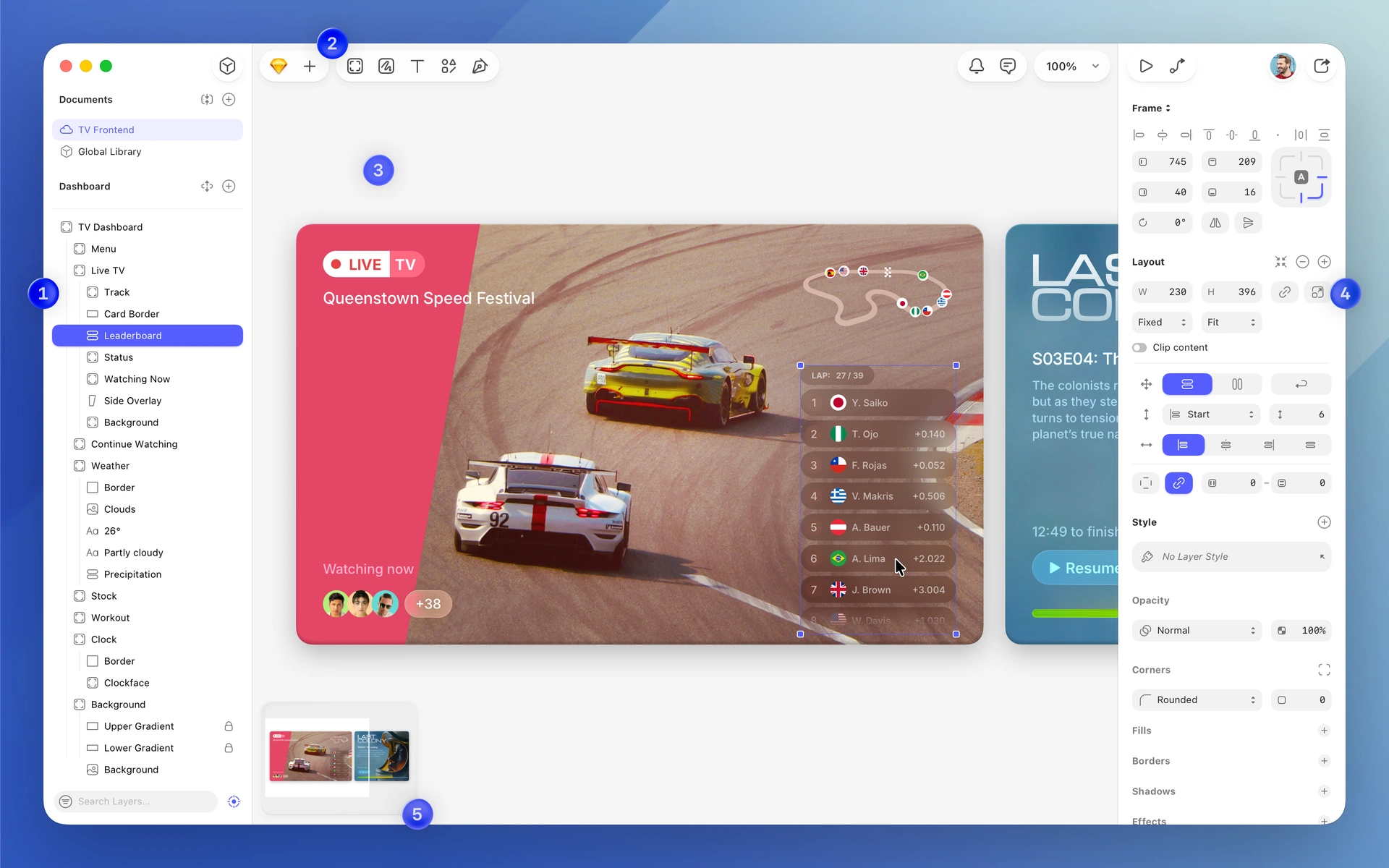
Интерфейс Sketch построен вокруг нескольких основных зон: Canvas, Toolbar, Layer List, Inspector, Components View, Command Bar и Minimap. Эта структура логична для UI-дизайна: слева находится структура документа, в центре — рабочая область, справа — свойства выбранного объекта.
Canvas
Canvas — основная рабочая область Sketch. На ней размещаются фреймы, экраны, графика, компоненты, связи прототипа и вспомогательные элементы. Холст в Sketch бесконечный, поэтому можно держать рядом несколько версий интерфейса: черновой экран, финальный экран, альтернативное состояние, модальное окно, onboarding-сценарий, набор карточек и отдельные компоненты.
На Canvas удобно работать не только с одним экраном, но и с целым пользовательским сценарием. Например, можно разместить рядом экран авторизации, экран ввода кода, главный экран приложения, экран профиля и окно настроек. Затем эти фреймы связываются в прототип, и пользовательский путь становится виден прямо на рабочей области.
Layer List
Layer List находится слева и показывает структуру документа: страницы, фреймы, группы, Symbols, текстовые слои, изображения, формы и вложенные элементы. Порядок слоев в списке влияет на визуальную иерархию на Canvas: верхние элементы перекрывают нижние, вложенные слои наследуют структуру родительского фрейма или группы.
В реальной работе Layer List — это не второстепенная панель, а способ поддерживать порядок. Если в макете десятки экранов и сотни слоев, без нормальных названий быстро начинается хаос. Поэтому в Sketch стоит сразу называть элементы осмысленно: Header, Primary Button, Card / Product, Input / Email, Tab Bar, Avatar, Icon / Search.
В Layer List можно:
выбирать труднодоступные элементы;
раскрывать и сворачивать группы;
переименовывать слои;
менять порядок слоев;
искать слой через Search Layers;
переходить к конкретному фрейму;
видеть вложенность компонента;
понимать, какие элементы скрыты или заблокированы.
Toolbar
Toolbar — верхняя панель быстрых действий. Через нее добавляют фреймы, фигуры, текст, Symbols, управляют прототипом, открывают Preview, работают с комментариями и часто используемыми инструментами. Toolbar в Sketch контекстный: набор доступных действий меняется в зависимости от выбранного объекта и режима работы.
Для повседневной работы важны не только кнопки на панели, но и горячие клавиши. Sketch рассчитан на быстрый keyboard-first workflow: дизайнер не должен каждый раз искать действие в меню. Frame вызывается клавишей F, текст — через текстовый инструмент, Symbol создается через ⌘Y, Command Bar открывается через S или ⌘K, прототип можно запустить через Preview.
Inspector
Inspector находится справа и показывает свойства выбранного слоя, фрейма, текста, Symbol instance или элемента прототипа. Здесь задаются размеры, координаты, выравнивание, constraints, layout, fill, border, shadow, opacity, corner radius, export settings и параметры прототипирования.
Inspector особенно важен для точного UI-дизайна. Через него задаются значения, которые потом увидит разработчик: ширина кнопки, высота поля ввода, отступы, цвет фона, радиус скругления, шрифт, line height, состояние экспортируемого ассета.
Если выбран Symbol instance, Inspector показывает Overrides. Если выбран Stack, появляется Layout section. Если открыт Prototype tab, Inspector используется для настройки Link, Hotspot, Overlay, Trigger, Animation и Scroll. Это делает правую панель главным местом точной настройки.
Components View
Components View — отдельный режим для управления компонентами документа. В нем собраны Symbols, Text Styles, Layer Styles, Color Variables, Frame Templates и Graphic Templates. Это не просто список элементов, а рабочая область для организации дизайн-системы.

Components View открывается через кнопку Components в левой части Toolbar. Между Canvas и Components View можно переключаться сочетаниями ⌃1 и ⌃2. Внутри Components View есть фильтры по типам компонентов: Symbols, Text Styles, Layer Styles, Color Variables, Frame Templates и Graphic Templates. Для быстрого перехода используются сочетания ⌘1, ⌘2, ⌘3, ⌘4, ⌘5, ⌘6.
В Components View удобно:
проверять, какие компоненты есть в документе;
переименовывать Symbols и стили;
группировать элементы;
удалять дубли;
редактировать свойства через Inspector;
вставлять компонент на Canvas;
поддерживать структуру UI-kit;
готовить документ к превращению в Library.
Command Bar
Command Bar — быстрый поиск команд и действий. Она открывается клавишей S или ⌘K. Через нее можно выполнить почти любое действие из меню, найти команду плагина, вставить Symbol, заменить компонент, перейти к фильтрам и ускорить работу без постоянного обращения к верхнему меню.
Command Bar особенно полезна в крупных проектах. Например, вместо ручного поиска команды можно набрать Add Stack Layout, Create Symbol, Replace, Export, Frame, Text Style, Color Variable. Для замены Symbol, Style или Template используется сочетание ⌥⌘R. Это ускоряет работу с дизайн-системой: дизайнер выбирает элемент, вызывает замену и подставляет нужный компонент.
Minimap
Minimap появляется внизу справа, когда на Canvas есть объекты за пределами текущего вида. Она помогает ориентироваться в большом документе: можно быстро перейти к другой части холста, увидеть расположение фреймов и перемещать область просмотра. Minimap включается и отключается через View menu, Zoom menu или сочетание ⌃M.
В больших продуктах Minimap экономит время. Когда в файле лежит не один экран, а несколько десятков фреймов, компонентов, состояний и прототипных веток, перемещение только колесом мыши становится неудобным. Minimap решает эту проблему без необходимости дробить документ на слишком много отдельных файлов.
Frames: основа интерфейсного макета
Frames в Sketch — контейнеры для интерфейсов и layout-работы. В них собираются экраны мобильного приложения, страницы сайта, отдельные секции, карточки, модальные окна и составные блоки. Frame может содержать текст, фигуры, изображения, Symbols, вложенные фреймы и другие элементы.
Frame добавляется клавишей F или через Insert > Frame. После активации инструмента можно нарисовать фрейм вручную, выбрать template в Inspector или кликнуть на Canvas, чтобы создать фрейм с размерами последнего выбранного top-level frame.
В Sketch фреймы важны по нескольким причинам:
они задают границы экрана или блока;
внутри них работают constraints и layout;
они участвуют в прототипировании;
они могут быть exportable;
они помогают организовать Layer List;
они позволяют делать вложенную структуру интерфейса.
Например, экран мобильного приложения можно сделать top-level frame. Внутри него разместить фрейм Header, фрейм Content, фрейм Card, фрейм Bottom Navigation. Такой подход делает макет понятнее: каждый логический блок становится контейнером, а не набором случайных слоев.
Полезные действия с Frames
| Действие | Как используется |
|---|---|
| Insert Frame | Создание экрана или контейнера |
| Group as Frame | Оборачивание выбранных слоев во Frame |
| Clip content | Скрытие содержимого за границами фрейма |
| Nesting frames | Вложенные блоки интерфейса |
| Auto-pin selected layers | Быстрая настройка привязок |
| Resize frame without adjusting contents | Изменение контейнера без деформации содержимого |
Clip content нужен, когда часть изображения, карточки или списка не должна выходить за границы контейнера. Например, если внутри карточки есть изображение с закругленными углами, оно должно обрезаться по форме карточки. В Sketch это делается на уровне фрейма, а не через отдельную растровую обрезку.
Векторные инструменты и формы
Sketch изначально вырос как векторный редактор, поэтому работа с формами, кривыми и точками в нем остается важной частью программы. В UI-дизайне это нужно для иконок, пиктограмм, декоративных элементов, диаграмм, иллюстраций, кастомных переключателей, индикаторов и сложных кнопок.
В Sketch можно создавать:
Rectangle;
Oval;
Line;
Arrow;
Polygon;
Star;
Triangle;
произвольные vector paths через Pen;
составные формы через boolean operations.
Каждый объект можно настроить через Inspector: размер, координаты, поворот, corner radius, fill, border, opacity, shadow, blur, blending. Для простых UI-элементов этого достаточно: карточка, кнопка, бейдж, progress bar, toggle, avatar placeholder, input field создаются из базовых фигур.
Boolean operations
Boolean operations позволяют объединять и вычитать формы:
| Операция | Что делает |
|---|---|
| Union | Объединяет несколько фигур в одну |
| Subtract | Вычитает верхнюю форму из нижней |
| Intersect | Оставляет только область пересечения |
| Difference | Исключает пересекающуюся часть |
Эти операции полезны при создании иконок. Например, иконку поиска можно собрать из круга и линии, иконку профиля — из окружности головы и формы плеч, иконку корзины — из прямоугольников и дуг. В отличие от растрового редактирования, векторные элементы остаются масштабируемыми и пригодными для SVG-экспорта.
Работа с точками и кривыми
При редактировании векторной формы Sketch позволяет управлять точками, кривыми Безье, направляющими и сегментами. Это нужно, когда стандартного прямоугольника или круга недостаточно. Например, дизайнер может нарисовать кастомный blob-фон, нестандартную форму карточки, wave-разделитель или уникальную иконку.
Для интерфейсов это особенно важно: часто нужно не рисовать сложную иллюстрацию, а быстро подправить форму, сделать аккуратный угол, поменять силуэт иконки или подготовить SVG без лишних точек.
Текст и типографика
Текст в Sketch используется не только для заголовков и подписей. Это часть дизайн-системы: шрифтовые стили, иерархия, line height, letter spacing, цвет, размеры, состояния и адаптация под контент. Текстовый слой можно редактировать двойным кликом на Canvas, клавишей ↵ или ⌘↵. При входе в режим редактирования текст выделяется, и можно сразу заменить содержимое.
В интерфейсном дизайне важно различать несколько типов текста:
крупный заголовок экрана;
подзаголовок;
основной текст;
подпись;
текст кнопки;
текст поля ввода;
ошибка валидации;
label;
caption;
текст ссылки;
числовое значение в карточке или виджете.
Sketch позволяет настроить font family, weight, size, line height, alignment, color, opacity и другие параметры. Для системного интерфейса желательно сразу создавать Text Styles, например:
Display / Large;Heading / H1;Heading / H2;Body / Regular;Body / Small;Button / Medium;Caption / Muted;Input / Label;Error / Message.
Text Styles позволяют менять типографику централизованно. Если в дизайн-системе меняется размер основного текста или цвет заголовка, дизайнер обновляет стиль, а не правит каждый слой вручную. Это особенно важно для больших проектов: один стиль может использоваться на десятках экранов.
Text on Path
В Sketch есть Text on Path — текст по векторному контуру. Для интерфейсов это не самый частый инструмент, но он полезен для декоративных бейджей, круглых наклеек, промо-блоков, логотипов и нестандартных иллюстративных элементов. Для работы нужен текстовый слой и shape layer ниже него в Layer List; затем используется Text > Text on Path.
Цвета, стили и дизайн-система
Дизайн-система в Sketch держится на повторяемых сущностях: Color Variables, Text Styles, Layer Styles, Symbols и Libraries. Без них макет быстро превращается в набор визуально похожих, но технически разных объектов. В небольшом лендинге это еще терпимо, но в мобильном приложении с десятками экранов ручное копирование цветов и кнопок приводит к ошибкам.
Color Variables
Color Variables позволяют хранить цвета как именованные значения. Вместо случайного #2F80ED в каждом объекте используется, например, Primary / Blue. Если брендовый цвет меняется, дизайнер обновляет переменную, и связанные элементы получают новый цвет.
Практичные группы Color Variables:
Brand / Primary;Brand / Secondary;Text / Primary;Text / Secondary;Text / Disabled;Background / Default;Background / Muted;Border / Default;State / Success;State / Warning;State / Error.
В Sketch Colors section в Inspector может показывать цвета, использованные в выделении, и позволяет заменять повторяющийся цвет сразу по выбранным слоям. Это удобно, когда нужно быстро поменять оттенок в большой карточке, секции или наборе элементов.
Layer Styles
Layer Styles применяются к shape layers и контейнерам. Это способ сохранить внешний вид элемента: fill, border, shadow, inner shadow, blur, opacity и другие свойства. Например, можно создать стиль Card / Default, где задан белый фон, радиус 16 px и мягкая тень. Затем этот стиль применяется ко всем карточкам.
Layer Styles особенно полезны для:
карточек;
кнопок;
полей ввода;
панелей;
модальных окон;
бейджей;
тегов;
контейнеров;
декоративных блоков.
Layer Styles работают по логике, похожей на Text Styles: стиль хранится отдельно, применяется к объектам и может обновляться централизованно.
Fills, Borders, Shadows
В Sketch слой может иметь заливку, границу, тени и эффекты. Fills поддерживают цвет, градиенты и изображения; можно добавлять несколько заливок, менять blending и создавать более сложную визуальную структуру.
Для интерфейсов это важно, потому что визуальный стиль часто строится не на сложной графике, а на системных правилах: одинаковые скругления, одинаковые тени, одинаковые цвета фона, одинаковые бордеры. Хорошая дизайн-система в Sketch уменьшает количество случайных решений.
Symbols: компоненты Sketch
Symbols — один из ключевых инструментов Sketch. Symbol сохраняет повторяемый элемент интерфейса и позволяет использовать его в разных местах документа. При создании Symbol появляется Source и Instance. Source — основной компонент, Instance — его экземпляр на Canvas. Если изменить Source, все связанные Instances обновятся.
Создать Symbol можно из слоя, фрейма, группы, graphic или набора слоев. Для этого используется кнопка Create в Toolbar, меню Layer > Symbol > Create Symbol или сочетание ⌘Y. При создании можно отправить Source на отдельную Symbols page или оставить его на текущей странице.
Где Symbols особенно полезны
Symbols стоит использовать для всех повторяемых интерфейсных элементов:
кнопки;
поля ввода;
карточки;
checkbox;
radio button;
switch;
navigation bar;
tab bar;
header;
footer;
modal;
toast;
tooltip;
avatar;
list item;
menu item;
product card;
pricing card.
Например, кнопка Button / Primary / Medium может использоваться на экране регистрации, в модальном окне, в карточке оплаты и в настройках профиля. Если дизайнер изменит радиус, отступы или шрифт в Source, все экземпляры получат новое оформление. Это экономит время и снижает риск расхождения интерфейса.
Overrides
Overrides позволяют менять содержимое конкретного Symbol Instance, не изменяя Source. Это центральный механизм гибкости. Например, карточка товара может быть одним Symbol, но в каждом экземпляре будут разные название, цена, изображение, состояние кнопки и бейдж.
В Overrides можно менять:
текстовые значения;
Text Styles;
Text Attributes;
вложенные Symbols;
изображения;
цвета;
Layer Styles;
Hotspot targets;
параметры отдельных вложенных компонентов.
Практический пример: есть Symbol Card / Product. В Source заданы изображение, название, описание, цена, рейтинг и кнопка. На Canvas размещаются десять карточек. Через Overrides дизайнер меняет название товара, картинку, цену и текст кнопки, но структура карточки остается единой.
Nested Symbols
Nested Symbols — вложенные компоненты внутри других Symbols. Это нужно для сложных интерфейсов. Например, Symbol Header / Mobile может содержать вложенный Symbol Icon / Back, Logo / Main, Button / Icon. Если нужно заменить иконку назад на иконку закрытия, это делается через Override вложенного Symbol.
Такой подход позволяет строить настоящую компонентную систему:
Buttonвходит вForm;Avatarвходит вComment;Iconвходит вMenu Item;Badgeвходит вProduct Card;Navigation Itemвходит вTab Bar;Inputвходит вCheckout Form.
Libraries: общие библиотеки компонентов
Libraries — документы Sketch, которые содержат компоненты для повторного использования в других документах. В библиотеке можно хранить Symbols, Text Styles, Color Variables, Layer Styles и Frame Templates. Когда компонент обновляется в Library, документы, использующие этот компонент, получают уведомление об обновлении.
Libraries нужны, когда дизайн перестает быть одним файлом. Например, у продукта есть мобильное приложение, сайт, личный кабинет и админ-панель. Если каждый файл хранит свои кнопки и цвета, система быстро разваливается. Library решает эту проблему: компоненты лежат в одном источнике, а рабочие документы подключают их.
Что удобно хранить в Library
| Тип элемента | Пример |
|---|---|
| Symbols | кнопки, поля, карточки, модальные окна |
| Text Styles | заголовки, body text, captions |
| Color Variables | брендовые цвета, статусы, фон, текст |
| Layer Styles | карточки, тени, borders |
| Frame Templates | шаблоны экранов, секций, блоков |
| Graphic Templates | иконки, иллюстративные элементы |
Для команды Library становится основой UI-kit. Дизайнеры не копируют элементы из старых макетов, а вставляют компоненты из общей библиотеки. Разработчики получают более предсказуемый handoff: названия компонентов, цвета, стили и токены становятся стабильнее.
Stack Layout: адаптивные блоки и авторазмеры
Stack Layout — инструмент для компоновки, при котором элементы внутри контейнера ведут себя как управляемый layout. Stacks в Sketch — это frames с layout properties. Их используют для кнопок, карточек, списков, форм, меню, панелей, сложных блоков и интерфейсов, которые должны изменяться при изменении содержимого.

Stack добавляется несколькими способами:
выбрать frame или layer и нажать
⌘Lили⇧S;выбрать frame или group и нажать Add Stack в Layout section Inspector;
открыть Arrange > Stack > Add Stack Layout;
вызвать Command Bar и найти Add Stack Layout.
Stack Layout особенно полезен для кнопки с иконкой. Например, есть кнопка с текстом Continue и стрелкой. Если текст меняется на Create an account, обычная группа может потребовать ручного изменения ширины и отступов. Stack Layout автоматически перестраивает размер и сохраняет spacing и padding.
Настройки Stack Layout
В Layout section Inspector можно управлять следующими параметрами:
| Параметр | Что делает |
|---|---|
| Direction | Горизонтальное или вертикальное расположение |
| Wrap | Перенос элементов на новую строку или колонку |
| Alignment | Положение элементов по основной оси |
| Distribution | Space Between, Space Evenly, Space Around |
| Spacing | Расстояние между элементами |
| Cross-axis alignment | Выравнивание по поперечной оси |
| Padding | Внутренние отступы контейнера |
| Sizing | Fixed, Fit, Fill, Relative в зависимости от типа stack |
Padding может быть Uniform, Paired или Individual. Uniform задает один отступ для всех сторон. Paired задает одинаковые пары top-bottom и left-right. Individual позволяет настраивать каждую сторону отдельно. Это удобно для карточек и кнопок, где горизонтальные и вертикальные отступы обычно отличаются.

Где Stack Layout лучше ручного позиционирования
Stack Layout стоит использовать в элементах, где содержимое меняется:
кнопка с разным текстом;
карточка с динамическим описанием;
список пунктов меню;
горизонтальная подборка тегов;
форма с несколькими полями;
уведомление с иконкой и текстом;
pricing card;
строка настроек;
таблица параметров;
карточка пользователя.
Ручное позиционирование подходит для статичной композиции, но плохо работает с компонентами. Если дизайнер планирует переиспользовать элемент, лучше сразу строить его через Stack Layout и Symbols.
Изображения и импорт материалов
Sketch позволяет добавлять изображения прямо в макет. Изображения можно перетаскивать на Canvas, использовать как fill, вставлять внутрь фреймов, маскировать, обрезать и применять в Symbols через Overrides. Для UI/UX-дизайна это нужно постоянно: аватары, обложки, товары, превью, баннеры, карточки, фоновые изображения, иллюстрации.
Программа умеет работать не только с векторными shape layers, но и с растровыми изображениями. При этом Sketch не превращается в фоторедактор: базовая работа с изображениями нужна для макета, а сложную ретушь лучше делать в специализированных редакторах.
Типичные сценарии с изображениями
вставить hero image в лендинг;
добавить аватар пользователя;
заменить изображение товара в карточке через Override;
сделать Image Fill для фона;
обрезать изображение по форме;
использовать маску;
подготовить изображения для экспорта;
заполнить несколько карточек разными картинками.
В Sketch удобно собирать реалистичные mockup-сценарии: вместо серых прямоугольников можно использовать настоящие фотографии товаров, пользователей или объектов. Это помогает оценить, как интерфейс будет выглядеть с реальным контентом, а не только с идеальными заглушками.
Data: реалистичный контент в макетах
Data tool помогает добавлять в макеты разные изображения и текст, чтобы интерфейс выглядел ближе к реальному продукту. Это полезно для списков, карточек, профилей, аватаров и таблиц. Вместо копирования одного и того же имени или одной и той же картинки дизайнер может быстро наполнить макет разными значениями.
Реалистичный контент важен не только для красоты. Он помогает увидеть проблемы:
длинное имя ломает карточку;
цена не помещается в одну строку;
аватар другого размера портит сетку;
описание товара слишком длинное;
список выглядит хуже при разных данных;
кнопка теряет баланс при другом тексте.
Sketch как инструмент UI-дизайна хорошо показывает такие проблемы заранее, еще до разработки.
Прототипирование в Sketch
Прототипирование в Sketch позволяет превратить статичные фреймы в интерактивный сценарий. Можно связать экраны, добавить кликабельные зоны, настроить Overlay, сделать выпадающее меню, модальное окно, scroll area, fixed elements, custom layer visibility и анимации.

Links
Links соединяют фреймы и создают переходы между экранами. Link можно добавить от слоя или фрейма к целевому фрейму. Для добавления используется клавиша I, кнопка с иконкой circle.plus в Navigate section Prototyping panel, меню Prototype > Interaction > Create Interaction или Command Bar с поиском Interaction.
Пример: на экране авторизации есть кнопка Sign in. Дизайнер выбирает кнопку, создает Interaction и указывает Target — главный экран приложения. При просмотре прототипа клик по кнопке переводит пользователя на нужный экран.
Hotspots
Hotspots — специальные кликабельные области. Они нужны, когда зона клика должна быть больше или точнее, чем сам слой. Например, маленькая иконка закрытия визуально может быть 16×16 px, но реальная зона нажатия должна быть 44×44 px. Hotspot решает это без изменения внешнего вида иконки.
Hotspots также удобно использовать внутри Symbols. Например, нижняя навигация может быть одним Symbol, но Target для каждого пункта меняется через Overrides в конкретном экземпляре.
Screens и Overlays
В прототипах Sketch фреймы могут вести себя как Screen или Overlay. Screen заменяет текущий экран. Overlay появляется поверх текущего фрейма. Overlays используют для меню, dropdown, modal, tooltip, bottom sheet, toast, поиска, фильтра и других элементов, которые не должны полностью заменять экран.
В Overlay Options задаются:
Include fills as content;
Align to View или Layer;
Origin;
Offset;
Backdrop Color;
Backdrop Blur;
Interactions: None, Closes Overlay, Allow All.

Trigger
Для Overlay и других интерактивных элементов можно использовать разные триггеры:
| Trigger | Когда использовать |
|---|---|
| Tap | Кнопки, ссылки, карточки, переходы |
| Hover | Tooltip, dropdown, подсказки |
| Press | Временный preview, удержание элемента |
| Toggle on Tap | Меню, переключатели, раскрывающиеся блоки |
Toggle on Tap удобен для прототипов, где элемент открывается и закрывается одним и тем же действием. Например, выпадающее меню профиля или переключатель состояния.
Animation
Sketch поддерживает несколько типов анимации переходов:
| Animation | Что делает |
|---|---|
| Instant | Мгновенный переход без анимации |
| Slide | Сдвиг одного фрейма поверх другого |
| Dissolve | Плавный crossfade |
| Smart Animate | Анимация изменений положения, размера, поворота или формы слоев с одинаковыми именами |
Smart Animate требует аккуратной структуры слоев. Чтобы анимация сработала правильно, элементы в разных фреймах должны иметь одинаковые имена и типы. Например, если карточка Product Card на первом экране маленькая, а на втором раскрытая, Sketch сможет анимировать изменение размеров и положения при совпадающих именах слоев.
Scroll areas и fixed elements
Scroll areas позволяют сделать прокручиваемую область внутри фрейма. Это полезно для горизонтальной карусели карточек, карты, списка сообщений, ленты новостей или таблицы. Fixed elements сохраняют положение слоя при прокрутке, например bottom navigation, floating action button, sticky header или toolbar.
Preview
Preview запускает прототип внутри Mac-приложения. Для старта используется Preview button в Toolbar или ⌘P. Если задан Start Point, прототип стартует с него; если нет — с текущего выбранного фрейма. В Preview можно видеть hints для Links и Hotspots, переходить назад, выбирать фрейм из меню, менять Display Mode и делиться ссылкой.

Developer handoff
Developer handoff в Sketch нужен для передачи макета в разработку без отдельной ручной спецификации. Разработчик открывает документ в браузере, включает Inspect, выбирает слой на Canvas или в Layer List и получает свойства: размеры, отступы, цвета, типографику, стили, экспортные параметры и CSS.
В Inspect можно:
выбирать слой на Canvas;
искать слой в Layer List;
смотреть свойства в Inspector;
измерять расстояния между элементами;
копировать цвета;
копировать CSS;
смотреть Text Styles и Layer Styles;
экспортировать отдельные ассеты;
переходить к Symbol Source;
включать Grid и Layout guides;
выгружать design tokens.
Это сильно отличается от передачи макета картинками. Разработчику не нужно спрашивать: какой здесь отступ, какой цвет у бордера, какая высота кнопки. Он сам смотрит параметры в Inspect.
Export для разработчика
Sketch позволяет экспортировать ассеты из Mac app и web app. В Mac app дизайнер может выбрать слой, frame или группу, нажать Make Exportable в нижней части Inspector и затем Export Selected. Также доступно File > Export > All Assets или ⇧⌘E.
В web app разработчик может открыть Inspect, выбрать слой, нажать Export as, выбрать resolution, prefix/suffix и file format. Если в документе подготовлены export options, ассеты можно выгрузить быстрее. Также Sketch поддерживает design token exports для Color Variables, Text Styles и Layer Styles в CSS или JSON.
Экспорт ассетов
Экспорт в Sketch нужен для передачи графики в сайт, мобильное приложение или презентацию. Программа подходит для подготовки иконок, логотипов, иллюстраций, фонов, карточек, экранов и отдельных UI-элементов.
Основные форматы:
| Формат | Когда использовать |
|---|---|
| PNG | растровые ассеты, изображения с прозрачностью |
| JPG | фотографии и плотные растровые изображения |
| SVG | иконки, логотипы, векторные элементы |
| векторная передача, документация, презентационные материалы |
Для мобильной разработки важно задавать разные масштабы: 1x, 2x, 3x. Для веба чаще нужен SVG для иконок и оптимизированные растровые изображения для контента. В Sketch экспорт задается на уровне слоя, группы, frame или slice.
Практическое правило: экспортировать нужно не все подряд, а только то, что действительно станет ассетом. Текст, кнопки и простые прямоугольники обычно верстаются кодом. Иконки, иллюстрации, сложные декоративные элементы и изображения — экспортируются.
Совместная работа
Sketch поддерживает работу в Workspace, где документы становятся доступными команде. Дизайнеры могут работать вместе над документами, оставлять комментарии, делиться прототипами и передавать макеты разработчикам. Real-time collaboration позволяет нескольким участникам работать с одним документом и видеть изменения друг друга.
Для команды это означает более короткий путь от идеи до разработки:
дизайнер собирает макет;
второй дизайнер проверяет компонентную структуру;
арт-директор оставляет комментарии;
продакт смотрит прототип;
разработчик открывает Inspect;
заказчик получает ссылку на просмотр.
Sketch не заставляет каждого участника команды иметь одинаковую роль. Дизайнеру нужен полноценный редактор, разработчику — Inspect и экспорт ассетов, менеджеру — просмотр и комментарии. Такая ролевая модель делает программу удобной для продуктовых команд и агентств.
Практическая инструкция: создаем экран мобильного приложения в Sketch
Ниже — пример реального рабочего сценария: простой экран мобильного приложения с карточкой, кнопкой и переходом на следующий экран.
Шаг 1. Создать Frame под экран
Откройте документ и нажмите F. В Inspector выберите подходящий template устройства или нарисуйте frame вручную. Для мобильного интерфейса удобно использовать размер под iPhone или Android-экран. Назовите фрейм, например, Home / Default.
После создания фрейма включите понятную структуру:
Status Bar;Header;Content;Product Card;Primary Button;Bottom Navigation.
Даже если экран небольшой, нормальные названия слоев помогут позже при прототипировании и handoff.
Шаг 2. Добавить Header
Создайте внутри frame блок Header. Добавьте текстовый слой с названием экрана, например Dashboard. Справа разместите иконку уведомлений или аватар. Для фона используйте простой shape layer или frame с fill.
В Inspector задайте:
высоту header;
горизонтальные отступы;
выравнивание;
цвет текста;
font weight;
line height.
Если header будет повторяться, сразу превратите его в Symbol. Название может быть Header / Mobile / Default.
Шаг 3. Добавить карточку
Создайте frame Card / Product. Внутри разместите изображение, заголовок, описание, цену и кнопку. Для карточки задайте fill, corner radius и shadow. Если карточка должна автоматически подстраиваться под текст, используйте Stack Layout.
Структура карточки может быть такой:
Image;Content;Title;Description;Meta;
Actions;Button / Primary.
Для Content удобно сделать вертикальный Stack с spacing 8 или 12. Для всей карточки — Stack с padding, чтобы содержимое не прилипало к краям.
Шаг 4. Настроить Stack Layout
Выберите элементы внутри карточки и добавьте Stack Layout через ⇧S, ⌘L или Add Stack в Layout section Inspector. Установите Direction: Vertical, задайте Spacing и Padding. Для кнопки с иконкой используйте горизонтальный Stack.
Проверка простая: измените текст кнопки на более длинный. Если кнопка расширилась аккуратно, а отступы остались правильными, Stack настроен корректно.
Шаг 5. Создать Symbol из кнопки
Выберите кнопку и нажмите ⌘Y. Назовите Symbol, например, Button / Primary / Medium. В Source оставьте текстовый слой и фон. Для текста включите Override, чтобы в разных экземплярах можно было менять надпись.
Кнопку стоит строить так:
внешний frame с Stack Layout;
текстовый слой;
optional icon;
fill через Color Variable;
Text Style для label;
corner radius по системе.
Шаг 6. Создать второй экран
Скопируйте первый frame и назовите копию Details / Default. Измените содержимое: увеличьте изображение, добавьте больше текста, замените кнопку. Это будет целевой экран для перехода.
Важно: если планируется Smart Animate, совпадающие элементы на двух экранах должны иметь одинаковые имена. Например, Product Image, Product Title, Primary Button.
Шаг 7. Добавить Interaction
Выберите карточку или кнопку на первом экране. Нажмите I, протяните link к фрейму Details / Default. В Prototype panel задайте Target, Trigger: Tap, Animation: Smart Animate или Slide. Если нужен простой переход, подойдет Dissolve.
Проверьте, чтобы Link был привязан к правильному слою. Если кликабельной должна быть вся карточка, ставьте Interaction на frame карточки. Если только кнопка — на Symbol instance кнопки.
Шаг 8. Проверить через Preview
Нажмите Preview button в Toolbar или ⌘P. Проверьте переход: клик по карточке должен открыть экран деталей. Если анимация выглядит странно, проверьте имена слоев и структуру frame. Если клик не срабатывает, выберите слой и проверьте Target в Prototype panel.
Шаг 9. Подготовить handoff
Перед передачей разработчику проверьте:
понятные названия фреймов;
одинаковые стили текста;
Color Variables вместо случайных цветов;
лишние скрытые слои удалены;
иконки exportable;
важные ассеты имеют форматы SVG или PNG;
компоненты собраны как Symbols;
прототип имеет Start Point.
После этого макет можно показывать команде, обсуждать в комментариях и отдавать в разработку через Inspect.
История версий Sketch
Sketch появился как нативный векторный редактор для macOS и постепенно стал одним из главных инструментов UI/UX-дизайна. Первая версия вышла 7 сентября 2010 года. В 2012 году Sketch получил Apple Design Award, что укрепило его статус среди дизайнеров Mac-экосистемы.
Ранний успех Sketch связан с тем, что программа закрыла боль дизайнеров интерфейсов. До массового распространения специализированных UI-инструментов многие делали интерфейсы в Photoshop или Illustrator. Эти программы мощные, но они создавались не только для цифровых интерфейсов. Sketch предложил более легкий и прямой подход: векторные элементы, артборды/фреймы, повторяемые компоненты, стили, экспорт ассетов и удобную структуру файла.
В 2015 году Sketch ушел из Mac App Store. Это был важный этап в истории программы: разработчики отказались от ограничений магазина и перешли к самостоятельному распространению и обновлению. Причинами стали ограничения, связанные с review-процессом, sandboxing и моделью обновлений.
В 2016 году Sketch изменил лицензионную модель: пользователь получал обновления в течение определенного периода, а затем мог продолжать пользоваться последней доступной версией или продлевать доступ к обновлениям. Это был переход от старой логики покупки приложения к более устойчивой модели развития профессионального инструмента.
Следующий крупный этап — развитие командных функций. Sketch постепенно перестал быть только локальным Mac-редактором и получил web app, Workspace, совместную работу, комментарии, просмотр прототипов и handoff. В 2021 году real-time collaboration стала важной частью продукта: дизайнеры получили возможность работать вместе над документами и видеть изменения в одном рабочем пространстве.
Эволюция Sketch хорошо показывает, как менялись задачи UI/UX-дизайна. Сначала было достаточно нарисовать экран и экспортировать картинки. Потом появились Symbols и библиотеки. Затем стали нужны дизайн-системы, прототипы, совместное редактирование, browser handoff и design tokens. Sketch прошел этот путь от компактного редактора для Mac до профессионального инструмента для продуктового дизайна.
Плюсы Sketch
Нативная работа на macOS
Sketch ощущается как Mac-приложение, а не как тяжелый браузерный редактор. Это важный плюс для дизайнеров, которые работают на Mac каждый день и ценят скорость, системные сочетания клавиш, аккуратное поведение окон и общую предсказуемость интерфейса.
Сильная компонентная модель
Symbols, Overrides, Text Styles, Layer Styles, Color Variables и Libraries делают Sketch удобным для дизайн-систем. Можно начать с одного экрана, а затем постепенно превратить файл в структурированный UI-kit.
Удобный интерфейс
В Sketch нет ощущения перегруженности. Основные панели понятны: Layer List слева, Canvas в центре, Inspector справа. Components View и Command Bar ускоряют работу, но не мешают базовому сценарию.
Хороший handoff
Developer handoff через браузер решает типичную проблему передачи макетов. Разработчик может inspect-ить слой, копировать CSS, смотреть размеры, выгружать ассеты и работать без полноценного Mac-приложения.
Подходит для офлайн-работы
Sketch остается сильным вариантом для дизайнеров, которые хотят иметь нативный редактор и не зависеть полностью от браузера. Это особенно важно при работе в дороге, в нестабильной сети или с локальными файлами.
Векторная точность
Sketch хорошо справляется с иконками, простыми иллюстрациями, формами, UI-графикой и SVG-ассетами. Для интерфейсного дизайна этого достаточно в большинстве сценариев.
Минусы Sketch
Полноценное редактирование привязано к macOS
Главное ограничение Sketch — полноценная работа с дизайном идет на Mac. Для команд, где дизайнеры работают на Windows или Linux, это серьезный минус. Веб-инструменты помогают с просмотром, комментариями и handoff, но не заменяют полностью Mac-приложение.
Не лучший выбор для смешанных команд
Если вся команда работает в браузере и хочет одинаковый доступ к редактированию с любой платформы, Figma или Penpot могут оказаться проще организационно. Sketch хорошо работает в Mac-центричной команде, но хуже подходит там, где дизайнеры используют разные операционные системы.
Не универсальный графический редактор
Sketch не стоит выбирать для сложной ретуши, полиграфии, многостраничной верстки, продвинутой иллюстрации или обработки фотографий. Это программа для интерфейсов, прототипов и дизайн-систем.
Требует дисциплины в структуре
Sketch дает инструменты для аккуратной работы, но не заставляет дизайнера ими пользоваться. Если не называть слои, не создавать стили, не использовать Symbols и не поддерживать Libraries, файл быстро станет таким же хаотичным, как в любом другом редакторе.
Сравнение с аналогами
| Программа | В чем сильнее | В чем слабее |
|---|---|---|
| Figma | Кроссплатформенная браузерная работа, сильная командная совместная работа, удобный доступ с Windows, macOS, Linux и ChromeOS | Меньше ощущения нативного Mac-приложения, сильнее зависимость от облачного workflow |
| Penpot | Открытая платформа, self-host сценарии, работа в браузере, ориентация на дизайнеров и разработчиков, CSS Grid и Flex layouts | Менее привычен для дизайнеров, пришедших из зрелого Mac-workflow |
| Lunacy | Нативные приложения для Windows, macOS и Linux, поддержка Sketch-файлов, встроенные иконки, фото и UI kits | Экосистема профессионального UI/UX handoff и библиотек воспринимается иначе, чем в зрелом Sketch-процессе |
| Framer | Сильная сторона — визуальная сборка и публикация сайтов, CMS, SEO, no-code-публикация | Для классического UI-kit, компонентного макета приложения и передачи дизайна в разработку может быть менее прямым инструментом |
| Adobe Illustrator | Мощная векторная графика, логотипы, иллюстрации, печатные и цифровые материалы, профессиональная точность | Для интерфейсных экранов, Symbols, прототипов и handoff менее специализирован |
| Affinity Designer | Сильный универсальный редактор для вектора и графики, хорош для иллюстраций и визуальных материалов | Не так сфокусирован на командном UI/UX-процессе, прототипировании и developer handoff |
Figma выигрывает, когда команде нужна максимальная доступность из браузера и совместное редактирование на разных платформах. Это хороший выбор для распределенных команд, где дизайнеры, разработчики и менеджеры работают с разными устройствами. Figma позиционируется как онлайн-инструмент для UI-дизайна, collaboration, prototyping и handoff, работающий через браузер на разных системах.
Penpot интересен тем, что это open-source design platform для команд, где важны открытость, self-host, контроль инфраструктуры и тесная связка дизайнеров с разработчиками. Он поддерживает дизайн интерфейсов, прототипы, дизайн-системы, библиотеки и работу через браузер.
Lunacy стоит рассматривать, если нужен настольный UI/UX-редактор на Windows, macOS и Linux. Он поддерживает открытие и редактирование Sketch-файлов, имеет встроенные иконки, иллюстрации, фото и UI kits. Для тех, кто работает не только на Mac, это практичная альтернатива.
Framer отличается направленностью на создание и публикацию сайтов. В нем сильны no-code-сценарии, CMS, SEO, быстрый publish и визуальная сборка веб-страниц. Это ближе к website builder и интерактивной публикации, чем к классическому редактору дизайн-систем для приложений.
Adobe Illustrator остается сильнее для сложной векторной графики, логотипов, иллюстраций и материалов, которые должны масштабироваться для цифровой и печатной среды. Но для интерфейсов, прототипов, компонентов и handoff он менее специализирован.
Affinity Designer лучше воспринимать как мощный универсальный графический редактор для вектора и визуального дизайна. Он хорош для иллюстраций, графики и креативных материалов, но для UI/UX-командного workflow, прототипирования и передачи макетов разработчикам Sketch выглядит более профильным инструментом.
Кому подойдет Sketch
Sketch подойдет дизайнерам и командам, которые работают на Mac и регулярно создают цифровые интерфейсы. Это хороший выбор для UI/UX-дизайнеров, продуктовых дизайнеров, агентств, студий, стартапов и небольших команд, где важны компоненты, прототипы, аккуратный handoff и дизайн-системы.
Sketch особенно уместен, если нужно:
проектировать мобильные приложения;
делать интерфейсы сайтов и веб-сервисов;
собирать UI-kit;
поддерживать дизайн-систему;
создавать интерактивные прототипы;
передавать макеты разработчикам;
работать с векторными иконками;
хранить компоненты в Libraries;
использовать нативное приложение macOS.
Sketch также подойдет одиночному дизайнеру. Даже если нет большой команды, Symbols, Text Styles, Layer Styles и Color Variables позволяют держать порядок в проектах. Для фрилансера это означает меньше ручной правки и более профессиональную передачу макета клиенту или разработчику.
Кому Sketch не подойдет
Sketch не стоит выбирать, если основной компьютер — Windows или Linux. В таком случае полноценный редактор будет недоступен, а браузерный доступ не решит задачу полноценного дизайна. Для таких условий логичнее смотреть на Figma, Penpot или Lunacy.
Sketch также не лучший вариант, если нужна программа для:
ретуши фотографий;
цифровой живописи;
полиграфической верстки;
сложной иллюстрации;
3D-графики;
монтажа;
генерации рекламных креативов из шаблонов;
массовой подготовки печатной продукции.
Sketch может участвовать в таких процессах как вспомогательный инструмент, но его основная область — интерфейсы, прототипы, компоненты и дизайн-системы.
Практические советы по работе в Sketch
Сразу называйте слои
Не оставляйте Rectangle 12, Group 48, Text 9. В большом документе это быстро станет проблемой. Хорошая структура Layer List ускоряет handoff и работу с прототипом.
Примеры нормальных названий:
Button / Primary;Input / Email;Card / Product;Header / Mobile;Icon / Search;Modal / Delete Confirmation;Text / Error Message.
Используйте Frame вместо случайных групп
Группы удобны для простых наборов слоев, но Frames лучше подходят для интерфейсной структуры. Они дают контейнерность, layout-поведение, clip content и более понятную работу в прототипах.
Не копируйте кнопки вручную
Если элемент повторяется больше двух раз, его стоит превратить в Symbol. Иначе изменения придется вносить вручную во всех местах.
Делайте стили до того, как файл разросся
Text Styles, Layer Styles и Color Variables лучше создавать в начале проекта. Если отложить это до конца, придется вручную чистить десятки слоев и заменять случайные значения.
Проверяйте макет на реальном контенте
Используйте разные имена, длинные заголовки, разные изображения, несколько состояний кнопок и ошибок. Идеальный текст в макете часто скрывает реальные проблемы интерфейса.
Готовьте файл к разработке
Перед handoff проверьте:
все экраны названы понятно;
основные цвета заданы переменными;
компоненты не разрознены;
иконки экспортируются в SVG;
изображения имеют нужные размеры;
лишние черновики убраны;
прототип имеет Start Point;
Layer List не содержит мусорных названий.
Частые вопросы
Можно ли делать сайты в Sketch?
Да. Sketch хорошо подходит для дизайна сайтов, лендингов, личных кабинетов, интернет-магазинов и веб-приложений. В нем можно собрать сетку, секции, карточки, формы, состояния, адаптивные блоки и передать макет разработчику через Inspect.
Можно ли делать мобильные приложения?
Да. Это один из основных сценариев Sketch. Программа подходит для экранов iOS и Android, onboarding, bottom navigation, карточек, форм, profile screens, settings, checkout и других мобильных интерфейсов.
Есть ли прототипирование?
Да. В Sketch есть Links, Hotspots, Overlays, Smart Animate, scroll areas, fixed elements, custom layer visibility, Start Points и Preview. Этого достаточно для проверки большинства интерфейсных сценариев.
Можно ли передать макет разработчику?
Да. Разработчик может открыть документ в web app, включить Inspect, посмотреть Layer List и Inspector, измерить расстояния, скопировать CSS, цвета, свойства текста и экспортировать ассеты.
Подходит ли Sketch для дизайн-систем?
Да. Sketch хорошо подходит для дизайн-систем благодаря Symbols, Libraries, Text Styles, Layer Styles, Color Variables, Components View и Overrides.
Можно ли работать без команды?
Да. Sketch удобен и для одиночного дизайнера. Даже в одиночной работе компоненты и стили экономят время, особенно если проект состоит не из одного экрана, а из серии макетов.
Чем Sketch отличается от Figma?
Главное отличие — полноценный редактор Sketch работает как нативное приложение для macOS, а Figma сильнее ориентирована на браузерную кроссплатформенную совместную работу. Для Mac-дизайнера, который ценит настольный редактор и локальный workflow, Sketch остается сильным выбором. Для смешанной команды с Windows, Linux и активным браузерным collaboration чаще проще Figma.
Можно ли использовать Sketch для логотипов и иконок?
Да, для иконок и несложных логотипов Sketch подходит. В нем есть векторные инструменты, boolean operations и SVG-экспорт. Но для сложной иллюстрации и профессиональной айдентики с большим количеством векторной графики чаще удобнее Illustrator или Affinity Designer.
Подходит ли Sketch новичку?
Да, если новичок хочет изучать именно UI/UX-дизайн. Интерфейс программы понятный, но важно сразу привыкать к правильной структуре: Frames, Symbols, Text Styles, Color Variables, Components View и аккуратная Layer List.
Итоговая оценка
Sketch — зрелый профессиональный редактор интерфейсов для macOS, который лучше всего раскрывается в UI/UX-дизайне, прототипировании, дизайн-системах и handoff разработчикам. Его сильная сторона — сочетание нативного Mac-приложения, векторной точности, Symbols, Libraries, Stack Layout, Components View, прототипирования и браузерного Inspect.
Программа особенно рациональна для дизайнеров, которые работают на Mac и делают цифровые продукты: сайты, мобильные приложения, веб-сервисы, админ-панели и сложные интерфейсные системы. В ней удобно не просто рисовать экраны, а строить управляемую систему компонентов, где кнопки, карточки, стили, цвета и шаблоны не живут отдельно друг от друга.
Главный минус Sketch — привязка полноценного редактирования к macOS. Если команда кроссплатформенная и все участники хотят работать в одном браузерном редакторе, нужно внимательно сравнивать Sketch с Figma, Penpot и Lunacy. Но если рабочая среда — Mac, а задача — профессиональный интерфейсный дизайн с компонентами, прототипами и аккуратной передачей в разработку, Sketch остается сильным и практичным выбором.