
123apps: онлайн-сервис для изображений
123apps Web Apps — это онлайн-сервис для редактирования видео, обработки аудио, работы с PDF и конвертации файлов прямо в браузере. Программа построена как набор отдельных веб-инструментов: пользователь выбирает нужную задачу, загружает файл, выполняет обработку и сохраняет готовый результат.
123apps: онлайн-сервис
Новейшая версия для Windows и macOS. Удобный редактор с ИИ и профессиональными функциями.
⬇ Скачать ФотоМАСТЕР бесплатно
123apps нельзя скачать — сервис работает онлайн
123apps не похож на классический установленный редактор с одним большим рабочим окном. Это веб-платформа, в которой собраны группы инструментов Video Tools, Audio Tools, PDF Tools, Converters и Utilities. Внутри каждой группы находятся отдельные модули: Video Editor, Trim Video, Merge Videos, Add Audio to Video, Audio Converter, Audio Cutter, PDF to Word, Merge PDF, Compress PDF, Video Converter, Image Converter, Archive Extractor и другие инструменты.
Главная идея 123apps — быстро выполнить конкретное действие без установки отдельной программы. Например, обрезать видео онлайн, склеить несколько роликов, добавить музыку к видео, конвертировать WAV в MP3, уменьшить PDF, перевести PDF в Word, распаковать архив или изменить формат изображения.
123apps не пытается быть профессиональной монтажной станцией. Это не замена Adobe Premiere Pro, DaVinci Resolve, Final Cut Pro, Adobe Audition или Acrobat Pro. Программа закрывает повседневные задачи: быстро поправить файл, привести его к нужному формату, подготовить материал для отправки, презентации, соцсетей, сайта или учебной работы.
Важная особенность сервиса — универсальность. В одном месте собраны инструменты для видео, аудио, PDF, изображений, документов, архивов, электронных книг и шрифтов. Пользователю не нужно искать отдельный сайт для каждой операции: большинство базовых действий выполняется внутри одной платформы.
Для каких задач подходит 123apps
123apps лучше всего подходит для быстрых операций, где важны простота, скорость и понятный интерфейс. Сервис удобен, когда нужно выполнить одну конкретную задачу: обрезать ролик, изменить формат файла, объединить PDF, записать экран, сделать рингтон или извлечь аудио из видео.
Видеоблок 123apps закрывает такие задачи:
-
обрезать видео по началу и концу;
-
удалить лишний фрагмент;
-
объединить несколько видео в один ролик;
-
добавить музыку к видео;
-
добавить изображение поверх видео;
-
добавить текст на видео;
-
скрыть или размыть логотип в кадре;
-
изменить размер видео;
-
повернуть видео;
-
отразить видео зеркально;
-
изменить скорость воспроизведения;
-
увеличить или уменьшить громкость;
-
зациклить ролик;
-
стабилизировать видео;
-
записать экран;
-
записать видео с веб-камеры.
Аудиоблок рассчитан на базовую обработку звука. В 123apps можно обрезать песню, сделать рингтон, изменить громкость, ускорить или замедлить аудио, изменить высоту тона, применить эквалайзер, развернуть звук задом наперёд, записать голос и объединить несколько аудиофайлов.
PDF-блок нужен для офисных документов. С его помощью можно разделить PDF, объединить несколько файлов, сжать документ, поставить пароль, снять защиту, повернуть страницы, добавить номера страниц, перевести PDF в Word, Excel, PPT, JPG, PNG или HTML, а также создать PDF из Word, Excel, PPT, JPG или PNG.
Конвертеры 123apps полезны, когда нужно изменить формат файла без установки отдельного приложения. В сервисе есть Audio Converter, Video Converter, Image Converter, Document Converter, Font Converter, Archive Converter, Ebook Converter и Archive Extractor.
Общая логика интерфейса
Интерфейс 123apps построен вокруг выбора конкретного действия. Пользователь сначала открывает главную страницу с категориями инструментов, затем выбирает нужный модуль и попадает в рабочее окно. В верхней части сайта расположены разделы Video Tools, Audio Tools, PDF Tools, Converters и Utilities. Рядом находится кнопка Sign In, но многие базовые действия можно выполнить без входа в аккаунт.
Внутри инструментов повторяется одна и та же логика:
-
выбрать файл через кнопку Choose File, Open file, Open files или Add files;
-
при необходимости загрузить файл из Google Drive, Dropbox или по URL;
-
дождаться загрузки;
-
настроить параметры обработки;
-
нажать основную кнопку действия — Convert, Cut, Save, Split, Merge или другую;
-
сохранить готовый результат.
Такой интерфейс снижает порог входа. Пользователю не нужно изучать сложные меню, искать вложенные настройки и разбираться с профессиональными терминами. Большинство модулей работает по принципу: загрузил файл, выбрал параметры, получил результат.
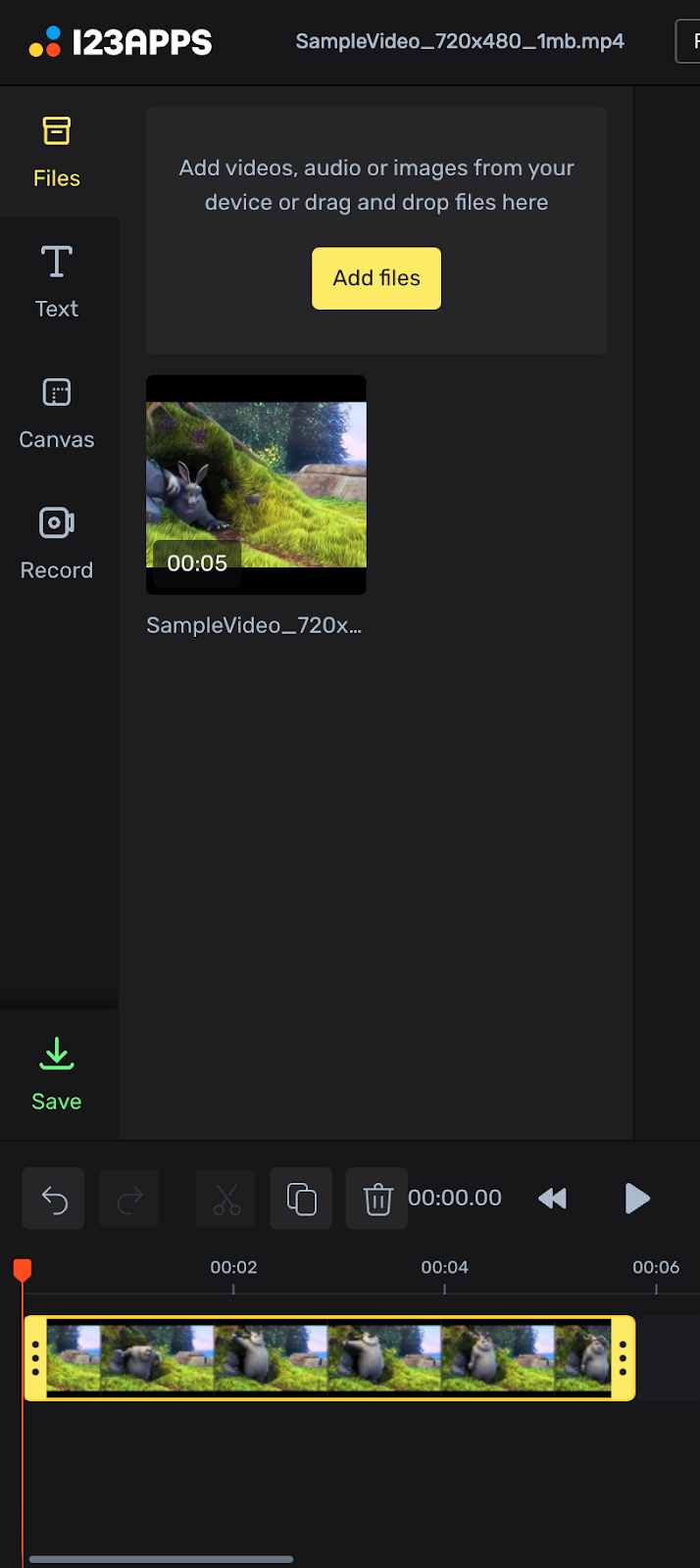
На скриншоте видно рабочее окно 123apps Video Editor. Слева расположена вертикальная панель Files, Text, Canvas, Record. В центральной области находится кнопка Add files, через которую добавляются видео, аудио и изображения. Внизу расположен таймлайн с клипом, кнопками отмены, повтора, ножницами, дублированием и удалением. В левой нижней части находится кнопка Save для сохранения результата.
Загрузка файлов и источники импорта
Загрузка файлов в 123apps сделана одинаково в большинстве инструментов. В видеоредакторе, видеотриммере, аудиоконвертере, PDF-модулях и конвертерах пользователь видит крупную кнопку выбора файла. В зависимости от инструмента она называется Choose File, Open file, Open files или Add files.
Основные способы импорта:
| Способ загрузки | Где используется | Когда удобен |
|---|---|---|
| Choose File | Trim Video, Audio Cutter, PDF-инструменты | Когда файл лежит на компьютере или телефоне |
| Open file | Video Converter, отдельные видеомодули | Когда нужно открыть один исходный файл |
| Open files | Audio Converter | Когда нужно загрузить один или несколько аудиофайлов |
| Add files | Video Editor | Когда проект уже открыт и нужно добавить видео, музыку или изображение |
| Google Drive | Видео, аудио, PDF, конвертеры | Когда файл хранится в облаке Google |
| Dropbox | Видео, аудио, PDF, конвертеры | Когда файл хранится в Dropbox |
| URL | Видео, аудио, конвертеры | Когда нужно загрузить файл по ссылке |
| Drag-and-drop | Большинство модулей | Когда удобно перетащить файл мышью в окно браузера |
В Trim Video на стартовом экране используется кнопка Choose File, рядом доступны варианты Google Drive, Dropbox, URL и область для перетаскивания файла. После загрузки можно выбрать участок видео, настроить формат и качество итогового файла.
Загрузка из облаков особенно полезна, если пользователь работает на чужом компьютере, слабом ноутбуке, офисном ПК или телефоне. Файл не нужно предварительно переносить на устройство: его можно взять из Google Drive или Dropbox, обработать и сохранить результат.
Видеоинструменты 123apps
Раздел Video Tools — одна из самых заметных частей 123apps. Он рассчитан на быстрые задачи с роликами: монтаж коротких фрагментов, обрезка, склейка, добавление текста, изменение размера, запись с камеры и экрана.
В составе видеоблока есть:
-
Video Editor;
-
Screen Recorder;
-
Text to speech;
-
Merge Videos;
-
Trim Video;
-
Add Audio to Video;
-
Add Image to Video;
-
Add Text to Video;
-
Remove Logo from Video;
-
Crop Video;
-
Rotate Video;
-
Flip video;
-
Resize Video;
-
Loop Video;
-
Change Video Volume;
-
Change Video Speed;
-
Stabilize Video;
-
Video Recorder.
Главное преимущество видеомодулей — разделение задач на отдельные инструменты. Если нужно только повернуть видео, пользователь открывает Rotate Video. Если нужно только обрезать ролик, открывается Trim Video. Если нужно собрать более сложный материал из нескольких файлов, удобнее использовать Video Editor.
Такой подход особенно удобен для новичков. В профессиональном редакторе даже простая операция может требовать создания проекта, выбора параметров секвенции, настройки кодека и экспорта. В 123apps большинство действий выполняется через понятные кнопки и ползунки.
Основные видеомодули
| Инструмент | Что делает | Типичный сценарий |
|---|---|---|
| Video Editor | Редактирует видео на таймлайне | Собрать короткий ролик из нескольких фрагментов |
| Trim Video | Обрезает видео | Убрать лишнее начало и конец |
| Merge Videos | Объединяет ролики | Склеить несколько клипов в один файл |
| Add Audio to Video | Добавляет музыку или голос | Наложить фоновую музыку на видео |
| Add Text to Video | Добавляет текст | Сделать подпись, заголовок, пояснение |
| Add Image to Video | Добавляет картинку | Вставить логотип, иллюстрацию, скриншот или плашку |
| Crop Video | Кадрирует видео | Убрать лишние края, изменить пропорции |
| Resize Video | Меняет размер | Подготовить ролик под соцсети |
| Change Video Speed | Меняет скорость | Ускорить или замедлить фрагмент |
| Change Video Volume | Меняет громкость | Сделать звук тише или громче |
| Stabilize Video | Стабилизирует картинку | Сгладить дрожание камеры |
| Screen Recorder | Записывает экран | Сделать инструкцию или демонстрацию |
| Video Recorder | Пишет видео с камеры | Записать обращение или короткий комментарий |
Video Editor: как устроен основной видеоредактор
Video Editor — центральный видеомодуль 123apps. Он нужен не только для одной операции, а для сборки ролика из нескольких элементов. В нём есть рабочая область, таймлайн, панель файлов, текстовый блок, настройки холста и запись.
В интерфейсе видеоредактора используются следующие элементы:
-
Files — раздел для добавления видео, аудио и изображений;
-
Text — раздел для добавления текста на видео;
-
Canvas — параметры холста, размера и фона;
-
Record — запись медиа внутри проекта;
-
Add files — добавление файлов в проект;
-
Save — сохранение готового результата;
-
таймлайн — нижняя область, где видны клипы и дорожки;
-
кнопка ножниц — разрезание фрагмента;
-
кнопка дублирования — копирование выделенного клипа;
-
кнопка удаления — удаление элемента с таймлайна;
-
кнопки воспроизведения — предпросмотр проекта.
Видеоредактор поддерживает добавление нескольких клипов и работу на таймлайне. Пользователь может загрузить один ролик, добавить второе видео, положить аудио на отдельную дорожку, обрезать длительность музыки, удалить лишний фрагмент и сохранить результат.
Работа обычно выглядит так:
-
открыть Video Editor;
-
нажать Create Project;
-
загрузить видео через Open file или добавить медиа через Add files;
-
переместить клипы на таймлайне;
-
выделить нужный фрагмент;
-
разрезать его кнопкой с ножницами;
-
добавить текст, музыку или изображение;
-
проверить результат через предпросмотр;
-
нажать Save.
Video Editor не перегружен профессиональными функциями. Здесь нет сложной цветокоррекции, композитинга, монтажных биндов, продвинутых масок и десятков дорожек, как в десктопных редакторах. Его задача — дать быстрый онлайн-редактор видео для базового монтажа.
Как обрезать видео в 123apps
Для обрезки ролика используется инструмент Trim Video. Он подходит, когда нужно удалить лишнее начало, убрать паузу в конце, подготовить фрагмент для соцсетей, вырезать ненужную часть записи или сократить длинный ролик перед отправкой.
Порядок работы:
-
открыть инструмент Trim Video;
-
нажать Choose File;
-
выбрать видео с компьютера, Google Drive, Dropbox или через URL;
-
дождаться загрузки файла;
-
поставить начало и конец нужного фрагмента;
-
при необходимости применить кадрирование или поворот;
-
выбрать формат и качество результата;
-
сохранить готовый файл.
В Trim Video можно не только отрезать лишние секунды. Встроенные операции Crop video и Rotate video позволяют сразу поправить кадр: изменить пропорции, убрать лишние области или повернуть ролик. Это полезно, если видео снято вертикально, но открылось горизонтально, или наоборот.
Инструмент рассчитан на простое использование. После загрузки файла пользователь не попадает в сложную монтажную среду, а работает с понятной шкалой времени. Такой вариант удобен для коротких записей с телефона, вебинаров, фрагментов интервью, обучающих роликов и видео для мессенджеров.
Практический пример
Есть запись экрана длительностью 12 минут. В начале 40 секунд пользователь настраивал микрофон, а в конце оставил лишнюю паузу. В Trim Video достаточно загрузить файл, поставить начало после лишнего фрагмента, передвинуть конец к последней нужной фразе и сохранить результат. Не нужно создавать проект, настраивать дорожки и разбираться с экспортной секвенцией.
Как склеить несколько видео
Для объединения роликов используется Merge Videos или основной Video Editor. Если задача простая — соединить несколько файлов один за другим, удобнее открыть Merge Videos. Если нужно не только склеить ролики, но и добавить музыку, текст, изображение или поправить фрагменты, лучше использовать Video Editor.
Стандартный сценарий склейки:
-
открыть Merge Videos;
-
загрузить первый ролик;
-
добавить остальные файлы;
-
проверить порядок фрагментов;
-
при необходимости переставить клипы;
-
выбрать параметры результата;
-
сохранить итоговый файл.
В Video Editor порядок контролируется через таймлайн. Каждый фрагмент виден внизу как отдельный клип. Его можно переместить, разрезать, удалить, продублировать или совместить с аудиодорожкой. Это удобнее, если ролик собирается из нескольких коротких сцен: вступление, основная часть, демонстрация, финальный кадр.
Merge Videos полезен для простых бытовых задач: соединить несколько видео с телефона, собрать фрагменты поездки, объединить части записи с камеры, подготовить длинный файл из нескольких коротких клипов. Video Editor лучше подходит для контента, где нужен монтаж: короткое обучающее видео, обзор товара, ролик для соцсетей, презентационный материал.
Как добавить музыку к видео
Инструмент Add Audio to Video позволяет наложить музыку, голосовую дорожку или дополнительный звук на видеоролик. Это один из самых полезных модулей 123apps для контента: с его помощью можно добавить фон к обзору товара, наложить музыку на поездку, вставить голосовой комментарий или совместить видео с отдельной аудиозаписью.
Порядок работы:
-
открыть Add Audio to Video;
-
нажать Open file и загрузить видео;
-
перейти в раздел Files;
-
нажать Add files;
-
выбрать аудиофайл;
-
дождаться добавления дорожки;
-
подогнать длительность музыки под видео;
-
при необходимости разрезать дорожку кнопкой с ножницами;
-
настроить громкость;
-
нажать Save.
На этом экране видно, что добавление музыки происходит через раздел Files. В центральном блоке находится кнопка Add files, а уже загруженный видеоклип отображается ниже. После добавления аудио внизу появляется отдельная звуковая дорожка.
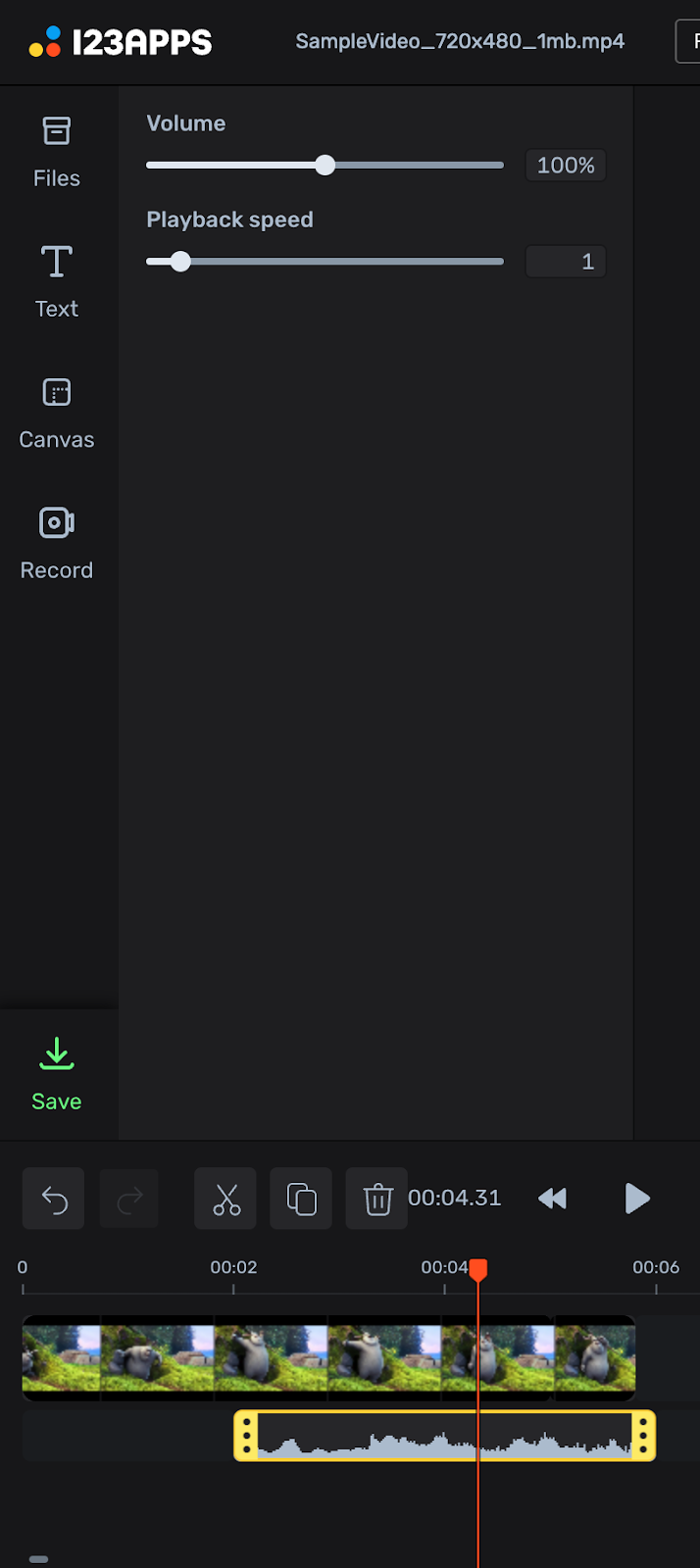
Во время работы с аудио пользователь видит параметры Volume и Playback speed. Громкость выставляется ползунком, а скорость воспроизведения меняется отдельным регулятором. Внизу на таймлайне отображается звуковая волна, поэтому легко понять, где начинается и заканчивается аудиофрагмент.
Что можно сделать с музыкой
В 123apps можно:
-
добавить фоновую музыку к видеоряду;
-
оставить исходную речь и добавить музыку тише;
-
укоротить аудиодорожку под длину ролика;
-
разрезать аудио на фрагменты;
-
удалить ненужную часть звука;
-
изменить громкость дорожки;
-
синхронизировать звук с видео;
-
добавить несколько видеофрагментов и одну общую музыкальную подложку.
Для коротких роликов этого достаточно. Например, можно снять видео товара, загрузить его в 123apps, добавить фоновую музыку, немного уменьшить громкость музыки, оставить исходный звук или убрать его и сохранить готовый файл.
Добавление текста, изображений и логотипов
Для надписей используется инструмент Add Text to Video или раздел Text в основном Video Editor. Текст можно использовать для заголовков, пояснений, подписей, акцентов, ручных субтитров, цен, характеристик товара и инструкций.
Типичный сценарий:
-
загрузить видео;
-
открыть раздел Text или нажать Add Text;
-
ввести нужную фразу;
-
настроить размер, цвет и шрифт;
-
расположить текст в нужной части кадра;
-
выбрать длительность показа на таймлайне;
-
повторить действие для других надписей;
-
сохранить ролик.
В Add Text to Video пользователь вводит надпись, меняет цвет, размер и шрифт, а также определяет, на каком участке видео текст должен быть виден. После настройки итоговый файл сохраняется через экспорт.
Инструмент Add Image to Video работает похожим образом, только вместо текста добавляется изображение. Это может быть логотип, PNG-наклейка, стрелка, иллюстрация, скриншот, плашка или декоративный элемент. Такой модуль полезен для простых рекламных видео, карточек товара, обучающих роликов и пояснительных вставок.
Отдельно стоит выделить Remove Logo from Video. Этот инструмент помогает скрыть нежелательный объект: размыть логотип, замазать дату, закрыть водяной знак или обрезать кадр так, чтобы проблемная область ушла за границы. Пользователь выделяет область с логотипом и применяет скрытие или кадрирование.
Crop, Rotate, Resize, Flip и другие быстрые операции с видео
123apps удобен тем, что многие операции вынесены в отдельные инструменты. Если нужно только кадрировать видео, не обязательно открывать Video Editor. Достаточно перейти в Crop Video. Если нужно только повернуть ролик — открыть Rotate Video. Если нужно изменить громкость — использовать Change Video Volume.
Crop Video
Crop Video нужен для изменения области кадра. Он полезен, когда нужно:
-
убрать лишние края;
-
приблизить объект;
-
подготовить вертикальное видео;
-
сделать квадратный кадр;
-
привести ролик к нужным пропорциям;
-
убрать пустые поля;
-
скрыть ненужную часть изображения.
Кадрирование особенно важно для соцсетей. Один и тот же ролик может быть снят горизонтально, но для вертикальной публикации его нужно перестроить. В 123apps можно выделить нужную область и сохранить видео уже в новом кадре.
Rotate Video
Rotate Video поворачивает ролик. Это простая, но часто нужная операция. Видео с телефона нередко открывается неправильно: портретный ролик становится горизонтальным или наоборот. В 123apps это исправляется без установки видеоредактора.
Flip video
Flip video зеркально отражает изображение. Это может понадобиться, если ролик снят фронтальной камерой, текст выглядит зеркально или нужно изменить направление движения в кадре.
Resize Video
Resize Video меняет размер ролика. Это удобно для подготовки видео под разные площадки, уменьшения веса файла или приведения материала к нужному разрешению.
Loop Video
Loop Video зацикливает ролик. Такой инструмент полезен для коротких клипов, фоновых видео, GIF-подобных фрагментов, рекламных вставок и повторяющихся демонстраций.
Change Video Volume
Change Video Volume изменяет громкость. Можно сделать звук громче, тише или полностью убрать аудио. Если в видео слишком тихая речь, инструмент помогает быстро поднять уровень. Если в ролике слишком громкая музыка, её можно приглушить.
Change Video Speed
Change Video Speed ускоряет или замедляет воспроизведение. Это удобно для таймлапсов, демонстраций, обучающих роликов и коротких монтажных вставок.
Stabilize Video
Stabilize Video помогает уменьшить дрожание. Инструмент полезен для видео с рук, записей с телефона, прогулочных кадров и любительской съёмки. Он не превращает плохую съёмку в профессиональный материал, но может сделать ролик заметно комфортнее для просмотра.
Запись экрана и запись с камеры
В 123apps есть инструменты для создания видео, а не только для редактирования уже готовых файлов. Для этого используются Screen Recorder и Video Recorder.
Screen Recorder подходит для записи экрана. Его можно использовать, чтобы:
-
показать работу сайта;
-
записать инструкцию;
-
сделать обучающий ролик;
-
сохранить демонстрацию интерфейса;
-
записать объяснение для ученика или коллеги;
-
подготовить короткое видео для техподдержки;
-
показать ошибку в программе;
-
записать фрагмент презентации.
Video Recorder работает с веб-камерой. Его удобно использовать для коротких обращений, видеокомментариев, объяснений, приветствий, ответов ученикам, рабочих заметок и контента для курса.
Главный плюс записи через браузер — не нужно отдельно настраивать OBS, устанавливать программу записи экрана или разбираться в кодеках. Пользователь запускает нужный инструмент, разрешает доступ к экрану или камере, записывает фрагмент и сохраняет результат.
Ограничение тоже очевидное: такие инструменты рассчитаны на простые записи. Для профессиональных стримов, многокамерной записи, сложной маршрутизации звука и сцен лучше использовать специализированные программы. Но для быстрых демонстраций 123apps подходит хорошо.
Аудиоинструменты 123apps
Раздел Audio Tools рассчитан на базовую обработку звука. В нём есть Trim Audio, Change Volume, Change Speed, Change Pitch, Equalizer, Reverse Audio, Voice Recorder и Audio Joiner.
Эти инструменты закрывают основные бытовые и рабочие задачи:
-
обрезать песню;
-
сделать короткий аудиофрагмент;
-
подготовить рингтон;
-
повысить громкость записи;
-
замедлить или ускорить аудио;
-
изменить высоту тона;
-
применить эквалайзер;
-
развернуть звук задом наперёд;
-
записать голос;
-
объединить несколько аудиофайлов.
123apps не является профессиональной цифровой аудиостанцией. В нём нет полноценного многодорожечного сведения, сложной обработки шума, мастеринга, автоматизации параметров и плагинов VST. Но для простых задач Audio Tools работают быстро и понятно.
Когда полезны аудиоинструменты
| Задача | Инструмент |
|---|---|
| Обрезать песню | Trim Audio |
| Сделать рингтон | Trim Audio |
| Увеличить громкость тихой записи | Change Volume |
| Замедлить запись для расшифровки | Change Speed |
| Изменить тональность | Change Pitch |
| Подправить частотный баланс | Equalizer |
| Сделать обратное воспроизведение | Reverse Audio |
| Записать голос | Voice Recorder |
| Склеить несколько файлов | Audio Joiner |
Audio Cutter: обрезка песен, рингтонов и аудиофрагментов
Audio Cutter — один из самых понятных инструментов 123apps. Он нужен, когда нужно быстро выбрать нужный участок песни, речи, подкаста, записи диктофона или видеофайла.
Порядок работы:
-
нажать Choose File;
-
загрузить аудио или видеофайл;
-
дождаться отображения звуковой волны;
-
выделить нужный фрагмент ползунками;
-
при необходимости включить Fade in и Fade out;
-
выбрать формат результата;
-
нажать Cut;
-
сохранить готовый файл.
Audio Cutter умеет не только обрезать аудиофайлы. Он также может извлекать звук из видео: пользователь загружает видеоролик, выбирает нужный звуковой участок и сохраняет его как аудиофайл. В инструменте есть плавное появление и затухание звука, а также сценарий создания рингтона для iPhone.
Для рингтона это особенно удобно: можно загрузить песню, выделить припев, добавить плавное начало и плавное окончание, сохранить короткий фрагмент и использовать его как отдельный аудиофайл.
Практические сценарии Audio Cutter
-
вырезать фрагмент песни;
-
убрать длинную паузу в начале записи;
-
обрезать диктофонную запись;
-
подготовить фразу для презентации;
-
сделать короткий звуковой эффект;
-
извлечь музыку из видео;
-
подготовить аудиофрагмент для монтажа;
-
сократить подкастовый фрагмент.
Audio Converter: конвертация MP3, WAV, M4A, FLAC, OGG
Audio Converter — отдельный сильный модуль 123apps. Он конвертирует аудиофайлы в популярные форматы: MP3, WAV, M4A, FLAC, OGG, AMR, MP2, M4R и другие. Конвертер работает с большим количеством аудиоформатов и умеет извлекать аудиодорожку из видео.
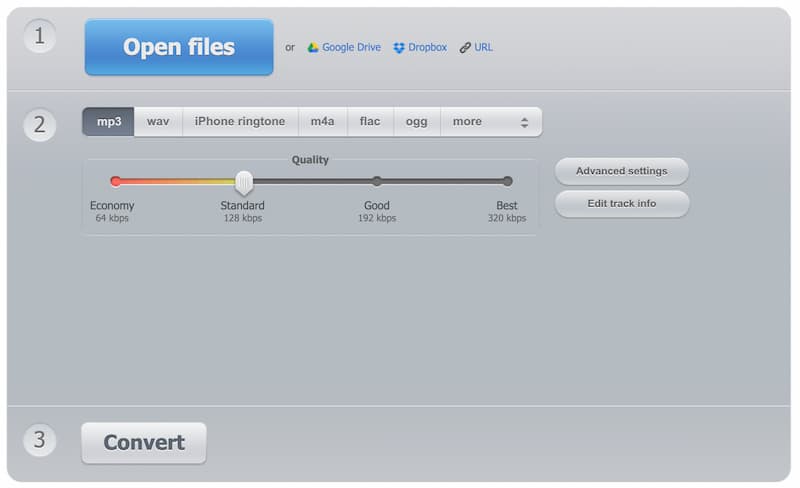
Интерфейс Audio Converter построен как пошаговый процесс:
-
Open files — загрузка файла;
-
выбор формата — mp3, wav, iPhone ringtone, m4a, flac, ogg, more;
-
настройка качества через ползунок Quality;
-
дополнительные параметры через Advanced settings;
-
редактирование метаданных через Edit track info;
-
запуск конвертации через Convert.
В блоке Advanced settings доступны параметры Bitrate, Sample rate, Channels, а также эффекты Fade in, Fade out и Reverse. Можно выбрать постоянный или переменный битрейт, задать частоту дискретизации и количество каналов. Для MP3, OGG, FLAC и WAV поддерживается редактирование тегов: название трека, артист, альбом, год и жанр.
Что можно сделать в Audio Converter
| Задача | Какой формат выбрать |
|---|---|
| Сделать универсальный аудиофайл | MP3 |
| Сохранить без потерь для дальнейшей обработки | WAV или FLAC |
| Подготовить файл для устройств Apple | M4A или M4R |
| Уменьшить размер записи | MP3 с меньшим битрейтом |
| Извлечь звук из видео | Загрузить видео и выбрать MP3, WAV или M4A |
| Сохранить несколько файлов одним архивом | Использовать пакетную конвертацию |
Пакетная конвертация особенно полезна, если нужно обработать сразу несколько файлов. 123apps может конвертировать их одновременно и отдать результат в ZIP-архиве, что ускоряет сохранение набора файлов.
PDF-инструменты 123apps
Раздел PDF Tools в 123apps предназначен для повседневной работы с документами. Он закрывает самые частые офисные операции: объединение, разделение, сжатие, защита, разблокировка, поворот страниц, добавление номеров, а также конвертация PDF в другие форматы и обратно.
В PDF-блок входят:
-
Split;
-
Merge;
-
Compress;
-
Unlock;
-
Protect;
-
Rotate;
-
Add Page Numbers;
-
PDF to Word;
-
PDF to Excel;
-
PDF to PPT;
-
PDF to JPG;
-
PDF to PNG;
-
PDF to HTML;
-
Word to PDF;
-
JPG to PDF;
-
Excel to PDF;
-
PPT to PDF;
-
PNG to PDF.
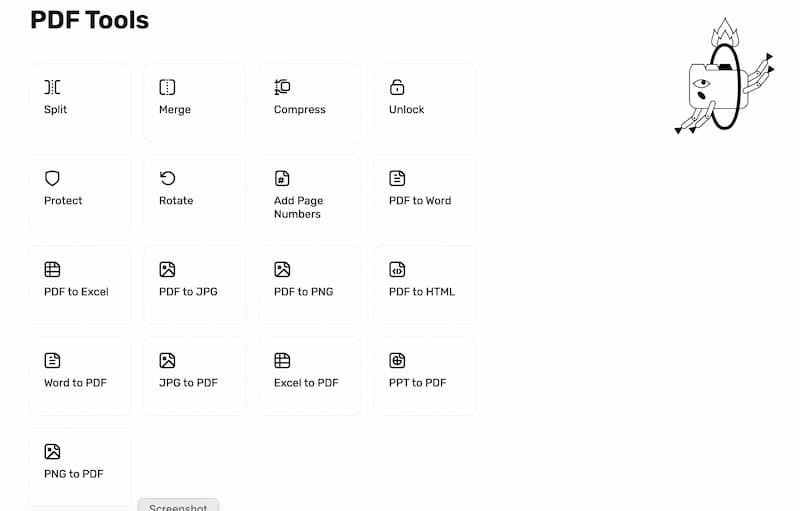
PDF Tools полезны тем, что не требуют полноценного PDF-редактора для простых операций. Например, если нужно отправить договор, но файл слишком большой, достаточно открыть Compress. Если сканы пришли отдельными документами, используется Merge. Если нужно извлечь часть страниц, подходит Split. Если PDF нужно превратить в редактируемый Word-документ, используется PDF to Word.
Работа с PDF: объединение, сжатие, защита и конвертация
Объединение PDF
Инструмент Merge объединяет несколько PDF-файлов в один документ. Это удобно, когда сканы договора, приложения, акта и счета лежат отдельными файлами, но отправить их нужно одним PDF. Пользователь загружает документы, расставляет их в нужном порядке и запускает объединение.
Разделение PDF
Split работает наоборот: он разделяет большой PDF на части. Можно отделить одну страницу, выбрать диапазон или извлечь нужные страницы в отдельный файл. Это полезно, если из большого документа нужно отправить только приложение, одну справку или отдельную страницу.
Сжатие PDF
Compress уменьшает размер PDF. Такой инструмент нужен перед отправкой файла по почте, загрузкой в форму, прикреплением к заявке или отправкой в мессенджер. Обычно сжатие особенно эффективно для сканов и документов с изображениями.
Защита PDF
Protect добавляет пароль к PDF. Это удобно для документов, которые не должны открываться без разрешения: договоров, счетов, актов, персональных файлов. Unlock снимает защиту с PDF, если у пользователя есть право работать с таким документом и известен пароль.
Поворот страниц
Rotate поворачивает страницы PDF. Это полезно для сканов, где часть страниц отсканирована боком или вверх ногами.
Номера страниц
Add Page Numbers добавляет нумерацию. Инструмент полезен для курсовых, отчётов, договоров, методичек и документов, которые нужно привести к аккуратному виду перед отправкой.
Конвертация PDF
PDF-конвертеры 123apps закрывают две группы задач:
| Направление | Инструменты |
|---|---|
| Из PDF | PDF to Word, PDF to Excel, PDF to PPT, PDF to JPG, PDF to PNG, PDF to HTML |
| В PDF | Word to PDF, JPG to PDF, Excel to PDF, PPT to PDF, PNG to PDF |
Если PDF нужно редактировать как текст, используется PDF to Word. Если в документе таблицы, подходит PDF to Excel. Если нужно получить изображения страниц, используются PDF to JPG или PDF to PNG. Если наоборот нужно собрать PDF из картинок, подойдёт JPG to PDF или PNG to PDF.
Конвертеры файлов
Раздел Converters расширяет 123apps за пределы видео, аудио и PDF. Здесь собраны инструменты для преобразования разных типов файлов: Audio Converter, Video Converter, Image Converter, Document Converter, Font Converter, Archive Converter, Ebook Converter и Archive Extractor.
Этот блок удобен для пользователей, которые часто сталкиваются с несовместимыми форматами. Например, нужно превратить MOV в MP4, WAV в MP3, PNG в JPG, документ в другой офисный формат, архив распаковать без архиватора или электронную книгу перевести в подходящий формат.
Где полезны конвертеры 123apps
-
подготовка файлов для сайта;
-
отправка файлов в нужном формате;
-
работа с материалами от клиентов;
-
подготовка видео для публикации;
-
изменение формата аудио;
-
распаковка архива на чужом компьютере;
-
перевод документа в совместимый вид;
-
подготовка изображений для CMS;
-
извлечение файлов из архива без отдельной программы.
Video Converter: форматы, качество, кодеки и размер файла
Video Converter — один из ключевых модулей 123apps для работы с видеоформатами. Он меняет формат, разрешение и размер видеофайла. В интерфейсе есть выбор формата, разрешения, кодеков и примерного размера выходного файла.

Рабочая схема Video Converter:
-
нажать Open file;
-
загрузить видео с устройства, Google Drive, Dropbox или по URL;
-
выбрать вкладку Video или Audio;
-
выбрать формат: mp4, avi, mpeg, mov, flv, 3gp, webm, mkv, Apple, Android, more;
-
выбрать Resolution;
-
открыть Settings;
-
настроить Video codec и Audio codec;
-
при необходимости включить No audio;
-
выставить Approximate output file size;
-
нажать Convert;
-
сохранить результат.
Video Converter особенно полезен, когда файл не открывается на нужном устройстве или слишком много весит. Например, MOV с телефона можно перевести в MP4, большой ролик уменьшить по размеру, а видео с неподходящим кодеком пересохранить в более универсальном виде.
Типовые задачи Video Converter
| Задача | Что выбрать |
|---|---|
| Сделать файл совместимым с большинством устройств | MP4 |
| Подготовить видео для старого плеера | AVI или MPEG |
| Оставить формат Apple | MOV |
| Подготовить файл для сайта | MP4 или WebM |
| Уменьшить размер видео | Понизить Resolution или Approximate output file size |
| Убрать звук | Включить No audio |
| Извлечь аудио | Перейти в аудиоформат через настройки конвертации |
В отличие от полноценного видеоредактора, Video Converter не предназначен для монтажа. Он решает другую задачу: привести файл к нужному формату и параметрам.
Image Converter и Document Converter
Image Converter используется для смены формата изображений. Он полезен, когда нужно подготовить картинки для сайта, привести файлы к нужному формату, уменьшить несовместимость между программами или быстро обработать несколько изображений.
Типичные сценарии:
-
PNG в JPG;
-
JPG в PNG;
-
WEBP в JPG;
-
изображение в формат, который принимает сайт;
-
подготовка файлов для CMS;
-
пакетная конвертация нескольких картинок;
-
смена формата без установки графического редактора.
Document Converter выполняет похожую роль для документов. Он помогает преобразовать файл в другой офисный формат, когда документ нужно открыть в другой программе, отправить пользователю с другой системой или подготовить к дальнейшей обработке.
Сильная сторона этих модулей — простота. Пользователь загружает файл через Add files, выбирает итоговый формат и запускает конвертацию. Если нужно обработать несколько файлов, удобнее использовать пакетный режим.
Archive Extractor и работа с архивами
Archive Extractor в составе 123apps нужен для распаковки архивов в браузере. Это удобный инструмент, когда на компьютере нет архиватора или пользователь работает на устройстве, где нельзя устанавливать программы.
Сценарии использования:
-
открыть ZIP-архив;
-
посмотреть содержимое RAR или 7Z;
-
достать отдельный файл из архива;
-
распаковать архив на школьном или офисном компьютере;
-
проверить, что находится внутри файла;
-
получить документы из архива без установки WinRAR, 7-Zip или другого архиватора.
Этот модуль особенно полезен в ситуациях, когда архив пришёл по почте или через мессенджер, а рабочая машина ограничена политиками безопасности. Пользователь открывает инструмент, загружает архив и получает доступ к файлам.
Ограничения бесплатной версии и Premium
123apps работает по модели Free/Premium. Бесплатный план даёт доступ к инструментам, но имеет ограничения по количеству операций, размеру файла и рекламе. В тарифной таблице используются параметры 51 инструмент, 5 файлов в день для Free, максимум 500 MB на файл и реклама. Premium даёт доступ к тем же 51 инструментам, снимает дневной лимит по количеству файлов, увеличивает допустимый размер файла до 4 GB, ускоряет обработку и убирает рекламу.
| Параметр | Free | Premium |
|---|---|---|
| Инструменты | 51 | 51 |
| Файлов в день | 5 | Unlimited |
| Максимальный размер файла | 500 MB | 4 GB |
| Скорость | Fast | Faster |
| Реклама | Yes | No |
В отдельных видеомодулях Premium дополнительно связан с сохранением видео без ограничений по длительности, Full HD video export, AI audio processing и Text to Speech. Эти ограничения особенно заметны при работе с тяжёлыми видеофайлами и регулярной обработке материалов.
Бесплатный вариант подходит для разовых задач: обрезать один ролик, сжать PDF, конвертировать аудио или быстро изменить формат файла. Premium имеет смысл, если 123apps используется постоянно: для потока видео, аудиофайлов, PDF-документов или регулярной конвертации.
Безопасность и удаление файлов
123apps работает через загрузку файлов в веб-сервис. Это удобно, но требует нормальной оценки рисков. Для обычных роликов, музыки, публичных PDF, учебных материалов и бытовых файлов такой формат подходит. Для коммерческих договоров, персональных данных, закрытых презентаций и конфиденциальных документов лучше заранее оценивать, можно ли загружать файл в онлайн-инструмент.
В 123apps файлы обрабатываются автоматически и удаляются с серверов через несколько часов после завершения работы. Это делает сервис удобным для быстрых задач, но не отменяет базовую осторожность при работе с чувствительными материалами.
Практически это означает следующее:
-
сервис удобен для быстрых повседневных файлов;
-
не стоит без необходимости загружать документы с персональными данными;
-
конфиденциальные рабочие материалы лучше обрабатывать локально;
-
для публичных видео, учебных файлов и обычных PDF риск ниже;
-
при работе с корпоративными документами нужно учитывать внутренние правила компании.
Это не минус конкретно 123apps, а особенность всех онлайн-редакторов. Любой браузерный сервис требует загрузки файла, поэтому локальная программа всегда выигрывает там, где критична полная изоляция данных.
Производительность и удобство работы
Скорость 123apps зависит от размера файла, скорости интернета, выбранного инструмента и сложности обработки. Небольшой MP3, короткое видео или PDF на несколько страниц обрабатываются быстро. Большой ролик, тяжёлый PDF со сканами или длинное видео требуют больше времени: файл нужно загрузить, обработать на стороне сервиса и сохранить обратно.
На практике удобство 123apps сильнее всего заметно в небольших задачах. Пользователь открывает инструмент, делает одну операцию и закрывает вкладку. В этом формате сервис экономит время. Не нужно устанавливать программу, обновлять её, искать настройки кодеков, создавать проект и разбираться в интерфейсе.
Но для больших проектов браузерный формат становится слабее. Если нужно монтировать часовой ролик, работать с большим количеством дорожек, делать цветокоррекцию, шумоподавление, титры, переходы и сложный экспорт, 123apps будет ограничен. Для таких задач нужны профессиональные редакторы.
Где 123apps работает особенно удобно
-
короткие видео до нескольких минут;
-
небольшие аудиофайлы;
-
разовые PDF-операции;
-
конвертация одного или нескольких файлов;
-
работа на чужом компьютере;
-
работа с телефона;
-
быстрые правки без установки ПО;
-
учебные и офисные задачи.
Где лучше использовать другое решение
-
длинные видеопроекты;
-
профессиональный монтаж;
-
сложная цветокоррекция;
-
многодорожечное аудиосведение;
-
работа с закрытыми документами;
-
пакетная обработка очень больших файлов;
-
стабильный офлайн-процесс без интернета.
История версий 123apps
123apps как веб-сервис развивается не так, как классическая десктопная программа. У него нет привычной для пользователя схемы, где основная работа привязана к локальной версии приложения. Практическая история развития видна по расширению набора инструментов: сначала сервис воспринимался как набор простых онлайн-утилит для аудио, видео, PDF и конвертации, затем внутри экосистемы появились более полноценные видеомодули, редактор с таймлайном и отдельные инструменты для добавления аудио, изображения, текста и объединения роликов.
Показательная точка развития — браузерные расширения Web Apps by 123apps. В версии 1.1.4 для Opera уже был быстрый доступ к набору онлайн-инструментов для аудио, видео, PDF и конвертации. В составе видеоблока присутствовали операции Trim, Crop, Rotate, Flip, Change Resolution, Loop, Change Volume, Change Speed, Remove Logo, Add Image, Add Text, Stabilize и Video Recorder, а также аудио, PDF и конвертерные модули.
Следующая заметная точка — версия 1.2.1 расширения для Firefox. В ней были добавлены Video Editor, Add Audio to Video и Merge Videos. Это важный этап, потому что пользователь получил не только отдельные кнопки обрезки или поворота, но и рабочее пространство с таймлайном, файлами, текстом, холстом и сохранением проекта.
Эта история хорошо показывает направление развития 123apps: сервис двигался от набора отдельных операций к более цельной среде для создания и редактирования коротких видео. Добавление Video Editor сделало программу удобнее для монтажа, где нужно не одно действие, а несколько последовательных правок в одном проекте.
Этапы развития
| Период | Что изменилось по смыслу |
|---|---|
| Ранний этап | Сервис воспринимался как набор быстрых онлайн-инструментов для отдельных файловых операций |
| Расширение экосистемы | Появились группы Video Tools, Audio Tools, PDF Tools и Converters |
| Развитие видеоблока | Укрепились инструменты для обрезки, кадрирования, поворота, изменения скорости и громкости |
| Появление Video Editor | Пользователь получил таймлайн, несколько дорожек, работу с файлами, текстом и холстом |
| Современный этап | 123apps работает как универсальная онлайн-платформа с видеоредактором, аудиоконвертером, PDF-инструментами и конвертерами |
Плюсы 123apps
Главный плюс 123apps — широта задач. В одном сервисе собраны инструменты, которые обычно разбросаны по разным сайтам и программам. Пользователь может обрезать видео, конвертировать аудио, объединить PDF, изменить формат изображения и распаковать архив без перехода между десятками сервисов.
Много инструментов в одном месте
123apps закрывает сразу четыре крупные группы: видео, аудио, PDF и конвертацию. Это удобно для пользователей, которые регулярно работают с разными файлами, но не хотят держать отдельные программы для каждой задачи.
Не нужна установка
Сервис работает в браузере. Это важно для слабых компьютеров, школьных классов, офисных рабочих мест, ноутбуков без свободного места и пользователей, которым нужно быстро обработать файл на чужом устройстве.
Понятный интерфейс
Большинство инструментов построено по одинаковой схеме: загрузка файла, выбор параметров, запуск операции, сохранение результата. Кнопки Choose File, Open file, Add files, Convert, Save и Download понятны даже новичку.
Поддержка облачных источников
Google Drive, Dropbox и URL позволяют работать с файлами без предварительного переноса на устройство. Это удобно, если исходники уже лежат в облаке.
Хорош для разовых задач
123apps особенно силён в сценариях быстро поправить один файл. Для таких задач запуск профессионального редактора часто избыточен.
Есть экспорт без водяного знака в видеоредакторе
В Video Editor и ряде видеомодулей итоговое видео можно получить без водяных знаков. Для онлайн-редакторов это важное преимущество, потому что многие конкуренты добавляют логотип на бесплатном плане.
Подходит новичкам
Сервис не требует знания кодеков, контейнеров, монтажных секвенций и сложных экспортных профилей. Большинство операций выполняется через визуальные ползунки и крупные кнопки.
Минусы 123apps
Минусы 123apps связаны не столько с плохой реализацией, сколько с форматом онлайн-сервиса. Он удобен для быстрых задач, но ограничен в профессиональных сценариях.
Зависимость от интернета
Без стабильного соединения сервис теряет смысл. Файл нужно загрузить, обработать и сохранить. Если интернет медленный, большие видео будут загружаться долго.
Ограничения бесплатного плана
В бесплатном плане есть лимит по количеству файлов в день и размеру файла. Для редких задач это не критично, но при регулярной работе ограничение быстро становится заметным.
Не замена профессиональному монтажу
Video Editor удобен, но он не заменяет Adobe Premiere Pro, Final Cut Pro, DaVinci Resolve или Vegas Pro. Здесь нет полноценной профессиональной монтажной среды, сложной цветокоррекции, мощной работы со звуком и расширенной системы эффектов.
Разные задачи разнесены по инструментам
Это плюс для новичков, но минус для сложной работы. Если нужно сделать несколько разных операций, иногда приходится переходить между модулями или использовать основной Video Editor.
Большие файлы требуют времени
Даже если инструмент поддерживает крупный файл, работа с ним зависит от скорости загрузки и обработки. Локальная программа в таких случаях часто быстрее и стабильнее.
Конфиденциальные документы лучше обрабатывать осторожно
Так как 123apps — онлайн-сервис, файлы проходят через серверную обработку. Для обычных материалов это удобно, но для закрытых документов лучше использовать локальное ПО или корпоративно разрешённые инструменты.
Не все продвинутые видеовозможности есть
Видеопереходы вроде cross-fades и fade-in/out для видео не являются сильной стороной 123apps. Это ограничение важно для тех, кто хочет делать более плавный монтаж внутри браузера.
Сравнение с аналогами
123apps конкурирует не с одной конкретной программой, а с несколькими типами сервисов: онлайн-видеоредакторами, PDF-платформами и конвертерами. Поэтому сравнивать его нужно с реальными аналогами из разных категорий.
| Сервис | Сильная сторона | Где 123apps выглядит сильнее | Где конкурент сильнее |
|---|---|---|---|
| Clideo | Простые видеоинструменты в браузере | Шире охват: видео, аудио, PDF, конвертеры, архивы | Clideo сильнее сфокусирован на видеооперациях |
| Kapwing | Онлайн-монтаж, субтитры, AI-функции, контент для соцсетей | Проще для утилитарных задач и шире по типам файлов | Kapwing сильнее для командного видеоконтента |
| VEED.IO | Видео, субтитры, AI-инструменты, брендированный контент | Проще и быстрее для разовой обработки файла | VEED сильнее для соцсетей, субтитров и продакшна |
| Adobe Express | Дизайн, шаблоны, визуальный контент | Практичнее для конвертации, PDF и технических операций | Adobe Express сильнее в дизайне и шаблонах |
| iLovePDF | Глубокая работа с PDF | Универсальнее за счёт видео, аудио и конвертеров | iLovePDF сильнее как специализированный PDF-сервис |
| Convertio | Конвертация разных форматов | Удобнее, если кроме конвертации нужны видео-, аудио- и PDF-инструменты | Convertio сильнее как чистый форматный конвертер |
| Online-Convert | Большой набор форматов и параметров | Интерфейс проще для новичков | Online-Convert может быть глубже по редким форматам |
Clideo
Clideo похож по формату: это онлайн-набор инструментов для видео, изображений и GIF. Он удобен для быстрой обрезки, объединения и простых операций. Но в бесплатном режиме экспортированные видео и изображения получают водяной знак, а лимиты загрузки зависят от тарифа.
На фоне Clideo 123apps выигрывает универсальностью. Если пользователю нужно только видео, Clideo может быть удобным. Если в течение дня нужно ещё сжать PDF, конвертировать аудио и распаковать архив, 123apps выглядит практичнее.
Kapwing
Kapwing сильнее ориентирован на современный контент: монтаж, субтитры, шаблоны, командная работа, AI-функции. Это хороший вариант для SMM, YouTube Shorts, TikTok, Reels и командного производства роликов. Бесплатный план Kapwing ограничен по длительности, качеству и водяному знаку.
123apps проще и менее контент-маркетинговый. Он лучше подходит для утилитарных операций: обрезать, склеить, конвертировать, сжать, повернуть, извлечь звук. Kapwing лучше там, где нужны субтитры, шаблоны, командная работа и более развитая онлайн-монтажная среда.
VEED.IO
VEED.IO — более продвинутый онлайн-видеоредактор с упором на AI, субтитры, социальные ролики и брендированный контент. Он удобен для создателей видео, которым нужны автоматические субтитры, телесуфлёр, шаблоны, быстрый ресайз под соцсети и совместная работа.
123apps не конкурирует с VEED.IO в продвинутом видеопроизводстве. Его преимущество — простота и ширина задач. VEED удобнее для регулярного выпуска видео, 123apps — для быстрой обработки файлов разных типов.
Adobe Express
Adobe Express сильнее в визуальном дизайне, шаблонах, соцсетях, графике, коротких роликах и брендированных макетах. Его выбирают, когда нужно не просто обработать файл, а оформить визуальный материал. 123apps не предлагает такой дизайнерской среды, зато удобнее как набор технических инструментов: PDF, аудио, видео, конвертеры, архивы.
Если пользователь делает постер, сторис, рекламный баннер или брендированное видео по шаблону, Adobe Express логичнее. Если нужно обрезать видео, перевести WAV в MP3, сжать PDF и конвертировать изображение, 123apps быстрее.
iLovePDF
iLovePDF специализируется на PDF. Это сильный сервис для объединения, разделения, сжатия, конвертации, поворота, разблокировки и защиты PDF.
По PDF-возможностям iLovePDF часто удобнее как специализированный инструмент. Но 123apps выигрывает универсальностью: в одном интерфейсе есть не только PDF, но и видео, аудио, конвертеры и архивы. Если вся работа связана только с PDF, iLovePDF может быть предпочтительнее. Если задачи смешанные, 123apps практичнее.
Convertio и Online-Convert
Convertio и Online-Convert — сервисы для конвертации форматов. Они особенно полезны, когда нужно работать с редкими расширениями или получить больше настроек конвертации. 123apps проще: он закрывает самые частые сценарии и не перегружает пользователя большим количеством параметров.
Для редких форматов лучше подойдут специализированные конвертеры. Для повседневных задач — MP4, MP3, WAV, PDF, JPG, PNG, DOCX, ZIP — 123apps достаточно удобен.
Для кого 123apps подходит лучше всего
123apps подходит пользователям, которым важны простота и скорость. Это не программа для глубокой профессиональной обработки, а универсальный онлайн-набор инструментов для ежедневных задач.
Школьники и студенты
Сервис помогает подготовить материалы для презентации, обрезать видео, записать экран, объединить PDF, перевести документ в нужный формат, сжать файл перед отправкой преподавателю. Не нужно устанавливать программы на учебный компьютер.
Преподаватели
Преподаватель может записать экран, обрезать фрагмент урока, добавить голос, объединить PDF-материалы, подготовить аудио для задания, конвертировать видео в более удобный формат.
Офисные сотрудники
Для офисной работы особенно полезны PDF Tools: объединение документов, разделение файлов, сжатие PDF, добавление номеров страниц, перевод PDF в Word или Excel. Также пригодится Archive Extractor, если нужно быстро открыть архив.
SMM-специалисты
SMM-специалист может обрезать ролик, изменить размер видео, добавить текст, наложить музыку, подготовить короткий фрагмент для публикации, конвертировать формат и уменьшить вес файла.
Владельцы сайтов
Для сайта часто нужны конвертация изображений, сжатие файлов, подготовка видео, перевод аудио, работа с PDF-инструкциями и документами. 123apps закрывает эти задачи без отдельного набора программ.
Обычные пользователи
123apps удобен для бытовых операций: сделать рингтон, обрезать семейное видео, вытащить звук из ролика, объединить сканы, уменьшить PDF, повернуть видео с телефона.
Кому лучше выбрать другую программу
123apps не подходит для всех сценариев. Есть задачи, где лучше сразу использовать специализированное ПО.
Профессиональные монтажёры
Для сложного монтажа нужны DaVinci Resolve, Adobe Premiere Pro, Final Cut Pro или похожие редакторы. В них есть продвинутая цветокоррекция, работа с прокси, эффекты, многодорожечный монтаж, профессиональный экспорт и интеграция с продакшн-процессом.
Подкастеры и звукорежиссёры
Для серьёзной работы со звуком лучше использовать Audition, Reaper, Logic Pro, Cubase, Ableton Live или Audacity. 123apps подойдёт для обрезки и конвертации, но не для полноценного сведения.
Дизайнеры
Если задача связана с графикой, макетами, шаблонами, брендбуком и визуальной системой, лучше подойдут Adobe Express, Canva, Photoshop, Illustrator или Figma. 123apps не является дизайнерским редактором.
Компании с жёсткими правилами безопасности
Если документы нельзя загружать во внешние онлайн-сервисы, 123apps не должен использоваться для таких файлов. В этом случае нужны локальные программы или корпоративные решения.
Пользователи с постоянной тяжёлой обработкой
Если каждый день нужно обрабатывать большие видео, пачки аудио или крупные архивы, локальное ПО будет стабильнее. Онлайн-сервис удобен, но загрузка и сохранение больших файлов занимают время.
Практические примеры использования
Подготовить короткий ролик для соцсетей
Пользователь загружает видео в Video Editor, обрезает лишнее начало, добавляет музыку через Files → Add files, вставляет текст через Text, меняет размер холста через Canvas и сохраняет результат через Save. Такой сценарий подходит для Reels, Shorts, TikTok, ВК Клипов и коротких промороликов.
Обрезать вебинар
Длинную запись можно открыть в Trim Video, убрать техническую паузу в начале и лишние секунды в конце. Если нужно вырезать несколько фрагментов, удобнее использовать Video Editor с таймлайном.
Сделать рингтон
В Audio Cutter загружается песня, ползунками выбирается нужный участок, включается Fade in и Fade out, затем файл сохраняется в подходящем формате. Для iPhone можно использовать формат рингтона.
Извлечь звук из видео
В Audio Converter загружается видеофайл, затем выбирается MP3, WAV, M4A или другой аудиоформат. Сервис извлекает аудиодорожку и сохраняет её отдельным файлом.
Сжать PDF перед отправкой
В Compress загружается PDF. Сервис уменьшает размер файла, после чего документ можно отправить по почте, прикрепить к форме или переслать в мессенджере.
Объединить сканы договора
В Merge загружаются все PDF-файлы, пользователь расставляет порядок страниц и получает один итоговый документ.
Перевести PDF в Word
В PDF to Word загружается PDF, после обработки пользователь получает редактируемый документ. Это удобно, если нужно внести правки в текст, который есть только в PDF.
Конвертировать MOV в MP4
В Video Converter загружается MOV-файл, выбирается формат MP4, при необходимости настраивается разрешение и кодек, затем запускается Convert. Такой файл легче открыть на разных устройствах и платформах.
Изменить формат изображения
В Image Converter можно загрузить PNG, WEBP или другой файл и сохранить его в нужном формате. Это полезно при подготовке изображений для сайта, CMS, маркетплейса или документа.
Частые проблемы и решения
Файл долго загружается
Причина обычно в большом размере файла или медленном интернете. Для видео это особенно заметно. Лучше сначала уменьшить исходный файл, закрыть лишние вкладки, проверить соединение и не загружать несколько тяжёлых файлов одновременно.
Видео не открывается
Файл может быть повреждён, слишком большой или иметь редкий кодек. В таком случае стоит попробовать другой браузер, другой файл или предварительную конвертацию.
Итоговый файл слишком большой
В Video Converter можно изменить Resolution, выбрать другой формат, открыть Settings, настроить кодеки и уменьшить Approximate output file size. Для PDF нужно использовать Compress.
Нужной кнопки не видно
В 123apps часть действий зависит от выбранного инструмента. Например, Add files появляется внутри Video Editor, а Open files — в Audio Converter. Если нужна конкретная операция, лучше открыть соответствующий модуль: Trim Video для обрезки, Merge Videos для склейки, Audio Converter для конвертации звука.
Не хватает лимита бесплатного тарифа
Бесплатный план ограничен по количеству файлов в день и размеру файла. Если работа регулярная, нужен Premium или другой инструмент без таких ограничений.
Не подходит качество видео
В видеомодулях нужно проверять параметры экспорта. Для Video Converter важны формат, разрешение, кодек и примерный размер файла. Для Video Editor — настройки сохранения. В Premium доступны расширенные возможности вроде Full HD video export в видеомодулях.
Нужны переходы между сценами
123apps подходит для базового монтажа, но видеопереходы вроде cross-fades и fade-in/out для видео не являются его сильной стороной. Если переходы критичны, лучше использовать более продвинутый видеоредактор.
Подробная оценка интерфейса
Интерфейс 123apps можно оценить как практичный. Он не пытается выглядеть как профессиональная студия монтажа, но даёт пользователю быстрый путь к результату. Это видно по повторяющимся элементам: большая кнопка загрузки, список форматов, ползунки качества, простые вкладки, минимум отвлекающих панелей.
Что сделано хорошо
-
крупные кнопки загрузки;
-
понятные названия инструментов;
-
разделение задач по категориям;
-
поддержка drag-and-drop;
-
одинаковая логика в разных модулях;
-
понятные кнопки Convert, Save, Cut, Add files;
-
визуальный таймлайн в видеоредакторе;
-
облачная загрузка через Google Drive и Dropbox;
-
быстрый доступ к отдельным операциям.
Что может мешать
-
при сложной задаче приходится понимать, какой именно модуль открыть;
-
отдельные инструменты частично пересекаются по функциям;
-
видеоредактор проще профессиональных решений;
-
часть возможностей зависит от тарифа;
-
большие файлы требуют ожидания;
-
при работе в браузере возможны зависания на слабых устройствах.
В целом интерфейс 123apps лучше всего подходит для пользователей, которым нужен результат без обучения. Это не инструмент для тех, кто хочет контролировать каждый технический параметр, но хороший выбор для быстрых операций.
Детальный разбор сильных сценариев
Видео для обучения
123apps удобен преподавателям, методистам и авторам курсов. Через Screen Recorder можно записать экран, через Trim Video убрать лишние фрагменты, через Add Text to Video добавить поясняющую надпись, а через Video Converter привести файл к MP4. Получается простой цикл подготовки учебного видео без монтажной программы.
Видео для маркетплейсов и товаров
Для карточек товара можно использовать короткую видеодемонстрацию: обрезать ролик, добавить текст с характеристикой, наложить нейтральную музыку, изменить размер и сохранить. 123apps не заменит полноценный продакшн, но подойдёт для быстрых правок.
Офисные документы
PDF Tools закрывают типовые офисные действия. Особенно полезны Merge, Split, Compress, PDF to Word, Word to PDF и Add Page Numbers. Это те операции, которые часто нужны срочно и не требуют полноценного PDF-редактора.
Аудио для презентаций и уроков
Audio Cutter и Audio Converter помогают быстро подготовить звук: обрезать фрагмент, сделать плавное начало, уменьшить вес, перевести WAV в MP3, извлечь аудио из видео. Для уроков, презентаций и простого монтажа этого достаточно.
Конвертация для совместимости
Форматы часто создают проблемы: один пользователь прислал MOV, другой не может открыть HEIC, третий загрузил WAV вместо MP3, сайт не принимает PDF большого размера. 123apps решает такие задачи через набор конвертеров и PDF-инструментов.
Итоговая оценка
123apps Web Apps — удачный онлайн-сервис для быстрой обработки файлов в браузере. Его сильная сторона — не глубина профессиональных функций, а сочетание простоты и ширины задач. В одном месте собраны видеоредактор, обрезка видео, склейка роликов, добавление музыки, добавление текста, аудиоконвертер, обрезка аудио, PDF-инструменты, конвертеры изображений, документов, архивов, электронных книг и шрифтов.
Оценка по основным критериям:
| Критерий | Оценка | Комментарий |
|---|---|---|
| Интерфейс | 9/10 | Простая логика, крупные кнопки, понятные модули |
| Видеоинструменты | 8/10 | Отлично для базовых задач, ограниченно для сложного монтажа |
| Аудиоинструменты | 8/10 | Хороши для обрезки, конвертации и простых правок |
| PDF-инструменты | 8/10 | Закрывают основные офисные операции |
| Конвертеры | 8/10 | Удобны для популярных форматов и быстрых задач |
| Производительность | 7/10 | Хорошо на небольших файлах, зависит от интернета |
| Бесплатный план | 7/10 | Полезен, но есть лимиты по файлам и размеру |
| Удобство для новичка | 9/10 | Один из главных плюсов сервиса |
| Профессиональные возможности | 5/10 | Не предназначен для тяжёлого продакшна |
| Универсальность | 9/10 | Сильная сторона 123apps |
Главный вывод простой: 123apps стоит использовать, когда нужно быстро обработать конкретный файл без установки программы. Это хороший выбор для обрезки видео онлайн, конвертации аудио, объединения PDF, сжатия документов, изменения форматов и простого видеомонтажа. Для профессионального монтажа, сложной работы со звуком, закрытых корпоративных документов и тяжёлых проектов лучше выбрать специализированное локальное ПО.
 (Пока оценок нет)
 Загрузка...