
ilovepdf: онлайн-сервис для сжатия, объединения, разделения
iLovePDF — это сервис для работы с PDF-файлами, который закрывает большинство повседневных задач с документами: объединить несколько PDF в один файл, разделить большой документ на части, сжать PDF перед отправкой, конвертировать PDF в Word, Excel или PowerPoint, добавить водяной знак, пронумеровать страницы, распознать текст в скане, подписать документ, защитить файл паролем или снять пароль с документа, к которому есть доступ. Программа работает в браузере, на компьютере и на мобильных устройствах, поэтому один и тот же набор действий можно выполнять дома, в офисе и с телефона.
ilovepdf: онлайн-сервис
Новейшая версия для Windows. Удобная программа для редактирования, конвертации и работы с PDF-документами.
⬇ Скачать PDF Commander бесплатно
ilovepdf нельзя скачать — сервис работает онлайн
Главная особенность iLovePDF — не просмотр PDF как таковой, а быстрая обработка документов. Это не редактор для глубокой допечатной подготовки и не замена профессиональным системам верстки. Его сильная сторона — понятные PDF-инструменты, которые запускаются по конкретной задаче: Merge PDF, Split PDF, Compress PDF, Edit PDF, OCR PDF, Sign PDF, Protect PDF, Unlock PDF, Organize PDF, Add watermark, Add page numbers, PDF to Word, Word to PDF и другие. Сервис группирует инструменты по разделам Organize PDF, Optimize PDF, Convert PDF, Edit PDF, PDF Security и PDF Intelligence, поэтому пользователь не ищет абстрактную функцию редактирования, а выбирает готовый сценарий.

Веб-версия iLovePDF особенно удобна, когда нужно быстро выполнить одну операцию без установки отдельной программы. Пользователь открывает нужный инструмент, нажимает Select PDF file или Select PDF files, добавляет документ с компьютера, из Google Drive, из Dropbox или перетаскивает файл в область загрузки. После обработки сервис показывает результат и дает сохранить готовый документ. Для типовых задач вроде сжать PDF, объединить PDF, разделить PDF, перевести PDF в Word этот подход быстрее, чем открывать тяжелый настольный PDF-редактор.
Desktop-версия iLovePDF нужна тем, кто работает с документами регулярно и не хочет каждый раз зависеть от браузера. В настольном приложении есть чтение PDF, обработка файлов на компьютере, пакетные операции, конвертация Office-документов и изображений, работа с PDF/A, защита документов, а также быстрые действия через контекстное меню правой кнопкой мыши. Это делает iLovePDF Desktop более подходящим вариантом для офисной рутины, где PDF-файлы приходится обрабатывать десятками.
Мобильная версия закрывает другие задачи: отсканировать бумагу камерой смартфона, сохранить снимок как PDF, подписать файл пальцем, добавить комментарий, отправить документ через облако или мессенджер. Для пользователя, который часто получает договоры, счета, заявления, учебные материалы или сканы в дороге, мобильное приложение превращает телефон в рабочий инструмент для PDF-документов.
Для чего нужна iLovePDF
iLovePDF подходит для ситуаций, где PDF нужно не просто открыть, а привести в нужный вид. Например, бухгалтеру нужно объединить счет, акт и договор в один файл. Студенту нужно сжать методичку, чтобы отправить ее через почту. Менеджеру нужно перевести коммерческое предложение из PDF в Word, чтобы поправить текст. Преподавателю нужно пронумеровать страницы в раздаточном материале. Пользователю смартфона нужно сфотографировать бумажный документ, сохранить его в PDF и подписать.
Типовые задачи, которые можно сделать в iLovePDF:
| Задача | Инструмент | Что получается на выходе |
|---|---|---|
| Объединить несколько PDF | Merge PDF | Один PDF-файл с документами в нужном порядке |
| Разделить большой PDF | Split PDF | Несколько PDF по диапазонам, страницам или размеру |
| Уменьшить вес файла | Compress PDF | Более легкий PDF для отправки и загрузки |
| Сделать PDF редактируемым | PDF to Word | Документ Word, который можно править |
| Извлечь таблицы | PDF to Excel | Таблица Excel из PDF-документа |
| Сделать презентацию | PDF to PowerPoint | Файл PowerPoint из PDF |
| Собрать PDF из картинок | JPG to PDF | PDF-документ из изображений |
| Извлечь страницы как изображения | PDF to JPG | JPG-файлы из страниц PDF |
| Добавить подпись | Sign PDF | PDF с электронной подписью |
| Добавить пароль | Protect PDF | Защищенный PDF-файл |
| Убрать пароль | Unlock PDF | PDF без парольной блокировки, если доступ разрешен |
| Распознать скан | OCR PDF | PDF с выделяемым и searchable-текстом |
| Изменить порядок страниц | Organize PDF | PDF с нужной структурой страниц |
| Добавить водяной знак | Add watermark | PDF с текстовым или графическим водяным знаком |
| Пронумеровать страницы | Add page numbers | PDF с номерами страниц |
В повседневной работе iLovePDF хорошо проявляет себя именно как сервис для быстрых PDF-операций. Его не нужно долго настраивать: инструмент открывается сразу под конкретную задачу, а интерфейс обычно состоит из трех этапов — загрузка файла, выбор параметров, запуск обработки.
Версии iLovePDF: Web, Desktop и Mobile
Веб-версия
Веб-версия iLovePDF открывается в браузере и работает как набор отдельных инструментов. На главной странице и в меню All PDF tools доступны категории Organize PDF, Optimize PDF, Convert PDF, Edit PDF, PDF Security и PDF Intelligence. Внутри этих категорий расположены конкретные операции: Merge PDF, Split PDF, Remove pages, Extract pages, Organize PDF, Scan to PDF, Compress PDF, Repair PDF, OCR PDF, JPG to PDF, Word to PDF, PowerPoint to PDF, Excel to PDF, HTML to PDF, PDF to JPG, PDF to Word, PDF to PowerPoint, PDF to Excel, PDF to PDF/A, Rotate PDF, Add page numbers, Add watermark, Crop PDF, Edit PDF, PDF Forms, Unlock PDF, Protect PDF, Sign PDF, Redact PDF, Compare PDF, AI Summarizer, Translate PDF, PDF to Markdown.
У веб-инструментов одинаковая логика. На странице появляется крупная кнопка Select PDF file или Select PDF files. Для нескольких файлов используется множественная форма, например в Merge PDF и Compress PDF. Под кнопкой находится зона перетаскивания: or drop PDF here или or drop PDFs here. После загрузки справа или рядом появляется панель настроек, а основная кнопка запуска соответствует выбранному инструменту: Merge PDF, Split PDF, Compress PDF, Edit PDF, Watermark, Unlock PDF.
Веб-версия особенно удобна для редких задач. Не нужно держать отдельную программу ради одного сжатия PDF или конвертации PDF в Word. Достаточно открыть нужный инструмент, загрузить файл, выбрать параметры и получить результат.
iLovePDF Desktop
iLovePDF Desktop рассчитан на работу с PDF с компьютера. В интерфейсе есть разделы Home, Recent files, Tools, Tasks tasks и Preferences. На экране Tools расположены плитки инструментов: Split PDF, Merge PDF, Organize PDF, Remove PDF pages, Compress PDF, Repair PDF, Image to PDF, Word to PDF, Excel to PDF, PDF to PowerPoint, Rotate PDF, Watermark, Page numbers, PDF to Word, PDF to Excel, PowerPoint to PDF, PDF to PDF/A, PDF to JPG и другие.
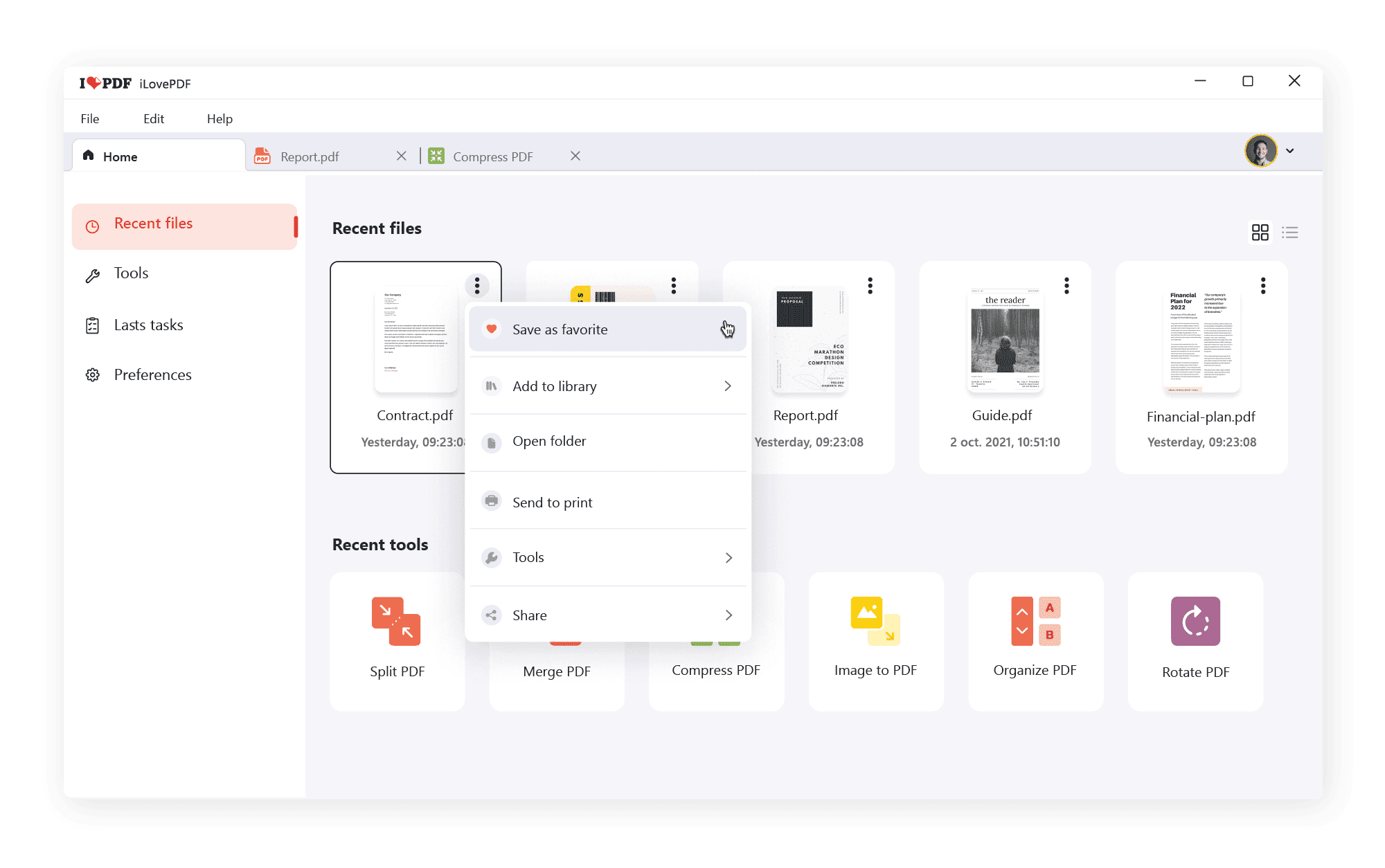
Desktop-версия лучше подходит для регулярной работы с тяжелыми документами. В ней можно читать PDF, запускать конвертацию, обрабатывать несколько файлов, защищать документы паролем, работать с PDF/A и использовать правый клик для быстрых действий. Особенно полезна локальная обработка: файлы обрабатываются на компьютере, что важно для документов, которые не хочется отправлять в браузерный сервис.
В настольной версии заметен другой сценарий работы. В браузере пользователь обычно открывает один инструмент, делает одну операцию и забирает файл. В Desktop-приложении можно держать последние документы, возвращаться к недавним файлам, открывать PDF как в ридере, переходить к инструментам из боковой панели и работать с несколькими задачами подряд.
iLovePDF Mobile
Мобильная версия iLovePDF предназначена для iOS и Android. Она объединяет PDF-ридер, сканер, инструменты конвертации, аннотации, подпись, сжатие, объединение, разделение, поворот страниц, защиту PDF и облачный обмен. Приложение позволяет сфотографировать бумажный документ и сохранить его как PDF, добавить комментарии, выделения, заметки, рисунки, изображения, заполнить форму и подписать PDF пальцем.

Мобильная версия особенно полезна в полевых сценариях: подписать акт на встрече, отправить скан паспорта или заявления, собрать фотографии чеков в один PDF, уменьшить размер файла перед отправкой, быстро открыть вложение из почты и добавить отметки. Для таких задач не нужен ноутбук: камера, файловый менеджер, облачные хранилища и PDF-инструменты доступны прямо с телефона.
Интерфейс iLovePDF
Интерфейс iLovePDF построен вокруг действий. Вместо сложного многоуровневого меню пользователь видит плитки или список инструментов, каждый из которых отвечает за одну понятную операцию. Это важное отличие от тяжелых PDF-редакторов: iLovePDF не заставляет сначала открывать документ, затем искать функцию в десятках вкладок. Здесь сначала выбирается задача, потом файл.
В веб-версии верхнее меню содержит быстрые пункты Merge PDF, Split PDF, Compress PDF, Convert PDF, а полный список открывается через All PDF tools. В правой части обычно находятся Login и Sign up. Если пользователь не авторизован, базовые операции все равно доступны, но лимиты и часть расширенных возможностей зависят от тарифа.
Общая логика экранов
Большинство инструментов работают по одной схеме:
Пользователь выбирает инструмент.
Нажимает Select PDF file или Select PDF files.
Загружает файл с компьютера, из Google Drive, из Dropbox или перетаскивает его в окно.
Настраивает параметры операции.
Нажимает основную кнопку обработки.
Скачивает или отправляет готовый документ.
Такой подход снижает количество ошибок. Если открыт Compress PDF, на экране не будет лишних настроек редактирования, подписи или OCR. Если открыт Watermark, пользователь видит параметры водяного знака: текст, изображение, позиция, прозрачность, поворот, слой, диапазон страниц. Если открыт Split PDF, интерфейс сразу предлагает режимы Range, Pages и Size.
Интерфейс Desktop-версии
В iLovePDF Desktop боковая панель отвечает за навигацию. В Home отображаются недавние файлы и недавние инструменты. В Tools открывается сетка всех доступных операций. В Recent files удобно возвращаться к документам, с которыми пользователь работал недавно. В Preferences находятся параметры приложения.
На рабочем экране Desktop-версии заметны вкладки открытых документов и задач, а рядом с файлами появляется контекстное меню. В нем есть действия вроде Save as favorite, Add to library, Open folder, Send to print, Tools, Share. Это приближает iLovePDF Desktop к обычному офисному приложению, а не к разовой веб-форме.
Основные инструменты iLovePDF
Merge PDF — объединение PDF
Merge PDF используется, когда нужно собрать несколько PDF-файлов в один документ. Это одна из самых частых задач: объединить договор и приложения, собрать сканы паспорта в один файл, склеить несколько лекций, сделать один PDF из актов, счетов и накладных.
Интерфейс инструмента простой. На странице Merge PDF files есть кнопка Select PDF files, зона or drop PDFs here и кнопка Merge PDF. После добавления файлов их можно менять местами перетаскиванием. Порядок в списке становится порядком страниц в итоговом PDF. Если файл добавлен случайно, его можно убрать до запуска обработки.
Порядок работы:
Открыть инструмент Merge PDF.
Нажать Select PDF files.
Выбрать два или больше PDF-файлов.
Перетащить файлы в нужном порядке.
Проверить, что первый документ действительно должен идти первым.
Нажать Merge PDF.
Сохранить готовый объединенный PDF.
Практический пример: есть файл dogovor.pdf, приложение prilozhenie-1.pdf и скан подписи akt.pdf. В Merge PDF нужно добавить все три файла, поставить договор первым, приложение вторым, акт третьим и нажать Merge PDF. На выходе получится один PDF, который удобно отправить по почте или загрузить в личный кабинет.
Split PDF — разделение PDF
Split PDF решает обратную задачу: из большого PDF нужно получить отдельные файлы. Инструмент полезен, когда в одном скане лежат разные документы, когда надо отправить только несколько страниц из большого отчета, когда нужно разбить книгу или методичку на части, либо когда портал принимает файл только до определенного размера.
В iLovePDF инструмент Split PDF не ограничивается простым разделением каждая страница отдельно. В интерфейсе есть режимы Range, Pages и Size. В режиме Range используются диапазоны страниц. В режиме Pages можно извлечь все страницы или выбрать конкретные. В режиме Size PDF делится на части с учетом максимального размера файла. Также доступны Range mode: Custom, Fixed, Smart, кнопка Add Range, опция Merge all ranges in one PDF file, режимы Extract all pages и Select pages, а также настройка Merge extracted pages into one PDF file.
Основные сценарии:
| Сценарий | Что выбрать |
|---|---|
| Нужно извлечь страницы 5–8 | Range, затем указать диапазон |
| Нужно получить каждую страницу отдельным PDF | Pages, затем Extract all pages |
| Нужно выбрать только страницы 1, 3, 10 | Pages, затем Select pages |
| Нужно разбить большой файл на части по весу | Size |
| Нужно сделать один PDF из выбранных страниц | Merge extracted pages into one PDF file |
Пошагово:
Открыть Split PDF.
Нажать Select PDF file.
Выбрать режим Range, Pages или Size.
В режиме Range указать диапазоны страниц.
В режиме Pages выбрать извлечение всех страниц или конкретных страниц.
В режиме Size задать максимальный размер части.
Нажать Split.
Сохранить полученные PDF-файлы.
Для офисной работы особенно полезен режим диапазонов. Например, из общего скана на 40 страниц можно сделать файл со страницами 1–5 для договора, 6–12 для акта, 13–18 для счета и оставить остальное отдельно.
Compress PDF — сжатие PDF
Compress PDF уменьшает размер PDF-файла. Это один из самых востребованных инструментов iLovePDF, потому что PDF часто получается слишком тяжелым после сканирования, экспорта презентации или сохранения документов с изображениями. Большой файл может не проходить по лимиту почтового ящика, личного кабинета, CRM, банка или образовательной платформы.
Инструмент предлагает три уровня сжатия: Extreme Compression, Recommended Compression и Less compression. Extreme Compression дает сильное уменьшение размера, но качество изображений может снизиться заметнее. Recommended Compression балансирует качество и размер. Less compression сохраняет более высокое качество, но уменьшает файл слабее.
Как выбрать уровень:
| Уровень | Когда использовать |
|---|---|
| Extreme Compression | Для черновиков, сканов, файлов с большим запасом качества, когда важен минимальный размер |
| Recommended Compression | Для большинства документов, которые нужно отправить без заметной потери читаемости |
| Less compression | Для PDF с изображениями, схемами, сертификатами, презентациями и материалами, где важна четкость |
Пошагово:
Открыть Compress PDF.
Нажать Select PDF files.
Добавить один или несколько PDF.
Выбрать Compression level.
Для обычной отправки выбрать Recommended Compression.
Нажать Compress PDF.
Проверить итоговый размер и визуальное качество.
Если документ содержит только текст, сжатие обычно проходит без серьезных проблем. Если в PDF много фотографий, сканов, графиков и цветных изображений, нужно проверять итоговую читаемость. Для договоров и отчетов чаще подходит Recommended Compression, для портфолио и презентаций лучше начинать с Less compression.
PDF to Word, PDF to Excel, PDF to PowerPoint
Конвертация PDF в Office-форматы нужна, когда PDF больше не должен оставаться финальным документом, а должен снова стать редактируемым. iLovePDF поддерживает преобразование PDF в Word, Excel и PowerPoint. Для простых документов с ровной структурой результат обычно удобен для дальнейшей правки. Для сложных макетов с несколькими колонками, таблицами, изображениями, нестандартными шрифтами и сканированными страницами результат может требовать ручной корректировки.
PDF to Word используется, когда нужно исправить текст, перенести содержимое в договор, подготовить новую редакцию документа. На выходе пользователь получает Word-файл, в котором можно менять текст, заголовки, абзацы и элементы оформления.
PDF to Excel нужен для таблиц: прайс-листов, счетов, выгрузок, ведомостей, отчетов. Инструмент особенно полезен, когда данные в PDF уже были таблицей, а не изображением. Если таблица отсканирована как картинка, сначала может потребоваться OCR.
PDF to PowerPoint превращает PDF в презентацию. Это удобно, когда есть сохраненная презентация только в PDF, а нужно поменять слайды, исправить надписи или использовать отдельные страницы как основу для новой презентации.
iLovePDF Desktop также поддерживает конвертацию файлов Microsoft Office и изображений в PDF и обратно: Word, Excel, PowerPoint, JPG и PNG.
Word to PDF, Excel to PDF, PowerPoint to PDF
Обратная конвертация нужна, когда документ нужно зафиксировать перед отправкой. Word, Excel и PowerPoint удобны для редактирования, но на другом компьютере документ может открыться с другим шрифтом, смещением таблиц или измененным отображением. PDF решает эту проблему: файл выглядит стабильнее и лучше подходит для отправки, печати, загрузки в государственные сервисы, учебные платформы и корпоративные системы.
Word to PDF подходит для договоров, заявлений, инструкций, рефератов, коммерческих предложений.
Excel to PDF используется для таблиц, счетов, спецификаций, прайс-листов.
PowerPoint to PDF нужен для презентаций, учебных материалов, отчетов и слайд-документов.
В этих инструментах логика такая же: выбрать файл, запустить конвертацию, получить PDF. Для точного результата лучше заранее проверить исходный документ: поля, ориентацию страниц, область печати в Excel, переносы строк и шрифты.
JPG to PDF и PDF to JPG
JPG to PDF собирает изображения в PDF. Это полезно, когда документы были сфотографированы на телефон, отсканированы в виде картинок или сохранены как отдельные JPG. Вместо отправки десяти изображений можно собрать один аккуратный PDF.
PDF to JPG выполняет обратную операцию: страницы PDF превращаются в изображения. Это нужно для публикации отдельных страниц на сайте, вставки в презентацию, отправки фрагмента в мессенджер, подготовки превью или извлечения картинок из PDF.
В мобильной версии сценарий особенно понятен: пользователь фотографирует документ, кадрирует его, сохраняет как PDF, а затем при необходимости сжимает, подписывает или отправляет файл. В Google Play описание мобильного приложения включает сканер, JPG to PDF, конвертацию Office-документов, извлечение изображений из PDF и аннотации.
Edit PDF — редактирование PDF
Edit PDF нужен для внесения правок поверх PDF-документа. В интерфейсе есть режимы Annotate и Edit, панель Elements, кнопка Edit PDF, а также подсказки по работе с текстом, изображениями и аннотациями. Инструмент позволяет добавлять текст, формы, комментарии, выделения, загружать изображения, менять порядок элементов и редактировать существующий контент там, где это поддерживается структурой файла.
Что можно сделать через Edit PDF:
добавить новый текстовый блок;
вставить изображение;
выделить фрагмент;
добавить комментарий или заметку;
использовать фигуры;
подчеркнуть или зачеркнуть текст;
переместить добавленный элемент;
изменить внешний вид добавленного текста;
удалить лишний добавленный объект;
отредактировать существующий текст, если PDF позволяет такую операцию.
Важно понимать ограничение PDF-редактирования. PDF часто является финальным форматом, а не исходником. Если файл был создан из Word, часть текста может редактироваться нормально. Если это скан, страница является изображением, и перед полноценной работой с текстом потребуется OCR. Если PDF сложный, с векторной графикой, нестандартными шрифтами и наложенными объектами, простое редактирование может быть ограничено. iLovePDF хорошо подходит для быстрых правок, пометок, подписей, комментариев, вставки текста и изображений, но для сложной переработки макета лучше использовать специализированные редакторы.
Пошагово:
Открыть Edit PDF.
Нажать Select PDF file.
Дождаться загрузки документа.
Выбрать Annotate для комментариев, выделений и заметок.
Выбрать Edit для добавления или изменения элементов.
Использовать Elements для текста, изображений и объектов.
Разместить элемент на странице.
Проверить все страницы.
Нажать Edit PDF для сохранения результата.
OCR PDF — распознавание текста
OCR PDF превращает сканированный или неселектируемый PDF в документ, где текст можно выделять и искать. Это важная функция для архивов, договоров, учебных материалов, старых инструкций, отсканированных актов и других документов, которые были сохранены как картинка.
В интерфейсе OCR есть блок OCR PDF options и выбор Document languages. Язык документа важен: если PDF содержит русский текст, нужно выбрать русский; если документ на английском, английский; если в файле несколько языков, лучше указать все релевантные. Правильный выбор языка повышает точность распознавания.
Пошагово:
Открыть OCR PDF.
Нажать Select PDF file.
Загрузить сканированный документ.
В блоке OCR PDF options выбрать Document languages.
Отметить язык или несколько языков документа.
Запустить распознавание.
Проверить, выделяется ли текст в готовом PDF.
Использовать поиск по документу для проверки результата.
OCR не делает чудес с плохими исходниками. Если страница перекошена, текст смазан, снимок темный, буквы размыты или фон грязный, точность будет ниже. Перед распознаванием лучше использовать ровный скан, нормальное освещение, хорошую контрастность и достаточное разрешение. Для таблиц и мелкого текста качество исходника особенно важно.
Organize PDF — организация страниц
Organize PDF используется для работы со страницами внутри PDF. Этот инструмент позволяет сортировать, добавлять и удалять страницы, перетаскивать миниатюры и собирать документ в правильном порядке. В интерфейсе есть кнопка Organize pdf, Reset all и блок Files.
Сценарии применения:
поменять местами страницы;
удалить пустые страницы после сканирования;
убрать дубликаты;
добавить недостающую страницу;
привести скан к правильному порядку;
подготовить документ к отправке;
собрать материалы в логичную последовательность.
Пошагово:
Открыть Organize PDF.
Нажать Select PDF file.
Дождаться отображения миниатюр страниц.
Перетащить страницы в нужном порядке.
Удалить лишние страницы.
Добавить страницы, если это требуется.
Нажать Organize pdf.
Сохранить итоговый документ.
Этот инструмент особенно удобен после сканирования пачки бумаг. Часто сканер или телефон сохраняет страницы в неправильной последовательности, добавляет пустые обороты или дубли. Organize PDF позволяет быстро привести файл в порядок без повторного сканирования.
Add watermark — водяной знак
Add watermark добавляет текстовый или графический водяной знак на PDF. Это нужно для черновиков, коммерческих предложений, внутренних документов, образцов, конфиденциальных материалов, учебных файлов и любых случаев, когда документ должен иметь визуальную пометку.
В интерфейсе есть блок Watermark options и два режима: Place text и Place image. Для текста доступны настройки шрифта, размера, цвета, фона, тени, прозрачности, позиции и поворота. Среди шрифтов есть Arial, Impact, Verdana, Courier, Comic, Times new roman и другие. Для изображения можно загрузить файл и настроить его размещение. Также есть Position, Mosaic, Transparency, Rotation, выбор страниц и слой Over the PDF content или Below the PDF content.
Пошагово для текстового водяного знака:
Открыть Add watermark.
Нажать Select PDF file.
Выбрать Place text.
Ввести текст, например Черновик, Образец, Confidential.
Настроить Text format.
Выбрать Font Size.
Настроить Font color и Opacity.
Выбрать Position.
При необходимости включить Mosaic.
Указать Rotation.
Выбрать страницы.
Задать слой Over the PDF content или Below the PDF content.
Нажать Watermark.
Пошагово для изображения:
Выбрать Place image.
Нажать Add image.
Загрузить логотип, печать или графический знак.
Настроить прозрачность.
Выбрать позицию.
Указать страницы.
Запустить добавление водяного знака.
Для документов, которые должны оставаться читаемыми, не стоит ставить слишком плотный водяной знак поверх текста. Лучше использовать низкую прозрачность, диагональное расположение или слой под содержимым.
Add PDF page numbers — нумерация страниц
Add page numbers добавляет номера страниц в PDF. Это нужно для отчетов, учебных материалов, договоров, приложений, инструкций, методичек, каталогов и любых документов, которые будут распечатываться или согласовываться.
В интерфейсе есть Page Number options, Page mode, варианты Single page и Facing pages, опция First page is cover page, настройка Position, поля Margin: Small / Recommended / Big, выбор страниц, First number, а также варианты текста: Insert only page number, Page {n}, Page {n} of {p}, Custom.
Полезные сценарии:
| Нужно сделать | Настройка |
|---|---|
| Номера на всех страницах | Выбрать все страницы |
| Не нумеровать титульный лист | Включить First page is cover page или исключить первую страницу |
| Начать нумерацию не с 1 | Изменить First number |
| Показать Страница 3 из 20 | Использовать шаблон Page {n} of {p} |
| Поставить номер внизу справа | Выбрать нужную Position |
| Увеличить отступ | Выбрать Margin: Big |
Пошагово:
Открыть Add page numbers.
Нажать Select PDF file.
Выбрать Page mode.
Настроить Position.
Выбрать размер отступа в Margin.
Указать диапазон страниц.
Задать First number.
Выбрать формат текста.
Настроить шрифт, размер, цвет и прозрачность.
Запустить добавление номеров.
Sign PDF — подпись документов
Sign PDF позволяет подписывать PDF самому или отправлять документ другим участникам для подписи. В интерфейсе есть выбор, кто будет подписывать документ: Only me — Sign this document или Several people — Invite others to sign. Для типа подписи доступны Simple Signature и Digital Signature. В документ можно добавлять поля Signature, Initials, Name, Date, Text, Input, Company Stamp. Подпись можно нарисовать в блоке Draw your signature here, создать с мобильного устройства через Draw from your mobile device или загрузить через Upload signature.
Пошагово для личной подписи:
Открыть Sign PDF.
Нажать Select PDF file.
Выбрать Only me — Sign this document.
Выбрать Simple Signature или Digital Signature, если доступна нужная схема.
Открыть создание подписи.
Нарисовать подпись в Draw your signature here или загрузить через Upload signature.
Перетащить поле Signature на нужное место документа.
При необходимости добавить Name, Date, Initials.
Проверить расположение полей.
Завершить подписание.
Пошагово для нескольких подписантов:
Открыть Sign PDF.
Загрузить документ.
Выбрать Several people — Invite others to sign.
Добавить получателей через Add Receiver.
Разместить поля Signature, Name, Date, Input.
При необходимости включить порядок подписания.
Настроить уведомления и срок действия запроса.
Отправить запрос на подпись.
Для юридически значимых документов важно учитывать тип подписи, внутренние правила организации и требования конкретной страны. Простая электронная подпись подходит для бытовых и многих рабочих сценариев, но для строгих юридических процессов может требоваться цифровая подпись, сертификат, аудит-трейл и подтверждение личности.
Protect PDF — защита PDF паролем
Protect PDF добавляет пароль к PDF-файлу. Это полезно для договоров, финансовых документов, персональных данных, коммерческих предложений, внутренних отчетов и любых файлов, которые нельзя открывать без разрешения.
Обычный порядок работы:
Открыть Protect PDF.
Нажать Select PDF file.
Ввести пароль.
Подтвердить пароль.
Запустить защиту.
Сохранить защищенный PDF.
Передать пароль по отдельному каналу, а не в том же письме, где отправлен файл.
Пароль должен быть достаточно длинным и неочевидным. Не стоит использовать фамилию, дату рождения, название компании или номер договора. Если PDF содержит действительно чувствительные данные, лучше хранить файл локально и использовать Desktop-обработку или корпоративную систему документооборота.
Unlock PDF — снятие пароля
Unlock PDF удаляет парольную защиту с PDF, если пользователь имеет право открыть этот документ. Это удобно, когда файл уже не должен быть защищен, пароль мешает обработке, документ нужно объединить с другими PDF или отправить в систему, которая не принимает закрытые файлы.
Пошагово:
Открыть Unlock PDF.
Нажать Select PDF file.
Загрузить защищенный документ.
Ввести пароль, если он требуется.
Нажать Unlock PDF.
Сохранить разблокированный файл.
Этот инструмент не должен использоваться для обхода чужой защиты. Корректный сценарий — пользователь знает пароль, получил его законно или работает со своим собственным документом.
Repair PDF — восстановление поврежденного PDF
Repair PDF используется для попытки восстановить поврежденный PDF. Такой файл может не открываться, открываться частично, выдавать ошибку после скачивания, копирования с флешки или сбоя при сохранении. Инструмент пытается восстановить структуру документа и извлечь доступные данные.
Сценарии применения:
PDF не открывается после загрузки из почты;
файл был поврежден при копировании;
документ экспортировался с ошибкой;
часть страниц открывается, часть нет;
нужно хотя бы попытаться извлечь данные.
Восстановление не гарантирует идеальный результат. Если файл сильно поврежден, часть страниц, изображений или шрифтов может быть потеряна. Но для рабочих документов Repair PDF часто стоит попробовать до повторного запроса файла у отправителя.
PDF to PDF/A
PDF to PDF/A нужен для подготовки документов к долгосрочному архивному хранению. PDF/A — специализированный вариант PDF для сохранения цифровых документов на длительный срок. В iLovePDF Desktop есть проверка и работа с PDF/A, а также конвертация бизнес-документов в архивный формат.
PDF/A полезен для:
архивов;
юридических документов;
кадровых документов;
бухгалтерских материалов;
проектной документации;
документов, которые должны открываться одинаково через годы.
Обычный PDF может зависеть от внешних шрифтов, нестандартных объектов или особенностей конкретной программы. PDF/A строже относится к самодостаточности документа, поэтому лучше подходит для хранения.
Redact PDF — скрытие конфиденциальных данных
Redact PDF предназначен для удаления чувствительной информации из документа. Это не то же самое, что просто закрасить текст черным прямоугольником. Настоящее редактирование конфиденциальных данных должно удалять содержимое так, чтобы его нельзя было выделить, скопировать или восстановить из слоя текста.
Инструмент полезен для подготовки документов перед отправкой третьим лицам:
скрыть паспортные данные;
убрать номера счетов;
удалить телефон или email;
скрыть персональные данные сотрудников;
убрать коммерческие условия из копии договора;
закрыть внутренние комментарии.
После редактирования обязательно нужно проверить файл: попробовать выделить текст под скрытой областью, выполнить поиск по удаленному слову, открыть документ в другом PDF-ридере. Для особо чувствительных материалов лучше дополнительно экспортировать финальный PDF и проверить его на отсутствие скрытых слоев.
Compare PDF — сравнение документов
Compare PDF помогает находить различия между двумя PDF-документами. Это полезно для договоров, коммерческих предложений, редакций инструкций, технических заданий, актов и документов, которые согласуются в несколько итераций.
Сценарии:
сравнить старую и новую версию договора;
проверить, что контрагент не изменил условия;
найти отличия в двух редакциях отчета;
сравнить подписанную и рабочую версию документа;
увидеть изменения в макете.
Сравнение PDF не заменяет юридическую экспертизу, но экономит время на первичной проверке. Особенно полезно, когда визуально документы выглядят почти одинаково, а отличия находятся в отдельных числах, датах или формулировках.
AI Summarizer, Translate PDF и PDF to Markdown
Раздел PDF Intelligence добавляет инструменты, связанные с анализом и преобразованием содержания. AI Summarizer нужен для краткого пересказа длинного PDF. Translate PDF переводит документ на другой язык. PDF to Markdown превращает содержимое PDF в Markdown-разметку, что полезно для публикаций, документации, заметок и дальнейшей работы с текстом.
В Translate PDF есть настройки From, To и Output PDF layout. Вариант Keep layout нужен, когда важно сохранить структуру исходного документа. Для перевода, как и для OCR, правильный выбор языка влияет на качество результата.
Эти инструменты полезны для учебных и рабочих материалов: быстро понять длинный отчет, перевести инструкцию, получить Markdown для базы знаний, подготовить черновик конспекта. При этом результат AI-инструментов нужно проверять, особенно если документ юридический, финансовый, медицинский или технически сложный.
Пошаговые инструкции для основных задач
Как объединить несколько PDF в один файл
Открыть Merge PDF.
Нажать Select PDF files.
Выбрать все нужные документы.
Проверить порядок файлов.
Перетащить файлы так, чтобы последовательность была правильной.
Удалить лишние документы, если они попали в список случайно.
Нажать Merge PDF.
Скачать готовый объединенный PDF.
Перед объединением лучше переименовать файлы так, чтобы порядок был понятен: 01-dogovor.pdf, 02-prilozhenie.pdf, 03-akt.pdf. Тогда риск перепутать страницы меньше.
Как сжать PDF без сильной потери качества
Открыть Compress PDF.
Нажать Select PDF files.
Загрузить документ.
Выбрать Recommended Compression.
Нажать Compress PDF.
Открыть готовый файл и проверить читаемость.
Если качество снизилось слишком сильно, повторить с Less compression.
Если размер все еще слишком большой, попробовать Extreme Compression.
Для документов с печатями, подписями, схемами, мелким текстом и фотографиями безопаснее начинать с Less compression или Recommended Compression. Для черновых сканов подойдет Extreme Compression.
Как распознать текст в скане
Открыть OCR PDF.
Нажать Select PDF file.
Загрузить скан.
В блоке OCR PDF options выбрать Document languages.
Указать язык документа.
Запустить распознавание.
Проверить выделение текста.
Использовать поиск по PDF, чтобы убедиться, что текст стал searchable.
При плохом результате пересканировать документ ровнее и повторить OCR.
Если документ на русском и английском, нужно выбирать оба языка. Если в файле есть таблицы, мелкий шрифт, печати и рукописные пометки, результат может отличаться по качеству на разных участках страницы.
Как добавить водяной знак
Открыть Add watermark.
Нажать Select PDF file.
Выбрать Place text или Place image.
Для текста ввести нужную фразу.
Для изображения загрузить логотип или графический знак.
Настроить размер и положение.
Выбрать прозрачность в Opacity или Transparency.
Установить Rotation, если нужен диагональный водяной знак.
Указать страницы.
Выбрать слой Over the PDF content или Below the PDF content.
Нажать Watermark.
Проверить, не мешает ли знак чтению текста.
Для черновиков обычно подходит диагональная полупрозрачная надпись. Для логотипа компании лучше выбирать угол страницы и умеренную прозрачность.
Как подписать PDF
Открыть Sign PDF.
Нажать Select PDF file.
Выбрать Only me — Sign this document, если подписывает один человек.
Выбрать Several people — Invite others to sign, если подписантов несколько.
Создать подпись через Draw your signature here или Upload signature.
Перетащить поле Signature на нужное место.
Добавить Date, Name или Initials.
Проверить все поля.
Завершить подписание и сохранить документ.
Для документов, которые будут иметь юридическое значение, нужно заранее понимать, какой тип подписи требуется: простая подпись, цифровая подпись, сертификат, отметка времени, аудит-трейл или корпоративный процесс согласования.
Как защитить PDF паролем
Открыть Protect PDF.
Нажать Select PDF file.
Загрузить документ.
Ввести пароль.
Повторить пароль.
Запустить защиту.
Сохранить защищенный файл.
Передать пароль отдельно.
Пароль нельзя отправлять в том же сообщении, что и документ. Если файл идет по email, пароль лучше передать через другой канал связи.
Как снять пароль с PDF
Открыть Unlock PDF.
Нажать Select PDF file.
Загрузить защищенный документ.
Ввести пароль, если он требуется.
Нажать Unlock PDF.
Сохранить файл без защиты.
Этот сценарий корректен, когда пользователь владеет документом или имеет разрешение на доступ. Для чужих файлов без разрешения такой инструмент использовать нельзя.
Работа с файлами и облаком
iLovePDF поддерживает загрузку файлов с компьютера, перетаскивание в окно браузера, работу с Google Drive и Dropbox. В мобильной версии добавляется файловый менеджер устройства, камера, облачный обмен и отправка через приложения. Это удобно, когда документы приходят из разных источников: почта, мессенджер, облачное хранилище, локальная папка, камера телефона.
В браузерной работе с файлами важен порядок: сначала выбрать инструмент, потом загрузить файл. В некоторых редакторах сначала открывается документ, а функции выбираются позже. В iLovePDF наоборот: пользователь заранее сообщает сервису задачу. Это ускоряет работу и делает интерфейс более понятным.
Для мобильного приложения сценарий другой. Пользователь может сначала открыть файл в приложении, а затем выбрать действие: прочитать, аннотировать, подписать, сжать, объединить, разделить, защитить, отправить. Камера превращает бумажный документ в цифровой PDF, а инструменты обработки позволяют сразу привести его в нужный вид.
Безопасность и конфиденциальность
iLovePDF работает с документами, поэтому вопрос безопасности важен. Веб-версия использует загрузку файлов на сервер для обработки, а обработанные файлы удаляются автоматически в течение двух часов. Пользователь также может удалить файлы вручную после завершения обработки. Сервис заявляет соответствие GDPR и сертификацию ISO/IEC 27001:2017; для подписанных документов применяется отдельное хранение, связанное с юридическими требованиями.
Для обычных файлов — учебных материалов, открытых инструкций, публичных презентаций, неопасных сканов — веб-версия удобна и быстра. Для документов с персональными данными, коммерческой тайной, внутренними финансовыми сведениями, медицинской информацией или закрытыми договорными условиями лучше выбирать более строгий подход: локальная обработка в Desktop-версии, корпоративные правила хранения, парольная защита и минимизация отправки файлов в сторонние сервисы.
Практические правила:
не загружать в веб-версию документы, если политика компании это запрещает;
удалять обработанные файлы вручную после завершения работы;
использовать Protect PDF для документов, которые отправляются внешним адресатам;
не пересылать пароль вместе с файлом;
проверять результат Redact PDF, если скрывались персональные данные;
использовать Desktop-обработку для более чувствительных файлов;
не хранить подписанные документы в случайных папках и мессенджерах.
Безопасность iLovePDF достаточна для большого количества бытовых и офисных задач, но не отменяет здравый смысл. Чем чувствительнее документ, тем меньше он должен проходить через лишние каналы.
Бесплатная версия и Premium
iLovePDF можно использовать бесплатно, но бесплатный режим ограничен по объему обработки и доступу к части функций. Premium открывает полный доступ к инструментам, неограниченную обработку документов, работу через Web, Mobile и Desktop, цифровые подписи, workflows, отсутствие рекламы, приоритетную поддержку, regional file processing и AI Credits. На странице тарифов также есть Business-план для команд и организаций.
Разница между бесплатным и платным использованием ощущается в трех случаях:
| Сценарий | Бесплатный режим | Premium |
|---|---|---|
| Редкие операции с небольшими файлами | Обычно достаточно | Избыточен |
| Регулярная офисная обработка | Лимиты могут мешать | Удобнее |
| Пакетная работа | Ограничена | Подходит лучше |
| Цифровые подписи | Возможности ограничены | Больше функций |
| Desktop + Web + Mobile | Доступ зависит от режима | Единый расширенный сценарий |
| AI-инструменты | Ограничения заметнее | Больше возможностей |
| Работа без рекламы | Нет | Да |
Для пользователя, которому раз в месяц нужно сжать PDF или объединить два файла, бесплатного режима часто хватает. Для сотрудника, который ежедневно работает с договорами, счетами, презентациями, сканами и подписями, Premium выглядит практичнее: меньше ограничений, больше инструментов, удобнее Desktop и мобильный сценарий.
История версий и развитие iLovePDF
iLovePDF появился в Барселоне в 2010 году как простой сервис для решения конкретной PDF-задачи. Со временем он вырос из небольшого веб-инструмента в многоформатную платформу для работы с документами: браузерные PDF-инструменты, Desktop-приложение, мобильные приложения, инструменты подписи, OCR, PDF/A, защита, сравнение документов и AI-функции.
Развитие продукта можно условно разделить на несколько этапов.
Первый этап: базовые PDF-операции
В начале ценность iLovePDF строилась вокруг простых операций, которые часто нужны обычным пользователям: объединить PDF, разделить PDF, сжать файл, повернуть страницы, добавить водяной знак. Это те задачи, ради которых не хочется устанавливать сложную программу. Формат выбрал инструмент — загрузил файл — получил результат стал основой интерфейса.
Второй этап: конвертация документов
Следующим важным направлением стала конвертация. Пользователям нужно было не только объединять PDF, но и превращать Word, Excel, PowerPoint и изображения в PDF, а также возвращать PDF в редактируемые форматы. Поэтому в продукте закрепились инструменты Word to PDF, Excel to PDF, PowerPoint to PDF, JPG to PDF, PDF to Word, PDF to Excel, PDF to PowerPoint, PDF to JPG.
Третий этап: редактирование, подпись и безопасность
После базовых операций и конвертации логично появились функции для документооборота: Edit PDF, Sign PDF, Protect PDF, Unlock PDF, Redact PDF, Compare PDF. Эти инструменты сделали iLovePDF полезным не только для студентов и домашних пользователей, но и для офисов, где PDF — рабочий формат договоров, актов, счетов и согласований.
Четвертый этап: Desktop и Mobile
Desktop-версия расширила сценарий для тех, кто часто работает с PDF на компьютере. Она добавила локальную обработку, PDF Reader, пакетные операции, работу с PDF/A и быстрые действия через правый клик. Мобильная версия закрыла другой пласт задач: сканирование, подпись, аннотации, отправка документов и работа с PDF без компьютера.
Пятый этап: OCR и интеллектуальные инструменты
OCR сделал iLovePDF полезным для сканов: документы стали не просто изображениями, а searchable PDF с выделяемым текстом. Позже появились инструменты из раздела PDF Intelligence: AI Summarizer, Translate PDF, PDF to Markdown. Это развитие отражает изменение работы с документами: пользователю уже недостаточно просто сжать или объединить файл, он хочет быстро понять содержание, перевести документ или превратить PDF в удобный текстовый формат.
История iLovePDF — это движение от простых PDF-действий к полноценному набору инструментов для повседневного документооборота. При этом продукт сохранил изначальную логику: каждая операция вынесена в отдельный понятный инструмент.
Преимущества iLovePDF
Главное преимущество iLovePDF — скорость решения конкретных задач. Пользователь не изучает сложную программу, а выбирает нужное действие. Это особенно важно для тех, кто не работает с PDF профессионально, но постоянно сталкивается с документами.
Сильные стороны:
понятный интерфейс;
много PDF-инструментов в одном месте;
работа в браузере без установки;
Desktop-версия для регулярной обработки;
мобильное приложение со сканером;
инструменты для объединения, разделения и сжатия PDF;
конвертация PDF в Word, Excel и PowerPoint;
обратная конвертация Office-файлов и изображений в PDF;
OCR для сканированных документов;
подпись и запрос подписи у других людей;
защита PDF паролем;
водяные знаки и нумерация страниц;
организация страниц через миниатюры;
PDF/A для архивных сценариев;
облачный импорт и отправка;
единая логика интерфейса во многих инструментах.
Особенно удачно сделаны инструменты Merge PDF, Compress PDF, Split PDF и Organize PDF. Они закрывают самые частые боли пользователей: файл слишком большой, документы разбросаны по разным PDF, страницы идут не в том порядке, нужно отправить только часть документа.
Недостатки iLovePDF
У iLovePDF есть ограничения, которые нужно учитывать. Это не минусы ради критики, а реальные границы продукта.
Основные слабые стороны:
веб-версия требует загрузки файлов на сервер;
бесплатный режим имеет лимиты;
часть расширенных функций относится к Premium;
редактирование PDF не всегда заменяет полноценный профессиональный редактор;
конвертация сложных PDF в Word или Excel может давать результат, который нужно править вручную;
OCR зависит от качества скана;
юридическая сила подписи зависит от типа подписи и требований конкретного процесса;
для конфиденциальных корпоративных документов может потребоваться локальная или внутренняя система обработки;
сложные макеты, формы и интерактивные PDF лучше проверять после каждой операции.
Самое важное ограничение — работа с исходной природой PDF. PDF часто создается как финальный формат. Если пользователь хочет как в Word изменить весь текст, перестроить таблицы, заменить шрифты, переработать макет и сохранить идеальное оформление, iLovePDF может оказаться недостаточным. Для добавления текста, комментариев, подписи, водяного знака, нумерации, сжатия и конвертации он подходит хорошо; для глубокой профессиональной правки нужны более специализированные инструменты.
Сравнение с аналогами
| Программа | Сильные стороны | Когда выбрать вместо рассматриваемого сервиса | Ограничения |
|---|---|---|---|
| Adobe Acrobat Pro | Глубокое редактирование PDF, формы, prepress, корпоративные функции, расширенная работа с подписями | Нужна профессиональная правка PDF, сложные формы, проверка документов, корпоративный документооборот | Выше стоимость, тяжелее интерфейс, избыточен для простых операций |
| Smallpdf | Похожая браузерная логика, удобная конвертация и сжатие, хороший пользовательский опыт | Нужен альтернативный онлайн-сервис с простым интерфейсом | Бесплатный режим ограничен, часть функций платная |
| PDF24 Creator | Сильный бесплатный набор для Windows, локальная обработка, много инструментов | Нужна бесплатная локальная обработка на Windows без постоянной работы через браузер | Интерфейс менее современный, слабее мобильный и облачный сценарий |
| Sejda PDF | Удобное онлайн-редактирование, работа с формами, отдельные приватные сценарии | Нужно быстро поправить PDF или заполнить форму в браузере | Бесплатные лимиты по задачам и размеру файлов |
| PDF Candy | Много онлайн-инструментов, конвертация, базовое редактирование | Нужен набор простых веб-инструментов для PDF | Интерфейс и рабочая логика могут быть менее цельными |
| Foxit PDF Editor | Полноценный офисный PDF-редактор, аннотации, формы, защита, корпоративные функции | Нужна настольная программа для активного редактирования и совместной работы | Платный продукт, сложнее для разовых задач |
| PDFsam Basic | Локальное объединение, разделение, извлечение страниц, хорошая работа с большими PDF | Нужны только операции со страницами без облака | Нет такого широкого набора конвертации, OCR, подписи и мобильных функций |
| Xodo PDF | Удобное чтение, аннотации, мобильная работа, облачные сценарии | Нужно активно читать, комментировать и размечать PDF | Для пакетной конвертации и большого набора инструментов может быть менее удобен |
| Nitro PDF Pro | Профессиональная работа с PDF, редактирование, конвертация, офисный сценарий | Нужна настольная альтернатива Acrobat для бизнеса | Платная модель, избыточность для простого сжатия или объединения |
По сравнению с профессиональными редакторами iLovePDF выигрывает простотой и скоростью. По сравнению с локальными бесплатными программами он выигрывает веб- и мобильным сценарием. По сравнению с похожими онлайн-сервисами он силен широким набором инструментов, Desktop-версией и понятной структурой разделов. Но если главная задача — глубокое редактирование существующего PDF, сложные формы или корпоративная автоматизация, лучше смотреть в сторону специализированных решений.
Для кого подойдет iLovePDF
iLovePDF подойдет пользователям, которым нужно быстро обрабатывать PDF без сложной подготовки.
Студенты и школьники
Для учебы сервис полезен при работе с методичками, лекциями, рефератами, сканами и презентациями. Можно сжать PDF перед отправкой преподавателю, объединить несколько файлов в один, перевести PDF в Word для цитирования, распознать текст в скане, собрать изображения в PDF.
Офисные сотрудники
В офисе iLovePDF помогает с договорами, актами, счетами, инструкциями, коммерческими предложениями, отчетами. Частые операции: объединение файлов, разделение страниц, добавление номеров, водяных знаков, защита паролем, подпись, конвертация в Word и Excel.
Бухгалтерия и документооборот
Для бухгалтерии важны сжатие, объединение, разделение, защита, нумерация, PDF/A и аккуратная отправка документов. iLovePDF полезен, когда нужно быстро подготовить комплект файлов для контрагента или внутреннего архива.
Малый бизнес
Малому бизнесу часто не нужен дорогой профессиональный PDF-редактор для каждого сотрудника. iLovePDF закрывает базовые задачи: подписать документ, поставить водяной знак, сжать файл, отправить PDF клиенту, объединить документы в один пакет.
Преподаватели и образовательные проекты
Преподаватель может объединять материалы, делить большие PDF на темы, добавлять номера страниц, переводить презентации в PDF, сжимать файлы для загрузки в LMS, распознавать сканы.
Фрилансеры
Фрилансеру iLovePDF пригодится для договоров, актов, счетов, портфолио, технических заданий и презентаций. Особенно полезны Merge PDF, Compress PDF, Sign PDF, Watermark PDF и PDF to Word.
Пользователи смартфонов
Мобильное приложение подходит тем, кто часто работает с документами без компьютера. Можно сфотографировать бумагу, собрать PDF, подписать его, добавить комментарий, сжать и отправить.
Кому лучше выбрать другую программу
iLovePDF не всегда будет оптимальным выбором. В некоторых случаях лучше использовать другой инструмент.
Лучше выбрать профессиональный PDF-редактор, если нужно:
глубоко редактировать существующий текст и макет;
работать с интерактивными формами;
готовить PDF к печати;
проверять цветовые профили, шрифты и prepress-параметры;
массово применять корпоративные политики безопасности;
использовать сложные цифровые подписи в регулируемой среде.
Лучше выбрать локальную программу, если:
документы нельзя загружать в веб-сервисы;
обработка проходит внутри закрытой сети;
нет стабильного интернета;
нужно обрабатывать очень большие файлы;
корпоративная политика запрещает облачные PDF-инструменты.
Лучше использовать специализированную OCR-систему, если:
нужно распознавать большие архивы;
важна высокая точность на плохих сканах;
требуется пакетное распознавание с правилами;
нужно извлекать структурированные данные из форм и таблиц.
iLovePDF силен как быстрый рабочий инструмент, но не должен применяться там, где нужен строгий корпоративный контур, судебно значимый процесс или профессиональная допечатная подготовка.
Практические сценарии использования
Подготовка договора к отправке
Сначала договор сохраняется через Word to PDF.
Приложения объединяются через Merge PDF.
Страницы нумеруются через Add page numbers.
На черновую версию добавляется водяной знак через Add watermark.
Финальный файл защищается через Protect PDF.
Документ отправляется контрагенту.
Обработка скана из нескольких документов
Скан загружается в Organize PDF.
Удаляются пустые страницы.
Страницы расставляются в правильном порядке.
Через Split PDF документ делится на отдельные файлы.
Через OCR PDF выполняется распознавание текста.
Готовые PDF переименовываются и отправляются.
Подготовка PDF для сайта или личного кабинета
Файл проверяется на размер.
Если он тяжелый, используется Compress PDF.
Если система принимает только часть документа, используется Split PDF.
Если нужны изображения страниц, используется PDF to JPG.
Если документ должен быть архивным, используется PDF to PDF/A.
Работа с учебным материалом
Большой PDF делится по главам через Split PDF.
Нужные страницы извлекаются через Extract pages.
Сканированный текст распознается через OCR PDF.
Важные места выделяются через Edit PDF.
Файл сжимается через Compress PDF.
Быстрая подпись с телефона
Документ открывается в мобильном приложении.
Выбирается Sign PDF.
Подпись рисуется пальцем.
Поле подписи ставится в нужное место.
При необходимости добавляется дата.
Файл отправляется через облако или мессенджер.
Советы по работе с iLovePDF
Проверяйте результат после конвертации
PDF в Word, Excel или PowerPoint не всегда превращается идеально. После конвертации нужно проверить:
переносы строк;
таблицы;
колонтитулы;
номера страниц;
изображения;
формулы;
шрифты;
разрывы страниц.
Особенно внимательно нужно смотреть договоры, счета, спецификации и документы с таблицами. Даже небольшое смещение может изменить смысл.
Не используйте максимальное сжатие без проверки
Extreme Compression полезен, когда нужно сильно уменьшить размер файла. Но если в документе есть мелкий текст, печати, схемы или фотографии, качество может снизиться. После сжатия нужно открыть PDF и проверить несколько страниц, особенно те, где есть мелкие детали.
Выбирайте язык в OCR
Если не выбрать правильный язык, OCR может распознать текст хуже. Для русскоязычных документов нужно выбирать русский язык, для смешанных документов — несколько языков. Это особенно важно для договоров и таблиц, где ошибки в цифрах и буквах критичны.
Используйте водяной знак аккуратно
Слишком яркий водяной знак мешает чтению. Для рабочих документов лучше использовать умеренную прозрачность. Для черновиков подходит диагональная надпись. Для фирменных документов — небольшой логотип в углу или полупрозрачный знак под текстом.
Храните исходники
Перед разделением, сжатием, OCR, редактированием и защитой лучше сохранять исходный файл отдельно. Если результат не понравится, можно повторить операцию с другими настройками. Это особенно важно для сжатия и редактирования.
Осторожно работайте с конфиденциальными данными
Если документ содержит паспортные данные, персональные данные клиентов, медицинскую информацию, финансовые сведения или коммерческую тайну, лучше не загружать его без необходимости в веб-сервисы. Для таких файлов предпочтительнее Desktop-версия, локальная обработка и внутренние корпоративные правила.
Итоговая оценка
iLovePDF — сильный инструмент для повседневной работы с PDF. Он подходит для пользователей, которым нужно быстро сжать PDF, объединить PDF, разделить PDF, конвертировать PDF в Word, Excel или PowerPoint, добавить водяной знак, пронумеровать страницы, распознать скан, подписать документ или защитить файл паролем. Программа хорошо справляется с типовыми задачами и не перегружает интерфейс лишними профессиональными настройками.
Оценка по критериям:
| Критерий | Оценка | Комментарий |
|---|---|---|
| Простота интерфейса | 9/10 | Инструменты названы по задачам, логика понятна |
| Набор функций | 9/10 | Есть объединение, разделение, сжатие, конвертация, OCR, подпись, защита |
| Работа с конвертацией | 8/10 | Хорошо для обычных документов, сложные макеты требуют проверки |
| Редактирование PDF | 7/10 | Удобно для текста, изображений, аннотаций и пометок, но не заменяет профессиональный редактор |
| OCR | 8/10 | Полезно для сканов, качество зависит от исходника |
| Мобильная работа | 9/10 | Сканер, подпись, аннотации и отправка с телефона |
| Безопасность | 8/10 | Есть удаление файлов, GDPR, ISO/IEC 27001, но чувствительные документы лучше обрабатывать локально |
| Бесплатный режим | 8/10 | Подходит для редких задач, активным пользователям нужны расширенные возможности |
| Desktop-сценарий | 8/10 | Удобен для регулярной работы и локальной обработки |
Главная причина выбрать iLovePDF — быстрый результат без сложного обучения. Главная причина выбрать другой продукт — необходимость глубокой профессиональной правки, строгого корпоративного контроля или полностью локальной обработки больших массивов документов.
FAQ
Можно ли пользоваться iLovePDF бесплатно?
Да, базовые PDF-инструменты доступны бесплатно, но бесплатный режим имеет ограничения. Для регулярной работы, пакетной обработки, цифровых подписей, Desktop/Mobile/Web-сценария без лишних ограничений и дополнительных функций используется Premium.
Есть ли iLovePDF на русском?
Да, в языковом меню iLovePDF есть русский интерфейс. В списке языков также доступны English, Español, Français, Deutsch, Italiano, Português, 日本語, 한국어, 中文 и другие варианты.
Можно ли объединить несколько PDF в один?
Да. Для этого используется Merge PDF. Нужно нажать Select PDF files, добавить документы, расставить их в нужном порядке и нажать Merge PDF.
Можно ли разделить PDF на отдельные страницы?
Да. Для этого используется Split PDF. В режиме Pages можно выбрать Extract all pages, чтобы получить страницы отдельно, или Select pages, чтобы извлечь только нужные страницы.
Как лучше сжимать PDF без потери качества?
Начинать лучше с Recommended Compression. Если качество слишком важно, выбрать Less compression. Extreme Compression использовать тогда, когда размер важнее качества.
Можно ли редактировать текст внутри PDF?
Да, через Edit PDF, но результат зависит от структуры документа. Если PDF является сканом, сначала нужен OCR PDF. Если документ сложный, часть редактирования может быть ограничена.
Есть ли OCR для сканов?
Да. Инструмент OCR PDF превращает неселектируемые PDF в searchable-документы с выделяемым текстом. Для лучшей точности нужно выбрать правильные Document languages.
Можно ли подписать PDF?
Да. В Sign PDF можно подписать документ самому через Only me — Sign this document или отправить запрос другим людям через Several people — Invite others to sign. Доступны поля Signature, Initials, Name, Date, Text, Input, Company Stamp.
Можно ли защитить PDF паролем?
Да. Для этого используется Protect PDF. После добавления пароля файл открывается только при вводе правильного пароля.
Можно ли удалить пароль с PDF?
Да, через Unlock PDF, если пользователь имеет право доступа к документу и знает пароль или работает со своим файлом.
Чем Desktop-версия отличается от веб-версии?
Desktop-версия удобнее для регулярной работы, чтения PDF, локальной обработки, пакетных операций, PDF/A, защиты документов и быстрых действий через правый клик. Веб-версия удобнее для разовых задач в браузере.
Подходит ли iLovePDF для конфиденциальных документов?
Для обычных документов подходит. Для чувствительных данных лучше использовать локальную Desktop-обработку, парольную защиту и внутренние правила безопасности. Веб-версия предполагает загрузку файла на сервер, поэтому для закрытых корпоративных документов это нужно учитывать.
Что выбрать для профессионального редактирования PDF?
Для глубокой правки, сложных форм, prepress, корпоративных процессов и продвинутой работы с подписями лучше выбирать профессиональные PDF-редакторы. iLovePDF сильнее в быстрых повседневных задачах: сжатие, объединение, разделение, конвертация, OCR, подпись, защита и организация страниц.