
Adobe Illustrator: профессиональный редактор векторной графики
Adobe Illustrator — профессиональный редактор векторной графики для логотипов, иллюстраций, айдентики, иконок, упаковки и печатных макетов
Скачать Adobe Illustrator
Новейшая версия для Windows и macOS. Удобный редактор с ИИ и профессиональными функциями.
Что такое Adobe Illustrator и для чего нужна программа
Adobe Illustrator — профессиональный редактор векторной графики, в котором создают логотипы, фирменный стиль, иконки, иллюстрации, упаковку, этикетки, инфографику, рекламные макеты, элементы интерфейсов, SVG-графику для сайтов и материалы для печати. Главная логика программы строится вокруг векторных объектов: контуров, опорных точек, кривых, заливок, обводок, текста, монтажных областей и слоев.
В отличие от растровых редакторов, Illustrator не привязан к пикселям как к основной единице изображения. Объект можно увеличить с размера маленькой иконки до большого баннера, и он сохранит четкие края. Поэтому программа особенно сильна там, где важна масштабируемость: логотип должен одинаково хорошо смотреться на визитке, вывеске, сайте, упаковке и в PDF-презентации.
Illustrator используют не только дизайнеры логотипов. В нем удобно собирать графические системы: наборы пиктограмм, бренд-элементы, паттерны, иллюстрации для лендингов, схемы, плакаты, постеры, стикеры, наклейки, бирки, открытки, карточки для маркетплейсов, обложки, баннеры и макеты для типографии. Программа подходит для задач, где нужно точно контролировать форму, цвет, размер, расстояния, выравнивание и экспорт.

Рабочий процесс в Adobe Illustrator обычно выглядит так: создается документ, настраиваются монтажные области, рисуются базовые формы, контуры и текст, затем объекты объединяются, выравниваются, окрашиваются, группируются по слоям и экспортируются в нужные форматы. Для печати чаще используют PDF, AI и EPS, для сайтов — SVG и PNG, для передачи клиенту — PDF, PNG, JPG и исходный AI-файл.
Основные задачи, которые решает Adobe Illustrator
Adobe Illustrator нужен для точного создания и редактирования векторной графики. Это не программа просто для рисования, а полноценная рабочая среда для графического дизайна, где можно построить объект математически чисто, подготовить несколько вариантов макета и экспортировать результат под разные задачи.
Основные сценарии работы:
-
Логотипы и фирменные знаки. В Illustrator удобно строить знак из простых форм, кривых и сеток, проверять геометрию, делать цветную, черно-белую и инверсную версии.
-
Иконки и пиктограммы. Монтажные области позволяют держать в одном файле десятки иконок, а экспорт через Export for Screens помогает выгрузить их в SVG, PNG и другие форматы.
-
Фирменный стиль. В одном документе можно собрать логотип, палитру, паттерн, графические элементы, бейджи, наклейки, карточки, обложки и рекламные носители.
-
Иллюстрации. Pen Tool, Pencil Tool, Curvature Tool, Shape Builder Tool, Blob Brush Tool и кисти позволяют создавать как строгую геометрическую графику, так и более живую иллюстрацию.
-
Упаковка и этикетки. Illustrator используют для макетов коробок, стикеров, бутылочных этикеток, бирок, пакетов и другой полиграфии.
-
Инфографика. В программе удобно собирать схемы, стрелки, диаграммы, подписи, блоки и визуальные объяснения.
-
Векторизация изображений. Image Trace превращает растровые изображения, сканы и контрастные рисунки в редактируемые векторные контуры.
-
Типографика и леттеринг. Type Tool, Character, Paragraph, Glyphs, Type on a Path и Create Outlines позволяют работать с текстом как с полноценным графическим объектом.
-
SVG-графика для сайтов. Illustrator подходит для подготовки иконок, логотипов, декоративных элементов и иллюстраций в SVG.
-
Подготовка к печати. Программа работает с CMYK, вылетами, PDF-пресетами, шрифтами, связанными изображениями и другими параметрами печатного макета.
Сильная сторона Illustrator — сочетание свободы и точности. Можно рисовать вручную, но при этом задавать координаты, размеры, углы, толщину обводки, радиусы скруглений, расстояния между объектами и порядок наложения.
Интерфейс Adobe Illustrator
Интерфейс Adobe Illustrator устроен вокруг документа и набора рабочих панелей. В центре находится холст с одной или несколькими монтажными областями. Слева расположена панель Tools, сверху — строка меню и управляющие элементы, справа — панели Properties, Layers, Libraries, Color, Swatches, Stroke, Appearance и другие рабочие блоки. Рабочая область Illustrator состоит из Document window, Control panel, Application Bar, Properties panel, Contextual Task Bar, Help Bar, Status bar и Toolbar.
Основные элементы интерфейса:
| Элемент | Для чего нужен |
|---|---|
| Home screen | Стартовый экран с недавними файлами, созданием нового документа и шаблонами |
| Document window | Окно открытого документа с холстом и монтажными областями |
| Toolbar / Tools panel | Панель инструментов: Selection Tool, Pen Tool, Type Tool, Shape Tool, Artboard Tool и другие |
| Properties panel | Контекстная панель с параметрами выделенного объекта, текста, изображения или артборда |
| Layers panel | Управление слоями, подслоями, видимостью, блокировкой и порядком объектов |
| Control panel | Верхняя панель быстрых параметров, зависящих от выбранного инструмента |
| Contextual Task Bar | Плавающая панель с важными действиями для текущего объекта или инструмента |
| Libraries panel | Доступ к элементам Creative Cloud Libraries: цветам, графике, стилям, объектам |
| Status bar | Масштаб, активный инструмент, навигация по артбордам и служебная информация |
| Window menu | Меню для включения и выключения панелей: Properties, Layers, Appearance, Pathfinder, Image Trace |
Меню Illustrator логично делится по задачам. File отвечает за создание, открытие, сохранение, размещение и экспорт. Edit — за отмену, копирование, вставку, настройки и горячие клавиши. Object содержит операции над векторными объектами: Group, Lock, Hide, Expand, Path, Image Trace, Pattern, Clipping Mask. Type отвечает за текст. Select помогает выделять объекты по признакам. Effect содержит эффекты. View управляет отображением, направляющими, сеткой и режимами просмотра. Window открывает панели.
Рабочие области переключаются через список рабочих пространств. Для обычной работы подходит Essentials или Essentials Classic, для текста — Typography, для рисования — Painting, для трассировки — Tracing. Рабочее пространство можно перестроить под себя: открыть нужные панели, закрепить их справа, убрать лишние и сохранить собственную компоновку.
Создание нового документа
Создание документа в Adobe Illustrator начинается с команды New file на стартовом экране или через File > New. Также работает сочетание Ctrl+N на Windows и Command+N на macOS. Окно нового документа содержит пресеты и ручные настройки: Width, Height, Units, Orientation, Artboards, Bleed, Color Mode, Raster Effects.
Практический порядок:
-
Открыть Adobe Illustrator.
-
Нажать New file.
-
Выбрать категорию пресета: Print, Web, Mobile, Film & Video, Art & Illustration или Saved.
-
Задать Width и Height.
-
Выбрать единицы измерения в поле Units: pixels, points, millimeters, centimeters, inches.
-
Указать ориентацию через Orientation.
-
Настроить количество монтажных областей в поле Artboards.
-
Для печати задать Bleed, если макет должен уходить под обрез.
-
Выбрать Color Mode: RGB для экранной графики, CMYK для печатных макетов.
-
Установить Raster Effects: для качественной печати обычно используют 300 ppi.
-
Нажать Create.
Если макет делается для сайта, иконок, баннеров, социальных сетей или интерфейса, разумно работать в RGB и пикселях. Если готовится визитка, листовка, этикетка, упаковка или постер для типографии, документ лучше сразу создавать в CMYK и миллиметрах, а вылеты задавать до начала верстки. Исправить цветовой режим можно позже, но безопаснее выбирать его на старте.
Для серии графики удобнее сразу создать несколько монтажных областей. Например, для набора логотипа можно сделать отдельные artboards под горизонтальную версию, вертикальную версию, знак без текста, монохромный вариант и favicon. Для набора рекламных баннеров — отдельные артборды под разные размеры.
Работа с монтажными областями
Монтажные области в Illustrator работают как отдельные страницы внутри одного файла. На одной монтажной области можно держать логотип, на другой — его черно-белую версию, на третьей — иконку, на четвертой — макет визитки. Это удобнее, чем создавать отдельный файл под каждый вариант.
Инструмент Artboard Tool включается на панели инструментов или клавишами Shift+O. С его помощью можно создавать, выделять, перемещать, масштабировать и дублировать монтажные области. В Properties panel для активного артборда доступны размер, координаты, имя и пресеты. Artboard Tool используется для создания нескольких монтажных областей разных размеров, а размеры можно задавать через Artboard Options.
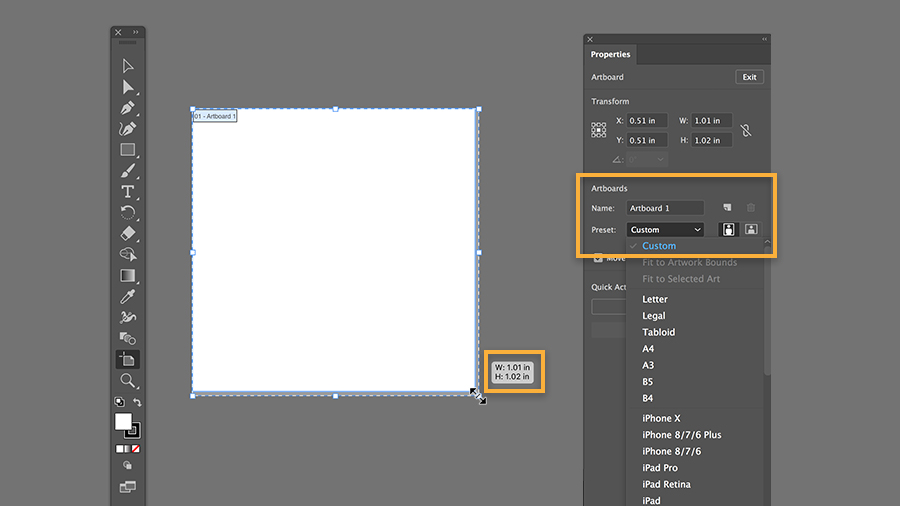
С монтажными областями можно выполнять несколько типовых действий:
-
создать новую область — выбрать Artboard Tool и протянуть прямоугольник на холсте;
-
дублировать артборд — выделить его и перетащить с зажатой клавишей Alt на Windows или Option на macOS;
-
переименовать — выделить артборд и изменить Name в Properties или Artboards panel;
-
изменить размер — потянуть маркеры рамки или задать точные значения W и H;
-
упорядочить — использовать Artboards panel и команды rearrange;
-
экспортировать отдельно — использовать Export for Screens или экспорт выбранных артбордов.
Монтажные области особенно полезны в бренд-дизайне. Вместо хаотичного набора объектов на одном большом холсте можно разложить работу по логическим зонам: логотип, знак, паттерн, палитра, визитка, обложка, баннер, упаковка. В результате файл проще передавать клиенту и легче экспортировать.
Инструменты выделения и редактирования объектов
Любая работа в Illustrator начинается с выделения. Главный инструмент — Selection Tool. Он выбирает объект целиком, перемещает его, масштабирует, вращает и показывает bounding box. Горячая клавиша — V. Если нужно редактировать отдельные точки и сегменты, используется Direct Selection Tool с клавишей A.
Основные инструменты выделения:
| Инструмент | Назначение |
|---|---|
| Selection Tool | Выделение и трансформация объекта целиком |
| Direct Selection Tool | Выделение опорных точек, сегментов и отдельных частей объекта |
| Group Selection Tool | Работа с объектами внутри группы |
| Magic Wand Tool | Выделение объектов с похожими признаками: цветом, обводкой, прозрачностью |
| Lasso Tool | Свободное выделение точек и частей объектов |
| Artboard Tool | Выделение и настройка монтажных областей |
Через Object > Group объекты объединяются в группу. Это удобно для логотипа, иконки, персонажа или блока инфографики. Разгруппировка выполняется через Object > Ungroup. Если объект нельзя случайно двигать, его блокируют через Object > Lock > Selection. Скрытие выполняется через Object > Hide > Selection. Возврат скрытых объектов — Object > Show All.
Точная трансформация выполняется в Properties panel или Transform panel. Там задаются координаты X и Y, ширина W, высота H, угол поворота, пропорциональное масштабирование, отражение и другие параметры. Для выравнивания используется блок Align: Align Left, Horizontal Align Center, Align Right, Align Top, Vertical Align Center, Align Bottom, Distribute Spacing.
Для аккуратной графики важно не двигать объекты на глаз. Illustrator позволяет задавать точные размеры, выравнивать элементы относительно артборда или выделения, использовать Smart Guides, сетку, линейки и направляющие. Это делает программу особенно удобной для иконок, логотипов, упаковки и технически аккуратных макетов.
Рисование контуров и работа с кривыми
Сердце Adobe Illustrator — работа с контурами. Контур состоит из сегментов и опорных точек. Сегмент может быть прямым или кривым, а форма кривой управляется направляющими. Путь в Illustrator состоит из одного или нескольких прямых либо кривых сегментов, которые рисуются инструментами Pen, Pencil или Curvature, а anchor points управляют формой и направлением линии.
Главные инструменты для контуров:
-
Pen Tool — самый точный инструмент для построения прямых и кривых.
-
Curvature Tool — более простой способ рисовать плавные кривые без ручного вытягивания направляющих.
-
Pencil Tool — свободное рисование линий от руки.
-
Anchor Point Tool — преобразование гладких точек в угловые и наоборот.
-
Add Anchor Point Tool — добавление точек на контур.
-
Delete Anchor Point Tool — удаление точек без разрушения формы.
-
Smooth Tool — сглаживание неровных линий.
-
Join — соединение открытых концов.
-
Simplify — уменьшение количества лишних точек.
Pen Tool требует привыкания, но именно он дает максимальный контроль. Чтобы построить прямую линию, достаточно щелкнуть в первой точке и затем во второй. Чтобы построить кривую, нужно нажать, потянуть направляющие и отпустить. Следующая точка продолжает форму кривой. Если нужно сделать острый угол, используется Anchor Point Tool или щелчок по последней точке перед продолжением.
Curvature Tool проще для новичков. Он автоматически строит плавную кривую между точками. Двойной щелчок по точке делает ее угловой. Этот инструмент хорошо подходит для быстрых силуэтов, декоративных форм и иллюстраций, где не нужна абсолютная инженерная точность Pen Tool.
Pencil Tool полезен для живого рисования. В его настройках можно регулировать smoothness, чтобы линия сглаживалась сильнее или слабее. После рисования контур остается векторным: его можно выделить Direct Selection Tool, поправить точки, изменить Stroke, применить кисть или преобразовать в залитую форму.
Частая ошибка новичков — ставить слишком много опорных точек. Чем больше точек, тем сложнее редактировать контур и тем грязнее выглядит кривая. Хороший векторный контур обычно строится минимальным количеством точек. Если линия получилась перегруженной, помогает Object > Path > Simplify.
Фигуры, Pathfinder и Shape Builder Tool
В Illustrator многие сложные объекты собираются не ручным рисованием, а из базовых фигур. Прямоугольники, круги, многоугольники, линии, звезды и скругленные формы можно комбинировать, вычитать, пересекать и объединять. Это быстрый способ создавать логотипы, иконки и пиктограммы.
Базовые инструменты фигур находятся в группе Rectangle Tool:
-
Rectangle Tool;
-
Rounded Rectangle Tool;
-
Ellipse Tool;
-
Polygon Tool;
-
Star Tool;
-
Line Segment Tool;
-
Flare Tool.

При рисовании фигуры Illustrator показывает подсказки размеров прямо возле курсора. Если зажать Shift, прямоугольник становится квадратом, эллипс — кругом, а пропорции сохраняются. Если нужно изменить форму точно, используются поля W, H, X, Y и угол поворота в Properties panel.
Pathfinder
Панель Pathfinder открывается через Window > Pathfinder. Она нужна для логических операций над пересекающимися объектами.
Главные команды:
| Команда | Что делает |
|---|---|
| Unite | Объединяет объекты в одну форму |
| Minus Front | Вычитает верхний объект из нижнего |
| Intersect | Оставляет только область пересечения |
| Exclude | Убирает область пересечения |
| Divide | Разрезает фигуры по пересечениям |
| Trim | Обрезает перекрывающиеся области |
| Merge | Объединяет соприкасающиеся области одного цвета |
| Crop | Оставляет часть внутри верхней формы |
| Outline | Превращает заливки в контурные сегменты |
Например, чтобы сделать серп из двух кругов, нужно поставить один круг поверх другого, выделить оба и нажать Minus Front. Чтобы создать сложную иконку из нескольких простых фигур, часто хватает Unite, Minus Front и Intersect.
Shape Builder Tool
Shape Builder Tool работает более наглядно, чем Pathfinder. Нужно выделить пересекающиеся объекты, взять Shape Builder Tool и провести по областям, которые должны объединиться. Чтобы удалить область, используют Alt на Windows или Option на macOS. Shape Builder часто используют вместе с Pathfinder для удаления лишней части и построения нужной формы.
Shape Builder особенно удобен при создании иконок. Можно набросать круги, прямоугольники и линии, затем быстро собрать из пересечений финальную форму. Такой метод часто быстрее и чище, чем рисование Pen Tool с нуля.
Заливка, обводка, цвета и градиенты
В Adobe Illustrator внешний вид объекта строится через Fill и Stroke. Fill — заливка внутри формы, Stroke — обводка по краю контура. У объекта может быть только заливка, только обводка или и то и другое. Illustrator поддерживает сплошные цвета, градиенты, паттерны, прозрачность, несколько заливок и несколько обводок через Appearance panel.
Основные панели для цвета:
-
Color — ручная настройка цвета;
-
Swatches — готовые образцы и фирменные палитры;
-
Color Guide — гармонии и цветовые вариации;
-
Gradient — линейные, радиальные и свободные градиенты;
-
Transparency — прозрачность и режимы наложения;
-
Appearance — несколько заливок, обводок и эффектов у одного объекта.
Заливку и обводку можно менять в Toolbar, Properties panel, Color panel или Swatches. Быстро поменять Fill и Stroke местами можно кнопкой со стрелками рядом с квадратами цвета. Убрать заливку или обводку можно через значок None — белый квадрат с красной диагональю.
Обводка настраивается через Stroke panel. Там задаются:
-
Weight — толщина;
-
Cap — форма окончания открытой линии;
-
Corner / Join — поведение углов;
-
Align Stroke — обводка по центру, внутрь или наружу;
-
Dashed Line — пунктир;
-
Arrowheads — стрелки на концах линии;
-
Profile — переменная толщина линии.
Для фирменного стиля важны Global Swatches. Если цвет задан как глобальный образец, его можно изменить в одном месте, и Illustrator обновит все объекты с этим цветом. Это удобно для логотипов, иконок, упаковки и больших бренд-систем.
Recolor Artwork помогает быстро менять палитру готовой иллюстрации. Можно взять набор объектов, открыть перекраску и заменить цвета системно: подобрать новую гамму, ограничить количество цветов, привязать их к образцам или быстро сделать альтернативную цветовую версию.
Слои и организация сложного проекта
Панель Layers — один из главных инструментов порядка. В небольшом логотипе можно работать и на одном слое, но в сложной иллюстрации, упаковке или инфографике без слоев быстро начинается хаос. В Illustrator слои могут содержать объекты, группы, подслои, изображения, текст и служебные элементы.
Через Layers panel можно:
-
создать новый слой;
-
переименовать слой;
-
скрыть или показать слой;
-
заблокировать слой;
-
раскрыть вложенные объекты;
-
поменять порядок наложения;
-
переместить объект между слоями;
-
выделить объект через маленький индикатор справа;
-
назначить цвет выделения слоя;
-
объединить или упорядочить слои.
Хорошая структура файла может выглядеть так:
| Слой | Что хранит |
|---|---|
| Guides | направляющие, сетка, вспомогательная геометрия |
| Background | фоновые элементы |
| Artwork | основная графика |
| Text | текстовые блоки |
| Logo | логотип и фирменные элементы |
| Notes | временные пометки, которые не идут в экспорт |
Для редактирования вложенных групп удобен Isolation Mode. Если дважды щелкнуть по группе, Illustrator изолирует ее: остальные объекты становятся приглушенными, и можно работать только с внутренними элементами. Выход выполняется через стрелку вверху рабочей области или клавишу Esc.
Слои особенно важны при подготовке макетов к печати. Можно отдельно держать контур вырубки, линию сгиба, фон, текст, технические пометки и изображения. Это снижает риск случайно сдвинуть важный элемент или отправить в печать служебную разметку.
Работа с текстом и типографикой
Adobe Illustrator — сильный инструмент для текстовой графики. В нем можно не только набрать надпись, но и превратить текст в часть композиции: пустить по контуру, вписать в форму, настроить межбуквенные расстояния, использовать глифы, OpenType-возможности, перевести текст в кривые и доработать каждую букву вручную.
Основные инструменты текста:
| Инструмент | Назначение |
|---|---|
| Type Tool | обычный текст |
| Area Type Tool | текст внутри области |
| Type on a Path Tool | текст по линии или окружности |
| Vertical Type Tool | вертикальный набор |
| Touch Type Tool | индивидуальная трансформация символов |
Для настройки текста используются панели Character и Paragraph. Character управляет шрифтом, начертанием, размером, кернингом, трекингом, интерлиньяжем, масштабом, сдвигом базовой линии и другими параметрами. Paragraph отвечает за выравнивание, отступы, переносы и абзацную структуру.
Практические операции с текстом:
-
выбрать шрифт в Character panel;
-
настроить размер через Font Size;
-
изменить межбуквенное расстояние через Tracking;
-
поправить пару букв через Kerning;
-
настроить расстояние между строками через Leading;
-
выровнять абзац через Align Left, Align Center, Align Right, Justify;
-
открыть Window > Type > Glyphs для альтернативных символов;
-
пустить текст по окружности через Type on a Path Tool;
-
перевести текст в кривые через Type > Create Outlines.
Перевод текста в кривые нужен, когда макет передается в печать или клиенту без гарантии, что у получателя есть нужный шрифт. После Create Outlines текст становится обычными векторными объектами. Его нельзя редактировать как текст, но можно менять форму букв, объединять с графикой, вычитать из фигур и масштабировать без риска подмены шрифта.
Правильная практика — хранить две версии: редактируемую с живым текстом и финальную с текстом в кривых. Если перевести все слишком рано, правки станут неудобными: придется заново набирать надписи или вручную двигать контуры букв.
Логотипы и фирменный стиль в Adobe Illustrator
Для логотипов Illustrator подходит лучше большинства графических редакторов. Логотип должен быть векторным, масштабируемым, чистым по контурам, пригодным для печати, сайта, вышивки, гравировки, наклеек, упаковки и презентаций. Illustrator дает для этого все базовые инструменты: Pen Tool, Shape Builder Tool, Pathfinder, сетки, направляющие, монтажные области, точные размеры, палитры, типографику и экспорт.
Рабочий процесс при создании логотипа:
-
Создать документ с несколькими artboards.
-
Разместить черновые варианты знака.
-
Построить геометрию через Rectangle Tool, Ellipse Tool, Polygon Tool, Pen Tool.
-
Использовать Shape Builder Tool или Pathfinder для объединения и вычитания форм.
-
Настроить пропорции через Transform и Align.
-
Добавить текст через Type Tool.
-
Настроить кернинг и трекинг в Character panel.
-
Создать горизонтальную, вертикальную, монохромную и инверсную версии.
-
Проверить читаемость в маленьком размере.
-
Экспортировать AI, PDF, SVG, PNG.
В Illustrator удобно делать несколько версий логотипа рядом. Например, на одной монтажной области — знак и полное название, на второй — только знак, на третьей — черная версия, на четвертой — белая версия на темном фоне, на пятой — favicon. Такой подход сразу показывает, насколько система устойчива.
Для фирменного стиля Illustrator используется как центральный файл с визуальными элементами. В нем можно хранить палитру, паттерны, модульные элементы, рамки, пиктограммы, декоративные линии, формы для соцсетей и варианты носителей. Через Libraries эти элементы затем удобно переносить в другие программы Adobe.
Иллюстрации, персонажи и декоративная графика
Illustrator подходит не только для строгого графического дизайна, но и для художественной векторной иллюстрации. В нем рисуют персонажей, изометрические сцены, плоские иллюстрации, декоративные растения, технические схемы, плакаты, стикеры, наборы иконок, обложки и рекламные изображения.
Для иллюстраций чаще всего используют:
-
Pen Tool для точных контуров;
-
Pencil Tool для свободного рисунка;
-
Blob Brush Tool для рисования залитыми формами;
-
Brushes panel для художественных обводок;
-
Width Tool для изменения толщины линии;
-
Gradient и Freeform Gradient для объема;
-
Clipping Mask для ограничения видимости;
-
Opacity Mask для сложных переходов;
-
Appearance для эффектов без разрушения объекта.
Векторная иллюстрация отличается тем, что ее можно разбирать на элементы. У персонажа отдельно редактируются волосы, лицо, глаза, одежда, тени и контуры. У пейзажа — фон, передний план, облака, деревья, декоративные детали. Это удобно для правок: можно заменить палитру, изменить позу, убрать деталь, подготовить упрощенную версию или адаптировать картинку под другой формат.
Image Trace: векторизация растровых изображений
Image Trace — инструмент автоматической векторизации. Он превращает растровое изображение в набор векторных областей и контуров. Это полезно для сканов, контрастных рисунков, рукописных надписей, простых логотипов, силуэтов, штриховой графики и черновой подготовки иллюстраций.
Порядок работы:
-
Создать или открыть документ.
-
Добавить изображение через File > Place.
-
Выделить изображение Selection Tool.
-
Открыть Window > Image Trace.
-
Выбрать пресет: Auto-Color, High Color, Low Color, Grayscale, Black and White, Outline.
-
Настроить Mode, Palette, Colors, Threshold, Paths, Corners, Noise.
-
Включить Preview, чтобы видеть результат.
-
Нажать Expand, чтобы превратить результат в редактируемые контуры.
-
При необходимости выполнить Object > Ungroup и почистить лишние формы.
Image Trace имеет базовые и расширенные настройки, а параметры активны только при выбранном изображении. Среди пресетов есть Auto-Color, High Color, Low Color, Grayscale, Black and White и Outline; в расширенных настройках доступны Paths, Corners, Noise и Method.
Image Trace хорошо работает с четкими картинками. Контрастный черно-белый рисунок, простая пиктограмма или чистый скан дают более предсказуемый результат. Сжатый JPG, маленький логотип из интернета, фотография с шумом или градиентами часто дают много лишних точек и грязные формы.
У Image Trace есть ограничения. Для точных геометрических логотипов, мелкого текста, фотографий, сложных градиентов и детализированных изображений автоматическая трассировка часто уступает ручной отрисовке.
Практическое правило простое: Image Trace хорош как быстрый старт, но не как гарантия идеального логотипа. После трассировки почти всегда нужно чистить контуры, удалять лишние точки, объединять области и проверять форму в Outline Mode.
Генеративные функции и Adobe Firefly в Illustrator
В Illustrator есть генеративные функции, которые помогают ускорять черновую и вариативную работу. Они не заменяют понимание композиции, типографики и формы, но позволяют быстрее получать варианты, заполнять формы, расширять графику и искать визуальные направления.
Ключевые генеративные инструменты:
-
Text to Vector Graphic — генерация векторных сцен, объектов и иконок по текстовому описанию;
-
Generative Shape Fill — заполнение выбранной формы детализированной векторной графикой;
-
Generative Expand — расширение векторной графики за пределы исходной области;
-
Text to Pattern — генерация паттернов по описанию;
-
Generation history — возврат к ранее созданным вариантам;
-
Turntable — получение вариантов объекта под разными углами;
-
Style Reference — использование референса стиля для генерации.
Generative Shape Fill работает так: пользователь выделяет форму, выбирает Generative Shape Fill в Contextual Task Bar, Object > Generative, Properties panel или контекстном меню, вводит prompt, настраивает параметры и нажимает Generate. Варианты появляются в Properties panel, а созданная заливка помещается на холст как Generative Object.
Где это полезно:
-
быстро заполнить силуэт декоративной графикой;
-
получить несколько вариантов иллюстративной фактуры;
-
придумать фон для упаковки;
-
накидать стилистические направления для паттерна;
-
сделать черновой набор объектов для последующей ручной доработки;
-
расширить композицию, если объект должен занять больше пространства.
Где генеративные функции не решают задачу полностью:
-
финальная геометрия логотипа;
-
точная типографика;
-
подготовка технического макета к печати;
-
юридически важная айдентика;
-
аккуратная сетка и система размеров;
-
чистая SVG-иконка с минимальным количеством точек.
AI-инструменты в Illustrator полезны, когда нужно ускорить поиск и рутинные варианты. Но профессиональный результат все равно требует ручной проверки: контуры, цвета, совместимость с печатью, читаемость, количество объектов, структура слоев и экспорт должны быть доведены дизайнером.
Эффекты, Appearance и недеструктивное оформление
Панель Appearance — один из самых недооцененных инструментов Illustrator. Она показывает, из чего состоит внешний вид объекта: Fill, Stroke, Opacity, Effects. Через нее можно назначить одному объекту несколько заливок, несколько обводок и эффекты, не создавая лишние копии.
Например, у одного текстового объекта можно сделать:
-
основную заливку;
-
вторую заливку со смещением;
-
внешнюю обводку;
-
внутреннюю тонкую обводку;
-
Drop Shadow;
-
Transform effect;
-
прозрачность;
-
Graphic Style для повторного применения.
Эффекты находятся в меню Effect. В Illustrator есть эффекты стилизации, деформации, размытия, 3D, трансформации, растрирования и другие группы. Важно понимать разницу между обычным объектом и объектом с живым эффектом. Пока эффект находится в Appearance, его можно редактировать. Если выполнить Object > Expand Appearance, эффект превращается в обычные векторные или растровые элементы, и редактируемость меняется.
Частые эффекты:
| Эффект | Для чего используется |
|---|---|
| Drop Shadow | тень под объектом |
| Gaussian Blur | мягкое размытие |
| Offset Path | копия контура с отступом |
| Transform | повторение, смещение, масштабирование |
| Distort & Transform | декоративные деформации |
| 3D and Materials | объемные эффекты |
| Stylize | стилизация краев, свечения и теней |
Для логотипов эффекты нужно использовать осторожно. Если знак должен работать в печати, вышивке, гравировке и маленьком размере, лучше держать форму простой. Для постеров, рекламных макетов и декоративных иллюстраций Appearance дает гораздо больше свободы.
Паттерны, повторы и декоративные элементы
Illustrator хорошо подходит для создания бесшовных паттернов, орнаментов и повторяющихся декоративных элементов. Это важно для упаковки, текстиля, фирменного стиля, фонов, обложек, стикеров и рекламной графики.
Классический способ — Object > Pattern > Make. После запуска открывается режим редактирования паттерна и панель Pattern Options. В ней выбирается тип плитки, расстояние, перекрытие и другие параметры. После сохранения паттерн появляется в Swatches и может применяться как обычная заливка.
Типовые элементы Pattern Options:
-
Tile Type — тип повторения;
-
Width и Height — размер плитки;
-
Brick Offset — смещение;
-
Overlap — порядок перекрытия;
-
Copies — предпросмотр соседних повторов;
-
Dim Copies — приглушение копий для удобства редактирования.
Дополнительно Illustrator поддерживает Repeat:
-
Radial Repeat — повтор вокруг центра;
-
Grid Repeat — повтор по сетке;
-
Mirror Repeat — зеркальный повтор.
Повторы удобны для орнаментов, круговых знаков, мандал, декоративных рамок, упаковочных элементов и паттернов. Главное преимущество — редактируемость. Можно изменить исходный элемент, и повтор обновится. Это быстрее, чем копировать десятки объектов вручную.
Подготовка макетов к печати
Adobe Illustrator часто используют для печатных макетов, потому что он работает с вектором, CMYK, PDF, вылетами, шрифтами, связанными изображениями и точными размерами. Но подготовка к печати требует дисциплины. Красивый макет на экране еще не означает, что он корректно напечатается.
Основные параметры печатного файла:
| Параметр | Что проверить |
|---|---|
| Color Mode | CMYK для большинства полиграфических задач |
| Bleed | вылеты под обрез, обычно задаются в миллиметрах |
| Trim Marks | метки реза при необходимости |
| Fonts | шрифты встроены или переведены в кривые |
| Images | изображения встроены или корректно связаны |
| Resolution | растровые элементы достаточного качества |
| Overprint | проверен, особенно для черного и спеццветов |
| PDF Preset | выбран подходящий пресет для типографии |
| Size | размер артборда соответствует готовому изделию |
Частые ошибки:
-
макет сделан в RGB вместо CMYK;
-
нет вылетов;
-
текст стоит слишком близко к краю;
-
шрифты не переведены в кривые и не встроены;
-
связанные изображения потерялись;
-
использованы слишком тонкие линии;
-
черный текст собран из нескольких красок;
-
случайно остались скрытые или служебные объекты;
-
экспортирован не тот артборд;
-
в PDF попали элементы за пределами области печати.
Для передачи в типографию часто используют File > Save As или Save a Copy в PDF. В настройках PDF выбирают пресет, совместимость, сжатие, marks and bleeds, output и другие параметры. Если типография дает свои требования, лучше ориентироваться на них: разные производства могут по-разному работать с PDF, цветовыми профилями, вылетами и спецкрасками.
Экспорт файлов и форматы
Illustrator поддерживает несколько способов вывода результата. Важно понимать, чем отличается сохранение исходника от экспорта изображения.
Основные форматы:
| Формат | Для чего нужен |
|---|---|
| AI | исходный редактируемый файл Illustrator |
| печать, согласование, передача макета | |
| EPS | обмен векторной графикой, старые рабочие процессы |
| SVG | сайты, интерфейсы, иконки, web-графика |
| PNG | растровый экспорт с прозрачностью |
| JPG | превью, изображения без прозрачности |
| TIFF | качественный растровый экспорт для печатных процессов |
| DXF/DWG | обмен с CAD-процессами, если нужен контур |
Команды:
-
File > Save — сохранить AI;
-
File > Save As — сохранить в другой файл или формат;
-
File > Save a Copy — сохранить копию;
-
File > Export > Export As — экспорт в растровые и некоторые другие форматы;
-
File > Export > Export for Screens — экспорт артбордов и ассетов;
-
Window > Asset Export — экспорт отдельных объектов.
Для иконок и наборов графики удобен Export for Screens. Там можно выбрать артборды, форматы, масштабы и папку вывода. Для сайта часто делают SVG и PNG 1x/2x. Для клиента — PDF и PNG. Для архива — AI с корректной структурой слоев.
Интеграция с другими программами Adobe
Illustrator особенно силен внутри экосистемы Adobe. Графику можно переносить в Photoshop, InDesign, After Effects, Adobe Express, Acrobat и другие программы. Это удобно, когда логотип, иллюстрация или иконка должны использоваться в разных форматах.
Типовые связки:
-
Photoshop — мокапы, растровая обработка, презентации, визуализация упаковки;
-
InDesign — каталоги, журналы, буклеты, многостраничная верстка;
-
After Effects — анимация векторных слоев и логотипов;
-
Adobe Express — быстрые материалы на основе бренд-графики;
-
Acrobat — проверка и передача PDF;
-
Creative Cloud Libraries — общие цвета, логотипы, элементы и графика;
-
Adobe Fonts — шрифты для типографики и бренд-дизайна;
-
Firefly — генеративные изображения и векторные варианты.
Например, логотип создается в Illustrator, затем помещается в InDesign для брендбука, используется в Photoshop на мокапе упаковки и передается в After Effects для анимации заставки. Такая связка экономит время, потому что исходная графика остается векторной и не требует постоянного пересоздания.
Производительность и удобство работы
Illustrator может работать с очень сложными файлами: десятками монтажных областей, тысячами объектов, изображениями, эффектами, паттернами и текстом. Но тяжелые документы требуют аккуратной организации.
Что влияет на скорость:
-
количество объектов;
-
число anchor points;
-
сложные паттерны;
-
растровые изображения большого размера;
-
3D and Materials;
-
эффекты размытия и теней;
-
прозрачности и маски;
-
количество артбордов;
-
встроенные изображения вместо связанных;
-
слишком детальная Image Trace-векторизация.
Полезные приемы:
-
использовать Outline Mode через View > Outline для проверки контуров;
-
отключать лишние слои;
-
держать тяжелые изображения linked, а не embedded, если это возможно в рабочем процессе;
-
чистить лишние точки через Simplify;
-
удалять невидимые и случайные объекты;
-
не злоупотреблять сложными эффектами в логотипах;
-
сохранять версии файла;
-
использовать понятные имена слоев и артбордов;
-
проверять Links panel;
-
не держать в рабочем файле десятки устаревших вариантов без необходимости.
Для комфортной работы с Illustrator важны достаточный объем оперативной памяти, быстрый SSD и видеокарта с поддержкой аппаратного ускорения. Чем больше в файле артбордов, трассированных объектов, эффектов, растровых изображений и сложных прозрачностей, тем выше нагрузка на систему.
История версий Adobe Illustrator
Adobe Illustrator появился как инструмент для векторного рисования и со временем стал полноценной профессиональной средой для графического дизайна. Его история хорошо показывает, как менялась индустрия: от ранней векторной иллюстрации и PostScript-печати до Creative Cloud, интеграции с другими приложениями Adobe и генеративных функций.
Краткая история развития:
| Период | Что изменилось |
|---|---|
| Конец 1980-х | Illustrator формируется как инструмент для работы с векторными кривыми и PostScript-графикой |
| 1990-е | Развивается поддержка Windows, улучшаются инструменты рисования, текста, печати и совместимости |
| Эпоха Creative Suite | Illustrator становится частью профессионального пакета Adobe CS вместе с Photoshop, InDesign и другими программами |
| Переход к Creative Cloud | Программа переходит в подписочную модель, усиливается интеграция с облаком, библиотеками, шрифтами и сервисами Adobe |
| Развитие монтажных областей и экспорта | Illustrator становится удобнее для наборов графики, интерфейсных элементов, иконок, digital-макетов и нескольких вариантов в одном файле |
| Развитие AI-функций | Появляются инструменты генерации векторной графики, паттернов, заливок и вариативных решений |
| Современный этап | Интерфейс, Contextual Task Bar, Properties panel, генеративные инструменты, Export for Screens и улучшенные рабочие процессы делают Illustrator универсальной средой для print и digital |
Изначально Illustrator был тесно связан с задачами печати и точной векторной графики. Затем программа постепенно стала шире: логотипы, иллюстрации, упаковка, web-графика, SVG, интерфейсные элементы, иконки, презентационные материалы. Сегодня Illustrator остается одним из главных инструментов для дизайна, где требуется чистый вектор и профессиональный экспорт.
Плюсы Adobe Illustrator
Главное преимущество Adobe Illustrator — зрелость. Это не упрощенный редактор, а профессиональная программа с большим набором инструментов, которые закрывают полный цикл работы с векторной графикой: от чернового эскиза до финального PDF, SVG или исходного AI-файла.
Сильные стороны:
-
Точная работа с вектором. Pen Tool, Curvature Tool, Direct Selection Tool, Anchor Point Tool и Pathfinder позволяют строить чистую геометрию.
-
Сильные инструменты для логотипов. Монтажные области, сетки, направляющие, Shape Builder и экспорт делают Illustrator удобным для айдентики.
-
Развитая типографика. Type Tool, Character, Paragraph, Glyphs, Type on a Path и Create Outlines подходят для текстовой графики.
-
Многоформатный экспорт. AI, PDF, EPS, SVG, PNG, JPG и другие форматы закрывают печать, сайты и согласование.
-
Работа с несколькими артбордами. В одном файле можно держать десятки вариантов и размеров.
-
Интеграция с Adobe. Photoshop, InDesign, After Effects, Acrobat, Adobe Fonts, Libraries и Firefly работают в единой экосистеме.
-
Профессиональная подготовка к печати. CMYK, Bleed, PDF Presets, Links, шрифты и масштабируемая графика важны для типографии.
-
Гибкое оформление. Appearance panel позволяет делать сложный внешний вид без лишнего разрушения объектов.
-
Image Trace. Быстрая векторизация полезна для сканов, набросков и контрастной графики.
-
Генеративные функции. AI-инструменты ускоряют поиск визуальных вариантов и декоративную работу.
Минусы Adobe Illustrator
Illustrator мощный, но не простой. Его нельзя назвать редактором, который раскрывается за один вечер. Новичок быстро сталкивается с Pen Tool, слоями, Pathfinder, экспортом, цветовыми режимами и непонятными настройками PDF.
Недостатки:
-
Высокий порог входа. Многие инструменты требуют практики, особенно Pen Tool, Appearance, Pathfinder и подготовка к печати.
-
Перегруженный интерфейс. Панелей, меню и параметров много; без структуры легко потеряться.
-
Подписочная модель. Для части пользователей это принципиальный минус.
-
Не лучший инструмент для обработки фотографий. Для ретуши, цветокоррекции и сложной растровой работы лучше Photoshop или Lightroom.
-
Тяжелые файлы могут тормозить. Особенно при большом количестве точек, эффектов, трассировок и встроенных изображений.
-
Автоматическая векторизация не идеальна. Image Trace требует качественного исходника и ручной доработки.
-
Генеративные функции не заменяют дизайн. Они помогают получить варианты, но не решают вопросы логики, бренда, печати и чистоты файла.
-
Ошибки экспорта могут быть критичны. Неправильный PDF, отсутствие вылетов или незакривленные шрифты могут испортить печатный тираж.
Illustrator стоит выбирать осознанно. Если нужно один раз подписать картинку или быстро сделать простой баннер, программа может оказаться избыточной. Если нужно регулярно делать векторную графику, логотипы, айдентику, упаковку, иконки и печатные материалы, ее возможности оправданы.
Сравнение с аналогами
| Программа | Сильные стороны | Где уступает Illustrator | Кому подойдет |
|---|---|---|---|
| CorelDRAW Graphics Suite | Векторная иллюстрация, page layout, типографика, инструменты для печати, сильные традиции в наружной рекламе и производственных макетах | Менее привычна в Adobe-процессах, слабее связка с Photoshop, InDesign, After Effects и Creative Cloud Libraries | Дизайнерам полиграфии, вывесок, упаковки, рекламного производства |
| Affinity Designer | Быстрая работа, сильная векторная среда, удобная связка векторного и растрового подхода, хорошая альтернатива без перегрузки | Меньше индустриальных интеграций, слабее экосистема командной работы и Adobe-совместимых процессов | Фрилансерам, иллюстраторам, дизайнерам, которым нужен мощный редактор без лишней сложности |
| Inkscape | Бесплатный open-source редактор, SVG как родной формат, хорошие базовые инструменты для логотипов, схем, иконок и web-графики | Слабее коммерческие print-процессы, совместимость с AI/PDF и общая полировка интерфейса | Новичкам, пользователям Linux, студентам, тем, кому нужен бесплатный SVG-редактор |
| Figma | UI/UX, интерфейсы, дизайн-системы, совместная работа, прототипы, vector networks, командные процессы | Не заменяет профессиональную подготовку сложной полиграфии, упаковки и классической айдентики | UI/UX-дизайнерам, продуктовым командам, веб-дизайнерам |
CorelDRAW Graphics Suite — профессиональный набор для vector illustration, layout, photo editing и typography, а CorelDRAW внутри пакета используется для vector illustration и page layout. Affinity Designer развивает отдельный набор core vector tools, включая кривые, органические strokes, fill, stroke, transforms и другие инструменты векторного дизайна. Inkscape использует SVG как родной формат и является бесплатным open-source редактором векторной графики для Windows, macOS и Linux. Figma сильна в интерфейсном дизайне и векторных сетях: Pen tool и vector edit mode позволяют создавать unique shapes, detailed icons и illustrations.
Если нужна программа для логотипов, печати, упаковки, чистых векторных исходников и работы внутри Adobe-среды, Illustrator остается сильнее. Если главная задача — интерфейсы, дизайн-системы и совместная работа в браузере, Figma практичнее. Если нужен бесплатный инструмент для SVG, логичнее смотреть на Inkscape. Если рабочий процесс связан с полиграфией, вывесками и производством, CorelDRAW может быть удобнее для конкретной студии или типографии.
Для кого подходит Adobe Illustrator
Adobe Illustrator подходит пользователям, которым нужна управляемая, масштабируемая и профессионально подготовленная графика.
Графические дизайнеры
Для графического дизайнера Illustrator — базовый инструмент. В нем создают логотипы, знаки, пиктограммы, рекламные макеты, печатные материалы и элементы айдентики. Программа позволяет держать графику в векторе и готовить ее к разным носителям.
Бренд-дизайнеры
Бренд-дизайнеру Illustrator нужен для построения логотипа, палитры, паттернов, фирменных элементов, иконок, правил компоновки и бренд-носителей. Несколько монтажных областей помогают держать систему в одном файле.
Иллюстраторы
Иллюстраторы используют Pen Tool, Pencil Tool, кисти, градиенты, маски, Appearance и слои. Illustrator особенно хорош для плоской иллюстрации, персонажей, стикеров, постеров, изометрии и декоративной графики.
Специалисты по упаковке
Для упаковки важны точные размеры, вылеты, CMYK, PDF, контуры реза, технические слои и работа с текстом. Illustrator подходит для этикеток, коробок, пакетов, бирок, наклеек и стикеров.
Полиграфисты
Программа удобна для листовок, визиток, буклетов, плакатов, наклеек, вывесок и другой печатной продукции. Векторные объекты остаются четкими, а PDF можно подготовить под требования производства.
UI/UX-дизайнеры
Для основного интерфейсного дизайна часто используют Figma, но Illustrator полезен для иконок, логотипов, иллюстраций, SVG-графики, пустых состояний, декоративных элементов и брендовых assets.
Маркетологи и владельцы бизнеса
Если нужно регулярно готовить рекламные макеты, упаковочные элементы, простые иконки, инфографику и графику для бренда, Illustrator дает больше контроля, чем простые онлайн-конструкторы. Но для полноценной работы потребуется обучение.
Кому Adobe Illustrator может не подойти
Illustrator не всегда рациональный выбор. Программа может быть слишком сложной или избыточной, если задачи простые.
Не лучший выбор, если нужно:
-
только ретушировать фотографии;
-
быстро делать простые картинки по шаблону;
-
редактировать видео;
-
верстать многостраничные книги;
-
работать только с интерфейсами и прототипами;
-
создавать графику раз в несколько месяцев;
-
использовать полностью бесплатный инструмент;
-
обойтись без обучения.
Для фото лучше использовать Photoshop или Lightroom. Для многостраничной верстки — InDesign. Для UI/UX и совместной работы — Figma. Для бесплатной SVG-графики — Inkscape. Illustrator раскрывается именно в профессиональной векторной работе.
Пример рабочего процесса: создание простой иконки
Допустим, нужно сделать простую иконку щита или бейджа.
-
Создать документ через File > New.
-
Задать размер артборда, например 512 × 512 px.
-
Включить View > Smart Guides.
-
Выбрать Polygon Tool или Rectangle Tool.
-
Построить базовую форму.
-
Через Direct Selection Tool изменить отдельные точки.
-
Добавить внутреннюю форму через Ellipse Tool или Rectangle Tool.
-
Выделить пересекающиеся объекты.
-
Использовать Shape Builder Tool или Pathfinder > Minus Front.
-
Настроить Fill и Stroke.
-
Выровнять элементы через Align.
-
Сгруппировать через Object > Group.
-
Сохранить исходник AI.
-
Экспортировать SVG через File > Export > Export As или Export for Screens.

Для иконки важно не перегружать контур. SVG должен быть чистым: минимум лишних групп, прозрачностей, случайных точек и невидимых объектов. Перед экспортом полезно проверить Outline Mode, удалить лишнее и назвать артборд по назначению.
Пример рабочего процесса: подготовка логотипа
Работа над логотипом в Illustrator обычно строится не линейно, а через несколько итераций. В одном файле создаются десятки вариантов, затем выбираются лучшие, дорабатывается геометрия и готовятся финальные версии.
Порядок:
-
Создать документ с несколькими artboards.
-
На первом артборде разместить черновые идеи.
-
Построить знак через Pen Tool, Ellipse Tool, Rectangle Tool, Polygon Tool.
-
Использовать Shape Builder Tool для объединения областей.
-
Настроить пропорции через Transform.
-
Выровнять элементы через Align.
-
Добавить название через Type Tool.
-
Настроить шрифт, кернинг, трекинг и расстояние между знаком и текстом.
-
Создать цветную версию.
-
Создать черную версию.
-
Создать белую версию на темном фоне.
-
Проверить логотип в маленьком размере.
-
Для финального файла выполнить Type > Create Outlines на копии.
-
Сохранить AI.
-
Экспортировать PDF, SVG, PNG.
В хорошем логотипе важны не эффекты, а форма. Если знак разваливается без градиентов и теней, значит, его нужно дорабатывать. Illustrator удобен именно потому, что позволяет проверить логотип в базовом виде: черный на белом, белый на черном, маленький размер, крупный размер, горизонтальная и вертикальная компоновка.
Пример рабочего процесса: векторизация изображения
Если есть скан рисунка или контрастная рукописная надпись, Image Trace может ускорить работу.
Порядок:
-
Подготовить изображение: убрать мусор, повысить контраст, обрезать лишнее.
-
В Illustrator выбрать File > Place.
-
Разместить изображение на артборде.
-
Выделить его Selection Tool.
-
Открыть Window > Image Trace.
-
Для черно-белой графики выбрать Black and White.
-
Настроить Threshold.
-
Раскрыть Advanced.
-
Отрегулировать Paths, Corners, Noise.
-
Включить Preview.
-
Нажать Expand.
-
При необходимости выполнить Object > Ungroup.
-
Удалить лишние объекты и поправить точки.
-
Сохранить результат в AI и экспортировать нужный формат.
Не стоит ждать, что Image Trace идеально восстановит плохой логотип из маленькой картинки. Для ответственной айдентики лучше перерисовать знак вручную. Автоматическая трассировка полезна как быстрый черновик, но финальный контур должен быть чистым.
Практические советы по работе
Для стабильной работы в Illustrator стоит сразу привыкать к аккуратной структуре.
Полезные правила:
-
Называть монтажные области: Logo_Color, Logo_Black, Icon_512, Label_Front.
-
Называть слои: Text, Artwork, Background, Guides, Cutline.
-
Хранить живой текст до последнего этапа.
-
Перед переводом текста в кривые сохранять копию.
-
Не вставлять тяжелые изображения без необходимости.
-
Не использовать Image Trace для всего подряд.
-
Проверять Outline Mode.
-
Делать Global Swatches для фирменных цветов.
-
Использовать Align вместо ручного выравнивания.
-
Удалять лишние точки через Simplify.
-
Проверять Bleed перед экспортом PDF.
-
Не отправлять в печать файл без проверки шрифтов и связанных изображений.
-
Экспортировать клиенту не только PNG, но и PDF/SVG, если графика должна масштабироваться.
-
Хранить исходный AI-файл отдельно от финальных экспортов.
Частые ошибки новичков
Новички часто воспринимают Illustrator как Photoshop для логотипов, но логика программы другая. Здесь важны контуры, точки, формы, слои, выравнивание и экспорт.
Частые ошибки:
| Ошибка | Почему это плохо |
|---|---|
| Рисовать логотип в растровом виде | Логотип плохо масштабируется и непригоден для многих носителей |
| Ставить слишком много точек Pen Tool | Контур становится грязным и трудным для правок |
| Работать без слоев | Сложный файл быстро превращается в хаос |
| Не использовать монтажные области | Варианты лежат беспорядочно на холсте |
| Не проверять CMYK/RGB | Цвета могут измениться при печати |
| Забывать Bleed | После обрезки появляются белые края |
| Рано переводить текст в кривые | Исправление текста становится неудобным |
| Не переводить текст в кривые перед передачей | У получателя может замениться шрифт |
| Экспортировать SVG с лишними объектами | Файл становится тяжелее и хуже подходит для сайта |
| Использовать Image Trace без чистки | Вектор получается грязным и перегруженным |
| Не проверять Links | Связанные изображения могут потеряться |
| Делать тени и эффекты в логотипе без простой версии | Знак плохо работает в реальных условиях |
Хорошая привычка — сохранять версии: logo_working.ai, logo_final_editable.ai, logo_final_outlined.ai, logo_exports. Это защищает от ситуации, когда финальный файл нельзя быстро поправить.
Итоговая оценка Adobe Illustrator
Adobe Illustrator — один из самых сильных профессиональных редакторов векторной графики. Он лучше всего раскрывается в задачах, где важны чистые контуры, масштабируемость, точный экспорт и контроль над формой: логотипы, фирменный стиль, иконки, иллюстрации, упаковка, этикетки, инфографика, SVG-графика и печатные макеты.
Программа требует времени. Нужно освоить Pen Tool, Direct Selection Tool, Shape Builder, Pathfinder, Artboards, Layers, Appearance, Image Trace, работу с цветом, текстом и экспортом. Но после этого Illustrator становится не просто редактором, а полноценной рабочей средой для графического дизайна.
Главный смысл Adobe Illustrator — создавать векторную графику, которая остается управляемой: ее можно масштабировать, перекрашивать, адаптировать, экспортировать, отдавать в печать, использовать на сайте и переносить в другие программы Adobe. Для профессионального дизайна это важнее, чем простота интерфейса.
FAQ
Можно ли использовать Adobe Illustrator для логотипов?
Да. Illustrator подходит для логотипов лучше растровых редакторов, потому что работает с векторными контурами. Логотип можно масштабировать, переводить в SVG, готовить для печати, делать цветные и монохромные версии.
Чем Illustrator отличается от Photoshop?
Illustrator работает прежде всего с векторной графикой: контурами, формами, текстом и монтажными областями. Photoshop работает прежде всего с растровыми изображениями: фотографиями, пикселями, ретушью, коллажами и сложной обработкой изображений.
Можно ли делать макеты для печати?
Да. Illustrator подходит для визиток, листовок, этикеток, упаковки, наклеек, постеров и других печатных материалов. Для печати нужно контролировать CMYK, Bleed, PDF, шрифты, связанные изображения и требования типографии.
Подходит ли Illustrator новичкам?
Подходит, но требует обучения. Новичку лучше начинать с базовых фигур, Selection Tool, Direct Selection Tool, Shape Builder Tool, Artboards, Fill, Stroke и Export. Pen Tool стоит осваивать отдельно и постепенно.
Можно ли экспортировать SVG?
Да. Illustrator часто используют для подготовки SVG-логотипов, иконок и web-графики. Перед экспортом SVG желательно удалить лишние объекты, проверить группы, названия, размеры артборда и сложность контуров.
Есть ли в Illustrator нейросетевые функции?
Да. В программе есть генеративные функции на базе Adobe Firefly и других моделей: Text to Vector Graphic, Generative Shape Fill, Generative Expand, Text to Pattern, Turntable и управление вариантами. Они помогают ускорять черновую и вариативную работу.
Можно ли заменить Illustrator бесплатным Inkscape?
Для базовой SVG-графики, простых логотипов, схем и иконок Inkscape может быть достаточен. Для профессиональной подготовки сложных печатных макетов, Adobe-процессов, совместимости с AI/PDF и работы в Creative Cloud Illustrator обычно удобнее.
Что лучше для интерфейсов: Illustrator или Figma?
Для интерфейсов, дизайн-систем, прототипов и совместной работы лучше Figma. Illustrator полезен для логотипов, иконок, иллюстраций и векторных assets, которые затем можно использовать в интерфейсном дизайне.
Что лучше для упаковки: Illustrator или Photoshop?
Для упаковки лучше Illustrator, потому что упаковка требует точных размеров, векторных контуров, текста, вылетов, PDF и технических слоев. Photoshop полезен для мокапов, текстур, фотографий и презентации упаковки.
Нужно ли переводить текст в кривые?
Для редактируемого рабочего файла — нет. Для финальной передачи в печать или клиенту — часто да. Лучше сохранять две версии: с живым текстом и с текстом, переведенным через Type > Create Outlines.