
AliveColors: графический редактор для ретуши, фотомонтажа, рисования
AliveColors — настольный графический редактор для работы с растровыми и векторными изображениями. Его используют для обработки фотографий, ретуши портретов, цветокоррекции, подготовки изображений к публикации, создания коллажей, рисования, стилизации снимков, работы с RAW-файлами, пакетной обработки и локальных ИИ-задач. Программа рассчитана не на одну узкую операцию, а на полноценный рабочий процесс: открыть исходник, исправить тон и цвет, выделить объект, доработать слои и маски, применить фильтры, подготовить файл в нужном формате и сохранить результат.
Скачать AliveColors
Новейшая версия для Windows и macOS. Удобный редактор с ИИ и профессиональными функциями.
AliveColors ближе всего к Photoshop-подобным редакторам: здесь есть слои, маски, корректирующие слои, режимы наложения, выделение объектов, кисти, текст, векторные фигуры, плагины, RAW-обработка, LUT-редактор, нейрофильтры и инструменты пакетной автоматизации. При этом программа делает сильный акцент на локальной работе, русскоязычном интерфейсе и сценариях, где важно редактировать изображения без облачной зависимости. AliveColors развивается с 2017 года, поддерживает Windows, macOS и Linux, а бесплатная лицензия предназначена для личного некоммерческого использования.
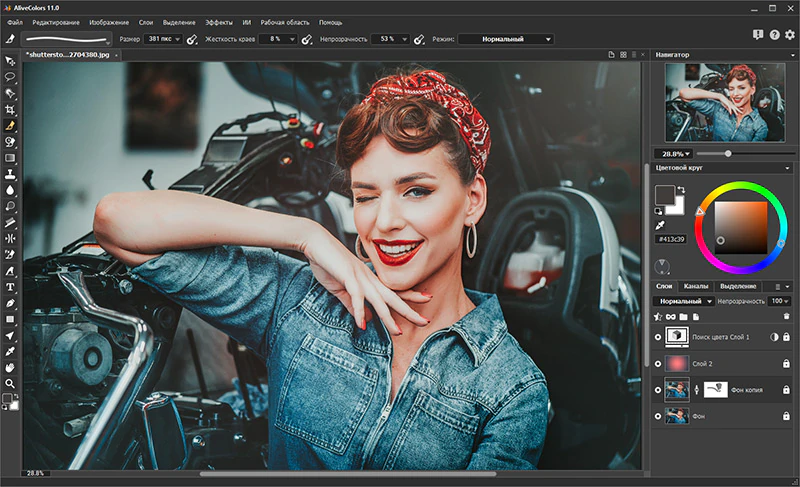
Что умеет AliveColors
AliveColors удобно рассматривать как универсальную рабочую среду для изображения. Это не просмотрщик и не приложение наложить фильтр за один клик. В программе можно выполнять полноценную обработку фото: править экспозицию, контраст, баланс белого, насыщенность, оттенок, локальные дефекты, шум, резкость, перспективу, фон, цветовые акценты и итоговую композицию.
Редактор поддерживает распространенные форматы изображений: RAW, TIFF, JPEG, BMP, PNG, DNG, PSD, PSB, HDR, SVG, TGA, WEBP, а также собственный формат AKVIS для сохранения многослойных проектов. Изображения можно сохранять и в PDF, что важно для подготовки макетов, печатных материалов и файлов, которые нужно передать без разрушения структуры проекта.
В обычной работе AliveColors закрывает такие задачи:
-
обработка RAW-снимков с камеры;
-
цветокоррекция фотографий;
-
ретушь портретов;
-
удаление шума, размытия и JPEG-артефактов;
-
увеличение изображения с помощью ИИ;
-
выделение предметов, людей, волос, неба и отдельных деталей;
-
замена или удаление фона;
-
создание коллажей и рекламных баннеров;
-
работа с текстом и текстом по контуру;
-
создание векторных фигур;
-
подготовка изображений для сайта, маркетплейса, презентации или печати;
-
пакетная обработка серии файлов;
-
рисование стандартными, художественными и FX-кистями;
-
применение художественных эффектов и встроенных AKVIS-плагинов.
Программа сочетает растровую обработку и векторные инструменты. Это означает, что в одном документе можно держать фотографию, корректирующие слои, маски, текстовые элементы, фигуры, эффекты слоя и отдельные объекты, которые редактируются независимо друг от друга. Такой подход важен для неразрушающего редактирования: исходный снимок можно оставить нетронутым, а все изменения вынести в отдельные слои, маски и регулировки.
Рабочая область и логика интерфейса
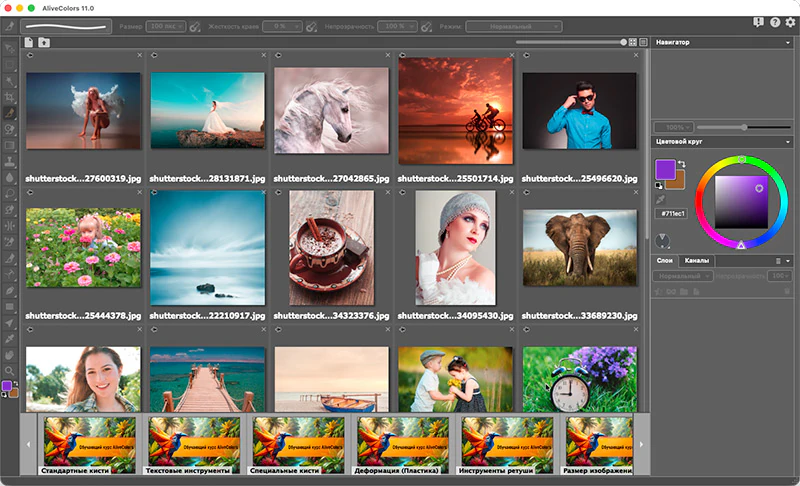
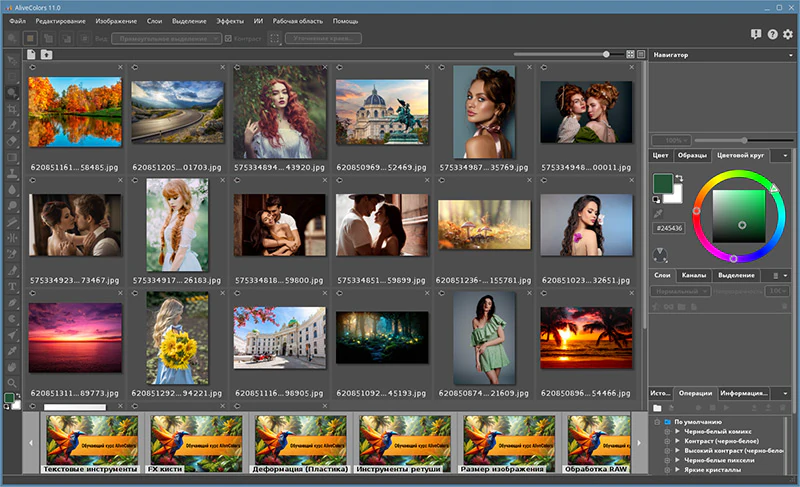
Интерфейс AliveColors построен по классической схеме профессионального графического редактора. В центре находится окно изображения, сверху — панель управления с меню, слева — панель инструментов, справа — панели для навигации, цвета, слоев, каналов, выделений, истории, операций и информации о файле. После открытия нескольких изображений каждое отображается отдельной вкладкой над рабочим полотном, а переключение выполняется щелчком по названию вкладки.
Основное верхнее меню включает разделы:
| Меню | Для чего используется |
|---|---|
| Файл | открытие, сохранение, печать, закрытие изображений, автоматизация и пакетная обработка |
| Редактирование | отмена и повтор действий, операции с содержимым документа |
| Изображение | размер изображения, цветовой режим, профиль, тоновая и цветовая коррекция |
| Слои | создание, копирование, группировка, маски, эффекты слоя, смарт-объекты |
| Выделение | создание, изменение, сохранение и уточнение выделенных областей |
| Эффекты | фильтры, стилизация, размытие, резкость, художественная обработка, плагины |
| Нейрофильтры | ИИ-обработка: генерация, раскрашивание, увеличение, шум, размытие, JPEG-артефакты |
| Рабочая область | настройка вида интерфейса, панелей и разметки |
| Помощь | справка, сведения о программе, активация, техподдержка, новости |
Ниже верхнего меню располагается Панель опций. Она меняется в зависимости от выбранного инструмента. Например, при выборе кисти здесь появляются размер, жесткость краев, непрозрачность и режим; при выборе инструмента выделения — параметры добавления, вычитания, допуска и уточнения; при выборе перемещения — опции работы со слоями и объектами.
Справа находятся панели, которые нужны почти в каждом проекте:
-
Навигатор — быстрый просмотр и изменение масштаба изображения;
-
Цвет, Образцы, Цветовой круг — выбор основного и фонового цвета;
-
Слои — управление слоями, группами, масками, режимами наложения и прозрачностью;
-
Каналы — работа с каналами изображения и масками;
-
Контуры — управление векторными путями;
-
Выделение — список созданных выделений;
-
История — последовательность выполненных действий;
-
Операции — запись и запуск повторяемых действий;
-
Информация о файле — технические сведения о документе.
Панели можно переносить, группировать, сворачивать и размещать в удобной конфигурации. Для редактора это важно: фотографу удобнее держать справа Слои, Навигатор и Цветовой круг, ретушеру — Слои, История и Каналы, а дизайнеру — Слои, Контуры, Образцы и Операции.
Работа с изображениями и форматами
AliveColors открывает как обычные файлы для публикации в интернете, так и профессиональные рабочие форматы. Для веба и повседневной обработки используются JPEG, PNG, WEBP, BMP и TIFF. Для фотографий с камеры — RAW и DNG. Для многослойной работы — PSD, PSB и формат AKVIS. Для векторных элементов — SVG. Для изображений с расширенным динамическим диапазоном — HDR.
Формат AKVIS особенно полезен, когда проект нужно вернуться редактировать позже. Он сохраняет многослойную структуру, поэтому после закрытия файла можно снова открыть документ и продолжить работу со слоями, масками, текстом и эффектами. PSD и PSB важны для обмена проектами с пользователями Photoshop-подобных редакторов, а SVG помогает переносить векторные элементы между программами.
В меню Файл сосредоточены базовые команды:
-
Открыть — выбор изображения с диска;
-
Создать — новый документ с заданными размерами;
-
Сохранить и Сохранить как — запись проекта или итогового изображения;
-
Печать — вывод изображения на печать;
-
Автоматизация → Пакетная обработка — применение записанной операции к группе файлов;
-
Автоматизация → Конвертация файлов — массовое преобразование форматов.
Для фотографа это значит, что AliveColors можно использовать не только для единичной ретуши, но и для обработки серии: например, подготовить 80 снимков товара, привести их к одному размеру, добавить одинаковую коррекцию, сохранить в JPEG или WEBP и разложить результат по отдельной папке.
RAW-обработка
RAW-обработка в AliveColors нужна для снимков, которые еще не прошли финальную интерпретацию камерой. RAW-файл содержит больше исходных данных, чем JPEG, поэтому позволяет аккуратнее вытягивать тени, возвращать детали в светах, настраивать баланс белого и корректировать цвет без сильной деградации изображения. В редакторе есть отдельные разделы обработки RAW: Основные, Тоновые кривые, Детализация, HSL/Градации серого, Коррекция оптических искажений и Предустановки.
Типовой процесс RAW-обработки выглядит так:
-
Открыть RAW-файл через Файл → Открыть.
-
В блоке Основные выставить экспозицию, баланс белого, контраст, света, тени и насыщенность.
-
В Тоновых кривых точнее настроить общий контраст и распределение яркости.
-
В Детализации усилить резкость и убрать лишний шум.
-
В HSL/Градации серого отдельно настроить оттенок, насыщенность и яркость цветовых диапазонов.
-
В Коррекции оптических искажений исправить искажения объектива, виньетирование и геометрические дефекты.
-
Сохранить настройки как предустановку, если такая обработка нужна для серии снимков.
RAW-модуль особенно полезен для пейзажей, портретов, интерьерной съемки, предметки и архивов с камеры. JPEG можно быстро поправить, но RAW дает больше запаса: например, можно осветлить темную фотографию без сильного появления цветных пятен, сделать небо плотнее, выровнять пересвет на лице или аккуратно поднять детализацию в тенях.
Цветокоррекция и тональная коррекция
AliveColors содержит большой набор регулировок для цвета и яркости. Основные инструменты находятся в меню Изображение и могут применяться напрямую к слою или через корректирующие слои. Второй вариант безопаснее: регулировка остается отдельным слоем, ее можно выключить, изменить, ограничить маской или удалить без порчи исходной фотографии.
В редакторе доступны такие регулировки:
| Инструмент | Практическая задача |
|---|---|
| Уровни | быстро выставить черную, белую и среднюю точки |
| Автоуровни | автоматически нормализовать тональный диапазон |
| Автоконтраст | быстро усилить контраст изображения |
| Кривые | точно управлять тенями, полутонами и светами |
| Яркость/Контраст | простая общая коррекция яркости и контраста |
| Экспозиция | исправление слишком темного или слишком светлого кадра |
| Мягкая насыщенность | усиление цвета без грубого перенасыщения кожи |
| Оттенок/Насыщенность | изменение оттенка, насыщенности и яркости цветов |
| Фотофильтр | добавление теплого, холодного или цветного фильтра |
| Цветовой баланс | настройка цветового сдвига в тенях, полутонах и светах |
| Выборочная цветокоррекция | точная правка отдельных цветовых диапазонов |
| Поиск цвета | применение LUT-таблиц и цветовых преобразований |
| Карта градиента | перекраска изображения по яркостным зонам |
| Черно-белое | перевод фото в монохром с управлением каналами |
| Подобрать цвет | приведение одного изображения к цветовой атмосфере другого |
| Замена цвета | точечная замена выбранного оттенка |
| Выравнивание яркости | более ровное распределение яркости по изображению |
Набор регулировок делает AliveColors удобным не только для базовой коррекции, но и для стилизации. Например, через Кривые можно сделать плотный контрастный портрет, через Цветовой баланс — теплую вечернюю атмосферу, через Поиск цвета — кинематографичный LUT, а через Выборочную цветокоррекцию — отдельно приглушить красные оттенки кожи или усилить зелень в пейзаже.

Корректирующие слои и неразрушающее редактирование
Корректирующие слои — один из ключевых элементов AliveColors. Они позволяют менять тон, цвет и стиль изображения без прямого изменения пикселей исходного слоя. Например, вместо того чтобы сразу применять Кривые к фотографии, можно создать корректирующий слой Кривые, настроить контраст, затем добавить маску и оставить эффект только на лице, небе или объекте.
Практический пример:
-
Открыть портрет.
-
В панели Слои выделить слой с фотографией.
-
Перейти в Слои → Новый → Корректирующий слой → Кривые.
-
Поднять контраст в полутонах.
-
Добавить второй корректирующий слой Мягкая насыщенность.
-
Уменьшить насыщенность кожи через маску, если цвет стал слишком плотным.
-
Сгруппировать корректирующие слои и назвать группу Цвет.
Такой подход удобен в коммерческой ретуши, где заказчик может попросить сделать изображение теплее, холоднее, мягче, контрастнее или вернуть натуральный цвет. Вместо полной переделки достаточно открыть нужный корректирующий слой и изменить параметры.
Корректирующие слои работают вместе с:
-
масками слоя;
-
векторными масками;
-
режимами наложения;
-
непрозрачностью;
-
группами слоев;
-
обтравочными масками;
-
смешиванием по яркости.
В результате можно собирать сложную обработку: один слой отвечает за общую экспозицию, второй — за цвет кожи, третий — за фон, четвертый — за резкость, пятый — за художественный тон. Такая структура дисциплинирует проект и помогает быстро находить нужный элемент.
Слои, маски и смарт-объекты
Панель Слои в AliveColors — центр многослойной работы. Здесь создаются новые слои, копии, группы, корректирующие слои, текстовые слои, фигуры, маски и эффекты. У каждого слоя можно менять видимость, непрозрачность, режим наложения, порядок, имя и связь с маской.
Маски позволяют скрывать часть слоя без удаления пикселей. В меню Слои → Маска слоя доступны команды Показать все, Скрыть все, Показать выделение и Скрыть выделение. После создания маски ее можно редактировать кистью: черный цвет скрывает область, белый возвращает, серые оттенки дают полупрозрачность. Маску можно отключить, удалить, применить, инвертировать, связать или отвязать от слоя.
Это полезно в типичных задачах:
-
заменить фон, не вырезая объект окончательно;
-
скрыть лишний эффект на коже;
-
ослабить резкость на размытом фоне;
-
показать цветокоррекцию только в тенях;
-
локально затемнить небо;
-
аккуратно смешать две фотографии;
-
сделать коллаж с мягкими переходами.
Векторная маска отличается тем, что строится по контуру. Она нужна для ровных геометрических форм: карточки товара, баннера, круглой аватарки, кнопки, рамки, макета интерфейса, декоративного блока. Обтравочная маска привязывает содержимое верхнего слоя к форме нижнего: например, текст можно заполнить фотографией или ограничить текстуру внутри фигуры.
Смарт-объекты нужны для неразрушающего редактирования вложенных элементов. Если вставить изображение как смарт-объект, его можно масштабировать, трансформировать и применять к нему эффекты более гибко. Ветка 11 принесла поддержку смарт-объектов, генерацию изображения и расширение схемы эффектов, что усилило именно неразрушающий рабочий процесс.
Выделение объектов и работа с краями
AliveColors предлагает несколько способов выделения. Для простых объектов подходят базовые инструменты выделения, Волшебная палочка и Быстрое выделение. Для сложных объектов есть Выделение объекта, Точечное выделение ИИ, Выделение предмета, Выделение по цвету, а для доработки границ — Уточнение краев. Набор инструментов охватывает и ручные, и полуавтоматические, и нейросетевые сценарии.
Точечное выделение ИИ работает через маркеры. Пользователь ставит синюю точку внутри объекта, который нужно выделить, а красные маркеры — в областях, которые не должны попасть в выделение. Точки можно перемещать, удалять, а все маркеры очищаются кнопкой Удалить все. В параметрах есть просмотр выделения, непрозрачность цветовой подложки, автоуточнение, сжатие и расширение границы.
Сценарии, где это особенно полезно:
-
выделить человека из группы;
-
отделить волосы от фона;
-
выделить одежду или аксессуар;
-
отделить обувь от пола;
-
выделить лицо, губы или волосы для локальной коррекции;
-
выделить небо в пейзаже;
-
подготовить объект для замены фона.
Выделение по цвету вызывается через Выделение → Выделение по цвету. Инструмент выбирает области одного цветового или тонового диапазона: красные, желтые, светлые тона, средние тона, тени или выбранный пипеткой цвет. Параметр Допуск расширяет или сужает диапазон, а режимы Новое, Сложение и Вычитание позволяют комбинировать выделения.
Для сложных краев используется Уточнение краев. Это типовой инструмент для волос, меха, полупрозрачных тканей, дыма, веток и объектов с неровным контуром. После выделения можно создать маску слоя, и объект останется редактируемым: фон скрыт, но при необходимости границы можно поправить кистью по маске.

Нейрофильтры и локальный ИИ
В AliveColors есть отдельное меню Нейрофильтры. В него входят инструменты, которые используют алгоритмы искусственного интеллекта для обработки изображений. Ключевые функции: Генерация изображения, Раскрашивание, Увеличение изображения, Удаление JPEG артефактов, Удаление размытия, Удаление шума.
Главная особенность ИИ-блока — он не ограничивается одной кнопкой улучшить. Каждый инструмент закрывает конкретную задачу:
| Нейрофильтр | Что делает |
|---|---|
| Генерация изображения | создает изображение или объект по текстовому запросу |
| Раскрашивание | добавляет цвет в черно-белые фотографии |
| Увеличение изображения | повышает разрешение с восстановлением деталей |
| Удаление JPEG артефактов | сглаживает следы сильного сжатия |
| Удаление размытия | повышает воспринимаемую четкость смазанных снимков |
| Удаление шума | очищает фото от цифрового шума |
Генерация изображения работает прямо внутри редактора и позволяет создавать визуальные элементы по промпту. В практической работе это удобно не только для создания картинки с нуля, но и для замены объекта: пользователь выделяет область, задает текстовый запрос и получает новый фрагмент, который затем можно доработать слоями, маской, цветокоррекцией и эффектами. Генерация изображений доступна даже в бесплатной версии для личного некоммерческого использования.
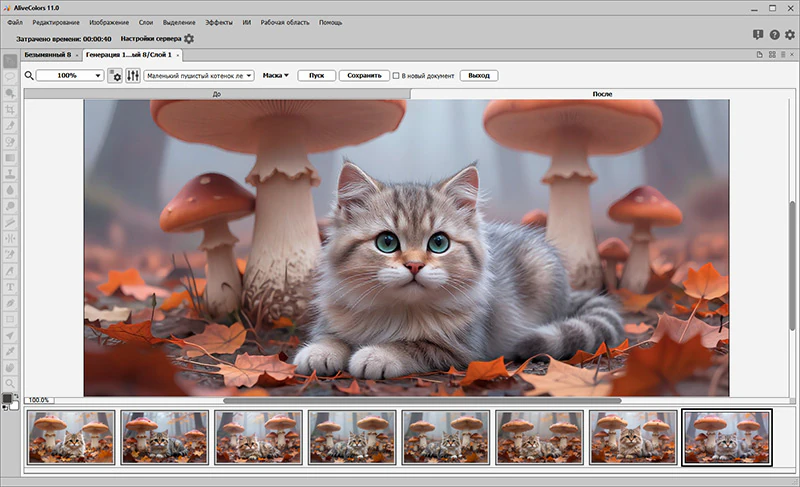
Генерация изображения в AliveColors
ИИ-генерация в AliveColors встроена в рабочий процесс графического редактора. Это важное отличие от отдельного онлайн-генератора: результат сразу оказывается внутри программы, где его можно выделять, маскировать, перекрашивать, совмещать с фотографиями, обрабатывать фильтрами и сохранять как часть многослойного проекта.
Типовой сценарий генерации объекта:
-
Открыть изображение.
-
Выделить область, где должен появиться новый объект.
-
Перейти в Нейрофильтры → Генерация изображения.
-
Ввести текстовый запрос.
-
Настроить параметры генерации.
-
Запустить обработку.
-
Выбрать удачный вариант из результатов.
-
Сохранить результат в новый слой или применить к активному документу.
-
Доработать границы через маску слоя.
-
Подогнать цвет через Кривые, Цветовой баланс или Поиск цвета.
Для дизайнера это способ быстро получить фоновый элемент, декоративный объект или вариант композиции. Для ретушера — инструмент замены фрагмента, который сложно дорисовать вручную. Для преподавателя — способ показать студентам, как генерация сочетается с традиционным редактированием: выделение, маска, слой, цвет, резкость, финальный экспорт.
В AliveColors ИИ-результат не является финалом сам по себе. Его лучше воспринимать как заготовку. После генерации почти всегда стоит проверить:
-
совпадает ли перспектива;
-
не отличается ли освещение;
-
нет ли лишних деталей по краям;
-
соответствует ли резкость остальной фотографии;
-
нет ли цветового конфликта с фоном;
-
не нужно ли добавить тень или рефлекс;
-
не нужно ли ограничить результат маской.
Такой подход дает более чистый итог, чем простое принятие первого варианта генерации.
Ретушь портретов
AliveColors хорошо подходит для портретной ретуши, потому что сочетает ручные инструменты, корректирующие слои, маски, эффекты резкости и нейрофильтры. В блоке ретуши есть Тонирующая кисть, Корректор, Коррекция красных глаз и Отбеливание зубов.
Базовая ретушь кожи
Для аккуратной обработки портрета лучше не работать прямо по исходному слою. Оптимальная схема:
-
Создать копию слоя через Слои → Создать копию.
-
Назвать слой Ретушь.
-
Использовать Корректор для прыщей, пыли, мелких пятен, случайных дефектов.
-
Создать корректирующий слой Кривые для общего контраста.
-
Добавить Мягкую насыщенность, если портрет выглядит бледно.
-
Через маску убрать чрезмерную коррекцию с глаз, губ или волос.
-
Применить Высокие частоты или умеренную резкость только там, где нужна детализация.
Главное в AliveColors — не пытаться сделать кожу пластиковой. Программа дает достаточно инструментов, чтобы оставить текстуру: дефекты удаляются корректором, тон выравнивается мягкими слоями, а детализация возвращается отдельно.
Красные глаза и зубы
Коррекция красных глаз используется для снимков со вспышкой, где зрачки получили красный оттенок. Инструмент работает локально: пользователь обрабатывает область глаза и возвращает естественный цвет.
Отбеливание зубов помогает осветлить зубы без грубой перекраски. Его лучше применять умеренно: слишком белая улыбка выглядит неестественно. После отбеливания можно снизить непрозрачность слоя или ограничить эффект маской.
Локальная цветокоррекция лица
Для портрета часто нужна не общая обработка, а локальная:
-
убрать красноту кожи через Выборочную цветокоррекцию;
-
сделать губы чуть насыщеннее через Оттенок/Насыщенность;
-
усилить глаза через Кривые и маску;
-
отделить лицо от фона через мягкое затемнение окружения;
-
добавить теплый фотофильтр на кожу и холодный оттенок на фон.
AliveColors позволяет собирать такую обработку слоями. Это удобно, потому что лицо, фон, одежда, волосы и глаза можно править отдельно.
Удаление шума, размытия и JPEG-артефактов
В AliveColors есть сразу несколько инструментов для восстановления качества изображения. Удаление шума полезно для снимков, сделанных при слабом освещении или на высоком ISO. Удаление размытия помогает вернуть воспринимаемую четкость, когда кадр слегка смазан или не попал в фокус. Удаление JPEG артефактов очищает изображения, которые многократно сохранялись с сильным сжатием или были взяты из мессенджеров.
Практические случаи:
| Проблема | Инструмент |
|---|---|
| цветные точки и зерно в тенях | Нейрофильтры → Удаление шума |
| мягкий кадр после промаха фокуса | Нейрофильтры → Удаление размытия |
| квадраты, грязные контуры, ступеньки после сжатия | Нейрофильтры → Удаление JPEG артефактов |
| недостаточная детализация после уменьшения | Эффекты → Резкость или Высокие частоты |
| шумный старый снимок | копия слоя + шумоподавление + маска + резкость |
Для старых и слабых фотографий лучше использовать поэтапную схему. Сначала создать копию слоя, затем убрать шум, потом восстановить резкость, после этого поправить цвет и только в конце делать финальное повышение четкости. Если сразу сильно усилить резкость, шум станет заметнее.
Художественные эффекты и фильтры
AliveColors содержит большую библиотеку эффектов. Они расположены в меню Эффекты и сгруппированы по назначению: художественные, размытие, штрихи, искажение, шум, резкость, стилизация, рендеринг, тени и блики, заливка текстурой, встроенные и внешние плагины.
Художественные эффекты включают:
-
Комикс;
-
Полутоновый узор;
-
Линогравюра;
-
Перо и чернила;
-
Карандаш;
-
Ксерокопия;
-
Трафарет;
-
Рваные края.
Эти фильтры подходят для стилизации портретов, постеров, обложек, карточек для соцсетей, иллюстраций и рекламных материалов. Например, Комикс превращает портрет в графичную иллюстрацию с выраженными контурами, Карандаш имитирует рисунок, Полутоновый узор дает печатную газетную фактуру, а Линогравюра делает изображение похожим на контрастный отпечаток.
Эффекты для практической обработки
Не все эффекты являются декоративными. Часть нужна для технической коррекции:
-
Размытие — смягчить фон, убрать резкие переходы, создать глубину;
-
Резкость — усилить детализацию после уменьшения изображения;
-
Высокие частоты — подчеркнуть текстуру без грубой общей резкости;
-
Тени и Блики — вытянуть детали в темных и светлых зонах;
-
Коррекция дисторсии — исправить искажения объектива;
-
Падающая тень — добавить объем объекту или тексту;
-
Заливка текстурой — применить фактуру к фону, фигуре или тексту.
Для дизайна полезны Падающая тень, Загнутый уголок, Пикселизация, Стилизация, Рендеринг и Заливка текстурой. Они помогают быстро собрать визуальный элемент без перехода в другую программу.
Кисти и цифровое рисование
AliveColors можно использовать как редактор для цифрового рисования. В программе есть стандартные кисти, художественные кисти и специальные FX-кисти. Для художника это не замена узкоспециализированной студии рисования во всех сценариях, но для иллюстраций, дорисовки, ретуши, текстур, эффектов и смешанной обработки возможностей достаточно.
Стандартные кисти:
-
Цветная кисть;
-
Цветной карандаш;
-
Спрей;
-
Перекрашивающая кисть;
-
Текстурная кисть;
-
Ластик;
-
Кисть возврата;
-
Заливка;
-
Заливка градиентом;
-
Штамп;
-
Кисть-хамелеон;
-
Размытие;
-
Резкость;
-
Размазывание;
-
Осветление;
-
Затемнение;
-
Насыщенность.
Художественные кисти:
-
Масляная кисть;
-
Валик;
-
Фломастер;
-
Мелок;
-
Художественный карандаш;
-
Арт-спрей;
-
Размазывающая кисть.
Специальные кисти:
-
Пух;
-
Волосы;
-
Щетина;
-
Нити;
-
Вуаль;
-
Дым;
-
Вспышка;
-
Энергия.
Такой набор полезен не только для рисования с нуля. Например, кисть Волосы помогает дорисовать край прически после вырезания объекта, Дым и Вспышка подходят для рекламной графики, Щетина и Нити создают фактуры, а Кисть-хамелеон удобна для клонирования и смешивания фрагментов изображения.
Векторные инструменты и текст
AliveColors работает не только с пикселями. В программе есть векторные инструменты, с помощью которых можно создавать фигуры, контуры, линии, декоративные элементы, маски, рамки и простые макеты.
Векторные инструменты включают:
-
Перо;
-
Свободное перо;
-
Прямоугольник;
-
Скругленный прямоугольник;
-
Эллипс;
-
Сектор;
-
Треугольник;
-
Многоугольник;
-
Звезда;
-
Линия;
-
Редактирование контуров;
-
Заливка фигур;
-
Обводка фигур.
Для дизайнера это означает, что в AliveColors можно собрать простую карточку, баннер, обложку, постер или иллюстрацию без отдельного векторного редактора. Например, фон остается фотографией, поверх него размещается затемняющий прямоугольник с прозрачностью, далее добавляется текст, декоративная линия, логотип в SVG и маска для фотографии.
Текстовые инструменты включают Текст, Деформация текста и Текст по контуру. Текст по контуру особенно полезен для круглых печатей, декоративных надписей, стикеров, этикеток, обложек и постеров. Текст можно сочетать с эффектами слоя: тенью, свечением, обводкой, текстурой, градиентом и маской.
Встроенные и внешние плагины
AliveColors включает встроенные AKVIS-плагины: Аэрография, Фотокоррекция, Экспозиция, Световые эффекты, Портрет, Природные эффекты, Неон, Шумодав, Пуантилизм, Удаление фона.
Плагины расширяют редактор в практических направлениях:
| Плагин | Где полезен |
|---|---|
| Аэрография | стилизация фото под аэрографическую иллюстрацию |
| Фотокоррекция | усиление деталей, контраста и качества снимка |
| Экспозиция | работа с HDR и сложным динамическим диапазоном |
| Световые эффекты | добавление бликов, свечения, лучей |
| Портрет | портретная ретушь и улучшение лица |
| Природные эффекты | дождь, снег, облака, молнии и атмосферные эффекты |
| Неон | светящиеся линии и неоновая стилизация |
| Шумодав | подавление цифрового шума |
| Пуантилизм | превращение изображения в точечную живописную фактуру |
| Удаление фона | отделение объекта от фона |
Внешние плагины подключаются для расширения возможностей редактора. Это важно для пользователей, у которых уже есть привычный набор фильтров и обработок. В меню Эффекты отображаются встроенные и подключенные внешние плагины, а в настройках программы можно управлять фильтрами и расширениями.
Пакетная обработка и операции
Пакетная обработка — одна из сильных практических функций AliveColors. Она нужна, когда одинаковую последовательность действий нужно применить к десяткам или сотням изображений. В программе это реализовано через панель Операции: пользователь записывает набор действий, а затем запускает его для папки с файлами.
Схема работы:
-
Открыть тестовое изображение.
-
Перейти на панель Операции.
-
Создать папку для операций.
-
Создать новую операцию.
-
Нажать кнопку Запись.
-
Выполнить нужные действия: например, создать корректирующий слой Черно-белое, изменить размер, повысить резкость.
-
Остановить запись.
-
Перейти в Файл → Автоматизация → Пакетная обработка.
-
Указать папку с исходными фотографиями.
-
Указать папку для готовых файлов.
-
Выбрать выходной формат, например JPEG.
-
Запустить обработку.
Пакетная обработка полезна для:
-
приведения серии фото к одному размеру;
-
массовой конвертации TIFF в JPEG или PNG в WEBP;
-
подготовки изображений для сайта;
-
нанесения одинаковой цветокоррекции;
-
создания черно-белой серии;
-
подготовки карточек товара;
-
обработки сканов;
-
уменьшения веса файлов;
-
добавления одинакового эффекта или водяного знака, когда это требуется рабочей задачей.
Важный момент: перед запуском на большой папке лучше проверить операцию на 2–3 файлах. Если результат нормальный, можно применять ее ко всей серии.
Подготовка изображений для публикации и печати
AliveColors подходит для подготовки изображений к разным каналам: сайт, блог, маркетплейс, соцсети, презентация, PDF, печать. В меню Изображение можно менять размер и цветовой режим, назначать профиль и преобразовывать изображение в другой профиль. Команды Назначить профиль и Преобразовать в профиль выполняют разные задачи: первая меняет интерпретацию цвета без изменения данных, вторая пересчитывает данные так, чтобы внешний вид сохранялся при переходе в другой профиль.
Для веба обычно важны:
-
точный размер в пикселях;
-
умеренный вес файла;
-
корректная резкость после уменьшения;
-
отсутствие лишнего шума;
-
правильный цвет;
-
сохранение в JPEG, PNG или WEBP.
Для печати важны:
-
достаточное разрешение;
-
правильный профиль;
-
отсутствие пересветов;
-
аккуратная резкость;
-
корректные поля и размер;
-
сохранение в TIFF, PDF или другом подходящем формате.
Для маркетплейсов важны:
-
чистый фон;
-
правильный кадр;
-
ровная геометрия;
-
сохранение деталей товара;
-
отсутствие грязных артефактов;
-
одинаковый стиль серии;
-
пакетная обработка для большого количества изображений.
AliveColors в таком сценарии выступает не просто редактором, а финальным инструментом подготовки: можно открыть фото, вырезать объект, заменить фон, поправить тени, сделать цвет ровнее, уменьшить изображение, усилить резкость и сохранить серию в нужном формате.
Инструкция: базовая обработка фотографии
Базовая обработка фотографии в AliveColors строится вокруг слоев, корректирующих слоев и аккуратной финальной резкости.
Шаг 1. Открыть изображение
Запустите программу и откройте файл через Файл → Открыть. После открытия изображение появится в центральной рабочей области, справа будут доступны Навигатор, Цветовой круг, Слои, Каналы и другие панели.
Шаг 2. Создать копию исходного слоя
На панели Слои выделите слой Фон и выполните Слои → Создать копию. Копию лучше переименовать, например в Рабочий слой. Это даст возможность сравнить обработку с исходником и при необходимости вернуться назад.
Шаг 3. Исправить тон
Создайте корректирующий слой Кривые через Слои → Новый → Корректирующий слой → Кривые. Поднимите светлые зоны, немного опустите тени и проверьте, не потерялись ли детали. Если кадр слишком темный, используйте Экспозиция или Уровни.
Шаг 4. Исправить цвет
Добавьте Цветовой баланс или Оттенок/Насыщенность. Для бледной фотографии подойдет Мягкая насыщенность: она усиливает цвет мягче, чем обычная насыщенность, и меньше портит оттенки кожи.
Шаг 5. Убрать дефекты
Выберите Корректор и обработайте пыль, пятна, мелкие дефекты кожи, случайные точки на фоне. Для портрета работайте на отдельной копии слоя, чтобы можно было снизить непрозрачность ретуши.
Шаг 6. Добавить резкость
После изменения размера примените умеренную резкость. Для локального усиления деталей используйте эффект Высокие частоты или инструменты резкости, но не усиливайте шум в тенях.
Шаг 7. Сохранить результат
Для дальнейшего редактирования сохраните многослойный проект в формате AKVIS или PSD. Для публикации используйте JPEG, PNG или WEBP в зависимости от задачи.
Инструкция: выделение объекта и замена фона
Замена фона — одна из типовых задач для AliveColors. Ее можно выполнить через выделение, маску слоя и новый фоновый слой.
Шаг 1. Открыть изображение
Откройте фотографию через Файл → Открыть. Если объект контрастный и фон простой, можно начать с Быстрого выделения или Волшебной палочки. Если объект сложный, используйте Выделение объекта, Выделение предмета или Точечное выделение ИИ.
Шаг 2. Создать выделение
Для Точечного выделения ИИ поставьте синюю точку внутри объекта. Если в выделение попали лишние области, добавьте красные маркеры в зоны, которые нужно исключить. При необходимости включите Автоуточнение или вручную доработайте границу через Уточнение краев.
Шаг 3. Создать маску
После получения выделения перейдите в Слои → Маска слоя → Показать выделение. Фон будет скрыт маской, а объект останется видимым. Это лучше, чем удаление фона ластиком: маску можно править в любой момент.
Шаг 4. Подложить новый фон
Создайте новый слой под объектом. Его можно залить цветом через Заливка, градиентом через Заливка градиентом, текстурой через Заливка текстурой или вставить другую фотографию.
Шаг 5. Подогнать объект под фон
Проверьте цвет и освещение. Если объект выглядит чужеродно, добавьте корректирующий слой Цветовой баланс, Кривые или Поиск цвета и привяжите его к объекту через обтравочную маску. Для реализма можно добавить мягкую тень на отдельном слое.
Шаг 6. Доработать края
Выберите маску слоя и мягкой кистью поправьте края. Черный цвет скрывает лишнее, белый возвращает удаленные участки. Для волос и меха используйте маленькую кисть и низкую непрозрачность.
Такой метод сохраняет гибкость: объект, фон, тень, цветокоррекция и финальная резкость остаются отдельными элементами.
Инструкция: пакетное изменение размера изображений
Пакетное изменение размера полезно для публикации серии фотографий в интернете или подготовки изображений под одинаковый формат.
-
Откройте одно изображение из серии.
-
На панели Операции создайте новую операцию.
-
Нажмите Запись.
-
Выполните Изображение → Изменение размеров изображения.
-
Укажите нужную ширину, высоту или процент масштабирования.
-
Добавьте финальную резкость, если после уменьшения изображение стало мягким.
-
Остановите запись.
-
Перейдите в Файл → Автоматизация → Пакетная обработка.
-
Выберите папку с исходниками.
-
Укажите папку результата.
-
Выберите формат сохранения.
-
Запустите обработку.
Если серия состоит из горизонтальных и вертикальных кадров, лучше заранее продумать, что важнее: одинаковая ширина, одинаковая высота или вписывание в рамку. Для маркетплейсов обычно нужна строгая геометрия, для блога — ограничение по ширине, для архива — сохранение пропорций.
Инструкция: генерация изображения с ИИ
ИИ-генерация в AliveColors особенно удобна, когда нужно заменить фрагмент изображения или создать дополнительный объект внутри уже открытого проекта.
-
Откройте изображение.
-
Создайте копию слоя.
-
Выделите область, где должен появиться новый объект.
-
Перейдите в Нейрофильтры → Генерация изображения.
-
Введите текстовый запрос.
-
Запустите генерацию.
-
Просмотрите варианты в нижней ленте результатов.
-
Выберите наиболее подходящий.
-
Поместите результат в документ.
-
Доработайте маску, цвет, тень и резкость.
Для хорошего результата промпт должен описывать объект, материал, свет, стиль и контекст. Например, вместо короткого запроса кот лучше писать конкретнее: маленький серый котенок на осенней листве, мягкий рассеянный свет, реалистичная фотография. После генерации нужно проверить, насколько объект совпадает с перспективой и освещением исходного кадра.
История версий
AliveColors развивается как самостоятельный графический редактор с 2017 года. За это время программа прошла путь от универсального редактора для Windows и macOS до кроссплатформенной рабочей среды с Linux-поддержкой, нейрофильтрами, смарт-объектами, улучшенным PSD-обменом, пакетной конвертацией, новыми эффектами и локальной генерацией изображений.
| Этап развития | Что изменилось |
|---|---|
| Ранние версии | сформировалась база редактора: слои, ретушь, эффекты, кисти, цветокоррекция, поддержка популярных форматов |
| Развитие кистей и текста | добавлялись новые формы кистей, текстуры, горячие клавиши, преобразование текстовых слоев в фигуры, улучшение SVG |
| Расширение творческих инструментов | появились FX-кисти Пух, Волосы, Щетина, Нити, Вуаль, а также инструмент Текст по контуру |
| Кроссплатформенность | добавлена поддержка Linux, улучшен WebP, появились обтравочные маски, новые деформации и корректировки |
| Пакетные сценарии | добавлена пакетная конвертация файлов, улучшены расчеты RAW и работа с предустановками |
| Расширение эффектов | добавлены художественные эффекты Комикс, Линогравюра, Карандаш, Рваные края, Перо и чернила, Полутоновый узор |
| Улучшение выделений | развивались инструменты выделения, Уточнение краев, Магнитное лассо, AI-модели для выделения объекта и предмета |
| Усиление совместимости | улучшалась поддержка PSD, добавлялись новые режимы наложения, работа с RAW новых камер |
| Переход к ИИ-функциям | появились и развивались нейрофильтры, локальная генерация изображения, поддержка смарт-объектов и новые схемы эффектов |
В развитии программы видно несколько устойчивых направлений. Первое — совместимость: поддержка PSD, RAW, WebP, SVG, TGA и Linux-дистрибутивов постепенно расширялась. Второе — неразрушающее редактирование: корректирующие слои, маски, смарт-объекты и эффекты слоя стали важной частью рабочего процесса. Третье — автоматизация: операции, пакетная обработка и пакетная конвертация помогают использовать редактор в потоковых задачах. Четвертое — ИИ: от улучшения изображения и выделения объектов программа перешла к генерации изображений внутри редактора.
Отдельно стоит отметить развитие Linux-направления. Поддержка Linux была добавлена не как формальность, а вместе с практическими улучшениями: деформациями, обтравочными масками, новыми корректировками, обновленными встроенными плагинами и улучшенной работой WebP.
Производительность и рабочие сценарии
AliveColors по нагрузке зависит от типа задачи. Базовая цветокоррекция, ретушь, работа с JPEG и PNG не требуют экстремального компьютера. RAW-обработка, большие PSD/PSB-документы, много слоев, крупные кисти, нейрофильтры и генерация изображения требуют более серьезного железа.
На практике нагрузку повышают:
-
большие файлы с камеры;
-
многослойные проекты;
-
смарт-объекты;
-
эффекты размытия и резкости;
-
нейрофильтры;
-
генерация изображений;
-
пакетная обработка больших папок;
-
работа с 16-битными файлами;
-
открытие нескольких документов одновременно.
Для комфортной работы лучше использовать аккуратную структуру проекта: называть слои, группировать корректировки, отключать временно ненужные эффекты, не держать десятки лишних копий слоев, сохранять промежуточные версии проекта. В больших документах это экономит и память, и время.
Безопасность, закрытый контур и импортозамещение
AliveColors интересен организациям, которым нужен локальный графический редактор без жесткой зависимости от облачной экосистемы. Программа имеет версии для Windows, macOS и Linux, а также ориентирована на использование в коммерческих, государственных и образовательных организациях. Бесплатная лицензия подходит для личного некоммерческого использования, а коммерческое применение требует бизнес-лицензии.
Для закрытого контура важны несколько факторов:
-
локальная обработка изображений;
-
наличие настольной версии;
-
поддержка Linux;
-
русскоязычный интерфейс и справочные материалы;
-
возможность работать с многослойными файлами без облачного редактора;
-
пакетная обработка внутри программы;
-
локальные ИИ-сценарии в составе редактора.
Для компаний, которые переходят с зарубежных графических редакторов, AliveColors выглядит не как простой заменитель одной функции, а как полноценная рабочая программа: в ней есть привычные слои, маски, корректирующие слои, выделения, эффекты, текст, фигуры, кисти, плагины и обработка RAW.
Плюсы AliveColors
AliveColors силен именно как универсальный редактор, где много разных задач собраны в одном интерфейсе.
Основные преимущества:
-
полноценная работа со слоями, масками и корректирующими слоями;
-
поддержка RAW и популярных форматов изображений;
-
собственный формат AKVIS для многослойных проектов;
-
пакетная обработка и запись операций;
-
цветокоррекция через уровни, кривые, LUT, цветовой баланс и выборочную коррекцию;
-
инструменты ретуши портретов;
-
ИИ-функции для шума, размытия, JPEG-артефактов, увеличения, раскрашивания и генерации;
-
встроенные AKVIS-плагины;
-
растровые и векторные инструменты в одном редакторе;
-
текст, деформация текста и текст по контуру;
-
стандартные, художественные и специальные кисти;
-
поддержка Windows, macOS и Linux;
-
русскоязычный интерфейс и учебные материалы;
-
логика интерфейса, понятная пользователям Photoshop-подобных редакторов;
-
бесплатная лицензия для личного некоммерческого использования.
Особенно хорошо программа подходит тем, кто не хочет собирать рабочий процесс из пяти разных инструментов. В AliveColors можно открыть RAW, обработать фото, выделить объект, заменить фон, добавить текст, применить эффект, подготовить файл и пакетно обработать серию.
Минусы AliveColors
У AliveColors есть и ограничения, которые нужно понимать до внедрения в рабочий процесс.
Главные минусы:
-
интерфейс насыщенный, поэтому новичку потребуется время;
-
для простой обрезки и пары фильтров программа может быть избыточной;
-
генеративный ИИ заметно требовательнее обычной обработки фото;
-
пользователям, полностью привязанным к Adobe-экосистеме, может не хватать интеграции с Lightroom, Bridge и Creative Cloud;
-
не все сторонние обучающие материалы и пресеты рассчитаны на AliveColors;
-
коммерческое использование требует соответствующей лицензии;
-
сложные PSD-проекты из других редакторов нужно проверять после открытия, особенно если в них много специфичных эффектов и смарт-структур.
Это не недостатки уровня программой нельзя пользоваться, а рабочие ограничения. AliveColors стоит рассматривать как полноценный редактор, которому нужно уделить время: настроить панели, привыкнуть к меню, выстроить свою схему слоев и сохранить типовые операции.
Сравнение с аналогами
| Программа | Сильные стороны | Где редактор из обзора удобнее | Где аналог сильнее |
|---|---|---|---|
| Adobe Photoshop | индустриальный стандарт, развитая экосистема, Generative Fill, огромное количество уроков, плагинов и рабочих стандартов | локальная настольная логика, Linux-направление, русскоязычная среда, бесплатное личное некоммерческое использование, встроенные AKVIS-инструменты | профессиональная совместимость, рынок плагинов, интеграция с Creative Cloud, отраслевой статус |
| GIMP | бесплатный open-source редактор, кроссплатформенность, расширяемость, большое сообщество | более цельная готовая среда с встроенными AKVIS-плагинами, нейрофильтрами, привычной коммерческой логикой интерфейса | открытый исходный код, гибкость для энтузиастов, отсутствие коммерческой лицензии |
| Krita | сильная программа для цифрового рисования, концепт-арта, комиксов, иллюстрации и текстур | фотообработка, RAW, ретушь, пакетные сценарии, работа с фотографиями и цветокоррекцией | кистевой движок, рисование с нуля, иллюстрация, комиксы, арт-пайплайн |
| Affinity Photo | профессиональная фотообработка, RAW, слои, маски, HDR, пакетная обработка, макросы, сильный набор корректировок | Linux-направление, локальные ИИ-функции, встроенные AKVIS-плагины, российская программная экосистема | зрелая профессиональная обработка фото, полиграфическая связка с другими приложениями Affinity |
| Corel PaintShop Pro | фотообработка и графический дизайн для Windows, AI-функции, понятные рабочие области | кроссплатформенность, Linux, локальные ИИ-модули, формат AKVIS, встроенные AKVIS-плагины | привычность для старых Windows-пользователей, простота для домашней фотообработки |
Adobe Photoshop остается сильнее как отраслевой стандарт. Он выигрывает, когда нужно работать в команде, обмениваться PSD с типографиями, дизайнерами, агентствами и специалистами, которые используют Adobe каждый день. Его Generative Fill и экосистема Adobe Firefly сильно развиты, а документации, курсов и готовых решений больше.
GIMP выигрывает открытостью. Это бесплатный редактор с открытым исходным кодом, который работает на GNU/Linux, macOS, Windows и других системах. Он силен для пользователей, которым важна свобода изменения программы, скрипты, расширяемость и независимость от коммерческой лицензии.
Krita сильнее в цифровой живописи. Она создавалась как профессиональная бесплатная программа для художников, иллюстраторов, концепт-артистов, авторов комиксов и текстур. В ней удобнее рисовать с нуля, строить арт-пайплайн и долго работать кистями.
Affinity Photo силен как современный профессиональный фоторедактор с RAW, ретушью, HDR, пакетной обработкой, макросами и неограниченными слоями. Он хорош для фотографов и дизайнеров, которым нужна зрелая обработка без подписочной логики старых Adobe-процессов.
Corel PaintShop Pro остается Windows-ориентированным редактором для фотообработки и графического дизайна, с AI-решениями и более домашней логикой интерфейса. Он удобен пользователям, которые давно работают в Windows и хотят понятный редактор без перехода на профессиональную систему уровня Photoshop.
Для кого подойдет AliveColors
AliveColors подойдет пользователям, которым нужен один редактор для большинства задач с изображениями.
Фотографам
Фотограф получает RAW-обработку, кривые, уровни, цветовой баланс, выборочную цветокоррекцию, ретушь, шумоподавление, резкость, маски, слои и пакетную обработку. Для съемки портретов, предметки, путешествий, интерьеров и старых архивов этого набора достаточно для полноценной обработки.
Ретушерам
Ретушеру важны слои, копии, маски, корректор, точная цветокоррекция, высокие частоты, локальное осветление и затемнение, выделение волос, работа с кожей и возможность не разрушать исходник. AliveColors закрывает эти задачи.
Дизайнерам
Дизайнер может собирать баннеры, обложки, карточки, коллажи, макеты для соцсетей, постеры и простые рекламные изображения. Для этого есть текст, фигуры, контуры, маски, тени, эффекты, текстуры и генерация элементов.
Художникам и иллюстраторам
Для цифрового рисования есть кисти, художественные инструменты, FX-кисти, текстуры и слои. Для профессионального концепт-арта Krita может быть удобнее, но AliveColors хорошо подходит для смешанных задач: фото плюс дорисовка, коллаж плюс текстура, портрет плюс художественный эффект.
Образовательным учреждениям
Для обучения программа удобна тем, что в одном интерфейсе можно показать базовые принципы графики: слои, маски, цвет, выделение, ретушь, векторные фигуры, текст, фильтры, RAW, пакетную обработку и ИИ-инструменты.
Организациям
Для организаций важны локальная работа, лицензирование для бизнеса, русскоязычная среда, Linux-направление, пакетные сценарии и возможность заменить часть типовых Photoshop-процессов без перехода на онлайн-инструменты.
Кому AliveColors может не подойти
AliveColors не нужен тем, кому достаточно простейшего редактора для обрезки и изменения размера. Если задача — иногда повернуть изображение, сжать JPEG или наложить один фильтр, программа будет избыточной.
Она также может не подойти пользователям, которые полностью завязаны на Adobe: используют Lightroom-каталоги, Bridge, облачные библиотеки, командную PSD-передачу, специфичные Photoshop Actions, плагины и отраслевые шаблоны. В таком случае переход потребует проверки всех рабочих файлов и перестройки процессов.
Для художников, которые рисуют только с нуля и не занимаются фотообработкой, логичнее смотреть в сторону Krita. Для чистого open-source-подхода — в сторону GIMP. Для максимально распространенного отраслевого стандарта — в сторону Photoshop.
Практические советы по работе
Для стабильного и чистого результата в AliveColors лучше сразу выстроить правильную схему работы.
Называйте слои
Не оставляйте десятки слоев с названиями Слой 1, Слой 2, Копия. Лучше использовать понятные имена: Ретушь кожи, Фон, Тень, Цвет лица, Резкость, LUT, Текст, Маска объекта.
Используйте корректирующие слои
Не применяйте все регулировки напрямую. Кривые, Уровни, Цветовой баланс, Оттенок/Насыщенность и Поиск цвета лучше держать отдельными корректирующими слоями.
Работайте через маски
Если эффект нужен только на части изображения, не стирайте лишнее ластиком. Создайте маску и скройте ненужные зоны черной кистью. Это позволит вернуться и исправить границы.
Записывайте операции
Для повторяемых задач используйте панель Операции. Один раз записанная операция экономит время при обработке серии изображений.
Проверяйте результат на 100%
Многие ошибки не видны при уменьшенном масштабе: шум, JPEG-артефакты, грязные края маски, пересветы, лишняя резкость. Перед сохранением просматривайте изображение в масштабе 100%.
Сохраняйте рабочую копию
Для сложных проектов сохраняйте многослойный файл отдельно от итогового JPEG или PNG. Тогда через неделю можно будет изменить текст, поправить фон, заменить цвет или выключить лишний эффект.
Итоговая оценка
AliveColors — полноценный графический редактор для тех, кому нужна не одна функция, а рабочая среда для изображений. Программа уверенно закрывает фотообработку, ретушь, цветокоррекцию, RAW, слои, маски, векторные элементы, текст, кисти, художественные эффекты, пакетную обработку и локальные ИИ-задачи. Она не выглядит как упрощенный фильтр-редактор: это именно настольная программа, где можно собирать сложный многослойный проект и управлять каждым этапом обработки.
Сильнее всего AliveColors раскрывается в смешанных сценариях: обработать фотографию, выделить объект, заменить фон, добавить текст, применить художественный эффект, сделать серию файлов и сохранить результат в нужном формате. Для домашнего пользователя это универсальный редактор без необходимости искать отдельные сервисы. Для фотографа — инструмент RAW, ретуши и пакетной обработки. Для дизайнера — среда для баннеров, коллажей и графических материалов. Для организаций — локальная альтернатива зарубежным редакторам с поддержкой привычных профессиональных принципов работы.
Главное ограничение — насыщенность программы. AliveColors требует освоения: нужно понимать слои, маски, выделения, корректирующие слои и логику неразрушающего редактирования. Но если эти принципы нужны, редактор дает достаточно инструментов, чтобы использовать его не как запасной вариант, а как основную программу для повседневной работы с изображениями.